
Адаптер Wi-Fi позволяет подключить системный блок к роутеру «по воздуху» или подключиться на ноутбуке к маршрутизатору с новейшим Wi-Fi стандартом. В продаже доступны несколько типов гаджетов. На что обратить внимание при покупке — подробности в нашем материале.
Конструктивные особенности
Для начала стоит определиться, какого типа адаптер вам необходим — от его габаритов во многом зависят как удобство эксплуатации, так и сфера применения.
Мини-адаптеры. Это самые компактные модули со встроенной антенной. По размеру меньше обычной флешки. Идеальный вариант для применения в паре с ноутбуком, поскольку «свисток» практически не выступает за пределы корпуса.

Минус такого исполнения — невысокая мощность. Это очень слабый приемник, который неплохо показывает себя в непосредственной близости от передающего устройства и в геометрической прогрессии теряет качество сигнала по мере удаления от роутера. Как правило, в модулях устанавливают одну антенну, но в продаже можно найти «свистки», работающие с двумя частотными диапазонами.

Компактные адаптеры. По габаритам соизмеримы с обычной флешкой. Отлично подойдут для персональных компьютеров, а также в тех случаях, когда вам нужно часто переставлять адаптер.

Если в «мини» производителю негде разгуляться, то компактные модели предлагают чуть лучшие характеристики. Во-первых, более мощная начинка и эффективное экранирование сигнальной части устройства. Во-вторых, на продолговатой пластине текстолита можно поместить лучшую антенну, которая предложит больший радиус действия. В продаже имеются модели в том числе с последними стандартами Wi-Fi и скоростью передачи вплоть до 1200 Мбит/с.
Среди компактных адаптеров доступны модели с внешними антеннами. Они предлагают максимально качественный прием сигнала, но снижают компактность устройства. Антенны могут быть съемными или несъемными.

Встраиваемые адаптеры. Устанавливаются непосредственно на материнскую плату персонального компьютера или ноутбука. Они выпускаются в виде отдельной платы, которая подключается посредством PCIe, М.2.

Это отличный вариант для тех, кто не хочет постоянно возиться с USB-портом и нуждается в высоких скоростях. Другое преимущество встраиваемых адаптеров — возможность подключения сторонних антенн с выбранными характеристиками. На плате есть соответствующие разъемы, поэтому внешнюю антенну можно установить даже на улице. Это касается и «ноутбучных» встраиваемых адаптеров.

Интерфейс подключения. Этот параметр перекликается непосредственно с форм-фактором. От интерфейса подключения не только зависти тип устройства, но и его скоростные показатели. Всего выделяют три категории:
- USB. В эту группу входят мини и компактные Wi-Fi-адаптеры. Бюджетные модели используют USB 2.0 — предельная теоретическая скорость передачи 480 Мб/с. Более дорогие имеют USB 3.0 c пределом в 5 Гбит/с. Топовые адаптеры имеют интерфейс USB 3.1 Gen 2.

- PCIe. Это встраиваемые адаптеры, которые подключатся напрямую в разъем PCI Express. Это модели исключительно для персональных компьютеров, поскольку плата предполагает крепления для установки в системные блоки. Модели предлагают в среднем скорости до 1000 Мбит/с (на 2,4 ГГц) и до 2167 Мбит/с (на 5 ГГц).
- M.2. Этот интерфейс является надмножеством интерфейса PCI Express, поэтому предлагает аналогичные предыдущей группы скорости. Адаптеры можно устанавливать как в ноутбук, так и на материнскую плату со слотом M.2.
Обратите внимание, что для использования полного потенциала USB-интерфейса необходимо, чтобы и второе устройство имело разъем соответствующего стандарта. Если вы подключите адаптер USB 3.0 в разъем USB 2.0, то предельная скорость будет ограничена второй версией.
Другой нюанс — для работы M.2 Wi-Fi-адаптера обязательно нужна антенна, в комплекте она поставляется не всегда. Дополнительно вам придется позаботиться о достаточной длине сигнального провода.

Тип антенны. Внутренние антенны самые слабые, они устанавливаются в мини и компактных Wi-Fi-адаптерах. Внешние обеспечивают наилучший прием сигнала, могут быть несъемными или подключаемыми. Последний вариант актуален для тех, кто хочет в перспективе менять антенны с разными коэффициентами усиления или их расположение.
Эксплуатационные характеристики
При выборе Wi-Fi-адаптера в целом нужно обращать внимание на те же параметры, что и при покупке Wi-Fi-роутера. Все, что касается стандартов и характеристик антенны, напрямую влияет на скорость передачи данных.
Частота сигнала. От частоты зависит скорость передачи, радиус действия, а также косвенно загруженность сети. Частоту адаптера стоит подбирать в соответствии с аналогичной у роутера.
Частота 2,4 ГГц — самая распространенная и поддерживается практически всеми Wi-Fi-адаптерами. Если у вас есть только бюджетный роутер на 2,4 ГГц, то адаптера с аналогичной частотой будет достаточно.
Частота 5 ГГц предлагает большую скорость передачи данных и большее число каналов. Если у вас есть роутер с соответствующей частотой или вы планируете покупку, то лучше сразу же взять двухдиапазонный адаптер на 2,4 и 5 ГГц. Он универсальный и позволит использовать максимум от любого роутера.

Обратите внимание, что в России стандартизировали диапазон под Wi-Fi 6E — 5,9–6,4 ГГц. В продаже уже можно встретить адаптеры с поддержкой этой частоты, но актуальны они будут лишь для роутеров, которые транслируют сигнал на аналогичной частоте. Подробнее о Wi-Fi 6E в отдельном материале.
Стандарт Wi-Fi. От стандарта зависит скорость передачи, доступная частота и некоторые другие технологии. Переплачивать за последние стандарты есть смысл только в том случае, если их поддерживает ваш роутер.
802.11b, 802.11g и 802.11n — наиболее распространенные стандарты. Почти все современные адаптеры, как правило, поддерживают минимум 802.11n — максимальная скорость передачи на один канал 150 Мбит/с. Альтернативное название Wi-Fi 4.
802.11ac (Wi-Fi 5) — в одноканальном режиме может выдавать до 433 Мбит/с. Этот стандарт обычно поддерживают двухдиапазонные Wi-Fi-адаптеры. Обратите внимание, что Wi-Fi 5 работает только на частоте 5 ГГц.
802.11ax (Wi-Fi 6) — новейший стандарт, который предлагает скорость до 1200 Мбит/с на один канал. Дополнительно пользователям доступны другие усовершенствования, которые уменьшают задержки сигнала и обеспечивают лучшую помехоустойчивость. Гнаться за наличием этого стандарта есть смысл только тогда, когда у вас имеется или будет в скором времени роутер с Wi-Fi 6.

Максимальная скорость соединения. Зависит непосредственно от стандарта и частоты. Реальная скорость соединения всегда в насколько раз ниже теоретической из-за помех, расстояния и других факторов.
В первую очередь необходимо обращать внимание на скорость передачи для одного канала, это максимально приближенное значение к реальной скорости. Использовать одновременно насколько каналов могут только адаптеры и роутеры с поддержкой технологии MIMO.

Второй нюанс — скорость в характеристиках обычно указывается суммарная. Например, если для частоты 2,4 ГГц указаны 300 Мбит/с, это означает 150 Мбит/с входной сигнал плюс 150 Мбит/с выходной сигнал. Аналогичная ситуация для 5 ГГц: 867 Мбит/с получается сложением 433 Мбит/с (на отправку и прием).
Для двухдиапазонных Wi-Fi-адаптеров производители могут указывать суммарную скорость для двух частот. Например, 2967 Мбит/с получается путем сложения 574 и 2402 Мбит/с для 2,5 и 5 ГГц соответственно. Естественно, практического значения это число для покупателя не имеет. Здесь нужно смотреть на скорость для каждого отдельного частотного диапазона.

Мощность передающей антенны (dBm). Чем выше значение, тем больше радиус действия адаптера. Законодательно установлен предел в 24 dBm. Желательно, чтобы мощность антенны адаптера была такой же или выше чем у роутера.
Коэффициент усиления антенны (dbi). Для мини и компактных адаптеров эта информация обычно не указывается. Однако если у гаджета есть внешняя антенна, то знать ее коэффициент усиления полезно. От него зависит дальность и направленность распространения сигнала.

Дополнительные особенности
При покупке Wi-Fi адаптера рекомендуем обращать внимание на некоторые не первостепенные, но важные особенности:
- Одновременная работа в двух диапазонах. Не все адаптеры при наличии даже двух антенн могут работать одновременно на частотах 2,4 и 5 ГГц. Эта функция будет полезна в тех случаях, если нужно быстро переходить с одной частоты на другую без лишних переподключений.
- Многопотоковая передача данных. Позволяет реализовать обмен данными с устройством в несколько потоков в пределах одного канала. Актуально для роутеров с поддержкой MU-MIMO. Адаптеры с MIMO могут одновременно отправлять и принимать данные. MU-MIMO понадобится адаптерам, которые могут работать одновременно в двух диапазонах.
- Список поддерживаемых ОС. Обратите внимание, что для работы Wi-Fi-адаптера нужен драйвер. Производитель обычно указывает, для каких конкретно систем доступен актуальный драйвер.
- Кнопка WPS. Некоторые модели имеют аппаратную кнопку WPS, с помощью которой можно быстро установить безопасное соединение с роутером.

- Поддержка Bluetooth. Отдельные Wi-Fi адаптеры (преимущественно PCIe) дополнительно могут оснащаться Bluetooth-модулем вплоть до версии 5.2. Актуально для ПК, к которым вы планируете подключать мобильные гаджеты.
Варианты выбора адаптера Wi-Fi
Если вам нужно простое и быстросъемное решение для ноутбука, компьютера или другой техники, на которой работает или стоит устаревший Wi-Fi-модуль, выбирайте среди USB-адаптеров. Частоту подбирайте в зависимости от домашнего роутера.
Для многокомнатной квартиры лучше присмотреть модель с внешней антенной, чтобы обеспечить стабильный сигнал на большом расстоянии от роутера. Особенно это актуально для сигнала на 5 ГГц, который быстро затухает при прохождении через препятствия.

Чтобы предоставить возможность доступа в сети 5 ГГц ноутбуку, работающему только на частоте 2,4 ГГц, выбирайте среди адаптеров, работающих на частоте 5 ГГц.
Для персональных компьютеров без слота M.2 понадобятся только PCIe Wi-Fi-адаптеры. Такие модели с внешними антеннами обеспечат хороший сигнал и высокую скорость, а также не будут занимать USB-порт. Преимущества встраиваемых моделей обычно именно в антеннах.

Чтобы раз и навсегда обновить в ноутбуке Wi-Fi, лучше купить адаптер с M.2 интерфейсом. В продаже имеются не только модели с Wi-Fi 6, но и 6E. Главное — аккуратно и правильно подключить сигнальный провод или установить внешние антенны.

Если не хотите переплачивать, обязательно согласовывайте частотный диапазон и поддерживаемые стандарты с вашим роутером. Если нужен максимально универсальный адаптер, убедитесь в поддержке хотя бы двух самых популярных стандартов Wi-Fi 4 и 5.
Для работы проектов iXBT.com нужны файлы cookie и сервисы аналитики.
Продолжая посещать сайты проектов вы соглашаетесь с нашей
Политикой в отношении файлов cookie
Покупка Wi-Fi адаптера является отличным решением, если ваш компьютер не располагает встроенным Wi-Fi-модулем, либо же вы желаете ускорить подключение без каких-либо репитеров или кабелей. В этом материале я рассмотрю основные виды адаптеров, а также дам рекомендации по подбору оптимального варианта под ваш компьютер.
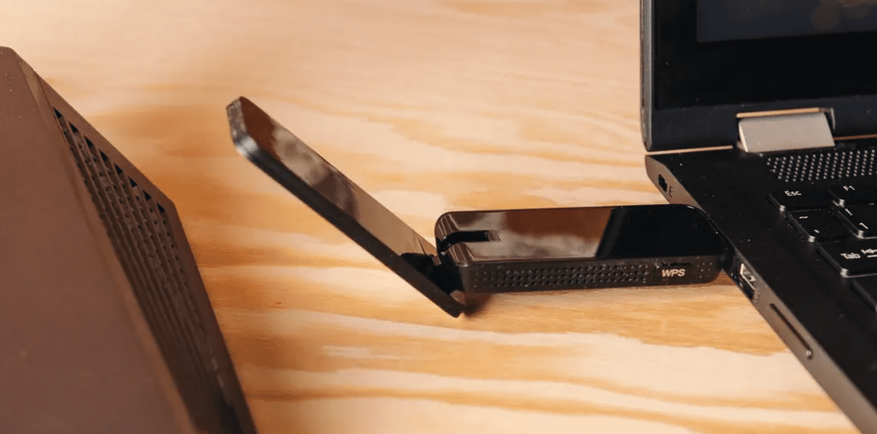
Содержание
- Разновидности Wi-Fi адаптеров
- Внешние адаптеры
- Внутренние адаптеры
- Выбираем Wi-Fi для своего компьютера
- Поколение Wi-Fi
- Многоканальное подключение
- Интерфейсы и слоты
Все Wi-Fi адаптеры делятся на внешние и внутренние, при этом данная классификация не является крайней. Устройства могут иметь весомые различия в рамках одного типа. Давайте разберёмся подробнее.
Простой и доступный вид адаптеров, который подключается к панели корпуса или к материнской плате через USB-порт. Между собой они делятся на компактные, стандартные и полноразмерные.
Первый тип по своему размеру схож с приёмником от беспроводной радиоканальной мыши. Из-за своей компактности такие адаптеры востребованы среди владельцев ноутбуков, так как позволяют переносить устройство, не отключая адаптер.
Форм-фактор следующей разновидности адаптеров схож с флешкой или модемом — по-прежнему компактное решение, которое способно обеспечить более быстрое соединение. Антенна здесь также встроена в корпус устройства.
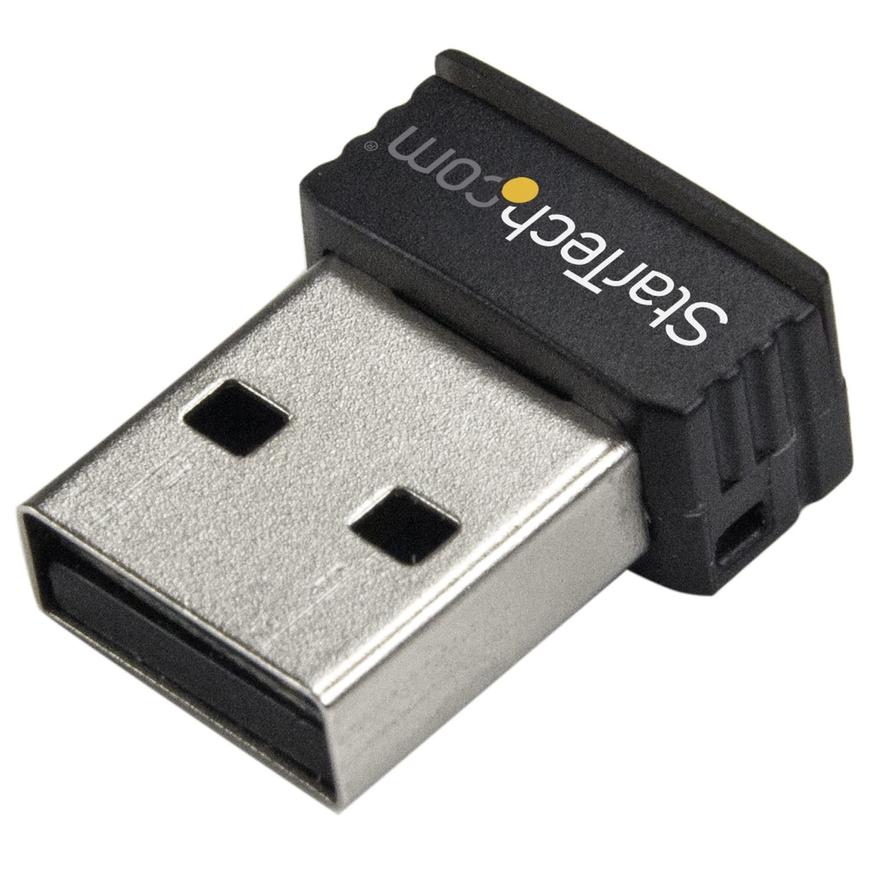
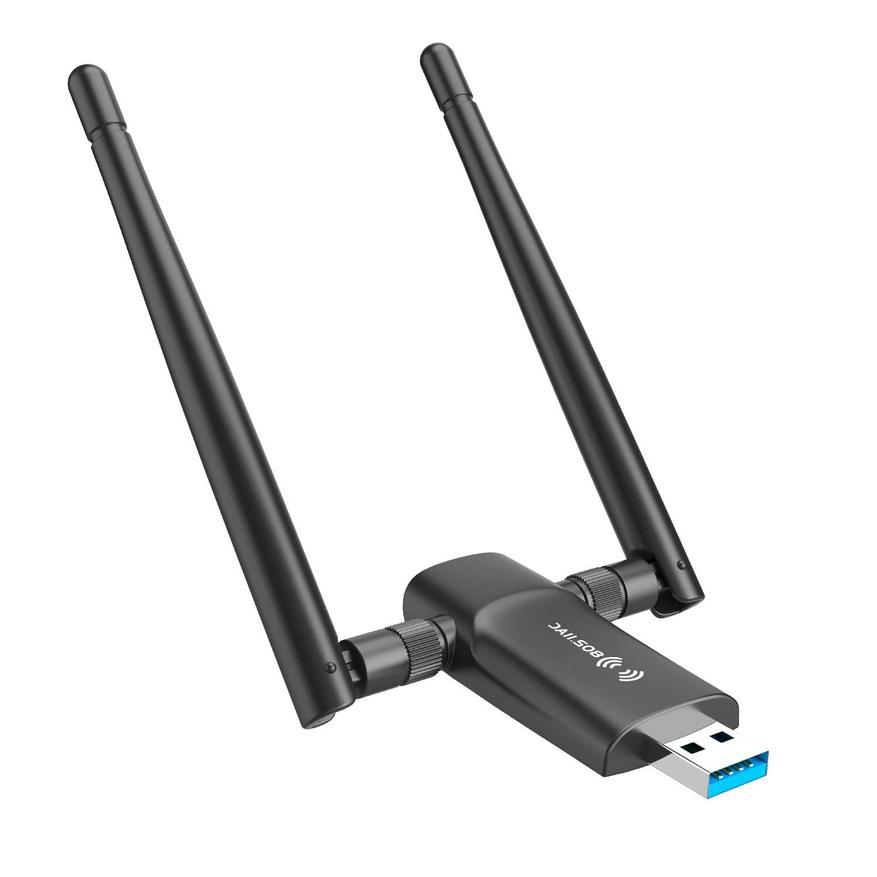
Третий тип внешних адаптеров отличается наличием крупных антенн, вынесенных в отдельное устройство. Эта разновидность внешних адаптеров больше подходит для стационарных ПК, так как занимает немало места. Обеспечивает наиболее быстрое и стабильное подключение. Это особо актуально, когда компьютер располагается вдали от роутера, а также имеет USB 3.0 для получения максимальной скорости передачи данных (при близком расположении и соответствующей скорости работы роутера).
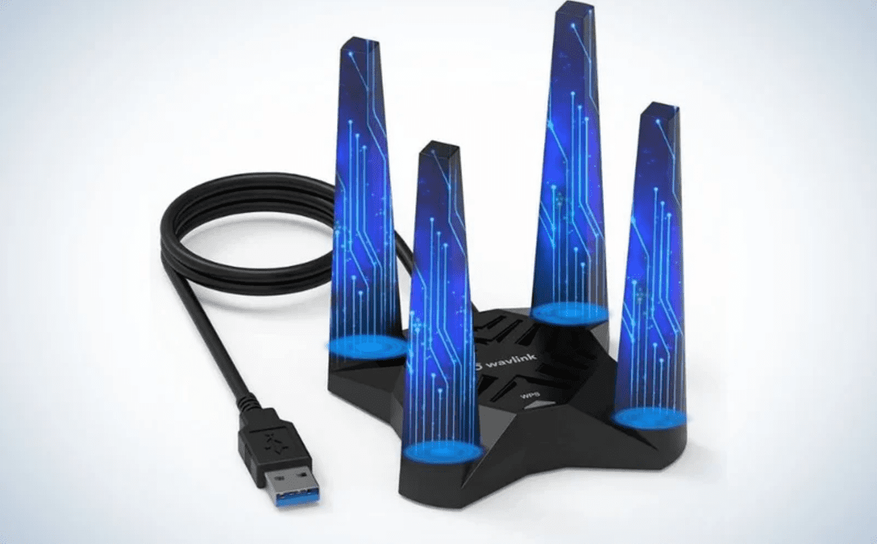
Внутренние Wi-Fi адаптеры различаются не только количеством и размером своих антенн, но и интерфейсом подключением. Сейчас используются адаптеры, которые подключаются либо через PCI-E, либо через M2. M2 при этом подходит для работы не только со стационарными ПК, но и ноутбуками (главное, чтобы на материнской плате был специальный слот M2 для Wi-Fi).
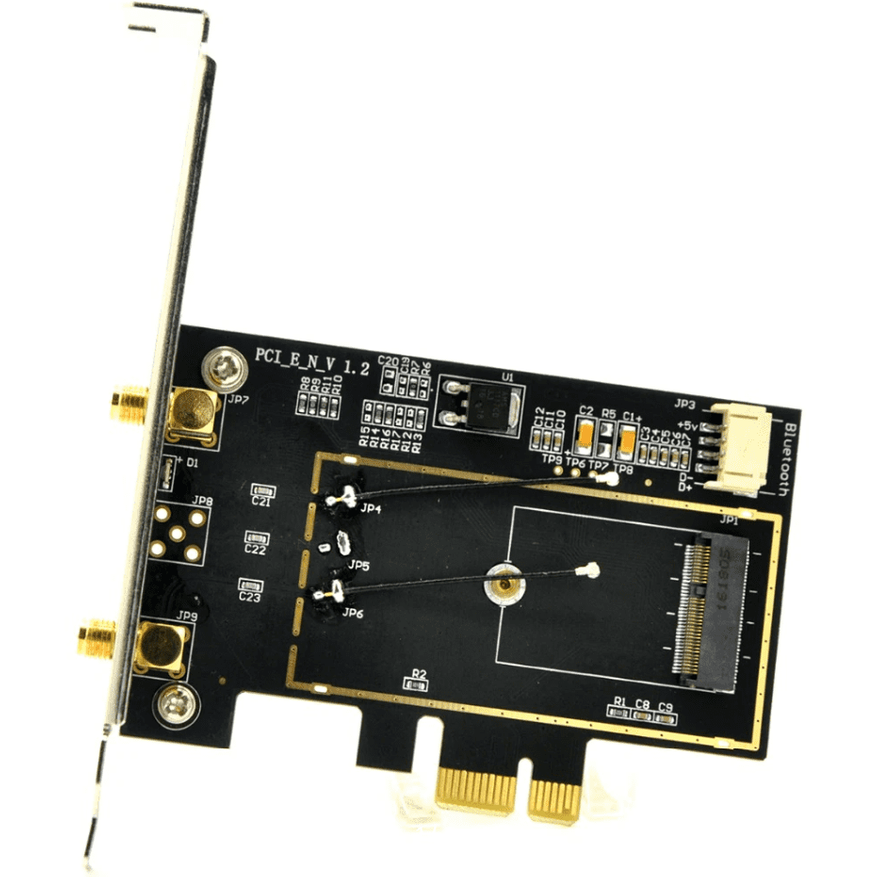
Оба вида способны обеспечить наивысшую скорость работы, но лишь при поддержке материнской платой соответствующего интерфейса и достаточной скорости самого интернета.
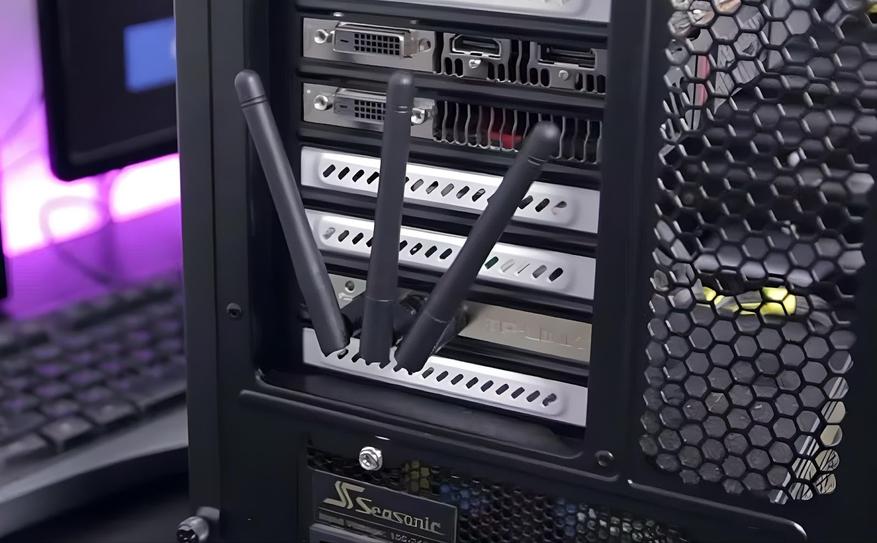
Что касается антенн, то в адаптерах для внутреннего подключения они могут быть присоединены к корпусу устройства, либо реализованы в качестве выносного внешнего модуля, как в случае полноразмерным внешним адаптером.
Выбор Wi-Fi адаптера — задача несложная. Однако, чтобы купить подходящий девайс и не переплатить за ненужные характеристики, стоит учитывать несколько факторов:
Узнайте поколение Wi-Fi, которое поддерживается вашим роутером. Сделать это можно, изучив информацию на самом маршрутизаторе, в характеристиках (в документации в коробке или на сайте производителя), а также в лицевой панели (точный адрес указывается на роутере, но чаще всего он выглядит как 192.168.1.1 или 192.168.0.1).
Брать адаптер с поддержкой поколения Wi-Fi 6 (802.11ax), когда роутер поддерживает лишь Wi-Fi 4 (802.11n), нет смысла, если вы не планируете обновляться в ближайшем будущем. Если уже приобрели, то ничего страшного, ведь почти все адаптеры имеют обратную совместимость на 2 поколения назад, то есть адаптер с Wi-Fi 6 без проблем будет работать с роутером на Wi-Fi 4. Просто скорость будет ограничиваться стандартами Wi-Fi 4.
Поддержка MU-MIMO обеспечит быстрый интернет при работе с несколькими пользователями одновременно. Опять-таки, ваш роутер также должен поддерживать эту технологию, иначе вы не получите никаких преимуществ.
Перед выбором Wi-Fi адаптера важно определиться с типом его подключения. Устройства с интерфейсами PCI-E и M2 будут намного быстрее, однако слоты могут быть заняты видеокартой или накопителем SSD.
Проверьте наличие свободных слотов (особенно если планируете устанавливать адаптер на M2 в ноутбук), определитесь с оптимальной скоростью работы и только потом приступайте к выбору.
В идеале версия интерфейса материнской платы должна совпадать с версией интерфейса адаптера, например PCI-E 4.0 на обоих устройствах. Здесь также работает обратная совместимость, поэтому в худшем случае пропускная способность ограничиться характеристиками более старой версии интерфейса.
Для тех, кто думал приобрести помощника робота-пылесоса или телевизор, рекомендую посмотреть наши подборки:
- «10 робот-пылесосов с влажной уборкой, которые стоит рассматривать для покупки в 2023 году»
- «Выбираем телевизор для дома: 10 моделей с функцией Smart TV с Яндекс Маркета».
Здесь точно найдете подарок для себя, а то и близким.
Если у вас есть обычный стационарный компьютер, а интернет подключен через Wi-Fi роутер, то есть как минимум два способа, которыми можно соединить ПК с маршрутизатором.
Давайте рассмотрим оба варианта:
- С помощью сетевого кабеля. В этом случае есть один большой минус, и один большой плюс. Минус в том, что от роутера к компьютеру нужно проложить сетевой кабель. И если роутер установлен возле ПК, то это не проблема. Но не всегда есть возможность протянуть кабель. Это не всегда удобно и красиво. Ну а плюс в том, что соединение по кабелю более стабильное, и скорость интернета будет выше.
- По Wi-Fi сети, с помощью специального адаптера. В стационарных компьютерах как правило нет встроенных Wi-Fi адаптеров, и чтобы подключить ПК к беспроводной сети, этот адаптер нужно купить, установить и настроить. Это не проблема, но дополнительные расходы. Зато никаких проводов. Об этом я писал в статье: как подключить обычный компьютер (ПК) к Wi-Fi сети. Но перед покупкой адаптера я рекомендую посмотреть характеристики своей материнской платы, возможно в ней уже есть встроенный Wi-Fi модуль.
В этой статье мы подробно разберем, какие бывают Wi-Fi адаптеры для ПК, на что обратить внимание при выборе, и как выбрать подходящий адаптер для стационарного компьютера. Нужно заметить, что USB адаптеры, о которых пойдет речь в этой статье, так же без проблем можно использовать на ноутбуках. Если встроенный модуль сломался, или не работает по какой-то другой причине.
Возможно, у вас есть еще один роутер, тогда можно попробовать настроить его в качестве приемника.
Какие бывают Wi-Fi адаптеры? Определяемся с интерфейсом подключения
Первым делом я советую определится с интерфейсом, по которому адаптер будет подключатся к стационарному компьютеру. Самые популярные, это USB, PCI Express и M.2. Есть еще PCMCIA (в основном для ноутбуков), но они уже не очень актуальные, поэтому, рассматривать их мы не будем. Давайте подробнее разберемся с приемниками, которые подключаются по USB, PCI и M.2.
- Интерфейс: USB. Их еще называют внешними. Самые популярные Wi-Fi адаптеры, которые похожи на обычную флешку. Они бывают разные. Очень маленькие (как приемник у беспроводной мышки, или клавиатуры), размером примерно с флешку, или более серьезные варианты, которые подключаются через USB-удлинитель. Такие приемники могут быть как с антеннами, так и без. Выглядя они примерно вот так:
 Эти приемники подключаются в USB разъем вашего компьютера. Для лучшего приема (чтобы поднять адаптер выше) можно подключить его через USB-удлинитель. С некоторыми моделями удлинители идут в комплекте. Их можно использовать на разных компьютерах и ноутбуках. Быстро отключать и подключать обратно. Если вы выбираете приемник именно для обычного компьютера, а не ноутбука, то лучше берите модель с антенной, или ту, которая подключается через удлинитель. Для лучшего приема Wi-Fi сети. Миниатюрная модель (первая на картинке выше) подходит лучше всего для ноутбуков.
 - Интерфейс: PCI Express. Это внутренние приемники. Они похожи на обычную сетевую карту, и подключаются в порт PCI Express на материнской плате вашего компьютера.
 Чтобы установить такой адаптер, в вашем компьютере должен быть свободный разъем PCI Express (PCI Express x1). Так же понадобится разбирать системный блок. Ну и как вы понимаете, быстро отключить и подключить такой приемник к другому ПК не получится. Точно так же, как поднять его на удлинителе для лучшего приема. Хотя, с приемом у них проблем быть не должно, на всех моделях есть хорошие антенны для его усиления. Из плюсов: не занимает USB-порт и не торчит из системного блока (только антенны). Которые, кстати, можно заменить на более мощные, или выносные.
 - Интерфейс M.2. Это самый новый и современный способ, которым можно подключить Wi-Fi+Bluetooth модуль к материнской плате ПК. Практически все современные платы оборудованы несколькими разъемами M.2. Наличие это интерфейс на вашей материнской плате не означает, что вы можете подключить в него беспроводной модуль. Нужен разъем M.2 Key A, или Key E. Эта информация всегда указана в характеристиках материнской платы. На самом разъеме может быть надпись M.2 WiFi.
 Но есть один нюанс. Так как эти Wi-Fi модули предназначены в основном для установки в ноутбуки (где уже выведены проводки под подключение встроенных в ноутбуке антенн), на M.2 Wi-Fi ПК модуль может работать, но не видеть Wi-Fi сети. Все из-за отсутствия антенн. Редко в комплекте идут антенны. Но их можно купить и подключить к плате отдельно. Выглядят они примерно вот так:

 Эти приемники подключаются в USB разъем вашего компьютера. Для лучшего приема
  Чтобы установить такой адаптер, в вашем компьютере должен быть свободный разъем PCI Express (PCI Express x1). Так же понадобится разбирать системный блок. Ну и как вы понимаете, быстро отключить и подключить такой приемник к другому ПК не получится. Точно так же, как поднять его на удлинителе для лучшего приема. Хотя, с приемом у них проблем быть не должно, на всех моделях есть хорошие антенны для его усиления. Из плюсов: не занимает USB-порт и не торчит из системного блока
  Но есть один нюанс. Так как эти Wi-Fi модули предназначены в основном для установки в ноутбуки
Думаю, с интерфейсом подключения вы определились. Что касается других характеристик, то каких-то отличий между USB, PCI и M.2 нет. Информация, которую вы найдете ниже, подходит к Wi-Fi адаптерам с разными интерфейсами.
Выбор Wi-Fi приемника по техническим характеристикам
После того, как вы определились с интерфейсом подключения, нужно глянуть на другие технические характеристики. В основном, это один показатель: скорость передачи данных по беспроводной Wi-Fi сети. От этого зависит скорость подключения к интернету, которую вы получите на компьютере при подключении через Wi-Fi приемник.
Так же обратите внимание на коэффициент усиления Wi-Fi сети. Я посмотрел разные адаптеры, в характеристиках как правило не указывают мощность антенн. Если у вас компьютер установлен далеко от маршрутизатора, где сигнал не очень стабильный, то для хорошего приема Wi-Fi сигнала берите приемник с внешними антеннами. Системный блок, как правило, установлен на полу. Поэтому, для лучшего приема адаптер можно подключить через USB-удлинитель (если у вас внешняя модель) и поставить его на стол.
Стандарт Wi-Fi (n/ac/ax) и диапазон (2.4 GHz/5 GHz)
Поддерживаемый стандарт Wi-Fi и диапазон, это самые главные параметры при выборе адаптера. Сначала рассмотрим стандарты (от них зависит скорость соединения):
- 802.11ax (Wi-Fi 6) – самый новый и быстрый стандарт. Если у вас роутер с поддержкой 802.11ax (или в будущем планируете покупать и позволяет бюджет), то обязательно выбирайте Wi-Fi адаптер с поддержкой этого стандарта. В продаже уже большой выбор Wi-Fi адаптеров для ПК с поддержкой 802.11ax.
- 802.11ac (Wi-Fi 5) – наверное все еще самый актуальный и популярный стандарт на сегодняшний день. Оптимальное соотношение цена и скорость. Большой выбор. Чтобы использовать все возможности такого адаптера, у вас должен быть роутер так же с поддержкой 802.11ac, или 802.11ax.
- 802.11n (Wi-Fi 4) – уже немного устаревший стандарт Wi-Fi. Работает только в диапазоне 2.4 GHz, что конечно же является минусом. В продаже все еще очень много таких адаптеров. Они недорогие.
Подробнее в статье: режим работы Wi-Fi сети b/g/n/ac/ax.
На момент обновления этой статьи (середина 2023 года), в продаже больше всего адаптеров с поддержкой стандарта 802.11ac (Wi-Fi 5). Скорость беспроводной сети до 867 Мбит/с (может быть выше). Самые дешевые Wi-Fi адаптеры обеспечивают скорость до 150 или 300 Мбит/с (802.11n). Я бы советовал покупать такие адаптеры только в том случае, когда вам нужно очень сильно сэкономить. Лучше, конечно, купить приемник с поддержкой современного стандарта 802.11ax или 802.11ac.
Если у вас установлен двухдиапазонный роутер, или вы планируете покупку такого роутера для перехода на новый стандарт 802.11ac (Wi-Fi 5) или 802.11ac (Wi-Fi 6), то конечно же сразу покупайте адаптер с поддержкой 802.11ac или 802.11ax. Они умеют подключатся к Wi-Fi сетям на частоте 5 GHz. Чтобы после замены маршрутизатора на более современный вам не пришлось выбирать новый Wi-Fi приемник для компьютера.
Сейчас поясню. Если у вас будет (или уже есть) современный роутер с поддержкой нового стандарта 802.11ac/ax, а адаптер с поддержкой 802.11n, то вы сможете подключать свой ПК к Wi-Fi сети, они совместимы. Но скорость будет ограничена более медленным стандартом 802.11n. И весь потенциал маршрутизатора с поддержкой стандарта 802.11ac/ax вы не увидите, так как приемник будет ограничивать скорость.
Совместимость адаптера, ПК и роутера
Меня уже несколько раз спрашивали, нужно ли подбирать Wi-Fi адаптер под конкретный маршрутизатор и компьютер. Отвечаю: не нужно. Все будет работать. Бывают конечно исключения, как правило связаны с очень старым оборудованием. Но думаю, что вы с этим не столкнетесь.
Если на вашем компьютере есть рабочий USB порт, значит вы сможете подключить в него адаптер. Точно так же с PCI Express. Что касается совместимости с установленной операционной системой, то практически все адаптеры поддерживают операционные системы от Windows 7 (а некоторые и с Windows XP работают), до Windows 11. Это значит, что производитель выпустил драйвера для этих систем. Это всегда указано в характеристиках к конкретной модели. Так же практически все модели поддерживают Mac OS.
Что касается совместимости адаптера и роутера, то там так же сложно промахнутся. Практически невозможно. Так как стандарты Wi-Fi совместимы между собой. И я очень сомневаться, что вы где-то найдете настолько древний маршрутизатор, чтобы новый приемник был с ним несовместим. Сам адаптер не обязательно должен быть о того же производителя, что и роутер.
Производитель, цена, какую модель выбрать?
Практически каждый производитель, который делает сетевое оборудование, так же занимается производством Wi-Fi адаптеров. TP-Link, ASUS, D-Link, Netis, Tenda, Edimax, Belkin, Linksys и т. д. Выбор очень большой. Какого производителя выбрать – решать вам. Я бы советовал больше ориентироваться не на фирму, а на технические характеристики (которые вам подходят) и цену.
Что касается цены, то она начинается примерно от 6 долларов. За эту суму мы получим самый простой, маленький приемник с поддержкой скорости до 150 Мбит/с. Я сейчас имею ввиду именно модели от популярных производителей. Без китайских Wi-Fi адаптеров. Снова же, ориентируйтесь на свой бюджет. Если есть возможность, конечно же лучше взять более дорогую, современную и производительную модель.
Среди популярных адаптеров: TP-LINK TL-WN725N, D-Link DWA-131, Tenda W311MA, Asus PCE-N15, Asus USB-N14, ASUS USB-AX56 AX1800, TP-LINK TL-WN727N, TP-LINK Archer T2U, Archer TX20U Plus, Tenda W311M и другие. Смотрите в интернет-магазинах. Читайте отзывы. Выбор на самом деле очень большой. Когда подберете подходящую для себя модель, сможете пойти и купить ее в обычном магазине. Или заказать через интернет.
Если вы читали мою статью с советами по выбору Wi-Fi роутера, то наверное заметили, что я не очень люблю советовать конкретные модели. Да и в этом нет смысла. Так как у всех разные требования и финансовые возможности.
Как подключить и настроить?
Процесс настройки я показывал на примере адаптера TP-Link Archer T4UH. В зависимости от производителя и модели, какие-то моменты могут отличатся. Но как правило, все действия очень похожи.
Сначала нужно подключить адаптер к компьютеру. В USB порт, или установить его в порт PCI Express, M.2.

Дальше нужно установить драйвер и утилиту. Утилиту для управления самим адаптером можно не устанавливать. Иногда она автоматически устанавливается вместе с драйвером. Если в комплекте не было диска с драйверами, или у вас нет возможности установить с диска, то его можно скачать с интернета. Только скачивайте с официального сайта производителя и строго для вашей модели адаптера. На сайте каждого производителя есть такая возможность.
После установки драйверов вы сможете подключить свой компьютер к Wi-Fi сети через стандартное меню Windows, или с помощью фирменной утилиты. Сам процесс ничем не отличается от того, что я описывал в статье: как подключить ноутбук (компьютер) к интернету по Wi-Fi.
Так же подключив интернет к компьютеру по сетевому кабелю, и установив Wi-Fi адаптер, можно не принимать, а раздавать Wi-Fi. Как это сделать, я писал в статье: как раздать интернет через Wi-Fi адаптер на ПК.
Если ваш ПК раньше был подключен к интернету по кабелю, то после подключения по Wi-Fi скорость соединения может значительно упасть. В этом нет ничего страшного, и это не означает, что вы сделали что-то не так, или что-то неправильно настроили. Правда, все зависит от того, насколько сильно упала скорость. Советы по увеличению скорости Wi-Fi соединения вы можете найти в этой статье.
В комментариях вы можете оставить свой вопрос, или поделится полезной информацией по этой теме!