
Обзор и технические характеристики ZTE ZXHN H298A и других роутеров. Настройка VPN на роутере ZXHN H298A.
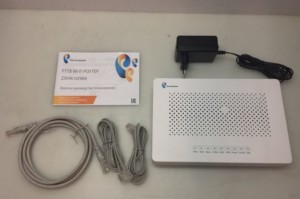
Перед тем как приступать к полноценной настройке оборудования, стоит подробнее узнать, что собой представляет модель ZTE ZXHN H298A. Обзор включает в себя подробное описание технических характеристик, дизайна оборудования и его комплектации. Перед покупкой важно проверить, чтобы все провода, переходники и документы лежали в коробке.
Технические характеристики
Роутер ZTE ZXHN H298A – это маршрутизатор, который отлично справляется с объединением функций Wi-Fi роутера и голосового шлюза.
Отличается девайс своими характеристиками:
- гигабитный WAN-порт;
- встроенный межсетевой экран;
- внутренняя антенна;
- порты под USB вход и под FXS-порты;
- работает в двух частотах – 2,4 ГГц и 5 ГГц;
- для защиты данных используются протоколы WEP/WPA/WPA2;
- максимальная скорость интернет-подключения составляет 100 Мбит/с в сети 2,4 ГГц и 300 Мбит/с в сети 5 ГГц.;
- WI-Fi работает по стандарту 802.11b/g/n.
Роутер активно используется в домашних или рабочих условиях для настройки беспроводной сети и подключения телефона.
Внешний вид и комплектация
Гигабитный роутер ZTE h298a отличается своим стильным дизайном – его современный внешний вид позволяет устанавливать устройство в любом помещении, не портя общий дизайн комнат. Полностью белый корпус с небольшим логотипом в верхней части, и овальная подставка позволяют поместить устройство на любую поверхность. Также стоит отметить, что устройство отличается компактностью, поэтому не займет много места: вес составляет 230 грамм, ширина 56 мм, высота 140 мм, а длина 170 мм.
Читайте так же: Как подключить антенну к телевизору для цифрового телевиденияЧто касается комплектации, то вместе с самим роутером в коробке можно найти:
- блок питания для подключения устройства к розетке;
- сетевой кабель типа RJ-45;
- кабель для подключения телефона типа RJ-11;
- инструкция по эксплуатации и гарантийный талон.
На задней панели устройства расположены кнопки и порты для подключения другого оборудования – без специальных кабелей соединить и настроить устройство не получится.
Заходим в настройки Роутера, открываем браузер в адресной строке вводим 192.168.0.1
Появится запрос на установку пароля, указываем: admin1
Следующий шаг, настройка WiFi, указываем SSID и пароль подключение

После нажатия кнопки “Дальше” будет произведена настройка роутера

Далее, автоматически откроется сайт http://rt.ru как портальная сессия, для продолжение настройки необходимо в адресной строке браузера снова запросить IP адрес роутера192.168.0.1 , откроется страница авторизации.
Логин: admin
Пароль: admin1

После ввода откроется стартовая страница роутера

Настройка ZXHN H298A с помощью мастера настройки
Настройка FTTB wi-fi роутер ZTE H298A с помощью мастера настройки отнимает немного времени. Справиться с поставленной задачей можно самостоятельно, даже если ранее человек ничего подобного не делал.
Автоматическая настройка роутера Ростелеком ZXHN H298A характеризуется следующей последовательностью действий:
- Нужно открыть любой браузер, установленный на ПК. В адресной строке ввести — 192.168.0.1, и на клавиатуре нажать кнопку Enter. На мониторе отобразится окно приветствие, где первым делом будет предложено установить новый пароль для доступа к веб-интерфейсу. В соответствующие формы дважды вводится новый пароль, для сохранения изменений нужно нажать «ОК».
- На следующей странице будет предложено 2 варианта, как настраивать wifi модем ЗТЕ Медиум. Нужно выбрать одну из кнопок «Начать работу мастера» или «Настроить вручную». Предпочтительнее первый вариант, поскольку он отнимает меньше времени.
- Откроется новая страница, где будет предложено выбрать из выпадающего списка филиал, город и набор предоставляемых услуг. Если роутер настраивается для двух услуг «ТВ + Интернет», то так и нужно указывать. Для подтверждения нужно кликнуть на кнопку «Далее».
- Здесь потребуется ввести логин и пароль для подключения услуги интернет (PPPoE), который был присвоен провайдером. Как правило, вся необходимая информация содержится в договоре, заключенном между пользователем и «Ростелеком». Для подтверждения нажать кнопку «Далее».
- Характеристика следующего этапа — нужно выбрать любой порт, к которому будет подсоединена телевизионная приставка STB. Необходимости вводить VLAN нет, поскольку мастер настройки провел уже операцию автоматически.
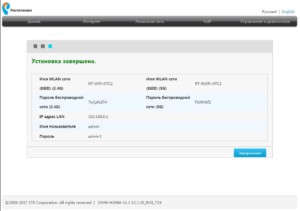
- В следующем окне отобразятся пароли к сетям Вай-Фай. Сеть игрового роутера может работать на мощности 2,4 ГГц и 5 ГГц. При желании пароли можно изменить, для подтверждения действий нажать кнопку «Дальше».
В завершении обязательно нужно убедиться в правильности введенных данных и сохранить их, нажав «Сохранить настройки». На этом настройка маршрутизатора завершена, осталось его перезагрузить и приступить к проверке работы.
Настройка ZXHN H298A вручную
Как правильно настроить интернет МГТС: особенности для GPONРучная настройка роутера ZTE ZXHN H298N имеет следующие особенности:
- Надо открыть любой браузер, установленный на ПК. В адресной строке ввести — 192.168.0.1, и на клавиатуре нажать кнопку Enter. На мониторе отобразится окно приветствие, где первым делом будет предложено установить новый пароль для доступа к веб-интерфейсу. В соответствующие формы дважды вводится новый пароль, для сохранения изменений нужно нажать «ОК».
- На следующей странице будет предложено 2 варианта, как настраивать wifi модем ЗТЕ Медиум. Надо выбрать одну из кнопок «Начать работу мастера» или «Настроить вручную». Нужно нажать кнопку «Настроить вручную».
- Для доступа к панели управления (настройкам) необходимо ввести логин и пароль, который был придуман немного ранее.
- В открывшемся меню надо зайти во вкладку «Интернет» и выбрать раздел «WAN». Здесь удаляют все ненужные подключения IPoE Static, IPoE DHCP, а РРРоЕ нужно обязательно оставить.
- Слева от РРРоЕ будет изображен треугольник синего цвета. В поле имя пользователя и пароль вводят данные, предоставленные провайдером. Как правило, они указаны в договоре. После проверки введенных данных, изменения нужно сохранить, нажав «Подтвердить».
- Следующий шаг — нужно в нижней части экрана с левой стороны кликнуть на «Создать новый элемент». Далее, вводится имя подключения тип моста «мостовое соединение», «включить» VLAN, VLAN ID = 50. Изменения сохранить, кликнув «Подтвердить».
- Слева от мостового подключения IPTV нужно кликнуть на голубой треугольник. Выбрать любой порт, к которому подключена приставка ТВ, нажать кнопку «Подтвердить».
На этом ручная настройка игрового модема завершена.
Подготовка к настройке
Как изменить пароль на вай фай роутере МГТС: особенности для GPONМногие задаются вопросом, как настроить роутер ZXHN H298A, пренебрегая его предварительной подготовкой. Прежде чем приступать к настройке FTTB Medium ZTE H298A, нужно в ближайшем отделении «Ростелеком» написать заявление о смене тарифного плана. В течение ближайшего времени технические специалисты компании проверять возможности техники, установленной дома у пользователя, и вынесут положительное/отрицательное решение.
Если будет вынесено положительное решение, останется лишь настроить игровой маршрутизатор FTTB Medium ZTE H298A для подключения интернет и IPTV.
Создание интернет-подключения и дополнительные разделы
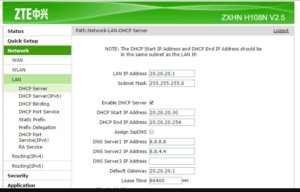
Прошивка роутера от «Ростелекома»После того как все подготовительные мероприятия были выполнены, остается настроить интернет-подключение. Настройка должна производиться непосредственно через веб-интерфейс устройства. Чтобы открыть панель управления, нужно открыть любой браузер, установленный на ПК, и в адресной строке прописать IP-адрес управления маршрутизатором. Он всегда прописан на наклейке, расположенной с обратной стороны корпуса устройства.
Первое, что откроется — это окно приветствия, где нужно будет ввести логин и пароль, используемый по умолчанию. После прохождения авторизации на экране отобразится панель управления. Общие принципы у всех устройств аналогичны, как правило, отличия лишь визуальные.
У пользователя есть возможность выбрать 2 варианта создания интернет-подключения: «Быстрая настройка», «Мастер настроек» и «Wizard».
Предварительно нужно обязательно ознакомиться со всей информацией, которую предоставляет провайдер.
Прежде всего, нужно выбрать тип подключения. Используются несколько основных способов подключения: Static IP, Dynamic IP, PPPoE.
Далее, необходимо будет внести следующие настройки:
- SSID — название беспроводной сети. Можно задать любое имя, состоящие из латинских букв.
- Канал — можно оставить «Авто», установленное по умолчанию.
- Тип шифрования. Для безопасного использования сети рекомендуется отдавать предпочтение комбинированным способам шифрования сети, например, WPA/WPA2 PSK.
- Ключ беспроводной сети, он же пароль. Специалисты рекомендуют устанавливать ключ доступа, который состоит не менее чем из 8 символов.
Для вступления всех изменений в силу нужно их обязательно сохранить, нажав «Сохранить». Далее, рекомендуется перезагрузить устройство. Напоследок остается лишь убедиться в работоспособности устройства.
Особенности настройки для разных провайдеров
Данная модификация игрового роутера может работать от разных провайдеров, а не только «Ростелеком». К наиболее распространенным можно отнести провайдера МТС и Билайн, у них достойное покрытие интернета по всей стране.
Принципиальных отличий в настройке нет, веб-интерфейсы провайдеров выглядят более-менее одинаково. Параметры преимущественно задействованы те же.
FTTB wi-fi роутер ZTE H298A — это передовой игровой модем, который позволяет вкусить все прелести скоростного интернет-соединения. При выборе сетевого оборудования на него однозначно нужно обратить свое внимание.
Особенности настройки роутера ZXHN H298A для разных провайдеров
Гигабитный роутер ZTE H298A отличается простой настройкой и поддержкой работы в сетях практически всех популярных российских операторов. При настройке этой модели с договорами под разных провайдеров меню, необходимые для ввода данные и параметры практически идентичны. Настройка нового домашнего соединения с интернетом, подключение приставки или телефонного кабеля, проброс портов и другие манипуляции с оборудованием выполняются идентично, как для Ростелеком, так для МТС или Билайн. Все важные отличия детально описаны в инструкциях, которые можно найти в абонентском договоре или на официальном сайте своего провайдера.
Роутер ZXHN H298A – это надежный FTTB Wi-Fi роутер, который позволяет подключаться к интернету на суммарной скорости в 400 Мбит/с. Подключение и настройка этого устройства может происходить в двух основных режимах. Пользователь может самостоятельно разобраться во всех тонкостях, не прибегая к услугам мастера.
Вход в настройки роутера ZXHN H298A от Ростелеком или МТС
Чтобы начать настройку гигабитного роутера, первым делом нужно провести его подключение к сети и другим устройствам, а после выполнить вход в меню настроек.
Для того чтобы войти в меню, потребуется:
- подключить устройство к интернет-кабелю, электрической сети и компьютеру;
- открыть любой браузер;
- ввести в адресной строке IP-адрес оборудования – 192.168.1.1;
- откроется небольшое меню, в котором необходимо ввести логин и пароль – обычно используются стандартные admin/admin.
Если вход в систему не произошел по причине неправильного логина и пароля, то это означает, что оборудование уже проходило настройку и данные для входа были изменены. Чтобы узнать корректную информацию, стоит обратиться в компанию или отделение провайдера, где покупалось устройство.
Пошаговая инструкция настройки роутера ZXHN H298A
Настройка роутера Ростелеком ZXHN H298A бывает двух типов – ручная и автоматическая. Каждый пользователь может выбрать, какую именно установку он хочет провести. Их отличие заключается в том, что в ручном режиме можно провести более тонкую корректировку работы устройства. В ситуации, когда заниматься самостоятельной установкой нет никакого желания, можно обратиться к оператору и заказать выезд мастера.
Как правильно подключить устройство
Для того чтобы появилась возможность правильно настроить устройство его нужно подключить к питанию и компьютеру:
- вытащить роутер и провода из коробки;
- установить устройство вблизи кабеля провайдера, компьютера и розетки;
- взять адаптер питания и подключить его в гнездо с названием Power;
- после этого нужно подключить кабель от интернета в гнездо с названием WAN (оно серого цвета);
- с помощью LAN порта и Ethernet-кабеля можно подключить роутер к компьютеру;
- если оборудование будет использоваться и для телефонии, то телефонный кабель нужно включить в разъем Phone.
Ручная настройка модели от Ростелеком и МТС
Чтобы понять, как настроить роутер Ростелеком ZXHN H298A, нужно внимательно ознакомиться с пошаговой инструкцией. Ручная настройка оборудования позволяет установить индивидуальные настройки, которые подойдут определенному пользователю.
Пошаговая инструкция для статического двухдиапазонного роутера выглядит следующим образом:
- Открыть браузер и перейти в меню настроек, введя логин и пароль.
- После этого откроется новое меню, в котором пользователь может выбрать, как именно настраивать оборудование – вручную или через программу.
- Если был выбран ручной вариант, то потребуется ввести логин и пароль, придуманный пользователем ранее и перейти во вкладку «Интернет», а после выбрать подпункт с названием «WAN». В открывшемся окне нужно удалить все существующие и ненужные подключения типа IPoE Static, IPoE DHCP (PPPoE трогать не нужно).
- Следующий шаг – это ввод в графы возле значка PPPoE информации о пользователей, которая указана в договоре с провайдером, а именно логин и пароль. Нужно нажать на кнопку «Подтвердить» для сохранения результата.
- Нужно нажать правой кнопкой мыши на «Создать новый элемент» в правом нижнем углу экрана и заполнить появившуюся форму – нужно придумать имя новой сети, выбрать тип «мостовое соединение», поставить галочку напротив пункта «включить VLAN», а после ввести VLAN ID 50. Подтвердить все данные и сохранить их.
- Для подключения приставки IPTV нужно нажать в соответствующей вкладке на синий треугольник и выбрать порт, к которому подключен кабель. Сохранить результат.
После всех проведенных манипуляций стоит перезагрузить устройство и проверить, создалось ли новое подключение.
Если при настройке произошел какой-либо сбой и роутер выдает ошибки, отказываясь работать, то можно сбросить настройки до заводских и попытаться снова. Иногда роутер не соответствует последней версии прошивки – в таком случае его нужно правильно обновить.
Настройка через программу «Мастер настройки»
В автоматическом режиме настройка роутера ZXHN H298A простая и быстрая – для такого вида обновления оборудования не требуется никаких специфических действий или знаний.
Для того чтобы настроить устройство в автоматическом режиме нужно:
- зайти в любой браузер;
- открыть меню настроек роутера;
- в появившемся меню выбора настройки нажать на кнопку «Мастер настройки»;
- после выбора программной настройки откроется небольшая форма для заполнения – в ней нужно вписать информацию о пользователе, а именно город, выбрать филиал оператора и подключенный пакет услуг;
- ввести логин и пароль для подключения к интернету – он указан в договоре;
- если подключается приставка, то нужно выбрать порт, к которому она будет подсоединена;
- заключительный шаг – это изменение паролей для подключения к сети, а после запуск обновления.
Перед стартом автонастройки нужно убедиться, что вся информация была введена верно. После ввода всей необходимой информации и ее подтверждения все, что остается делать пользователю – это подождать, пока программа не завершит процесс. После завершения настройки роутер перезагрузится и будет готов к работе.
Настройте VPN на ZTE ZXHN H298N:
- Во-первых, вам нужно войти в маршрутизатор, проверьте, как открыть страницу администратора.
- Теперь перейдите на вкладку « Дополнительно ».
- Из списка выберите VPN Server и PPTP VPN.
- Здесь вы можете изменить IP-адрес клиента, имя пользователя и пароль.
- Если все верно, поставьте галочку рядом с Enable VPN Server.
- Наконец, нажмите на кнопку Сохранить .
- Идеально! Вы успешно настроили VPN на своем ZTE ZXHN H298N.
Шаг 1
Открываем браузер Internet Explorer, в адресной строке вводим адрес «192.168.1.1» (без кавычек).

Рисунок 1 — В браузере Internet Explorer переходим в настройку модема по адресу «192.168.1.1»
Шаг 2
Появится окно авторизации, в поле «имя пользователя» вводим «admin», в поле «пароль» вводим «admin» (без кавычек) и нажимаем кнопку «Login».
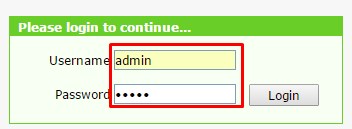
Рисунок 2 — Окно авторизации
Шаг 3
После того как Вы нажмете кнопку Login, попадете в настройки модема. Далее Вам нужно перейти во вкладку Network, далее во вкладку WAN Connection. Во вкладе WAN Connection в поле Connection Name Вам будет нужно выбрать подключение «PVC0», с параметрами VPI/VCI равными 0/33. Для удобства можно PVC0 переименовать в VPN. В поле Type выбрать режим Route, в поле Link Type выбираем IP, далее в поле IP Type выбираем Static и снимаем галочку в поле Enable NAT. Ниже в поле IP Address вводим значение CE, PE вводим в поле Gateway, так же нужно ввести маску и нажать Modify как показано ни рисунке ниже.

Рисунок 3 — Настройка VPN
Шаг 4
Теперь переходим во вкладку Port mapping и из выпадающего списка выбираем наше подключение PVC0 или если Вы его переименовали в VPN, отмечаем галочками необходимые порты LAN1, LAN2, LAN3 и нажимаем Submit.
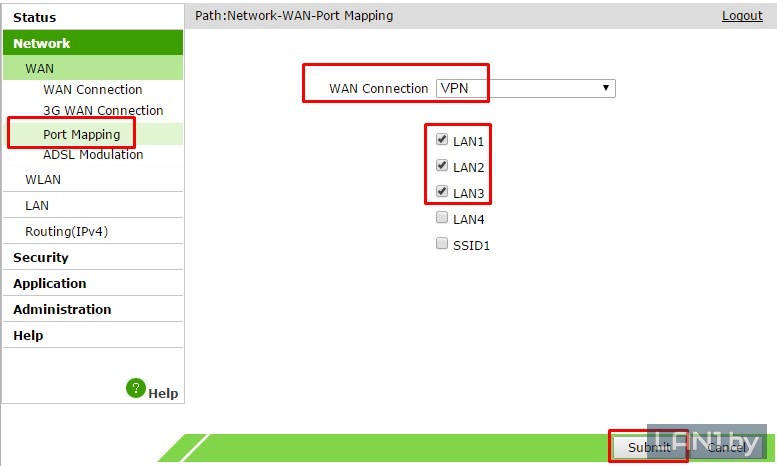
Рисунок 4 — Настройка Port Mapping
Шаг 5
Если требуется замена IP адреса, то нужно перейти во вкладку LAN, отключить DHCP Server и в поле LAN IP Address ввести необходимый IP.
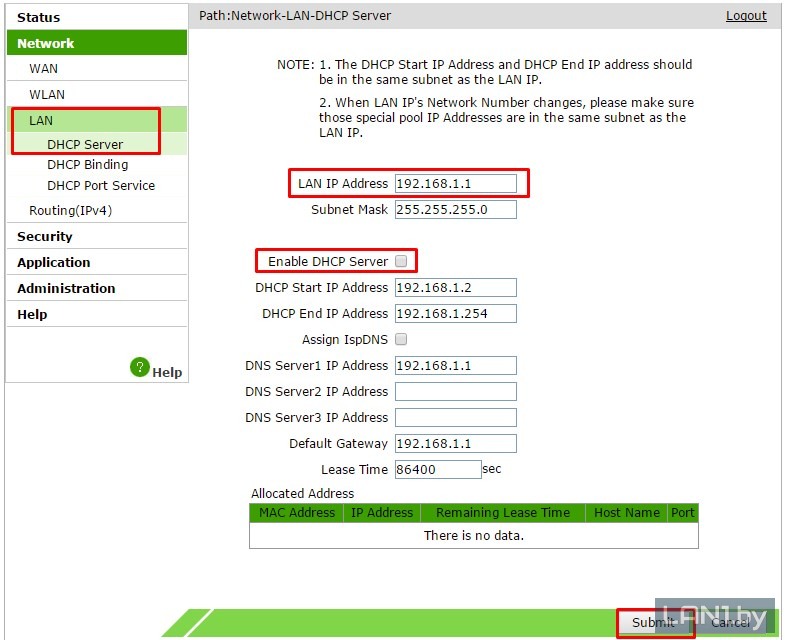
Рисунок 5 — Замена IP
Шаг 6
Далее нужно перейти во вкладку Security — Firewall и в выпадающем списке Firewall level выбрать low.
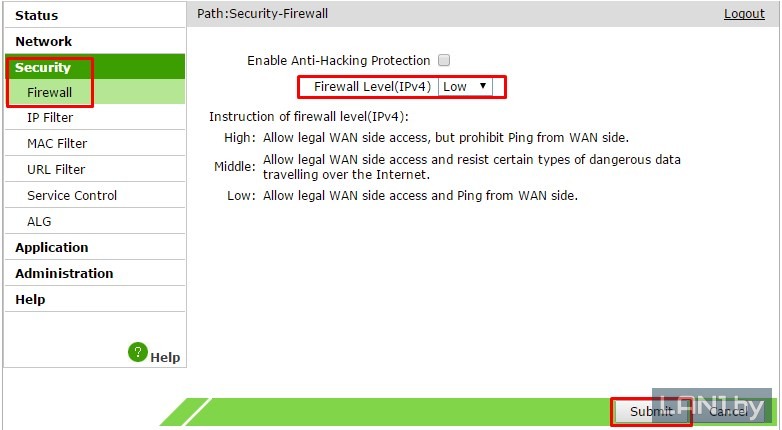
Рисунок 6 — Отключение фаерволаРубрики Настройка модема Метки ZTE ZXHN H208N Настройка VPN на модеме M200А Не работает Wi-Fi на H208N
Заходим в веб-интерфейс модема
Берём классический браузер «Виндовс» Internet Explorer. В верхней строчке для адресов пишем или вставляем код 192.168.1.1 и щёлкаем по Enter — окажетесь на странице для входа. Изначально на модеме стоит слово admin в качестве и логина, и пароля. Пишем это слово в двух строчках и кликаем по Login.
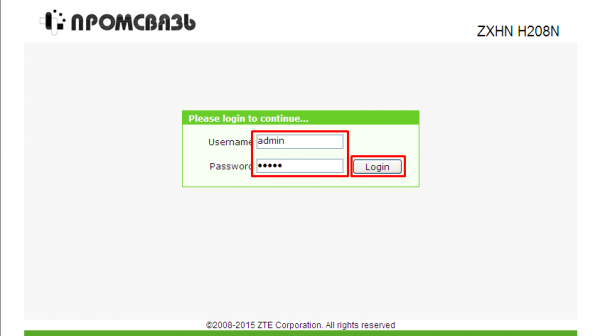
Войдите в веб-оболочку с настройками
Настройка «Вай-Фая» на ZTE ZXHN H208N
Когда интернет уже в принципе настроен, можно поменять некоторые параметры беспроводной сети, к примеру, пароль от неё:
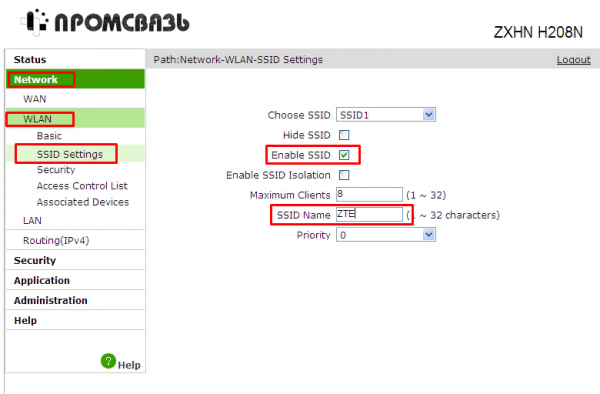
- В разделе Network кликаем по второму пункту WLAN. Переходим в SSID Settings. Чтобы включить беспроводную сеть, отметьте строчку Enable SSID.
- В SSID Name поставьте какое-либо имя для своего «Вай-Фая». Щёлкните по Submit.

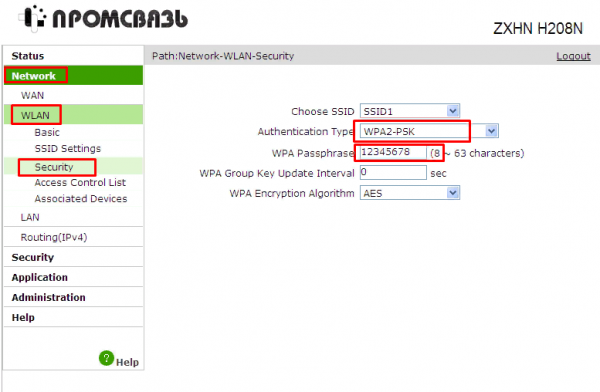
Напишите название для своей сети - Откройте следующий раздел Security. Поставьте тип аутентификации WPA2 — PSK.
- Чуть ниже вбейте будущий пароль от сети. Он должен быть максимально сложным: состоять из 8 символов минимум и содержать буквы, цифры. Щёлкните снова по Submit для сохранения информации.

Придумайте сложный пароль на Wi-Fi
Настройка в режиме Bridge (моста)
Если вам нужно настроить соединение в режиме моста, сделайте вот что:
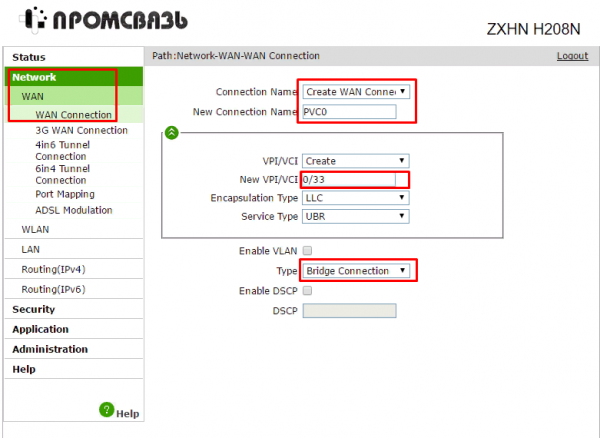
- Перейдите в пункт Network, а дальше в WAN Connection.
- В первом меню укажите значение Create WAN. Во втором меню оставьте PVC0.
- В VPI/VCI поставьте числа 0/33.

Создайте новый WAN Connection с помощью первого меню - В меню Type выбираем значение Bridge.
- Щёлкните по Create в правом нижнем углу интерфейса.
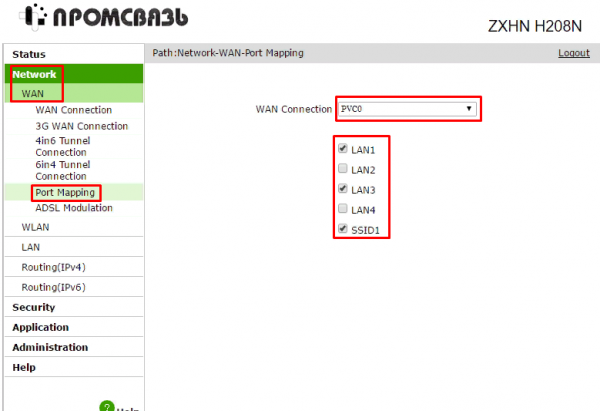
- В разделе WAN слева откройте пункт Port Mapping. Для первого меню укажите PVC0 (название подключения, которое мы указывали во втором шаге).

Отметьте галочками три пункта - Отмечаем локальные порты 1 и 3 галочками. Включаем также пункт SSID. Кликаем по Submit для применения настроек.
Настройка в режиме Router
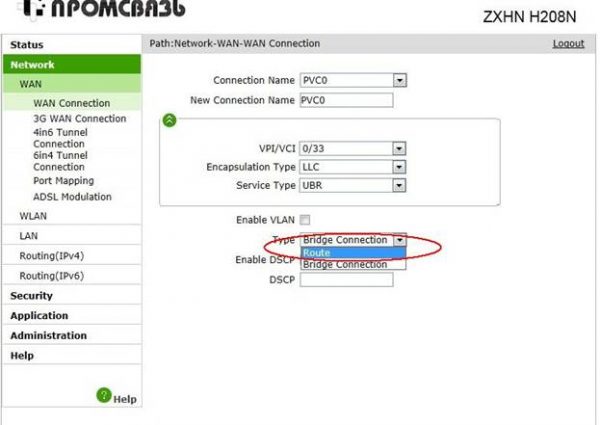
Как настроить модем ZTE в режиме роутера (чтобы тот раздавал интернет на несколько устройств, а не на одно — как в режиме моста), рассмотрим на примере интерфейса, который предлагает провайдер «Промсвязь»:
- Раскрываем в столбце слева пункт Network, а затем WAN и WAN Connection.
- В самом первом меню ставим значение PVC0. То же самое делаем и для второго выпадающего меню.
- В параметре Type ставим режим Route.

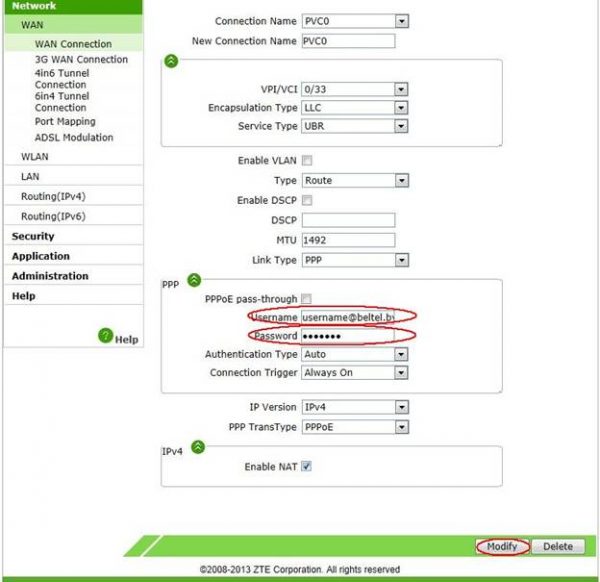
Выберите режим роутера - В Link Type ставим тип подключения, который поддерживает ваш провайдер, к примеру, PPP (PPPoE). Может также быть L2TP, PPTP, динамический либо статический IP. Тип соединения для вашего провайдера указывается в договоре с компанией, как и все данные для авторизации в сети (логин и пароль).
- Чуть ниже указываем Username (логин) и Password (пароль).

Напишите данные для входа в сеть провайдера из договора - Кликаем по Modify в самом низу, чтобы сохранить настройки.
Настройте VPN на ZTE ZXHN H118N:
- Во-первых, вам нужно войти в маршрутизатор, проверьте, как открыть страницу администратора.
- Теперь перейдите на вкладку « Дополнительно ».
- Из списка выберите VPN Server и PPTP VPN.
- Здесь вы можете изменить IP-адрес клиента, имя пользователя и пароль.
- Если все верно, поставьте галочку рядом с Enable VPN Server.
- Наконец, нажмите на кнопку Сохранить .
- Идеально! Вы успешно настроили VPN на своем ZTE ZXHN H118N.
Важная информация
Перед тем, как приступать к настройке роутера, его необходимо установить в помещении и подключить к компьютеру. Если вы еще не сделали этого и впервые сталкиваетесь с выполнением поставленной задачи, разобраться с ее реализацией вам помогут другие статьи на нашем сайте. В двух из них вы узнаете о правильности подключения, а третья позволит подобрать оптимальное расположение маршрутизатора в комнате, ведь от этого зависит область покрытия Wi-Fi и стабильность соединения.
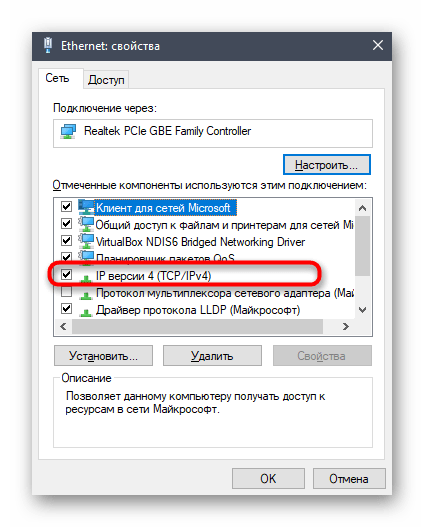
Следующий этап не обязателен, однако его рекомендуется выполнить, чтобы в случае чего не возникло конфликтов конфигурации операционной системы и самого роутера ZTE ZXHN H118N. Он подразумевает проверку сетевых параметров в Windows, где предстоит убедиться в том, что IP-адрес и DNS-сервер получаются в автоматическом режиме. Особенно это относится к пользователям, кто впоследствии по инструкциям от провайдера самостоятельно задаст эти значения в интернет-центре. Развернуто о переходе к нужному меню для проверки читайте ниже.
Описание, основные характеристики
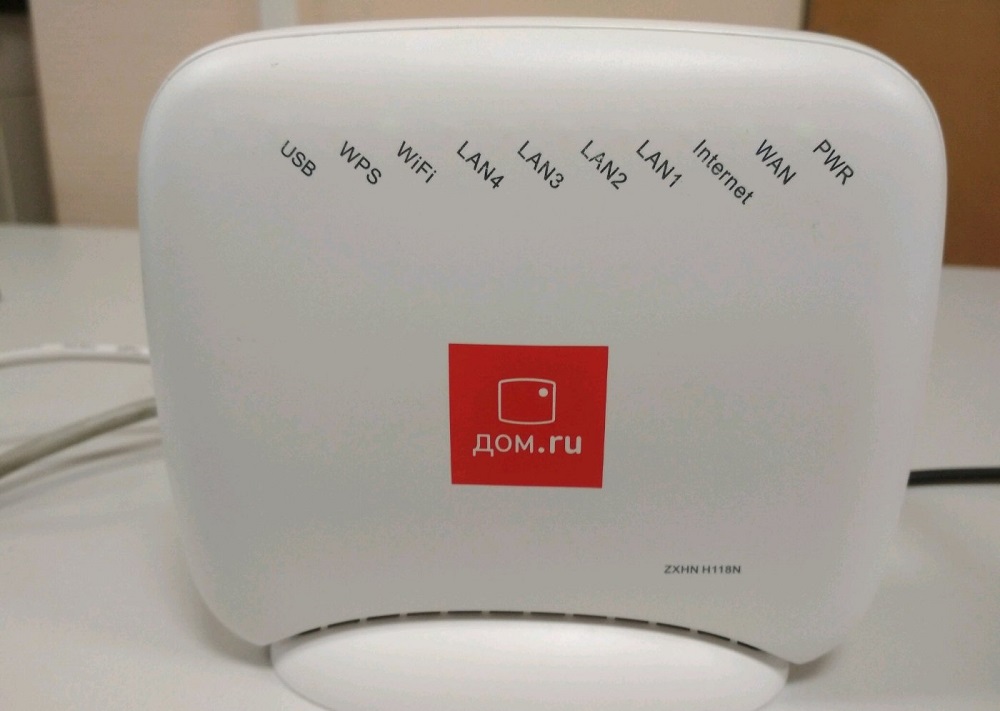
Эта модель является преемником роутера ZTE H108N, который поначалу был гибридным, а затем стал выпускаться только в модемном варианте для подключения к интернету через ADSL. H118N телефонного порта и вовсе лишился, то есть это – классический маршрутизатор, достаточно компактный, на твёрдую пятёрку справляющийся с заявленной скоростью 100 МБ/сек по проводу и с неплохой зоной покрытия Wi-Fi сети.
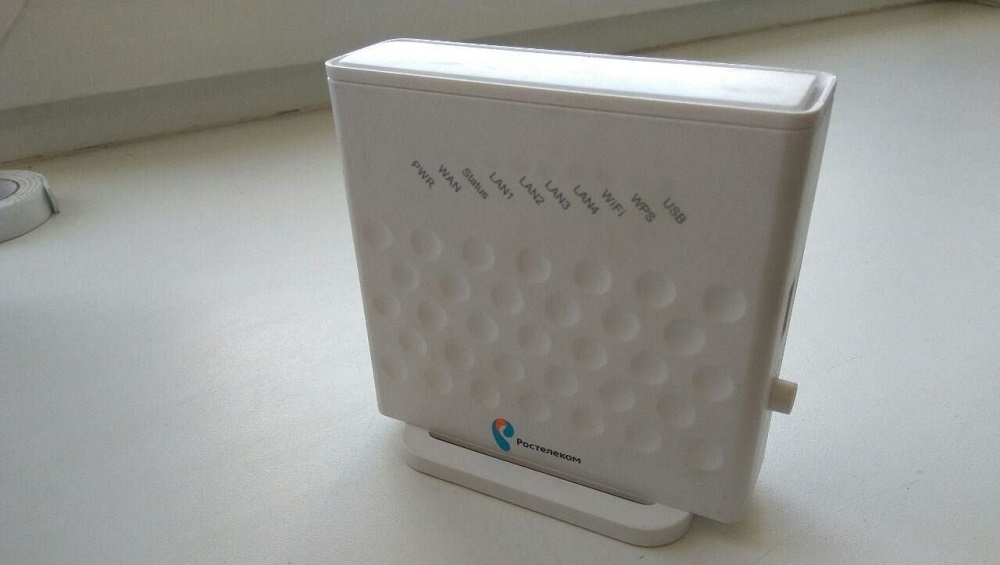
Как правило, аппарат предоставляется пользователям на условиях аренды, зачастую бесплатно или с символической платой. Особенность роутера – вертикальная установка, в том числе настенная. В остальном он является типичным домашним маршрутизатором с базовым функционалом, характерным для устройств данного ценового уровня.
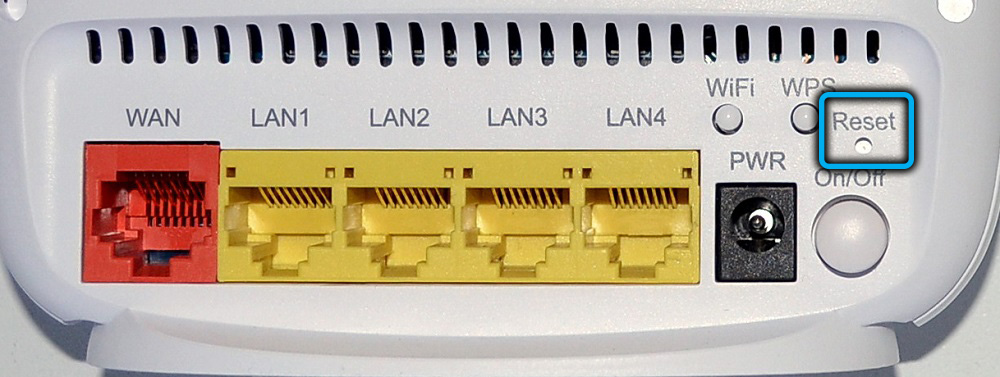
На задней панели расположены порты LAN/WAN, кнопки WPS, WLAN и Reset, там же находится наклейка с указанием версии прошивки, провайдерского IP и MAC адреса устройства.
Основные характеристики маршрутизатора ZTE ZXHN H118N:
- частотный диапазон Wi-Fi-передатчика – 2,4 ГГц;
- скорость передачи данных LAN/WAN портов – 100 МБ/сек;
- скорость Wi-Fi-сети – 300 МБ/сек.
Как настроить интернет на роутере ZXHN H118N
Первое, что необходимо сделать, – подключить роутер к кабелю провайдера, вставив последний в порт WAN маршрутизатора. Затем нужно подключить к нему компьютер, используя патч-корд, входящий в комплект поставки устройства. После включения ZXHN H118N необходимо подождать пару минут, пока загружается встроенное ПО.
Настройка сетевого интерфейса на самом компьютере – этап не обязательный, но если вы ранее использовали другой способ подключения к сети, во избежание возникновения конфликтов между настройками операционной системы и параметрами самого маршрутизатора лучше его выполнить.
Этот этап заключается в простой проверке установленных в Windows основных сетевых параметров. Важно убедиться, что получение IP-адреса осуществляется автоматически, как и адреса DNS-сервера – эти опции могут остаться настроенными по-другому.
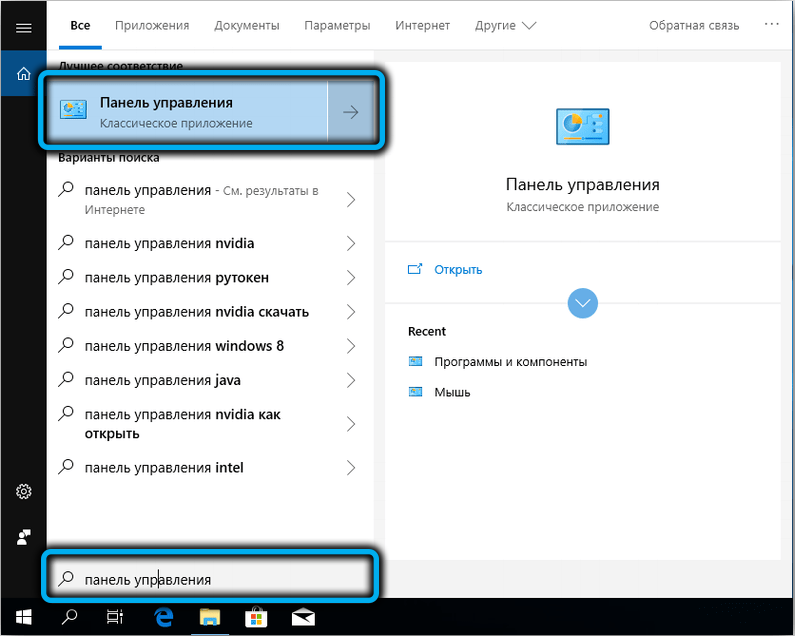
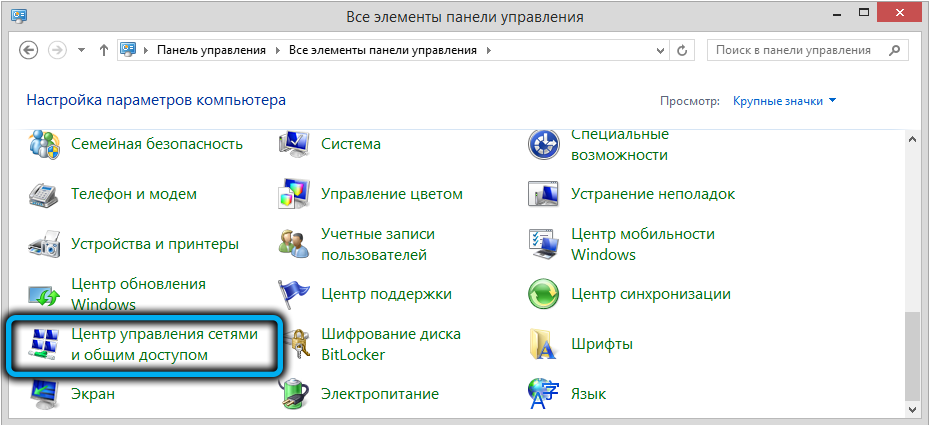
Для проверки через меню «Пуск» запускаем «Панель управления», где выбираем вкладку «Центр управления сетями…».
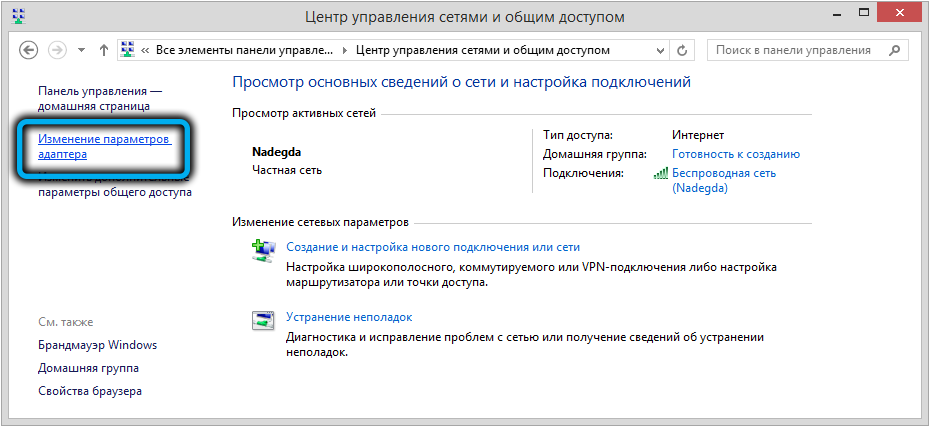
В левом блоке открывшегося окна кликаем по строке «Управление сетевыми подключениями».
В новом окне сетевых подключений кликаем ПКМ по текущему подключению и выбираем пункт «Свойства».
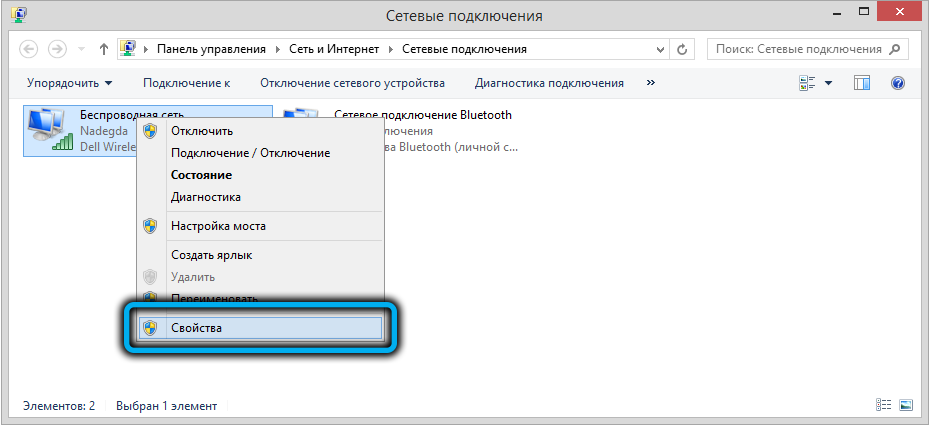
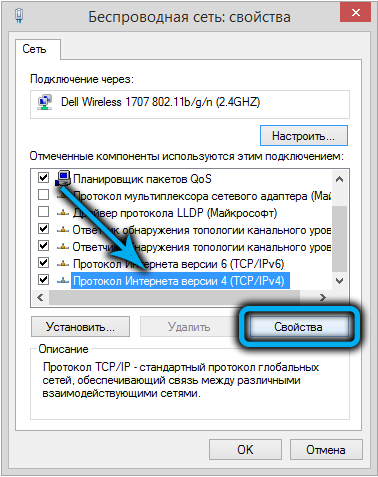
В следующем окошке устанавливаем курсор на строку «Протокол TCP/IPv4» и жмём кнопку «Свойства».
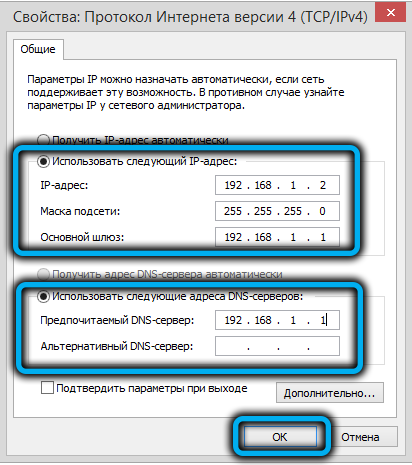
Настраиваем параметры так, как показано на рисунке, – в этом случае компьютер получит статический сетевой адрес 192.168.1.2.
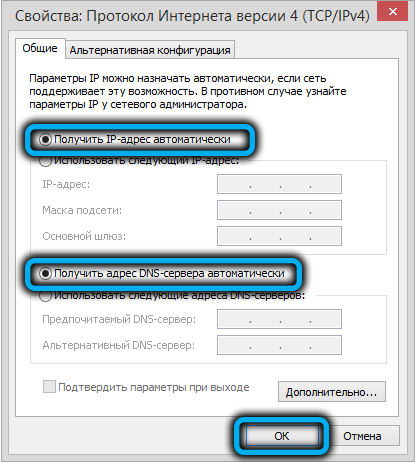
А можно установить переключатели в положение «Получить IP/DNS адреса автоматически», и тогда каждый раз при перезагрузке роутера компьютер будет получать разные адреса из доступного диапазона.
Теперь можно переходить непосредственно к настройке роутера ZTE ZXHN H118N вручную (на примере провайдера Ростелеком):
- запускаем на компьютере любой браузер и набираем в адресной строке 192.168.1.1 – это IP-адрес роутера в локальной сети по умолчанию;
- появится окно авторизации веб-интерфейса, в котором нужно ввести логин и пароль. По умолчанию они одинаковы (admin), но желательно изменить пароль на свой, чтобы исключить возможность попадания в административную панель сторонним лицам;

- откроется главная страница веб-интерфейса, на которой нас интересует вкладка Network;

- далее заходим в WAN и кликаем мышкой по подпункту WAN Connection;
- откроется страница настроек подключения к интернету с большим количеством параметров, большая часть которых должна остаться не тронутой;
- для создания нового соединения в поле Connection Name выбираем значение Create Wan Connection;
- в следующем поле (New Connection Name) вводим имя подключения или оставляем существующее (internet);
- в поле Type необходимо выбрать значение Route;
- убеждаемся, что в поле Link Type стоит значение PPP, а возле текста PPPoE pass-trough отсутствует галочка;
- вносим в поля Username/Password провайдерские логин/пароль, обычно они указываются в договоре;
- поле Service Name, как и New Connection Name, может содержать любое значение – это наименование вашего интернет-провайдера;
- в поле IP Version оставляем значение по умолчанию – IPv4, в поле PPP TransType таковым должно быть значение PPPoE;
- остаётся убедиться, что возле параметра Enable NAT стоит галочка, и кликнуть кнопку Create.

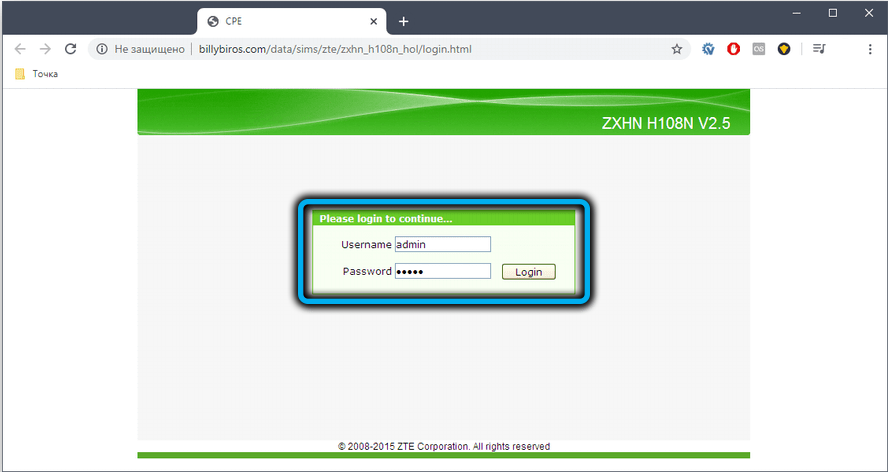
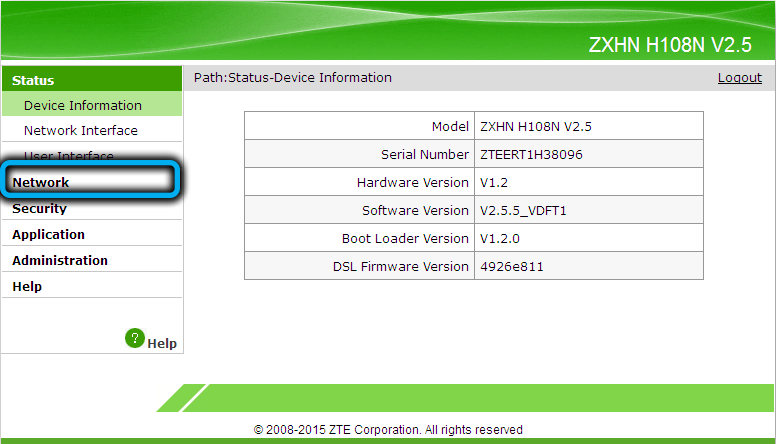
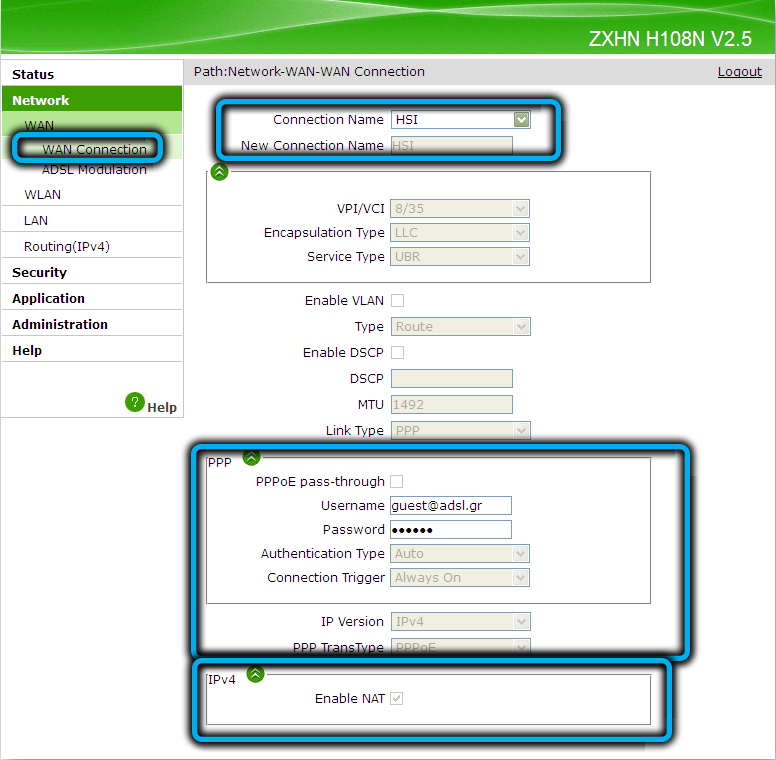
Настройка роутера ЗТЕ H118N от провайдера Дом.ру ничем не отличается от вышеописанной, другими будут только данные аутентификации.
Чтобы изменить пароль для входа в веб-интерфейс, как мы рекомендовали выше, нужно зайти во вкладку Administration в подменю User Management.
Настройка ZXHN H118N на раздачу Wi-Fi
Для настройки домашней сети заходим во вкладку Network, кликаем по пункту WLAN и переходим в подпункт Basic.
Дальнейшие действия:
Теперь можно пробовать подключаться к домашней беспроводной сети со своих мобильных устройств.
Отметим, что ZXHN H118N поддерживает функцию упрощённого доступа к Wi-Fi сети. Если у вас есть устройства, поддерживающие этот способ подключения, нужно включить WPS на роутере, с помощью одноименной кнопки, а также на клиентском устройстве.
Цифровое интерактивное телевидение
Ещё одной достаточно востребованной функцией является поддержка маршрутизатором непосредственного вещания IPTV. Для её включения заходим во вкладку NETWORK, выбираем пункт меню WAN и подпункт WAN Connection. Создаём новое подключение, установив для поля Connection Name значение Create WAN Connection, как мы это уже делали, присваиваем этому подключению имя (например, IPTV) и указываем тип соединения Bridge Connection. Жмём кнопку Create и переходим в подпункт меню Port Binding. Здесь в поле WAN Connection нужно указать только что созданное подключение (IPTV) и назначаем для вещания цифрового телевидения любой свободный порт, проставив напротив него галочку. Жмём Submit.
ВНИМАНИЕ. Этот порт нельзя использовать для интернета, он настроен на специфический формат вещания IPTV.
Настройка в режиме репитера
К сожалению, использование ZXHN H118N в режиме репитера невозможно, но если у вас не хватает портов для подключения устройств или нужно расширить зону охвата беспроводной сети, имеется возможность подключения роутера к основному маршрутизатору в режиме моста. При этом Wi-Fi сети у обоих устройств будут разными, что не всегда удобно. Но если ваш смартфон умеет автоматически переключаться на сеть с более сильным уровнем сигнала, то вы этого и не заметите.
Перезагрузка ZXHN H118N, сброс до заводских настроек
Если возникла необходимость обнулить настройки маршрутизатора (например, если вы не помните пароль для входа в веб-интерфейс), можно воспользоваться кнопкой Reset, находящейся на задней панели роутера. Нажимаем её и удерживаем на протяжении примерно 10 секунд, после чего устройство перезагрузится с заводскими настройками.
Если доступ к веб-интерфейсу не потерян, сбросить роутер можно программно. Соответствующая кнопка находится во вкладке Administration в подменю System Management. Если нужно осуществить сброс до заводских установок, жмём кнопку Restore Default, если требуется просто перезагрузить маршрутизатор – кнопку Reboot.
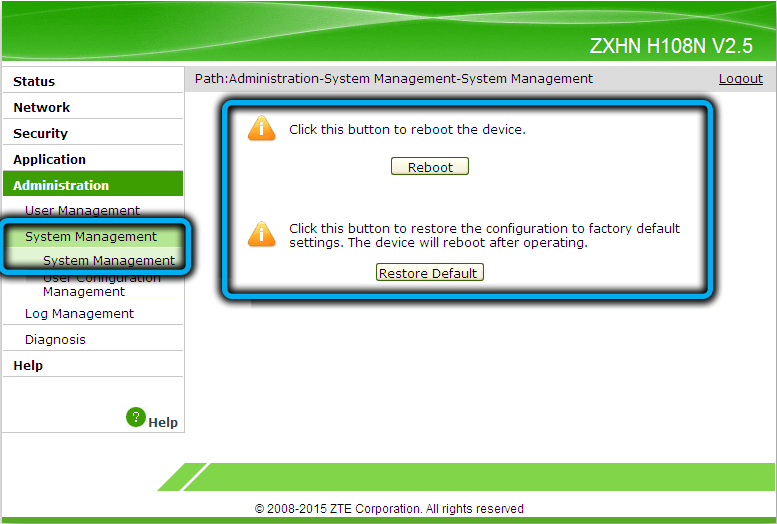
Обновление прошивки
Строго говоря, брендированные роутеры, каковой и является модель ZXHN H118N, имеют специализированные прошивки под конкретного интернет-провайдера, поэтому самостоятельно их перепрошивать настоятельно не рекомендуется – вы можете получить вместо обновлённой микропрограммы неработающее устройство.
Найти официальную заводскую прошивку для ZXHN H118N можно, но просто так установить её не получится.
И если у вас возникла необходимость отвязать маршрутизатор от конкретного провайдера (что совсем не редкость), трижды подумайте, стоит ли это делать. Если очень хочется получить «чистое» устройство – прошиваем по следующему алгоритму:
- заходим во вкладку Management;
- выбираем пункт меню Firmware Upgrade (если такой опции на вашей модели нет, то и перепрошить не получится);
- сначала пришиваем провайдерской прошивкой (от Дом.ру, Ростелекома или другого провайдера);
- в результате веб-интерфейс станет недоступным, для доступа к устройству нужно использовать TELNET с логином и паролем root/root;
- жмём кнопку Reset и входим в веб-интерфейс с дефолтными значениями логина и пароля;
- переходим в Firmware Upgrade и прошиваемся оригинальной китайской прошивкой.
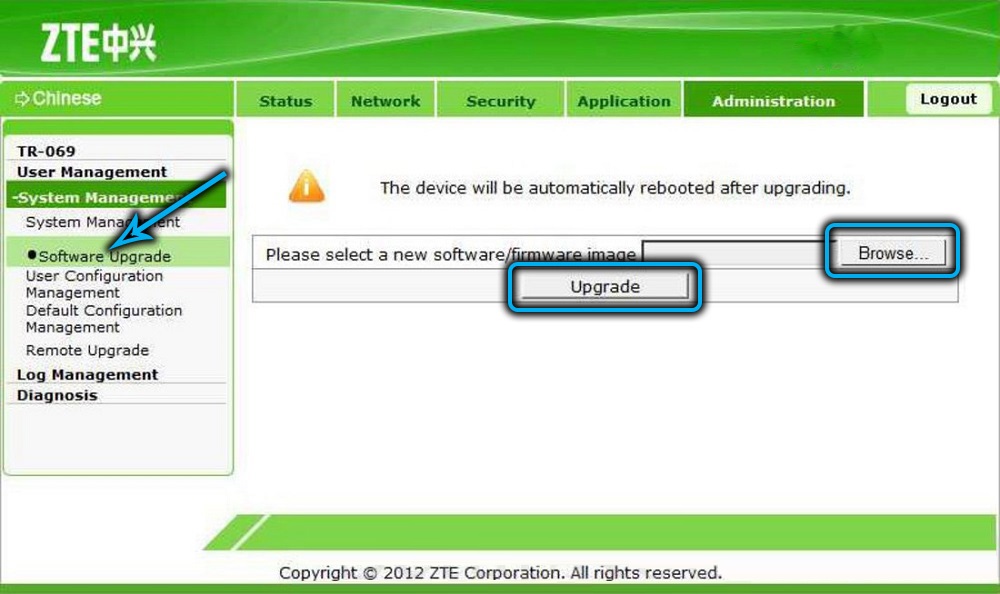
При желании в сети можно найти и альтернативные прошивки с расширенным функционалом, но использовать их нужно осмотрительно – появятся некоторые новые функции, но насколько стабильно будет работать роутер – неизвестно.
А каков ваш опыт настройки и прошивки роутера ZXHN H118N? Делитесь им с нами в комментариях.
ДОМ.РУ
Проблема данного аппарата, что в нем зашита прошивка от самого провайдера. Но она настолько урезана в функционале, что даже модем-роутеры от Билайн и МТС вполне могут с ним конкурировать. Далее я расскажу, что можно сделать с этим аппаратом. Также чуть ниже расскажу про настройку, хотя настраивать там особо и нечего.
Что же делать?
А теперь проблема, с которой столкнулся я. Если в старых версиях, на которых стоит прошивка до 2.1, ещё можно как-то перепрошить аппарат до оригинальной версии, то с новыми (2.3 и выше) перепрошить роутер никак нельзя. Провайдер позаботился о том, чтобы их роутеры могли работать только в их сети.
Если вы мне не верите и хотите потратить нервы, силы и время, то вот вам ссылка на всем известный портал, где представлены все возможные способы перепрошивки. Но предупрежу, что, перепрошивая маршрутизатор версии 2.3 или выше, вы скорее всего превратите его в кирпич. Поэтому у вас есть три варианта:
- Наслаждаться роутером от данной компании – в целом для обычного пользователя должно хватить возможности просто изменять имя и пароль Wi-Fi (больше в настройках ничего сделать нельзя).
- Вернуть его (если вы его только что приобрели) – по идее вы можете это сделать в течение 14 дней с момента приобретения (18 статья Закона о защите прав потребителя). Если «Дом.ру» отказывается вернуть роутер, то пишите заявление в Роспотребнадзор на имя генерального Директора.
- Если роутер уже у вас давно, или он достался вам по наследству, то вы можете сделать две вещи. Первая – попробовать его перепрошить, если вам его не жалко. В настройках посмотрите версию прошивки, если он имеет цифру до 2.1, то перепрошить вполне реально – дуем на форум, который я указал ранее. Вторая – вы просто выкидываете и покупаете новый. Нашу подборку можете посмотреть тут.
Подключение
Познакомимся с портами и задним видом аппарата, ну и конечно же подключим его:
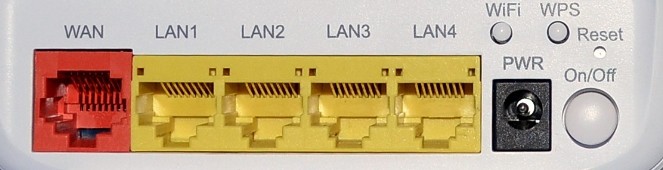
- WAN – сюда подключаем кабель от провайдера.
- LAN1-4 – локальные порты. Для настройки я буду использовать ноутбук, поэтому подключусь именно сюда.
- Wi-Fi – включаем и выключает Wi-Fi сеть.
- WPS – кнопка для быстрого подключения без пароля по беспроводной сети.
- ON/OFF – включение и отключение аппарата.
- Вход PWR – сюда подключаем блок питания из коробки.
- Reset – кнопка для сброса до заводских настроек.
Ещё сбоку должен быть USB порт для подключения внешнего носителя. Вы можете подключиться к сети двумя способами:
- По кабелю как я, подключившись к одному из LAN портов.
- По Wi-Fi – имя сети (SSID) и пароль (WPA Key) находятся на дне аппарата на специальной бумажке.
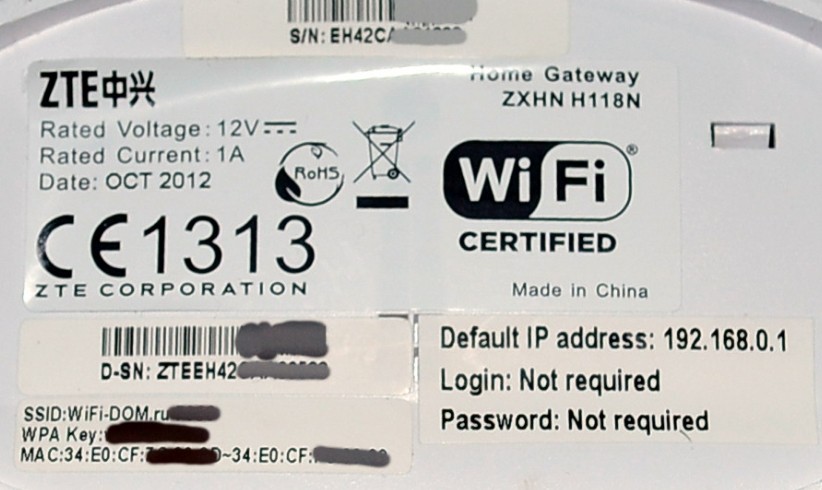
После подключения в адресную строку браузера вводим:
192.168.0.1
Настройка роутера
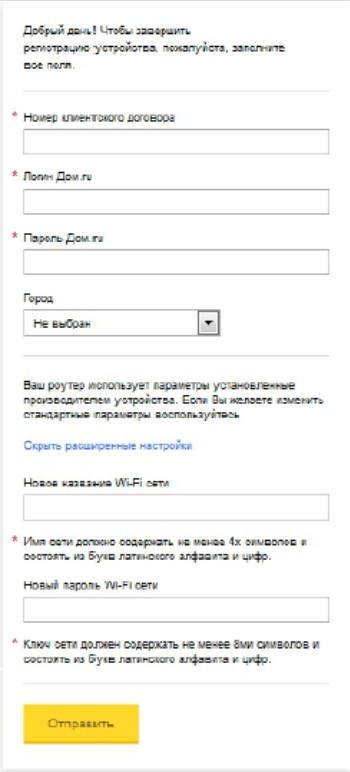
После захода в Web-интерфейс ZTE ZXHN H118N вы увидите две приветственные страницы, где вас уведомят, что аппарат настраивается самостоятельно. После этого вам нужно перейти на сайт ya.ru и вас перебросит на страничку регистрации, где вам нужно будет ввести номер клиентского договора, логин, пароль, город, новое имя Wi-Fi сети и пароль. В самом конце нажимаем «Отправить».
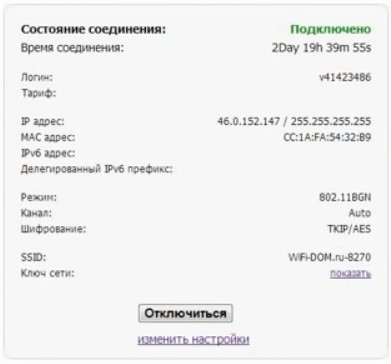
После этого вы попадете в меню, в котором особо ничего настроить и нельзя. Для изменения настроек беспроводной сети нажимаем по ссылке «Изменить настройки».
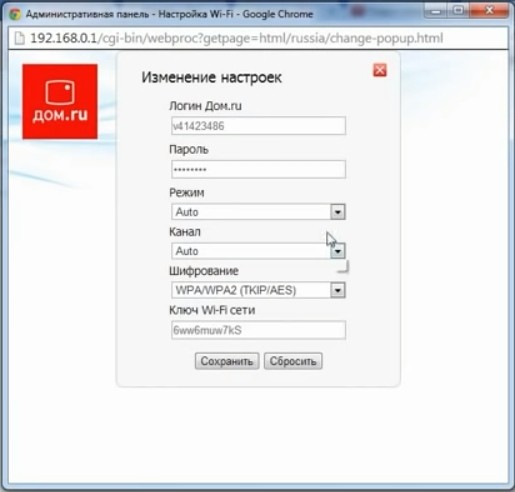
Вылезет новое окошко, где можно изменить логин и пароль – для «Дом.ru» авторизация в сети провайдера. Режим и канал WiFi сети лучше установите в режим «Auto». Для изменения пароля вай-фай сети меняем строку «Ключ Wi-Fi сети».
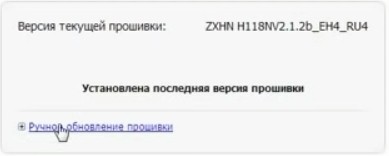
Ещё вы можете обновить прошивку, нажав на ссылку левее – это можно сделать вручную. Кстати, именно так и делается перепрошивка, но только на более старых версиях. На новых провайдер убрал все возможности.
Ростелеком
Давайте его подключим. Смотрим на порты сзади.
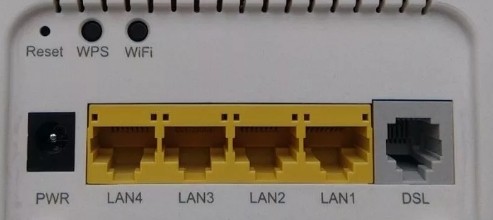
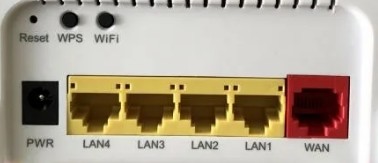
- PWR – подключаем к электросети.
- LAN4-1 – локальные порты для подключения компьютеров, ноутбуков, телевизоров, принтеров и т.д.
- DSL/WAN – подключаем провод от провайдера.
Есть ещё три кнопки:
- Reset – если вы получили этот аппарат от знакомого, друга, или им ранее кто-то пользовался, то сбросьте его до заводской конфигурации, зажав кнопку на 10 секунд. При этом роутер должен быть включен.
- WPS – подключение по WPS.
- WiFi – можно быстро выключить или включить беспроводную вайфай сеть.
Для настроек вы можете использовать прямое подключение по кабелю к одному из LAN портов. Или вы можете подключиться к беспроводной сети. Имя и пароль находятся на этикетке в разделе «Доступ к Wi-Fi» (SSID name и SSID password).
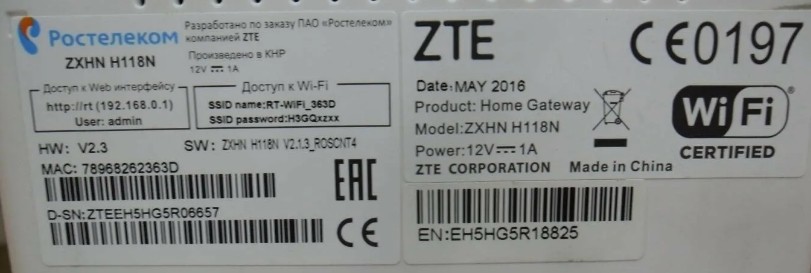
Открываем браузер и в адресную строку вводим один из двух адресов:
- 192.168.0.1
- http://rt
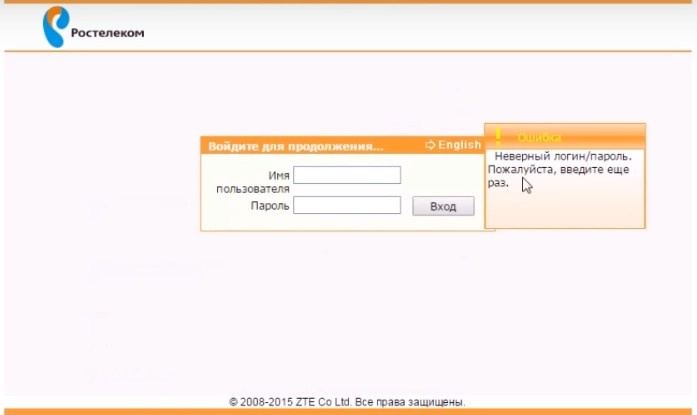
Если вас попросят ввести логин и пароль, то вводим только в поле имя пользователя значение: «admin». Если данные не подойдут, то сбросьте аппарат до заводских настроек через кнопку «Reset».
Быстрая настройка
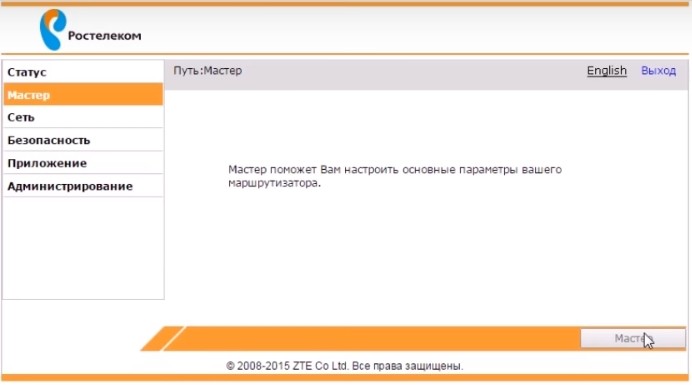
- Переходим в «Мастер».
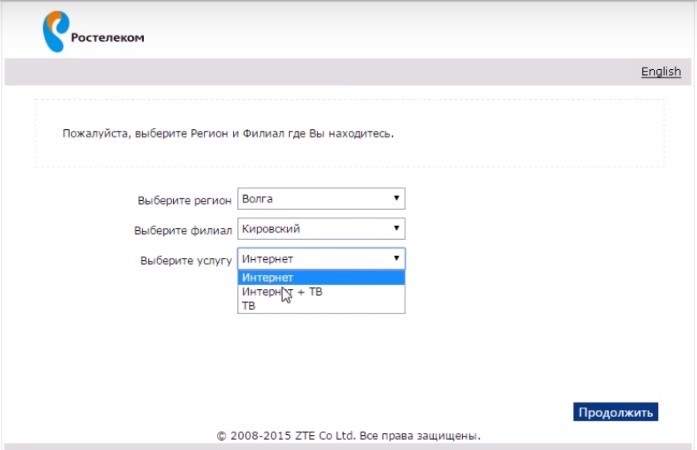
- Выбираем регион, филиал, а также тип услуг: Интернет и ТВ.
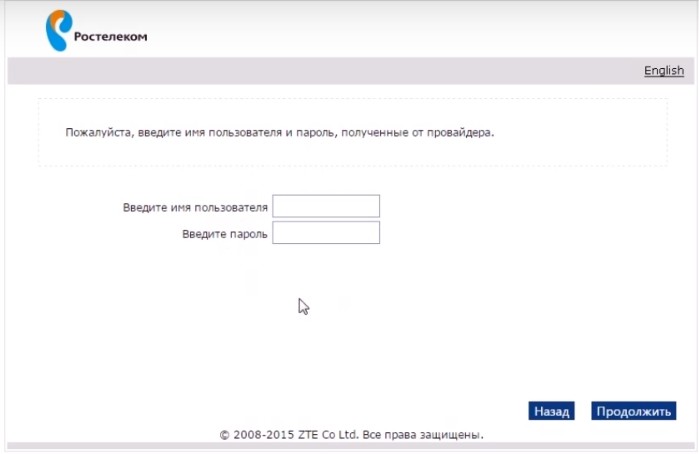
- Из листа с договором вводим логин и пароль.
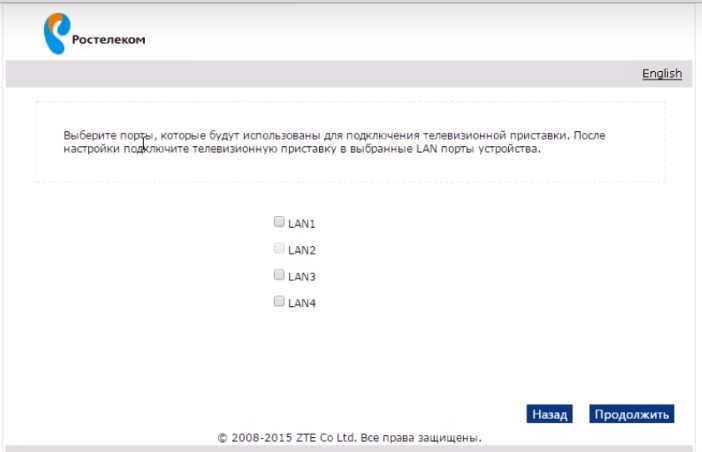
- Подключите к одному из локальных портов IP-TV приставку и укажите данный порт.
- Вы можете включить или отключить беспроводную сеть, изменить её имя и пароль.
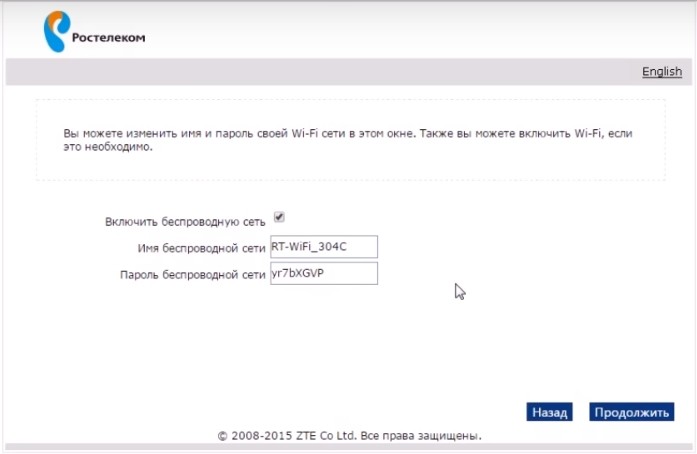
- Сохраняем настройки
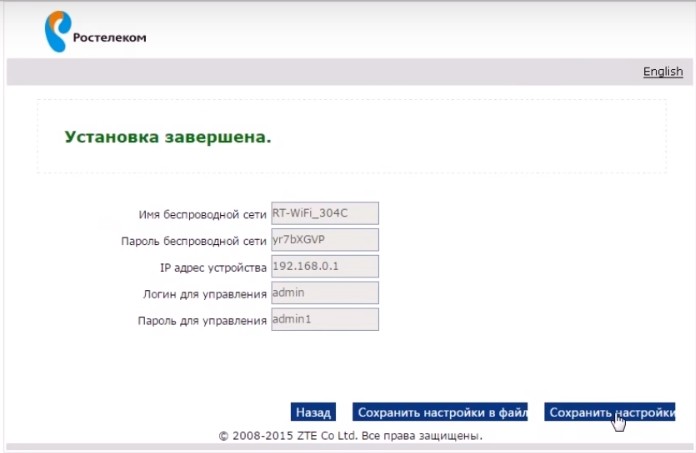
Ручная настройка интернета
Переходим в «Сеть» – «WAN (Интернет)» – «WAN (Соединение)». В самой верхней строке выбираем «Создать WAN соединение». Ниже пишем название. В строке «Новые VPI/VCI» вводим через косую черту две цифры – их можно посмотреть также в договоре или листе настроек. Они могут отличаться в зависимости от региона и города.
В разделе «ppp» вводим имя пользователя и пароль из договора.
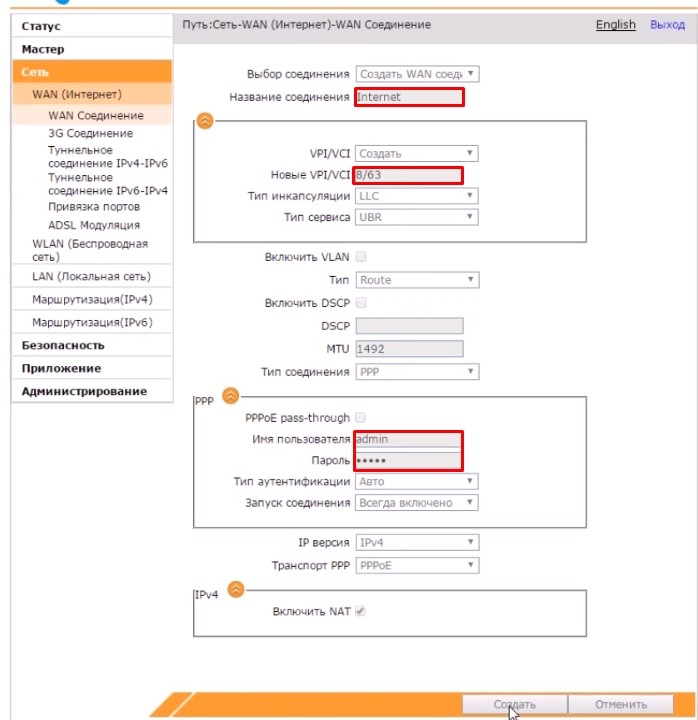
Ручная настройка IPTV
В той же вкладке, где вы создавали интернет, опять выбираем создание нового WAN соединения и указываем VPI и VCI. В строке «Тип» нужно указать «Соединение типа мост». Нажимаем «Создать».
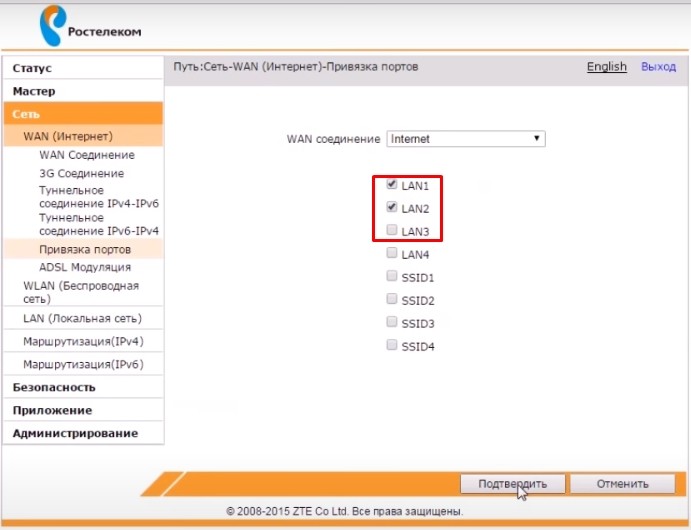
Переходим в «Привязку портов» и для «IPTV» указываем порт, к которому вы подключили приставку.
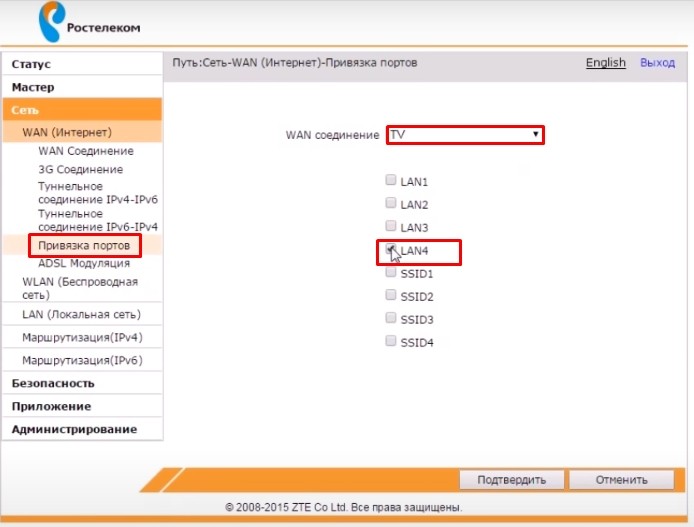
Для интернет-подключения нужно указать все остальные порты.
Ручная настройка Wi-Fi
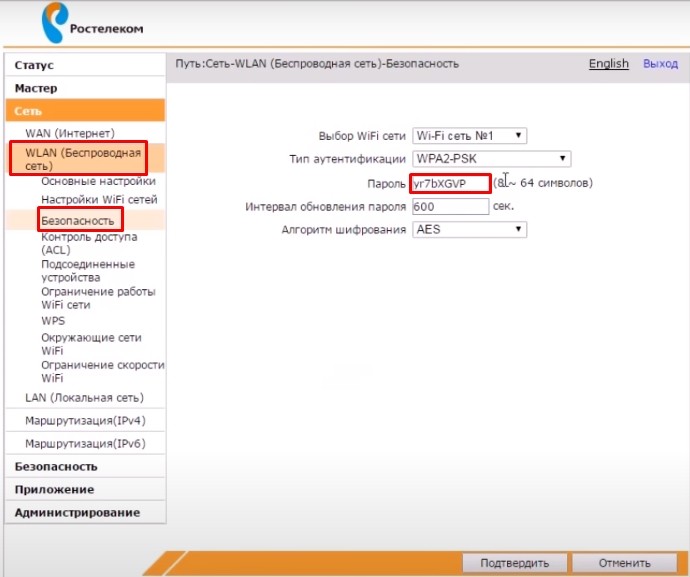
Изменить пароль от вай-фай сети можно в разделе «WLAN (Беспроводная сеть)» – «Безопасность» – в строке «Пароль».
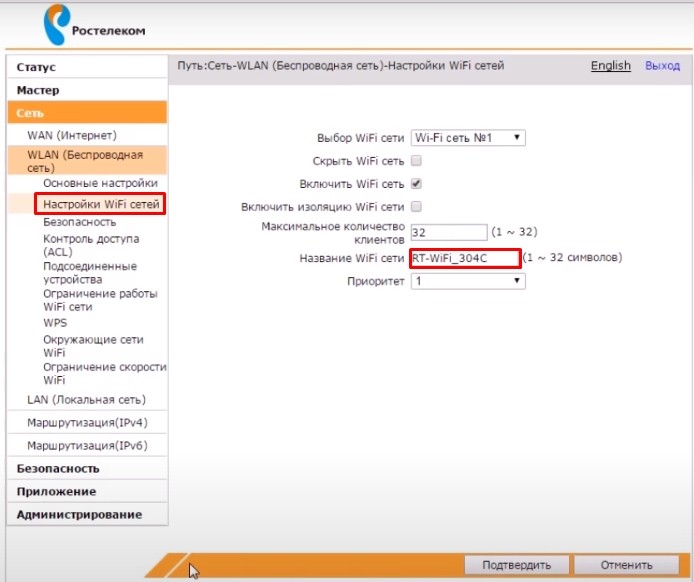
Имя сетки меняется в разделе «Настройки WiFi сети».
Настройка роутера ByFly, работающего по технологии GPON. Даже не верится в это

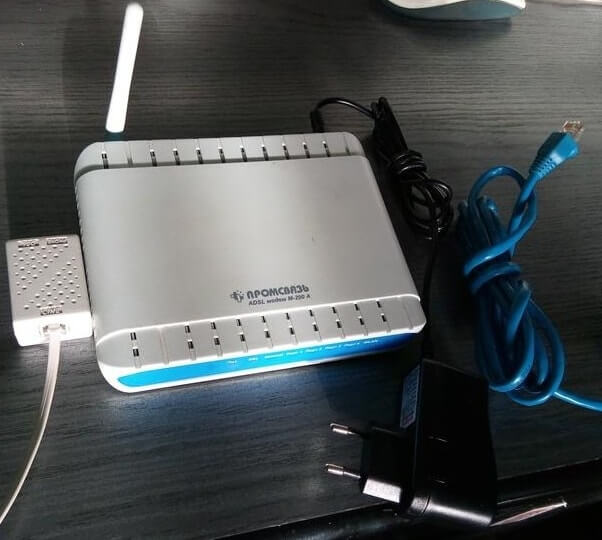
Настройка модема Промсвязь М200а

В данной инструкции описаны все необходимые настройки для модема Промсвязь М200а от «Белтелеком». В том числе настройка в режим беспроводного Wi-Fi роутера
Как результат, получаем полностью готовый к работе модем Промсвязь М200а. Повторюсь, функционал модема позволяет использовать его в качестве: ADSL модема, маршрутизатора, беспроводной Wi- Fi точки доступа, к которой возможно подключить сразу несколько устройств.
Например: можно одновременно подключить стационарный компьютер по сетевому кабелю, а ноутбук, смартфон и планшет по Wi-Fi.
Таким образом можно быстро создать домашнюю локальную беспроводную сеть на базе Промсвязь М200а. Беспрепятственно выходить в Интернет, обмениваться файлами и данными между различными устройствами без проводов.
Что потребуется для настройки модема M200a для абонентов ByFly
- Для настройки модема M200a нам понадобится исправный компьютер(ноутбук), сам модем Промсвязь М200а и сетевой кабель(идёт в комплекте с модемом) для подключения к модему для первоначальной настройки.
- Естественно, что Вы должны являться абонентом интернет-провайдера «Белтелеком» с подключенной и активной услугой «ByFly».
- Компьютер, на котором производиться настройка должен быть без вирусов и троянов. Перед настройкой очень желательно провести экспресс сканирование на наличие вирусов и прочего мусорного ПО.
Настройка ADSL модема ByFly Промсвязь М200а для подключению к Интернету
- Подключаем сетевой кабель компьютера к 1, 2 или 3-ему LAN порту модема (используем для подключения именно эти порты так как четвёртый зарезервирован для IP TV с отключенным DHCP). Запускаем на компьютере браузер Chrome (Opera, FireFox, IE — подойдёт любой).
- Заходим в интерфейс модема. Для этого в адресную строку браузера вводим (без пробелов) цифры: 192.168.1.1 (это IP-адрес по умолчанию модема Промсвязь М200а). Жмём Ввод (Enter).
Иногда IP-адрес по умолчанию может быть изменён или недоступен. Есть достаточно простой способ узнать IP адрес роутера.
Если, по какой-то причине, вход осуществить не удаётся стоит проверить состояние операционной системы компьютера и/или перезагрузить модем.
Если не удаётся попасть в интерфейс модема-маршрутизатора Промсвязь М200а, попробуйте воспользоваться другим браузером.
В некоторых случаях лучше сбросить настройки модема на заводские и начать настройку заново. Для этого нажимаем и держим острым предметом (иголка, разогнутая скрепка) специальную кнопку, утопленную в корпусе, в течение 5 секунд.
Иногда достаточно просто сменить браузер или удалить старый антивирус (особенно если не обновляется). Антивирус может провоцировать проблемы на компьютере, в том числе работу с WEB интерфейсами.
В редких случаях необходимо переустановить Windows. Особенно если интернет на компьютере работает медленно с постоянными обрывами связи.
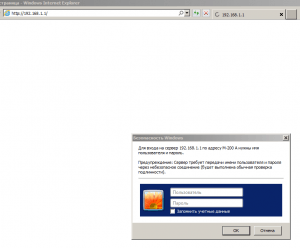
После того как был введён адрес модема появляется окно ввода имени и пароля администратора модема .
Вводим пароль -admin, пользователь- admin .
Настройка модема Промсвязь М200а в режим беспроводного Wi-Fi роутера
Беспроводной роутер Wi-Fi Промсвязь М200а готов к работе.
Подключение ноутбука (смартфона, планшета) к Wi-Fi сети
Чтобы подключить ноутбук (смартфон, планшет) к созданной (или любой другой) беспроводной сети включаем Wi-Fi карту на устройстве.
В качестве индикатора работающего Wi-Fi адаптера вашего устройства должен появиться индикатор в виде лесенки.

- Ищем нашу сеть (как прописали в SSID).
- Жмём подключиться.
- При запросе пароля — водим наш пароль (который ввели, записали и запомнили при настройке в пункте Pre-Shared Key).
- Ноутбук должен сообщить о том, что подключен к беспроводной сети. Можно начинать работать…
Если ноутбук не отображает сеть, возможно не корректно установлен драйвер сетевой карты.
Настройка WiFi на ByFly – максимальная производительность
Беспроводные сети стали нам настолько привычны, что уже и не вспомнить толком то время, когда было необходимо часами возиться для того, чтобы подключиться к Интернету. А потом сутками напролет «курить» форумы, пытаясь определить, в чем причина неполадок с беспроводным доступом в сеть. Сейчас это куда проще – достаточно нажать одну кнопку, и весь мир у тебя в кармане. Правда, перед этим эту беспроводную сеть необходимо настроить.
Сама по себе настройка WiFi на ByFly занимает не более 5 минут, но как настроить роутер от ByFly на полную мощность Вай Фай? Поехали!
С чего начать и как настроить
Неважно, интересует ли вас настройка wifi на byfly на персональном компьютере без непосредственно идущего к сетевой плате провода, или вы хотите знать, как настроить беспроводной интернет byfly на ноутбуке – начать надо с одного, а именно определиться с моделью и типом раздающего оборудования, которое у вас установлено.
От типа оборудования wifi зависит много факторов, которые повлияют на качество вашей сетевой жизни:
• «дальнобойность» беспроводного устройства, раздающего сигнал – от этого фактора зависит, как далеко вы можете находиться от роутера и принимать достойный уровень сигнала;
• способность роутера передавать сигнал с минимальным падением уровня через стены и прочие препятствия;
• легкость и доступность настройки беспроводного интернет;
• уровень вредного излучения, потому что, хоть оно и не такое сильное, как у мобильной связи – модель от модели этот показатель отличается;
• количество одновременно подключаемых устройств.
Как видим, выбор правильного роутера – ответственная задача, которую не следует оставлять на откуп провайдеру. А все чаще люди оставляют то оборудование, которое дал им провайдер, и мучаются с разными, перечисленными выше, недостатками.
Давайте рассмотрим сначала случай с модемом промсвязь м200а.
- Зайдем в оболочку маршрутизатора wifi. Для того чтобы настроить wifi маршрутизатор, надо в абсолютно любом браузере вверху, где мы пишем название сайта или поисковый запрос написать сочетание цифр 192.168.1.1
- Введем логин и секретную комбинацию в соответствующие поля. Там надо написать admin , если вы в первый раз делаете это и не меняли пароли ранее. Пишем это слово и в поле комбинации символов, и в поле логин. Затем нажимаем кнопку «Login» .
- Собственно, теперь мы в оболочке маршрутизатора wifi. Вверху окошка расположены функциональные вкладки настроек модема, пониже – его характеристики, в зависимости от того, какая вкладка сейчас активна. Чтобы настроить беспроводное подключение, мы должны совершить два пункта действий: 1-ый пункт – модификация маршрутизатора в режим роутера, 2-ой пункт – создание точки доступа для беспроводной сети.
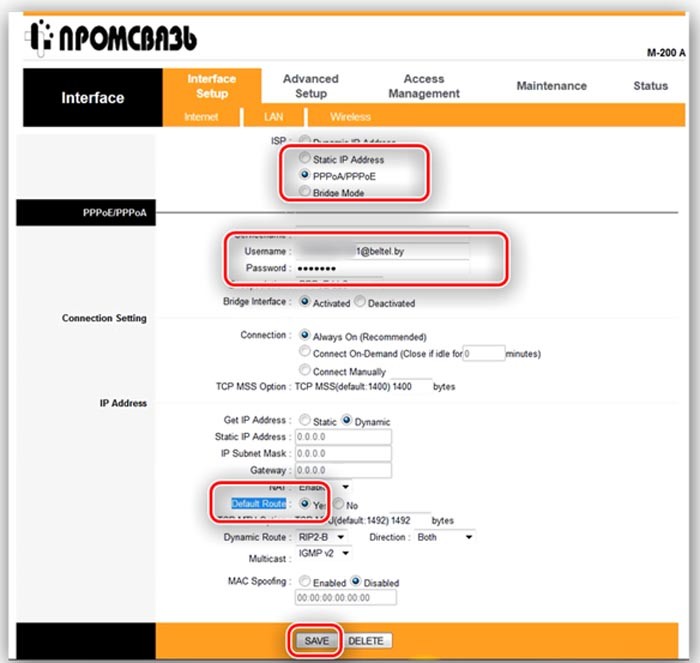
Для того, чтобы настроить wifi, начнем с модификации раздающего устройства в роутер-режиме. В разделах верхнего меню последовательно кликаем на Interface Setup , затем – Internet . Во вкладке Encapsulation модификацию ISP указываем в PPPoA/PPPoE , и после этого диалоговое окно интерфейса должно выглядеть , как на нижнем изображении. Там мы должны в соответствующих местах указать имя пользователя и пароль пользователя wifi. Характеристики имени пользователя и пароля от wifi роутера вы можете посмотреть в вашем договоре с провайдером. Пункт Bridge Interface меняем на Activated , а Default Route ставим YES . Затем просто сохраняем все наши модификации соединения wifi byfly, нажав «Save» внизу окошка.
Настроим теперь точку доступа Wi-Fi byfly. В том же самом меню выбираем наверху сначала Interface Setup , а чуть ниже – Wireless . Внешний вид диалогового окна станет таким же, как у нас показано на изображении. PerSSID Switch ставим на Activated . Пункт SSID демонстрирует, какое имя сети будете видеть вы и все, кто захочет подключиться к вашей беспроводной сетке. Пункты Authentication Type и Encryption определяют политики безопасности сети, поэтому выставьте их строго так, как показано у нас. В том месте, где написано Pre-Shared Key напишите, желательно сложное, сочетание букв латинского алфавита в верхнем и нижнем регистре, а также цифр – итого не менее восьми штук и запомните его. Теперь можно сохраняться.
Похожими действиями вы можете также настроить и другое оборудование от byfly. Это модемы zxhn h208n и zxv10 h208l от ZTE, а также hg532e и hg8245a от Huawei. Принципы используются все те же, только немного может отличаться интерфейс оболочки конкретного маршрутизатора и названия некоторых пунктов меню. Но последовательность и принципы настройки беспроводного доступа сохранятся.
Личный кабинет byfly
Зайдя в Личный кабинет пользователя, вы можете проделать множество операций со своим лицевым счетом, узнаете, как настроить wifi на byfly, сможете проверить баланс и изменить пароль. Сменить пароль от личного кабинета надо в разделе «Кабинете пользователя» на сайте byfly.by . Для этого надо при входе в личный кабинет в соответствующих полях ввести номер вашего договора – это будет Логин, и пароль. Там перейдите на вкладку «Операции», найдите «Смена пароля» и меняйте его на другой.
Также в кабинете byfly размещена информация по настройке беспроводного доступа с модемов разных производителей и вы сможете настроить сетевую карту вашего персонального компьютера, настроить сам модем, а также само беспроводное подключение к Интернет.
Какие устройства поддерживаются провайдером ByFly?
Белорусский провайдер Белтелеком через бренд ByFly предоставляем жителям Беларуси подключение к высокоскоростному интернету, а также имеет несколько разновидностей сертифицированных модемов, поставляемых клиентам для более комфортного пользования услугами. Среди них можно выделить следующие:
- Промсвязь M200A и M200B;
- Промсвязь M201L и M208L;
- Huawei HG532E;
- Huawei HG552D;
- Huawei HG8245A;
- Huawei 520B, 520C, 520i.
- Huawei HG8245H-256M;
- ZTE ZXHN H208N;
- ZTEw300;
- ZTE AT4 660.
Все вышеперечисленные устройства сертифицированы, согласно специфике интернета в данной стране. Также можно использовать и сторонние роутеры для работы с данной сетью, если вы хотите пользоваться более мощным девайсом. В целом, настройка вышеперечисленных устройств похожа, но есть некоторые различия в нюансах. Ниже мы более подробно рассмотрим процесс настройки модемов Huawei, ZTE и Промсвязь.
Huawei HG8245A и HG8245H-256M
Для моделей HG8245A и HG8245H-256M процесс настройки происходит аналогично. Для начала необходимо удостовериться, что устройство Хуавей работает, а также к нему подсоединен компьютер и кабель провайдера. К компьютеру его можно подключить посредством кабеля локальной сети. После приступаем к непосредственной настройке:
- Включаем интернет-обозреватель и прописываем IP устройства. В данном случае это необычный адрес, в отличие от других модемов — 168.100.1

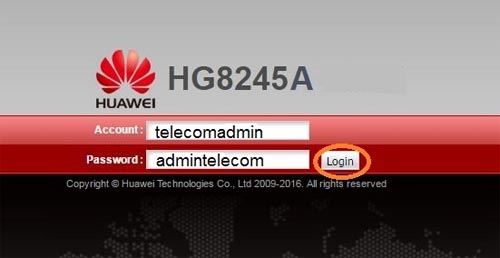
- Откроется окошко авторизации. Логин и пароль тоже отличаются от стандартной распространенной комбинации admin/admin. В строке «Account» нужно написать «telecomadmin», а ниже в «Password» — «admintelecom», после чего кликнуть по кнопке «Login», чтобы войти в веб-интерфейс.

- После этого панель параметров модема должна появиться в браузере. Для конфигурации интернет подключения ByFly открываем раздел «WAN».
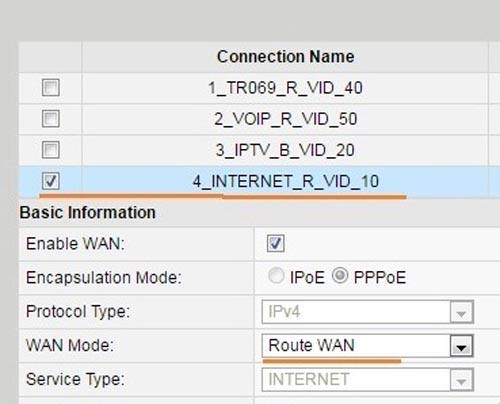
- Отмечаем галочкой строку с названием «4_INTERNET_R_VID_10». Ниже в строчке «WAN Mode» нужно установить «Route WAN».

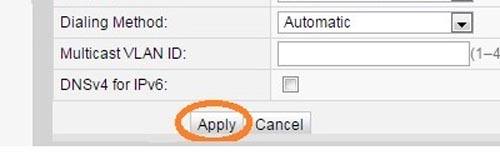
- В графах «Username» и «Password» прописываем номер договора и пароль, выданные провайдером. К номеру договора добавляем «@beltel.by» на конце. Сохраняем настройки нажатием на кнопку «Apply» («Применить»).

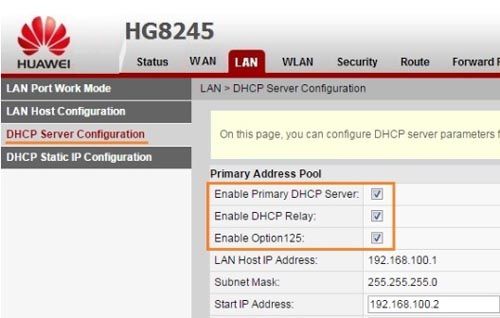
- После переходим в другой раздел «LAN». Выбираем подраздел «DHCP Server Configuration». Верхние три строки отмечаем галочками.

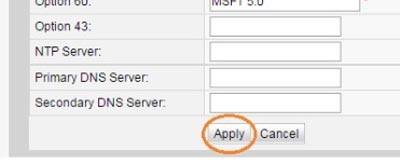
- В строку «Primary DNS» (основной DNS сервер) прописываем 82.209.240.241, а в «Secondary DNS Server» (второй DNS сервер) — 82.209.243.241.
- Применяем измененные параметры.


Huawei HG532E
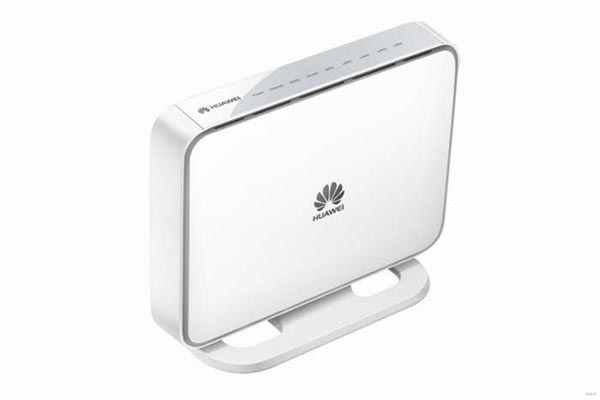
Еще одно устройство, предоставляемое Белтелекомом своим абонентам – Huawei HG532E. В отличие от модемов Промсвязь, также применяемых в компании, это устройство намного быстрее и мощнее, а также обеспечивает более стабильную связь. Подробная инструкция, как настроить этот модем:
- Для начала нужно включить роутер и подсоединить его к компьютеру.
- После открываем любой удобный интернет-браузер и прописываем в адресной строке ip-адрес устройства. В данном случае это 168.1.1

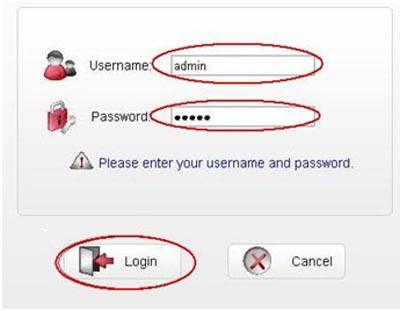
- В окне авторизации заполняем обе строки одинаково, написав «admin». Это стандартная и самая распространенная комбинация. Для входа кликаем по левой кнопке снизу.

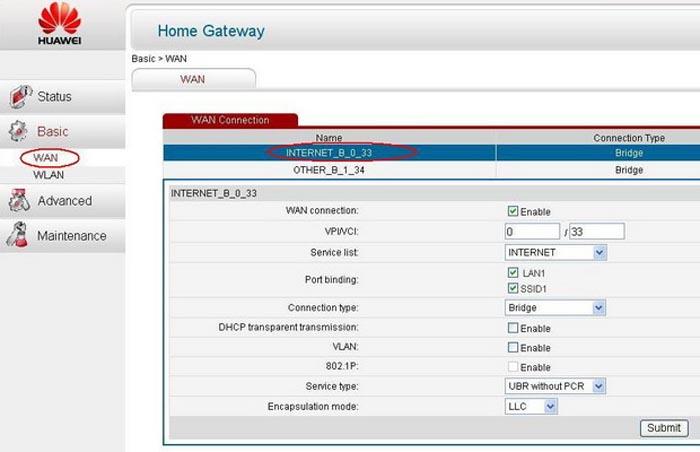
- Появится веб-панель параметров модема. В меню слева нужно развернуть пункт «Basic» и кликнуть на «WAN», чтобы настроить доступ в сеть интернет. Сверху выбираем подключение «INTERNET_B_0_33».

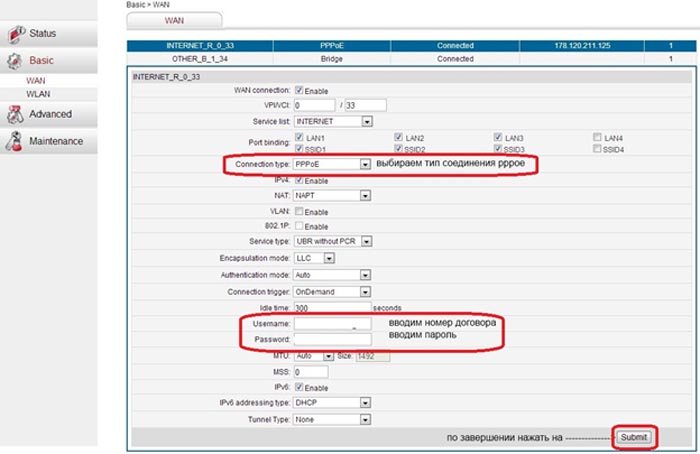
- В строке «Connection type» нужно выбрать тип соединения с интернетом «PPPOE». В строках «Username» и «Password» нужно ввести авторизационные данные, выданные провайдером Белтелеком (номер договора и пароль).

- Для сохранения настроек и их вступления в силу нужно кликнуть по соответствующей кнопке справа внизу.
Huawei HG552D
Модели устройств Huawei HG552F-11, HG552D и HG552E настраиваются аналогичным образом. Несмотря на некоторые технические различия, веб-интерфейс этих модемов выглядит одинаково. Для конфигурации устройства и организации выхода в интернет нужно сделать следующее:
- Удостовериться, что модем включен в сеть и соединен с компьютером посредством LAN-кабеля.
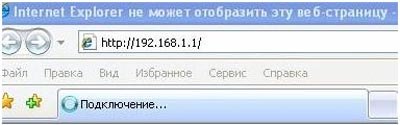
- Теперь заходим в веб-панель параметров модема через браузер, введя в адресной строке ШЗ устройства – 192.168.1.1 Также придется ввести данные для авторизации: логин – «superadmin», пароль – «!@HuaweiHgw». Для входа кликните по «Login».
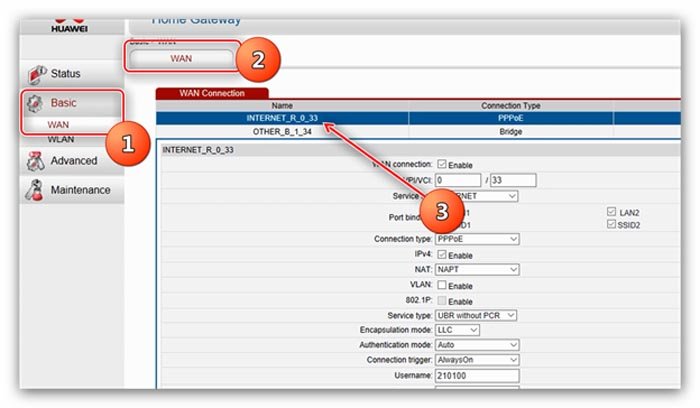
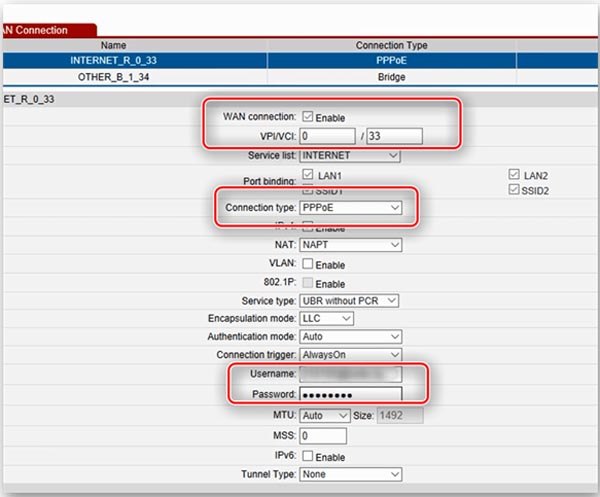
- Чтобы настроить доступ в интернет, необходимо перейти во вкладку «WAN», находящуюся в разделе «Basic». Сверху будет отображен список соединений, нам понадобится подключение под названием «INTERNET_R_0_33».

- Теперь устанавливаем параметры для данного соединения. Ставим галочку напротив строки «WAN connection», в «VPI/VCI» вписываем «0/33». Далее выбираем тип соединения – PPPoE.
- В конце осталось ввести номер договора, выданные провайдером в соответствующие строки «Username» и «Password».

- Для сохранения проведенных изменений стоит нажать на «Submit».
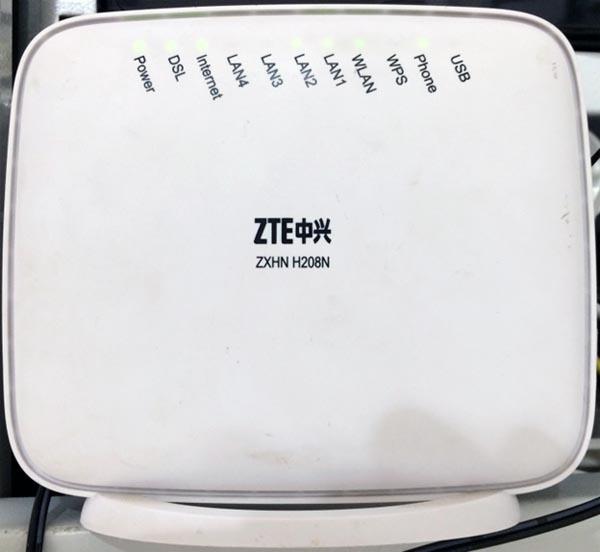
ZTE ZXHN H208n
Провайдер иногда выдает своим клиентам еще и устройства от производителя ZTE. Его настройка такая же простая, как в случае с устройствами Huawei. Та же последовательность действий применима и на более старой версии устройства – ZXHN H108N. Инструкция следующая:
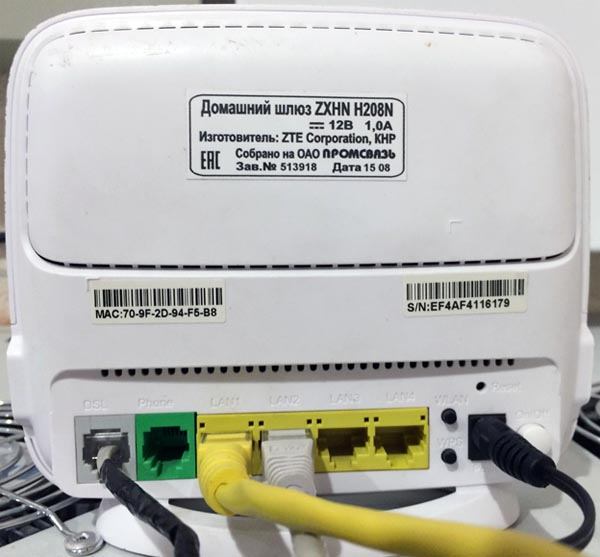
- Для начала соединяем с помощью провода LAN ПК и модем, вставив конец кабеля в любой из первых 3-х портов устройства (не в 4-й).

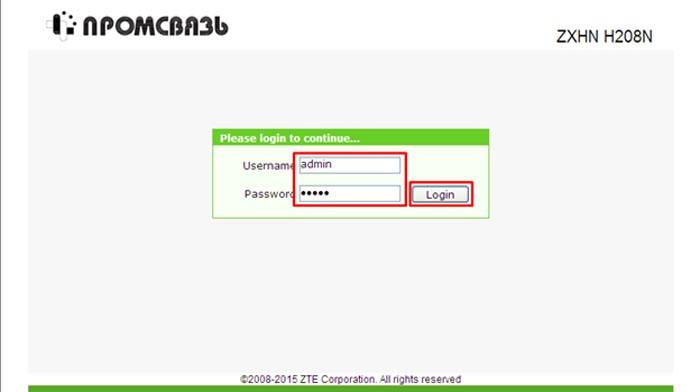
- Заходим в интернет браузер и набираем IP устройства – «192.168.1.1». Появится окошко авторизации, в котором нужно ввести самую распространенную комбинацию – admin/admin.

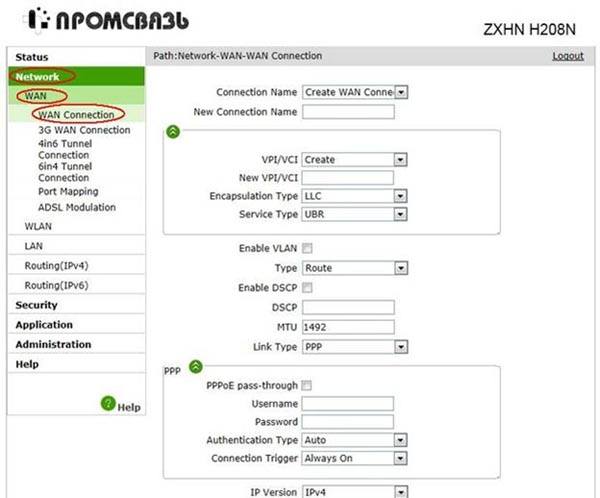
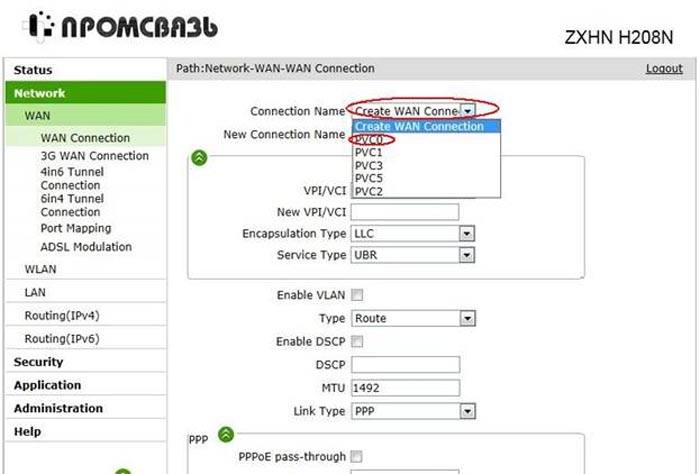
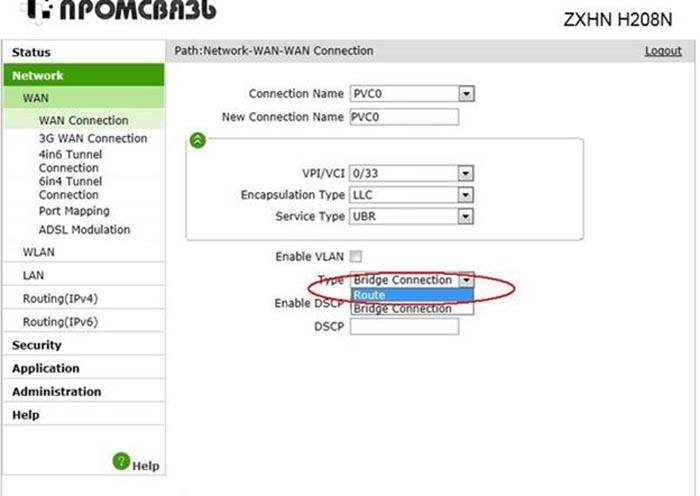
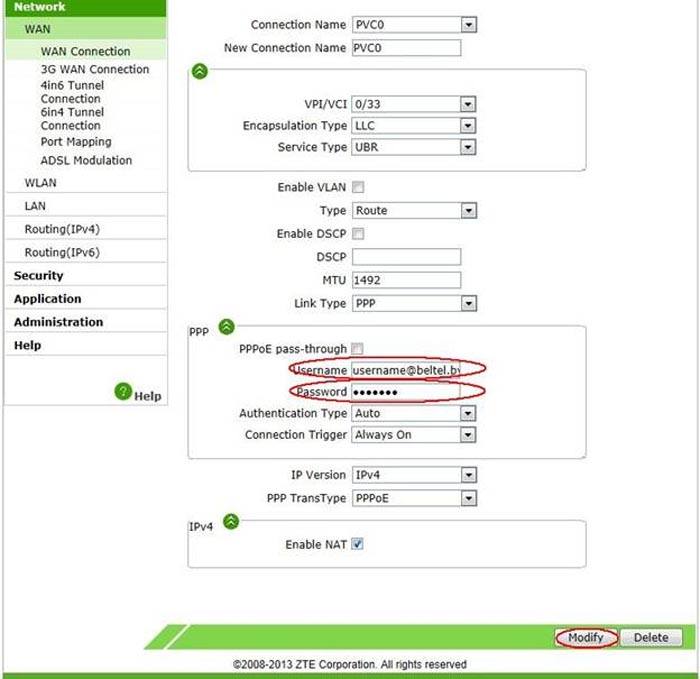
- В панели находим меню слева, кликаем по строчке «WAN», затем «WAN connection».

- Выбираем подключение PVC0.

- Меняем режим с «Bridge» на «Route».

- Заполняем данные, указанные в договоре с провайдером (логин и пароль).

- Кликаем на «Modify» для завершения.
Промсвязь H201L
Довольно старая модель, которая, тем не менее, до сих пор применяется. Перед тем, как настраивать устройство, нужно убедиться, что оно включено и подсоединено к компьютеру посредством кабеля. После этих приготовлений приступаем к непосредственной конфигурации модема:
- Запускаем веб-браузер и прописываем в адресной строке IP модема (192.168.1.1). Логин и пароль для авторизации самые стандартные, используемые в большинстве роутеров и модемов – admin/admin.
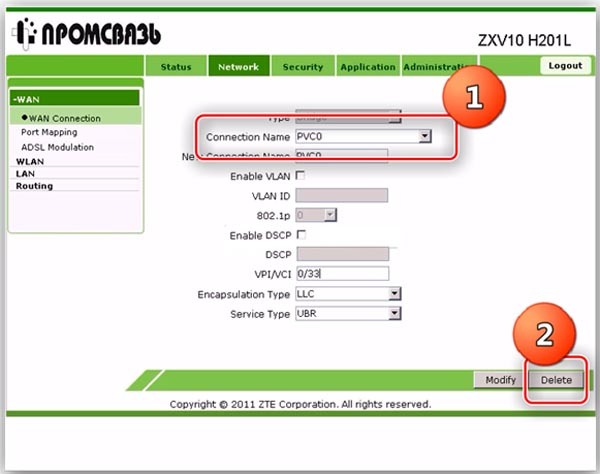
- Для организации доступа к глобальной сети нам понадобится раздел «Network». На картинке снизу под цифрой 1 указана строчка, в которой нужно выбрать имя соединения – выбираем PVC0 или же byfly. После этого кликните по кнопке «Delete» в нижнем правом углу. Аппарат перенастроится для работы в качестве роутера.

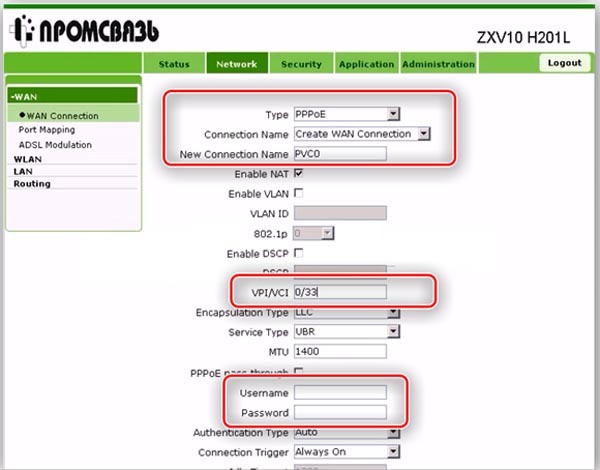
- В настройках подключения выбираем тип соединения – PPPoE. Во второй строке задаем название – «byfly» или же «PVCO».
- Заполняем строчку «VPI/VCI» — 0/33.
- Далее в строчках «Username» и «Password» заполняем данные, выданные провайдером ByFly (к номеру договора нужно в конце подписать «@beltel.by»).

- Чтобы сохранить все параметры, нужно кликнуть по клавише «Create».
Промсвязь М200 модификаций A и B
Это самые распространенные устройства, предоставляемые абонентам ByFly. Различие между модификациями A и B заключается только в том, что первый поддерживает стандарт Annex-A, а второй – Annex-B. Других отличий нет.
Процедура настройки подключения на этих маршрутизаторах практически ничем не отличается от конфигурации других вай фай роутеров, перечисленных в этой статье. Для начала мы должны включить устройство и соединить компьютер и модем с помощью кабеля LAN. Проверяем параметры получения адресов TCP/IPv4. Это можно сделать, открыв свойства текущего подключения к модему.
Теперь нужно приступить к непосредственной настройке:
- Открываем интернет-браузер и набираем адрес нашего модема Промсвязь – 192.168.1.1
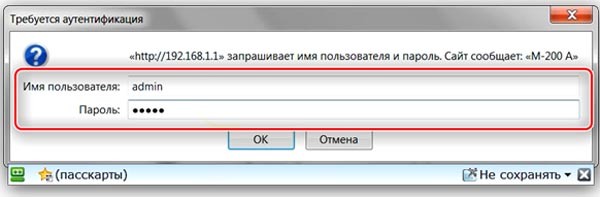
- Появится окошко авторизации. В нем в обе строки нужно прописать admin (это стандартная комбинация, которая будет работать, если ее не меняли до этого).

- Наконец выведется сама панель настроек модема. В ней ищем раздел «Internet» и открываем, чтобы получить доступ к нужным нам сетевым параметрам. Провайдер ByFly предоставляет своим клиентам доступ к интернету по протоколу PPPoE, и выбрать нужно будет именно его.
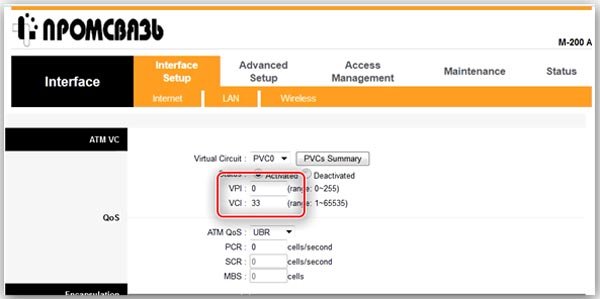
- Сначала заполняем строки «VPI» — 0, и «VCI» — 33.

- В строке «ISP» выбираем тип подключения к интернету – PPPoE.
- В строчках «Username» и «Password» нужно указать соответственно номер договора и пароль, выданные провайдером (в строке «Username» нужно добавить к номеру договора в конце «@beltel.by», например, если ваш номер 5555, то вы должны написать «5555@beltel.by»).
- «Default Route» — выбираем левый вариант «Yes».

- В конце сохраняем проведенные изменения.
Двухдиапазонный гигабитный Wi-Fi роутер ZTE ZXHN H298A от Ростелеком — очень распространённая модель у тех клиентов, кто до сих пор пользуется стационарной телефонией. В основном это юридические лица. У маршрутизатора кроме ethernet-портов есть ещё два порта для подключения телефонного аппарата. Эта инструкция поможет настроить роутер Ростелеком ZXHN H298A с нуля за пару минут.
Перед настройкой маршрутизатора обязательно подготовьтесь — вам нужны данные для авторизации (логин и пароль при PPPoE соединении), а так же скорее всего идентификаторы vlan-id для цифрового телевидения и SIP-телефонии.
Как зайти в настройки роутера
Сначала Вам необходимо подключиться к сети роутера кабелем или через сеть Wi-Fi. В последнем случае имя сети роутера и пароль на Вай-Фай написаны в наклейке на корпусе устройства:
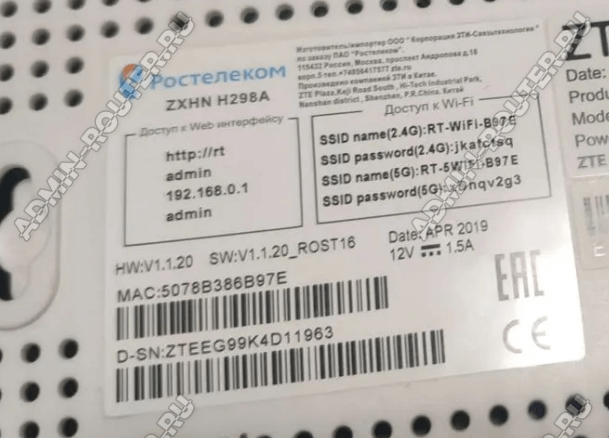
IP-адрес роутера Ростелеком по умолчанию — 192.168.0.1, логин для входа — admin, пароль — admin.
Для настройки услуги SIP-телефония могут понадобится права суперадмина:
Имя пользователя: superadmin
Пароль: Zte531zTE@fnXXXXX (где «Х» последние 5 цифр серийного номера роутера).
На старых прошивках может подойти пароль Zte531zTE@dsl.
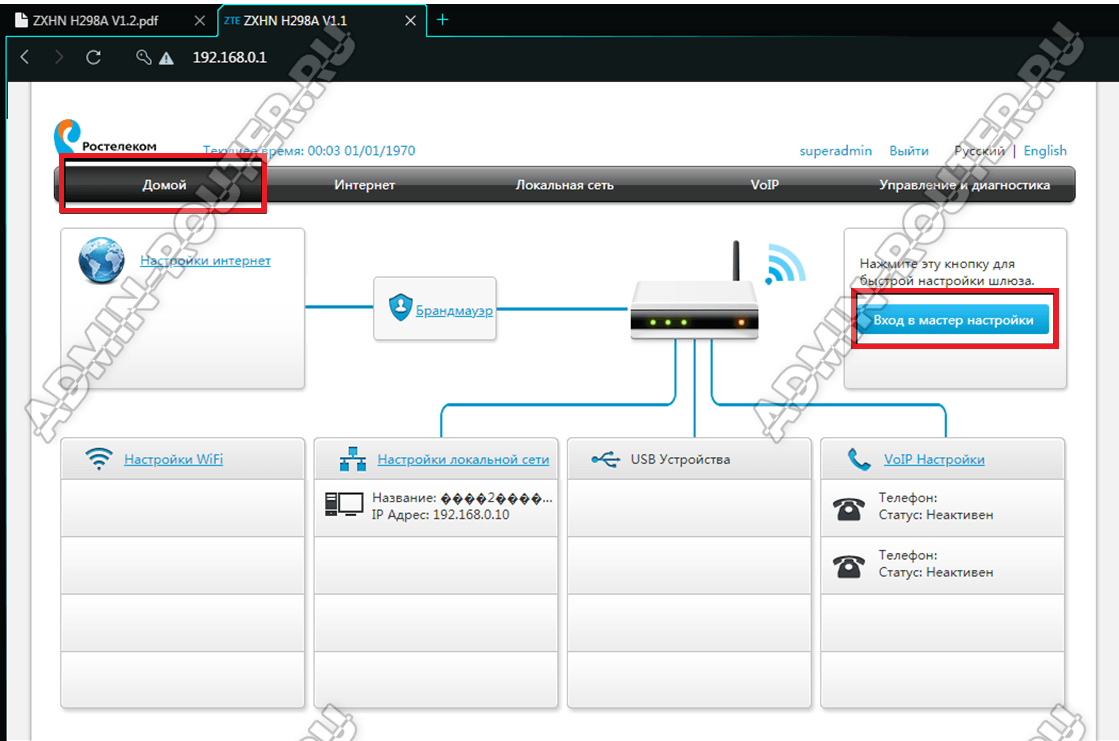
После подключения к сети роутера и входа в интерфейс роутера, откройте вкладку «Домой» и запустите мастер настройки:
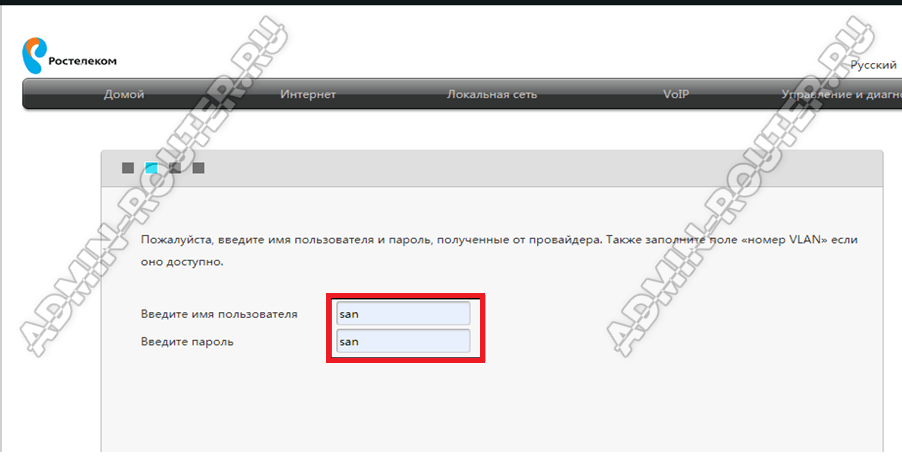
Первым этапом будет настройка Интернет-соединения. Надо выбрать тип подключения — PPPoE или Динамический IP. Если используется PPPoE, то надо будет так же ввести логин и пароль на соединение:
Второй этап — настройка интерактивного телевидения Wink от Ростелеком на ZTE ZXHN H298A. Для этого надо поставить галочку на тот порт LAN, в который подключена ТВ-приставка Винк.
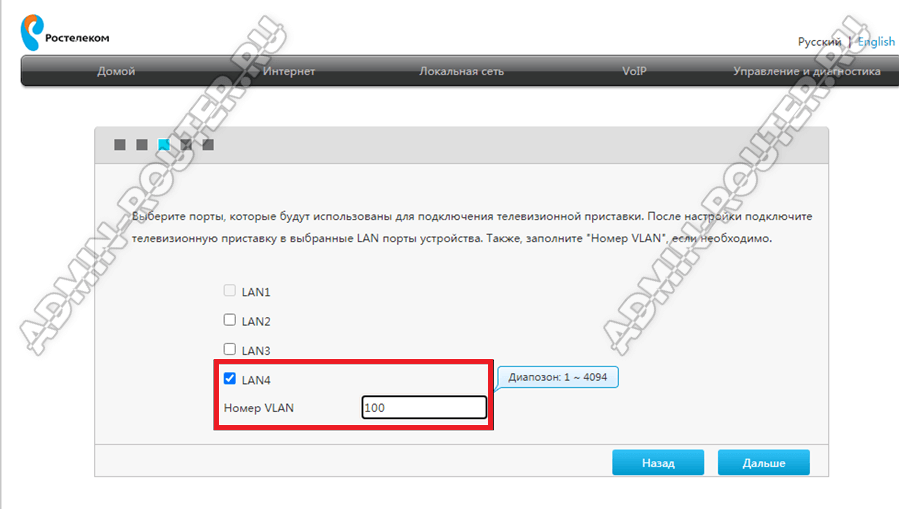
Так же, чаще всего, необходимо указать номер VLAN, который можно узнать в технической поддержке Ростелеком. Нажимаем кнопку «Далее».
Если у Вас подключена SIP-телефония, то надо указать имя пользователя и пароль для авторизации на SIP-шлюзе:
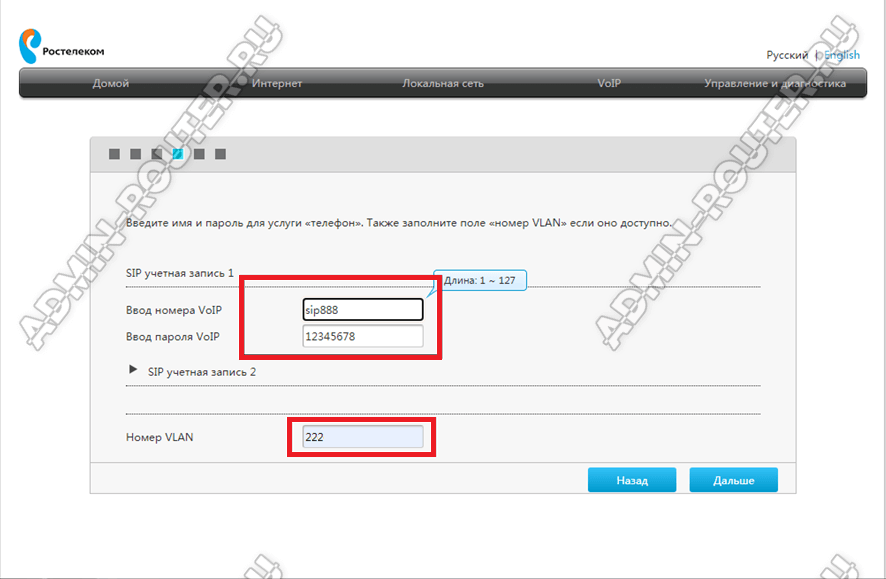
Так же потребуется указать номер VLAN для услуги. Переходим далее.
Следующим этапом будет настройка Wi-Fi. Я рекомендую там ничего не менять, так как роутер уже настроен на максимальную безопасность сети и используется уникальный и достаточно сложный пароль.
Последним шагом остаётся проверить введённые настройки и нажать на кнопку «Готово». Роутер Ростелеком ZXHN H298A настроен и готов к эксплуатации.
Настройка SIP телефонии на ZTE ZXHN H298A
Откройте раздел меню «VoIP», после чего в меню слева выберите пункт «Основной». Если у Вас подключен один номер SIP телефона, то настраиваем только учётную запись 1.
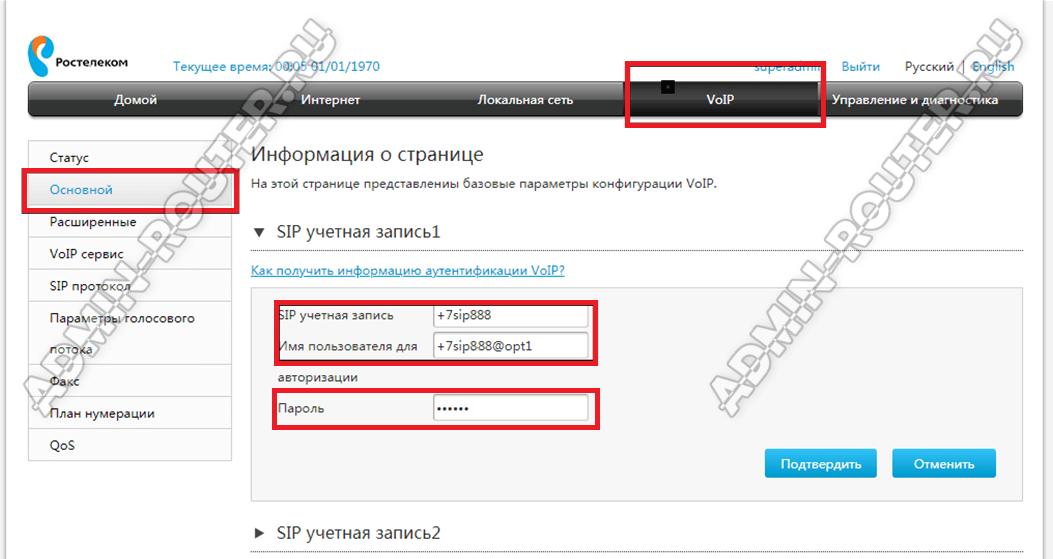
Надо ввести имя учётной записи, а так же имя пользователя и пароль на телефонию, которые Вам выдали у провайдера. Нажмите кнопку «Подтвердить».
Переходим в подраздел «SIP протокол»:
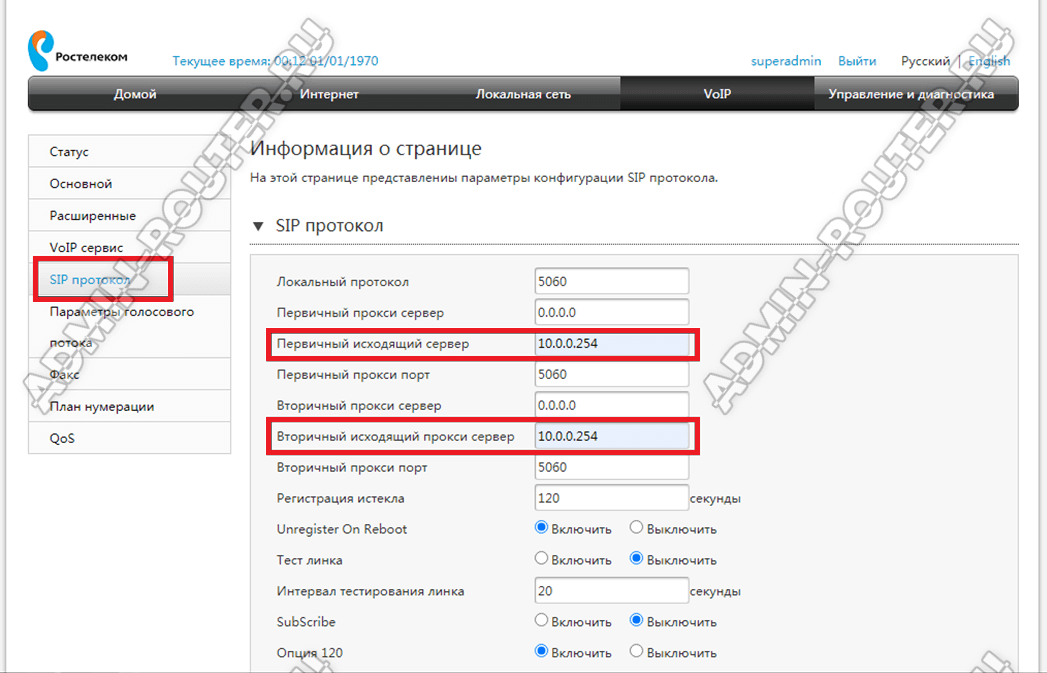
Тут надо в поля «Первичный исходящий сервер» и «Вторичный исходящий сервер» прописать адрес SIP сервера Ростелеком. Сохраняем настройки, проверяем работу телефонии.
Настройка роутера закончена.
Роутер ZTE H298A многие крупные российские провайдеры предлагают своим клиентам при подключении мощных тарифных планов, в которых скорость интернета достигает 1000 Мбит/с. Этот маршрутизатор отлично показывает себя в домашних условиях, он отличается своей многофункциональностью, простотой настройки и стабильным подключением.
Такие гиганты мобильного и домашнего интернета, как МТС и Ростелеком, предлагают это оборудование для клиентов, что подписывают договора на подключение игровых или других дорогих тарифов. После подписания договора и подключения в квартиру интернет-кабеля нужно выполнить настройку приобретенного оборудования. Сделать это можно с помощью вызова специалиста или самостоятельно, выбрав один из доступных способов. Рассмотрим подробнее технические возможности оборудование и пошагово разберем, как настроить этот роутер вручную или с помощью специальных программ.
Содержание
- Обзор гигабитного роутера ZTE ZXHN H298A
- Технические характеристики
- Внешний вид и комплектация
- Вход в настройки роутера ZXHN H298A от Ростелеком или МТС
- Пошаговая инструкция настройки роутера ZXHN H298A
- Как правильно подключить устройство
- Ручная настройка модели от Ростелеком и МТС
- Настройка через программу «Мастер настройки»
- Особенности настройки роутера ZXHN H298A для разных провайдеров
Обзор гигабитного роутера ZTE ZXHN H298A
Перед тем как приступать к полноценной настройке оборудования, стоит подробнее узнать, что собой представляет модель ZTE ZXHN H298A. Обзор включает в себя подробное описание технических характеристик, дизайна оборудования и его комплектации. Перед покупкой важно проверить, чтобы все провода, переходники и документы лежали в коробке.
Технические характеристики
Роутер ZTE ZXHN H298A – это маршрутизатор, который отлично справляется с объединением функций Wi-Fi роутера и голосового шлюза.
Отличается девайс своими характеристиками:
- гигабитный WAN-порт;
- встроенный межсетевой экран;
- внутренняя антенна;
- порты под USB вход и под FXS-порты;
- работает в двух частотах – 2,4 ГГц и 5 ГГц;
- для защиты данных используются протоколы WEP/WPA/WPA2;
- максимальная скорость интернет-подключения составляет 100 Мбит/с в сети 2,4 ГГц и 300 Мбит/с в сети 5 ГГц.;
- WI-Fi работает по стандарту 802.11b/g/n.
Роутер активно используется в домашних или рабочих условиях для настройки беспроводной сети и подключения телефона.
Внешний вид и комплектация
Гигабитный роутер ZTE h298a отличается своим стильным дизайном – его современный внешний вид позволяет устанавливать устройство в любом помещении, не портя общий дизайн комнат. Полностью белый корпус с небольшим логотипом в верхней части, и овальная подставка позволяют поместить устройство на любую поверхность. Также стоит отметить, что устройство отличается компактностью, поэтому не займет много места: вес составляет 230 грамм, ширина 56 мм, высота 140 мм, а длина 170 мм.
Что касается комплектации, то вместе с самим роутером в коробке можно найти:
- блок питания для подключения устройства к розетке;
- сетевой кабель типа RJ-45;
- кабель для подключения телефона типа RJ-11;
- инструкция по эксплуатации и гарантийный талон.
На задней панели устройства расположены кнопки и порты для подключения другого оборудования – без специальных кабелей соединить и настроить устройство не получится.
Вход в настройки роутера ZXHN H298A от Ростелеком или МТС
Чтобы начать настройку гигабитного роутера, первым делом нужно провести его подключение к сети и другим устройствам, а после выполнить вход в меню настроек.
Для того чтобы войти в меню, потребуется:
- подключить устройство к интернет-кабелю, электрической сети и компьютеру;
- открыть любой браузер;
- ввести в адресной строке IP-адрес оборудования – 192.168.1.1;
- откроется небольшое меню, в котором необходимо ввести логин и пароль – обычно используются стандартные admin/admin.
Если вход в систему не произошел по причине неправильного логина и пароля, то это означает, что оборудование уже проходило настройку и данные для входа были изменены. Чтобы узнать корректную информацию, стоит обратиться в компанию или отделение провайдера, где покупалось устройство.
Пошаговая инструкция настройки роутера ZXHN H298A
Настройка роутера Ростелеком ZXHN H298A бывает двух типов – ручная и автоматическая. Каждый пользователь может выбрать, какую именно установку он хочет провести. Их отличие заключается в том, что в ручном режиме можно провести более тонкую корректировку работы устройства. В ситуации, когда заниматься самостоятельной установкой нет никакого желания, можно обратиться к оператору и заказать выезд мастера.
Как правильно подключить устройство
Для того чтобы появилась возможность правильно настроить устройство его нужно подключить к питанию и компьютеру:
- вытащить роутер и провода из коробки;
- установить устройство вблизи кабеля провайдера, компьютера и розетки;
- взять адаптер питания и подключить его в гнездо с названием Power;
- после этого нужно подключить кабель от интернета в гнездо с названием WAN (оно серого цвета);
- с помощью LAN порта и Ethernet-кабеля можно подключить роутер к компьютеру;
- если оборудование будет использоваться и для телефонии, то телефонный кабель нужно включить в разъем Phone.
После того как все провода будут подключены, можно включить адаптер питания в розетку и приступить к полноценной настройке.

Ручная настройка модели от Ростелеком и МТС
Чтобы понять, как настроить роутер Ростелеком ZXHN H298A, нужно внимательно ознакомиться с пошаговой инструкцией. Ручная настройка оборудования позволяет установить индивидуальные настройки, которые подойдут определенному пользователю.
Пошаговая инструкция для статического двухдиапазонного роутера выглядит следующим образом:
- Открыть браузер и перейти в меню настроек, введя логин и пароль.
- После этого откроется новое меню, в котором пользователь может выбрать, как именно настраивать оборудование – вручную или через программу.
- Если был выбран ручной вариант, то потребуется ввести логин и пароль, придуманный пользователем ранее и перейти во вкладку «Интернет», а после выбрать подпункт с названием «WAN». В открывшемся окне нужно удалить все существующие и ненужные подключения типа IPoE Static, IPoE DHCP (PPPoE трогать не нужно).
- Следующий шаг – это ввод в графы возле значка PPPoE информации о пользователей, которая указана в договоре с провайдером, а именно логин и пароль. Нужно нажать на кнопку «Подтвердить» для сохранения результата.
- Нужно нажать правой кнопкой мыши на «Создать новый элемент» в правом нижнем углу экрана и заполнить появившуюся форму – нужно придумать имя новой сети, выбрать тип «мостовое соединение», поставить галочку напротив пункта «включить VLAN», а после ввести VLAN ID 50. Подтвердить все данные и сохранить их.
- Для подключения приставки IPTV нужно нажать в соответствующей вкладке на синий треугольник и выбрать порт, к которому подключен кабель. Сохранить результат.
После всех проведенных манипуляций стоит перезагрузить устройство и проверить, создалось ли новое подключение.
Если при настройке произошел какой-либо сбой и роутер выдает ошибки, отказываясь работать, то можно сбросить настройки до заводских и попытаться снова. Иногда роутер не соответствует последней версии прошивки – в таком случае его нужно правильно обновить.
Настройка через программу «Мастер настройки»
В автоматическом режиме настройка роутера ZXHN H298A простая и быстрая – для такого вида обновления оборудования не требуется никаких специфических действий или знаний.
Для того чтобы настроить устройство в автоматическом режиме нужно:
- зайти в любой браузер;
- открыть меню настроек роутера;
- в появившемся меню выбора настройки нажать на кнопку «Мастер настройки»;
- после выбора программной настройки откроется небольшая форма для заполнения – в ней нужно вписать информацию о пользователе, а именно город, выбрать филиал оператора и подключенный пакет услуг;
- ввести логин и пароль для подключения к интернету – он указан в договоре;
- если подключается приставка, то нужно выбрать порт, к которому она будет подсоединена;
- заключительный шаг – это изменение паролей для подключения к сети, а после запуск обновления.
Перед стартом автонастройки нужно убедиться, что вся информация была введена верно. После ввода всей необходимой информации и ее подтверждения все, что остается делать пользователю – это подождать, пока программа не завершит процесс. После завершения настройки роутер перезагрузится и будет готов к работе.
Особенности настройки роутера ZXHN H298A для разных провайдеров
Гигабитный роутер ZTE H298A отличается простой настройкой и поддержкой работы в сетях практически всех популярных российских операторов. При настройке этой модели с договорами под разных провайдеров меню, необходимые для ввода данные и параметры практически идентичны. Настройка нового домашнего соединения с интернетом, подключение приставки или телефонного кабеля, проброс портов и другие манипуляции с оборудованием выполняются идентично, как для Ростелеком, так для МТС или Билайн. Все важные отличия детально описаны в инструкциях, которые можно найти в абонентском договоре или на официальном сайте своего провайдера.
Роутер ZXHN H298A – это надежный FTTB Wi-Fi роутер, который позволяет подключаться к интернету на суммарной скорости в 400 Мбит/с. Подключение и настройка этого устройства может происходить в двух основных режимах. Пользователь может самостоятельно разобраться во всех тонкостях, не прибегая к услугам мастера.
Содержание
- Настройка гигабитного роутера ZTE ZXHN H298A под Ростелеком Волга с IPTV
- Настройка ZXHN H298A с помощью мастера настройки
- Как узнать пароль для входа в интерфейс роутера Ростелеком
- Как узнать логин и пароль от роутера
- Стандартные логин и пароль
- Как восстановить значение по умолчанию
- Настройка гигабитного роутера ZTE ZXHN H298A под Ростелеком Волга с IPTV
- Важная информация
- Подготовка к настройке
- Авторизация в веб-интерфейсе
- Создание интернет-подключения и дополнительные разделы
- Настраиваем роутер ZTE ZXHN H118N
- Шаг 1: Параметры сети (WAN и LAN)
- Шаг 2: Беспроводная сеть
- Шаг 3: Параметры защиты
- Шаг 4: Использование встроенных приложений
- Шаг 5: Параметры администрирования
- Настройка Wi-Fi на Ethernet маршрутизаторе ZTE H118N
- Популярные настройки
- E-mail технической поддержки
- Телефон call-центра круглосуточно
- Характеристика и настройка Роутера ZTE от Ростелеком
- Как настроить и подключить роутер ZTE H298A
- Настройка ZXHN H298A с помощью мастера настройки
- 31/08/2018
- Настройка ZXHN H298A вручную
- Могу ли я заменить маршрутизатор Ростелеком?
- Создание интернет-подключения и дополнительные разделы
- Ручная настройка роутера ZTE под Ростелеком
- Настройка сети
- Настройка IPTV
- Дополнительные настройки
- Особенности настройки для разных провайдеров
- Подготовка к настройке
- Настройка сип роутера ZTE ZXHN H298N для провайдера МТС Татарстан
- Важная информация
- Подключение
- Настройка порта LAN3 на модеме ZTE ZXHN H108N для подключения к нему IPTV приставки Ростелеком
- Создаем VPI/VCI 0/50 соединение типа мост для multicast
- Создаем VPI/VCI 0/51 соединение типа мост для unicast
- Группируем PVC 0/50 с LAN3 портом
- Группируем PVC 0/51 с LAN3 портом
- IP-адрес для входа в роутер ZTE
- ДОМ. РУ
- Что же делать?
- Вход в роутер ZTE, через веб-интерфейс в веб-браузере
- Пароль роутера ZTE и имя пользователя по умолчанию
- Шаги по изменению пароля WiFi для SLT ADSL – ZTE
- Руководство по технике безопасности…
- Как изменить беспроводной канал на моем Wi-Fi
- Настройка оборудования
- Как настроить ZTE H118N для Интернет и цифрового ТВ
- Изменение IP-адреса LAN на ZTE
- Настройте раздел LAN вашего ZTE
- Возможные проблемы при изменении IP-адреса вашей локальной сети
- Забыли ZTE пароль router? Надо сбросить роутер ZTE
- Как узнать пароль для входа в интерфейс роутера Ростелеком
- Как узнать логин и пароль от роутера
- Стандартные логин и пароль
- Как восстановить значение по умолчанию
- Как сменить ZTE пароль, как войти в роутер и сбросить пароль
- Старая прошивка
- Вход в роутер ZTE, через веб-интерфейс в веб-браузере
- Распространённые проблемы
- Не включается
- Восстановление утилитой
- Пароль роутера ZTE и имя пользователя по умолчанию
- Что такое технология GPON: принцип действия GPON-роутера
- Таблица: достоинства и недостатки технологии
- Шаги по изменению пароля WiFi для SLT ADSL – ZTE
- Описание процедуры смены пароля на роутере
- Забыли ZTE пароль router? Надо сбросить роутер ZTE
- Характеристики и особенности устройства
- Как изменить беспроводной канал на моем Wi-Fi
- Что делать, если устройства не могут подключиться к беспроводной сети
- Изменение IP-адреса LAN на ZTE
- Проброс портов
- Настройте раздел LAN вашего ZTE
- Возможные проблемы при изменении IP-адреса вашей локальной сети
- Подробная инструкция по правильной настройке роутера ZTE
- Выбор маршрутизатора
- ZTE E5501
- ZTE ZXHN H118N
- ZTE 5502
- ZTE MF283
- ZTE MF28D
- Подготовка к настройке
- Создание интернет-подключения
- Дополнительные разделы
- Особенности настройки для разных провайдеров
- Роутер WiFi ZTE E5502 обзор настроек интерфейса
- Как изменить пароль соединения на wifi-роутере zte
- Как зайти в настройки роутера
- Почему необходимы изменения
- Ответы на вопросы
- Сброс настроек перед настройкой
- Случайно нажали RESET и настройки на роутере сбросились?
- Маршрутизатор zte zxa10 f660: технические характеристики и особенности конструкции
- Как настроить компьютер для работы с роутером Ростелеком
- Обзор модема ZXHN H108N: описание, характеристики, настройка и отзывы
- Информация о производителе
- ZTE в России
- Внешний вид и дизайн
- Проблемы с идентификацией
- Настройка модема для работы в «Ростелеком»
- Работа в инженерном меню
- Отзывы пользователей об устройстве
- В заключение
- Настройка WiFi ZXV10 H208L и ZTE ZXHN H208N
- Особенности настройки
- Настройка в режим Router
Не так давно, в тарифной линейке компании Ростелеком появился новый тариф «Игровой». Этот тарифный план доступен абонентам, которые подключены по технологии FTTb, но подключить этот тариф можно только при наличии технической возможности.
Заявленная скорость доступа в сеть интернет составляет 200 Мбит/с, что предполагает соединение с портом провайдера на скорости 1Гбит/c по четырех парному кабелю. Если у Вас уже проложен двухпарный кабель, то его потребуется заменить.
После подачи заявки на подключение тарифа «Игровой», технические специалисты проверят наличие свободного гигабитного порта на узле доступа и вынесут положительное или отрицательное решение. Если решение будет положительным, то оператор Вам предложит заменить старый роутер на игровой, с гигабитными портами 1GE. Сейчас в Ростелекоме в качестве игрового роутера предлагается продукция фирмы ZTE модель ZXHN H298A.
В данной статье речь пойдет о том, как самостоятельно настроить игровой роутер для получения двух услуг от Ростелеком, интернет и IPTV. Настроить роутер можно как вручную, так и с помощью мастера настройки.
Настройка ZXHN H298A с помощью мастера настройки
Открываем браузер, например Firefox. В адресной строке браузера набираем 192.168.0.1 и нажимаем клавишу «Enter». На открывшейся WEB странице будет предложено установить пароль на доступ к настройкам роутера. Придумываем пароль, вводим его два раза и нажимаем кнопку «OK».
На следующей странице нужно нажать одну из кнопок «Настроить вручную» или «Начать работу мастера». С помощью мастера настроить роутер намного проще, поэтому нажимаем эту кнопку.
На следующей странице роутер предложит выбрать филиал, город и набор предоставляемых услуг. Мы настраиваем роутер для двух услуг Пензенского филиала Ростелекома, поэтому мы выбираем услугу «Интернет + ТВ». После чего нажимаем кнопку «Дальше»
На этой станице нужно будет ввести логин и пароль для услуги интернет (PPPoE) который Вам предоставил Ростелеком. Обычно он указан в договоре на услуги связи. После ввода данных нажимаем кнопку «Дальше»
Здесь выбираем любой порт, в который будем включать телевизионную приставку STB. VLAN вводить не нужно, так как мастер настройки её уже прописал за нас. Согласно выбранному региону VLAN IPTV = 50.
Здесь показаны пароли к сетям Wi-Fi. В этом роутере их две 2,4ГГц и 5ГГц. Можно их здесь заменить, а можно оставить как есть. Нажимаем кнопку «Дальше»
Как узнать пароль для входа в интерфейс роутера Ростелеком
Когда речь идет о пароле от роутера Ростелеком, могут подразумеваться три разных значения. Пароль для доступа к интернету обсуждался в статье про подключение к сети. Данные для соединения с Wi-Fi рассматривались в этом материале. Сейчас же мы поговорим о данных для входа в интерфейс роутера.
Как узнать логин и пароль от роутера
Чтобы попасть в интерфейс настроек маршрутизатора, в адресной строке браузера нужно ввести адрес:
Самый простой и верный способ – внимательно осмотреть корпус модема. Большинство моделей оснащены специальной наклейкой, на которой находится вся важная информация. Логин и пароль от роутера Ростелеком должны быть указаны на этой наклейке.
Стандартные логин и пароль
Мнение эксперта Телеком Телекомыч Эксперт по телекоммуникационным технологиям и просто хороший парень
На большинстве устройствах действуют стандартные значения. Логин чаще всего пишется как:
Стандартные пароли от роутеров Ростелеком актуальных моделей перечислены в таблице.
МодельЛогинПароль
| ADSL ZTE ZXHN H108N |
Admin | Admin |
| ADSL TP-LINK TD854W |
Admin | Admin, admin1, или 1234 |
| FTTb эконом ZTE ZXHN H118N |
Admin | Admin |
| FTTb эконом Sagem [email protected] 1744 RT |
Admin | Admin |
| Sagem [email protected] 2804 | Admin | Admin |
| ADSL D-Link DSL-2640U_AnnexB |
Admin | Admin |
| FTTb Медиум D-Link DIR-825AC |
Admin | Admin |
| ADSL Ротек [email protected] 1704 RT |
Admin | Установленный пользователем при первичной настройке |
| FTTb Medium ZTE H298A |
Admin | Установленный пользователем при первичной настройке |
Как восстановить значение по умолчанию
Возможно, мастер по установке и настройке изменил данные авторизации и не сказал вам об этом. В таком случае не получится зайти в интерфейс, если не узнать текущий пароль или не изменить его на стандартный.
В крайнем случае осуществляется сброс настроек модема. Делается это в три шага:
Включенный маршрутизатор поверните так, чтобы увидеть кнопку сброса. Она может быть расположена снизу или сзади. С помощью чего-то острого и маленького, например скрепки, удерживайте кнопку «Сброс» в течение 30 секунд. После этого подождите еще 30 секунд, пока роутер полностью не перезагрузится и снова не включится.
Если это не поможет, попробуйте выполнить так называемой аппаратный сброс 30-30-30. Для этого нажмите кнопку сброса и удерживайте ее в таком состоянии в течение 90 секунд вместо 30.
Некоторые производители маршрутизаторов настраивают оборудование так, что в нем присутствуют другие способы сброса. Руководство пользователя для модема поможет узнать, как настройки восстанавливаются в вашем случае.
Помните о том, что если инициировать заводскую перезагрузку устройства, это удалит все ваши текущие настройки. Доступ к интернету придется настраивать заново.
Настройка гигабитного роутера ZTE ZXHN H298A под Ростелеком Волга с IPTV
Попался тут экземпляр наглухо залоченного роутера от Ростелеком (что удивительно, по договору ты его постепенно выкупаешь, и у тебя потом остается эта железяка) — ZTE ZXHN H118N с версией железа HW: 2.3 и ростелекомовской прошивкой V2.1.3_ROSCNT4. Т. к. попытки поиска прошивки под любого провайдера (или от производителя) не увенчались успехом, решено было попробовать настроить как есть и получилось, однако!
При попытке залезть в веб-морду и что-то там настроить вручную оно категорически не давало, показывая то «Автоматическая настройка» при подключенном кабеле, то «Подключите кабель к WAN-порту» при отключенном. Решил засунуть туда обычный кабель от второго ноута, чтобы он учуял линк, но настраиваться там как бы было не на что, и о чудо! Появилась кнопка «Настроить вручную». Эти роутеры интересны тем, что оно периодически стучит про себя в телеком и любой сотрудник может поковыряться в нем удаленно. Штука эта называется протокол CWMP и описывается в TR-069. Так вот, оказывается в нем допом идет крутейший бэкдор: в веб-интерфейсе по логину Superadmin и паролю [email protected] оно позволяет без палева настроить все, что требуется.
Administration => TR-069 => Отключаем снятием галочки, сохраняем.
Network => WAN => WAN Connection => Connetction name => выбираем из списка существующие соединения и сносим. Выбрав пункт Create WAN Connection — создаем свои от провайдера.
Там же в настройках есть пункт Application, в котором можно и Samba-сервер включить для USB флешки, и FTP поднять и прочую всякую всячину творить. С 16 Гб флешкой работает, проверено. 3G, 4G модемы — не проверял.
Ну дальше разберетесь. Работает оно на микрухе SoC Realtek RTL8676S, инфы о которой особо раздобыть не удалось. Немного кишок ZTE H118N в заключение.
Плата роутера На плате H118N видны UART контакты RX, TX, GND, 3.3V Корпус роутера ZTE H118N от Ростелеком Корпус роутера ZTE H118N от Ростелеком Блок питания роутера ZTE H118N Плата роутера с обратной стороны ZTE H118N Плата роутера ZTE H118N. Контакты для подключения через COM-порт к терминалу.
Маршрутизатор от производителя ZTE является моделью, способной работать только на линиях FTTB. Настройка роутера ZTE ZXHN H118N Ростелеком может производиться как с помощью встроенного в его программу мастера, так и в ручном режиме. Осуществляется поддержка IPTV и SIP-телефонии.
Важная информация
Перед тем, как приступать к настройке роутера, его необходимо установить в помещении и подключить к компьютеру. Если вы еще не сделали этого и впервые сталкиваетесь с выполнением поставленной задачи, разобраться с ее реализацией вам помогут другие статьи на нашем сайте. В двух из них вы узнаете о правильности подключения, а третья позволит подобрать оптимальное расположение маршрутизатора в комнате, ведь от этого зависит область покрытия Wi-Fi и стабильность соединения.
Подробнее: Подключение оптоволокна к роутеру Подключение компьютера к роутеру Как усилить сигнал Wi-Fi роутера
Следующий этап не обязателен, однако его рекомендуется выполнить, чтобы в случае чего не возникло конфликтов конфигурации операционной системы и самого роутера ZTE ZXHN H118N. Он подразумевает проверку сетевых параметров в Windows, где предстоит убедиться в том, что IP-адрес и DNS-сервер получаются в автоматическом режиме. Особенно это относится к пользователям, кто впоследствии по инструкциям от провайдера самостоятельно задаст эти значения в интернет-центре. Развернуто о переходе к нужному меню для проверки читайте ниже.
Подготовка к настройке
В чем отличия между сетями 3G и 4G: особенности, преимущества и недостатки
Многие задаются вопросом, как настроить роутер ZXHN H298A, пренебрегая его предварительной подготовкой. Прежде чем приступать к настройке FTTB Medium ZTE H298A, нужно в ближайшем отделении «Ростелеком» написать заявление о смене тарифного плана. В течение ближайшего времени технические специалисты компании проверять возможности техники, установленной дома у пользователя, и вынесут положительное/отрицательное решение.
Если будет вынесено положительное решение, останется лишь настроить игровой маршрутизатор FTTB Medium ZTE H298A для подключения интернет и IPTV.
Авторизация в веб-интерфейсе
Вход в интернет-центр маршрутизатора ZTE ZXHN H118N — отдельный раздел статьи, поскольку это основная операция, ведь именно в этом меню и производятся настройки сетевого оборудования. Самое главное — знать логин и пароль от веб-интерфейса, после чего откройте любой удобный браузер, перейдите по адресу 192.168.0.1 или 192.168.1.1 и введите полученные данные. О том, как определяются сведения для входа, читайте в руководстве ниже.
Подробнее: Определение логина и пароля для входа в веб-интерфейс роутера
Создание интернет-подключения и дополнительные разделы
После того как все подготовительные мероприятия были выполнены, остается настроить интернет-подключение. Настройка должна производиться непосредственно через веб-интерфейс устройства. Чтобы открыть панель управления, нужно открыть любой браузер, установленный на ПК, и в адресной строке прописать IP-адрес управления маршрутизатором. Он всегда прописан на наклейке, расположенной с обратной стороны корпуса устройства.
Первое, что откроется — это окно приветствия, где нужно будет ввести логин и пароль, используемый по умолчанию. После прохождения авторизации на экране отобразится панель управления. Общие принципы у всех устройств аналогичны, как правило, отличия лишь визуальные.
У пользователя есть возможность выбрать 2 варианта создания интернет-подключения: «Быстрая настройка», «Мастер настроек» и «Wizard».
Предварительно нужно обязательно ознакомиться со всей информацией, которую предоставляет провайдер.
Прежде всего, нужно выбрать тип подключения. Используются несколько основных способов подключения: Static IP, Dynamic IP, PPPoE.
- SSID — название беспроводной сети. Можно задать любое имя, состоящие из латинских букв. Канал — можно оставить «Авто», установленное по умолчанию. Тип шифрования. Для безопасного использования сети рекомендуется отдавать предпочтение комбинированным способам шифрования сети, например, WPA/WPA2 PSK. Ключ беспроводной сети, он же пароль. Специалисты рекомендуют устанавливать ключ доступа, который состоит не менее чем из 8 символов.
Для вступления всех изменений в силу нужно их обязательно сохранить, нажав «Сохранить». Далее, рекомендуется перезагрузить устройство. Напоследок остается лишь убедиться в работоспособности устройства.
Настраиваем роутер ZTE ZXHN H118N
Как только авторизация успешно выполнена, можно переходить к полноценной настройке рассматриваемого роутера. Отметим, что внешний вид меню, которое вы увидите на следующих скриншотах, отличается на спецификациях этой модели от разных провайдеров, будь то Ростелеком, Дом. ру или другой поставщик интернет-услуг. Все они имеют свои особенности, которые не охватить в рамках одной статьи, поэтому мы рассмотрели фирменную версию прошивки, являющуюся стандартной. В ней присутствуют все необходимые функции — просто ориентируйтесь в дальнейших инструкциях, чтобы разобраться в настройке.
Шаг 1: Параметры сети (WAN и LAN)
Основные параметры маршрутизатора — WAN, то есть конфигурация протокола получения сети от провайдера. Правильность установленных значений гарантирует нормальное соединение без ошибок, однако для этого придется учитывать определенные нюансы. Проще всего отыскать информацию в документации от поставщика интернет-услуг или на его официальном сайте, где должна быть инструкция о том, как настраивается интернет. Если найти руководство так и не удалось, обратитесь к технической поддержке, чтобы они отправили ее вам или подсказали, что нужно сделать в веб-интерфейсе. Мы разберем как глобальные параметры, так и конфигурирование локальной сети.
В главном меню откройте раздел «Network». В категории «WAN» выберите пункт «WAN Connection». При желании измените имя профиля, но делать это не обязательно. Если по информации от провайдера понятно, что получение протокола происходит в автоматическом режиме, то есть используется Dynamic IP, никаких параметров менять не надо, а обладателям PPPoE понадобится ввести логин и пароль для авторизации в сети. NAT уже автоматически активирован, но если вам не нужна эта технология для локальной сети, отключите ее, сняв галочку с соответствующего пункта. Второй блок сетевых настроек — «ADSL Modulation», из названия которого уже понятно, что предназначен он для тех пользователей, чьи провайдеры используют технологию ADSL (подключают маршрутизатор к сети при помощи домашнего телефона). Если вы обладаете как раз таким типом соединения, выберите указанный провайдером тип модуляции в этом меню, а при подключении по оптоволокну просто пропустите этот шаг. Следующий раздел сетевых настроек отвечает за локальную сеть, и его первый подраздел — «DHCP Server». DHCP — автоматическое назначение уникальных IP из указанного диапазона для всех участников локальной сети. Эта технология позволяет корректно взаимодействовать с разными сайтами на всех устройствах и даже назначать каждому из них правила безопасности или ограничения, если это требуется. DHCP активирован по умолчанию, но опытные пользователи могут выключить его через это меню или переназначить адреса. LAN-адрес роутера и маска подсети меняются в этом же разделе, но если вы не уверены, что эти значения нужно редактировать, лучше не делайте этого. Прошивка ZTE ZXHN H118N предоставляет уникальные настройки для тех, кто желает настроить работу DHCP-сервера под себя. В отдельном меню «DHCP Port Service» есть перечень всех типов подключения к роутеру. Если вы отметите любой из них галочкой, работа DHCP при таком типе подключения прекратится. Чаще всего эта функция необходима опытным юзерам, поэтому мы ее просто упоминаем на всякий случай.
Это были все параметры WAN и локальной сети, которые требуется рассмотреть. Как только вы внесли должные коррективы, сохраните изменения нажатием по кнопке «Submit» и отправьте маршрутизатор на перезагрузку. При следующем включении новые параметры вступят в силу, а вы сможете перейти к проверке доступа к сети при подключении маршрутизатора к компьютеру через LAN-кабель. Для этого откройте браузер и начните просматривать сайты или воспроизведите видео.
Шаг 2: Беспроводная сеть
Немаловажной частью конфигурирования роутера ZTE ZXHN H118N является и установка параметров беспроводной сети, поскольку хоть она по умолчанию и включена, название и пароль доступа могут не соответствовать желаемым. К тому же в самой прошивке есть и дополнительные функции Wi-Fi, которые могут оказаться полезными как для новичков, так и для опытных пользователей.
Перейдите к разделу «WLAN» и выберите категорию «Basic». Убедитесь в том, что беспроводная сеть включена (установлено значение «Enabled»). По умолчанию сеть работает на частоте 20 Mhz, что является оптимальным вариантом в большинстве случаев, но по желанию можете задать другой канал, чтобы улучшить сигнал, анализируя загруженность. Основные настройки беспроводной сети происходят в подразделе «SSID Settings», где производится изменение имени, с которым точка доступа будет отображаться среди доступных, и задается максимальное количество подключаемых клиентов. Не забывайте и про безопасность беспроводной сети, которую нужно обеспечить через «Security». Установите рекомендованный тип аутентификации и впишите пароль, состоящий минимум из восьми символов. Сделайте его сложным, чтобы нежелательные клиенты не смогли подключиться к вашему Wi-Fi. В «Access Control List» вы можете настроить контроль доступа для определенных устройств. Выбирайте активную точку доступа, режим работы правила (разрешающий или запрещающий), указывайте MAC-адрес целевого устройства и добавляйте его в таблицу. Она формируется внизу в этом же окне, и клиенты отображаются сразу. Последняя категория рассматриваемого меню — «WPS». Эта технология позволяет быстро подключиться к Wi-Fi маршрутизатора, нажав по физической кнопке на его корпусе. При этом отсутствие надобности вводить пароль и является главной особенностью технологии. Здесь же настраивается ее режим работы и меняется PIN-код.
Шаг 3: Параметры защиты
Обычному пользователю редко оказывается необходимо редактировать параметры защиты в веб-интерфейсе маршрутизатора, однако многие опытные юзеры сталкиваются с этим. Мы разберем основные пункты безопасности, чтобы вы были в курсе, какие возможности предоставляют разработчики программного обеспечения и как их можно использовать в своих целях.
Первый пункт — технология «Firewall» — настраивается автоматически разработчиками, подразумевая базовую защиту от хакерских атак. Ознакомьтесь с описаниями уровней защиты, присутствующими в этом окне, чтобы разобраться с тем, какой подходит для вашей сети. Если роутер используется дома, обычно достаточно и уровня «Middle». Следующие параметры — фильтрация клиентов и запросов. В первую очередь поговорим про «IP Filter», позволяющий выбрать источник адресов, задать порты и установить пропускной режим. Все созданные правила отображаются в таблице снизу, образуя собой полный лист, которым можно управлять. «MAC Filter» предназначен для выполнения точно такой же фильтрации, но уже в отношении к физическим устройствам, которые могут подключаться к роутеру. У вас есть возможность ограничить доступ определенному оборудованию или наоборот, запретить для всех кроме указанных. Родительский контроль для ZTE ZXHN H118N отсутствует, поэтому в качестве единственной альтернативы всем желающим рекомендуется использовать «URL Filter». Он позволяет создать список сайтов, доступ к которым будет ограничен для всех клиентов роутера без ограничений, что и является самым главным минусом такого подхода.
Перечисленные параметры не являются обязательными для настройки, поскольку и без них все будет работать нормально. Однако если вы решили заняться безопасностью и точно уверены в том, что делаете, используйте возможности роутера для настройки защиты.
Шаг 4: Использование встроенных приложений
Встроенные в ZTE ZXHN H118N приложения предназначены для расширения функциональности и тоже крайне редко применяются обычными пользователями. Однако некоторые из них могут пригодиться, например, при организации удаленного подключения или пробросов портов, с чем периодически сталкиваются многие.
Пункт меню «Application» позволяет подключить сторонний зарегистрированный DDNS, чтобы задать для веб-интерфейса статический домен вместо IP-адреса. Соответственно, сначала придется зарегистрироваться на сайте, предоставляющем услуги, а уже потом подключить учетную запись через этот раздел. Проброс портов — действие несложное и требующее только указания информации в отведенных для этого полях. При необходимости перейдите в «Port Forwarding», введите там протокол и номер порта, который нужно открыть, а затем добавьте его в таблицу. Если DNS-сервера вводятся вами вручную, когда происходит использование нестандартных параметров, используйте доменные имена и хосты в «DNS Service».
Шаг 5: Параметры администрирования
Завершающий этап сегодняшнего материала — использование параметров администрирования. В разделе, отведенном для этих настроек, есть только несколько пунктов, на которые стоит обратить внимание.
В первую очередь рекомендуется поменять имя пользователя и пароль для входа в веб-интерфейс маршрутизатора, чтобы никто посторонний не смог получить доступ к этому меню. Учитывайте, что если вы забудете данные для авторизации, настройки придется полностью сбрасывать. В категории «System Management» вы можете нажать по виртуальным кнопкам, которые позволяют вернуть ZTE ZXHN H118N к заводскому состоянию или отправить его на перезагрузку. Следующие кнопки отвечают за создание файла конфигурации и его загрузку в веб-интерфейс. Такое резервное копирование подойдет пользователям, кто самостоятельно поменял настройки безопасности, создав огромное количество правил. Для надежности все это можно сохранить как файл, а потом восстановить, если вдруг что-то случится с программным обеспечением роутера.
Мы рады, что смогли помочь Вам в решении проблемы. Добавьте сайт Lumpics. ru в закладки и мы еще пригодимся вам. Отблагодарите автора, поделитесь статьей в социальных сетях.
Опишите, что у вас не получилось. Наши специалисты постараются ответить максимально быстро.
Настройка Wi-Fi на Ethernet маршрутизаторе ZTE H118N
Производитель роутеров ZTE предоставляет свои изделия с настроенным беспроводным подключением Wi-Fi. Информацию о названии сети и пароле доступа к ней можно узнать в этикетке на корпусе маршрутизатора. Но настройка подключения может быть проведена вручную. Для этого в разделе VLAN (Беспроводная сеть) меню надо выбрать пункт «Настройка Wi-Fi-сетей».
На его странице можно изменить заводские значения на свои собственные. После выбора пункта «Безопасность» появляется возможность изменить тип аутентификации и алгоритм шифрования. В заключение надо нажать кнопку сохранить («Применить»).
Популярные настройки
Применить автоматическую настройку роутера Ростелеком можно после предложенной смены заводского пароля. Если после этого кликнуть по трафарету «Начать работу мастера», то на следующем шаге требуется выбрать и указать регион, филиал и услугу Ростелекома. После продолжения настройки надо заполнить поля логина и пароля, выданные провайдером при заключении договора. В случае использования филиалом «Динамического IP» эти данные не понадобятся.
При подключении ТВ-приставки ей надо назначить порт LAN4. После продолжения мастер предложит изменить данные авторизации. Это можно сделать и продолжить. Следующая страница предлагает войти в настройки с новыми значениями Wi-Fi-сети, именем и паролем администратора, нажать кнопку «Сохранить настройки».
E-mail технической поддержки
Адрес электронной почты техподдержки клиентов компании в России: [email protected] ru
Телефон call-центра круглосуточно
Компания Ростелеком кроме обеспечения доступа в Интернет и трансляции цифрового телевидения предоставляет своим абонентам брендированное универсальное оборудование на правах аренды. Естественно, что поставщик услуг связи не занимается изготовлением маршрутизаторов, модемов и абонентских терминалов. Это делают китайские производители такие, как TP-Link, Sagemcom, ZTE, Huawei и некоторые другие.
Самостоятельная настройка роутера Ростелеком дело несложное. В комплекте с устройством поставляется диск, на котором имеется специальная утилита для конфигурирования подключения в автоматическом режиме. Пользователи, не признающие автоматизации, могут воспользоваться стандартным способом и настроить оборудование через веб-интерфейс.
Полезное видео по пошаговой настройке роутеров ADSL от Ростелекома:
Далее рассмотрим все важные моменты, касающиеся настройки интернета, телевидения и Wi-Fi.
Характеристика и настройка Роутера ZTE от Ростелеком
В тарифной линейке относительно недавно появился новый тариф, который получил название «Игровой». Тарифный план доступен пользователям, подключенным с использованием технологии FTTb, однако для реализации всех возможностей тарифа, важно, чтобы сетевая домашняя инфраструктура обладала определенными техническими возможностями.
Заявленная скорость достигает 200 Мбит/с, что подразумевает соединение с портом местного провайдера на скорости около 1 Гбит/с по четырех парному сетевому кабелю. Если дома проведен двух парный сетевой кабель, то его понадобится заменить.
Как настроить и подключить роутер ZTE H298A
В тарифной линейке относительно недавно появился новый тариф, который получил название «Игровой». Тарифный план доступен пользователям, подключенным с использованием технологии FTTb, однако для реализации всех возможностей тарифа, важно, чтобы сетевая домашняя инфраструктура обладала определенными техническими возможностями.
Заявленная скорость достигает 200 Мбит/с, что подразумевает соединение с портом местного провайдера на скорости около 1 Гбит/с по четырех парному сетевому кабелю. Если дома проведен двух парный сетевой кабель, то его понадобится заменить.
Настройка ZXHN H298A с помощью мастера настройки
Настройка FTTB wi-fi роутер ZTE H298A с помощью мастера настройки отнимает немного времени. Справиться с поставленной задачей можно самостоятельно, даже если ранее человек ничего подобного не делал.
Автоматическая настройка роутера Ростелеком ZXHN H298A характеризуется следующей последовательностью действий:
Нужно открыть любой браузер, установленный на ПК. В адресной строке ввести — 192.168.0.1, и на клавиатуре нажать кнопку Enter. На мониторе отобразится окно приветствие, где первым делом будет предложено установить новый пароль для доступа к веб-интерфейсу. В соответствующие формы дважды вводится новый пароль, для сохранения изменений нужно нажать «ОК». На следующей странице будет предложено 2 варианта, как настраивать wifi модем ЗТЕ Медиум. Нужно выбрать одну из кнопок «Начать работу мастера» или «Настроить вручную». Предпочтительнее первый вариант, поскольку он отнимает меньше времени. Откроется новая страница, где будет предложено выбрать из выпадающего списка филиал, город и набор предоставляемых услуг. Если роутер настраивается для двух, то так и нужно указывать. Для подтверждения нужно кликнуть на кнопку «Далее». Здесь потребуется ввести логин и пароль для подключения услуги интернет (PPPoE), который был присвоен провайдером. Как правило, вся необходимая информация содержится в договоре, заключенном между пользователем и «Ростелеком». Для подтверждения нажать кнопку «Далее». Характеристика следующего этапа — нужно выбрать любой порт, к которому будет подсоединена телевизионная приставка STB. Необходимости вводить VLAN нет, поскольку мастер настройки провел уже операцию автоматически. В следующем окне отобразятся пароли к сетям Вай-Фай. Сеть игрового роутера может работать на мощности 2,4 ГГц и 5 ГГц. При желании пароли можно изменить, для подтверждения действий нажать кнопку «Дальше».
В завершении обязательно нужно убедиться в правильности введенных данных и сохранить их, нажав «Сохранить настройки». На этом настройка маршрутизатора завершена, осталось его перезагрузить и приступить к проверке работы.
31/08/2018
Заходим в настройки Роутера, открываем браузер в адресной строке вводим 192.168.0.1
Появится запрос на установку пароля, вводим новый пароль.
Следующий шаг, настройка WiFi, указываем SSID и пароль подключение
После нажатия кнопки “Дальше” будет произведена настройка роутера
Далее, автоматически откроется сайт https://rt. ru как портальная сессия, для продолжение настройки необходимо в адресной строке браузера снова запросить IP адрес роутера 192.168.0.1 , откроется страница авторизации.
Для настройки интернет подключения, выбираем: Интернет -> WAN
Посторонние подключения IPoE DHCP / IPoE Static удаляем
Указываем PPPoE имя пользователя и пароль подключение, нажимаем Подтвердить (как на скриншоте)
Настраиваем IPTV. Нажимаем “Создать новый элемент”
Настраиваем привязку портов для работы Интерактивного ТВ
Выбираем: Привязка портов -> IPTV
Устанавливаем галочки на портах где будет работать приставка STB.
Разрешаем IGMP трафик. Выбираем Multicast -> IGMP
Выбираем “Мастер настройки” на стартовой странице роутера.
Если требуется изменить настройки WiFi, указываем новые имя сети и пароль.
Сохраняем настройки, роутеру требуется 120 секунд для сохранения, после роутер готов к работе
ВНИМАНИЕ. После настройки модема рекомендуется сменить стандартный логин / пароль доступа на web интерфейс.
Настройка ZXHN H298A вручную
Ручная настройка роутера ZTE ZXHN H298N имеет следующие особенности:
Надо открыть любой браузер, установленный на ПК. В адресной строке ввести — 192.168.0.1, и на клавиатуре нажать кнопку Enter. На мониторе отобразится окно приветствие, где первым делом будет предложено установить новый пароль для доступа к веб-интерфейсу. В соответствующие формы дважды вводится новый пароль, для сохранения изменений нужно нажать «ОК». На следующей странице будет предложено 2 варианта, как настраивать wifi модем ЗТЕ Медиум. Надо выбрать одну из кнопок «Начать работу мастера» или «Настроить вручную». Нужно нажать кнопку «Настроить вручную». Для доступа к панели управления (настройкам) необходимо ввести логин и пароль, который был придуман немного ранее. В открывшемся меню надо зайти во вкладку «Интернет» и выбрать раздел «WAN». Здесь удаляют все ненужные подключения IPoE Static, IPoE DHCP, а РРРоЕ нужно обязательно оставить. Слева от РРРоЕ будет изображен треугольник синего цвета. В поле имя пользователя и пароль вводят данные, предоставленные провайдером. Как правило, они указаны в договоре. После проверки введенных данных, изменения нужно сохранить, нажав «Подтвердить». Следующий шаг — нужно в нижней части экрана с левой стороны кликнуть на «Создать новый элемент». Далее, вводится имя подключения тип моста «мостовое соединение», «включить» VLAN, VLAN Изменения сохранить, кликнув «Подтвердить». Слева от мостового подключения IPTV нужно кликнуть на голубой треугольник. Выбрать любой порт, к которому подключена приставка ТВ, нажать кнопку «Подтвердить».
На этом ручная настройка игрового модема завершена.
Могу ли я заменить маршрутизатор Ростелеком?
Каждый клиент компании при необходимости может заменить устаревшее оборудование. Вы можете выбрать более качественный и современный роутер. В вашей квартире за подключение к интернету отвечает специальный кабель, который провайдер ранее провел в помещение. А роутер – это всего лишь вспомогательный элемент. Поэтому замена сетевого оборудования может быть выполнена беспрепятственно.
Выбирайте новый маршрутизатор с учетом некоторых нюансов:
- Учитывайте тип линии, которой вы пользуетесь. Проверьте свой тариф. Исходя из вида пакета, подбирайте пропускную способность роутера. Цель приобретения. Если ваша цель – онлайн-игры, рассматривайте мощные устройства.
Помимо рассмотренной нами модели ZTE H298A, провайдер предлагает и другие не менее популярные девайсы:
- TL–WR940N 450M. Беспроводной роутер, имеет три антенны. Работает стабильно и безотказно. Обеспечивает скорость передачи данных до 450 Мбит/сек. Подключаться можно беспроводным или кабельным способом. ZTE ZXHN H118N. Модель относится к категории бюджетных устройств. Но низкая стоимость никак не отражается на качестве подключения. Уровня связи вполне хватает для функционирования домашнего ТВ при подключении через стандартную беспроводную сеть.
Самый простой способ поменять роутер – обратиться в офис компании. Новый маршрутизатор подключаем к кабелю провайдера. Для установки соединения введите логин и пароль. Для расширенной настройки потребуется войти в панель управления.
Создание интернет-подключения и дополнительные разделы
После того как все подготовительные мероприятия были выполнены, остается настроить интернет-подключение. Настройка должна производиться непосредственно через веб-интерфейс устройства. Чтобы открыть панель управления, нужно открыть любой браузер, установленный на ПК, и в адресной строке прописать IP-адрес управления маршрутизатором. Он всегда прописан на наклейке, расположенной с обратной стороны корпуса устройства.
Первое, что откроется — это окно приветствия, где нужно будет ввести логин и пароль, используемый по умолчанию. После прохождения авторизации на экране отобразится панель управления. Общие принципы у всех устройств аналогичны, как правило, отличия лишь визуальные.
У пользователя есть возможность выбрать 2 варианта создания интернет-подключения: «Быстрая настройка», «Мастер настроек» и «Wizard».
Предварительно нужно обязательно ознакомиться со всей информацией, которую предоставляет провайдер.
Прежде всего, нужно выбрать тип подключения. Используются несколько основных способов подключения: Static IP, Dynamic IP, PPPoE.
- SSID — название беспроводной сети. Можно задать любое имя, состоящие из латинских букв. Канал — можно оставить «Авто», установленное по умолчанию. Тип шифрования. Для безопасного использования сети рекомендуется отдавать предпочтение комбинированным способам шифрования сети, например, WPA/WPA2 PSK. Ключ беспроводной сети, он же пароль. Специалисты рекомендуют устанавливать ключ доступа, который состоит не менее чем из 8 символов.
Для вступления всех изменений в силу нужно их обязательно сохранить, нажав «Сохранить». Далее, рекомендуется перезагрузить устройство. Напоследок остается лишь убедиться в работоспособности устройства.
Ручная настройка роутера ZTE под Ростелеком
Процесс ручной настройки маршрутизаторов ZTE под Ростелеком немного сложнее рассмотренного ранее, поскольку пользователю требуется выполнять все шаги самостоятельно. Однако при наличии необходимых знаний и информации от провайдера и эта операция не покажется трудной. Давайте отдельно разберем выбор параметров WAN и IPTV.
Настройка сети
Сразу предупреждаем, что в веб-интерфейсе некоторых моделей маршрутизаторов от ZTE нельзя выставить параметры Wi-Fi в ручном режиме, поскольку это осуществляется при первом запуске интернет-центра или в Мастере быстрой настройки, о чем мы уже говорили ранее. Юзеру предоставляют возможность лишь определить параметры WAN, о чем мы и поговорим сейчас.
Через верхнюю панель переместитесь на вкладку «Интернет». Слева выберите пункт «WAN». Здесь разверните блок с названием протокола, который соответствует предоставляемому от провайдера. Заполните каждое поле в соответствии с предоставленными данными. Перед нажатием по кнопке «Подтвердить» обязательно проверьте правильность установленных настроек.
Дополнительно уточним информацию для обладателей типа протокола DHCP. В этом случае не нужно менять никакие поля, поскольку IP-адрес и маска подсети будут установлены в стандартном значении, которое и является правильным. Что касается всех остальных протоколов, то они настраиваются строго в соответствии с правилами от поставщика интернет-услуг. Больше никаких действий для обеспечения корректного соединения по WAN выполнять не нужно.
Настройка IPTV
Затронем еще один важный процесс, с которым сталкиваются многие обладатели роутеров от ZTE, подключая интернет от Ростелеком. Дело в том, что IPTV тоже просто так не заработает, ведь не по умолчанию отсутствуют соответствующие настройки Ethernet. Их придется выставить самостоятельно, что происходит следующим образом:
Находясь на той же вкладке «Интернет» откройте категорию «Ethernet» и нажмите по надписи «Создать новый элемент». В качестве имени подключения укажите IPTV, затем задайте тип «Мостовое соединение» и отключите VLAN. После сохранения настроек перемещайтесь к разделу «Привязка портов». Выберите там только что созданный элемент и укажите, какой из разъемов LAN или беспроводных точек доступа вы хотите выделить для IPTV. После этого телевизор можно будет соединять с роутером исключительно через выбранный источник. Дополнительно в «Multicast» включите режим IGMP и задайте «IPTV» в выпадающем меню «Соединение с интернет».
Для вступления всех изменений в силу перезагрузите маршрутизатор и только потом переходите к подключению телевизора. Выбор источника сигнала на подобном устройстве зависит от типа его программного обеспечения. Если у вас не получается самостоятельно перейти к просмотру IPTV на телевизоре или приставке, воспользуйтесь инструкцией к оборудованию, чтобы узнать все о дополнительных мерах конфигурирования.
Дополнительные настройки
В завершение сегодняшнего материала хотим отметить, что иногда есть необходимость установки дополнительных параметров, например, при обеспечении родительского контроля или фильтрации трафика. Все эти действия на моделях сетевого оборудования от ZTE выполняются одинаково вне зависимости от выбранного поставщика интернет-услуг, поэтому мы советуем ознакомиться с универсальным руководством по этой теме, перейдя к другому материалу на нашем сайте по ссылке ниже.
Только что мы разобрались с принципом правильного конфигурирования маршрутизаторов ZTE под провайдера Ростелеком. Как видно, разобраться в этом будет нетрудно даже начинающему пользователю, ведь главное знать информацию, которую следует заполнять в соответствующих полях.
Мы рады, что смогли помочь Вам в решении проблемы. Помимо этой статьи, на сайте еще 11883 инструкций. Добавьте сайт Lumpics. ru в закладки (CTRL+D) и мы точно еще пригодимся вам. Отблагодарите автора, поделитесь статьей в социальных сетях.
Опишите, что у вас не получилось. Наши специалисты постараются ответить максимально быстро.
Особенности настройки для разных провайдеров
Данная модификация игрового роутера может работать от разных провайдеров, а не только «Ростелеком». К наиболее распространенным можно отнести провайдера МТС и Билайн, у них достойное покрытие интернета по всей стране.
Принципиальных отличий в настройке нет, веб-интерфейсы провайдеров выглядят более-менее одинаково. Параметры преимущественно задействованы те же.
FTTB wi-fi роутер ZTE H298A — это передовой игровой модем, который позволяет вкусить все прелести скоростного интернет-соединения. При выборе сетевого оборудования на него однозначно нужно обратить свое внимание.
Подготовка к настройке
Многие задаются вопросом, как настроить роутер ZXHN H298A, пренебрегая его предварительной подготовкой. Прежде чем приступать к настройке FTTB Medium ZTE H298A, нужно в ближайшем отделении «Ростелеком» написать заявление о смене тарифного плана. В течение ближайшего времени технические специалисты компании проверять возможности техники, установленной дома у пользователя, и вынесут положительное/отрицательное решение.
Если будет вынесено положительное решение, останется лишь настроить игровой маршрутизатор FTTB Medium ZTE H298A для подключения интернет и IPTV.
Настройка сип роутера ZTE ZXHN H298N для провайдера МТС Татарстан
Рассмотрим настройку сип роутера ZTE ZXHN H298N для сетей оператора МТС Татарстан.
2 шаг. В браузере набираем IP адрес устройства 192.168.1.1. Затем вводим логин-пароль: admin-admin.
3 шаг. Настраиваем pppoe соединение к интернету (NETWORK -> WAN -> WAN Connection).
Пишем в поле «New connection name» имя нашего соединения, например, Pppoe
. В поле username и password указываем логин и пароль от «интернета», который выдал ваш провайдер и нажимаем на кнопку «Create».
Идем по пути – Application -> VoIP -> WAN Connection и указываем, то соединение которое создали ранее, т. е Pppoe
Нажимаем кнопку Submit (Принять). Эту кнопку неоходимо нажимать при любых изменениях настроек роутера и следующих шагах, которые мы рассмотрим ниже.
5 шаг. Заходим в пункт SIP и вместо ip сервера прокси и регистрации – 0.0.0.0 указываем ip Вашего провайдера, в нашем случае ip – 83.151.1.246. Время повтора регистрации (Link Test Interval) меняем с 20 на 15 и нажимаем кнопку «submit».
6 шаг. Настраиваем сип аккаунт в пункте SIP Accounts.
Нажимаем на карандаш в поле «Modify» и прописывем логин-пароль в полях «Username-Password-Authorization Username» и нажимаем кнопку Modify
8 шаг. При желании можно изменить, установленное по умолчанию, имя wifi (NETWORK -> WLAN -> SSID Settings) в поле Ssid name
9 шаг. Также можно изменить ключ сети Wifi в пункте «Security», в поле «WPA Passphrase».
Узнать статус pppoe соединения к интернету можно по пути «Status -> Network Interface -> WAN Connection». Если подключение к интернету прошло удачно, то в поле IPv4 Connection Status
Важная информация
Перед тем, как приступать к настройке роутера, его необходимо установить в помещении и подключить к компьютеру. Если вы еще не сделали этого и впервые сталкиваетесь с выполнением поставленной задачи, разобраться с ее реализацией вам помогут другие статьи на нашем сайте. В двух из них вы узнаете о правильности подключения, а третья позволит подобрать оптимальное расположение маршрутизатора в комнате, ведь от этого зависит область покрытия Wi-Fi и стабильность соединения.
Подробнее: Подключение оптоволокна к роутеру Подключение компьютера к роутеру Как усилить сигнал Wi-Fi роутера
Следующий этап не обязателен, однако его рекомендуется выполнить, чтобы в случае чего не возникло конфликтов конфигурации операционной системы и самого роутера ZTE ZXHN H118N. Он подразумевает проверку сетевых параметров в Windows, где предстоит убедиться в том, что IP-адрес и DNS-сервер получаются в автоматическом режиме. Особенно это относится к пользователям, кто впоследствии по инструкциям от провайдера самостоятельно задаст эти значения в интернет-центре. Развернуто о переходе к нужному меню для проверки читайте ниже.
Подключение
На рисунках ниже показано, к каким разъем какие устройства следует подключить. Компьютер через кабель подключается только для настройки устройства, в дальнейшем такое подключение не потребуется.
На этой странице показано, как подключиться к маршрутизатору ZTE. Как узнать ZTE пароль и логин. Что делать если забыл ZTE пароль, сброс! Все это мы расскажем в этой статье!
Настройка порта LAN3 на модеме ZTE ZXHN H108N для подключения к нему IPTV приставки Ростелеком
Для IPTV приставки Ростелеком нужно прописать PVC 0/50 и 0/51 и сгруппировать их с любым LAN портом, в который впоследствии и будет подключаться IPTV приставка. Я выбрал для приставки порт LAN3. PVC для IPTV зависят от настроек на стороне провайдера. Пример ниже актуален для Ростелеком Поволжье.
Создаем VPI/VCI 0/50 соединение типа мост для multicast
Создаем VPI/VCI 0/51 соединение типа мост для unicast
Группируем PVC 0/50 с LAN3 портом
В меню слева выбираем Сеть —> WAN (Интернет) —> Привязка портов. Выбираем WAN подключение, которое соответствует PVC 0/50 и LAN порт, в который вы планируете подключать IPTV приставку.
Группируем PVC 0/51 с LAN3 портом
Выбираем WAN подключение, которое соответствует PVC 0/51 и LAN порт, в который вы планируете подключать IPTV приставку.
IP-адрес для входа в роутер ZTE
Нам нужно знать внутренний IP-адрес вашего маршрутизатора ZTE, прежде чем мы сможем подключиться к нему.
Если вы не видите IP-адрес своего маршрутизатора в списке выше. Существует два дополнительных способа определения IP-адреса вашего маршрутизатора:
Теперь, когда у вас есть внутренний IP-адрес вашего маршрутизатора, мы готовы войти в него.
ДОМ. РУ
Проблема данного аппарата, что в нем зашита прошивка от самого провайдера. Но она настолько урезана в функционале, что даже модем-роутеры от Билайн и МТС вполне могут с ним конкурировать. Далее я расскажу, что можно сделать с этим аппаратом. Также чуть ниже расскажу про настройку, хотя настраивать там особо и нечего.
Что же делать?
А теперь проблема, с которой столкнулся я. Если в старых версиях, на которых стоит прошивка до 2.1, ещё можно как-то перепрошить аппарат до оригинальной версии, то с новыми (2.3 и выше) перепрошить роутер никак нельзя. Провайдер позаботился о том, чтобы их роутеры могли работать только в их сети.
Если вы мне не верите и хотите потратить нервы, силы и время, то вот вам ссылка на всем известный портал, где представлены все возможные способы перепрошивки. Но предупрежу, что, перепрошивая маршрутизатор версии 2.3 или выше, вы скорее всего превратите его в кирпич. Поэтому у вас есть три варианта:
- Наслаждаться роутером от данной компании – в целом для обычного пользователя должно хватить возможности просто изменять имя и пароль Wi-Fi (больше в настройках ничего сделать нельзя). Вернуть его (если вы его только что приобрели) – по идее вы можете это сделать в течение 14 дней с момента приобретения (18 статья Закона о защите прав потребителя). Если «Дом. ру» отказывается вернуть роутер, то пишите заявление в Роспотребнадзор на имя генерального Директора. Если роутер уже у вас давно, или он достался вам по наследству, то вы можете сделать две вещи. Первая – попробовать его перепрошить, если вам его не жалко. В настройках посмотрите версию прошивки, если он имеет цифру до 2.1, то перепрошить вполне реально – дуем на форум, который я указал ранее. Вторая – вы просто выкидываете и покупаете новый. Нашу подборку можете посмотреть тут.
Если же вам удастся разлочить интернет-центр ЗТЕ, то пишите свой способ в комментариях для других. Я же его просто поменял на другой роутер.
Вход в роутер ZTE, через веб-интерфейс в веб-браузере
ZTE имеет веб-интерфейс для конфигурации. Вы можете использовать любой веб-браузер, который вам нужен для входа в ZTE. В этом примере мы будем использовать Internet Explorer.
Поместите внутренний IP-адрес вашего ZTE в адресную строку вашего веб-браузера. Это выглядит так:
Затем нажмите клавишу Enter на клавиатуре. Появится диалоговое окно с запросом на ваше имя пользователя и пароль ZTE.
Пароль роутера ZTE и имя пользователя по умолчанию
Вам необходимо знать имя пользователя и пароль для входа в ZTE. Все имена пользователей и пароли по умолчанию для ZTE перечислены ниже.
| H220N | HPN | Blank |
| MF28B | None | None |
| MF65 | None | Smartbro |
| MF923 | None | Attadmin |
| MF93D | Admin | Admin |
| ZXDSL 831 | ZXDSL | ZXDSL |
| Unite US | Unknown | Unknown |
| Z-917 | None | Admin |
| Z288L | Admin | Printed on router |
| ZXHN H208N | Cytauser | Cytauser |
| ZXHN H298N | User | User |
| ZXV10 W300 | On | On |
Введите свое имя пользователя и ZTE пароль в появившемся диалоговом окне.
Шаги по изменению пароля WiFi для SLT ADSL – ZTE
1. Откройте браузер и введите 192.168.1.1 и нажмите Enter.
2. Затем откроется всплывающее окно и попросит ввести ваши учетные данные. Введите имя пользователя как admin и пароль как admin и нажмите кнопку входа. (Это имя пользователя и пароль по умолчанию для страницы конфигурации маршрутизатора SLT, вы можете изменить его в любое время после входа на страницу конфигурации маршрутизатора)
3. Откроется страница конфигурации маршрутизатора и нажмите меню INTERFACE SETUP, а затем выберите Wireless (см. Изображение ниже).
4. Теперь перейдите в нижнюю часть страницы в раздел пароля WiFi и измените пароль WiFi. Изменение ключа Pre-Shared изменит пароль маршрутизатора WiFi.
5. После ввода пароля прокрутите вниз до конца страницы нажмите кнопку «Сохранить».
Руководство по технике безопасности…
1.4 Технические характеристики и условия на изделие …………………… 5
Как изменить беспроводной канал на моем Wi-Fi
Пример. На производительность беспроводного маршрутизатора могут влиять помехи от других ближайших маршрутизаторов. Вы можете изменить беспроводной канал на тот, у которого меньше помех.
Шаг 1. Откройте интернет-браузер (например, Internet Explorer) и введите http: //dlinkrouter. local или https://192.168.0.1 в адресную строку. Нажмите Ввод.
Шаг 2. Введите пароль для учетной записи администратора в поле. Если вы не изменили этот пароль по умолчанию, оставьте поле пустым. Нажмите «Войти».
Шаг 3: Переместите курсор на вкладку «Настройки», а затем нажмите «Беспроводная связь» в раскрывающемся меню.
Шаг 4: Нажмите « Дополнительные настройки» для диапазона, для которого вы хотите изменить беспроводной канал. Выберите канал в раскрывающемся меню « Wi-Fi Channel» . Процесс выбора режима одинаковый для полос 2,4 ГГц и 5 ГГц, однако параметры, доступные для каждого диапазона, различны.
Шаг 5: Нажмите « Сохранить», чтобы сохранить конфигурацию.
Примечание. В большинстве случаев вам нужно только изменить канал на маршрутизаторе. Большинство беспроводных адаптеров автоматически обнаруживают канал, используемый вашей беспроводной сетью.
Настройка оборудования
Чуть более года назад я делал обзор универсального маршрутизатора ZTE H108N, который умел работать как на FTTB, так и на ADSL-линиях. Как показало время — это оказался вполне достойный аппарат: компактный, шустрый (отлично держал до 100 мегабит), с неплохой зоной покрытия беспроводной сети и вполне надёжный (минимальный процент брака). Примерно через полгода разработчики по какой-то своей причине убрали у устройства универсальность, ограничив в новой прошивке его возможности до обычного ADSL-модема. Соответственно, всем бедолагам, кто использовал его на FTTB и на свою голову обновил софт до этой версии пришлось искать предыдущую и делать откат. А спустя ещё какое-то время появилась ещё одна модель брендированного роутера Ростелеком — ZTE ZXHN H118N — это чисто Ethernet-маршрутизатор. То есть теперь «зона ответственности» разделена четко — для ADSL использоваться 108й, а для Ethernet — 118й.
Внешне эти два девайса отличаются только WAN-портом, да цветом эмблемы РТК. В остальном они идентичны полностью. А вот в программном плане небольшие отличия есть. Во-первых, у него иной IP-адрес в локальной сети — 192.168.0.1. По умолчанию используется логин admin и пароль admin. Во-вторых, в микропрограмму роутера встроили полноценный мастер быстрой настройки с базой данных параметров по большому количеству филиалов Ростелекома, что значительно облегчает процесс первоначальной конфигурации как для монтёров, так и для пользователей. А ещё появилась обязательная проверка наличия подключения кабеля провайдера в порт WAN. Если при первом входе в веб-конфигуратор для настройки ZTE H118N кабель не подключен, то будет отображаться вот такая картинка:
Как только входящий в квартиру он появится в разъме — нажмите кнопку «Продолжить». Если маршрутизатор увидит подключенный кабель, то картинка сменится:
На этом этапе требуется сменить используемый по-умолчанию пароль для авторизации на устройстве с «admin» на любой другой и лучше по сложнее.
А дальше надо выбрать тот способ, с помощью которого Вы будете настраивать устройство. В большинстве случаев оптимальнее и быстрее сделать это с помощью специального мастера. Давайте этот способ и рассмотрим.
Как настроить ZTE H118N для Интернет и цифрового ТВ
Первый шаг. выбираем свой филиал Ростелеком и услугу, которая у Вас подключена:
Я рассмотрю самый часто встречающийся случай — Интернет и интерактивное телевидение IPTV. Нажимаем кнопку «Продолжить».Второй шаг. Здесь надо указать логин и пароль для авторизации по протоколу PPPoE. Их, как правило, выдают пользователю при заключении договора в офисе продаж оператора связи.
Если В Вашем филиале используется тип подключения «Динамический IP», то этого этапа попросту не будет. Третий шаг. На этом этапе надо поставить галочку на том LAN-порт, в который будет включена ТВ-приставка Set-Top-Box.
Если в Вашем филиале мультикаст IPTV до оборудования абонента доставляется в тегированном виде, то так же необходимо указывать идентификатор виртуальной сети в поле «Номер VLAN». Используемый идентификатор VLAN ID в этом случае надо уточнять в технической поддержке. Четвертый шаг. Настройка WiFi на ZTE H118N:
В поле «Имя беспроводной сети» вводится так называемый идентификатор SSID — то есть название Вашей сети Вай-Фай, которое будет отображаться при поиске на подключаемых устройствах. В поле «Пароль беспроводной сети» нужно прописать пароль на WiFi, который необходимо ввести, чтобы подключиться. Кликаем на кнопку «Продолжить».
Изменение IP-адреса LAN на ZTE
Если вы следовали нашему руководству по навигации выше, вы должны увидеть этот экран.
Мы начинаем это руководство на домашней странице маршрутизатора ZTE. Хотите изменить свой IP-адрес? Вы пришли в нужное место. Мы покажем вам, как:
Начните с нажатия быстрой настройки в левой части страницы. Затем щелкните ЛВС и DHCP-сервер чуть ниже этого.
Настройте раздел LAN вашего ZTE
Теперь вы можете изменить IP-адрес вашего маршрутизатора. Введите желаемый адрес в поле. Не знаете, что вы должны изменить? Попробуйте 10.0.0.1
После этого Маска подсети. По умолчанию он равен 255.255.255.0, и на этом нужно о ставиться.
Поздравления! Вот и все. Просто не забудьте сохранить изменения до закрытия страницы.
Возможные проблемы при изменении IP-адреса вашей локальной сети
Когда вы меняете свой IP-адрес в локальной сети, вы делаете фундаментальное изменение в отношении того, как будут работать ваши сетевые функции и все компьютеры в вашей сети. При применении этих изменений вы потеряете свое интернет-соединение. Ваш маршрутизатор могут перезагрузиться и потребовать пару минут, чтобы снова начать отвечать.
Также обратите внимание, что некоторые компьютеры могут быть перезагружены после внесения этого изменения, прежде чем они смогут снова подключиться к маршрутизатору или к интернету.
Забыли ZTE пароль router? Надо сбросить роутер ZTE
Вы изменили имя пользователя и / или пароль своего маршрутизатора ZTE и забыли, к чему вы его изменили? Не беспокойтесь:
Все маршрутизаторы ZTE поставляются с заводским заводским паролем по умолчанию, на который вы можете вернуться, следуя приведенным ниже инструкциям.
Сброс настроек маршрутизатора к заводским настройкам по умолчанию является серьезной мерой. Однако иногда, когда у вас нет другого способа доступа к маршрутизатору, этот шаг необходим. В частности, если вы не можете войти в свой маршрутизатор в обычном режиме (возможно, потому, что вы забыли пароль), это может быть ваш единственный ресурс. Перед сбросом маршрутизатора к заводским настройкам убедитесь, что пароли не работают, включая пароли по умолчанию.
Сброс маршрутизатора ZTE по умолчанию, это сбросит ZTE пароль по умолчанию
Если вы решите вернуть свой ZTE-маршрутизатор на заводские настройки по умолчанию, вы должны выполнить сброс 30-30-30 следующим образом:
1. Когда ваш маршрутизатор ZTE включен, нажмите и удерживайте кнопку сброса в течение 30 секунд.
2. Удерживая нажатой кнопку сброса, отключите питание маршрутизатора и удерживайте кнопку сброса еще на 30 секунд.
3. Удерживая кнопку сброса, снова включите питание устройства и удерживайте еще 30 секунд.
Теперь ваш маршрутизатор ZTE должен быть сброшен до своих новых заводских настроек. Проверьте таблицу, чтобы узнать, что это (Скорее всего, Нет / Нет). Важно:
Не забудьте изменить имя пользователя и пароль по умолчанию, чтобы повысить безопасность вашего маршрутизатора после сброса настроек, поскольку пароли по умолчанию доступны по всему Интернету (например, здесь).
Как узнать пароль для входа в интерфейс роутера Ростелеком
Когда речь идет о пароле от роутера Ростелеком, могут подразумеваться три разных значения. Пароль для доступа к интернету обсуждался в статье про подключение к сети. Данные для соединения с Wi-Fi рассматривались в этом материале. Сейчас же мы поговорим о данных для входа в интерфейс роутера.
Как узнать логин и пароль от роутера
Чтобы попасть в интерфейс настроек маршрутизатора, в адресной строке браузера нужно ввести адрес:
Самый простой и верный способ – внимательно осмотреть корпус модема. Большинство моделей оснащены специальной наклейкой, на которой находится вся важная информация. Логин и пароль от роутера Ростелеком должны быть указаны на этой наклейке.
Стандартные логин и пароль
Мнение эксперта Телеком Телекомыч Эксперт по телекоммуникационным технологиям и просто хороший парень
На большинстве устройствах действуют стандартные значения. Логин чаще всего пишется как:
Стандартные пароли от роутеров Ростелеком актуальных моделей перечислены в таблице.
МодельЛогинПароль
| ADSL ZTE ZXHN H108N |
Admin | Admin |
| ADSL TP-LINK TD854W |
Admin | Admin, admin1, или 1234 |
| FTTb эконом ZTE ZXHN H118N |
Admin | Admin |
| FTTb эконом Sagem [email protected] 1744 RT |
Admin | Admin |
| Sagem [email protected] 2804 | Admin | Admin |
| ADSL D-Link DSL-2640U_AnnexB |
Admin | Admin |
| FTTb Медиум D-Link DIR-825AC |
Admin | Admin |
| ADSL Ротек [email protected] 1704 RT |
Admin | Установленный пользователем при первичной настройке |
| FTTb Medium ZTE H298A |
Admin | Установленный пользователем при первичной настройке |
Как восстановить значение по умолчанию
Возможно, мастер по установке и настройке изменил данные авторизации и не сказал вам об этом. В таком случае не получится зайти в интерфейс, если не узнать текущий пароль или не изменить его на стандартный.
В крайнем случае осуществляется сброс настроек модема. Делается это в три шага:
Включенный маршрутизатор поверните так, чтобы увидеть кнопку сброса. Она может быть расположена снизу или сзади. С помощью чего-то острого и маленького, например скрепки, удерживайте кнопку «Сброс» в течение 30 секунд. После этого подождите еще 30 секунд, пока роутер полностью не перезагрузится и снова не включится.
Если это не поможет, попробуйте выполнить так называемой аппаратный сброс 30-30-30. Для этого нажмите кнопку сброса и удерживайте ее в таком состоянии в течение 90 секунд вместо 30.
Некоторые производители маршрутизаторов настраивают оборудование так, что в нем присутствуют другие способы сброса. Руководство пользователя для модема поможет узнать, как настройки восстанавливаются в вашем случае.
Помните о том, что если инициировать заводскую перезагрузку устройства, это удалит все ваши текущие настройки. Доступ к интернету придется настраивать заново.
Как сменить ZTE пароль, как войти в роутер и сбросить пароль
Нам нужно знать внутренний IP-адрес вашего маршрутизатора ZTE, прежде чем мы сможем подключиться к нему.
Если вы не видите IP-адрес своего маршрутизатора в списке выше. Существует два дополнительных способа определения IP-адреса вашего маршрутизатора:
Теперь, когда у вас есть внутренний IP-адрес вашего маршрутизатора, мы готовы войти в него.
Старая прошивка
Теперь самое главное, нужно указать тип соединения, который использует ваш провайдер. Это можно подсмотреть в договоре или позвонить по телефону технической поддержки. Если в договоре указаны логин и пароль, то это скорее всего «PPPoE». Если указаны IP, маска, то «Static». Если ничего не сказано, то «DHCP». У Ростелекома используется «PPPoE». С листа вводим данные «VPI» и «VCI». Теперь ниже указываем порты, которые будут использованы интернетом. Указываем все «LAN» кроме того, к которому будет подключена IPTV приставка. Если её нет, то указываем все порты. И ставим галочку напротив «SSID1».
Вход в роутер ZTE, через веб-интерфейс в веб-браузере
ZTE имеет веб-интерфейс для конфигурации. Вы можете использовать любой веб-браузер, который вам нужен для входа в ZTE. В этом примере мы будем использовать Internet Explorer.
Поместите внутренний IP-адрес вашего ZTE в адресную строку вашего веб-браузера. Это выглядит так:
Затем нажмите клавишу Enter на клавиатуре. Появится диалоговое окно с запросом на ваше имя пользователя и пароль ZTE.
Распространённые проблемы
Экономя время читателей, заботливый админ поставил плагин, рисующий удобную навигацию согласно сформированному древу подзаголовков. Поэтому каждой проблеме посвятим отдельный небольшой раздел. ZTE преимущественно выпускает мобильные модемы, иногда дополняя интерфейсом оптоволоконной линии GPON.
Не включается
Первым делом вспоминаем, осуществлялась ли перепрошивка. Неудачно проведённая вручную – операция убирает доступ к роутеру напрочь. Примечательно, что внешний вид устройства (индикация, подсветка интерфейса Ethernet) прежний. Однако подключить к роутеру ПК, оборудование невозможно. Браузер пишет: Unable to connect.
Аппаратный кнопкой Reset сброс бессилен решить проблему. Следует обновить прошивку. Благонадёжные производители поставляют специализированные утилиты, помогающие подкованному техническому персоналу решить проблему. Однако китайский производитель пока помалкивает. Хакеры выпустили утилиту ZTE Unlocker, однако интерфейс занимается исключительно вопросом разблокировки (отвязка от конкретного провайдера). ПО активно эксплуатирует спецификацию диагностического порта.
Работоспособное устройство понимает язык терминала, включая командную строку Windows. Операционная система выделяет устройству виртуальный каталог, внутри которого исполняются хранимые памятью маршрутизатора команды. Например, adb shell. Однако стандартные пути управления откажутся помочь восстановить на роутере прошивку. Энтузиасты предлагают следующий вариант.
Иногда желание разблокировать вызвано другим. Например, разработчик убрал поддержку моделью H108N протокола FTTB. Все пользователи интерфейса были вынуждены немедля делать откат. Только вот… производитель выложил одну утилиту, – производящую апгрейд. Билет в один конец.
Восстановление утилитой
Часто сломанный ZTE-модем определяется диагностическим интерфейсом. Официальный сайт (ztedevice) предоставляет владельцам MF30 (Билайн) исключительно утилиту обновления. Прочие модели отсутствуют вовсе! Сайт 3ginfo. ru предлагает желающим скачать: “Комплект восстановления ZTE MF30”.
Мы отказываемся нести ответственность, рекомендуя данное программное обеспечение. Однако читатели вольны испробовать действенность предложенных мер самостоятельно. Приводим алгоритм действий согласно рекомендациям упомянутого ресурса рунета.
Установите драйвер ZTE Diagnostic Interface. Распакуйте скачанный комплект восстановления (образ прошивки). Поставьте драйвер загрузки файловой системы модема QPST последней версии (2.7.323). Запустите диалоговое окно конфигурации. Кликните кнопку Add new port интерфейса QPST. Выберите предложенный операционной системой диагностический (см. выше). Если утилита бессильна обнаружить требуемое, вручную откройте Диспетчер устройств (Windows), посмотрите номер COM-порта, содержащего диагностический интерфейс. Пропишите соответствующие настройки утилите. Запустите QPST Software Download. Укажите программе главные сведения:
- Порт прошивки. Multi-image: расположение распакованного файла образа. Boot System: Multi Img 1.0. Advanced: если автоопределение отказало, пометьте галочками файлы прошивки. Trusted mode: поставить галочку.
- Запустите процесс кнопкой Start. Устройство затем самостоятельно перезагрузится, Windows примется ставить драйверы.
Пароль роутера ZTE и имя пользователя по умолчанию
Вам необходимо знать имя пользователя и пароль для входа в ZTE. Все имена пользователей и пароли по умолчанию для ZTE перечислены ниже.
| H220N | HPN | Blank |
| MF28B | None | None |
| MF65 | None | Smartbro |
| MF923 | None | Attadmin |
| MF93D | Admin | Admin |
| ZXDSL 831 | ZXDSL | ZXDSL |
| Unite US | Unknown | Unknown |
| Z-917 | None | Admin |
| Z288L | Admin | Printed on router |
| ZXHN H208N | Cytauser | Cytauser |
| ZXHN H298N | User | User |
| ZXV10 W300 | On | On |
Введите свое имя пользователя и ZTE пароль в появившемся диалоговом окне.
Что такое технология GPON: принцип действия GPON-роутера
GPON расшифровывается как пассивные оптические сети (PON), а ещё они гигабайтные (G). Отсюда и первая особенность этого метода подключения — скорость 1 Гбит/с и выше. Для сравнения можно сказать, что даже скорости 100 Мбит/с уже более чем достаточно для очень комфортного просмотра видео в формате 4К, игр в онлайновые сервисы (например, World of Tanks) и для других задач.
Ещё одна особенность GPON — одновременное подключение к интернету не одного, а сразу десять и более юзеров через один оптический терминал (так называют роутер, который работает с этой технологией).
Оптический терминал превращает оптоволоконный интерфейс, который предоставил вам провайдер, в интерфейс Ethernet
Оптический терминал превращает оптоволоконный сигнал в сигнал Ethernet. Функционалы разных ONT могут отличаться — от минимального набора функций роутера до полноценного маршрутизатора (с IPTV, телефонией, выходами для USB-накопителей и т. д.).
Что ещё нужно знать: провайдерам невыгодно прокладывать цельный оптоволоконный кабель от своей станции до квартиры или дома абонента. Чтобы затраты окупались, компания делит сигнал на некоторых участках линии. Для деления используют оптические сплиттеры. Эти устройства одно волокно превращают в несколько (три, пять, девять и т. д.). Таким устройствами в случае технологии подключения ETTH, например, были коммутаторы — по-другому свитчи: до дома абонента прокладывалось оптоволокно, а уже до квартиры абонента — стандартный медный кабель.
Таблица: достоинства и недостатки технологии
| Плюсы | Минусы |
| Большая пропускная способность канала — можно подключить сразу несколько услуг, которые будут работать качественно (телефония, цифровое ТВ, высокоскоростной «инет»). | Волокно очень просто согнуть — его легко повредить, поэтому его не прокладывают по всей квартире — терминалы устанавливают в прихожих. Если и укладывают, то под плинтусы, а это уже затратнее по времени и деньгам. |
| Если у вас будет альтернативный источник питания для оптического терминала, когда выключится электричество (даже по всему городу), вы сможете получить доступ к интернету. | Если есть в квартире домашние животные, нужно прятать от них провода, так как опять же они более тонкие — питомец может запросто перегрызть кабели. |
| В оптике отсутствует электрическое напряжение — влага на неё не будет влиять (в разумных пределах). | Стоимость подключения оптоволокна довольно высокая по сравнению с другими технологиями. |
| Высокая скорость подключения — о ней уже говорили в предыдущем разделе. |
Шаги по изменению пароля WiFi для SLT ADSL – ZTE
1. Откройте браузер и введите 192.168.1.1 и нажмите Enter.
2. Затем откроется всплывающее окно и попросит ввести ваши учетные данные. Введите имя пользователя как admin и пароль как admin и нажмите кнопку входа. (Это имя пользователя и пароль по умолчанию для страницы конфигурации маршрутизатора SLT, вы можете изменить его в любое время после входа на страницу конфигурации маршрутизатора)
3. Откроется страница конфигурации маршрутизатора и нажмите меню INTERFACE SETUP, а затем выберите Wireless (см. Изображение ниже).
4. Теперь перейдите в нижнюю часть страницы в раздел пароля WiFi и измените пароль WiFi. Изменение ключа Pre-Shared изменит пароль маршрутизатора WiFi.
5. После ввода пароля прокрутите вниз до конца страницы нажмите кнопку «Сохранить».
Описание процедуры смены пароля на роутере
Смена пароля Wi-fi во всех моделях роутеров имеет схожую схему. Это значит, что сначала надо на ноутбуке, компьютере или через телефон войти в настройки маршрутизатора и откорректировать их. Также потребуется изменение двух пунктов-показателей степени защиты от взлома:
- Сертификат. Из трех предложенных вариантов необходимо выбрать WPA2 Personal. Он способен обеспечить на сегодняшний день максимальную защиту интернет-соединения. Если оборудование не поддерживает данный тип, то альтернативой можно выбрать WPA-PKS. Тип шифрования. При нажатии в предыдущем пункте WPA2-PSK автоматически выберется AES, другая строка в данном случае чревата ошибками системы. Поэтому здесь менять ничего не стоит.
Смена пароля роутера производится с использованием кабельного подключения к технике, где есть выход в интернет. Но иногда можно обойтись, если нет такой возможности, должно быть хотя бы соединение с вай-фаем.
Нужно в строке браузера ввести адрес маршрутизатора, он указывается на наклейках, размещенных на корпусе аппарата или в его паспорте. Обычно надо набрать 192.168.1.1, однако, в некоторых случаях эти цифры не подходят, тогда стоит попробовать напечатать там 192.168.0.1. После этих действий должно открыться окно авторизации, где часто и возникают тупиковые ситуации у пользователей. Так происходит, поскольку они не понимают, где брать данные для ввода. Однако если до этого момента они не менялись, то секретный код и логин будет: admin и admin. Осталось нажать на кнопку «Отправить» в правом нижнем углу окошка. Теперь можно приступать непосредственно к смене пароля. Для этого заходим в расширенные настройки, иногда они отображаются в левой колонке и выбираем раздел беспроводной сети. Переходим в «Безопасность», регулируем при необходимости показатели степени защиты от взлома, как показано выше. Далее есть строка, где нужно придумать кодовое слово. Главное, не забыть кликнуть после этого на «Сохранить». Устройство иногда показывает окошко с предложением осуществить перезагрузку, соглашаясь с ним, пользователь подтверждает установку нового секретного кода.
Забыли ZTE пароль router? Надо сбросить роутер ZTE
Вы изменили имя пользователя и / или пароль своего маршрутизатора ZTE и забыли, к чему вы его изменили? Не беспокойтесь:
Все маршрутизаторы ZTE поставляются с заводским заводским паролем по умолчанию, на который вы можете вернуться, следуя приведенным ниже инструкциям.
Сброс настроек маршрутизатора к заводским настройкам по умолчанию является серьезной мерой. Однако иногда, когда у вас нет другого способа доступа к маршрутизатору, этот шаг необходим. В частности, если вы не можете войти в свой маршрутизатор в обычном режиме (возможно, потому, что вы забыли пароль), это может быть ваш единственный ресурс. Перед сбросом маршрутизатора к заводским настройкам убедитесь, что пароли не работают, включая пароли по умолчанию.
Сброс маршрутизатора ZTE по умолчанию, это сбросит ZTE пароль по умолчанию
Если вы решите вернуть свой ZTE-маршрутизатор на заводские настройки по умолчанию, вы должны выполнить сброс 30-30-30 следующим образом:
1. Когда ваш маршрутизатор ZTE включен, нажмите и удерживайте кнопку сброса в течение 30 секунд.
2. Удерживая нажатой кнопку сброса, отключите питание маршрутизатора и удерживайте кнопку сброса еще на 30 секунд.
3. Удерживая кнопку сброса, снова включите питание устройства и удерживайте еще 30 секунд.
Теперь ваш маршрутизатор ZTE должен быть сброшен до своих новых заводских настроек. Проверьте таблицу, чтобы узнать, что это (Скорее всего, Нет / Нет). Важно:
Не забудьте изменить имя пользователя и пароль по умолчанию, чтобы повысить безопасность вашего маршрутизатора после сброса настроек, поскольку пароли по умолчанию доступны по всему Интернету (например, здесь).
Характеристики и особенности устройства
Особых секретов и хитростей в настройке и использовании устройства нет. Последние годы сетевое оборудование от компании ZTE пользуется большим спросом, несмотря на высокую конкуренцию. Обусловлено это следующими особенностями маршрутизаторов:
- Корпус устройств оснащен специальным разъемом для подключения внешней антенны, также модемы имеют мощную внутреннюю антенну. Все модемы высокоскоростные, могут работать в режимах 3G и 4G в любом уголке планеты. Возможность взаимодействия с большим количеством операционных систем: IOS, Android, Linux, MAC OS, Windows XP, Vista, 7, 8 и 10. Возможность взаимодействия с хранилищами памяти. Все модификации имеют компактные размеры и небольшой вес, благодаря чему их можно с легкостью транспортировать и брать с собой.
Дополнительные преимущества роутеров от ZTE — наличие слотов для карты памяти, СИМ-карт. Визуально дизайн их довольно лаконичный, который характеризуется практичностью и надежностью. Поверхность матовая, поэтому в руках девайс скользить не будет. Средний вес различных модификаций составляет 35-50 грамм. Некоторые модели оснащены аккумуляторами (аккумуляторными батареями), по истечении времени ее можно сменить.
Как изменить беспроводной канал на моем Wi-Fi
Пример. На производительность беспроводного маршрутизатора могут влиять помехи от других ближайших маршрутизаторов. Вы можете изменить беспроводной канал на тот, у которого меньше помех.
Шаг 1. Откройте интернет-браузер (например, Internet Explorer) и введите http: //dlinkrouter. local или https://192.168.0.1 в адресную строку. Нажмите Ввод.
Шаг 2. Введите пароль для учетной записи администратора в поле. Если вы не изменили этот пароль по умолчанию, оставьте поле пустым. Нажмите «Войти».
Шаг 3: Переместите курсор на вкладку «Настройки», а затем нажмите «Беспроводная связь» в раскрывающемся меню.
Шаг 4: Нажмите « Дополнительные настройки» для диапазона, для которого вы хотите изменить беспроводной канал. Выберите канал в раскрывающемся меню « Wi-Fi Channel» . Процесс выбора режима одинаковый для полос 2,4 ГГц и 5 ГГц, однако параметры, доступные для каждого диапазона, различны.
Шаг 5: Нажмите « Сохранить», чтобы сохранить конфигурацию.
Примечание. В большинстве случаев вам нужно только изменить канал на маршрутизаторе. Большинство беспроводных адаптеров автоматически обнаруживают канал, используемый вашей беспроводной сетью.
Что делать, если устройства не могут подключиться к беспроводной сети
Здесь многое зависит от проблемы, которая отображается. Это может быть:
В первом случае нужно проверить драйвер беспроводного адаптера через диспетчер устройств. Если в списке имеется таковой, то его название будет содержать слово «Wireless». При его отсутствии стоит скачать с официального сайта производителя для надежности. Также он может присутствовать, но не быть включенным, это легко поправить, если сменить настройки в параметрах.
Вторая проблема обычно требует обширной диагностики, так как причины могут крыться в настройках одного из элементов оборудования. Для этого рекомендуется изучить информацию дополнительно и применить знания к решению. Не лишним будет обратиться за помощью к профессионалам.
В третьей ситуации одна из причин заключается в том, что не удается подключиться. Тогда надо удалить то, что система запомнила в отношении этого интернет-соединения и попробовать заново. Другая половина основана на несовпадении ключей, необходимо сделать повторную попытку. При отрицательном результате изменить этот код в параметрах. Для этого желательно ознакомиться с информацией о том, как сменить код на Wi-fi роутере.
Изменение IP-адреса LAN на ZTE
Если вы следовали нашему руководству по навигации выше, вы должны увидеть этот экран.
Мы начинаем это руководство на домашней странице маршрутизатора ZTE. Хотите изменить свой IP-адрес? Вы пришли в нужное место. Мы покажем вам, как:
Начните с нажатия быстрой настройки в левой части страницы. Затем щелкните ЛВС и DHCP-сервер чуть ниже этого.
Проброс портов
Часто требуется извне озадачить домашний ПК, организовать сервер. Сетевые протоколы используют поголовно порты связи. В модем заложена изначально защита против хакеров. Доступ внутрь (Интранет) начисто отсутствует. Поэтому доступность портов требуется настроить. Продемонстрируем технику проведения настроек, заручившись примером H118N.
Примечание. Указанная модель расшаривает Ethernet. Предыдущая (H108N) снабжена двумя интерфейсами: FTTB, ADSL.
Простейший вариант одолеть железо Ростелеком – использовать встроенное меню Приложение. Активируйте подраздел UPnP. Номер порта задаётся цифрой. Немного ниже расположился специализированный раздел. Меню Проброс портов поможет выставить нужные цифры. Потрудитесь установить галочку Включить.
Настройте раздел LAN вашего ZTE
Теперь вы можете изменить IP-адрес вашего маршрутизатора. Введите желаемый адрес в поле. Не знаете, что вы должны изменить? Попробуйте 10.0.0.1
После этого Маска подсети. По умолчанию он равен 255.255.255.0, и на этом нужно о ставиться.
Поздравления! Вот и все. Просто не забудьте сохранить изменения до закрытия страницы.
Возможные проблемы при изменении IP-адреса вашей локальной сети
Когда вы меняете свой IP-адрес в локальной сети, вы делаете фундаментальное изменение в отношении того, как будут работать ваши сетевые функции и все компьютеры в вашей сети. При применении этих изменений вы потеряете свое интернет-соединение. Ваш маршрутизатор могут перезагрузиться и потребовать пару минут, чтобы снова начать отвечать.
Также обратите внимание, что некоторые компьютеры могут быть перезагружены после внесения этого изменения, прежде чем они смогут снова подключиться к маршрутизатору или к интернету.
Все о смартфонах: Moto Z2 Force Edition, Moto X4, Oppo R11 ( Review ) и Huawei Mate 10 (Review), BlackBerry KEYone, HTC U11, Meizu Pro 7, Samsung Galaxy Note 8 и Nokia 8.
Подробная инструкция по правильной настройке роутера ZTE
Настройка роутера ZTE является одним из главных этапов подключения к сети.
Причём, независимо от того, какое соединение используется для доступа в сеть – проводное или беспроводное – времени на это потребуется немного.
Не влияет на особенности настройки и модели маршрутизаторов – от этой характеристики зависит только скорость доступа к Интернету и способ его раздачи компьютерам и другой технике.
Выбор маршрутизатора
Компания ZTE является одним из крупнейших производителей электроники, в том числе и маршрутизаторов.
И, хотя на сегодняшний день самыми популярными являются беспроводные роутеры, получающие Интернет по беспроводным 3G и 4G каналам, одним из лучших вариантов для покупки могут стать универсальные модели.
То есть такие устройства, которые могут получать и передавать данные и с помощью кабеля, и другими способами (мобильная связь, Wi-Fi).
Бренд ZTE обеспечивает потенциальным клиентам своей техники широкий ассортимент различных моделей, отличающихся функциональностью, скоростью доступа к сети и передачи данных.
Все современные устройства, даже из низших ценовых категорий, обеспечивают беспроводную связь (Wi-Fi), а многие даже подключаются к сети тем же способом.
Таким образом, даже сравнительно дешёвые модели соответствуют требованиям большинства пользователей.
Хотя, как правило, чем выше цена роутера, тем больше возможностей он предоставляет – включая широкий радиус действия и чёткий сигнал.
Одной из важнейших характеристик роутера является количество антенн – чем их больше, тем значительнее усиление.
Ещё более удобным вариантом является маршрутизатор с возможностью подключения дополнительных усилителей.
Именно такую технику стоит выбирать для большой квартиры и, тем более, для частного дома, территории развлекательного центра, кафе или офиса.
ZTE E5501
Популярным роутером, выпущенным ещё в 2014 году, но по-прежнему популярным и продающимся в сети по цене около 1000 руб., является ZTE E5501.
Преимуществом модели можно назвать привлекательный дизайн (не такая важная, но всё равно учитывающаяся при покупке характеристика), поддержку технологии беспроводной связи 802.11n и наличие двух антенн, усиливающих сигнал на 10 дБи.
А небольшим недостатком – невозможность подключения 3G-модема и использования других способов подключения к мобильной связи.
Рис. 1. Немного устаревший, но всё равно довольно функциональный и стильный роутер ZTE E5501.
ZTE ZXHN H118N
Более новая модель ZTE ZXHN H118N с ценой около 1000–1200 руб. уже имеет порт USB для модема, позволяющего подключаться к сети с помощью мобильных технологий.
В то же время здесь есть и разъём WAN для проводного доступа.
А данные передаются другим, расположенным в радиусе действия маршрутизатора, устройствам и по кабелю (4 порта LAN), и по Wi-Fi.
Рис. 2. ZTE ZXHN H118N – для беспроводного и проводного доступа к сети.
ZTE 5502
Ещё одна модель, по функциональности и цене (около 900 руб.) напоминающая роутер Е5501, тоже выглядит достаточно стильно.
Однако преимуществ перед другими устройствами у неё практически нет – доступ возможен только проводной, а раздача сети осуществляется только в одном диапазоне (со скоростью около 300 Мбит/с).
Хотя ZTE 5502 достаточно надёжно шифрует информацию (по технологиям WPA-PSK, WPA2 и т. д.).
ZTE MF283
Модель MF283 способна получать интернет и с помощью технологий 3G и 4G (подключение через SIM-карту), и сразу с двумя проводными подключениями.
Кроме того, к маршрутизатору можно подключать USB-накопитель, чтобы перекачивать информацию из сети напрямую без компьютера, и телефонный кабель.
А, значит, такой роутер будет отличным вариантом и для большого дома, и для офиса.
Тем более что антенны устройства съёмные, и могут заменяться более мощными элементами.
Рис. 4. Модель MF283 – роутер со сменными антеннами и подключением к мобильной сети.
ZTE MF28D
Роутер отлично работает как с проводными подключениями (широкополосным и телефонным), так и с мобильной сетью.
Стоит отметить, что беспроводное соединение обеспечивается не с помощью 3G/4G-модемов, как у большинства маршрутизаторов такого типа, а за счёт установленной в нём SIM-карты.
А ещё к устройству можно присоединить до 2 антенн, каждая из которых усиливает сигнал на 3 дБи.
Рис. 5. Роутер MF28D – для работы с 3G/4G-интернетом и проводным подключением.
Подготовка к настройке
Перед тем, как подключить маршрутизатор любого выбранного типа следует сначала проверить его комплектацию. В комплекте к роутеру должны идти:
- блок питания; кабель Ethernet для подключения к проводной сети (кроме вариантов для соединения с Интернетом только с помощью мобильных технологий); инструкция, гарантия и диск с программным обеспечением.
Сетевой кабель подключается к порту WAN (реже – ADSL, если соединение осуществляется через телефонную сеть).
Ещё один шнур устанавливается одной стороной в разъём LAN на том же роутере (можно выбирать любой порт от LAN1 до LAN4), а второй – в соответствующий слот RJ45 на сетевой карте компьютера или ноутбука.
Важно: При подключении к роутеру сразу двух сетей от разных провайдеров (например, через WAN и мобильную связь) желательно устанавливать ещё и сплиттер для фильтрации сигнала. А увеличить покрытие можно с помощью дополнительных антенн.
После присоединения всех кабелей можно включать роутер с помощью кнопки, расположенной сзади.
Следующий этап – проверка соединения с помощью индикаторов на передней панели маршрутизатора ZTE. Здесь можно увидеть сигналы, показывающие:
Если устройство соединено с Интернетом и компьютером, а беспроводная связь действует, можно продолжать настройку маршрутизатора.
Для этого используется веб-интерфейс, который присутствует у любого Wi-Fi-роутера.
А уже после настройки устройства его можно использовать и без компьютера – достаточно просто включить ля соединения с любым гаджетом, включая планшеты и смартфоны.
Создание интернет-подключения
Управление роутерами ZTE для проводного и беспроводного подключения проводится с помощью специального интерфейса, подключиться к которому можно, указав в браузере адрес типа 192.168.1.1 (уточнить это значение можно в техпаспорте маршрутизатора).
Если устройство уже подключено к ПК, после введения этих цифр на экране появляется окно настройки, где требуется:
Ввести логин и пароль пользователя. По умолчанию вместо каждого из них вводится слово admin (при желании их можно заменить любыми другими); Заполнив поля, нажать на Login; В открывшемся окне выбрать раздел Network; Открыть по очереди вкладку WLAN (иногда выбрать её можно сразу же из списка, без перехода на вкладку Network), а потом Basic; Выбрать графу WirelessRFMode; Изменить статус с Disabled на Enabled; Нажать кнопку Submit, обеспечив включение беспроводной раздачи данных.
Важно: Чаще всего при подключении кабелем сеть определяется автоматически. Если этого не произошло, возможно, придётся обновить или установить драйвера сетевой карты. А потом настроить новое подключение.
Теперь, когда Wi-Fi включен, можно настроить само подключение.
В меню WAN Connection в строке Connection Name выбирается PVC0, а в строке Type устанавливается Route.
После этого требуется выбрать набрать имя и пароль соединения (при подключении типа PPPoE), с помощью которых будет осуществляться вход в сеть.
ADSL-сеть настраивается примерно так же, хотя переход осуществляется на другую вкладку.
Если подключение осуществляется с помощью 3G/4G-связи, настройка проводится через другую вкладку – 3G WAN Connection.
Здесь выбирается только имя точки доступа APN (узнать его можно на сайте провайдера или уточнить в техподдержке компании).
Остальные настройки, как правило, устанавливаются автоматически.
Следует знать: В зависимости от модели роутера названия вкладок могут отличаться. Например, имя точки доступа иногда требуется вводить на отдельной вкладке APN Settings. В то же время все действия пользователя будут примерно одинаковыми.
Дополнительные разделы
Кроме настройки подключения к сети, пользователь роутера ZTE имеет возможность изменять другие параметры:
- например, в разделе Multi-SSID можно сделать сеть и открытой, и закрытой; название подключения изменяется в графе SSIDName; максимальное количество одновременно подключаемых устройств выставляется в пункте MaximumClients (большинство моделей поддерживает до 32 подключений одновременно); в пункте EnableSSID сеть можно включить или выключить; раздел HideSSID позволяет скрывать беспроводную сеть.
Если в меню настроек есть раздел Security, где можно выбрать ключ шифрования WPAPassphrase с длиной от 8 до 32 символов.
А также тип шифрования Authentication и подходящий алгоритм защиты передачи информации WPAEncryptionAlgorithm.
Устанавливая пароль, следует руководствоваться рядом правил.
В первую очередь, выбирать комбинацию, состоящую не менее чем из 8 символов, среди которых есть и строчные, и прописные буквы, а также цифры.
Кроме того, нежелательно использовать в качестве паролей имена и даты рождения пользователей.
Особенности настройки для разных провайдеров
Настройка роутеров ZTE немного отличается в зависимости не только от модели устройства, но и от поставщика услуг.
Среди отечественных провайдеров пользователи чаще всего выбирают услуги Ростелекома, Билайн и МГТС.
Кроме того, что у этих операторов максимальное покрытие территории страны, в списке их услуг можно найти широкий ассортимент тарифов.
При настройке маршрутизатора для работы с сетью «Ростелеком» требуется не только включить работу Wi-Fi (по стандартной методике), но и выполнить следующие действия:
В графе Mode установить Mixed (802.1b+802.11g+…); В пункте Country поставить Russia; В разделе Channel выбирается Auto; В Transmitting Power следует установить 100%. Выполнив эти пункты, настраивают раздел Multi-SSIDSettings. Для этого сначала ставится галочка в пункте EnableSSID, в графе ChooseSSID – SSID, в SSIDName – выбирается имя сети.
Для правильной работы роутера ZTE, который должен работать в сети МГТС или Билайн, выполняются те же действия, что и при стандартной настройке подключения.
То есть ввод пароля и логина, активация Wi-Fi и установка параметров разделов Multi-SSID. В то же время для ADSL-подключения роутеры этой марки уже не используются.
Роутер WiFi ZTE E5502 обзор настроек интерфейса
Настройка роутера ZTE – важный этап подключения к Интернету. Подробная инструкция по настройке вашего маршрутизатора
Как изменить пароль соединения на wifi-роутере zte
Компьютерная и мобильная техника получила большое распространение, и на сегодняшний день во многих домах может быть не только стационарный компьютер, но и ноутбуки, смартфорны и другие гаджеты. Подключать интернет-соединение к каждому из них было бы слишком дорого, неудобно и бессмысленно, поэтому большинство пользователей сети выбирают wifi-роутеры, позволяющие раздавать интернет-сигнал на несколько устройств. Некоторые пользователи со временем замечают, что скорость соединения стала существенно ниже, что может произойти из-за того, что соседи также подключаются к нему, поэтому желательно знать, как поменять пароль на wifi роутере zte.
Как зайти в настройки роутера
Итак, вы получили роутер в аренду или купили его, пришли домой и хотите настроить интернет или произвести какие-либо другие настройки (например настройтить wi-fi). Для этого вам необходимо открыть упаковку, подключить к роутеру питание и кабель, но не тот, который приходит в вашу квартиру из подъезда, а который соединит роутер с компьютером или ноутбуком. Второй конец кабеля подключите к вашему включенному компьютеру. У большинства моделей роутеров админка доступна по адресу 192.168.1.1 или 192.168.0.1. Введите один из них в адресную строку вашего браузера и нажмите на ввод.
После этого, перед вами должно появиться окно для ввода логина и пароля.
Логин и пароль для входа указаны в инструкции по эксплуатации роутера, но если вы не смогли найти там такой информации, то попробуйте следующие комбинации:
Если одна из комбинаций подошла, то перед вами откроется страница с доступными настройками роутера.
Если данные варианты не сработали, то вам необходимо произвести сброс настроек до заводских. Для этого найдите на задней стенке кнопку Reset и зажмите ее на несколько секунд при включенном роутере.
Почему необходимы изменения
Выбирая тот или иной тариф для выхода в интернет через wifi-роутер, пользователь рассчитывает получить за оплаченную абонентскую плату скорость соединения, заявленную оператором. Поначалу она может быть близкой к регламентированному значению, но зачастую через некоторое время она снижается. При этом проблема редко кроется в неисправности wifi-роутера или неполадках со стороны провайдера. Как сам пользователь, так и провайдер могут не знать о существовании дополнительных подключенных устройств. Предоставляемый трафик лишь распределяется на большее количество техники, и скорость каждого соединения существенно уменьшается, но количество подключений не отображается.
Многие пользователи удивляются, как же соседи, по сути абсолютно чужие люди, могут подобрать сложный пароль от маршрутизатора, но на деле это оказывается достаточно просто. Это происходит по следующим причинам:
После покупки нового wifi-роутера его нужно не просто включить в сеть, а правильно настроить. Неопытные пользователи часто выбирают настройки по умолчанию, чтобы не разбираться в тонкостях сложного процесса. Стандартный пароль в большинстве случаев одинаков для всех роутеров данного производителя, поэтому не составляет труда узнать его через форумы в интернете или онлайн-инструкции к оборудованию. Не каждый человек может правильно настроить маршрутизатор, и тем более не каждый знает, как поменять пароль на wifi роутере, поэтому для осуществления этих действий приглашают компьютерного мастера. Специалист по своей халатности, неопытности или по согласованию с пользователями может защитить соединение простым, легко подбираемым паролем. Самыми популярными на сегодняшний день считаются комбинации «123456» и «qwerty». Если настраивать интернет-соединение на zte-роутере впопыхах, можно не заметить специальный пункт об установке защитного ключа. В этом случае посторонним не придется даже искать или подбирать комбинацию, будет достаточно пары щелчков мыши, чтобы подключиться к вашей беспроводной сети.
Ответы на вопросы
Среди наиболее частых вопросов в службу поддержки МГТС встречаются следующие:
- Можно ли заменить устройство роутер провайдера своим с оптимальными настройками?
Компания устанавливает оборудование наиболее полно соответствующее запросам (услугам, тарифному плану) абонента. Поэтому подобная замена не приветствуется. Почему нет возможности удаленно зайти на роутер для настройки через интернет?
Политика компании предусматривает максимальную безопасность, поэтому доступ из к роутеру внешней сети, как правило блокирован в настройках При насущной необходимости настройки можно изменить самостоятельно или по согласованию со специалистами поддержки. Какую технологию безопасности для Wi-Fi необходимо использовать?
Максимальную безопасность обеспечивает технология WPA2 с алгоритмом шифрования AES. Для доступа с устаревших устройств может потребоваться включение WEP или применение шифрования TIP. Использовать их рекомендуется в случае крайней необходимости из-за большей уязвимости. Как правильно задать ключ для беспроводной сети?
Рекомендуется выбирать ключ длиной не менее 10 символов, с чередованием строчных и заглавных символов латинского алфавита, цифр. Ключ не должен быть ассоциативным (слова, памятные даты и пр.), поскольку случайный набор более устойчив к взлому с применением брутфорс атак.
Сброс настроек перед настройкой
Настройка роутера может быть несколько осложнена, если его использовали раньше. Чтобы исключить неприятные сюрпризы лучше сразу сбросить конфигурацию к заводскому состоянию. Параметры сбрасываются и в том случае, если сбились настройки роутера Ростелеком. Перед тем как восстановить заводскую конфигурацию оборудования, его необходимо включить в электросеть и дождаться загрузки. Дальнейшие действия во многом зависят от модели.
В подавляющем большинстве случаев нужно нажать и удерживать в течении 10-15 сек специальную клавишу, на которой будет написано «RESET» или «WPS/RESET» для некоторых модификаций TP-Link. Иногда эта кнопка располагается в углублении и нажать на нее можно только тонким предметом. Суть та же – нажимаем, удерживаем и ждем 15 секунд.
После выполнения сброса конфигурации к заводскому состоянию приступаем к настройке маршрутизатора Ростелеком.
Случайно нажали RESET и настройки на роутере сбросились?
Случайно нажали RESET и настройки на роутере сбросились? — Не беда, устраним проблему в пару кликов с помощью наших инструкций. С появлением такого устройства, как роутер, многие пользователи сети Интернет открыли для себя новые горизонты и возможности. Еще бы — теперь провода не нужны, а с одной точки можно получать Интернет на различные устройства. Однако возник ряд чисто технических проблем. Порой настроенное устройство, только что работавшее, как часы, отказывается выполнять свои функции. В чем дело? То сеть пропадет, то установки сбиваются. Может, оно сломалось? Может быть. Но, как правило, все бывает гораздо проще. Об этом ниже.
Маршрутизатор zte zxa10 f660: технические характеристики и особенности конструкции
Роутер gpon ont zxhn f660 представляет собой экономичный мобильный Wi-Fi передатчик с основной рабочей частотой 2,4 ГГц.
Функционал маршрутизатора обеспечивает скорость передачи данных по «вай фай» до 300Мбит/сек, при этом устройство поддерживает до 4 SSID с одновременным подключением 128 пользователей к каждой сети.
Также роутер zte f660 поддерживает режим WPS, соответственно устройство может использоваться для расширения зоны WiFi другого маршрутизатора.
- — стандартные LAN-разъемы для подключения к zxa10 f660 устройств посредством Ethernet-кабеля; — два POTS разъема для реализации функции IP-телефонии (для подключения телефонного кабеля RJ-11); — два USB-разъема для подключения внешних носителей (в т. ч. для обновления прошивки девайса и организации локального Web-сервера); — разъем POWER для подключения адаптера питания; — кнопки включения/выключения функций WLAN и WPS; — кнопка RESET для сброса настроек маршрутизатора до заводских; — кнопка включения/выключения роутера.
Разъем для GPON для подключения предоставленного провайдером оптоволоконного кабеля может располагаться как на тыльной, так и на боковой панели роутера zte f660.
Как настроить компьютер для работы с роутером Ростелеком
Сложности с настройкой роутеров компании Ростелеком могут возникнуть из-за неверно заданных параметров сети в ОС Windows. Чтобы все работало правильно должны быть установлены драйвера сетевой карты (обычно есть на диске к материнской плате или сетевой карте). Кроме этого, нужно проверить параметры протокола TCP/IPv4.
Заходим в «Панель управления» -> «Сеть и Интернет» -> «Сетевые подключения», выбираем свое соединение (обычно в его наименовании присутствует название сетевого адаптера), жмем по нему правой кнопкой мыши, выбираем свойства:
Обзор модема ZXHN H108N: описание, характеристики, настройка и отзывы
Без интернета сегодня никуда. Это понимают даже те, кто имеет к компьютерам и прочим устройствам весьма посредственное отношение. Но для того чтобы обеспечить высокоскоростной доступ к сети Интернет и бесперебойную связь, требуется хороший роутер (он же модем). Беда в том, что отечественные провайдеры отдают в аренду вместе с тарифным планом откровенный хлам. Никаких модемов более высокого уровня (вроде ASUS или Zyxel) вы там не увидите. Все стандартные китайские поделки — от Huawei или ZTE. Но даже они способны справляться со своей работой. В этом плане весьма интересен роутер от ZTE. Модель имеет название ZXHN H108N. По сравнению с другими «коллегами по цеху» он работает наиболее стабильно. Но рассмотрим его подробнее. Однако сначала несколько слов о компании.
Информация о производителе
ZTE — одна из немногих успешных компаний в мире связи и мобильных технологий, которая принадлежит государству. Контрольный пакет акций находится в цепких руках китайского правительства, и продавать они его не собираются. Оно и понятно — компания-то успешная. Основана фирма была в 1985 году. На то время производитель выпускал разнообразные устройства связи. Да и сейчас ситуация не особо изменилась. Только добавились смартфоны. Во времена медленного интернета по технологии Dial Up никто не интересовался успехами компании. Но как только мир перешел на высокоскоростное подключение ADSL, тут же на сцене появилась ZTE со своими качественными и недорогими роутерами. Одним из них, кстати, является и ZXHN H108N.
ZTE в России
Стоит отметить, что продукция компании, предназначенная для осуществления доступа к интернету, стала весьма популярна в России и странах СНГ. Это связано с тем, что отечественные провайдеры массово закупали эти товары (модемы и роутеры) для того, чтобы в дальнейшем давать их абонентам в аренду при подключении доступа. Такая политика сделала устройства весьма популярными. Наряду с ZTE, еще одной «любимой» компанией у отечественных провайдеров является Huawei. Ее роутеры тоже часто попадают в дома к пользователям. Однако рассмотрим модем ZTE ZXHN H108N. Что интересного может предложить сей аппарат?
Внешний вид и дизайн
Все мы привыкли к тому, что модем — это такая плоская, однотонная «штуковина», которая стоит где-нибудь в углу и никого не беспокоит. Однако есть среди таких устройств настоящие шедевры. Хоть и с натяжкой, но к оригинальным устройствам можно отнести и пресловутый ZXHN H108N. Его облик нестандартен для устройств такого назначения. Девайс напоминает пластмассовую подушку на подставке. Что характерно, модем устанавливается вертикально на эту самую подставку, в то время как большинство роутеров лежат в горизонтальной плоскости. Цвет устройства — белый.
Проблемы с идентификацией
Что любопытно, если вы взяли данный роутер у какого-нибудь провайдера, то фирменного лого ZTE вы там не найдете. Он будет называться по имени провайдера («Ростелеком», «Укртелеком») или безликим именем «Промсвязь». Но не стоит верить написанному. Внутри — всё тот же ZTE ZXHN H108N. Написать можно все что угодно. Кстати, несмотря на то, что модем поддерживает Wi-Fi-технологию, дополнительной антенны здесь нет. Это положительно влияет на внешний вид, но отрицательно на характеристики беспроводной связи. Можно даже сказать, что основная работа этого роутера — обеспечение проводного соединения. А беспроводная технология — ненужная декорация.
Настройка модема для работы в «Ростелеком»
Для корректной работы роутера в сети определенного провайдера требуется изменить его заводские настройки. Подавляющему числу пользователей такие тонкости ни к чему, так как провайдер предоставляет модемы уже настроенными «под себя». Но что делать, если вы по неосторожности сбросили устройство до заводских настроек? Итак, продолжим рассматривать ZXHN H108N. Настройка для «Ростелекома» — вот следующий вопрос. Для начала нам нужно попасть в меню роутера. По умолчанию это адрес 192.168.1.1. Затем модем предложит ввести логин и пароль. В стандартных прошивках это admin/admin. Также можно попробовать user/user, если первый вариант не сработал.
Работа в инженерном меню
Теперь, когда мы попали в инженерное меню модема, можно приступать к настройке. Лучше выбрать пункт «Быстрая настройка». Этот мастер поможет отрегулировать соединение без каких-либо проблем. Итак, в окне «Тип WAN» выбираем DSL и нажимаем кнопку «Следующая страница». Здесь нужно будет указать тип соединения. Большинство пользователей Ростелекома сидят на PPPoE. Его и указываем. На следующей странице будет предложено быстро настроить соединение. Указываем нужные порты, в пункте «VPI/VCI» выбираем «Создать», прописываем VPI — 0, VCI — 33 и выбираем тип инкапсуляции — LLC. Следующим шагом будет завершение настройки. Останется только перезагрузить устройство. Таким образом, настроить ZXHN H108N вручную не составляет никакого труда.
Отзывы пользователей об устройстве
Итак, что говорят те, кому посчастливилось получить сей роутер от оператора? Нужно отметить, что комментарии по большей части положительные. Так, пользователи отмечают приличную стабильность соединения ADSL у ZXHN H108N. Также некоторым нравится внешний вид устройства. Но главное — поддержка Wi-Fi. Однако люди отмечают, что мощности встроенных антенн иногда недостаточно. Особенно для большой квартиры. Тем не менее, беспроводное соединение также работает стабильно. Но сильная сторона данного модема — проводное соединение. Вот его качество — выше всяческих похвал. И это при том что модем не от какого-нибудь шикарного бренда вроде «Асус». Даже ZTE способна иногда делать качественные вещи. А вот прошивка модема немного подкачала. Но здесь уже вина не производителя, а гениальных «прошивальщиков» провайдера. Эти товарищи могут запросто убить даже хорошую вещь.
Отрицательные отзывы об устройстве связаны как раз с прошивкой. По их словам, она настолько топорно сделана, что разъем USB, который есть в девайсе, оказался полностью неработоспособным. Также критике подверглась «дальнобойность» беспроводной связи. Многие отметили и весьма оригинальную конструкцию устройства, которая не дает пользователю установить роутер в более привычное положение — горизонтальное. Но это все мелочи (кроме прошивки). Для конечного потребителя главное — стабильное соединение и высокая скорость. А вот это модем как раз обеспечивает. Так чего еще желать? Жалобы на конструкцию и вовсе не обоснованы. Этот роутер хотя бы выглядит оригинально. А то остальные — просто безликие коробки.
В заключение
Итак, мы рассмотрели устройство для обеспечения интернет-соединения от ZTE с маркировкой ZXHN H108N. Это ADSL-роутер, который способен обеспечивать стабильную и качественную связь. Также устройство оборудовано Wi-Fi-передатчиком, что немаловажно в современных реалиях. Девайс добротно сделан, имеет все нужные технологические опции и способен поддерживать стабильную скорость соединения. А конечному пользователю только этого и нужно. Хотелось бы только поддержку беспроводного соединения более качественную. Других серьезных претензий к этому устройству нет.
Настройка WiFi ZXV10 H208L и ZTE ZXHN H208N
Устройство ZXV10 H208L (ZTE ZXHN H208N) сочетает в себе функции ADSL модема, wifi точки доступа, клиента SIP телефонии, а также маршрутизатора. Модем имеет один внешний порт — WAN (Wide Area Network) и четыре внутренних — LAN (Local Area Network). WAN используется чтобы присоединить сетевой интернет кабель к модему. LAN порты обеспечивают подключение различных устройств (ПК, ноутбуков) к внутренней сети. Настройка модема осуществляется через Веб-интерфейс. Для доступа к нему необходим браузер, например Google Chrome.
Особенности настройки
Настроить можем можно следующим образом: в режиме Bridge (Интернет будет подключен только к одному компьютеру), в режиме Router или осуществить открытие портов.
В режиме Router подключение к Интернету осуществляется непосредственно через модем. Плюсом работы модема в этом режиме является возможность одновременного использования Интернета различными устройствами (планшет, смартфон ПК и прочее). Для настройки wifi необходимо предварительно наладить режим Router.
Настройка wifi на модемах byfly, в большинстве случаев, является простым процессом, не требует специальных знаний и навыков. Обратите внимание, что перед настройкой wifi на модемах byfly, следует выполнить следующие операции.
Нужно установить модель вашего модема (ZXV10 H208L или ZTE ZXHN H208N). Проверьте подсоединен ли модем к персональному компьютеру или ноутбуку через сетевой кабель. Убедитесь в рабочем соединении при подключении к Интернету через сетевой кабель. Настройте wifi на модеме byfly в соответствии с инструкцией.
Настройка в режим Router
Устройство ZXV10 H208L (ZTE ZXHN H208N) изначально находится в режиме Bridge, то есть доступ к Интернету есть только с одного ПК, для перехода в Router нужно придерживаться инструкции, рассмотренной ниже.
Запустите браузер, желательно Internet Explorer, пропишите параметры роутера — 192.168.1.1
Откроется новая вкладка. Укажите в поле Username значение admin, в поле Password значение admin. Нажмите кнопку «Login».
В тарифной линейке компании «Ростелеком» относительно недавно появился новый тариф, который получил название «Игровой». Тарифный план доступен пользователям, подключенным с использованием технологии FTTb, однако для реализации всех возможностей тарифа, важно, чтобы сетевая домашняя инфраструктура обладала определенными техническими возможностями.
Заявленная скорость достигает 200 Мбит/с, что подразумевает соединение с портом местного провайдера на скорости около 1 Гбит/с по четырех парному сетевому кабелю. Если дома проведен двух парный сетевой кабель, то его понадобится заменить.
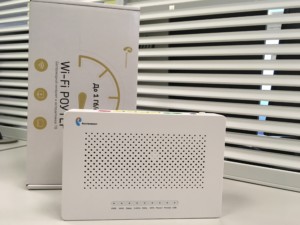
Содержание
- Настройка ZXHN H298A с помощью мастера настройки
- Настройка ZXHN H298A вручную
- Подготовка к настройке
- Создание интернет-подключения и дополнительные разделы
- Особенности настройки для разных провайдеров
Настройка ZXHN H298A с помощью мастера настройки
Настройка FTTB wi-fi роутер ZTE H298A с помощью мастера настройки отнимает немного времени. Справиться с поставленной задачей можно самостоятельно, даже если ранее человек ничего подобного не делал.
Автоматическая настройка роутера Ростелеком ZXHN H298A характеризуется следующей последовательностью действий:
- Нужно открыть любой браузер, установленный на ПК. В адресной строке ввести — 192.168.0.1, и на клавиатуре нажать кнопку Enter. На мониторе отобразится окно приветствие, где первым делом будет предложено установить новый пароль для доступа к веб-интерфейсу. В соответствующие формы дважды вводится новый пароль, для сохранения изменений нужно нажать «ОК».
- На следующей странице будет предложено 2 варианта, как настраивать wifi модем ЗТЕ Медиум. Нужно выбрать одну из кнопок «Начать работу мастера» или «Настроить вручную». Предпочтительнее первый вариант, поскольку он отнимает меньше времени.
- Откроется новая страница, где будет предложено выбрать из выпадающего списка филиал, город и набор предоставляемых услуг. Если роутер настраивается для двух услуг «ТВ + Интернет», то так и нужно указывать. Для подтверждения нужно кликнуть на кнопку «Далее».
- Здесь потребуется ввести логин и пароль для подключения услуги интернет (PPPoE), который был присвоен провайдером. Как правило, вся необходимая информация содержится в договоре, заключенном между пользователем и «Ростелеком». Для подтверждения нажать кнопку «Далее».
- Характеристика следующего этапа — нужно выбрать любой порт, к которому будет подсоединена телевизионная приставка STB. Необходимости вводить VLAN нет, поскольку мастер настройки провел уже операцию автоматически.
- В следующем окне отобразятся пароли к сетям Вай-Фай. Сеть игрового роутера может работать на мощности 2,4 ГГц и 5 ГГц. При желании пароли можно изменить, для подтверждения действий нажать кнопку «Дальше».
В завершении обязательно нужно убедиться в правильности введенных данных и сохранить их, нажав «Сохранить настройки». На этом настройка маршрутизатора завершена, осталось его перезагрузить и приступить к проверке работы.
Настройка ZXHN H298A вручную
Ручная настройка роутера ZTE ZXHN H298N имеет следующие особенности:
- Надо открыть любой браузер, установленный на ПК. В адресной строке ввести — 192.168.0.1, и на клавиатуре нажать кнопку Enter. На мониторе отобразится окно приветствие, где первым делом будет предложено установить новый пароль для доступа к веб-интерфейсу. В соответствующие формы дважды вводится новый пароль, для сохранения изменений нужно нажать «ОК».
- На следующей странице будет предложено 2 варианта, как настраивать wifi модем ЗТЕ Медиум. Надо выбрать одну из кнопок «Начать работу мастера» или «Настроить вручную». Нужно нажать кнопку «Настроить вручную».
- Для доступа к панели управления (настройкам) необходимо ввести логин и пароль, который был придуман немного ранее.
- В открывшемся меню надо зайти во вкладку «Интернет» и выбрать раздел «WAN». Здесь удаляют все ненужные подключения IPoE Static, IPoE DHCP, а РРРоЕ нужно обязательно оставить.
- Слева от РРРоЕ будет изображен треугольник синего цвета. В поле имя пользователя и пароль вводят данные, предоставленные провайдером. Как правило, они указаны в договоре. После проверки введенных данных, изменения нужно сохранить, нажав «Подтвердить».
- Следующий шаг — нужно в нижней части экрана с левой стороны кликнуть на «Создать новый элемент». Далее, вводится имя подключения тип моста «мостовое соединение», «включить» VLAN, VLAN ID = 50. Изменения сохранить, кликнув «Подтвердить».
- Слева от мостового подключения IPTV нужно кликнуть на голубой треугольник. Выбрать любой порт, к которому подключена приставка ТВ, нажать кнопку «Подтвердить».
На этом ручная настройка игрового модема завершена.
Подготовка к настройке
Многие задаются вопросом, как настроить роутер ZXHN H298A, пренебрегая его предварительной подготовкой. Прежде чем приступать к настройке FTTB Medium ZTE H298A, нужно в ближайшем отделении «Ростелеком» написать заявление о смене тарифного плана. В течение ближайшего времени технические специалисты компании проверять возможности техники, установленной дома у пользователя, и вынесут положительное/отрицательное решение.
Если будет вынесено положительное решение, останется лишь настроить игровой маршрутизатор FTTB Medium ZTE H298A для подключения интернет и IPTV.
Создание интернет-подключения и дополнительные разделы
После того как все подготовительные мероприятия были выполнены, остается настроить интернет-подключение. Настройка должна производиться непосредственно через веб-интерфейс устройства. Чтобы открыть панель управления, нужно открыть любой браузер, установленный на ПК, и в адресной строке прописать IP-адрес управления маршрутизатором. Он всегда прописан на наклейке, расположенной с обратной стороны корпуса устройства.
Первое, что откроется — это окно приветствия, где нужно будет ввести логин и пароль, используемый по умолчанию. После прохождения авторизации на экране отобразится панель управления. Общие принципы у всех устройств аналогичны, как правило, отличия лишь визуальные.
У пользователя есть возможность выбрать 2 варианта создания интернет-подключения: «Быстрая настройка», «Мастер настроек» и «Wizard».
Предварительно нужно обязательно ознакомиться со всей информацией, которую предоставляет провайдер.
Прежде всего, нужно выбрать тип подключения. Используются несколько основных способов подключения: Static IP, Dynamic IP, PPPoE.
Далее, необходимо будет внести следующие настройки:
- SSID — название беспроводной сети. Можно задать любое имя, состоящие из латинских букв.
- Канал — можно оставить «Авто», установленное по умолчанию.
- Тип шифрования. Для безопасного использования сети рекомендуется отдавать предпочтение комбинированным способам шифрования сети, например, WPA/WPA2 PSK.
- Ключ беспроводной сети, он же пароль. Специалисты рекомендуют устанавливать ключ доступа, который состоит не менее чем из 8 символов.
Для вступления всех изменений в силу нужно их обязательно сохранить, нажав «Сохранить». Далее, рекомендуется перезагрузить устройство. Напоследок остается лишь убедиться в работоспособности устройства.
Особенности настройки для разных провайдеров
Данная модификация игрового роутера может работать от разных провайдеров, а не только «Ростелеком». К наиболее распространенным можно отнести провайдера МТС и Билайн, у них достойное покрытие интернета по всей стране.
Принципиальных отличий в настройке нет, веб-интерфейсы провайдеров выглядят более-менее одинаково. Параметры преимущественно задействованы те же.
FTTB wi-fi роутер ZTE H298A — это передовой игровой модем, который позволяет вкусить все прелести скоростного интернет-соединения. При выборе сетевого оборудования на него однозначно нужно обратить свое внимание.

Подгорнов Илья Владимирович
Всё статьи нашего сайта проходят аудит технического консультанта. Если у Вас остались вопросы, Вы всегда их можете задать на его странице.