
Как зайти в настройки роутера, если забыл пароль?
Привет! Когда в какой-то инструкции пишу, что нужно зайти в настройки маршрутизатора, то стараюсь подробно описывать сам процесс, как войти в панель управления, что бы выполнить там какие-то настройки. В большинстве случаев, это не вызывает каких-то сложностей. Но часто бывает такое, что мы просто забыли пароль, и появляется много вопросов, как в таком случае попасть в настройки.
Сам вопрос по входу в настройки роутера, если забыли пароль, не очень понятен. Потому что в роутере есть как минимум два пароля. И не понятно какой из них вы забыли, и в чем проблема конкретно в вашем случае.
- Пароль который используется для подключения к вашей Wi-Fi сети.
- И пароль, который нужно указать для входа в настройки роутера. Чаще всего именно этот пароль меняют, и успешно забывают его. Понятное дело, что пока мы не укажем правильный пароль, в настройки маршрутизатора мы не попадем. Ну а заводской пароль не подходит (который как правило admin), так как мы его сменили.
Вот с такими проблемами можно столкнутся в процессе входа в панель управления роутера. Сейчас мы рассмотрим решение исходя из вашего случая, рассмотрим оба варианта.
Если забыли пароль от Wi-Fi и не можете зайти в настройки роутера
Это первый вариант, в котором мы не помним пароль именно от нашей Wi-Fi сети. И возможно, не можем к ней подключится. А в настройки роутера нам нужно зайти для того, что бы посмотреть, или поменять пароль.
В таком случае, все очень просто:
- Во-первых, у нас есть очень подробная инструкция о том, что делать, если забыли пароль от Wi-Fi. Можно посмотреть пароль на компьютере (если он есть), просто вспомнить его. Подключится к беспроводной сети и зайти в панель управления.
- Во-вторых, можно зайти в настройки маршрутизатора с того устройства, которое в данный момент уже подключено к вашему Wi-Fi. И уже в настройках роутера посмотреть забытый пароль, или сменить его.
- В-третьих, подключаемся к роутеру по сетевому кабелю, и заходим в панель управления. В таком случае, пароль от Wi-Fi нам совсем не понадобится. Если не знаете как подключиться к роутеру по кабелю, то вот подробная инструкция на примере TP-LINK.
С этой проблемой я думаю разобрались.
Если забыли пароль от входа в настройки роутера
Это происходит чаще всего. Панель управления каждого маршрутизатора защищена паролем. Там нужно указывать имя пользователя и пароль. Это нужно для защиты настроек, что бы все кто подключается к вашей сети, не смогли получить к ним доступ.
Если роутер новый, еще не настроенный, то используется стандартный пароль и имя пользователя. В большинстве случаев, это admin и admin. Или вообще никакой защиты нет. Этот пароль мы устанавливаем или меняем уже в процессе настройки роутера. Я всегда в своих инструкциях советую это делать. И даже есть отдельная статья по смене/установке пароля admin.
Так вот, этот пароль мы сменили, настроили роутер, и забыли его. А тут нам срочно понадобилось зайти в настройки, и пароль мы не помним. На странице авторизации указываем какое-то имя и пароль, но ничего не происходит, страница просто перезагружается, или получаем сообщение, что пароль неверный.

Вот и все, в настройки нам никак не попасть. Если не получится вспомнить эти данные, а возможно и не вы меняли пароль, то придется делать сброс настроек роутера. После этого мы зайдем в панель управления по заводским настройкам, который указаны снизу роутера, на наклейке.
Что бы сделать сброс настроек, нужно примерно на 10 секунд зажать кнопку, которая обычно подписана как: RESET, WPS/RESET, Срос, Default. Все зависит от модели вашего руотера. Кнопка может быть утоплена в корпус, и нажимать на нее нужно чем-то острым. Питание маршрутизатора должно быть включено. Выглядит эта кнопка примерно вот так:

После возврата к заводским настройкам, для входа в панель управления используйте данные, который указаны на самом маршрутизаторе. Если там не указаны заводские данные, значит по умолчанию пароля нет.
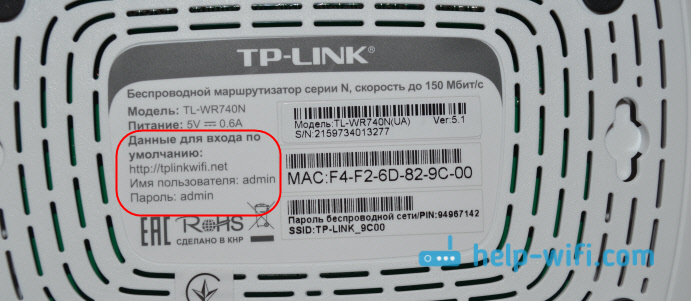
Если возникнут трудности со сбросом настроек, то у нас на сайте есть подробные инструкции для большинства производителей. Если не найдете, пишите в комментариях, дам ссылку.
Если что-то не получилось, так же пишите, попробуем решить вашу проблему.
Пользователи Интернета часто сталкиваются с вопросом, как на роутере сбросить пароль Вай-Фай или восстановить доступ к настройкам самого маршрутизатора. Ниже приведем способы решения каждой из приведенных проблем, а также перечислим ситуации, когда возникает такая необходимость.
Как сбросить пароль роутера от Вай Фай
Нередко бывают ситуации, когда человек забыл пароль доступа для входа в WiFi. В таких обстоятельствах необходимо знать, как сбросить пароль на Вай Фай роутера и восстановить доступ к Интернету. Для этого можно использовать один из следующих методов.
Восстановление через настройки
Такой метод актуален, если человек забыл данные для входа в WiFi сеть, но имеет доступ к маршрутизатору с другого устройства. Чтобы узнать ключ безопасность и сбросить данные сделайте следующее:
- Подключитесь к роутеру с помощью сетевого кабеля.
- Войдите в веб-проводник и перейдите в настройки маршрутизатора. Данные для входа указываются на бирке, расположенной на днище устройства. Чаще всего необходимо в адресной строке веб-проводника вбить 192.168.0.1, а в полях авторизации два раза указать admin.

- Найдите пункт, отвечающий за настройки беспроводной сети. Название раздела может отличаться в зависимости от модели.
- Отыщите пункт, касающийся защиты сеть, а там найдите подпункты, где указывается тип шифрования и ключ.

Теперь можно сделать сброс WiFi пароля, установив новое значение, или записать уже действующий ключ безопасности. На будущее его можно зафиксировать в блокноте или на ПК, чтобы уже не забыть.
Использование WPS
Еще один способ сбросить пароль на ВайФае — подключиться к роутеру с помощью WPS. Это специальный стандарт, позволяющий соединиться с Интернетом без ввода ключа безопасности. Алгоритм такой:
- Осмотрите маршрутизатор на факт возможности сбросить данные таким способом. Кнопка WPS может находиться на торце или задней части устройства. Как правило, она подписана.

- Войдите в настройки Вай-Фай в телефоне или планшете.
- Зайдите в настройки подключения, а там отыщите раздел Подключение WPS и запустите его. В этом случае устройство будет ждать встречной команды.

- Кликните кнопку WPS на маршрутизаторе. Зажмите ее на одну-две секунды. Не удерживайте долго, чтобы не сбросить данные на роутере.
Если удалось подключиться без пароля, остается следовать приведенной выше инструкции и внести изменения в настройки. После входа в интерфейс можно сбросить пароль от WiFi роутера или записать существующий.
Сброс маршрутизатора
Если рассмотренные методы не подходят, можно использовать кардинальное решение — «обнулить» данные сетевого устройства. Для этого производители предусмотрели кнопку, возвращающую роутер к заводским настройкам. Важно учесть, что все установки, сделанные ранее, «слетают» и их придется устанавливать заново. При отсутствии информации сброс пароля на роутере от Вай Фая таким методом не рекомендуется. В крайнем случае, можно сбросить данные, а после обратиться в техподдержку для задания настроек.

Для решения задачи сделайте следующее:
- Найдите кнопку сброса на корпусе.
- Жмите ее и зафиксируйте в таком положении где-то на 7-10 секунд. В случае успеха на маршрутизаторе должны мигнуть все светодиоды, а само устройство перезагрузится.
- Войдите в роутер под стандартным логином и паролем, а после задайте настройки.
Информацию для ввода можно найти в договоре. Если она отсутствует, лучше связаться с техподдержкой провайдера для получения ответа.
Взлом пароля
Еще один способ сбросить пароль на WiFi на Windows 10 или другой ОС — воспользоваться специальной программой. Учтите, что в таком случае вы действуете на свой страх и риск, а сама работа незаконна. Для решения задачи можно использовать софт Dumpper. Суть работы состоит в запуске поиска уязвимостей WPS с последующим подключением к необходимой сети.

Существуют варианты ПО и для Андроид, к примеру, WiFi Warden.

Каждая программа имеет свой набор функций и особенностей. Перед тем как сбросить ключ безопасности Вай Фай таким способом, важно разобраться в особенностях софта.
Как сбросить логин и пароль роутера
По умолчанию для входа в маршрутизатор используются данные, приведенные на днище устройства. Но иногда пользователи меняют информацию для входа, а впоследствии забывают ее. В таких ситуациях необходимо знать, как сбросить логин и пароль на роутере. Здесь также существует несколько решений.
Сброс с помощью кнопки
Наиболее эффективный способ — нажать на кнопку Reset и удерживать ее в течение 7-10 секунд. Здесь применяется тот же подход, что рассматривался выше в подпункте Сброс маршрутизатора. Отметим, что название кнопки может отличаться в зависимости от модели роутера. Сама кнопка утоплена в корпус, поэтому для ее срабатывания потребуется какой-то острый предмет. Чтобы сбросить пароль с роутера, на момент выполнения работы устройство должно быть включено.

Если все сделано правильно, маршрутизатор мигает всеми светодиодами, перезапускается и возвращается к первоначальным настройкам. Теперь смотрите данные для входа на коробке или бирке на днище маршрутизатора.

Чаще всего применяются следующие параметры для авторизации — admin и admin. Если не удается сбросить пароль для входа в роутер, можно почитать инструкцию. Эти сведения приводятся в описании к устройству.
Восстановление с помощью файла конфигурации
Метод подходит для пользователей, которые заранее сделали резервную копию и сохранили файл конфигурации до того, как забыли пароль. Для создания такой сохранки необходимо зайти в специальный раздел (Настройка системы, Конфигурация, Восстановления и т. д.) и создать файл с действующей конфигурацией.

В сделанном файле хранятся все данные по настройкам роутера, в том числе и пароли. Минус в том, что они находятся в зашифрованном виде. Это означает, что прочитать их стандартным методом не выйдет. Для решения задачи можно использовать программу Router Passview.

Чтобы извлечь, а потом сбросить пароль к маршрутизатору, сделайте такие шаги:
- Скачайте, установите и запустите программу.
- Жмите на кнопку Открыть файл и укажите путь к сохраненной конфигурации.
- Следуйте инструкции.
Программа имеет англоязычный интерфейс, но даже в этом случае разобраться с ее возможностями не трудно.
Взлом маршрутизатора
Еще один способ, как сбросить пароль на WiFi роутере для входа в настройки — воспользоваться специальным ПО для взлома. Для решения задачи можно использовать Router Password Kracker.

Особенность этого софта состоит в том, что для работы не нужен сохраненный конфигурационный файл — достаточно только подключиться к роутеру (с помощью провода или по Вай Фай). После соединения софт подбирает пароли и находит требуемое значение. Методика требует больших временных затрат, поэтому придется ждать.
Указанный способ не всегда позволяет взломать и сбросить пароль на роутере, к примеру, из-за сложности введенной комбинации. В таком случае используйте стандартное «обнуление» настроек маршрутизатора, которое описывалось выше. Если вы решились поменять данные для входа в роутер, указывайте ту информацию, которую легко найти, к примеру, MAC-адрес устройства или его серийный номер. В дальнейшем для получения доступа к оборудованию достаточно глянуть на этикетку, находящуюся на дне маршрутизатора Вай Фай.
Зачем производить сброс пароля
Выше рассмотрены главные способы, как сбросить пароль роутера при отсутствии доступа к Вай Фай или настройкам самого устройства. Актуальность таких действий может быть вызвана разными жизненными ситуациями. Как правило, это необходимо в случае забывчивости человека, когда он задал данные для входа, но забыл информацию. Если речь идет о взломе чужого маршрутизатора, такие действия незаконны. Исключением являются случаи, когда владелец оборудования сам попросил помочь с получением доступа из-за собственной забывчивости.

Итоги
В целом, производители маршрутизаторов предусмотрели только один способ, как гарантированно сбросить пароль от Вай Фай или для входа в настройки. Речь идет о кнопке Reset и ее длительном нажатии. Остальные методы применяются реже и не всегда дают ожидаемого результата. Но в случае сброса помните, что устройство возвращается к заводским настройкам. Это означает, что все данные придется вводить с нуля, а доступ к Интернету будет утерян.
Основная задача программы заключается в том, чтобы предоставить пользователю доступ к роутеру в случае потери пароля. Утилита имеет понятный интерфейс.
Дата обновления:
15-12-2018
Разработчик:
SecurityXploded Inc
Версия Windows:
XP, Vista, 7, 8, 10
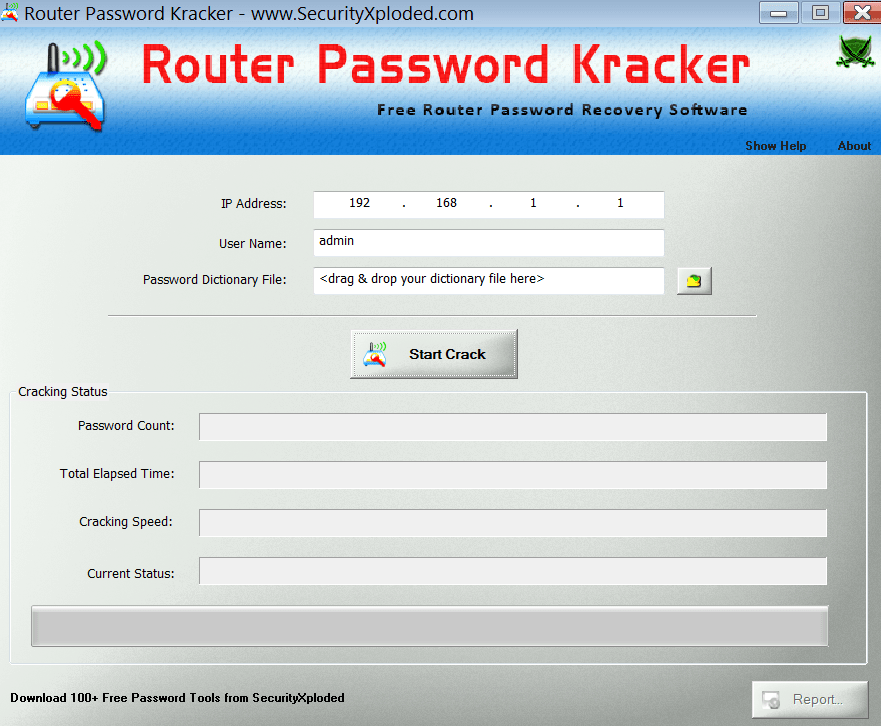
Утилита Router Password Kracker позволяет получить доступ к роутеру в случае потери пароля.
Как работать с программой?
Утилита обладает простым интерфейсом, и все действия выполняются в едином окне. Для восстановления утраченного пароля нужно вписать в соответствующее поле IP адрес своего роутера, а затем нажать на кнопку сканирования. Некоторые используют утилиту для получения доступа к защищенным сайтам с аутентификацией HTTP. В программе есть несколько вариантов, по которым вы сможете получить утраченный доступ к маршрутизатору. Выбирайте способ, который подходит вам больше всего.
Особенности утилиты
Утилита полезна в том случае, если вы никак не можете подключиться к интернету, так как забыли пароль. Дело в том, что при начальном входе в интернет, пользователя просят ввести пароль и логин. А если вы потеряли данные, то восстановить их поможет только провайдер. Если вы не хотите тратить время, воспользуйтесь бесплатной программой Router Password Kracker, которая в считанные минуты подберет нужную комбинацию. Принцип работы основывается на аутентификации HTTP. Утилита использует во время подбора словарь, который можно пополнять и изменять на свое усмотрение.
Ключевые преимущества
- программа позволяет восстановить забытый пароль для доступа к интернету;
- устанавливать на устройство не обязательно;
- обладает понятным интерфейсом;
- пользователю предоставляется подробная статистика;
- после восстановления данных, вы можете сохранить пароль и выгрузить в отдельный файл на компьютер или ноутбук.
3,5 Мб (скачиваний: 1857)
 CheckforAi
Windows XP, Windows Vista, Windows 7, Windows 8, Windows 8.1, Windows 10 Бесплатно
Сервис позволяет анализировать тексты и определять, какие из них были созданы с помощью искусственного интеллекта. Есть возможность оценить степень риска.
ver 1.2
 Copy AI
Windows XP, Windows Vista, Windows 7, Windows 8, Windows 8.1, Windows 10 Бесплатно
Самообучающаяся нейронная сеть способна генерировать уникальные тексты на заданную тему. Есть возможность указать ключевые слова, стиль и другие параметры.
ver 1.0
 roomGPT
Windows XP, Windows Vista, Windows 7, Windows 8, Windows 8.1, Windows 10 Бесплатно
Онлайн сервис предназначен для разработки дизайна различных помещений. Пользователи могут загрузить снимок комнаты, а нейросеть сгенерирует варианты оформления.
ver 1.0
 Perplexity
Windows XP, Windows Vista, Windows 7, Windows 8, Windows 8.1, Windows 10 Бесплатно
Платформа представляет собой гибрид поисковой системы и нейронной сети. С ее помощью можно найти информацию в сети и получить развернутый ответ на свой вопрос.
ver 1.0
 GPT 4
GPT 4
Windows XP, Windows Vista, Windows 7, Windows 8, Windows 8.1, Windows 10 Бесплатно
Сервис представляет собой обновленную версию языковой модели GPT 3.5. С его помощью пользователи могут получать ответы на самые разные вопросы и общаться с ботом.
ver 4
 Novel AI
Windows XP, Windows Vista, Windows 7, Windows 8, Windows 8.1, Windows 10 Бесплатно
Приложение позволяет попробовать себя в роли писателя. С помощью нейросети можно генерировать истории, а также читать и обсуждать работы других пользователей.
ver 1.0
 Балабоба
Windows XP, Windows Vista, Windows 7, Windows 8, Windows 8.1, Windows 10 Бесплатно
Нейронная сеть от компании Яндекс умеет генерировать тексты, писать стихи, статьи, заголовки новостей, инструкции и многое другое. Есть возможность выбрать стиль.
ver 1.0
 Порфирьевич Нейросеть
Windows XP, Windows Vista, Windows 7, Windows 8, Windows 8.1, Windows 10 Бесплатно
Нейронная сеть от российских разработчиков способна генерировать осмысленные тексты и предложения по первым словам. Можно сохранить результат в виде цитаты.
ver 1.0

|
RouterPassView v1.90 — Recover lost password from router backup file Copyright (c) 2010 — 2020 Nir Sofer |
See Also
- Password Recovery Tools For Windows
Description
Most modern routers allow you to backup the configuration of the router into a file,
and then restore the configuration from the file when it’s needed.
The backup file of the router usually contains important data like your ISP user name/password,
the login password of the router, and wireless network keys.
If you lost one of these password/keys, but you still have a backup file of your router
configuration, RouterPassView might help you to recover your lost password from your router file.
System Requirements
- This utility works on any version of Windows, starting from Windows 2000 and up to Windows 10.
- RouterPassView supports limited number of router models. See below.
Download links are on the bottom of this page
Versions History
- Version 1.90:
- Added new display mode: ‘Router File Information’ (F6). When you choose this display mode, RouterPassView displays additional information about how the file is encrypted, including File Type, Encrypted Data Start Position,
Encryption Algorithm, Encryption Key, Encryption IV, Compression. Be aware that encryption and compression information is displayed only for routers that use standard encryption/compression algorithms. - This feature might be useful for people with programming knowledge who want to «play» with encrypting and decrypting the router file.
- Added new display mode: ‘Router File Information’ (F6). When you choose this display mode, RouterPassView displays additional information about how the file is encrypted, including File Type, Encrypted Data Start Position,
- Version 1.88:
- Fixed bug with file of NETGEAR R7000 — RouterPassView displayed only small part of the file.
- Version 1.87:
- RouterPassView now decrypts the encrypted strings in some of the Huawei HGxxx routers.
- Added support for Speedport-W724V.
- Added support for Huawei HG655d
- Version 1.86:
- Added support for Huawei HG531s V1.
- Version 1.85:
- Added support for Huawei HG531/HG532/HG658 routers and possibly other Huawei routers.
- Version 1.81:
- Fixed bug with decompressing some of the TP-Link Archer files.
- Version 1.80:
- Added support for ZTE models with AES encryption that use the serial number as encryption key (Like ZXHN H298A).
You have to type the serial number in the Advanced Options window (F9).
- Added support for ZTE models with AES encryption that use the serial number as encryption key (Like ZXHN H298A).
- Version 1.75:
- Added support for multiple ZTE models with AES encryption, including H108N, H118N, H267N, H298N, H168N, and possibly more…
- Version 1.72:
- When RouterPassView manages to detect a router file and decrypt it, the file type code is now displayed in the bottom status bar
(See the ‘Detected File Type’ section for more information)
- When RouterPassView manages to detect a router file and decrypt it, the file type code is now displayed in the bottom status bar
- Version 1.71:
- Added support for TP-LINK TL-WR842N and Mercury MW325R (In Ascii Text Mode).
- Version 1.70:
- Added support for D-Link L7-N-R2000 (In Ascii Text Mode).
- Added support for D-Link DIR-615, DSL-2730U, and possibly other models (In Ascii Text Mode).
- Version 1.65:
- Fixed bug with some ZTE routers: RouterPassView decompressed only the first compressed block, so only a part of the file was displayed.
- Version 1.63:
- Fixed the Ascii Text Mode to display properly router files that contain many null characters.
- Version 1.62:
- Added support for another version of rom-0/Hdbgarea file format (Zyxel P-2612HWU-F1 Modem).
- Version 1.61:
- Added support for LevelOne WBR-3406TX v2 and possibly other routers (with DDC6031 and ZXL6031 signatures)
- Version 1.60:
- Added support for decompression of rom-0/Hdbgarea file format, which is used in multiple routers, including Huawei Echolife HG510a/HG520s/HG520b/HG520c, TP-LINK TD-W8901N, TP-LINK TD-8816, TP-LINK TD-W8901G, TP-LINK TD-W8951ND, TP-LINK TD-8817, SmartAX MT880a/MT880d/MT882a, Zyxel AMG1302,
and possibly others.
Be aware that in table mode, only the login password of the router is displayed, but you can find all other data if you switch to Hex Dump mode.
- Added support for decompression of rom-0/Hdbgarea file format, which is used in multiple routers, including Huawei Echolife HG510a/HG520s/HG520b/HG520c, TP-LINK TD-W8901N, TP-LINK TD-8816, TP-LINK TD-W8901G, TP-LINK TD-W8951ND, TP-LINK TD-8817, SmartAX MT880a/MT880d/MT882a, Zyxel AMG1302,
- Version 1.57:
- Added ‘Export To Raw Decrypted File’ option.
- Version 1.56:
- Added support for TP-LINK Archer D5 (Only in Ascii text mode).
- Version 1.55:
- Added support for TP-LINK Archer C2 (Only in Ascii text mode).
- Version 1.54:
- Added support for NETGEAR DEVG2020 (Only in Ascii text mode).
- Version 1.53:
- Added support for Linksys WRV200 (Base64 encoded file) — Hex Dump mode only.
- Version 1.52:
- Added support for ipTIME N604V (Hex Dump mode only)
- Version 1.51:
- Added support for NETGEAR WGR614v9, WNR1000v3, WNR3500L, and possibly other models.
- Version 1.50:
- Added support for routers that use zlib compression with 78DA header.
- Version 1.48:
- Added /RouterWeb command-line option, which opens the Web interface of the router in the default Web browser.
- Version 1.47:
- Added support for DD-WRT files (nvrambak.bin). You can view the entire file in name=value format, on Ascii text mode.
- Version 1.46:
- Added generic support for xml files with Base64 encoding, like in TP-Link TD-W8960N router.
- Version 1.45:
- Added generic support for simple XOR/Add encryption. (Works on HuaWei-3Com Aolynk BR104 and probably other routers)
- The Find dialog-box now also works on the text modes.
- Version 1.42:
- Added support for HuaWei HG526.
- The opened router filename is now displayed in the window title.
- Version 1.41:
- Added support for D-Link DIR-600 (Only in Ascii text mode)
- Version 1.40:
- Added support for D-Link DI-524 (firmware versions 2.x and 3.x), D-Link DI-624+A, and other
routers with DLB6061 / DLB6031 signature.
- Added support for D-Link DI-524 (firmware versions 2.x and 3.x), D-Link DI-624+A, and other
- Version 1.39:
- Fixed a bug with decryption of Asus routers (Asus RT-N10+, Asus RT-N56U, and others)
- Version 1.38:
- Added support for Asus RT-N10+ , and possibly other routers with the same encryption.
- Version 1.37:
- Added support for HuaWei EchoLife HG520 (In Ascii Text Mode), and possibly other routers with the same encryption.
- Version 1.36:
- Added support for D-Link DIR-615 G2.
- Version 1.35:
- Added support for TP-LINK TL-WR700N, advanced versions of TL-WR340G, and probably other TP-LINK routers.
- Version 1.33:
- Imporved (again) the detection of Edimax routers.
- Version 1.32:
- Added support for multiple TP-LINK routers, including
TL-WR841N, TL-WR841DN, TL-MR342, TL-WR340G, TL-R460, and probably other models.
- Added support for multiple TP-LINK routers, including
- Version 1.31:
- Added support for decrypting the passwords of Linksys/Cisco RV042.
- Version 1.30:
- Imporved the detection of Edimax routers.
- Version 1.29:
- Added ‘Open Router Web Interface’ option (Ctrl+W), which allows you to easily open
the Web interface of your router with your default Web browser.
- Added ‘Open Router Web Interface’ option (Ctrl+W), which allows you to easily open
- Version 1.28:
- Added support for more NETGEAR router models.
- Version 1.27:
- Added generic support (in Hex Dump mode) for router files that are encrypted with XOR 0xff, like Thomson TG580 DSL.
- Version 1.26:
- Added ‘Copy Password/Value’ option to easily copy only the password or wireless key
into the clipboard.
- Added ‘Copy Password/Value’ option to easily copy only the password or wireless key
- Version 1.25:
- Added support for D-Link DSL-604T and other models that their config file begins with LMMC signature.
- Added generic support for router files that are compressed with Deflate compression algorithm. (only on Ascii and Hex Dump modes)
- Version 1.20:
- Added /sascii command-line option — Save the decrypted router file as Ascii text file.
- Added /shex command-line option — Save the decrypted router file as hex-dump text file.
- Added /sraw command-line option — Save the decrypted router file as raw binary file.
- Version 1.16:
- Added support for other versions of Edimax router file — currently only in Hex Dump mode.
- When you open a file that RouterPassView can decrypt, but it cannot locate the exact passwords location,
it’ll automatically switch to Hex Dump mode, so you’ll be able to try locating the password in the decrypted Hex Dump.
- Version 1.15:
- Added command-line support.
- Fixed issue: Removed the wrong encoding from the xml string, which caused problems to some xml viewers.
- Version 1.10:
- Added ‘Grab Password From IE Window’ option — Allows you to open the router
configuration interface in Internet Explorer, and then grab the password stored inside the
password text-box of the router Web page.
- Added ‘Grab Password From IE Window’ option — Allows you to open the router
- Version 1.05:
- Added support for D-Link DIR-300, and possibly similar models.
- Version 1.04:
- Added support for Sitecom WL-351, and possibly other models.
- Version 1.03:
- Fixed bug: user names of D-Link routers were wrong.
- Version 1.02:
- Added support for D-Link DIR-655, and possibly other models (with gateway_settings.gws filename)
- Added support for Sanex SA 5100, and possibly other models.
- Fixed bug: Copy to clipboard (Ctrl+C) was disabled in text mode.
- Version 1.01:
- Added support for Tomato firmware.
- Added the password of ‘support’ user for D-Link DSL-2540U and possibly other routers.
- Version 1.00 — First release.
Supported Routers
Due to large amount of router models available in the market, it’s impossible to support all
of them.
For now, RouterPassView supports a limited number of router models, and I’ll gradually
add support for more routers in future versions.
Also, be aware that even if your router is not in the list, you can still try to open
your router backup file with RouterPassView, because some routers are sold with
different brand name, but they still use the same software/chipset of other routers.
Here’s the list:
- Linksys WRT54GL (With original firmware or Tomato firmware), WRT54G (only some of them), WRT160N, WRT320N, and possibly similar models.
- Linksys E5200
- Linksys E1200
- Linksys E2000
- Linksys RV082
- Linksys E2500
- Linksys N1500
- Linksys E900
- Cisco-Linksys E4200
- Cisco Linksys E1000 v2.1
- Edimax BR6204WG, and possibly similar models.
- Siemens ADSL SL2-141, and possibly similar models.
- Siemens CL-110 PSTN ADSL2+
- Dynalink RTA1025W, and possibly similar models.
- NETGEAR WGT624, WGR614v9, WNR1000v3, WNR3500L, and possibly other models.
- NETGEAR DEVG2020
- ASUS WL-520g, WL-600g, and possibly similar models.
- ASUS RT-N10+ , and possibly similar models.
- Asus RT-N56U , and possibly similar models.
- Asus RT-AC66U
- Asus RT-AC68U
- Asus RT-AC68W
- Asus RT-N66U
- Asus RT-N12+
- Asus DSL-N14U
- D-Link DIR-655, DIR-300, and possibly similar models.
- Sanex SA 5100, and possibly similar models.
- Sitecom WL-351, WL-575, WL-312, and possibly similar models.
- COMTREND 536+ (Only Internet Login)
- US Robotics 9108 ADSL (internet login and admin login)
- D-Link DSL-2540U/BRU/D ADSL2+, DSL-2650U, DSL-520B
- D-Link DVA-G3170i/PT
- D-Link DSL-604T
- D-Link G3670B
- D-Link DSL-2640T
- D-Link DSL-G684T
- D-Link DSL-2500U
- D-Link 2740B
- D-Link DIR-615 G2
- D-Link WBR-1310
- D-Link DSL-2543B
- D-Link DI-524
- D-Link DI-624+A
- D-Link DIR-600
- D-Link DIR-300
- D-Link DSL-2780
- D-Link DIR-605L
- D-Link DIR-865L
- D-Link DSL-2750U
- D-Link L7-N-R2000
- D-Link DIR-615
- D-Link DIR-859
- D-Link DSL-2730U
- D-Link DSL-2877AL
- TL-WDR4300 N750
- TP-Link TD-8810 ADSL Modem/Router.
- Dynamode R-ADSL-C4-W-G1
- NetComm NB5Plus4 DSL
- Thomson TG580 DSL (only in Hex Dump mode)
- Asus RT-G31
- HuaWei EchoLife HG520
- Huawei Echolife HG510a/HG520s/HG520b/HG520c
- HuaWei HG526
- HuaWei-3Com Aolynk BR104
- Huawei HG531
- Huawei HG532
- Huawei HG658
- Huawei HG655d
- Huawei HG633
- Vodafone HG659
- TP-LINK TL-WR841N
- TP-LINK TL-WR841DN
- TP-LINK TL-WR842N
- TP-LINK TL-MR342
- TP-LINK TL-WR340G
- TP-LINK TL-R460
- TP-LINK TL-WR741ND v2.0
- TP-LINK TL-WR700N
- TP-LINK TL-WR740N
- TP-LINK TL-WA801N
- TP-LINK TL-WR541G
- TP-LINK TL-WR1043ND
- TP-LINK TD-W8960N
- TP-Link TL-WR941ND
- TP-Link TL-MR3220
- TP-Link TL-WR642G
- TP-Link TL-WDR3320
- TP-Link TL-WDR3600
- TP-LINK TL-WR720N
- TP-Link TD-W8970
- TP-LINK TD-W8901N
- TP-LINK TD-8816
- TP-LINK TD-W8901G
- TP-LINK TD-W8951ND
- TP-LINK TD-8840
- TP-LINK TD-8817
- TP-LINK TD-W8968 V2
- TP-LINK TD-W9970
- TP-LINK TL-WR845N
- TP-LINK Archer C2
- TP-LINK Archer D5
- TP-LINK Archer D9
- TP-LINK Archer C9
- TP-LINK Archer C5
- TP-LINK Archer C7
- TP-LINK Archer MR200 AC750
- Belkin N+ (F5D8236uk4)
- Mercury MW54R
- Netgear AC5300 Nighthawk X8 (R8500)
- Netgear AC1750 Smart WiFi Router (R6300)
- Netgear Nighthawk AC1900 (R7000)
- Netgear N900 WiFi Dual Band Gigabit Router (WNDR4500)
- Netgear DG632
- Netgear Wireless Cable Voice Gateway CG3000/CG3100
- Netgear WNDR4000 (Rev 1)
- Netgear WNR2000v2
- Netgear V7610
- Netcomm NB6W
- Aztech DSL605EW
- Comtrend CT-5072T ADSL2+ modem/router
- Small Business RV042
- Intelbras WRN240
- ipTIME N604V
- Linksys WRV200
- Sagem F@ST2404
- ZTE ZXV10
- ZTE ZXHN H108N
- ZTE ZXHN H118N
- ZTE ZXHN H267N
- ZTE ZXHN H298N
- ZTE ZXHN H168N
- ZTE ZXHN F660
- ZTE ZXHN H298A
- ZTE ZXHN H267A V1.0
- ZTE H268A
- SmartAX MT880a/MT880d/MT882a
- Zyxel AMG1302
- Zyxel P-2612HWU-F1
- ZyXel NBG-418N
- Alcatel Lucent I-240W-A
- Alcatel Lucent G-240W-B
- LevelOne WBR-3406TX v2
- MSI RG54SE II
- Mercury MW325R
- SmartRG SR555AC
- Speedport W724V
If you have router model that is not listed here, and you managed to recover your password
with RouterPassView, please report about it to nirsofer@yahoo.com and specify the exact model name.
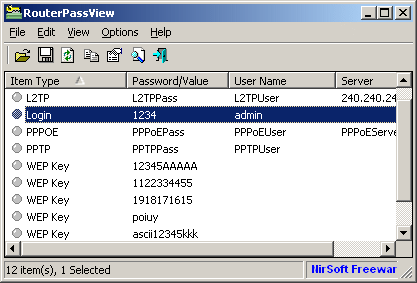
Using RouterPassView
RouterPassView doesn’t require any installation process or additional DLL files.
In order to start using it, simply run the executable file — RouterPassView.exe
After running RouterPassView, you can open your router configuration file by using ‘Open Router Config File’
option (Ctrl+O) or by dragging the config file from Explorer into the main window of RouterPassView.
If RouterPassView manage to detect and decrypt your router file, you should get a list of
passwords/wireless keys in the main window of RouterPassView. If RouterPassView cannot detect your file,
it’ll remain empty.
Text Mode (Ascii and Hex Dump)
If RouterPassView shows you a list of passwords, but you can’t find the password or other data that you need,
you may try to locate your password by switching to Ascii Text Mode (F3) or Hex Dump Text Mode (F4).
In these modes, RouterPassView decrypts the router file, but display it «as is» without
analyzing the data stored in it.
How to submit a config file
If you have a router config file that RouterPassView cannot decrypt and analyze,
you are welcomed to send the sample config file to nirsofer@yahoo.com, and I’ll
try to figure out how to read it and add support for this file in future version.
Notice: In the recent years, many routers use 3DES or AES algoritm with secret encryption key stored inside the router’s firmware.
In order to decrypt these files, the firmware of the router is needed, so if you have the firmware file or a link to download it, please
send it with the sample config file.
You can also increase the chance of my ability to detect the encryption of the config file, by sending 2
config files with a small change in the configuration.
Detected File Type
Starting from version 1.72, RouterPassView displays the detected file type in the bottom status bar.
Here’s the list of all possible file types:
- 1 — Linksys WRTxxx routers
- 2 — Edimax routers with DS0 signature
- 3 — Siemens routers (File begins with <psitree> )
- 4 — Asus routers (HDR1 signature)
- 5 — Netgear unencrypted
- 6 — Tomato firmware
- 7 — Sanex routers
- 8 — D-Link routers (1)
- 9 — Sitecom routers
- 10 — D-Link routers (2)
- 11 — D-Link routers (3)
- 12 — Linksys routers (R31P Signature)
- 13 — Routers with LMMC Signature
- 14 — TP-Link Routers (1)
- 15 — TP-Link Routers (2)
- 16 — Simple encryption — add 0x80 to every byte
- 17 — Asus (RT-N10 and some other models)
- 18 — Routers with DLB/DDC/ZXL signature
- 19 — HuaWei HG526 and some similar models
- 20 — DD-WRT firmware
- 21 — Netgear DES Encryption
- 22 — Netgear file with ‘encryptionnQP’ signature
- 23 — TP-Link Routers (3)
- 24 — Routers with Hdbgarea signature (1)
- 25 — Routers with Hdbgarea signature (2)
- 26 — D-Link routers (4)
- 27 — D-Link routers (5)
- 28 — TP-Link Routers (4)
- 29 — ZTE AES Encryption (1)
- 30 — ZTE AES Encryption (2)
- 31 — Huawei HGxxx AES Encryption
- 100 — Generic gzip compression
- 101 — Generic deflate compression
- 102 — XOR with 0xff
- 103 — generic XOR
- 104 — generic add
- 105 — generic XML (unencrypted)
- 106 — Base64
Using the ‘Grab Password From IE Window’ option
If you try to recover your ISP/ADSL/L2TP/PPTP/PPPOE/DDNS password,
but RouterPassView cannot decrypt the configuration file of your router,
you still have a chance to retrieve the password by using this feature, assuming that you have the
login password of your router.
In order to use this feature, follow the instructions below.
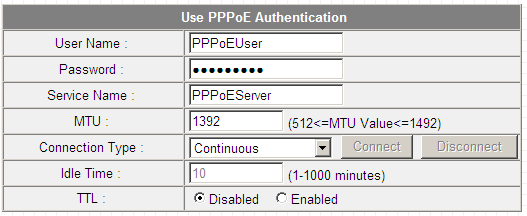
- Login into your router Web interface with Internet Explorer, and go to the password page
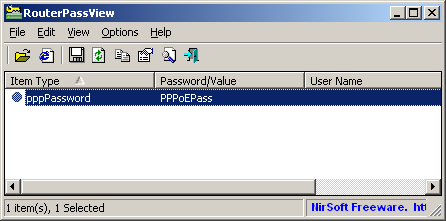
that you wish to recover. This password page may look like this one:

As you can see in the above screenshot, the password field is filled with bullets, but if this
password field really contains the password, RouterPassView will be able to extract it and display it on the main window. - Go to the File menu, and choose ‘Grab Password From IE Window’ or simply press Ctrl+G
- If the router Web page store the password in the password field, RouterPassView will display
the hidden password:
Be aware that some routers deliberately store wrong password in this field, and in for these routers,
RouterPassView won’t be able to recover your real password.
Command-Line Options
| /RouterFile <Filename> | Specifies the router file to load. |
| /RouterWeb | Opens the Web interface of the router in the default Web browser. |
| /stext <Filename> | Save the list of router passwords into a regular text file. |
| /stab <Filename> | Save the list of router passwords into a tab-delimited text file.
|
| /scomma <Filename> | Save the list of router passwords into a comma-delimited text file (csv). |
| /stabular <Filename> | Save the list of router passwords into a tabular text file. |
| /shtml <Filename> | Save the list of router passwords into HTML file (Horizontal). |
| /sverhtml <Filename> | Save the list of router passwords into HTML file (Vertical). |
| /sxml <Filename> | Save the list of router passwords into XML file. |
| /sascii <Filename> |
Save the decrypted router file as Ascii text file. (Similar to the Ascii Text Mode) |
| /shex <Filename> |
Save the decrypted router file as hex-dump text file. (Similar to the Hex-Dump Text Mode) |
| /sraw <Filename> |
Save the decrypted router file as raw binary file, Which means that the file is decrypted and then saved ‘as is’ without any processing. |
Translating RouterPassView to other languages
In order to translate RouterPassView to other language, follow the instructions below:
- Run RouterPassView with /savelangfile parameter:
RouterPassView.exe /savelangfile
A file named RouterPassView_lng.ini will be created in the folder of RouterPassView utility. - Open the created language file in Notepad or in any other text editor.
- Translate all string entries to the desired language.
Optionally, you can also add your name and/or a link to your Web site.
(TranslatorName and TranslatorURL values) If you add this information, it’ll be
used in the ‘About’ window. - After you finish the translation, Run RouterPassView, and all translated
strings will be loaded from the language file.
If you want to run RouterPassView without the translation, simply rename the language file, or move
it to another folder.
License
This utility is released as freeware. You are allowed to freely use it at your home
or in your company. However, you are not allowed to make profit from this software or to
charge your customers for recovering their passwords with this software, unless you got a permission from the software author.
You are also allowed to freely distribute this utility via floppy disk, CD-ROM,
Internet, or in any other way, as long as you don’t charge anything for this.
If you distribute this utility, you must include all files in
the distribution package, without any modification !
Disclaimer
The software is provided «AS IS» without any warranty, either expressed or implied,
including, but not limited to, the implied warranties of merchantability and fitness
for a particular purpose. The author will not be liable for any special, incidental,
consequential or indirect damages due to loss of data or any other reason.
Feedback
If you have any problem, suggestion, comment, or you found a bug in my utility,
you can send a message to nirsofer@yahoo.com
RouterPassView is also available in other languages. In order to change the language of
RouterPassView, download the appropriate language zip file, extract the ‘routerpassview_lng.ini’,
and put it in the same folder that you Installed RouterPassView utility.
| Language | Translated By | Date | Version |
|---|---|---|---|
| Arabic | Mohamed.Bajdouai | 03/06/2015 | RouterPassView v1.57 |
| Armenian | Եղիազարյան Կարեն | 20/06/2011 | 1.28 |
| Brazilian Portuguese | Paulo Guzmán | 27/07/2012 | 1.40 |
| Czech | Buchtič | 18/07/2012 | 1.40 |
| Dutch | Jan Verheijen | 20/10/2020 | 1.90 |
| French | PasswordOne/Largo | 26/08/2018 | 1.75 |
| Galician | Xosé Antón Vicente Rodríguez | 11/06/2010 | 1.00 |
| German | «Latino» auf WinTotal.de | 21/10/2020 | 1.90 |
| Greek | geogeo.gr | 18/06/2011 | 1.29 |
| Hebrew | peterg | 05/08/2011 | 1.33 |
| Hungarian | Timinoun | 12/12/2022 | 1.90 |
| Indonesian | KevNet 09-JKT | 12/03/2014 | 1.52 |
| Italian | Alessandro Viscone | 20/04/2018 | 1.72 |
| Italian | Andrea Carli | 03/09/2018 | 1.75 |
| Persian | DinoTechno | 10/03/2022 | 1.90 |
| Polish | Hightower | 22/10/2020 | 1.90 |
| Polish | KartsAnd | 04/06/2010 | 1.03 |
| Romanian | Jaff (Oprea Nicolae) | 05/02/2016 | 1.62 |
| Russian | Dmitry Yerokhin | 20/10/2020 | 1.90 |
| Simplified Chinese | 至天 (Max Sky) | 06/01/2020 | 1.88 |
| Simplified Chinese | 李柏均 (Localized by Bojun Li) | 28/02/2014 | 1.52 |
| Simplified Chinese | Shelling | 16/01/2021 | 1.90 |
| Slovak | František Fico | 27/10/2020 | 1.90 |
| Slovenian | Jadran Rudec, jrudec@gmail.com | 05/01/2021 | 1.90 |
| Traditional Chinese | Danfong Hsieh | 21/10/2020 | 1.90 |
| Traditional Chinese | Hulen (破滅刃) | 05/05/2013 | 1.47 |
| Thai | น้องพร WiFi ค่ะ | 04/08/2013 | 1.47 |
| Turkish | Cemil Kaynar | 27/04/2017 | 1.70 |
| Ukrainian | Ihor Maydanovich | 09/04/2013 | 1.46 |
| Valencian | vjatv | 24/05/2010 | 1.00 |
Запамятовать пароль от вайфая – это плохо, но узнать его средствами ОС проще простого. А вот если забыл пароль от роутера, это может стать серьезной проблемой, особенно если стандартный пароль от маршрутизатора вы уже успели сменить и забыть. Но и эта проблема разрешима, так что не торопитесь отчаиваться.
Содержание
- Используйте заводской пароль
- Сброс настроек
- Как сменить пароль от роутера
- Программа RouterPassView
- Утилита Router Password Kracker
Используйте заводской пароль
Если вы вдруг не знаете, зайти в веб-интерфейс маршрутизатора можно, введя в адресную строку интернет-браузера 192.168.1.1 (для моделей от TP-Link – 192.168.0.1).
И логин, и пароль, установленные производителем, как правило, представляют собой слово admin, но так не всегда бывает. На сайте RouterPasswords.com вы можете ознакомиться с полным списком стандартных логинов и паролей для роутеров любого производителя и любой конкретной модели. Хотя популярная марка TP-Link в базе производителей, коих там порядка двух сотен, почему-то не фигурирует.

Если на этом ресурсе вы не отыскали данных для своей модели, загляните в руководство пользователя, потому что логин с паролем производитель может указать там (либо на наклейке на днище устройства).
Сброс настроек
Если стандартный пароль вы давно сменили, наиболее простой способ заполучить доступ к устройству – сбросить настройки на заводские. Как вы понимаете, настраивать свой вай-фай роутер после этого придется с нуля, так что не используйте данный способ, не будучи уверенными, что сможете самостоятельно выставить правильно все настройки. Если вы еще не передумали пользоваться сбросом, тогда разыщите на корпусе аппарата маленькую кнопочку Reset, нажмите ее и в течение 10-15 секунд не отпускайте. Теперь вы можете зайти в интерфейс роутера, используя стандартную связку «логин-пароль» (читайте выше).
Полезный совет: Осуществив сброс настроек роутера, вы сможете установить новую связку «логин-пароль». Логин можете оставить стандартным (admin) или указать вместо него имя учетной записи пользователя ПК. А вместо пароля можно использовать серийный номер маршрутизатора или его mac-адрес. Эти данные указываются на идентификационной наклейке под днищем устройства, так что запоминать их или записывать больше нет необходимости. Забыли пароль – просто взгляните на наклейку.
Как сменить пароль от роутера
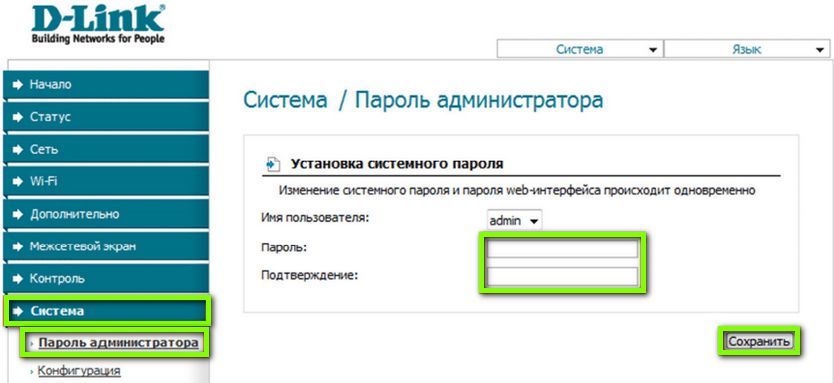
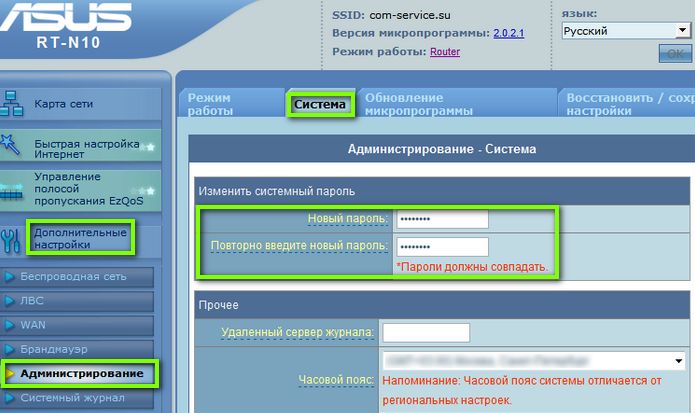
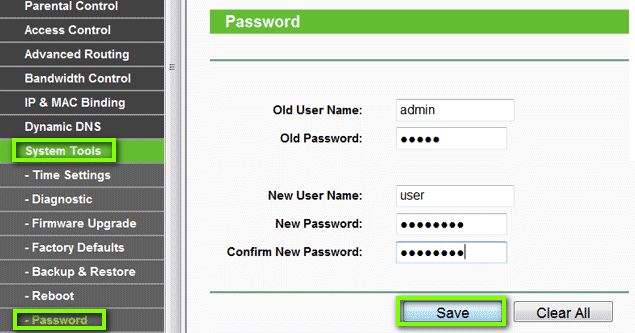
Чтобы сменить пароль маршрутизатора, вам необходимо зайти в соответствующий раздел меню. Однако интерфейс меню у аппаратов разных производителей выглядит по-разному. Рассмотрим некоторые популярные модели разных марок:
- обладатели D-Link DIR-300 окно смены пароля могут найти, выбрав пункт «Система», а затем – подпункт «Пароль администратора»;

- если у вас Asus RT-N10, выберите пункт «Дополнительные настройки», подпункт «Администрирование», после чего откройте вкладку «Система»;

- владельцам роутеров TP-Link модели TL-WR1043ND, чтобы сменить пароль, надо зайти в пункт под названием «Системные инструменты» (System Tools), после чего – в подпункт «Пароль» (Password);

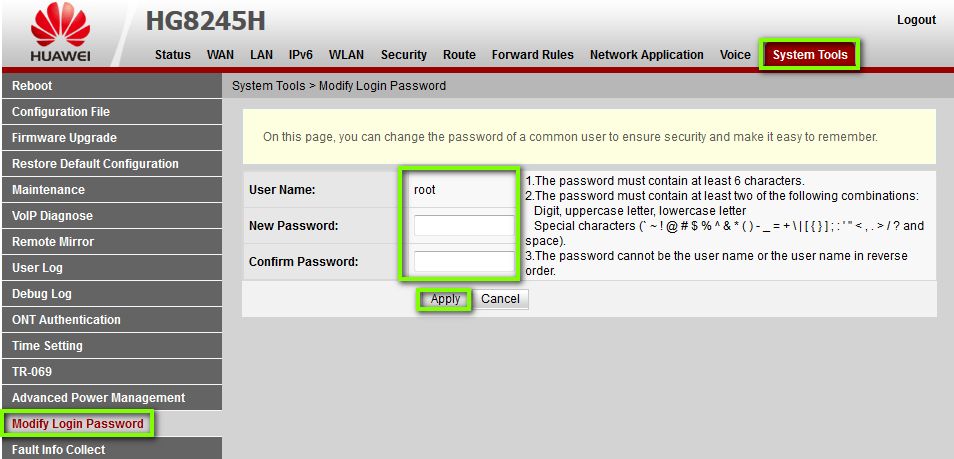
- если пользуетесь роутером Huawei HG8245H, кликните сверху по вкладке System Tools, а затем в панели слева – по строчке Modify Login Password.

Программа RouterPassView
Пользоваться данным способом смысл есть, только если вы заблаговременно сохранили файл конфигурации аппарата. После покупки и настройки роутера сделать это стоит в первую же очередь, поскольку этот файл поможет в случае чего восстановить не только пароль, но и все остальные настройки маршрутизатора, если они вдруг сбросятся по той или иной причине.
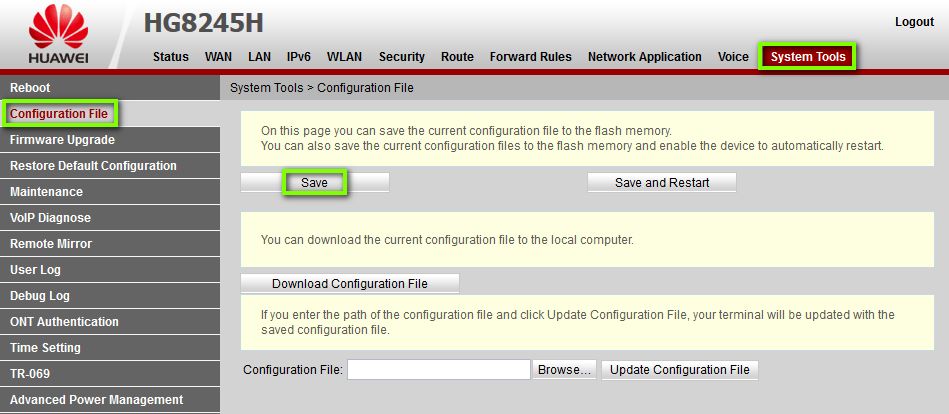
Сохранить файл конфигурации можно в настройках роутера. Найти его можно в разных пунктах меню настроек, в зависимости от используемой вами модели роутера. Так, для аппарата Huawei HG8245H этот путь выглядит следующим образом: вкладка System Tools сверху – строка Configuration File слева – кнопка Save.
Если у вас имеется сохраненный заранее файл конфигурации устройства, скачайте программу RouterPassView, которая поможет выдернуть из зашифрованных в файле данных логин и пароль от веб-интерфейса вашего роутера.

Пользоваться ею просто: выберите пункт меню File, затем щелкните по надписи Open и выберите файл конфигурации или с помощью мышки перетащите его в окошко программы.
Чем более распространенная у вас модель, тем быстрее вы сможете восстановить нужную информацию. Правда, список поддерживаемых маршрутизаторов ограничивается всего несколькими десятками моделей, большая часть из которых приходится на производителей TP-Link и D-Link.
Утилита Router Password Kracker
Вся прелесть данного программного продукта состоит в том, что он не требует наличия сохраненного файла с конфигурацией роутера, который можно получить, только зная пароль от устройства. Достаточно располагать лишь подключением к роутеру (Wi-Fi или проводным – не важно) и все. Просто введите в окне программы в нужные поля IP роутера, логин и нажмите на кнопку Start Crack.

Однако у этой утилиты есть и минус: она использует метод полного перебора (т. н. brute force), так что поиск пароля может сильно затянуться. Но если по-другому восстановить забытые вами данные не удается, придется запастись терпением.