
Если у вас роутер ASUS, или TP-LINK с USB-портом, то скорее всего? на нем есть возможность запустит медиа-сервер, и предоставить доступ к видео, фото и музыке для телевизора, который поддерживает DLNA. Запустить DLNA-сервер можно не только на маршрутизаторах фирмы TP-LINK и ASUS, но в этой статье я покажу на примере устройств именно этих производителей.
Давайте для начала разберемся как это работает. У нас есть маршрутизатор с USB портом, возможностью запуска медиа-сервера (если USB есть, значит, скорее всего поддержка DLNA Media Server так же есть). К этому маршрутизатору у нас подключен телевизор, в моем случае это телевизор Philips на Android TV. Снова же, телевизор может быть любой: Samsung, LG, SONY и т. д.
Мы к роутеру подключаем накопитель (флешку, или внешний жесткий диск), на котором находятся фильмы, музыка, фото. Затем, в настройках роутера запускаем медиа-сервер. И на телевизоре можем смотреть те файлы, которые находятся на подключенном к роутеру накопителе. При этом, если телевизор подключен по Wi-Fi, то все это без проводов, по воздуху. И мы еще можем получить доступ к этому накопителю с компьютера, который так же подключен к роутеру, и можем копировать на него новые фильмы, или прямо на накопитель скачивать их с интернета.
А если вы хотите на компьютере запустить DLNA сервер, и смотреть файлы на телевизоре, тогда вам нужны эти инструкции:
- Как на телевизоре LG смотреть фильмы с компьютера (по wi-fi, или сети)? Настройка DLNA через Smart Share
- Настройка DLNA сервера для телевизора Philips. Смотрим фильмы с компьютера на телевизоре
Удобная схема, согласитесь. Сейчас мы подробно рассмотрим процесс настройки на обоих маршрутизаторах. Сначала, я покажу, как запустить медиа-сервер на маршрутизаторе, затем зайдем на него с телевизора, и получим еще доступ к накопителю с компьютера, что бы добавлять новые файлы, и не отключать все время флешку от роутера.
Настройка медиа-сервера на Wi-Fi роутере ASUS
Первым делом, подключите в USB-порт роутера накопитель, к которому вы хотите получить доступ с телевизора.
Затем, заходим в настройки нашего маршрутизатора ASUS, просто открыв в браузере адрес 192.168.1.1. Укажите имя пользователя и пароль (по умолчанию, это: admin и admin). Если что, есть подробная инструкция, можете посмотреть ее здесь.
В панели управления переходим в раздел «USB-приложение», и выбираем «Файл/Медиа-сервер».
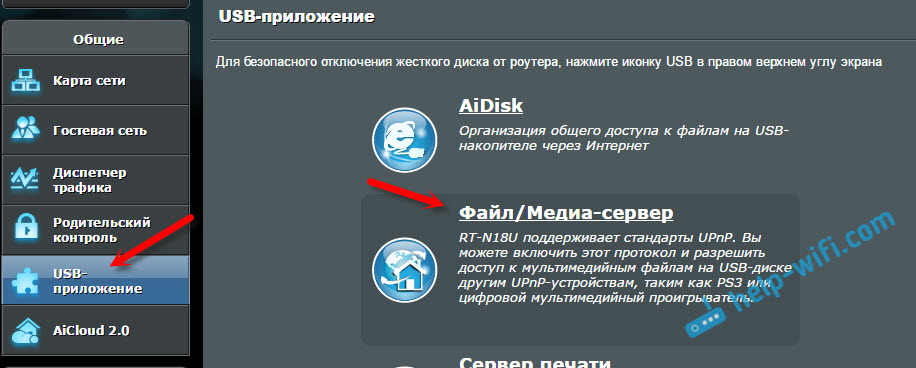
На вкладке «Медиа-сервер», напротив пункта «Enable DLNA Media Server» ставим переключать в положение ON. Тем самым включаем DLNA-сервер. Можно, еще по желанию сменить название сервера, и выбрать, расшаривать весь диск, или только определенные папки (по умолчанию весь). Но, эти функции вряд ли пригодятся. Нажимаем на кнопку «Применить».

Там еще есть возможность запустить iTunes Server. Я так понимаю, это для Apple TV.
Все сервер запущен, и телевизор уже должен его увидеть. Но, нам еще нужен доступ к накопителю с компьютера, или даже со смартфона (Android). Поэтому, перейдите в этом же окне на вкладку «Сетевое окружение (Samba) / Cloud Disk», и напротив «Разрешить общий доступ к ресурсу» установите переключатель в ON. Сохраните настройки.

Теперь, на компьютере, в проводнике на вкладке «Сеть», будет накопитель, который подключен к роутеру ASUS. Об этом, я подробнее напишу ниже. Уже можно включать телевизор, запускать там DLNA, Smart Share, Медиа, и т. д., и смотреть фильмы, фото, или слушать музыку, которая находится на накопителе.
Если какие-то вопросы остались непонятные, то можете еще посмотреть отдельную статью по настройке общего доступа к файлам на роутерах ASUS.
Медиа-сервер (DLNA) для телевизора на роутере TP-LINK
Точно так же, первым делом подключаем к роутеру нашу флешку, или внешний HDD. Заходим в настройки роутера TP-LINK. Адрес для входа в настройки, и заводские имя пользователя и пароль, смотрите на наклейке снизу роутера. А если не получится зайти в настройки, то вот подробная инструкция специально для TP-LINK.
В настройках перейдите на вкладку «USB Settings» (Настройки USB) – «Media Server» (Медиа-сервер). На этой странице нам нужно запустить сам сервер, можно сменить его имя, нажать на кнопку «Scan Now» (Обновить), что бы роутер нашел все файлы на накопителе, и если нужно, то выставить автоматическое сканирование каждые несколько часов.
Для сохранения настроек нажмите на кнопку «Save» (Сохранить).
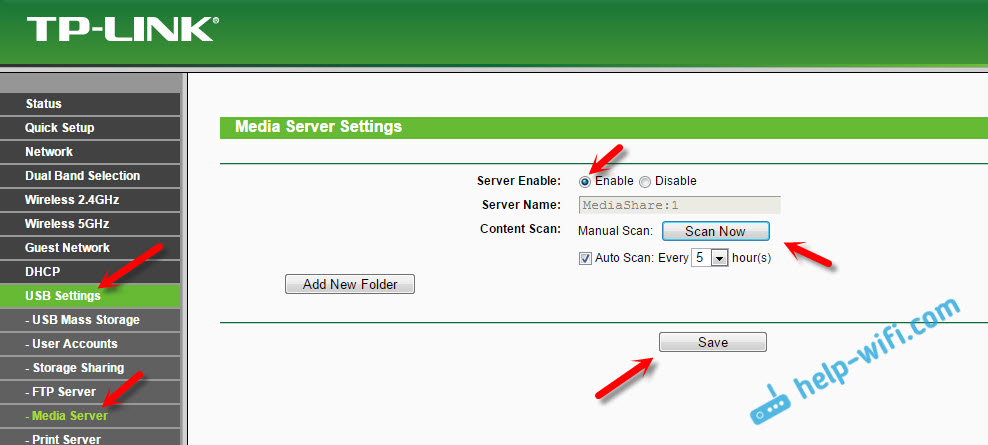
Все, сервер запущен. Проверяем, включен ли общий доступ к накопителю, что бы его могли видеть компьютеры и смартфоны. Для этого, перейдите на вкладку «Storage Sharing» (Совместный доступ). Он должен быть запущен (в статусе Enabled).

Если у вас маршрутизатор TP-LINK с новой (голубой) панелью управления
В новой версии web-интерфейса от TP-LINK, нужно открыть раздел «Базовая настройка», затем «Настройка USB» – «Совместный доступ», указать «имя сети/медиа-сервера», и нажать кнопку «Сохранить». И общий доступ, и DLNA-сервер будет запущен. Можно так же указать папки, который нужно расшарить на телевизор. Но, это уже по желанию.
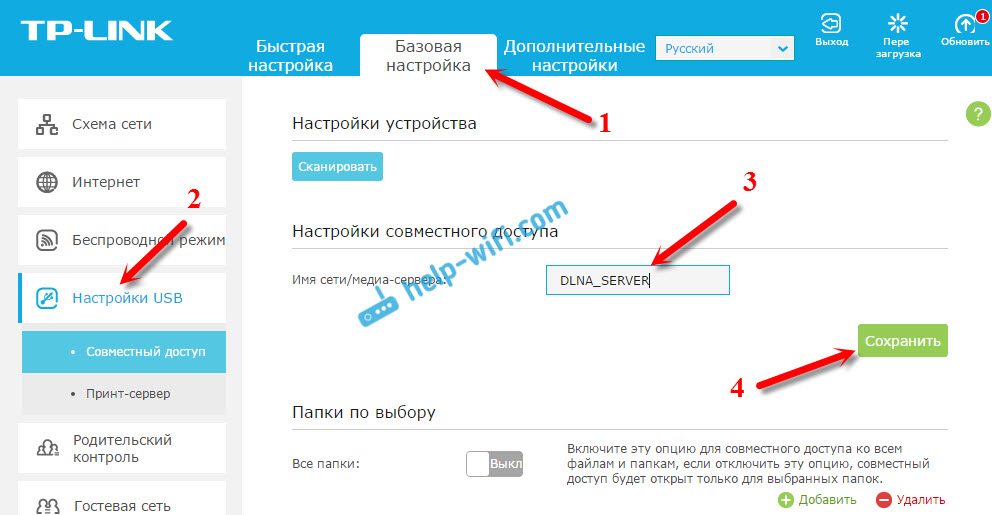
Вот так все просто.
Просмотр файлов на телевизоре с DLNA-сервера (на роутере)
Здесь уже все зависит от вашего телевизора. Скорее всего, в самом меню Smart TV нужно запустить определенную программу. В LG, например, это Smart Share. У меня, на Philips (Android TV), это программа «Медиа», либо кнопка SOURCES, и пункт «Сеть». Это не сложно найти в меню своего телевизора.
Там вы должны увидеть DLNA-сервер, с именем, которое мы задали в процессе настройки. Либо, название будет стандартное.

Можно просмотреть папки, которые находятся на накопителе, или перейти в одну из трех папок: Музыка, Изображения, Видео, где собраны все файлы определенного формата, которые были найдены на USB-накопителе.
Общий доступ к накопителю с компьютера
Если вы захотите добавить новые файлы на свой медиа-сервер, то можно зайти на накопитель с компьютера (по Wi-Fi), что бы не отключать его. При условии, что ваш компьютер подключен к этому же роутеру. Мы в процессе настройки открывали общий доступ в настройках маршрутизатора.
В случае с роутером ASUS, на вкладке сеть, у меня сразу появилось сетевое устройство, открыв которое, мы получаем доступ к флешке. Возможно, понадобится указать имя пользователя и пароль. Это те же данные, которые вы указываете при входе в настройки роутера.
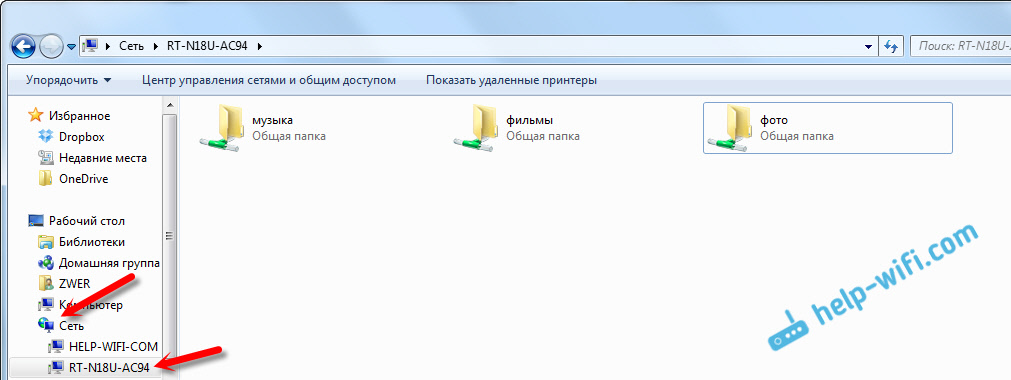
А включив общий доступ на маршрутизаторе TP-LINK, у меня устройство почему-то не появилось. Но, к нему можно получить доступ по адресу \\192.168.0.1 (может быть \\192.168.1.1). Просто вводим его в проводнике.
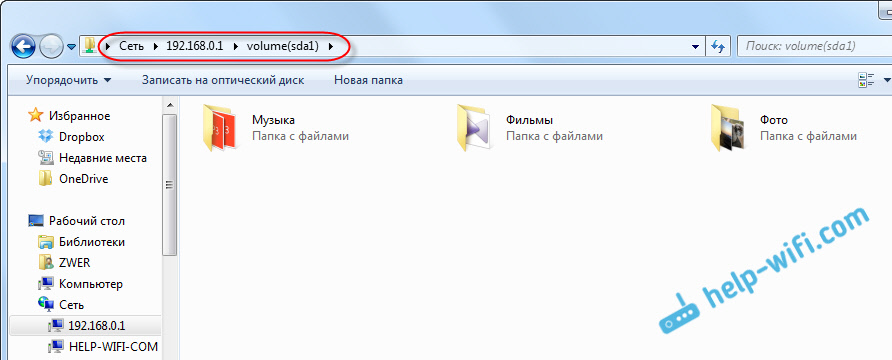
Есть еще один способ. Настроить на роутере FTP сервер, и управлять файлами через него. Если вам так будет удобнее, то смотрите отдельные инструкции:
- Настройка FTP-сервера на роутере TP-LINK
- Настройка FTP сервера на роутере ASUS. Доступ к флешке через роутер
Теперь у нас есть доступ к файлам, которые находятся на USB накопителе, который в свою очередь подключен к самому роутеру. Причем, доступ есть как с компьютера, или телефона, так и с телевизора, по технологии DLNA.
А вы как пользуетесь USB-портом на маршрутизаторе? Делитесь советами в комментариях, ну и конечно же задавайте вопросы. Всего хорошего!
На чтение 4 мин Просмотров 38.1к. Опубликовано
Обновлено
Данная инструкция по подключению компьютера и телевизора к DLNA серверу по локальной сети, запущенному на роутере, ответит на многие вопросы, связанные с использованием этой технологии. Я написал подробное руководство по настройке медиахранилища — как на компьютере, так и на разных моделях роутеров. А про то, как теперь к нему подключиться с ПК, ТВ приставки или Android-смартфона вы узнаете из этой статьи.
Как подключить компьютер к серверу по локальной сети?
В первой части затронем тему подключения компьютера к находящемуся в локальной сети серверу для просмотра файлов, загруженных на накопитель, который подключен к USB гнезду роутера. Мы могли закачать их туда через встроенный в маршрутизатор торрент клиент, а потом запустить на нем ftp, dlna или smb сервер.
Его тип в данном случае значения не имеет — просто в проводнике в списке локальных дисков появятся под разными иконками хранилища, которые ведут все на одну и ту же флешку роутера.

Мы можем зайти на любой из них и воспроизвести файл обычными программами Windows.
То же самое касается и сервера, запущенного на одном из компьютеров, расположенных внутри вашей локальной сети — если на нем запущен медиасервер, то он отобразится в списке как общий накопитель с открытым в него доступом, либо со входом по паролю, в зависимости от его настройки.
Ещё один способ зайти на сетевой накопитель — ввести адрес сервера. Он идентичен ip роутера. То есть нам нужно ввести в адресную строку «\\192.168.01», либо «\\192.168.1.1».
Как подключить телевизор к медиа серверу DLNA?
Теперь поговорим о воспроизведении документов и видео на телевизоре. У меня Samsung, поэтому название разделов и их расположение в зависимости от производителя могут немного отличаться от ваших, но принцип везде одинаковый.
После того, как подключите ТВ к роутеру, нажимаем на пульте разноцветную кнопку Smart TV и запускаем приложение Samsung Link (раньше она называлась AllShare Play).
Еще один вариант попадания в эту программу — через кнопку «Sourse» и выбор в качестве источника программу «AllShare — HMS», если хотим попасть на медиа сервер, запущенный на ПК через программу Home Media Server. Либо если нужно зайти на накопитель в маршрутизаторе, то увидим его название по модели. Если же его в списке нет, то обновите через соответствующий пункт меню.
На мониторе откроются все доступные в данный момент для воспроизведения файлы, которые находятся на флешках, подключенных к ТВ, и которые мы расшарили с компьютера или роутера — можете выбирать их и смотреть.
Музыкальные файлы сортируются в списки по названию, исполнителю, дате выхода композиции и по обложкам (если они имеются). Фотографии же отображаются в виде миниатюр, а видеофайлы — по их названию. Вы выбираете музыкальный, видео или фотофайл и нажимаете воспроизведение.
На вкладке «Видео» будут отображены все источники — помимо флеш-накопителей в разделе DLNA отобразится доступное подключение к медиа серверу.
Заходим на него и выбираем «Каталоги интернет-ресурсов»
Здесь находятся папки, просканированные ранее и добавленные в каталог для общего доступа. Заходим в ту, где лежит нужный файл, и запускаем его.
Подключение телефона Android к домашнему DLNA серверу
В настоящий момент только небольшое количество телефонов имеют поддержку DLNA. Все телефоны DLNA имеют встроенный WiFi, а значит вы можете с легкостью подключить их к беспроводному маршрутизатору.
Для просмотра видео на смартфонах и планшетах с операционной системой Android понадобится специальное универсальное приложение. Их много, я предлагаю использовать MediaHouse или Bubble UPnP.
Скачать программу можно, введя название в приложении Google Play. После ее установки остается сделать несколько простых шагов:
- Выбрать источник – ваш компьютер или другое устройство с поддержкой DLNA и установленным ПО медиасервера, с которого будете смотреть видео
- Выбрать приёмник, то есть ваш кпк на Android
- Выбрать видео, которое доступно для просмотра
Кроме мобильной версии эта программа имеет и компьютерную, с помощью которой можно расшарить файлы.
Как я говорил, это приложение является универсальным, то есть подходящим для всех устройств Андроид. Но каждая фирма производитель как правило делает свое собственное для коннекта между своими аппаратами, имеющими поддержку DLNA — планшетами, телефонами, ТВ и т.д. Так, у Самсунга это AllShare, у LG — SmartShare и т.д. Полный список программ будет дан ниже.
Я же сам использую программу MediaHouse — взять ее также можно из Play Маркета. Настройка DLNA здесь вообще не требуется. Запускаете программу-сервер на компьютере, и он сразу отобразится в списке доступных подключений.
Кликаем на наш сервак, выбираем «Browse» и дальше уже тут папку по типу файлов, которые нам нужны.
Актуальные предложения:
Задать вопрос
- 10 лет занимается подключением и настройкой беспроводных систем
- Выпускник образовательного центра при МГТУ им. Баумана по специальностям «Сетевые операционные системы Wi-Fi», «Техническое обслуживание компьютеров», «IP-видеонаблюдение»
- Автор видеокурса «Все секреты Wi-Fi»
Как через роутер подключить жесткий диск, чтобы телевизор его увидел?
Сегодня многие телевизоры оснащены функцией DLNA (Digital Living Network Alliance), которая позволяет стримить медиа-контент с других устройств в домашней сети. Если у вас есть жесткий диск с фильмами, музыкой или фотографиями, вы можете подключить его к роутеру и использовать его для просмотра контента на телевизоре. В этой статье мы рассмотрим, как это сделать.
Шаг 1: Проверьте поддержку роутера
Перед тем, как начать, убедитесь, что ваш роутер поддерживает подключение жесткого диска. Обычно это возможно только с некоторыми моделями роутеров, которые имеют специальные порты USB или поддержку функции NAS (Network Attached Storage). Если в документации на роутере нет информации о поддержке подключения жесткого диска, лучше свериться со специалистами или посетить сайт производителя.
Шаг 2: Подготовка жесткого диска
Прежде чем подключить жесткий диск к роутеру, вам может понадобиться его подготовить. Если на нем уже есть данные, сделайте резервную копию, чтобы ничего не потерять. Затем отформатируйте диск в файловой системе, которую поддерживает ваш роутер. Обычно это FAT32 или NTFS.
Шаг 3: Подключение жесткого диска к роутеру
Подключение жесткого диска к роутеру может быть достаточно простым. В большинстве случаев, вам просто нужно вставить кабель USB в порт USB роутера и подключить другой конец к жесткому диску. После этого роутер должен обнаружить диск и запустить процесс установки.
Шаг 4: Настройка роутера
Чтобы телевизор увидел подключенный жесткий диск, вам нужно настроить роутер. Для этого вам может понадобиться зайти в интерфейс управления роутером (обычно через веб-браузер) и выполнить следующие действия:
- Найдите раздел «Настройки USB» или «Медиа-сервер».
- Активируйте функцию медиа-сервера или протокола DLNA, если они доступны.
- Укажите путь к жесткому диску, чтобы роутер мог обнаружить и подключить его к сети.
Шаг 5: Просмотр контента на телевизоре
После настройки роутера, ваш телевизор должен обнаружить подключенный жесткий диск. Вам может понадобиться выполнить сканирование сети на телевизоре, чтобы найти доступные устройства. Когда жесткий диск будет обнаружен, вы сможете просмотреть фильмы, слушать музыку или просмотреть фотографии, используя интерфейс телевизора.
Заключение
Подключение жесткого диска к роутеру позволяет использовать его в качестве медиа-сервера, чтобы стримить контент на телевизор. Это удобно, так как вы можете хранить все свои мультимедийные файлы на одном устройстве и наслаждаться ими на большом экране телевизора. Не забудьте проверить совместимость вашего роутера с подключением жесткого диска и правильно настроить его, прежде чем начать использование.
- Попугай уже кушает из рук, но не хочет садиться на руку: что делать?
- А чё у тебя в холодильнике есть вкусное, свежая клубника не считается? ))))
- Кто программирует в Microsoft Visual Basic 2005 Express Edition
- В какой дозе надо съесть запретный плод, чтобы улучшить испорченное настроение?
- Попалась на уловки мошенников. Что делать???
- Прошла по кадровым агентствам: Вопросы, охарактеризуйте себя в 5 словах, 2 ваших отрицательных качества и 5 положительных
- Чем у нас лучше, чем на Украине?
- Почему иногда во сне приходит решение некоторых вопросов, которые при бодрствовании не решались? Неужели подсознание?
 Ранее я уже писал о том, как подключить телевизор к компьютеру разными способами, но речь в инструкциях шла не о беспроводном Wi-Fi, а об HDMI, VGA и других типах проводного подключения к выходу видеокарты, а также о настройке DLNA (об этом будет и в этой статье).
В этот раз подробно опишу различные способы подключить ТВ к компьютеру и ноутбуку по Wi-Fi, при этом будут рассмотрены несколько сфер применения беспроводного подключения телевизора — для использования в качестве монитора или же для проигрывания фильмов, музыки и другого контента с жесткого диска компьютера. См. также: Как передать изображение с Android телефона или планшета на телевизор по Wi-Fi.
Почти все описанные способы, за исключением последнего, требуют наличия поддержки Wi-Fi соединения самим телевизором (то есть он должен быть оснащен Wi-Fi адаптером). Впрочем, большинство современных телевизоров Smart TV это умеют. Инструкция написана применительно к ОС Windows 7, 8.1 и Windows 10.
Проигрывание фильмов с компьютера на телевизоре по Wi-Fi (DLNA)
Для данного, наиболее распространенного способа беспроводного подключения телевизора, помимо наличия Wi-Fi модуля требуется также, чтобы сам телевизор был подключен к тому же роутеру (т.е. к той же сети), что и компьютер или ноутбук, на котором хранятся видео и другие материалы (для телевизоров с поддержкой Wi-Fi Direct можно обойтись без роутера, просто подключитесь к сети, создаваемой ТВ). Надеюсь, это уже так и есть, а отдельных инструкций не нужно — подключение происходит из соответствующего меню вашего телевизора тем же образом, что и подключение к Wi-Fi любого другого устройства. См. отдельную инструкцию: Как настроить DLNA в Windows 10.
Следующий пункт — настроить DLNA сервер на вашем компьютере или, понятнее, предоставить общий доступ к папкам на нем. Обычно для этого достаточно, чтобы в параметрах текущей сети было установлено «Домашняя» (Частная). По умолчанию, общедоступными являются папки «Видео», «Музыка», «Изображения» и «Документы» (предоставить общий доступ к той или иной папке вы можете, кликнув по ней правой кнопкой, выбрав «Свойства» и вкладку «Доступ»).
Один из самых быстрых способов включить общий доступ — открыть проводник Windows, выбрать пункт «Сеть» и, если вы увидите сообщение «Сетевое обнаружение и общий доступ к файлам отключены», кликнуть по нему и следовать указаниям.
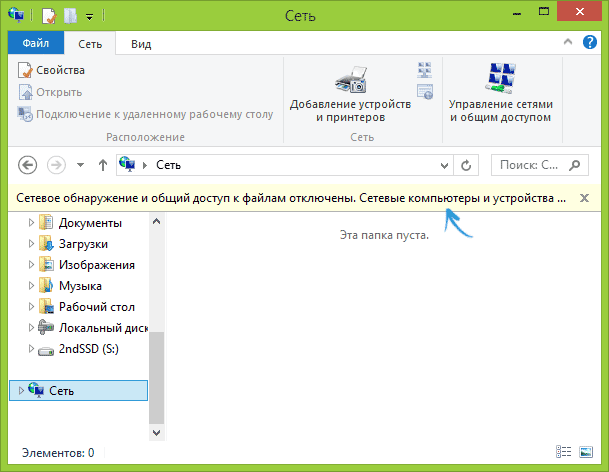
Если такого сообщения не последует, а вместо этого будут отображаться компьютеры в сети и серверы мультимедиа, то скорее всего у вас уже все настроено (это вполне вероятно). Если не сработало, то вот подробная инструкция о том, как настроить DLNA сервер в Windows 7 и 8.
После того, как DLNA включен, откройте пункт меню вашего телевизора для просмотра содержимого подключенных устройств. На Sony Bravia можно перейти по кнопке Home, а затем выбрать раздел — Фильмы, Музыка или Изображения и посмотреть соответствующий контент с компьютера (также у Sony есть программа Homestream, которая упрощает все то, что я писал). На телевизорах LG — пункт SmartShare, там вы также должны будете увидеть содержимое общих папок, даже если у вас не установлена программа SmartShare на компьютере. Для ТВ других марок требуются примерно аналогичные действия (и тоже есть свои программы).
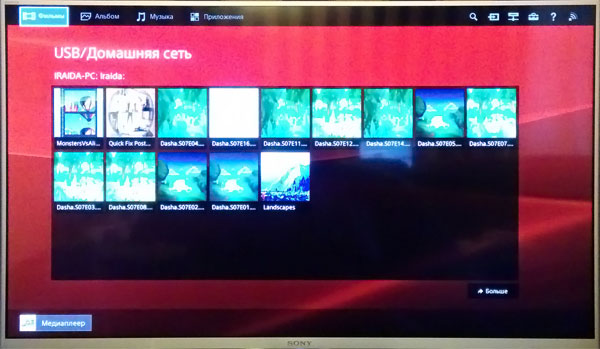
Дополнительно, при активном DLNA подключении, кликнув правой кнопкой мыши по файлу видео в проводнике (это делаем на компьютере), вы можете выбрать пункт меню «Воспроизвести на название_телевизора». При выборе этого пункта начнется беспроводная трансляция видеопотока с компьютера на ТВ.

Примечание: даже при условии, что телевизор поддерживает фильмы MKV, для этих файлов не работает «Воспроизвести на» в Windows 7 и 8, а в меню ТВ они не отображаются. Работающее в большинстве случаев решение — простое переименование этих файлов в AVI на компьютере.
Телевизор как беспроводный монитор (Miracast, WiDi)
Если предыдущий раздел был о том, как воспроизводить какие-либо файлы с компьютера на телевизоре и иметь к ним доступ, то теперь речь пойдет о том, как транслировать вообще любое изображение с монитора компьютера или ноутбука на телевизор по Wi-Fi, то есть использовать его как беспроводный монитор. Отдельно на эту тему Windows 10 — Как включить Miracast в Windows 10 для беспроводной трансляции на телевизор.
Две основные технологии для этого — Miracast и Intel WiDi, причем последняя, сообщают, стала полностью совместима с первой. Отмечу, что для такого подключения не требуется роутер, поскольку оно устанавливается напрямую (По технологии Wi-Fi Direct).
- Если у вас ноутбук или ПК с процессором Intel от 3-го поколения, беспроводным адаптером Intel и на нем задействован интегрированный графический чип Intel HD Graphics, то он должен поддерживать Intel WiDi и в Windows 7 и в Windows 8.1. Возможно, потребуется установка Intel Wireless Display с официального сайта http://www.intel.com/p/ru_RU/support/highlights/wireless/wireless-display
- Если ваш компьютер или ноутбук были с предустановленной Windows 8.1 и оснащены Wi-Fi адаптером, то они должны поддерживать Miracast. Если вы установили Windows 8.1 самостоятельно, то может поддерживать, а может и нет. Для предыдущих версий ОС поддержки нет.
И, наконец, требуется поддержка данной технологии и со стороны телевизора. Еще недавно требовалось приобретать Miracast адаптер, но сейчас все больше моделей ТВ имеют встроенную поддержку Miracast или получают ее в процессе обновления прошивки.
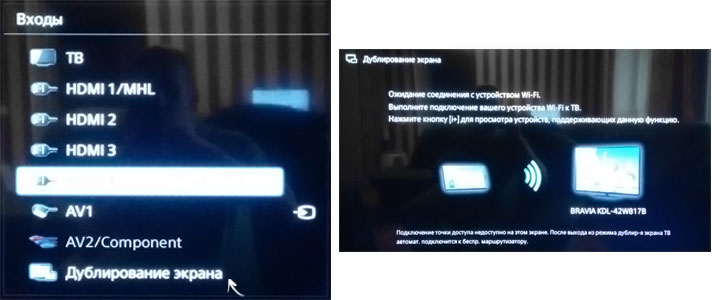
Само подключение выглядит следующим образом:
- На телевизоре должна быть включена поддержка подключения Miracast или WiDi в настройках (по умолчанию обычно включена, иногда такой настройки вообще нет, в этом случае достаточно включенного модуля Wi-Fi). На телевизорах Samsung функция называется «Зеркальное отображение экрана» и находится в настройках сети.
- Для WiDi запускаем программу Intel Wireless Display и находим беспроводный монитор. При подключении может быть запрошен код безопасности, который отобразится на телевизоре.

- Для использования Miracast откройте панель Charms (справа в Windows 8.1), выберите «Устройства», затем — «Проектор» (Передать на экран). Кликните по пункту «Добавить беспроводный дисплей» (если пункт не отображается, Miracast не поддерживается компьютером. Может помочь обновление драйверов Wi-Fi адаптера.). Подробнее на сайте Microsoft: http://windows.microsoft.com/ru-ru/windows-8/project-wireless-screen-miracast

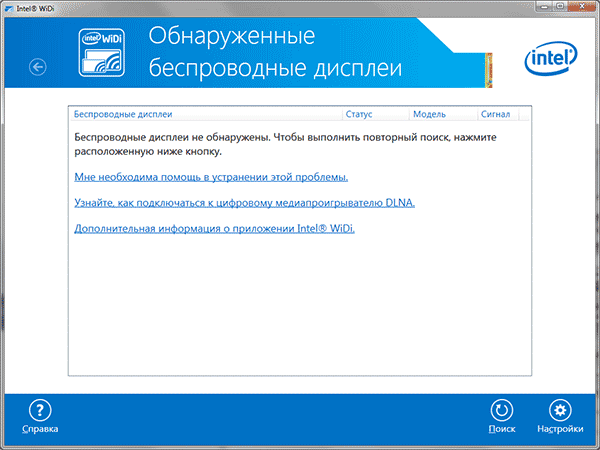

Отмечу, что по WiDi мне подключить свой ТВ не удалось с ноутбука, точно поддерживающего технологию. С Miracast проблем не было.
Подключаем по Wi-Fi обычный телевизор без беспроводного адаптера
Если у вас не Smart TV, а обычный телевизор, но оснащенный HDMI входом, то вы все равно можете подключить его без проводов к компьютеру. Единственная деталь — вам потребуется дополнительное небольшое устройство для этих целей.
Это может быть:
- Google Chromecast https://www.google.ru/chrome/devices/chromecast/, позволяющий легко транслировать содержимое с ваших устройств на телевизор.
- Любой Android Mini PC (похожее на флешку устройство, подключаемое к HDMI порту телевизору и позволяющее работать в полноценной системе Android на ТВ).
- В скором времени (предположительно, начало 2015 года) — Intel Compute Stick — мини-компьютер с Windows, подключаемый к HDMI порту.

Я описал самые интересные на мой взгляд варианты (которые, к тому же, делают ваш ТВ даже более Smart, чем многие из производимых Smart TV). Есть и другие: например, некоторые телевизоры поддерживают подключение Wi-Fi адаптера к USB порту, а также существуют отдельные Miracast приставки.
Подробнее описывать работу с каждым из этих устройств в рамках этой статьи не стану, но если вдруг возникнут вопросы — отвечу в комментариях.
Реклама показывается только незарегистрированным пользователям. Вход или Регистрация
- Ответить с цитатой
Просмотр фильмов с диска, подключенного к роутеру Keenetic
Добрый день, форумчане! Опишу свою проблему. Имеется телевизор LG 43LF632V + Роутер Keenetic Omni (KN-1410) + Жесткий диск 2.5″ USB 1Tb Transcend StoreJet (TS1TSJ25A3K).
На роутере активирован DLNA, FTP и прочее. телевизор и роутер подключены по шнурку (без воздуха). Телевизор через SmartShare видит роутер, видит папки на внешнем харде, видит содержимое и сами файлы. при попытке запуска видео 1,3 Гб, 4 Гб и 17 Гб — пишет что не может распознать файл, и предлагает запустить следующий файл. если допустим скинуть видео 5 минут снятое на iphone6 в макс разрешение — телевизор воспроизводит.
Но главное что мне непонятно: в этой же подсети, где телек и роутер — имеется ноутбук. на нем развернут HMS. ноут подключен к роутеру по wifi. так вот телевизор воспроизводит фильмы любые с ноутбука.
где зарыта собака? помогите? куда копать?
Полезные ссылки:
- Просмотр фильмов с диска, подключенного к роутеру Xiaomi
- Просмотр фильмов с диска, подключенного к роутеру ASUS
- Просмотр фильмов с диска, подключенного к роутеру Zyxel
- Принудительная индексация файлов на диске, подключенном к роутеру ASUS
- Использование жесткого диска 2,5″ от ноутбука с роутером, имеющим USB разъем
- dimoks88
- Сообщения: 3
- Зарегистрирован: 01 ноя 2018, 12:26
- Город: Kharkov
- Благодарил (а): 0 раз.
- Поблагодарили: 0 раз.
- Телевизор: LG 43LF632V
- Спонсор
- Сообщения: 100
- Зарегистрирован: 15 июл 2014, 18:43
- Благодарил (а): 0 раз.
- Поблагодарили: 0 раз.
- dimoks88
- Сообщения: 3
- Зарегистрирован: 01 ноя 2018, 12:26
- Город: Kharkov
- Благодарил (а): 0 раз.
- Поблагодарили: 0 раз.
- Телевизор: LG 43LF632V
- Ответить с цитатой
Re: Роутер+внешний жесткий диск+ТВ без участия компьютера
 Архивариус » 03 ноя 2018, 20:58
dimoks88
Это же стереовидео? Похоже для проверки нужен кто-то с 3d телевизором.
И грянул шторм в 3Д / The Finest Hours 3D (Крэйг Гиллеспи / Craig Gillespie) [2016, Боевик, Триллер, Драма, История, BDRip, 1080p] OverUnder / Вертикальная стереопара
- Архивариус
- Сообщения: 9470
- Зарегистрирован: 29 июл 2010, 20:22
- Благодарил (а): 2244 раз.
- Поблагодарили: 1595 раз.
- Телевизор: LG 55C9 32LK6190 24MT57S
- Звук: Yamaha YSP-1100
- Ответить с цитатой
Re: Роутер+внешний жесткий диск+ТВ без участия компьютера
dimoks88 » 09 ноя 2018, 22:42
Архивариус писал(а):Это же стереовидео? Похоже для проверки нужен кто-то с 3d телевизором.
разобрался. по крайней мере частично решил вопрос. короче если заливать видео по ftp — то будет писать почему-то неизвестный формат. а если скачать торрент, и пересканировать диск — тогда видео идет. но правда не всё. буду дальше искать
- dimoks88
- Сообщения: 3
- Зарегистрирован: 01 ноя 2018, 12:26
- Город: Kharkov
- Благодарил (а): 0 раз.
- Поблагодарили: 0 раз.
- Телевизор: LG 43LF632V
- Ответить с цитатой
Просмотр видео через DLNA на uf640v
Alex 777 » 02 янв 2019, 14:58
Возможно ли какими-либо средствами организовать просмотр видео на ТВ uf640v, подключенного к роутеру Кинетик Гига по кабелю, с жесткого диска, подключенного к этому же роутеру?
- Alex 777
- Сообщения: 44
- Зарегистрирован: 03 дек 2018, 17:45
- Благодарил (а): 8 раз.
- Поблагодарили: 3 раз.
- Телевизор: LG OLED65C24LA.ARUB
Вернуться в Аксессуары и внешние устройства
-
- Просмотр фильмов с диска, подключенного к роутеру Xiaomi
 nor61k » 29 ноя 2016, 10:29
- 43 Ответы
- 30729 Просмотры
- Последнее сообщение AlexMaestro

31 май 2023, 00:05
- Просмотр фильмов с диска, подключенного к роутеру Xiaomi
-
- Просмотр фильмов с диска, подключенного к роутеру Билайн
Blizzardsoul » 05 фев 2022, 14:03
- 5 Ответы
- 590 Просмотры
- Последнее сообщение JackSparrow
07 фев 2022, 11:14
- Просмотр фильмов с диска, подключенного к роутеру Билайн
-
- Просмотр фильмов с диска, подключенного к роутеру ASUS
zelebobka » 13 янв 2015, 11:03
- 105 Ответы
- 48990 Просмотры
- Последнее сообщение JackSparrow
06 авг 2021, 15:08
- Просмотр фильмов с диска, подключенного к роутеру ASUS
-
- Просмотр фильмов с диска, подключенного к роутеру Zyxel
ramzan9535 » 13 янв 2015, 21:32
- 31 Ответы
- 17244 Просмотры
- Последнее сообщение Архивариус
16 дек 2019, 23:31
- Просмотр фильмов с диска, подключенного к роутеру Zyxel
-
- Выбор флешки для просмотра фильмов на телевизоре LG
WDmitryW » 27 янв 2016, 21:27
- 18 Ответы
- 15057 Просмотры
- Последнее сообщение JackSparrow
29 янв 2022, 15:17
- Выбор флешки для просмотра фильмов на телевизоре LG
 nor61k » 29 ноя 2016, 10:29
