
Программы из этого набора предназначены для поиска и создания хотспотов Wi-Fi. Те из них, которые занимаются поиском точек Wi-Fi, представляют пользователю ряд удобств. При поиске точек программа может проанализировать устойчивость соединения и отсортировать точки по мощности сигнала и некоторым другим параметрам. Кроме того, некоторые программы имеют базы данных хотспотов, и вы можете находить ближайшую от вас точку Wi-Fi. Все точки будут представлены на карте.
В тоже время, ряд программ для Wi-Fi обеспечивают любому пользователю возможность создания своих хотспотов. Для этого не нужно быть продвинутым пользователем или администратором, поскольку вам нужно будет указать лишь несколько базовых параметров. Необходимо дать своей сети имя и, при необходимости, установить пароль. Создав свою точку Wi-Fi, вы сможете предоставить доступ в интернет другим пользователям. При этом тип вашего интернет-соединения не имеет значения. Такие программы идеально подходят для создания беспроводной сети дома, в офисе, на массовых мероприятиях и т.д. Удобство программ заключается еще и в том, что вы сможете контролировать деятельность пользователей в сети Интернет, запрещая им посещать определенные сайты, и записывая все те сайты, которые пользователь посетил. Это удобно для контроля детей.
Есть также программы для анализа всего трафика проходящего через беспроводную сеть (например, CommView for WiFi). Такие программы могут быть полезны программистам, и веб-мастерам, которые работают с мобильными версиями сайтов и приложений.
Содержание
- MyPublicWiFi
- Connectify
- Virtual Router
- Switch Virtual Router
- MHotspot
- Magic WiFi
- NetSetMan
- Virtual Router Manager
- MaryFi
- My WIFI Router
- WinHotSpot
- Wi-Fi HotSpot Creator
- MyHotspot
- Wi-Fi Point
- Видео: лучшая программа для раздачи WiFi
- Итоги
Какая программа для раздачи вай фай с ноутбука самая лучшая? На этот вопрос нет однозначного ответа, так как ассортимент софта огромен, хотя и принцип работы всех этих утилит в целом схож. Ниже будут перечислены самые популярные программы для раздачи WiFi с ноутбука с анализом их достоинств и недостатков, а также краткие инструкции по их использованию и настройки.
MyPublicWiFi
MyPublicWiFi – программа для расшаривания интернета посредством WiFi. Скачать программу для компьютера можно абсолютно бесплатно.
Утилита настраивается всего в несколько шагов:
- Запустить программу от имени администратора.
- В строке «Имя сети (SSID)» необходимо задать любое название для вашей точки доступа.
- В следующей строке «Сетевой ключ (пароль)» придумайте и запишите пароль для доступа к сети.Желательно использовать цифры, символы, большие и маленькие буквы (регистр имеет значение).
- В последней строке «Включение общего доступа» нужно поставить галочку и выбрать сеть, доступ к которой вы хотите расшарить на другие устройства (т. е. сеть с интернетом, обычно ее название начинается с Ethernet).
Достоинства утилиты MyPublicWiFi:
- продолжительное бесперебойное время работы;
- софт полностью бесплатный, без рекламы и предложений разблокировать дополнительный функционал за деньги;
- для настройки нужно всего несколько шагов;
- занимает всего 1 мегабайт на жестком диске.
Из недостатков можно отметить только отсутствие русского языка в скачанной с официального сайта программе, однако русификатор есть, и его можно скачать и установить отдельно. После установки русский язык можно задать в настройках программы.
Connectify
Connectify – утилита, позволяющая создать домашнюю сеть, использовав встроенный WiFi модуль ноутбука в качестве роутера. Поддерживается почти на всех версиях ОС Windows, в том числе Windows 7, 8 и 10. Рекомендуется запускать программу от имени администратора, во избежание сбоев в работе. Стандартная версия приложения бесплатна, однако есть PRO версия, поддерживающая неограниченную раздачу интернета 3G и 4G.
Для настройки нужно сделать несколько простых действий:
- Запускаем исполняемый файл от имени администратора.
- Задаем следующие параметры: имя сети (Hotspot Name), пароль (Password), расшариваемое подключение (Internet to Share), интерфейс раздачи (Share over) и тип шифрования соединения (предпочтительно WPA2).
- Перезагружаем ПК. Утилита запустится вместе с системой, ее значок можно увидеть в трее.
- Открываем окно программы двойным нажатием на значок, после чего кликаем кнопку «Start Hotspot», чтобы активировать точку доступа.
Также можно запустить точку доступа в режиме Open. В этом случае будет отсутствовать пароль, а подключиться сможет любой желающий.
Плюсы утилиты:
- отображение всех подключенных устройств во вкладке «Clients» с подробной информацией;
- настройку достаточно провести всего один раз, после чего в любой момент запускать точку доступа одним нажатием.
Минусы:
- возможны проблемы с работой программы, связанные с работой брандмауэра или несовместимостью с драйвером сетевой карты.
Virtual Router
Virtual Router – утилита для Windows, позволяющая создать виртуальную точку доступа, тем самым превращая вайфай модуль ноутбука в подобие роутера. Настройка проводится полностью в окне программы, без необходимости заходить в командную строку. При раздаче сигнала используется тип шифрования WPA2. Принцип работы программы заключается в перенаправлении трафика с сетевого адаптера на модуль WiFi и обратно.
Настройка сети осуществляется следующим образом:
- Открываем окно программы.
- Прописываем имя точки доступа, пароль и сеть, доступ к которой мы хотим раздать WiFi другим устройствам.
После нажимаем на кнопку «Start Virtual Router».
Достоинства программы:
- отображение всех подключенных устройств в окне программы с информацией о силе сигнала и расходовании трафика в режиме реального времени;
- настройка в один клик;
- возможность подключить дополнительные плагины;
- запись в .log файл действий всех подключенных пользователей;
Минусы:
- могут быть проблемы с подключением некоторых устройств на iOS и старых версиях Андроид;
- отсутствие русского языка (хотя можно разобраться и без него).
Switch Virtual Router
Приложение, предназначенное для работы на компьютерах с ОС Windows. Switch Virtual Router позволяет расшаривать интернет соединение с устройствами поблизости через создание точки доступа WiFi. Программа работает как на ноутбуках со встроенным модулем беспроводной сети, так и на ПК с внешним адаптером.
Для того, чтобы точка доступа начала работать, нужно сделать следующее:
- Запускаем программу.
- В окне параметром задаем стандартные сведения: имя роутера (SSID), пароль (также подтвердить пароль). Дополнительно можно поставить галочки напротив «Запуск с Windows», «Отображать список подключенных устройств» и «Запускать точку доступа при старте программы» (таким образом достаточно один раз ее настроить, и работать она будет автоматически).
Плюсы:
- малый размер приложения;
- отображение информации о клиентах;
- наличие русского языка;
- возможность обновлять приложение.
Есть единственный минус – утилита предназначена для работы на ОС Windows не ниже 7 версии.
MHotspot
Данная программа для раздачи WiFi подойдет, если вы хотите организовать домашнюю сеть, используя в качестве точки доступа ноутбук или стационарный ПК (с внешним адаптером беспроводной сети, подключаемым через USB). Есть даже версия для Андроид устройств. Как и многие аналоги, приложение настраивается всего в несколько простых действий:
- Запускаем .exe файл.
- Указываем название точки доступа (Hotspot name), пароль (Password) и раздаваемую сеть. Дополнительно можно ограничить максимальное количество одновременно подключаемых устройств.
- Нажимаем «Start Hotspot» для раздачи интернета.
Для прекращения работы точки доступа нужно нажать на кнопку «Stop Hotspot».
Плюсы приложения MHotspot:
- работает практически на всех версиях Windows, а вскоре будет реализована поддержка Ubuntu;
- наличие вкладки «Clients» для просмотра информации о подключенных устройствах;
- возможность подключения до десяти устройств одновременно;
- работает раздача сети с протоколами Lan, Ethernet, 3G, 4G;
- полностью бесплатная модель распространения без рекламы и предложений купить дополнительный функционал.
Минусы:
- отсутствие русификации.
Magic WiFi
Magic WiFi – относительно новая утилита для расшаривания интернет-подключения через беспроводную сеть. При том, что она была выпущена относительно недавно, в ней уже есть русский язык. Интерфейс очень прост и состоит всего из нескольких строк, в которых нужно задать основные параметры для запуска точки доступа: название сети, пароль и тип подключения. Для старта работы хотспота достаточно нажать на одноименную кнопку. Ниже в окне программы есть список, в котором будут отображаться подключенные устройства со всеми соответствующими параметрами: IP-адрес, MAC-адрес и используемый трафик.
Принцип работы программы такой же, как и у многих аналогов: сетевая карта лэптопа превращается в роутер, к которому могут подключаться несколько устройств.
Magic WiFi имеет ряд плюсов, вот лишь некоторые из них:
- поддержка всех систем Windows, начиная с XP и заканчивая 10;
- возможность запуска и на стационарных компьютерах с установленным внешним USB-адаптером беспроводной сети;
- простая установка;
- минималистичный интерфейс, присутствуют только основные и необходимые настройки;
- возможность раздачи как кабельного интернета так и мобильного (3G и 4G);
- защита от вредоносных приложений;
- распространяется абсолютно бесплатно;
- наличие русификации.
Недостаток приложения – отсутствие дополнительных функций, которые могут понадобиться некоторым пользователям, к примеру ограничение скорости или количество трафика для каждого пользователя.
NetSetMan
Программа представляет собой помощник в управлении профилями пакетов параметров интернета для его работы в различных местах. В ней присутствует 6 профилей, каждый из которых можно настроить для работы с новой сетью, и переключаться между ними при необходимости. По сути программа содержит в себе огромное количество всех сетевых настроек вашего компьютера. Возможно, что использование этой программы исключительно для раздачи Wi-Fi – не лучший выбор, так как придется копаться во множестве настроек.
Для корректной работы программы нужно сделать следующий ряд действий:
- Запускаем исполняемый файл.
- Вводим наименование профиля, нажав на один из 6 профилей правой кнопкой мыши.
- Выбираем сетевое подключение.
- Нажимаем на опцию «Получение всех текущих настроек».
- Завершаем настройку программы нажатием кнопки «Применить».
Плюсы NetSetMan:
- возможность переключения между разными профилями сетевых настроек – отпадает необходимость перенастраивать все заново для каждой новой сети;
- поддержка русского языка, а также инструкции на русском языке на официальном сайте.
Данная программа излишне сложна для использования только при настройке точки доступа, так как изначально предназначена не для этого. Тем не менее, на сайте разработчика есть все необходимые инструкции, если какой-то аспект приложения окажется непонятен.
Virtual Router Manager
Virtual Router Manager – очередная утилита, позволяющая раздавать интернет по WiFi. Для настройки достаточно сделать следующее:
- Открываем окно программы.
- Задаем стандартные настройки: название сети (Network Name), пароль (Password) из не менее чем 8 символов, расшариваемое подключение (Shared Connection).
- Нажимаем на кнопку Start Virtual Router.
Приложение представляет собой всего лишь оболочку, так как в Windows можно создать беспроводную точку доступа и стандартными средствами.
Главным плюсом приложения является то, что оно не требует установки, и может запускаться сразу после скачивания в портативном режиме. Также триал-версия утилиты абсолютно бесплатна, и ее вполне достаточно для комфортной работы, так как в ней есть все необходимые функции и полностью отсутствует реклама. Интерфейс русифицирован.
MaryFi
MaryFi – еще одна утилита для организации домашней сети с использованием ноутбука в качестве точки доступа. Приложение просто в использовании, так как интерфейс не перегружен ненужными дополнительными функциями, а содержит в себе только необходимые опции.
Для настройки работы хотспота нужно всего лишь задать его имя (в строке Wi-Fi Name) и пароль (Password). В окне имеется строка состояния, отображающая текущий статус работы точки доступа.
В программе поддерживаются современные защитные протоколы, такие как WPA и WPA2.
Плюсы приложения MaryFi для Windows:
- защита сети посредством современных методов шифрования;
- отсутствует ограничение на максимальное количество одновременно подключенных клиентов;
- использование туннельных протоколов для доступа в том числе и к общим папкам;
- полностью бесплатная модель распространения;
- возможность запуска не только на ноутбуке, но и на стационарном ПК, при наличии внешнего USB-адаптера беспроводной сети;
- удобный, простой и понятный интерфейс;
- поддерживается на 32 и 64 битных системах Windows;
- регулярно обновляется.
Есть только один незначительный минус – отсутствие русификации. Но интерфейс MaryFi настолько прост и интуитивен, что настроить работу хотспота можно и без русского языка.
My WIFI Router
Данное программное обеспечение также предоставляет возможность раздавать интернет с ноутбука без проводов. Имеет минималистичный интерфейс только с необходимыми настройками, благодаря чему организовать точку доступа даже при отсутствии русского языка в приложении очень просто. Для этого нужно открыть окно программы, и во вкладке «My Hotspot» задать название сети и пароль в соответствующих строках Name и Password.
Плюсы My WiFi Router:
- поддержка протоколов защиты WPA и WPA2;
- работа в фоновом режиме, возможность автоматического запуска вместе с загрузкой системы;
- полностью бесплатная модель распространения;
- удобный и простой интерфейс;
- совместимость с 32 и 64 битными версиями ОС Windows;
- программа регулярно обновляется.
WinHotSpot
Еще одна утилита для раздачи интернета на другие устройства, подключаемые через WiFi. Совместима практически со всеми версиями ОС Windows от XP и вплоть до Windows 10. Для настройки корректной работы приложения достаточно только указать имя точки доступа и пароль, затем запустить её. После этого на других устройствах можно подключиться к этой сети.
Преимущества приложения WinHotSpot:
- утилита распространяется абсолютно бесплатно;
- наличие вкладки с отображением информации о подключенных устройствах;
- минимум параметров, только основные настройки, в которых легко разобраться;
- утилита занимает мало места на жестком диске;
- стабильная работа.
Минусы:
- отсутствие русского языка.
Для корректной работы приложения может понадобится инсталляция специальных драйверов. Также нужно не забыть активировать адаптер WiFi на ноутбуке.
Wi-Fi HotSpot Creator
Еще одно удобное приложение для организации точки доступа – Wi-Fi HotSpot Creator.
Утилита позволяет создать полностью защищенную от злоумышленников сеть. Для настройки следует сделать несколько простых шагов:
- Запускаем HotSpot Creator, обязательно с правами администратора.
- Назначаем название сети, пароль и расшариваемое соединение. При желании можно ограничить количество одновременно подключаемых устройств.
- Нажать кнопку старт «Start».
Плюсы Wi-FI HotSpot Creator:
- защищенное соединение, работающее по протоколу WPA2;
- легкая настройка и инсталляция;
- наличие только необходимых настроек;
- к сети можно подсоединять любые устройства с включенным Wi-Fi;
- полностью бесплатная модель распространения, отсутствие рекламы и предложений купить дополнительные функции.
Недостатки:
- приложение не русифицировано.
MyHotspot
Приложение MyHotSpot предоставляет возможность настроить беспроводную точку доступа на своем лэптопе. Интерфейс простой и понятный, для настройки сети необходимо задать название и пароль. После этого можно подключаться к ней с любых устройств.
Плюсы:
- возможность ограничивать трафик для подключенных клиентов;
- поддержка SSL сертификатов, белых списков адресов URL;
- возможность настройки индивидуальных ключей доступа;
- полностью бесплатная модель распространения;
- наличие русского языка.
Минусы:
- не работает на ОС Windows ниже 7 версии.
Wi-Fi Point
Очень простая программа для запуска своего хотспота с ноутбука. Интерфейс имеет всего несколько настроек, которые, тем не менее, полностью на русском языке. Для запуска точки доступа нужно задать имя сети (SSSD) и пароль, после чего нажать кнопку «Старт». Есть несколько дополнительных опций, таких как возможность работы приложения в фоновом режиме, запуск Wi-Fi Point вместе с загрузкой системы и прозрачность при отображении окна.
Плюсы:
- вес Wi-Fi Point – составляет всего лишь 67 килобайт, инсталляция не требуется, достаточно скачать файл с официального сайта и запустить;
- возможность одновременного подсоединения до 10 устройств;
- поддержка типа шифрования WPA2;
- отображение подключенных устройств;
- интуитивно понятный минималистичный интерфейс;
- полная русификация.
Недостатки:
- не поддерживает ОС Windows ниже 7 версии;
- нет дополнительных функций, например, ограничение трафика для подключенных пользователей.
Итоги
Как видите, есть целый ряд бесплатных приложений для организации домашней сети с помощью настройки точки доступа на ноутбуке. Все они предоставляют примерно один и тот же набор функций, хоть и в несколько разной оболочке. Одни обладают рядом дополнительных параметров, в других есть только основные функции без лишних нагромождений. Каждый может выбрать приложение на свой вкус. Если у вас появились какие-либо вопросы или сложности при установки или использовании любой из представленных программ, то обязательно напишите об этом в комментариях. Мы ответим на любое ваше обращение в самое ближайшее время. Спасибо за внимание!
Сети Wi-Fi отлично работают, когда вы раскрываете их истинный потенциал. И для этого важно всегда часто анализировать и оптимизировать сеть. К счастью, существуют эффективные приложения, такие как Wi-Fi Analyzer Software, которые могут помочь пользователям обнаружить потенциальные проблемы с вашей сетью Wi-Fi и предоставить необходимые инструменты для оптимизации производительности. Он измеряет и отображает соответствующую информацию Wi-Fi в графическом формате, где вы можете узнать о текущих сигналах, качестве, частотном канале и т. Д.
Используя надежный инструмент для анализа Wi-Fi, вы, безусловно, сможете определить лучшее место для настройки маршрутизатора, а также получить подробную информацию о ближайших сетях и устройствах Wi-Fi.
Итак, когда вам следует использовать программное обеспечение Wi-Fi Analyzer?
Давайте попробуем понять потребность в Wi-Fi Analyzer Tool на примере: если вы запустите свой маршрутизатор Wi-Fi на каналах по умолчанию (1, 6, 11), которые предварительно настроены на устройствах Wi-Fi, существует высокая вероятность того, что несколько близлежащих точек доступа также работают на тех же каналах. Это вызывает серьезные помехи и, следовательно, приводит к снижению мощности сигнала. Здесь вы можете воспользоваться помощью специального программного обеспечения Wi-Fi Analyzer, которое поможет вам правильно определить уровень сигнала с помощью тепловых карт. Кроме того, эти программы предоставляют исчерпывающие сведения о вашем сетевом подключении. Он включает в себя важные данные, такие как имя сети, мощность сигнала, качество сигнала, каналы, битрейт, BSSID и т. д.
Кроме того, с помощью Wi-Fi Analyzer Tool вы можете определить подходящее место для установки вашего маршрутизатора, чтобы вы могли наслаждаться бесперебойной работой сети.
Обязательно к прочтению: как усилить сигнал Bluetooth / Wi-Fi в Windows 10
Чтобы оптимизировать ваш Wi-Fi, используйте надежные приложения-анализаторы Wi-Fi для Windows и Mac:
1. Акриловый домашний сканер Wi-Fi
Встречайте Acrylic Wi-Fi Home Scanner, одно из лучших программ для анализа Wi-Fi только для систем Windows. Бесплатное программное обеспечение позволяет пользователям всесторонне анализировать трафик Wi-Fi, сканировать близлежащие точки доступа и визуализировать точки доступа и клиентов в любом диапазоне. Кроме того, он использует GPS, так что вы можете легко просматривать географическое положение сетей Wi-Fi на таких сервисах, как Google Maps. Единственным недостатком этого инструмента анализа Wi-Fi является то, что он не имеет никаких возможностей для отчетов или экспорта.
Скачать сейчас
2. Анализатор Wi-Fi.
Пользователи Windows 10, безусловно, могут использовать WiFi Analyzer для поиска правильного места для установки своего маршрутизатора / точки доступа. Приложение отображает список подходящих каналов с помощью тепловых карт, чтобы вы могли легко найти оптимальное место для размещения маршрутизатора. Кроме того, приложение анализатора Wi-Fi показывает все устройства Wi-Fi, излучающие сигналы в вашем районе, а также мощность и номер канала каждого устройства. Он даже позволяет вам переключать каналы, чтобы избежать помех, создаваемых соседними устройствами Wi-Fi.
Скачать сейчас
3. NetSpot
Как и несколько программных анализаторов Wi-Fi, NetSpot предлагает полный набор данных для анализа и производительности, включая мощность сигнала, покрытие и многое другое. Кроме того, NetSpot – это не просто инструмент для анализа Wi-Fi, он утверждает, что является профессиональным приложением для проведения обзоров беспроводных сайтов. Кроме того, NetSpot дает пользователям возможность проверить скорость Wi-Fi с помощью встроенной функции активного сканирования. Это поможет пользователям получить краткое представление обо всех сильных сторонах вашей сети. Довольно полезно, правда? Вот почему он заслуживает места в нашем списке лучших программ для анализа Wi-Fi для Windows и Mac (2021 г.).
Скачать сейчас
Обязательно к прочтению: Wi-Fi подключен, но нет доступа в Интернет? Вот решение!
4. Анализатор WiFi PRTG.
PRTG – это профессиональное программное обеспечение для анализа Wi-Fi, которое помогает пользователям анализировать все аспекты ваших беспроводных сетей и предоставляет исчерпывающий отчет, связанный с ближайшими устройствами Wi-Fi, трафиком, уровнем сигнала и т. Д. Кроме того, с помощью программы PRTG WiFi Analyzer вы можете легко измерить состояние устройства Wi-Fi, следить за временем работы и простоя. Более того, вы даже можете отслеживать, сколько трафика проходит через обычную и беспроводную сеть в определенное время.
Download сейчас
Обязательно к прочтению: как исправить отсутствие значка Wi-Fi в Windows 10?
5. inSSIDer
Как следует из названия, программное обеспечение анализатора inSSIDer WI-FI дает вам возможность видеть окружающую среду Wi-Fi. Он даже дает пользователям возможность узнать о сети, с которой вы устанавливаете соединение, поможет вам выбрать правильный канал в соответствии с вашими потребностями и даже специально отслеживает данные о пользовательском трафике. В отличие от других упомянутых здесь утилит, inSSIDer получает регулярные обновления и является одним из лучших программ анализа Wi-Fi для сетей малого и среднего бизнеса и профессионалов.
Скачать сейчас
6. Vistumbler
Следующим в нашем списке лучшего программного обеспечения для анализа Wi-Fi является Vistumbler, и что отличает его от других инструментов для анализа Wi-Fi? Он поддерживает GPS и подходы на основе местоположения для повышения производительности сети. Он генерирует беспроводную тепловую карту через Google Earth Image и позволяет вам определить точное местоположение сети Wi-Fi, чтобы вы могли получить подробную информацию, связанную с мощностью, качеством, шифрованием и т. Д. Сети. Программное обеспечение Wi-Fi Analyzer полностью совместимо с Windows 10, 8, 7 и Vista.
Скачать сейчас
Обязательно прочтите: что такое WiFi 6? Стоит ли вам обновляться?
Часто задаваемые вопросы
Q1. Какое программное обеспечение для анализа Wi-Fi лучше всего подходит для Windows и Mac?
Для пользователей Windows выберите не что иное, как WiFi Analyzer, доступный в Microsoft Store. Пользователи Mac могут использовать NetSpot! Оба инструмента анализатора Wi-Fi обладают потрясающими возможностями для анализа сигналов Wi-Fi и многого другого.
Q2. Какой лучший бесплатный анализатор Wi-Fi?
Ищете бесплатный анализатор Wi-Fi для Windows? Попробуйте Acrylic Wi-Fi Home Scanner. Он имеет удобный интерфейс, подходящий как для новичков, так и для профессиональных пользователей.
Q3. Как я могу проанализировать свой сигнал Wi-Fi?
Чтобы измерить мощность сигнала Wi-Fi, вы можете использовать любое из вышеупомянутых программ Best Wi-Fi Analyzer для Windows и Mac. В нашей рекомендации говорится, что Acrylic Wi-Fi Home Scanner, NetSpot, PRTG Wi-Fi Analyzer и т. Д.
Q4. Есть ли бесплатные инструменты для анализа Wi-Fi?
Microsoft Wi-Fi Analyzer, Vistumbler, NetSpot – это некоторые из бесплатных программ, доступных для анализа сигналов Wi-Fi.
Следующее чтение: Лучшие методы определения скорости Wi-Fi-соединения в Windows10
Программы для Wifi — подборка приложений для настройки программной части беспроводного соединения Вай Фай. На данной странице вы найдёте разработки для грамотной настройки Вай Фая, а также для анализа сети.
Скачать программы для WiFi можно, как всегда, с нашего сайта бесплатно и с ключами активации. Наши редакторы публикуют прямые ссылки на загрузку и актуальные версии программных продуктов для работы с Wifi.
Главная » Подборки » Программы для Wifi
WifiInfoView 2.91

Утилита для выполнения полного анализа существующих беспроводных сетей в зоне действия Вашего Wifi адаптера. Позволяет анализировать доступные сети, после чего производить корректную настройку
25-09-23
3 180
Скачать
Hotspot Maker 3.6

Небольшое приложение, с помощью которого вы можете без особых усилий создать точку доступа к сети Интернет, через которую могут подключиться ваши друзья и гости к мировой сети.
23-09-23
676
Скачать
NetLimiter Pro 5.3.1

Профессиональная версия приложения для отслеживания состояния сети и фильтрации трафика. Программа отображает текущее состояние сети, показывает какие программы потребляют сетевые ресурсы.
17-09-23
2 400
Скачать
Homedale 2.07

Бесплатный компактный программный продукт для анализа Wifi точек доступа. Программа получает информацию при помощи подключенного Wifi-адаптера (внешнего или встроенного).
04-07-23
2 085
Скачать
SoftPerfect WiFi Guard 2.2.1

Программа выступающая в роли сканера локальной сети. Сканирует полный диапазон IP-адресов и выявляет подключенные устройства.
23-06-23
1 447
Скачать
PingPlotter Pro 5.24.3.8913

Программное обеспечение для выявления проблем с подключением к сети. Данное диагностическое средство ведёт статистику всех маршрутов и соединений компьютера с глобальной сетью в течение заданного
23-06-23
3 064
Скачать
MyPublicWiFi 30.1

Утилита для организации общей или защищённой точки доступа Wifi с компьютера или ноутбука. Включает встроенный фаервол для блокировки требуемых ресурсов, портов и протоколов, а также позволяет
23-06-23
765
Скачать
Ekahau AI Pro 11.1.4

Программа для планировки и анализа Wi-Fi сетей. Предназначена для создания эффективной и производительной Wi-Fi сети на производстве, в доме, магазине и других помещениях.
11-06-23
143
Скачать
Wireless Network Watcher 2.31

Простейшая утилита сканирующая диапазон локальной сети на наличие активных устройств. Позволяет получить полный список подключенных устройств внутри вашей сети.
04-04-23
1 102
Скачать
LizardSystems Wi-Fi Scanner 22.11

Данная программа для работы с беспроводными сетями позволит пользователям с любым багажом знаний получить представление о всех устройствах в радиусе покрытия роутера.
13-03-23
564
Скачать
NetSetMan Pro 5.2

Программа для быстрых изменений настроек сетевого подключения. Позволяет создать специальные профили настроек, после чего, переключаться между ними. Поддерживается до 6 профилей с настройками сетевых
11-03-23
3 908
Скачать
Wi-Fi Scanner 22.11

Продукт для анализа и работы с беспроводными сетями. Сразу после запуска, программа Wi-Fi Scanner на русском языке проанализирует беспроводную сеть Wi-Fi и отобразит полную информацию о ней.
15-10-22
8 908
Скачать
Программа применяется для настройки роутеров марки TP-LINK. Обладает простым и понятным интерфейсом на русском языке. Установка на компьютер не требуется.
Дата обновления:
19-12-2018
Версия Windows:
XP, Vista, 7, 8, 10
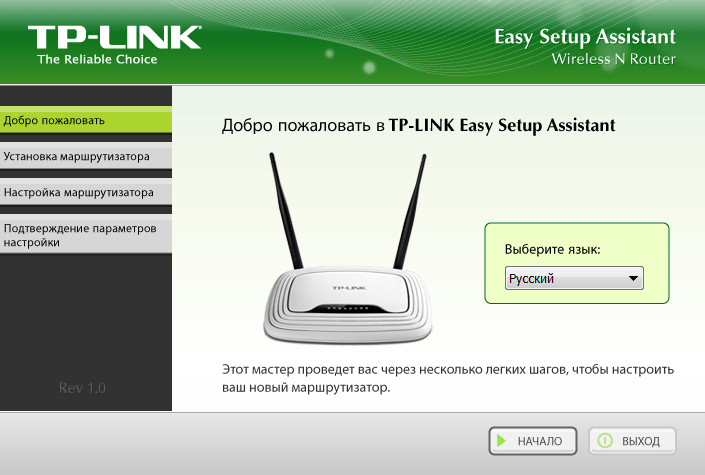
Утилита Easy Setup Assistant используется для настройки маршрутизаторов марки TP-LINK. Имеет простой и понятный интерфейс.
Как настроить роутер с помощью программы?
Запустите утилиту, но роутер к компьютеру пока не подключайте. Запустите установленный файл, и вы перейдете в меню быстрой настройки, где нужно выбрать модель роутера и следовать дальнейшим инструкциям. Если устройство подключено к беспроводной сети, утилита автоматически прекратит работу Wi-Fi, чтобы не было помех в процессе настройки маршрутизатора. На следующем этапе нужно подключить кабель к роутеру и нажать кнопку дальше, а затем подсоединить WAN кабель к ПК. Теперь установщик попросит подключить питание к роутеру. На передней панели должны загореться индикаторы. Это означает, что процесс установки проходит правильно. На завершающей стадии нужно нажать кнопку готово. Установка роутера прошла успешно.
Особенности программы
Интерфейс программы на русском языке, что упрощает процесс использования. Утилита используется для быстрого и правильного подключения модема к ПК или ноутбуку. Достаточно следовать простым рекомендациям, чтобы за считанные минуты настроить интернет. Пользователи также могут настроить автоматическое подключение к сети. Помните, что до начала процесса подключения, у вас на руках должны быть данные от провайдера. Это логин и пароль, чтобы осуществить успешное подключение к интернету.
Ключевые преимущества утилиты
- программа обладает простым и понятным интерфейсом;
- русифицированная утилита облегчает процесс настройки;
- полная совместимость со всеми версиями Windows;
- все действия по оптимизации выполняются по шагам;
- настроить подключение к интернету сможет даже начинающий пользователь.
10,4 Мб (скачиваний: 6505)
 CheckforAi
Windows XP, Windows Vista, Windows 7, Windows 8, Windows 8.1, Windows 10 Бесплатно
Сервис позволяет анализировать тексты и определять, какие из них были созданы с помощью искусственного интеллекта. Есть возможность оценить степень риска.
ver 1.2
 Copy AI
Windows XP, Windows Vista, Windows 7, Windows 8, Windows 8.1, Windows 10 Бесплатно
Самообучающаяся нейронная сеть способна генерировать уникальные тексты на заданную тему. Есть возможность указать ключевые слова, стиль и другие параметры.
ver 1.0
 roomGPT
Windows XP, Windows Vista, Windows 7, Windows 8, Windows 8.1, Windows 10 Бесплатно
Онлайн сервис предназначен для разработки дизайна различных помещений. Пользователи могут загрузить снимок комнаты, а нейросеть сгенерирует варианты оформления.
ver 1.0
 Perplexity
Windows XP, Windows Vista, Windows 7, Windows 8, Windows 8.1, Windows 10 Бесплатно
Платформа представляет собой гибрид поисковой системы и нейронной сети. С ее помощью можно найти информацию в сети и получить развернутый ответ на свой вопрос.
ver 1.0
 GPT 4
GPT 4
Windows XP, Windows Vista, Windows 7, Windows 8, Windows 8.1, Windows 10 Бесплатно
Сервис представляет собой обновленную версию языковой модели GPT 3.5. С его помощью пользователи могут получать ответы на самые разные вопросы и общаться с ботом.
ver 4
 Novel AI
Windows XP, Windows Vista, Windows 7, Windows 8, Windows 8.1, Windows 10 Бесплатно
Приложение позволяет попробовать себя в роли писателя. С помощью нейросети можно генерировать истории, а также читать и обсуждать работы других пользователей.
ver 1.0
 Балабоба
Windows XP, Windows Vista, Windows 7, Windows 8, Windows 8.1, Windows 10 Бесплатно
Нейронная сеть от компании Яндекс умеет генерировать тексты, писать стихи, статьи, заголовки новостей, инструкции и многое другое. Есть возможность выбрать стиль.
ver 1.0
 Порфирьевич Нейросеть
Windows XP, Windows Vista, Windows 7, Windows 8, Windows 8.1, Windows 10 Бесплатно
Нейронная сеть от российских разработчиков способна генерировать осмысленные тексты и предложения по первым словам. Можно сохранить результат в виде цитаты.
ver 1.0