
Wi-Fi является неотъемлемой частью нашей повседневной жизни, обеспечивая нам доступ к интернету без проводов и кабелей. Но все мы хотим, чтобы наш Wi-Fi был быстрым и надежным, особенно когда речь идет о потоковом воспроизведении видео, онлайн-играх и загрузке файлов.
Если вы пользователь роутера Huawei HG8245H и столкнулись с проблемой низкой скорости Wi-Fi, не отчаивайтесь! В этой статье мы расскажем вам о нескольких основных рекомендациях, которые помогут вам увеличить скорость вашей беспроводной сети.
Во-первых, важно убедиться, что ваш роутер находится в оптимальном месте. Избегайте размещения роутера в углу комнаты или за металлическими предметами, такими как холодильник или микроволновая печь, которые могут блокировать сигнал Wi-Fi. Разместите роутер на видимом месте, на подставке или высоком шкафу.
Во-вторых, обновите прошивку роутера Huawei HG8245H. Регулярное обновление прошивки помогает устранить ошибки и улучшить производительность роутера. Проверьте обновления прошивки на официальном сайте Huawei и следуйте инструкциям по обновлению.
Содержание
- Как настроить скорость Wi-Fi на роутере Huawei HG8245H
- Проверьте качество сигнала
- Разместите роутер в оптимальном месте
- Обновите прошивку роутера
- Измените настройки каналов Wi-Fi
Как настроить скорость Wi-Fi на роутере Huawei HG8245H
Настраивая скорость Wi-Fi на роутере Huawei HG8245H, вы можете оптимизировать работу вашей беспроводной сети и повысить производительность подключенных устройств. В этом разделе вы найдете основные рекомендации по настройке скорости Wi-Fi на данной модели роутера.
1. Войдите в веб-интерфейс роутера. Откройте любой веб-браузер и введите в адресной строке IP-адрес вашего роутера (по умолчанию 192.168.100.1). Введите логин и пароль от веб-интерфейса.
2. Перейдите в раздел «Wi-Fi настройки» или «Настройки беспроводной сети». В этом разделе вы сможете изменить различные параметры, влияющие на скорость и качество сигнала Wi-Fi.
3. Измените настройки канала. Выберите оптимальный канал для вашей сети Wi-Fi, чтобы избежать помех от других беспроводных устройств и Wi-Fi сетей в вашем окружении. Рекомендуется использовать каналы 1, 6 или 11, так как они являются наиболее широко используемыми и имеют минимальное взаимное влияние.
4. Измените ширину канала. Увеличение ширины канала может повысить скорость передачи данных, но может также привести к увеличению помех и снижению стабильности сигнала. Рекомендуется использовать ширину канала 20 МГц для совместимости со всеми устройствами и стабильной работой сигнала.
5. Измените режим передачи данных Wi-Fi. В зависимости от вашей ситуации и требуемых скоростей передачи данных, вы можете выбрать различные режимы передачи данных, такие как 802.11b/g/n или 802.11ac. Режим 802.11ac предлагает более высокую скорость передачи данных, но может не поддерживаться всеми устройствами.
6. Измените уровень мощности передатчика Wi-Fi. Увеличение уровня мощности может улучшить охват и сигнал Wi-Fi, но может также привести к возникновению интерференции с другими беспроводными устройствами и нарушению правил радиочастотного спектра. Рекомендуется установить уровень мощности на оптимальное значение для вашей сети.
7. Сохраните изменения и перезагрузите роутер. После выполнения всех настроек, не забудьте сохранить изменения и перезагрузить роутер, чтобы применить новые настройки и обновить сетевые параметры.
С помощью этих рекомендаций вы сможете настроить скорость Wi-Fi на роутере Huawei HG8245H для оптимальной производительности вашей беспроводной сети.
Проверьте качество сигнала
Одной из причин низкой скорости Wi-Fi может быть плохое качество сигнала. Проверьте, как сильный сигнал у вас дома или в офисе. Для этого:
1. Разместите роутер в правильном месте:
Поставьте роутер на открытом пространстве, в центре помещения. Избегайте установки роутера на полу или рядом с металлическими предметами, которые могут ослабить сигнал.
2. Проверьте, нет ли помех:
Микроволновая печь, беспроводные телефоны, близость других Wi-Fi сетей — все это может повлиять на качество сигнала, снизив его скорость. Попробуйте отодвинуть эти устройства от роутера или изменить канал Wi-Fi сети.
3. Усилите сигнал Wi-Fi:
Если у вас большая площадь помещения или преграды, которые мешают сигналу проникать во все углы, может потребоваться усиление Wi-Fi сигнала. Для этого можно установить усилитель сигнала Wi-Fi или использовать репитеры.
Разместите роутер в оптимальном месте
Место, где вы располагаете роутер, может существенно влиять на его скорость и качество сигнала Wi-Fi. Чтобы максимизировать производительность вашего роутера Huawei HG8245H, следует учитывать следующие рекомендации:
|
1. Разместите роутер в центре дома или офиса. Стремитесь разместить роутер в центре вашего дома или офиса. Это поможет равномерно распределить Wi-Fi сигнал по всему пространству и уменьшить количество преград для его распространения. |
2. Избегайте помещений с большим количеством преград. Стены, мебель, электроника — все эти объекты могут снизить качество сигнала Wi-Fi. Помещения, в которых находятся многочисленные преграды, такие как бетонные стены или металлическая мебель, могут существенно снизить скорость и дальность распространения сигнала. Постарайтесь разместить роутер в месте, где он обеспечит наибольшую площадь без преград. |
|
3. Избегайте близости к другим электронным устройствам. Электронные устройства, такие как микроволновые печи, беспроводные телефоны или Bluetooth-устройства, могут помеху Wi-Fi сигналу. Разместите роутер на расстоянии от таких устройств и минимизируйте возможные помехи. |
4. Поднимите роутер на небольшую высоту. Если вы размещаете роутер на плоской поверхности, это может привести к ограничению дальности его сигнала. Попробуйте поднять роутер на небольшую высоту, например, поставив его на полку или шкаф. Это может помочь улучшить его распространение и скорость. |
Следуя этим рекомендациям и разместив роутер в оптимальном месте, вы сможете значительно повысить скорость и качество Wi-Fi сети на роутере Huawei HG8245H.
Обновите прошивку роутера
Обновление прошивки может исправить ошибки, устранить неполадки и внести улучшения в работу Wi-Fi. Периодически разработчики роутера выпускают обновления прошивки, которые можно скачать и установить на устройство.
Чтобы обновить прошивку роутера Huawei HG8245H, выполните следующие шаги:
- Подключите компьютер к роутеру с помощью Ethernet-кабеля.
- Откройте веб-браузер и введите IP-адрес роутера в адресной строке. Обычно IP-адрес роутера Huawei HG8245H — это 192.168.100.1.
- Войдите в настройки роутера, используя имя пользователя и пароль администратора. Если вы не знаете имя пользователя и пароль, обратитесь к документации роутера или провайдеру интернета.
- Найдите раздел «Обновление прошивки» или «Firmware Upgrade» в настройках роутера.
- Скачайте последнюю версию прошивки с официального сайта производителя или провайдера интернета.
- Выберите скачанный файл прошивки на компьютере и загрузите его на роутер.
- Дождитесь окончания процесса обновления прошивки. Во время обновления не отключайте питание роутера и не перезагружайте его.
- После успешного обновления прошивки роутер автоматически перезагрузится.
После обновления прошивки рекомендуется проверить настройки Wi-Fi и провести тест скорости, чтобы убедиться, что скорость Wi-Fi увеличилась.
Важно: При обновлении прошивки роутера Huawei HG8245H убедитесь, что вы используете правильную версию прошивки для вашего конкретного устройства. Неправильная прошивка или неправильное обновление прошивки может повредить роутер и потребовать его восстановления.
Измените настройки каналов Wi-Fi
Ваш роутер Huawei HG8245H имеет возможность изменить настройки каналов Wi-Fi, что может помочь увеличить скорость вашей беспроводной сети. При настройке каналов Wi-Fi вам необходимо учитывать окружающие сети и выбирать наиболее оптимальный канал.
Чтобы изменить настройки каналов Wi-Fi, выполните следующие действия:
- Откройте веб-браузер на вашем устройстве и введите IP-адрес роутера в строке адреса. Затем введите логин и пароль для доступа к интерфейсу роутера.
- Перейдите на страницу настроек Wi-Fi. Обычно эта страница называется «Wireless» или «Wi-Fi Settings».
- Найдите раздел с выбором канала. Обычно он называется «Channel» или «Channel Selection».
- Выберите автоматический режим или вручную выберите подходящий канал. Если в вашем районе много других беспроводных сетей, вручную выберите канал, который меньше занят другими сетями.
- Сохраните изменения и перезагрузите роутер.
После изменения настроек каналов Wi-Fi проверьте скорость вашей беспроводной сети. Если скорость стала выше, значит, ваш выбор канала был правильным.
Изменение настроек каналов Wi-Fi может помочь вам увеличить скорость вашей сети, особенно если в вашем окружении много других беспроводных сетей. Попробуйте разные каналы и найдите оптимальный вариант для вас.
Здравствуйте!
У меня есть роутер Huawei HG8245H-256M
У меня тариф 100Мбит, по проводу работает на 100Мбит, но по WiFi раздаёт 50Мбит.
Это лечится или это его пределы?
Спасибо.
-
Вопрос задан
-
2371 просмотр
4
комментария
Решения вопроса 1

Если на роутере не отключен режим 802.11n, то дело не в роутере, а в клиентском устройстве, которое, возможно, поддерживает только старые протоколы (802.11 b).
Пригласить эксперта
Похожие вопросы
-
Показать ещё
Загружается…
10 окт. 2023, в 09:40
1000 руб./за проект
10 окт. 2023, в 09:23
2000 руб./за проект
10 окт. 2023, в 09:17
10000 руб./за проект
Минуточку внимания

Если Вы пришли на эту страничку, то скорее всего Вас не устраивает скорость передачи данных в Вашей беспроводной сети. Хотите верьте, хотите нет, но примерно 75% пользователей домашних роутеров абсолютно не имеют претензий к скорости доступа в Интернет через WiFi И дело тут не в том, что Вам не повезло или, наоборот, повезло им. Просто они используют её лишь для серфинга по сайтам и соцсетям, для того, чтобы скачать фотографию или рингтон, либо обновить программу на своем планшете и посмотреть новости на смартфоне. Для этих целей достаточно пропускной способности в 5 или даже в 3 мегабита. Вопросы появляются в тот момент, когда пользователь подключает ноутбук, запускает торрент-клиент и обнаруживает, что по Вай-Фай скорость скачивания у него не превышает 10-15, а в лучшем случае 20 Мб/с. А тарифы то сейчас 50 мегабит, 70 мегабит, а у кого-то все 100. И тут совершенно логично возникают два извечных русских вопроса — «как быть?» и «что делать?» Давайте вместе попробуем разобраться в ситуации и попробуем максимально увеличить скорость Интернета через беспроводную сеть WiFi домашнего роутера.
В первую очередь стоит сразу отметь тот факт, что Вам не стоит ждать великих скоростей от бюджетных маршрутизаторов эконом класса. Купив простенький роутер типа популярных на рынке D-Link DIR-300, DIR-615 или TP-Link TL-WR841N за 700-900 рублей — не ждите от него написанной на коробке скорости N150 и уж подавно N300. Это откровенно слабые устройства, из которых производитель «выжал» максимум чтобы покупатель получил устройство класса «дешево и сердито» — там слабый процессор, мало оперативной памяти, не самые производительные чипа беспроводной связи и маломощные антенны. Всё это вкупе приводит к неутешительным результатам в замерах.
Такая же ситуация и сетевыми картами: более производительные устройства с хорошим уровнем приёма стоят дороже. Правда тут владельцы ноутбуков находятся в более жестких условиях, так как у них уже есть встроенный Вай-Фай адаптер и покупать ещё один как то не хочется. А вот владельцам стационарных ПК уже стоит учитывать этот факт при покупке. Вывод — хотите хорошую скорость — не экономьте на роутере и адаптерах.
Во-вторых, не смотрите на шильдики Wireless 150 и Wireless 300 на коробке роутера. Это максимальная достижимая скорость в сети WiFi при использовании стандарта связи 802.11n, которую впрочем Вы достигнуть не сможете. В лучшем случае реальная скорость будет в 2-2,5 раза ниже а то и хуже.
В-третьих, перед тем, как делать какие-либо манипуляции с настройками маршрутизатора — сначала обновите на нём прошивку до самой последней версии. Это нехитрое действо в 50% случаев с ходу устраняет большинство проблем с работой роутера. То же самое касается и WiFi-адаптера — на пропускную способность может повлиять плохая совместимость драйвера. Поэтому Вам так же надо скачать с сайта производителя самую свежую версию, затем зайти через Диспетчер устройств Windows или свойства адаптера в его настройки и обновиться:
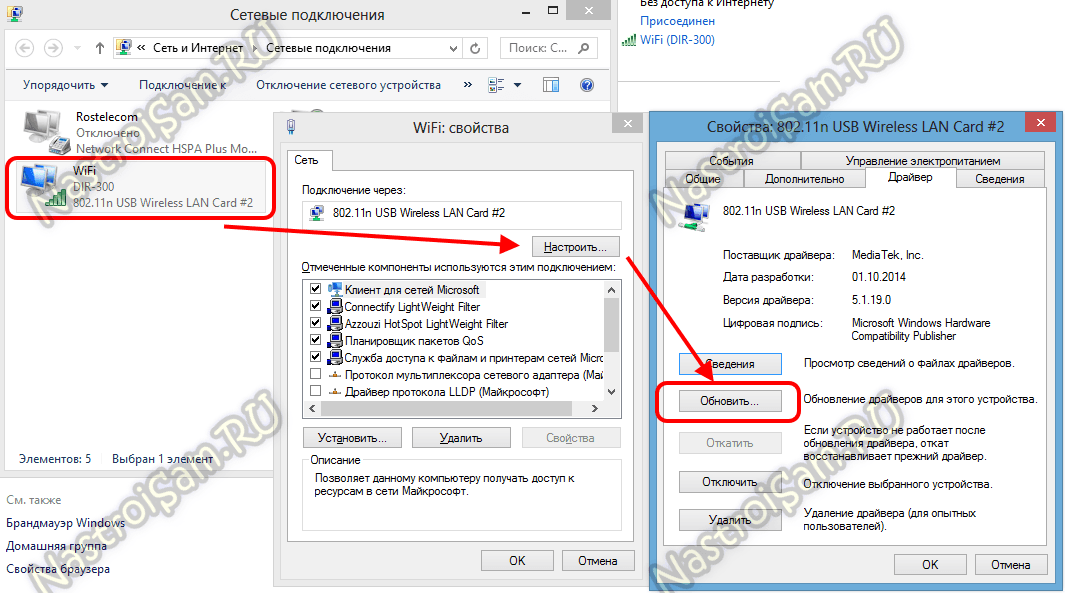
Как вариант, можно попробовать установить альтернативный драйвер от производителя чипсета, который используется в сетевой плате.
Вот теперь мы с Вами дошли непосредственно до советов. Для примера я взял, пожалуй, самый распространенный в России маршрутизатор D-Link DIR-300 ревизии A/D1A, который мы и будем «доводить до ума. Конечно, приведенные ниже рекомендации не разгонят его беспроводную сеть до космических скоростей, но помогут немного улучшить показатели и выжать максимум из того, что есть под руками.
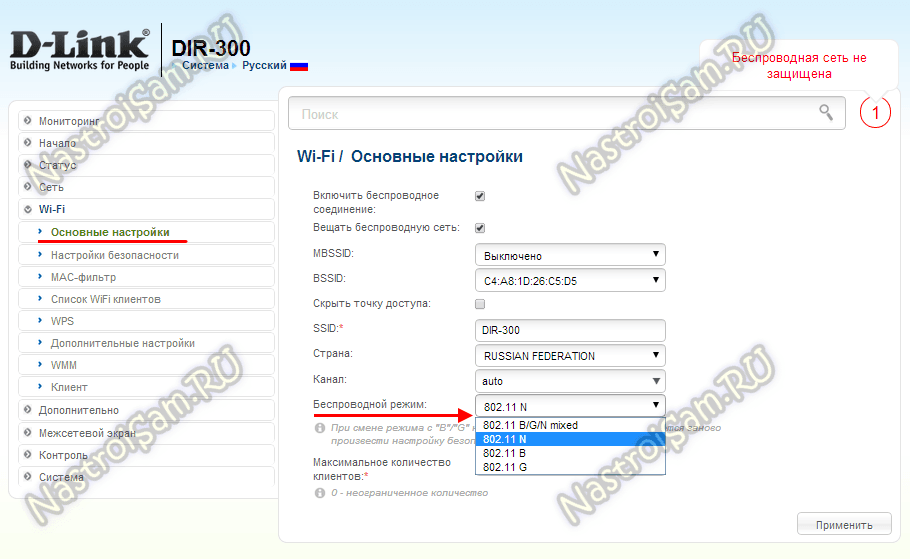
Совет 1. Переведите все устройства на стандарт 802.11N.
Этот стандарт самый быстрый в обычном диапазоне 2,4 MHz и поддерживается фактически всеми устройствами с модулем WiFi, выпущенными с 2010 года и младше. Поэтому оптимальнее исключить все более старые устройства, которые не умеют с ним работать, либо переключить их на кабель. А саму сеть в принудительном порядке заставить работать только на нём.. Дело в том, что при совместном использовании роутера современными устройствами, поддерживающими 802.11N и морально устаревшего уже стандарта 802.11G (а уж тем более допотопного 802.11B) могут значительно снизить пропускную способность сети — от 50 до 80%. Поэтому у основных параметрах Wi-Fi в списке «Беспроводной режим»(Mode) выставляем N-режим:
Совет 2. Используйте стандарт безопасности WPA2-PSK с алгоритмом шифрования AES.
Не пользуйтесь методами WEP и WPA/TKIP — они давно уже устарели. Мало того, что ломаются на «раз-два», так ещё могут и тормозить Ваш домашний Вай-Фай. Получается так, что при использовании N-стандарта, о котором я говорил выше, что точка доступа будет всё равно подключать клиентов на более медленный 802.11G и скорость выше 15-17 мегабит не поднимется. Поэтому идем в настройки безопасности:
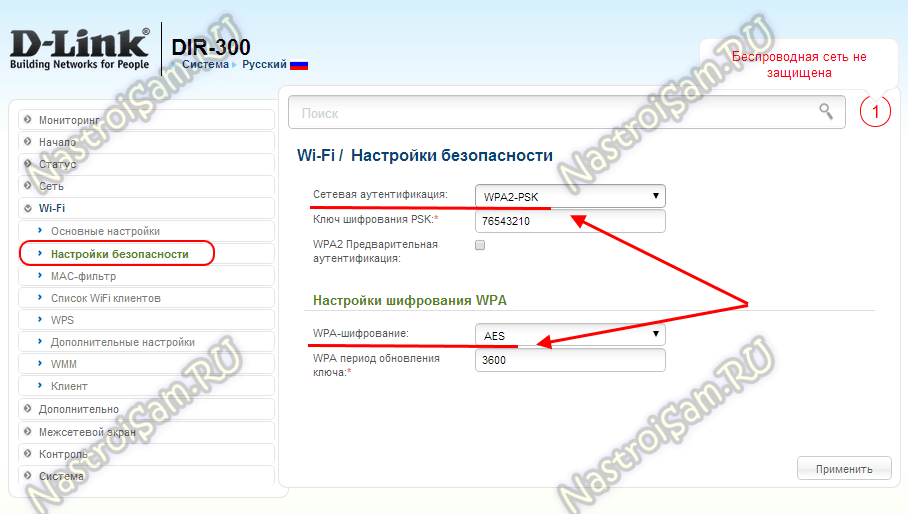
Тип сетевой аутентификации ставим WPA2-PSK, а алгоритм WPA-шифрования — AES.
Примечание: ещё один вариант — вообще сделать сеть открытой, т.е. без аутентификации, но с фильтрацией по мак-адресам. Это будет попрежнему безопасная сеть, т.к. Вы жестко пропишите тех, кому можно к ней подключится. А чип практически не будет нагружаться шифрованием, ввиду того, что оно не будет использоваться вообще.
Совет 3.Включайте WiFi MultiMedia (WMM).
При использовании стандарта 802.11N для получения скорости более, чем 54 Мбит/с обязательно надо включать режим WMM, т.к. это требуется по спецификации для обеспечения качества обслуживания QoS. Включить его надо на роутере либо в общих настройках WiFi, либо в отдельном одноименном разделе:
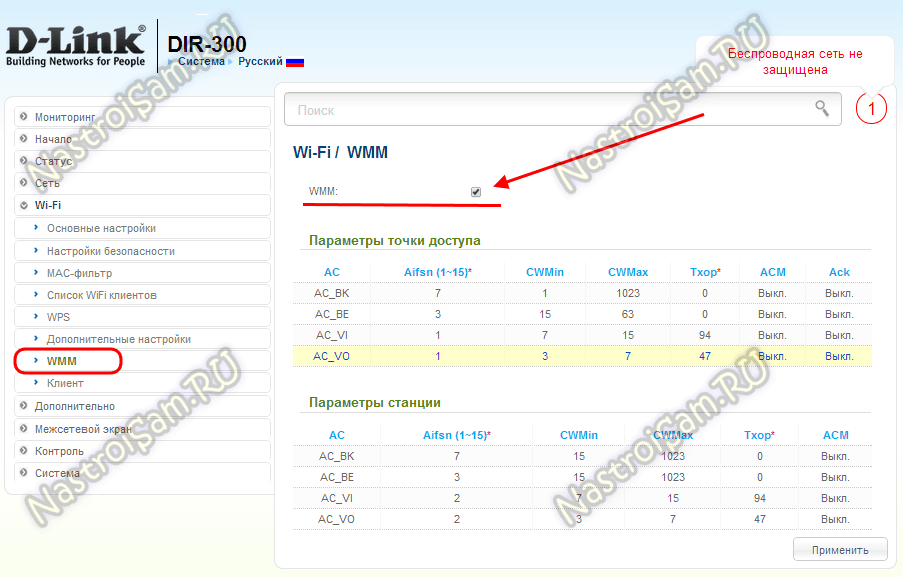 Включать надо и в настройках адаптера:
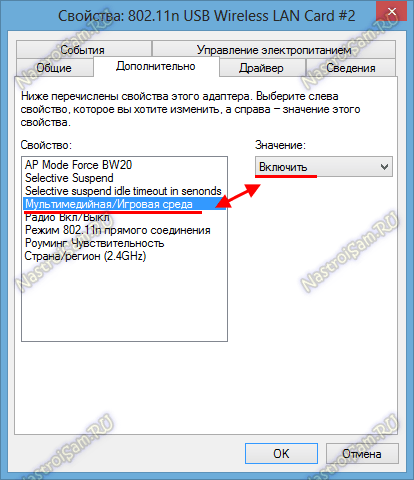
После этого надо заново пере подключиться.
Совет 4. Используйте ширину канала 20 MHz.
В спецификациях 802.11n для повышения пропускной способности предусматривается возможность использования широкополосных каналов — 40 МГц, что в итоге может дать обратный эффект, приведя к падению скорости WiFi. Использовать ширину канала 40 МГц можно только при хорошем сильном сигнале, что в условиях наших многоэтажек обеспечить не получается. А на слабом уровне сигнала это приведет к значительному проседанию скорости сети. В большинстве современных роутеров выбор ширины канала стоит в автоматическом режиме и роутер по поводу и без старается использовать широкополосные каналы. Поэтому пробуем принудительно выставлять обычный канал шириной 20 МГц:
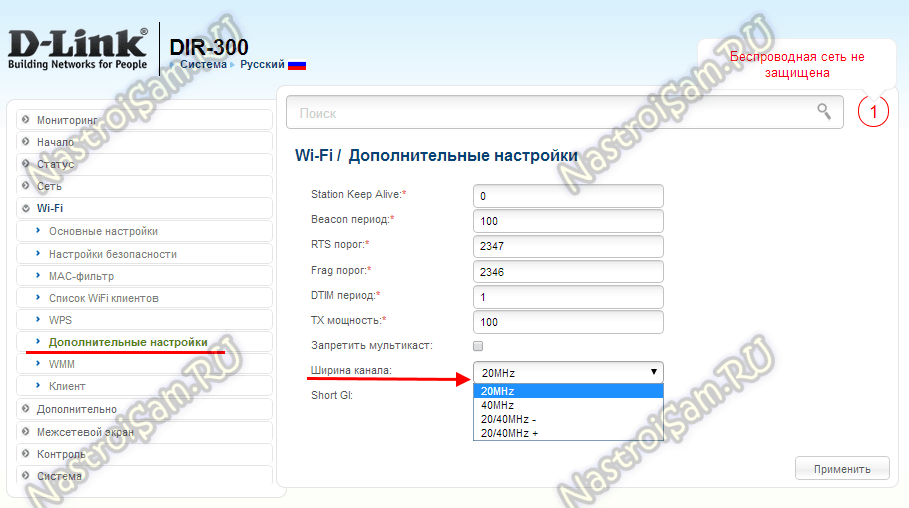
После этого перезагружаем роутер и делаем замеры скорости.
Совет 5. Правильно выставляйте мощность передатчика.
В своей практике не раз встречал случаи, когда абоненты ставили роутер сверху на системный блок или за ноутбук, подключаясь к нему при этом по Вай-Фай. При этом мощность сигнала передатчика стоит по-умолчанию, на максимальном значении. Это не есть правильно. В таком случае может даже отображаться слабый сигнал либо вообще частые его потери. Выход снижать на роутере мощность точки доступа:
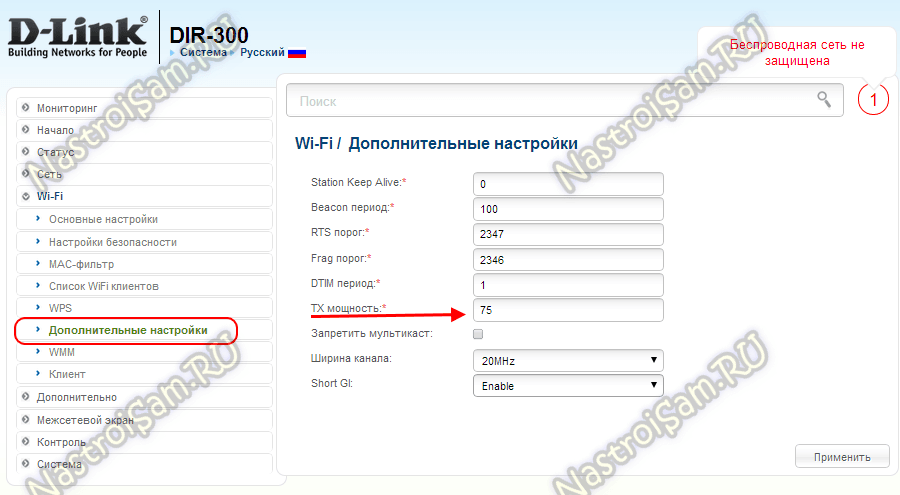
Если маршрутизатор это не умеет — тогда надо пробовать увеличивать расстояние между роутером и компьютером.
Роутер HUAWEI TD-LTE является одним из популярных устройств, используемых для организации беспроводного доступа к интернету. Однако, чтобы получить максимальную производительность и обеспечить безопасность своей сети, важно правильно настроить роутер и оптимизировать его настройки. В этой статье мы рассмотрим несколько советов, которые помогут вам повысить скорость интернета и защитить вашу сеть.
1. Обновите прошивку роутера
Периодически HUAWEI выпускает обновления прошивки для своих роутеров, которые содержат исправления ошибок и улучшения производительности. Проверьте наличие обновлений на официальном сайте HUAWEI и, если такие имеются, следуйте инструкциям по обновлению прошивки роутера.
2. Измените канал Wi-Fi
Wi-Fi работает на различных частотах, известных как каналы. Иногда может возникнуть перегрузка на одном из каналов, что может привести к плохой производительности Wi-Fi. В настройках роутера найдите опцию для изменения канала Wi-Fi и попробуйте выбрать другой канал, который менее загружен.
3. Оптимизируйте настройки беспроводной сети
Существуют несколько настроек беспроводной сети, которые могут повлиять на скорость и производительность интернета. В настройках роутера убедитесь, что используется наилучший режим соединения (например, 802.11n) и настроены оптимальные параметры, такие как ширина канала и передача данных.
4. Включите функцию Quality of Service (QoS)
Функция Quality of Service (QoS) позволяет контролировать и оптимизировать использование вашего интернет-трафика. Включите QoS в настройках роутера и приоритезируйте важные приложения или устройства, такие как стриминговые сервисы или онлайн-игры, чтобы улучшить их производительность.
5. Улучшите безопасность своей сети
Для обеспечения безопасности вашей сети рекомендуется принять несколько мер:
- Измените пароль доступа к роутеру с сильным и уникальным паролем.
- Включите шифрование Wi-Fi и выберите наиболее безопасный режим, такой как WPA2.
- Ограничьте доступ к вашей сети путем включения списка доступа по MAC-адресам, чтобы только разрешенные устройства могли подключаться к вашему роутеру.
Заключение
Правильное настройка и оптимизация роутера HUAWEI TD-LTE сможет повысить скорость интернета и обеспечить безопасность вашей сети. Следуйте вышеуказанным советам и наслаждайтесь более быстрым и защищенным интернет-соединением.
2 Ответы

ответил
от
mac
выбран
от mac
Здравствуйте. А вы порт в роутере для соединения с модемом какой используете? WAN или какой-нибудь из LAN?
Могу посоветовать сделать следующее. Сам модем в данной инструкции должен быть настроен в режим роутер.
1) Соединяете порт 1 на модеме с портом WAN на роутере.
2) На роутере включаете DHCP, на модеме также включаете DHCP.
3) В настройка роутера в настройках WAN-подключения (WAN Connection Type) выбираете «Dynamic IP». Сохраняете.
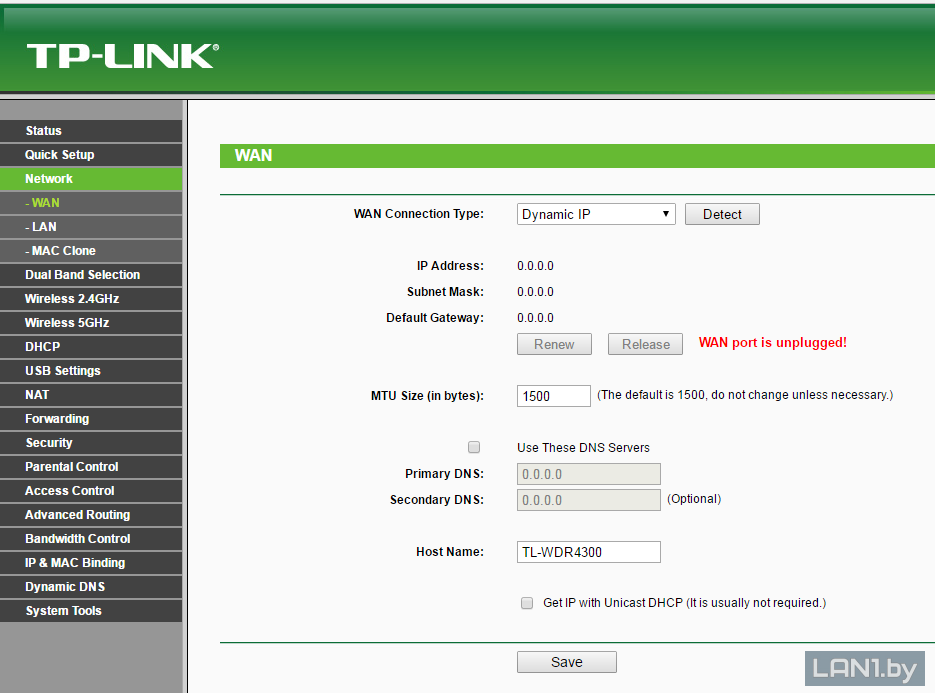
4) Далее пробуйте подключиться к беспроводной сети с вашего роутера.