У любого устройства, способного подключиться к глобальной сети, есть специальный идентификатор, который называется MAC-адрес. Зачастую он нужен для настройки сетевого подключения. MAC-адрес является одной из основных характеристик сетевого адаптера, поэтому информация о нём содержится во множестве инструментов, встроенных в операционную систему.
Если для настройки оборудования вас просят прописать (или назвать) MAC-адрес, нужно для начала его найти. Вот как это сделать.
Как найти MAC-адрес через командную строку
Это самый простой метод. Нажимаем комбинацию клавиш Win + R и в появившемся меню вводим cmd. После подтверждения запустится командная строка. Вводим getmac. Отобразится физический адрес, который и является MAC-адресом. Для более подробной информации можно воспользоваться командой ipconfig /all.
Таким образом вы сможете узнать модель сетевого адаптера, конфигурацию основных параметров оборудования, ip-адрес маршрутизатора и другую информацию. Последний, кстати, пригодится, если вы собираетесь осуществлять настройку подключения или Wi-Fi сети.

Как узнать MAC-адрес в сведениях о системе
Практически всю информацию о компьютере и установленных комплектующих можно найти в специальной утилите, встроенной в операционную систему. Для её запуска потребуется нажать уже знакомую комбинацию клавиш Win + R и ввести команду msinfo32. Появится окно программы. Нас интересует раздел Компоненты > Сеть > Адаптер.
В самом низу мы найдём MAC-адрес. Также здесь можно обнаружить и другие полезные данные. Например, версию BIOS, тип и разрядность операционной системы, сообщения об ошибках Windows и многое другое. В случае, если вам нужна какая-либо информация о ПК, рекомендуем в первую очередь заглядывать сюда. Скорее всего, вы найдёте в этой программе то, что вам нужно.
Как узнать MAC-адрес через сетевые подключения
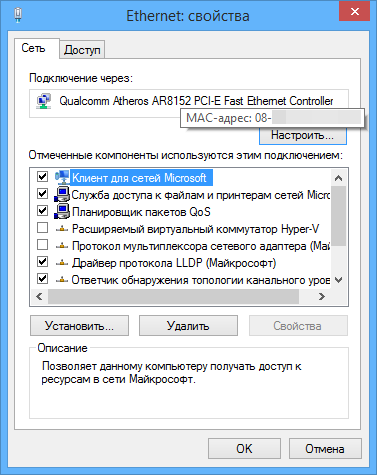
Разумеется, нужная нам информация находится в свойствах сетевого адаптера. Чтобы их открыть, нажмите комбинацию клавиш Win + R и введите команду ncpa.cpl. Вы увидите все активные и неактивные подключения. Выберите то, которое используется в данный момент и кликните по нему правой кнопкой мыши. Затем зайдите в свойства.
В самой верхней строчке будет отображаться ваш сетевой адаптер. Просто наведите курсор на название оборудования. После пары секунд появится окно, в котором будет указан MAC-адрес.

Как узнать MAC-адрес смартфона
В смартфонах, как и в любых домашних компьютерах есть сетевой адаптер, который отвечает за интернет-соединение. Соответственно, есть и MAC-адрес. Чтобы его узнать, придется зайти в настройки гаджета.
В зависимости от модели искомая информация может находится в разных местах. Обычно найти идентификатор в сети можно в разделе с общей информацией. Для владельцев Android это Настройки > Система > О телефоне > Общая информация.
MAC-адрес других устройств в сети
Для того чтобы узнать MAC-адрес любого другого устройства, подключенного к сети, нужно запустить командную строку. Нажимаем Win + R и вводим команду cmd. Далее вводим arp -a и подтверждаем операцию.
Отобразятся все подключения в локальной сети. Для того чтобы определить идентификатор нужного вам устройства, нужно знать его ip-адрес. Эту информацию можно получить в настройках сетевого окружения.
Читайте также:
- 4 преимущества роутеров с поддержкой Wi-Fi 6
- Как гарантированно защитить свой Wi-Fi от посторонних подключений?
Если вы столкнулись с проблемой подключения к интернету через роутер и вам нужно узнать его MAC-адрес, то вы можете воспользоваться несколькими простыми способами. В этой статье мы расскажем, как быстро и легко узнать MAC-адрес роутера через командную строку или настройки устройства.
- Как определить MAC-адрес роутера
- Как узнать MAC-адрес роутера через командную строку
- Как узнать IP-адрес своего роутера
- Как найти MAC-адрес Wi-Fi роутера
- Как узнать адрес роутера на MAC
- Полезные советы
- Выводы
Как определить MAC-адрес роутера
Прежде чем начать искать MAC-адрес, стоит проверить, есть ли он на самом устройстве. Обычно MAC-адрес роутера указан на нижней стороне корпуса, на наклейке или в описании на коробке. Если MAC-адрес отсутствует на роутере, есть три основных способа его узнать: через командную строку, настройки устройства или обратившись за помощью к провайдеру.
Как узнать MAC-адрес роутера через командную строку
Чтобы узнать MAC-адрес роутера через командную строку, выполните следующие шаги:
- Нажмите на клавишу «Win+R», чтобы открыть окно «Выполнить».
- Введите «cmd» и нажмите «Enter», чтобы открыть командную строку.
- Введите команду «ipconfig/all» и нажмите «Enter».
- Найдите раздел «Ethernet adapter» и найдите в нем «Physical Address» — это и есть MAC-адрес вашего роутера.
Как узнать IP-адрес своего роутера
Помимо MAC-адреса, вам может понадобиться и знать IP-адрес своего роутера. Чтобы узнать IP-адрес своего роутера, выполните следующие шаги:
- Откройте командную строку (Win+R и введите «cmd»).
- Введите команду «ipconfig» и нажмите «Enter».
- Найдите раздел «Default Gateway» — это и есть IP-адрес вашего роутера.
Как найти MAC-адрес Wi-Fi роутера
Если вы хотите узнать MAC-адрес Wi-Fi роутера, то в большинстве случаев он также указан на самом устройстве. Если вы не можете его найти, вы можете воспользоваться вышеописанным методом для определения MAC-адреса роутера через командную строку.
Как узнать адрес роутера на MAC
Если вы работаете на устройстве MAC, вам стоит выполнить следующие шаги, чтобы узнать адрес своего роутера:
- Нажмите на кнопку «Apple» в левом верхнем углу экрана.
- Выберите «Системные настройки».
- Найдите и нажмите на «Сеть».
- Выберите «Дополнительно».
- Перейдите на вкладку «TCP/IP».
- В поле «Router» найдите IP-адрес своего роутера.
Полезные советы
- Если вы не можете найти MAC-адрес на роутере или его коробке, попробуйте найти его в настройках вашего интернет-провайдера.
- Если вы используете роутер с динамическим IP-адресом, то адрес вашего роутера может измениться через какое-то время. Поэтому рекомендуется периодически проверять его адрес.
- Если у вас возникли какие-либо проблемы с подключением к интернету через роутер, перезагрузите его и попробуйте снова.
Выводы
Узнать MAC-адрес роутера может показаться сложной задачей для тех, кто не знаком с технической стороной вопроса. Однако, выполнение нескольких простых команд в командной строке или поиск нужной информации в настройках устройства поможет вам найти MAC-адрес своего роутера быстро и легко. Кроме того, поиск MAC-адреса может также помочь решить проблему с подключением к интернету через роутер.
Как проверить SD карту на компьютере
Часто бывает, что SD-карта не показывает реальную емкость после покупки. Это может произойти из-за некачественной продукции или обмана со стороны продавца. В таком случае, рекомендуется использовать программу H2testw, которая позволяет проверить SD-карту на компьютере с ОС Windows. Если у вас Mac OS, то вы можете использовать аналогичный инструмент под названием «F3», а для Android существует приложение SD Insight. После установки программы необходимо запустить тест, который покажет вам реальную емкость вашей карты. При этом стоит учесть, что процесс проверки может занять некоторое время, в зависимости от объема карты, и требует временного хранения данных. В конце процесса вы получите информацию о емкости и возможных ошибках на карте.
Как открыть настройки роутера Ростелеком
Для того чтобы открыть настройки роутера Ростелеком, нужно иметь доступ к веб-интерфейсу. По умолчанию этот доступ указан на наклейке с обратной стороны устройства. В случае, если после подключения к беспроводной сети появляется значок Wi-Fi с восклицательным знаком, значит, подключение не осуществлено или нет доступа к Интернету. Для этого нужно ввести адрес веб-интерфейса и логин, указанные на наклейке. После этого откроется страница настроек, позволяющая управлять всеми параметрами роутера, включая пароль, настройки безопасности и сетевые параметры. Настройки роутера должны быть настроены по мере необходимости, чтобы обеспечить стабильную работу сети и минимизировать риски взлома и несанкционированного доступа.
Что такое IPv4 CIDR
IPv4 CIDR (Classless Inter-Domain Routing) — метод адресации IP-адресов, который позволяет гибко управлять пространством IP-адресов, не привязываясь к жестким рамкам классовой адресации. CIDR делит IP-адреса на более мелкие подсети, что позволяет более эффективно использовать ограниченный ресурс IP-адресов. Применение масок подсетей к различным подсетям позволяет управлять доступными адресами и их использованием. CIDR-нотация используется для указания маски подсети и размера блока адресов сети. Значение маски представляется в виде последовательности единиц и нулей, и определяет, какие биты адреса относятся к адресу сети, а какие — к адресам устройств в этой сети. CIDR-нотация особенно полезна для больших сетей, где точное выделение и использование подсетей является важным фактором для эффективного функционирования всей сети.
Какой стандартный пароль на роутере кинетик
Стандартный пароль на роутере Кинетик, как правило, устанавливается как сочетание имени пользователя и пароля по умолчанию — admin и 1234 соответственно. Если введенный пароль не подходит, то можно сбросить настройки роутера до заводских, удерживая кнопку «RESET». Для настройки подключения к интернету необходимо перейти в соответствующий раздел настроек. Там можно выбрать нужный тип подключения к Интернету и ввести соответствующие данные: имя пользователя, пароль и IP-адрес вашего Интернет-провайдера. Если вы не уверены в настройках, то обратитесь к услугам специалистов или в службу поддержки провайдера, чтобы получить нужные данные. Корректная настройка роутера Кинетик позволит получить стабильное и безопасное соединение с Интернетом.
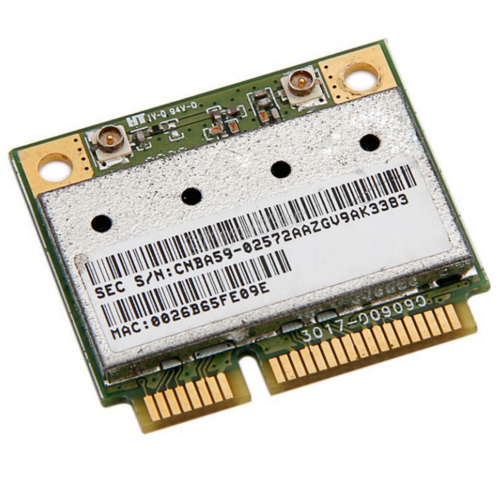 Сетевая передача данных – сложный процесс, который содержит в себе множество нюансов. Каждый компьютер для отправки и принятия данных должен иметь уникальный идентификатор, чтобы не «затеряться» в сети интернет. В данном случае IP-адрес не является таковым, поскольку он может выдаваться единым на сеть или на группу компьютеров. Именно поэтому для уникальной идентификации оборудования, которое взаимодействует с интернетом, был введен MAC адрес. Он является уникальным для каждого сетевого оборудования, и выдача MAC адресов контролируется единым координирующим комитетом. Для некоторых задач бывает нужно узнать MAC адрес компьютера, и сделать это можно несколькими способами, речь о которых пойдет ниже.
Как узнать MAC адрес роутера или сетевой карты через меню сведений о системе
В операционной системе Windows имеется полезное меню «Сведения о системе», которое позволяет узнать различную информацию о компьютере. В частности, через него можно узнать разрядность Windows, информацию о подключенном оборудовании, установленных системных драйверах и многих других параметрах компьютера и операционной системы. Также, обратившись к меню «Сведения о системе», пользователь может узнать MAC адрес любых сетевых адаптеров, карт или роутеров, подключенных к компьютеру.
Чтобы узнать MAC адрес сетевого оборудования компьютера, необходимо сделать следующее:
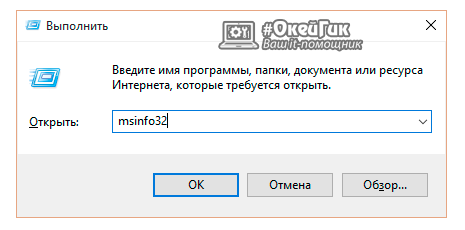
- Нажмите на клавиатуре сочетание клавиш Windows+R, чтобы вызвать строку «Выполнить». В ней пропишите команду msinfo32, которая позволяет быстро зайти в меню «Сведения о системе».

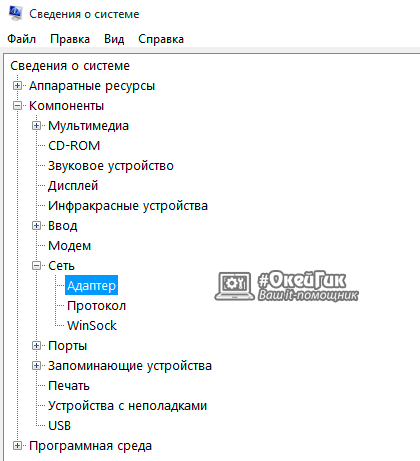
- Далее выберите в открывшемся меню пункты «Компоненты» — «Сеть» — «Адаптер».

- В указанным подразделе можно увидеть информацию обо всех сетевых устройствах, которые в данный момент взаимодействуют с компьютером. В том числе, среди представленной информации содержатся данные о MAC адресах оборудования.

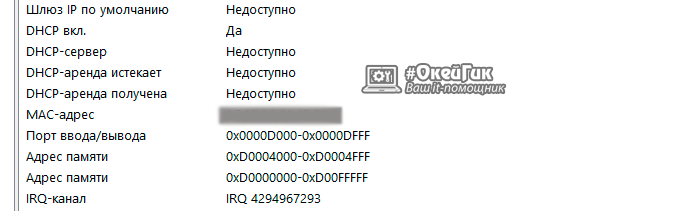
Данный способ отличается своей простотой и наглядностью. Помимо MAC адреса компонента компьютера, он позволяет узнать IP адрес сети, а также определить драйвера, которые отвечают за грамотную работу того или иного оборудования.
Как узнать MAC адрес компьютера с помощью командной строки
Командная строка многофункциональна, и она позволяет получить данные практически о любых системных данных компьютера и операционной системы. Чтобы узнать через командную строку необходимую информацию, требуется ввести определенную команду. Ниже мы расскажем, как узнать MAC адрес компьютера через командную строку двумя способами. Для тех, кто не знает или забыл, напомним, что вызвать командную строку в Windows можно следующим образом: нажмите на клавиатуре сочетание Windows+R, после чего в окне «Выполнить» пропишите команду cmd, и на экране появится командная строка.
Первый способ
В командной строке необходимо прописать команду вызова информации о сетевых подключениях к компьютеру: ipconfig /all. Обратите внимание, что после слова ipconfig стоит пробел – это важно, поскольку при слитном написании команда не сработает. После того как команда написана, нажмите клавишу Enter, и отобразится информация обо всех сетевых данных компьютера и подключенного оборудования. Конкретно информация о MAC адресе содержится в пункте меню «Физический адрес».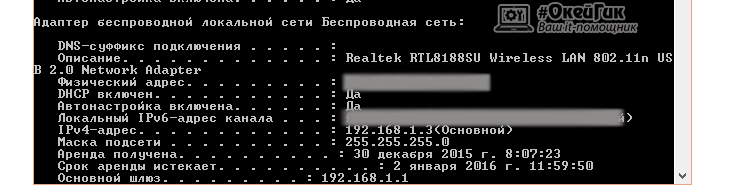
Второй способ
Еще одна команда, которая позволяет через командную строку получить информацию о MAC адресах компьютера следующая: getmac /v /fo list. Введите ее в командную строку и нажмите Enter, чтобы увидеть информацию обо всех сетевых устройствах компьютера. Данная команда хороша тем, что она выводит исключительно MAC адреса и имя транспорта данных, более никаких сетевых сведений она не позволяет получить.
Как узнать MAC адрес через список сетевых подключений
Если требуется узнать MAC адрес роутера, сетевой карты или другого конкретного оборудования, проще всего посмотреть его через список сетевых подключений. Для этого необходимо:
- Нажать на клавиатуре сочетание клавиш Windows+R и в открывшейся строке «Выполнить» прописать команду ncpa.cpl, которая позволит быстро зайти в список сетевых подключений. Также попасть в требуемое меню можно через «Панель управления».
- В меню сетевых подключений показаны все сетевые устройства на компьютере, которые обладают своим личным MAC адресом. Чтобы посмотреть информацию о конкретном из них нажмите на него правой кнопкой мыши и выберите пункт «Свойства». Поскольку данная команда проводится от имени администратора, потребуется подтвердить ее выполнение.

- В меню свойств посмотреть MAC адрес роутера, сетевой карты или другого оборудования можно наведя на его название в графе «Подключение через».

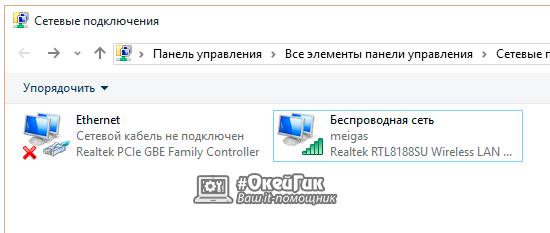
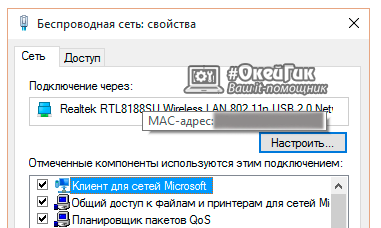
Данный способ имеет преимущество перед остальными, если требуется определить MAC адрес конкретного устройства, к примеру, того, через который в данный момент компьютер подключен к интернету.

 (399 голос., средний: 4,47 из 5)
 Загрузка…
MAC-адрес роутера является уникальным идентификатором, который используется для идентификации сетевых устройств. Зная MAC-адрес своего роутера, вы можете выполнять различные задачи, включая настройку безопасности, фильтрацию устройств и многое другое. В этой подробной инструкции мы расскажем, как узнать MAC-адрес роутера через командную строку.
Шаг 1: Откройте командную строку на вашем компьютере. Для этого нажмите клавишу Windows + R, введите «cmd» и нажмите Enter.
Шаг 2: В командной строке введите команду «ipconfig /all» и нажмите Enter. Будет отображен список всех подключенных сетевых устройств и их настроек.
Шаг 3: Найдите раздел «Адаптер Ethernet» или «Беспроводной стол». В этом разделе вы найдете информацию о вашем роутере, включая его MAC-адрес (Physical Address).
Шаг 4: Запишите MAC-адрес роутера. Обычно он состоит из шестнадцатеричного кода, разделенного двоеточиями (например, «00:1A:2B:3C:4D:5E»).
Важно: Может быть несколько разделов «Адаптер Ethernet» или «Беспроводной стол». Убедитесь, что вы выбираете тот, который соответствует вашему роутеру.
Примечание: Некоторые роутеры имеют возможность изменять свой MAC-адрес. В этом случае вы можете увидеть измененный MAC-адрес в разделе «Адаптер Ethernet» или «Беспроводной стол».
Теперь вы знаете, как узнать MAC-адрес своего роутера через командную строку. Эта информация может быть полезна при решении проблем с сетью или при настройке безопасности вашей домашней сети.
Содержание
- Как узнать MAC-адрес роутера через командную строку
- Подготовка к определению mac адреса роутера
- Определение mac адреса роутера через командную строку
- Резюме
Как узнать MAC-адрес роутера через командную строку
- Откройте командную строку на своем компьютере. Для этого нажмите клавишу Windows + R, введите «cmd» в поле «Выполнить» и нажмите Enter.
- Введите команду «ipconfig» и нажмите Enter. Это выведет информацию о сетевых адаптерах на вашем компьютере.
- Найдите адаптер, который соответствует вашей сети Wi-Fi или Ethernet. Обычно он будет называться «Wi-Fi» или «Ethernet».
- Найдите строку «Адрес физического Адрес:». Рядом с ней будет указан MAC-адрес.
Важно отметить, что MAC-адрес роутера и MAC-адрес вашего компьютера будут разными. MAC-адрес роутера может быть полезен, например, при настройке фильтрации доступа или для других сетевых задач. Узнав его через командную строку, вы сможете использовать эту информацию при необходимости.
Подготовка к определению mac адреса роутера
Перед тем, как начать процесс определения MAC-адреса роутера, вам потребуется выполнить несколько подготовительных шагов:
- Убедитесь, что у вас есть доступ к командной строке на вашем компьютере.
- Установите необходимые драйверы для вашей сетевой карты.
- Узнайте IP-адрес вашего роутера. Обычно, для этого можно воспользоваться командой
ipconfig(для Windows) илиifconfig(для MacOS и Linux). - Подключитесь к вашему роутеру посредством Ethernet-кабеля или через Wi-Fi, используя пароль доступа (если он необходим).
После выполнения всех этих шагов вы будете готовы к определению MAC-адреса роутера с помощью командной строки.
Определение mac адреса роутера через командную строку
Чтобы узнать MAC-адрес своего роутера через командную строку, следуйте этим шагам:
- Откройте командную строку, нажав клавишу Win + R и введя «cmd».
- В командной строке введите команду «ipconfig» и нажмите клавишу Enter. Это выведет информацию о вашей сети.
- Найдите раздел «Адаптер Ethernet» или «Адаптер беспроводной локальной сети Wi-Fi».
- Под этим разделом найдите строку «Физический адрес». В этой строке будет указан MAC-адрес вашего роутера.
Теперь вы знаете, как определить MAC-адрес своего роутера с помощью командной строки. Эта информация может быть полезна, если вам нужно установить соединение с роутером или настроить его параметры.
Резюме
Для того чтобы узнать MAC-адрес роутера, мы использовали команду «ipconfig» в командной строке. Эта команда позволяет просмотреть информацию о сетевых адаптерах, подключенных к компьютеру.
После того как мы ввели команду и нажали Enter, мы получили список сетевых адаптеров, их IP-адреса и MAC-адреса. Если роутер подключен к компьютеру посредством кабеля Ethernet, то MAC-адрес роутера будет отображаться рядом с названием сетевого адаптера, соответствующего этому кабелю.
Если роутер подключен посредством Wi-Fi, то его MAC-адрес будет отображаться рядом с названием сетевого адаптера, соответствующего беспроводной сети Wi-Fi.
Зная MAC-адрес своего роутера, можно использовать его для различных целей, например, для настройки фильтрации по MAC-адресу в роутере или для ограничения доступа к сети только определенным устройствам.
Теперь, когда вы знаете, как узнать MAC-адрес роутера через командную строку, вы можете легко получить эту информацию и использовать ее для своих нужд.
Удачи вам в настройке вашей сети!
Как узнать MAC адрес в Windows через командную строку
1. Нажмите клавиши Win+R на клавиатуре (Windows XP, 7, 8 и 8.1) и введите команду cmd, откроется командная строка.
2. В командной строке введите ipconfig /all и нажмите Enter.
3. В результате отобразится список всех сетевых устройств вашего компьютера (не только реальных, но и виртуальных, таковые тоже могут наличествовать). В поле «Физический адрес» вы и увидите требуемый адрес (для каждого устройства свой — то есть для Wi-Fi адаптера он один, для сетевой карты компьютера — другой).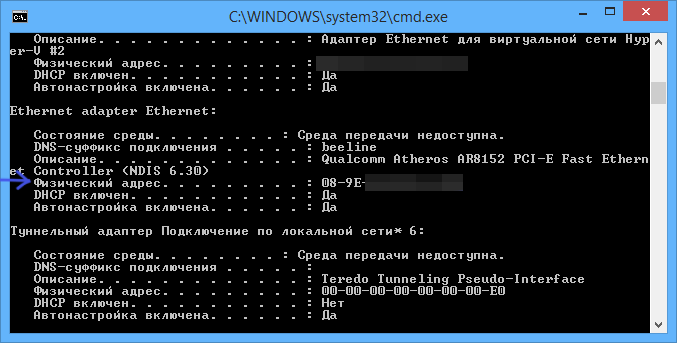
Вышеописанный способ — описан в любой статье на эту тему и даже в Википедии. А вот еще одна команда, которая работает во всех современных версиях операционной системы Windows, начиная с XP, почему-то не описана почти нигде, к тому же у некоторых не работает ipconfig /all.
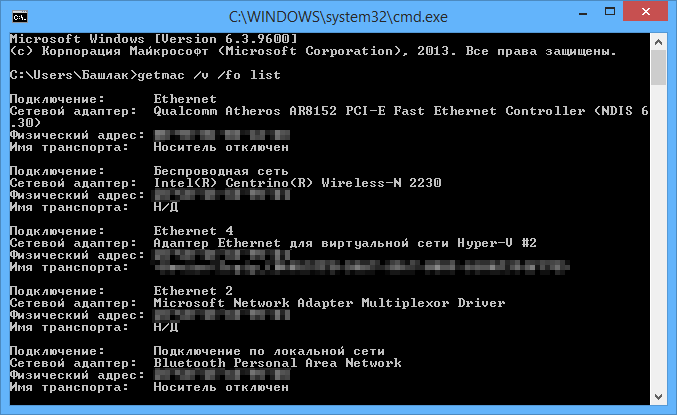
Быстрее и в более удобном представлении вы можете получить информацию о MAC-адресе с помощью команды:
getmac /v /fo list
Ее так же нужно будет ввести в командную строку, а результат будет выглядеть следующим образом:
Просмотр MAC-адреса в интерфейсе Windows
Возможно, данный способ узнать MAC-адрес ноутбука или компьютера (а точнее его сетевой карты или Wi-Fi адаптера) окажется даже проще, чем предыдущий для начинающих пользователей. Работает он для Windows 10, 8, 7 и Windows XP.
Потребуется выполнить три простых шага:
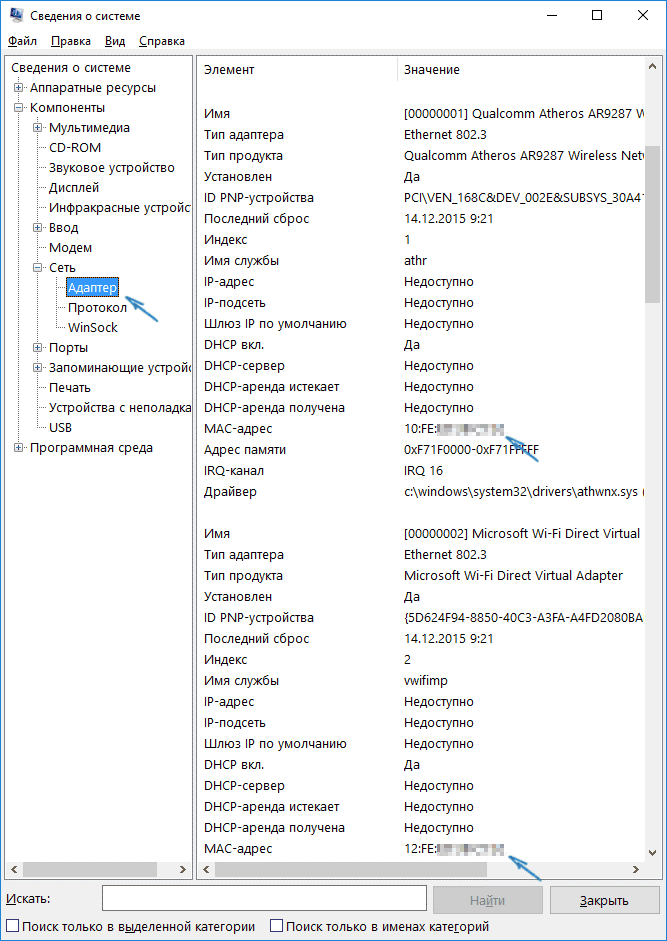
- Нажмите клавиши Win+R на клавиатуре и введите msinfo32, намите Enter.
- В открывшемся окне «Сведения о системе» перейдите к пункту «Сеть» — «Адаптер».
- В правой части окна вы увидите сведения обо всех сетевых адаптерах компьютера, включая их MAC
Еще один способ
Еще один простой способ узнать MAC адрес компьютера или, точнее, его сетевой карты или Wi-Fi адаптера в Windows — зайти в список подключений, открыть свойства нужного и посмотреть. Вот как это можно сделать (один из вариантов, так как в список подключений можно попасть более привычными, но менее быстрыми путями).
- Нажмите клавиши Win+R и введите команду ncpa.cpl — это откроет список подключений компьютера.
- Кликните правой клавишей мыши по нужному подключению (нужное — то, которое использует сетевой адаптер, MAC-адрес которого нужно узнать) и нажмите «Свойства».
- В верхней части окна свойств подключения имеется поле «Подключение через», в котором указано название сетевого адаптера. Если к нему подвести указатель мыши и задержать его на некоторое время, то появится всплывающее окно с MAC-адресом этого адаптера.
ПЕРВЫЙ СПОСОБ
На большинстве моделей он указан на нижней крышке корпуса. Это касается устройств от производителей TP-Link, D-Link, ASUS и многих других.
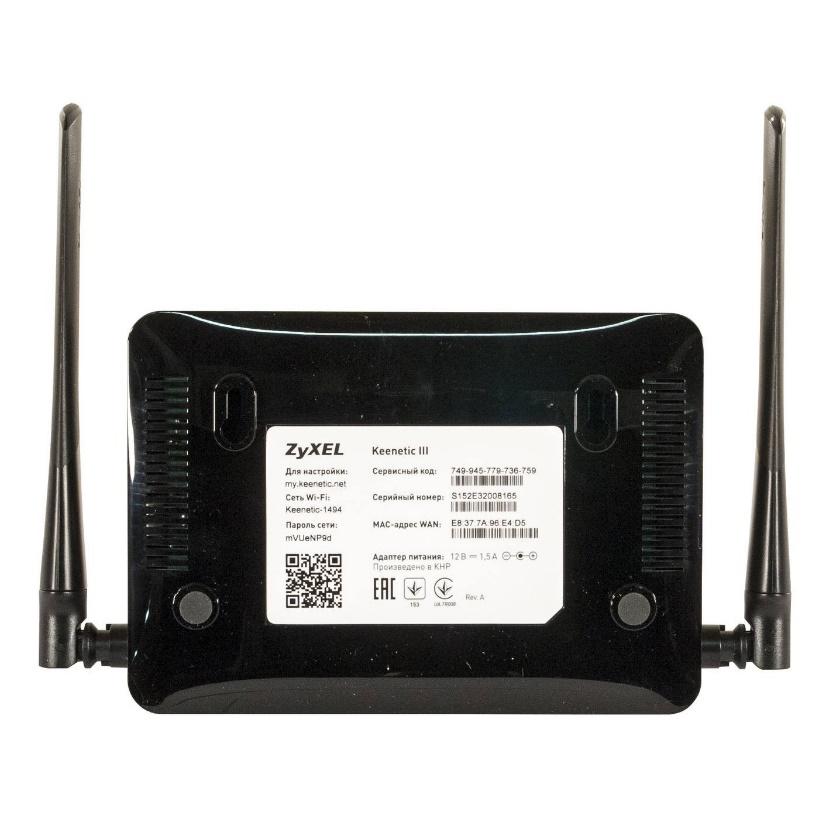
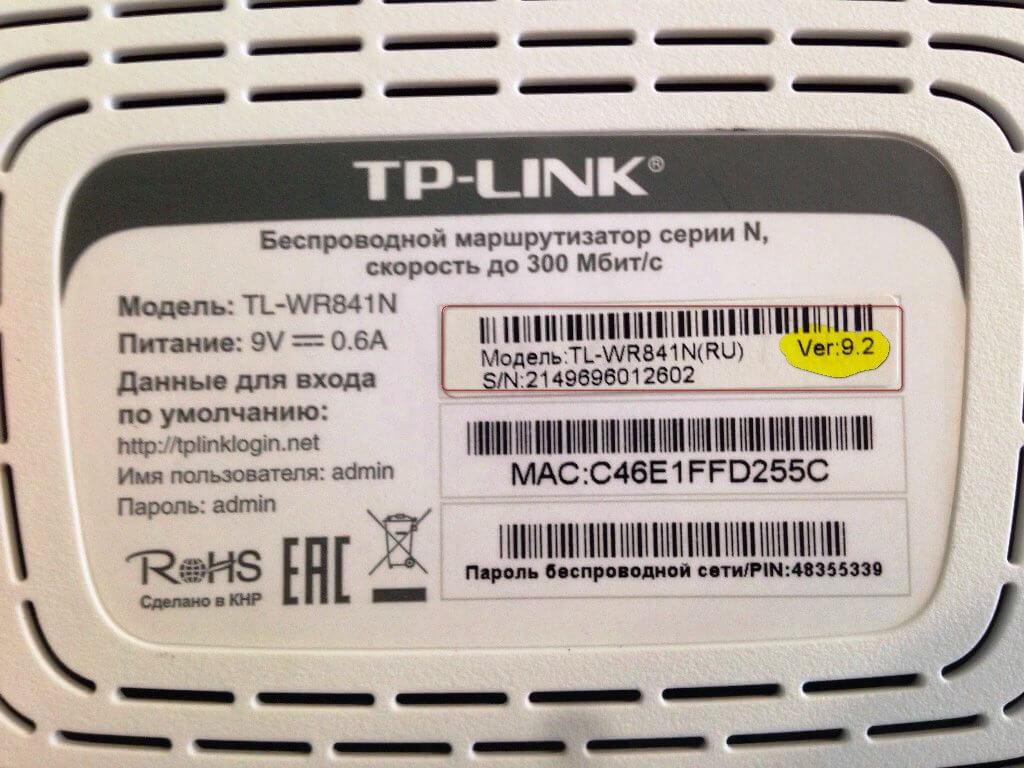
Тем не менее, наклейка или сам номер на ней может отсутствовать.
ВТОРОЙ СПОСОБ
Программный, подразумевает следующие действия и поможет определить МАК-адрес роутера:
1. Убедитесь, что роутер подключен к электросети (воткните в розетку).
2. Подключите своё устройство к роутеру кабелем (если это ноутбук или компьютер и переходите к следующим шагам) или по Wi-Fi (если это телефон, планшет и т.д.)
Данные от Wi-Fi указаны на той же наклейке на обратной стороне роутера
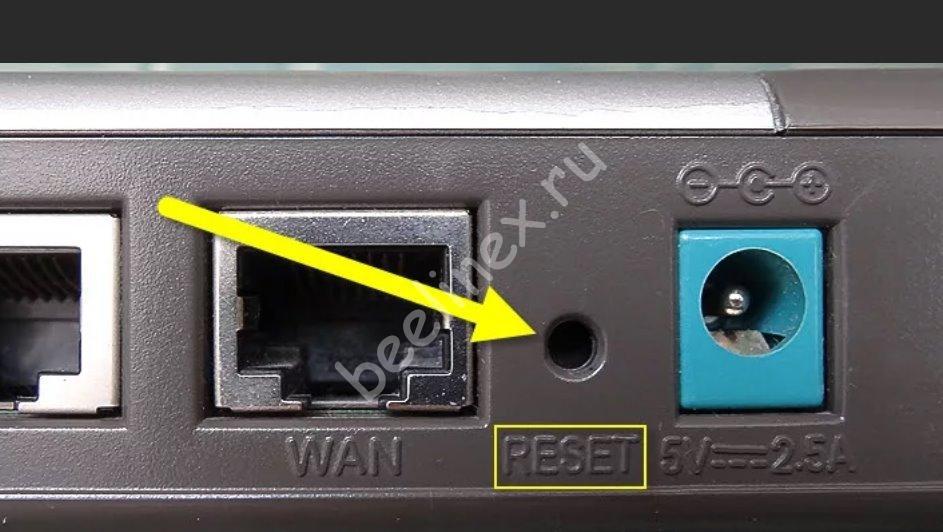
Если роутер не новый, и данные, указанные на нем, не актуальны, рекомендуется произвести сброс настроек к заводским путем зажатия кнопки Reset на 10-15 секунд, когда роутер подключен к розетке (это можно сделать иголкой, булавкой, зубочисткой и т.д.). Тогда данные снова станут актуальными.
Теперь, когда Вы подключили свое устройство к роутеру, приступим непосредственно к определению MAC – адреса. Для этого необходимо:
1. Нажать «Пуск» и открыть «Панель управления».
2. Перейти в «Сеть и интернет», где открыть «Центр управления сетями».
3. Нажать на пункт «Изменение параметров адаптера», где находится ярлык «Подключение по локальной сети» или «Беспроводная сеть».
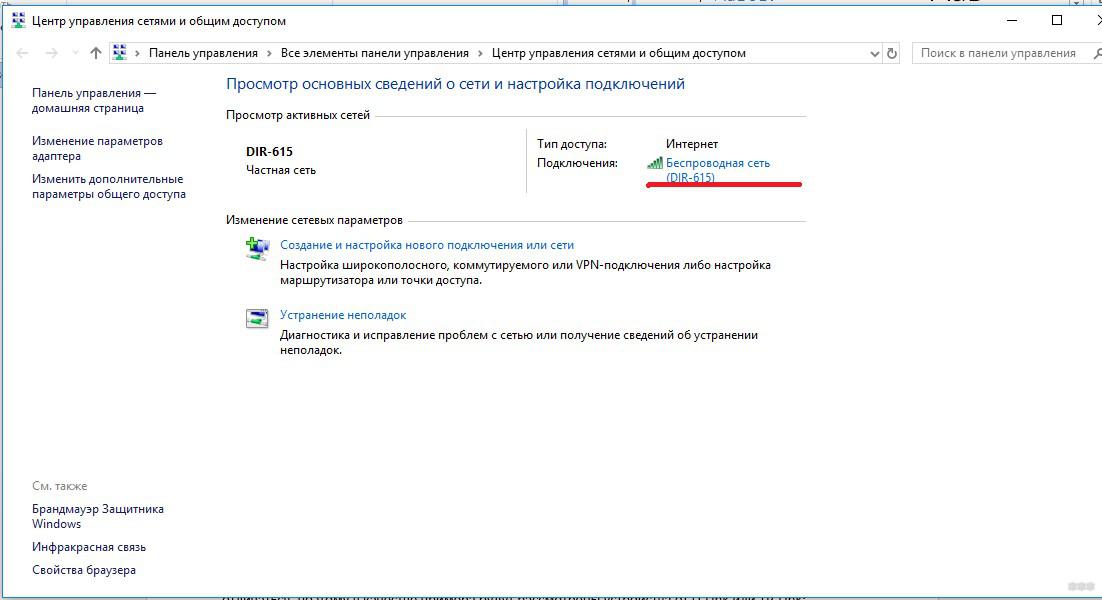
4. Нажать на последний два раза левую кнопку мышки. В новом окне открыть «Сведения» и возле «Шлюз IPv4» можно узнать нужный WAN адрес маршрутизатора.
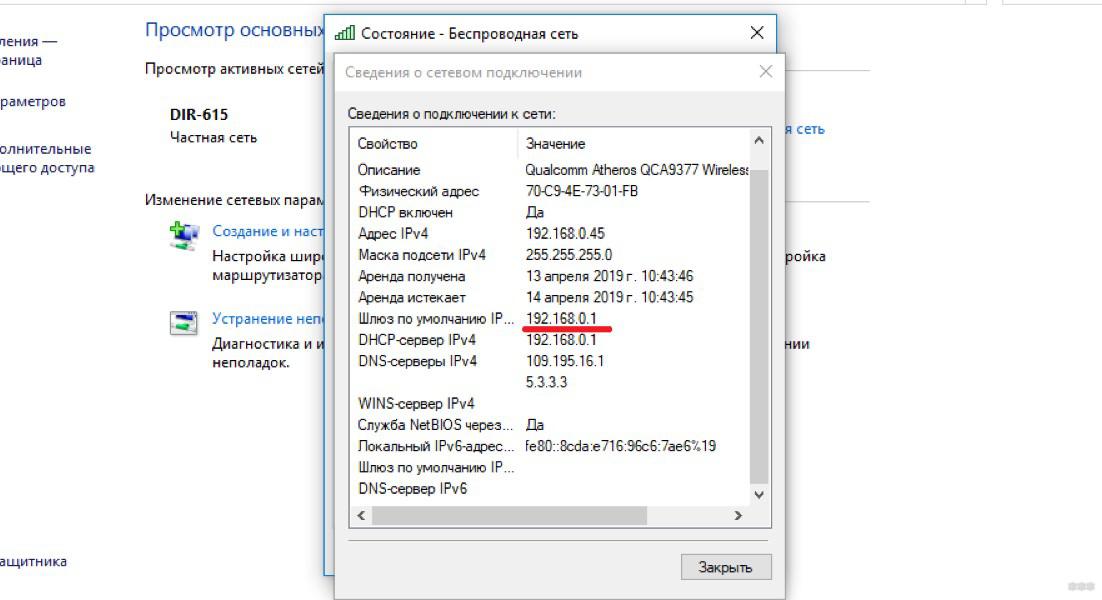
Эту комбинацию остается ввести в поле браузера для ввода адресов сайтов
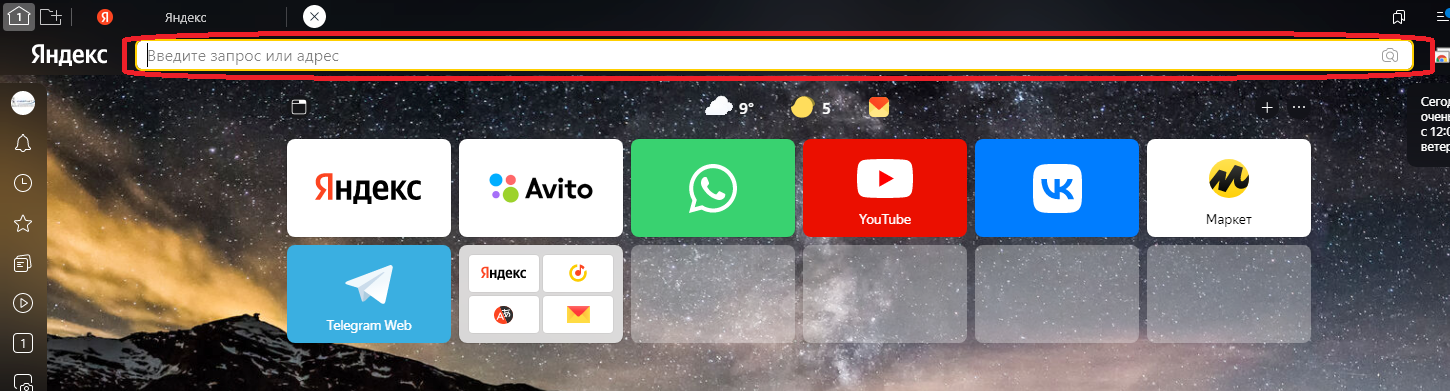
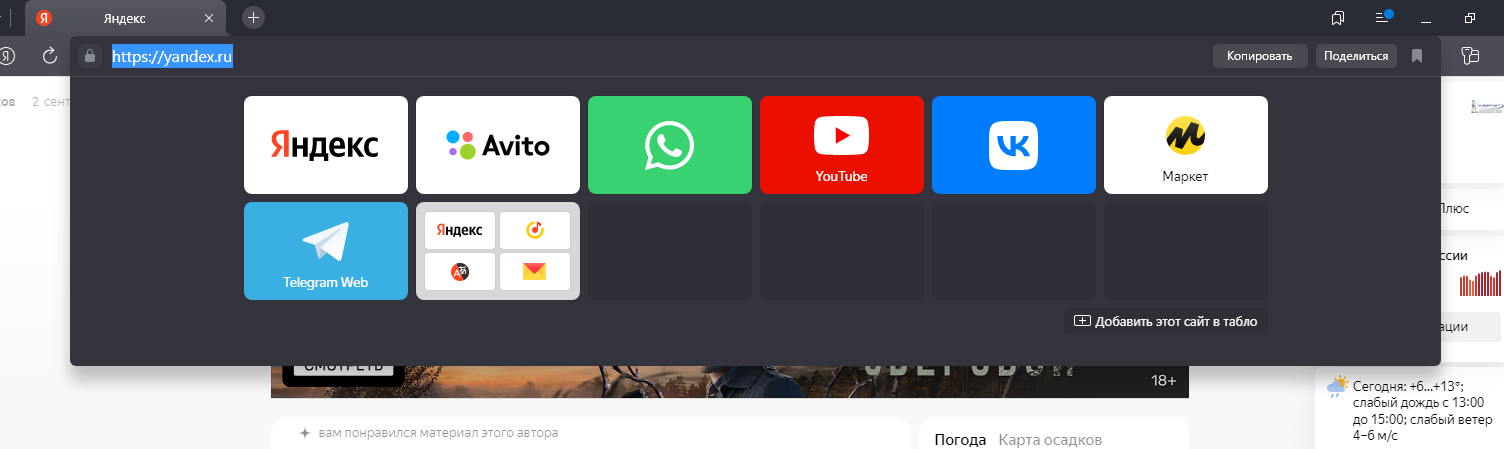
Далее откроется окно, где система запросит авторизоваться с помощью логина и пароля. Производители по умолчанию присваивают обоим параметрам значение admin (указаны на самом роутере, на наклейке сзади).
Остается только посмотреть МАК-адрес роутера. В разных моделях расположение раздела может отличаться, поэтому в качестве примера будут рассмотрены устройства от D-Link или TP-Link:
D-Link. Открыть Status и перейти по кнопке Internet.
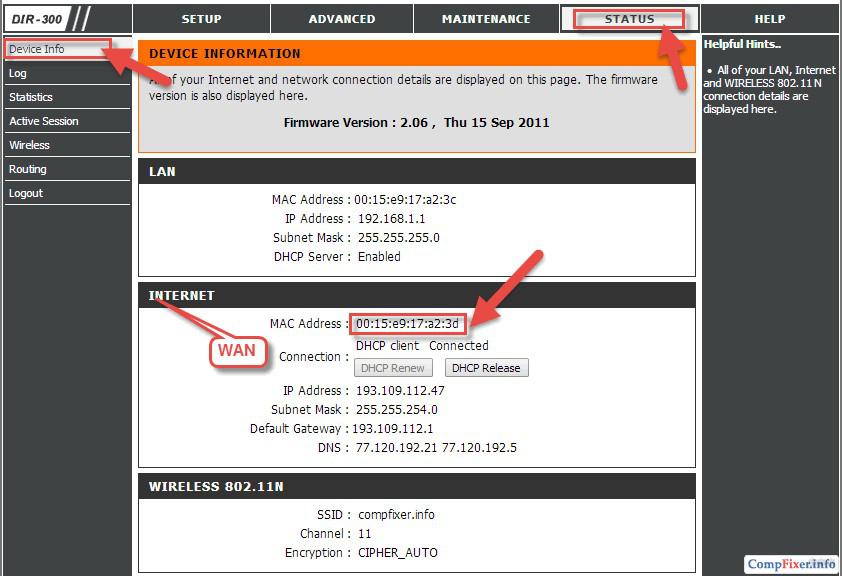
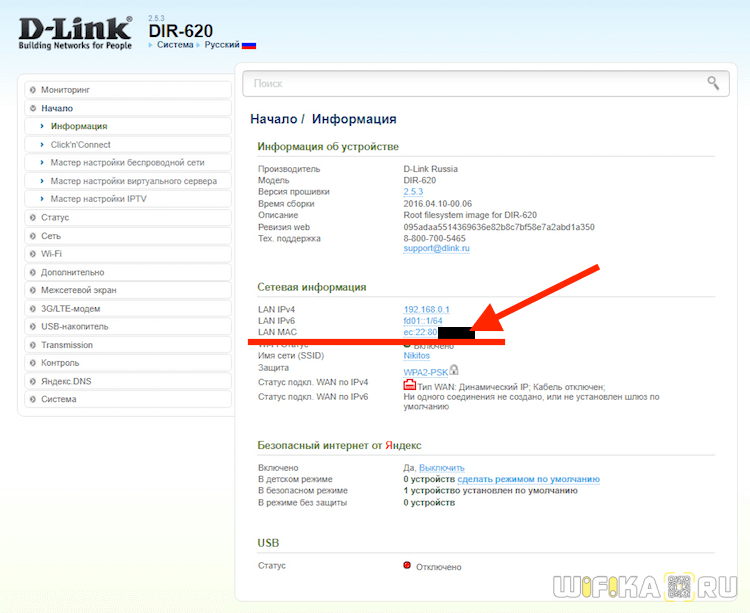
TP-Link. Как только логин и пароль будут введены, будет осуществлено перенаправление в Status. В категории WAN и находится нужное значение.
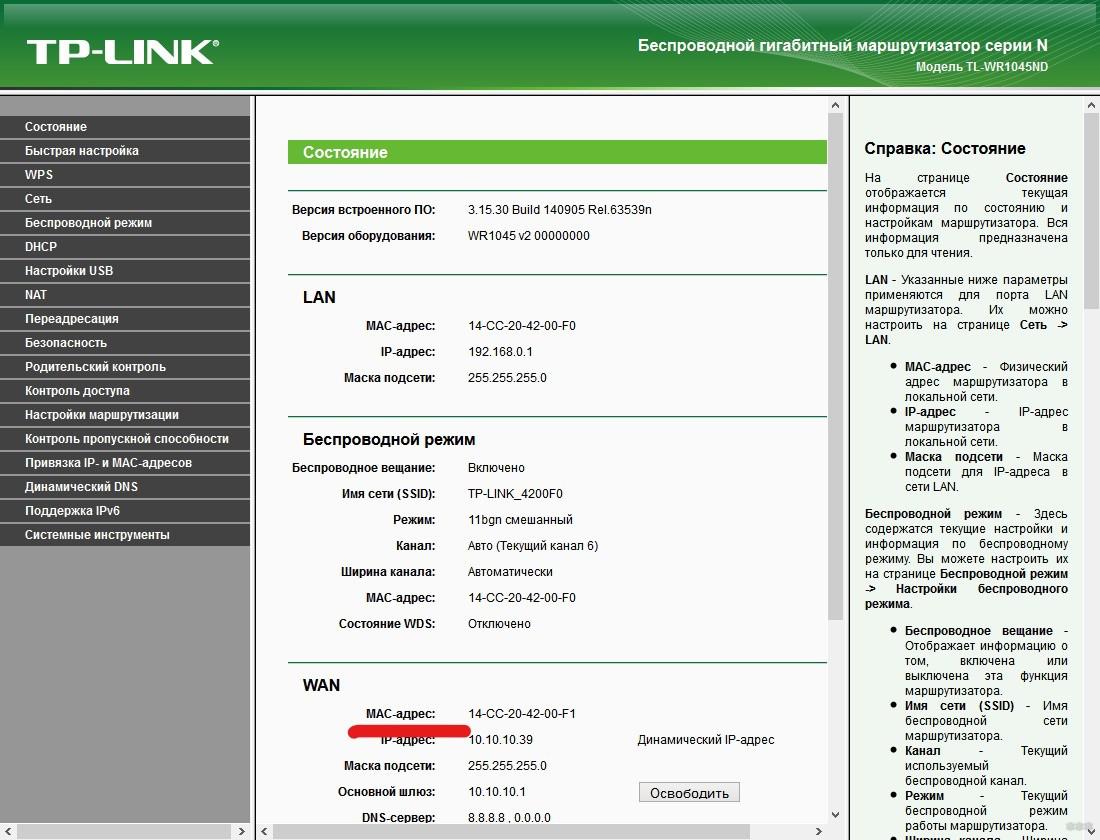
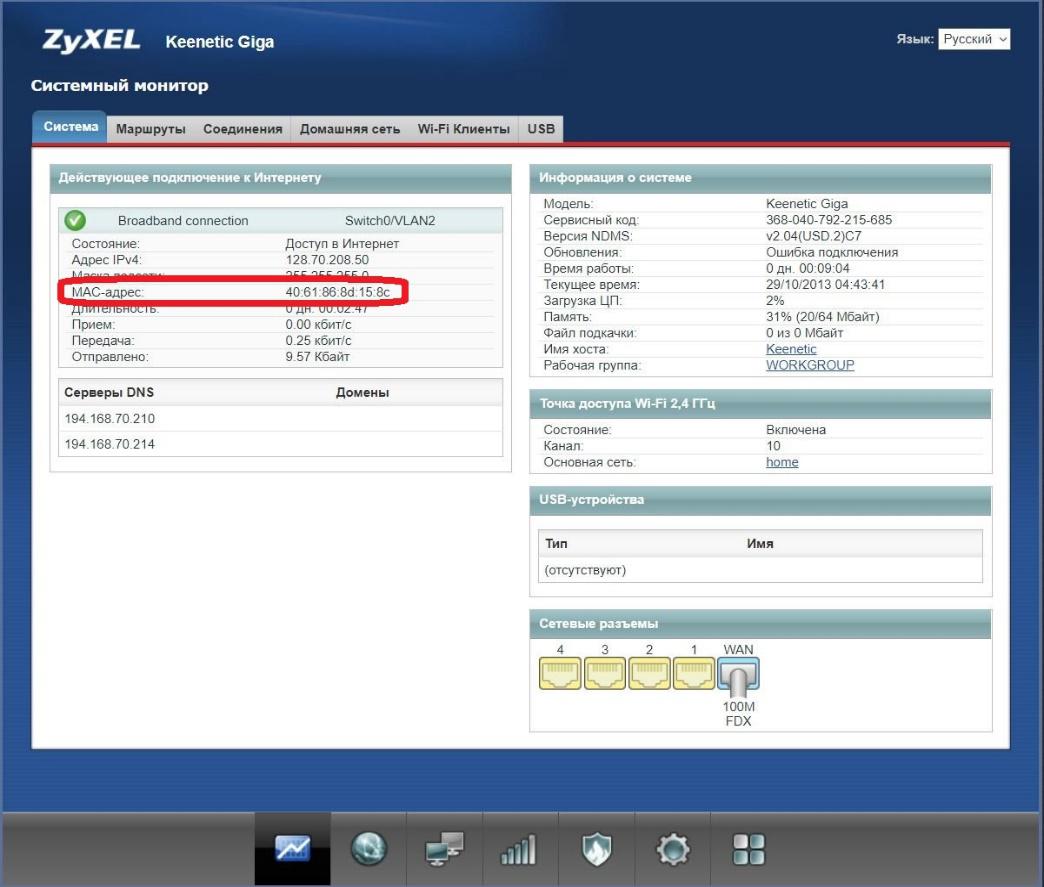
У роутеров Keenetic, как правило, MAC находится на главной странице: