
Требования к использованию
Дата последнего обновления: 08-31-2011 14:38:25 PM
 284880
С помощью веб-утилиты
Шаг 1 Откройте браузер и в адресной строке укажите IP-адрес маршрутизатора (по умолчанию — 192.168.1.1). Нажмите кнопку Enter (Ввод).
Шаг 2 В окне входа в систему введите имя пользователя и пароль. По умолчанию имя пользователя и пароль — admin.
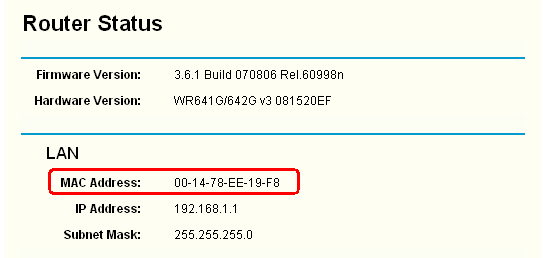
Шаг 3 В левой части окна нажмите кнопку Status (Состояние). MAC-адрес будет указан в разделе LAN.
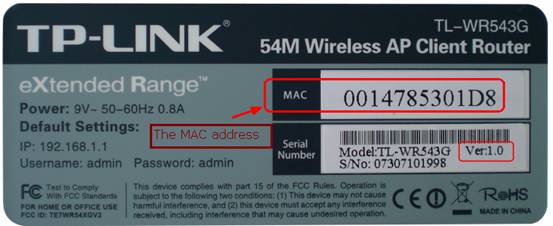
На этикетке
Перевернув устройство, вы увидите этикетку, на которой указан его MAC-адрес.
Был ли этот FAQ полезен?
Ваш отзыв поможет нам улучшить работу сайта.
Что вам не понравилось в этой статье?
- Недоволен продуктом
- Слишком сложно
- Неверный заголовок
- Не относится к моей проблеме
- Слишком туманное объяснение
- Другое
Как мы можем это улучшить?
Спасибо
Спасибо за обращение
Нажмите здесь, чтобы связаться с технической поддержкой TP-Link.
В этой небольшой статье, я расскажу вам о том, как можно узнать физический адрес маршрутизатора, он же MAC адрес.
Если вы уже зашли на эту страницу, то скорее всего знаете, для чего вам узнавать MAC адрес роутера, для чего-то, он вам пригодится. Самый популярный случай, это когда провайдер делает привязку по MAC адресу, и вам нужно сообщить физический адрес маршрутизатора вашему интернет-провайдеру, что бы тот сделал привязку по MAC-адресу. Если провайдер делает такую привязчив, то могут возникнуть проблемы в процессе настройки маршрутизатора. О таких проблемах (в частности о привязке по физический адресу), у нас уже есть отдельная статья Какой тип соединения указать при настройке роутера? Узнаем нужную информацию, которая пригодится в процессе настройки.
Сейчас мы разберемся, как можно посмотреть MAC-адрес маршрутизатора. Я более подробно покажу для устройств компании Tp-Link, D-Link и Asus, так как они самые популярные. Но, сам процесс практически не отличается от роутеров других компаний, таких как Tenda, Netgear, Zyxel и т. д.
Есть два способа узнать сетевой адрес маршрутизатора:
- Посмотреть на наклейке, которая находится на самом роутере, либо на коробке от него (как правило, MAC-адрес указан там и там). На коробе от Asus, я нашел этот адрес, а на коробке от Tp-Link, его не было. Но, это не важно, как я уже написал, он точно есть на самом роутере.
- И второй способ, это посмотреть в настройках самого маршрутизатора. У роутеров есть такая возможность, как клонирование MAC адреса. Это значит, что физический адрес можно указать практически любой. Так вот, если вы меняли MAC-адрес, то в настройках маршрутизатора будет отображаться измененный адрес. Он не будет совпадать с тем, что указан на корпусе сетевого устройства.
Давайте обо всем по порядку.
Смотрим MAC-адрес на корпусе роутера, или на упаковке
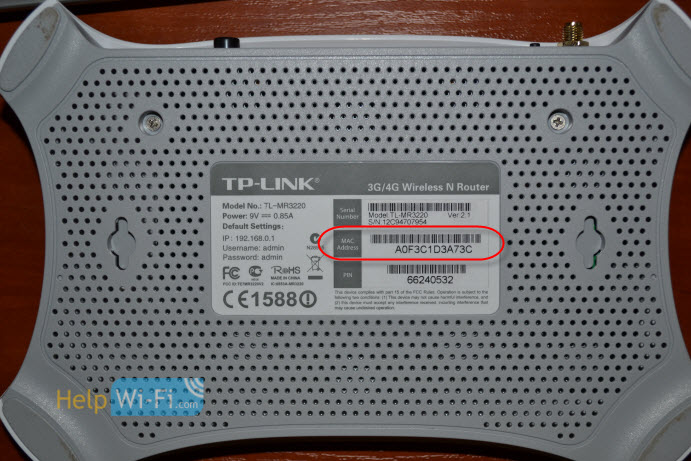
Самый простой способ: берем наш маршрутизатор в руки и ищем на нем наклейку с разной непонятной (на первый взгляд) информацией. Нашли? Найдите теперь там что-то типа MAC Address. Вот это и есть то что нам нужно. Что бы было более понятно, показываю на примере роутера от Tp-Link (TL-MR3220):
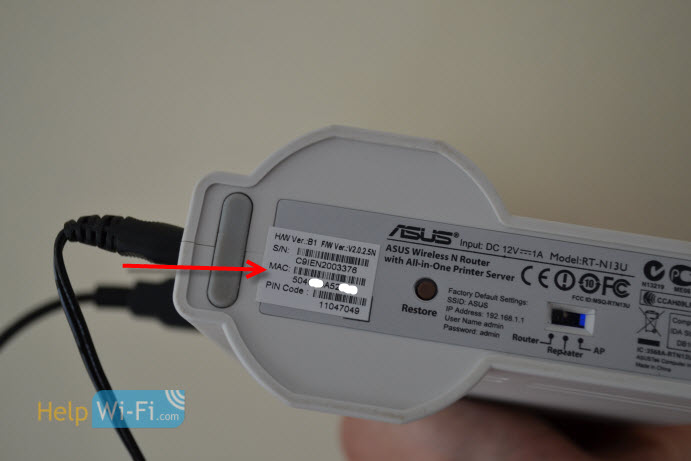
 А вот так, выглядит физический адрес на корпусе маршрутизатора Asus (RT-N13U):
 А вот так он выглядит на упаковке:
 MAC-адрес на роутере D-Link:
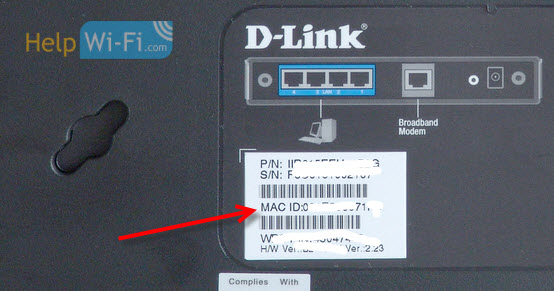
С этим способом думаю разобрались. Нужно только найти адрес на корпусе маршрутизатора.
Где смотреть MAC-адрес в настройках роутера?
В этом способе так же нет ничего сложно. Достаточно зайти в настройки маршрутизатора, и посмотреть.
Давайте сначала рассмотрим, как это сделать на устройствах фирмы Tp-Link.
Все как обычно, заходим в настройки набрав в адресной строке браузера адрес 192.168.1.1, или 192.168.1.1. Вводим логин и пароль для входа в настройки (как правило, по умолчанию admin и admin).
MAC Address отображается сразу на главной странице:
 На роутерах копании Asus, все точно так же. Физический адрес вы увидите сразу после входа в панель управления:
 В новой панели управления — «LAN MAC address».
 Практически на всех маршрутизаторах, информация по MAC адресу отображается на главной странице настроек.
 |
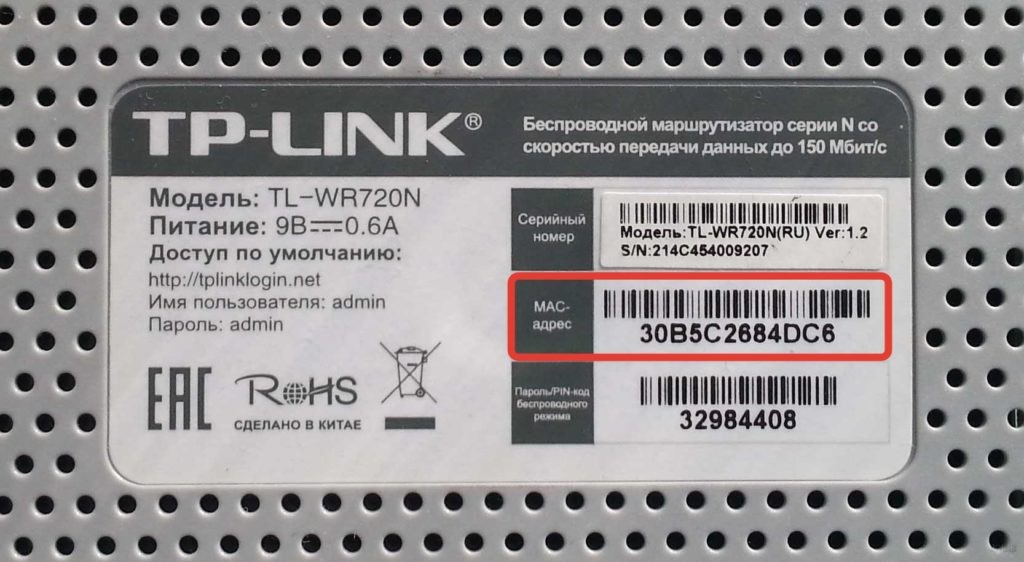
Задать мак адрес в настройках роутера можно какой угодно. Но как узнать мак адрес роутера, который был изначально? Узнать заводской мак адрес роутера TP-LINK наверняка, не сбивая настроек, можно на этикетке на днище роутера, с обратной стороны возле штрих кодов. Там будет располагаться двенадцатизначный код, он и является заводским физическим адресом роутера.
Как узнать текущий мак адрес роутера TP-LINK, и как его изменить читайте ниже.
Как узнать текущий мак адрес роутера TP-LINK!
Текущий мак адрес роутера можно узнать попав в его настройки как показанно в статье «192.168.0.1 или 192.168.1.1 вход в TP-LINK. IP адрес роутера TP-LINK».
И проделав следующие манипуляции:
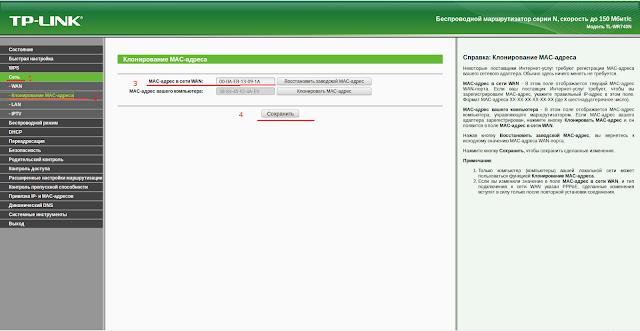
- Слева нажмите ссылку «Сеть«
- В открывшемся меню выберите «Клонирование МАС-адреса«
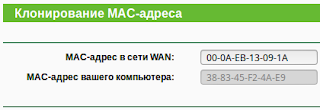
- В обновившемся окне на против надписи «МАС-адрес в сети WAN» в поле для заполнения вы увидите текущий мак адрес вашего роутера
 |
| Текущий мак адрес роутера TP-LINK |
Как сменить мак адрес роутера?
Если вы изменили мак адрес роутера и хотите его применить, то нажмите «Сохранить«. И смена мак адреса роутера будет произведена. Также вы можете клонировать адрес вашего компьютера специальной кнопкой «Клонировать МАС-адрес«.
Для соединения с интернетом можно использовать не только компьютер, но и другую технику. Для этого используется маршрутизатор и многие рано или поздно начинают интересоваться, как узнать МАК-адрес роутера, что означают эти цифры и способы его изменения при необходимости.
Содержание
- Определение понятия
- Для чего нужен пользователю?
- Способы определения
- Присвоение нового MAC
- Задать вопрос автору статьи
Определение понятия
Узнать подробности можно в следующем видео:
Разбираться с тем, что такое МАК-адрес роутера, следует с его аббревиатуры. Она расшифровывается следующим образом – Media Access Control (Контроль доступом к среде). Такой параметр является набором из 6 пар шестнадцатеричных цифр. То есть, он может выглядеть таким образом – 06-AD-C8-36-B3-F4.
В адресе могут содержаться цифры от 0 до 9 и латинские буквы от A до F. При этом первая тройка символов обозначает производителя, а далее указан заводской номер. Соответственно, любое электронное устройство обладает уникальным MAC-адресом.
Для чего нужен пользователю?
Некоторые интернет-провайдеры используют для авторизации пользователя помимо логина/пароля непосредственно MAC-адрес подключаемого устройства. Поэтому если сетевой провод отключить из роутера и подключить его к ПК или ноутбуку, соединение с интернетом пропадет. Дело в том, что адрес подключенного устройства не будет соответствовать определенному провайдером и тот не предоставит доступ в сеть.
Такой способ обеспечивает более высокий уровень безопасности, поскольку получить доступ к интернету подбором логина и пароля физически невозможно.
Поэтому узнать MAC-адрес роутера может быть необходимо при покупке нового маршрутизатора, после переустановки системы (сбиваются настройки интернета) и в других ситуациях. В любом случае, можно решить проблему с привязкой по MAC двумя способами:
- определить новый MAC и сделать запрос в техподдержку на его добавление;
- изменить новый на старый, что возможно в любом роутере.
Способы определения
На большинстве моделей он указан на нижней крышке корпуса. Это касается устройств от производителей TP-Link, D-Link, ASUS и многих других.
Тем не менее, наклейка или сам номер на ней может отсутствовать. Способ второй программный, подразумевает следующие действия и поможет определить МАК-адрес роутера:
- Узнать IP устройства.
- С его помощью открыть панель администратора роутера.
- Перейти в параметры устройства, где доступна нужная информация.
В большинстве случаев IP выглядит как комбинация цифр 192.168.0.1 или 192.168.1.1.
Однако, это бывает не всегда и если при наборе этих адресов «админка» не открывается, его можно узнать так:
- Нажать «Пуск» и открыть «Панель управления».
- Перейти в «Сеть и интернет», где открыть «Центр управления сетями».
- Нажать на пункт «Изменение параметров адаптера», где находится ярлык «Подключение по локальной сети» или «Беспроводная сеть».
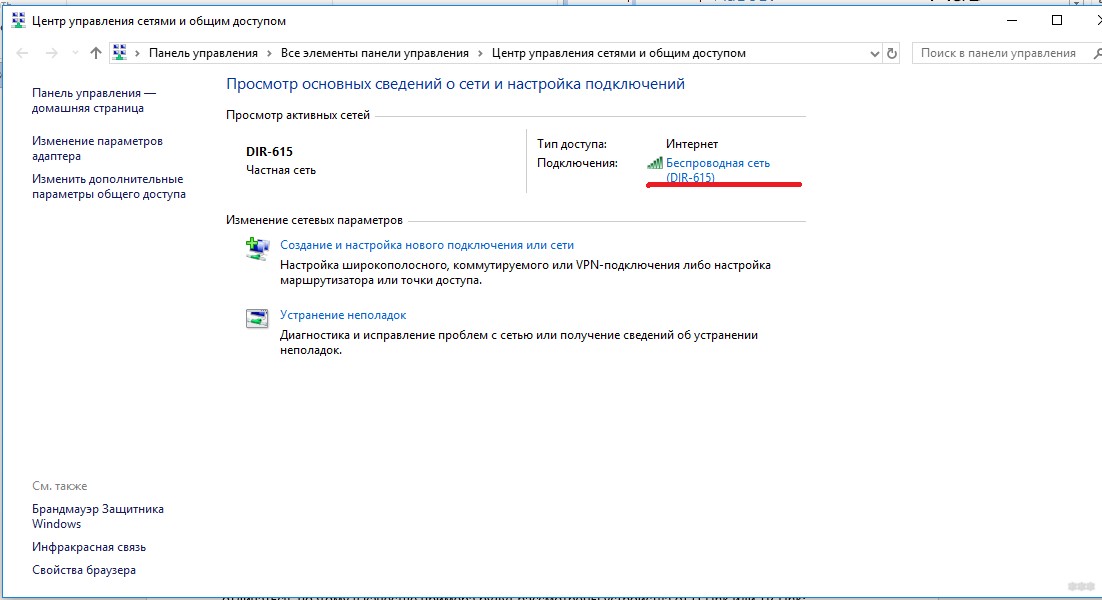
- Нажать на последний два раза ЛКМ. В новом окне открыть «Сведения» и возле «Шлюз IPv4» можно узнать нужный WAN адрес маршрутизатора.
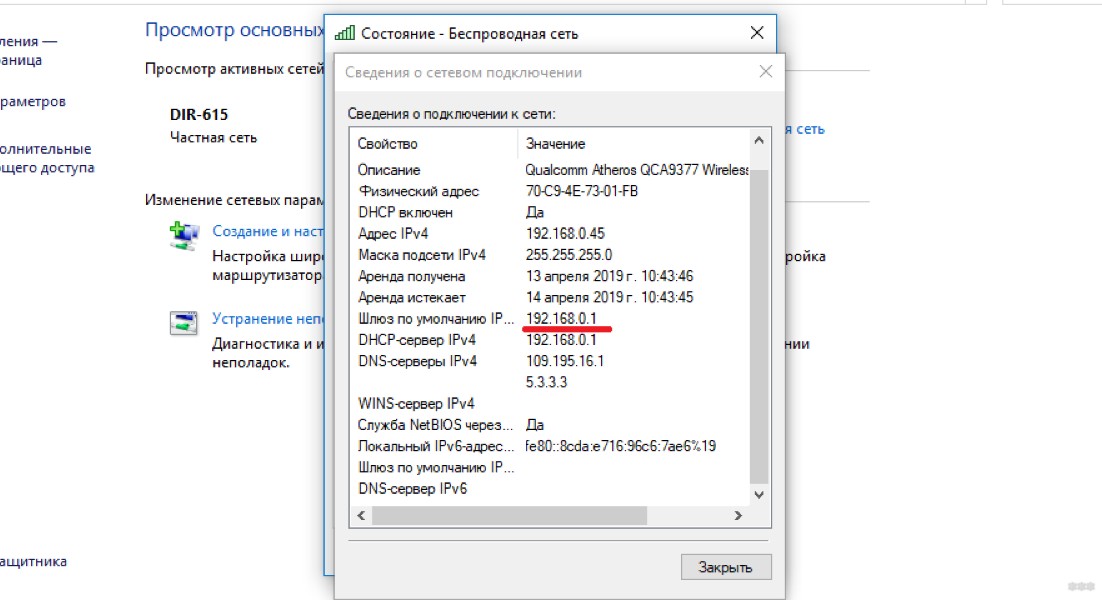
Эту комбинацию остается ввести в поле браузера для ввода адресов сайтов. Далее откроется окно, где система запросит авторизоваться с помощью логина и пароля. Производители по умолчанию присваивают обоим параметрам значение admin (указаны на самом роутере, на наклейке сзади).
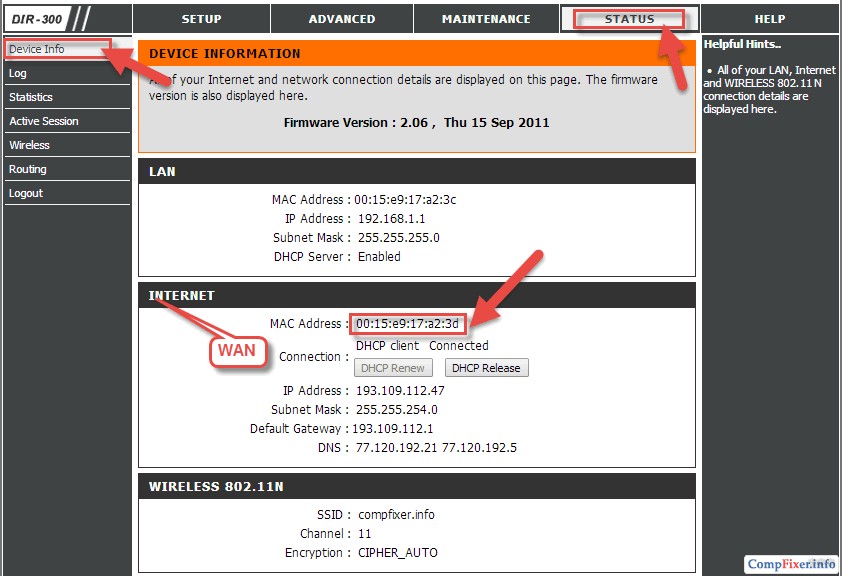
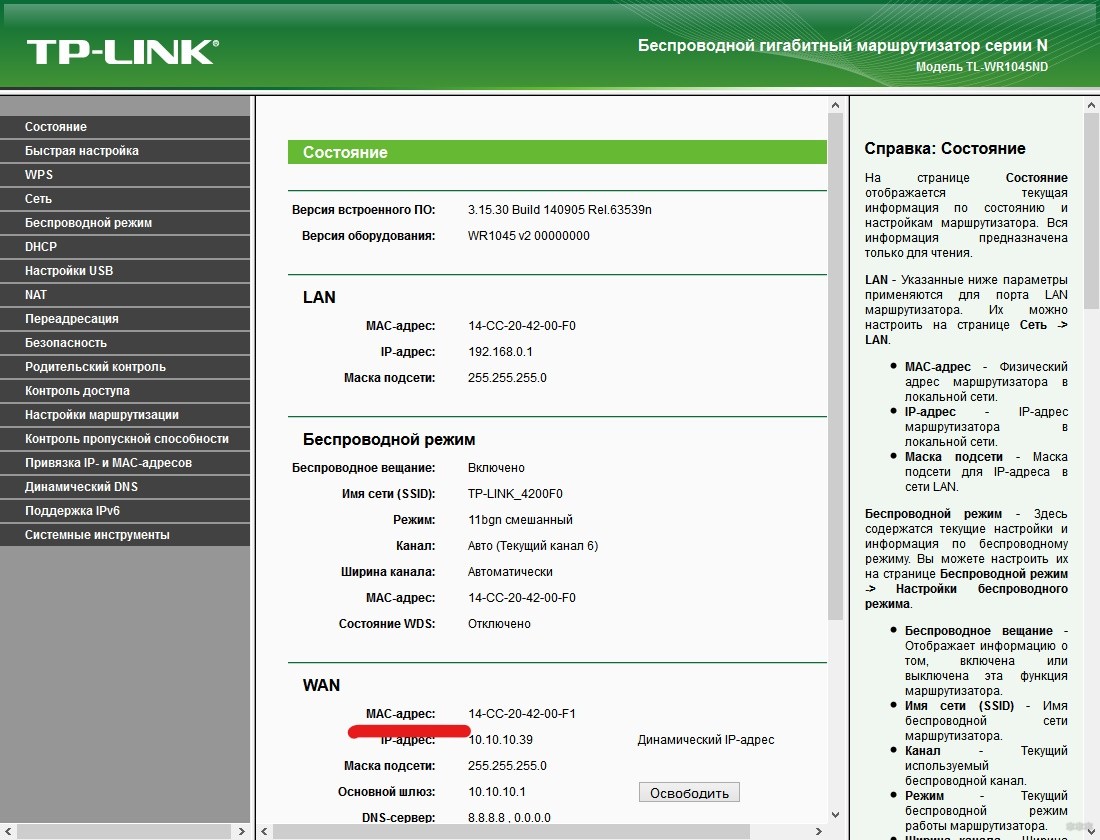
Остается только посмотреть МАК-адрес роутера. В разных моделях расположение раздела может отличаться, поэтому в качестве примера будут рассмотрены устройства от D-Link или TP-Link:
- D-Link. Открыть Status и перейти по кнопке Internet.
- TP-Link. Как только логин и пароль будут введены, будет осуществлено перенаправление в Status. В категории WAN и находится нужное значение.
Как клонировать MAC, узнаете в следующем видео:
Интернет-провайдеры могут потребовать личного присутствия для смены MAC-адреса, что не всегда удобно. Поэтому в новом роутере можно прописать актуальный. Так что перед установкой другого маршрутизатора, следует записать отдельно старый MAC.
Процедура смены также приведена на моделях выше:
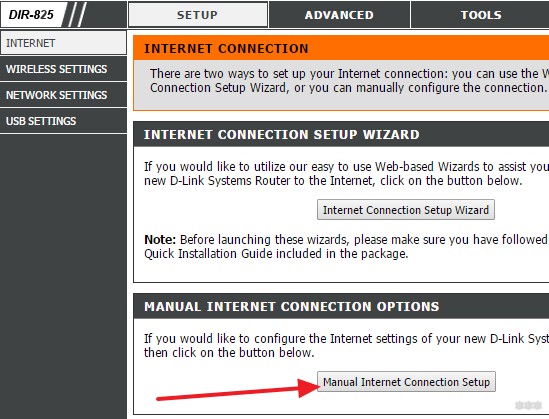
- В D-Link следует открыть меню «Setup», перейти по «Manual Internet connection setup». Выбрать раздел «Dynamic IP Internet» и ввести новые данные.
- В TP-Link нужное поле находится в разделе MAC Clone.
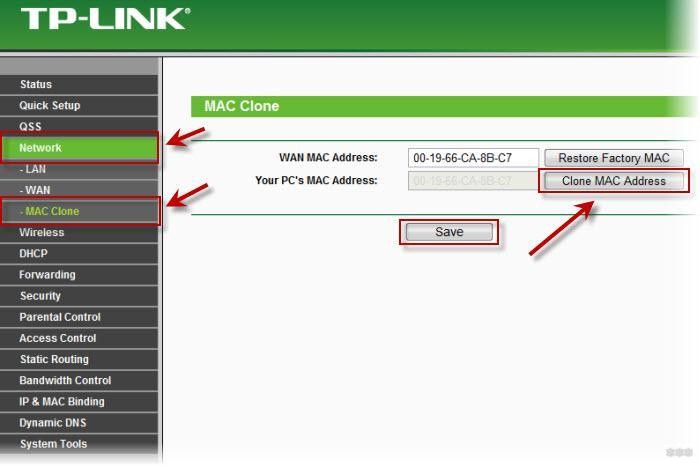
После проведения изменений и их сохранений, устройство необходимо перезагрузить.
Тема несложная, потому не пугайтесь, если провайдер использует привязку по MAC при подключении к интернету. В любом случае, при появлении вопросов обязательно напишите нам!

Сергей Ефимов
1 декабря, 2016
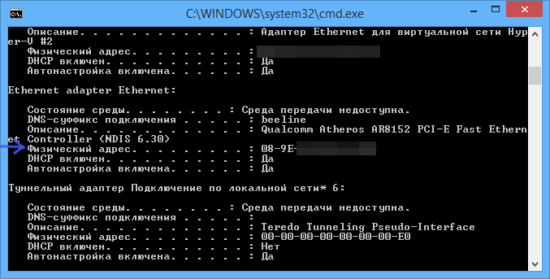
Адрес роутера, или так называемый МАС-адрес, является одним из его важнейших параметров. Как узнать MAC адрес роутера ASUS D-Link Tenda TP-Link и зачем это нужно, будет рассказано в нижеизложенной статье.
Что это и зачем это нужно
MAC-адрес – это код, записанный в виде цифр и букв. Каждое сетевое устройство имеет уникальный МАС-адрес, присвоенный ему заводом-изготовителем. Наиболее распространен случай, когда он привязывается к определенному провайдеру после запроса этого провайдера с целью настройки роутера и его дальнейшей успешной работы в сети. Возникающие при такой привязке к фактическому адресу проблемы и трудности подробно описаны в статье Какой тип соединения указать при настройке роутера? Узнаем нужную информацию, которая пригодится в процессе настройки.
Методы, с помощью которых устанавливается адрес роутера, будут рассмотрены на продукции наиболее популярных производителей. В нашей стране таковыми являются изделия фирм Tp-Link,а также D-Link и Asus. Однако следует отметить, что процесс установки этого важного параметра мало чем отличается и для продукции других менее распространенных, однако присутствующих на рынке фирм.
Руководство по замене адреса роутера можно посмотреть здесь: https://ok-wifi.com/soveti/kak-uznat-klonirovat-ili-smenit-mac-adres-routera.html
Есть два способа узнать сетевой адрес маршрутизатора:
- Внимательно рассмотреть ваш роутер (производитель указывает его, как правило, снизу, сзади или еще где-либо на специальном шильдике, расположенном на корпусе), а также упаковочную заводскую коробку, в которой вы приобрели устройство. Практически всегда МАС-адрес производитель указывает и там, хотя некоторые производители этого почему-то не делают.
- Посмотреть, зайдя в настройки самого маршрутизатора. Устройство имеет функцию смены МАС-адреса. Если когда-либо этот адрес был изменен на новый (а он меняется на абсолютно любую буквенно-цифровую в латинской раскладке клавиатуры комбинацию, вид которой зависит только лишь от пожеланий того, кто это делает), то, естественно, соответствовать указанному на заводской упаковке или же на расположенном на шильдике корпусе он уже не будет.
Узнать MAC-адрес, посмотрев на устройство или его упаковку
В принципе, это наиболее простой способ — надо всего лишь на корпусе вашего роутера найти наклейку с логотипом завода-изготовителя и разной информацией, на первый взгляд, непонятной. Что она из себя представляет, видно на фото ниже. Здесь и расположена искомая комбинация. Она расположена напротив обозначения МАС:
Как это выглядит у Asus:
На заводской упаковке:
На изделии фирмы D-Link:
Из вышесказанного видно, что все просто и достоверно (если у вас новое устройство и вы уверены, что настройки не менялись).
Как установить MAC-адрес при входе в меню настроек маршрутизатора
Здесь также все достаточно просто — необходимо только открыть настройки вашего маршрутизатора.
Для примера возьмем устройство популярного производителя Tp-Link.
Набираем адрес 192.168.1.1, а зайдя в настройки, вводим пароль, а также логин (дважды – admin по умолчанию). Для того чтобы сделать это, необходимо использовать адресную строку браузера. Если возникли проблемы, то смотрим статьи: “войти по 192.168.0.1” и “войти по 192.168.1.1“. В них собраны и рабочие для всех роутеров инструкции по входу и исправление ошибок.
После этого отобразится необходимый нам MAC Address. Местом его отображения, как не трудно догадаться, будет главная страница. Как это будет выглядеть, хорошо видно на фото:
Для маршрутизаторов производителя Asus все выглядит аналогично. После того, как будет осуществлен вход в панель управления, адрес отобразится сразу.
“LAN MAC address” – отображение в новой панели управления.
Информация, касающаяся такого важного элемента настроек как МАС-адрес, у всех моделей маршрутизаторов отображается на основной панели настроек.
Автор
Сергей Ефимов
Дипломированный специалист по безопасности компьютерных сетей. Навыки маршрутизации, создание сложных схем покрытия сетью, в том числе бесшовный Wi-Fi.