

About
Home
F.A.Q
3WiFi API
Site rules
Map
Search
Tools
Search IP ranges
Device by MAC
WPS PIN generator
Upload
State
Statistics
Dynamics
Login
Bafomet
-
#1
как определить местоположение роутера wifi с точностью до метра (не используя дорогие решения аля cisco для триангуляции) ? может есть какие-то приложения? именно точное определение а не приблизительное, допустим в здании куча роутеров, нужно определить какой в каком месте с очень высокой точностью
неужто никто не слышал?
Есть разные методы
Ну к примеру по BSSID
Можно ещё по ip
вы просто так пришли или понимаете технологию?
Последнее редактирование модератором:


-
#3
Если говорить о случае:
1) Вы видите точку доступа своей антеной и хотите понимать где она.
2) Вы получили доступ на точку доступа ( роутсканом, или иным способом) и хотите узнать где она
3) Вы знаее только название точки
1 — как игра охота на лис — технология похожа
2 — посмотреть ip, если это Ваш регион, смотрим название точки и начинаем поиск к примеру с прогой free wi fi
3 — В любом случае можно попробовать прогу free wi fi для Вашего региона и прям на карте поискать названия, но и побегать придется.
Bafomet
-
#4
Если говорить о случае:
1) Вы видите точку доступа своей антеной и хотите понимать где она.
2) Вы получили доступ на точку доступа ( роутсканом, или иным способом) и хотите узнать где она
3) Вы знаее только название точки1 — как игра охота на лис — технология похожа
2 — посмотреть ip, если это Ваш регион, смотрим название точки и начинаем поиск к примеру с прогой free wi fi
3 — В любом случае можно попробовать прогу free wi fi для Вашего региона и прям на карте поискать названия, но и побегать придется.
вы читали что я писал в первом посте?
да уж, походу никто и не слышал об этой системе
Последнее редактирование модератором:
-
#5
вы читали что я писал в первом посте?
да уж, походу никто и не слышал об этой системе
Я же написал — метод охота на лис. Ходите по зданию с ноутом, к примеру и выискиваете по сигналу. Сканера, который покажет ( и план здания) нарисует нет в открытке. То, что используют спец.службы тоже не так работает. Определить расстояние нереально! Сигнал может искахаться стеной, двумя стенами, сейфом. Понимаем? точка стоит за стеной, сила сигнала еле еле, а стена из арматур, стоит лист железа и т.д. Понимаем?
Bafomet
-
#6
Я же написал — метод охота на лис. Ходите по зданию с ноутом, к примеру и выискиваете по сигналу. Сканера, который покажет ( и план здания) нарисует нет в открытке. То, что используют спец.службы тоже не так работает. Определить расстояние нереально! Сигнал может искахаться стеной, двумя стенами, сейфом. Понимаем? точка стоит за стеной, сила сигнала еле еле, а стена из арматур, стоит лист железа и т.д. Понимаем?
понимаем. а вот у тебя что-то не так с пониманием. Почитай матчасть:
Ссылка скрыта от гостей
такие методы с точностью до метра существуют, вопрос в технологии, покупать такую вещь дороговато, а вот самому попробовать реализовать уже интереснее
-
#7
понимаем. а вот у тебя что-то не так с пониманием. Почитай матчасть:
Ссылка скрыта от гостей
такие методы с точностью до метра существуют, вопрос в технологии, покупать такую вещь дороговато, а вот самому попробовать реализовать уже интереснее
Вы еще раз прочитайте, какие методы и условия использования и собственно железо и что я предлогаю. Хотите за копейку, ноут в руки ( или планшет ), карту компании и вперед — рисовать. Если речь идет о ПРОНИКНОВЕНИИ, то даже вариант с тем, что было дано в статье не катит, он там расчитан на БЕЛЫХ админом.
ПС Если я не прав, поправьте плз.
Bafomet
-
#8
Вы еще раз прочитайте, какие методы и условия использования и собственно железо и что я предлогаю. Хотите за копейку, ноут в руки ( или планшет ), карту компании и вперед — рисовать. Если речь идет о ПРОНИКНОВЕНИИ, то даже вариант с тем, что было дано в статье не катит, он там расчитан на БЕЛЫХ админом.
ПС Если я не прав, поправьте плз.
ты определенно неправ
German
-
#9
Я же написал — метод охота на лис. Ходите по зданию с ноутом, к примеру и выискиваете по сигналу. Сканера, который покажет ( и план здания) нарисует нет в открытке. То, что используют спец.службы тоже не так работает. Определить расстояние нереально! Сигнал может искахаться стеной, двумя стенами, сейфом. Понимаем? точка стоит за стеной, сила сигнала еле еле, а стена из арматур, стоит лист железа и т.д. Понимаем?
Стена из арматур совсем не мешает сигналу роутера, а вот брусок дерева его напрочь убьет.
Есть приложения, сейчас название точно не вспомню. Суть в следующем оно измеряет уровень сигнала. Как и говорил оратор выше, вам придется долго и упорно прогуливаться по территории предприятия, чтобы использую дедуктивный метод с точностью до метра определить где находится роутер.

-
#10
Есть приложения, сейчас название точно не вспомню. Суть в следующем оно измеряет уровень сигнала.
Приложение называется WiFi Analyzer, имеет функцию измерения уровня сигнала в режиме реалтайм. Для более корректной работы необходимо в настройках выбрать частоту обновления =L0(ноль)
Также напомню о программе
Ссылка скрыта от гостей
, которая в связке с GPS-модулем наносит на карту AP с некоторым кол-вом информации.
-
#11
Крупные компании с большими зонами рабочими ( нефетгаз, деревообработка, производсто) где территории в км измеряются, ставят на точки GPS маяки, которые помогают потом их обнаружить, так же верно написал id2746
AlexMen
-
#12
вы просто так пришли или понимаете технологию?
Зная BSSID точки доступа он же MAC адрес точки если не ошибаюсь, то можно пробить через яндекс мап. Есть достаточно видео про это.
Хотя это не Ваш вариант =(
Последнее редактирование модератором:
-
#13
Тут есть нюансы… Пробовал раздавать инет с ноута и по мак адресу пытался так найти себя на карте… Но увы даже страну не угадали. См роутером ситуация также.
AlexMen
-
#14
Тут есть нюансы… Пробовал раздавать инет с ноута и по мак адресу пытался так найти себя на карте… Но увы даже страну не угадали. См роутером ситуация также.
да там есть беда не все пробиваются, не знаю из за чего это, но дома роутер плиться как родной )
-
#15
да там есть беда не все пробиваются, не знаю из за чего это, но дома роутер плиться как родной )
Могу предложить, что скорее всего если мак адрес девайса имеет внешний айпи… Если глубоко за натом, то имхо шансов меньше…
AlexMen
-
#16
Могу предложить, что скорее всего если мак адрес девайса имеет внешний айпи… Если глубоко за натом, то имхо шансов меньше…
Да внешний IP
-
#17
а есть вариант пробить месторасположение вай фай сети по интернету ?
в плане что есть роутеры под контролем и хочется знать не только город , но и улицу , а желательно и дом .
-
#18
а есть вариант пробить месторасположение вай фай сети по интернету ?
в плане что есть роутеры под контролем и хочется знать не только город , но и улицу , а желательно и дом .
под хайд смотрим
wigle.net
-
#19
попробовал ввести пару штук на тест , даже город не угадал.
правда искал только по ssid
-
#20
попробовал ввести пару штук на тест , даже город не угадал.
правда искал только по ssid
Сначало надо город ввести, потом искать точку на нем — для усорения процесса.
Use your SSID and network key to connect to your router
What to Know
- Look for a sticker on the back or side of your router for the SSID and Wi-Fi network key.
- Check your computer’s network settings if you’re already connected wirelessly or via Ethernet.
- If the SSID has been changed, reset your router to restore the default network name and Wi-Fi password.
This article explains how to find your network’s name or SSID. Once you know your router’s SSID and network key, you can set up your Wi-Fi network.
How Do I Find My Wi-Fi Network Name?
You can likely find your router’s default network name, or SSID, on a sticker on the back or side of the router. It may also appear in the router’s manual. Your network name and Wi-Fi key are not the same as your router’s user name and password, which are used to access your router’s settings.
If you have a computer with an Ethernet port, connect it directly to the router and go to your internet settings to see the network name. You can also log in to the router’s admin interface using a web browser or a compatible app and find the SSID.
If the SSID has been changed, reset your home network to restore the default network name and key.
Find the Wi-Fi You’re Connected to on Windows
If you’re already connected to the network, you can find its name in your Wi-Fi settings. For example, on Windows 10:
-
Select the Wi-Fi icon in the taskbar to bring up a list of available wireless networks.
-
Your network’s name will be at the top of the list. It should say Connected under the network name.
Find the Wi-Fi You’re Connected to on macOS
If you’ve already connected to a Wi-FI network, you can find its name in the Wi-Fi menu in Mac’s menu bar.
-
Find and select the Wi-Fi menu in the Mac’s menu bar.
-
The network you are connected to will be listed with a lock icon.
On Android and iOS, you can find your Wi-Fi network’s name in the quick settings menu. Swipe down from the top of the screen and look under the Wi-Fi icon.
Should I Hide My Network Name?
For extra security, hide your Wi-Fi network so that no one else can connect to it. To connect to a hidden network, you need to know the network name and key. Your computer should remember the details, so you don’t have to enter the information every time you connect.
The default SSID usually includes the name of the router’s manufacturer, which makes it easier for hackers to identify your router and guess the network key. That’s why it’s also a good idea to change your Wi-Fi network name and change your Wi-Fi password.
Thanks for letting us know!
Get the Latest Tech News Delivered Every Day
Subscribe

(@mial)
Участник Admin
Присоединился: 5 лет назад
Записи: 267
Создатель темы 06/10/2019 8:15 дп
Рассмотрим способы геолокации беспроводных точек доступа по их MAC-адресу, который также называют BSSID.
Вариантов и сервисов, на самом деле, очень много. Я покажу два способа:
- как показать точку доступа Wi-Fi на карте
- как получить координаты беспроводной точки доступа
Как найти расположение точки доступа Wi-Fi на карте
Первый вариант — это использование сервиса 3WiFi — у него много интересных функций, смотрите статью «Сервис 3WiFi: пароли от точек доступа Wi-Fi».
Чтобы найти расположение интересующей вас точки доступа, перейдите на вкладку «Поиск». Есть несколько вариантов поиска — если у вас есть BSSID / MAC, то введите соответствующее значение в это поле — результаты будут самыми точными.
Если у вас есть только имя беспроводной точки доступа, то введите его в поле «ESSID / Имя» — в зависимости от имени, результатов может быть довольно много.
К примеру, меня интересует расположение Точки Доступа Wi-Fi с BSSID 14:D6:4D:37:49:22
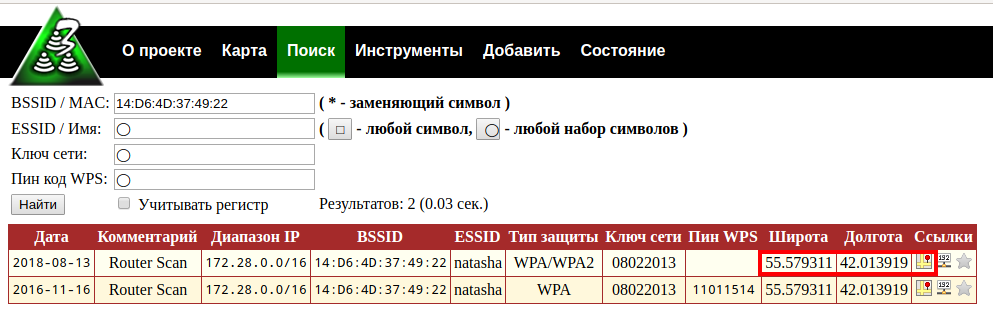
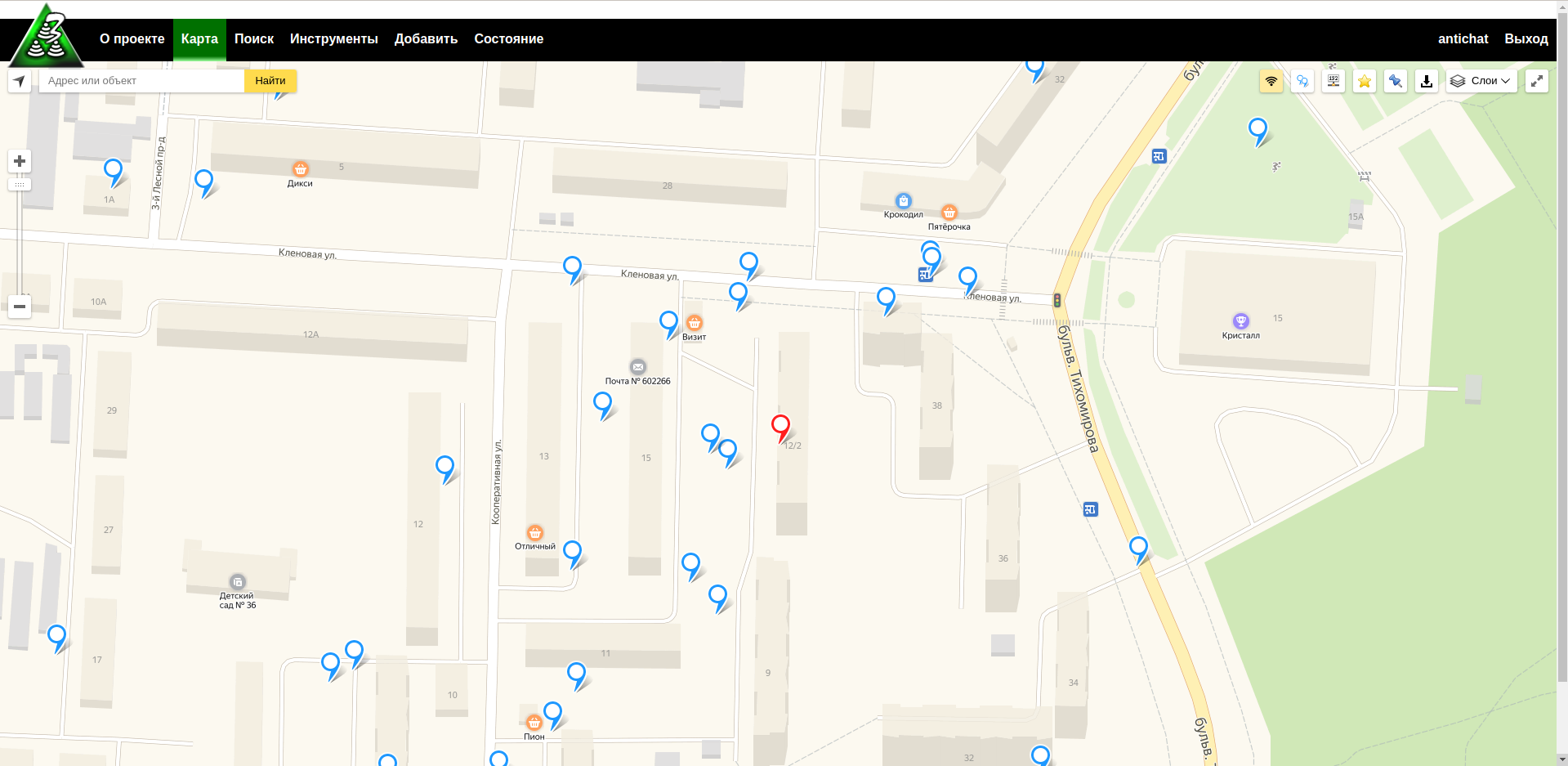
Мы видим координаты этой ТД, а при клике на значок карты, мы увидим, в каком городе, на какой улице и в каком доме эта Wi-Fi сеть:
Как найти координаты точки доступа
Предыдущий способ удобен для обычных пользователей, теперь рассмотрим вариант для программистов, если вы хотите добавить геолокацию Wi-Fi точек доступа в свою программу. Также этот вариант подойдёт в качестве альтернативы для всех, поскольку используется другая база данных — если вы не нашли ТД в 3WiFi, то есть шанс найти её здесь.
Чтобы получить информацию, откройте в браузере (или с помощью cURL) ссылку вида:
https://api.mylnikov.org/geolocation/wifi?v=1.2&bssid=MAC-АДРЕС
Где вместо MAC-АДРЕС укажите интересующий вас BSSID / MAC. Например, я хочу узнать про C8:38:70:AD:BB:48, тогда открываю следующую ссылку:
https://api.mylnikov.org/geolocation/wifi?v=1.2&bssid=C8:38:70:AD:BB:48
В ответ получаю следующую строку:
{"result":200, "data":{"lat": 55.96650313423, "range": 248.282, "lon": 37.41521290227, "location": "", "time": 1570335617}}
В ней:
"lat": 55.96650313423
"lon": 37.41521290227
это долгота и широта, то есть географический координаты Wi-Fi сети.
По широте и долготе можно искать в картах Google: https://www.google.com/maps/, достаточно ввести эти две цифры, например:
55.96650313423,37.41521290227

Кстати, можете напрямую обращаться к адресу вида: https://www.google.com/maps/place/ШИРОТА,ДОЛГОТА , например https://www.google.com/maps/place/55.96663351105,37.41517074071

(@drygdryg)
New Member
Присоединился: 3 года назад
Записи: 2
03/03/2021 6:12 дп
Совсем недавно выпустил простую программку для решения данной задачи.
Использует как широко известные ресурсы (вроде mylnikov.org, который приведён здесь), так и менее известные, которые работают с двоичными протоколами сериализации данных (protobuf в приватных API Apple и Google):
https://drygdryg.github.io/geomac-webpage
Приветствую! Эта статья будет посвящена тому, как узнать MAC-адрес своего Wi-Fi адаптера. Только очень кратко и по делу. Собственно, как всегда, на WiFiGid.
Если же у вас остались какие-то вопросы или есть свои классные дополнения – смело пишите их в комментарии. Другие наши читателя обязательно оценят ваш порыв!
Содержание
- Про роутер
- У вас Windows?
- Android
- iOS
- Задать вопрос автору статьи
Про роутер
Если вам в процессе изучения этой статьи вдруг все же приспичит узнать MAC-адрес своего роутера, то у нас есть про это отдельная статья. Здесь останавливаться не будем:
Статья про MAC на роутере
Для всех остальных случаев использования Wi-Fi адаптера – читаем ниже.
При желании в списке DHCP-клиентов на роутере можно найти свой компьютер или ноутбук, но гораздо проще сделать все напрямую.
У вас Windows?
Наверное, это самый распространенный вариант. Лично у меня Windows 10, но алгоритм будет примерно таким же и на Windows 7. Начинаем искать, где MAC-адрес зарыт:
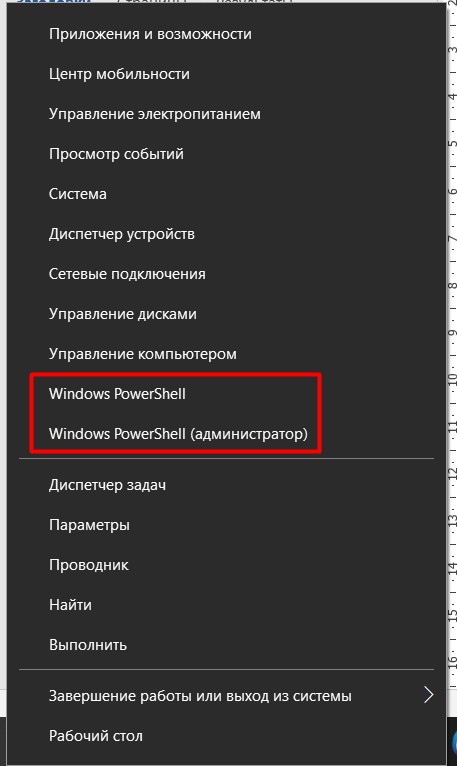
- Проще всего – запустить командную строку (загуглите как это сделать, на «десятке» можно просто щелкнуть правой кнопкой мыши по кнопке Пуск и выбрать пункт «Windows PowerShell»):
- Запускаем и выполняем команду:
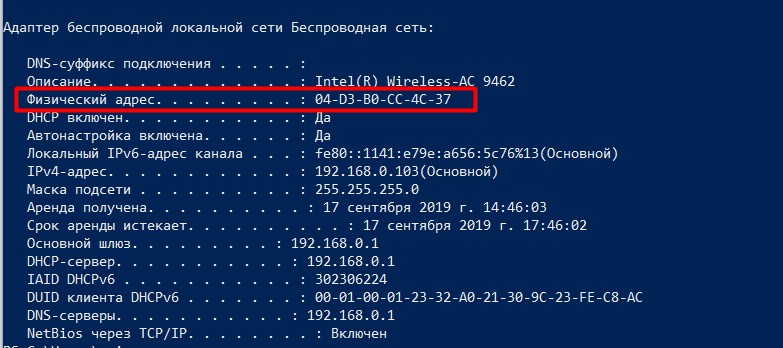
ipconfig /all
- Отобразится список всех сетевых адаптеров. Среди них ищем нашу «Беспроводную сеть» (обычно будет так) и в пункте «Физический адрес» видим наш МАК:
Есть вариант, конечно же сделать это и через свойства сетевого адаптера:
Параметры сети и интернет – Настройка параметров адаптера – Двойной клик по адаптеру – Сведения
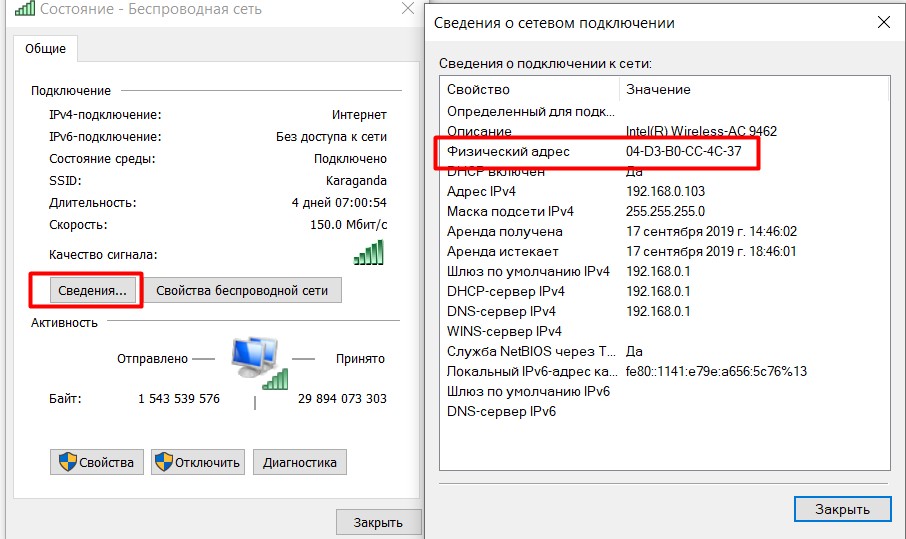
На Windows 7 – Панель управления – Центр управления сетями и общим доступом – Изменение параметров адаптера – Далее как выше.
Но, согласитесь, через командную строку все гораздо проще. А есть и еще варианты:
Android
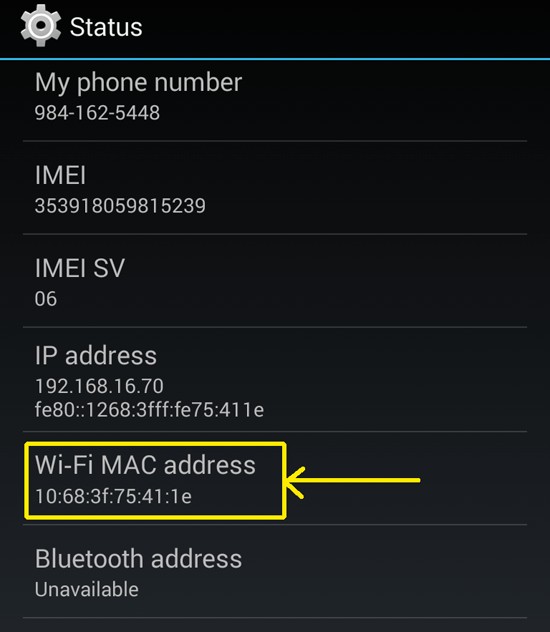
Обычно все хотят узнать MAC-адрес именно на компьютерах и ноутбуках, но если у вас проблема именно на смартфоне – покажу и такой вариант. Для Андроидов:
Настройка – Система – Об устройстве – Состояние – MAC адрес Wi-Fi (иного WI-Fi MAC Address):
iOS
Просто как дополнение:
Настройки – Основные – Об устройстве – графа Адрес Wi-Fi
Осталось что-то не раскрытым? Задайте свой вопрос в комментариях ниже, и мы попытаемся найти на него ответ. До скорых встреч на нашем ВайФайГиде!