
Внешний модем для роутера — это устройство, которое позволяет подключить роутер к сети Интернет. Он является неотъемлемой частью современной сетевой инфраструктуры и предоставляет массу преимуществ для пользователей.
Одним из главных преимуществ внешнего модема для роутера является его высокая производительность. Благодаря этому устройству, роутер может обеспечивать стабильное и высокоскоростное подключение к Интернету. Это особенно важно для пользователей, которые используют сетевые приложения, стриминговые сервисы или играют в онлайн-игры.
Вторым значимым преимуществом внешнего модема для роутера является его большой дальности действия. Он способен передавать сигнал Интернета на значительное расстояние и преодолевать преграды, такие как стены или перегородки. Благодаря этому, пользователи могут подключаться к Интернету даже в удаленных комнатах или зонах с плохим покрытием Wi-Fi.
Помимо высокой производительности и большой дальности действия, внешний модем для роутера также обладает возможностью использовать различные типы подключения.
Существуют разные способы подключения внешнего модема к роутеру, включая использование Ethernet-кабеля, USB-порта или беспроводного соединения. Каждый из этих способов имеет свои преимущества и подходит для определенных ситуаций.
В заключение, внешний модем для роутера является важной составляющей сетевой инфраструктуры и предоставляет несколько преимуществ для пользователей. Он обеспечивает высокую производительность, большую дальность действия и различные способы подключения. Поэтому, при выборе роутера, следует обратить внимание на наличие этого устройства.
Содержание
- Внешний модем для роутера: что это такое?
- Основные преимущества внешнего модема
- Способы подключения внешнего модема к роутеру
- Как выбрать подходящий внешний модем для роутера?
- Совместимость внешнего модема с разными типами роутеров
Внешний модем для роутера: что это такое?
Внешний модем может быть проводным или беспроводным. Проводной модем подключается к провайдеру с помощью Ethernet-кабеля, а беспроводной модем использует технологию Wi-Fi для передачи интернет-сигнала.
Основное преимущество внешнего модема – это возможность установить его в любом месте, где есть доступ к сети провайдера. Это может быть удобно, если вам требуется передвижной доступ к интернету или если сигнал Wi-Fi от вашего роутера не доходит до нужных устройств.
Подключение внешнего модема к роутеру может быть осуществлено различными способами. Одним из вариантов является подключение модема к роутеру с помощью Ethernet-кабеля. Для этого необходимо вставить один конец кабеля в порт модема, а другой – в порт роутера.
Еще один способ подключения – использование технологии Wi-Fi Direct. Для этого необходимо настроить модем и роутер на работу в режиме Wi-Fi Direct и следовать инструкциям по соединению обоих устройств.
Основные преимущества внешнего модема
1. Универсальность: Внешний модем можно подключить к любому роутеру, поддерживающему соответствующий интерфейс. Это означает, что вы можете использовать его с любым роутером, даже если он был создан другим производителем.
2. Улучшенная производительность: Внешний модем может обеспечить более стабильное и быстрое подключение к интернету. Он имеет сильный сигнал и может обрабатывать больший объем данных, что позволяет получать более высокую скорость загрузки и более низкую задержку.
3. Большая надежность: Внешний модем может предоставить более надежное подключение, особенно в случае проблем с сетью или прерываний в сигнале. Он предлагает резервный канал связи, который может использоваться в случае отказа основного подключения.
4. Удобство использования: Внешний модем обычно имеет более простой и интуитивно понятный интерфейс, по сравнению с встроенными модемами или другими типами подключения. Это делает его более удобным в использовании, особенно для людей без опыта в настройке сетевого оборудования.
Итак, внешний модем предлагает ряд преимуществ, включая универсальность, улучшенную производительность, большую надежность и удобство использования. Если вы ищете надежное и эффективное решение для подключения роутера к интернету, внешний модем может быть идеальным выбором для вас.
Способы подключения внешнего модема к роутеру
Способ 1: Подключение через Ethernet-порт
Один из основных способов подключения внешнего модема к роутеру — это использование Ethernet-порта. Для этого необходимо:
- Подключить Ethernet-кабель от порта модема к одному из свободных Ethernet-портов на задней панели роутера.
- Убедиться, что роутер подключен к питанию и находится в рабочем состоянии.
- Подключиться к роутеру с помощью компьютера или мобильного устройства, используя Wi-Fi или сетевой кабель.
- Войти в интерфейс управления роутером, адрес которого может быть указан в документации к роутеру или на его задней панели.
- Настроить интернет-подключение, выбрав соответствующие параметры и указав тип соединения (например, PPPoE, DHCP или статический IP).
- Сохранить изменения и перезагрузить роутер.
После выполнения этих шагов роутер должен установить соединение с модемом и предоставить доступ в интернет всем подключенным устройствам.
Способ 2: Использование USB-порта роутера
Некоторые роутеры имеют встроенный USB-порт, который может использоваться для подключения внешнего модема. Для этого необходимо:
- Подключить внешний модем к роутеру с помощью USB-кабеля.
В остальном процесс настройки интернет-соединения аналогичен первому способу.
Способ 3: Беспроводное подключение
Если модем поддерживает беспроводное соединение, его можно подключить к роутеру без использования проводов. Для этого необходимо:
- Убедиться, что и модем, и роутер поддерживают беспроводные сети (Wi-Fi).
- Включить беспроводной режим на модеме и установить пароль для доступа.
- Настроить Wi-Fi на роутере, выбрав соответствующие параметры и указав пароль доступа.
- Сохранить изменения и перезагрузить роутер.
После выполнения этих шагов роутер и модем должны установить беспроводное соединение, позволяющее подключенным устройствам получить доступ в интернет.
Как выбрать подходящий внешний модем для роутера?
При выборе внешнего модема для роутера важно учитывать несколько критериев, чтобы обеспечить стабильное и быстрое подключение к интернету. Вот основные факторы, которые следует учесть при выборе:
| Критерий | Описание |
|---|---|
| Скорость передачи данных (Data Transfer Rate) | Внешний модем должен поддерживать высокую скорость передачи данных, чтобы обеспечить быстрый и плавный интернет-соединение. Обратите внимание на указания производителя о скорости передачи данных, выраженные в мегабитах в секунду (Mbps). |
| Технология подключения | Убедитесь, что внешний модем поддерживает подходящую технологию подключения к вашему провайдеру интернет-услуг. Различные модемы поддерживают разные технологии, такие как ADSL, VDSL, кабельный интернет и другие. |
| Совместимость с роутером | Проверьте совместимость внешнего модема с вашим роутером. Убедитесь, что модем и роутер совместимы по протоколу передачи данных, используемому вашим роутером. |
| Дополнительные функции | Некоторые внешние модемы предлагают дополнительные функции, такие как поддержка голосовой связи (VoIP) или USB-порты для подключения дополнительных устройств. Убедитесь, что модем предлагает необходимые вам функции. |
| Цена и бренд | Сравните цены разных моделей и производителей, чтобы выбрать модем, который соответствует вашему бюджету и имеет репутацию надежного бренда. |
Соблюдение этих критериев позволит вам выбрать подходящий внешний модем для роутера, который обеспечит стабильное и высокоскоростное интернет-соединение. Помните, что правильный выбор модема может значительно повлиять на качество вашего интернет-подключения.
Совместимость внешнего модема с разными типами роутеров
- ADSL-роутеры — модем может быть подключен напрямую к ADSL-роутеру через порт ADSL. Это позволяет использовать интернет-соединение по технологии ADSL, которая широко распространена на территории страны.
- VDSL-роутеры — внешний модем также может быть подключен к VDSL-роутеру через порт VDSL. Таким образом, можно использовать интернет-соединение по технологии VDSL, которая обеспечивает более высокую скорость передачи данных.
- Кабельные роутеры — модем может быть подключен к кабельному роутеру через порт Ethernet. Это позволяет использовать интернет-соединение, поступающее от провайдера кабельного телевидения.
- Мобильные роутеры — внешний модем также может быть подключен к мобильному роутеру через порт USB. Это позволяет использовать интернет-соединение через мобильную сеть, обеспечивая мобильный доступ к сети в любом месте.
Важно отметить, что для успешного подключения внешнего модема к роутеру необходимо провести настройку соответствующих параметров подключения. Подробная информация о настройке указана в руководстве пользователя модема и роутера.
На чтение 9 мин Просмотров 154к. Опубликовано
Обновлено
Вопрос, как подключить USB модем к wifi роутеру, чтобы раздать мобильный интернет 4G (3G) на компьютер, ноутбук, смартфон, ТВ и другие устройства, встает особенно остро с наступлением теплых весенних деньков, когда горожане перебираются на выходные на загородные участки. В данной универсальной для всех маршрутизаторов инструкции подробно разберемся с подключением 4G-LTE модема через USB порт и настройку для раздачи интернета от различных операторов связи — Билайн, Мегафон, Теле 2, МТС, Yota и т.д.
Универсальная инструкция по подключению и настройке USB модема через маршрутизатор
Думаю, нет смысла долго рассказывать, что такое 4G модем для ноутбука? Сегодня это самый отличный вариант для создания беспроводной сети с доступом к высокоскоростному LTE интернетe там, где невозможно провести его по кабелю. Например, на приусадебном участке. Однако использовать такое довольно-таки не дешевое устройство для подключения к интернету только одного ноутбука или компьютера нецелесообразно, когда есть возможность раздавать его сразу на несколько устройств по WiFi — при помощи роутера.

Александр ВайФайкин
специалист по беспроводным сетям
Некоторое время назад я описывал, как сделать интернет на даче при помощи 3G модема, однако это уже прошлый день. Сегодня актуален LTE интернет, а для раздачи его на несколько устройств одновременно мы воспользуемся роутером с USB портом и поддержкой 4G модемов.
Однако, данная инструкция по настройке работы мобильного модема с WiFi роутером универсальна:
- Во-первых, она подходит как для 3G, так и для 4G, поскольку разницы между ними при конфигурации подключения к маршрутизатору никакой нет.
- Так же руководство актуально для любой модели независимо от производителя — TP-Link, Asus, D-Link, Zyxel или Tenda. Отличие может быть только во внешнем оформлении интерфейса администраторского раздела, а также в названиях и расположениях рубрик настройки.
- Ну и наконец, оно также подходит для любых провайдеров, даже если их нет в списке, предоставляющих услуги мобильного интернета — Мегафон, МТС, Билайн, Yota, Tele2, SkyLink и т.д.
Главное условие — роутер должен иметь поддержку работы с модемами выбранного вами оператора. Эта функция указана в спецификациях устройства на сайте производителя (про совместимые модели с D-Link и Netis есть отдельные заметки). Если же не хотите себе морочить голову, берите сразу маршрутизатор с поддержкой SIM-карт.
Как подключить мобильный USB модем 3G, 4G к роутеру?
Поскольку антенны wifi маршрутизатора, идущие в комплекте, являются чаще всего всенаправленными, то есть с одинаковой амплитудой распространяют сигнал во все стороны, то желательно установить роутер с 3G/4G модемом ближе к середине дачного участка. Но у меня сигнал на 12 сотках добивает из одного конца до другого.
Поэтому в данной ситуации главное соблюсти 2 вещи:
- чтобы между местом размещения роутера и принимающим устройством было как можно меньше преград в виде стен и деревьев
- чтобы был стабильный прием интернета LTE на самом модеме Yota, Мегафон, МТС или Билайн.
Для лучшего приема сигнала от оператора можно подключить модем к роутеру не напрямую, а через длинный кабель USB, разместив его как можно выше у окна, в то время как сам роутер максимально придвинуть к тому месту, откуда он будет оптимально охватывать участок.
Как раздать мобильный интернет с 3G-4G модема через wifi роутер?
После того, как определились с местом, переходим к практике настройки раздачи интернета по wifi.
Вставляем мобильный модем в USB порт на роутере

А патчкорд (кабель Ethernet), который шел в комплекте с роутером, подключаем одним концом в разъем LAN на роутере, а другим — в сетевую карту компьютера
На компьютере (Windows 7) заходим в раздел сетевых настроек по цепочке:
«Пуск — Панель Управления — Сеть и Интернет — Центр управления сетями и общим доступом — Управление сетевыми подключениями — Изменения параметров адаптера».
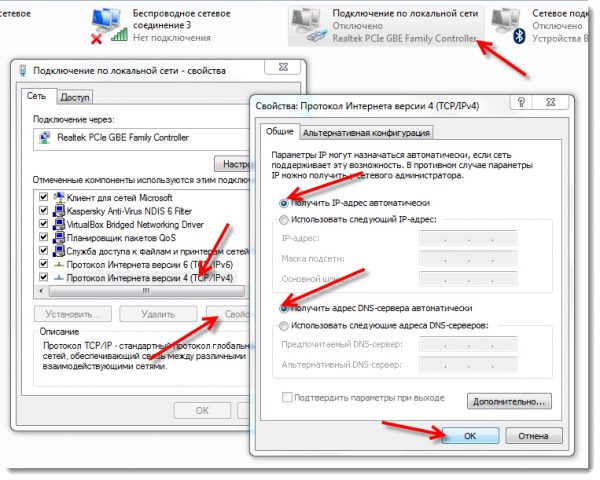
Кликаем правой кнопкой мыши по пункту «Подключение по локальной сети» и заходим в «Свойства»Заходим в меню «Протокол Интернета версии 4» и устанавливаем флажки на «Получить IP автоматически» и «Получить адрес DNS сервера автоматически» и сохраняем настройки.
На нижней крышке корпуса роутера находим IP или WEB адрес для входа в админку, а также логин и пароль
Открываем на компьютере браузер и в адресную стройку вписываем указанный IP адрес, после чего в всплывающем окне — логин и пароль с наклейки.
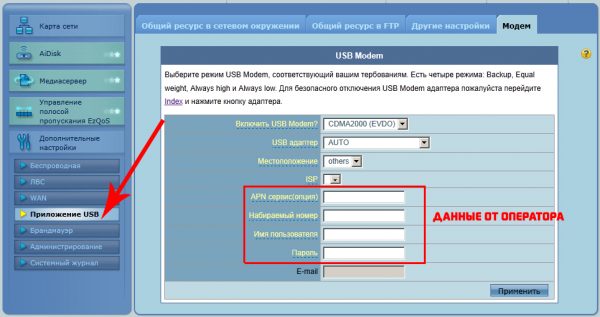
Находим в меню роутера пункт «USB модем» (3G/4G, настройка USB и т.д.), активируем его и вводим в указанные на изображении поля данные для вашего оператора.
Данные для подключения к мобильным операторам связи
Билайн
- APN: internet.beeline.ru или home.beeline.ru
- Номер доступа: *99# или *99***1#
- Имя пользователя: beeline
- Пароль: beeline
Мегафон
- APN: internet
- Номер доступа: *99# или *99***1#
- Имя пользователя: gdata (не обязательно)
- Пароль: gdata (не обязательно)
МТС
- APN: internet.mts.ru
- Номер доступа: *99# или *99***1#
- Имя пользователя: mts
- Пароль: mts
Yota
- APN: yota.ru
- Номер доступа: *99#
- Имя пользователя: (пусто)
- Пароль: (пусто)
SkyLink
- APN: пусто
- Номер дозвона: #777
- Имя пользователя: mobile
- Пароль: internet
Tele2
- APN: internet.tele2.ru
- Номер доступа: *99# или *99***1#
U-Tel (Ростелеком)
- Точка доступа: internet.usi.ru
- Имя пользователя/пароль: пусто
- Номер дозвона: *99***1#
Смартс
- APN: internet.smarts.ru
- Номер доступа: *99# или *99***1#
- Имя пользователя: internet (не обязательно)
- Пароль: internet (не обязательно)
Киевстар
- APN: Для абонентов предоплаченной связи — www.ab.kyivstar.net Для контрактных абонентов — www.kyivstar.net
- Номер доступа: *99# или *99***1#
Билайн Украина
- Точка доступа(APN): internet.beeline.ua
- Номер доступа: *99#, *99***1# или *99**1*1#для некоторых моделей телефона
- Пользователь: необязательный параметр – можно оставить незаполненным;
- Пароль: необязательный параметр – можно оставить незаполненным.
МТС-Беларусь
- Точка доступа/APN: mts
- Имя пользователя/User name: mts
- Пароль/Password: mts
Life 🙂
- Точка доступа/APN:internet
- Имя пользователя/пароль: не требуются
- Номер доступа: *99#
Билайн (Beeline KZ)
- Точка доступа: internet.beeline.kz
- Номер дозвона: *99#
- Логин: beeline
- Пароль: beeline
- Строка инициализации модема (необязательно): AT+CGDCONT=1,»IP»,»internet.beeline.kz»
Kcell-Activ
- Точка доступа: internet
- Номер дозвона: *99#
- Логин: (пусто)
- Пароль: (пусто)
- Строка инициализации модема (необязательно): AT+CGDCONT=1,»IP»,»internet»
Теле2 (TELE2 KZ)
- Точка доступа: internet
- Номер дозвона: *99#
- Логин: (пусто)
- Пароль: (пусто)
- Строка инициализации модема (необязательно): AT+CGDCONT=1,»IP»,»internet»
В некоторых моделях роутеров с поддержкой 3G-4G модемов определение оператора и ввод всех необходимых настроек происходит автоматически.
Настройка беспроводной сети
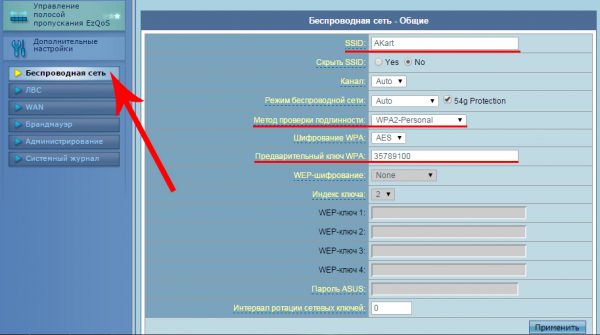
После ввода необходимых параметров применяем изменения и ждем перезагрузки роутера. После ччего открываем в меню раздел «Беспроводная сеть» и задаем собственные значения для:
- SSID — название вашей wifi сети, которое будет отображаться в списке для подключения
- Метод защиты сети — WPA2-Personal
- Тип шифрования — AES или TKIP
- Ключ — пароль для подключения к WiFi, не менее 8 символов
Применяем настройки. Далее открываем ноутбук или смартфон и включаем WiFi модуль. Для этого кликаем на иконку беспроводных соединения в правом нижнем углу панели состояния Windows и находим в списке сеть с нашим названием, которое создали на предыдущем шаге.
И подключаемся, используя только что заданный пароль.
Примеры настройки на разных брендах
Также у некоторых производителей в настройках необходимо будет указать, что вы хотите получать интернет именно через модем 3G/4G, а не по кабелю.
TP-Link
На роутерах TP-Link настройка USB модема находится в соответствующем разделе меню. Обратите внимание, что в старой версии панели управления нужно установить флажок на «Включить 4G в качестве резервного подключения к Интернет». То есть, при отсутствии кабельного источника подключения мобильная сеть будет работать, как основной.
На новых моделях ТП-Линк есть выбор между тремя значениями:
- По требованию
- Автоматически
- Вручную
По умолчанию лучше оставлять второй вариант, чтобы роутер сам отслеживал момент отключения от кабельного интернета и подключал мобильный через 4G модем.
Asus
На роутерах Asus нужно зайти в раздел меню «Интернет» и установить два значения:
- Интерфейс WAN — на «Мобильная сеть» или «USB»
- И Включить мобильную сеть — «Включить»
Ниже идут настройки сетевых параметров сотового оператора, о которых я писал выше
D-Link
Информацию о подключенном модеме к маршрутизатору D-Link можно увидеть в меню «3G-модем»
А вот сама настройка производится в разделе «Сеть — WAN». Тут нужно нажать на кнопку «Добавить»
И выбрать тип подключения «3G». После чего при необходимости ввести параметры для подключения к своему мобильному провайдеру
Tenda
У Тенда активация мобильного 4G модема производится в рубрике «Настройки Интернета»
Keenetic
На Кинетиках, так же, как у ТП-Линк, можно назначить подключение через USB модем в качестве основного или резервного на случай, если отключится кабельный интернет. Но в качестве изюминке здесь также есть возможность задать точное расписание работы сети 3G-4G.
Что делать, если при сохранении всех настроек роутер не раздает интернет по WiFi сети? Этому вопросу мы посвятили отдельную подробную инструкцию на WiFika.RU. Прочитайте, чтобы исправить данную ошибку.
Актуальные предложения:
Задать вопрос
- 10 лет занимается подключением и настройкой беспроводных систем
- Выпускник образовательного центра при МГТУ им. Баумана по специальностям «Сетевые операционные системы Wi-Fi», «Техническое обслуживание компьютеров», «IP-видеонаблюдение»
- Автор видеокурса «Все секреты Wi-Fi»
Что такое роутер и зачем он нужен — сегодня знают практически все: для того, чтобы«раздавать» беспроводной Интернет. Однако многие даже не подозревают, что кромесоздания сети Wi-Fi, современные роутеры могут предоставлять еще множествовозможностей: к ним можно подключать принтеры, жесткие диски, флешки,видеокамеры и даже АТС для IP-телефонии. Зачем это все нужно и как это сделать — вэтой статье.
Подключаем жесткий диск
У вас есть внешний жесткий диск, забитый любимыми фильмами, видеоклипами и фотографиями? Если есть, то вы, возможно, задумывались о том, чтобы сделать его сетевым — то есть, подключать к ноутбуку, ПК или телевизору не физически, а по сети. Конечно, можно присоединить его к какому-нибудь компьютеру и предоставить доступ к нему средствами системы. Но тогда этот компьютер либо должен был работать все время, либо вам придется включать его всякий раз, как потребуется доступ к какому-нибудь файлу с жесткого диска. Ну а, подключив внешний жесткий диск к роутеру, вы получите полноценный файл-сервер без покупки дополнительного компьютера.

Обычно подключение жесткого диска к USB-порту роутера не вызывает особых проблем — сложности могут возникнуть разве что с дисками, требующими повышенного питания. В этом случае может помочь USB-разветвитель (хаб) с блоком питания.

После подключения к роутеру USB-хаба у многих возникает искушение использовать все «появившиеся» разъемы — увы, получается не у всех. Многие роутеры вообще неспособны поддерживать больше одного USB-устройства, некоторые могут поддерживать несколько, но только однотипных (например, два диска, но не диск и принтер одновременно) и т.п.
Кстати, если роутер и жесткий диск соединяются по интерфейсу USB 3, проблема нехватки питания возникает намного реже — во-первых, у USB 3 больше максимальный ток, а во-вторых, возможности этого интерфейса позволяют диску «договориться» с роутером о повышенном питании.

Так же, как внешний диск, к роутеру можно подключить и любую флешку.

После подключения диска вы можете задать к нему общий доступ — и в сети появится новое устройство, доступное всем «гаджетам», подключенным к Wi-Fi этого роутера.

На многих роутерах можно также организовать DLNA-сервер на основе подключенного жесткого диска. DLNA (Digital Living Network Alliance) — технология, позволяющая поддерживающим её устройствам в сети получить доступ к фильмам, музыке и фотографиям, хранящимся на жестком диске сервера. Не все смарт-телевизоры, к примеру, имеют полноценный файловый менеджер, позволяющий просматривать содержимое сетевых папок и дисков. А вот поддержку DLNA имеет большинство из них. Так что, если вы хотите смотреть фильмы с подключенного к роутеру жесткого диска на своем телевизоре, то DLNA, определенно, следует настроить. Благо, в этом нет ничего сложного — обычно достаточно просто включить «DLNA-сервер» или «Медиа-сервер» в настройках роутера. После этого сервер с заданным именем появится в списке устройств телевизора.

Некоторые роутеры имеют встроенный торрент-клиент. При подключении к роутеру жесткого диска это позволяет возложить на него задачу по скачиванию файлов из торрент-сетей. Это может оказаться особенно полезным, если скорость скачивания по тем или иным причинам невысока: вряд ли вы будете неделями держать включенным компьютер с запущенным торрент-клиентом.

Подключаем принтер
Зачем подключать к роутеру принтер? Можно же подсоединить его к компьютеру и открыть общий доступ к нему? Можно, но здесь возникают те же неудобства, что и для жесткого диска — ведь компьютер придется включать каждый раз, как потребуется распечатать документ с ноутбука или планшета. Этого недостатка лишены сетевые принтеры, которые могут подключаться к сети напрямую, но они стоят дороже. Поэтому смысл в использовании роутера в качестве принт-сервера, несомненно, есть. Другое дело, что это не всегда возможно и может быть сопряжено с некоторыми трудностями. Для начала следует убедиться, что в вашем роутере есть принт-сервер — наличие порта USB на нем еще не говорит о том, что к нему можно подключить принтер. Проще всего сделать это, найдя информацию о роутере на сайте производителя.

Возможно, вам потребуется обновить прошивку или установить дополнительный программный модуль.

И даже, убедившись, что поддержка принтеров на вашем устройстве есть, не спешите радоваться — надо найти еще список поддерживаемых принтеров (также на сайте производителя) и поискать в нем свой принтер. Имейте в виду, что многие МФУ, подключенные к роутеру, не смогут быть использованы в качестве сканера.

Итак, принтер в списке есть, прошивка с принт-сервером на роутер установлена, что дальше? В первую очередь, надо подключить принтер к роутеру и, открыв в браузере интерфейс роутера, убедиться, что принтер им корректно распознан. Теперь следует задать сетевое имя для принтера и открыть к нему общий доступ. И после этого уже можно приступать к настройке подключения к принтеру на клиентах сети. У некоторых производителей существуют специализированные утилиты для настройки подключения к принтерам — для подключения принтеров HP можно воспользоваться утилитой Smart Install с установочного диска или сайта HP, у роутеров TP-Link есть утилита USB Printer Controller (надо выбрать свою модель роутера перед скачиванием), у ASUS — Printer Setup Utility и т.п. Настройка с помощью этих утилит, как правило, сложностей не вызывает. Если же для вашего роутера нет соответствующей утилиты, можно попробовать подключить принтер самостоятельно, воспользовавшись стандартными средствами системы для подключения сетевых принтеров.

В качестве IP-адреса сетевого принтера следует указать порт самого роутера (обычно это 192.168.1.1 или 192.168.0.1), протокол лучше использовать LPR, а не Raw.

В веб-интерфейсе роутера отключите двунаправленный обмен данными для принтера. Даже при подключении МФУ, сканер которого поддерживается роутером, на период первоначальной настройки лучше отключить двунаправленный обмен и включить его уже после того, как вы проверите работу принтера.
Подключаем USB-модем
Тут все понятно — если нет кабельного подключения к провайдеру, раздача Wi-Fi с USB-модема — наиболее распространенный (хоть и не единственный) способ обеспечить себя беспроводным подключением к Интернету. Поддержку USB-модемов имеет большинство современных роутеров с USB-портами, для запуска модема в работу обычно потребуется только подключить его к роутеру и ввести в интерфейсе выданные провайдером параметры подключения к Интернету.

Что еще можно подключить к USB-порту роутера?
Это уже зависит от производителя. Zyxel, например, выпускает мини-АТС Keenetic Plus DECT IP-телефонии для роутеров Keenetic, подключающиеся к USB-порту и поддерживающие до 6 DECT-трубок. Отличный способ обеспечить недорогой телефонной связью небольшой офис.

Некоторые производители заявляют поддержку медиаплееров и USB-вебкамер (правда, далеко не всех подряд, а из довольно небольшого списка). Если же вы не нашли нужного устройства в списке поддерживаемых, или хотите подключить к порту USB-роутера что-то необычное, то можно сменить стандартную прошивку роутера на OpenWRT — открытую операционную систему для маршрутизаторов. OpenWRT снимает многие ограничения (например, на количество USB-устройств) и дает роутеру огромный диапазон возможностей.
Однако для установки и настройки этой системы вам потребуются определенные навыки и компетенции. Не пытайтесь прошивать OpenWRT, не будучи полностью уверены в том, что делаете — это может привести к поломке роутера.
Подключаем IP-камеру, сетевой принтер или другое сетевое устройство.
Кроме USB-устройств, к роутеру (при наличии у него портов RJ-45) можно подключать различные сетевые устройства. Разница между подключением устройства по USB и по RJ-45 состоит в том, что в первом случае роутер обеспечивает общение устройства с остальными клиентами сети, а во втором он просто транслирует на устройство сетевой трафик, «не задумываясь» о том, что оно с ним делает и делает ли вообще. При подключении сетевых устройств никаких проблем совместимости возникнуть не может — если у него есть разъем «Ethernet», его можно подключить к роутеру и оно будет работать. Вопросы могут возникнуть, когда вы попытаетесь подключиться к устройству, и первый из них — «какой у него адрес?» Узнать это можно в интерфейсе роутера.

Скорее всего, этот адрес выдан DHCP-сервером роутера и совершенно не факт, что в следующий раз он будет тем же. Поэтому его следует сделать статическим в рамках вашей сети. Для этого определите физический MAC-адрес устройства и установите для него постоянный адрес.

И еще — если вы хотите иметь доступ к сетевым устройствам «извне», через Интернет, вам, скорее всего, потребуется «пробросить» через роутер порты до этих устройств. Как это сделать, описано здесь. Для доступа к IP-камере по протоколу RTSP вам потребуется пробросить TCP порт 554, для доступа к принтеру — порты TCP 9100 и UDP 161.
Модем, роутер и маршрутизатор — есть ли разница?
Содержание
- Модем: что это и для чего нужно?
- Для «чайников»: принцип работы модема
- Маршрутизатор: кратко о том, что это такое и зачем нужно
- Принцип работы маршрутизатора
- Часто задаваемые вопросы
- Чем отличается роутер от маршрутизатора?
- Что лучше — модем или роутер? И чем они отличаются?
- Что лучше купить?
- Как выбрать сетевое оборудование?
- 1. Архитектура подключения
- 2. Пропускная способность (ПС)
- 3. Пропускная способность при разных типах подключения
- 4. Пропускная способность Wi-Fi
- 5. Производитель, функционал и ценовой сегмент
Все мы постоянно пользуемся интернетом. Процесс подключения к нему глазами обычного пользователя выглядит, например, так: включил компьютер, и готово — можно заходить в сеть.
Однако всё несколько сложнее: для соединения, помимо девайса с поддержкой доступа в интернет, необходимо специальное оборудование. Среди таких устройств — модем, роутер и/или маршрутизатор.
Но что такое модем? И что же такое роутер? А маршрутизатор? Есть между ними разница, или всё это вариации названия одного устройства? Давайте разбираться.
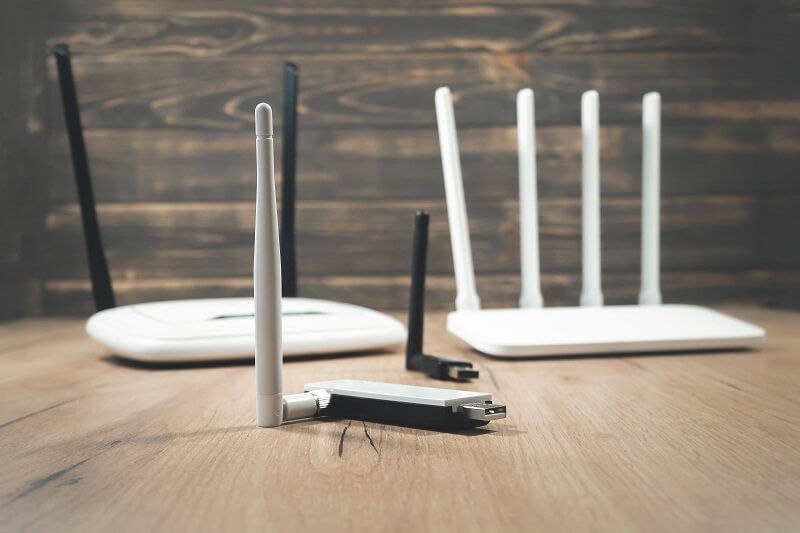
Модем: что это и для чего нужно?
Модем — это модулятор и демодулятор сигнала. Устройство предназначено для преобразования аналогового сигнала в цифровой и наоборот. Оно не имеет собственного IP-адреса — ему присваивается адрес компьютера или другого девайса, к которому он подключён. Кроме того, модем может работать только с одним устройством-клиентом.
Если говорить о моделях в формфакторе приставки, то на задней панели есть два интерфейса.
- Для кабеля от провайдера (под коннектор 6P4C или штекер коаксиального шнура).
- Для кабеля, соединяющего модем с устройством-клиентом. Как правило, это разъём Ethernet (то есть под коннектор 8P8C).
Существует ещё несколько видов модемов.
- Сетевой адаптер, подключающийся к интерфейсу на материнской плате. Представляет собой отдельную плату. Наиболее часто используется для подключения по технологиям Dial-up и ADSL.
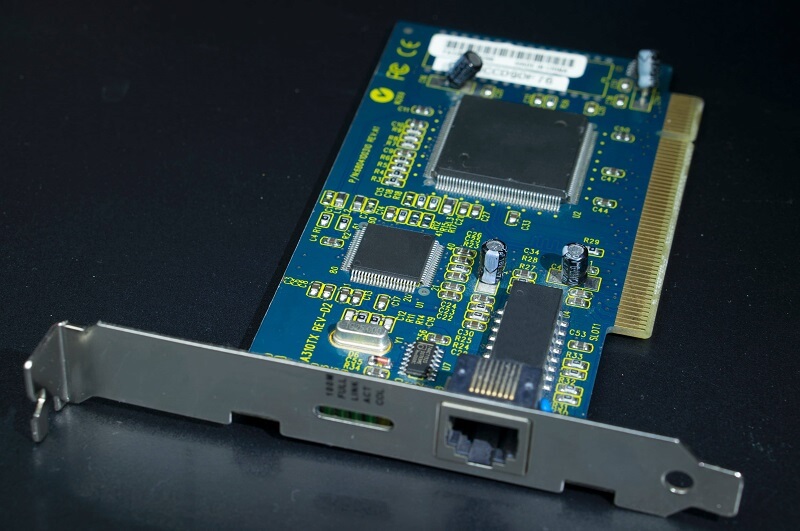
- Модуль, интегрированный в материнскую плату. Встречается преимущественно на ноутбуках с поддержкой Dial-up или ADSL.
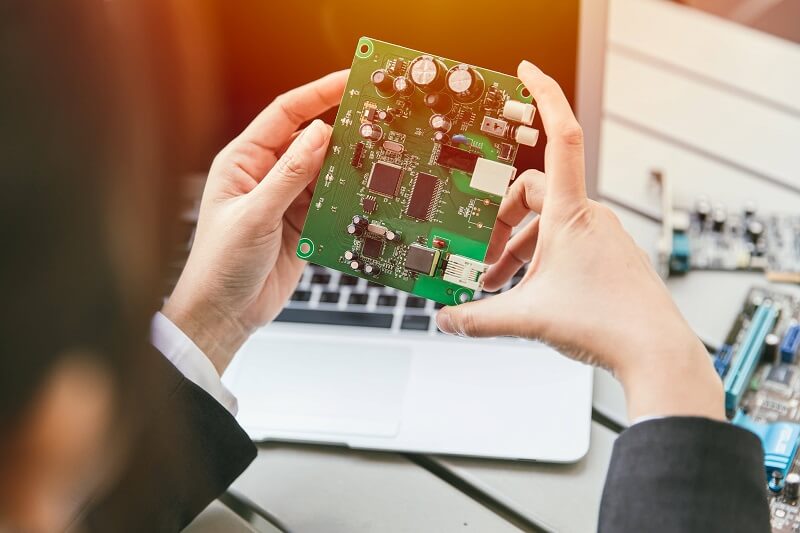
- Внешний USB-модуль. Также применяется преимущественно для подключения по технологиям Dial-up и ADSL. Есть USB-модули и с Ethernet-интерфейсом, однако они не относятся к модемам — это мини-маршрутизаторы, которые используются для устройств, не имеющих собственного Ethernet-порта.
- Мобильный USB-модем с SIM-картой. Бывает в формфакторе «флешки» и приставки, которая напоминает мини-роутер.
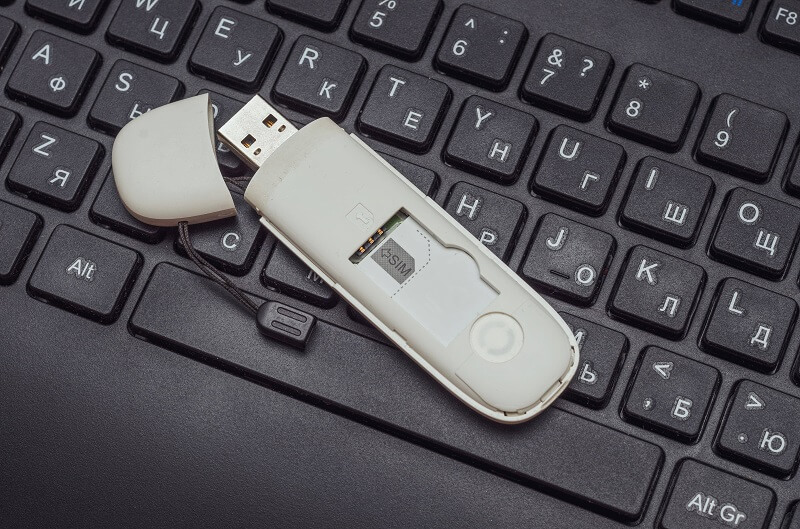
- Интегрированный в материнскую плату 3G/4G-модуль. Таким сетевым адаптером оснащаются многие современные ноутбуки. Для работы необходима SIM-карта.
Модемы, как правило, не требуют настройки. Алгоритмы и правила работы заложены производителем.
Справка
- Dial-up — коммутируемое соединение с «дозвоном» по телефонной сети общего пользования. Если вы имели доступ в интернет в 1990-х или начале 2000-х, то наверняка сталкивались с такими устройствами. Они издают характерные звуки в процессе установки подключения, занимают телефонную линию. Сегодня Dial-up — устаревшая технология.
- ADSL — интернет-соединение через телефонную сеть общего пользования. В отличие от Dial-Up, ADSL использует выделенную линию. Устаревающая технология. В наше время встречается редко, преимущественно в небольших городах и деревнях, куда ещё не добралась современная оптоволоконная или Ethernet-инфраструктура провайдеров.
- DOCSIS — интернет по коаксиальному телевизионному кабелю.
Для «чайников»: принцип работы модема
Если говорить простыми словами, то модем получает сигнал от интернет-провайдера по кабелю и преобразует данные из аналогового формата в цифровой. Необходимая мера, поскольку цифровые девайсы «понимают» исключительно сообщения, которые представлены набором единиц и нулей.
Рассматривать работу модемов Dial-up не имеет смысла — сегодня они практически не используются. Остановимся на устройствах для доступа в интернет по технологиям, которые ещё встречаются.
DOCSIS
- Модулированный аналоговый сигнал приходит на тюнер устройства.
- Демодулятор отделяет цифровую волну от несущей посредством QAM (квадратурная амплитудная модуляция), после чего отправляет «цифру» на АЦП (аналогово-цифровой преобразователь).
- АЦП конвертирует цифровой сигнал в битовый поток.
- Модуль исправления ошибок контролирует корректность преобразования.
- MAC (управление доступом к среде) и процессор разделяют поток на «интернетный» и телевизионный.
- Трансивер устройства при помощи манчестерского кодирования преобразует поток битов в электрические импульсы.
- Модем отправляет электрические импульсы по Ethernet-кабелю устройству-клиенту.
ADSL
- Мультиплексор доступа DSL интернет-оператора генерирует 247 выделенных 4-килогерцовых каналов с аналоговым сигналом несущей частоты.
- Мультиплексор провайдера накладывает цифровую форму волны на несущие и перенаправляет её клиенту.
- Фильтр нижних частот клиента получает и отделяет частоты DSL от телефонных (т. е. голосовых). Диапазон — 1–1000 кГц.
- Фильтр отправляет DSL-сигнал на модем.
- Модулированный сигнал приходит на порт RJ11 модема.
- Устройство вычленяет цифровую волну из несущей посредством QAM.
- Модем отправляет «цифру» на АЦП.
- Преобразователь конвертирует цифровую волну в поток битов.
- MAC и трансивер преобразуют битовый поток в электрические импульсы.
- Девайс передаёт электрические импульсы по Ethernet-шнуру устройству-клиенту.
Примечание: 3G/4G-модемы имеют схожий принцип действия. Отличие заключается в том, что устройства данного типа принимают от сотового оператора именно цифровой сигнал. Затем «цифра» преобразуется в электрический сигнал.
Маршрутизатор: кратко о том, что это такое и зачем нужно
Маршрутизатор представляет собой сетевое устройство, которое предназначено для перенаправления пакетов данных в рамках одной или нескольких подсетей/сетей. Работает девайс по таблицам маршрутизации, в которых хранится подробная информация обо всех устройствах — участниках сети (например, локальной) и оптимальных маршрутах доставки им пакетов.
Зачем это нужно? Чтобы данные из интернета или с другого девайса — участника сети максимально быстро и без ошибок дошли до устройства, для которого они предназначены.
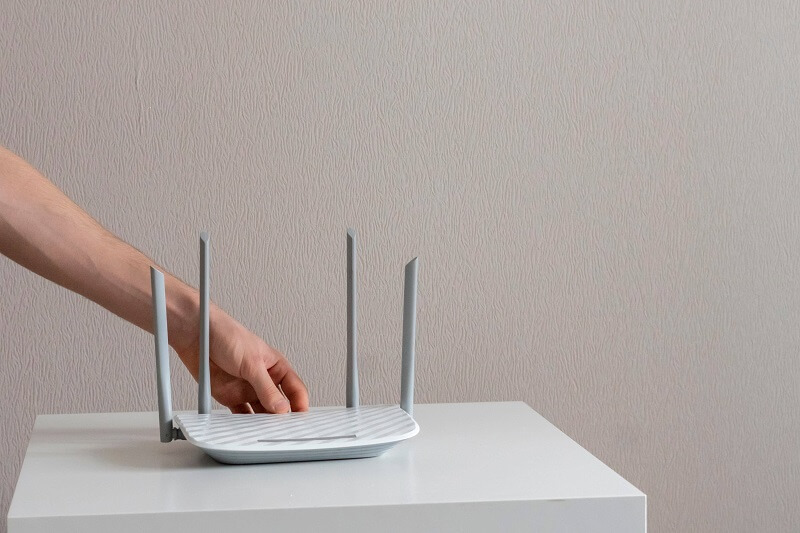
Принцип работы маршрутизатора
Чтобы передать информацию, маршрутизатор использует «айпишник» адресата, который указывается в пакетах данных. Но перед этим устройство, опираясь на таблицу маршрутизации, определяет маршрут передачи данных. Если в таблице нет описанного маршрута, то пакет отбрасывается.
Для успешной маршрутизации устройство должно знать:
- адрес конечного узла/устройства-получателя;
- адрес соседнего маршрутизатора, который может выяснить или предоставить данные об удалённых сетях;
- доступные маршруты ко всем удалённым сетям;
- кратчайший и наиболее стабильный путь к каждой удалённой сети;
- способы проверки информации о маршрутизации и обслуживании.
Примечание: маршрутизатору присваивается внешний IP-адрес. Он используется для идентификации сети в интернете. Устройства — члены LAN также имеют собственные «айпишники» — внутренние. Они используются для идентификации устройств внутри локальной сети.
Часто задаваемые вопросы
Чем отличается роутер от маршрутизатора?
Английское слово router происходит от route, что значит «маршрут» или «путь». То есть маршрутизатор и роутер — это одно и то же устройство.
Что лучше — модем или роутер? И чем они отличаются?
Может показаться, что они выполняют схожие функции. Но если разобраться, то в чистом виде это разные устройства.
- Модем — для выхода в интернет.
- Роутер — для распределения сигнала между устройствами — участниками сети, пересылки пакетов между разными сегментами сети, объединения нескольких девайсов в сеть и/или нескольких мелких сетей (в т. ч. разнородных) в одну побольше.
Что лучше купить?
Если говорить о домашних устройствах, то многие роутеры совмещены с модемом, и наоборот. То есть современный модем-роутер способен объединить в LAN несколько устройств и обеспечить всем им доступ в интернет.
При этом многие модели могут выступать в качестве беспроводных точек доступа — раздавать вайфай.
Как выбрать сетевое оборудование?
При выборе роутера нужно учитывать следующие нюансы.
1. Архитектура подключения
В крупных городах провайдеры чаще всего используют архитектуру FTTB или FTTH. В первом случае оптоволокно проводится до границы многоквартирного дома, а для подключения абонентов используется обычная витая пара. Если вам нужен интернет только на одном устройстве, то можно обойтись без дополнительного сетевого оборудования. Кабель поставщика услуг подключается к девайсу с Ethernet-портом напрямую. Однако, если потребуется организовать локальную сеть, то придётся обращаться к специалисту. При использовании же Wi-Fi-роутера вы сможете быстро и просто объединить все устройства в LAN самостоятельно.
Архитектура FTTH: провайдер прокладывает оптоволоконный кабель до границы жилой площади. В квартиру же протягивается кабель PON — он подключается только к специальному оптическому порту, которым на данный момент устройства-клиенты не оснащаются. Соответственно, если оператор предлагает подключение по FTTH, то потребуется дополнительное оборудование — Wi-Fi-роутер с оптическим разъёмом или оптоволоконный медиаконвертер. При этом медиаконвертер стоит ненамного дешевле полноценного маршрутизатора, обладающего максимально возможным функционалом.
Если же провайдер подключает по ADSL, то потребуется купить ADSL-модем или ADSL-маршрутизатор. Но важно помнить: модем может работать только с одним устройством, маршрутизатор — с несколькими. В принципе, настроить выход в интернет на нескольких девайсах можно при использовании модема в чистом виде — в качестве шлюза будет выступать основной компьютер. Правда, придётся разбираться в топологии LAN и создавать физическую сеть.
При недоступности проводных соединений стоит обратить внимание на связку классического Wi-Fi-роутера с поддержкой USB-модемов и собственно USB-модема. USB-устройство будет принимать сигнал сотового оператора, а маршрутизатор — раздавать интернет.
Итог: в любом случае лучшим решением для дома является маршрутизатор — функционально, удобно, а главное просто.
2. Пропускная способность (ПС)
Очевидно: чем выше ПС роутера, тем выше скорость интернета. Однако при использовании ADSL не имеет смысла приобретать сетевое оборудование с гигабитными ПС, поскольку сама технология не позволяет достигать подобных скоростей.
В целом логика следующая: ПС маршрутизатора должна быть равна скорости по интернет-тарифу. Но есть 2 важных момента.
- Иногда производители оборудования заявляют характеристики, которые немного выше реальных. То есть 500-мегабитный роутер может работать на скоростях 350–400 Мбит/с. Поэтому стоит покупать устройство с небольшим запасом ПС. Например, для FTTB — 500–800 Мбит/с, а для FTTH — 1–1,5 Гбит/с.
- Если вы не исключаете переход на более скоростной тариф, то можете приобрести маршрутизатор с ПС «на вырост». Однако важно заранее понимать, WAN-порт какого типа потребуется для соединения с интернетом: 8P8C (Ethernet, витая пара), SC/APC/UPC или универсальный SFP («оптика»). Если не знаете, то можно выбрать Ethernet + SFP — недешёвый, но стопроцентный вариант.
3. Пропускная способность при разных типах подключения
Наиболее часто провайдеры предоставляют доступ в интернет по протоколам PPPoE, L2TP и PPTP. И некоторые модели роутеров при использовании разных протоколов могут иметь разную ПС. Например, для PPPoE-соединения — 1,5 Гбит/с, а для L2TP/PPTP — 0,8 Гбит/с.
4. Пропускная способность Wi-Fi
Интернет по кабелю всегда стабильнее — сигнал не боится преград и радиочастотных помех. Чего не скажешь о беспроводном.
Стабильность и, соответственно, скорость соединения могут существенно снижаться, если на пути сигнала встречается препятствие (например, стена) или сигнал других устройств, работающих в том же частотном диапазоне: СВЧ-печей, беспроводной компьютерной периферии и т. д.
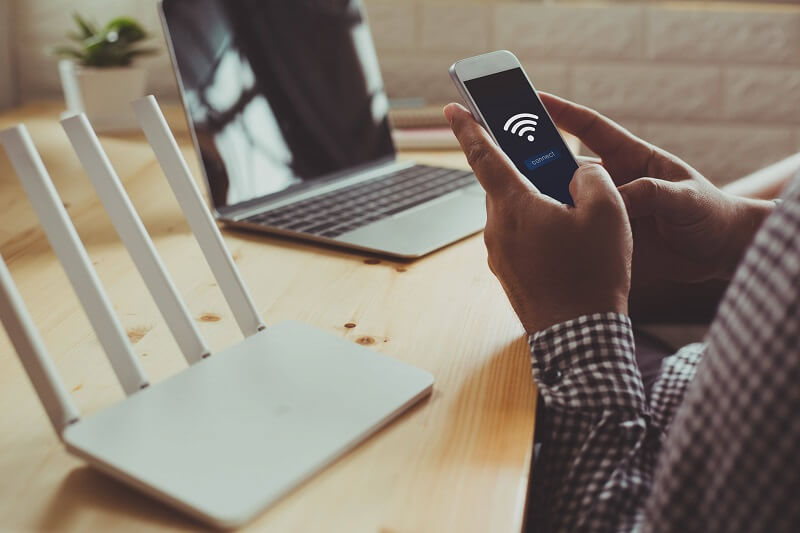
Роутеры работают в двух диапазонах.
- 2,4 ГГц — «дальнобойные», но сравнительно медленные сети.
- 5 ГГц — быстрые сети, но способные покрыть меньшую площадь. Кроме того, из-за короткой волны 5-гигагерцовый сигнал ещё больше подвержен затуханию при прохождении через разные среды.
Ещё одна важная характеристика — поддерживаемые стандарты беспроводных сетей. Сегодня актуальны версии Wi-Fi 6 и 6E (стандарт 802.11ax). Максимальная скорость по спецификации — до 11 Гбит/с, фактическая в контексте большинства маршрутизаторов — до 1–1,2 Гбит/с.
Кстати, на конец 2023 — начало 2024 года запланирован релиз Wi-Fi 7 с поддержкой ещё одного частотного диапазона (6 ГГц) и увеличением пропускной способности в 3–5 раз.
Однако не только роутер должен поддерживать актуальную версию технологии, но и устройство-клиент. В противном случае произойдёт «даунгрейд» стандарта — при подключении будет использован более старый и, очевидно, медленный.
Примечание: подробнее о Wi-Fi — в этой статье.
5. Производитель, функционал и ценовой сегмент
Существует множество компаний, выпускающих Wi-Fi-роутеры. Например, Asus, TP-Link, Zyxel, Keenetic, Huawei и т. д. В рамках конкретных ценовых сегментов их продукция примерно одинакова по функционалу и качеству.
Роутеры можно условно разделить на:
- Бюджетные. Отличаются сравнительно невысокой пропускной способностью (100–300 Мбит/с). Нередко поддерживают работу только на частоте 2,4 ГГц.
- Стандартные. Поддерживают одновременную работу в обоих частотных диапазонах. Пропускная способность — до 800 Мбит/с.
- Геймерские и премиальные. Увеличенная площадь покрытия за счёт дополнительных антенн, более качественные материалы корпуса и мощное «железо», повышенные скорости — 1,5 Гбит/с и выше.
Несмотря на некоторые различия, большинство современных роутеров поддерживают не только интернет, но и IP-телефонию, IPTV, могут работать в режиме ретранслятора беспроводного сигнала.
Интернетом USB-модема можно пользоваться сразу на нескольких устройствах — не только на одном компьютере. Для этого нужно подключить модем к роутеру, который поддерживает 3G или 4G (LTE). Как настроить такое соединение? Где искать настройки роутера?
Какой роутер необходим для подключения модема
Во-первых, нужен маршрутизатор, на котором есть выход USB. Во-вторых, этот порт USB должен поддерживать работу модема (выход предназначен вообще не только для модемов, но и для принтеров и разных накопителей — флешек, внешних жёстких дисков и т. д.). Не каждый роутер работает с 3G/4G-сетями. О поддержке можно узнать из документации к роутеру. Либо загляните на официальный сайт производителя, найдите в каталоге свой роутер и ознакомьтесь с техническими характеристиками модели там.
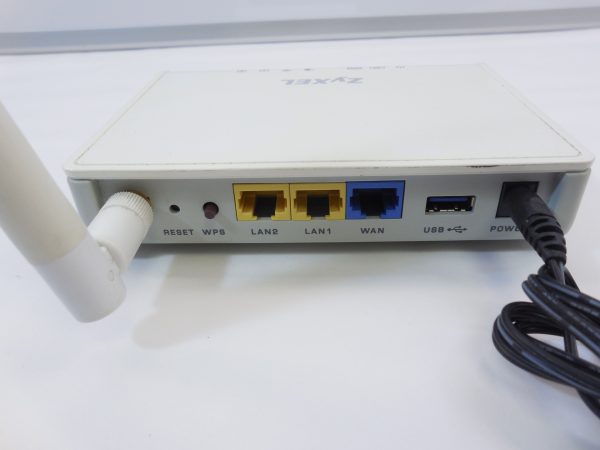
Выход USB должен поддерживать модемы 3G или 4G
В-третьих, ваш роутер должен быть совместим с модемом, который у вас есть или будет. Если совместимости с текущим модемом не будет, придётся покупать новый.
Как узнать, какие модемы поддерживаются роутером
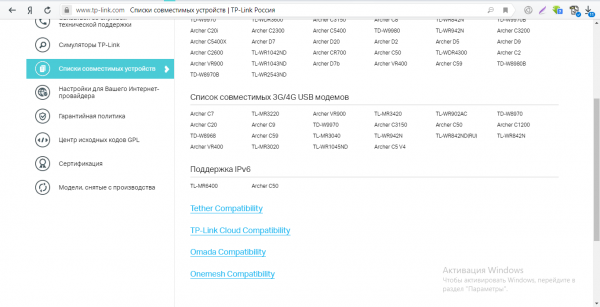
Как понять, совместим ваш модем с маршрутизатором или нет? Нужно посетить официальный сайт производителя вашего роутера. На сайте всегда размещается подобная информация. Чтобы вам было удобно искать, дадим прямые ссылки на страницы с полными списками совместимых устройств:
- TP-Link. Кликните по ссылке с названием вашего роутера и найдите свой модем в открывшемся файле.

Выберите в меню свою модель маршрутизатора TP-Link
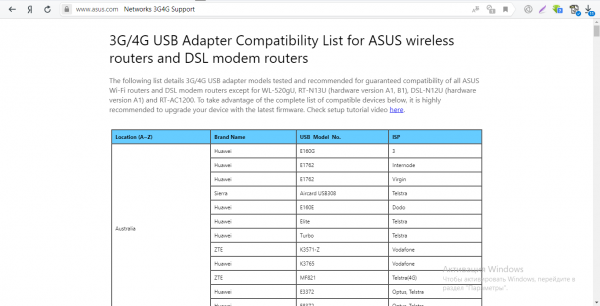
- Asus. В таблице приведены модемы, которые подходят для всех моделей роутеров с USB-выходом, кроме WL-520gU, RT-N13U (аппаратная версия A1, B1), DSL-N12U (аппаратная версия A1) и RT-AC1200.

Для Asus есть большая общая таблица с совместимыми модемами
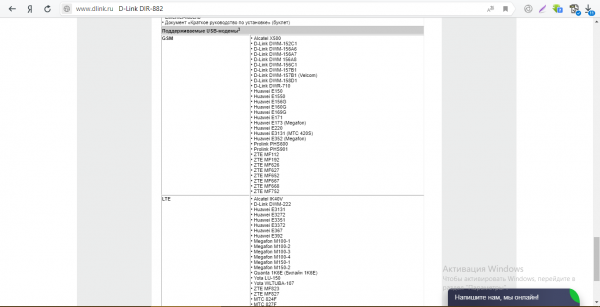
- D-Link. В случае этой компании нужно сначала отыскать страницу с нужной моделью в разделе с роутерами (по ссылке перейдёте сразу в него). Отыщите свою модель, откройте страницу с ним, переключитесь на вкладку «Характеристики». Промотайте таблицу — в самом конце будет список модемов, которые поддерживает вашу модель роутера.
У D-Link информация по совместимости размещается в конце технических характеристик роутеров
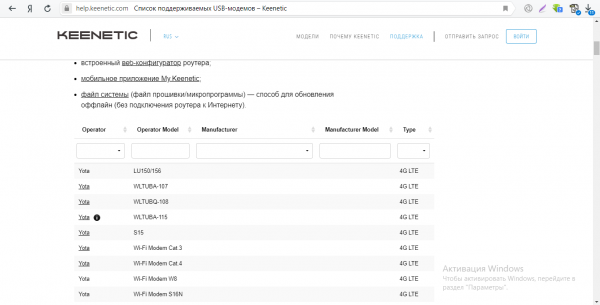
- Keenetic. Для этих роутеров найдёте полный список на этой странице официального сайта.

Отыщите в большом списке свой модем
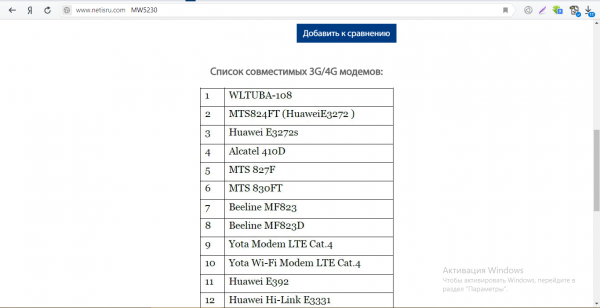
- Netis. Перейдите по этой ссылке на обзорную страницу роутера и ознакомьтесь со списком в таблице.

У Netis только одна модель роутера работает с сотовой связью
Чтобы роутер поддерживал связь с модемом, на первом должна стоять актуальная прошивка. Если стоит старая, обновите её ручным или автоматическим способом. Ручной подразумевает скачивание файла прошивки с официального сайта производителя роутера и загрузку её в веб-интерфейс роутера с настройками. Во время обновления прошивки роутера ни на что на нём не нажимайте и не отключайте его от электропитания.
Как соединить роутер с модемом: вставьте модем в выход USB, как обычную флешку в компьютер. Включите роутер и переходите к отладке соединения, предварительно подключив роутер к компьютеру (об этом расскажем далее).
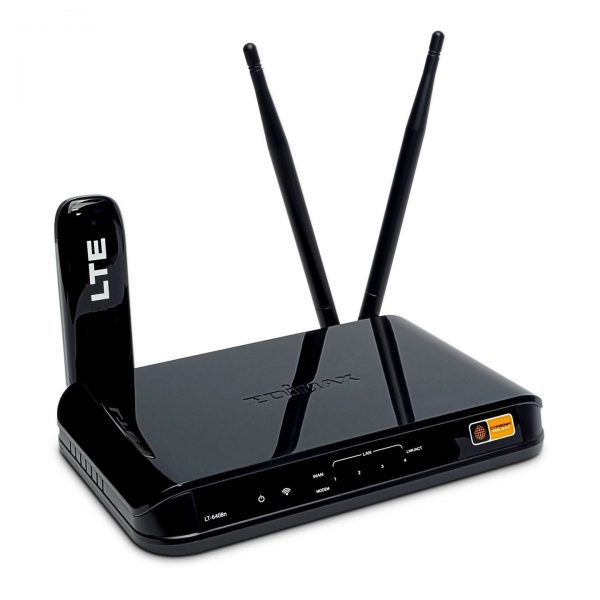
Вставьте модем в USB-выход сзади на роутере
Вместо прямого подключения можно использовать соединение через специальный удлинитель-переходник USB. Например, ваш роутер стоит в центре комнаты, а модем лучше разместить на окне (сигнал будет лучше ловить). В этом случае лучше использовать переходник, если нет возможности переместить роутер поближе к окну. Если есть внешняя антенна (она значительно усиливает сигнал от вышки оператора), подключаем её к модему через специальный круглый выход.
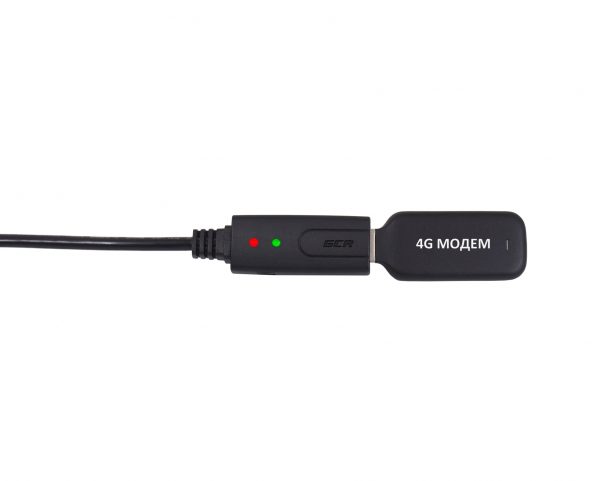
Для подключения можете использовать удлинитель
Настройка интернет-соединения
Мы убедились, что роутер и модем смогут «поладить» друг с другом. Пора переходить к самой настройке. Сначала представим таблицу с параметрами, которые нужно будет вводить при отладке соединения. В ней представлены популярные сотовые операторы — скорее всего, вы пользуетесь одним из них.
Таблица: данные для настройки интернета (APN, логин, пароль и прочее)
| Название оператора | APN | Номер | Логин | Пароль |
| Beeline РФ | internet.beeline.ru или home.beeline.ru | *99# или *99***1# | beeline | beeline |
| МТС | internet.mts.ru | *99# или *99***1# | mts | mts |
| Мегафон | internet | *99# или *99***1# | gdata | gdata |
| Теле2 | internet.tele2.ru | *99# или *99***1# | оставить пустым | |
| Yota | yota.ru | *99# | оставить пустым |
Есть ли разница в настройке 3G и 4G-модема
Разницы абсолютно нет: при настройке вы будете вводить одни и те же параметры из таблицы выше. После отладки и успешного соединения модем будет переключаться между режимами 3G и 4G (если модем поддерживает обе сети) в зависимости от качества сигнала: какой стандарт будет лучше ловить в конкретной местности, тот и будет использоваться.
Пошаговая настройка интернета на роутере через USB-модем
Детально разберём настройку мобильного интернета на роутере «Вай-Фай»:
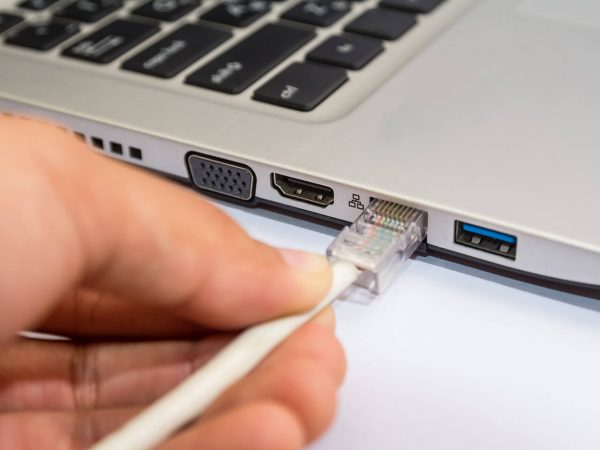
- Сперва подключим компьютер к маршрутизатору. Это можно сделать по «Вай-Фаю» (заводская сеть роутера доступна сразу после первого включения) — пароль от сети будет указан на этикетке снизу. Но рекомендуется взять проводное соединение. Берём кабель Ethernet из комплекта роутера: один конец вставляем в LAN на роутере (жёлтого цвета), а второй — в выход сетевой карты на ПК.

Сетевой шнур вставьте в выход сетевой карты на ПК
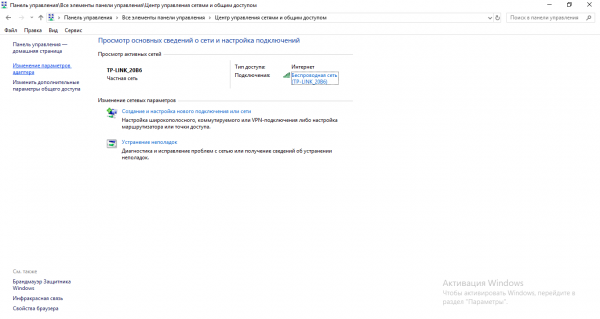
- Если подключились по кабелю, зайдите в «Панель управления» на ПК. Раскройте «Центр управления сетью».
- Выберите «Изменение настроек адаптера» слева.

Щёлкните по второй ссылке слева
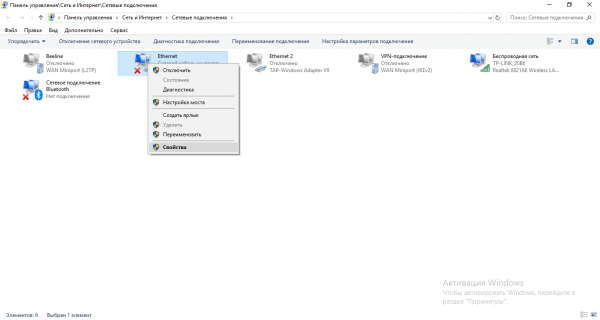
- Кликните правой клавишей мышки по локальному соединению или по Ethernet. Щёлкните по свойствам.

Зайдите в свойства подключения
- Отыщите протокол TCP IPv4. Выделите и кликните по свойствам параметра. В новом окне поставьте автоматическую передачу информации.

Укажите, что данные должны передаваться от роутера к ПК автоматически
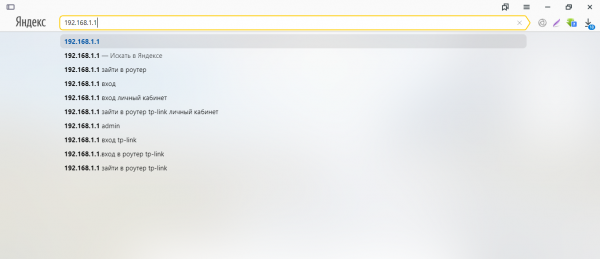
- Теперь откройте браузер и в строке навигации наберите 192.168.1.1 или 192.168.0.1. Щёлкните по «Энтер». Если не подходит ни один, посмотрите на этикетку роутера — там должен быть отмечен правильный адрес.

Введите в адресной строке локальный адрес 192.168.1.1
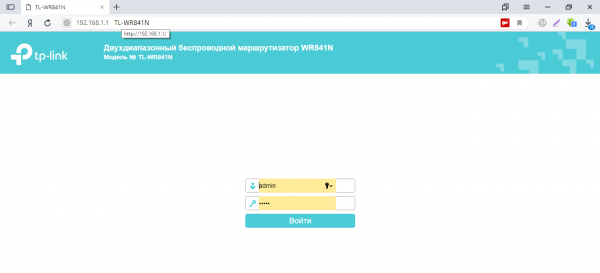
- Напишите пароль и логин. По умолчанию это одно слово admin. В Zyxel Keenetic в качестве пароля используется комбинация 1234. Точные данные находятся опять же на этикетке.

Пройдите авторизацию на странице
- При необходимости переключаемся с мастера быстрой настройки на расширенные настройки с множеством разделов.
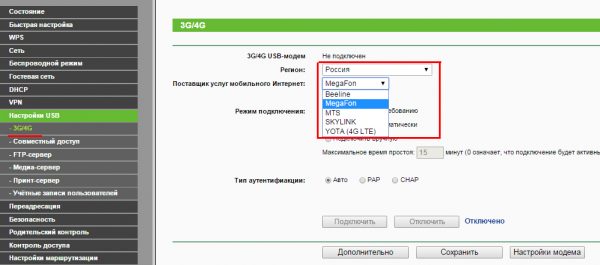
- Ищем среди разделов блок «USB-модем». У пункта может быть другое название в зависимости от производителя роутера, так как интерфейсы разные: 3G/4G, настройка USB, приложение USB. Пункт может быть вложенным разделом большого блока «Интернет» (WAN) или «Дополнительные настройки».
- В найденном блоке включаем модем (выбираем его в первом меню), пишем настройки из таблицы в соответствии со своим оператором связи. Сохраняемся. Интернет должен появиться.

Зайдите в раздел USB или 3G/4G
- В некоторые роутеры, например, в TP-Link, уже встроены настройки интернета для разных популярных сотовых операторов. В этом случае в меню «Поставщик услуг» достаточно выбрать свою компанию и сохранить изменения.

Можно просто выбрать оператора — параметры сами установятся
- Теперь настройте саму сеть роутера. Зайдите в пункт «Беспроводная сеть» или «Вай-Фай». Поменяйте, если нужно, SSID (название точки). Поставьте защиту WPA2 Personal и напишите ниже сложный пароль. Запишите и запомните его. Его вы будете вводить при входе в свой «Вай-Фай» на всех устройствах. Сохраните все настройки.

Задайте сложный пароль для беспроводной сети
- Зайдите в «Вай-Фай» с компьютера или телефона и проверьте наличие интернета и скорость.
Сначала убедитесь, что USB-порт вашего роутера поддерживает 3G или 4G. Посмотрите, совместим ли ваш модем с маршрутизатором через официальный сайт производителя. Только после этого переходите к настройке, предварительно соединив роутер с компьютером, на котором будете настраивать интернет. Настройка будет проходить в веб-интерфейсе: найдите раздел с упоминанием USB или 3G/4G и заполните форму параметрами вашего оператора.
- Распечатать
Оцените статью:
- 5
- 4
- 3
- 2
- 1
(12 голосов, среднее: 4.8 из 5)
Поделитесь с друзьями!