
- /
- /
Подключение внешней антенны к 4G модему/роутеру
Для стабильной работы 4G модема или роутера при значительном удалении базовой станции сотового оператора необходима антенна. Она обеспечит усиление сигнала и уверенный прием на даче, в загородном доме или в филиале организации. Как подключить внешнюю антенну к роутеру или модему, вы сможете узнать из статьи. В ней также рассматриваются принципы выбора усилителя и варианты фидерных линий.
В сельской местности и в удаленных городских районах часто наблюдается отсутствие стабильного 4G сигнала. Для зон неуверенного приема необходима внешняя антенна, которая поможет улучшить качество связи и обеспечит бесперебойную работу модема или роутера. Ее также используют при достаточно сильном сигнале для получения максимальных показателей скорости 4G интернета.
Виды и характеристики внешних антенн
По конструкции внешние антенны для улучшения приема бывают всенаправленные и направленные. По диапазону частот — узкополосные модели для работы на определенной частоте и широкополосные устройства, принимающие сигнал в широком диапазоне частот.

Самые простые в установке и настройке — уличные всенаправленные антенны с круговой диаграммой направленности. Они легко закрепляются на фасаде и не требуют наведения на базовую вышку оператора, но имеют низкий коэффициент усиления. Поэтому всенаправленные антенны устанавливают при мощном входящем сигнале. Например, в городской квартире или на даче, расположенной рядом с вышкой сотового оператора.
В отдаленных районах для улучшения приема мобильного интернета используют направленные антенны 4G. Такие модели имеют коэффициент усиления до 27 дБ и способны воспринимать сигнал базовой станции на значительном расстоянии.
Наиболее эффективными из наружных направленных антенн считаются параболические модели. Они устанавливаются на удаленных объектах и обеспечивают стабильный прием сигнала на расстоянии 10-20 км от БС. Конструктивно параболическая антенна состоит из облучателя и рефлектора. Поиск и настройка сигнала осуществляются только в горизонтальной плоскости.
Из недостатков параболической антенны можно выделить значительный вес и громоздкость, которые усложняют процесс монтажа. Она подвержена парусности и нуждается в максимально точной настройке. Строгие требования обусловлены узким углом охвата, который составляет от 5 до 20°. Чтобы снизить влияние ветровой нагрузки и массу, выбирают модели с сетчатым, а не сплошным рефлектором.

При расстоянии до БС не более 15 км для подключения модема или роутера 4G на даче и в загородном доме используют следующие виды направленных антенн:
● «Волновой канал» (Yagi). Имеют коэффициент усиления до 17 дБ и наименьшую ветровую нагрузку. Причина не очень большой популярности заключается в узкой диаграмме направленности, при которой угол охвата не превышает 12-15°. Внешние антенны «Волновой канал» отличаются неравномерностью КУ в широком диапазоне частот, требуют тщательного подбора модели и точного наведения на БС.
● Панельные. Могут быть широкополосными и узкополосными, и отличаются простотой монтажа. При использовании моделей с широким углом охвата можно обойтись без точной настройки. Коэффициент усиления составляет до 17 дБ.
Уличные панельные антенны незаменимы при отсутствии БС в прямой видимости. Они обеспечивают прием сигнала 4G, отраженного от стен, крыш домов и других препятствий. Однако при большом количестве вышек сотовых операторов широкополосные модели могут самостоятельно переключаться. Еще один недостаток — парусность. Увеличить стойкость к ветровой нагрузке помогут технически грамотный монтаж и надежное крепление.
В сетях 4G при ухудшении качества сигнала из-за внешних факторов можно установить антенну, которая поддерживает технологию MIMO.
Одновременная поляризация в вертикальном и горизонтальном направлении обеспечивает улучшение приема на 10-20%. Кроме того, можно увеличить скорость интернета более чем в два раза. Конструкция антенны MIMO 2X2 предусматривает два выхода, которые подключают к роутеру или модему с двумя входами.
Особенности подключения к модему или роутеру
Перед тем, как подключить внешнюю антенну к роутеру или 4G модему, необходимо установить ее на максимально возможной высоте. Это позволит существенно сократить влияние помех. На фасаде загородного дома или дачи антенна закрепляется с помощью выносного кронштейна. К деревянной поверхности его привинчивают напрямую шурупами, а на бетонной или кирпичной стене фиксируют с использованием дюбелей. Возможна установка усилителя сигнала на мачте или отдельно стоящей вышке.

Для безопасной эксплуатации и защиты антенны и оборудования от удара молнии нужно предусмотреть заземление и монтаж молниеотвода.
Поиск стабильного сигнала 4G начинают с направления антенны на БС или в ее сторону при отсутствии вышки в прямой видимости. Ориентиром служат показатели модема. Основной параметр — RSSI, характеризующий мощность принимаемого сигнала. В сетях стандарта 4G не менее важным является SINR, определяющий уровень влияния внешних шумов.
Как правильно настроить внешнюю антенну перед подключением к роутеру или модему можно узнать из статьи. В ней также более подробно рассматривается, какие показатели и программы помогут в настройке.
Схема подключения внешней антенны к роутеру или модему 4G состоит из следующих элементов:
● уличной направленной антенны, закрепленной с помощью кронштейна или на мачте;
● фидерной линии, которая включает кабель длиной не более 10 м и адаптеры (пигтейлы);
● модем или роутер.
Качество приема и скорость мобильного интернета во многом зависят от характеристик комплектующих деталей фидерной линии. Наименьшие потери сигнала наблюдаются при использовании кабеля «витая пара» с медными жилами, защитной оболочкой и экранированием.

Все элементы схемы соединяют между собой, а модем подключают к USB-порту компьютера или ноутбука. Возможно также подсоединение внешней антенны к Wi-Fi роутеру, которое позволит усилить сигнал и расширить зону его действия. Для подключения к модему 4G усилителей с поддержкой MIMO понадобятся два кабеля и два антенных адаптера.
Нарушить план работ может неправильный выбор элементов фидерной линии. При покупке внешней антенны, кабеля и адаптеров нужно обращать внимание на тип разъемов.
В модемах и роутерах 4G обычно используют CRC9, TS9 и SMA. Чтобы избежать повреждения оборудования следует подбирать устройства и адаптеры с одинаковым типом разъемов. Кроме того, для соединения внешней антенны с кабелем необходимо наличие у них парных частей — розетки (гнездовой) и вилки (штыревой).
Улучшение раздачи сигнала
Wi-Fi
Помимо внешних антенн, которые обеспечивают уверенный прием и помогают увеличить скорость мобильного интернета 4G, существуют модели для улучшения раздачи сигнала Wi-Fi.

Они подключаются к беспроводному роутеру и могут понадобиться в следующих случаях:
● Нужно обеспечить уверенный прием в определенном помещении. Например, где к сети подключается базовый ПК.
● Мощности роутера недостаточно для получения стабильного сигнала на всей площади квартиры или частного дома.
● Требуется увеличить зону действия беспроводной сети, чтобы подключать мобильные устройства в гараже, в беседке и в самых удаленных уголках приусадебного участка.
Эффективность работы Wi-Fi роутера зависит не только от эксплуатационных характеристик, но и от наличия помех. Бетонные стены, перегородки, шкафы, холодильники и другие виды мебели и бытовой техники уменьшают мощность сигнала 4G интернета. Выносная антенна снижает влияние помех и улучшает качество приема.
Внешние усилители сигнала Wi-Fi устанавливаются снаружи и внутри помещений, и могут быть всенаправленными или направленными. Выносные антенны первого типа позволяют расширить зону покрытия. Они должны располагаться вертикально и обычно устанавливаются в центре жилого здания или на крыше.
Направленные антенны для улучшения раздачи сигнала Wi-Fi помогают организовать беспроводную сеть по типу «точка-точка». Они обеспечивают уверенный прием в определенном месте. Подключение выносных антенн к роутеру осуществляется с помощью переходника.
Популярные модели роутеров
и модемов
Наши самые выгодные тарифы
У вас все еще есть вопросы?
Оставьте заявку на бесплатную консультацию. Мы свяжемся с вами и ответим на все Ваши вопросы
Иногда бывает, что при наличии беспроводной сети в здании из 2-3 этажей, WiFi сигнал не доходит в некоторые комнаты, или сигнал есть, но скорость соединения слабая. Одной из причин, по которой это может происходить, это неправильно подобранная wifi антенна для роутера.
WiFi – это технология, работающая хорошо только на «прямой видимости». Любые преграды в виде стен, шкафов, зеркал и другого очень плохо влияют на распространения беспроводного сигнала. Поэтому от разумного выбора антенны для роутера будет зависеть комфортная работа в сети.
Все WiFi антенны можно разделить на два вида: направленные или всенаправленные антенны, которые, в свою очередь, на внутренние и наружные.
Всенаправленные антенны
Класс этих антенн является основным для построения беспроводных сетей. Основная масса «домашних» роутеров комплектуется именно этими антеннами. Они равномерно распространяют WiFi сигнал по всему радиусу своего действия. В основном всенаправленные антенны представляют из себя обычный штырь, распространяющий WiFi сигнал в плоскости, перпендикулярной собственной оси.
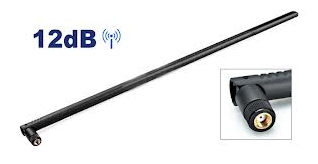
Вариант внутренней всенаправленной антенны
Обратите внимание – всенаправленные антенны должны устанавливаться лишь вертикально. Тогда распространение сигнала будет происходить правильным образом, и зона распространения беспроводной сети будет максимальной.
Иногда бывает, что нужно покрыть беспроводной сетью большую территорию, к примеру, какого-то производственного объекта. Тогда на центральном здании устанавливается наружная всенаправленная антенна, имеющая коэффициент усиления 8 дБ. Такая антенна способна передать WiFi сигнал в радиусе 600 метров со скоростью 54 Мбит и на 1800 метров со скоростью 1 Мбит.
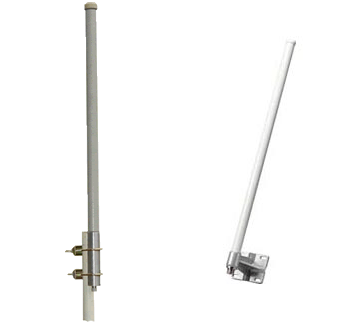
Вариант наружных всенаправленных антенн
Направленные антенны
Этот класс антенн применяют для организации wіfі сети по типу точка-точка. Т.е. они хорошо работают, если вам требуется соединиться, лишь с одной точкой доступа или одним компьютером.
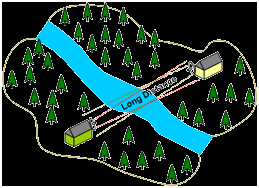
Пример работы направленных антенн
Пример работы направленных антенн
Внутри здания, направленная антенна способна «пробить» непроходимые стены для WiFi сигнала. Неплохим вариантом будет применение направленной антенны панельного типа. Эта антенна, представляет из себя плоский прямоугольник, способный излучать радиоволны в одном направлении. При этом коэффициент усиления может доходить до 6 дБ.
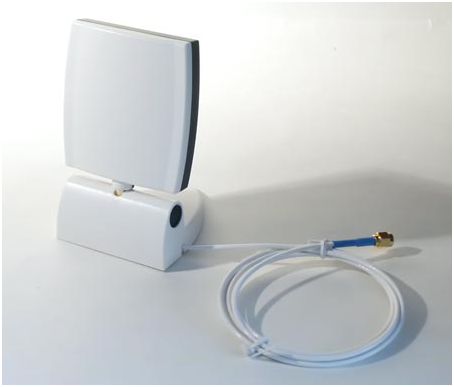
Вариант внутренней направленной антенны
А вот если вам потребуется передать сигнал, к примеру, на соседний дом, то можно применить наружную антенну цилиндрической формы. Она устанавливается горизонтальным образом и направляется в сторону места, где находится приемник. При помощи такой антенны можно добиться коэффициента усиления до 18 дБ.
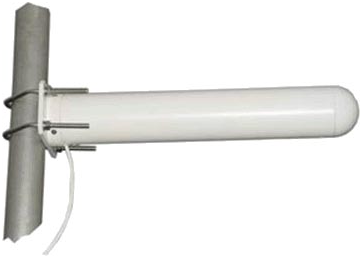
Вариант наружной направленной антенны
Если вдруг вы не совсем уверены, где вам надо расположить вашу антенну, то можно использовать универсальный направленный вариант. Такой тип антенн подходит как для внутренней установки, так и для наружной. Коэффициент усиления около 8 дБ.
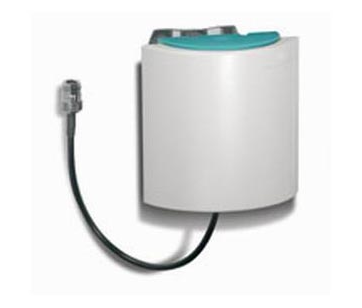
Вариант универсальной направленной антенны
Принципы размещения wifi антенны
На мощность wifi антенны влияет множество факторов.
Рассмотрим несколько рекомендаций по размещению wifi антенны для достижения максимальной мощности сигнала:
- Если антенна всенаправленная, то размещать ее необходимо в центре здания.
- Антенна или сам роутер лучше устанавливать над уровнем мебели.
- Проверьте прошивку роутера, она должна иметь последнюю версию.
- Неплохо будет, если антенна будет располагаться вдалеке от окон, зеркал и стальных конструкций.
Подключение роутера к внешней антенне и его настройка
Для примера выбран роутер MikroTik RВ751U-2НnD.
Подключение внешней антенны
Берем роутер, и на задней панели ищем разъем MMCX.
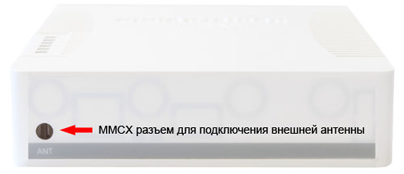
Разъем ММСХ
Для подключения внешней антенны вам потребуется специальный переходник, который соединит ваш роутер с антенной. Обычно эти переходники имеют небольшой размер, приблизительно 20 см, поэтому их можно использовать два или три. Можно приобрести один переходник, но длинный. Теперь производим соединение, как показано на рисунке ниже.
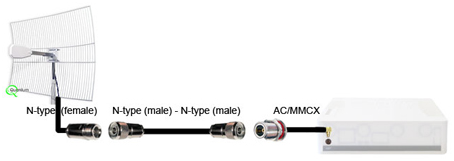
Вариант подключения антенны
После выполнения физического соединения роутера с антенной, его нужно настроить, чтобы он ее «видел».
Настройка роутера на работу с внешней антенной
Для настройки роутера используется утилита WinBox. Запускаем ее на компьютере, подключенном к роутеру и в поле – Connеct To выбираем ваш маршрутизатор.
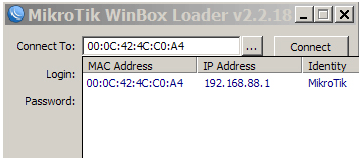
Выбор роутера
Для включения на использование внешней антенны выполняем следующие действия:
- Открываем меню Wireless.
- B Wireless Tables указываем Wi-Fi интерфейс wlan1.
- В меню – Interface заходим во вкладку НТ.
- Из списка Antenna Mode указываем вариант работы – antenna b.
- Жмем – Ок.
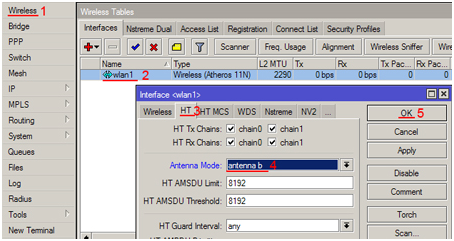
Настройка роутера
После выполнения настроек внешняя антенна должна работать параллельно с внутренними. Вдруг вы захотите, чтобы работала одна внешняя антенна, то уберите галочки с поля – chain0, а chain1 оставьте. Не забывайте жать – Apply, для сохранения настроек.
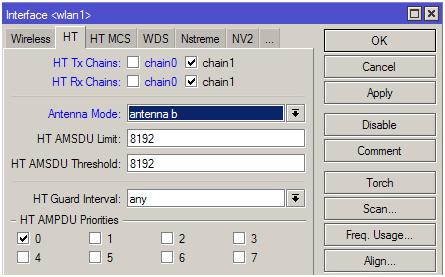
Пример настройки работы внешней антенны
Настройка мощности передатчика
В данном роутере присутствует возможность программно настроить уровень мощности Wi-Fi передатчика. Эта особенность может пригодиться, если понадобиться передать сигнал с внешней антенны на дальнее расстояние.
Для настройки мощности выполняем следующие действия:
- Открываем меню Wireless.
- B Wireless Tables указываем Wi-Fi интерфейс wlan1.
- В меню Interface жмем кнопку – Аdvanced Mode.
- Выбираем вкладку … , а там пункт Tx Power.
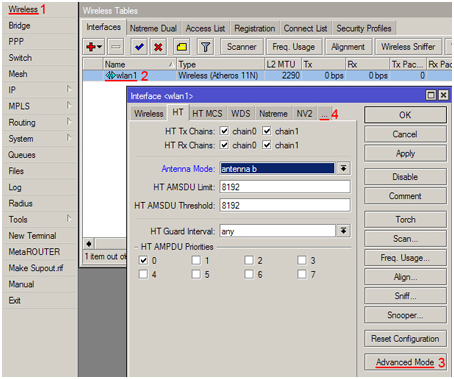
Настройка мощности передатчика
В появившемся окне можно настроить мощность передатчика. В Tx Power Mode можно выбрать режим установки мощности, а в Tx Power указать саму мощность.
Не рекомендуется выставлять слишком высокую мощность, т.к. это приведет к перегреву аппаратуры роутера и даже к выходу его из строя. Ставьте лишь те значения, которые поддерживает настраиваемый роутер.

Выбор режимов установки мощности
Виды режимов установки:
- Default – в этом режиме мощность выбирается из таблицы расположенной в памяти роутера.
- card rates – режим выбора мощности по специальному алгоритму с применением значения мощности, указанной пользователем.
- Manual – тут можно для каждой скорости задать свою мощность.
- all rates fixed – на всех скоростях мощность одинаковая, ее указывает пользователь.
Усилить WіFi сигнал просто и легко
Предыдущая
D-LinkНастройка wi-fi роутера
Следующая
D-LinkТак ли просто зайти в web-интерфейс?
Содержание
- 1 Для чего и как установить внешнюю антенну для роутера?
- 2 Выносные антенны для маршрутизатора
- 3 Различные типы
- 4 Какие внешние антенны приобрести?
- 5 Альтернативы
- 6 О дальности действия вайфай-антенн
- 6.1 Коэффициент усиления антенны
- 7 Усиленные антенны
- 8 Направленные и всенаправленные
- 9 Назначение и возможности Wi-Fi-антенн
- 10 Создание самостоятельно
- 10.1 Биквадрат
- 10.2 Сверхдальняя
- 10.3 Из алюминиевой банки
- 11 Чем меньше стен на пути, тем лучше связь
- 12 Wi-Fi антенна своими руками
- 13 Выбираем антенну для домашнего пользования
- 14 Подключение Wi-Fi антенн TP-LINK TL-ANT2408CL к роутеру
- 15 Характеристики устройств
- 15.1 Дальность
- 15.2 Изотропный излучатель
- 15.3 Коэффициент усиления
- 15.4 Диаграмма направленности
- 16 Типы внешних антенн для Wi-Fi роутера
- 17 Что такое антенны насадки
- 18 Биквадратные устройства
- 19 Электроприборы – не друзья в этом вопросе
- 20 Разновидности антенных устройств
- 21 Сколько нужно антенн домашнему роутеру
- 21.1 Две и более
- 21.2 Оптимальное количество
- 21.3 Двухдиапазонные
- 22 Поближе к небу
- 23 Настройки
- 24 Антенна для маршрутизатора: цели использования
Для чего и как установить внешнюю антенну для роутера?
Часто роутера достаточно для покрытия, например, небольшой квартиры с несколькими комнатами, а иногда сигнал приема Wi-Fi отличается от комнаты к комнате. А что уж говорить о некоем частном доме в пару-тройку этажей, с полдюжиной комнат, кучей стен и прочими препятствиями на пути прохождения сигнала.
Именно в таких ситуациях вам на помощь приходит внешняя антенна для роутера Wi-Fi. Но как его выбрать, как установить и где в итоге установить сам роутер для лучшего результата? В этой статье мы расскажем вам о типах антенн маршрутизатора, о том, где их разместить наиболее эффективно и как правильно их настроить.
Выносные антенны для маршрутизатора
Предназначен для наружной установки. От комнатных моделей они отличаются тем, что имеют большие размеры и высокий коэффициент усиления. Поскольку они используются для наружных работ, эти модели оснащены хорошей защитой от влаги и других негативных воздействий. В комплект с внешним усилителем, как правило, входят необходимые крепежи для установки. Внешний усилитель можно установить как на опоре, так и на крыше дома. Часто внешняя антенна для роутера используется в частном секторе, когда необходимо расширить работу сети Wi-Fi на локальную территорию. Внешние антенны для роутера отличаются тем, что способны идеально усиливать сигнал, поэтому устройства этого типа наиболее популярны.
Различные типы
Все антенны, которые используются сегодня, делятся на две категории: наружные и комнатные. Первые намного эффективнее. Внутренние часто представляют собой обычную пластину с вибратором.
Примечание! Внешние имеют более глубокое разделение.
Типы антенн:
- Обычный штифт — самый примитивный тип. Они могут быть жесткими или съемными. Для таких усилителей максимальное значение усиления получается в плоскости, перпендикулярной устройству и проходящей через его центр;
- Штифт с перпендикулярным отражателем. Из названия понятно, что здесь рефлектор перпендикулярен основной плоскости;
- С параллельным отражателем. Отражатель параллелен основной плоскости прибора;
- Всенаправленный. Они могут принимать сигнал одновременно из нескольких мест. Это позволяет получать данные с другой точки Wi-Fi в случае потери соединения. Они характеризуются более короткой дистанцией захвата, чем их направленные аналоги;
- Направленный. Сигнал принимается только в одном направлении. У них более широкий диапазон работы. Однако правильное позиционирование и прицеливание имеют большое значение.
Какие внешние антенны приобрести?
Качество сигнала зависит от удаленности от вышки сотового оператора. Направленные антенны, такие как Yagi, отлично справляются с приемом сигнала на расстоянии 5 км от вышки и способны передавать 1 Мбит / с. Прием может быть около 50 Мбит / с.

Если вышка находится достаточно близко, можно использовать биквадрат Харченко или круговой.

Альтернативы
Эти роутеры не относятся к категории премиум, но и дешевыми их не назовешь. Если нужно сэкономить, можно увидеть возможность покупки стандартного роутера с портом USB и модемом 3G / 4G LTE. Два устройства в паре могут предоставлять доступ в Интернет от оператора мобильной связи. Но, к сожалению, не все модемы могут похвастаться аккуратным выходом для внешней антенны.
По дизайну получается что-то похожее на картинку.

Вместо компактного роутера с одинарным антенным подключением.

О дальности действия вайфай-антенн
Расстояние, на которое распространяется действие антенны беспроводного Интернета, напрямую зависит от мощности передатчика и, следовательно, от его стоимости. При выборе устройства учитывайте частотный диапазон, протокол передачи данных, местность, наличие сторонних помех в воздухе, климатические характеристики (влажность, ветер и т.д.).
Современное оборудование позволяет развертывать беспроводные соединения в радиусе до 2 км. Для приема / передачи сигнала на большее расстояние (до 50 км) используются так называемые мосты Wi-Fi. Лидером в этой области называют технику производителя Ubiquiti. Такое решение сложное и очень дорогое, поэтому его могут себе позволить только крупные компании, в штате которых есть специалист, умеющий управлять настройками.
Для простого пользователя, который планирует создать плотную зону для беспроводного подключения, имеет смысл изначально присмотреться к роутеру с большой дальностью действия и функцией подключения внешнего передатчика.
В этом плане отлично себя зарекомендовали устройства балтийского бренда MicroTik, в частности MikroTik hAP AC. Единственная сложность, с которой может столкнуться подписчик, — это необычный интерфейс. Однако, судя по отзывам, стоит один раз подружиться с роутером, чтобы понять, как все работает.
Непрофессионалам в сетевых устройствах лучше всего пригласить специалиста для отладки. Преимущество MikroTik в его надежности: настроил и забыл.
Не меньшим спросом пользуются роутеры Asus, оснащенные интеллектуальной системой ASUS AiRadar. Суть инновационной технологии заключается в сканировании пространства и выявлении подключенных клиентов. Далее оборудование направляет концентрированный поток Wi-Fi к потребителю.
Еще одна азиатская компания, представляющая маршрутизатор со съемной направленной антенной, — ZyXel и ее LTE-модель 5366-M608. Оборудование универсальное и работает как с проводным интернетом, так и со стандартом 4G LTE. Передатчики для роутера в комплект не входят; дополнительные антенны пользователь приобретает отдельно, ориентируясь на силу приема сигнала и необходимое покрытие территории.
Но модель Keenetic Giga от того же производителя самодостаточна и обеспечивает отличное беспроводное соединение в частном доме на 2 или 3 этажах. Устройство оснащено 4 несъемными внешними вращающимися антеннами с коэффициентом усиления 5 децибел.
Коэффициент усиления антенны
Основным параметром, по которому выбирается антенна для роутера, является коэффициент усиления (КУ). Значение измеряется в децибелах и показывает, насколько увеличивается мощность информационного потока по отношению к насыщению сигнала в точке его распространения.
Важно: При покупке необходимо учитывать, что бывают активные и пассивные устройства. Первые усиливают сигнал, а влияние последних определяется типом передатчика.
Усиленные антенны

Активные модели отличаются от пассивных наличием встроенного электрооборудования. Активный усилитель сначала принимает сигнал, затем обрабатывает его, усиливает и только потом передает на маршрутизатор. Устройства этого типа практически не подвержены посторонним помехам и способны усиливать сигнал до двадцати дБ. Но по стоимости такой вариант обойдется пользователю намного дороже. Кроме того, установка и настройка такого оборудования требует времени. Активные усилители работают от источника питания. Некоторые модели оснащены специальными батареями.
Направленные и всенаправленные
Внешние и внешние модели в зависимости от способа отправки сигнала делятся на типы:
- всенаправленный;
- прямой или строго прямой.
Всенаправленные модели способны излучать волны равномерно в любом направлении. Принцип работы таких устройств аналогичен обычной лампочке, которая равномерно освещает всю площадь комнаты. Всенаправленные усилители Wi-Fi имеют меньший радиус действия и чаще используются там, где несколько пользователей должны быть подключены к беспроводной сети.
Пассивные антенны направленного типа передают сигналы только в одном определенном направлении, что позволяет пользователям получать сильный и стабильный сигнал в проблемных зонах. Если всенаправленный принцип действия напоминает лампочку, то строго прямые модели работают по принципу фонарика. Он не может равномерно осветить всю комнату, но пропускает луч света на большее расстояние. Именно это и делают узкие целевые модели. Усилители этого типа устанавливаются в помещениях, где необходимо обеспечить стабильный сигнал на определенное место или устройство.

Назначение и возможности Wi-Fi-антенн
Принцип работы внешней антенны заключается в том, чтобы улавливать радиоволны от источника сигнала и передавать их в определенном направлении. Устройство работает не только для приема, но и для отправки данных, а также способно концентрировать поток радиоэнергии в нужном направлении.
Большинство современных беспроводных интернет-маршрутизаторов в частном доме имеют встроенные или внешние антенны, достаточные для покрытия площади небольшой квартиры.
Использование оборудования оправдано в следующих случаях:
- Внутри толстые бетонные или железобетонные перегородки, громоздкая мебель и другие конструкции.
- необходимо обеспечить стабильный сигнал в конкретном помещении, где находится оборудование (например ПК).
- Расширить зону покрытия. Например, оптимальным вариантом для дачи станет выносная антенна для роутера, которая обеспечивает Wi-Fi на придомовой территории, в бассейне, в бане и так далее
Создание самостоятельно
Собрать такое устройство несложно, но потрудиться придется.
Биквадрат
Для сборки такого устройства потребуются следующие материалы:
- провод;
- коаксиальный кабель;
- деревянная рейка;
- плоскогубцы, молоток, нож.
Примечание! Перед сборкой антенны необходимо произвести качественный расчет. В Интернете есть специализированные сайты, предлагающие онлайн-калькуляторы.
Этапы строительства:
- Рассчитайте такие понятия, как поляризация и частота волн. Сохраняйте линейность.
- Сделайте вибратор и медный отражатель. Все детали должны находиться в углах, одна из которых соприкасается.
- Выберите сторону по формуле: длину волны разделить на четыре.
- Соберите конструкцию. Рекомендуется создавать овальную форму, не сдавливая боковые стороны.
- Присоедините антенный провод к точкам схождения с обеих сторон. Чтобы заблокировать одно направление диаграммы, необходимо установить щиток плода, также сделанный из меди. Его следует разместить на расстоянии 0,175 мм от рабочей длины волны, а затем надеть металлическую оплетку.
Сверхдальняя
Довольно распространенное название такой ствольной коробки — «пушка». Он собран из нескольких стальных дисков разного диаметра, которые фиксируются шпильками. Этапы сборки таких устройств:
- Первым делом нужно отрезать медные диски до нужного диаметра.
- Накрутите каждый из дисков на специальные штифты.
- Подключите провода к двум последним пластинам.
- Подключаем рамку к модему.
Из алюминиевой банки
Самая простая антенна, в которой обычный стол выступает в роли усилителя. Для его создания нужно вырезать крышку. В результате получилась бочкообразная фигура. Затем стоит зачистить два конца провода: один припаять ко дну банки, а другой подключить к разъему антенны.

Чем меньше стен на пути, тем лучше связь

Чтобы понять, как сигнал Wi-Fi влияет на объекты, которые мешают вам, вам необходимо понять процесс распространения. Сигнал, проходя сквозь объекты, теряет силу у штатного индикатора или, в худшем случае, полностью пропадает. Все зависит от материала, через который проходит волна. Все квартиры в своей обычной архитектуре состоят из бетонных стен. Но в связи с развитием технологий в дизайн домов добавляются и стены из более легких материалов. Как вы могли понять выше, бетонные стены не способствуют распространению сигнала, а наоборот, ухудшают его. С другой стороны, гипсокартон и древесные материалы меньше повреждают силу сигнала. Еще одно интересное свойство беспроводной сети — отражение любого объекта. Как и в пошаговом руководстве, есть материалы, помогающие в отражении. Большинство из них зеркала. Чтобы вывеска «не ускользнет», можно подумать о покупке пары зеркал и размещении их в комнате. Это поможет вам получить чрезвычайно сильный сигнал в одной комнате, не распространяясь на другие.
Wi-Fi антенна своими руками
Хотя в продаже всегда можно найти роутер с направленной антенной или антенной для сетевой карты, а также множество других устройств, многие пользователи предпочитают делать самодельные проекты по усилению сигнала. В Интернете можно найти множество примеров самодельных антенн, собранных людьми из подручных материалов, которые можно найти в любом доме.
Ниже мы рассмотрим самые популярные:
- Жестяная банка. Сделать такой прибор можно за пару минут. Он надвигается на антенну маршрутизатора, а затем настраивается. Несмотря на непривлекательный внешний вид, такая конструкция могла усиливать сигнал Wi-Fi. Главное, чтобы угол поворота был выбран правильно.
- Пушка Wi-Fi. Среди самодельных устройств это самый популярный. Это гибрид двух устройств: антенны с волновым каналом и патч-антенны. Вы можете построить Wi-Fi-пушку из металлических дисков. Может работать вне дома.
- Антенна Харченко. Это особая конструкция, которая по своим эксплуатационным характеристикам не уступает заводским устройствам.
В Интернете можно найти схемы, чертежи, инструкции и попробовать изготовить прибор самостоятельно.

Выбираем антенну для домашнего пользования
Чтобы правильно выбрать антенну Wi-Fi, нужно учитывать свои цели и задачи. Некоторым пользователям подойдет обычная модель помещения, в то время как другим потребуется мощная удаленная антенна с высоким коэффициентом усиления.
При выборе устройства нужно обращать внимание на:
- я зарабатываю;
- тип поляризации;
- условия эксплуатации.
Если у вас возникли трудности с выбором антенны, вы можете воспользоваться помощью профессионалов. Консультанты в магазине также могут помочь вам выбрать подходящую модель.
Подключение Wi-Fi антенн TP-LINK TL-ANT2408CL к роутеру
Теперь подробнее рассмотрим установку антенн Wi-Fi TP-LINK TL-ANT2408CL, ну а давайте посмотрим на результат усиления беспроводной сети, ведь это самое главное. В связи с этим, конечно, сложно делать конкретные выводы, потому что многое зависит от самого роутера, устройств, которые вы подключаете к Wi-Fi, помех и так далее, но я провел здесь небольшой тест, и результаты показались вполне приемлемыми задача.
Что касается замены антенн, их установки, тут все как груши лущить. Откручиваем от роутера старые антенны и фиксируем новые.

Просто возьмите их руками, вам не нужны специальные инструменты
Характеристики устройств
Такие устройства должны соответствовать следующим требованиям.
Дальность
Это одна из важнейших характеристик, поскольку от нее зависит скорость передачи информации. У разных типов устройств разные параметры дальности. Например, «пушечная» направленная антенна способна уловить хороший сигнал на расстоянии нескольких километров. И это при отсутствии помех и сильных перепадов рельефа.
Устройства Biquad не могут похвастаться таким внушительным расстоянием, поэтому пользователям приходится довольствоваться усилением на расстоянии до 800 м.
Примечание! Если установлена всенаправленная антенна, более или менее четкий сигнал может быть получен на расстоянии до 300 м.
Изотропный излучатель
Подобный прибор используется для оценки качества передачи сигнала в разных направлениях. То есть это точечный источник волн, который направлен во все стороны. Таким образом, можно понять, что идеальный изотропный излучатель создает абсолютно однородное поле в форме шара. Однако таких излучателей на самом деле не существует, так как любое устройство совершенно неравномерно отражает определенное количество энергии, в одной точке будет ее максимальное количество, а в другом — минимальное.
Коэффициент усиления
Этот параметр отвечает за то, насколько излучаемая плотность потока превышает плотность потока, зарегистрированную изотропным прибором. Проще говоря, это означает величину, на которую любое устройство усиливает принимаемый сигнал. Характеристика измеряется в виде изотропных децибел (dV).
Диаграмма направленности
Все свойства коллекторов рассчитываются исходя из направления напряженности излучаемого поля. Если это представить в виде графического изображения, то получится именно такая диаграмма. Они двух- и трехмерные.

На схемах будут свои для разных типов устройств:
- Для изотропной антенны, которая распределяет энергию во всех направлениях в равных количествах, диаграмма направленности выглядит как сфера, центр которой совпадает с положением изотропного излучателя, а диаграммы направленности изотропного излучателя по горизонтали и вертикали имеют круговую форму;
- Для направленных антенн на схеме показаны так называемые лепестки, где направление максимального излучения является основным направлением, соответствующий лепесток — основным, остальные лепестки — боковыми лепестками, а лепесток излучения со стороны, противоположной направлению излучения. Основное направление — задняя доля. Направления, в которых антенна не принимает и не излучает, называются модельными нулями.
Типы внешних антенн для Wi-Fi роутера
Итак, сначала нам нужно понять, что это за внешние антенны маршрутизатора. Их можно смело разделить на две группы, каждая из которых будет содержать свой тип.
По местонахождению:
- Наружные антенны Wi-Fi
— такие антенны устанавливаются снаружи здания по мере необходимости. Эти усилители сигнала полностью защищены от воздействия окружающей среды, например, влажности, прямых солнечных лучей, высоких и низких температур и т.д. Они идеальны в ситуации, когда у вас есть личный участок, на территории которого вы хотите развернуть сеть Wi-Fi. - Внутренние антенны Wi-Fi
— усилители, используемые, соответственно, внутри жилого дома. Антенны этого типа обычно используются для маршрутизаторов с огромным количеством препятствий на пути прохождения сигнала. Например, если роутер расположен в комнате в дальнем углу, антенна идеально подходит для распространения сигнала от него по всей жилой зоне.
По распространению сигнала:
- Направленные антенны Wi-Fi
— как уже можно было понять из самого названия таких антенн, они используются, если необходимо направить сигнал Wi-Fi от роутера в определенном направлении. Например, в другой жилой дом или другую квартиру. Такие антенны могут распространять сигнал на расстояние до нескольких километров, но только при наличии четкой прямой линии между антенной и ее приемником. Например, такие антенны часто размещают на противоположных балконах жилых домов. Как насчет использования такой антенны для внутреннего роутера? Да, их можно использовать, например, для направления сигнала Wi-Fi в нужную комнату или сторону.
- Всенаправленные антенны Wi-Fi
— еще раз, название говорит само за себя. Антенны этого типа распространяют вокруг себя сигнал от роутера. Их можно устанавливать как в помещении, так и на улице. Всенаправленные наружные антенны обычно устанавливаются где-то на крыше здания. Те, что внутри, просто устанавливаются где-то в центре жилого дома, чтобы сигнал охватил всю территорию.


Итак, как видите, все довольно просто, а типы антенн легко отличить друг от друга. Прежде чем перейти к вопросу об оптимальной установке внешней антенны для роутера, необходимо отметить еще пару моментов.
Во-первых, будет интересно то, что все вышеперечисленные типы антенн подключаются напрямую к антенному разъему, который идет в комплекте с устройством, то есть к обычной OEM-антенне.
Во-вторых, вы наверняка слышали о внешних всенаправленных антеннах, которые можно буквально подвесить к потолку. Однако у них есть довольно специфическая особенность: сигнал не будет распространяться за ним, то есть к потолку, а нормальный прием беспроводного сигнала находится на некотором расстоянии от самой антенны. Как правило, внешние всенаправленные антенны, устанавливаемые на потолке, следует использовать только в определенных приложениях.
Что такое антенны насадки
В отдельную категорию усилителей входят так называемые атакующие антенны. Такие устройства могут преобразовывать всенаправленную антенну маршрутизатора в направленную антенну. Такие устройства очень удобны в использовании. Чтобы начать их использовать, вам просто нужно надеть их на стандартные антенны вашего Wi-Fi роутера. Компактные размеры, хорошая доходность и простота использования делают такие устройства популярными среди пользователей.
Биквадратные устройства
Биквадрат означает два квадрата. Если вы посмотрите на такое устройство, то увидите, что так называемый вибратор состоит из двух таких геометрических фигур. Их может быть больше, все зависит от конструкции устройства. Одна сторона такой фигуры в среднем составляет 30,5 мм. Он находится на расстоянии 1,5 см от рефлектора, то есть пластины, которая непосредственно улавливает сигнал.
Лучшим материалом для изготовления антенн этого типа является медь. Подойдет также алюминий, обычная сталь. Можно даже лист фанеры обернуть фольгой, главное, чтобы материал имел хорошие светоотражающие качества.
Примечание! Некоторые умельцы используют стандартный компакт-диск.
Самыми распространенными из этих устройств являются антенны Харченко. Назван в честь изобретателя.
Для дальнейшего улучшения качества принимаемого сигнала созданы двойные биквадратные ловушки. Однако чем лучше сигнал между двумя устройствами, тем больше у незваных гостей возможности воспользоваться перехватом сигнала. Защититься от этого можно тремя способами:
- определение частоты передачи;
- ограничение направленности диаграммы;
- изменение частотного смещения.
Важно! Показанные значения обычно устанавливаются поставщиком по умолчанию, но могут быть изменены.
Когда течет сигнальная волна, ток в квадратах течет к противоположной стороне границы. В этом случае добавляется эффект действия поля. Для этого нужно, чтобы четыре квадрата совпали по фазе. Угол изгиба должен составлять 90°.

Электроприборы – не друзья в этом вопросе
Сейчас такое большое количество устройств, подавляющих сигнал 2,4 ГГц.Этот вопрос напрямую связан с выбором места расположения роутера. Вам нужно выбрать место, где не будет устройств, работающих в беспроводной сети. Будьте уверены, почти все они работают на частоте 2,4 ГГц, и самое опасное в этом вопросе — микроволновая печь, именно она погасит ваш сигнал. Так что иметь роутер на кухне, если там есть микроволновка, вам будет плохо.
Разновидности антенных устройств
Антенны для беспроводного Интернета могут быть разных типов. Такие устройства различаются габаритами, условиями эксплуатации и другими параметрами.
В зависимости от того, где будет установлен усилитель, различают их виды:
- Внутренние или внутренние модели.
- На открытом воздухе или на открытом воздухе.
Номера предназначены только для внутреннего пользования. Это небольшие компактные устройства, которые можно установить на подоконнике в интерьере. У них слабый заработок. Их основная задача — обеспечить стабильный и надежный сигнал во всех помещениях дома. При необходимости их можно подключить напрямую к роутеру или повесить на стену. Самыми популярными вариантами комнатных антенн являются панельные модели.
Сколько нужно антенн домашнему роутеру
Старые маршрутизаторы работали с одной антенной и, казалось, хорошо справлялись со своей работой. Зачем кто-то подумал прикрутить к роутеру еще одну?
Раньше Интернет был медленным, а скорость, предоставляемая провайдером, часто составляла порядка одного или двух мегабит в секунду. Но со временем скорости увеличились, соответственно, и требования к сетевому оборудованию выросли.

Чем быстрее интернет, тем быстрее должен работать Wi-Fi. В противном случае беспроводные устройства будут работать медленно. В связи с этим вторая антенна «разрослась» в роутеры.
Дело в том, что в старых моделях роутеров одна антенна передавала и принимала одновременно (SISO). Одного было недостаточно, чтобы обеспечить высокую скорость даже с мощным передатчиком. Эти маршрутизаторы могут обеспечить максимум 72 Мбит / с в беспроводной сети с шириной канала 20 МГц. На практике намного меньше — 30-50 Мбит / с. Что при одновременной работе трех или четырех клиентских устройств в сети очень много маленький.
Две и более
Поэтому они начали делать маршрутизаторы с двумя антеннами, обе из которых работают одновременно для приема и передачи. Это позволило увеличить скорость до 144 Мбит / с.Такая схема работы получила название MIMO — в переводе с английского «множественный ввод-вывод».
Кстати, даже современные смартфоны, планшеты и ноутбуки оснащены как минимум двумя антеннами. Если у вас есть более старое устройство с одним, оно не сможет полноценно работать с маршрутизатором с двумя антеннами, и скорость передачи данных будет ниже.
Хорошо, а зачем тогда третья антенна? Еще раз о скорости. Обычно в маршрутизаторах с тремя антеннами используются конфигурации 3×3 MIMO или 2×3 MIMO. То есть для передачи используются три (во втором случае — две) антенны. При приеме задействованы все 3. Эта конфигурация может обеспечить скорость беспроводной сети 216 Мбит / с. Если ширина канала не 20, а 40 МГц, скорость будет до 450 Мбит / с. Это с модуляцией 64. -QAM. Но если ваш маршрутизатор и устройства поддерживают TurboQAM и / или NitroQAM, скорость может быть значительно выше!
Есть маршрутизаторы с четырьмя антеннами, которые поддерживают MIMO 4×4. Правда, такие роутеры не могут получать питание по технологии PoE, поскольку мощности PoE уже недостаточно для поддержки даже 3×3 MIMO.
Скорости предусмотрены для передачи на частоте 2,4 ГГц, если роутер работает на частоте 5 ГГц, скорость передачи будет выше, до 433 Мбит / с на канал.
Оптимальное количество
Вам нужны монстры с четырьмя антеннами в обычной квартире? В большинстве случаев нет. Дело в том, что большинство провайдеров предоставляют подключение к сети по витой паре (Ehternet), где максимально возможная скорость составляет 100 Мбит / с, но на самом деле она ниже. А если у вас есть xDSL-соединение через телефонную линию, скорость, скорее всего, будет в пределах 20-30 Мбит / с, поэтому необходимость использовать роутер, раздающий Wi-Fi со скоростью 1 Гбит / с, не имеет смысла.
То есть для пользователя в обычной небольшой квартире с выходом в интернет по телефону или Ethernet вполне подойдет обычный роутер с двумя антеннами. Или даже со встроенной антенной, если комната небольшая. Мощный маршрутизатор с четырьмя антеннами необходим, если Интернет подключен через оптоволоконную линию, обеспечивающую скорость более 1 Гбит / с. Также высокоскоростной Wi-Fi важен при просмотре потокового видео и онлайн-играх. Особенно, если в вашей сети несколько игроков одновременно подключены к Интернету.
Двухдиапазонные
Но в современных роутерах антенны могут служить другим целям.
Современные маршрутизаторы все чаще производятся как двухдиапазонные, то есть они работают на частотах 2,4 и 5 ГГц, поэтому две антенны используются для 2,4 ГГц и две для 5 ГГц.
Поэтому двухдиапазонные маршрутизаторы обычно оснащены четырьмя или более антеннами. Учитывайте этот фактор при покупке такого устройства. В даташите двухдиапазонных роутеров производитель указывает общую максимальную скорость. Однако обратите внимание, что в подробном описании указаны две скорости: 2,4 ГГц и 5 ГГц.
Поближе к небу

Чем выше роутер, тем лучше сигнал. Потому что, как и на потолке, нет никаких препятствий для раздачи. Отсюда происходит обратное: нахождение близко к полу ухудшит ваш сигнал из-за большого количества объектов, встречающихся на вашем пути. Обычно, следуя этому правилу, можно использовать настенные кронштейны роутера. Так он не ляжет под ноги и не займет места в шкафу.
Настройки
Настроим на примере последнего указанного GSM роутера Zyxel:
- Вставьте SIM-карту в лоток.
- Подключите выходную антенну и маршрутизатор с помощью антенного переходного кабеля.
- Подключите кабель Ethernet к компьютеру, а блок питания — к сети 220 В.
- Введите заводской адрес маршрутизатора 192.168.1.1 в адресной строке браузера.
- Войдите в систему, используя логин администратора и пароль 1234. Из соображений безопасности немедленно измените пароль.
- Щелкните значок «Мастер быстрой настройки».
-
Введите свой часовой пояс.
-
Затем страна и название оператора мобильной связи, SIM-карта которого была вставлена в устройство.
-
Назначьте SSID каждому диапазону в сети Wi-Fi или оставьте его отключенным.
-
Подтвердите указанные настройки и нажмите «Перезагрузить».
- Готово, основной интернет-источник с 4G активен.
- Чтобы вызвать второй источник (кабель WAN) и переключиться на него, перейдите в «Конфигурация» в разделе «WAN».
- Выберите WAN-2 и щелкните значок редактирования.
- Перед «Включить» поставьте значок и выберите динамический IP (или статический, если вы за него заплатили).
- Здесь настраиваются подключенные антенны. Нажмите Изменить WAN
- В первой строке Antenna выберите External).
- В следующем разделе выберите Профиль удаленного доступа — Автоопределение. Это позволит вам выбрать скорость, с которой может работать усилитель, а не ограниченное программное обеспечение.
- Нажмите Применить, чтобы применить изменения.
Антенна для маршрутизатора: цели использования

Довольно часто, когда люди, живущие за городом, используют мобильную связь для выхода в Интернет, возникает необходимость в установке усилителя. Например, пользователь сети Мегафон, МТС или Yota также устанавливает в доме Wi-Fi роутер и ему нужна специальная антенна, которая улучшит прием сигнала.
Ниже мы рассмотрим основные ситуации, в которых может потребоваться установка специальной антенны:
- Мощности роутера недостаточно для обеспечения хорошего стабильного сигнала на всей территории дома или квартиры.
- необходимо обеспечить хороший радиосигнал в конкретном помещении, например, где находится базовый компьютер.
- Если вам нужно расширить радиус действия вашей беспроводной сети. Владельцам дачных участков, например, часто требуется организовать интернет в гараже или на летней кухне.
Внешняя антенна, которая будет подключена к роутеру, усилит Wi-Fi в доме. При покупке роутера убедитесь, что эта модель поддерживает внешнюю антенну. Многие модели устройств Huawei, Zyxel’s Keenetic, TP-Link поддерживают эту функцию.
Источники
- https://besporovod.ru/vneshnyaya-antenna-dlya-routera-zachem-nuzhna-i-kak-ee-optimalno-ustanovit
- https://internetsim.ru/antenna-dlya-routera-obzor-vneshnih-vynosnyh-ustroystv/
- https://vpautine.ru/antenny/wifi
- https://okna-veka64.ru/pribory/kak-podklyuchit-antennu-k-routeru.html
- https://WiFiGid.ru/obzory-i-otzyvy-o-routerah/gsm-wi-fi-router-s-vneshnej-antennoj
- https://internetnadachu.com/articles/obzor-antenn-dlya-routera/
- https://help-wifi.com/otzyvy-i-obzory-raznyx-setevyx-ustrojstv/ustanovka-i-testirovanie-wi-fi-antenn-tp-link-tl-ant2408cl-usilivaem-signal-wi-fi/
- https://naseti.com/o-routerah/antenny.html
- https://kaknastroit01.ru/gsm-3g-i-4g-wi-fi-router-s-vneshnej-antennoj-vsja-informacija-v-odnoj-state/
[свернуть]
Внешняя антенна для роутера — это полезный аксессуар, который может улучшить качество сигнала Wi-Fi и расширить его радиус действия. Установка внешней антенны может быть довольно простой процедурой, но требует некоторых знаний и последовательности действий. В этой статье мы предоставим вам подробную пошаговую инструкцию по установке внешней антенны на роутер, а также разделимся полезными советами.
Шаг 1: Выберите подходящую антенну
Перед установкой внешней антенны необходимо выбрать подходящую модель. Различные антенны могут иметь разные характеристики и физические параметры, такие как длина, усиление и тип соединения. Перед покупкой уточните спецификации вашего роутера и обратитесь к рекомендациям производителя для выбора совместимой антенны.
Шаг 2: Отключите роутер
Перед установкой антенны следует отключить роутер от питания. Это необходимо для вашей безопасности и предотвращения возможных повреждений при работе с электронным оборудованием.
Шаг 3: Подключите антенну к роутеру
Найдите антенный разъем на задней панели вашего роутера. Обычно он помечен символом «ANT». Отверните гайку на антенне, затем вставьте ее разъем в гнездо на роутере. После этого закрепите антенну, но не затягивайте гайку слишком сильно — оставьте некоторую свободу перемещения.
Совет: Если в вашем роутере есть несколько антенн, учтите, что они могут иметь разные характеристики и углы излучения. При установке антенн расположите их в разных направлениях, чтобы получить наилучший сигнал.
Шаг 4: Подключите роутер
После установки антенны подключите роутер к источнику питания и включите его. Дождитесь, пока роутер снова запустится и начнет работу. Проверьте качество сигнала Wi-Fi на разных участках своего дома или офиса, чтобы убедиться, что антенна успешно повысила его уровень.
Следуя этой пошаговой инструкции и учитывая наши полезные советы, вы сможете легко установить внешнюю антенну на свой роутер и наслаждаться более стабильным и качественным Wi-Fi-соединением.
Содержание
- Как установить внешнюю антенну на роутер
- Подготовка к установке
- Пошаговая инструкция по установке
Как установить внешнюю антенну на роутер
Внешняя антенна может значительно улучшить сигнал Wi-Fi в вашей домашней сети. Если у вас есть роутер с съемной антенной, установка внешней антенны может быть простым способом усилить сигнал и расширить покрытие Wi-Fi.
Ниже приведен шаг за шагом подробный процесс установки внешней антенны на роутер:
Шаг 1: Выключите роутер и отсоедините его от источника питания.
Шаг 2: Определите место, где вы хотите установить внешнюю антенну на роутере. Обычно у роутера есть один или несколько разъемов для антенны. Ищите разъем с надписью «ANT» или «WLAN».
Шаг 3: Откройте упаковку с внешней антенной. Убедитесь, что в комплекте есть все необходимые элементы: антенна, кабели и разъемы.
Шаг 4: Вставьте конец кабеля антенны в разъем на роутере. Убедитесь, что он плотно и надежно подключен.
Шаг 5: Разместите антенну в желаемом месте. Вы можете попробовать разные места и углы для оптимального сигнала Wi-Fi.
Шаг 6: Подключите другой конец кабеля антенны к самой антенне. Убедитесь, что подключение кабеля к антенне также плотное и надежное.
Шаг 7: Включите роутер и подождите, пока он полностью загрузится. Проверьте, все ли светодиоды на роутере горят правильно.
Шаг 8: Проверьте качество сигнала Wi-Fi на своих устройствах. Если сигнал улучшился и покрытие Wi-Fi стало лучше, то установка внешней антенны прошла успешно.
Полезные советы:
— Перед установкой внешней антенны убедитесь, что ваш роутер поддерживает съемные антенны.
— При выборе внешней антенны обратите внимание на ее тип и усиление. Рекомендуется выбирать антенну, специально предназначенную для использования с вашим роутером.
— Помните, что установка внешней антенны может не всегда гарантировать 100% улучшение сигнала Wi-Fi. Результаты могут зависеть от множества факторов, включая препятствия и интерференцию.
Следуя этой пошаговой инструкции, вы сможете установить внешнюю антенну на роутер и улучшить качество и покрытие Wi-Fi в вашей домашней сети.
Подготовка к установке
Перед началом установки внешней антенны на роутер, необходимо выполнить некоторые подготовительные действия. В этом разделе рассмотрим шаги, которые помогут вам правильно подготовиться к установке антенны.
- Ознакомьтесь с инструкцией по установке внешней антенны, которая поставляется в комплекте с антенной. Внимательно прочитайте все указания и убедитесь, что вам доступны все необходимые инструменты.
- Проверьте совместимость антенны с вашим роутером. Убедитесь, что антенна подходит по типу и размерам к вашему роутеру. В случае сомнений, обратитесь к производителю антенны или роутера для получения дополнительной информации.
- Выключите роутер и отсоедините его от источника питания. Это важно для безопасности и предотвращения потенциальных повреждений роутера или антенны в процессе установки.
- Очистите поверхность роутера от пыли и грязи. Используйте мягкую сухую ткань или специальные средства для чистки электроники. Не используйте агрессивные химические вещества, чтобы не повредить корпус роутера.
- Определите на роутере место, где будет располагаться антенна. Обычно роутер имеет отведенное место для установки антенны или разъем SMA, через который будет подключаться антенна. Если вы сомневаетесь, обратитесь к инструкции по эксплуатации роутера.
Подготовка перед установкой внешней антенны на роутер позволит вам грамотно провести этот процесс и максимально повысить качество сигнала Wi-Fi в вашей домашней сети.
Пошаговая инструкция по установке
Внешняя антенна может значительно улучшить сигнал и расширить дальность покрытия вашего роутера. Чтобы правильно установить внешнюю антенну на роутер, следуйте этим шагам:
|
Шаг 1: |
Определите, какой тип антенны подходит для вашего роутера. Обычно роутеры имеют разъем SMA или RP-SMA для подключения антенны. |
|
Шаг 2: |
Выключите роутер и отсоедините его от источника питания. |
|
Шаг 3: |
Найдите разъем для подключения антенны на задней панели роутера. |
|
Шаг 4: |
Открутите антенну от роутера (если она уже подключена) и осторожно подключите внешнюю антенну в разъем. |
|
Шаг 5: |
Подтяните антенну до конца, чтобы обеспечить надежное соединение. |
|
Шаг 6: |
Включите роутер и подождите, пока он полностью загрузится. |
|
Шаг 7: |
Проверьте, работает ли ваш роутер с новой антенной. Проверьте сигнал Wi-Fi на разных устройствах и убедитесь, что он стабилен и усиленный. |
Следуйте этим простым указаниям, чтобы успешно установить внешнюю антенну на свой роутер. Помните, что качество сигнала может варьироваться в зависимости от типа антенны и окружающих условий.
Многие пользователи роутеров сталкиваются с проблемой низкого качества сигнала и медленной скорости работы интернета. В этом случае одним из выходов является подключение внешней Wi-Fi антенны к роутеру. Это позволяет усилить и улучшить сигнал, расширить зону покрытия и увеличить скорость передачи данных.
Прежде чем подключать антенну к роутеру, необходимо убедиться, что она совместима с вашим устройством. Для этого посмотрите на маркировку на роутере и сравните с характеристиками антенны. Если они совместимы, можно приступать к подключению.
Далее следует правильно выбрать место расположения антенны. Оптимальное место для установки — высокое место, где не будет помех и блокировок сигнала. Также не стоит устанавливать антенну вблизи металлических предметов, которые могут ослабить сигнал.
После выбора места следует подключить антенну к роутеру. Для этого нужно найти разъем на роутере, который предназначен для такого подключения. В некоторых случаях может потребоваться использование адаптера или переходника.
Правильное подключение внешней Wi-Fi антенны к роутеру — это один из главных факторов, от которых зависит качество интернет-соединения и безопасность вашей сети. Следуя данной пошаговой инструкции, вы сможете усилить сигнал и повысить качество работы вашего Wi-Fi роутера.
Содержание
- Как подключить внешнюю wifi антенну к роутеру: инструкция
- Шаг 1.
- Шаг 2.
- Шаг 3.
- Шаг 4.
- Шаг 5.
- Шаг 6.
- Проверьте соответствие антенны вашему роутеру
- 1. Проверьте совместимость
- 2. Определите частотный диапазон антенны
- 3. Выберите подходящий разъем
- 4. Рассмотрите дальность и направленность антенны
- Выберите оптимальное расположение антенны
- Отключите роутер от сети
- Подключите антенну к роутеру
- Шаг 1: Отключите роутер от источника питания
- Шаг 2: Найдите вход для внешней антенны на вашем роутере
- Шаг 3: Отсоедините внутреннюю антенну
- Шаг 4: Подключите внешнюю антенну
- Шаг 5: Закрепите антенну
- Шаг 6: Включите роутер
- Включите роутер и дождитесь его запуска
- Произведите настройку антенны в меню роутера
- Шаг 1. Зайдите в настройки роутера
- Шаг 2. Найдите раздел Wi-Fi
- Шаг 3. Включите функцию внешней антенны
- Шаг 4. Настройте параметры антенны
- Проверьте качество сигнала и скорость интернета
- 1. Проверьте качество сигнала
- 2. Измерьте скорость интернета
- Вопрос-ответ
- Зачем использовать внешнюю wifi антенну?
- Как узнать, поддерживает ли мой роутер подключение внешней антенны?
- Как выбрать подходящую внешнюю wifi антенну для моего роутера?
- Нужно ли настраивать роутер после подключения внешней антенны?
- Как проверить, что внешняя антенна подключена и работает?
- Как установить внешнюю антенну, если у роутера нет разъема для ее подключения?
Как подключить внешнюю wifi антенну к роутеру: инструкция
Шаг 1.
Перед началом работы убедитесь, что у вас есть подходящий роутер и wifi антенна. Проверьте совместимость устройств, чтобы избежать непредвиденных сбоев и поломок.
Шаг 2.
Выключите роутер и отсоедините его от сети электропитания. Найдите разъем для подключения антенны. Он находится на задней панели устройства и помечен маркировкой «antenna».
Шаг 3.
Вставьте конец кабеля антенны в разъем «antenna» на задней панели роутера. Некоторые роутеры могут иметь несколько разъемов для антенн — выберите тот, который ближе к центру панели или имеет маркировку «1».
Шаг 4.
Определите место, где будет располагаться wifi антенна. Лучше всего выбрать такое место, которое находится на средней высоте, на расстоянии от роутера не менее 50 см и свободно обеспечивает видимость на антенну.
Шаг 5.
Подключите антенну к роутеру с помощью кабеля, который идет в комплекте с антенной. Вставьте другой конец кабеля в разъем на антенне. Убедитесь, что коннекторы на кабеле и на антенне тугие.
Шаг 6.
Завершите подключение антенны к роутеру, включив его в электросеть. Убедитесь, что антенна и роутер работают исправно. Вы можете проверить силу сигнала wifi с помощью специальных программ, которые можно скачать в Интернете.
Пользуйтесь wifi соединением с большим удобством и стабильностью, ведь теперь у вас есть внешняя антенна для поддержки сильного и быстрого сигнала.
Проверьте соответствие антенны вашему роутеру
1. Проверьте совместимость
Перед приобретением внешней wifi антенны для вашего роутера, убедитесь, что они совместимы друг с другом. Обратитесь к документации вашего роутера, чтобы узнать, какие типы антенн поддерживаются.
2. Определите частотный диапазон антенны
Антенны работают в разных частотных диапазонах, и вы должны быть уверены, что ваш роутер поддерживает нужный. Например, если ваша антенна работает в частотном диапазоне 5 ГГц, а ваш роутер поддерживает только 2,4 ГГц, то соединение невозможно.
3. Выберите подходящий разъем
Для подключения внешней антенны к роутеру необходим соответствующий разъем. Обычно это SMA-разъемы. Убедитесь в наличии нужного разъема на вашем роутере и/или в комплекте с антенной.
4. Рассмотрите дальность и направленность антенны
В зависимости от ваших потребностей выбирайте антенну с нужным радиусом действия и направленностью сигнала. Если вам нужно расширить покрытие внутри помещения, то оптимальным выбором может быть выпуклая (омни) антенна. Если же вам нужно направить сигнал на конкретный объект, то лучше выбрать направленную антенну.
Вся информация об антенне должна быть указана в ее документации. Если вы не уверены, какую выбрать антенну или как ее правильно подключить, проконсультируйтесь с профессионалами.
Выберите оптимальное расположение антенны
1. Выберите местоположение ближе к устройствам с которыми у вас работает роутер. Чем ближе антенна будет находиться к вашим устройствам, тем лучше будет сигнал. Если у вас есть приставки для стриминга или игровые консоли, то стоит расположить антенну ближе к ним, чтобы иметь стабильный сигнал.
2. Не устанавливайте антенну рядом с другими радиочастотными или электрическими устройствами. Устройства, которые используют радиоволну (микроволновки, беспроводные телефоны, Bluetooth устройства и др.) могут мешать работе антенны и влиять на качество сигнала. Также не стоит устанавливать антенну рядом с крупными металлическими объектами, такими как холодильники или стиральные машины.
3. Расположите антенну на хорошей высоте. Чем выше будет находиться ваша антенна, тем лучше будет её работа. Частота Wi-Fi сигналов позволяет им легко преодолевать препятствия, такие как стены, но высокая антенна позволяет им избежать проблем, связанных с помехами. Если вы расположите антенну в верхней части комнаты, то она сможет передавать сигнал дальше, несмотря на присутствующие препятствия, такие как стены и остальные устройства.
4. Попробуйте разместить антенну на разных уровнях. Если вы не заметили улучшения сигнала сразу, не расстраивайтесь и не сдавайтесь. Попробуйте разместить антенну на разных высотах и увидите, на какой из них она работает лучше всего.
5. Не забывайте проводить тестирование на сильном и слабом сигнале. Чтобы установить, как работает ваша антенна, проведите тестирование на сильном и слабом сигнале. Оцените как устройства работают на расстоянии от роутера, чтобы определить, какой тип антенны или расположение является оптимальным для вашего дома.
Отключите роутер от сети
Перед тем как начать подключать внешнюю wifi антенну к роутеру, необходимо обеспечить безопасность и правильность работы устройств. Для этого необходимо отключить роутер от сети питания, вынуть его штекер из розетки, оставив устройство на несколько минут на столе. Это позволит полностью разрядить устройство и снизить риск повреждения его компонентов.
Если вы планируете заменить встроенную антенну на более мощную внешнюю, то для этого необходимо убедиться, что устройство поддерживает данную функцию. Обычно это указывается в инструкции к роутеру или на самом устройстве. Важно помнить, что неправильное подключение антенны может привести к повреждению роутера или снижению его производительности, поэтому следуйте инструкциям строго.
Если вы не уверены в своих силах, лучше обратиться к профессионалу, который поможет правильно подключить вашу антенну. В любом случае, отключение роутера от сети является первым и важным шагом перед подключением внешней wifi антенны к устройству.
Подключите антенну к роутеру
Шаг 1: Отключите роутер от источника питания
Прежде чем подключать антенну к роутеру, следует отключить роутер от розетки. Это защитит вас от поражения электрическим током и повреждения оборудования.
Шаг 2: Найдите вход для внешней антенны на вашем роутере
Чтобы подключить внешнюю антенну, вам нужно найти вход для нее на вашем роутере. Обычно это разъем SMA или RP-SMA. Иногда роутеры имеют несколько таких входов. Если вы не знаете, где находится вход для антенны, обратитесь к инструкции к вашему устройству.
Шаг 3: Отсоедините внутреннюю антенну
Если у вас роутер с встроенной антенной, вам нужно ее отсоединить перед подключением внешней. Для этого осторожно отверните антенну до тех пор, пока она не отсоединится.
Шаг 4: Подключите внешнюю антенну
Теперь вы готовы подключить внешнюю антенну к разъему на роутере. Внимательно вставьте коннектор антенны в соответствующий разъем. Если антенна имеет более одного коннектора, соедините их все.
Шаг 5: Закрепите антенну
Чтобы обеспечить наилучшую работу антенны, ее нужно закрепить в нужном положении. Многие антенны имеют магнитное основание, которое можно прикрепить к металлической поверхности. Если антенна не имеет магнитной основы, ее можно закрепить с помощью крючков или зажимов.
Шаг 6: Включите роутер
После того, как антенна закреплена, вы можете подключить роутер обратно к источнику питания. Включите его и проверьте, работает ли внешняя антенна. Если вы все сделали правильно, сигнал должен стать сильнее и более стабильным.
Включите роутер и дождитесь его запуска
Перед тем, как начать процедуру подключения внешней wifi антенны к роутеру, необходимо включить сам роутер и дождаться его полного запуска и настройки.
Как правило, время запуска роутера занимает не более 5-10 минут после подключения к сети. Однако, в зависимости от модели и производителя, этот процесс может занять больше времени.
Для того чтобы убедиться в полном запуске роутера, необходимо проверить статусы индикаторов на передней или задней панели, которые сигнализируют о состоянии сети и подключения к Интернету.
Важно помнить, что начинать подключать внешнюю wifi антенну к роутеру можно только после окончания процесса настройки и полной загрузки устройства.
Произведите настройку антенны в меню роутера
Шаг 1. Зайдите в настройки роутера
Перед началом настройки антенны необходимо зайти в меню роутера. Для этого запустите браузер и в адресной строке введите IP-адрес роутера. Обычно это 192.168.0.1 или 192.168.1.1. После этого введите логин и пароль для входа в систему.
Шаг 2. Найдите раздел Wi-Fi
В меню роутера найдите раздел Wi-Fi. В каждом роутере интерфейс может отличаться, но обычно раздел Wi-Fi находится в главном меню. Откройте этот раздел и найдите настройки антенны.
Шаг 3. Включите функцию внешней антенны
В разделе настроек антенны выберите опцию, которая отвечает за включение внешней антенны. Обычно эта опция находится в разделе «Расширенные настройки Wi-Fi» или «Дополнительные функции».
Шаг 4. Настройте параметры антенны
После включения внешней антенны необходимо настроить ее параметры. Настройки антенны могут включать такие параметры как уровень сигнала, направленность, частоту и т.д. Поэтому обязательно внимательно ознакомьтесь с инструкцией по установке антенны и следуйте ее рекомендациям.
Вывод: настройка внешней антенны для роутера не такая уж и сложная задача. Следуйте нашей инструкции и получите отличный результат!
Проверьте качество сигнала и скорость интернета
1. Проверьте качество сигнала
Перед тем, как подключать внешнюю Wi-Fi антенну к роутеру, необходимо проверить качество сигнала Wi-Fi сети в вашей локации. Для удобства использования можно воспользоваться специальными приложениями для смартфонов и планшетов.
В большинстве случаев наличие сильного шума и нестабильности сигнала свидетельствует об отдаленности места от ближайшей башни мобильного оператора, где работают разные сети связи.
2. Измерьте скорость интернета
Еще одной важной характеристикой для успешного подключения внешней Wi-Fi антенны к роутеру является скорость интернета. Это легко сделать, используя онлайн сервисы для измерения скорости интернета или специальные приложения на смартфонах и планшетах.
Скорость интернета должна соответствовать возможностям вашей подключенной Wi-Fi антенны. Если интернет очень медленный, то внешняя Wi-Fi антенна может не исправить ситуацию, поэтому необходимо убедиться в полной соответствии технических характеристик.
Вопрос-ответ
Зачем использовать внешнюю wifi антенну?
Внешняя wifi антенна увеличивает дальность и силу сигнала, что позволяет получать более стабильный и скоростной интернет.
Как узнать, поддерживает ли мой роутер подключение внешней антенны?
В большинстве случаев информация о поддержке подключения внешней антенны указана в технических спецификациях роутера. Также можно обратиться к производителю роутера за подробной информацией.
Как выбрать подходящую внешнюю wifi антенну для моего роутера?
Для выбора внешней wifi антенны необходимо учитывать совместимость с роутером (частотный диапазон, тип антенны), а также потребности пользователя (дальность, сила сигнала). Лучше всего обратиться к производителю роутера за рекомендациями по выбору антенны.
Нужно ли настраивать роутер после подключения внешней антенны?
Обычно не нужно настраивать роутер после подключения внешней антенны. Однако, если вы заметили какие-либо проблемы с подключением, необходимо проверить настройки и возможную необходимость изменения настроек.
Как проверить, что внешняя антенна подключена и работает?
Чтобы убедиться в работоспособности внешней антенны, можно провести тест скорости интернет-соединения на устройствах, подключенных к Wi-Fi сети. Если скорость и качество сигнала увеличились, значит, внешняя антенна работает корректно.
Как установить внешнюю антенну, если у роутера нет разъема для ее подключения?
Если у вашего роутера нет разъема для внешней антенны, то установка такой антенны может быть невозможна. Однако, вы можете рассмотреть возможность приобретения нового роутера с поддержкой внешних антенн.