
Чтобы улучшить наш веб-сайт и сделать его удобнее для вас, мы используем файлы cookie. Продолжая его просматривать, вы принимаете нашу политику использования файлов cookie. Подробнее
Для удобства используйте последнюю версию Internet Explorer или другой браузер.
Thread Details — HUAWEI Community

Всем добра!
Сегодня будет заметка о настройке бюджетного Wi-Fi роутера AX3 от HUAWEI, который позволяет организовать дома сеть Wi-Fi 6 (со скоростью аж до 3000 Мбит/с! // Это если верить рекламе 🙂). Заранее отмечу, что др. похожие модельки (серия AX, WS7100/7200 и пр., B310…) будут настраиваться аналогично.
Чем примечателен этот роутер:
- высокая скорость беспроводного соединения (стандарт: ax (Wi-Fi 6));
- технология OFDMA — увеличивает произв.-сть работы сети, при подкл. нескольких устройств (+ позволяет уменьшить задержку/пинг);
- стабилен в работе (даже при подкл. 10+ устройств — нет зависаний, перегревов, перезагрузок);
- крайне простая прошивка, позволяющая за 5-10 мин. настроить «всё что нужно» (работает из коробки без танцев с бубном 🙂);
- защита безопасности Huawei HomeSec (защитит беспроводную сеть от взломщиков);
- веб-интерфейс полностью на русском языке.
*
При всем при этом, цена устройства чуть более 2000 руб. (что по совр. меркам вполне демократично // учитывая все его плюсы и текущую обстановку).
Собственно, вступление пора завершать и переходить непосредственно к подкл. и настройке аппарата. 👌
*
📌 В помощь!
Найти и приобрести такой же роутер от HUAWEI (или похожий) как в этой заметке можно в этих комп. магазинах.
*
Содержание статьи📎
- 1 Пошаговая настройка роутера (HUAWEI Wi-Fi AX)
- 1.1 ШАГ 1: распаковка, комплектация
- 1.2 ШАГ 2: уточнение IP и пароля для первого входа, подключение
- 1.3 ШАГ 3: вход в веб-интерфейс и задание первичных параметров
- 1.4 ШАГ 4: настройка Wi-Fi сети и доступа в Интернет
- 1.5 ШАГ 5: делаем постоянный IP для своего ПК, и пробрасываем порты (чтобы работали сетевые игры)
- 1.6 📌 Полный перечень настроек роутера (скрины)
- 1.6.1 Основные
- 1.6.2 Дополнительные
- 1.6.2.1 Управление обновлениями
- 1.6.2.2 Настройки сети
- 1.6.2.3 Настройки Wi-Fi
- 1.6.2.4 Безопасность
- 1.6.2.5 Система
- 1.6.2.6 Приложение (доп.)
→ Задать вопрос | дополнить
Пошаговая настройка роутера (HUAWEI Wi-Fi AX)
ШАГ 1: распаковка, комплектация
Упаковка роутера, как и комплектация, стандартны и особого интереса не вызывают (ниже сделал пару фото. В углу выделяется красный круг с громкой надписью, что фильм из сети можно загрузить за 10 сек. 🙂 По факту, конечно, это теория, на практике всё несколько дольше…).
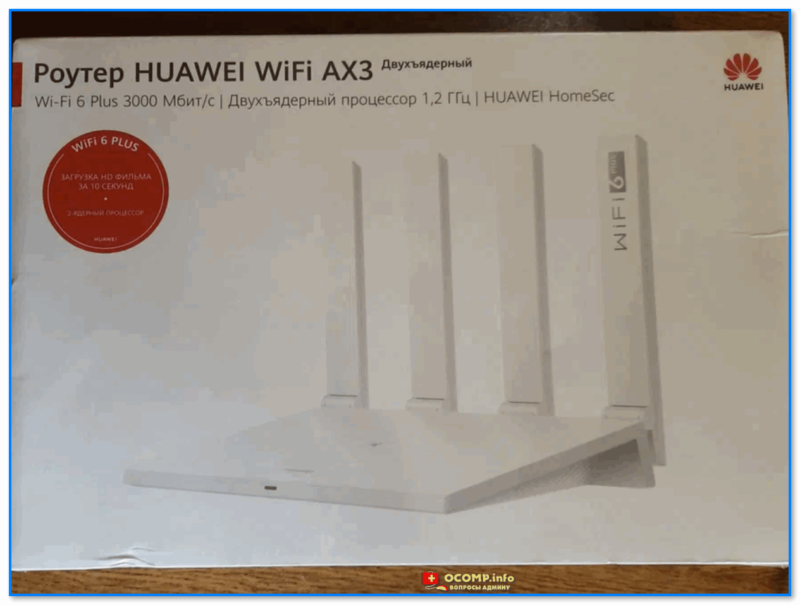
Фото коробки. HUAWEI AX3 — скорость до 3000 Мбит в сек. (фильм за 10 сек.!)
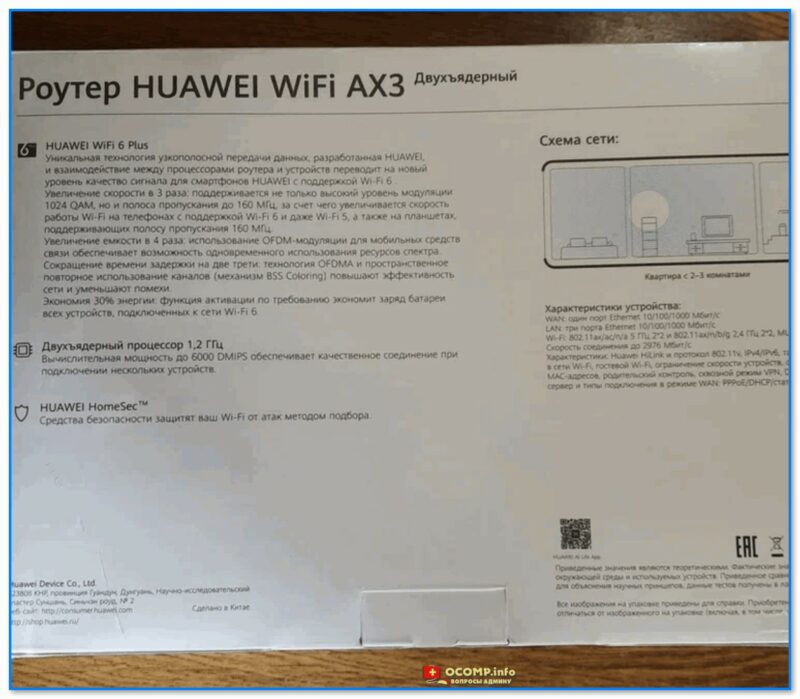
Фото коробки роутера с тыльной стороны
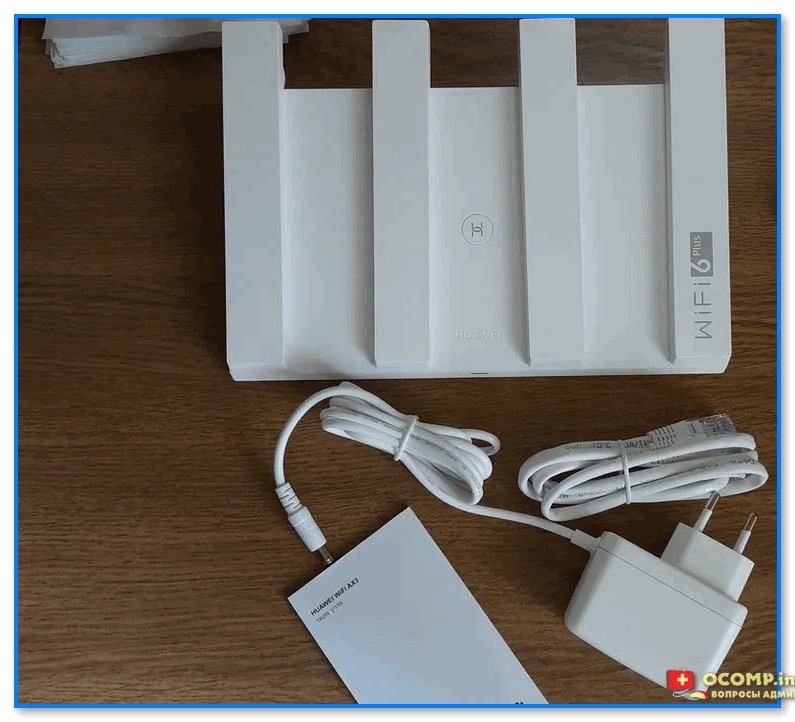
Комплектация: роутер, блок питания, сетевой кабель и инструкция
*
Краткие тех. характеристики:
- 1 порт под Ethernet RJ-45 для подкл. к Интернету;
- 3 LAN-порта (Ethernet RJ-45);
- Стандарт Wi-Fi 802.11 — ax (Wi-Fi 6);
- Частотный диапазон устройств Wi-Fi — 2.4 / 5 ГГц;
- Макс. скорость беспроводного соединения — 2976 Мбит/с;
- 4 внешн. антенны;
- UPnP AV-сервер, поддержка IPv6;
- DHCP-сервер, NAT, демилитаризованная зона (DMZ), межсетевой экран (Firewall), поддержка Dynamic DNS;
- Стандарты шифрования: WEP, WPA, WPA2, WPA3.
*
ШАГ 2: уточнение IP и пароля для первого входа, подключение
Для начала рекомендую обратить внимание на наклейку на корпусе устройства (на днище!). На ней есть крайне полезная информация:
- IP-адрес для доступа к веб-интерфейсу: http://192.168.3.1/ (это в моем случае. Этот адрес нужно записать или сфотографировать на телефон);
- имя Wi-Fi сети, которое используется по умолчанию (Wi-Fi name: HUAWEI-010AP4C8);
- пароль сети: в данном случае сеть по умолчанию идет без пароля (но на некоторых устройствах он есть!).
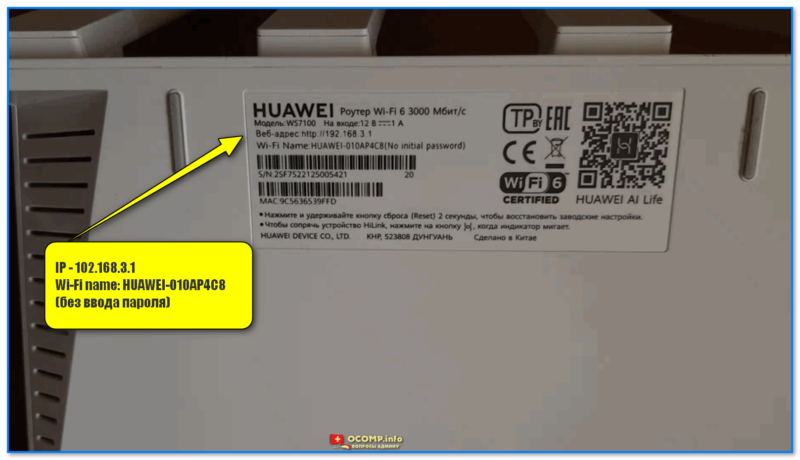
Узнаем IP и имя Wi-Fi сети по умолчанию (Wi-Fi name — HUAWEI-010AP4C8). Наклейка на корпусе роутера
Далее нужно подключить к портам:
- WAN — кабель от вашего Интернет-провайдера;
- POWER — блок питания роутера.
В общем-то, сразу после этого роутер должен начать работу (раздавать Wi-Fi сеть — ее вы сможете увидеть через телефон или ноутбук…). Кстати, совсем не обязательно подключаться к роутеру через LAN-порт для первичной настройки — всё это можно сделать по Wi-Fi.
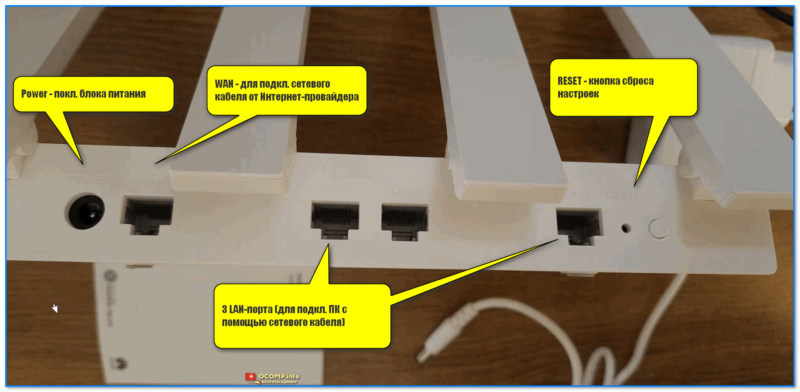
Основные порты роутера HUAWEI AX3 (Кликабельно, фото можно увеличить)
В моем случае было достаточно на ноутбуке сделать клик мышки по сетевому значку в трее (рядом с часами) и из списка выбрать Wi-Fi сеть с именем «HUAWEI…» (ее имя указывалось на наклейке на днище устройства).
📌 В помощь!
Нет значка Wi-Fi в трее Windows 11, в углу рядом с часами пусто — как тогда подключиться к беспроводной сети — https://ocomp.info/net-znachka-wi-fi-v-tree.html
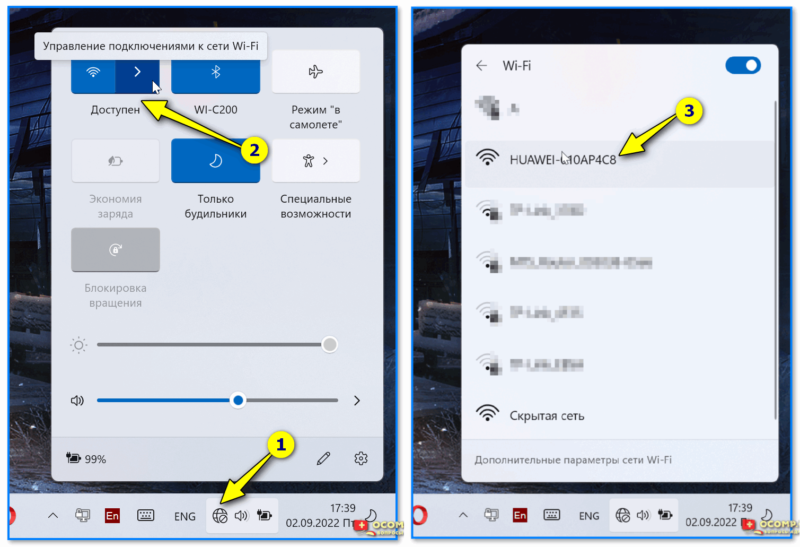
Подключаемся к Wi-Fi сети, которую роутер запускает по умолчанию
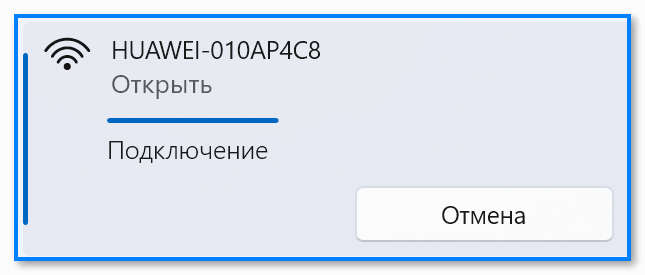
Подключение к сети
*
ШАГ 3: вход в веб-интерфейс и задание первичных параметров
Убедитесь, что вы подключены к роутеру (либо через Wi-Fi, либо напрямую LAN-кабелем к одному из сетевых портов).

Подключение к Wi-Fi есть
Далее попробуйте запустить браузер (Chrome рекомендуется) и перейти по: 📌http://192.168.3.1/ (IP указан на наклейке, на днище роутера)
Если адрес указан корректно и роутер работает — должна появиться страница приветствия. Здесь нужно согласиться с условиями и нажать кнопку «Начать».
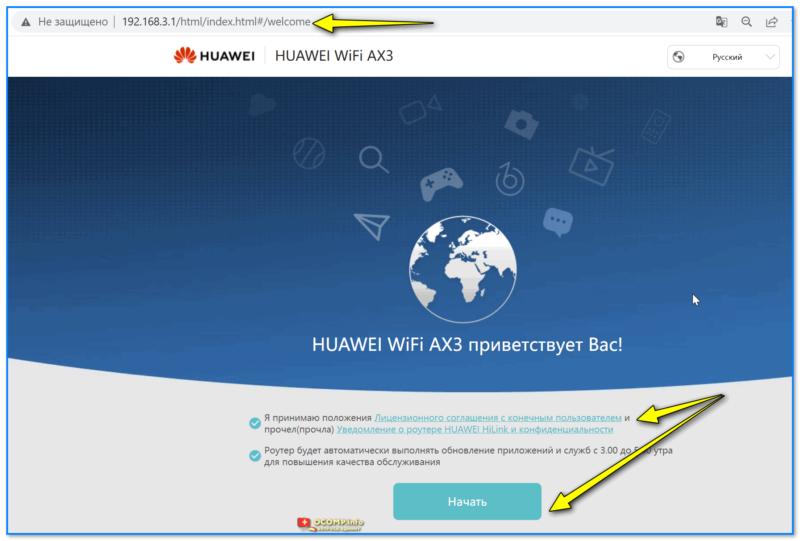
Первое окно настроек роутера HUAWEI AX3
Затем можно задать новое имя для Wi-Fi сети, пароль к ней, и главный пароль администратора (он будет нужен для последующих подключений и изменения параметров! Запомните эти 2 пароля).
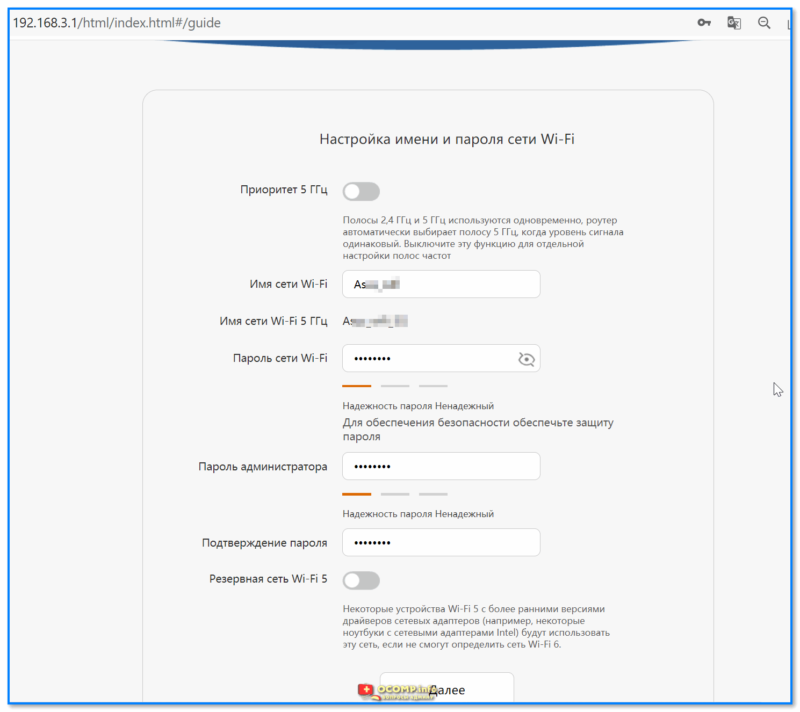
Настройки Wi-Fi (пока можно задать имя сети и пароль, остальное уточним после)
Остальные параметры пока можно не задавать, нажав неск. раз на кнопку «Далее». Всё это можно до-настроить в полноценном личном кабинете чуть позже…
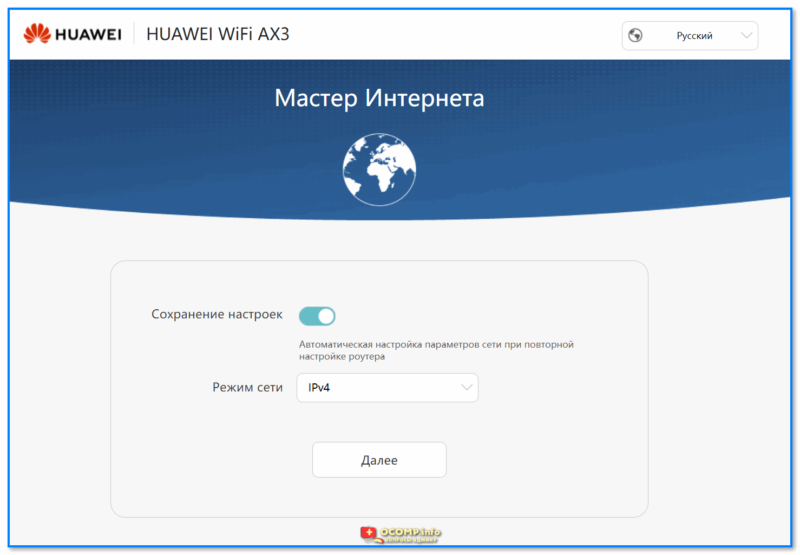
Мастер Интернета
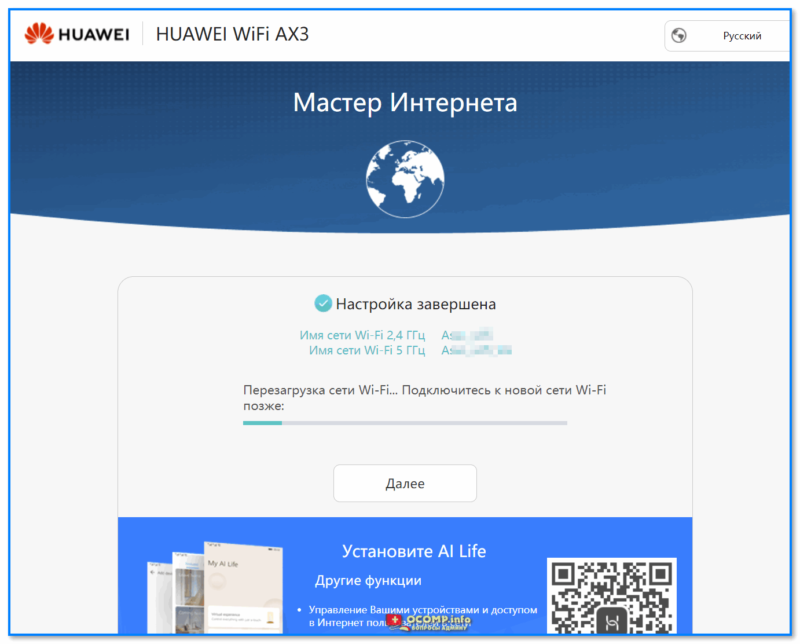
Перезагрузка роутера
*
ШАГ 4: настройка Wi-Fi сети и доступа в Интернет
После первичной настройки — очень вероятно роутер уйдет на перезагрузку и вам заново нужно будет подключиться к Wi-Fi сети, а затем в браузере открыть страничку http://192.168.3.1/
Важно: теперь потребуется для доступа указать пароль администратора, который был задан при первом подкл. (👆 чуть выше в заметке я рекомендовал вам его запомнить!).
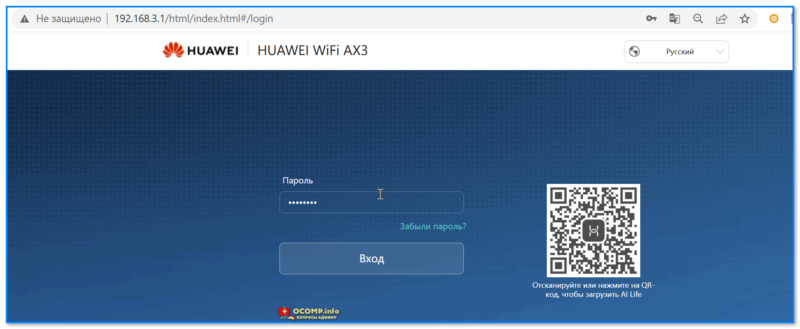
HUAWEI Wi-Fi AX3 — ввод пароля
Далее перед вами предстанет очень простой и лаконичный кабинет — сверху будут неск. разделов: «Главная», «Интернет», «Моя сеть Wi-Fi», «Устройство», «Доп. Функции».
Для уточнения настроек Wi-Fi — потребуется открыть раздел «Моя сеть Wi-Fi». Обратите внимание, что устройства от HUAWEI позволяют вручную задать уровень сигнала (их всего три: сильный, средний, слабый).
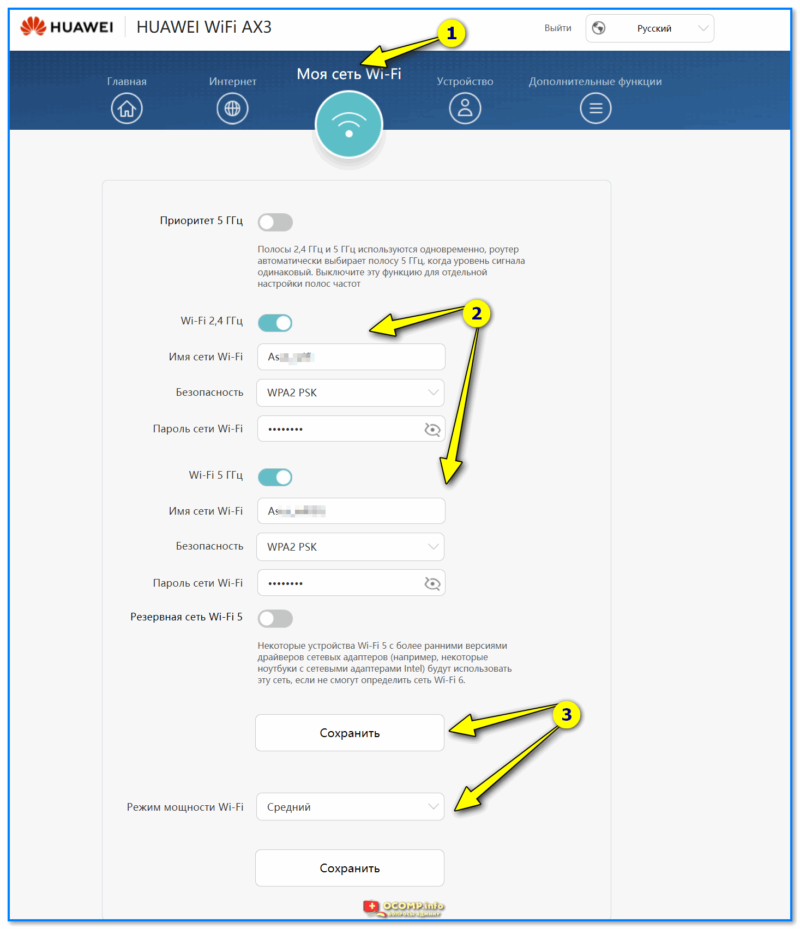
HUAWEI Wi-Fi AX3 — моя сеть Wi-Fi
Кстати, расширенные настройки Wi-Fi (для уточнения канала, полосы пропускания, вкл. невидимости и пр.) можно найти во вкладке «Доп. функции / настройки Wi-Fi».
(как правило большинству они не нужны, и роутер работает с дефолтными предустановками. Поэтому на этом разделе не останавливаюсь)
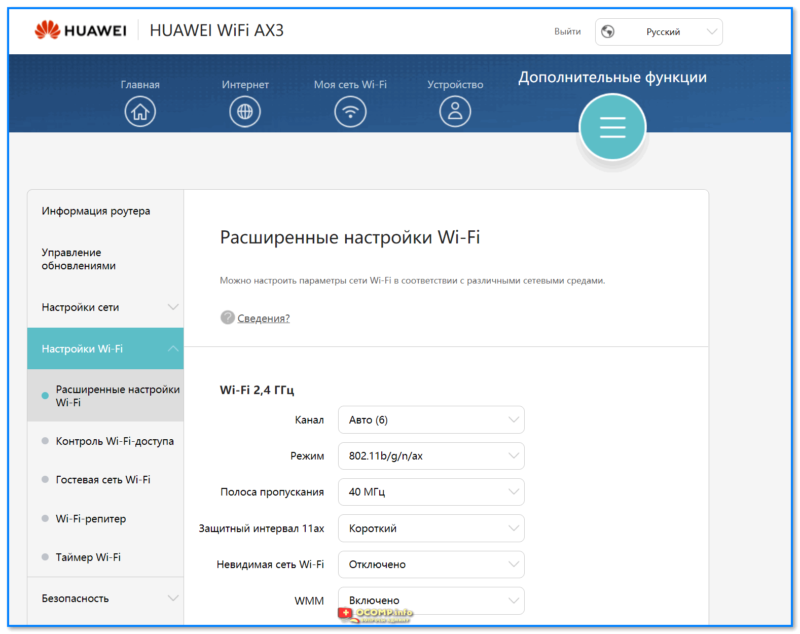
HUAWEI Wi-Fi AX3 — расширенные настройки Wi-Fi
Во вкладке «Интернет» необходимо задать следующее:
- тип подключения к Интернет: тут зависит от организации сети вашего провайдера. Как правило, тип подключения, а также пароли, логины, IP (если они нужны) указаны в договоре на оказание услуг связи с вашим провайдером. Чаще всего сегодня в России используются DHCP и PPPoE;
- MTU — максимальный размер полезного блока данных (лучше оставить как есть, по умолчанию);
- Клон MAC-адреса: у каждой сетевой карты и роутера есть свой MAC-адрес и некоторые провайдеры его запоминают (если так, то при смене роутера/сетевой карты, у которого будет новый MAC-адрес — вы не сможете подключиться к сети!). Чтобы исправить это — нужно клонировать MAC-адрес вашего старого роутера (эта информация указана на наклейке на днище роутера);
- VLAN — виртуальная лок. сеть (большинству не требуется, поэтому можно ничего не менять);
- Статический DNS — тоже пока можно не менять… (подробнее о DNS).
Если данные будут указаны верно — все устройства, подключенные к Wi-Fi роутеру, получат доступ в Интернет! 👌
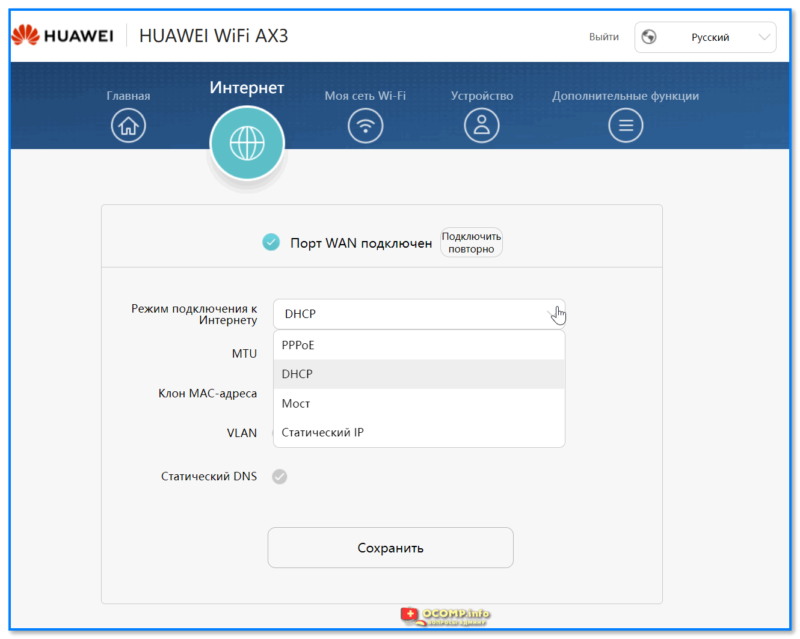
HUAWEI Wi-Fi AX3 — Интернет
👉 Кстати, рекомендую в доп. настройках (на всякий случай) отключить автоматическое обновление прошивки роутера. Не знаю как у HUAWEI — но я уже сталкивался с тем, что роутер «сам себя приводил в неработоспособность» (причем, в самое неподходящее время).
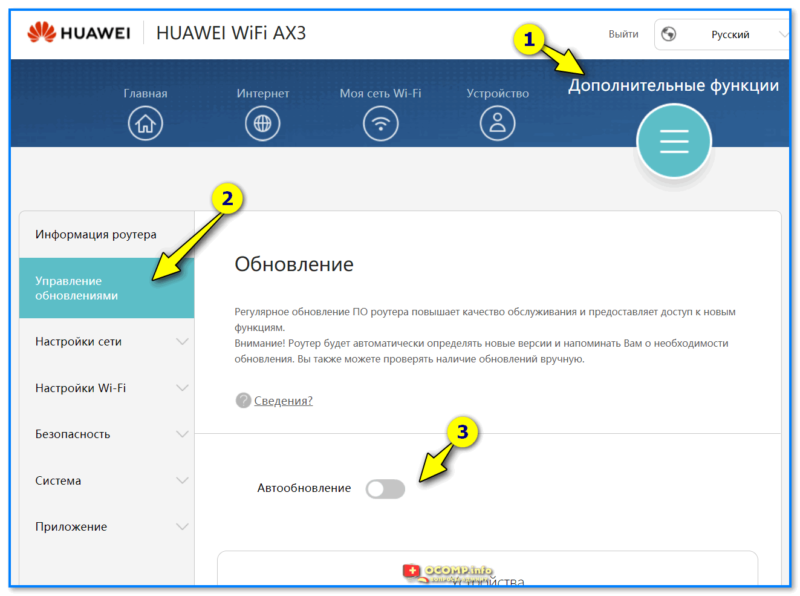
HUAWEI Wi-Fi AX3 — отключаем авто-обновление
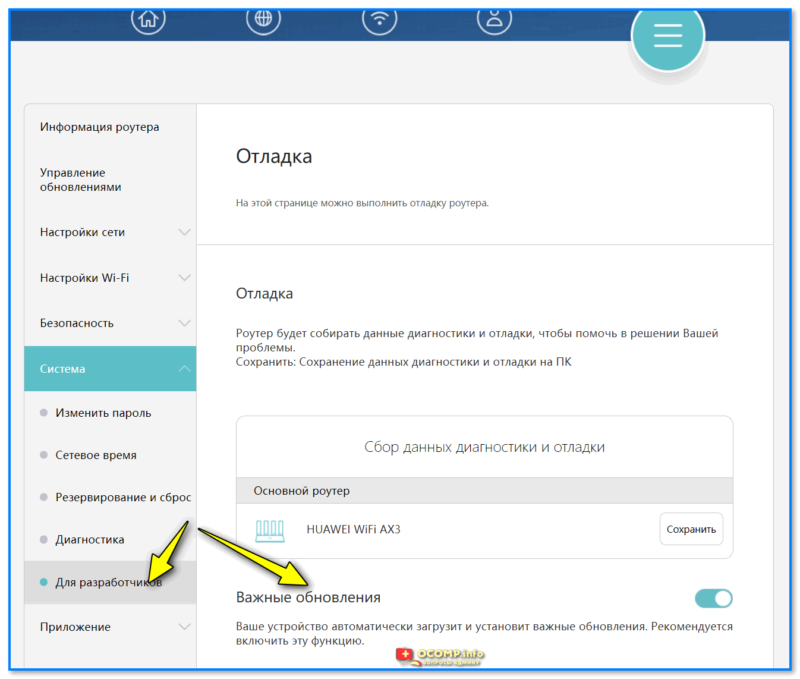
Важные обновление также откл. (на всякий случай)
*
ШАГ 5: делаем постоянный IP для своего ПК, и пробрасываем порты (чтобы работали сетевые игры)
Этот шаг не обязателен, многие его могут пропустить…
Если вы любите поиграть в сетевые игры и замечаете, что не всегда к вам могут подключиться (+ есть проблемы при работе Skype, торрентов и пр.) — вероятно, нужно пробросить порты. По умолчанию роутер блокирует все незнакомые и подозрительные на его взгляд соединения.
Чтобы не перенагружать читателя сложностями с «портами» — на мой взгляд, в развлекательных целях, гораздо проще воспользоваться опцией 📌DMZ-сервера, тем паче, что она есть у HUAWEI (сразу после вкл. DMZ — к вашему ПК смогут подключаться люди из сети Интернет).
Как это делается
Для начала нужно открыть доп. настройки роутера — вкладку «Настройка сети — LAN». Там нужно задействовать функцию привязки статического IP-адреса (что это: при подкл. к роутеру — он выдает каждый раз вашему компьютеру IP, например, 192.168.3.5. Когда вы подключитесь к нему в другой раз — он вам может выдать 192.168.3.6, т.е. новый IP. А нам нужно, чтобы IP был всегда одинаков, статичен — т.е. 192.168.3.5).
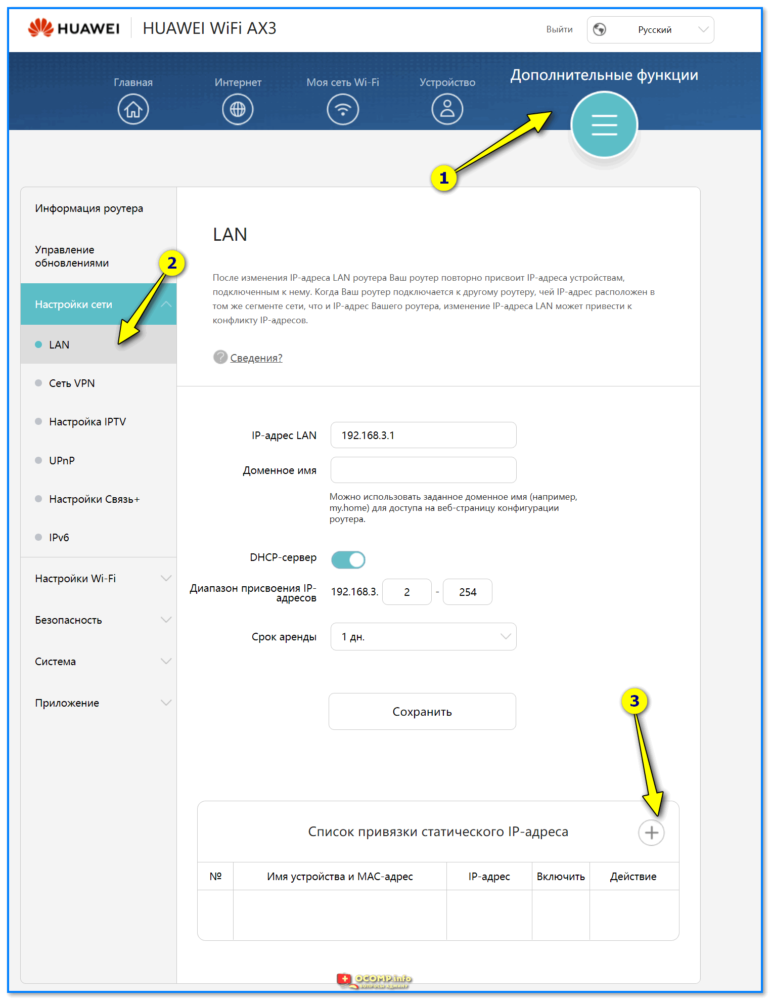
Список статический IP — HUAWEI WiFi AX3 (доп. настройки)
Затем выбираем имя своего ПК (у меня это «alex-pc») и нажимаем OK (теперь IP 192.168.3.5 будет закреплен за моим ПК, и никакие другие устройства, подключаемые к роутеру, его не займут!).
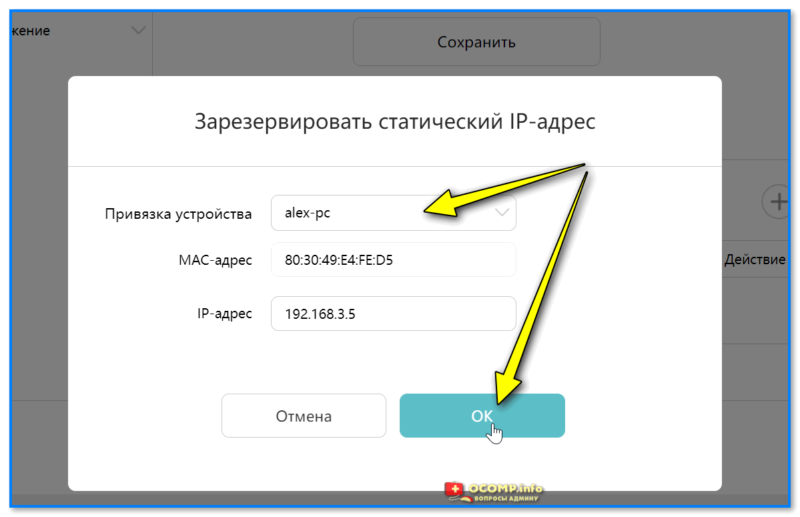
Зарезирвировать IP адрес за моим ПК (HUAWEI WiFi AX3)
Теперь в доп. функциях нужно открыть вкладку «Безопасность / DMZ-хост», вкл. работу DMZ, и указать нужный IP (имя ПК). Осталось сохранить настройки и перезагрузить роутер. Всё! 👌
(теперь DMZ-хост работает по вашему локальному IP, а он постоянен!)
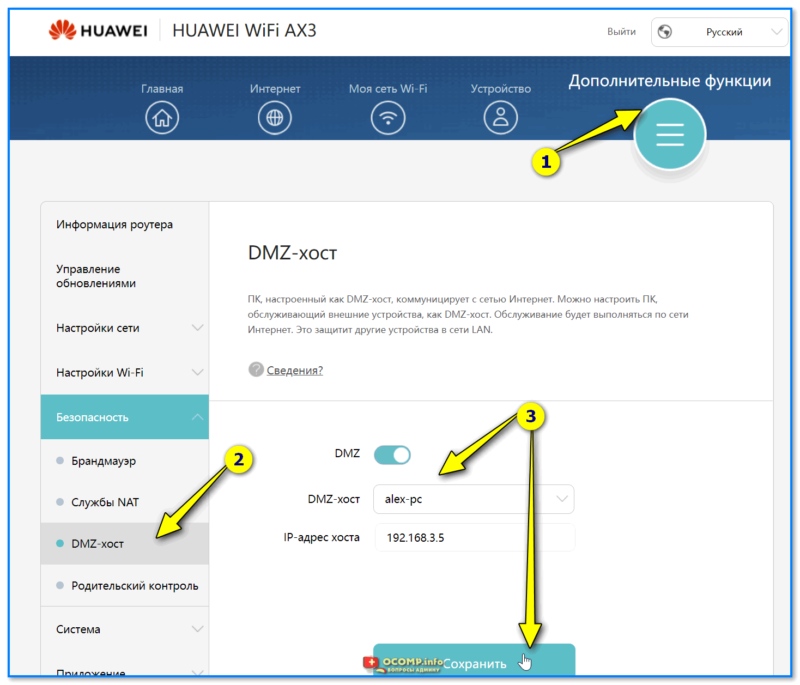
Теперь другие ПК из сети смогут подкл. к вашему ПК (HUAWEI WiFi AX3)
*
📌 Полный перечень настроек роутера (скрины)
Раз уж я привел настройку HUAWEI WiFi AX3 (WS7100) — решил также делать скрины всех его вкладок (вдруг кому-то нужно будет посмотреть перед покупкой нужную опцию или сравнить свою прошивку с этой… Мало ли?).
Т.к. прошивка роутера полностью на русском и везде приведено обилие подсказок — то скрины ниже я никак комментировать не буду (кстати, скрины все кликабельные — их удобно смотреть на большом мониторе 🙂).
Основные
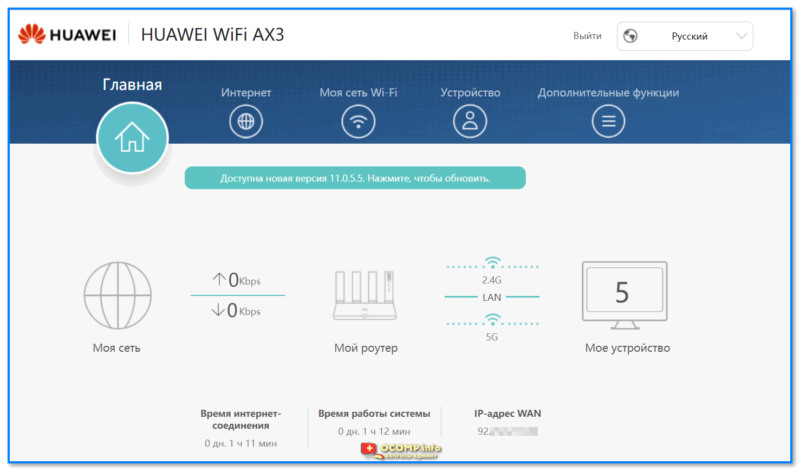
HUAWEI WiFi AX3 — вкладка главная
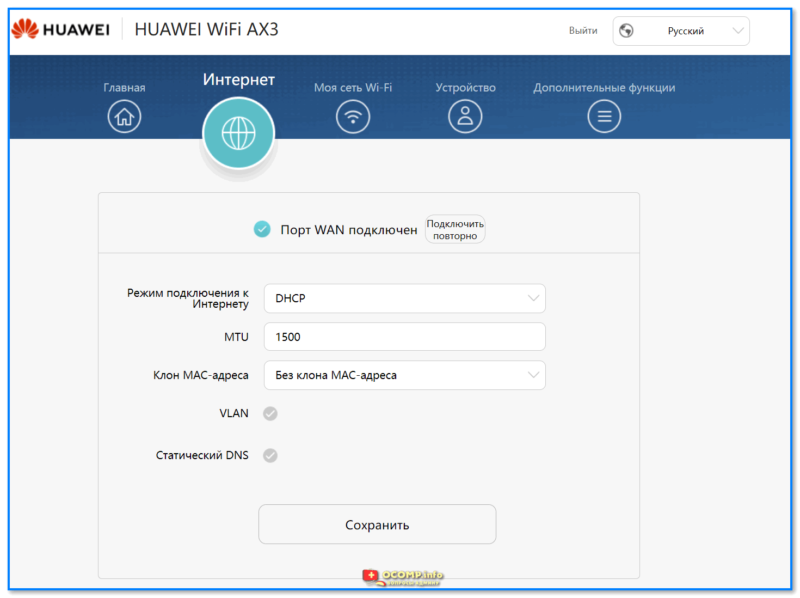
HUAWEI WiFi AX3 — вкладка Интернет
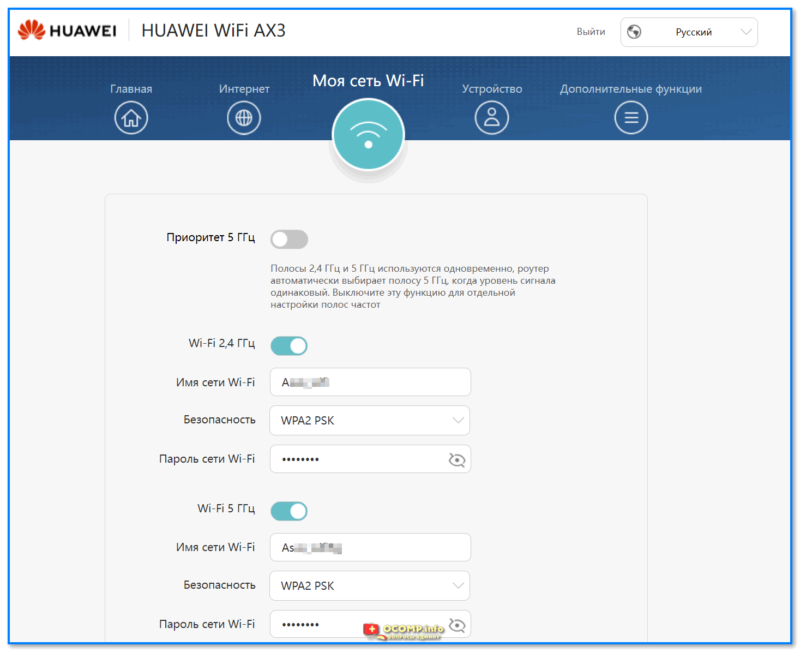
HUAWEI WiFi AX3 — вкладка моя сеть Wi-Fi
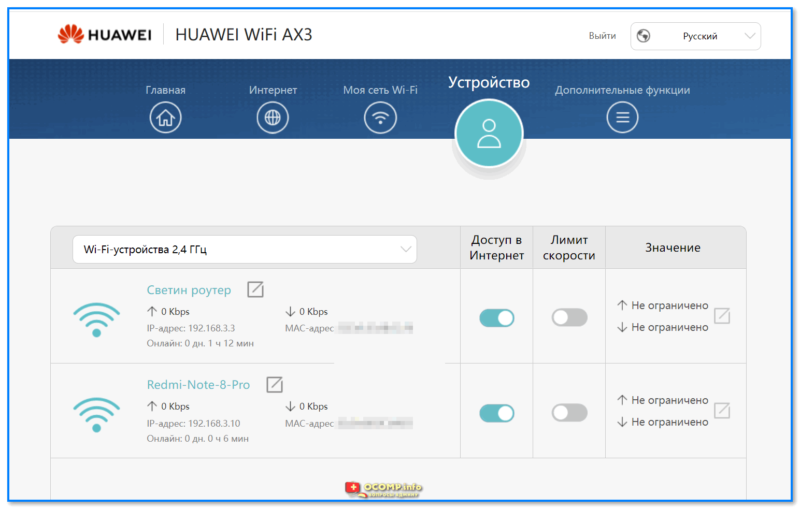
HUAWEI WiFi AX3 — вкладка с устройствами
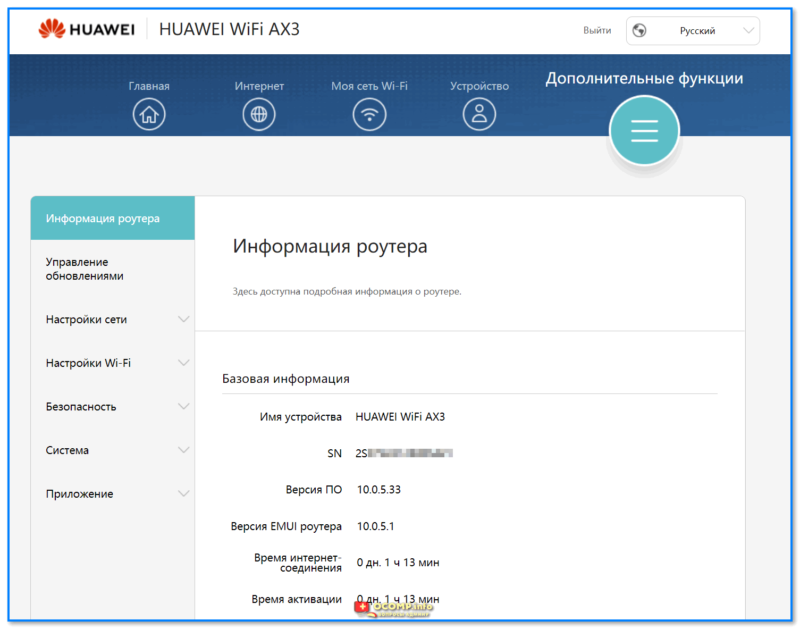
HUAWEI WiFi AX3 — вкладка доп. функции
*
Дополнительные
Управление обновлениями
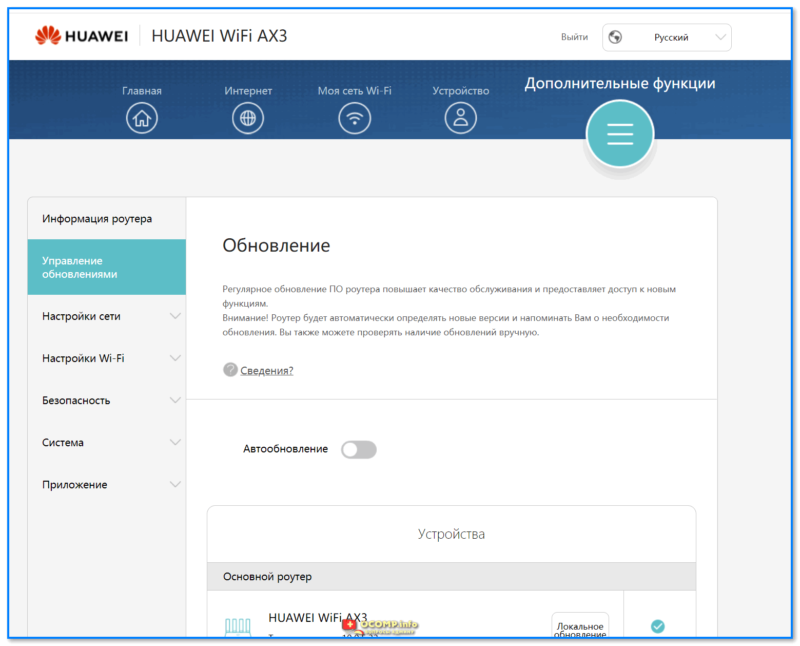
HUAWEI WiFi AX3 — обновление
*
Настройки сети
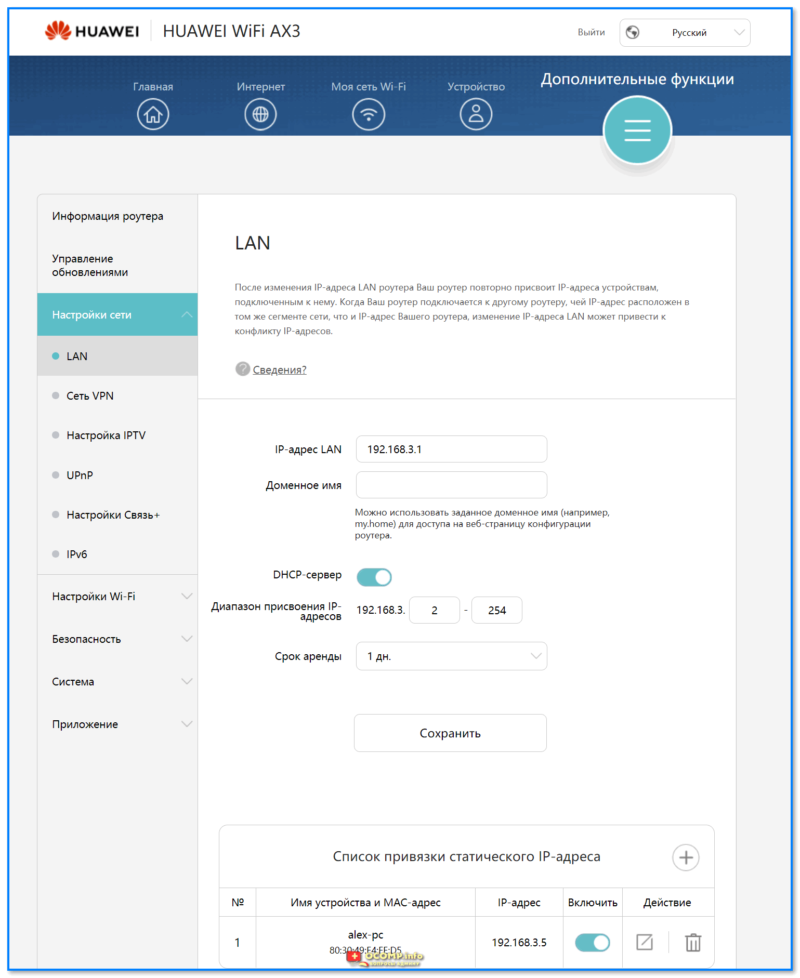
HUAWEI WiFi AX3 — настройка сети — LAN
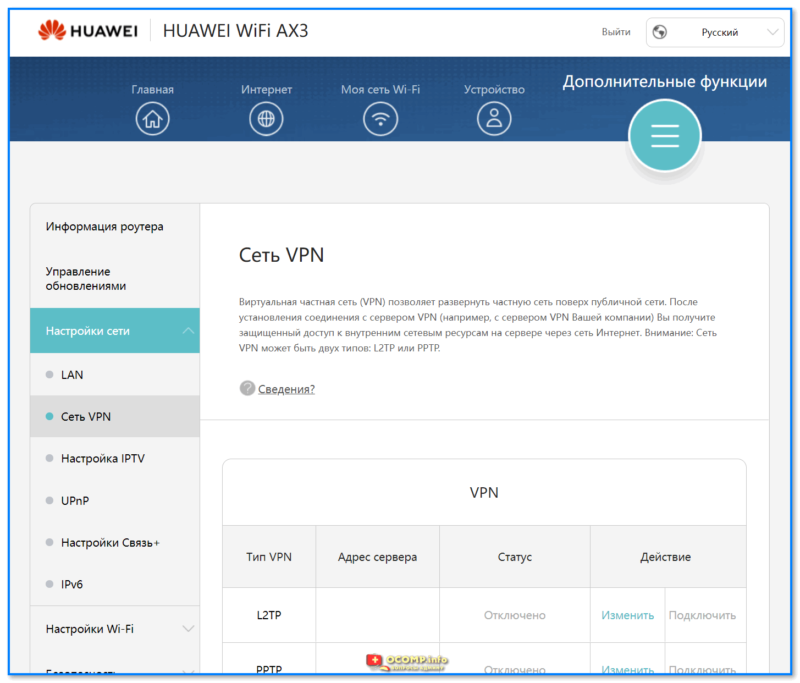
HUAWEI WiFi AX3 — настройка сети — VPN
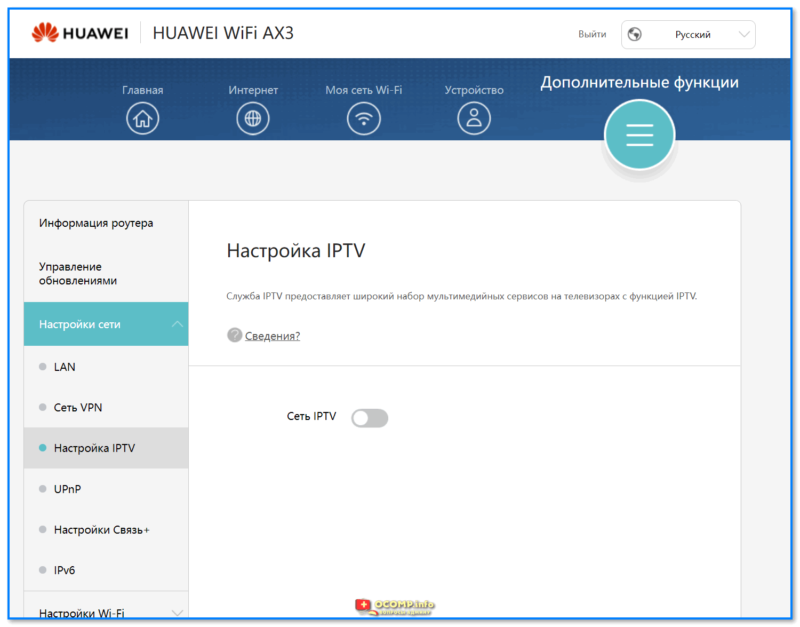
HUAWEI WiFi AX3 — настройка сети — IPTV
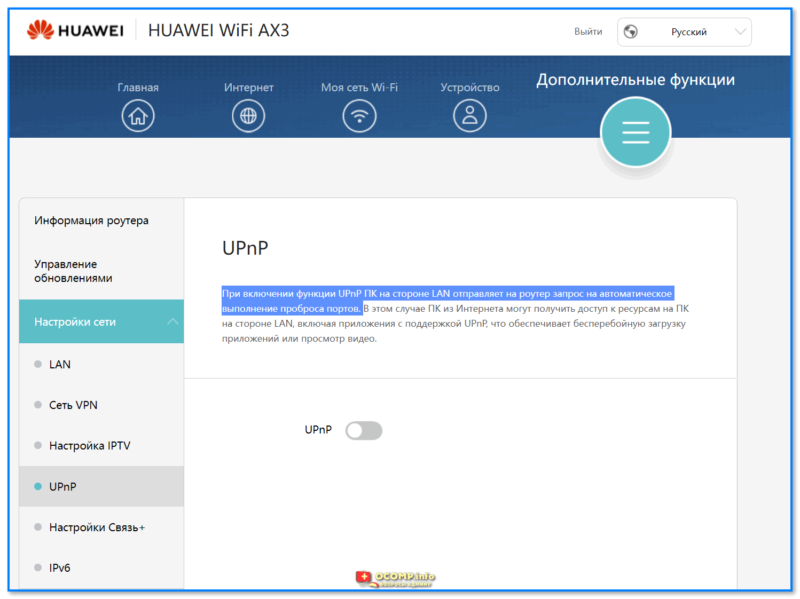
HUAWEI WiFi AX3 — настройка сети — При включении функции UPnP ПК на стороне LAN отправляет на роутер запрос на автоматическое выполнение проброса портов
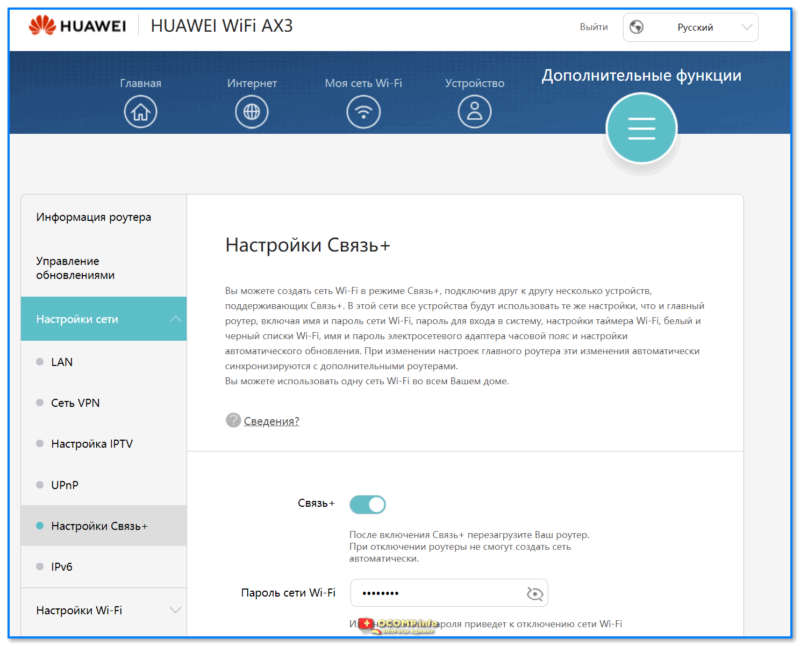
HUAWEI WiFi AX3 — настройка сети — Связь
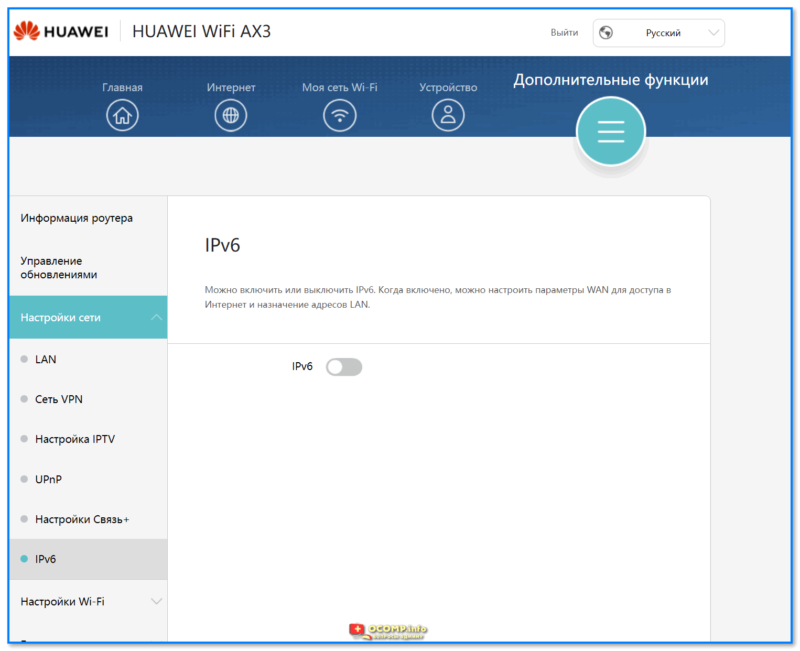
HUAWEI WiFi AX3 — настройка сети — IPv6
*
Настройки Wi-Fi
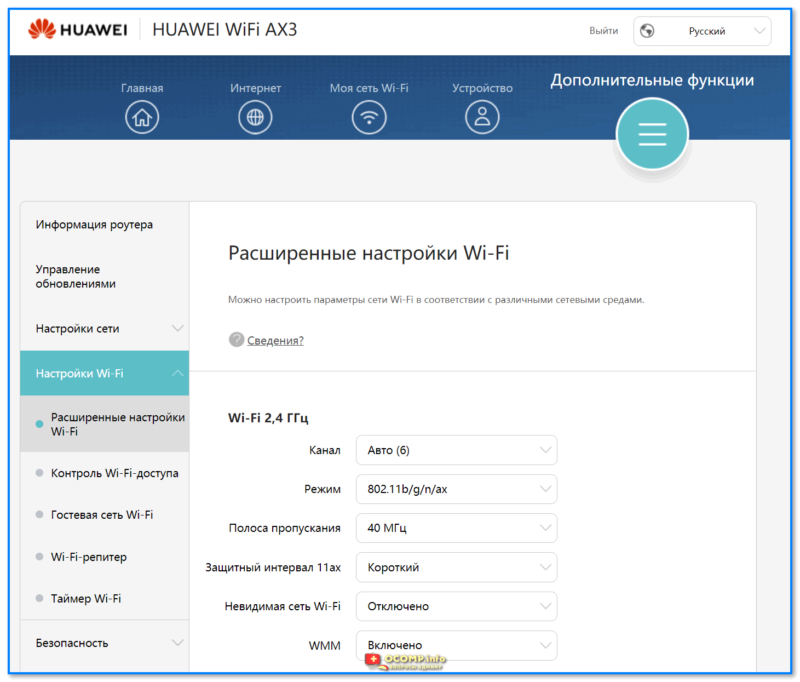
HUAWEI WiFi AX3 — настройка Wi-Fi — расширенные
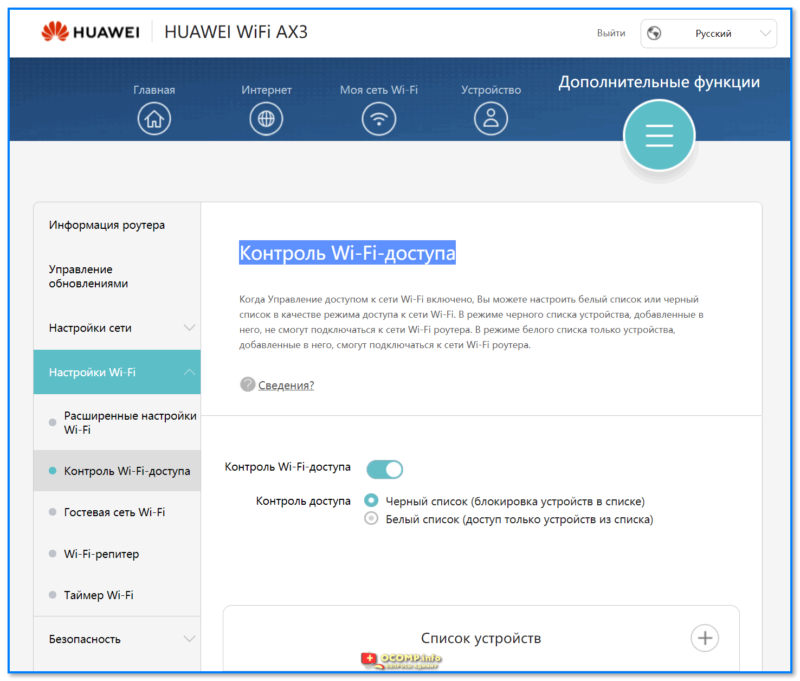
HUAWEI WiFi AX3 — настройка Wi-Fi — Контроль Wi-Fi-доступа
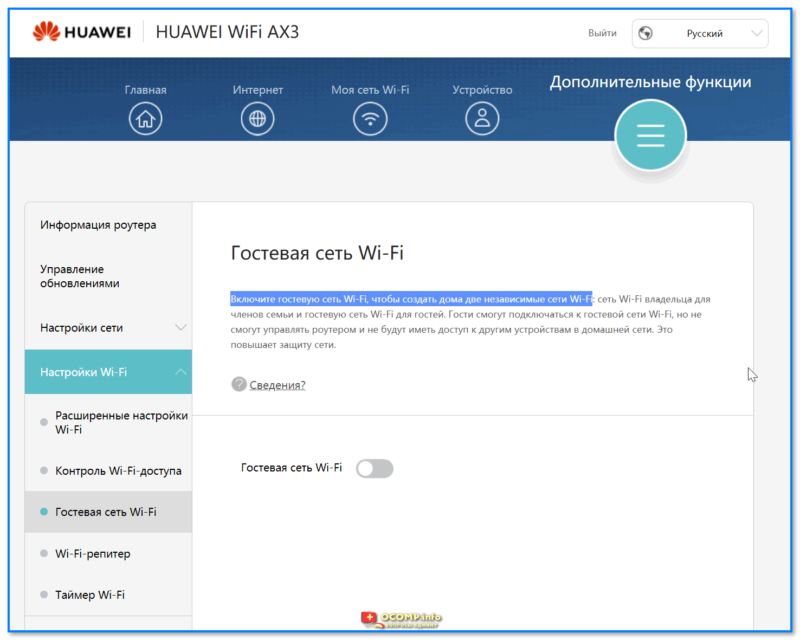
HUAWEI WiFi AX3 — настройка Wi-Fi — Включите гостевую сеть Wi-Fi, чтобы создать дома две независимые сети Wi-Fi
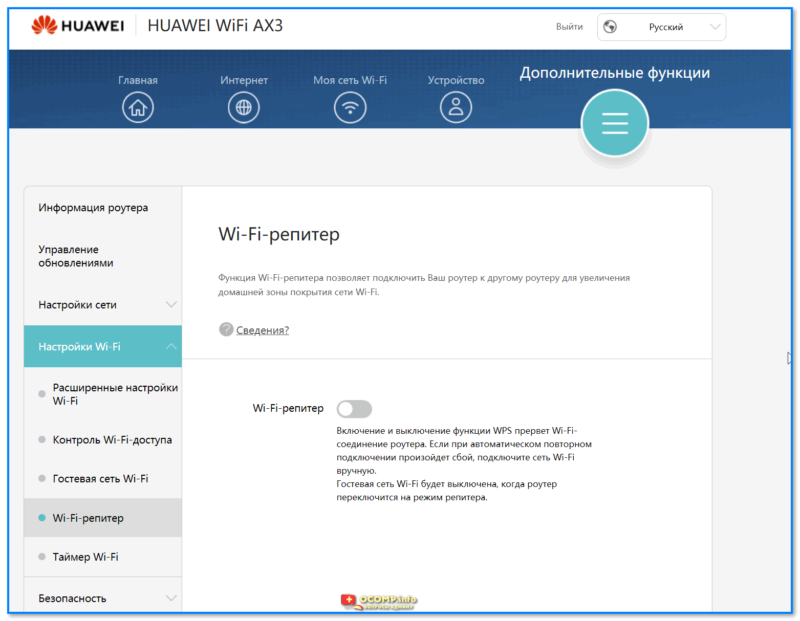
HUAWEI WiFi AX3 — настройка Wi-Fi — Функция Wi-Fi-репитера позволяет подключить Ваш роутер к другому роутеру для увеличения домашней зоны покрытия сети Wi-Fi
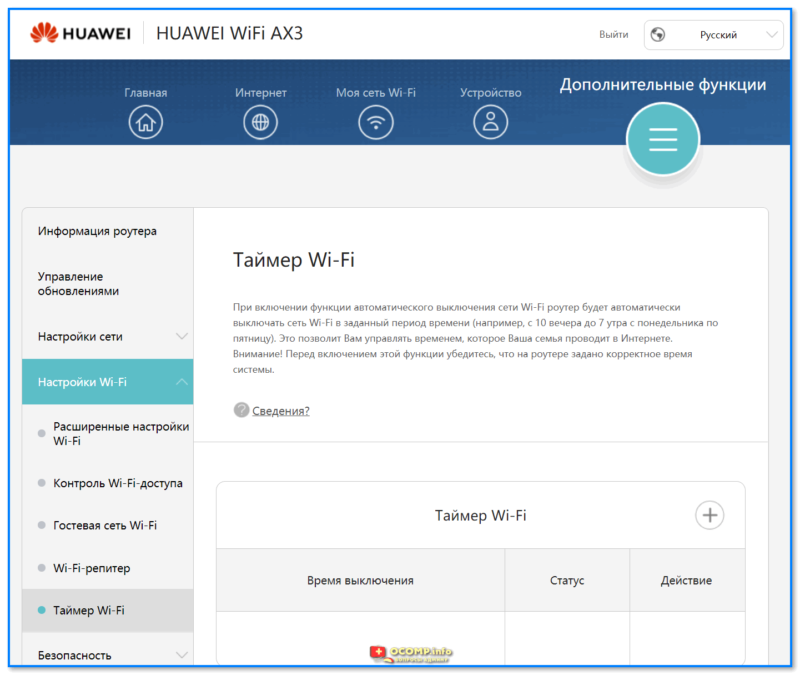
HUAWEI WiFi AX3 — настройка Wi-Fi — При включении функции автоматического выключения сети Wi-Fi роутер будет автоматически выключать сеть Wi-Fi в заданный период времени
*
Безопасность
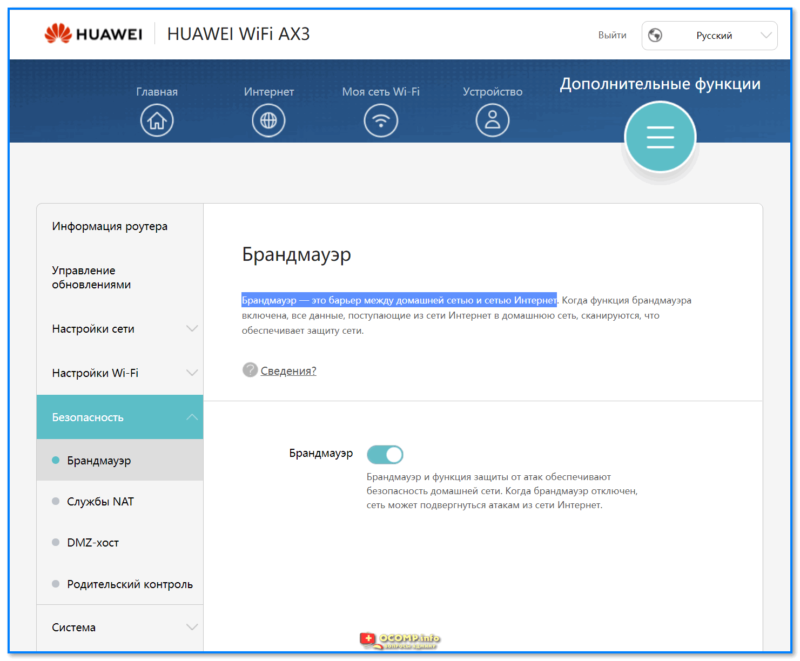
HUAWEI WiFi AX3 — Безопасность — Брандмауэр — это барьер между домашней сетью и сетью Интернет
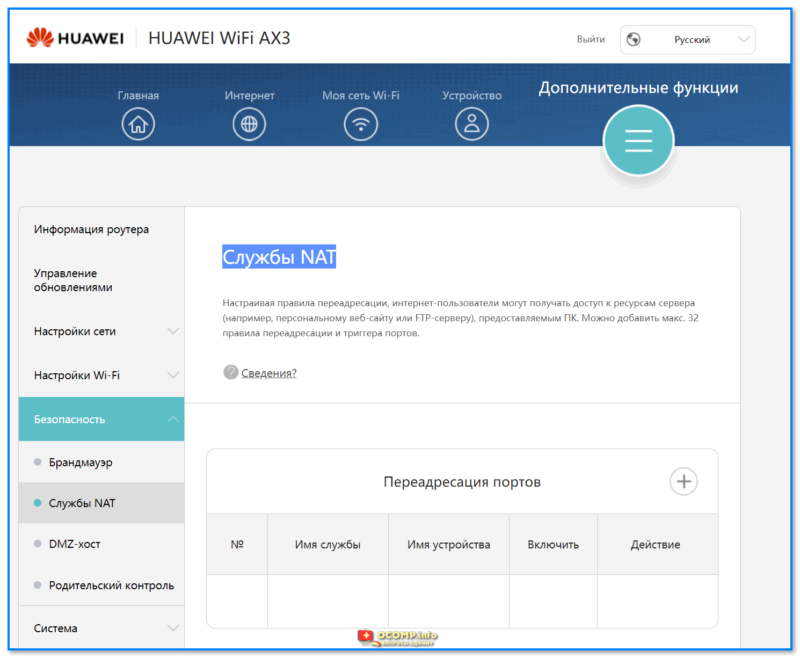
HUAWEI WiFi AX3 — Безопасность — Службы NAT
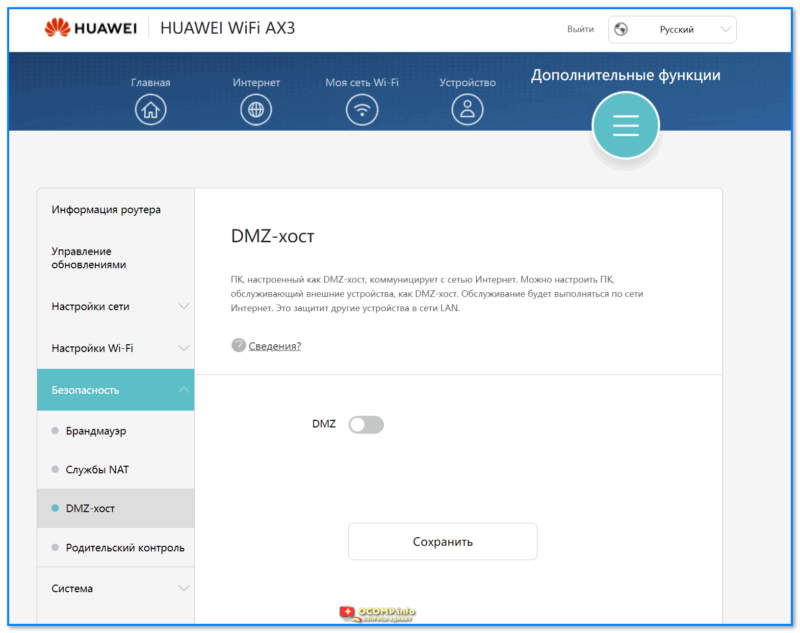
HUAWEI WiFi AX3 — Безопасность — DMZ-сервер
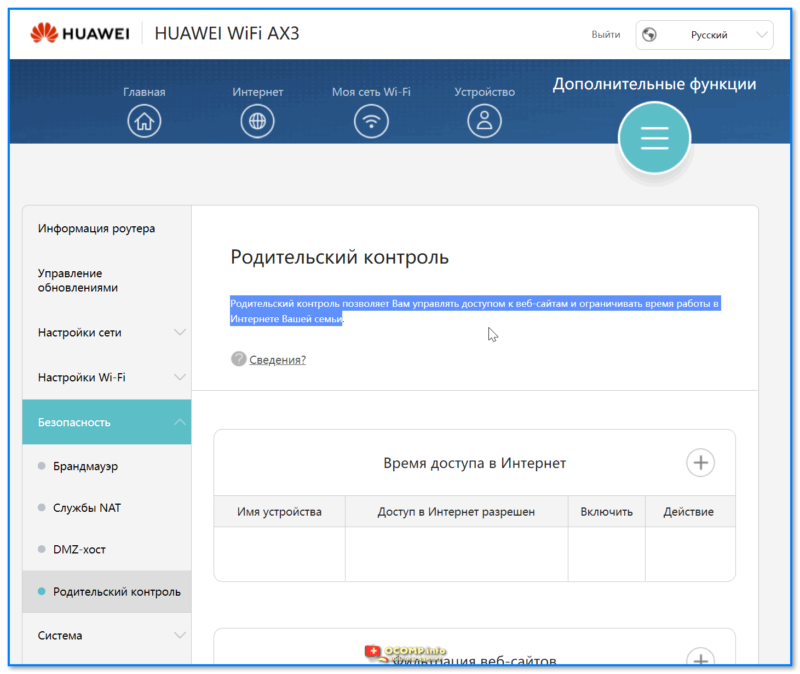
HUAWEI WiFi AX3 — Безопасность — Родительский контроль позволяет Вам управлять доступом к веб-сайтам и ограничивать время работы в Интернете Вашей семьи
*
Система
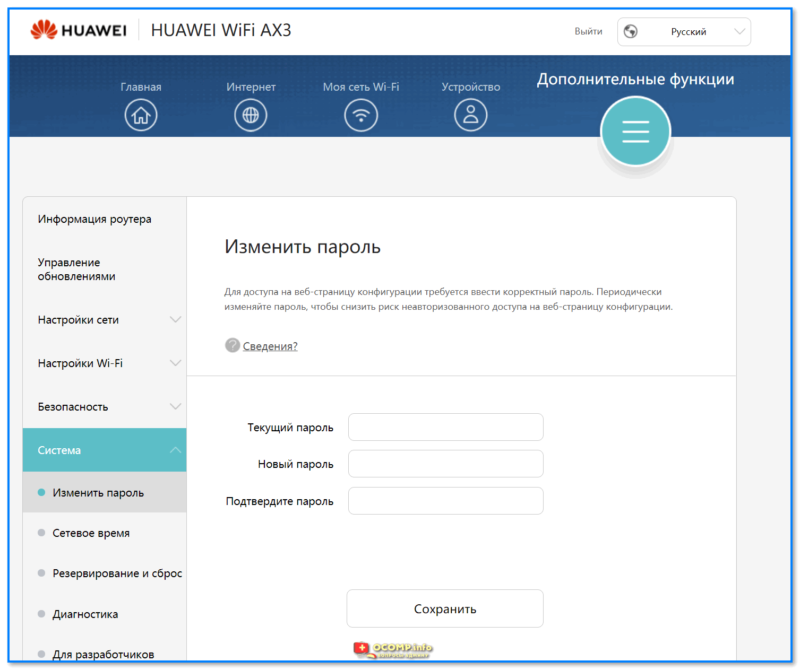
HUAWEI WiFi AX3 — Система — изменить пароль
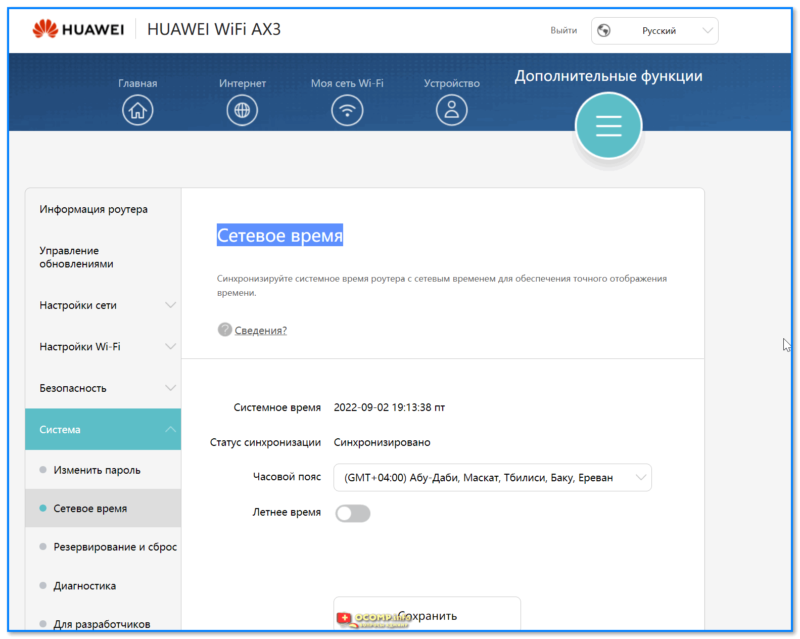
HUAWEI WiFi AX3 — Система — Сетевое время
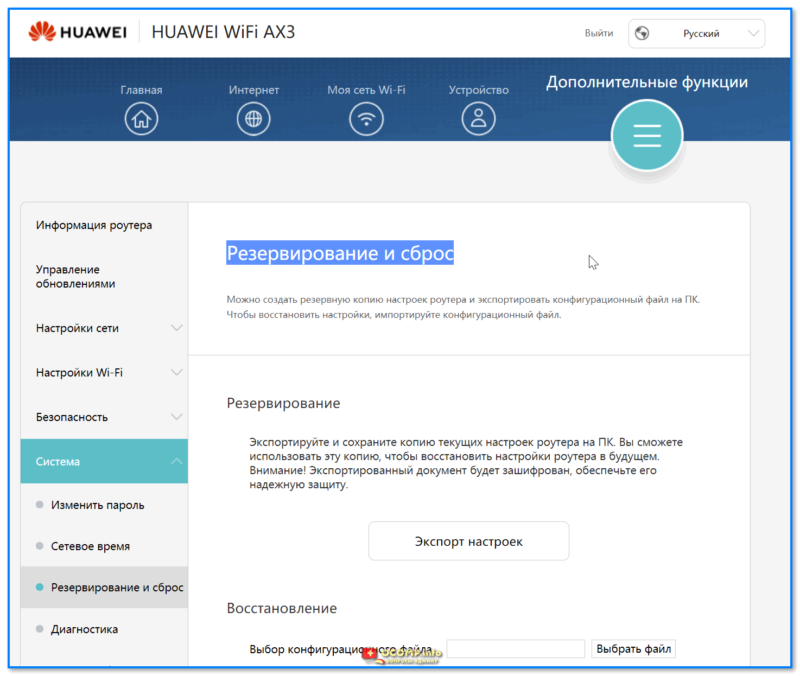
HUAWEI WiFi AX3 — Система — Резервирование и сброс
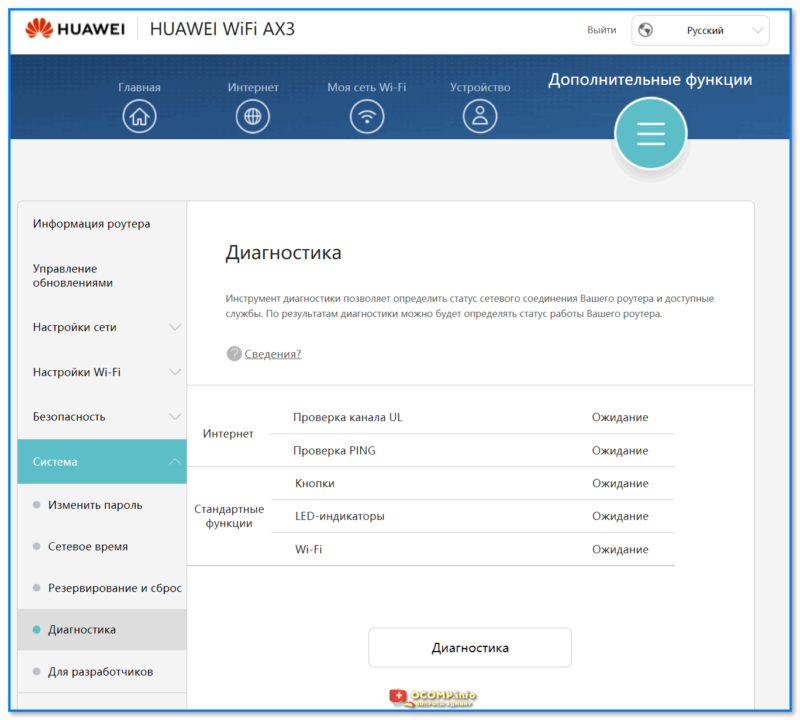
HUAWEI WiFi AX3 — Система — Диагностика
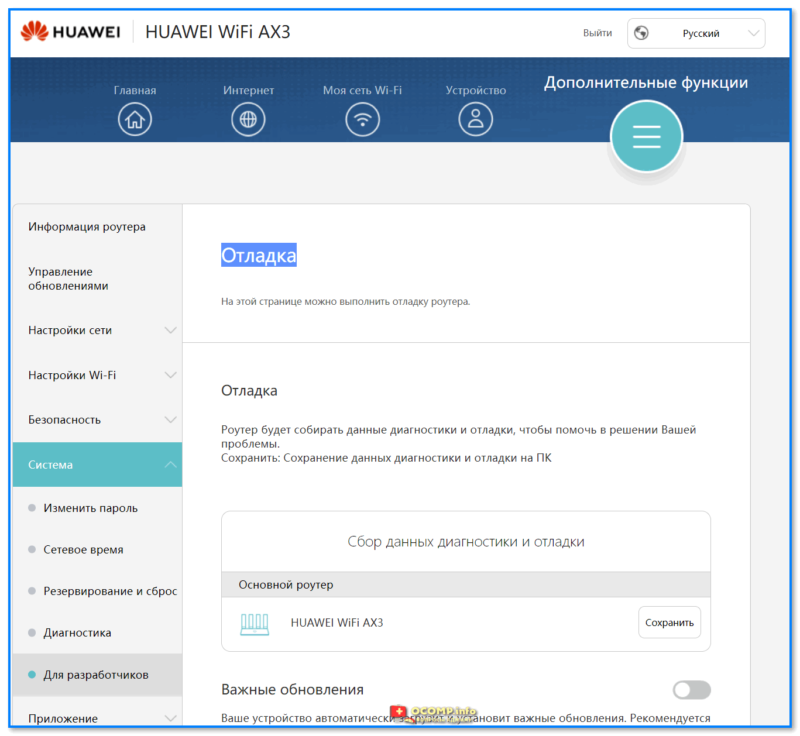
HUAWEI WiFi AX3 — Система — Отладка, для разработчиков
*
Приложение (доп.)
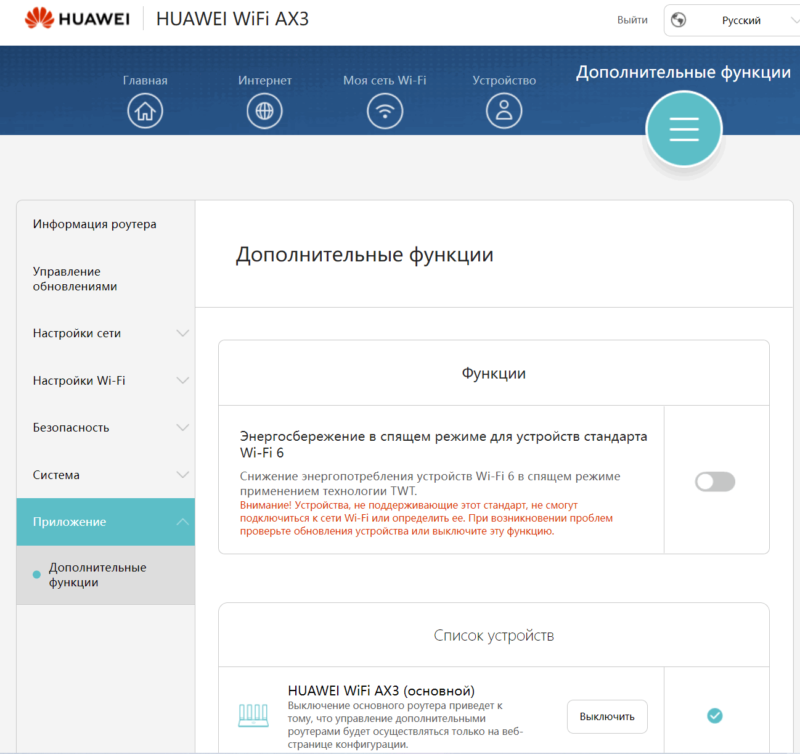
Энергосбережение в спящем режиме для устройств стандарта Wi-Fi 6
*
На этом пока вроде бы всё… (надеюсь, ничего не забыл 🙂).
Удачи!


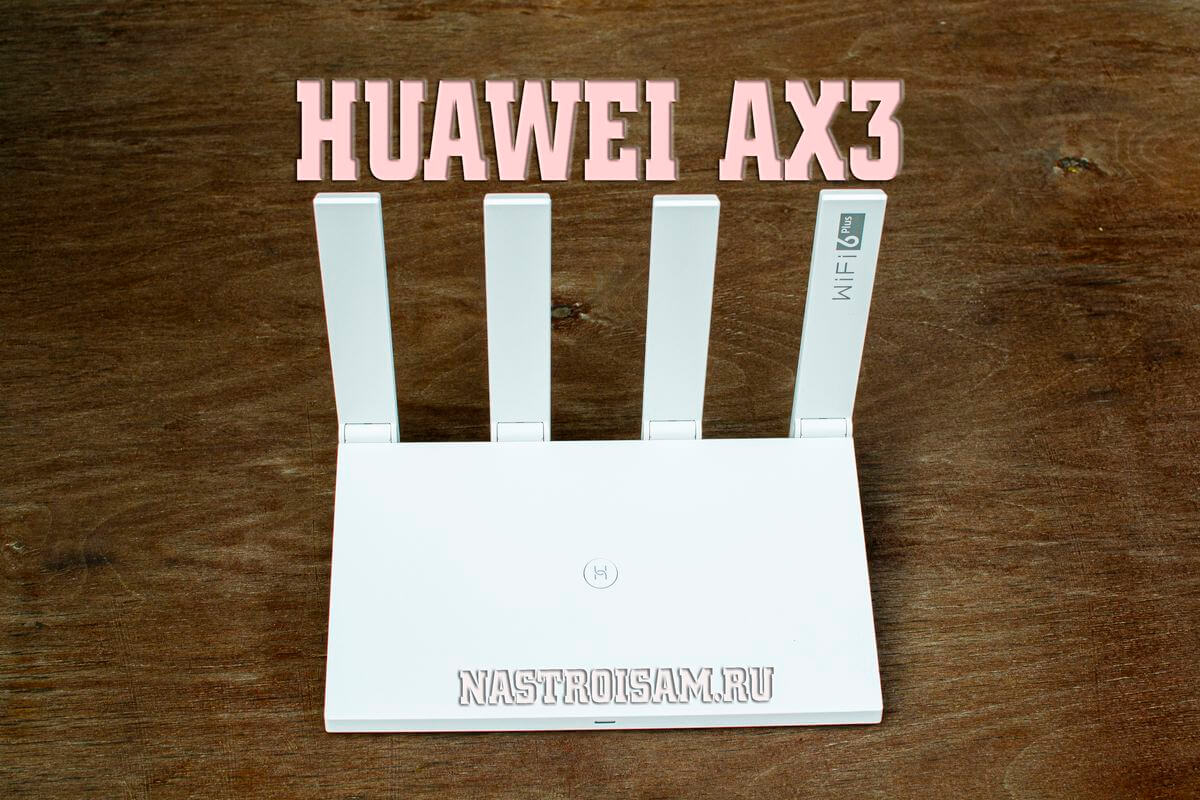
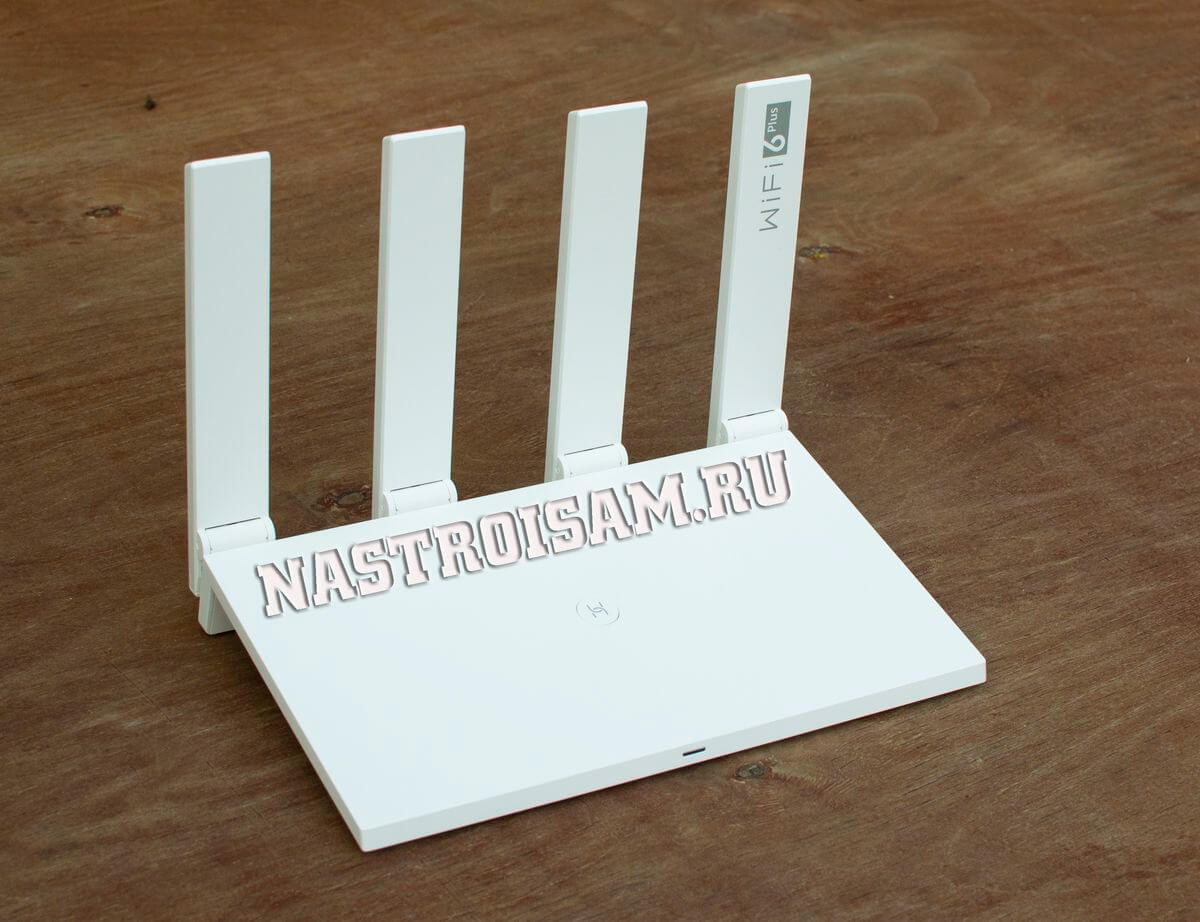
Так получилось, что WiFi-роутер Huawei AX3 — десятый по счёту маршрутизатор от компании Хуавей, побывавший на моём стенде. Я заказал обычную версию с AliExpress. которая носит индекс WS7100. Была ещё более мощная версия AX3 PRO (WS7200), которая отличается наличием дополнительных усилителей Вай-Фай и мощным процессором Quad-Core вместо Dual-Core у моего устройства. Но переплата на тот момент была ощутимая и я посчитал, что смысла в ней нет. В итоге оказалось, что и такой его производительности мне хватает с лихвой. Вообще, роутер оставил только сугубо положительные впечатления.
Процессор (CPU) — Hi5651L 1.2GHz Dual-Core
Оперативная память (RAM) — 128 MB
FLASH-память — 128 MB
WLAN: HiSilicon Hi1152 (2x 2T2R)
Wi-Fi 2,4 ГГц — Hi1152 (2×2 Wi-Fi 2,4 ГГц скорость до 574 Мбит/с)
Wi-Fi 5 ГГц — Hi1152 (2×2 Wi-Fi 5 ГГц 11ac скорость до 2402 Мбит/с)
Антенны — 4×5 dBi
Поддержка технологии WiFi6 — Да
Поддержка MESH — Да
Поддержка NFC — Нет
Поддержка TrustZone — Нет
Порты:
1xWAN 10/100/1000 Mbps
3xLAN 10/100/1000 Mbps
USB-порт — Нет
Впечатления от устройства
Этот роутер я приобретал как первый из линейки данного производителя, поддерживающий технологию WiFi6. Да и вообще, на рынке, Huawei AX3 WS7100 по праву может называться одним из самых доступных: такое железо и функционал за такие деньги — отличный вариант! Хорошая зона покрытия, поддержка до 20 беспроводных устройств, скорость до 3000 Мбит\сек, возможность построить MESH-сеть за разумные деньги, полноценная поддержка IPTV c VLAN — что ещё надо обычному пользователю?
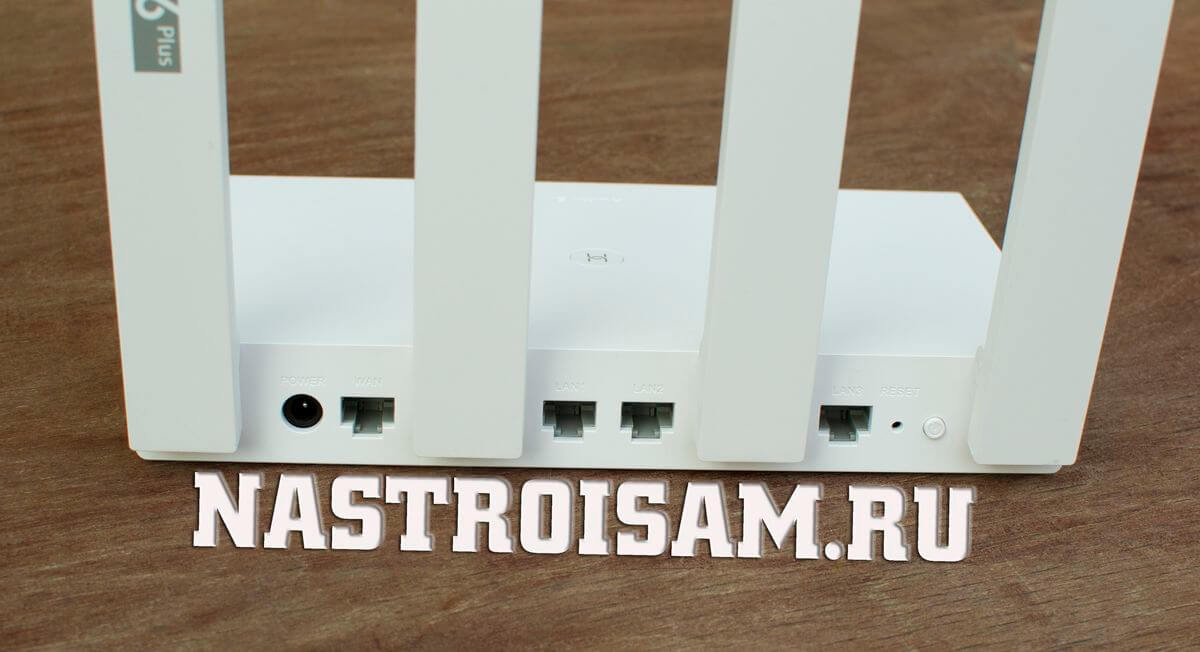 Пару раз в сети видел отзывы, что у Huawei AX3 плохая зона покрытия и уже в соседней комнате плохой приём. Дескать, старый ТП-Линк в дальний угол добивал, а Хуавей — не добивает! Я сравнивал этот девайс с Redmi AC2100 и Keenetic GIGA KN-1010. Все они имеют одинаковые антенны 5dBi, только у Кинетика они вдобавок ещё и печатные. В результате, Хуавей и Редми имеют практически одинаковую зону покрытия в обоих диапазонах. Кинетик в этом смысле выиграл, но выигрыш не такой значительный, как разница в цене.
Что касается негативных отзывов, то на мой взгляд они связаны с включенным по-умолчанию приоритетом диапазона 5 ГГц. Пользователи забывают про физику и считают что проникающая способность в обоих диапазонах одинакова. По факту же, разница более чем в 2 раза в пользу классического диапазона 2,4 ГГц. Вот потому в дальнем углу Вай-Фай в обычном диапазоне работает, а на 5 ГГц уже нет. А приоритет-то в сторону последнего выставлен.
Перегревов у WS7100 не было даже несмотря на то, что использовался маршрутизатор всё лето. Нагревался он при этом незначительно, хотя охлаждение пассивное в виде экранов, нескольких радиаторов и отверстий в корпусе.
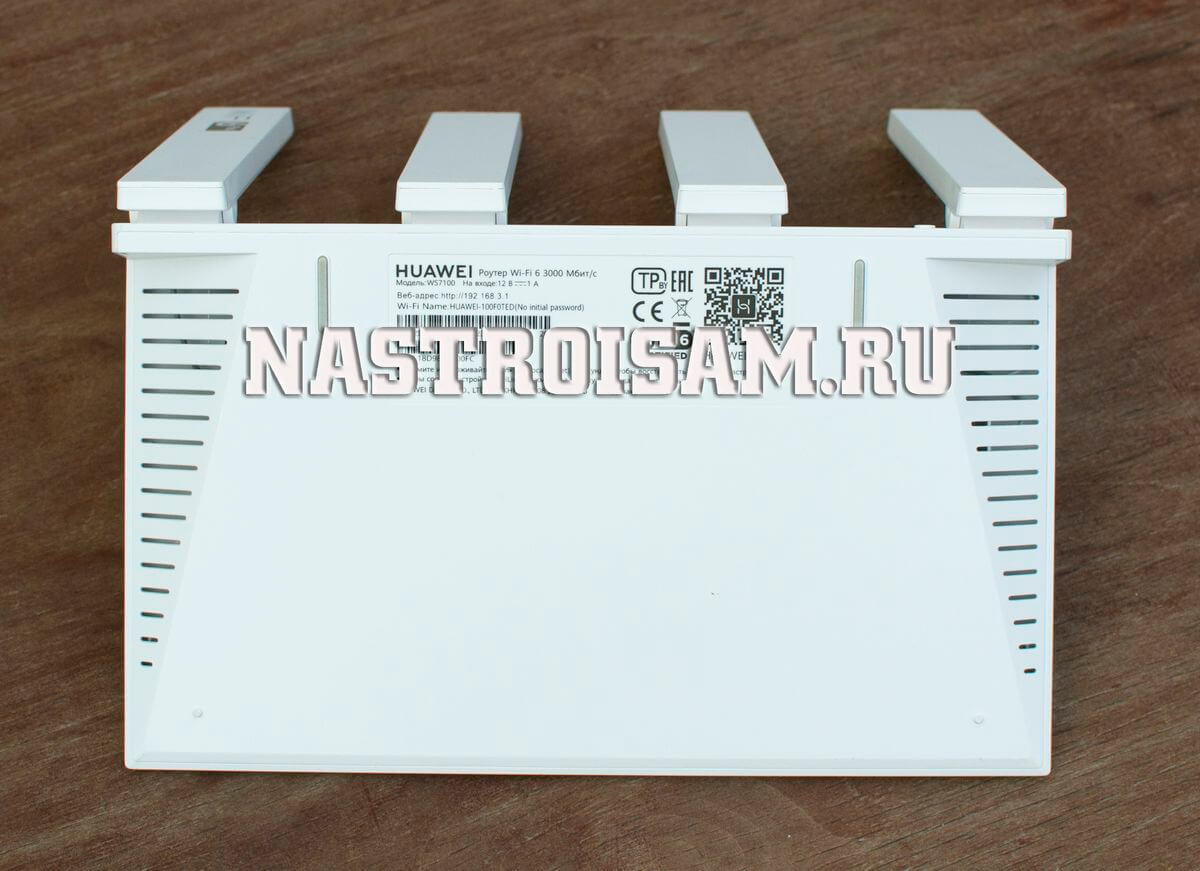
Есть и некоторые нарекания к Huawei AX3. Из серьёзных — за три месяца на роутере пару раз подвисало соединение. Мне это особых неудобств не создало. А вот те, кто подключен к Билайн с использованием L2TP VPN утверждают, что там такое случается раз в 3 дня. Надеюсь решат в очередном обновлении прошивки. Остальные нарекания это скорее придирки: несколько кривоватое меню и ряд нелогично расположенных пунктов в нём.
Резюмируя всё выше сказанное — есть нужно недорогой и производительный роутер с WiFi6 — Huawei AX3 WS7100 будет отличным выбором. Если большая площадь или коттедж — купите пару таких и сделайте неплохой MESH с WiFi6 всего за 7-8 тысяч рублей.
Настройка роутера Huawei AX3 и AX3 PRO
Для того, чтобы зайти в настройки роутера Huawei AX3, надо подключиться к его локальной сети Ethernet-кабелем или по WiFi (по-умолчанию пароля нет), после чего открыть браузер и ввести IP-адрес: 192.168.3.1. Откроется стартовая страница веб-интерфейса: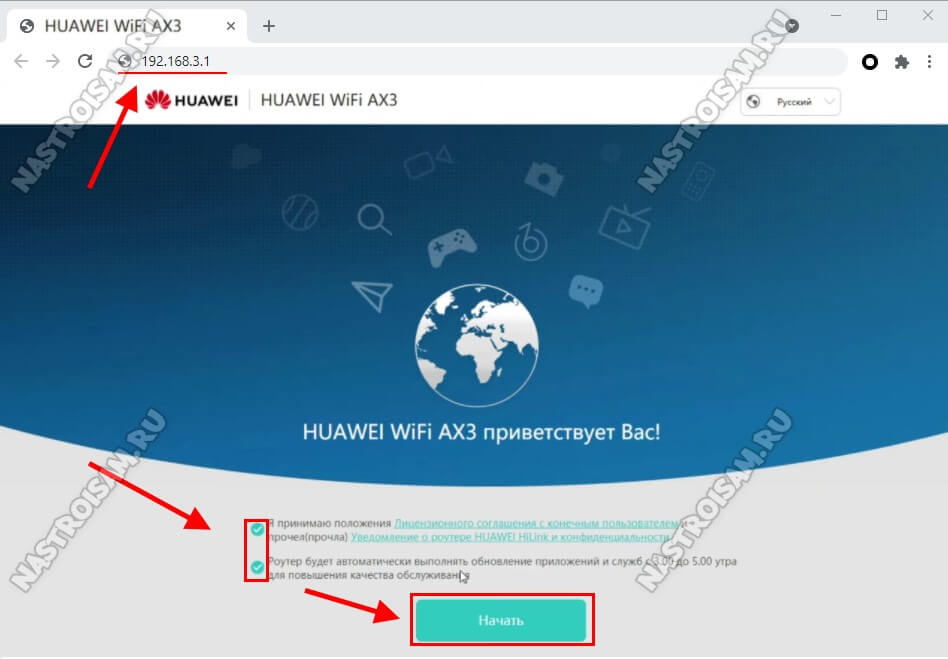
Ставим галочки в обоих пунктах чтобы стала активной кнопка «Начать» и нажимаем на неё. Маршрутизатор проверит доступ в Интернет через Динамический IPoE. Если у Вашего провайдера используется именно этот тип подключения, то сразу появится выход в Интернет, если нет — тогда придётся настраивать его позднее.
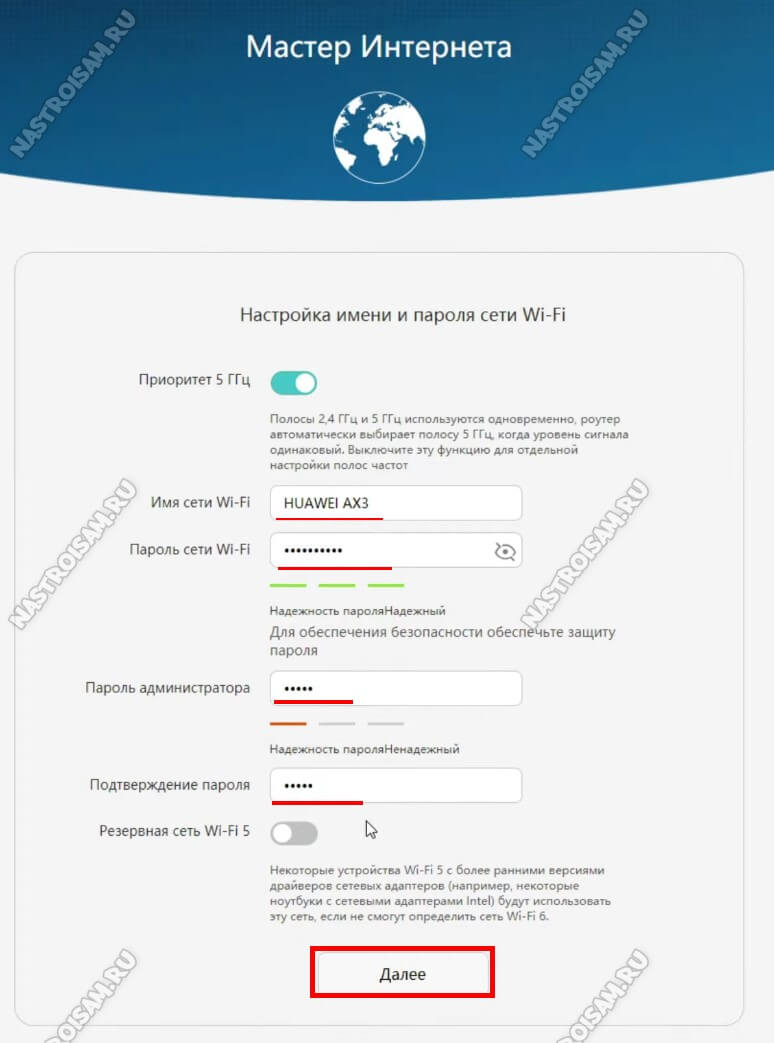 Следующий этап — это настройка WiFi и установка пароля на сеть и на вход в веб-интерфейс. Их лучше делать посложнее — от этого зависит Ваша безопасность. Переходим далее.
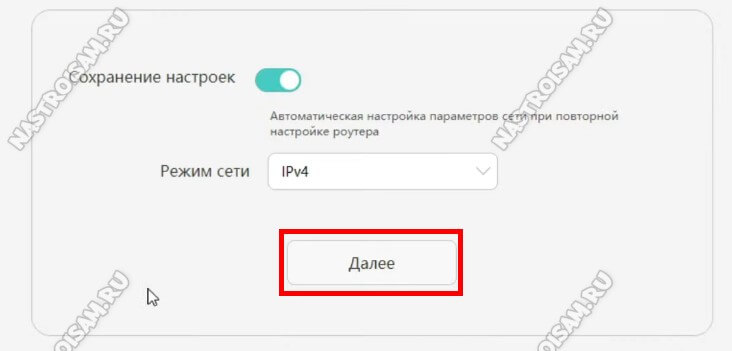 Остаётся выбрать режим сети. У нас смысла в IPv6 нет и потому я использую чистый IPv4. Нажимаем на «Далее». После этого Вы увидите надпись «Настройка завершена» и устройство уйдёт в перезагрузку.
После перезагрузки Huawei AX3 попросит Вас авторизоваться, используя тот пароль, что был указан выше:
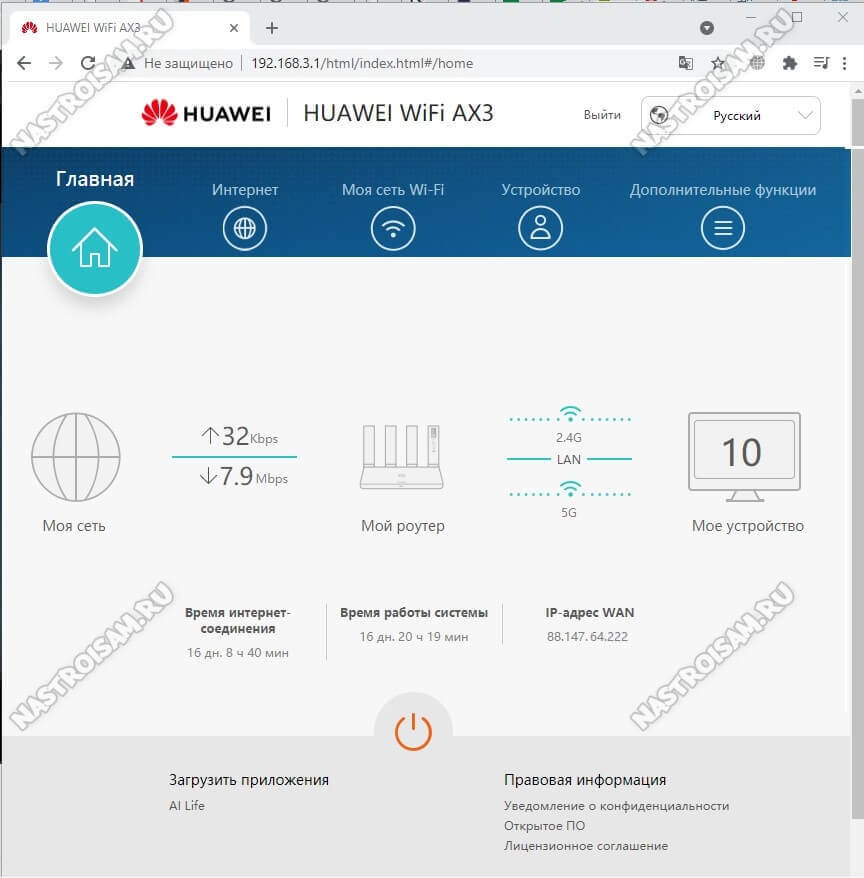
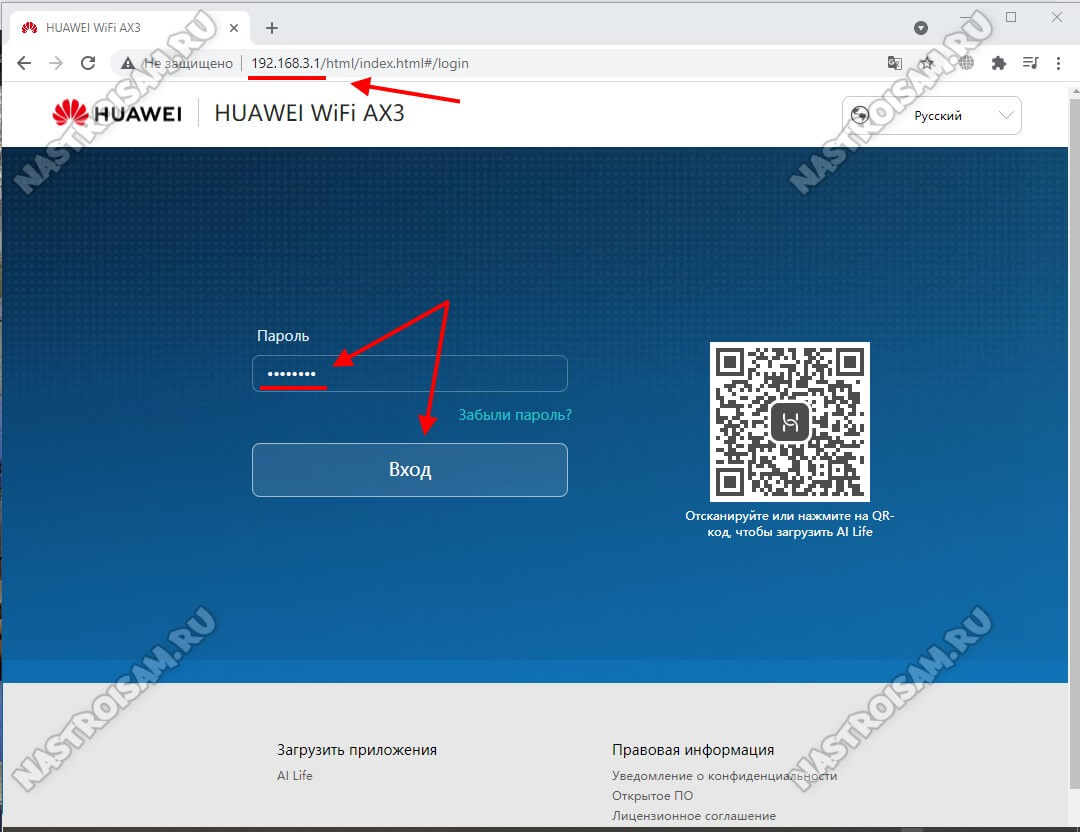 Логин при этом, как Вы видите, не запрашивается. После авторизации откроется статусная страничка, на которой будет отображаться текущее состояние подключения к Интернету и количество подключенных клиентов локальной сети.
Настройка подключения к Интернет
Для того, чтобы настроить Интернет на роутере Huawei AX3 WS7100, нужно открыть одноимённый раздел меню. По умолчанию настроен тип подключения Динамический IP (IPoE). Сейчас такой тип используется в большинстве филиалов Билайн, ТТК-Урал и части филиалов Ростелеком.
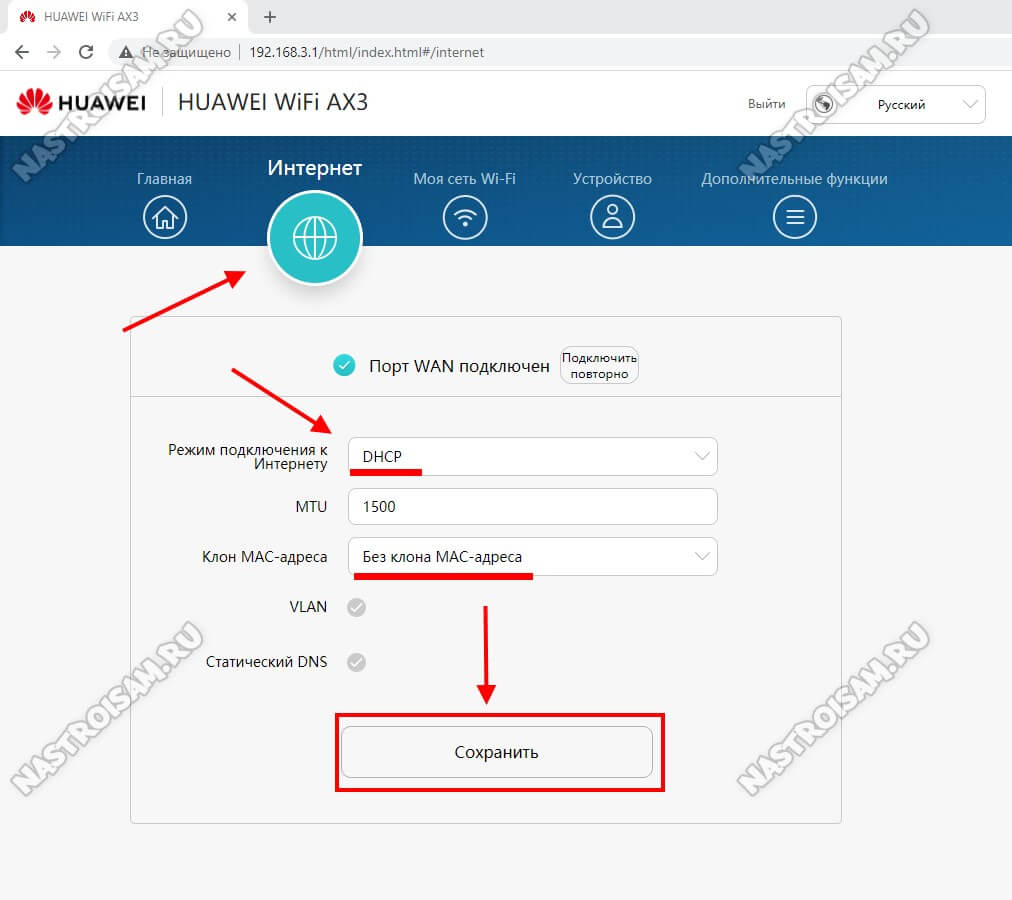
Если Ваш провайдер использует протокол PPPoE, как, например, Дом.ru, МТС и большинство филиалов Ростелеком, тогда надо выбрать его в списке «Режим подключения к Интернету»:
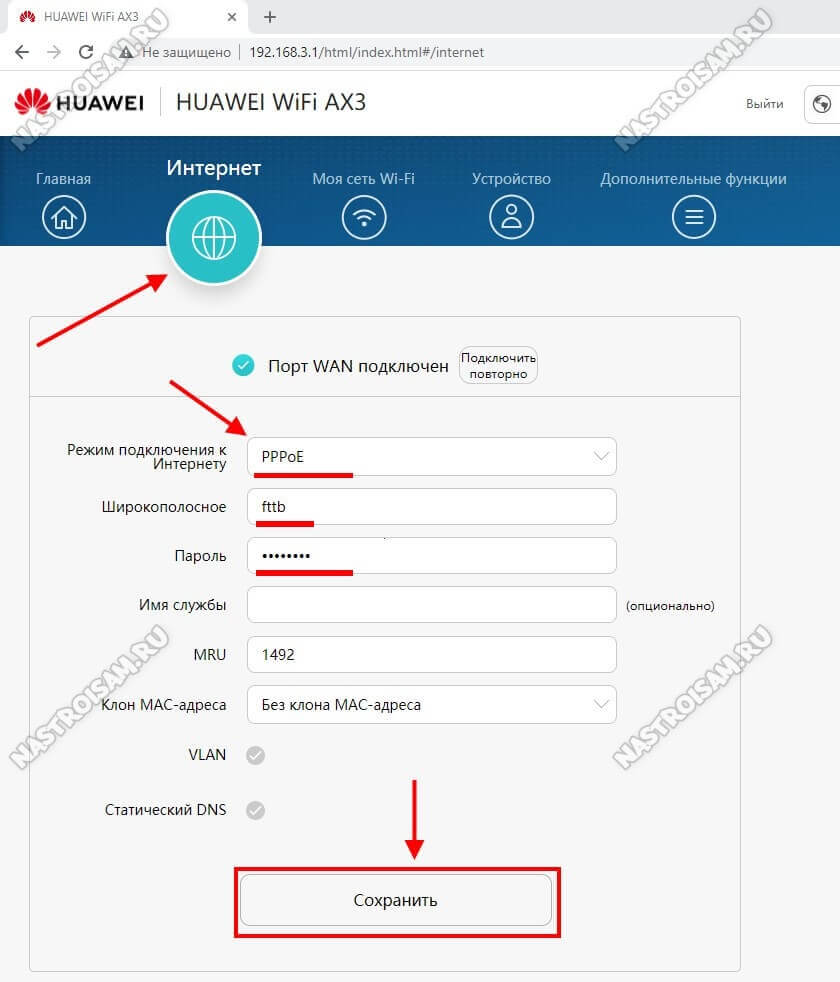
Ниже надо будет прописал логин и пароль для подключения, который Вам выдали при заключении договора. Нажимаем на кнопку «Сохранить». Проверяем выход в Интернет.
Настройка сети WiFi
Если Вам надо поменять пароль на Вай-Фай или имя сети на Хуавей АХ3, тогда зайдите в раздел «Моя сеть Wi-Fi»:
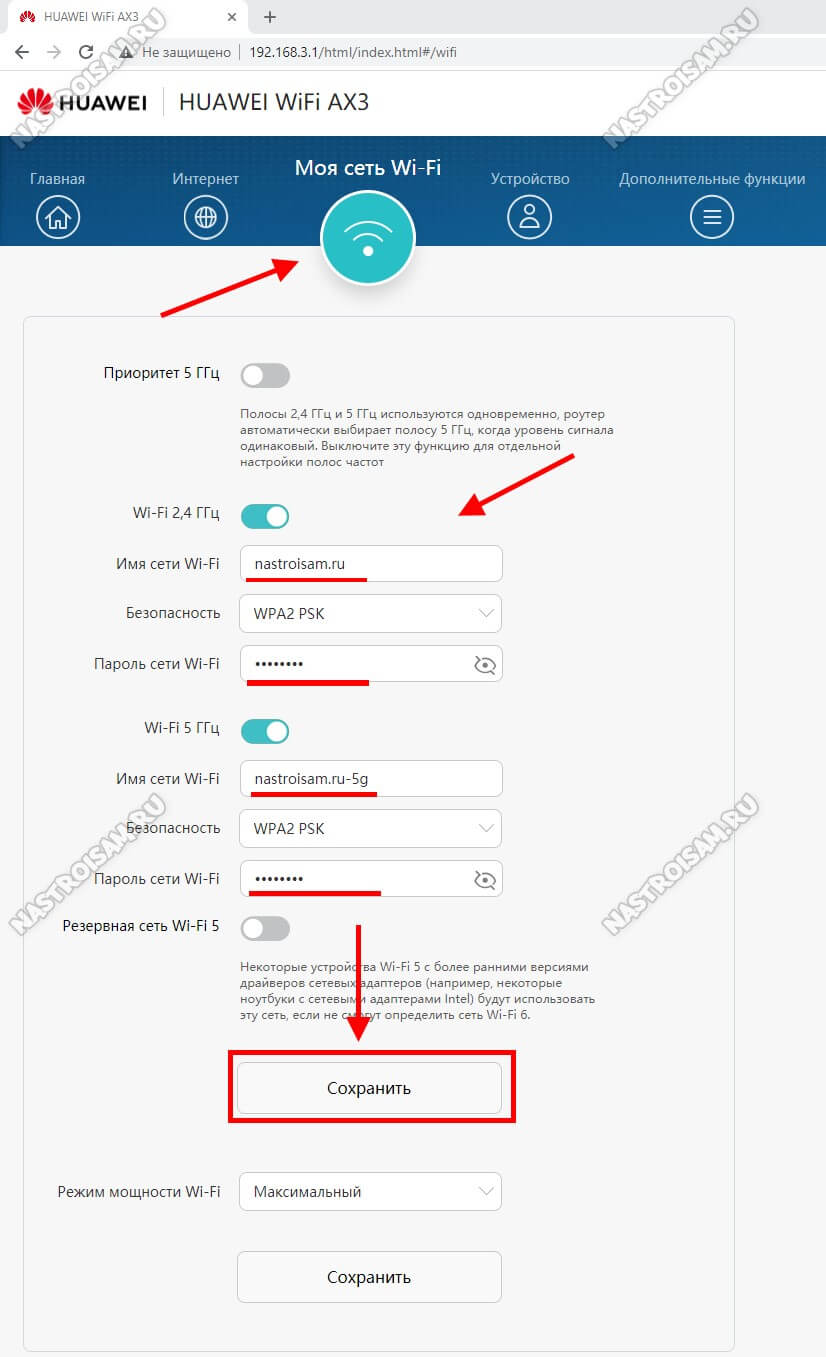
Хочу заметить, что я отключил приоритет сети 5ГГц именно на тот случай, когда в дальних комнатах квартиры приём сети 2,4 ГГц значительно лучше и принудительно переводить устройства на 5 ГГц нет смысла.
Huawei AX3 настройка IPTV
Этот китайский роутер без проблем работает с цифровым телевидением всех крупнейших провайдеров России. Я буду показывать как настроить IPTV на Huawei AX3 для Ростелеком.
Открываем раздел «Дополнительные функции» → «Настройка IPTV»:
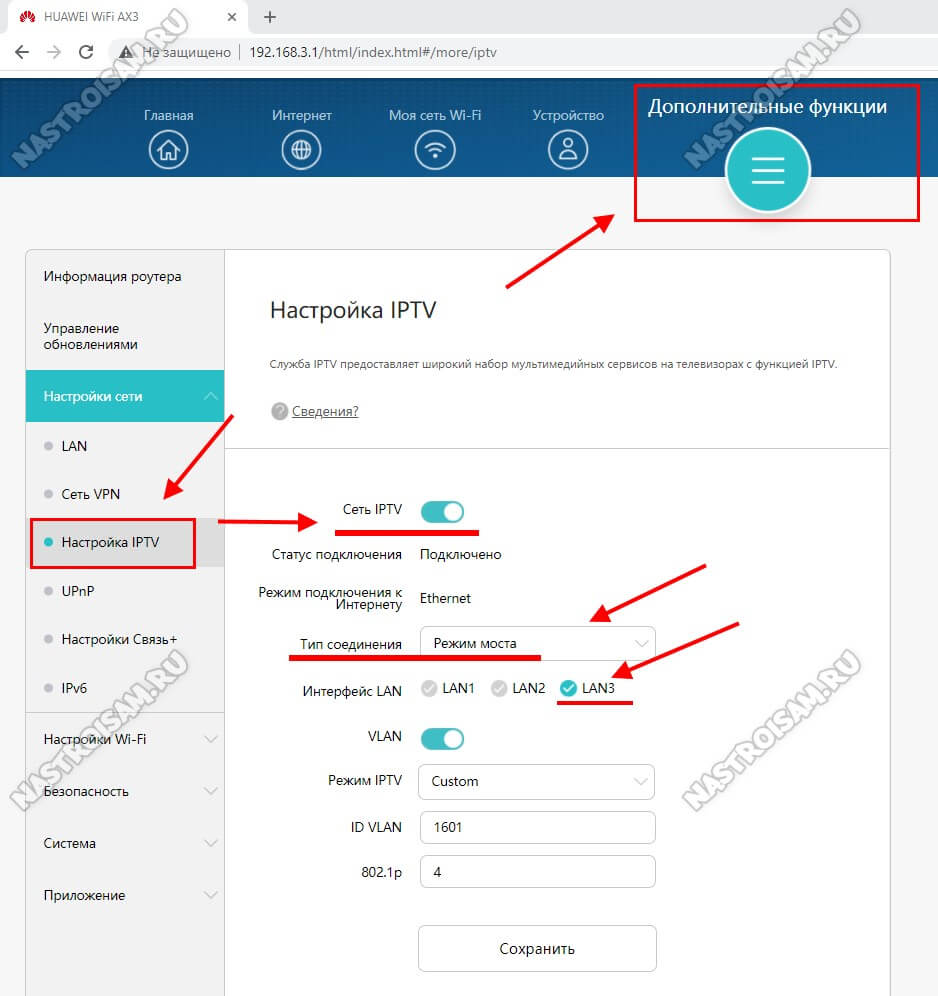
Сдвигаем ползунок сеть IPTV в положение «Включено». Тип соединения ставим «Режим моста». Ниже выбираем LAN-порт в который будет подключена STB-приставка.
В тех случаях, если Ваш провайдер использует для доставки мультикаста отдельную виртуальную сеть VLAN, тогда надо сдвинуть соответствующий ползунок-переключатель в положение «Включено»:
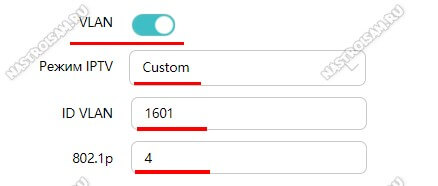
Для российских провайдеров, как правило, режим работы IPTV надо выбирать «Custom». В поле «ID VLAN» вводим номер виртуальной сети. В Ростелекоме обычно на разных коммутаторах используются разные VLAN ID и потому идентификатор надо заранее узнать в техподдержке.
Сохраняем настройки и подключаем ТВ-ресивер для проверки работы интерактивного цифрового телевидения.
Обновление прошивки роутера Хуавей АХ3
В обязательном порядке я советую обновить прошивку на этом маршрутизаторе до самой последней версии. Для этого надо зайти в раздел меню «Дополнительные функции» → «Управление обновлениями».
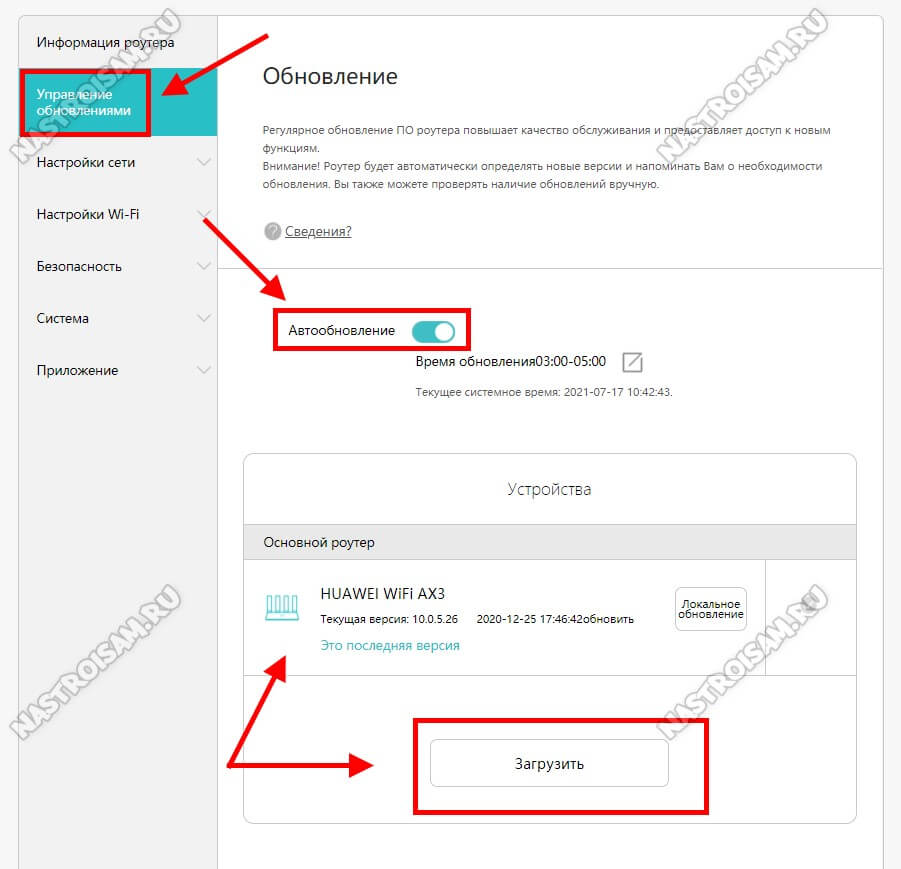 Здесь будет информация о том есть ли на сервере производителя свежая прошивка для Huawei AX3 и отсюда же её можно загрузить и установить. А ещё можно включить автообновление и тогда, если появится новая версия, то роутер АХ3 сам скачает ещё и установит ночью на устройство.
Настройка роутера Huawei AX3 WS7200 – важный шаг в обеспечении безопасного и стабильного подключения к Интернету. Для многих пользователей настройка роутера может показаться сложной задачей, но на самом деле это процесс, который можно выполнить с легкостью. В этой статье мы расскажем вам о том, как настроить роутер Huawei AX3 WS7200, предоставив подробную инструкцию.
Первым шагом в настройке роутера Huawei AX3 WS7200 является подключение его к вашему компьютеру или ноутбуку. Для этого вам понадобится Ethernet-кабель, поставляемый в комплекте с роутером. Подключите один конец к порту WAN роутера, а другой – к порту Ethernet на вашем компьютере.
После подключения роутера Huawei AX3 WS7200 к компьютеру откройте веб-браузер и введите IP-адрес роутера в адресную строку. По умолчанию IP-адрес роутера Huawei AX3 WS7200 – 192.168.3.1. Нажмите Enter, чтобы перейти на страницу аутентификации роутера.
Для входа в интерфейс роутера Huawei AX3 WS7200 введите имя пользователя и пароль, предоставленные вам вместе с роутером. Если вы не знаете эти данные, обратитесь к документации роутера или свяжитесь с вашим интернет-провайдером.
Содержание
- Шаг 1: Подключение роутера Huawei AX3 WS7200 к сети электропитания
- Шаг 2: Подключение кабеля Ethernet к роутеру Huawei AX3 WS7200
- Шаг 3: Включение роутера Huawei AX3 WS7200
- Шаг 4: Подключение к роутеру Huawei AX3 WS7200 через Wi-Fi
- Шаг 5: Вход в интерфейс настройки роутера Huawei AX3 WS7200
- Шаг 6: Настройка роутера Huawei AX3 WS7200 с помощью интерфейса
Шаг 1: Подключение роутера Huawei AX3 WS7200 к сети электропитания
Для начала настройки роутера Huawei AX3 WS7200 необходимо подключить его к сети электропитания. Для этого выполните следующие действия:
- Выполните акуратно распаковку роутера и найдите корпус устройства.
- На корпусе найдите разъем питания и вставьте в него один конец провода питания.
- Другой конец провода питания подключите к розетке сети электропитания.
- Удостоверьтесь, что провод питания надежно подключен и роутер получает электрическое питание.
После выполнения этих простых шагов, роутер Huawei AX3 WS7200 будет подключен к сети электропитания и готов к дальнейшей настройке.
Шаг 2: Подключение кабеля Ethernet к роутеру Huawei AX3 WS7200
1. Возьмите один конец кабеля Ethernet.
2. Вставьте его в один из портов Ethernet на задней панели роутера Huawei AX3 WS7200.
Примечание: В роутере обычно есть несколько портов Ethernet для подключения к компьютерам, игровым приставкам и другим устройствам сети.
3. Подключите другой конец кабеля Ethernet к сетевой карты вашего компьютера или другому предназначенному для этого устройству.
Поздравляем! Теперь ваш роутер Huawei AX3 WS7200 успешно подключен к компьютеру или другому устройству с помощью кабеля Ethernet.
Шаг 3: Включение роутера Huawei AX3 WS7200
Для включения роутера Huawei AX3 WS7200 выполните следующие действия:
Шаг 1: Убедитесь, что роутер подключен к источнику питания.
Шаг 2: Включите питание, нажав кнопку вкл/выкл на задней панели устройства.
Шаг 3: Дождитесь, пока индикатор питания на передней панели роутера загорится.
Шаг 4: Подождите несколько минут, пока роутер завершит инициализацию.
Шаг 5: Подключитесь к роутеру с помощью компьютера или мобильного устройства, используя Wi-Fi или сетевой кабель.
Теперь ваш роутер Huawei AX3 WS7200 успешно включен и готов к использованию.
Шаг 4: Подключение к роутеру Huawei AX3 WS7200 через Wi-Fi
После успешного настройки вашего роутера Huawei AX3 WS7200, вы можете подключиться к нему через Wi-Fi и начать пользоваться его функционалом.
Чтобы подключиться к роутеру через Wi-Fi, выполните следующие шаги:
- На вашем устройстве (например, ноутбук, смартфон или планшет) откройте меню настройки Wi-Fi.
- В списке доступных Wi-Fi сетей найдите и выберите имя сети (SSID), которое вы задали при настройке роутера.
- Введите пароль Wi-Fi сети, который вы также задали при настройке роутера.
- Нажмите кнопку «Подключить» или аналогичную, чтобы подключиться к выбранной сети.
После успешного подключения, вы сможете пользоваться интернетом через роутер Huawei AX3 WS7200 и наслаждаться его высокой скоростью и стабильностью сигнала Wi-Fi.
Примечание: Если у вас возникли проблемы с подключением к роутеру через Wi-Fi, убедитесь, что вы правильно ввели имя сети (SSID) и пароль Wi-Fi. Также, проверьте настройки Wi-Fi на вашем устройстве и убедитесь, что функция беспроводной связи включена.
Шаг 5: Вход в интерфейс настройки роутера Huawei AX3 WS7200
Чтобы начать настраивать роутер Huawei AX3 WS7200, вам необходимо войти в его интерфейс управления. Для этого выполните следующие действия:
- Откройте веб-браузер на компьютере, подключенном к роутеру посредством Ethernet-кабеля или через Wi-Fi.
- Введите IP-адрес роутера в адресную строку браузера. По умолчанию IP-адрес роутера Huawei AX3 WS7200 — 192.168.3.1.
- Нажмите клавишу Enter.
- В открывшемся окне введите имя пользователя и пароль для авторизации. Если вы ранее не меняли пароль, введите имя пользователя «admin» и пароль «admin».
- Нажмите кнопку Войти или ОК.
После успешного входа вы попадете в интерфейс настройки роутера Huawei AX3 WS7200, где сможете продолжить настройку сети и других параметров устройства.
Шаг 6: Настройка роутера Huawei AX3 WS7200 с помощью интерфейса
После успешного подключения к роутеру Huawei AX3 WS7200 вам станет доступен интерфейс управления, который позволит вам производить все необходимые настройки.
Для начала откройте любой веб-браузер на вашем устройстве (например, Google Chrome или Mozilla Firefox) и введите в адресной строке IP-адрес роутера. IP-адрес по умолчанию для роутера Huawei AX3 WS7200 — это 192.168.3.1. Нажмите клавишу Enter или выполните поиск.
После этого откроется веб-интерфейс роутера Huawei AX3 WS7200. Вам будет предложено ввести имя пользователя и пароль. Используйте административные учетные данные по умолчанию, чтобы войти:
Имя пользователя: admin
Пароль: admin
Если вы впервые входите в интерфейс, рекомендуется изменить пароль на более надежный. Это делается в разделе настроек безопасности.
После входа в интерфейс у вас появится возможность настраивать различные параметры роутера Huawei AX3 WS7200, такие как подключение к интернету, настройка Wi-Fi, управление подключенными устройствами и многое другое. Убедитесь, что ваши настройки соответствуют вашим потребностям.
По завершении настройки не забудьте сохранить измененные настройки, чтобы они вступили в силу.
Хотите настроить роутер Huawei AX3 в своей домашней сети? Это просто! В этой инструкции мы расскажем вам о всех шагах, которые необходимо выполнить для быстрой и эффективной настройки вашего роутера Huawei AX3.
Шаг 1: Подключите роутер Huawei AX3 к вашему провайдеру интернет-услуг и к вашему компьютеру. Убедитесь, что все соединения правильно установлены.
Шаг 2: Подождите, пока роутер Huawei AX3 запустится. Это может занять некоторое время. Когда роутер полностью запущен, вы увидите светодиодные индикаторы, свидетельствующие об успешном включении.
Шаг 3: Откройте веб-браузер на вашем компьютере и введите IP-адрес роутера Huawei AX3 в адресной строке. Обычно IP-адрес состоит из комбинации цифр и точек, например, 192.168.1.1. Нажмите клавишу «Enter», чтобы перейти к странице настроек роутера.
Шаг 4: Введите имя пользователя и пароль для входа в систему роутера. Обычно они указаны на задней панели роутера. Если вы не можете найти эти данные, обратитесь к документации роутера или свяжитесь с производителем для получения помощи.
Шаг 5: Теперь вы находитесь на странице настроек роутера Huawei AX3. Здесь вы можете установить Wi-Fi-имя и пароль, настроить безопасность сети и управлять другими параметрами роутера.
Мы рекомендуем вам изменить имя и пароль Wi-Fi-сети, чтобы обеспечить еще большую безопасность. Используйте сложные и уникальные пароли, состоящие из букв, цифр и специальных символов.
Шаг 6: После того, как вы завершили настройку, не забудьте сохранить изменения. Нажмите кнопку «Сохранить» или «Применить» на странице настроек роутера Huawei AX3. После этого роутер будет перезагружен с новыми настройками.
Теперь ваш роутер Huawei AX3 полностью настроен и готов к использованию! Вы можете подключить все ваши устройства к Wi-Fi-сети и наслаждаться быстрым и стабильным интернет-соединением.
Содержание
- Инструкция по настройке роутера Huawei AX3
- Шаг 1: Подключение роутера к питанию
- Шаг 2: Подключение роутера к сети Интернет
- Шаг 3: Вход в веб-интерфейс роутера
- Шаг 4: Настройка имени и пароля сети Wi-Fi
- Шаг 5: Настройка безопасности Wi-Fi
- Шаг 6: Настройка роутера для максимальной скорости передачи данных
- Шаг 7: Подключение дополнительных устройств к роутеру
Инструкция по настройке роутера Huawei AX3
Шаг 1: Распакуйте роутер Huawei AX3 из упаковки и подключите его к источнику питания с помощью кабеля питания.
Шаг 2: Подключите один конец сетевого кабеля (Ethernet) к порту на задней панели роутера Huawei AX3, а другой конец сетевого кабеля подключите к компьютеру или ноутбуку.
Шаг 3: Откройте веб-браузер на своем компьютере или ноутбуке и введите IP-адрес роутера Huawei AX3 в адресную строку браузера. IP-адрес роутера можно найти на его задней панели или в документации.
Шаг 4: В появившемся окне авторизации введите логин и пароль администратора роутера. Обычно логин — «admin», а пароль указывается на задней панели роутера или в документации.
Шаг 5: После успешной авторизации вы увидите панель управления роутером Huawei AX3. На этой панели вы можете изменять различные настройки роутера, такие как название Wi-Fi сети, пароль, настройки безопасности и др.
Шаг 6: Для настройки Wi-Fi сети нажмите на раздел «Настройки Wi-Fi». Выберите нужные вам параметры, такие как название сети (SSID), тип защиты (WPA2 или WPA3) и пароль для доступа к сети.
Шаг 7: После внесения необходимых изменений сохраните настройки роутера Huawei AX3. Для этого нажмите кнопку «Сохранить» или «Применить». После сохранения роутер будет перезагружен с новыми настройками.
Шаг 8: После перезагрузки роутера вы сможете подключиться к Wi-Fi сети с использованием новых настроек. Убедитесь, что компьютер или ноутбук подключены к роутеру посредством сетевого кабеля или через беспроводное соединение.
Шаг 9: Проверьте работоспособность Wi-Fi сети путем подключения к ней других устройств, например, смартфона или планшета. Убедитесь, что устройства успешно подключаются и имеют доступ к интернету.
Теперь ваш роутер Huawei AX3 настроен и готов к использованию. Вы можете настроить дополнительные функции и параметры с помощью панели управления роутера.
Шаг 1: Подключение роутера к питанию
Прежде чем начать настраивать роутер Huawei AX3, важно подключить его к источнику питания. Этот шаг обеспечивает работоспособность роутера и его функций связи.
Для подключения роутера к питанию выполните следующие действия:
| Шаг | Описание |
| 1. | Найдите кабель питания, поставляемый в комплекте с роутером. |
| 2. | Вставьте один конец кабеля в разъем для питания на задней панели роутера. |
| 3. | Подключите другой конец кабеля к розетке или стабильному источнику питания. |
| 4. | Убедитесь, что кабель плотно вставлен в разъем и надежно подключен к источнику питания. |
| 5. | Включите роутер, нажав кнопку питания на задней панели или используя переключатель. |
| 6. | Дождитесь, пока индикаторы питания начнут мигать, что указывает на успешное подключение роутера к электрической сети. |
После выполнения этих шагов ваш роутер Huawei AX3 будет готов к настройке.
Шаг 2: Подключение роутера к сети Интернет
Перед началом настройки роутера Huawei AX3 важно убедиться, что у вас есть доступ к сети Интернет. Для подключения роутера к сети Интернет выполните следующие шаги:
- Подсоедините один конец Ethernet-кабеля к WAN-порту на задней панели роутера.
- Подсоедините другой конец Ethernet-кабеля к сетевому разъему предоставленного вам провайдером интернет-услуг.
- Убедитесь, что оба конца кабеля надежно подсоединены.
После выполнения данных шагов, роутер будет подключен к сети Интернет. Теперь мы готовы переходить к следующему шагу — настройке Wi-Fi соединения.
Шаг 3: Вход в веб-интерфейс роутера
Для настройки роутера Huawei AX3 необходимо войти в веб-интерфейс. Веб-интерфейс позволяет управлять настройками роутера и выполнять различные операции.
Чтобы войти в веб-интерфейс, выполните следующие шаги:
- Убедитесь, что ваш компьютер подключен к роутеру по сетевому кабелю или через Wi-Fi.
- Откройте веб-браузер на компьютере (например, Google Chrome или Mozilla Firefox).
- В адресной строке введите IP-адрес вашего роутера. Обычно IP-адрес роутера указан на его корпусе или в документации. Например, IP-адрес может быть «192.168.1.1».
- Нажмите клавишу «Enter» на клавиатуре или кнопку «Go» в браузере, чтобы открыть страницу входа в веб-интерфейс.
- Введите имя пользователя и пароль, если требуется. Обычно фабричные настройки роутера предусматривают стандартные данные входа, такие как «admin» в качестве имени пользователя и пароль.
- Нажмите кнопку «Войти» или «OK», чтобы войти в веб-интерфейс.
После успешного входа в веб-интерфейс вы сможете приступить к настройке роутера Huawei AX3 и настройке различных параметров сети.
Шаг 4: Настройка имени и пароля сети Wi-Fi
После успешного входа в панель управления роутера Huawei AX3, вы можете приступить к изменению имени и пароля сети Wi-Fi. Это важный шаг, который обеспечит безопасность вашей сети Wi-Fi и предотвратит несанкционированный доступ к вашему роутеру.
Чтобы изменить имя и пароль сети Wi-Fi, выполните следующие шаги:
- На панели управления роутера Huawei AX3 найдите раздел «Настройки Wi-Fi» или «Wi-Fi Settings».
- Внутри этого раздела найдите опцию «Имя сети» или «Network Name».
- Нажмите на опцию «Изменить» или «Change», чтобы изменить текущее имя сети.
- Введите новое имя сети Wi-Fi и нажмите «Сохранить» или «Save», чтобы применить изменения.
- После изменения имени сети Wi-Fi, приступите к изменению пароля.
- В разделе «Настройки Wi-Fi» найдите опцию «Пароль» или «Password».
- Нажмите на опцию «Изменить» или «Change», чтобы изменить текущий пароль сети Wi-Fi.
- Введите новый пароль сети Wi-Fi и нажмите «Сохранить» или «Save», чтобы применить изменения.
После завершения этих шагов, ваш роутер Huawei AX3 будет настроен с новым именем и паролем сети Wi-Fi. Не забудьте сохранить новый пароль в надежном месте и поделиться им только с теми, кому вы доверяете.
Важно: Изменение имени и пароля сети Wi-Fi может привести к временному отключению вашего устройства от сети. Убедитесь, что у вас есть альтернативные способы подключения к Интернету во время настройки роутера.
Шаг 5: Настройка безопасности Wi-Fi
1. Войдите в панель администрирования роутера, открыв веб-браузер и вводя адрес 192.168.3.1 в адресную строку.
2. Введите имя пользователя и пароль, указанные на задней стороне роутера.
3. Перейдите в раздел «Настройки безопасности Wi-Fi».
4. Выберите тип шифрования для вашей Wi-Fi сети. Рекомендуется использовать шифрование WPA2-PSK, так как оно обеспечивает высокую степень безопасности.
5. Введите пароль для Wi-Fi сети. Пароль должен состоять из букв, цифр и специальных символов, а также иметь длину не менее 8 символов.
6. Нажмите на кнопку «Сохранить», чтобы применить настройки.
Теперь ваша Wi-Fi сеть настроена с учетом безопасности и готова к использованию.
| Тип шифрования | Описание |
|---|---|
| WPA2-PSK | Рекомендуемый тип шифрования. Обеспечивает высокую степень безопасности. |
| WPA-PSK/WPA2-PSK | Обеспечивает средний уровень безопасности. Поддерживает и старые устройства. |
| WEP | Очень низкий уровень безопасности. Данный тип шифрования не рекомендуется. |
Шаг 6: Настройка роутера для максимальной скорости передачи данных
Чтобы обеспечить максимальную скорость передачи данных на роутере Huawei AX3, следуйте этим рекомендациям:
| Шаг | Настройка |
| 1 | Установите роутер в центральной части вашего дома или офиса, чтобы сигнал Wi-Fi охватывал все помещения равномерно. |
| 2 | Измените имя Wi-Fi сети (SSID) на уникальное и запоминающееся, чтобы избежать возможных конфликтов с другими сетями в окружающей области. |
| 3 | Включите функцию автоматического выбора канала Wi-Fi, чтобы роутер самостоятельно выбрал наименее загруженный канал и снизил возможные помехи. |
| 4 | Настройте функцию Quality of Service (QoS), чтобы приоритет был установлен на передачу данных с высокой скоростью. Отдайте предпочтение сервисам и приложениям, требующим больше пропускной способности. |
| 5 | Проверьте уровень сигнала на устройствах, подключенных к роутеру, и установите их так, чтобы получить максимальную скорость передачи данных. Оптимальное расстояние между устройствами и роутером должно быть примерно 10-15 метров. |
| 6 | Установите новейшие обновления программного обеспечения (firmware) для роутера Huawei AX3. Обновления могут содержать исправления ошибок и улучшения производительности, которые могут повысить скорость передачи данных. |
Следуя этим шагам, вы сможете настроить роутер Huawei AX3 на максимальную скорость передачи данных и получить оптимальное качество сигнала Wi-Fi в вашей сети.
Шаг 7: Подключение дополнительных устройств к роутеру
После успешной настройки роутера Huawei AX3, вы можете подключить дополнительные устройства к вашей сети. У роутера есть несколько способов предоставления подключения: через проводное подключение и беспроводное подключение.
Проводное подключение:
- Найдите свободный Ethernet-порт на задней панели роутера.
- Подсоедините Ethernet-кабель к порту на роутере и другому концу кабеля к Ethernet-порту вашего устройства (например, компьютера или игровой приставки).
- Убедитесь, что устройство получило подключение и начало передавать данные.
Беспроводное подключение:
- На вашем устройстве (например, смартфоне или ноутбуке) откройте панель управления Wi-Fi.
- Найдите имя Wi-Fi сети, которое вы использовали при настройке роутера.
- Выберите эту сеть и введите пароль, который вы указали при настройке роутера.
- Подождите некоторое время, пока устройство установит соединение с роутером.
Теперь у вас есть возможность подключить любое количество устройств к вашему роутеру Huawei AX3 и наслаждаться высокоскоростным интернетом в любой точке вашего дома или офиса.