
Веб-интерфейс роутера Google — это панель управления вашим роутером, в которой осуществляется сохранение и изменение всех настроек. Чтобы внести изменения в свою сеть, вам необходимо выполнить вход в свой роутер Google.
Необходимые условия для доступа к веб-интерфейсу Google
Доступ к веб-интерфейсу Google довольно прост, и все, что вам понадобится, это:
- Роутер Google
- Доступ к сети, либо по LAN-кабелю, либо по Wi-Fi
- Веб-браузер, который у вас наверняка есть.
Ниже приведены инструкции по подключению к интерфейсу роутера Google с целью его конфигурирования и диагностики.
1. Убедитесь, что вы подключены к роутеру Google
Чтобы получить доступ к страницам настройки вашего роутера Google, вам необходимо подключиться к его сети.
Поэтому, начните с подключения к сети либо по WiFi, либо по Ethernet-кабелю.
Совет: Если вы не знаете пароль к WiFi своего роутера Google, вы всегда можете подключиться к нему с помощью Ethernet-кабеля, для которого пароль не требуется.
2. Откройте веб-браузер и перейдите по адресу 192.168.1.1
Откройте браузер и в поле адреса введите IP-адрес роутера. Наиболее частым IP-адресом для роутеров Google является: 192.168.1.1 Если этот IP-адрес не работает, используйте список IP-адресов по умолчанию для Google, чтобы отыскать его для вашей конкретной модели.
Совет:
Поскольку вы уже подключены к роутеру Google, вы также можете использовать whatsmyrouterip.com , чтобы быстро узнать IP-адрес. Он будет указан после «Router Private IP».
192.168.1.1
3. Введите имя пользователя и пароль для вашего роутера Google
В поле имя пользователя и пароль введите текущее имя пользователя и пароль, а затем нажмите клавишу ввода / вход.
Стандартные учетные данные для входа в Google
Если вы не уверены в имени пользователя/пароле, вы можете посмотреть стандартные учетные данные для Google, чтобы узнать об используемых значениях по умолчанию и способах их восстановления.
— Учетные данные также могут быть указаны на наклейке на задней панели роутера.
Готово! Теперь вы сможете выполнить все требуемые настройки устройства.
Как настроить роутер Google
После входа в интерфейс администратора Google вы сможете изменить все имеющиеся настройки.
Чтобы не нарушить работу сети, при настройке роутера следует действовать осторожно.
Совет: прежде чем что-либо менять, запишите свои текущие настройки, чтобы их можно было вернуть в случае возникновения проблем.
Что делать, если после изменения конфигурации мой роутер Google или сеть перестает работать
Если вы по ошибке внесете какие-либо изменения, которые повредят вашей домашней сети Google, вы всегда можете откатиться назад, воспользовавшись универсальным способом аппаратного сброса 30 30 30.
Как правило, это крайняя мера, и если у вас все еще есть доступ к интерфейсу Google, вы всегда можете выполнить вход и сначала попытаться восстановить настройки (конечно же, это предполагает, что вы записали исходные значения перед их изменением).
Как подключить роутер через гугл
На чтение 4 мин Опубликовано Обновлено
В настоящее время роутеры стали неотъемлемой частью нашей жизни, обеспечивая нам стабильное и безопасное подключение к интернету. Однако, подключение роутера может вызывать затруднения у некоторых пользователей, особенно при попытке использовать его с помощью сервисов Google. Поэтому мы подготовили пошаговую инструкцию, которая поможет вам правильно подключить роутер через гугл.
Первым шагом в подключении роутера через гугл является настройка его сетевых параметров. Удостоверьтесь, что ваш компьютер подключен к роутеру через Ethernet-кабель, а затем введите адрес IP роутера в адресную строку вашего браузера. Обычно адрес IP указан на задней панели роутера. Если вы не знаете адрес IP вашего роутера, вы можете найти его с помощью команды «ipconfig» в командной строке.
После ввода адреса IP роутера вы попадете на страницу его настроек. Здесь вам необходимо ввести логин и пароль для доступа к настройкам роутера. Обычно эти данные указаны на задней панели роутера, но если вы не знаете их, вы можете попробовать стандартные комбинации «admin» и «password». Если это не помогло, то вам придется сбросить настройки роутера и восстановить его в заводские установки.
Важно помнить, что процесс подключения роутера через гугл может отличаться в зависимости от его модели и производителя. Поэтому перед началом настройки рекомендуется ознакомиться с инструкцией, прилагаемой к вашему роутеру.
После успешного входа в настройки роутера вы должны найти вкладку «Wireless» или «Беспроводная сеть». Здесь вам нужно включить функцию Wi-Fi и выбрать имя сети, которое будет отображаться у вас и других пользователей. Введите любое уникальное имя.
Содержание
- Шаги по подключению роутера через гугл
- Подготовка к подключению
- Подключение роутера
Шаги по подключению роутера через гугл
Если вы хотите подключить роутер через гугл, следуйте этим простым шагам:
- Убедитесь, что ваш роутер поддерживает функцию подключения через гугл. Для этого обратитесь к документации или свяжитесь с производителем роутера.
- Войдите в аккаунт Google на компьютере или мобильном устройстве, которое будет использоваться для настройки роутера.
- Откройте приложение «Google Home» или перейдите на веб-сайт Google Home.
- Выберите «Добавить» или «+» в приложении Google Home для добавления нового устройства.
- Выберите «Настройка устройства» и затем «Настроить новый роутер».
- Следуйте инструкциям на экране, чтобы выбрать ваш роутер из списка доступных устройств.
- Введите пароль и другую необходимую информацию для подключения вашего роутера через гугл.
- Подождите, пока устройство подключится к вашему роутеру через гугл. Это может занять несколько минут.
- Поздравляю! Вы успешно подключили роутер через гугл. Теперь вы можете настроить все параметры вашего роутера через приложение Google Home.
Использование функции подключения роутера через гугл позволяет легко управлять вашим роутером и его настройками с помощью удобного интерфейса Google Home. Это удобное решение для тех, кто хочет иметь максимальный контроль над своей домашней сетью.
Подготовка к подключению
Перед тем, как подключить роутер через гугл, необходимо выполнить несколько шагов подготовки:
- Убедитесь, что у вас есть рабочее подключение к интернету.
- Убедитесь, что у вас есть доступ к учетной записи Google. Если у вас еще нет учетной записи, создайте ее на официальном сайте.
- Выберите роутер, который вы хотите подключить через Google. Убедитесь, что роутер поддерживает функцию подключения через гугл.
- Установите необходимые компоненты и программное обеспечение. Для подключения роутера через гугл, вам может понадобиться специальное приложение или дополнительные модули.
- Прочитайте инструкцию пользователя для вашего роутера. Узнайте, как подключить роутер к вашему провайдеру услуг интернета.
После выполнения всех вышеуказанных шагов вы будете готовы приступить к подключению роутера через гугл и настройке вашей сети.
Подключение роутера
Для подключения роутера через гугл вам потребуется выполнить следующие шаги:
- Установите роутер вблизи модема, чтобы получить сильный сигнал Wi-Fi.
- Подключите модем к роутеру с помощью Ethernet-кабеля. Вставьте один конец кабеля в порт WAN на роутере, а другой конец в порт LAN на модеме.
- Подключите компьютер к роутеру с помощью Ethernet-кабеля. Вставьте один конец кабеля в порт LAN на роутере, а другой конец в порт Ethernet на компьютере.
- Включите роутер и подождите, пока устройство полностью загрузится.
- Откройте веб-браузер и введите адрес IP роутера в строке поиска. Обычно это 192.168.0.1 или 192.168.1.1.
- Введите логин и пароль администратора роутера. Если вы не вносили изменений, используйте стандартные учетные данные, указанные в руководстве пользователя.
- Настройте параметры сети Wi-Fi, включая имя сети (SSID) и пароль. Убедитесь, что вы используете безопасное парольное сочетание.
- Сохраните настройки и перезагрузите роутер, чтобы применить изменения.
- Подключите все устройства к Wi-Fi сети, используя новые настройки SSID и пароля.
После выполнения данных шагов роутер будет успешно подключен через гугл и вы сможете наслаждаться безопасным и надежным Wi-Fi подключением.
For active and stable internet connectivity throughout your place, it is recommended to connect a router. However, to use it, you will have to log in first. Just like any other routers, Google router needs to be required logging in as well. As without logging in to your Google router, you won’t be able to access the network connection in your place. The steps involved in the login process are easy to implement. To know more about Google Router login, make sure to read the guide in detail till the end.
Things Required to Perform Google Router Login:
Before starting with the login process, make sure that you have access to the following:
- An active and strong internet connection either via LAN or WiFi.
- Google Router
- Access to a web browser
As mentioned earlier, you can easily log in to your Google router and configure the settings accordingly. Here we have mentioned the complete steps for Google router login below
Step 1: Connect to the Google Router and Launch your Web Browser
Make sure that the internet connection that you are using is strong enough to complete the process successfully without any issue. You can get it either wirelessly or simply through an ethernet cable. However, Ethernet cables are useful for scenarios for direct internet access where you would not have to enter a password.
Launch your favorite web browser and navigate to its address bar. Type the IP address for the Google router. Keep note that the IP address varies from router to router. Here we are mentioning the IP address for Google router only. It basically goes like 192.168.1.1. Copy and paste the given IP address and then hit the Enter button.
Step 2: Enter the Default Username and Password
Once the sign-in page opens up for you, go to the Username and Password fields to type the credentials. The default username and password for your Google router is written at the back of your router. Other than that, we have also provided the details below.
- Default Username: root
- Default Password: google
Keep in mind that both these details are case sensitive. Ensure that the Caps key is turned off while you type the information.
Press the Enter button or click on Sign in to successfully log in to your Google router.
After implementing these steps, you should now be able to configure the router without any issue. Other than that, you can also assign a new username or password for your router.
Frequently Asked Questions
1. How to Hard Reset My Google Router?
If at any point you forgot your password or simply want to perform a hard reset on your Google router, then follow the steps given below.
- Turn on your Google router and locate the reset. Once located, press and hold the Reset button for around 30 seconds.
- Remove the router from the power source without releasing the Reset button. Keep holding it for another 30 seconds.
- Turn off the router without releasing the Reset button for another 30 seconds.
- Keep in mind that in doing so, your router will be reset to its latest factory settings.
2. What to Do If I Can’t Access My Google Router with the Default Credentials?
If you are unable to login to your Google router even after following the steps mentioned above, then maybe the password typed by you is incorrect. Other than that, there is a possibility that the Caps Lock key on your router is on and hence you are typing the information in Caps.
To get rid of such an issue, simply press the Caps Lock key again to turn it off and enter the credentials once again. If the problem persists, try recalling if you changed it recently or jotted down somewhere. However, if you are unable to recall the changed password, then reset your router by following the steps given in the previous section.
3. How Do I Use Google Router?
In order to use a Google router, follow the steps provided below in the same order as provided here.
- Look for a WiFi point and plug it into the main WiFi point.
- Now, download the Google WiFi application and follow the instructions to connect it with the internet.
Choose a WiFi point location and tap on Next. Assign a password and username, then click on Next. - Tap on Yes, I’m in for Cloud services. If you want to add more additional WiFi spots, make sure to select the number and click on Next.
- Check the WiFi network and install the software. After some time, your WiFi points will start again. This marks the end of the setup.
Как зайти в настройки роутера с телефона?
Часто бывают ситуации, когда нужно зайти в настройки роутера, но компьютера или ноутбука нет. Есть только телефон, или планшет. И здесь у многих возникает вопрос (судя по комментариям к другим статьям), можно ли зайти в настройки роутера с телефона, и как это сделать. Сейчас я все расскажу и покажу на реальном примере из собственного опыта.
В настройки любого роутера (TP-Link, ASUS, Xiaomi, Huawei, Tenda, D-Link, Netis и т. д.) можно зайти с любого телефона или планшета. Android, iPhone, iPad, или мобильное устройство на другой операционной системе – это не имеет значения. Схема максимально простая: подключаем телефон к Wi-Fi сети роутера и через браузер или отдельное приложение выполняем вход в настройки роутера. Обычно по адресу 192.168.1.1 или 192.168.0.1. Точно так же, как и вход в настройки роутера с ноутбука или ПК.
Со смартфона можно не просто сменить какие-то настройки Wi-Fi роутера, но и установить и настроить новый роутер. А в некоторых случаях это даже проще, чем выполнять настройку с компьютера. Не так часто возникаю проблемы с входом в веб-интерфейс. А если выполнять настройку через приложения, то там более простой и понятный интерфейс.
Вход в настройки роутера с телефона по Wi-Fi
Два способа:
- Через приложение. У всех популярных производителей Wi-Fi роутеров есть приложения для Android и iOS, через которые можно управлять роутером. В приложении доступны все самые необходимые настройки. У TP-Link, например, это приложение Tether (и Deco для управления Wi-Fi Mesh системами).
 У ASUS – ASUS Router. У Xiaomi – Mi WiFi. Выясните, есть ли такое приложение у производителя вашего роутера, и поддерживается ли конкретно ваша модель. Приложения доступны в Google Play и App Store. Установите приложение, подключите телефон к роутеру по Wi-Fi, откройте приложение и следуйте инструкциям.
 - Через браузер (веб-интерфейс). Нужно просто подключиться к роутеру по Wi-Fi, открыть любой браузер и зайти с телефона на 192.168.0.1 или 192.168.1.1. Или по другому адресу, который используется для входа в настройки вашего роутера.
 У ASUS – ASUS Router. У Xiaomi – Mi WiFi. Выясните, есть ли такое приложение у производителя вашего роутера, и поддерживается ли конкретно ваша модель. Приложения доступны в Google Play и App Store. Установите приложение, подключите телефон к роутеру по Wi-Fi, откройте приложение и следуйте инструкциям.
Что нужно знать и сделать:
- Открыть настройки роутера с телефона можно только тогда, когда телефон подключен к Wi-Fi сети данного роутера. Через мобильный интернет зайти в настройки роутера не получится. За исключением управления через приложение, когда используется облачный доступ. Тогда роутером можно управлять через интернет. Но в этом случае роутер должен быть привязан к вашей учетной записи, под которой выполнен вход в приложении.
- Заводское имя Wi-Fi сети (подписано как SSID) и пароль (Password, Wireless Password, Wi-Fi Key) указаны на наклейке, на корпусе роутера.
- Вы должны узнать адрес для входа в настройки вашего роутера. На большинстве роутеров веб-интерфейс можно открыть по адресу 192.168.0.1 или 192.168.1.1. Но может использоваться и другой IP-адрес. Например, 192.168.31.1 на роутерах Xiaomi. Так же, вместе с IP-адресом настройки могут быть доступны по обычному адресу типа tplinkwifi.net, miwifi.com, my.keenetic.net и т. д. Адрес, по которому можно открыть настройки практически всегда указан на самом роутере. Выглядит это примерно так (на роутере TP-Link):

- Когда вы на телефоне откроете страницу с настройками роутера, то скорее всего он попросит вас ввести имя пользователя и пароль, или только пароль (они защищают настройки роутера). Здесь есть несколько вариантов: если роутер новый, или вы сделали сброс настроек, то вам скорее всего понадобится либо установить пароль администратора, либо ввести заводской логин и пароль. Он указан на роутере. Обычно это admin и admin. Если уже кто-то менял эти настройки, установил свой пароль, и вы его не знаете, а admin не подходит, то открыть настройки не получится. В этом случае нужно делать сброс настроек.
- Желательно отключить на телефоне мобильный интернет (чтобы осталось только Wi-Fi подключение к роутеру) и выключить VPN (если он установлен).
- На телефоне может быть сообщение, что Wi-Fi без доступа к интернету, или Интернет может быть не доступен. Это нормально. Настройки роутера доступны по локальной сети, а не через интернет.

Дальше я пошагово покажу сам процесс входа в настройки с Айфона и смартфона на Android на примере роутера TP-Link.
Доступ к настройкам роутера с телефона Android
- Зайдите в настройки Wi-Fi на телефоне и подключитесь к Wi-Fi сети роутера.

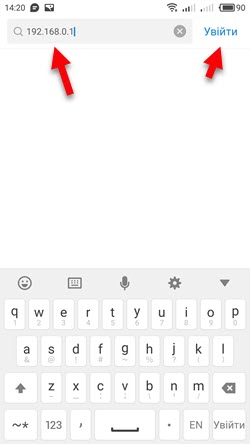
- Откройте любой браузер. Лучше всего использовать стандартный браузер в Android. В адресной строке введите адрес роутера и перейдите по нему.
- В моем случае роутер запросил пароль администратора. Роутер уже был настроек и я установил этот пароль раньше. Ввожу его и выполняю вход в настройки.
- Откроется веб-интерфейс роутера.
 На моем роутере он оптимизирован для мобильных устройств. Есть отдельно меню, где собраны все разделы с настройками. На других моделях страница с настройками может быть не оптимизирована для телефонов. В этом нет ничего страшного, просто ею не так удобно пользоваться.


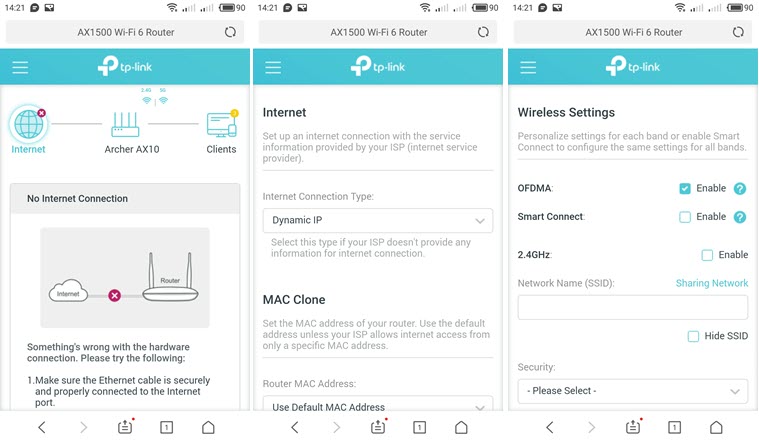 На моем роутере он оптимизирован для мобильных устройств. Есть отдельно меню, где собраны все разделы с настройками. На других моделях страница с настройками может быть не оптимизирована для телефонов. В этом нет ничего страшного, просто ею не так удобно пользоваться.
Вход в роутер с iPhone
- Откройте настройки. Перейдите в раздел Wi-Fi и подключитесь к Wi-Fi сети роутера, настройки которого нужно открыть.

- Откройте браузер. Я использовал стандартный Safari на iPhone. Введите адрес роутера (на моем TP-Link это 192.168.0.1) и выполните переход по этому адресу.
- Если роутер запросит имя пользователя и/или пароль администратора – введите их.
- Получив доступ к веб-интерфейсу роутера вы можете сменить нужные параметры, или выполнить полную настройку (установку) роутера.
 Веб-интерфейс вашего роутера может отличаться от того, что у меня на скриншотах.


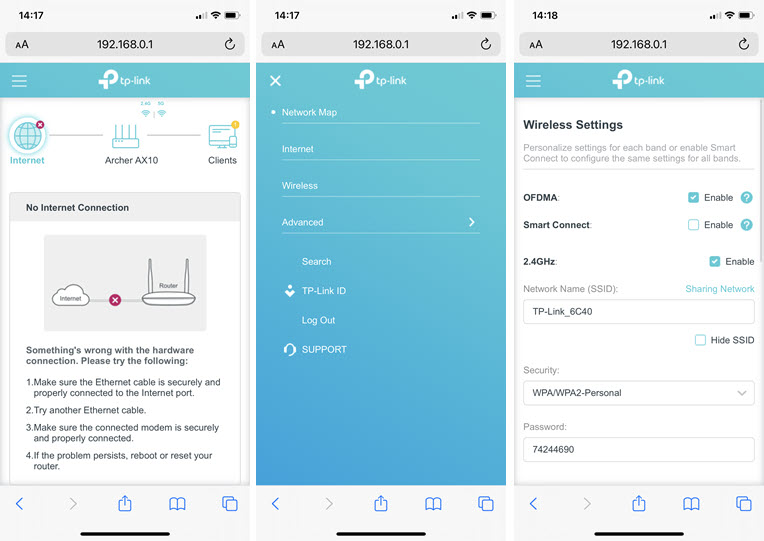 Веб-интерфейс вашего роутера может отличаться от того, что у меня на скриншотах.
С радостью отвечу на ваши вопросы в комментариях. Так же дополню статью, если вы поделитесь каким-то решением или полезной информацией.
айпи адрес Google
Для доступа к странице администратора роутера введите Google Перейдите в адресную строку браузера или щелкните поле ниже.
Авторизоваться Google
1. Как войти Google ?
Выполните следующие простые шаги, чтобы войти в свой маршрутизатор с помощью Google айпи адрес.
1. Откройте веб-браузер и перейдите в http://Google или Google в адресной строке вашего браузера.
2. Появится страница входа в систему с просьбой ввести имя пользователя и пароль для входа.
3. Введите логин и пароль в указанные поля.
4. Теперь вы войдете в панель администратора вашего роутера.
2. Что это за IP-адрес Google ?
Google — это частный IP-адрес, используемый в качестве IP-адреса по умолчанию на маршрутизаторах Netgear и D-Link. В случае, если в той же локальной сети есть другой маршрутизатор, использующий тот же IP-адрес по умолчанию, мы можем изменить этот IP-адрес через панель управления маршрутизатора.
3. Что такое данные для входа по умолчанию Google ?
Наиболее распространенные учетные данные по умолчанию для IP-адресов Google это имя пользователя: admin , Пароли: admin