
Восстановление прошивки роутера TP-Link через TFTP
1 мин. чтения
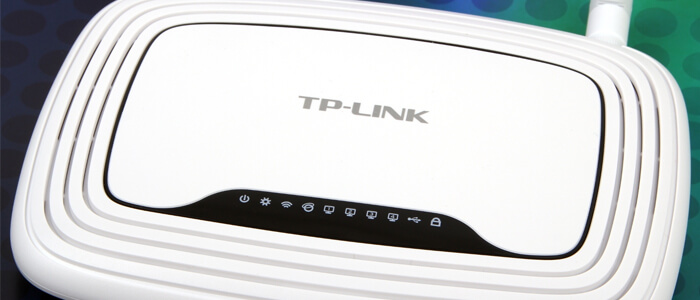
Большинство роутеров фирмы TP-Link поддерживают возможность перепрошивки/восстановление прошивки с помощью программы tftpd32, которая работает через протокол TFTP. Далее мы рассмотрим процесс восстановление прошивки на роутере TP-Link TL-MR3220 V2.
Прежде всего нам необходима программа tftpd32. Скачать последнюю версию можно с официального сайта разработчика программы.
Еще нам необходима прошивка для нашего роутера. Скачать ее можно на официальном сайте TP-Link или по ссылке ниже.
Прошивка для восстановления не содержит в названии слово «boot»!
Скачать прошивку для восстановления TP-Link TL-MR3220 V2
Имя файла прошивки должно иметь следующий вид «mr3220v2_tp_recovery.bin» для нашей модели. Для других моделей аналогичные названия «wr842ndv1_tp_recovery.bin», «wr1042nv1_tp_recovery.bin» и т.п.
Теперь у нас есть все для восстановления прошивки. Распаковываем архив с tftpd32. Копируем скаченную прошивку в папку с программой tftpd32.
Подключаем роутер к компьютеру с помощью кабеля. Теперь необходимо изменить настройки сетевого адаптера. Для этого идете в Панель управления — Сеть и Интернет — Сетевые подключения. В свойствах сетевого адаптера пишем следующие настройки:
- IP-адрес: 192.168.0.66
- Маска подсети: 255.255.255.0
Шлюз и DNS-сервера оставляем пустыми.

Запускаем программу Tftpd32 (можно от имени администратора). Проверяем сетевой интерфейс (должен быть 192.168.0.66) и наличие прошивки в папке с программой. Для этого нажимаем кнопку Show dir и смотрим в списке наличие нашей прошивки «mr3220v2_tp_recovery.bin».
Теперь включаем роутер. Если все правильно сделано до этого, то начнется загрузка прошивки в роутер. Остается только дождаться загрузки.

После окончания загрузки прошивки перезагрузите роутер, если это не произошло автоматически. Не забудьте изменить настройки сетевого адаптера на автоматическое получение IP-адреса.
- #Администрирование
Привет! В этой статье мы подробно рассмотрим восстановление роутера Tp-Link после неудачной прошивки. Часто бывает, что во время прошивки роутера происходит какой-то сбой, и роутер просто перестает работать: не работает Wi-Fi, индикаторы питания горят не как обычно, не получается зайти в настройки роутера и т. д. В таких случаях не помогает даже перезагрузка, и сброс настроек к заводским. Если вы неудачно прошили свой роутер Tp-Link, и он стал похож на кирпич, то можно попробовать его восстановить.
Этим способом можно восстановить следующие модели Tp-Link:
TL-MR3220v2, TL-WR842ND, Archer C7 AC1750 v2, TL-WR740Nv4, TL-WR941NDv5, TL-WDR4300ND, TL-WR1042ND, TL-WR940NDv2, TL-WR841NDv8, TL-WDR3600ND, TL-WR741NDv4, TL-MR3420v2, TL-WR940N V2
Если вашего роутера нет в списке, то скорее всего, его можно восстановить только с помощью паяльник, и специального кабеля. В таком случае, лучше обратится в сервисный центр.
Все модели, которые я перечислил в списке, можно восстановить программно, чем мы сейчас и займемся. Правда, вернуть к жизни можно те устройства, которые последний раз были прошиты специальной прошивкой с поддержкой восстановления. Но не нужно в это вникать, проще попробовать.
Пациент:
Я подумал, что было бы неправильно готовить инструкцию не проверив все самому. Поэтому, я взял свой роутер Tp-Link TL-MR3220v2 (я сейчас им не пользуюсь), который в принципе полностью рабочий, только почему-то в упор отказывается видеть любой 3G модем. Ну и для чистоты эксперимента, я решил превратить его в кирпич. Сделать это не очень то и просто (когда нужно:)). Сначала, я попытался залить прошивку для другой аппаратной версии, она не пошла, выдал ошибку. Тогда, решил прошить по Wi-Fi — прошился. Ну и мне ничего не оставалось, как отключить питание в процессе обновления прошивки:) Никогда так не делайте! Ведь восстановить может и не получится.
Получилось, что у меня есть нерабочий Tp-Link TL-MR3220v2, у которого светится только два индикатора (питание и шестеренка).
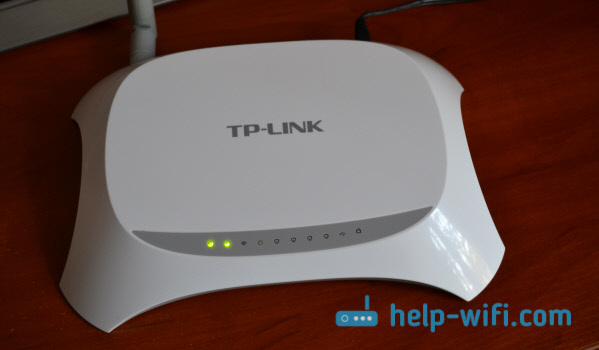
Он не реагировал на сброс настроек, ну и в настройки конечно же зайти не получалось.
Можно попробовать перед началом восстановления роутера:
- Посмотрите статью с возможными причинами, по которым не получается зайти в настройки маршрутизатора Tp-Link. Возможно, у вас какая-то другая проблема, а роутер рабочий.
- Перед тем, как восстанавливать свой Tp-Link, попробуйте сделать сброс настроек.
Процесс восстановления роутера Tp-Link
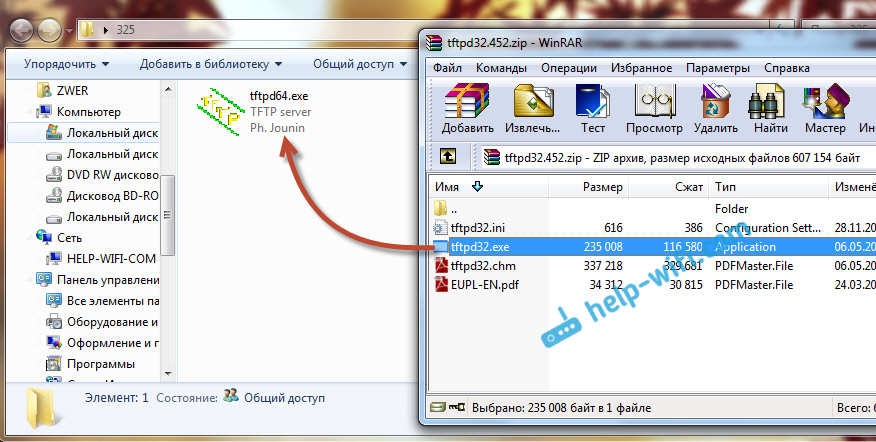
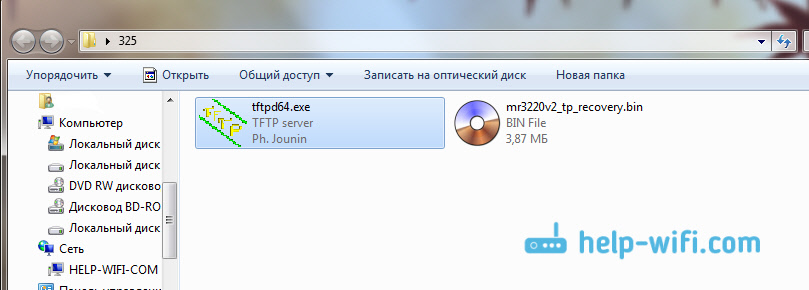
1. Первым делом, нам нужно скачать специальную программу Tftpd. Скачать можно в интернете. Сохраните архив с программой на компьютере. Создайте папку с любым именем. Я создал ее на рабочем столе, с именем «325». Извлеките в эту папку саму программу, файл tftpd32.exe.
2. Дальше, нам нужно скачать специальную прошивку. Скачать эту прошивку можно с официально сайта Tp-Link. Найдите прошивку для своей модели, и аппаратной версии — это важно! И еще один важный момент, в названии прошивки не должно быть слова boot. Если не знаете где и как искать прошивку, то посмотрите эту статью.
В названии прошивки на сайте, вы не увидите слова boot. Подходит прошивка, или нет, можно увидеть только скачав ее на компьютер, и открыв архив. Смотрите название самого файла .bin, который находится в архиве. Для моего TL-MR3220v2, я скачал первую в списке (на сайте) прошивку, и она подошла.
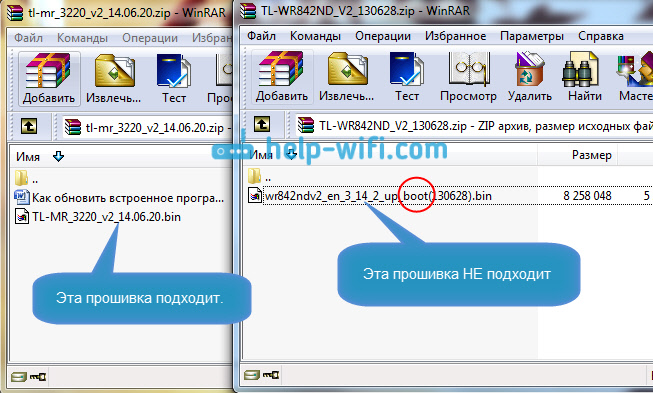
Извлеките файл прошивки из архива и переименуйте его. Имя должно быть таким: «mr3220v2_tp_recovery.bin» — это для модели TL-MR3220v2. Например, для TL-WR841ND v8 имя будет таким: «wr841ndv8_tp_recovery.bin». Все зависит от того, какая у вам модель.
Затем, файл прошивки поместите в папку с программой tftpd32.exe. У вас должно получится примерно так:
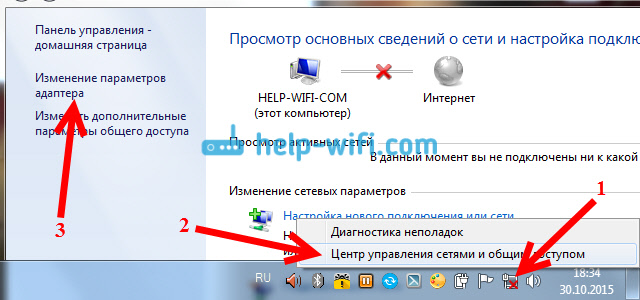
3. Нужно сменить IP-адрес подключения по локальной сети. Нажимаем правой кнопкой мыши на значок подключение к интернету и выбираем Центр управления сетями и общим доступом. В новом окне, слева нажимаем на Изменение параметров адаптера.
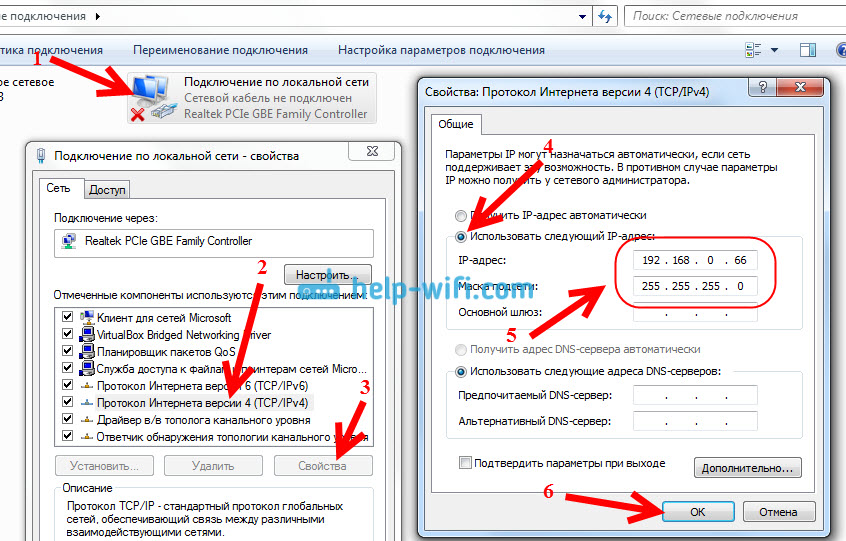
Нажмите правой кнопкой мыши на адаптер «Подключение по локальной сети» и выберите Свойства. Дальше, выделите пункт «Протокол интернета версии TCP/IPv4» и нажмите кнопку Свойства. Установите переключатель возле «Использовать следующий IP-адрес».
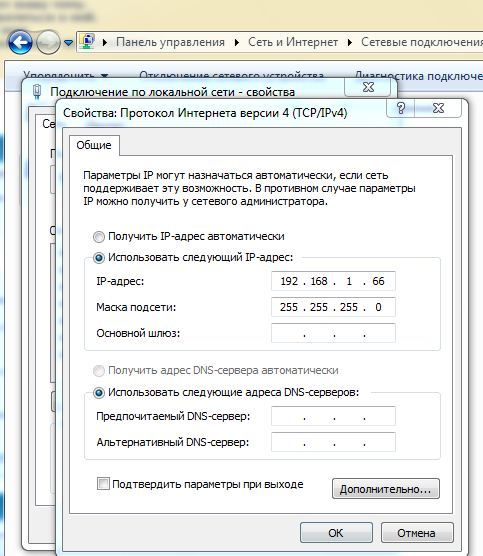
Теперь внимание! Для моделей роутеров TL-WR1042 и TL-WR842 V1, в поле IP-адрес пропишите 192.168.1.66. Для всех остальных моделей пропишите — 192.168.0.66. (Если оба адреса не подойдут, то попробуйте еще 192.168.0.86.) Маска подсети должна прописаться автоматически — 255.255.255.0. Оставляем ее. Нажимаем кнопку Ok.
Подготовка закончена, начинаем.
Отключите антивирус, брандмауэр, и другие программы, которые могут блокировать соединение.
У меня dr.web запрашивал разрешение для программы.
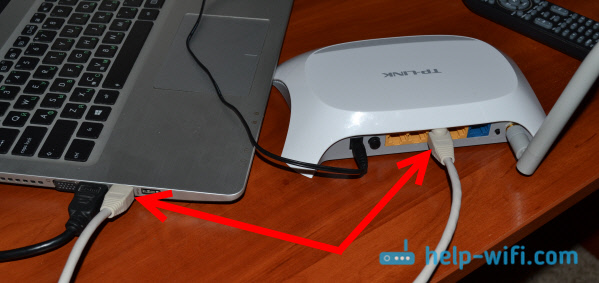
4. Подключите свой роутер к компьютеру по сетевому кабелю. На роутере, кабель можно подключить в один из 4 LAN разъемов.
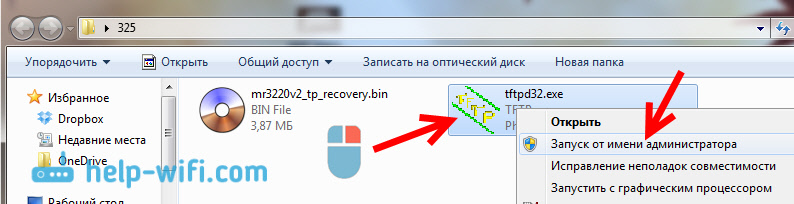
5. Откройте папку, в которую мы положили прошивку и программу. Запустите программу tftpd32.exe от имени администратора. Нажмите на нее правой кнопкой мыши, и выберите Запуск от имени администратора.
6. В программе Tftpd, напротив Server interface выберите нужный адаптер. Там будет IP, который мы задавали выше. Дальше, нажимаем на кнопку Show Dir, и смотрим, есть ли в списке наша прошивка. В моем случае это «mr3220v2_tp_recovery.bin».
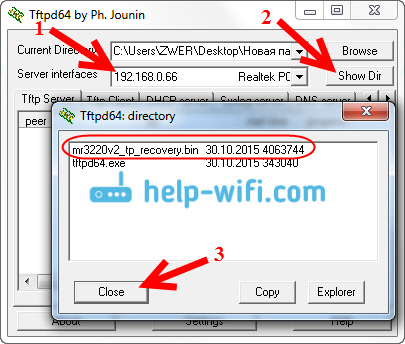
Если все хорошо, то программу просто оставляем открытой. Для запуска восстановления ничего нажимать не нужно.
7. Берем наш роутер (который уже должен быть подключен к компьютеру), включаем питание, и быстро нажимаем и держим клавишу WPS/RESET.

Держим, пока в программе не начнется процесс восстановлении. У меня сразу все пошло. Если не получилось, то попробуйте так: выключите питание роутера, нажмите и держите клавишу WPS/RESET и включите питание.

Если процесс прошивки не запускается (а вы все сделали правильно по инструкции выше), то возможно причина в имени файла прошивки. В программе перейдите на вкладку «Log viewer».

Там должна быть запись о том, что роутер ищет файл прошивки и не может его найти. Там же будет указано название файла, который он ищет. Нужно сменить имя файла прошивки (которая находится на вашем компьютере) на такое же, как указано на вкладке «Log viewer». После чего заново выбрать файл в программе и запустить процесс восстановления прошивки.
Это решение мне подсказали в комментариях, за что огромное спасибо автору с именем «dnprsp».
Ждем, ничего не нажимаем до той поры, пока роутер не перезагрузится. Вы этой поймете по индикаторам. У меня роутер заработал, и я без проблем зашел в настройки.

Если захотите, можете прошить роутер обычным способ по этой инструкции — https://help-wifi.com/instrukcii-po-obnovleniyu-proshivki/podrobnaya-instrukciya-po-obnovleniyu-proshivki-na-marshrutizatore-tp-link/. Только смотрите уже внимательно:) ну и придется настроить роутер. Можете настроить на примере TP-LINK TL-WR940N.
В свойствах Подключение по локальной сети, не забудьте обратно установить Получать IP-адрес автоматически. Мы его меняли в 3 пункте этой статьи. Иначе, могут быть проблемы с подключением к интернету по кабелю.
Заключение
Как видите, все работает. Получилось восстановить маршрутизатор, который многие бы просто уже выбросили, или имели бы кучу проблем с сервисным центром по гарантийному обслуживанию. Мало кто относить роутеры на ремонт. Обычно считают, что проще купить новый (в некоторых случаях, это действительно так).
Не забудьте написать в комментариях о результатах, это важно! Особенно, если вам получилось восстановить модель роутера Tp-Link, которой нет в списке, в начале этой статьи. Любая информация по теме будет очень полезной!
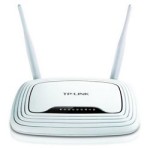
Важно №1: данным способом можно восстановить следующие роутеры: TL-WR842ND, TL-WR1042ND, TL-WDR4300ND, TL-WDR3600ND, TL-MR3420v2, TL-MR3220v2, TL-WR941NDv5, TL-WR940NDv2, TL-WR740Nv4, TL-WR741NDv4, TL-WR841NDv8, TL-WR841ND V9, TL-WR841ND V10, TL-WR841ND V11, Archer C7 AC1750 v2 (PS: список пополняется по мере возможности).
Важно №2: если Вашего роутера нет в данном списке — это означает, что он не поддерживает восстановление прошивки описываемым способом, то есть по TFTP. Восстановить прошивку возможно с использованием паяльника и консольного кабеля.
Все эти роутеры поддерживают восстановление прошивки через специальную утилиту, работающую на основе tftp-сервера, только если на них была установлена прошивка с поддержкой восстановления. Чтоб не гадать, проще попробовать восстановить, так как не по всем прошивкам есть информация о данной функции. Для восстановления роутера нужно сделать следующее:
1. Скачать утилиту Tftpd v 32.400 (или альтернативная ссылка с официального сайта tftpd). Утилита поддерживает Windows 7.
2. Ищем прошивку на официальном сайте для вашей аппаратной ревизии, предназначенной для восстановления. Такие прошивки не содержат слово boot в названии. Изменяем имя файла прошивки к виду «wr842ndv1_tp_recovery.bin» в моем случае. Для других роутеров получится mr3220v2_tp_recovery.bin, wr1042nv1_tp_recovery.bin и так далее. Либо, берем уже готовые файлы прошивок для восстановления:
Прошивку без boot можно получить, вырезав его из файла. К примеру, вырезаем boot из прошивки для wr941nd командой linux:
dd if=original_flash.bin of=flash_without_boot.bin skip=257 bs=512
| Модель | IP | Прошивка (скачать) |
| TL-WR740 V4 | 192.168.0.66 | wr740v4_tp_recovery.bin |
| TL-WR741ND V4 | 192.168.0.66 | wr741v4_tp_recovery.bin |
| TL-WR841ND V9 | 192.168.0.66 | wr841nv9_tp_recovery.bin |
| TL-WR841ND V10 | 192.168.0.66 | wr841nv10_tp_recovery.bin |
| TL-WR841ND V11 | 192.168.0.66 | wr841nv11_tp_recovery.bin |
| TL-WR842ND V1 | 192.168.1.66 | wr842ndv1_tp_recovery.bin |
| TL-WR842ND V2 | 192.168.0.66 | wr842nv2_tp_recovery.bin |
| TL-WR941ND V5 | 192.168.0.66 | wr941ndv5_tp_recovery.bin |
| TL-WR1042ND V1 | 192.168.1.66 | wr1042nv1_tp_recovery.bin |
| TL-MR3220 V2 | 192.168.0.66 | mr3220v2_tp_recovery.bin |
| TL-MR3420 V2 | 192.168.0.66 | mr3420v2_tp_recovery.bin |
| TL-WDR3600 V1 | 192.168.0.66 | wdr3600v1_tp_recovery.bin |
| TL-WDR4300 V1 | 192.168.0.66 | wdr4300v1_tp_recovery.bin |
| Archer C7 AC1750 v2 | 192.168.0.66 | ArcherC7v2_tp_recovery.bin |
3. Распакуйте архив с программой. Файл прошивки разместите в одной папке с программой tftp32.
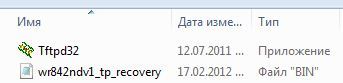
4. Подключите роутер к компьютеру с помощью сетевого кабеля. Измените IP-адрес Вашего «подключения по локальной сети» на IP в соответствие с вашим роутером. Маску оставьте 255.255.255.0, поля Шлюз и DNS-сервера оставьте пустыми.
5. Отключаем антивирус и другие имеющиеся в системе фаерволы.
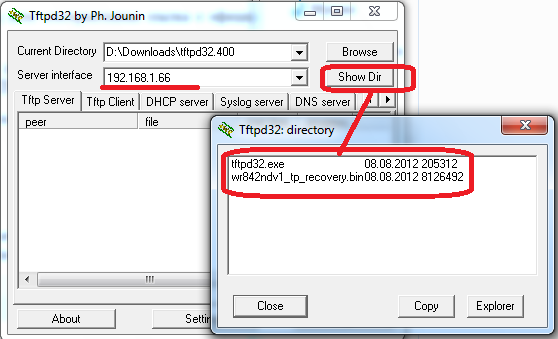
6. Запустите утилиту от имени администратора. Проверьте, чтобы в программе был выбран нужный сетевой интерфейс. И при нажатии кнопки Show Dir в показавшемся списке был файл с прошивкой wr842ndv1_tp_recovery.bin
7. Включите роутер, затем удерживайте кнопку WPS/Reset Button, пока не загорится индикатор USB.
8. Утилита TFTP32 автоматически загрузит прошивку на маршрутизатор.
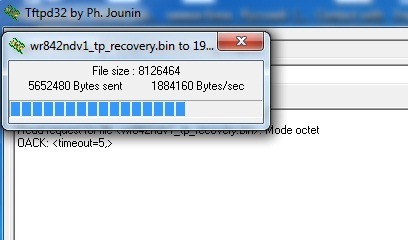
Если процесс загрузки не начинается, то перезагрузите роутер, не выключая программу.
После этого не забудьте вернуть получение IP-адреса автоматически и подождать некоторое время, пока маршрутизатор перезагрузится и ПК получит настройки.
Внимание! Все действия Вы проводите на свой страх и риск!
Информация взята с официального форума tp-link.
Здравствуйте.
Эта инструкция относится к моделям: TL-WDR4300ND, TL-WDR3600ND, TL-MR3420v2, TL-MR3220v2,TL-WR941NDv5, TL-WR940NDv2,TL-WR842ND, TL-WR1042ND а также TL-WR841NDv8,TL-WR740Nv4, Archer C7 v2
Внимание: Сначала прочитайте данную инструкцию, если вы не уверены, что сможете самостоятельно выполнить все шаги, то обратитесь в техническую поддержку.
Если вы испытываете проблемы с запуском маршрутизатора(повреждённая прошивка, невозможность зайти на веб-интерфейс настроек) и стандартные средства не помогают(перезагрузка или сброс до заводских настроек), вы можете попробовать выполнить следующие шаги по восстановлению.
Шаг 1: Подключите компьютер к порту LAN(1~4) и задайте статический IP адрес вашему подключению по локальной сети.
Для этого зайдите в Пуск – Панель управления – Центр управления сетями и общим доступом – Изменение параметров адаптера.
Щёлкните правой кнопкой на Подключение по локальной сети и выберите Свойства. Там выберите Протокол Интернета версии 4, дважды щёлкнув.
Выберите Использовать следующий IP адрес и введите:
IP адрес – 192.168.0.66 — для моделей TL-WR740V4,TL-WR841NDV8,TL-WR842NDV2,TL-WR941NDV5,TL-MR3220V2,TL-MR3420V2,TL-WDR3600,TL-WDR4300,ArcherC7
IP адрес – 192.168.1.66 — для моделей TL-WR842NDV1,TL-WR1042NDV1
Маска подсети – 255.255.255.0

Шаг 2: Скачайте прошивку восстановления и утилиту TFTP-сервер
Скачать утилиту TPTP-сервер tftpd32.450.zip
Прошивка восстановления – это любая прошивка для вашей аппаратной версии устройства, не содержащая слова boot в названии.
Рекомендуемая прошивка для восстановления:
wdr4300v1_ru_3_13_23_up(130506).bin
Неправильная прошивка:
wdr4300v1_ru_3_14_1_up_boot(141208).bin
Правильная прошивка:
wdr4300v1_ru_3_13_23_up(130506).bin
Переименуйте правильную прошивку: модельверсия_tp_recovery.bin
Пример для TL-WDR4300ND: wdr4300v1_tp_recovery.bin
Шаг 3: Поместите утилиту TFTP-сервер и переименованную прошивку в одну папку на компьютере.

Запустите утилиту TFTP-сервер от имени администратора(щёлкните правой кнопкой и выберите Запуск от имени Администратора).
В поле Current directory(Текущее месторасположение) выберите папку, куда вы положили утилиту и переименованную прошивку.
В поле Server interface(Интерфейс сервера) у вас должен быть IP адрес вашего компьютера, который вы прописали в 1 шаге.

Шаг 4: На маршрутизаторе нажмите и удерживайте кнопку WPS/Reset примерно 15 секунд, загорятся индикаторы USB/WPS. После чего в утилите пойдёт загрузка прошивки.

После загрузки прошивки маршрутизатор перезагрузится, верните в свойствах подключения по локальной сети автоматическое получение IP адреса и попробуйте зайти на веб-интерфейс настроек маршрутизатора.
Альтернативный вариант от пользователя
Восстановление роутеров TP-Link через serial интерфейс на примере TL-WDR4300ND и WR1043ND.
Вступление.
Постараюсь изложить собственный опыт восстановления работоспособности роутеров TP-Link, покажу что это довольно ПРОСТО, и не стоит боятся данной процедуры. Страшно только в первый раз, и страх только от не изученности материала и отсутствия опыта в данном вопросе.
В процессе смены микрокода (перепрошивки) произошли непредвиденные ситуации ( выключилось электропитание, принудительно через консоль сменили версию микрокода, предназначенную совершенно для другой модели устройства или другой железной версии устройства (hardware version)) или просто в процессе обновления все «повисло», минут 40 ждали надеясь, после чего выключили питание. После включения питания или перезагрузки вы увидели только синхронно мигающие огоньки с интервалом 2 секунды (циклическая перезагрузка) или просто все светодиодные индикаторы горят, т.е. ваш роутер превратился в мигающий кирпичь … Не в коем случае не рвите на себе волосы, не плюйтесь в монитор (хотя такие мысли меня тоже посетили), лучше сразу успокоится и смериться с полученным результатом, но выкидывать устройство ни в коем случае не надо . Лично я окирпичил свой роутер TL-WDR4300ND по невнимательности записав во flash память микрокод для совершенно другой модели роутера…не вдаваясь в подробности , после решения смены прошивки через консоль (в процессе экспериментов с установкой различных пакетов отвался WEB интерфейс и не хотел больше ставится), но делать это в субботу утром было очень плохой идеей :thumbdown: – постоянные отвлечения и спешка привели к тому, что в команде на скачивание вместо версии микрокода для роутера WDR4300ND была скачена версия для WR1043ND, дальше пошла команда на запись в память… опять как так и надо в самом названии прописал лично руками 1043…при прошивке через консоль проверки на совместимость просто нет, тупо записал все в память и пошел в перезагрузку, итог очевиден — мигающий всеми светодиодными индикаторами приборчик… Вот и пришлось изучать вопрос восстановления работоспособности роутера через неприпаянный интерфейс serial. К моменту восстановления было много статей как восстановить популярную модель TL-WR1043ND. Но ни слова как это сделать с TL-WDR4300ND, думал будет все аналогично, как оказалось в процессе восстановления вылезло несколько особенностей…
Основная часть.
1. Подготовительный этап.Serial интерфейс в роутерах Tp-Link. Кабель. Программное обеспечение. Общая часть для всех роутеров.
Основная особенность восстановления роутера через serial интерфейс – это необходимость полностью разобрать устройство (возможно придется и работать с паяльником, хотя я прямой работы паяльником на плате устройства избежал).
Суть процесса:
-роутер подключается к serial интерфейсу роутера для подачи команд через консоль
-роутер подключен через сетевой интерфейс 1LAN роутера подключен к сетевой карте компьюетра
-На компьютере запущен TFTP сервер с файлом микрокода (прошивки)
-введя определенную последовательность команд, роутер скачает прошивку с TFTP сервера себе в ОЗУ, после чего запишет в свою flash память, после чего перезагрузится
Если все сделано верно произойдет «оживление» устройства.
1.1. Получение рабочей версии микрокода (прошивки) для роутера.
Для прошивки необходима рабочая версия микрокода для Вашей модели роутера для чего необходимо точно узнаете модель роутера и его железную ревизию
Если Вы будите восстанваливать работоспособность роутера альтернативными версиями микрокода (dd-wrt, open-wrt) – смело скачивать последнюю прошивку или сборку на основе альтернативных прошивок для Вашего роутера.
DD-WRT качаем отсюда ftp://dd-wrt.com/others/eko/BrainSlayer-V24-preSP2/ , выбираем текущий год, и самую последнюю версию релиза, далее находим раздел с файлами прошивки Вашей модели роутера. Качаем файл прошивки factory-to-ddwrt.bin
Open-WRT качаем отсюда http://downloads.openwrt.org/snapshots/trunk/ar71xx/ файл прошивки
Главное не ошибиться с версией (моделью) роутера!!!
1.2. Serial интерфейс представлен как 4 контактный нераспаянный разъем на плате устройства (4 pin)
На рис. 1.1-1.2 показано расположение serial интерфейсов и их распиновка.

Рис.1.1 – serial интерфейс на роутере TL-WDR4300ND

Рис. 1.2 – serial интерфейс на роутере TL-WR1043ND
1.3. Соеденительный кабель.
Для подключения устройства к компьютеру понадобится кабель, тут есть несколько вариантов
а) использовать COM кабель, разрезав один конец и припаяв к serial интерфейсу на плате
б) использовать USB to SERIAL RS232 кабель возможно использование старых дата кабелей мобильных телефонов Nokia, но я сделал проще – заказал кабель из Китайского интернет магазина (за 12 дней дошло)
мой вариант был использование кабеля PL2303HX USB To TTL COM. Поэтому распишу про него подробнее.

Цена с доставкой из Китая выходит 4$ (примерно 120-140 рублей) и 12 дней ожидания посылки.
Нормально работающие драйвера для данного устройства были скачены с официального китайского сайта, хоть и написано что работают в os Vista, Win7, но на деле они нормально работают только в ос WindowsXP, поэтому работы по восстановлению велись именно с этой ОС.
Драйвер ставится до первого подключения кабеля в USB разъем!!!.
После установки драйвера перезагружаем ОС, только после этого возможно подключение провода, в диспетчере устройств проверяем устройство (рис. 1.3) в моем случае это COM3.

Рис.1.3 – проверка установленного кабеля в диспетчере устройств
Проводки с контактами не подписаны, и ни где нет расшифровки цветового обозначения контактов, поэтому пришлось разобрать корпус кабеля для выявления (рис.1.4), нам необходимы только 3 контакта GND, TX и RX


Рис.1.4 – китайский кабель за 3$ с доставкой. Распознование контактов
Ссылка в будущее, для подключения использовал 4 пиновый коннектор со старой материнской платы для питания вентилятора, подключив только 3 контакта, способ подключения к устройству (рис. 1.5): TX кабеля подключить к RX serial интерфейса; RX кабеля к TX serial интерфейса; GND кабеля к GND serial.

Рис.1.5 – метод подключения кабеля к serial интерфейсу роутера.
1.4. Терминальная программа
Для ввода команд необходима любая терминальная программа, но мне больше нравится отличнейшая программа Putty, которая может работать через ssh, telnet и т.д. Необходимо установить (если ее еще нет) и настроить данную программу:
Conection type —Serial
Serial line — номер COM порта у меня это COM3
Speed — 115200
Data bits — 8
Stop bits — 1
Flow control — none
( визуально показано на рис.1.6):

Рис. 1.6 Настройка Putty вместо COM3 необходимо написать свой порт (см. диспетчер устройств)
1.5. TFTP сервер
Во время процесса восстановления на нем будет находится рабочая версия прошивки для Вашей модели роутера. Подойдет любой tftp сервер, я использовал WinAgents TFTP Server, скачивая с официального сайта и проводите установку, настроек не требуется практически ни каких. В папку (каталог) сервера помещается файл микрокода, который будем записывать во флеш память роутера (по умолчанию это C:Documents and SettingsAll UsersApplication DataWinAgentsTFTP Server XTFTPRoot). На сетевой карте компьютера устанавливаем IP адрес сервера по умолчанию для роутеров TL-WR1043ND 192.168.0.5 (192.168.0.2) или для моего роутера WDR4300ND как оказалось 192.168.1.100 хотя в процессе восстановления в консоли это будет видно, откуда пытается обновить прошивку роутер.
Во время восстановительных мероприятий должен быть запущен TFTP сервер, и с корневой папке (каталоге) должен лежать файл микрокода ( *.bin ).
2. Разборка устройства, нахождение нераспаянного serial интерфейса на плате.
Пришел черед решительных действий. Процесс разборки делайте как можно аккуратнее, не следует спешить, чрезмерно применять физическую силу.
Модель роутера TL-WDR4300ND довольно просто разбирается, необходимо открутить все шурупы с нижней части устройства ( сложилось впечатление что даже без шурупов все держалось бы просто отлично, они как дополнительная страховка) дальше, испытывая страх сломать пластик, отковырнуть верхнюю крышку, процесс сложноватый, я использовал стальную линейку и спички (фиксация отошедших зажимов, что бы не защелкнулись) данный процесс занял намного больше времени, чем откручивание шурупов.

Рис.2.1 — Разобранный TL-WDR4300ND
С моделью роутера TL-WR1043ND дела обстоят сложнее, дизайнер корпуса явно был в творческом вдохновении, особенность, у роутера нет боковых стенок как таковых, что бы его разобрать, необходимо, во-первых, раскрутить 2 шурупа, во-вторых, скрутить фиксаторы с разъемов антен беспроводной связи и утопить их полностью в корпус, в четвертых, выдвинуть насебя черную среднюю часть корпуса (П образная ребристая рамка с дырками для подключения устройств и вентиляция), отщелкиваем по бокам две защелки и раскрываем копрус… вот такие необходимо проделать манипуляции

Рис.2.2 — разобранный TL-WR1043ND
Других моделей роутеров TP-Link на данный момент я не разбирал.
3. Процесс восстановления работоспособности роутера.
Вот и добрались до главной части данного руководства (мануала).
Что же должно быть на данный момент:
-Разобранный и подготовленный роутер (возможно с припаянным коннектором к разъему serial на плате), сетевым кабелем соединен с компьютером через LAN1
-кабель (можно предварительно подключить, можно уже во время включения роутера)
-запущенный TFTP сервер
-рабочая версия микрокода (прошивки) для вашего роутера, находящаяся в корневой папке tftp сервера
-терминальная программа Putty, настроенная и готовая к соединению
3.1. Подключаем кабель к serial разъему на плате
устройства (рис 3.1), соединяем роутер и компьютер сетевым кабелем: LAN1 роутера и сетевая карта компьютера (на сетевой карте прописывем IPv4 адрес 192.168.1.100 для версии роутера WDR4300ND)

Рис.3.1 — Подключение роутера к serial разъему WDR4300ND
3.2. включаем роутер, запускаем соединение в Putty.
Руки трясутся, сердцебиение повышенное, нервы на пределе, хотя волноваться не чего, все будет просто и безболезнено.
Если контакты были правильно подсоединены, то в окне терминального соединения мы увидим следующие периодически повторяющиеся строки:

Рис.3.2 – свидетельство верного подключения к устройству
Данные строки повторяются с периодичностью 1-2 секунды, синхронно с этим роутер синхронно мигает всеми светодиодными индикаторами (ну прям дискотека). Для начала ввода команд Вам необходимо успеть ввести команду tpl и нажать enter за 1 секунду в интервале после надписи Autobooting in 1 seconds и последующей перезагрузкой роутера, у меня данная операция получилась раза с пятого. Если все выполнено на экране Вы увидите предложение для ввода команд :
db12x>
3.3. Проверяем IP адрес tftp сервера с которого будет пытаться получить версию микрокода роутер, что же там на заводе в него запрограммировали
(как раз на этом я и парился в свое время, как оказалось одной командой можно было все узнать):
tftpboot
В окне консольного соединения должно появится следующее (рис.3.3), где точно определим какой адрес должен быть у сетевой карты компьютера, если он не тот что Выставлен вами, просто сразу смените его.

Рис.3.3 –проверка ip адреса сетевой карты (tftp сервера)
3.4. Скачивание прошивки роутером с tftp сервера
Вводим команду:
tftpboot 0x81000000 factory-to-ddwrt4300.bin
где factory-to-ddwrt4300.bin имя файла прошивки, лежащее на вашем запущенном tftp сервере,
Если все верно вы увидете процесс скачивания прошивки (рис.3.4)

Рис.3.4 – Удачное получение роутером файла микрокода с tftp сервера
Последнее число 7c0000 нам еще пригодится, как итог знаем, что прошивка находится в ОЗУ роутера.
3.5. Очищаем область flash памяти, необходимой для записи микрокода
(обычно советуют сначала зачистить область, а потом скачивать прошивку, я считаю, что лучше перестраховаться и сначала скачать прошивку а уж потом вводить остальные команды)
Команда для роутера WDR4300ND:
erase 0x9f020000 +7c0000
для роутера WR1043ND адрес будет иметь такой вид 0xbf020000:
erase 0xbf020000 +7c0000
должно произойти что то подобное рисунку 3.5

Рис.3.5 – очистка памяти для записи
3.6. Запись образа микрокода на flash память роутера
Команда для роутера WDR4300ND:
cp.b 0x81000000 0x9f020000 0x7c0000
Для роутера WR1043ND:
cp.b 0x81000000 0xbf020000 0x7c0000
В окне отобразится следующее (рис.3.6)

Рис.3.6 – процесс записи файла микрокода роутера
Если все так, значит процесс прошел успешно!
:wow:
3.7. Перезагружаем роутер либо выключаем питание, либо команда
reset
если роутер один раз мигнул всеми световыми индикаторами, и дальше пошло удачная загрузка, то Поздравляю, роутер восстановлен, можно заходить в WEB интерфейс (если вы восстановили прошивкой ddwrt или сборкой open-wrt с вебинтерфейсом) дальше можно настраивать подобно моей инструкции 
Заключение
Вот такой несложный процесс восстановления работоспособности роутеров TP-Link используя serial интерфейс. Помогает при реанимировании роутеров во время непредвиденных деструкивных действий с микрокодом (прошивкой) роутера.
Конечно есть еще один замечательный способ восстановления через так же нераспаянный разъем JTAG, но данный способ требует наличия программатора, и намного большего багажа знаний и опыта работы с «железом».
Надеюсь данная инструкция кому-нибудь поможет восстановить устройство, сэкономит время для изучения кучи материала, побережет нервы и финансовые ресурсы. Все просто, если относится ко всему спокойно.
Использованные, переработанные, объединённые, переваренные материалы для создания данного руководства были подчерпаны со следующих информационных ресурсов и веток форумов:
http://forum.ixbt.com/topic.cgi?id=14:56970
http://wiki.openwrt.org/toh/tp-link/start
http://wiki.openwrt.org/toh/tp-link/tl-wdr4300
http://intervito.blogspot.ru/2010/11/tp-link-tl-wr741nd-tp-link-tl-743nd.html
http://forum.ru-board.com/topic.cgi?forum=81&topic=4729
https://docs.google.com/file/d/0B8RHAmW4AacRYzZjMjZkMGUtZjFiNi00MTRhLTgyN2YtMDM1YjRjNjJlN2Y4/edit?hl=en&pli=1
Инструкцию (мануал) на основе собственного опыта и переживаний составил и оформил TemaBAR