
Здравствуйте.
Эта инструкция относится к моделям: TL-WR840N
В данном руководстве для примера рассматривается модель TL-WDR4300ND.
Внимание: Сначала прочитайте данную инструкцию, если вы не уверены, что сможете самостоятельно выполнить все шаги, то обратитесь в техническую поддержку.
1. Функция восстановления по TFTP доступна после установки прошивки с поддержкой восстановления или последующих.
2. Если вы испытываете проблемы с запуском маршрутизатора(повреждённая прошивка, невозможность зайти на веб-интерфейс настроек) и стандартные средства не помогают(перезагрузка или сброс до заводских настроек), вы можете попробовать выполнить следующие шаги по восстановлению.
3. Подключите компьютер к порту LAN(1~4) и задайте статический IP адрес вашему подключению по локальной сети.
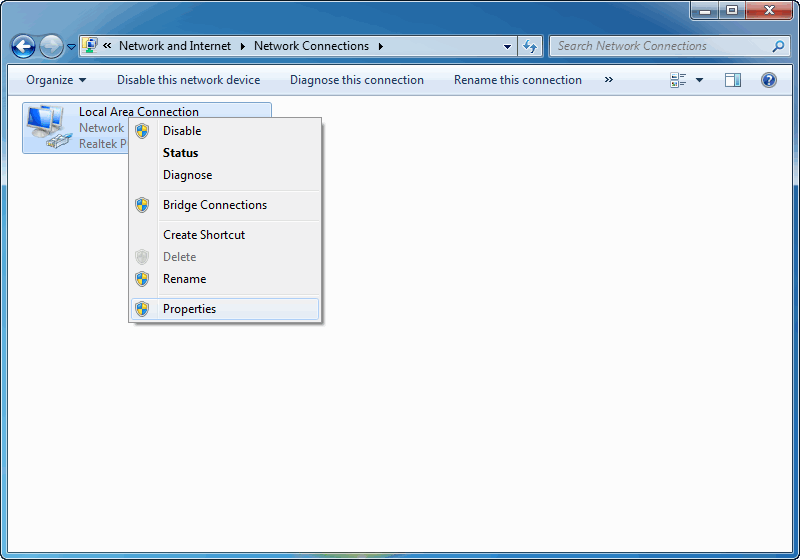
Для этого зайдите в Пуск – Панель управления – Центр управления сетями и общим доступом – Изменение параметров адаптера.

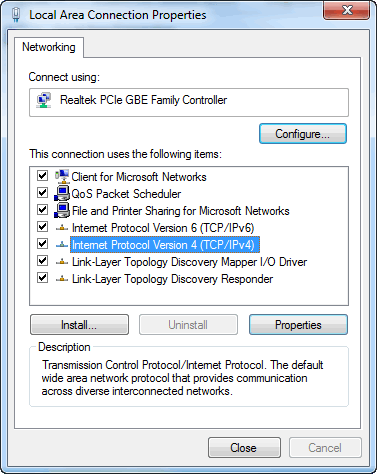
Щёлкните правой кнопкой на Подключение по локальной сети и выберите Свойства. Там выберите Протокол Интернета версии 4, дважды щёлкнув.
Выберите Использовать следующий IP адрес и введите:
IP адрес – 192.168.0.66
Маска подсети – 255.255.255.0

4. Скачайте прошивку восстановления и утилиту TFTP-сервер
Прошивка восстановления – это любая прошивка для вашей аппаратной версии устройства, не содержащая слова boot в названии.
Прошивка для восстановления:

5. Переименуйте прошивку: модельверсия_tp_recovery.bin
Пример для TL-WDR4300ND: wdr4300v1_tp_recovery.bin
Пример для TL-WR840N: wr840nv1_tp_recovery.bin

6. Поместите утилиту TFTP-сервер и переименованную прошивку в одну папку на компьютере.

7. Запустите утилиту TFTP-сервер от имени администратора(щёлкните правой кнопкой и выберите Запуск от имени Администратора).
В поле Current directory(Текущее месторасположение) выберите папку, куда вы положили утилиту и переименованную прошивку.
В поле Server interface(Интерфейс сервера) у вас должен быть IP адрес вашего компьютера, который вы прописали в 3 шаге.

8. На маршрутизаторе нажмите и удерживайте кнопку WPS/Reset примерно 15 секунд, загорятся индикаторы USB/WPS. После чего в утилите пойдёт загрузка прошивки.

9. После загрузки прошивки

маршрутизатор перезагрузится, верните в свойствах подключения по локальной сети автоматическое получение IP адреса и попробуйте зайти на веб-интерфейс настроек маршрутизатора.
If you accidentally brick (install wrong firmware or misconfigure) your TP-Link router (in this case a TP-Link TL-WR740N v5), you can easily restore it without UART access by utilizing the built in bootloader’s recovery feature.
This works by setting your computer’s IP to 192.168.0.66 and then holding the Reset button while the router is turning on. It will pull the recovery image from TFTP and install it and then reboot.
Resources
- Stock firmware for TL-WR740N v5 (or as a ZIP)
- TFTP daemon for Windows 64bit
Step by step instructions
Note: You will loose Internet access while performing this guide, so make sure you download the resources linked above before proceeding.
Step 1: Setup your Computer’s IP to 192.168.0.66
Open Control Panel (Start -> type in «Control Panel»).

Click Network and Internet

Click Network and Sharing Center

Click Change adapter settings on the left

Right click on your network adapter (either LAN or WiFi) and click Properties.
Select Internet Protocol Version 4 (TCP/IPv4) and click Properties
Enter the settings as is shown in the picture below

When you want to return to the default settings (after you’ve restored the router, repeat the steps but set the configuration to Obtain an IP address automatically and Obtain DNS server address automatically).
Step 2: Set up TFTP daemon
Extract tftpd64.461.zip on the Desktop, and place wr740nv5_en_ipv6_3_16_9_up_boot(160715).bin inside the folder (rename it to wr740nv5_tp_recovery.bin). Then, start tftpd64.exe.

If you’re using a different router, i.e. TL-WR840N v5, rename the file accordingly, i.e. wr840nv5_tp_recovery.bin.
In tftpd64 click Settings:

Set it up according to the picture below:

Click on the Global tab and set it up according to the picture

Step 3: Restore the router
Firstly, connect your computer and only your computer with a LAN cable to LAN 1 port, then unplug the router from the power, wait a few seconds, press and hold the reset button (either with a paperclip if it’s recessed or with your finger if it sticks out). It might be labeled WPS/Reset. While holding the button, plug in the power adapter into the router. Release the button after 5 seeconds.
The router will boot the recovery bootloader and try to pull the firmware from TFTP. You will see activity in TFTPD window:

During the uploading, you will see a progress window appear. Do not turn off the router or the computer while this is happening!

After the firmware is uploaded, the router will write it into Flash memory and will then reboot. You can check it’s succeeded by accessing 192.168.0.1 in the browser.
If everything is OK, restore your Network adapter’s IPv4 settings to the default ones, plug in the WAN cable and setup your router according to your preferences.
Важно №1: данным способом можно восстановить следующие роутеры: TL-WR842ND, TL-WR1042ND, TL-WDR4300ND, TL-WDR3600ND, TL-MR3420v2, TL-MR3220v2, TL-WR941NDv5, TL-WR940NDv2, TL-WR740Nv4, TL-WR741NDv4, TL-WR841NDv8, TL-WR841ND V9, TL-WR841ND V10, TL-WR841ND V11, Archer C7 AC1750 v2 (PS: список пополняется по мере возможности).
Важно №2: если Вашего роутера нет в данном списке — это означает, что он не поддерживает восстановление прошивки описываемым способом, то есть по TFTP. Восстановить прошивку возможно с использованием паяльника и консольного кабеля.
Все эти роутеры поддерживают восстановление прошивки через специальную утилиту, работающую на основе tftp-сервера, только если на них была установлена прошивка с поддержкой восстановления. Чтоб не гадать, проще попробовать восстановить, так как не по всем прошивкам есть информация о данной функции. Для восстановления роутера нужно сделать следующее:
1. Скачать утилиту Tftpd v 32.400 (или альтернативная ссылка с официального сайта tftpd). Утилита поддерживает Windows 7.
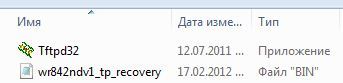
2. Ищем прошивку на официальном сайте для вашей аппаратной ревизии, предназначенной для восстановления. Такие прошивки не содержат слово boot в названии. Изменяем имя файла прошивки к виду «wr842ndv1_tp_recovery.bin» в моем случае. Для других роутеров получится mr3220v2_tp_recovery.bin, wr1042nv1_tp_recovery.bin и так далее. Либо, берем уже готовые файлы прошивок для восстановления:
Прошивку без boot можно получить, вырезав его из файла. К примеру, вырезаем boot из прошивки для wr941nd командой linux:
dd if=original_flash.bin of=flash_without_boot.bin skip=257 bs=512
| Модель | IP | Прошивка (скачать) |
| TL-WR740 V4 | 192.168.0.66 | wr740v4_tp_recovery.bin |
| TL-WR741ND V4 | 192.168.0.66 | wr741v4_tp_recovery.bin |
| TL-WR841ND V9 | 192.168.0.66 | wr841nv9_tp_recovery.bin |
| TL-WR841ND V10 | 192.168.0.66 | wr841nv10_tp_recovery.bin |
| TL-WR841ND V11 | 192.168.0.66 | wr841nv11_tp_recovery.bin |
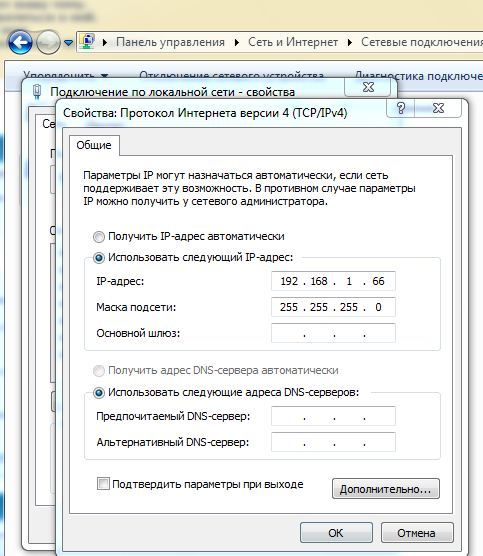
| TL-WR842ND V1 | 192.168.1.66 | wr842ndv1_tp_recovery.bin |
| TL-WR842ND V2 | 192.168.0.66 | wr842nv2_tp_recovery.bin |
| TL-WR941ND V5 | 192.168.0.66 | wr941ndv5_tp_recovery.bin |
| TL-WR1042ND V1 | 192.168.1.66 | wr1042nv1_tp_recovery.bin |
| TL-MR3220 V2 | 192.168.0.66 | mr3220v2_tp_recovery.bin |
| TL-MR3420 V2 | 192.168.0.66 | mr3420v2_tp_recovery.bin |
| TL-WDR3600 V1 | 192.168.0.66 | wdr3600v1_tp_recovery.bin |
| TL-WDR4300 V1 | 192.168.0.66 | wdr4300v1_tp_recovery.bin |
| Archer C7 AC1750 v2 | 192.168.0.66 | ArcherC7v2_tp_recovery.bin |
3. Распакуйте архив с программой. Файл прошивки разместите в одной папке с программой tftp32.
4. Подключите роутер к компьютеру с помощью сетевого кабеля. Измените IP-адрес Вашего «подключения по локальной сети» на IP в соответствие с вашим роутером. Маску оставьте 255.255.255.0, поля Шлюз и DNS-сервера оставьте пустыми.
5. Отключаем антивирус и другие имеющиеся в системе фаерволы.
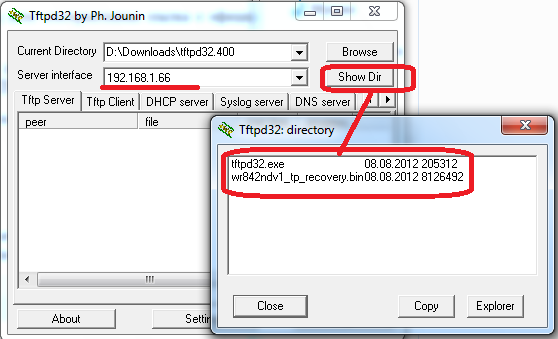
6. Запустите утилиту от имени администратора. Проверьте, чтобы в программе был выбран нужный сетевой интерфейс. И при нажатии кнопки Show Dir в показавшемся списке был файл с прошивкой wr842ndv1_tp_recovery.bin
7. Включите роутер, затем удерживайте кнопку WPS/Reset Button, пока не загорится индикатор USB.
8. Утилита TFTP32 автоматически загрузит прошивку на маршрутизатор.
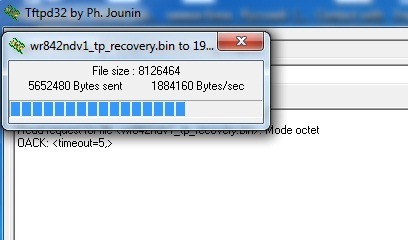
Если процесс загрузки не начинается, то перезагрузите роутер, не выключая программу.
После этого не забудьте вернуть получение IP-адреса автоматически и подождать некоторое время, пока маршрутизатор перезагрузится и ПК получит настройки.
Внимание! Все действия Вы проводите на свой страх и риск!
Информация взята с официального форума tp-link.