
Здравствуйте.
Эта инструкция относится к моделям: TL-WDR4300ND, TL-WDR3600ND, TL-MR3420v2, TL-MR3220v2,TL-WR941NDv5, TL-WR940NDv2,TL-WR842ND, TL-WR1042ND а также TL-WR841NDv8,TL-WR740Nv4, Archer C7 v2
Внимание: Сначала прочитайте данную инструкцию, если вы не уверены, что сможете самостоятельно выполнить все шаги, то обратитесь в техническую поддержку.
Если вы испытываете проблемы с запуском маршрутизатора(повреждённая прошивка, невозможность зайти на веб-интерфейс настроек) и стандартные средства не помогают(перезагрузка или сброс до заводских настроек), вы можете попробовать выполнить следующие шаги по восстановлению.
Шаг 1: Подключите компьютер к порту LAN(1~4) и задайте статический IP адрес вашему подключению по локальной сети.
Для этого зайдите в Пуск – Панель управления – Центр управления сетями и общим доступом – Изменение параметров адаптера.
Щёлкните правой кнопкой на Подключение по локальной сети и выберите Свойства. Там выберите Протокол Интернета версии 4, дважды щёлкнув.
Выберите Использовать следующий IP адрес и введите:
IP адрес – 192.168.0.66 — для моделей TL-WR740V4,TL-WR841NDV8,TL-WR842NDV2,TL-WR941NDV5,TL-MR3220V2,TL-MR3420V2,TL-WDR3600,TL-WDR4300,ArcherC7
IP адрес – 192.168.1.66 — для моделей TL-WR842NDV1,TL-WR1042NDV1
Маска подсети – 255.255.255.0

Шаг 2: Скачайте прошивку восстановления и утилиту TFTP-сервер
Скачать утилиту TPTP-сервер tftpd32.450.zip
Прошивка восстановления – это любая прошивка для вашей аппаратной версии устройства, не содержащая слова boot в названии.
Рекомендуемая прошивка для восстановления:
wdr4300v1_ru_3_13_23_up(130506).bin
Неправильная прошивка:
wdr4300v1_ru_3_14_1_up_boot(141208).bin
Правильная прошивка:
wdr4300v1_ru_3_13_23_up(130506).bin
Переименуйте правильную прошивку: модельверсия_tp_recovery.bin
Пример для TL-WDR4300ND: wdr4300v1_tp_recovery.bin
Шаг 3: Поместите утилиту TFTP-сервер и переименованную прошивку в одну папку на компьютере.

Запустите утилиту TFTP-сервер от имени администратора(щёлкните правой кнопкой и выберите Запуск от имени Администратора).
В поле Current directory(Текущее месторасположение) выберите папку, куда вы положили утилиту и переименованную прошивку.
В поле Server interface(Интерфейс сервера) у вас должен быть IP адрес вашего компьютера, который вы прописали в 1 шаге.

Шаг 4: На маршрутизаторе нажмите и удерживайте кнопку WPS/Reset примерно 15 секунд, загорятся индикаторы USB/WPS. После чего в утилите пойдёт загрузка прошивки.

После загрузки прошивки маршрутизатор перезагрузится, верните в свойствах подключения по локальной сети автоматическое получение IP адреса и попробуйте зайти на веб-интерфейс настроек маршрутизатора.
Альтернативный вариант от пользователя
If you can’t reach the OpenWrt interface after installing packages, changing the password or the network configuration, try using failsafe mode and factory reset first.
Some device vendors provide built-in rescue functions in their device’s flash ROM boot partition that remain there, even after a OpenWrt firmware upgrade, so a OpenWrt upgrade will not overwrite this rescue function.
These rescue functions can be used to recover a failed flash update (no matter if the failed flash was vendor firmware or OpenWrt) or recover from an otherwise dead device, as long as the device hardware and the rescue function is still intact. These rescue partitions do consume a tiny piece of the flash, but renders a device mostly unbrickable.
Unfortunately such rescue functions are not available from all vendors, sometimes not for all models from a vendor and the actual rescue process is mostly vendor specific.
This page is meant to collect the known rescue methods of different router vendors or router models.
Check the “device page” of your device (look for a link in the last columns of the Table of Hardware). The device page may describe a rescue method for your specific device.
Some of the methods may require creating a custom RS232-serial-cable or soldering-skills, while most newer devices require just a certain software trick to remote flash the device from a PC client.
Many devices of the following manufacturers support a recovery procedures as listed here:
Examples: the different Raspberry PI’s, devices of PC Engines).
OpenWrt devices that use a drive-installed image.gz or sdcard.img.gz are not an issue to recover. The OpenWrt OS is not applied to flash ROM, but installed on a removable drive, e.g. an SD-card. For recovery, mount the removable drive in a working PC and reapply the OpenWrt image to the removable drive according to the device-specific instructions.
In several of these recovery procedures you will need a working TFTP server on your PC, see how to install and configure it in Set up a TFTP Server article.
Supported by some Xiaomi devices process for Xiaomi Mi:
-
Download firmware and store as
miwifi.binon an USB flash drive (must be FAT or FAT32) -
Plug USB flash drive into device USB port
-
Unplug device cord
-
Press and hold the reset button and then re-plug the power cord
-
Release reset button, when the orange status LED starts blinking
-
Flashing is finished, when LED turns blue
Supported by several devices at least of the following vendors: D-Link, TP-Link, ZBTLink
This function is based on extra code in the boot partition in the flash ROM and it is still available on the device, even after the device has been flashed to OpenWrt. No further tools are needed, to trigger this rescue function.
Procedure, to boot into rescue partition:
-
Switch device power off (or pull the power cord).
-
Connect a client to the device via Ethernet to LAN1
-
Trigger the rescue function by pressing and holding the reset button of the device and then turning the device on (or plug in the power cord).
-
You can release the reset button after a few seconds.
-
The device will take ~15-20 seconds to boot a mini-web server, that provides only a single function: it can upload a firmware file and has a button to trigger the flash process. The web-server will usually be available under either (if in doubt, try both)
-
Note: You need to set your PC client to a fixed IP address beforehand, as DHCP is not supported in this rescue mode. So depending on your device, so you need to set the PC client’s to a matching IP address, either:
-
an IP of the 192.168.0.x range, e.g. 192.168.0.2 / 255.255.255.0
-
an IP of the 192.168.1.x range, e.g. 192.168.1.2 / 255.255.255.0
-
Notes:
Supported by newer Linksys devices
Most newer devices (mostly those with decent amount of flash ROM) have 2 independent firmware partitions. A usage strategy could be, to install OpenWrt only into one of the 2 partitions and leave the vendor firmware in the other partition. No further tools are required to toggle between the two partitions.
Procedure, to manually toggle between the two firmware partitions:
-
Switch device power off.
-
3x Switch device power on for 2 seconds, then off again.
-
Switch device power on, the device should now boot to the alternative partition.
When successfully booted into any of the two partitions, a triggered firmware update will flash the other, secondary partition. The partition that is currently booted, stays untouched.
Восстановление прошивки роутера TP-Link через TFTP
1 мин. чтения
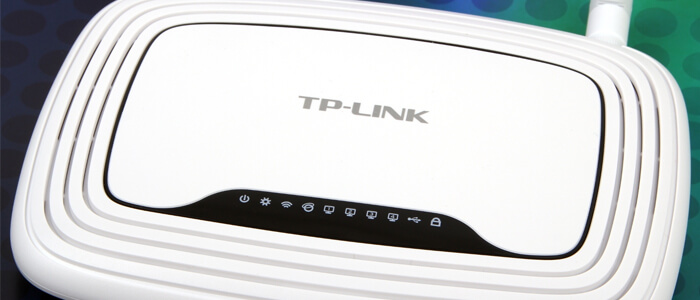
Большинство роутеров фирмы TP-Link поддерживают возможность перепрошивки/восстановление прошивки с помощью программы tftpd32, которая работает через протокол TFTP. Далее мы рассмотрим процесс восстановление прошивки на роутере TP-Link TL-MR3220 V2.
Прежде всего нам необходима программа tftpd32. Скачать последнюю версию можно с официального сайта разработчика программы.
Еще нам необходима прошивка для нашего роутера. Скачать ее можно на официальном сайте TP-Link или по ссылке ниже.
Прошивка для восстановления не содержит в названии слово «boot»!
Скачать прошивку для восстановления TP-Link TL-MR3220 V2
Имя файла прошивки должно иметь следующий вид «mr3220v2_tp_recovery.bin» для нашей модели. Для других моделей аналогичные названия «wr842ndv1_tp_recovery.bin», «wr1042nv1_tp_recovery.bin» и т.п.
Теперь у нас есть все для восстановления прошивки. Распаковываем архив с tftpd32. Копируем скаченную прошивку в папку с программой tftpd32.
Подключаем роутер к компьютеру с помощью кабеля. Теперь необходимо изменить настройки сетевого адаптера. Для этого идете в Панель управления — Сеть и Интернет — Сетевые подключения. В свойствах сетевого адаптера пишем следующие настройки:
- IP-адрес: 192.168.0.66
- Маска подсети: 255.255.255.0
Шлюз и DNS-сервера оставляем пустыми.

Запускаем программу Tftpd32 (можно от имени администратора). Проверяем сетевой интерфейс (должен быть 192.168.0.66) и наличие прошивки в папке с программой. Для этого нажимаем кнопку Show dir и смотрим в списке наличие нашей прошивки «mr3220v2_tp_recovery.bin».
Теперь включаем роутер. Если все правильно сделано до этого, то начнется загрузка прошивки в роутер. Остается только дождаться загрузки.

После окончания загрузки прошивки перезагрузите роутер, если это не произошло автоматически. Не забудьте изменить настройки сетевого адаптера на автоматическое получение IP-адреса.
- #Администрирование
Время на прочтение
6 мин
Количество просмотров 128K
Привет хаб!
Существуют множество альтернативных прошивок для маршрутизаторов Dlink. После перехода на них могут возникнуть проблемы, а именно: дивайс не эффективно начнет работать или просто умрет. Если все таки прошили его не удачно. Это инструкция для вас и только для тех dir-620, которые не до конца сдохли. То есть он загружается, сетевая плата ПК не может с ним связаться по Ethernet интерфейсу.
Ну что ж приступим!
По мима софта и полуживого дивайса, нам понадобиться USB-UART (кстати очень нужная вещь в хозяйстве). Заходим на easyelectronics и делаем. Можно было конечно и купить, но у моего друга лежала без дела.
Незабываем что нужно вывести COM на самом роуторе.

(сразу предупреждаю нет возможности сфотографировать свой)
Прошивку переименуем в habr.bin (можно назвать хоть тюльпаном, главное чтоб были английские буквы и не превышала 127 символов )
прописываем адреса на сеттевой
- адрес 10.10.10.3.
- маска 255.255.255.0
- шлюз 10.10.10.123
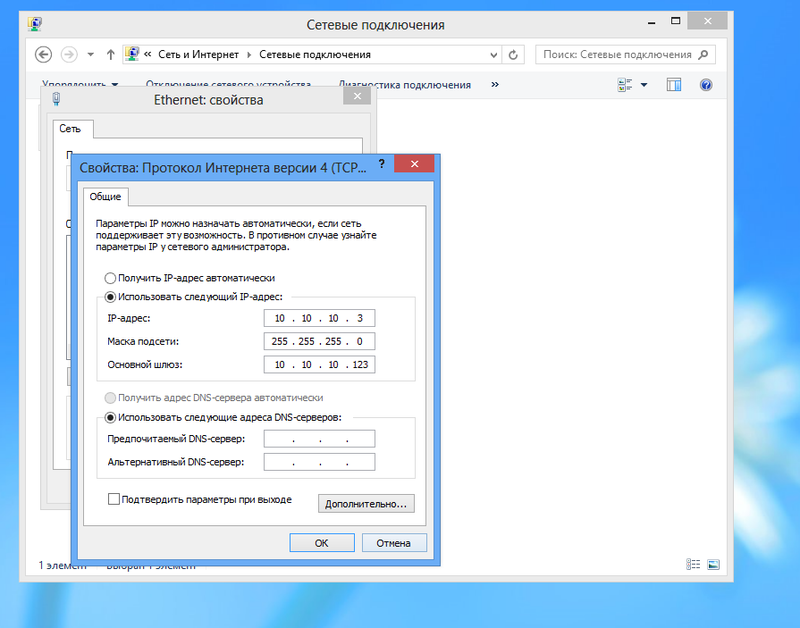
И так рассмотрим два варианта.
Вариант 1
Этот вариант очень распространённ им многие пользуются.
Сожалению я как не старался так не смог с помощью его восстановить dir-620.
для этого качаем putty, tftpd32. Что касается tftpd32, то я качал tftpd64 (битность системы не забываем).
Шаг 1
Кидаем прошивку в папку tftpd64.
Запускаем tftpd64, вкладка Tftp Server, нажимаем Browes выбираем папку где лежит программа.

Шаг 2
запускаем putty, заходим в Serial. Тут COM3 (у вас может быть другой, в диспетчере устройств посмотрите), Speed 57600, Flow control: None
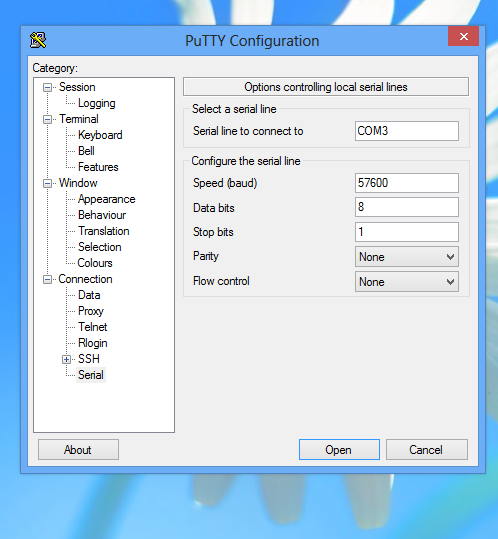
Переходим в Session, жмем open.
Шаг 3
Подключаем USB-UART к COM на самом роуторе. Хочу предупредить после включения у вас есть 5 секунд что бы выбрать нужный пункт, вам нужно нажать 2.
и включаем роутер.
Лог
U-Boot 1.1.3 (Feb 9 2010 — 10:44:20)
Board: Ralink APSoC DRAM: 32 MB
relocate_code Pointer at: 81fb0000
flash_protect ON: from 0xBF000000 to 0xBF01D3F3
flash_protect ON: from 0xBF030000 to 0xBF030FFF
============================================
Ralink UBoot Version: 3.3
— ASIC 3052_MP2 (Port5<->None)
DRAM component: 128 Mbits SDR
DRAM bus: 32 bit
Total memory: 32 MBytes
Flash component: NOR Flash
Date:Feb 9 2010 Time:10:44:20
============================================
icache: sets:256, ways:4, linesz:32 ,total:32768
dcache: sets:128, ways:4, linesz:32 ,total:16384
##### The CPU freq = 384 MHZ ####
SDRAM bus set to 32 bit
SDRAM size =32 Mbytes
Please choose the operation:
1: Load system code to SDRAM via TFTP.
2: Load system code then write to Flash via TFTP.
3: Boot system code via Flash (default).
4: Entr boot command line interface.
9: Load Boot Loader code then write to Flash via TFTP.
после выбора 2: Load system code then write to Flash via TFTP появится:
2: System Load Linux Kernel then write to Flash via TFTP.
Warning!!! Erase Linux in Flash then burn new one. Are you sure?(Y/N)
пишем Y жмем ENTER
Please Input new ones /or Ctrl-C to discard
Input device IP (10.10.10.123) ==:10.10.10.123
жмем ENTER
Input server IP (10.10.10.3) ==:10.10.10.3
жмем ENTER
Input Linux Kernel filename () ==:
пишем habr.bin — имя файла и жмем ENTER
после чего должна качаться прошивка, дивайс перезагрузится уже в рабочем состоянии.
но что делать если putty просто напросто отказывается заходить на ком, и tftpd32 не работает.
Вариант 2
на понадобится Terminal v1.9b by Bray и WinAgents TFTP Server Manager(с офф сайта 30 дней триалка нам хватит этого срока)
Шаг 1
кидаем прошивку C:\ProgramData\WinAgents\TFTP Server 4\TFTPRoot. Видем появился файл на сервере.
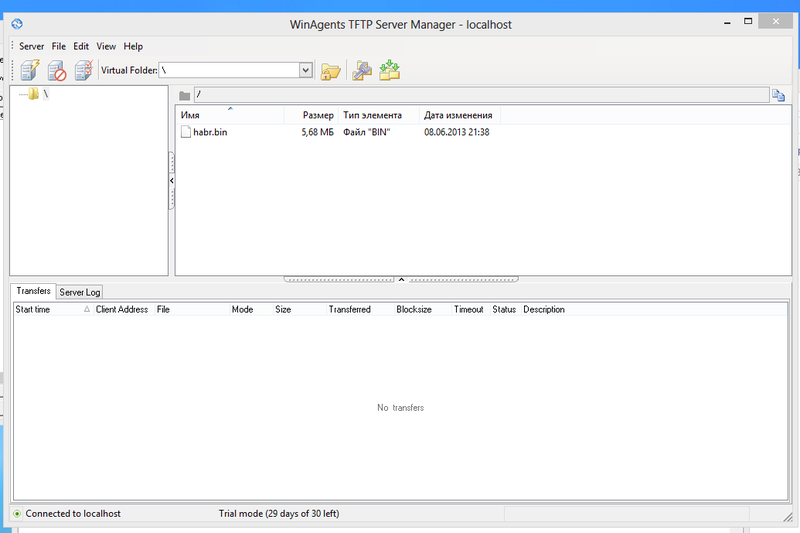
Шаг 2
настраиваем Terminal v1.9b by Bray (port:COM3, Baud rate: 57600) жмем конект. Включаем роутер и видем Terminal v1.9b by Bray. НЕЗАБЫВАЕМ ЧТО ЕСТЬ 5 СЕКУНД ЧТОБЫ НАЖАТЬ ЦИФРУ ДВА(2)

Лог
U-Boot 1.1.3 (Feb 9 2010 — 10:44:20)
Board: Ralink APSoC DRAM: 32 MB
relocate_code Pointer at: 81fb0000
flash_protect ON: from 0xBF000000 to 0xBF01D3F3
flash_protect ON: from 0xBF030000 to 0xBF030FFF
============================================
Ralink UBoot Version: 3.3
— ASIC 3052_MP2 (Port5<->None)
DRAM component: 128 Mbits SDR
DRAM bus: 32 bit
Total memory: 32 MBytes
Flash component: NOR Flash
Date:Feb 9 2010 Time:10:44:20
============================================
icache: sets:256, ways:4, linesz:32 ,total:32768
dcache: sets:128, ways:4, linesz:32 ,total:16384
##### The CPU freq = 384 MHZ ####
SDRAM bus set to 32 bit
SDRAM size =32 Mbytes
Please choose the operation:
1: Load system code to SDRAM via TFTP.
2: Load system code then write to Flash via TFTP.
3: Boot system code via Flash (default).
4: Entr boot command line interface.
9: Load Boot Loader code then write to Flash via TFTP.
после выбора 2: Load system code then write to Flash via TFTP появиться:
2: System Load Linux Kernel then write to Flash via TFTP.
Warning!!! Erase Linux in Flash then burn new one. Are you sure?(Y/N)
пишем Y жмем ENTER
Please Input new ones /or Ctrl-C to discard
Input device IP (10.10.10.123) ==:10.10.10.123
жмем ENTER
Input server IP (10.10.10.3) ==:10.10.10.3
жмем ENTER
Input Linux Kernel filename () ==:
пишем habr.bin — имя файла и жмем ENTER
netboot_common, argc= 3
NetTxPacket = 0x81FE5600
KSEG1ADDR(NetTxPacket) = 0xA1FE5600
NetLoop,call eth_halt!
NetLoop,call eth_init!
Trying Eth0 (10/100-M)
Waitting for RX_DMA_BUSY status Start… done
Header Payload scatter function is Disable!!!
ETH_STATE_ACTIVE!!!
Using Eth0 (10/100-M) device
TFTP from server 10.10.10.3; our IP address is 10.10.10.123
Filename ‘habr.bin’.
TIMEOUT_COUNT=10,Load address: 0x80100000
Loading: Got ARP REPLY, set server/gtwy eth addr (1c:6f:65:eb:c1:51)
Got it
T #
first block received
################################################################
#################################################################
#################################################################
#################################################################
#################################################################
#################################################################
#################################################################
#################################################################
#################################################################
#################################################################
#################################################################
#################################################################
#################################################################
#################################################################
#################################################################
#################################################################
#################################################################
############################################################
done
Bytes transferred = 5959680 (5af000 hex)
NetBootFileXferSize= 005af000
Erase linux kernel block!!!
From 0xBF050000 To 0xBF5FFFFF
b_end =BF7FFFFF
Erase Flash from 0xbf050000 to 0xbf5fffff in Bank # 1
erase sector = 12
sect = 12,s_last = 102,erase poll = 1008817
erase sector = 13
sect = 13,s_last = 102,erase poll = 984201
erase sector = 14
*sect = 14,s_last = 102,erase poll = 1007174
erase sector = 15
sect = 15,s_last = 102,erase poll = 998828
erase sector = 16
бла бла бла
он ребут
бла бла бла
start urlfilter
init wans
Intialize wan…
[17179582.684000] eth2.5: Setting MAC address to 00 0c 43 30 52 89.
Set mac 00:0C:43:30:52:89 on iface eth2.5 — OK
Set mtu 1500 on iface eth2.5 — OK
start_wan_link_on_l2 — Up iface eth2.5
start_ip: dhcp ipv4
start_wan_link_on_l2 — Iface eth2.5 is up
start_wan_link_on_l2 — Up iface br0
start_wan_link_on_l2 — iface br0 is not wan, pass it
start ddns
info, udhcp client (v0.9.8) started (iface: eth2.5, connect: 1)
udhcp client (v0.9.8) started (iface: eth2.5, connect: 1)
debug, interface eth2.5 index 9
debug, interface eth2.5 hwaddr 00:0c:43:30:52:89
debug, interface eth2.5 mtu is 1500
debug, execle’ing /tmp/udhcpc with name deconfig
start services
start_telnet…
start_printserver…
init_sysusers…
debug, Opening raw socket on ifindex 9
Out init_device
init_device: pid_status(WEXITSTATUS) = 0
Done.
Welcome to
_______ ___ __ ____ _ _ ___
| ___ \ | | |__|| \ | || | / /
| | | || ___ | |__ __ | \| || |/ /
| |___| || |___| | || || |\ || \
|_______/ |______||__||_| \____||_|\___\
= Building Networks for People =
info, Sending discover…
[17179583.076000] dwc_otg: version 2.72a 24-JUN-2008
[17179583.080000] DWC_otg: Core Release: 2.66a
[17179583.284000] DWC_otg: Periodic Transfer Interrupt Enhancement — disabled
[17179583.288000] DWC_otg: Multiprocessor Interrupt Enhancement — disabled
[17179583.292000] DWC_otg: Using DMA mode
[17179583.296000] DWC_otg: Device using Buffer DMA mode
[17179583.300000] dwc_otg lm0: DWC OTG Controller
[17179583.304000] dwc_otg lm0: new USB bus registered, assigned bus number 1
[17179583.308000] dwc_otg lm0: irq 18, io mem 0x00000000
[17179583.312000] DWC_otg: Init: Port Power? op_state=1
[17179583.316000] DWC_otg: Init: Power Port (0)
[17179583.320000] usb usb1: Product: DWC OTG Controller
[17179583.324000] usb usb1: Manufacturer: Linux 2.6.21 dwc_otg_hcd
[17179583.328000] usb usb1: SerialNumber: lm0
[17179583.336000] usb usb1: configuration #1 chosen from 1 choice
[17179583.340000] hub 1-0:1.0: USB hub found
[17179583.344000] hub 1-0:1.0: 1 port detected
D-link init done
info, Sending discover…
info, Sending discover…
[17179597.196000] br0: topology change detected, propagating
[17179597.200000] br0: port 5(ra0) entering forwarding state
[17179597.204000] br0: topology change detected, propagating
[17179597.208000] br0: port 4(eth2.1) entering forwarding state
[17179597.212000] br0: topology change detected, propagating
[17179597.216000] br0: port 3(eth2.2) entering forwarding state
[17179597.220000] br0: topology change detected, propagating
[17179597.224000] br0: port 2(eth2.3) entering forwarding state
[17179597.228000] br0: topology change detected, propagating
[17179597.232000] br0: port 1(eth2.4) entering forwarding state
info, Sending discover…
info, Sending discover…
info, Sending discover…
Шаг 3
меняем адреса на сетевой, наслаждаемся роутером)
- при заливки файла на роутер вы уведите не только на терминале но и сервер вам скажет что файл уходил.
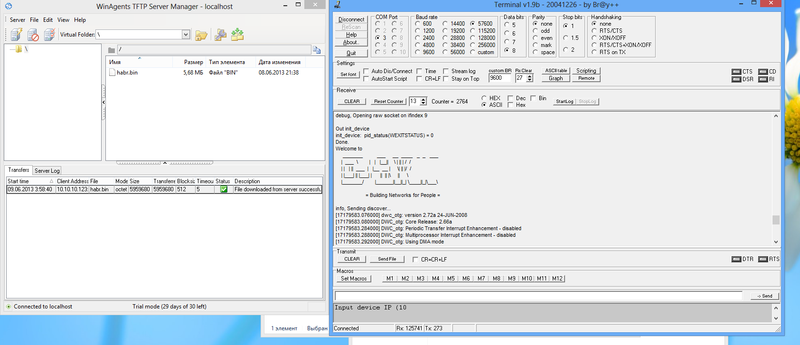
- Что касается Terminal v1.9b by Bray, вводим в серое поля (по символьный ввод).

Ну вот и все, всем удачи! 
Восстановление роутеров TP-Link через serial интерфейс на примере TL-WDR4300ND и WR1043ND.
Вступление.
Постараюсь изложить собственный опыт восстановления работоспособности роутеров TP-Link, покажу что это довольно ПРОСТО, и не стоит боятся данной процедуры. Страшно только в первый раз, и страх только от не изученности материала и отсутствия опыта в данном вопросе.
В процессе смены микрокода (перепрошивки) произошли непредвиденные ситуации ( выключилось электропитание, принудительно через консоль сменили версию микрокода, предназначенную совершенно для другой модели устройства или другой железной версии устройства (hardware version)) или просто в процессе обновления все «повисло», минут 40 ждали надеясь, после чего выключили питание. После включения питания или перезагрузки вы увидели только синхронно мигающие огоньки с интервалом 2 секунды (циклическая перезагрузка) или просто все светодиодные индикаторы горят, т.е. ваш роутер превратился в мигающий кирпичь … Не в коем случае не рвите на себе волосы, не плюйтесь в монитор (хотя такие мысли меня тоже посетили), лучше сразу успокоится и смериться с полученным результатом, но выкидывать устройство ни в коем случае не надо . Лично я окирпичил свой роутер TL-WDR4300ND по невнимательности записав во flash память микрокод для совершенно другой модели роутера…не вдаваясь в подробности , после решения смены прошивки через консоль (в процессе экспериментов с установкой различных пакетов отвался WEB интерфейс и не хотел больше ставится), но делать это в субботу утром было очень плохой идеей :thumbdown: – постоянные отвлечения и спешка привели к тому, что в команде на скачивание вместо версии микрокода для роутера WDR4300ND была скачена версия для WR1043ND, дальше пошла команда на запись в память… опять как так и надо в самом названии прописал лично руками 1043…при прошивке через консоль проверки на совместимость просто нет, тупо записал все в память и пошел в перезагрузку, итог очевиден — мигающий всеми светодиодными индикаторами приборчик… Вот и пришлось изучать вопрос восстановления работоспособности роутера через неприпаянный интерфейс serial. К моменту восстановления было много статей как восстановить популярную модель TL-WR1043ND. Но ни слова как это сделать с TL-WDR4300ND, думал будет все аналогично, как оказалось в процессе восстановления вылезло несколько особенностей…
Основная часть.
1. Подготовительный этап.Serial интерфейс в роутерах Tp-Link. Кабель. Программное обеспечение. Общая часть для всех роутеров.
Основная особенность восстановления роутера через serial интерфейс – это необходимость полностью разобрать устройство (возможно придется и работать с паяльником, хотя я прямой работы паяльником на плате устройства избежал).
Суть процесса:
-роутер подключается к serial интерфейсу роутера для подачи команд через консоль
-роутер подключен через сетевой интерфейс 1LAN роутера подключен к сетевой карте компьюетра
-На компьютере запущен TFTP сервер с файлом микрокода (прошивки)
-введя определенную последовательность команд, роутер скачает прошивку с TFTP сервера себе в ОЗУ, после чего запишет в свою flash память, после чего перезагрузится
Если все сделано верно произойдет «оживление» устройства.
1.1. Получение рабочей версии микрокода (прошивки) для роутера.
Для прошивки необходима рабочая версия микрокода для Вашей модели роутера для чего необходимо точно узнаете модель роутера и его железную ревизию
Если Вы будите восстанваливать работоспособность роутера альтернативными версиями микрокода (dd-wrt, open-wrt) – смело скачивать последнюю прошивку или сборку на основе альтернативных прошивок для Вашего роутера.
DD-WRT качаем отсюда ftp://dd-wrt.com/others/eko/BrainSlayer-V24-preSP2/ , выбираем текущий год, и самую последнюю версию релиза, далее находим раздел с файлами прошивки Вашей модели роутера. Качаем файл прошивки factory-to-ddwrt.bin
Open-WRT качаем отсюда http://downloads.openwrt.org/snapshots/trunk/ar71xx/ файл прошивки
Главное не ошибиться с версией (моделью) роутера!!!
1.2. Serial интерфейс представлен как 4 контактный нераспаянный разъем на плате устройства (4 pin)
На рис. 1.1-1.2 показано расположение serial интерфейсов и их распиновка.

Рис.1.1 – serial интерфейс на роутере TL-WDR4300ND

Рис. 1.2 – serial интерфейс на роутере TL-WR1043ND
1.3. Соеденительный кабель.
Для подключения устройства к компьютеру понадобится кабель, тут есть несколько вариантов
а) использовать COM кабель, разрезав один конец и припаяв к serial интерфейсу на плате
б) использовать USB to SERIAL RS232 кабель возможно использование старых дата кабелей мобильных телефонов Nokia, но я сделал проще – заказал кабель из Китайского интернет магазина (за 12 дней дошло)
мой вариант был использование кабеля PL2303HX USB To TTL COM. Поэтому распишу про него подробнее.

Цена с доставкой из Китая выходит 4$ (примерно 120-140 рублей) и 12 дней ожидания посылки.
Нормально работающие драйвера для данного устройства были скачены с официального китайского сайта, хоть и написано что работают в os Vista, Win7, но на деле они нормально работают только в ос WindowsXP, поэтому работы по восстановлению велись именно с этой ОС.
Драйвер ставится до первого подключения кабеля в USB разъем!!!.
После установки драйвера перезагружаем ОС, только после этого возможно подключение провода, в диспетчере устройств проверяем устройство (рис. 1.3) в моем случае это COM3.

Рис.1.3 – проверка установленного кабеля в диспетчере устройств
Проводки с контактами не подписаны, и ни где нет расшифровки цветового обозначения контактов, поэтому пришлось разобрать корпус кабеля для выявления (рис.1.4), нам необходимы только 3 контакта GND, TX и RX


Рис.1.4 – китайский кабель за 3$ с доставкой. Распознование контактов
Ссылка в будущее, для подключения использовал 4 пиновый коннектор со старой материнской платы для питания вентилятора, подключив только 3 контакта, способ подключения к устройству (рис. 1.5): TX кабеля подключить к RX serial интерфейса; RX кабеля к TX serial интерфейса; GND кабеля к GND serial.

Рис.1.5 – метод подключения кабеля к serial интерфейсу роутера.
1.4. Терминальная программа
Для ввода команд необходима любая терминальная программа, но мне больше нравится отличнейшая программа Putty, которая может работать через ssh, telnet и т.д. Необходимо установить (если ее еще нет) и настроить данную программу:
Conection type —Serial
Serial line — номер COM порта у меня это COM3
Speed — 115200
Data bits — 8
Stop bits — 1
Flow control — none
( визуально показано на рис.1.6):

Рис. 1.6 Настройка Putty вместо COM3 необходимо написать свой порт (см. диспетчер устройств)
1.5. TFTP сервер
Во время процесса восстановления на нем будет находится рабочая версия прошивки для Вашей модели роутера. Подойдет любой tftp сервер, я использовал WinAgents TFTP Server, скачивая с официального сайта и проводите установку, настроек не требуется практически ни каких. В папку (каталог) сервера помещается файл микрокода, который будем записывать во флеш память роутера (по умолчанию это C:Documents and SettingsAll UsersApplication DataWinAgentsTFTP Server XTFTPRoot). На сетевой карте компьютера устанавливаем IP адрес сервера по умолчанию для роутеров TL-WR1043ND 192.168.0.5 (192.168.0.2) или для моего роутера WDR4300ND как оказалось 192.168.1.100 хотя в процессе восстановления в консоли это будет видно, откуда пытается обновить прошивку роутер.
Во время восстановительных мероприятий должен быть запущен TFTP сервер, и с корневой папке (каталоге) должен лежать файл микрокода ( *.bin ).
2. Разборка устройства, нахождение нераспаянного serial интерфейса на плате.
Пришел черед решительных действий. Процесс разборки делайте как можно аккуратнее, не следует спешить, чрезмерно применять физическую силу.
Модель роутера TL-WDR4300ND довольно просто разбирается, необходимо открутить все шурупы с нижней части устройства ( сложилось впечатление что даже без шурупов все держалось бы просто отлично, они как дополнительная страховка) дальше, испытывая страх сломать пластик, отковырнуть верхнюю крышку, процесс сложноватый, я использовал стальную линейку и спички (фиксация отошедших зажимов, что бы не защелкнулись) данный процесс занял намного больше времени, чем откручивание шурупов.

Рис.2.1 — Разобранный TL-WDR4300ND
С моделью роутера TL-WR1043ND дела обстоят сложнее, дизайнер корпуса явно был в творческом вдохновении, особенность, у роутера нет боковых стенок как таковых, что бы его разобрать, необходимо, во-первых, раскрутить 2 шурупа, во-вторых, скрутить фиксаторы с разъемов антен беспроводной связи и утопить их полностью в корпус, в четвертых, выдвинуть насебя черную среднюю часть корпуса (П образная ребристая рамка с дырками для подключения устройств и вентиляция), отщелкиваем по бокам две защелки и раскрываем копрус… вот такие необходимо проделать манипуляции

Рис.2.2 — разобранный TL-WR1043ND
Других моделей роутеров TP-Link на данный момент я не разбирал.
3. Процесс восстановления работоспособности роутера.
Вот и добрались до главной части данного руководства (мануала).
Что же должно быть на данный момент:
-Разобранный и подготовленный роутер (возможно с припаянным коннектором к разъему serial на плате), сетевым кабелем соединен с компьютером через LAN1
-кабель (можно предварительно подключить, можно уже во время включения роутера)
-запущенный TFTP сервер
-рабочая версия микрокода (прошивки) для вашего роутера, находящаяся в корневой папке tftp сервера
-терминальная программа Putty, настроенная и готовая к соединению
3.1. Подключаем кабель к serial разъему на плате
устройства (рис 3.1), соединяем роутер и компьютер сетевым кабелем: LAN1 роутера и сетевая карта компьютера (на сетевой карте прописывем IPv4 адрес 192.168.1.100 для версии роутера WDR4300ND)

Рис.3.1 — Подключение роутера к serial разъему WDR4300ND
3.2. включаем роутер, запускаем соединение в Putty.
Руки трясутся, сердцебиение повышенное, нервы на пределе, хотя волноваться не чего, все будет просто и безболезнено.
Если контакты были правильно подсоединены, то в окне терминального соединения мы увидим следующие периодически повторяющиеся строки:

Рис.3.2 – свидетельство верного подключения к устройству
Данные строки повторяются с периодичностью 1-2 секунды, синхронно с этим роутер синхронно мигает всеми светодиодными индикаторами (ну прям дискотека). Для начала ввода команд Вам необходимо успеть ввести команду tpl и нажать enter за 1 секунду в интервале после надписи Autobooting in 1 seconds и последующей перезагрузкой роутера, у меня данная операция получилась раза с пятого. Если все выполнено на экране Вы увидите предложение для ввода команд :
db12x>
3.3. Проверяем IP адрес tftp сервера с которого будет пытаться получить версию микрокода роутер, что же там на заводе в него запрограммировали
(как раз на этом я и парился в свое время, как оказалось одной командой можно было все узнать):
tftpboot
В окне консольного соединения должно появится следующее (рис.3.3), где точно определим какой адрес должен быть у сетевой карты компьютера, если он не тот что Выставлен вами, просто сразу смените его.

Рис.3.3 –проверка ip адреса сетевой карты (tftp сервера)
3.4. Скачивание прошивки роутером с tftp сервера
Вводим команду:
tftpboot 0x81000000 factory-to-ddwrt4300.bin
где factory-to-ddwrt4300.bin имя файла прошивки, лежащее на вашем запущенном tftp сервере,
Если все верно вы увидете процесс скачивания прошивки (рис.3.4)

Рис.3.4 – Удачное получение роутером файла микрокода с tftp сервера
Последнее число 7c0000 нам еще пригодится, как итог знаем, что прошивка находится в ОЗУ роутера.
3.5. Очищаем область flash памяти, необходимой для записи микрокода
(обычно советуют сначала зачистить область, а потом скачивать прошивку, я считаю, что лучше перестраховаться и сначала скачать прошивку а уж потом вводить остальные команды)
Команда для роутера WDR4300ND:
erase 0x9f020000 +7c0000
для роутера WR1043ND адрес будет иметь такой вид 0xbf020000:
erase 0xbf020000 +7c0000
должно произойти что то подобное рисунку 3.5

Рис.3.5 – очистка памяти для записи
3.6. Запись образа микрокода на flash память роутера
Команда для роутера WDR4300ND:
cp.b 0x81000000 0x9f020000 0x7c0000
Для роутера WR1043ND:
cp.b 0x81000000 0xbf020000 0x7c0000
В окне отобразится следующее (рис.3.6)

Рис.3.6 – процесс записи файла микрокода роутера
Если все так, значит процесс прошел успешно!
:wow:
3.7. Перезагружаем роутер либо выключаем питание, либо команда
reset
если роутер один раз мигнул всеми световыми индикаторами, и дальше пошло удачная загрузка, то Поздравляю, роутер восстановлен, можно заходить в WEB интерфейс (если вы восстановили прошивкой ddwrt или сборкой open-wrt с вебинтерфейсом) дальше можно настраивать подобно моей инструкции 
Заключение
Вот такой несложный процесс восстановления работоспособности роутеров TP-Link используя serial интерфейс. Помогает при реанимировании роутеров во время непредвиденных деструкивных действий с микрокодом (прошивкой) роутера.
Конечно есть еще один замечательный способ восстановления через так же нераспаянный разъем JTAG, но данный способ требует наличия программатора, и намного большего багажа знаний и опыта работы с «железом».
Надеюсь данная инструкция кому-нибудь поможет восстановить устройство, сэкономит время для изучения кучи материала, побережет нервы и финансовые ресурсы. Все просто, если относится ко всему спокойно.
Использованные, переработанные, объединённые, переваренные материалы для создания данного руководства были подчерпаны со следующих информационных ресурсов и веток форумов:
http://forum.ixbt.com/topic.cgi?id=14:56970
http://wiki.openwrt.org/toh/tp-link/start
http://wiki.openwrt.org/toh/tp-link/tl-wdr4300
http://intervito.blogspot.ru/2010/11/tp-link-tl-wr741nd-tp-link-tl-743nd.html
http://forum.ru-board.com/topic.cgi?forum=81&topic=4729
https://docs.google.com/file/d/0B8RHAmW4AacRYzZjMjZkMGUtZjFiNi00MTRhLTgyN2YtMDM1YjRjNjJlN2Y4/edit?hl=en&pli=1
Инструкцию (мануал) на основе собственного опыта и переживаний составил и оформил TemaBAR