
Keenetic — это популярная серия роутеров, которые обеспечивают стабильное и безопасное интернет-соединение в домашних сетях. Однако, иногда пользователи могут забыть или потерять свой пароль для доступа к настройкам роутера. Но не стоит паниковать, восстановление пароля на Keenetic роутере достаточно просто.
Сброс пароля на Keenetic роутере можно осуществить несколькими способами. Один из них — это использование кнопки «Сброс» на задней панели роутера. Для этого, выключите роутер, затем нажмите и удерживайте кнопку «Сброс» при его включении. После этого, подождите, пока индикатор питания начнет мигать зеленым цветом. После этого, пароль для доступа к настройкам роутера будет сброшен.
Тем не менее, стоит отметить, что сброс пароля также приводит к удалению всех настроек роутера, включая настройки Wi-Fi. Поэтому, после сброса пароля вам придется повторно настроить роутер и восстановить соединение с Интернетом.
В другом случае, если сбросить пароль с помощью кнопки «Сброс» невозможно или неудобно, можно воспользоваться веб-интерфейсом Keenetic роутера. Для этого, подключитесь к роутеру с помощью Ethernet-кабеля, затем откройте веб-браузер и введите адрес «192.168.1.1» в строке поиска. После этого, введите логин «admin» и пароль «admin» (если вы не меняли их изначально). После успешной авторизации, вы сможете сбросить пароль и настроить роутер по своему усмотрению.
Содержание
- Как сбросить пароль на Keenetic роутере: пошаговая инструкция
- Подключение к роутеру
- Поиск кнопки сброса
Как сбросить пароль на Keenetic роутере: пошаговая инструкция
В некоторых случаях может возникнуть необходимость сбросить пароль на Keenetic роутере. Это может быть вызвано, например, если вы забыли свой текущий пароль или не можете войти в интерфейс роутера по какой-либо другой причине. Ниже приведена пошаговая инструкция, как выполнить сброс пароля на Keenetic роутере.
- Найдите на задней панели роутера кнопку сброса пароля.
- Вставьте острую тонкую палочку или иголку в отверстие рядом с кнопкой сброса пароля.
- Удерживайте кнопку сброса пароля, пока не начнутся мигать все индикаторы LED роутера.
- После того как все индикаторы начнут мигать, отпустите кнопку сброса пароля.
- Подождите, пока роутер перезапустится, и запустите браузер.
- В адресной строке браузера введите «192.168.1.1» или «192.168.0.1» и нажмите Enter, чтобы открыть интерфейс роутера.
- Войдите в интерфейс роутера с помощью стандартного логина и пароля (обычно это «admin» и «admin»).
- После входа в интерфейс роутера у вас будет возможность настроить новый пароль.
- Введите новый пароль и подтвердите его.
- Сохраните изменения и закройте интерфейс роутера.
Теперь вы сбросили пароль на Keenetic роутере и можете войти в его интерфейс с использованием нового пароля. Убедитесь, что новый пароль надежный и не поддается легкому взлому.
Подключение к роутеру
Чтобы восстановить пароль на Keenetic роутере, вам понадобится физически подключиться к устройству:
1. Подключите компьютер или ноутбук к роутеру с помощью сетевого кабеля Ethernet.
Один конец кабеля нужно вставить в сетевой порт на задней панели роутера, а другой конец – в сетевую карту вашего компьютера.
2. Включите роутер и компьютер.
Дождитесь, пока оба устройства запустятся и установят соединение. Обычно это занимает всего несколько секунд.
3. Откройте браузер и введите IP-адрес своего роутера.
Для большинства Keenetic роутеров адрес составляет 192.168.1.1. Введите его в адресной строке браузера и нажмите клавишу Enter.
4. Введите логин и пароль администратора роутера.
Если вы не помните свой логин и пароль, обратитесь к документации к роутеру или обратитесь к производителю.
Примечание: если вы никогда не меняли логин и пароль, попробуйте использовать одну из распространенных комбинаций, таких как admin/admin или admin/password.
5. Найдите в меню роутера раздел «Настройки пароля» или «Сброс пароля».
В зависимости от модели роутера, название этого раздела может немного отличаться, но обычно оно содержит ключевое слово «пароль».
Поиск кнопки сброса
Чтобы сбросить пароль на роутере Keenetic, вам понадобится найти кнопку сброса. Эта кнопка находится на задней панели устройства и может быть размещена в различных местах в зависимости от модели роутера.
Чтобы найти кнопку сброса, выполните следующие шаги:
- Выключите роутер и отсоедините его от источника питания.
- Осмотрите заднюю панель роутера и найдите кнопку сброса.
- Кнопка сброса может быть отмечена надписью «Reset» или значком, изображающим стрелку вниз.
- Если вы не можете найти кнопку сброса на задней панели, поищите ее на боковой панели или на дне роутера.
После того как вы найдете кнопку сброса, вы можете приступить к сбросу пароля на своем Keenetic роутере. Для этого удерживайте кнопку сброса нажатой с помощью острым предметом, например, шариковой ручкой, в течение нескольких секунд. Затем включите роутер, не отпуская кнопку сброса, и держите ее нажатой до тех пор, пока не загорится индикатор на передней панели роутера. После этого можно отпустить кнопку сброса.
Пароль для входа в интерфейс роутера Keenetic играет важную роль в обеспечении безопасности вашей сети. Однако, иногда может возникнуть ситуация, когда пароль был утерян или забыт. В таком случае, вам потребуется восстановить пароль или выполнить его сброс.
Чтобы восстановить пароль роутера Keenetic, вам понадобится подключиться к роутеру через Ethernet-кабель. Перейдите в интерфейс роутера, открыв веб-браузер и введите IP-адрес роутера в адресную строку. В появившемся окне введите имя пользователя (по умолчанию — admin) и пароль (по умолчанию — admin). Если вход не выполняется, то попробуйте использовать другие комбинации, такие как admin:1234 или admin:password.
Если ни одна из комбинаций не сработала, то вам придется выполнить сброс настроек роутера Keenetic. Чтобы это сделать, найдите кнопку сброса на задней панели роутера. Удерживайте ее нажатой в течение 10-15 секунд до тех пор, пока не начнут моргать все светодиоды на передней панели роутера. После этого роутер перезагрузится и вернется к заводским настройкам, включая пароль по умолчанию.
Важно! После сброса настроек роутера все ваши настройки будут удалены, включая пароли, Wi-Fi сети, порты и другие настройки. После завершения сброса настроек, вам придется настраивать роутер заново.
Не забудьте установить новый пароль, который будет сложным и надежным. Используйте комбинацию больших и маленьких букв, цифр и специальных символов. Сохраняйте пароль в надежном месте, чтобы не забыть его в будущем.
Утерянный пароль от роутера Keenetic – не беда. Вы всегда сможете восстановить его или выполнить сброс настроек, чтобы вновь получить доступ к интерфейсу вашего роутера.
Содержание
- Восстановление пароля роутера Keenetic
- Как сбросить пароль на заводские настройки
- Как установить новый пароль
- Сброс пароля роутера Keenetic
- Как сбросить пароль без потери данных
- Как восстановить пароль после сброса
Если вы забыли пароль от роутера Keenetic или хотите восстановить его, вам понадобится выполнить следующие шаги:
- Сбросить роутер в заводские настройки. Для этого обратитесь к инструкции по эксплуатации роутера Keenetic и найдите информацию о кнопке сброса на задней панели устройства.
- Нажмите и удерживайте кнопку сброса несколько секунд, пока не загорится индикатор сброса.
- Подождите, пока роутер не перезагрузится и восстановит заводские настройки.
- Подключитесь к роутеру с помощью компьютера или устройства через Wi-Fi или сетевой кабель.
- Откройте веб-браузер и введите IP-адрес роутера (обычно 192.168.1.1) в адресной строке.
- В появившемся окне авторизации введите логин admin и оставьте поле пароля пустым.
- Нажмите на кнопку «Войти» или «ОК» и вы будете автоматически перенаправлены на главную страницу панели управления роутером Keenetic.
- Настройте новый пароль для роутера, чтобы обеспечить безопасность вашей сети Wi-Fi.
После выполнения этих шагов пароль для роутера Keenetic будет восстановлен или сброшен, и вы сможете продолжить использование устройства без проблем.
Как сбросить пароль на заводские настройки
Если вы забыли пароль от роутера Keenetic и не можете войти в его настройки, вы можете сбросить пароль на заводские настройки. Это приведет к тому, что все пользовательские настройки будут удалены, и роутер вернется к исходному состоянию.
Чтобы сбросить пароль на заводские настройки, выполните следующие действия:
- На задней панели роутера найдите кнопку «Reset». Эта кнопка может быть обозначена как «RST» или «Reset».
- Используйте острым предметом, например, скрепкой или иголкой, нажмите и удерживайте кнопку «Reset» в течение примерно 10 секунд. Убедитесь, что кнопка была нажата достаточно долго, чтобы сработал сброс.
- После этого отпустите кнопку «Reset». Роутер автоматически перезагрузится и вернется к заводским настройкам.
Когда роутер перезагрузится, вы сможете войти в его настройки, используя заводские данные доступа. Обычно логин и пароль для входа в настройки указываются на задней панели роутера или в документации.
После входа в настройки роутера, рекомендуется установить новый пароль, чтобы обеспечить безопасность вашей сети и предотвратить несанкционированный доступ к настройкам.
Как установить новый пароль
Если вы хотите установить новый пароль для доступа к роутеру Keenetic, выполните следующие шаги:
- Откройте веб-браузер и введите IP-адрес вашего роутера в адресной строке. По умолчанию IP-адрес Keenetic равен 192.168.1.1.
- Нажмите клавишу Enter, чтобы открыть страницу авторизации роутера.
- Введите текущий логин и пароль для авторизации. По умолчанию логин и пароль — admin.
- Перейдите на вкладку «Настройки системы» или «Настройки безопасности».
- Найдите раздел «Администратор» или «Пароль».
- Установите новый пароль, вводя его в соответствующее поле.
- Подтвердите новый пароль, повторно введя его в поле подтверждения.
- Нажмите кнопку «Сохранить» или «Apply», чтобы применить новый пароль.
После сохранения изменений, новый пароль будет успешно установлен. Обязательно запомните или запишите новый пароль в надежном месте, чтобы в дальнейшем не забыть его.
Сброс пароля роутера Keenetic
Если у вас возникли проблемы с доступом к роутеру Keenetic из-за забытого пароля, вы можете сбросить его на заводские настройки. При этом все пользовательские данные будут удалены, а роутер вернется к первоначальным настройкам.
Для сброса пароля выполните следующие шаги:
1. Находите кнопку сброса
Сначала вам нужно найти кнопку сброса на роутере Keenetic. Обычно она находится на задней или нижней панели роутера. Кнопка может быть нажимной или требовать зажатия в течение нескольких секунд.
2. Сброс пароля
После того, как вы нашли кнопку сброса, выполните следующие действия:
- Включите роутер и дождитесь его полной загрузки.
- Нажмите кнопку сброса на роутере. Обычно вам потребуется использовать острым предметом (например, скрепкой) для нажатия кнопки.
- Удерживайте кнопку сброса в течение 10-15 секунд, пока индикаторы на роутере не начнут мигать или не загорятся снова.
- Отпустите кнопку сброса.
3. Перенастройка роутера
После сброса пароля необходимо перенастроить роутер Keenetic. Для этого выполните следующие шаги:
- Подключите компьютер или ноутбук к роутеру с помощью сетевого кабеля.
- Откройте веб-браузер и введите IP-адрес роутера Keenetic (обычно 192.168.1.1 или 192.168.0.1) в строке адреса.
- В появившемся окне введите логин и пароль для доступа к настройкам роутера (если они не изменялись после сброса).
- Настройте роутер в соответствии с требованиями вашей сети (например, установите новый пароль, настройте Wi-Fi).
- Сохраните настройки.
После завершения этих шагов, вы сможете использовать новый пароль для доступа к роутеру Keenetic.
Как сбросить пароль без потери данных
Если вы забыли пароль от роутера Keenetic, но хотите сохранить все настройки и данные, вы можете воспользоваться функцией сброса пароля без потери данных.
Для сброса пароля без потери данных выполните следующие шаги:
- Находясь в одной сети с роутером, подключитесь к нему через браузер, введя IP-адрес роутера в адресную строку.
- Войдите в веб-интерфейс роутера, введя ваше имя пользователя и текущий пароль.
- В панели управления роутером найдите раздел настроек безопасности или администрирования.
- Выберите опцию сбросить пароль без потери данных или сбросить пароль с сохранением настроек.
- Следуйте инструкциям на экране, чтобы завершить процесс сброса пароля без потери данных.
После завершения процесса сброса пароля, вы сможете войти в веб-интерфейс роутера с помощью стандартного имени пользователя и пароля, указанных в документации к устройству.
Обратите внимание, что процесс сброса пароля без потери данных может отличаться в зависимости от модели и версии роутера Keenetic. Пожалуйста, обратитесь к руководству пользователя для получения точной информации о процедуре сброса пароля.
Не забывайте изменить пароль после сброса для обеспечения безопасности вашей сети и предотвращения несанкционированного доступа.
Как восстановить пароль после сброса
Если вы сбросили пароль роутера Keenetic и хотите его восстановить, то следуйте этим инструкциям:
1. Подключитесь к роутеру Keenetic, используя соединение через Ethernet.
2. Откройте веб-браузер и введите IP-адрес роутера Keenetic в строку адреса. Обычно это 192.168.1.1 или 192.168.0.1. Нажмите Enter.
3. Нажмите на кнопку «Восстановление доступа», если она отображается на странице. Эта кнопка будет доступна только после сброса пароля.
4. Введите свой логин и ответ на контрольный вопрос, которые вы задали при первоначальной настройке устройства. Если вы не помните эти данные, воспользуйтесь стандартными настройками: логин «admin» и пароль «admin».
5. Следуйте инструкциям на экране, чтобы создать новый пароль для роутера Keenetic. Рекомендуется использовать надежный пароль, состоящий из комбинации букв, цифр и символов.
6. После успешного создания нового пароля, сохраните его в надежном месте, чтобы избежать потери доступа к роутеру в будущем.
Теперь вы сможете использовать новый пароль для входа в панель управления роутера Keenetic и настроить его согласно своим нуждам.
Не редко бывает ситуация, когда нужно подключить какое-то новое устройство к Wi-Fi сети, а мы не можем вспомнить пароль. Или возникает необходимость сменить пароль от своей Wi-Fi сети. По разным причинам, например, мы кому-то дали пароль и теперь не хотим, чтобы это устройство подключалось к нашей сети, или нам кажется, что кто-то взломал нашу Wi-Fi сеть. Сейчас я покажу, как посмотреть, или поменять пароль от Wi-Fi сети на роутерах Keenetic. Так же покажу, как сменить пароль администратора роутера. Это тот пароль, который защищает настройки роутера (его нужно водить при входе в веб-интерфейс). Это разные пароли, не путайте их. Так же по этой инструкции вы сможет сменить имя беспроводной сети (SSID), если это необходимо.
По этой инструкции вы сможет сменить пароль на всех интернет-центрах Keenetic: 4G, Start, DSL, Omni, City, Speedster, Ultra, Duo, Air, Hero 4G, Lite, Giga, Runner 4G, Ultra. Корпус и веб-интерфейс которых выглядит примерно вот так:
 Я буду менять пароль на своем роутере Keenetic Viva.
Подготовка
Нам нужно зайти в настройки роутера. Для этого подключитесь к роутеру с помощью сетевого кабеля, или по Wi-Fi (если забыли пароль, то возможно у вас остались подключенные к роутеру устройства). После подключения откройте браузер и перейдите по адресу my.keenetic.net или 192.168.1.1. Появится окно авторизации, где нужно указать имя пользователя (обычно admin) и установленный вами пароль администратора.
Вот подробная инструкция: my.keenetic.net – вход в настройки роутера Keenetic. Имя пользователя и пароль
Если вы все сделали правильно, то откроется веб-интерфейс, в котором мы сможем посмотреть, или установить новый пароль.
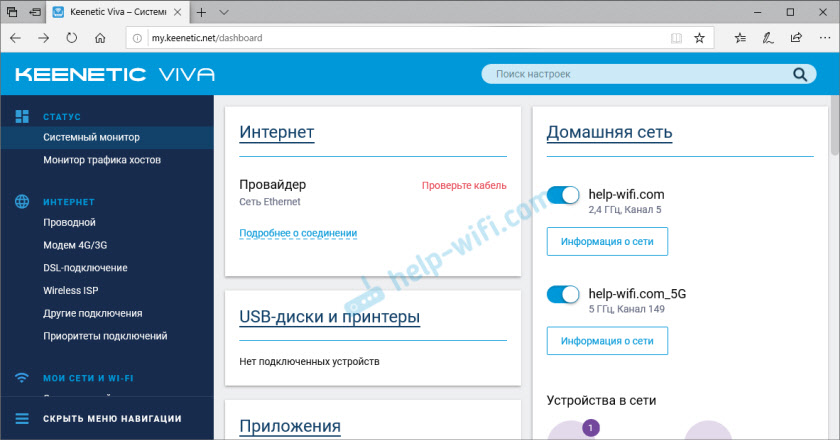
Если вы не можете зайти в настройки, так как вводите неверный пароль администратора (ошибка «Неправильное имя пользователя или пароль»), то решение здесь только одно – сброс настроек роутера. Для этого на корпусе роутера есть утопленная в корпус кнопка, которую нужно нажать каким-то острым предметом и подержать 10-12 секунд. Это удалит все настройки. После чего вы сможете настроить роутер как новый. Возможно, здесь вам пригодится моя инструкция: как подключить и настроить роутер Keenetic? Инструкция на примере Keenetic Viva.
Меняем пароль Wi-Fi сети на роутере Кинетик
В веб-интерфейсе интернет-центра перейдите в раздел «Мои сети и Wi-Fi» – «Домашняя сеть». Чтобы увидеть пароль, который установлен на данный момент, нажмите на кнопку «Показать пароль» в поле «Пароль».
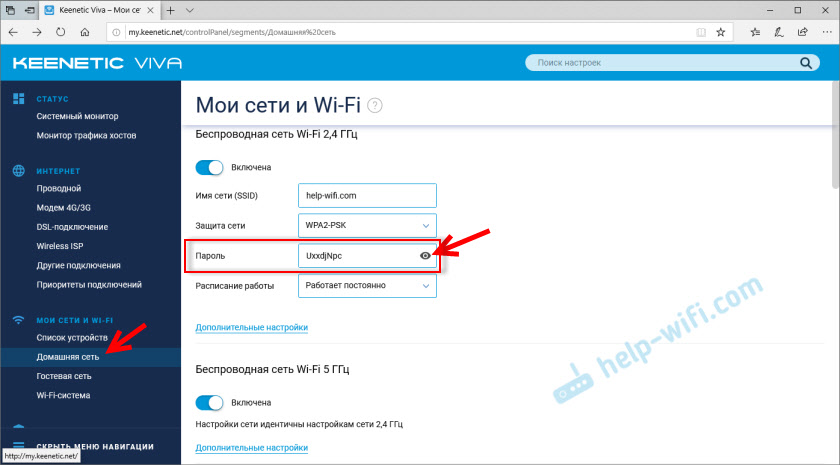
Используя этот пароль вы можете подключить другие устройства к своей беспроводной сети. По умолчанию (если вы не меняли имя сети в диапазоне 5 ГГц) используется один пароль для сети в диапазоне 2.4 ГГц и 5 ГГц.
Чтобы сменить пароль, просто удалите старый и укажите новый. Защита сети – WPA2-PSK (стоит по умолчанию, не меняем). После смены пароля сохраните настройки нажав на кнопку «Сохранить».
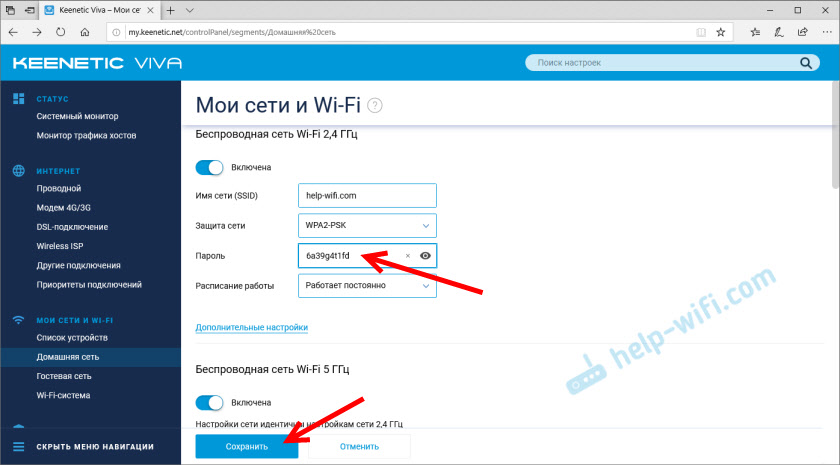
Если вы хотите установить другое имя сети и другой пароль для сети в диапазоне 5 ГГц, то в разделе «Беспроводная сеть Wi-Fi 5 ГГц» нажмите на «Дополнительные настройки».

После чего сменит имя сети и/или пароль и сохраните настройки.

Важная информация: после смены имени сети (SSID), или пароля, вам нужно заново подключить свои устройства к Wi-Fi сети роутера Keenetic. Так как устройства будут видеть эту сеть как новую, или поваляться ошибки, которые будут связаны с тем, что не совпадает пароль. В таком случае на устройстве нужно удалить (забыть сеть) и подключиться заново.
Как сменить пароль администратора роутера Keenetic?
Пароль, который защищает настройки роутера. Его мы вводим каждый раз, когда выполняем вход в веб-интерфейс. Сменить его можно в разделе «Управление» – «Пользователи и доступ».

Дальше придумываем, запоминаем (а лучше записываем) и два раза указываем новый пароль. Вы можете посмотреть пароль нажав на кнопку (в виде глаза) в поле ввода. После чего сохраняем настройки.

В дальнейшем, при входе в настройки нужно будет вводить уже новый пароль. Имя пользователя – admin.

Постарайтесь не забыть и не потерять этот пароль. Если это произойдет, то придется сбрасывать настройки роутера до заводских. С паролем от Wi-Fi сети проще, его в любой момент можно узнать в настройках роутера Keenetic, или посмотреть на одном из уже подключенных устройств используя эти инструкции:
- Как узнать свой пароль от Wi-Fi, или что делать, если забыли пароль?
- Как посмотреть пароль от своего Wi-Fi на телефоне Android?
Остались какие-то вопросы, или хотите поделиться полезной информацией по теме статьи – пишите в комментариях!
Компания ZyXEL производит сетевое оборудование отличного качества и уже давно зарекомендовало себя на российском рынке. Преимуществом линейки интернет-центров Keenetic являются широкие возможности поддержки протоколов и функций, а также стабильность работы. Маршрутизаторы ZyXEL Keenetic работают на операционной системе NDMS.
Как и все роутеры, устройства ZyXEL Keenetic имеют базовые (заводские) данные для авторизации и входа в меню настроек. О том, где найти эти данные, как их сбросить и установить свои, расскажем сегодня.
Содержание
- Для чего может понадобиться пароль?
- Откуда его можно взять?
- Как сбросить?
- Рекомендации
- Задать вопрос автору статьи
Для чего может понадобиться пароль?
Пароль роутера ZyXEL будет нужен, если необходима первоначальная настройка через web-интерфейс, если текущий пароль для входа в систему утерян или пользователь забыл его, а также после сброса оборудования на заводские настройки.
Откуда его можно взять?
Стандартные пароли роутеров можно посмотреть в документации, идущей в комплекте с маршрутизатором, на сайте производителя (чаще всего на форуме технической поддержки) или на самом оборудовании – на наклейке с обратной стороны корпуса, где указан MAC-адрес.
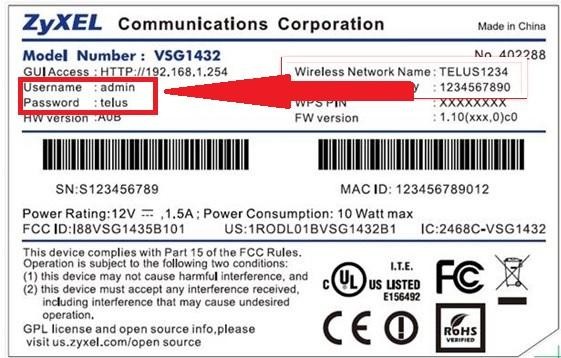
Как правило, для устройств ZyXEL Keenetic по умолчанию логин (Username) – «admin», а пароль (default password) – 1234. При первоначальной настройке пароль задается пользователем в обязательном порядке.
Параметры «admin»/1234 подходят для большинства моделей ZyXEL Keenetic – 4G III, Lite III, GIGA III и других. На модели ZyXEL Keenetic Start интерфейс не защищен (т.е заводские логин/пароль не установлены).
Как сбросить?
Как сбросить настройки любого роутера, узнаете из следующего видео:
Для сброса заводских настроек существует несколько методов:
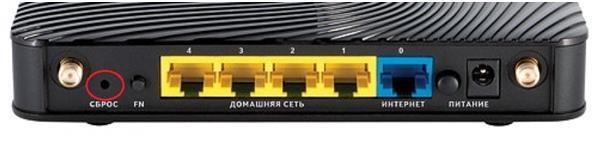
- с помощью кнопки «Reset» или «Сброс» на корпусе;
- через web – интерфейс, используя меню «Система» или раздел «Настройки».
Чтобы выполнить сброс кнопкой, необходимо ее утопить, например, скрепкой, и удерживать в таком положении около 10 секунд. Во время сброса индикаторы на лицевой стороне одновременно замигают, затем погаснут. После этого можно пробовать подключаться к устройству.
Для соединения роутера с компьютером или ноутбуком через кабель необходимо:
- Подключить оба устройства используя сетевой шнур (патч-корд RJ45 обычно идет в комплекте).
- Набрать в интернет браузере адрес 192.168.1.1, с помощью связки логин/пароль зайти в настройки и задать новый пароль.
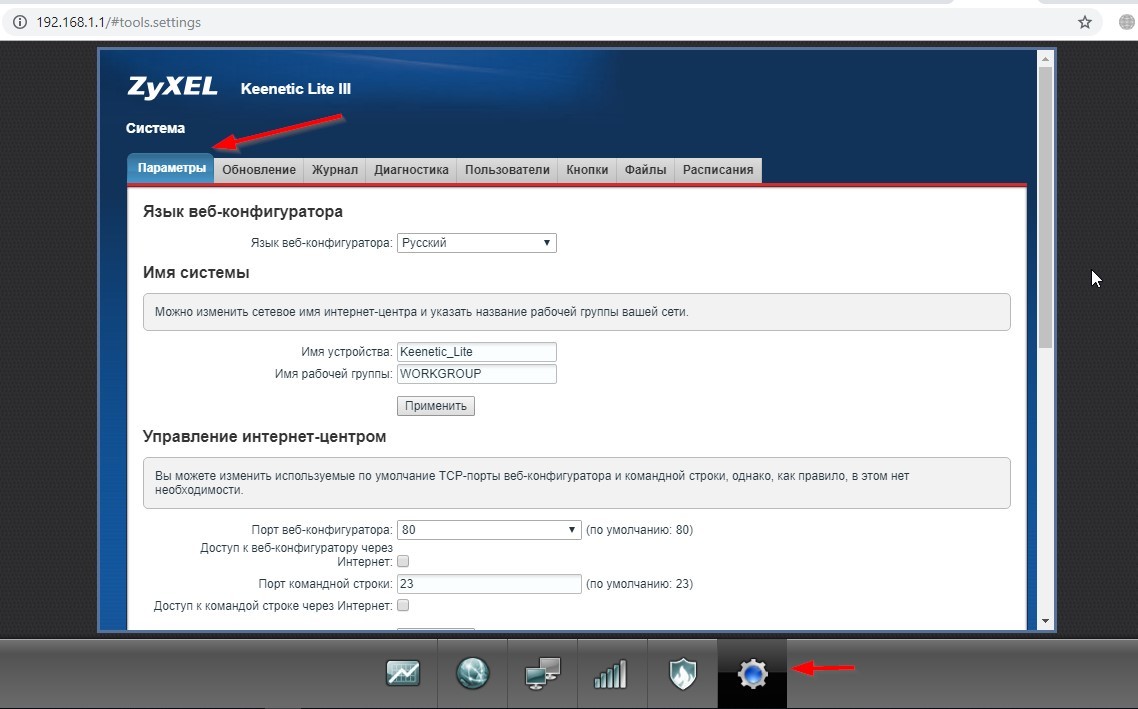
Сброс настроек через web-интерфейс выполняется следующим образом (на примере ZyXEL Keenetic Lite III):
- Перейти в меню «Система» на закладку «Параметры».
- Прокрутить страницу в самый низ и выбрать «Восстановить заводские настройки».
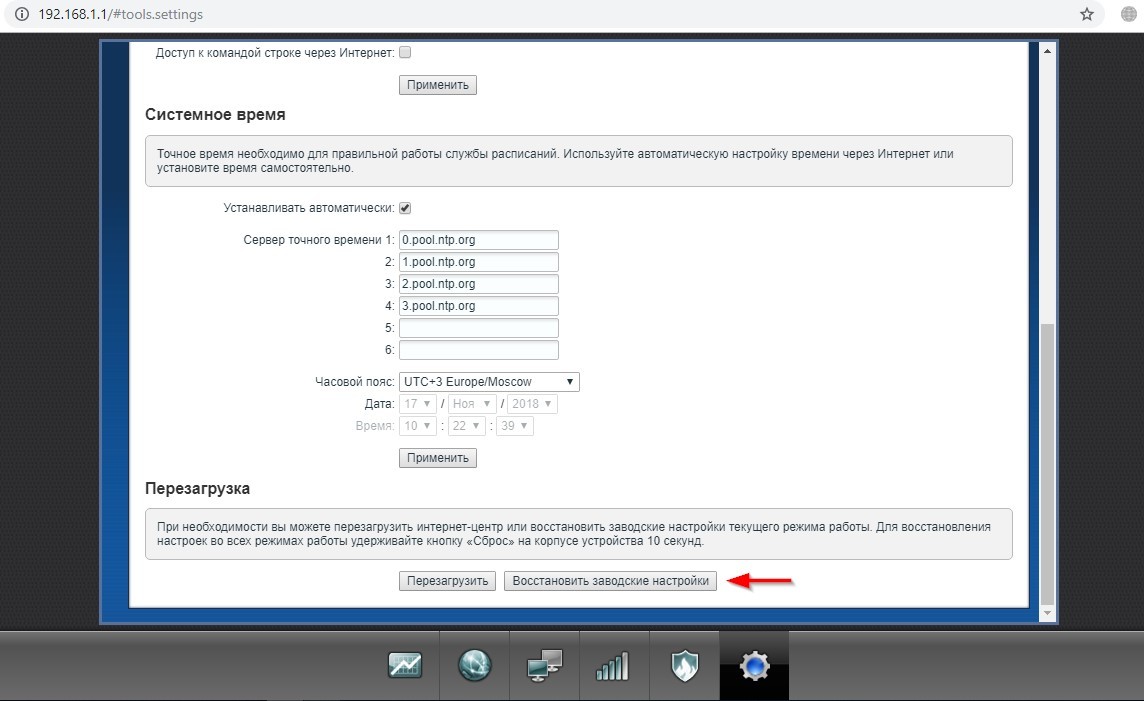
После этого связь с устройством будет потеряна на некоторое время и страница web-интерфейса роутера будет недоступна. В этот момент, чтобы вернуться к настройке, нужно пробовать обновлять страницы вручную или автоматически (в зависимости от браузера и настроек).
Существует еще один вариант получения доступа к маршрутизатору – без кабеля. Для этого понадобится ноутбук или компьютер с модулем Wi-Fi. Здесь будет использоваться преднастроенная изготовителем сеть Wi-Fi.
Параметры для подключения по Wi-Fi указываются на самом устройстве с обратной стороны – GUI Access (IP-адрес для web-доступа), Username (логин) и Password (пароль).
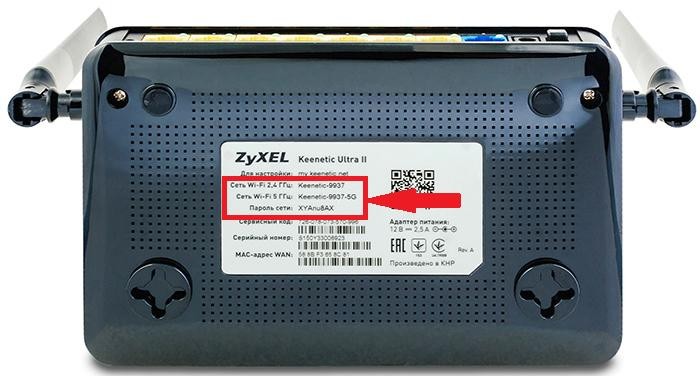
Данные настройки будут действовать, пока их не поменяют при конфигурировании.
В следующем видео вы узнаете, как настроить сеть Вай-Фай на роутере ZyXEL:
Рекомендации
В целях безопасности пароль по умолчанию всегда рекомендуется менять и не оставлять заводской. Из тех же соображений при конфигурировании лучше не оставлять гостевую сеть для свободного доступа (тем более без пароля или со стандартным паролем «1234»).
Важно знать, что после проведения процедуры сброса, все параметры – настройки провайдера, IP адреса, точки доступа Wi-Fi – придется устанавливать заново.
Для простейшей проверки связи между компьютером и маршрутизатором можно использовать ping в командной строке. При правильной настройке будет получен ответ.
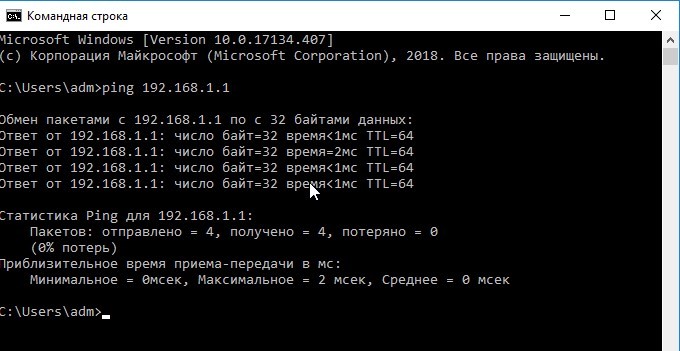
Если от маршрутизатора ответ не получен, тогда устранение проблемы рекомендуется начать с рабочей станции – проверить, не блокирует ли сетевое соединение антивирус или штатный брандмауэр операционной системы.
Хорошей практикой считается периодическое выполнение резервного копирования системных файлов прошивки, стартовой конфигурации, а также и их обновление с официального сайта производителя. В ZyXEL Keenetic резервное копирование можно выполнить через меню «Система», закладку «Файлы».
Сохранить файлы – «firmware», «startup-config» на компьютер и при необходимости восстановить путем загрузки их на устройство.
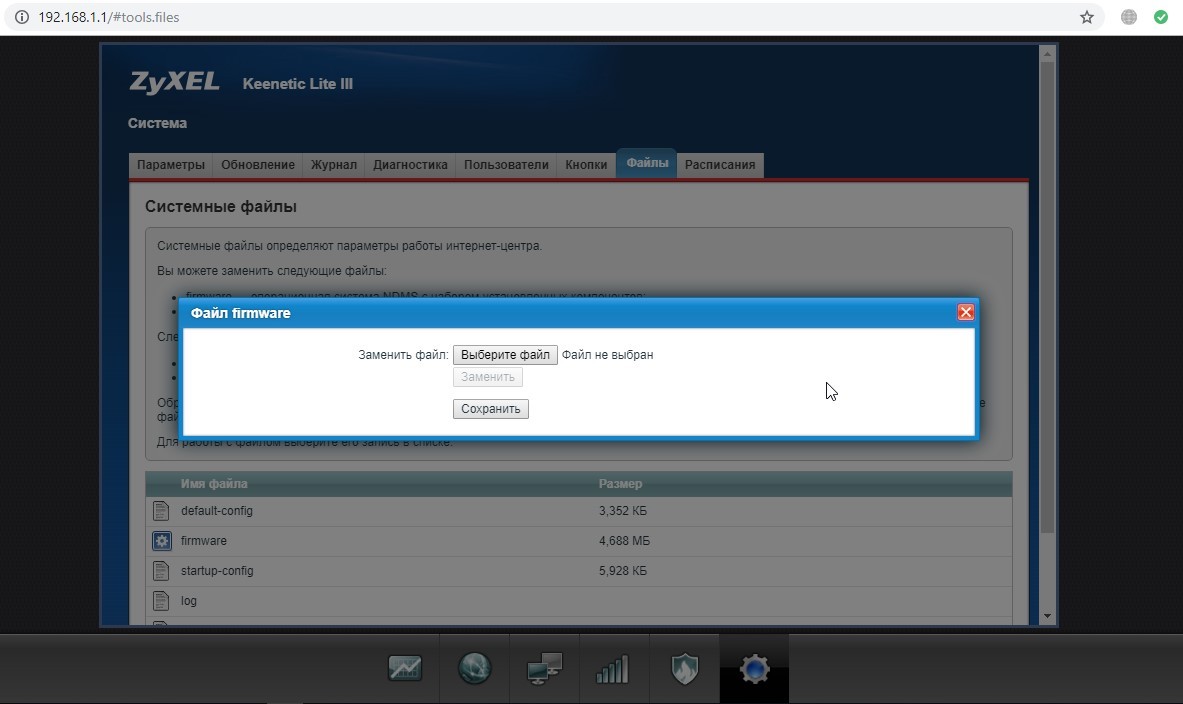
В разных режимах работы оборудования (интернет-центр, адаптер, усилитель и точка доступа) разные файлы конфигурации. Предпочтительным способом конфигурирования, обновления, загрузки прошивок считается, когда используется кабельное подключение между роутером и компьютером. Это служит страховкой от серьезного сбоя оборудования во время передачи данных на устройство, т.к. беспроводное соединение менее надежно.
На чтение 5 мин Просмотров 23.3к. Опубликовано
Обновлено
В этой статье разберемся с тем, как поменять стандартный пароль на wifi роутере Zyxel Keenetic и поставить свой собственный. По умолчанию пароль доступа в панель управления my.keenetic.net (192.168.1.1) имеет вид «Admin». Также поговорим о разных вариантах изменения и восстановления забытого пароля и имени пользователя от роутера Zyxel Keenetic или сброса его к заводским настройкам в случае, если вы его забыли или потеряли. Инструкция универсальна для любой модели Зиксель Кинетик — Lite, Start, 4G, Ultra, Giga, Omni
Как сменить пароль на роутере Zyxel Keentic Lite, Start, 4G, Ultra, Giga, Omni?
Несмотря на довольно высокую стоимость, роутеры Zyxel Keenetic пользуются большим успехом не столько из-за их технических характеристик, сколько из-за надежности при использовании и стабильности вай-фай соединения. Однако и с ними возникают трудности, которые чаще связаны не с работой самого устройства, а с забывчивостью пользователя.
Например, если вы забыли пароль и логин от администраторского раздела маршрутизатора my.keenetic.net. Самое радикальное решение — это не пытаться изменить и поставить свой, а полностью сбросить пароль, чтобы восстановить стандартный, заданный по умолчанию. Для этого надо просто воспользоваться кнопкой «Reset» на корпусе маршрутизатора. Ее нужно зажать и подержать в таком состоянии около 10 секунд. После перезагрузки на Zyxel Keenetic вернутся заводские настройки.

Но нужно учитывать, что при таком решении утратятся абсолютно все конфигурации, и подключать его придется заново, как будто вы только что принесли его из магазина.
Как восстановить пароль от маршрутизатора Zyxel Keenetic?
Если же вам жизненно необходимо сохранить все параметры беспроводной сети, то есть несколько способов узнать и восстановить пароль от админки роутера. Прежде всего попробуйте использовать стандартные логин и пароль по умолчанию, которые указаны на наклейке на корпусе. Как правило, в теперь уже устаревших маршрутизаторах Zyxel Keenetic в качестве пароля используется значение «Admin», а пароля — «1234».

Однако в обновленных версиях эта информация на этикетках отсутствует

Дело в том, что в этом случае защищена только wifi соединение, а в целях безопасности доступа в настройки пароль принудительно менялся при первом подключении, и восстановить его таким образом не получится.
Единственный выход в данном случае — полный сброс.
Как изменить пароль по умолчанию на роутере Зиксель Кинетик?
Если же вы ничего не теряли и не забывали, а просто хотите поменять пароль по умолчанию для входа в роутер, то нужно для начала авторизоваться по адресу 192.168.1.1 или my.keenetic.net. Поскольку на сегодняшний день в обиходе имеются сразу две версии админки, а также поменять пароль можно через смартфон, то рассмотрим отдельно каждый случай.
Владельцам маршрутизаторов Zyxel Keenetic со старым ПО нужно зайти в раздел «Настройки — Пользователи». Здесь уже есть учетная запись администратора «admin». Можно нажать на нее и изменить существующий пароль.
А можно вообще создать нового администратора и назначить ему права для работы с тем или иным разделом — и будет у вас две или несколько с разными уровнями доступа.
Как поменять пароль на новом маршрутизаторе Кинетик?
В новой версии веб-интерфейса, который сегодня доступен для обновленной серии маршрутизаторов Keenetic, смена пароля администратора происходит в разделе «Пользователи и доступ». Принцип установки своего пароля не изменился — нажимаем на иконку редактирования напротив учетной записи «admin»
И задаем для него пароль, а также назначаем права доступа
Здесь же можно и назначить нового пользователя с тем или набором прав.
Смена пароля на роутер через мобильное приложение My.Keenetic
Тем, кто привык управлять своей сетью удаленно через смартфон, нужно зайти в приложение My.Keenetic и кликнуть на иконку настроек
Далее переходим в раздел «Пользователи»
И жмем на название учетное записи администратора — ADMIN, после чего меняем пароль по умолчанию на свой
Как изменить пароль от wifi на маршрутизаторе Zyxel Keenetic и поставить свой?
Теперь что касается смены пароля от вайфай на роутере Zyxel. Для того, чтобы его узнать или поставить свой, на разных версиях микропрограммы, также нужно проделать разные пути, поэтому покажу все по порядку.
Zyxel Keenetic
В старой идем в категорию «Сеть WiFi» и переключаемся на вкладку «Точка доступа» — он прописан в графе «Ключ сети»
Keenetic
В новой версии панели — ищем рубрику «Домашняя сеть» и в поле «Пароль» прописываем свое значение
Со смартфона
Наконец, в мобильном приложении необходимо со стартового экрана нажать на иконку «WiFi» и выбрать ту сеть, от которой нужно сменить пароль
И редактируем ключ, а также можно сразу поменять название своего wifi. Тип шифрования оставляем WPA2/PSK.
Как видите, никаких сложностей в изменении пароля нет — если у вас роутер новый, то главное привыкнуть к интерфейсу Zyxel Keenetic, так как его логика размещения разделов настроек сильно отличается от других производителей.
И да, всегда после подключения рекомендую менять пароли — как администратора, так и для wifi сети.
Актуальные предложения:
Задать вопрос
- 10 лет занимается подключением и настройкой беспроводных систем
- Выпускник образовательного центра при МГТУ им. Баумана по специальностям «Сетевые операционные системы Wi-Fi», «Техническое обслуживание компьютеров», «IP-видеонаблюдение»
- Автор видеокурса «Все секреты Wi-Fi»