
Описание
Беспроводной интерфейс
Используя беспроводной маршрутизатор DIR-615, Вы сможете быстро организовать беспроводную сеть дома и в офисе, предоставив доступ к сети Интернет компьютерам и мобильным устройствам практически в любой точке (в зоне действия беспроводной сети). Маршрутизатор может выполнять функции базовой станции для подключения к беспроводной сети устройств, работающих по стандартам 802.11b, 802.11g и 802.11n (со скоростью до 300 Мбит/с).
Безопасное беспроводное соединение
В маршрутизаторе реализовано множество функций для беспроводного интерфейса. Устройство поддерживает несколько стандартов безопасности (WEP, WPA/WPA2), фильтрацию подключаемых устройств по MAC-адресу, а также позволяет использовать технологии WPS и WMM.
Расширенные возможности беспроводной сети
Функция интеллектуального распределения Wi-Fi-клиентов будет полезна для сетей, состоящих из нескольких точек доступа или маршрутизаторов D-Link – настроив работу функции на каждом из них, Вы обеспечите подключение клиента к точке доступа (маршрутизатору) с максимальным уровнем сигнала.
Возможность настройки гостевой Wi-Fi-сети позволит Вам создать отдельную беспроводную сеть с индивидуальными настройками безопасности и ограничением максимальной скорости. Устройства гостевой сети смогут подключиться к Интернету, но будут изолированы от устройств и ресурсов локальной сети маршрутизатора.
4-портовый коммутатор
Встроенный 4-портовый коммутатор маршрутизатора позволяет подключать компьютеры, оснащенные Ethernet-адаптерами, игровые консоли и другие устройства к Вашей сети.
Безопасность
Беспроводной маршрутизатор DIR-615 оснащен встроенным межсетевым экраном. Расширенные функции безопасности позволяют минимизировать последствия действий хакеров и предотвращают вторжения в Вашу сеть и доступ к нежелательным сайтам для пользователей Вашей локальной сети.
Встроенный сервис Яндекс.DNS обеспечивает защиту от вредоносных и мошеннических сайтов, а также позволяет ограничить доступ детей к «взрослым» материалам.
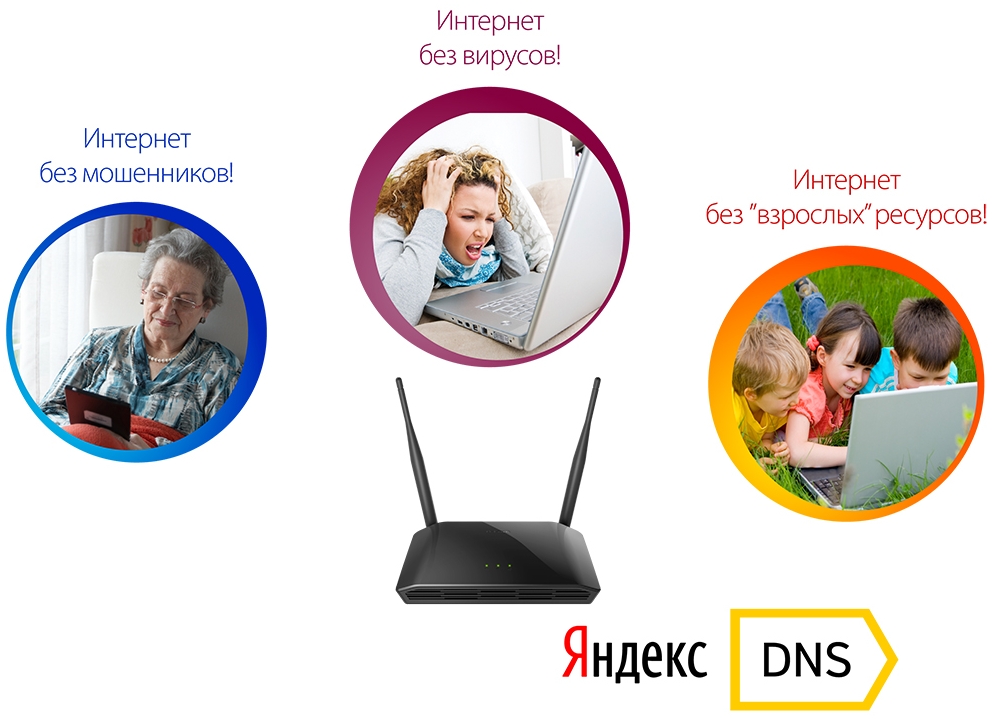
Простая настройка и обновление
Для настройки беспроводного маршрутизатора DIR-615 используется простой и удобный встроенный web-интерфейс (доступен на русском и английском языках).
Мастер настройки позволяет быстро перевести DIR-615 в режим маршрутизатора (для подключения к проводному или беспроводному провайдеру), точки доступа, повторителя или клиента и задать все необходимые настройки для работы в выбранном режиме за несколько простых шагов.
Также DIR-615 поддерживает настройку и управление с помощью мобильного приложения для устройств под управлением ОС Android.
Вы легко можете обновить встроенное ПО – маршрутизатор сам находит проверенную версию ПО на сервере обновлений D-Link и уведомляет пользователя о готовности установить его.
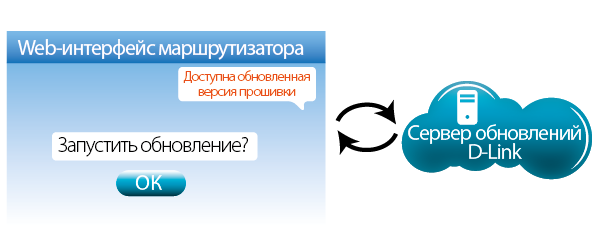
Характеристики
|
Аппаратное обеспечение |
|
|
Процессор |
• RTL8196E (400 МГц) |
|
Оперативная память |
• 32 МБ, SDRAM |
|
Flash-память |
• 4 МБ, SPI |
|
Интерфейсы |
• Порт WAN 10/100BASE-TX • 4 порта LAN 10/100BASE-TX |
|
Индикаторы |
• Питание • Беспроводная сеть / WPS • Интернет |
|
Кнопки |
• Кнопка WPS/RESET для установки беспроводного соединения и возврата к заводским настройкам |
|
Антенна |
• Две несъемные всенаправленные антенны с коэффициентом усиления 5 дБи |
|
Схема MIMO |
• 2 x 2 |
|
Разъем питания |
• Разъем для подключения питания (постоянный ток) |
|
Программное обеспечение |
|
|
Типы подключения WAN |
• PPPoE • IPv6 PPPoE • PPPoE Dual Stack • Статический IPv4 / Динамический IPv4 • Статический IPv6 / Динамический IPv6 • PPPoE + Статический IP (PPPoE Dual Access) • PPPoE + Динамический IP (PPPoE Dual Access) • PPTP/L2TP + Статический IP • PPTP/L2TP + Динамический IP |
|
Сетевые функции |
• DHCP-сервер/relay • Назначение IPv6-адресов в режиме Stateful/Stateless, делегирование префикса IPv6 • Автоматическое получение LAN IP-адреса (в режимах точка доступа, повторитель, клиент) • DNS relay • Dynamic DNS • Статическая IP-маршрутизация • Статическая IPv6-маршрутизация • IGMP Proxy • RIP • Поддержка UPnP IGD • Поддержка VLAN • Поддержка функции ping со стороны внешней сети (WAN ping respond) • Поддержка механизма SIP ALG • Поддержка RTSP • Резервирование WAN • Настройка скорости, режима дуплекса и функции управления потоком (flow control) в режиме автоматического согласования/Ручная настройка скорости и режима дуплекса для каждого Ethernet-порта • Настройка максимальной скорости исходящего трафика для каждого порта маршрутизатора • Встроенное приложение UDPXY |
|
Функции межсетевого экрана |
• Преобразование сетевых адресов (NAT) • Контроль состояния соединений (SPI) • IP-фильтр • IPv6-фильтр • MAC-фильтр • URL-фильтр • DMZ-зона • Функция защиты от ARP- и DDoS-атак • Виртуальные серверы • Встроенный сервис контентной фильтрации Яндекс.DNS |
|
VPN |
• IPsec/PPTP/L2TP/PPPoE pass-through |
|
Управление |
• Локальный и удаленный доступ к настройкам по TELNET/WEB (HTTP/HTTPS) • Web-интерфейс настройки и управления на двух языках (русский и английский) • Поддержка мобильного приложения для устройств под управлением ОС Android • Уведомление о проблемах с подключением и автоматическое перенаправление к настройкам • Обновление ПО маршрутизатора через web-интерфейс • Автоматическое уведомление о наличии новой версии ПО • Сохранение и загрузка конфигурации • Возможность передачи журнала событий на удаленный сервер • Автоматическая синхронизация системного времени с NTP-сервером и ручная настройка даты и времени • Утилита ping • Утилита traceroute • Клиент TR-069 |
|
Параметры беспроводного модуля |
|
|
Стандарты |
• IEEE 802.11b/g/n |
|
Диапазон частот |
• 2400 ~ 2483,5 МГц |
|
Безопасность беспроводного соединения |
• WEP • WPA/WPA2 (Personal/Enterprise) • МАС-фильтр • WPS (PBC/PIN) |
|
Дополнительные функции |
• Режим «клиент» • WMM (Wi-Fi QoS) • Информация о подключенных Wi-Fi-клиентах • Расширенные настройки • Интеллектуальное распределение Wi-Fi-клиентов • Гостевая Wi-Fi-сеть / поддержка MBSSID • Ограничение скорости для беспроводной сети/отдельного MAC-адреса • Периодическое сканирование каналов, автоматический переход на более свободный канал • Автоматическое согласование ширины канала с условиями окружающей среды (20/40 Coexistence) |
|
Скорость беспроводного соединения |
• IEEE 802.11b: 1, 2, 5,5 и 11 Мбит/с • IEEE 802.11g: 6, 9, 12, 18, 24, 36, 48 и 54 Мбит/с • IEEE 802.11n: от 6,5 до 300 Мбит/с (от MCS0 до MCS15) |
|
Выходная мощность передатчика Максимальное значение мощности передатчика будет изменяться в соответствии с правилами радиочастотного регулирования в Вашей стране |
• 802.11b (типичная при комнатной температуре 25 °C) 15 дБм (+/-1,5 дБ) при 1, 2, 5,5, 11 Мбит/с • 802.11g (типичная при комнатной температуре 25 °C) 15 дБм (+/-1,5 дБ) при 6, 9, 12, 18, 24, 36, 48, 54 Мбит/c • 802.11n (типичная при комнатной температуре 25 °C) HT20/HT40 15 дБм (+/-1,5 дБ) при MCS0/1/2/3/4/5/6/8/9/10/11/12/13/14 14 дБм (+/-1,5 дБ) при MCS7/15 |
|
Чувствительность приемника |
• 802.11b (типичная при PER = 8% при комнатной температуре 25 °C) -95 дБм при 1 Мбит/с -93 дБм при 2 Мбит/с -90 дБм при 5,5 Мбит/с -87 дБм при 11 Мбит/с • 802.11g (типичная при PER = 10% при комнатной температуре 25 °C) -91 дБм при 6 Мбит/с -90 дБм при 9 Мбит/с -88 дБм при 12 Мбит/с -86 дБм при 18 Мбит/с -83 дБм при 24 Мбит/с -80 дБм при 36 Мбит/с -75 дБм при 48 Мбит/с -74 дБм при 54 Мбит/с • 802.11n (типичная при PER = 10% при комнатной температуре 25 °C) HT20 -90 дБм при MCS0/8 -87 дБм при MCS1/9 -85 дБм при MCS2/10 -82 дБм при MCS3/11 -79 дБм при MCS4/12 -74 дБм при MCS5/13 -72 дБм при MCS6/14 -70 дБм при MCS7/15 HT40 -87 дБм при MCS0/8 -84 дБм при MCS1/9 -81 дБм при MCS2/10 -78 дБм при MCS3/11 -75 дБм при MCS4/12 -70 дБм при MCS5/13 -69 дБм при MCS6/14 -67 дБм при MCS7/15 |
|
Схемы модуляции |
• 802.11b: DQPSK, DBPSK и CCK • 802.11g: BPSK, QPSK, 16QAM, 64QAM, OFDM • 802.11n: BPSK, QPSK, 16QAM, 64QAM с OFDM |
|
Физические параметры |
|
|
Размеры (Д x Ш x В) |
• 174 x 129 x 33 мм |
|
Вес |
• 215 г |
|
Условия эксплуатации |
|
|
Питание |
• Выход: 12 В постоянного тока, 0,5 А |
|
Температура |
• Рабочая: от 0 до 40 °C • Хранения: от -20 до 65 °C |
|
Влажность |
• При эксплуатации: от 10% до 90% (без конденсата) • При хранении: от 5% до 95% (без конденсата) |
|
Комплект поставки |
|
|
• Маршрутизатор DIR-615 • Адаптер питания постоянного тока 12В/0,5А • Ethernet-кабель (CAT 5)1 • Документ «Краткое руководство по установке» (буклет) |
1Только для DIR-615/T4D.
Сертификаты
Заказ
|
DIR-615/T4D |
Беспроводной маршрутизатор N300 |
Изображения
DIR-615T4
Вид спереди
Вид справа
Вид сзади
Загрузки
Смотрите также
01-10-2009
Доступ в интернет уже давно стал основополагающей нитью к мировой библиотеке знаний. Да и не секрет, что все остальные услуги современного цифрового общества, такие как телефония, телевидение и радио, легко можно организовать, имея достаточную пропускную способность интернет-соединения. Такая общая функциональность скрывает в себе не только положительные качества, но и массу возможностей для проникновения, порчи и уничтожения информации, часто бескомпромиссно нужной и важной для владельца. В решении этой нежелательной проблемы можно и нужно положиться на специализированное оборудование, позволяющее сократить возможности нежелательного проникновения, программ и вирусов в вашу локально организованную сеть. Однако, на данном этапе развития такого оборудования уже недостаточно просто обеспечивать безопасность и функциональность, еще требуется удобство работы потребителя и стабильность. Обеспечение качественного и постоянного доступа во «всемирную паутину» это всего лишь часть необходимых современному человеку возможностей. Очень важным и действительно удобным решением в организации современной домашней сети есть ее полная независимость от наличия проводов и устройств согласования. С этой задачей достойно справляется технология Wi-Fi, и особенно ее последняя реализация IEEE 802.11n. Именно качественное исполнение функций точки доступа в обозреваемом оборудовании обеспечит пользователю производительность и, главное, функциональность, что прямо влияет на удобство и безотказность работы сетевого оборудования стандартов Wi-Fi. На данный момент самым правильным и производительным решением для прокладки беспроводных коммуникаций является оборудование, поддерживающее спецификацию IEEE 802.11n, как самое эффективное и обеспечивающее наибольшую надежность.
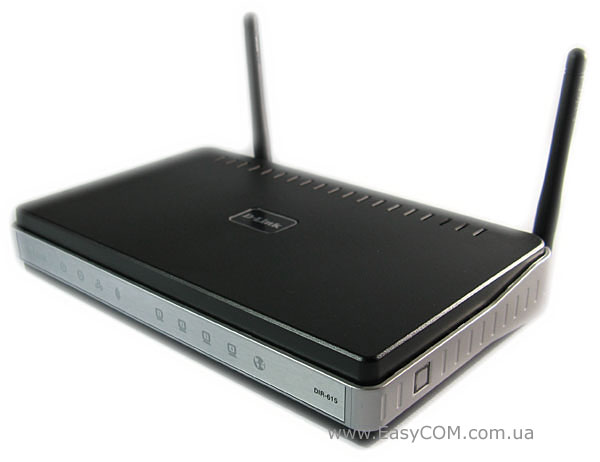
Примерами аппаратуры с такими возможностями сегодня может похвастаться практически каждый производитель активного оборудования для сетевых коммуникаций, но именно в этом обзоре обратим внимание нашего читателя на компанию D-Link, которая выпустила очень функциональный и многозадачный маршрутизатор беспроводного доступа к проводным и беспроводным каналам связи.
Технические характеристики D-LINK DIR-615
|
Производитель |
D-LINK |
|
Модель |
DIR-615 |
|
WAN |
|
|
Тип |
Fast Ethernet |
|
Количество портов |
1 |
|
Auto MDI/MDI-X |
да |
|
Фиксированный IP |
да |
|
Динамический IP |
да |
|
PPPoE |
да |
|
802.1x+ Динамический IP |
нет |
|
802.1x+ Фиксированный IP |
нет |
|
PPTP |
да |
|
L2TP |
да |
|
IPSec |
нет |
|
BigPond Cable |
нет |
|
Возможность задания в ручную MAC |
да |
|
Возможность задания размера MTU вручную |
да |
|
LAN |
|
|
Количество портов |
4 |
|
Auto MDI/MDI-X |
да |
|
Ручное блокирование интерфейсов |
нет |
|
Дополнительные разъемы расширений |
|
|
USB 2.0 |
нет |
|
WLAN |
|
|
Антена |
|
|
Количество |
2 |
|
Тип |
съемные, дипольные, внешние 2dBi |
|
Возможность замены антенны/тип коннектора |
да, RP- SMA разъем |
|
Принудительное задание номера рабочей антенны |
|
|
Частоты работы, ГГц |
2,4 — 2,4835 |
|
Поддерживаемые стандарты и скорости |
|
|
IEEE 802.11n (проект) |
OFDM (30/ 60/ 90/ 120/ 180/ 240/ 270/300 Мбит/с) |
|
IEEE 802.11g |
BPSK, QPSK, 16QAM, 64QAM, OFDM: 54, 48, 36, 18, 12, 11, 9, 6 Мбит/с |
|
IEEE 802.11b |
CCK (11 Мбит/с, 5,5 Мбит/с), DQPSK (2 Мбит/с) DBPSK (1 Мбит/с) |
|
Регион/Кол-во каналов |
11 |
|
Расширения протокола |
— |
|
Возможность ручного задания скорости |
да |
|
Выходная мощность, дБм |
|
|
(максимальная?) |
19 |
|
802.11n @300Мбит/с |
17 |
|
802.11g @54Мбит/с |
17 |
|
802.11b @11Мбит/с |
19 |
|
Чувствительность приемника, дБм |
|
|
802.11n @300Мбит/с |
— |
|
802.11g @54Мбит/с-108Мбит/с |
65 |
|
802.11b @11Мбит/с |
86 |
|
Работа с другой AP |
|
|
Поддержка WDS (мост) |
нет |
|
Поддержка AP |
да |
|
Поддержка WDS + AP |
нет |
|
Возможность работы в режиме клиента |
нет |
|
Wireless repeater (повторитель) |
нет |
|
Безопасность |
|
|
Блокировка широковещательного SSID |
да |
|
Привязка к MAC адресам |
да |
|
WEP |
да, до 128 бит |
|
WPA-Personal |
да |
|
WPA2-Personal |
да |
|
WPA-Auto-Personal |
нет |
|
WPA-Enterprise |
да |
|
WPA2-Enterprise |
да |
|
802.1x (через Radius) |
нет |
|
Возможности прошивки |
|
|
Администрирование |
|
|
Задание пароля на пользователя admin |
да |
|
Возможность изменения добавления Login |
нет |
|
Управление через WAN по заданному IP&port |
да |
|
WEB-интерфейс |
да |
|
WEB-интерфейс через SSL |
нет |
|
Собственная утилита |
нет |
|
Telnet |
нет |
|
SSH |
нет |
|
COM-порт |
нет |
|
SNMP |
нет |
|
Возможность сохранения и загрузки конфигурации |
да |
|
Встроенный DHCP сервер |
да |
|
Статический DHCP по MAC |
да |
|
Поддержка UPnP |
да |
|
Протоколы поддерживаемые WAN |
|
|
Режим работы обычного свича для LAN, WAN и WLAN интерфейсов |
да |
|
NAT |
|
|
one-to-many NAT (стандартный) |
да |
|
one-to-one NAT |
да |
|
Возможность отключения NAT (работа в режиме роутера) |
да |
|
Возможность работы в режиме моста |
нет |
|
VPN pass through |
|
|
IPSec |
да |
|
PPTP |
да |
|
PPPoE |
нет |
|
L2TP |
нет |
|
Traffic shaping (ограничение трафика) |
да |
|
DNS |
|
|
Встроенный DNS-сервер (dns-relay) |
да |
|
Поддержка динамического DNS |
да, DynDNS.org |
|
Часы |
|
|
Синхронизация часов |
да |
|
Задание времени вручную |
да |
|
Утилиты |
|
|
ICMP ping |
да |
|
Traceroute |
нет |
|
Resolving |
нет |
|
Ведение лога |
|
|
Логирование исполнения правил файрвола |
да |
|
Логирование Wireless |
нет |
|
Логирование DHCP Leases |
да |
|
Логирование Port Forwarding |
нет |
|
Логирование System Log |
да |
|
Хранение внутри устройства |
да |
|
Хранение на внешнем Syslog сервере |
да |
|
Отправка на email |
да |
|
Роутинг (маршрутизация) |
|
|
Статический (задание записей вручную) |
да |
|
Наличие и возможности встроенных фильтров и файрвола |
|
|
Возможности SPI (Stateful Packet Inspection) |
|
|
Поддержка SPI (Stateful Packet Inspection) |
да |
|
Возможность использования SPI в правилах |
нет |
|
Наличие фильтров/файрвола |
|
|
на LAN-WAN сегменте, ограничение доступа в интернет |
да |
|
на WLAN-WAN сегменте, ограничение доступа в интернет |
да |
|
на LAN-WLAN сегменте |
нет |
|
Поддерживаемые типы фильтров |
|
|
С учетом SPI |
нет |
|
По MAC адресу |
да |
|
По source IP адресу |
да |
|
По destination IP адресу |
да |
|
По протоколу |
да |
|
По source порту |
нет |
|
По destination порту |
нет |
|
Привязка ко времени |
да |
|
По приложению |
да |
|
По URL |
да |
|
По домену |
да |
|
По слову |
нет |
|
Работа со службами списков URL для блокировки |
да |
|
Типы действий |
|
|
allow |
да |
|
deny |
да |
|
log |
нет |
|
Виртуальные сервера |
|
|
Возможность создания |
да |
|
С возможностью включения/откл. по времени, дню недели |
да |
|
Задания различных public/private портов для виртуального сервера |
да |
|
Возможность задания DMZ |
да |
|
Возможность задания DMZ трафика на уровне портов |
да |
|
Питание |
|
|
Тип БП |
внешний, 5VAC, 2 A |
|
Поддержка 802.1af (PoE) |
нет |
|
Дополнительная информация |
|
|
Подключение внешнего USB HDD, Flash |
нет |
|
Подключение WEB камеры (видеонаблюдение) |
нет |
|
Подключение USB принтера |
нет |
|
Версия прошивки |
2.26RU |
|
Размеры, мм. |
193 x 116.8 x 30.5 |
|
Вес, г. |
940 |
|
Сайт производителя |
http://www.dlink.ru/ |
Все цены на D-Link DIR-615
Сбор характеристик производился по информации, представленной на сайте производителя, и по фактическим возможностям встроенного WEB-интерфейса самого испытуемого маршрутизатора.
Упаковка
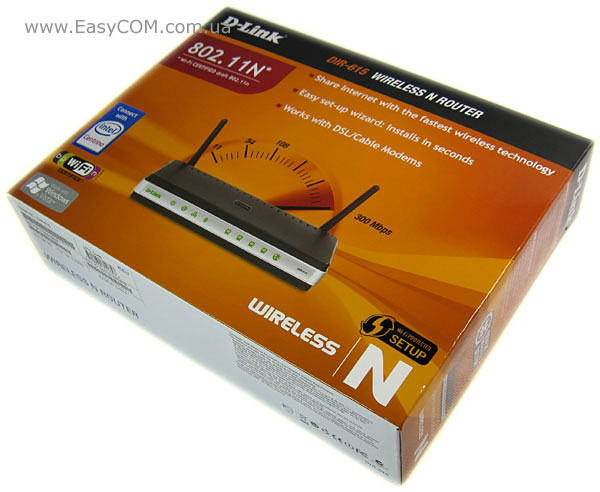
Внешняя упаковка изготовлена из глянцевой картонной бумаги в оранжевых тонах. На лицевой ее части представлен как общий вид устройства, так и основные его технические новшества и возможности. Отдельно подчеркнута поддержка работы на скорости в 300 Мбит/с. В левом нижнем углу присутствуют сертификаты поддержки работы с Windows Vista, Wi-Fi спецификации IEEE 802.11n, и полная совместимость с процессорной технологией Centrino.
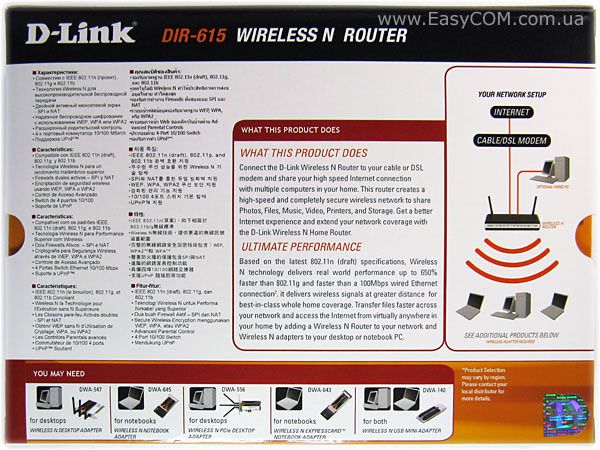
С обратной стороны производитель поместил схему использования данной точки доступа в малой домашней сети или сети небольшого офиса. В левой части есть краткое описание продукта на восьми языках. Внизу есть серия изображений, рекомендованного для использования с этой точкой доступа оборудования беспроводной святи. В правом нижнем углу наклеена голографическая эмблема, защищающая продукцию этой компании от подделок.
Комплектация
Комплектация модели D-LINK DIR-615 минимальна. К особенностям можно отнести небольшую подставку из глянцевого пластика, позволяющую установить этот маршрутизатор в вертикальное положение на вашем столе. Она имеет четыре резиновые ножки в основании, что не даст смахнут маршрутизатор с гладкой поверхности.
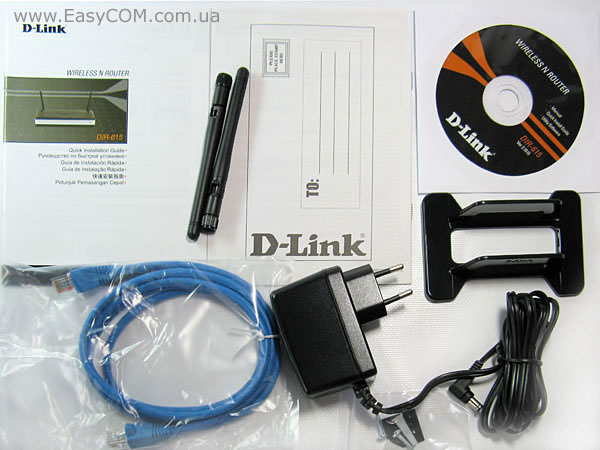
В комплекте присутствуют:
- Маршрутизатор D-LINK DIR-615;
- CD-диск с документацией;
- Руководство пользователя на нескольких языках (краткая инструкция по установке и обслуживающему программному обеспечению);
- Подставка для установки на стол в вертикальном положении;
- Блок питания от внешней сети;
- Кабель подключения к сети Ethernet;
- Две всенаправленные антенны.
Маршрутизатор и Wi-Fi точка доступа D-LINK DIR-615
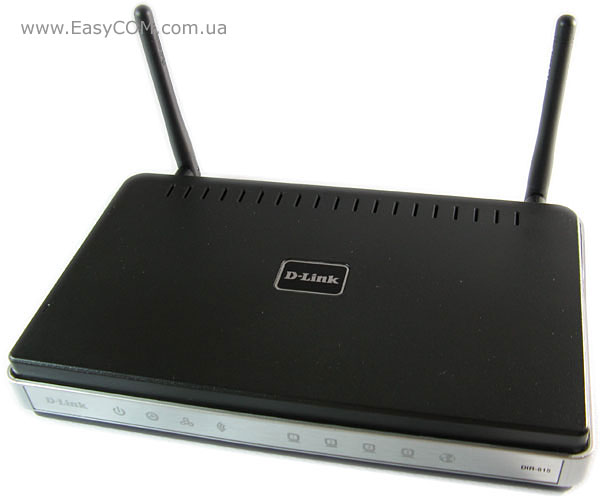
Модель D-LINK DIR-615 имеет черный корпус прямоугольной формы со скругленными краями. Серебристая вставка по боковой грани предоставляет незаметную основу для расположения индикаторов и одной кнопки. На верхней крышке ближе к задней панели имеются вентиляционные отверстия, а в центральной части выделяется заключенная в серебристую рамку надпись D-Link такого же цвета. Сам же маршрутизатор можно назвать очень практичным и вполне защищенным от возможных повреждений его поверхности. Основной черный корпус в сочетании с серебристыми элементами на боковых и передней сторонах выглядит стильно и продуманно.
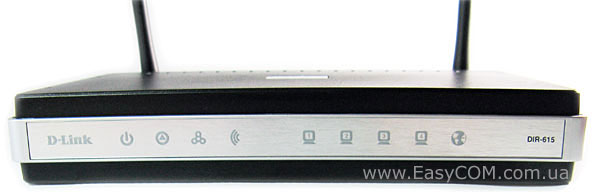
Передняя панель обеспечивает качественную информативность многих режимов работы. Вся выводимая здесь индикация о состояниях маршрутизатора довольно проста в понимании для конечного пользователя. Из возможных ее недостатков можно отметить, разве что, излишнюю яркость установленных светодиодов. На передней панели есть: сигнализация подачи питания на маршрутизатор, индикация рабочей активности (статуса), подключения сети к порту WAN, включения и активности использования радиоканала, работа LAN-портов внутреннего сегмента сети и непосредственно наличие выхода в интернет.
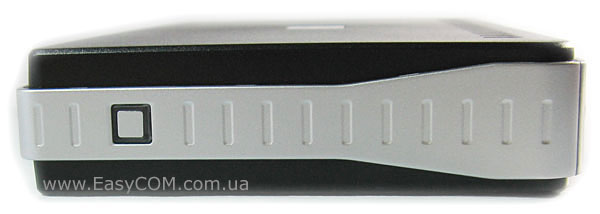
На одной из боковых сторон есть кнопка быстрого подключения к беспроводной сети Wi-Fi, обеспеченной средствами данной точки доступа.
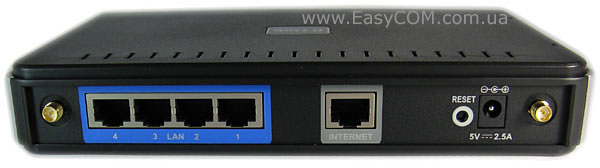
Рассматривая тыльную сторону маршрутизатора слева направо, в первую очередь видим гнездо подключения одной из двух внешних антенн, затем идет выделенный синим цветом ряд коммуникационных разъемов подключения клиентов LAN-сегмента внутренней сети Fast Ethernet. Далее следует разъем WAN серого цвета для подсоединения данного маршрутизатора к сети провайдера, а сразу за ними находится отверстие сброса настроек до состояния конфигурации по умолчанию. И, последними, замыкают этот ряд разъемы подключения блока питания и второй внешней всенаправленной антенны.
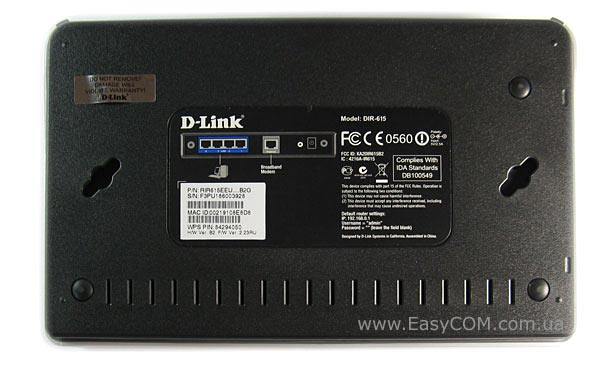
Оформление обратной стороны не отличается от общего стиля. Стоит отметить наличие двухсторонних креплений, позволяющих повесить маршрутизатор на стенку, и небольших резиновых ножек в каждом углу корпуса для установки на горизонтальную поверхность. И здесь же есть небольшие вентиляционные отверстия. В общем, стоит отметить направленность этой модели в сторону компактности и функциональности.
WEB-интерфейс
Все производители стараются обеспечить свою продукцию утилитами вспомогательной настройки и управления, работающими с компьютера, подключенного в LAN-порт маршрутизатора. Основной задачей такого программного обеспечения является простота и удобство настройки сложного функционала маршрутизатора. Однако их необходимость в профессиональном смысле очень сомнительна. В комплекте поставки D-LINK DIR-615 идет еще более функциональное программное обеспечение «Easily Set Up, Secure, and Manage Your Network», позволяющее не только быстро и легко настроить и защитить беспроводное соединение, но и подключить сетевой принтер, открыть для сетевого доступа локальные ресурсы или решить другие проблемы сетевого интерфейса вашего ПК. Но и о функциях удобной и быстрой настройки в самом WEB-интерфейсе нашего маршрутизатора производитель тоже не забыл. Пошаговые WEB-алгоритмы, присутствующие в данном устройстве для его настройки и управления, покрывают почти весь разнообразный функционал данного маршрутизатора, начиная с настройки интернет соединения, его безопасности и заканчивая настройками беспроводной сети и ее защиты. Все предложенные шаги вполне дружелюбны и имеют самый простой и понятный алгоритм предварительной настройки и запуска в работу Wi-Fi-маршрутизатора D-Link DIR-615.
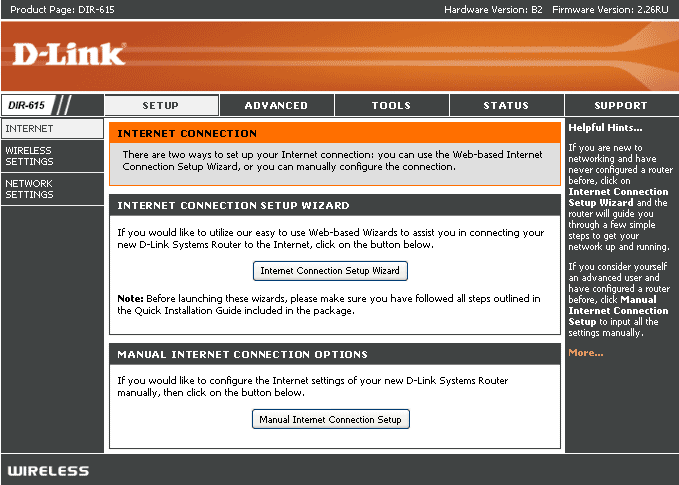
Первым нашему вниманию представляется страничка с возможностью выбора между пошаговым алгоритмом настройки интернет-соединения и полностью ручными настройками. Понимая нашу главную задачу, описать функциональные возможности данного маршрутизатора, мы рассмотрим именно гамму ручных настроек, а пошаговый алгоритм очень подробно описан в сопутствующей документации.
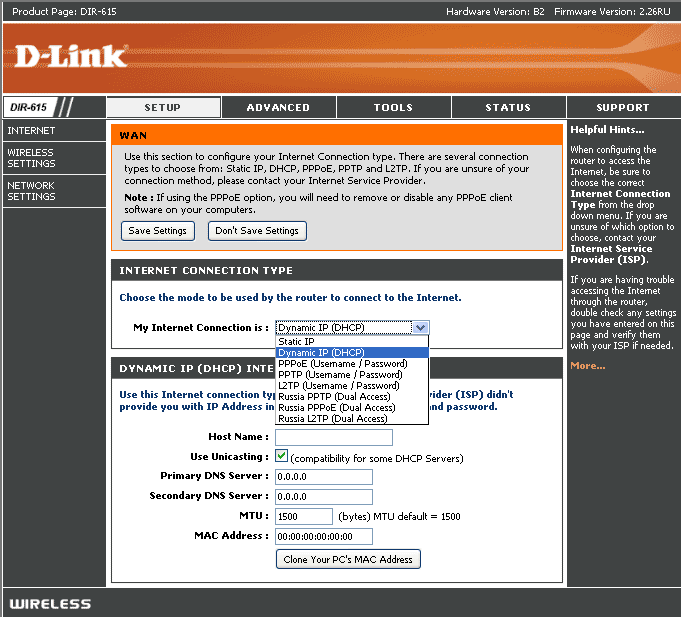
Страничка «WAN» позволяет задать в ручном режиме параметры работы подключения к провайдеру по WAN-интерфейсу. Такие как: способ получения IP-адреса во внешней сети — динамически по внешнему серверу DHCP или задать в ручном режиме, а также выбрать способ соединения по шифрованному каналу с провайдером связи через стандарты PPPoE, PPTP, L2TP, указать MTU размер пакетов и т. д. Есть возможность клонирования MAC-адреса или указания его вручную, если ваш провайдер ведет раздачу разрешений только по MAC-идентификации клиента.
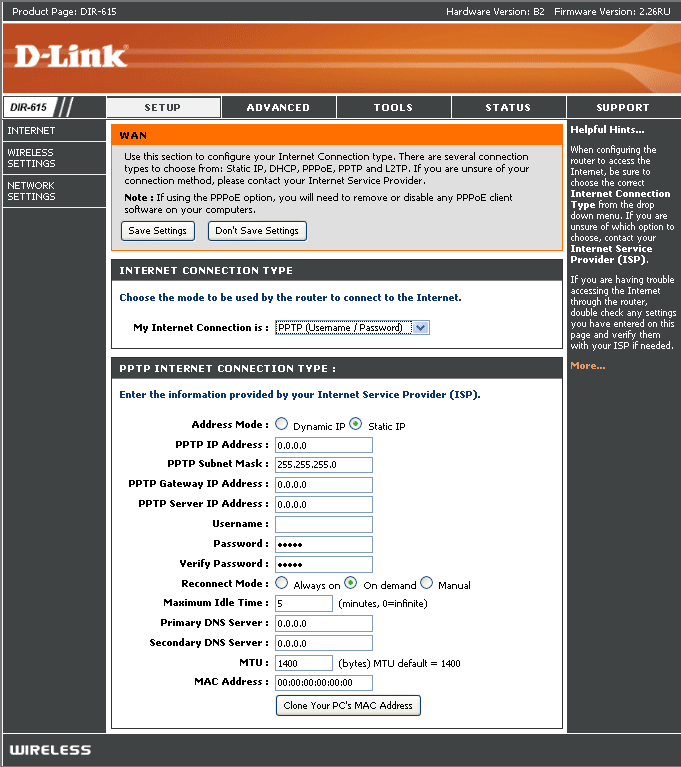
Приведем здесь и страничку настроек PPTP соединения в виду его самой большой распространенности среди провайдеров интернет.
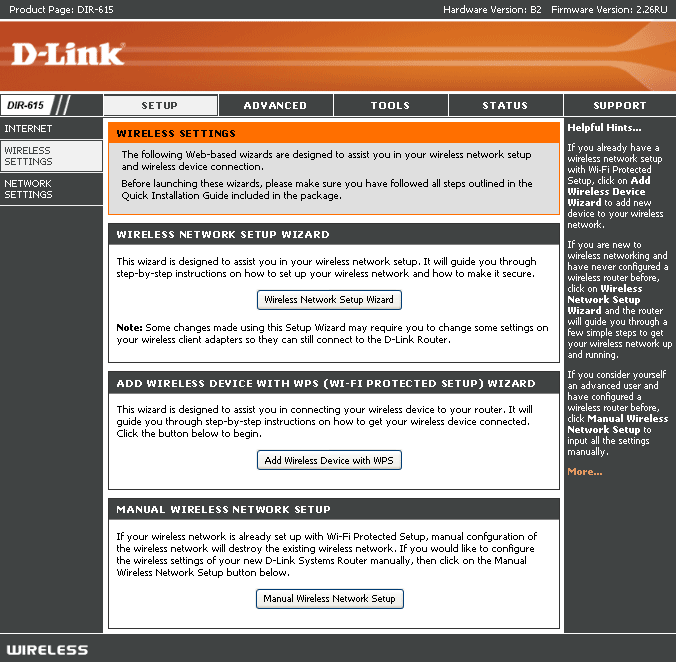
Настроить работу беспроводной сети тоже можно через пошаговый алгоритм или в ручном режиме. Как и раньше мы расскажем именно о ручных настройках Wi-Fi.
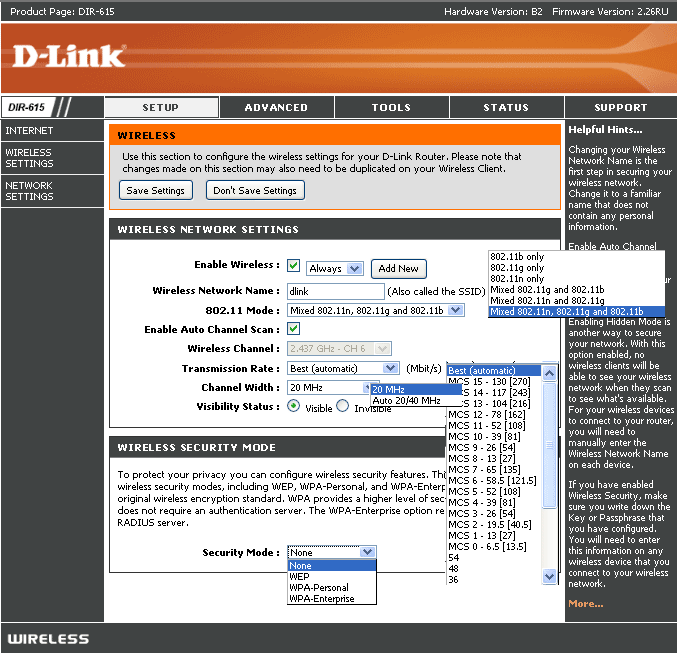
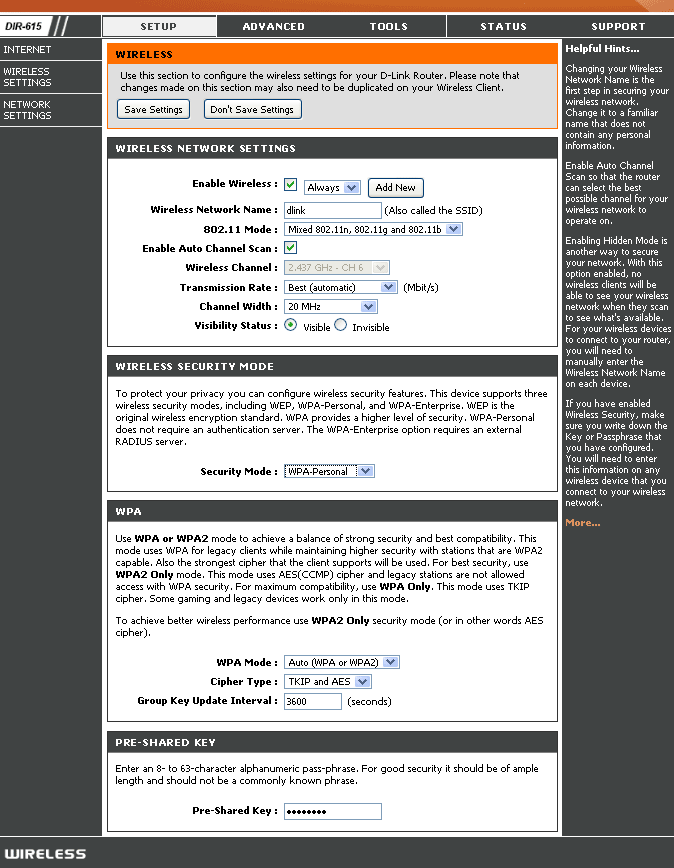
В пункте меню Wireless выбирается стандарт Wi-Fi точки доступа, задается имя беспроводного соединения, которое будет фигурировать при подключении клиентов, можно выбрать номер канала линии точки и включить безопасный режим передачи данных по беспроводному сегменту. Здесь в ручном режиме можно выбрать метод авторизации при подключении, а так же, исходя из выбранного способа авторизации, можно задать и алгоритм шифрования радиоканала. Поддерживаемые стандарты шифрования и аутентификации указаны в таблице спецификаций приведенной выше. Есть возможность отключения широковещательного SSID (имени сети и ее параметров входа), включить дополнительные расширения спецификации, отключить/включить беспроводной канал и т.д. и т.п.
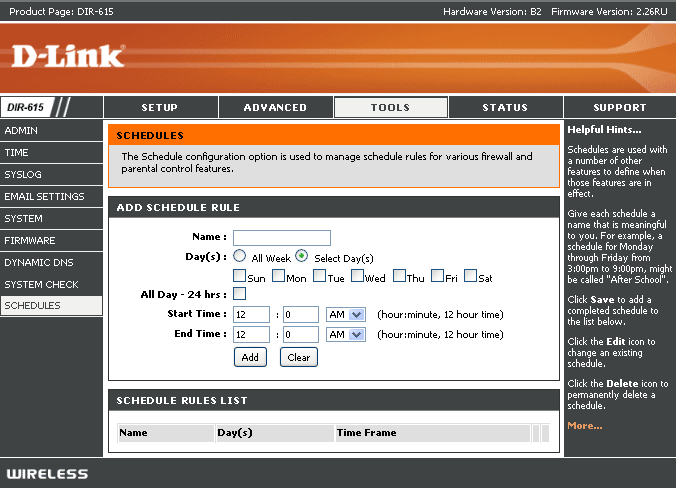
Удобной возможностью может стать функция включении/отключения беспроводной сети по времени заданном в расписании.
Приведем и страницу настроек безопасности беспроводного канала. В ней нет ничего неожиданного, все вполне стандартно и соответствует международным стандартам шифрования.
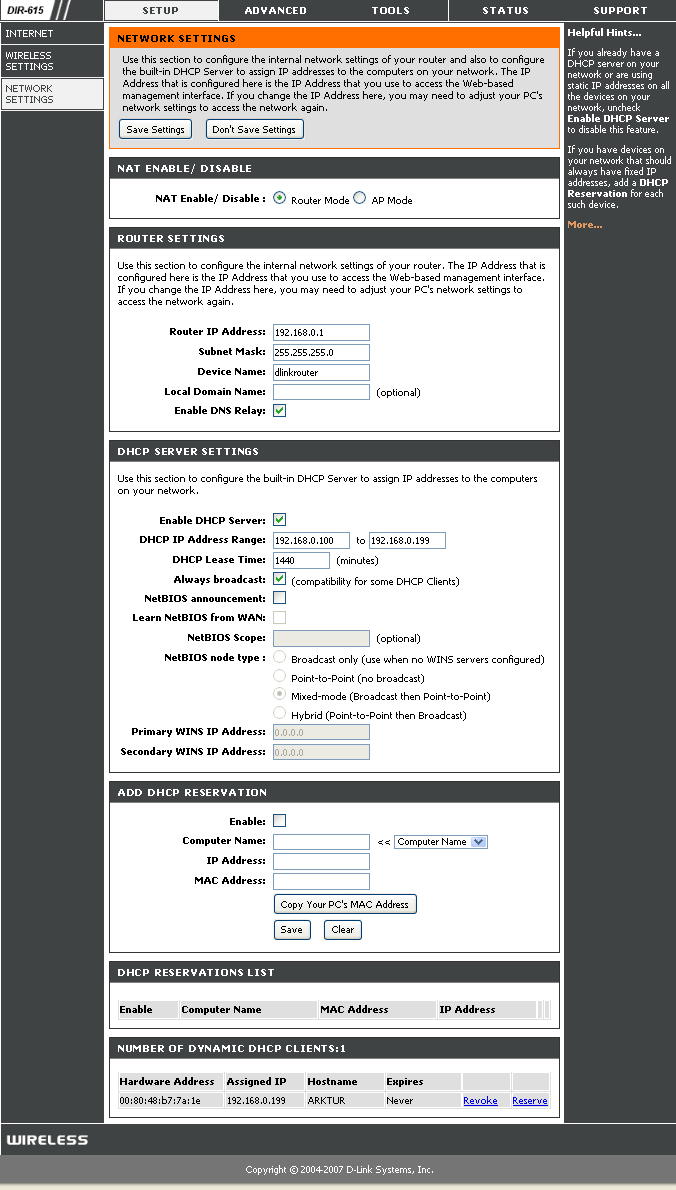
Последней в этом подпункте стала закладка настройки локального сегмента сети. Здесь можно задать IP-адрес LAN-порта и всесторонне настроить DHCP-сервер. Он обеспечит пользователю раздачу IP-адресов для клиентов WLAN и LAN сегментов. Есть возможность включения/выключения этого сервиса. Здесь можно установить диапазон выдаваемых адресов с учетом времени, в течение которого данные IP-адреса будут зарезервированы за получившим его клиентом (по его MAC-адресу). Есть возможность настроить статический DHCP. Внизу присутствует таблица зарезервированных IP и клиентов, воспользовавшихся динамической выдачей.
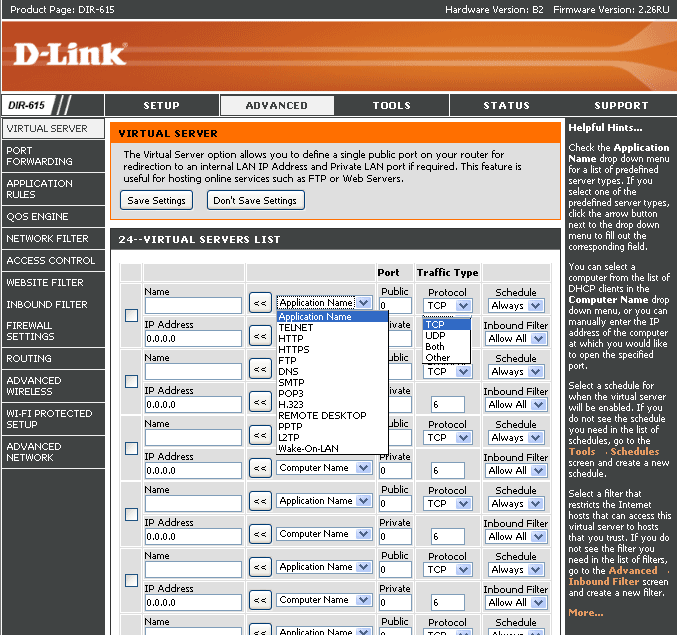
В Virtual Server можно задать IP локальных машин, на которые будет «пробрасываться» определенные порты из внешнего подключения. Такая функция даст возможность реализовать любые сервера на машинах локальной сети, которые будут открыты по прописанным портам для внешнего трафика и подключений.
Port forwarding позволит реализовать проброс всех указанных портов в вашу локальную сет, что обеспечит беспрепятственную работу ваших приложений через интернет соединение.
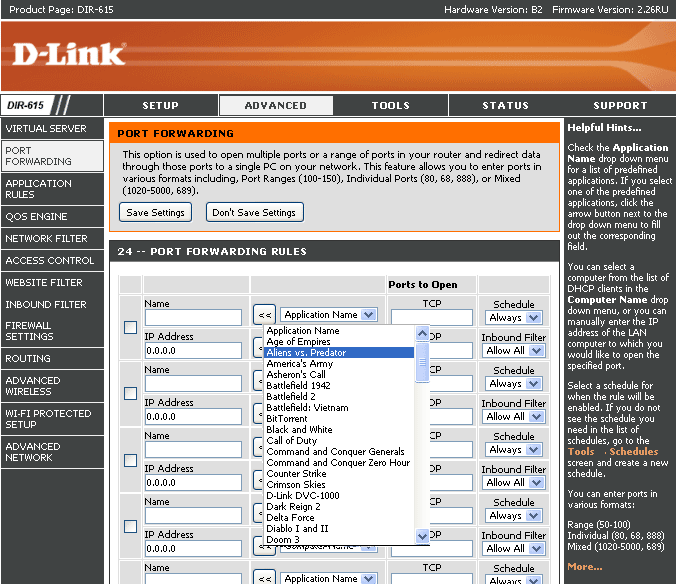
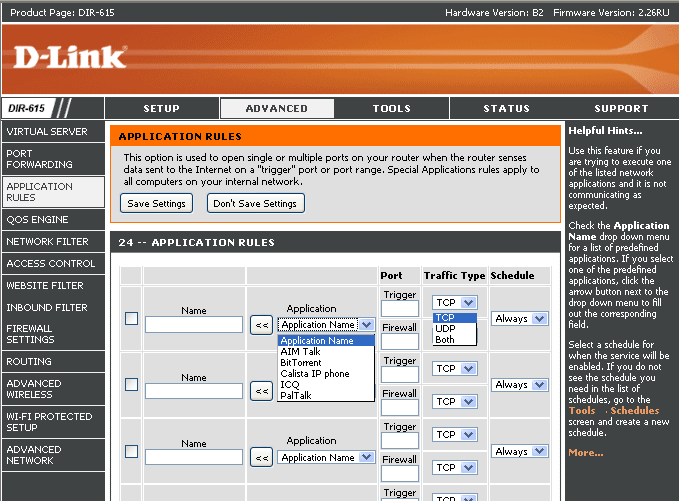
Есть возможность переопределения или подмены портов направления пакетов по приложениям, с возможностью включения правила по расписанию.
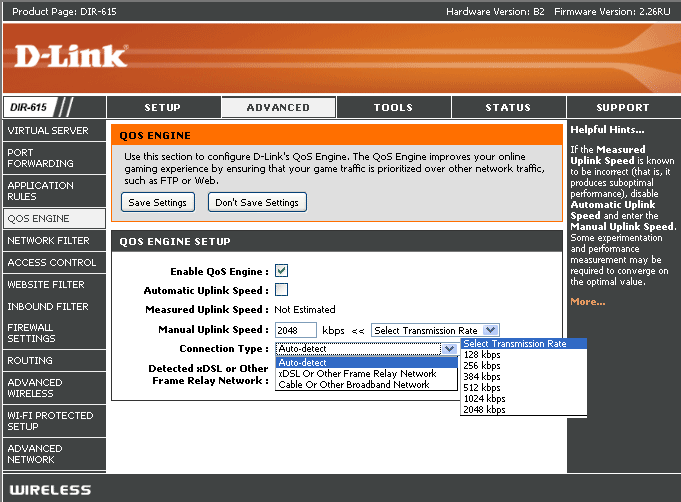
Функция QоS в этом маршрутизаторе дает возможность задания скорости ограничивающей пропускную способность канала WAN-порта.
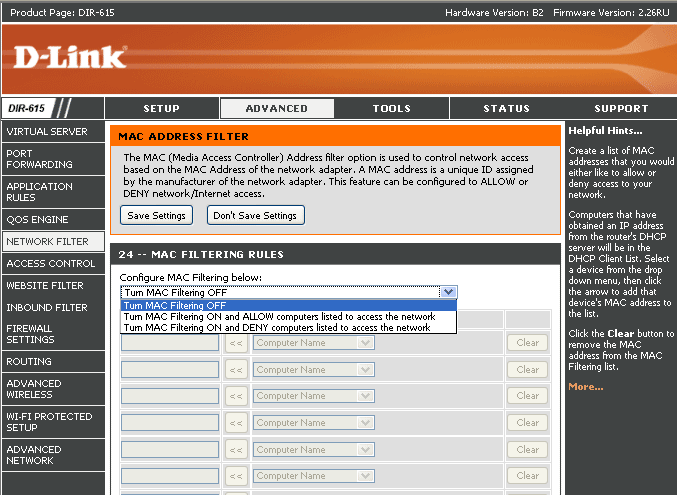
Можно включить и выбрать один из двух режимов фильтрации MAC-адреса подключающихся клиентов LAN-сегмента сети.
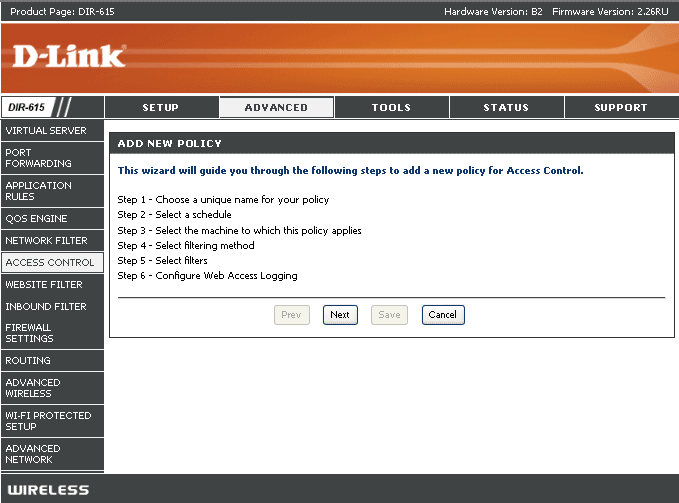
Настройка политик ограничения доступов к маршрутизатору и через его интерфейсы, как с локальной сети так и из сети WAN (внешней).
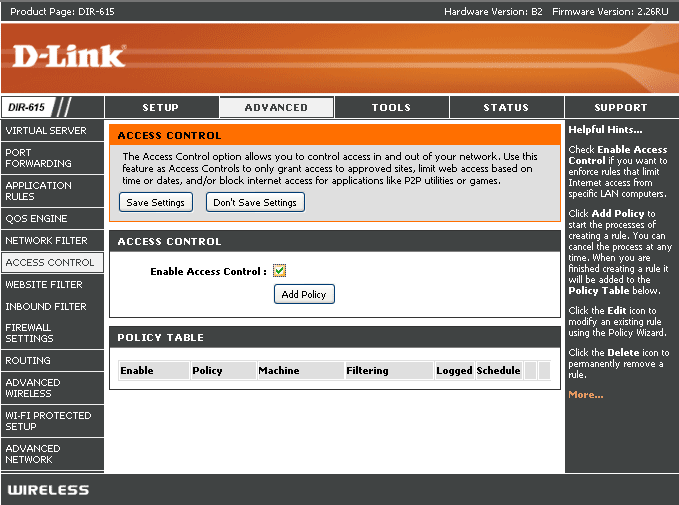
Пошаговый алгоритм настройки доступа.
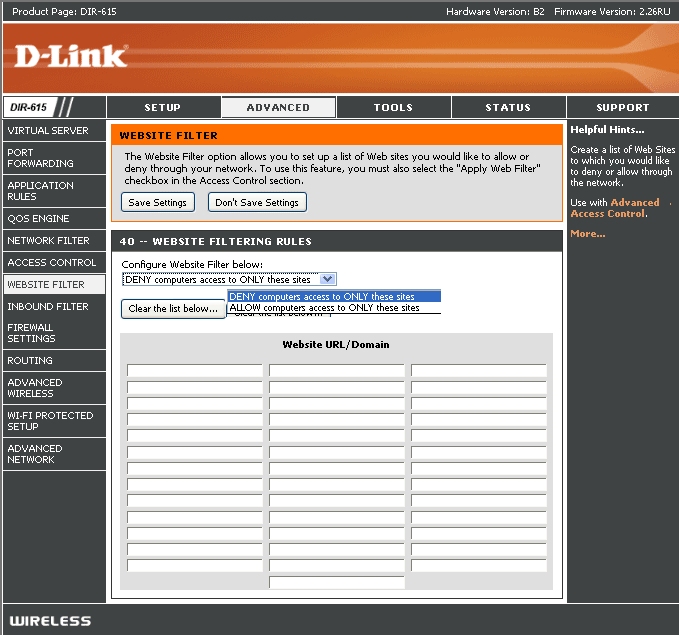
Фильтр WEB-страничек по их URL ссылкам на указанные интернет домены.
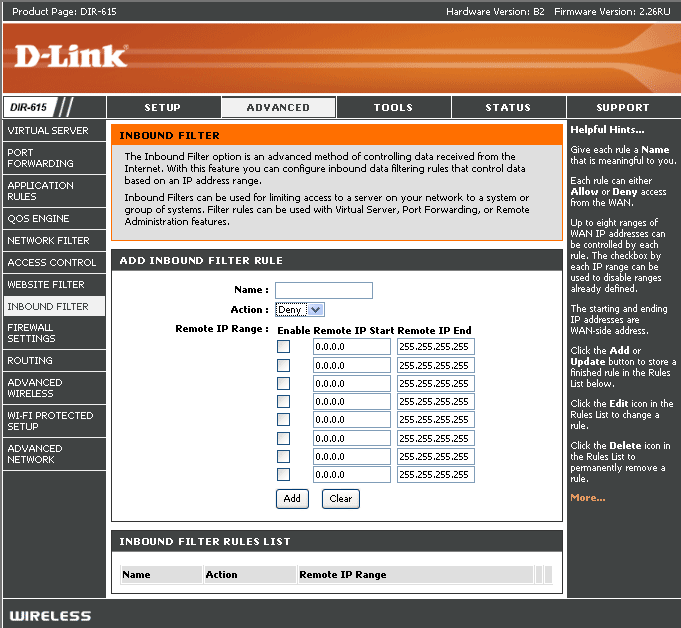
Ограничения доступа к данному маршрутизатору.
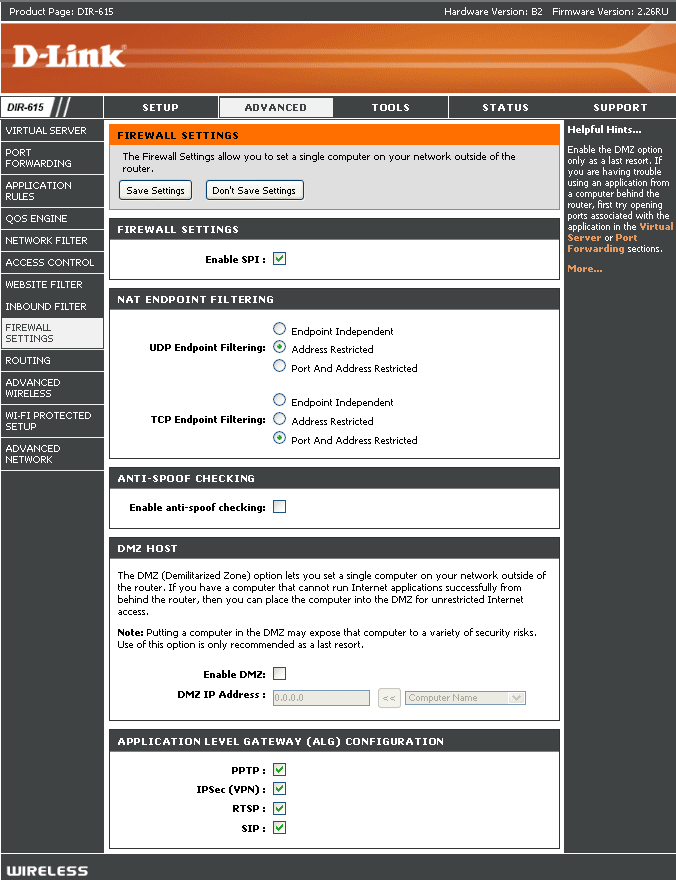
Страничка основных настроек сетевого экрана. Здесь можно включить поддержку технологии SPI (stateful packet inspection) — это функция дополнительной проверки пакетов на принадлежность существующему соединению. Чуть ниже можно задать режим работы службы NAT. Есть возможность установить в пункте DMZ HOST ip адресс локальной станции, которая будет получать все пакеты, пришедшие на любой порт маршрутизатора. Значит, для внешнего клиента именно она будет иметь назначенный на WAN-интерфейс IP-адрес и полностью реагировать на все его запросы.
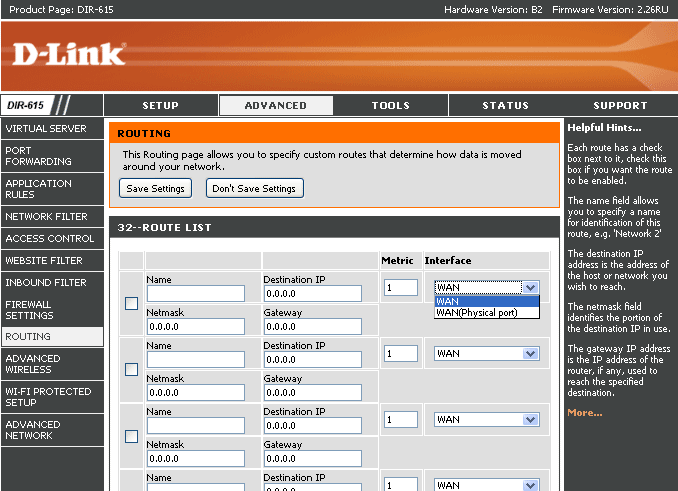
Страничка списка статических маршрутов. Всего возможно задать до 32 записей.
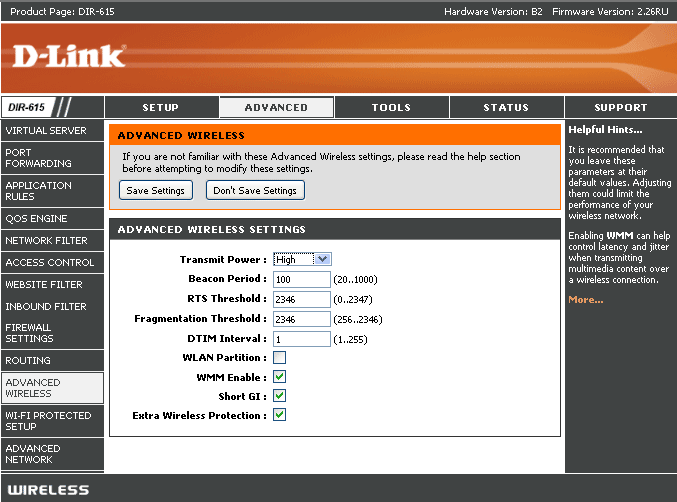
Дополнительные тонкие настройки работы беспроводной сети.
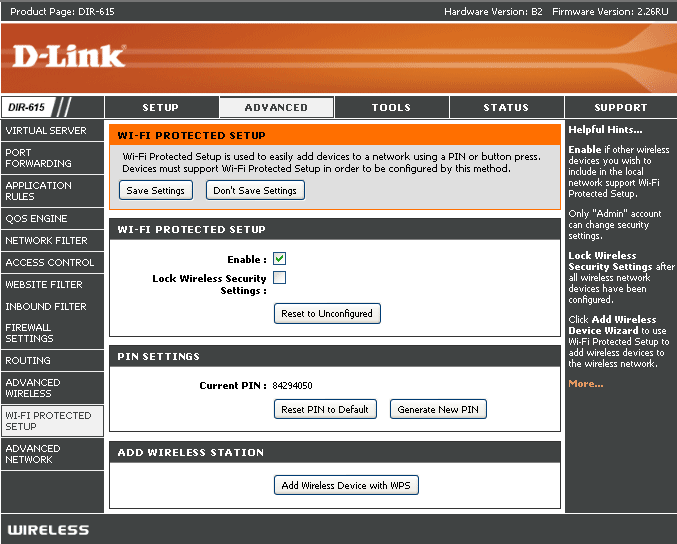
Страничка настройки фирменной технологии WPS быстрой (автоматической настройки) беспроводной сети. Это позволяет быстро по одному нажатию на кнопку с одной из боковых сторон маршрутизатора подключить клиента по зашифрованному беспроводному каналу.
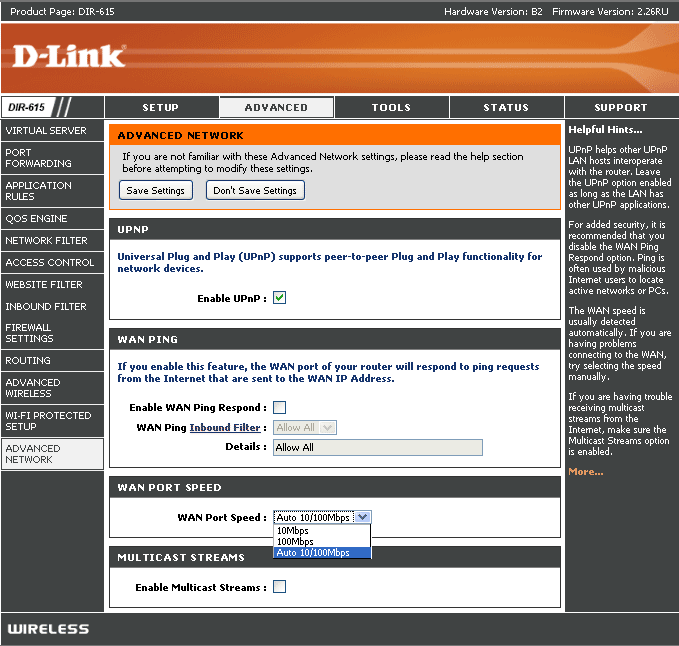
Страничка включения UPnP (Universal Plug and Play). Эта архитектура одноранговых соединений между персональными компьютерами и интеллектуальными устройствами, установленными, например, дома, что обеспечивает автоматическое подключение подобных устройств друг к другу и их совместную работу в сетевой среде, в результате чего сеть становится доступной большему числу людей. Здесь же можно разрешить ping на WAN интерфейс, указать его скорость работы.
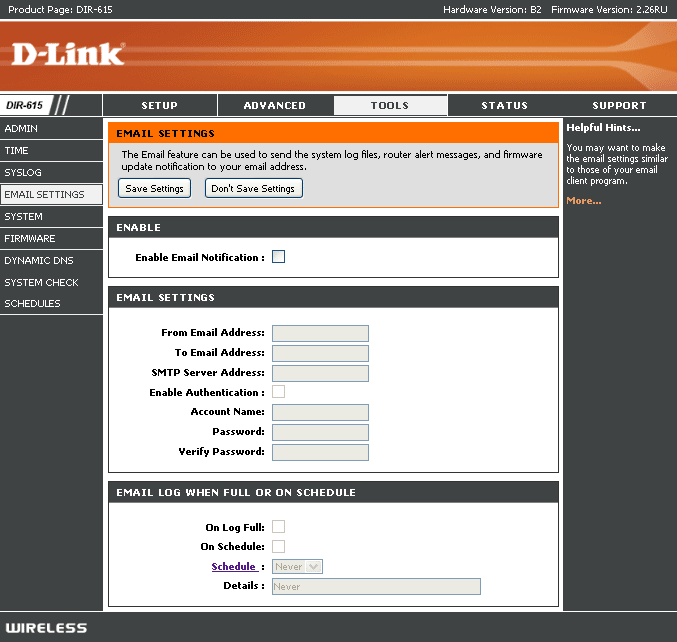
Есть возможность задать пароль для входа в WEB-интерфейс как для администрирования логин admin, так и для просмотра настроек и статуса логин user, а также вписать сетевое имя маршрутизатора, разрешить/запретить доступ из внешней сети на управление через WEB-интерфейс.
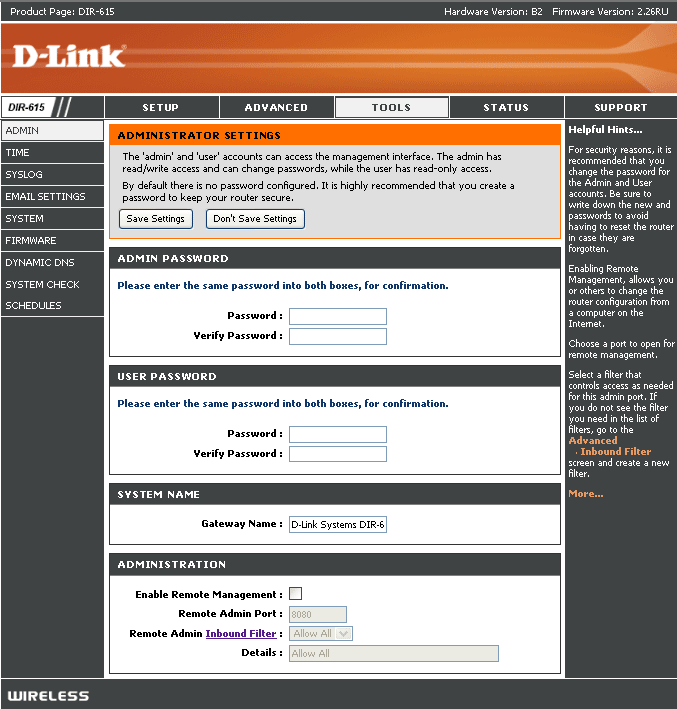
Страница установок системного времени с заданием часового пояса с возможностями получать время с внешних NTP-серверов.
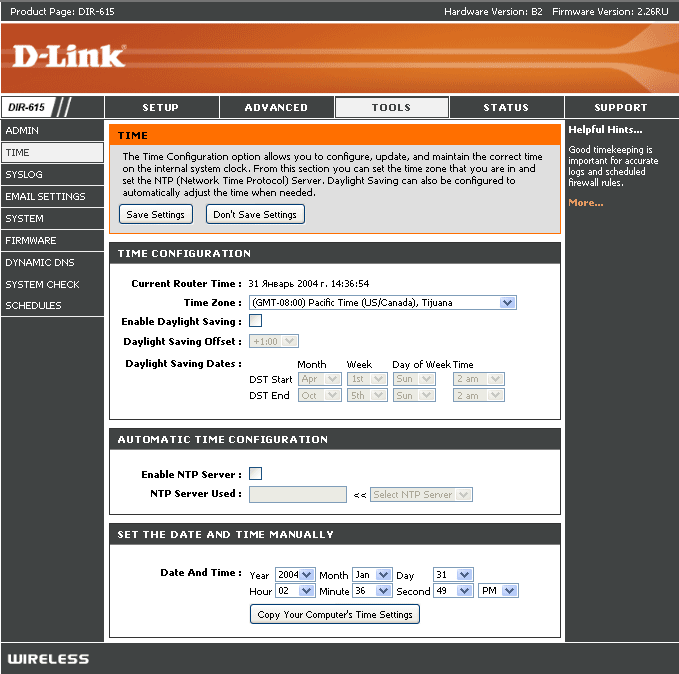
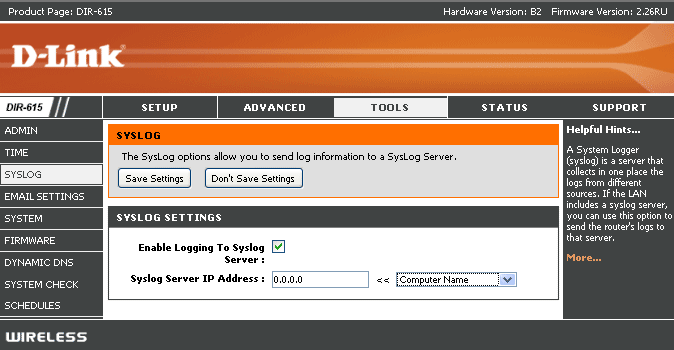
Есть очень гибко настраиваемая система ведения системного журнала с возможностями отсылки его на внешний сервер, адрес EMAIL и т.д.
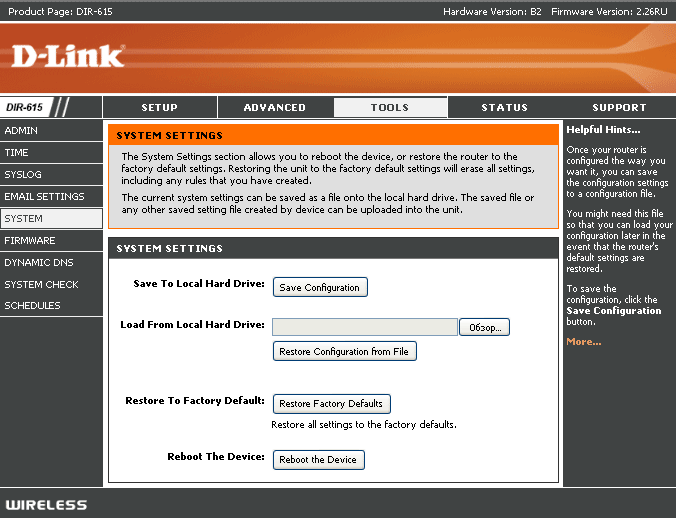
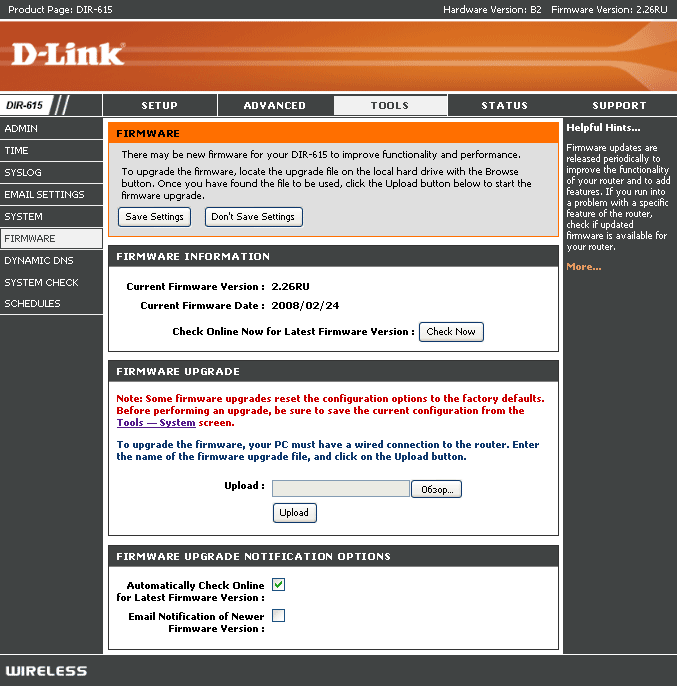
Здесь находится функционал сохранения текущих настроек на компьютер пользователя и восстановление настроек из сохраненного файла, обновления прошивки, ручной перезагрузки маршрутизатора и восстановления заводских настроек.
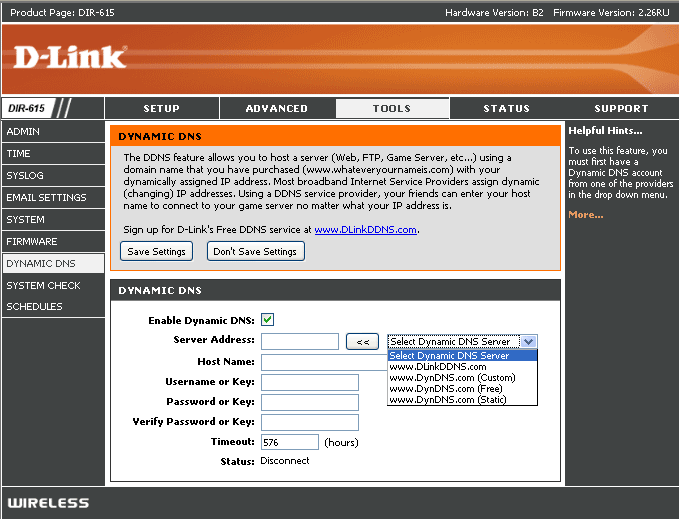
Можно выбрать из списка предустановленный сервер динамической раздачи доменных имен DDNS и указать настройки соединения с ним.
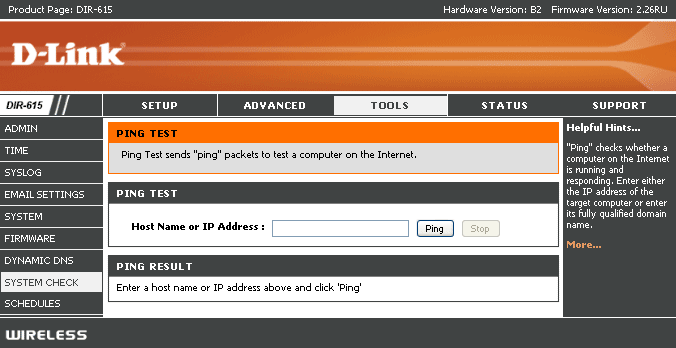
Функция Ping позволит более детально определить проблемы сети.
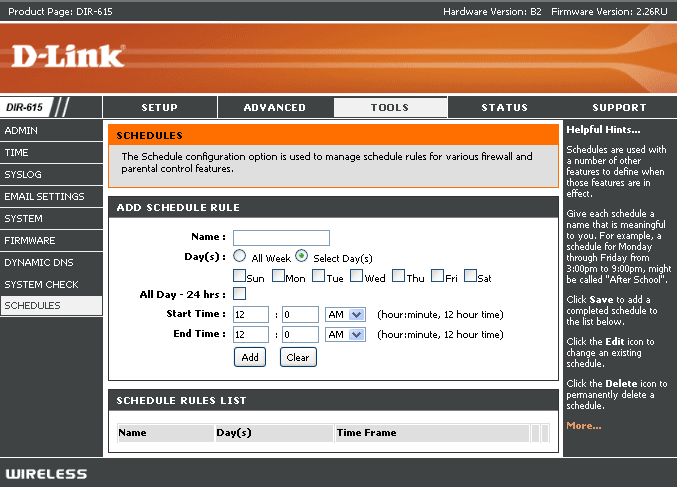
Под различные функции данного устройства можно установить временные интервалы их выполнения. Список таких заданий находится на вышеприведенной страничке.
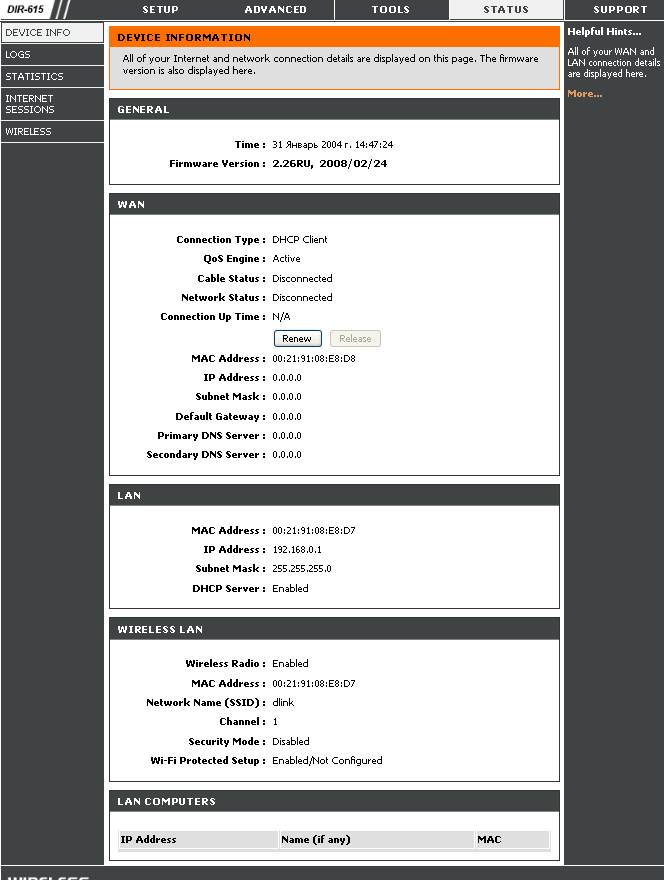
Здесь мы видим статус настроек всех основных интерфейсов Wi-Fi маршрутизатора, что позволяет оценить все его основные параметры.
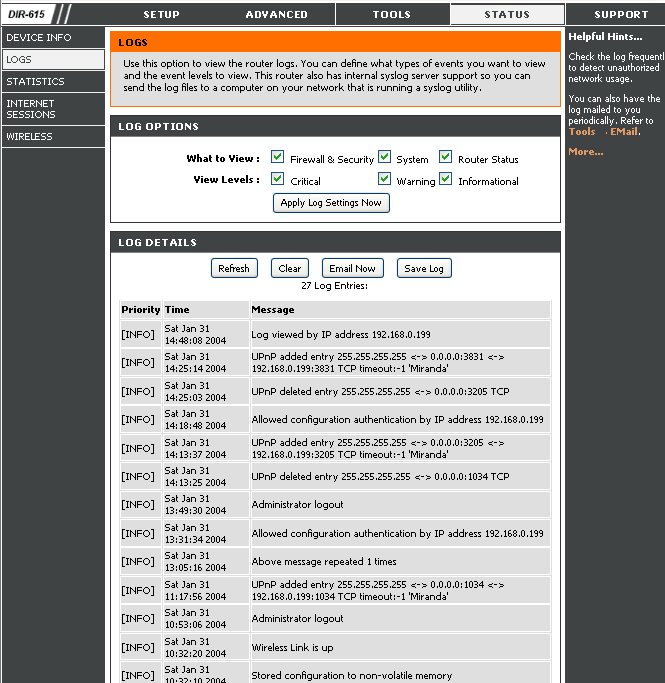
Страничка вывода системного журнала с небольшой системой фильтрации.
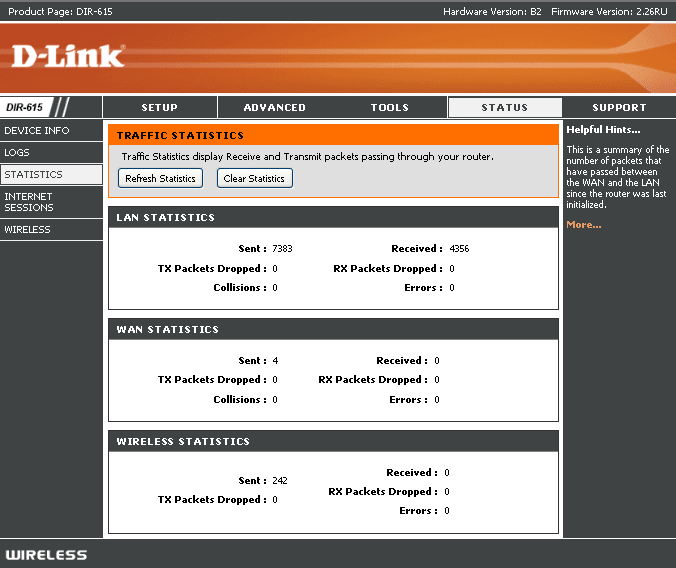
Страничка нагрузок и статистика ошибок по интерфейсам маршрутизатора.
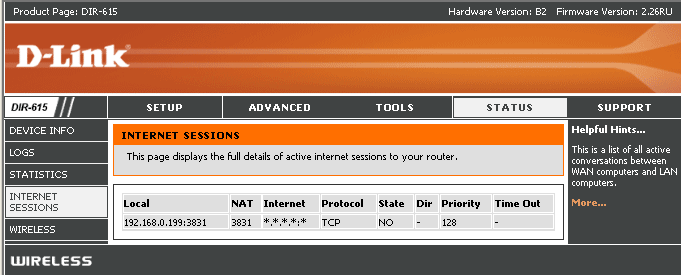
Сессии соединений по WAN-интерфейсу.
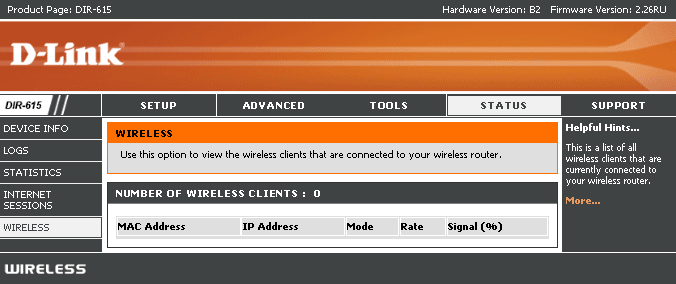
Есть и статистика работы беспроводного сегмента сети, оповещающая о подключившихся к точке доступа клиентах и их активности.
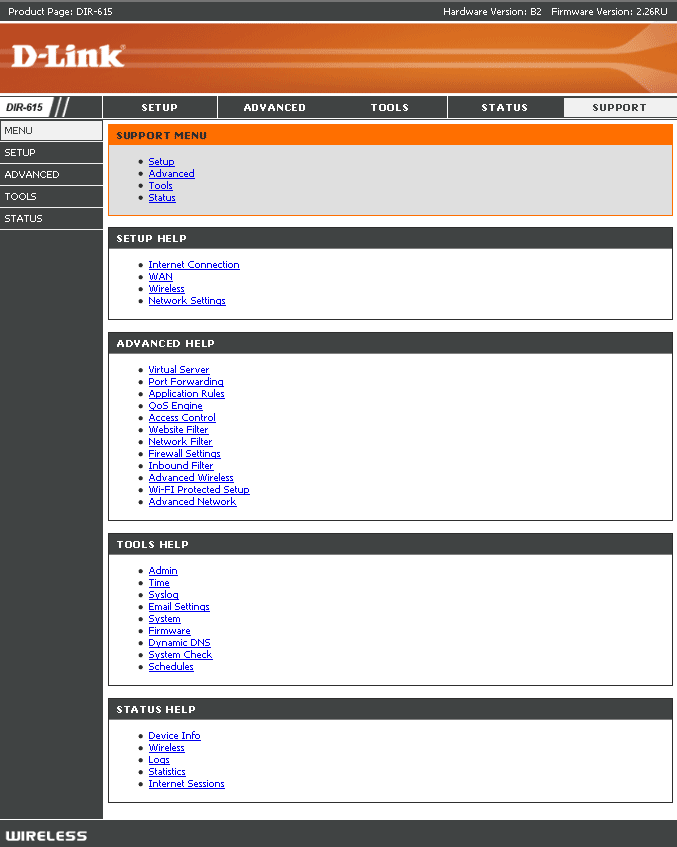
Можно похвалить разработчиков за размещение в данном адаптере подробной помощи по каждой функции, выделенной в отдельный раздел «SUPPORT»
Подводя итоги возможностям внутреннего WEB-интерфейса, можно отметить отличный функционал в вариантах подсоединения к сети провайдера и фильтрации нежелательного трафика. По общему впечатлению данная модель вышла достаточно простой в настройке и полнофункциональной как для позиционирования ее в рамках маршрутизатора и точки доступа Wi-Fi малого сегмента сети.
Тестирование
При тестировании мы постараемся в первую очередь обратить внимание на работу данного Wi-Fi маршрутизатора в идеальных условиях эксплуатации беспроводной сети, на удалении не более двух метров между точками. А также будет численно определенна общая пропускная способность его NAT-интерфейса. Для наглядного сравнения будут проведены замеры пропускной способности испытуемого между двумя его LAN портами.
Обратим внимание нашего читателя на неполную адекватность и повторяемость результатов тестов беспроводного сегмента сети. Такие каналы связи используют беспроводные стандарты 802.11, а все радиоканалы очень чувствительны к радиопомехам практически любого бытового или цифрового оборудования. Следовательно, стоит принимать во внимание работу мобильных аппаратов, микроволновых печей и других электроприборов, создающих радиопомехи.
В тестах использовался сетевой адаптер Intel WiFi Link 5100.
Сравнительное тестирование работоспособности на скорости соединения 300 Мбит/с с прямой видимостью на расстоянии два метра с использованием шифрования WPA2.
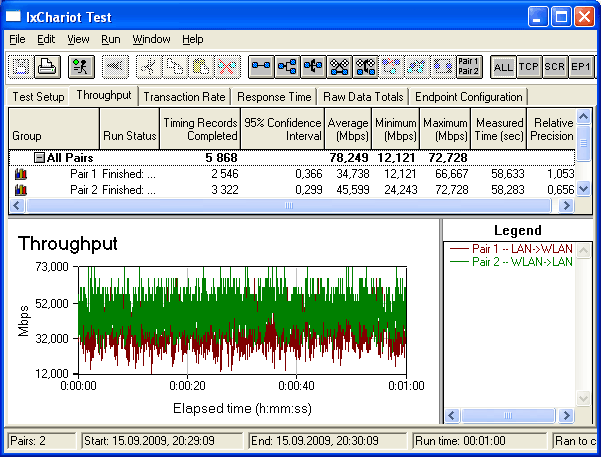
В обоих направлениях.
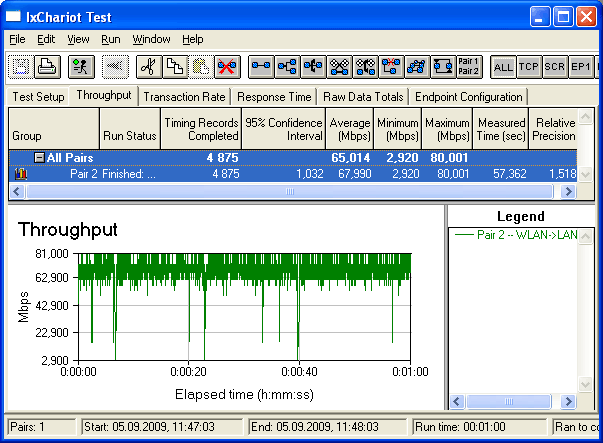
Поток данных клиента к точке доступа.
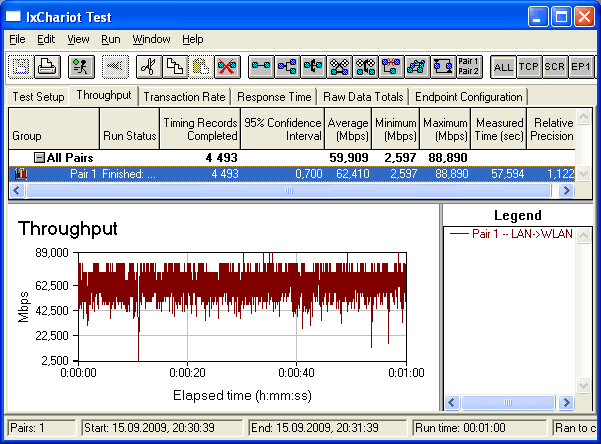
Поток данных от точки доступа к клиенту.
Сравнительное тестирование скорости прохождения пакетов через NAT-службу данного маршрутизатора в обоих направлениях.
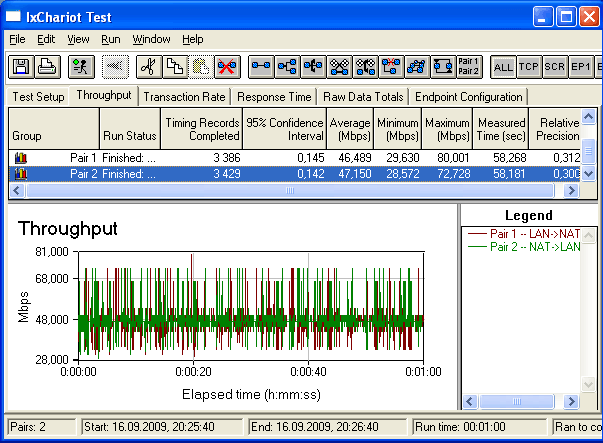
В одном направлении
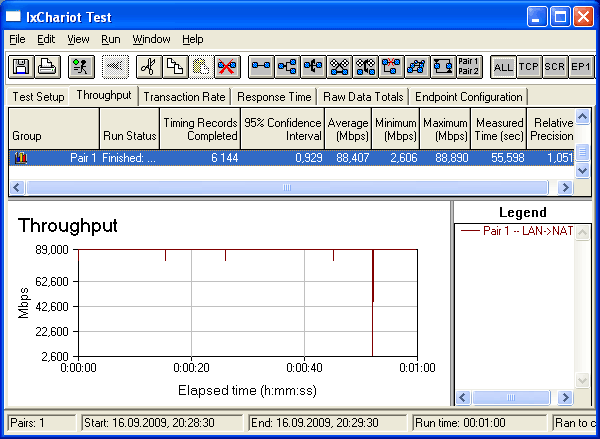
Сравнительное тестирование скорости прохождения пакетов через LAN-интерфейс для другого LAN-клиента в обоих направлениях.
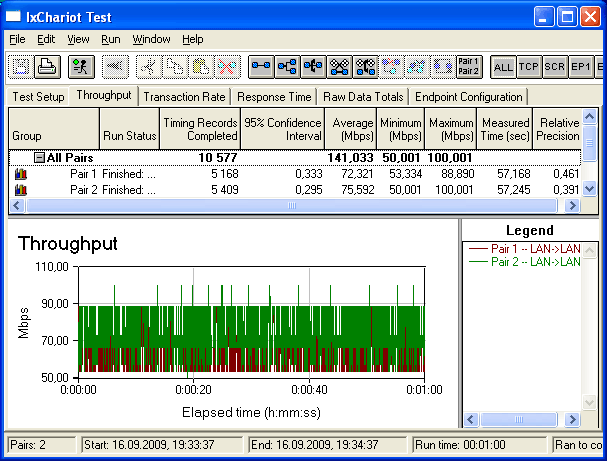
В одном направлении.
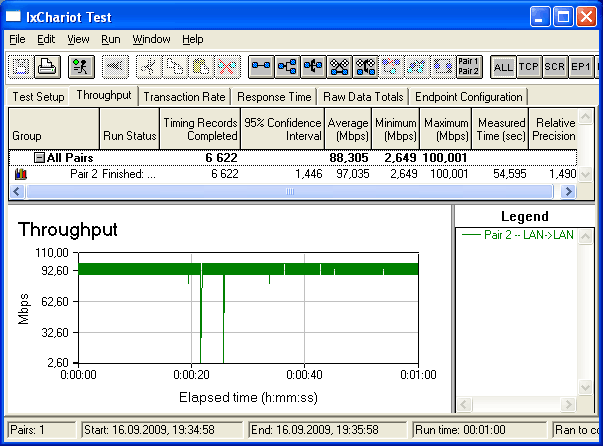
По результатам тестов можно заключить, что в самых лучших условиях средняя скорость передачи данных по беспроводному соединению составила чуть больше 78 Мбит/с. Это является не самым хорошим показателем для стандарта IEEE 802.11n, но вполне приемлемым по общей статистике протестированного нами ранее оборудования. Интересным для данного устройства стал тот факт, что при непродолжительной работе маршрутизатор, немного нагревшись, понижает скорость передачи по Wi-Fi на 20-30%. Возможно этот факт в обычной ситуации будет и незамечен пользователем, но при активном тестировании мы не можем умолчать о таком поведении. Проверка скорости прохождения пакетов через NAT-сервис маршрутизатора сразу немного удивила скоростью в 2 Мбит/с, но как оказалось, это ограничение установлено по умолчанию в пункте настроек QoS. Убрав это ограничение скорости мы получили вполне хороший результат 90 Мбит/с. Пропускная способность LAN-интерфейсов тоже оказалась высокой и не испортила общего впечатления от проводных возможностей маршрутизатора D-LINK DIR-615.
Выводы
Дружелюбный интерфейс и надежная простая реализация всех функций поможет пользователю забыть о сложных нюансах сетевых коммуникаций. Модель D-LINK DIR-615 имеет встроенную точку доступа, совместимую со стандартом 802.11n (проект). Также она поддерживает шифрование WEP/WPA/WPA2, контроль доступа по MAC-адресам, ограничение доступа беспроводных клиентов в проводную сеть, отключение SSID и аутентификацию по большинству популярных протоколов. Гибкие настройки сетевых доступов помогут реализовать любые функции необходимые для организации работы или досуга вашего малого офиса или в домашней сети. Такие возможности дают повод смело рекомендовать это аппаратное решение для передачи онлайнового видеопотока высокой четкости (HD DVD, HDTV). А в совокупности с поддержкой спецификации IEEE 802.11n беспроводными сетевыми адаптерами клиентов сети, станет возможным передача данных со скоростями, равными производительности традиционного сетевого оборудования Fast Ethernet, что является идеальным решением для беспроводных сетей при использовании приложений, требующих высокой полосы пропускания.
Наряду с достаточным функционалом и нормальной обеспечиваемой скоростью работы, данная модель имеет качественно выполненную структуру ссылок помощи во встроенном WEB-интерфейсе и вполне компактное и стильное исполнение корпуса. Он отличается достаточно легким в настройке интерфейсом с хорошим подбором возможностей и использованием различных способов обработки проходящего трафика. Но есть в нем и не самые хорошие качества. Если производительность модели DIR-615 в LAN и WAN сегментах можно назвать отличной, то при тестировании Wi-Fi 802.11n скорость работы была немного ниже ожидаемых от такой связки. Если обратить внимание на заявленную производителем скорость в 300 Мбит/с, а тестирование производилось именно при такой скорости соединения, то по приведенным тестам данная модель полностью не соответствует заявленной в спецификации скорости работы. А факт снижения пропускной способности беспроводного канала данного маршрутизатора, зависящий от его нагрева, еще больше портит общее впечатление.
Достоинства:
- Очень практичный дизайн и малые габариты.
- Удобный в настройке WEB-интерфейс.
- Функциональность настроек маршрутизации и доступа.
- Доступная стоимость.
Недостатки:
- Не самые лучшие скоростные показатели передачи данных по протоколу IEEE 802.11n.
- Снижение пропускной способности беспроводного канала при нагреве маршрутизатора.

Автор: Валерий Паровышник
Выражаем благодарность фирме ООО ПФ Сервис (г. Днепропетровск) за предоставленное для тестирования оборудование.
Иронично, но несколько лет назад я уже делал обзор на беспроводной маршрутизатор D-Link DIR-615. Правда, в прошлый раз это была ревизия M1. Теперь же производитель выкатил ревизию T4, которая отличается как по внешнему виду, так и по начинке (впрочем, весьма незначительно).
Вообще, это очень странная стратегия нейминга со стороны D-Link – выкатывать кучу ревизий одной модели, незначительно отличающихся друг от друга. Неужели нельзя сделать одну нормальную модель?
Как бы то ни было, посмотрим, что у получилось у производителя на этот раз. К слову, предыдущие маршрутизаторы от D-Link`а работали у меня без проблем.
Упаковка и комплектация
Коробка у роутера маленькая, как, собственно, и сам аппарат.

С обратной стороны – назначение разъемов и кнопок, а также напоминание о скоростях беспроводной связи стандартов 802.11n и 802.11ac.

В комплекте с устройством идут:
- блок питания (12В, 0.5А), длина кабеля 1.15 м
- патч корд длиной около 60 см
- инструкции и гарантийный талон (не попали на фото)

Также в коробке обнаружилась небольшая наклейка с серийным номером. Предположу, что ее нужно вклеить в гарантийный талон.
Внешний вид
Устройство относительно небольшое, верхняя часть глянцевая и отлично собирает пыль и отпечатки пальцев. Сзади две антенны, которые можно наклонять и поворачивать.

Сверху располагаются три индикатора – питание, WIFI, Интернет.

Вентиляционные решетки расположены спереди и по бокам (а также снизу)

Все кнопки и разъемы расположены сзади: кнопка сброса/WPS, 4 порта LAN, порт WAN, разъем питания.

Снизу есть отверстия для крепления на стену. Ножки резиновые.

Также тут можно увидеть пароль для подключения, модель и версию прошивки (к слову прошивка 3.0.2 последняя на момент написания обзора).
Технические характеристики
Основные технические характеристики устройства:
|
Параметр |
Значение |
| Стандарты беспроводной связи | 802.11b/g/n |
| Максимальная скорость передачи данных | 300 Мбит/с |
| Процессор | RTL8196E (400 МГц) |
| Объем оперативной памяти | 32 МБ |
| Flash-память | 4 МБ |
| Многопотоковая передача данных | есть (MIMO) |
| Количество портов LAN | 4 шт. |
| Скорость портов LAN | 100 Мбит/сек |
| Количество внешних антенн | 2 шт. (несъемные) |
| Коэффициент усиления антенны | 5 dBi |
При необходимости полный список характеристик можно посмотреть в карточке товара на сайте ДНС или на сайте производителя.
К слову, у ревизии M1 был процессор RTL8196C, который отличается по сути только объемом встроенного кэша (внезапно, он был больше) и контроллером памяти (теперь поддерживаются DDR и DDR2, но в этой модели используется все равно старинная SDRAM).
Теперь можно приступать к настройке.
Подключение и настройка роутера
Для подключения к интернету нужно просто воткнуть кабель в разъем WAN. После включения в сеть, индикаторы маршрутизатора загораются зеленым светом.

Подключиться к админке роутера можно как после подключения по сетевому кабелю, так и после подключения по Wi-Fi. Название беспроводной сети по умолчанию – DIR-615T, а пароль можно увидеть на наклейке на корпусе.
Набираем локальный адрес 192.168.0.1 и видим приветственное сообщение о необходимости первоначальной настройки устройства.

Много времени настройка не занимает, тут всего несколько экранов.
Для начала нужно выбрать режим работы устройства. Подключиться к всемирной паутине можно как по проводу, так и по Wi-Fi (например, подключившись к другому беспроводному маршрутизатору).

Режимов работы всего два: маршрутизатор и точка доступа.
Типов соединения поддерживается довольно много (см. скрин ниже). При необходимости можно указать дополнительные параметры типа клонирования MAC-адреса (зависит от типа подключения).

Далее указывается название и пароль беспроводной сети.

Дополнительно поддерживаются IP-телевидение и IP-телефония.
После первоначальной настройки маршрутизатор перезагрузится и необходимо будет подключиться с новым паролем.
На начальном экране можно выбрать часто используемые опции типа фильтрации адресов или настройки беспроводной сети.

Также можно посмотреть краткую информацию о системе.

Опций довольно много и останавливаться подробно на них смысла нет. Упомяну только о нескольких интересных (на мой взгляд).
При ручном выборе канала вещания система показывает уровень загруженности, что позволяет выбрать канал посвободнее.

В дополнительных настройках Wi-Fi можно указать мощность сигнала не только в диапазоне 10-100%, но и выбрать повышенный уровень в 300%! Правда, нас предупреждают, что это может повлиять на стабильность и вообще запрещено.

Маршрутизатор поддерживает такую функцию, как роуминг, т.е. незаметное для клиента переключение между несколькими маршрутизаторами. Очевидно, что все маршрутизаторы должны поддерживать эту функцию и иметь одинаковые настройки.

Обновить прошивку маршрутизатора можно как из файла, так и через интернет. Проверку обновлений можно сделать автоматической, что упрощает обслуживание устройства.

Далее проведем несколько тестов.
Тестирование маршрутизатора
Уровень сигнала
Для начала проверим уровень сигнала при помощи смартфона Xiaomi Mi 8. Двухкомнатная квартира позволяет измерить уровень сигнала в разноудаленных точках. Я измерял сигнал в пределах прямой видимости (примерно 1.2 метра), в соседней комнате (через одну стену) и через две ж/б стены.

При мощности передатчика в 300% уровень сигнала получался несколько выше, но в незначительных пределах. С учетом того, что уровень сигнала «плавает» в довольно широком диапазоне, преимущество находится на уровне погрешности измерений.
Скорость LAN
Теперь измерим скорость передачи данных по «проводу», соединив два компьютера.

Как видно, скорость составила 94.5 Мбит/с, что является практическим пределом для такого соединения.
Скорость беспроводной связи
Чтобы понять, с какой скоростью маршрутизатор позволит нам работать в интернете, можно воспользоваться сайтом speedtest.net и/или приложением Speedtest (на смартфоне).
Первые тесты я провел с помощью смартфона. Несмотря на то, что смарт еще совсем даже не «древний», больших скоростей получить не удалось.

Зеленые столбики на диаграмме – это скорость скачивания, фиолетовые – загрузки. Как видно, в большинстве случаев увеличение мощности передатчика в 3 раза не пошло роутеру на пользу. За исключением работы в самых сложных условиях через 2 стены.
Вторую серию тестов я провел с помощью довольно-таки шустрого адаптера TP-Link T9UH, подключенного к небольшому ПК.

В этом случае результаты оказались заметно лучше. Скорость скачивания переваливала за 90 Мбит/с в пределах прямой видимости.

Тем не менее, и здесь штатное увеличение мощности роутера не привело к положительным результатам. Не зная, каким образом производитель реализовал эту функцию, невозможно точно понять причину.
Либо поднятие мощности – это просто маркетинговый ход, либо увеличение мощности просто приводит к увеличению помех и снижению качества связи. В любом случае включать этот режим не стоит.
Выводы
В итоге, маршрутизатор D-Link DIR-615 – это во многом устаревшее устройство, выполненное на древней компонентной базе, которое по какой-то неведомой причине продолжает выпускаться и обрастать новыми ревизиями (в данном случае это последняя ревизия — T4).
Мне понравился новый web-интерфейс, который стал гораздо более современным. Ну и внешний вид тоже неплох.
В остальном этот маршрутизатор подойдет только для совсем уж нетребовательных пользователей. Например, ваших родителей, которые через интернет оплачивают коммуналку и иногда смотрят YouTube.
Если скорость вашего интернета не превышает 50 Мбит/с, данную модель вполне можно купить. В противном случае лучше присмотреть что-то более современное.
В этой статье мы будем настраивать очень популярный роутер D-link DIR-615. Писать статью я буду на примере D-link DIR-615/A. А если у вас другая модель, то ничего страшного, там практически все совпадает. Эта инструкция подойдет для многих роутеров компании D-link. Постараюсь написать обо всем подробно и на понятном языке. Рассказывать о самом роутере много не буду, почитать мой отзыв и другую полезную информацию о DIR-615/A, вы можете по ссылке выше. Скажу лишь, что этот роутер хорошо подходит для дома, или небольшого офиса. Он с легкостью обеспечит стабильный доступ к интернету для ваших компьютеров, телефонов, планшетов (по Wi-Fi) и других устройств.
Что касается настройки D-link DIR-615, то там все очень просто. А если ваш провайдер использует технологию соединения Динамический IP, то вам достаточно будет подключить роутер, и интернет уже будет работать. Нужно будет только установить пароль на Wi-Fi сеть и сменить имя сети, если понадобится. Не нравиться мне только то, что настройки в D-link практически в каждой версии меняются (на вид). Я имею введу панель управления роутером. И поэтому, настройки вашего роутера могут отличаться от тех, которые вы увидите в этой статье. Но это может исправить обновление прошивки.
Настраивать D-link DIR-615 будем по такой схеме:
- Подключение и вход в панель управления на D-link DIR-615
- Настройка интернета на D-link DIR-615 (подключения к провайдеру)
- Настройка Wi-Fi сети и смена пароля
А теперь, обо всем подробнее.
Подключаем D-link DIR-615 и заходим в настройки
Подключите к роутеру питание и включите его. Если индикаторы на передней панели роутера не засветились, то проверьте включено ли питание кнопкой на задней панели. Если вы будете настраивать маршрутизатор по кабелю, тогда возьмите сетевой кабель, который идет в комплекте, соедините маршрутизатор с компьютером. Один конец кабеля подключаем в черный LAN разъем (в 1 из 4), а второй конец подключите в сетевую карту компьютера (ноутбука). Кабель от интернет провайдера подключите в желтый WAN разъем.
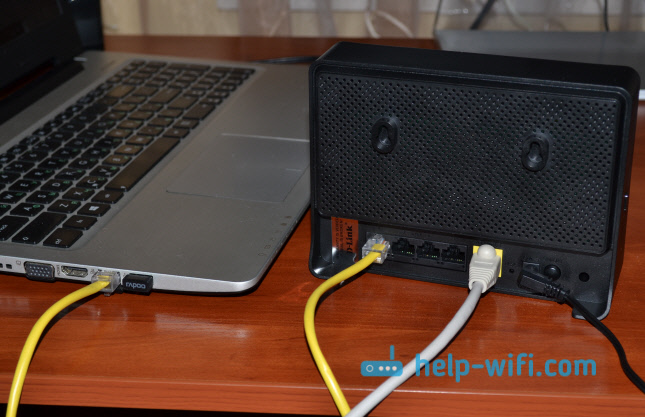
Если у вас нет компьютера с сетевой картой, или нет кабеля, то настроить все можно и по Wi-Fi. Можно даже с телефона, или планшета.
Дальше, нам нужно зайти в настройки маршрутизатора. Но, перед этим, я советую вам сделать сброс настроек. Это нужно для того, что бы удалить все старые настройки, которые возможно уже заданы. И что бы они нам не помешали, мы просто вернем роутер заводскому состоянию.
Сброс настроек на D-link DIR-615
Делаться все очень просто. Чем-то острым нужно нажать утопленную в корпус кнопку RESET и подержать ее секунд десять. Затем отпустить, и подождать пока роутер перезагрузится.

Теперь можно заходить в настройки. Как это сделать, можете почитать в подробной статье. Или, смотрите ниже.
Откройте любой браузер и перейдите в нем по адресу 192.168.0.1. Появится окно с запросом логина и пароля. По умолчанию, это admin и admin. Вы попадете в настройки своего D-link.

Возможно, у вас настройки будут на английском. Но вы можете сменить язык на русский, или украинский.

Если появится окно с просьбой сменить заводской пароль для входа в настройки, то придумайте и укажите два раза какой-то пароль. Не забудьте его, он будет использоваться для входа в настройки роутера.
Я советую вам сразу обновить прошивку своего роутера, еще до настройки. Как это сделать, я подробно писал в этой стать. Если вы не хотите этого делать, или для вас это слишком сложно, то можете продолжать настройку без обновления программного обеспечения
Все, в панель управления мы зашли, можно приступать к настройке маршрутизатора.
Настройка интернета на D-link DIR-615
Первое, что вам нужно сделать, это узнать какую технологию соединения использует ваш провайдер. Динамический IP, статический, PPPoE (использует Дом.ру и другие провайдеры), L2TP (например, использует провайдер Билайн). Я уже писал, как узнать технологию соединения. Можно просто позвонить в поддержку провайдера и спросить, или посмотреть на официальном сайте.
Если у вас соединение по популярной технологии Динамический IP, то роутер должен раздавать интернет сразу после подключения к нему кабеля от провайдера и вам остается только настроить Wi-Fi сеть (смотрите ниже в статье). Если у вас не Динамический IP, то нужно настраивать.
Перейдите на вкладку Начало — Click’n’Connect. Проверьте подключен ли Ethernet кабель и нажмите на кнопку Далее.

Выберите из списка ваше соединение. Если у вас например PPPoE и провайдер предоставляет еще и IP адрес, то выбираем PPPoE+Статический IP. Если IP нет, то выбираем просто PPPoE+Динамический IP. Или точно так же с L2TP.

Дальше укажите параметры IP, которые предоставляет провайдер и если он их предоставляет (у вас этого окна может не быть). Нажмите Далее.

Если появится окно «Адреса локальных ресурсов провайдера», и вы не хотите добавлять адреса, или не знаете что это такое, то просто нажмите Далее. Появится окно, в котором нужно указать имя соединения, логин и пароль. Эту информацию так же предоставляет провайдер. Вы можете нажать на кнопку Подробно, что бы открыть более широкие настройки (MTU и другие).
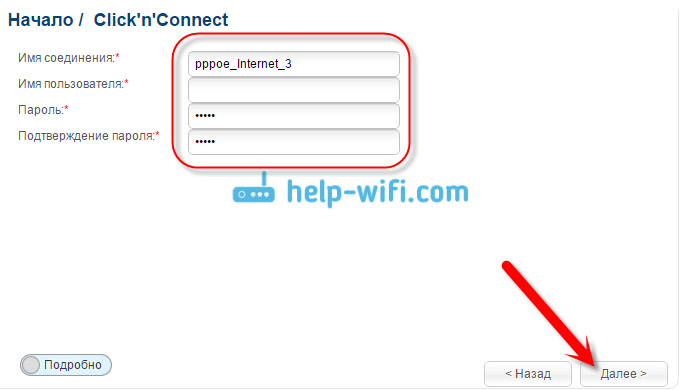
Дальше будет проверка соединения с интернетом и возможность включить фильтр Яндекс.DNS. Это уже по желанию. В любом случае, вы потом сможете изменить эти настройки. Это я показывал пример настройки PPPoE соединения на D-link DIR-615. У вас же настройки могут отличаться от тех что у меня.
Если после настройки интернет через роутер не работает, статус соединения «без доступа к интернету», или просто не открываться сайты, то проверяйте настройки от провайдера. Возможно, вы неправильно выбрали тип соединения, или неправильно задали какой-то параметр.
Как видите, с PPPoE, L2TP, PPTP и Динамическим IP, заморочек намного больше, чем с технологией Статический IP.
Один важный момент: если у вас на компьютере было высокоскоростное соединение, с помощью которого вы подключались к интернету, то теперь оно не нужно. Это соединение будет устанавливать наш роутер D-link и просто раздавать интернет по кабелю и по Wi-Fi.
Сменить настройки провайдера вы всегда можете через этот же мастер быстрой настройки Click’n’Connect, или на вкладке Сеть — WAN, выбрав и отредактировав нужное соединение.

Желательно сохранить настройки:

Если интернет через роутер уже работает, то можно приступать к настройке Wi-Fi сети.
Настройка Wi-Fi и смена пароля на D-link DIR-615
Все что нам нужно сделать, так это сменить имя Wi-Fi сети и задать новый пароль для защиты нашего Wi-Fi.
Перейдите на вкладку Wi-Fi — Основные настройки. Здесь мы будем менять имя нашего Wi-Fi. В поле SSID укажите название вашей сети. Нажмите кнопку Применить.

Дальше переходим на вкладку Wi-Fi — Настройки безопасности, и в поле «Ключ шифрования PSK» указываем пароль, который будет использоваться для подключения к Wi-Fi. Пароль должен быть минимум 8 символов. Сразу запишите пароль, что бы не забыть его.

Сохраните настройки. Система — Сохранить. Если больше ничего настраивать не будете (на этом настройка D-link DIR-615 может быть закончена), тогда перезагрузите роутер. Система (пункт меню сверху, возле логотипа) — Перезагрузить.
Все, беспроводную сеть настроили. Можете еще посмотреть более подробную статью по настройке Wi-Fi.
Еще можете сменить пароль администратора, который используется для доступа к настройкам роутера. Если вы его не меняли, или меняли, но уже забыли, то сделать это можно на вкладке Система — Пароль администратора.
Укажите два раза новый пароль и нажмите Применить. Не забудьте сохранить настройки.

Обязательно запишите где-то этот пароль. Если вы его забудете, то не сможете зайти в панель управления, и придется делать сброс настроек.
Послесловие
Фух, устал я:) ничего больше писать не буду. Если возникнут вопросы по статье, спрашивайте в комментариях. Надеюсь, у вас получилось настроить свой маршрутизатор.
- Описание
- Характеристики
- Сертификаты
- Заказ
- Изображения
- Загрузки
- Смотрите также
Описание
Беспроводной интерфейс
Используя беспроводной маршрутизатор DIR-615, Вы сможете быстро организовать беспроводную сеть дома и в офисе, что позволит Вашим сотрудникам или членам Вашей семьи подключаться к беспроводной сети практически в любой точке (в зоне действия беспроводной сети). Маршрутизатор может выполнять функции базовой станции для подключения к беспроводной сети устройств, работающих по стандартам 802.11b, 802.11g и 802.11n (со скоростью до 300 Мбит/с).
В маршрутизаторе реализовано множество функций для беспроводного интерфейса. Устройство поддерживает несколько стандартов безопасности (WEP, WPA/WPA2), фильтрацию подключаемых устройств по MAC-адресу, а также позволяет использовать технологии WPS и WMM.
Кроме того, устройство оборудовано кнопкой для выключения/включения Wi-Fi-сети. В случае необходимости, например, уезжая из дома, Вы можете выключить беспроводную сеть маршрутизатора одним нажатием на кнопку, при этом устройства, подключенные к LAN-портам маршрутизатора, останутся в сети.
4-портовый коммутатор
Встроенный 4-портовый коммутатор маршрутизатора позволяет подключать компьютеры, оснащенные Ethernet-адаптерами, игровые консоли и другие устройства к Вашей сети.
Безопасность
Беспроводной маршрутизатор DIR-615 оснащен встроенным межсетевым экраном. Расширенные функции безопасности позволяют минимизировать последствия действий хакеров и предотвращают вторжения в Вашу сеть и доступ к нежелательным сайтам для пользователей Вашей локальной сети.
Простая настройка и обновление
Для настройки беспроводного маршрутизатора DIR-615 используется простой и удобный встроенный web-интерфейс (доступен на нескольких языках).
Теперь Вы легко можете обновить встроенное ПО – маршрутизатор сам находит проверенную версию ПО на сервере обновлений D-Link и уведомляет пользователя о готовности установить его.
Характеристики
|
Аппаратное обеспечение |
|
|
Процессор |
• RTL8196D (620 МГц) |
|
Интерфейсы |
• Порт WAN 10/100BASE-TX • 4 порта LAN 10/100BASE-TX |
|
Индикаторы |
• POWER • WPS • INTERNET • WLAN • 4 индикатора LAN |
|
Кнопки |
• Кнопка ON/OFF для включения/выключения питания • Кнопка RESET для возврата к заводским настройкам по умолчанию • Кнопка WPS для установки защищенного беспроводного соединения и включения/выключения беспроводной сети |
|
Антенна |
• Две внутренние антенны с коэффициентом усиления 2,5 дБи |
|
Схема MIMO |
• 2 x 2 |
|
Разъем питания |
• Разъем для подключения питания (постоянный ток) |
| Программное обеспечение | |
|
Типы подключения WAN |
• PPPoE • IPv6 PPPoE • PPPoE Dual Stack • Статический IP / Динамический IP • Статический IPv6 / Динамический IPv6 • PPPoE + Статический IP / Динамический IP • PPTP/L2TP + Статический IP • PPTP/L2TP + Динамический IP |
|
Сетевые функции |
• DHCP-сервер/relay • DHCPv6-сервер (Stateful/Stateless), делегирование префикса IPv6 • DNS relay • Поддержка записей DNSv6 класса AAAA • Dynamic DNS • Статическая IP-маршрутизация • Статическая IPv6-маршрутизация • IGMP Proxy • RIP • Поддержка UPnP IGD • Поддержка VLAN • Управление потоком (flow control) • Поддержка функции ping со стороны внешней сети (WAN ping respond) • Поддержка механизма SIP ALG • Поддержка RTSP |
|
Функции межсетевого экрана |
• Преобразование сетевых адресов (NAT) • Контроль состояния соединений (SPI) • IP-фильтр • IPv6-фильтр • MAC-фильтр • URL-фильтр • DMZ-зона • Функция защиты от ARP- и DDoS-атак • Виртуальные серверы • Встроенный сервис контентной фильтрации Яндекс.DNS |
|
VPN |
• IPSec/PPTP/L2TP/PPPoE pass-through |
|
Управление |
• Локальный и удаленный доступ к настройкам по TELNET/WEB (HTTP/HTTPS) • Web-интерфейс настройки и управления на нескольких языках • Уведомление о проблемах с подключением и автоматическое перенаправление к настройкам • Обновление ПО маршрутизатора через web-интерфейс • Автоматическое уведомление о наличии новой версии ПО • Сохранение и загрузка конфигурации • Поддержка удаленного журналирования • Автоматическая синхронизация системного времени с NTP-сервером и ручная настройка даты и времени • Функция ping • Утилита traceroute • Клиент TR-069 |
| Параметры беспроводного модуля | |
|
Стандарты |
• IEEE 802.11b/g/n |
|
Диапазон частот |
• 2400 ~ 2483,5 МГц |
|
Безопасность беспроводного соединения |
• WEP • WPA/WPA2 (Personal/Enterprise) • МАС-фильтр • WPS (PBC/PIN) |
|
Дополнительные функции |
• Режим «клиент» • WMM (Wi-Fi QoS) • Управление подключенными устройствами • Расширенные настройки |
|
Скорость беспроводного соединения |
• IEEE 802.11b: 1, 2, 5,5 и 11 Мбит/с • IEEE 802.11g: 6, 9, 12, 18, 24, 36, 48 и 54 Мбит/с • IEEE 802.11n: от 6,5 до 300 Мбит/с (от MCS0 до MCS15) |
|
Выходная мощность передатчика Максимальное значение мощности передатчика будет изменяться в соответствии с правилами радиочастотного регулирования в Вашей стране |
• 802.11b (типичная при комнатной температуре 25 °C) 17 дБм (+/-1,5 дБ) при 1, 2, 5,5, 11 Мбит/с • 802.11g (типичная при комнатной температуре 25 °C) 17 дБм (+/-1,5 дБ) при 6, 9, 12 Мбит/с 16 дБм (+/-1,5 дБ) при 18, 24 Мбит/с 15 дБм (+/-1,5 дБ) при 36, 48, 54 Мбит/с • 802.11n (типичная при комнатной температуре 25 °C) HT20 16,5 дБм (+/-1,5 дБ) при MCS0/8 16,5 дБм (+/-1,5 дБ) при MCS1/9 16,5 дБм (+/-1,5 дБ) при MCS2/10 16 дБм (+/-1,5 дБ) при MCS3/11 16 дБм (+/-1,5 дБ) при MCS4/12 15,5 дБм (+/-1,5 дБ) при MCS5/13 15 дБм (+/-1,5 дБ) при MCS6/14 14 дБм (+/-1,5 дБ) при MCS7/15 HT40 16,5 дБм (+/-1,5 дБ) при MCS0/8 16,5 дБм (+/-1,5 дБ) при MCS1/9 16,5 дБм (+/-1,5 дБ) при MCS2/10 16 дБм (+/-1,5 дБ) при MCS3/11 16 дБм (+/-1,5 дБ) при MCS4/12 15,5 дБм (+/-1,5 дБ) при MCS5/13 15 дБм (+/-1,5 дБ) при MCS6/14 14 дБм (+/-1,5 дБ) при MCS7/15 |
|
Чувствительность приемника |
• 802.11b (типичная при PER = 8% для пакета размером 1000 байт при комнатной температуре 25 °C) -82 дБм при 1 Мбит/с -80 дБм при 2 Мбит/с -78 дБм при 5,5 Мбит/с -76 дБм при 11 Мбит/с • 802.11g (типичная при PER = 10% для пакета размером 1000 байт при комнатной температуре 25 °C) -85 дБм при 6 Мбит/с -84 дБм при 9 Мбит/с -82 дБм при 12 Мбит/с -80 дБм при 18 Мбит/с -77 дБм при 24 Мбит/с -73 дБм при 36 Мбит/с -69 дБм при 48 Мбит/с -68 дБм при 54 Мбит/с • 802.11n (типичная при PER = 10% для пакета размером 1000 байт) HT20 -82 дБм при MCS0/8 -79 дБм при MCS1/9 -77 дБм при MCS2/10 -74 дБм при MCS3/11 -70 дБм при MCS4/12 -66 дБм при MCS5/13 -65 дБм при MCS6/14 -64 дБм при MCS7/15 HT40 -79 дБм при MCS0/8 -76 дБм при MCS1/9 -74 дБм при MCS2/10 -71 дБм при MCS3/11 -67 дБм при MCS4/12 -63 дБм при MCS5/13 -62 дБм при MCS6/14 -61 дБм при MCS7/15 |
|
Схемы модуляции |
• 802.11b: DQPSK, DBPSK, DSSS, CCK • 802.11g: BPSK, QPSK, 16QAM, 64QAM с OFDM • 802.11n: BPSK, QPSK, 16QAM, 64QAM с OFDM |
|
Физические параметры |
|
|
Размеры |
• 160 x 120 x 59 мм |
|
Вес |
• 200 г |
|
Условия эксплуатации |
|
|
Питание |
• Выход: 12 В постоянного тока, 0,5 А |
|
Температура |
• Рабочая: от 0 до 40 °C • Хранения: от -20 до 65 °C |
|
Влажность |
• При эксплуатации: от 10% до 90% (без конденсата) • При хранении: от 5% до 95% (без конденсата) |
|
Комплект поставки |
|
|
• Маршрутизатор DIR-615 • Адаптер питания постоянного тока 12В/0,5А • Ethernet-кабель (CAT 5E) • Документ «Краткое руководство по установке» (буклет) |
Сертификаты
Заказ
DIR-615/A/N1 Беспроводной маршрутизатор N300
Изображения
DIR-615/AN1

Вид справа

Вид сзади

Вид спереди