
Доброго дня. Я с Микротиками столкнулся совсем недавно, потому прошу помощи у вас.
Суть вопроса. Имею роутер от компании Mikrotik.
На его базе поднят l2tp сервер с использованием ipsec.
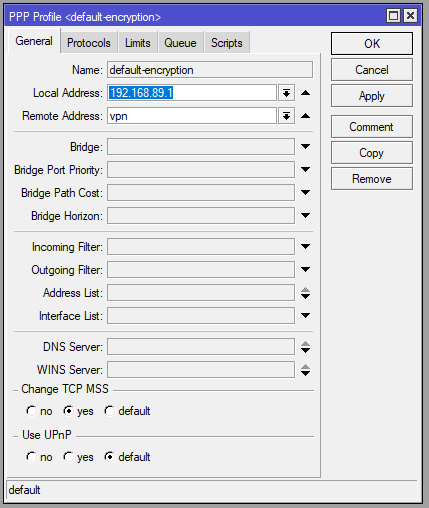
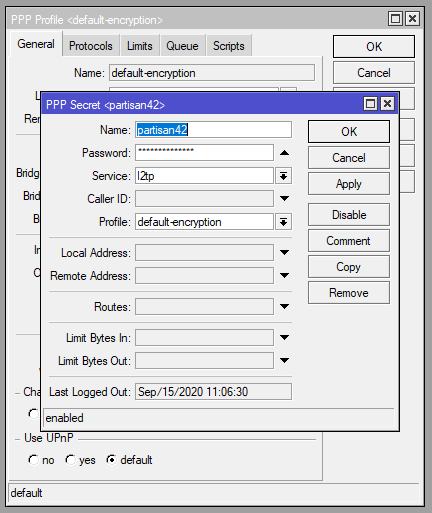
Создаю секрет, после чего подключаюсь к созданому мной VPN серверу.
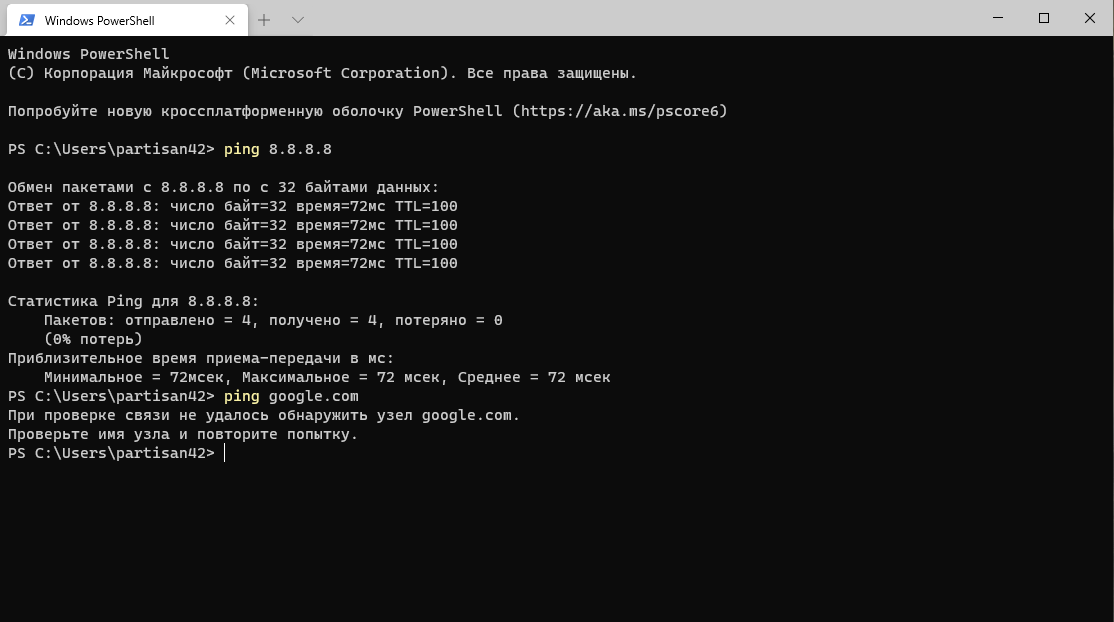
Итог, локальную сеть вижу прекрасно, а вот интернет на машине с которой я подключаюсь, пропадает.
Вернее пинги до 8.8.8.8 идут прекрасно, а вот до доменов, уже нет.
Подскажите пожалуйста, что я делаю не так?
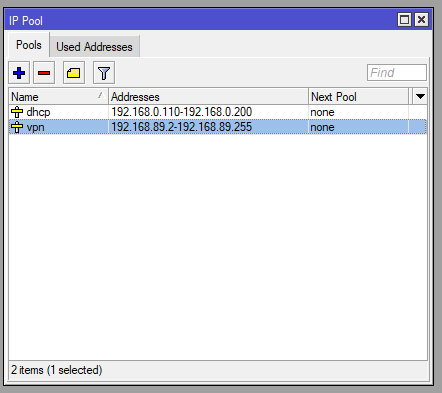
Ниже прилагаю скриншоты своих настроек.
Заранее, большое спасибо.
PS C:\Users\partisan42> route print
===========================================================================
Список интерфейсов
  9...d8 d0 90 33 e3 41 ......Killer E2400 Gigabit Ethernet Controller
 13...0a 00 27 00 00 0d ......VirtualBox Host-Only Ethernet Adapter
 49...........................Company_name
  5...38 00 25 fc 7a 66 ......Microsoft Wi-Fi Direct Virtual Adapter
 17...3a 00 25 fc 7a 65 ......Microsoft Wi-Fi Direct Virtual Adapter #2
  2...38 00 25 fc 7a 65 ......Intel(R) Wireless-AC 9560 160MHz
 15...38 00 25 fc 7a 69 ......Bluetooth Device (Personal Area Network)
  1...........................Software Loopback Interface 1
===========================================================================

IPv4 таблица маршрута
===========================================================================
Активные маршруты:
Сетевой адрес           Маска сети      Адрес шлюза       Интерфейс  Метрика
          0.0.0.0          0.0.0.0      192.168.0.1    192.168.0.173   4250
          0.0.0.0          0.0.0.0         On-link    192.168.89.245     26
        127.0.0.0        255.0.0.0         On-link         127.0.0.1   4556
        127.0.0.1  255.255.255.255         On-link         127.0.0.1   4556
  127.255.255.255  255.255.255.255         On-link         127.0.0.1   4556
      192.168.0.0    255.255.255.0         On-link     192.168.0.173   4506
    192.168.0.173  255.255.255.255         On-link     192.168.0.173   4506
    192.168.0.255  255.255.255.255         On-link     192.168.0.173   4506
     192.168.56.0    255.255.255.0         On-link      192.168.56.1   4506
     192.168.56.1  255.255.255.255         On-link      192.168.56.1   4506
   192.168.56.255  255.255.255.255         On-link      192.168.56.1   4506
   192.168.89.245  255.255.255.255         On-link    192.168.89.245    281
   212.36.226.110  255.255.255.255      192.168.0.1    192.168.0.173   4251
        224.0.0.0        240.0.0.0         On-link         127.0.0.1   4556
        224.0.0.0        240.0.0.0         On-link      192.168.56.1   4506
        224.0.0.0        240.0.0.0         On-link     192.168.0.173   4506
        224.0.0.0        240.0.0.0         On-link    192.168.89.245     26
  255.255.255.255  255.255.255.255         On-link         127.0.0.1   4556
  255.255.255.255  255.255.255.255         On-link      192.168.56.1   4506
  255.255.255.255  255.255.255.255         On-link     192.168.0.173   4506
  255.255.255.255  255.255.255.255         On-link    192.168.89.245    281
===========================================================================
Постоянные маршруты:
  Отсутствует

IPv6 таблица маршрута
===========================================================================
Активные маршруты:
 Метрика   Сетевой адрес            Шлюз
  1    331 ::1/128                  On-link
 13    281 fe80::/64                On-link
  9    281 fe80::/64                On-link
 13    281 fe80::2c88:44ae:3563:c7a1/128
                                    On-link
  9    281 fe80::a0d6:1d5e:5132:6ec6/128
                                    On-link
  1    331 ff00::/8                 On-link
 13    281 ff00::/8                 On-link
  9    281 ff00::/8                 On-link
===========================================================================
Постоянные маршруты:
  Отсутствует
PS C:\Users\partisan42>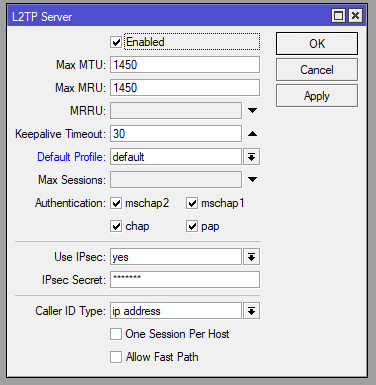
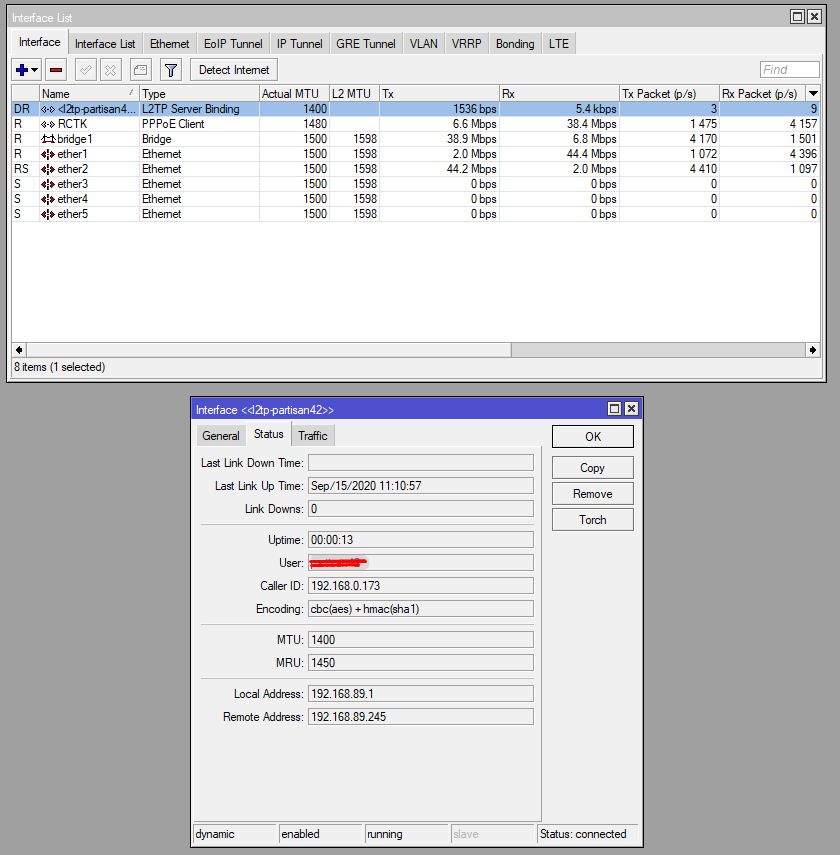
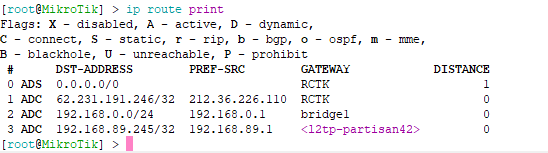

В идеале, хотелось бы что бы клиент ходил в интернет через свой шлюз, а в подсеть 192.168.0.0/24 через VPN.
Интернет, наполненный духом свободы, становится все более и более контролируемым — провайдеры блокируют все подряд на свое усмотрение, поисковые системы следят за каждым вашим шагом, да и злоумышленники не дремлют. Неудивительно, что многие задумываются о том, чтобы обойти ограничения, вернувшись во времена «свободного Интернета». И VPN — один из таких способов.
Что такое VPN и зачем он нужен
VPN (Virtual Private Network, виртуальная частная сеть) — технология, позволяющая организовать локальную сеть поверх другой сети (чаще всего интернета). Чтобы пояснить, приведем такой пример. Допустим, вы военнослужащий срочной службы и хотите написать письмо девушке. Вы не собираетесь выдавать каких-либо секретов, но вам наверняка будет неприятно, что вашу переписку будут читать военные цензоры. Поэтому вы идете к прапорщику Семенову и договариваетесь с ним, что он будет отправлять ваши письма с городского почтового ящика. Семенов предлагает также, чтобы девушка писала ответы на адрес его городской квартиры, а он будет носить эти письма вам. Таким образом, прапорщик организовал виртуальную частную почту поверх обычной почты.

VPN-сервисы делают то же самое, подменяя ваш IP-адрес адресом своего сервера, зачастую расположенного в другой стране. Трафик между вами и VPN-сервером зашифрован, поэтому никто, даже ваш провайдер, не сможет определить, на какие сайты вы ходили и что там делали. Минус такой схемы в том, что бесплатные VPN-сервисы не отличаются высокой скоростью, да и уровень предоставляемой ими конфиденциальности зачастую сомнителен. А надежные и высокоскоростные VPN-сервисы требуют хоть и небольшой, но регулярной оплаты — в среднем, 2-5 долларов в месяц. Ну, так ведь и прапорщик Семенов вряд ли будет носить чужие письма «за спасибо».
Зачем подключать роутер к VPN
Подключить компьютер к VPN несложно. Вам не нужно разбираться, «как все устроено», достаточно скачать с сайта провайдера VPN-сервиса специальную утилиту, запустить ее, ввести полученные при регистрации логин/пароль — и все. Но при этом «свободный Интернет» будет только на этом компьютере. Все остальные устройства — пусть даже и подключенные к тому же роутеру — будут по-прежнему «под колпаком». Можно, конечно, установить ту же утилиту на все остальные компьютеры, а на смартфоны — аналогичные мобильные приложения (которые тоже можно скачать с сайта провайдера сервиса). Но это слишком хлопотно, намного удобнее подключить через VPN сам роутер. Правда, тут уже потребуется немного разобраться.

Во-первых, не всякий роутер в принципе может работать VPN-клиентом. Если настроить подключение не удается, то вполне возможно, что прошивка вашего роутера просто не позволяет подключаться к VPN-серверу поверх обычного интернета. В этом случае можно воспользоваться альтернативной прошивкой для роутеров DD-wrt или Tomato, но это потребует определенных знаний и навыков.
Во-вторых, многие, способные подключаться к VPN, роутеры предлагают небольшой выбор протоколов для подключения (OpenVPN, PPTP, L2TP и т.д.), а иногда выбора нет вообще и доступный протокол только один. Если вы подсоединяетесь к определенному VPN-серверу, убедитесь, что у него найдется хотя бы один общий протокол с вашим роутером.
Как подключить роутер к VPN
Зайдите в веб-интерфейс роутера, как это описано в руководстве по эксплуатации (обычно он находится по адресу 192.168.0.1 или 192.168.1.1). Если в меню найдется раздел «VPN-клиент», воспользоваться следует именно им — ваш роутер подготовлен для работы с VPN, и никаких проблем не предвидится.

Если такого раздела нет, попробуйте создать новое WAN-подключение. Для этого надо найти пункт меню «WAN» или «Internet». Иногда этот пункт расположен в корневом меню, иногда — в разделах «Connections», «Network» или «Settings». На открывшейся странице следует создать новое подключение и выбрать необходимый протокол.

Если вариантов выбора больше одного (и VPN-сервер, и роутер имеют несколько общих протоколов), то имейте в виду, что OpenVPN считается более безопасным, но он довольно сильно нагружает процессор роутера и может снижать скорость соединения.
При выборе PPTP и L2TP вам потребуется ввести данные, полученные от VPN-сервиса при регистрации: адрес сервера, пароль и логин. Иногда также требуется ввести IP-адреса DNS-серверов. Также следует задать получение IP-адреса от сервера (Dynamic IP).

Поищите на сайте VPN-сервиса описание настроек роутеров — даже если вашей модели там нет, посмотрите какие именно параметры требуется ввести.
При выборе OpenVPN вам может потребоваться загрузить конфигурационный файл с расширением .ovpn — он содержит настройки, относящиеся к конкретному серверу. Этот файл также можно загрузить с сайта VPN-сервиса.

Сохраните настройки и дождитесь подключения к WAN (возможно, потребуется перезагрузка роутера). Если подключения не происходит, попробуйте отключить в настройках роутера IPv6, найти опцию VPN Passthrough и убедиться, что она включена или отключить NAT для клиентов.

5 года 7 мес. назад — 5 года 7 мес. назад #1
от lexperm
По инструкции для подключения vpn для роутера Асус сделал. Впн установилась: единая сеть с тел. Lg впн клиент, клиент впн на зуксель кинетика екстра на даче. А вот впн клиент дома на Асус не лады. Впн на асусе имеется все три клиента в одной сети, на зуксель и на lg интернет внешний есть, а на асусе нет. Как так? Все настройки перепробовал в асусе, куда копать? Почему на асусе нет внешнего интернета? Кто победил такую болячку помогите пожалуйста. Спасибо! Дополнительно установил впн клиент на компе за асусом интернет есть.
Последнее редактирование: 5 года 7 мес. назад пользователем lexperm. Причина: Редактирование
Пожалуйста Войти или Регистрация, чтобы присоединиться к беседе.
5 года 6 мес. назад #2
от admin
Пожалуйста Войти или Регистрация, чтобы присоединиться к беседе.
5 года 6 мес. назад — 2 года 2 мес. назад #3
от lexperm
Большое спасибо! Скажите пожалуйста где их прописывать в роутере ASUS?
GPON terminal HUAWEI ROSTELECOM в роли маршрутизатора со статическим адресом
178.47.151.3
Доступ к GPON https://192.168.100.1
Подключен к WAN порту по ASUS по PPOE
IP-адрес WAN автоматически
За ним локалка
192.168.100.1
255.255.255.0
Последнее редактирование: 2 года 2 мес. назад пользователем admin. Причина: /
Пожалуйста Войти или Регистрация, чтобы присоединиться к беседе.
5 года 6 мес. назад — 5 года 6 мес. назад #4
от lexperm
В общем копал-копал так и не накопал…
Ситуация наверное похожая у многих с ASUSOM согласно постов форума.
1. Конфигурацию роутера huawei hg8245h в режиме бридж (моста) ip закреплен провайдером, прилагаю.
2. Связался со службой поддержки выяснить шлюз провайдера Ростелеком.
Ответ службы поддержки — шлюзом является адрес настройки бриджа 192.168.100.1
3. Согласно сведений из интернет ДНС провайдера (предпочитаемый ДНС 212.120.160.130, альтернативный ДНС 212.120.173.034)
4. В роутер в маршруты вбивал по разному, ничего не меняется (сриншот ASUSAприлагаю там есь три вида маршрутизации LAN.WAN.MAN),
VPN есть а интернета нет, лог прилагаю.
Ваши мнения уважаемые участники.
log:
Mar 10 17:24:03 ddns update: asusddns_update: 0
Mar 10 17:24:03 ddns: ddns update ok
Mar 10 17:24:04 WAN Connection: WAN was restored.
Mar 10 17:24:06 ntp: start NTP update
Mar 10 17:26:27 rc_service: httpd 576:notify_rc restart_vpncall
Mar 10 17:26:51 pptp[794]: pppd 2.4.7 started by lexperm, uid 0
Mar 10 17:26:52 pptp[794]: Connect: ppp5 <—> pptp (193.232.49.4)
Mar 10 17:26:55 pptp[794]: CHAP authentication succeeded
Mar 10 17:26:56 pptp[794]: local IP address 172.16.18.13
Mar 10 17:26:56 pptp[794]: remote IP address 172.16.0.1
Последнее редактирование: 5 года 6 мес. назад пользователем lexperm. Причина: /
Пожалуйста Войти или Регистрация, чтобы присоединиться к беседе.
5 года 6 мес. назад #5
от admin
Я бы прописал эти два маршруты на Asus с указанием адреса шлюза 192.168.100.1 — ведь он для асуса является шлюзом по умолчанию. А то, что у вас сейчас прописано — удалите.
Пожалуйста Войти или Регистрация, чтобы присоединиться к беседе.
5 года 6 мес. назад #6
от lexperm
Щас попробую
Подскажите какой интервейс выбрать для маршрутизации, есть три вида (LAN.WAN.MAN)?
Пожалуйста Войти или Регистрация, чтобы присоединиться к беседе.
Время создания страницы: 0.089 секунд
Your router requires OpenVPN protocols to connect successfully
by Milan Stanojevic
Milan has been enthusiastic about technology ever since his childhood days, and this led him to take interest in all PC-related technologies. He’s a PC enthusiast and he… read more
Updated on
- It’s no surprise that privacy-conscious users are interested in protecting their entire network with a VPN rather than a single device.
- By pairing your VPN with your router, you can give privacy and security to all devices on your network.
- If the connection does not go through, we have a list of suggestions you may want to try.
- More often than not, the error may be caused by your router’s lack of support for VPN clients.
For all online privacy needs, there is a real necessity for a router to support a VPN connection and protect your personal information.
It is possible that a VPN affects routers in a positive manner and has many benefits in terms of online security.
There are two ways to set up your VPN on your router: either buy a new router setup for the specific job or install it into your existing router – make sure to check for compatibility in both cases.
As a quick heads-up, other users have mentioned wireless router won’t work through TL-R600VPN, Windows VPN does not work through the router with OpenWRT.
In all this, though, you may encounter a situation when your VPN does not work through the router, and probably restarting the VPN app or even your computer and router doesn’t yield any tangible results.
This article lists some solutions you can try to fix the problem.
Why is VPN not working through router?
If you can’t connect to your VPN using the router, the problem may arise from both ends. The most probable reason is that your router is not compatible with the VPN software. Other causes for this issue are:
How we test, review and rate?
We have worked for the past 6 months on building a new review system on how we produce content. Using it, we have subsequently redone most of our articles to provide actual hands-on expertise on the guides we made.
For more details you can read how we test, review, and rate at WindowsReport.
✅ The router doesn’t support your VPN connection
✅ The VPN usage is restricted by the router firewall security
✅ Your router is blocking the VPN connection
In case you discover that your router doesn’t support a VPN connection, there are other effective VPN routers you can try.
Do all routers support VPN?
No, on the contrary. There are considerable routers that don’t support VPN connections.
Generally, routers that support OpenVPN open-source protocol can support a VPN client as well, but it is best to check for each particular device.
How do I know if my router is VPN compatible?
Simple enough, you can check the manufacturer’s specifications or search for your specific model on the internet in order to see if it is VPN compatible.
To avoid VPN not working through router issues, it is essential to verify that your router supports VPN usage before buying it or getting a VPN subscription.
How do I set up a VPN through my router
There is VPN software that supports router connection and can efficiently connect with your router. This is the simple method to set up a VPN on your Windows PC:
- Sign up for an ExpressVPN account.
- Login into your router IP address with the user and password.
- Configure your router to set up the VPN (OpenVPN protocol supported).

- After you adjust the router settings for the VPN, check the connectivity.
- Open a browsing page to test your ExpressVPN router connection.
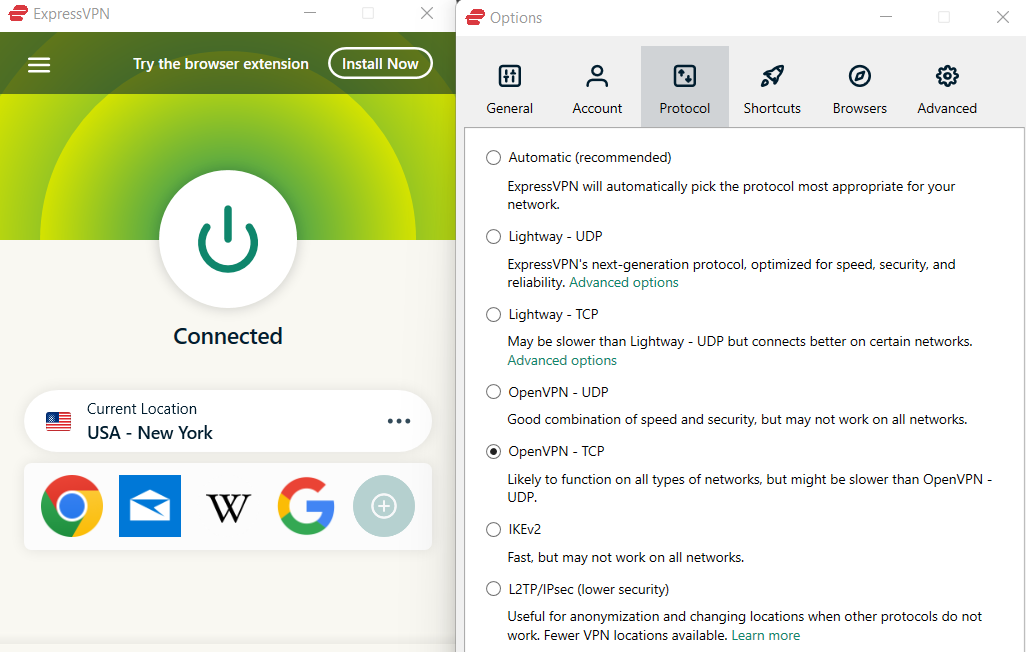
With native support for Wireguard, Lightway proprietary, OpenVPN, and L2TP/IPSec protocols, ExpressVPN has a network of 3000 servers spread across 94 countries worldwide to choose from.
It is as versatile, yet powerful as a VPN can get and is compatible with Asus, Linksys, and Netgear routers. For other routers, you can contact ExpressVPN support to get the firmware.
Plus, you have ultra-fast download speeds, unlimited bandwidth, and stable, or reliable connections guaranteed by coupling this world-leading VPN software with your router.

ExpressVPN
Comes with firmware to install on your router and can be set up automatically or manually.
What to do if the VPN not working through router?
1. When experiencing slow speeds
If you’re experiencing slow speeds because of the VPN not working through the router, here’s what you can do:
- Disable the firewall of your primary router (ISP modem)
- Connect with different servers
- Switch between available protocols i.e. PPTP / OpenVPN
- Connect to the VPN servers which are closer to your physical location. For instance, if you are in the US, the servers in Canada or Mexico will get you better speeds.
Speaking about speed, you might want to consider a VPN that doesn’t slow down internet speed, while allowing you to switch between protocols and server locations.
2. Unable to browse
If you cannot browse because your VPN does not work through the router, try the following steps:
- Change your router DNS settings to OpenDNS i.e. 208.67.222.222 and 208.67.220.220 Or Google DNS 8.8.8.8 and 8.8.4.4
- Save settings
- Restart your router
3. Loss of connectivity
If you lose your internet connectivity as soon as you couple your VPN to your router, make sure that the router is not working as a modem. You cannot directly configure a VPN on your ISP’s modem/router.
As soon as you will change the modem or router’s WAN settings, you will lose your internet connection.
You have to configure it on an extra one, as you cannot configure two connections on the same router at the same time.
4. Connected, but not getting VPN IP Address
In case your Wi-Fi network has a connected status but the VPN not working through router, you can proceed with this:
- Change your router DNS settings to OpenDNS i.e. 208.67.222.222 and 208.67.220.220 Or Google DNS 8.8.8.8 and 8.8.4.4
- Save settings
- Restart your router
5. Check Error Logs on your router
To check error logs, you are suggested to follow the below-mentioned steps:
- Go to the Services tab in DD-WRT
- Enable Syslog on the Services tab, or simply go to the Administration tab, then select Commands and enter the command as cat /tmp/var/log/messages. (DDWRT)
6. What to do when disconnected:
- Disable the firewall of your primary router (ISP modem)
- Switch between different protocols i.e. PPTP / OpenVPN
- Switch between different servers
7. Unable to connect
If you’re unable to connect because the VPN does not work through the router, do the following:
- Try to connect with OpenVPN protocol if PPTP protocol is causing problems
- If the issue remains unresolved, disable the firewall of your primary router (ISP modem)
- Connect PPTP / OpenVPN protocol on any other device for testing purposes and check if you are able to connect the VPN using the same protocol
Note: Ensure that the following protocols are supported by the router: PPTP or OpenVPN. Before configuring the VPN on your router, make sure that your router is not working as a modem.
- How to update your router’s firmware in a few simple steps
- How to Manually Set Up a VPN on Windows 11
- How To Fix VPN Blocking AirPlay [3 Working Solutions]
- Fix GTA Online Not Working with VPN [5 Tested Methods]
- Betternet VPN is Connected but not Working: 3 Ways to Fix it
Other steps you can take
- If your equipment supports NAT-T (NAT Traversal), turn it on.
- Contact your network administrator to understand the details of how you need to configure your VPN software.
- If your company uses L2TP pass-through, register your router’s MAC address with your company’s system administrator.
- Upgrade to the latest router firmware.
- Enable Port Forwarding for the VPN port 500, (for IPSec VPNs), port 1723 for PPTP VPNs, and port 1701 for L2tp- L2tp routing and remote access. Port 500 may be listed under the list of services.
Note: Check if the WAN IP is Public or Private. Ports can be opened on Public IP addresses only.
By default, the router’s firewall is configured to drop (delete) ICMP packets sent from outside your network to the WAN port. Your VPN may require the ICMP packets. To accept them do the following:
- Log in to the router using a browser by typing http://192.168.0.1, http://routerlogin.com, http://routerlogin.net or http://192.168.1.1.
- Type admin for the username and password for the password (unless you changed the default password)
- Select WAN Setup> Advanced > Respond to Ping on Internet Port
- Click Apply
Has any of the above solutions worked for you? Let us know by leaving a comment in the section below.

По статистике, чаще всего пользователи интернета устанавливают на свои устройства VPN-программы для того, чтобы получить свободный доступ к заблокированным сайтам. Насколько же велико их разочарование, когда желаемые сайты не только не открываются, но и пропадает доступ ко всей глобальной Сети. Если у вас при включении vpn отключается интернет — читайте нашу статью. Проверим пошагово, в чем может быть дело и почему интернет стал вам недоступен.
Точно ли это ВПН отключает интернет?
Начинаем с того, что отключаем VPN и смотрим — а работает ли в принципе у нас интернет. ВПН это не волшебная палочка, и если ваш интернет-провайдер отключил доступ к сети — VPN-сервис вам его не вернет. Для надежности попробуйте подключиться и отключиться пару раз, а также, если интернет не появился при отключении ВПН, — проверьте в Диспетчере задач, не продолжает ли ВПН-программа работать.

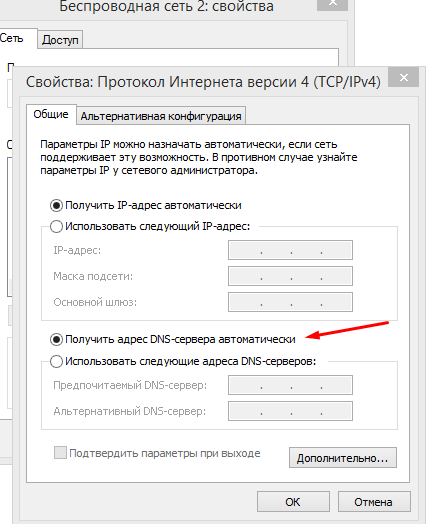
Если программа отключена, интернет так и не появился, а интернет-провайдер утверждает, что связь есть, — перезагрузите компьютер, возможно, виртуальный сетевой адаптер, прописанный VPN в ваших подключениях, не удалился автоматически после отключения программы. Перезагрузка должна помочь. Также проверьте настройки DNS после отключения ВПН, VPN-клиент мог внести в них изменения. Как это сделать, мы показывали в видеоролике на нашем youtube-канале (рекомендуем подписаться!). DNS должен получаться автоматически, либо в поле DNS должны быть ранее прописанные вами же публичные DNS-адреса.
Попробуйте зайти на несколько разных сайтов. Понятно, что вас может интересовать один конкретный, который вы хотели разблокировать с помощью ВПН, но именно на нем могут быть в данный момент неполадки, либо штука со сменой IP просто не удалась (почему так бывает, смотрите здесь).
Если в обычном случае большинство сайтов доступны, и только при VPN пропадает интернет — проблема очевидна, и ошибки нужно искать в ВПН-подключении.
Как отключить впн на домашнем пк?
Есть два способa:
1 способ:
- Перейдите в приложение
- Нажмите кнопку (отключиться)
- Закройте приложение.
2 способ:
- Перейдите в системный трей (он находиться в правом, нижнем углу)

- Найдите иконку Whoer VPN
- Кликните ПКМ и берите “отключить соединение”

- Выход.
При подключении VPN пропадает интернет из-за проблем у VPN-провайдера
Когда можно большой вероятностью предположить, что в том, что у вас нет интернета после включения ВПН, виноват провайдер VPN? В том случае, если вы меняете с его помощью IP в браузерном расширении, в особенности, используя бесплатные впн-сервисы, либо триальный доступ к коммерческим VPN.
Скорее всего, нагрузка пользователей на выбранный вами vpn-сервер в данный момент такова, что скорость подключения стремится к нулю, соответственно, сайты просто не могут загрузиться, либо на сервере впн-провайдера каким-то образом сбились настройки. Как вы понимаете, здесь поможет только смена сервера.
Теперь, когда вы определили, что при vpn пропадает cвязь с интернет соединением, или скорость интернета гораздо ниже, чем без него. Давайте попробуем сделать следующее: подключитесь к другой локации, перезагрузите браузер, смените браузер на другой, для которого доступно выбранное вами ВПН-расширение, а если не помогает, то свяжитесь с технической поддержкой вашего ВПН-провайдера — возможно, вам даже удастся получить доступ к премиум-серверам для проверки корректности подключения.
Что делать, если при включении vpn пропадает интернет
Попробуем исправить ситуацию, если у вас платная подписка на известный сервис, но работает ваш VPN без интернета. Шаг за шагом, выполните следующие действия (после каждого этапа переподключая ВПН-приложение, чтобы проверить, не появился ли доступ к сайтам).
Обновите впн-приложение
Прежде всего, убедитесь, что вы установили последнюю версию впн для Windows с сайта вашего провайдера. VPN, как и любая другая программа, требует обновлений, и если ваш провайдер внес изменения — старые версии могут перестать подключаться к сети.

В том случае, если вы используете OpenVPN клиент с конфигурационными файлами — получите свежие конфиги у своего поставщика VPN и обновите их в вашем приложении. У Whoer VPN это можно сделать на странице восстановления доступа.
Попробуйте разные впн-серверы
Обязательно проверьте несколько серверов в вашем приложении — подключитесь к разным странам, убедитесь, что глобальная Сеть недоступна в каждом случае.
Сбросьте DNS
Зайдя в командную строку Windows, вбейте там команду ipconfig / flushdns. Это очистит кэш DNS, что может помочь с восстановлением доступа к сети.
Измените протокол
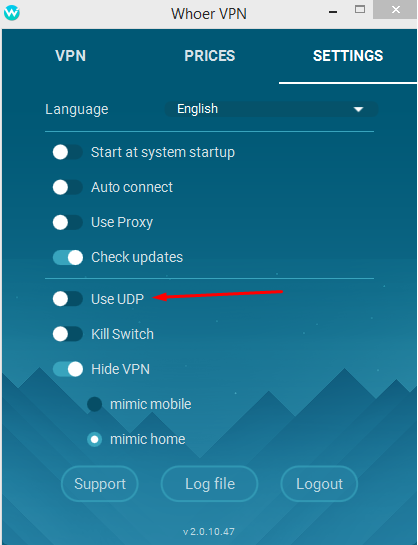
Попробуйте сменить в вашем клиенте VPN протокол передачи данных с TCP на UDP или обратно. Иногда интернет-провайдеры блокируют определенные протоколы ВПН, и в таком случае стоит попробовать что-то другое. В впн-клиенте от Whoer протокол связи можно сменить в настройках. Как поменять протокол в конфигах для OpenVPN смотрите здесь.
Если есть возможность — попробуйте альтернативные способы подключения. Работает ли у вас расширение в браузере? Вы также можете настроить в вашей Windows впн-протокол SSTP. Подробнее про протоколы VPN вы можете прочесть в нашей статье.
Измените настройки антивируса
Наверняка, одновременно с ВПН-клиентом вы используете на своем компьютере антивирус или другую программу для защиты пк. Иногда эти программы блокируют подключение через VPN. Проверьте, так ли это, отключив на время программу-защитник (никогда не делайте этого, если вы установили себе на компьютер бесплатный VPN неизвестного разработчика). Если без антивируса впн работает нормально и интернет доступен, значит надо внести определенные изменения в настройки вашего защитника. В разных антивирусных программах добавление ВПН в список исключений может осуществляться разными способами. Вот несколько возможных вариантов:
- добавить впн в “белый список”
- сменить уровень безопасности на “средний”
- выставить для приложения значение “trust”
- добавить в исключения список портов, используемых VPN-приложением, (обратитесь за информацией к своему провайдеру ВПН)
Отключите в браузере прокси
Часто в браузерах для обеспечения доступа к сайтам по умолчанию используются прокси или анонимайзеры, либо прокси могли ранее добавить вы сами. Прокси, меняя IP, не обеспечивают такую же защиту данных, как VPN, кроме того, прокси-сервер может препятствовать соединению с интернетом, конфликтуя с впн-программой. Зайдите в Настройки используемого вами браузера (скорее всего это будут Дополнительные или Расширенные настройки, возможно в разделе Сайты) и отключите опцию Использовать прокси-сервер, а также любые другие впн-расширения в браузере, если они установлены. Про прокси в Chrome смотрите здесь.
Свяжитесь с техподдержкой
Если все ваши действия так и не привели к успеху и впн отключает интернет, вам необходимо связаться с техподдержкой вашего ВПН-провайдера. Чтобы быстрее получить необходимую помощь, отправьте поддержке журнал (логи) вашего VPN-приложения (текстовый файл journal или log file который можно найти в папке вашего ВПН, либо скачать непосредственно из приложения), а также с помощью командной строки или консоли Windows проверьте доступность сайта провайдера при включенном VPN-приложении. Как это сделать, мы писали тут.
Заключение
Если ваш впн подключился, а интернета нет, пробегитесь по изложенным выше пунктам, проверив самые распространенные причины недоступности сайтов глобальной сети. Также, дадим здесь пару советов.
Старайтесь не загружать на свой компьютер сомнительные программы неизвестных разработчиков, а если впн не устроила вас — полностью удалите ее со своего устройства (это же касается, расширений в браузерах). Имейте в виду, что ВПН-программы изменяют настройки ПК и от вас может потребоваться вернуть их к исходным значениям. Иногда хватает простой перезагрузки, в другом случае понадобятся специальные действия для очистки и удаления.
Помните, что не все программы на вашем компьютере совместимы друг с другом по умолчанию, в особенности это касается антивирусов и брандмауэров.
Вовремя обновляйте приложения и необходимые для их работы файлы настроек. И тогда при подписке на аккаунт хорошего ВПН-провайдера, вам редко когда придется остаться без интернета. А если такое случится — проще всего будет обратиться в техническую поддержку и получить необходимую помощь.