
Время на прочтение
7 мин
Количество просмотров 31K
Эта статья о том, как перестать мучиться с сертификатами для IKEv2-RSA и их установкой.
В Интернете есть множество статей и видео по настройке аутентификации IKEv2 с использованием сертификатов. Главная проблема такой конфигурации — необходимость генерации множества сертификатов, доставки и установки их на каждое клиентское устройство. Довольно замороченный процесс, согласитесь?
Вместе с тем, протокол IKEv2 предоставляет быстрый, защищенный доступ к локальной сети с возможностью автоматической передачи маршрутов и параметров DNS VPN‑клиенту.
Но схему доступа можно существенно упростить используя аутентификацию по логину и паролю. Полученную схему можно масштабировать на прочие VPN‑протоколы — l2tp, pptp, sstp, ovpn. Для этого необходимо VPN‑сервер MikroTik перевести на седьмую версию RouterOS. И нам потребуется сгенерировать всего один сертификат — для VPN‑сервера.
В седьмой версии RouterOS появились очень полезные функции, которые позволяют превратить MikroTik в полноценный VPN‑сервер. Среди того, что существенно облегчает жизнь админу для нашей задачи очень подходят два новшества:
-
Работа с сертификатами Let’s Encrypt
-
Встроенный Radius‑сервер
Теперь, для отдельно взятого vpn‑сервера MikroTik больше не требуется сторонний генератор и установщик сертификатов. Механизм запроса и установки действительного сертификата от Let’s Encrypt позволяет сделать это за несколько секунд. Встраиваемый Radius‑сервер решает проблему отсутствия такового в небольшой локальной сети или невозможности использования по иным причинам.
Важное уточнение по сертификатам от Let’s Encrypt в составе ОС.
Необходимо убедиться, правильно ли на клиенте установлены действующие сертификаты от Let’Encrypt. Это важно не только для нашей задачи, но и для корректной работы других служб и приложений использующих сертификаты.
Дело в том, что цепочка доверия Let’s Encrypt выглядит на сегодня так:
https://letsencrypt.org/certificates/

Все автоматически выдаваемые клиентам‑микротикам сертификаты подписаны от имени R3.
В клиентской ОС Windows сертификат R3 обязательно должен быть установлен как «промежуточный доверенный центр сертификации» в хранилище КОМПЬЮТЕРА (Local Machine). Самая распространенная проблема при импорте сертификата обычно находится в метре от ПК и кликает «мышкой». ОС Windows по‑умолчанию пытается данный сертификат установить в хранилище пользователя, что ведет к проблемам доступа.
Итак. Убедитесь, что сертификат R3 присутствует в хранилище «промежуточные доверенные центры сертификации» КОМПЬЮТЕРА. Если нет — скачайте по ссылке https://letsencrypt.org/certs/lets‑encrypt‑r3.pem и установите сертификат правильно.

Начальные условия:
-
Внешний IP (FQDN): gw1.mt-courses.ru
-
Локальная сеть: 10.10.4.0/24
-
Адреса для ikev2-клиентов: 192.0.2.0/24
-
Маршрутизатор под управлением MikroTik RouterOS версии 7.x
Настройка MikroTik RouterOS. Подготовка
1. Генерация запроса и установка сертификата на сервер
Необходимые условия: на роутере должен быть открыт и доступен извне порт http (tcp:80). По‑умолчанию, на этом порту работает служба webfig. Доступ к ней извне всем подряд оставлять крайне НЕ рекомендуется, так что можно открывать порт только в момент генерации/обновления сертификата.
Также желательно наличие FQDN связанного с внешним IP вашего MikroTik. Например, gw1.mt‑courses.ru.
Скрипт получения сертификата:
/ip/firewall/filter add chain=input protocol=tcp dst-port=80 action=accept comment="temporary filter rule" place-before=1
/certificate/enable-ssl-certificate dns-name=gw1.mt-courses.ru
/ip/firewall/filter remove [find comment="temporary filter rule"]
Если в результате работы команды вы увидели сообщение «progress: [success] ssl certificate updated«, значит сертификат успешно сгенерирован и установлен в хранилище. Проверяем:
/certificate/printРезультат:
Flags: K — PRIVATE‑KEY; A — AUTHORITY; I, R — REVOKED; T — TRUSTED
Columns: NAME, COMMON‑NAME
0 K T letsencrypt‑autogen_2023–xx–xxThh:mm:ssZ gw1.mt‑courses.ru
2. Получение и установка дополнительного пакета user-manager на MikroTIk
Для этого Вам потребуется зайти на сайт https://www.mikrotik.com в раздел «Software» и скачать оттуда архив «extra packages» соответствующий аппаратной архитектуре Вашего роутера MikroTik.

Обратите внимание, чтобы номер версии пакета точно соответствовал установленной версии RouterOS! Невозможно установить пакеты версии, отличающейся от версии установленной на роутере операционной системы.
Из архива Вам потребуется единственный файл «user‑manager-7.x.npk»

Данный файл необходимо извлечь из архива, скопировать в корень файловой системы маршрутизатора MikroTik и произвести перезагрузку (/system reboot ).
В случае, если пакет успешно установлен, в корневом меню WinBox появится новый пункт «User Manager» (если нет — читайте LOG. В начале будет описана причина ошибки)

Настройка IKEv2
Теперь переходим к самому основному, собственно настройке VPN‑сервера доступа по протоколу IKEv2. Поскольку при подключении клиента, ему выделяется некий виртуальный IP‑адрес, то сначала нам необходимо создать пул адресов для подключаемых клиентов:
/ip/pool add name=vpn-pool ranges=192.0.2.1–192.0.2.254Переходим непосредственно к настройке IPSec. Настройка IPSec требует создания нескольких сущностей:

-
Profile
-
Proposal
-
Group
-
Policy Template
-
Peer (шаблон)
-
Modeconf
-
Identity
Group используется как тег для связывания Identity и Policy Template для генерации индивидуальных Policy из шаблона (template) при подключении клиента. По сути, Identity, это то, что собирает во едино все настройки, когда клиент подключится к серверу. По этому Identity настраивается в последнюю очередь, когда остальные параметры созданы.
Здесь хочу дать вам совет: Никогда. Н‑и-к‑о-г‑д-а, без острой необходимости не изменяйте в RouterOS профили с названием «Default», если точно НЕ знаете, как это повлияет на дальнейшую работу. В Winbox всегда есть возможность создать копию профиля и проводить эксперименты с копией. В консоли тоже есть такая возможность — ключевое слово «copy‑from=».
1,2) Для наглядности создадим копии имеющихся Proposal и Profile. При этом отключим в Proposal PFS:
/ip/ipsec/proposal
print
add copy-from=0 name=proposal-ike2 pfs-group=none
/ip/ipsec/profile
print
add copy-from=0 name=profile-ike2
3) Создадим отдельную Group для Policy:
/ip ipsec policy group add name=ike2
4) Создаем шаблон Policy Template для подключенных пиров, получивших адрес из пула 192.0.2.0/24:
/ip/ipsec/policy add dst-address=192.0.2.0/24 group=ike2 proposal=proposal-ike2 src-address=0.0.0.0/0 template=yes
5) Создаем шаблон пира (клиента):
/ip/ipsec/peer add exchange-mode=ike2 name=peerike2 passive=yes profile=profile-ike2
6) Создаём mode‑config. Это набор параметров, которые будут переданы клиенту, включая адрес DNS‑сервера и маршруты до локальных сетей. В примере клиенту передается маршрут до локальной сети 10.10.4.0/24:
/ip/ipsec/mode-config
add address-pool=vpn-pool name=ike2-modconf split-include=10.10.4.0/24 system-dns=yes
7) Создаем итоговый identity. В нем мы также будем использовать ссылку на полученный сертификат от Let’s Encrypt:
/ip/ipsec/identity
add auth-method=eap-radius certificate=letsencrypt-autogen_2023-xx-xxThh:mm:ssZ generate-policy=port-strict mode-config=ike2-modconf peer=peerike2 policy-template-group=ike2
UPD: по рекомендации товарища @modnyman лучше сразу скачать на микротик и указать также сертификат R3 от Let’s Encrypt. Тогда не придется устанавливать его на клиентские устройства в дальнейшем для избежания ошибки IKE с кодом 13801 (см.последний абзац)

Параметр «auth-method=eap-radius» говорит микротику, что запросы аутентификации надо пересылать на Radius-сервер. Осталось его настроить прямо на MikroTik. Наш встроенный radius (UserManager) будет использовать пароль «MySuperPass1234» и, кроме клиентов IPSec IKEv2, будет дополнительно обрабатывать запросы обычных ppp-клиентов (pptp/l2tp/sstp…)
/radius
add address=127.0.0.1 secret=MySuperPass1234 service=ppp,ipsec
/radius incoming
set accept=yes
Минимальная, самая примитивная настройка user-manager состоит из команд включения, разрешения взаимодействия с локальным сервером доступа используя пароль «1234» и добавления пользователя с логином «user1@gw» и паролем «1234567890»:
/user-manager
set enabled=yes
/user-manager router
add address=127.0.0.1 name=router1 shared-secret=MySuperPass1234
/user-manager user
add name=user1@gw1 password=1234567890
Код для RouterOS целиком
/ip/firewall/filter add chain=input protocol=tcp dst-port=80 action=accept comment="temporary filter rule" place-before=1
/certificate/enable-ssl-certificate dns-name=gw1.mt-courses.ru
/ip/firewall/filter remove [find comment="temporary filter rule"]
/ip/pool add name=vpn-pool ranges=192.0.2.1–192.0.2.254
/ip/ipsec/proposal
print
add copy-from=0 name=proposal-ike2 pfs-group=none
/ip/ipsec/profile
print
add copy-from=0 name=profile-ike2
/ip/ipsec/policy group add name=ike2
/ip/ipsec/policy add dst-address=192.0.2.0/24 group=ike2 proposal=proposal-ike2 src-address=0.0.0.0/0 template=yes
/ip/ipsec/peer add exchange-mode=ike2 name=peerike2 passive=yes profile=profile-ike2
/ip/ipsec/mode-config add address-pool=vpn-pool name=ike2-modconf split-include=10.10.4.0/24 system-dns=yes
/ip/ipsec/identity add auth-method=eap-radius certificate=letsencrypt-autogen_2023-xx-xxThh:mm:ssZ generate-policy=port-strict mode-config=ike2-modconf peer=peerike2 policy-template-group=ike2
/radius add address=127.0.0.1 secret=MySuperPass1234 service=ppp,ipsec
/radius incoming set accept=yes
/user-manager set enabled=yes
/user-manager router add address=127.0.0.1 name=router1 shared-secret=MySuperPass1234
/user-manager user add name=user1@gw1 password=1234567890
Подключаем клиента windows.
Создаем новое подключение к VPN.
Имя/адрес сервера: указываем FQDN, своё, на которое выдан сертификат (у меня это gw1.mt-courses.ru)
Логин в примере: user1@gw1 Пароль: 1234567890

Если всё сделано правильно, то должно произойти успешное подключение в VPN.
Если же возникает ошибка IKE с кодом 13801 то, скорее всего, неправильно или не туда в системе установлен сертификат R3.
 Продолжая актуальную сегодня тему удаленного доступа, сегодня мы рассмотрим настройку роутеров Mikrotik для использования из в качестве PPTP или L2TP VPN-серверов. С одной стороны тема эта, вроде бы простая, с другой, как обычно, имеет свои особенности, которые следует учитывать еще на стадии выбора решения. Ведь хороший специалист выбирает инструмент под задачу, а не пытается делать наоборот, признавая сильные и слабые стороны каждого решения.
Научиться настраивать MikroTik с нуля или систематизировать уже имеющиеся знания можно на углубленном курсе по администрированию MikroTik. Автор курса, сертифицированный тренер MikroTik Дмитрий Скоромнов, лично проверяет лабораторные работы и контролирует прогресс каждого своего студента. В три раза больше информации, чем в вендорской программе MTCNA, более 20 часов практики и доступ навсегда.
Перед тем, как браться за настройку VPN-сервера на базе Mikrotik мы рекомендуем вам ознакомиться с нашим материалом: Производительность младших моделей Mikrotik hEX и hAP. Экспресс-тестирование. Если коротко: на моделях без аппаратной поддержки AES вы не получите для соединений L2TP/IPsec скоростей более 25-30 МБит/с, на моделях с поддержкой AES скорость упирается в 35-50 МБит/с. В большинстве случаев для сценария удаленного доступа этого достаточно, но все-таки данный момент обязательно следует иметь ввиду, чтобы не получить потом претензию, что Mikrotik работает плохо и этому объективно будет нечего противопоставить.
Что касается PPTP, то здесь все достаточно хорошо, даже недорогие модели роутеров позволяют достигать скоростей около 100 МБит/с, но при этом следует помнить, что PPTP имеет слабое шифрование и не считается безопасным в современных реалиях. Однако он может быть неплохим выбором, если вы хотите завернуть в него изначально защищенные сервисы, например, при помощи SSL.
Предварительная настройка роутера
Прежде чем начинать настройку VPN-сервера нужно определиться со структурой сети и выделить для удаленных клиентов пул адресов. Если брать сценарий удаленного доступа, то здесь есть два основных варианта: Proxy ARP, когда клиенты получают адреса из диапазона локальной сети и имеют доступ к ней без дополнительных настроек и вариант с маршрутизацией, когда клиентам выдаются адреса из диапазона не пересекающегося с локальной сетью, а для доступа в сеть на клиентах добавляются необходимые маршруты. В современных Windows-системах это можно автоматизировать при помощи PowerShell.
После того, как вы определились со структурой сети, следует перейти в IP — Pool и создать новый пул адресов для выдачи удаленным клиентам. Количество адресов в пуле должно соответствовать количеству планируемых VPN-клиентов, либо превышать его.
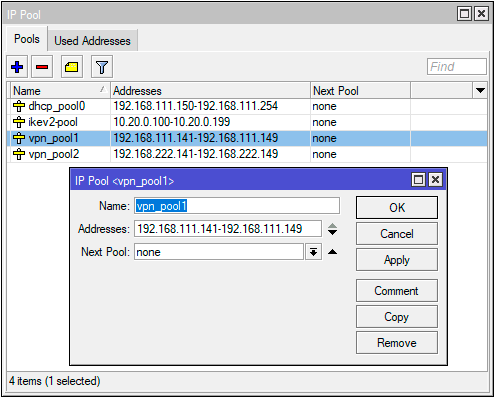
Эти же действия в терминале:
/ip pool
add name=vpn_pool1 ranges=192.168.111.141-192.168.111.149
Затем перейдем в PPP — Profiles и настроим профиль для нашего VPN-сервера, который будет содержать базовые настройки. Если вы настраиваете сразу и PPTP и L2TP-сервера, то можете использовать для них как общий профиль, так и создать отдельные. В случае с общим профилем они будут иметь общий адрес сервера и общий пул адресов. В данном разделе уже существуют два стандартных профиля default и default-encryption, поэтому при желании можете не создавать новые профили, а настроить имеющиеся.
На вкладке General задаем параметры: Local Address — локальный адрес сервера, должен принадлежать к тому же диапазону, что и пул адресов, который вы задали выше, Remote Address — адреса для выдачи удаленным клиентам, указываем в этом поле созданный пул.
 Следящая вкладка — Protocols, здесь мы рекомендуем установить параметр Use Encryption в положение required, что будет требовать от клиента обязательного использования шифрования.
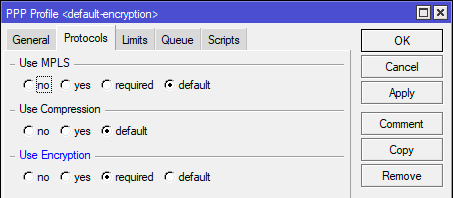
Чтобы добавить новый профиль в терминале выполните (в данном случае мы создаем профиль с именем vpn):
/ppp profile
add change-tcp-mss=yes local-address=192.168.111.140 name=vpn remote-address=vpn_pool1 use-encryption=required
Чтобы изменить существующий default-encryption:
/ppp profile
set *FFFFFFFE local-address=192.168.111.140 remote-address=vpn_pool1 use-encryption=required
Для default вместо set *FFFFFFFE укажите set *0:
/ppp profile
set *0 local-address=192.168.111.140 remote-address=vpn_pool1 use-encryption=required
Остальные параметры оставляем без изменений, для удаленных клиентов они не применяются (в том числе сжатие) и работают только при соединении между устройствами с RouterOS. Отсутствие сжатия также следует учитывать, особенно если ваши клиенты используют медленные каналы подключения, скажем 3G-модемы.
Теперь добавим пользователей, для этого откроем PPP — Secrets и создадим новую учетную запись. Обязательно заполняем поля: Name и Password, а также Profile, где указываем созданный на предыдущем шаге профиль, если профили клиента и сервера не будут совпадать — подключение окажется невозможным. Поле Service позволяет ограничить действие учетных данных только одним сервисом, для этого нужно указать его явно, если же вы хотите использовать одни учетную запись для всех видов подключения — оставьте значение по умолчанию any.
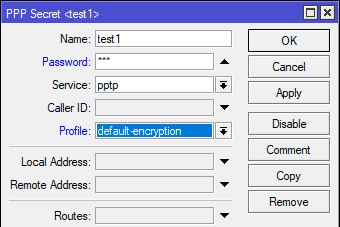 В терминале:
/ppp secret
add name=test1 password=123 profile=default-encryption service=pptp
При создании учетных данных уделите должное внимание политике паролей, особенно для PPTP.
Настройка PPTP-сервера
Настроить PPTP-сервер в RouterOS просто. Откройте PPP — Interface и нажмите кнопку PPTP Server, в открывшемся окне установите флаг Enabled, в поле Default Profile укажите созданный на подготовительном этапе профиль и в разделе Authentication оставьте только mschap2.
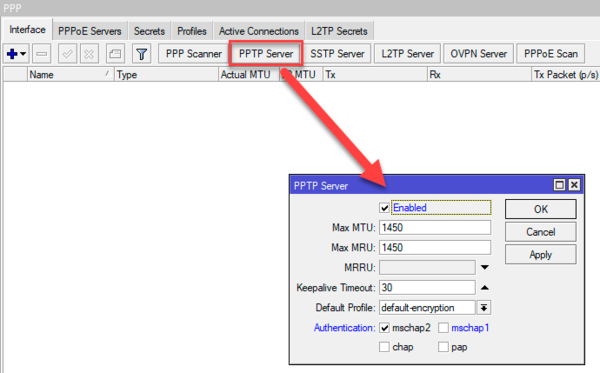
Это же действие в терминале:
/interface pptp-server server
set authentication=mschap2 default-profile=default-encryption enabled=yes
Следующим шагом следует разрешить подключения к нашему VPN-серверу в брандмауэре, для этого следует разрешить входящие подключения для порта 1723 TCP. Открываем IP — Firewall и создаем новое правило: Chain — input, Protocol — tcp, Dst. Port — 1723, в поле In. Interface указываем внешний интерфейс роутера, в нашем случае ether1. Так как действие по умолчанию — accept то просто сохраняем правило.
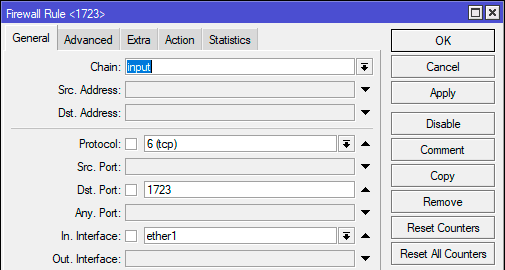 В терминале создать правило можно командой:
add action=accept chain=input dst-port=1723 in-interface=ether1 protocol=tcpНа этом настройку PPTP-сервера можно считать законченной, он готов принимать подключения.
Настройка L2TP/IPsec-сервера
Точно также, как и при настройке PPTP-сервера переходим в PPP — Interface и нажмите кнопку L2TP Server. В открывшемся окне ставим флаг Enabled, в Default Profile указываем созданный ранее профиль, а в Authentication оставляем только mschap2. Затем включаем использование IPsec — Use IPsec — yes и в поле IPsec Secret вводим предварительный ключ соединения:
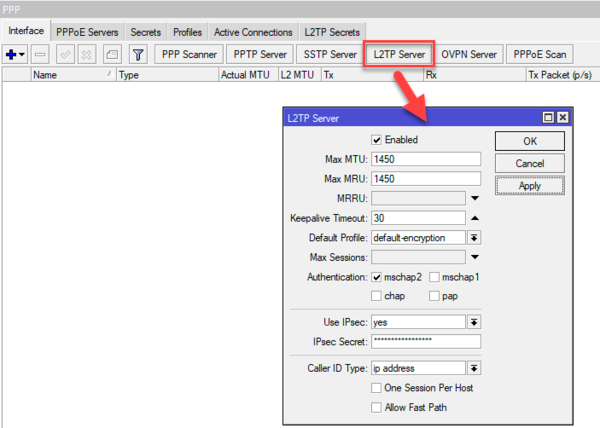 Для включения сервера с указанными настройками в терминале выполните:
/interface l2tp-server server
set authentication=mschap2 enabled=yes default-profile=default-encryption ipsec-secret=myIPsecPreKey use-ipsec=yes
Обычно на этом инструкции по настройке L2TP-сервера заканчиваются, но если оставить все как есть, то у сервера будут достаточно слабые настройки шифрования, поэтому подтянем их до современного уровня. Для этого нам потребуется изменить параметры IPsec, так как L2TP сервер безальтернативно использует параметры по умолчанию будем менять именно их.
Переходим в IP — IPsec — Proposal и приводим набор настроек default к следующему виду: Auth. Algorithms — sha1, sha256, Encr. Algorithms — aes-128-cbc, aes-192-cbc, aes-256-cbc, PFS Group — ecp384.
 Данные настройки в терминале:
/ip ipsec proposal
set [ find default=yes ] auth-algorithms=sha256,sha1 pfs-group=ecp384
Затем откроем IP — IPsec — Profiles и изменим настройки профиля default: Encryption Algorithm — aes256, DH Group — modp2048, ecp256, ecp384.
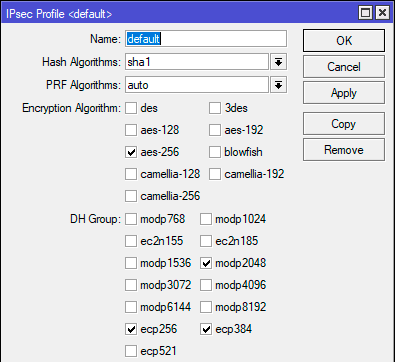 В терминале:
/ip ipsec profile
set [ find default=yes ] dh-group=ecp256,ecp384,modp2048 enc-algorithm=aes-256
Для окончания настройки разрешим подключения к L2TP-серверу в брандмауэре. Для этого нам понадобится создать два правила, первое должно разрешать подключения для протоколов L2TP (порт 1701 UDP), IKE (порт 500 UDP) и протокола NAT-T (порт 4500 UDP), второе для протокола 50 ESP (Encapsulating Security Payload). Переходим в IP — Firewall и создаем первое правило: Chain — input, Protocol — udp, Dst. Port — 500,1701,4500, в поле In. Interface указываем внешний интерфейс роутера, в нашем случае ether1. Затем второе: Chain — input, Protocol — ipsec-esp, In. Interface -внешний интерфейс (ether1). Так как действие по умолчанию accept достаточно просто сохранить правила.
 Для терминала выполните следующие команды:
/ip firewall filter
add action=accept chain=input dst-port=500,1701,4500 in-interface=ether1 protocol=udp
add action=accept chain=input in-interface=ether1 protocol=ipsec-esp
На этом настройка L2TP/IPsec-сервера закончена.
Научиться настраивать MikroTik с нуля или систематизировать уже имеющиеся знания можно на углубленном курсе по администрированию MikroTik. Автор курса, сертифицированный тренер MikroTik Дмитрий Скоромнов, лично проверяет лабораторные работы и контролирует прогресс каждого своего студента. В три раза больше информации, чем в вендорской программе MTCNA, более 20 часов практики и доступ навсегда.
В сегодняшней статье мы рассмотрим настройку PPTP-сервера на Mikrotik (RouterOS) через Winbox. Роутер будет находиться на нашем тестовом стенде EVE-NG, по этому я буду использовать образ Mikrotik CHR 6.45.7 для виртуальных машин.
Пару слов о протоколе PPTP. Протокол является клиент-серверным, работает по TCP и использует в своей работе GRE. Стоит отметить, что ваши данные будут гарантированно доставлены благодаря использованию TCP. Зачастую бывает, что провайдер блокирует GRE, в результате соединение между клиентом и сервером не может установиться.
Имейте ввиду, что если вы собираетесь использовать внутри PPTP телефонию, то качество связи может ухудшиться. Предполагается что на роутере настроен доступ в интернет, и провайдер предоставляет публичный (белый) IP адрес.
Если вы хотите углубить свои знания по работе с роутерами MikroTik, то наша команда рекомендует пройти курсы которые сделаны на основе MikroTik Certified Network Associate и расширены автором на основе опыта . Подробно читайте ниже.
Содержание
- Настройка
- Настройка Firewall для PPTP Сервера
- 89 вопросов по настройке MikroTik
Настройка
Для начало нам нужно подключится к роутеру через Winbox.

MikroTik имеет доступ в интернет через интерфейс ether1 с адресом 172.16.11.2/24. Так же на нем настроена локальная сеть на интерфейсе General-Bridge с адресом 192.168.10.1/24. В Bridge находятся интерфейсы ether2-ether4
Открываем вкладку PPP:

Нас интересует PPTP Server, и сразу дам рекомендацию, не нужно заходить в нее и включать сервер PPTP. Большая ошибка многих конфигураций — это использование стандартных профайлов. Прежде чем включать VPN, нужно создать и настроить новый. Он нужен для более тонкой настройки PPTP сервера Mikrotik. В нем мы включаем и отключаем нужные параметры. Предлагаю взглянуть.
Переходим в Profiles

Жмем на плюс, так же стандартные Profile не нужно удалять или выключать.


Перед нами открывается окно нового профайла. В строке «Name» задаем понятное имя. В строке Local Address указываем IP адрес Mikrotik в VPN. Я указываю 172.16.25.1. То есть при подключении клиента к PPTP VPN автоматически назначается именно это адрес для сервера Mikrotik.

В строке Remote Address указываю IP адрес или пул адресов для клиентов внутри VPN. Так как я буду подключать больше одного клиента к VPN, то создам пул из той же подсети.
Переходим в нужный нам раздел IP-Pool.

Создаю пул, нажатием плюс. Задаю имя PPTP-VPN-Clients и задаю IP адреса 172.16.25.10-172.16.25.20 в строке Address.

Нажимаем Apply и Ok. Проверяем, создался ли наш пул. Если все хорошо, то возвращаемся к созданию PPTP профайла.

В строке Remote Address выпадающего списка, стал доступен наш пул. Выбираем его.

Приведем свежующие параметры к такому виду:
- переключаем Change TCP MSS в yes;
- параметр Use UPnP переключаем в no.
Снова рекомендация, никогда не оставляйте default если хотите, чтобы все работало именно так как, вы планируете.

Переходим в Protocols и изменяем:
- Ставим no для Use MPLS;
- Ставим yes для Use Compression;
- Ставим yes для Use Encryption.

Далее в Limits указываем no для Only One. Остальные настройки можно не задавать. К примеру, если бы нужно было ограничить скорость клиента в VPN, то нас интересовала вкладка Queue – но это совсем другая история.

Теперь можно сохранять. Жмем Apply и OK
В списке должен появиться наш созданный профайл.

Нам осталось включить PPTP сервер на Mikrotik и настроить Firewall. Нас интересует PPTP в меню Interface.

Ставим галочку Enabled.
Выбираем в Default Profile наш созданный PPTP-General-Profile.
Authentication — для более безопасной проверки подлинности рекомендую использовать только mschap2. Мы отключаем все другие протоколы проверки подлинности, но будьте осторожны, т.к. некоторые устройства могут не поддерживать протокол MS-CHAPv2.

Жмем Apply и OK.
Настройка Firewall для PPTP Сервера
На этом еще не все, нам осталось настроить Firewall. Если ваш роутер с пустой конфигурацией, то делать ничего не нужно. Если у вас есть запрещающие правила входящего трафика, то нужно внести некоторые изменения.
Внимание, если вы используете default config, то правила вносить необходимо.
Переходим в Firewall. (IP-Firewall), выбираем Filter Rules и жмем плюс.

В окне создания New Firewall Rule выбираем цепочку input, поскольку трафик будет идти именно на роутер (входящий трафик).
Protocol выбираем gre.
Connection State ставим галочку new.

Далее идем во вкладку Action и в параметре Action проверяем чтобы значение было на accept.

Нажимаем Apply и OK.
Создаем еще одно. Нажимаем плюс. Все параметры остаются такие же, за исключением параметров Protocol и Dst.port.
Protocol выбираем tcp
Dst.port 1723.

Сохраняем и проверяем.

Все на месте. Обязательно после сохранения переместите их выше блокирующих, это значит если у вас есть блокирующее правило входящего трафика в цепочке input, то последние два нужно поднять.
Для удобства подпишем их одним комментарием.

Теперь понятно, что это за правила, в какой цепочке и для чего нужны.

Пару слов про блокировку GRE. Некоторые товарищи все же блокируют его, но как понять, доходит ли пакеты до нас?
Расскажу маленькую хитрость. В каждом правиле firewall есть счетчик, они называются Bytes и Packets.

Если в процессе подключения эти счетчики не изменяются, значит пакеты просто не доходят до вашего роутера. В подобных ситуациях нужно пробовать другие протоколы VPN. В следующий статье мы расмотрим настройку и подключение клиента к нашему PPTP серверу на оборудование микротик.
89 вопросов по настройке MikroTik
Вы хорошо разбираетесь в Микротиках? Или впервые недавно столкнулись с этим оборудованием и не знаете, с какой стороны к нему подступиться? В обоих случаях вы найдете для себя полезную информацию в курсе «Настройка оборудования MikroTik». 162 видеоурока, большая лабораторная работа и 89 вопросов, на каждый из которых вы будете знать ответ. Подробности и доступ к началу курса бесплатно тут.
Mikrotik is one of the most used router and wireless products in internet service providers and networking companies because of its award-winning RouterOS. If you are using the MikroTik router in multiple locations and do not have a public IP address to access remotely and manage from a centralized location. This is a simple configuration for How to setup a VPN server in a MikroTik router. Mikrotik Router supports multiple types of VPN services like PPTP VPN which use a PPTP port, L2TP VPN, site-to-site VPN and MikroTik IPsec VPN.
- How to Check Who is connected to My WiFi
All the VPN types can be used for creating a virtual network tunnel between more than one private network. The best thing about microtik RouterOS is it gives you a secure network as well as stable networks.
However, VPN (a virtual private network) will help you to access Mikrotik CCR router remotely without public IP addresses using a VPN client. You can configure VPN in any MikroTik Routerboard to access remotely from a different location.
- Factory Reset of MikroTik Router | 3 Method
Login MikroTik Router to setup VPN
To configure VPN in the Mikrotik router board need to access the router via a Winbox or web login.
Connect Mikrotik router using LAN port and open in Winbox configuration utility.
Use MikroTik default username admin and MikroTik default password not required and leave the password option blank. If you are using configured MikroTik device use the password you have configured before to log in.
- 192.168.88.1 Login MikroTik RouterOS with Admin
Enable VPN in MikroTik Router board
To configure the VPN on Mikrotik device enable VPN first and setup the VPN password.
Go to the Quick Set option as shown below image.
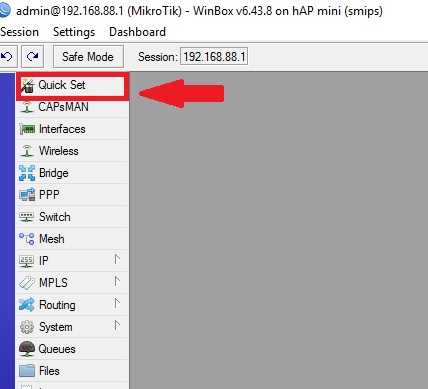
Find the VPN settings just Below the Local Network option.
Check VPN Access Option to enable it.
VPN User: VPN (default username)
VPN Address: It will show automatically.
VPN Password: create a VPN password.
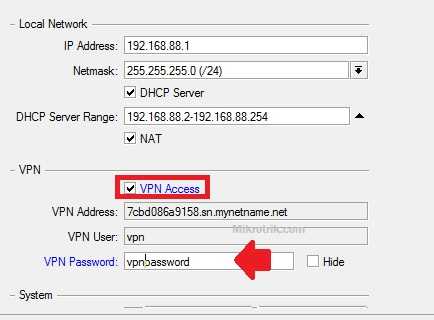
After VPN access settings now create profile settings and add DNS and gateway.
- MikroTik RB2011UiAS Vs MikroTik RB3011UiAS | Which one Best?
Go to the PPP option and click on the Profile tab as shown below image.
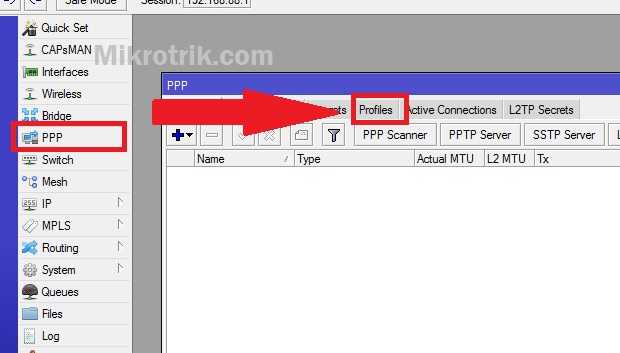
1: Now double-click one default encryption.
2: Local Address: 192.168.89.1 (this address will auto-configure while VPN enable)
Remote Address: this will auto-configure.
3: DNS Server: give MikroTik LAN IP to DNS.
4: Click Apply and OK buttons to finish settings.
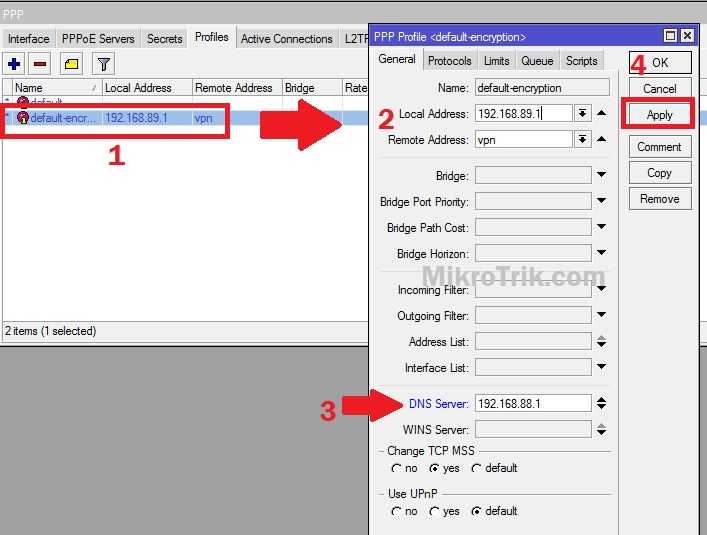
MikroTik VPN setup for remote access of router finish now test the VPN configuration.
- How to Setup MikroTik WiFi Router as Repeater mode
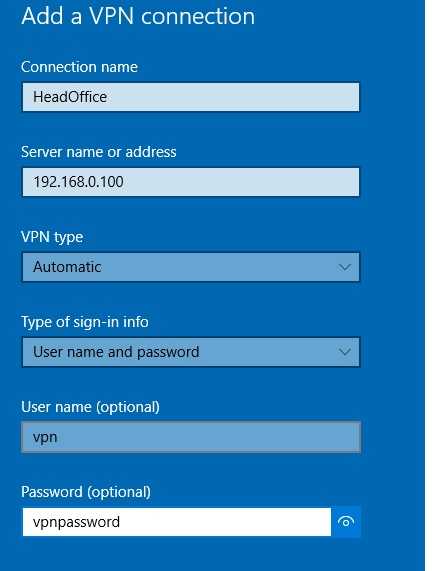
Create a VPN client connection in Windows 10
If you are using Windows 10 or Windows 8.1 you can directly create a VPN connection using a VPN client option.
Just open the start menu and search for VPN.
Click on VPN
“Add a VPN Connection”
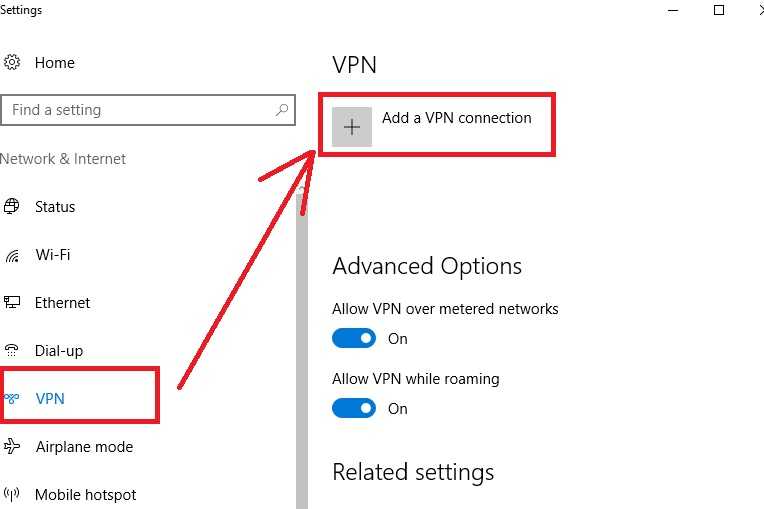
Create a New VPN connection
VPN provider: Windows (built-in)
Connection Name: give the name of the VPN connection
Server Name or address: give the WAN IP address of the Mikrotik router you have set up a VPN.
VPN type: Automatic
Type of Sing-in info: username and password
Username: VPN
Password: (use the password set on the VPN password)
Click the Save button.
Connect VPN connection from Windows 10
Click on VPN connection and press the Connect button to dial VPN.

Wait for a VPN connection connecting to the Mikrotik Router VPN tunnel.
Successful authentication will show the connected status on the VPN connection name.
See the below image for reference.

Now you can access your MikroTik CCR RB3011 or any MikroTik cloud core router as well as other device using VPN server configuration.
If you are using older Windows you can configure OpenVPN in MikroTik or also can use OpenVPN client software to access the Mikrotik VPN network from different networks.
Related Post
- Mikrotik groove Login and AP Mode configuration
- TP-Link AC1750 Range Extender Mode Setup [Archer C8]
- How to Access Phone screen to PC (Mirror Phone)
- TP-link L2 Managed Switch Bandwidth limit configuration
- Login Time Warner Router to change WiFi password
Что такое VPN и где применяется
VPN сервер популярное средство для удаленного подключения одного ПК(или 100 ПК) к центральному узлу, а также для объединения офисов. Реализация такого сервиса есть масса, но на MikroTik работает быстро и без инцидентов по недоступности.
Для удаленного доступа сотрудников
Доступ к рабочему пространству с любого места, где есть интернет. Почта, сетевые папки, принтер, 1с – все это становится доступным.
Объединение офисов
Компьютеры, та и вся техника смогут обмениваться информацией вне зависимости от географического расположения.
Доступ к облачному серверу
Закрытый канал для доступа к корпоративному или частному серверу, расположенному в облаке.

Нужно настроить VPN сервер PPTP в MikroTik?
Мы поможем настроить: маршрутизатор(роутер), точку доступа или коммутатор.
Чем отличается PPTP от L2TP и других VPN серверов
PPTP – самый распространенный протокол VPN. Представляет собой связку протокола TCP, который используется для передачи данных, и GRE – для инкапсуляции пакетов. Чаще всего применяется для удаленного доступа пользователей к корпоративной сети. В принципе, может использоваться для многих задач VPN, однако следует учитывать его изъяны в безопасности – отсутствие шифрования. Данные передаваемые в туннеле PPTP могут быть подвержены зеркалированию в другой интернет канал, что подвергает опасности коммерческой информации.
Специалисты Настройка-Микротик.укр НЕ РЕКОМЕНДУЮТ использовать данный вид VPN туннелей для передачи коммерческой информации.
В качестве рабочих решений по организации удаленного доступа могут выступать любые VPN сервера с поддержкой шифрования: L2TP, IpSec.

Как настроить PPTP VPN сервер в MikroTik
Для VPN клиентов создаётся отдельная подсеть, это добавит больше возможностей в ограничении доступа между VPN клиентами и локальной сетью, а также в самой маршрутизации. Другими словами эта реализация обеспечивает сетевую безопасность на уровне Firewall-а.
Добавление новой подсети
Настройка находится IP->Pool
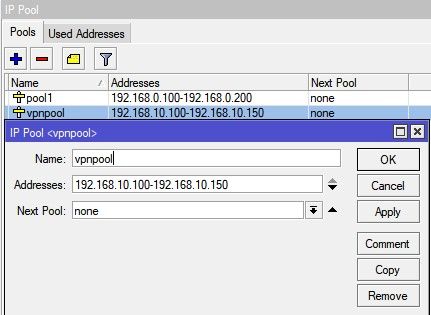
/ip pool add name=LAN-Ip-Pool ranges=192.168.10.100-192.168.10.150
Настройка VPN сервера PPTP(на сервере)
Настройка находится PPP->Profile
Предварительно нужно задать сетевые параметры для VPN клиентов
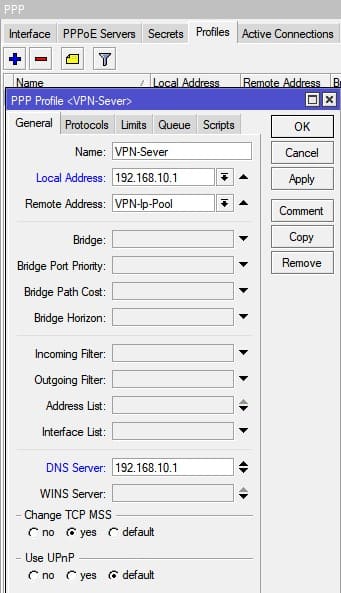
/ppp profile
add dns-server=192.168.10.1 local-address=\
192.168.10.1 name=VPN-Server remote-address=VPN-Ip-Pool
Активация VPN сервера PPTP
Настройка находится PPP->Interface->PPTP Server
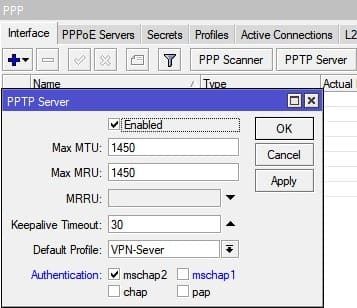
/interface pptp-server server
set authentication=mschap2 default-profile=VPN-Server enabled=yes
Создание учётной записи для VPN клиента
Этой учётной записью будет пользоваться VPN клиент для удаленного подключения к VPN серверу.
Настройка находится PPP->Interface->Secrets
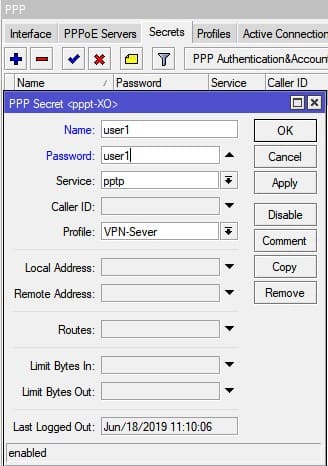
/ppp secret
add name=user1 password=user1 service=pptp profile=VPN-Server
Разрешение FireWall для подключения VPN клиентов
Настройка находится IP->Firewall
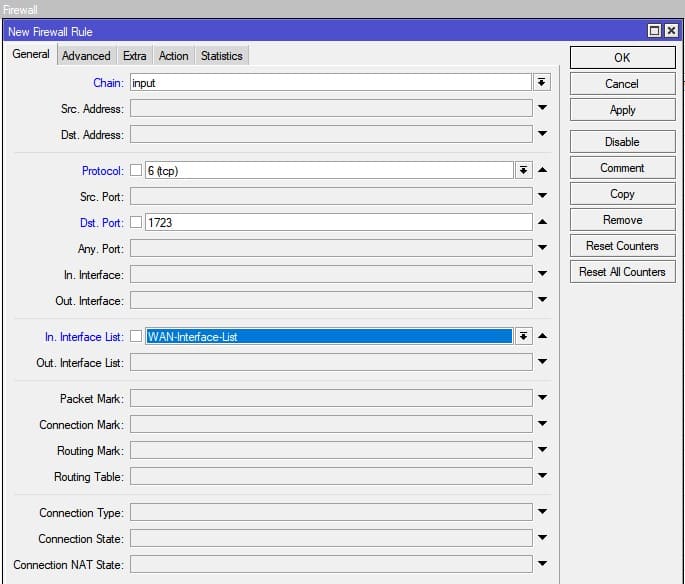
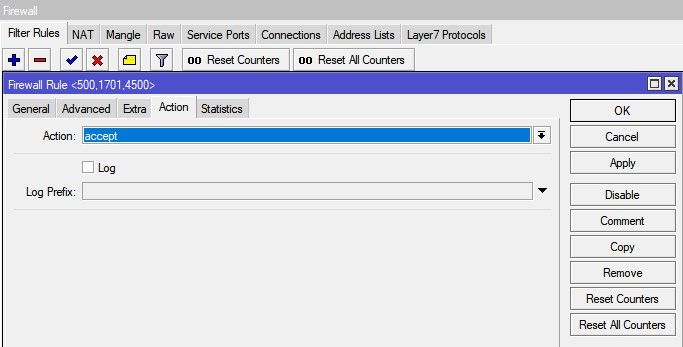
/ip firewall filter
add action=accept chain=input comment="Port Access" dst-port=1723 \
in-interface-list=WAN-Interface-List protocol=tcp
Настройка интернета для VPN клиентов PPTP в MikroTik
Этот вопрос будет вынесен за рамки данной статьи, т.к. относится с дополнительным сервисам для VPN клиентов. Таких сервисов может быть множество и все они имеют индивидуальных характер(для тех кто ищет: нужно настроить и разрешить DNS запросы и Masquerade).
Нужна настройка MikroTik?
Настройка сервисов на маршрутизаторах MikroTik: подключение интернета, DHCP, brige, VLAN, WiFi, Capsman, VPN, IpSec, PPTP, L2TP, Mangle, NAT, проброс портов, маршрутизация(routing), удаленное подключение и объединение офисов.
VPN подключение PPTP между двумя MikroTik-ами, объединение офисов
В этой настройке будут участвовать два роутера MikroTik, один в качества сервера, другой в качестве клиента. На этапе создание такого подключения стоит обратить внимание на модель MikroTik, т.к. от неё зависит количество VPN подключений, а также возможность обрабатывать такие потоки данных. Для консультации по этому вопросу обращайтесь в Настройка-Микротик.укр через контактную форму.
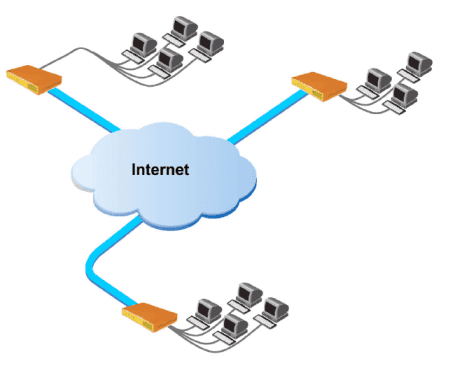
Для объединения двух офисов и работы маршрутизации данную настройку лучше разбить на два блока:
- Настройка клиент-серверной части;
- Добавление статических маршрутов для прохождения трафика.
Серверная часть была описана ваше, но требует корректировки в виде статических адресов для VPN клиента
Настройка находится PPP->Interface->Secrets
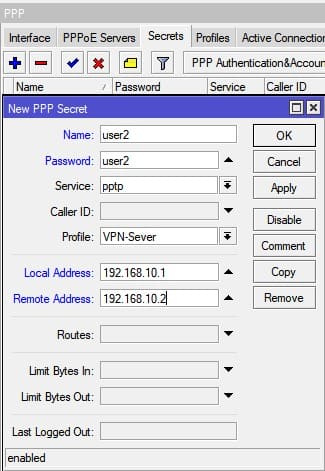
/ppp secret
add local-address=192.168.10.1 name=user2 password=user2 profile=VPN-Server \
remote-address=192.168.10.2
а клиентская часть состоит из настройки PPTP клиента.
Настройки PPTP клиента(на клиенте)
Настройка находится PPP->Interface->+PPTP Client
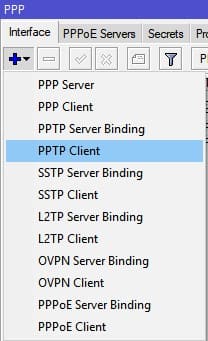
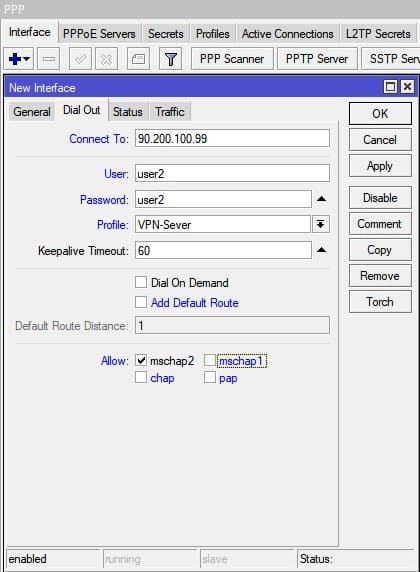
/interface pptp-client
add connect-to=90.200.100.99 disabled=no name=\
pptp-out1 password=user2 user=user2
Настройка маршрутизации со стороны VPN сервера
Это правило укажет роутеру MikroTik куда направлять трафик.
Настройка находится IP->Routes
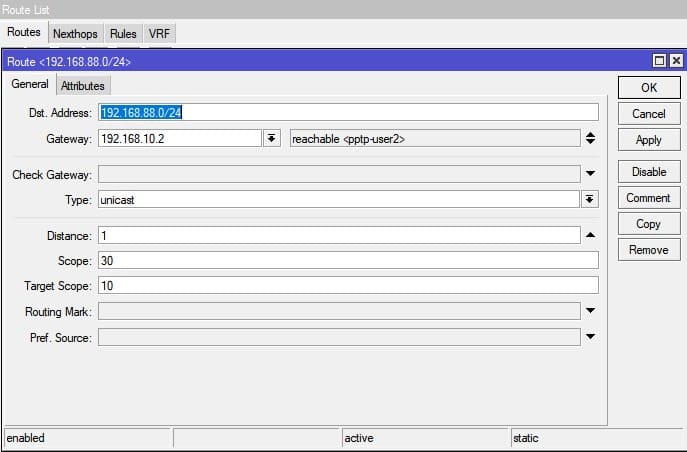
/ip route
add distance=1 dst-address=192.168.88.0/24 gateway=192.168.10.2
где
- 192.168.88.0/24 – сеть за 2-ым MikroTik-ом, который выступает в роли ppptp клиента;
- 192.168.10.2 – IP адрес 2-ого MikroTik-а.
Настройка маршрутизации со стороны VPN клиента
Настройка находится IP->Routes
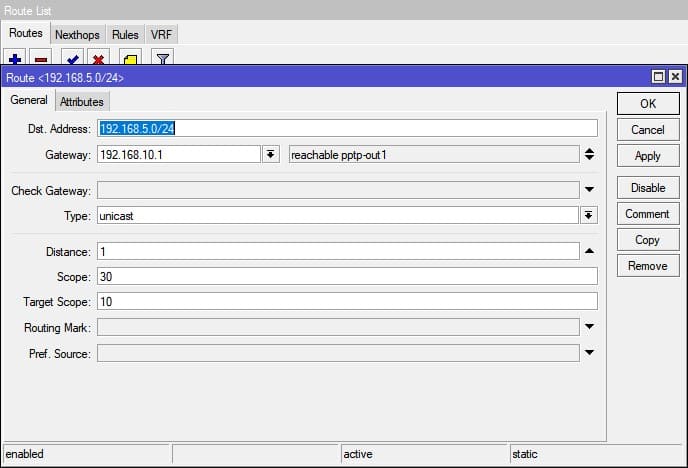
/ip route
add distance=1 dst-address=192.168.0.0/24 gateway=192.168.10.1
где
- 192.168.5.0/24 – сеть 1-ого MikroTik-ом, который выступает в роли ppptp сервера;
- 192.168.10.1 – IP адрес 1-ого MikroTik-а.
Создание VPN подключения PPTP Windows
ОС семейства Windows имеют штатный VPN клиент, который отлично подходит под эту роль. Для его настройки нужно перейти
Панель управления\Сеть и Интернет\Центр управления сетями и общим доступом
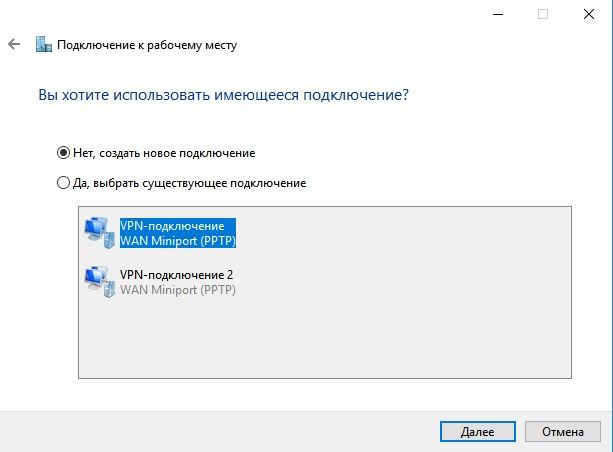
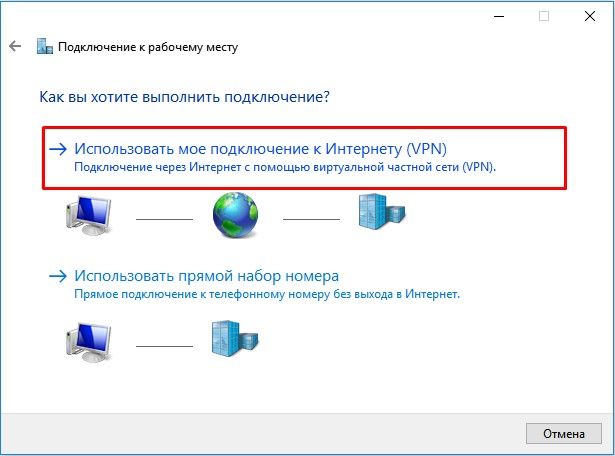
создание Windows VPN клиента
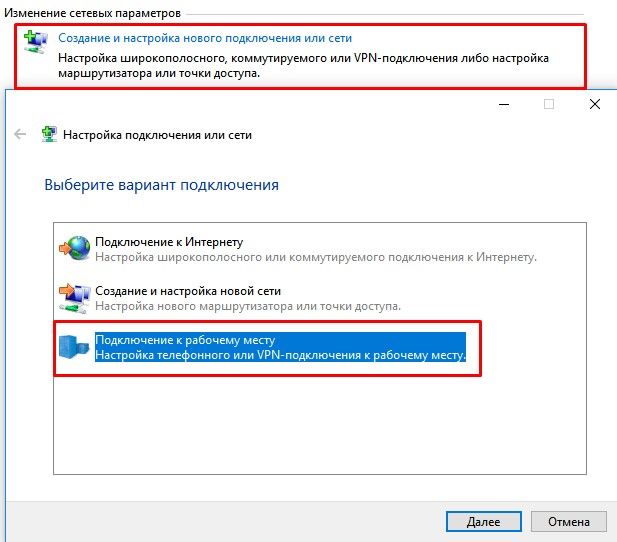
выбор нового подключения
использовать текущее подключение к интернету
указать адрес VPN сервера
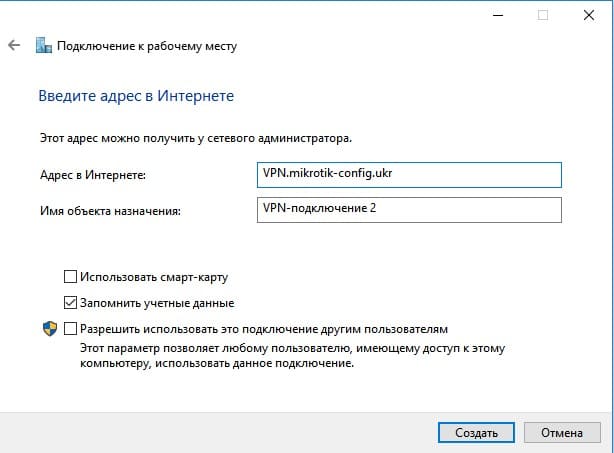
настройка VPN клиента Windows
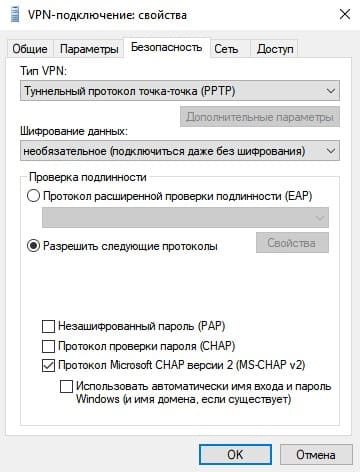
подключение Windows VPN
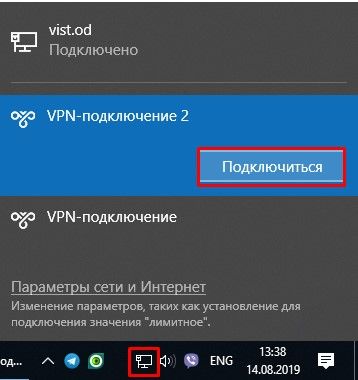
статус подключения Windows VPN
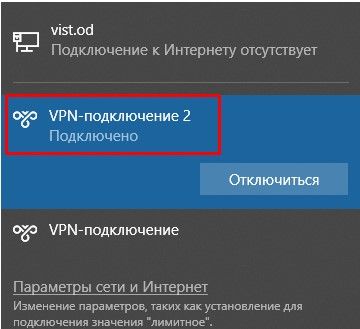
Есть вопросы или предложения по настройке VPN типа PPTP MikroTik? Активно предлагай свой вариант настройки! Оставить комментарий →