
DHCP сервер является важной частью сетевой инфраструктуры и позволяет автоматически назначать IP адреса и другие сетевые настройки устройствам в сети. В данной статье мы рассмотрим пошаговую настройку DHCP сервера на роутере Keenetic.
Процесс настройки DHCP сервера на роутере Keenetic довольно прост и позволяет определить необходимые IP адреса, маску подсети, шлюз по умолчанию и другие параметры для устройств в вашей сети. Благодаря этому устройства могут подключаться к сети с минимальными усилиями со стороны пользователей.
Для начала настройки вам необходимо зайти в веб-интерфейс роутера Keenetic, введя IP адрес роутера в адресную строку браузера. После входа в интерфейс выберите вкладку «Сеть» и перейдите в раздел «DHCP сервер». Здесь вы сможете настроить основные параметры DHCP, такие как диапазон выдаваемых адресов, время аренды IP адреса, DNS серверы и другие параметры.
Содержание
- Настройка DHCP сервера на роутере Keenetic
- Шаг 1. Вход в настройки роутера
- Шаг 2. Поиск раздела «DHCP сервер»
- Шаг 3. Настройка параметров DHCP сервера
- Шаг 4. Применение изменений и проверка работоспособности
Настройка DHCP сервера на роутере Keenetic
Чтобы настроить DHCP сервер на роутере Keenetic, выполните следующие шаги:
- Подключите компьютер к роутеру с помощью сетевого кабеля или подключитесь к Wi-Fi сети роутера.
- Откройте веб-браузер и введите IP-адрес роутера Keenetic в адресной строке. Обычно, это 192.168.1.1, но может отличаться в зависимости от настроек.
- Введите имя пользователя и пароль для доступа к веб-интерфейсу роутера. Если вы не меняли эти данные, используйте значения по умолчанию (admin/admin).
- В веб-интерфейсе роутера найдите раздел «Настройки сети» или «Network Settings».
- В этом разделе найдите «DHCP сервер» или «DHCP Server» и выберите его. Возможно, вам потребуется прокрутить страницу вниз или выбрать вкладки для отображения всех доступных опций.
- Активируйте DHCP сервер. Обычно, для этого нужно поставить переключатель или флажок на «Включено» или «Enabled».
- Настройте пул IP-адресов, которые будет выделять DHCP сервер. Введите начальный и конечный IP-адреса пула. Например, 192.168.1.2 — 192.168.1.100.
- Введите другие необходимые настройки DHCP сервера, такие как адрес шлюза по умолчанию, DNS-серверы и т.д. Некоторые роутеры могут предложить автозаполнение этих полей, основываясь на текущем подключении к интернету.
- Сохраните настройки и перезагрузите роутер, если это потребуется. DHCP сервер на Keenetic теперь настроен и готов к использованию.
Настройка DHCP сервера на роутере Keenetic несложна, но имейте в виду, что неправильная конфигурация может привести к проблемам с подключением к сети и доступом в Интернет. Поэтому следуйте инструкциям внимательно и убедитесь, что все настройки соответствуют вашим потребностям и требованиям.
Шаг 1. Вход в настройки роутера
Прежде чем начать настраивать DHCP сервер на роутере Keenetic, сделаем вход в его настройки. Для этого выполните следующие действия:
| 1. | Откройте любой веб-браузер на вашем компьютере. |
| 2. | В адресной строке введите IP-адрес вашего роутера. Обычно это 192.168.1.1, но если вы его меняли, введите соответствующий IP-адрес. |
| 3. | Нажмите клавишу Enter на клавиатуре или кнопку «Перейти». |
| 4. | В открывшейся странице введите логин и пароль от роутера. Обычно по умолчанию логин admin, а пароль тоже admin, но если вы их меняли, введите актуальные данные. |
| 5. | Нажмите кнопку «Войти» или «ОК». |
Если введенные данные верны, вы будете перенаправлены на главную страницу настроек роутера Keenetic.
Шаг 2. Поиск раздела «DHCP сервер»
После успешной авторизации в веб-интерфейсе маршрутизатора Keenetic перейдите на вкладку «Сеть». Здесь вы найдете все настройки сети, включая DHCP сервер.
|
1. На главной вкладке «Сеть» вам будет предложено выбрать нужный интерфейс. Для настройки DHCP сервера выберите интерфейс, к которому подключена локальная сеть (обычно это LAN или Ethernet). |
|
2. После выбора интерфейса прокрутите страницу вниз, чтобы найти раздел «DHCP сервер». В этом разделе вы сможете включить или выключить DHCP сервер, а также настроить его параметры. |
|
3. Чтобы включить DHCP сервер, установите переключатель в положение «Вкл». Для настройки параметров DHCP сервера нажмите на кнопку «Изменить». |
Теперь вы нашли раздел «DHCP сервер» и готовы перейти к его настройке. В следующем шаге мы расскажем о основных параметрах DHCP сервера и как их правильно настроить.
Шаг 3. Настройка параметров DHCP сервера
После того, как вы вошли в интерфейс администрирования вашего роутера Keenetic, следуйте этим инструкциям, чтобы настроить параметры DHCP сервера:
| Параметр | Описание |
| Статический IP-адрес | Введите статический IP-адрес, который будет использоваться сервером DHCP. |
| Диапазон IP-адресов | Укажите диапазон IP-адресов, из которого будет выделяться IP-адрес для каждого подключенного устройства. Например, 192.168.1.100 — 192.168.1.200. |
| Шлюз по умолчанию | Введите IP-адрес шлюза по умолчанию, который будет использоваться клиентами в качестве маршрутизатора. |
| Предпочитаемый DNS-сервер | Укажите IP-адрес предпочитаемого DNS-сервера, который будет использоваться клиентами для разрешения имен. |
| Альтернативный DNS-сервер | Введите IP-адрес альтернативного DNS-сервера, который будет использоваться клиентами в случае недоступности предпочитаемого DNS-сервера. |
После того, как вы заполнили все необходимые параметры, сохраните изменения и перезагрузите роутер Keenetic для применения настроек DHCP сервера.
Шаг 4. Применение изменений и проверка работоспособности
После внесения всех необходимых настроек на DHCP сервере роутера Keenetic, необходимо применить изменения, чтобы они вступили в силу. Для этого следуйте следующим шагам:
1. Нажмите кнопку «Применить» или «Сохранить» внизу страницы настроек DHCP сервера.
2. Подождите несколько секунд, пока настройки применятся и роутер перезагрузится.
После перезагрузки роутера можно проверить корректность работы DHCP сервера. Для этого выполните следующую процедуру:
1. Подключите к роутеру Keenetic любое устройство (например, ноутбук или смартфон) с включенным Wi-Fi соединением или с использованием сетевого кабеля.
2. Зайдите в настройки подключения этого устройства и убедитесь, что в настройках DHCP на данном устройстве установлено значение «Автоматически получать IP-адрес» или «DHCP».
3. Подключитесь к Wi-Fi сети роутера Keenetic или подключитесь к нему посредством сетевого кабеля.
4. После подключения откройте любой браузер на вашем устройстве и в адресной строке введите IP-адрес роутера Keenetic (обычно это 192.168.1.1).
5. Если вы корректно настроили DHCP сервер, то вы должны увидеть страницу входа в панель управления роутера или другую предварительно указанную страницу.
6. Если страница открылась, значит DHCP сервер работает исправно и настройки были применены успешно.
Если у вас возникли сложности при применении изменений или при проверке работоспособности DHCP сервера, рекомендуется повторить все шаги еще раз или обратиться к документации роутера Keenetic или к специалисту по сетевым настройкам.
Настройка DHCP (Dynamic Host Configuration Protocol) является важным шагом в установке и конфигурации роутера Keenetic air. DHCP обеспечивает автоматическую настройку IP-адресов устройствам в сети, что позволяет им подключаться к Интернету и взаимодействовать друг с другом без необходимости ручной настройки каждого устройства.
В данном руководстве мы рассмотрим процесс настройки DHCP на роутере Keenetic air. Мы описываем основные шаги и настройки, необходимые для успешной работы DHCP, а также предоставляем советы по оптимальной настройке и эффективному использованию этой функции.
Keenetic air предлагает различные возможности настройки DHCP, включая определение диапазона IP-адресов, резервирование IP-адресов для конкретных устройств, а также настройку времени аренды IP-адресов. Мы расскажем вам, как правильно использовать эти функции и добиться максимальной эффективности работы сети.
Не забудьте включить DHCP-сервер на вашем роутере, чтобы разрешить автоматическую настройку IP-адресов для всех подключенных устройств.
Далее мы разберем каждый этап настройки DHCP на устройстве Keenetic air, поэтапно рассказывая, как правильно выполнить каждую настройку и в каких случаях какие параметры использовать. Следуйте нашему руководству и настройте DHCP на своем роутере Keenetic air с легкостью и без проблем.
Содержание
- Установка и настройка Keenetic air
- Шаги, необходимые для установки Keenetic air в домашней сети
- Настройка DHCP на Keenetic air
- Подробное руководство по настройке DHCP для пользователей Keenetic air
Установка и настройка Keenetic air
Когда вы получили свой Keenetic air, вам потребуется установить и настроить его перед использованием. Вот пошаговое руководство, которое поможет вам пройти этот процесс.
- Подключите кабель питания к Keenetic air и вставьте его в розетку. Подождите, пока устройство включится и загорится индикатор питания.
- С помощью сетевого кабеля подключите Keenetic air к вашему модему или провайдерскому роутеру.
- На компьютере или устройстве подключите Wi-Fi сеть с именем и паролем, указанными на задней панели Keenetic air.
- Откройте веб-браузер и введите IP-адрес Keenetic air (обычно 192.168.1.1) в адресную строку. Нажмите Enter.
- Введите имя пользователя и пароль для доступа к панели управления Keenetic air. Эти данные можно найти в документации, поставляемой с устройством.
- После входа в панель управления Keenetic air, следуйте инструкциям на экране для выполнения базовых настроек, таких как выбор часового пояса, настройка Wi-Fi сети и т. д.
- Если у вас есть специфические требования или настройки, вы можете их настроить в соответствующих разделах панели управления Keenetic air.
- После завершения всех настроек, сохраните изменения и перезагрузите Keenetic air.
- Проверьте подключение к Интернету и убедитесь, что все работает корректно.
Поздравляю! Теперь вы успешно установили и настроили свой Keenetic air, и готовы начать пользоваться им.
Шаги, необходимые для установки Keenetic air в домашней сети
Подключение Keenetic air к домашней сети может показаться сложной задачей, но следуя нижеприведенным шагам, вы сможете без проблем выполнить настройку. Пожалуйста, внимательно следуйте инструкциям.
Шаг 1: Убедитесь, что у вас есть все необходимые компоненты для подключения Keenetic air:
- Keenetic air маршрутизатор;
- Интернет-кабель;
- Питание для маршрутизатора;
- Компьютер или ноутбук.
Шаг 2: Подключите интернет-кабель к порту WAN на задней панели Keenetic air и подключите другой конец кабеля к интернет-порту вашего провайдера.
Шаг 3: Подключите питание к маршрутизатору Keenetic air и включите его, нажав на кнопку включения.
Шаг 4: Подождите несколько секунд, пока Keenetic air полностью загрузится и остановится мигать.
Шаг 5: Присоедините компьютер или ноутбук к одному из портов LAN на задней панели Keenetic air с помощью Ethernet-кабеля.
Шаг 6: Запустите веб-браузер на вашем компьютере или ноутбуке.
Шаг 7: В адресной строке введите IP-адрес Keenetic air (обычно это 192.168.1.1) и нажмите Enter.
Примечание: Если вы впервые настраиваете Keenetic air, введите стандартные учетные данные, указанные в руководстве пользователя.
Шаг 8: Выберите язык и нажмите «Продолжить».
Шаг 9: Следуйте инструкциям мастера настройки, чтобы выполнить начальную настройку вашей домашней сети.
Шаг 10: После завершения мастера настройки, Keenetic air будет готов к использованию в вашей домашней сети.
Следуя этим простым шагам, вы сможете успешно подключить и настроить Keenetic air в своей домашней сети и наслаждаться его функциональностью и преимуществами.
Настройка DHCP на Keenetic air
Keenetic air, как и любой другой маршрутизатор, может функционировать как DHCP-сервер. DHCP (Dynamic Host Configuration Protocol) позволяет автоматически выделять IP-адреса и другие сетевые настройки устройствам, подключенным к сети.
Настройка DHCP на Keenetic air происходит через веб-интерфейс маршрутизатора. Вот простая инструкция, которая поможет вам выполнить данную настройку:
- Откройте любой веб-браузер и введите IP-адрес вашего Keenetic air в адресную строку.
- Войдите в административную панель маршрутизатора, введя логин и пароль.
- В меню выберите раздел «Сеть» или «Network».
- Выберите вкладку «DHCP» или «DHCP Server».
- Включите функцию DHCP-сервера, поставив флажок в соответствующем поле.
- Настройте параметры DHCP: диапазон IP-адресов, время аренды IP-адресов и другие необходимые опции.
- Сохраните изменения и перезагрузите маршрутизатор.
После выполнения этих шагов ваш Keenetic air будет работать как DHCP-сервер. Он будет автоматически выделять IP-адреса и сопутствующие сетевые настройки устройствам, подключенным к вашей сети.
Изменение настроек DHCP может понадобиться в случае, если у вас возникли проблемы с подключением устройств к сети или если вы хотите изменить диапазон IP-адресов или другие настройки.
Обратите внимание, что неправильные настройки DHCP могут привести к неработоспособности сети или другим проблемам. Поэтому, перед внесением любых изменений, рекомендуется сохранить текущую конфигурацию маршрутизатора и быть осторожными при настройке DHCP.
Подробное руководство по настройке DHCP для пользователей Keenetic air
Keenetic air предоставляет простой и эффективный способ настройки DHCP-сервера для вашей сети. DHCP (Dynamic Host Configuration Protocol) позволяет автоматически назначать IP-адреса и другие сетевые настройки клиентам в вашей сети. Настройка DHCP на Keenetic air требует всего нескольких шагов.
Вот подробное руководство по настройке DHCP:
- Откройте веб-браузер и введите IP-адрес маршрутизатора Keenetic air в адресную строку. По умолчанию он равен 192.168.1.1.
- Нажмите клавишу Enter, чтобы открыть панель управления маршрутизатором.
- Введите имя пользователя и пароль, чтобы войти в систему. По умолчанию имя пользователя и пароль — admin.
- На панели управления выберите раздел «Сеть» или «Network».
- Выберите вкладку «DHCP-сервер» или «DHCP Server».
- Включите DHCP-сервер, переключив соответствующий переключатель в положение «On» или «Включено».
- Настройте параметры DHCP-сервера по вашему усмотрению. Наиболее важные параметры включают диапазон IP-адресов, время аренды, DNS-серверы и шлюз по умолчанию.
- Сохраните настройки DHCP-сервера, нажав кнопку «Сохранить» или «Save».
- Перезагрузите маршрутизатор Keenetic air, чтобы применить настройки.
Теперь ваш маршрутизатор Keenetic air будет автоматически назначать IP-адреса и другие сетевые настройки клиентам в вашей сети через DHCP-сервер.
Содержание
- DHCP- сервер для чего он нужен?
- DHCP на роутере что это?
- DHCP relay что это? Настройка сервера на устройствах Microtic, Zyxel Keenetic Giga
- Настройка сервера DHCP на роутере Zyxel Keenetic Giga
- DHCP не включен на сетевом адаптере подключение по локальной (беспроводной) сети Windows 10, что делать?
Рад видеть Вас на fast-wolker.ru! Продолжаем изучать сетевое администрирование. Многие пытаясь впервые настраивать роутер, сталкиваются с неизбежными вопросами. Один из таких, на первый взгляд второстепенных вопросов — это настройка DHCP. Для маленьких домашних сетей как правило это не актуально, и на эту опцию сначала мало кто обращает внимание.
Но, как только возникает необходимость настроить для своих нужд работоспособную сеть с выходом в Интернет по выделенному IP-адресу, так сказать пробелы в знаниях дают о себе знать. Читаем и берем на вооружение. В этом выпуске:
Эта статья поможет вам разобраться в теме. Все важно, а такие «лишние» знания бесполезными не бывают и простым способом можно повысить безопасность вашей сети. Как всегда, в начале немного теории, без нее все равно никуда. Сегодня все сети построены на ключевых протоколах TCP/IP, которые во многом обеспечивает их функционирование.
Одной из служб этого протокола и является DHCP (DYNAMIC HOST CONFIGURATION PROTOCOL) или «протокол динамического конфигурирования хостов». Хостами обычно называют имена компьютеров в сети. В некотором роде они заменяют собой IP адреса при обращении к компьютеру по имени.
DHCP является вспомогательным средством TCP/IP и функционирует в сети как сервер, как клиент, и как протокол по которому и передаются в сеть служебные данные. Все зависит от того, о каком уровне идет речь.
Можно включить сервер на роутере и тогда это будет сервер. Альтернативный вариант — установить DHCP и на компьютере , например настроить в Windows 10. Можно включать или отключать эти службы на одном из компьютеров сети — это будет уровень клиента или сетевого протокола.
Представим себе ситуацию, когда наша сеть состоит хотя бы из 100 компьютеров. Задача системного администратора — строго следить за тем, чтобы каждый компьютер и устройства в сети имели свой уникальный IP адрес. Бедный сисадмин! Ему придется несладко, ведь он обязан все это как-то контролировать. Где-то сбился адрес и чье -то рабочее место уже не функционирует…
Первые протоколы призванные решать проблему были разработаны для рабочих станций, у которых даже не было своих жестких дисков. Сейчас мне это кажется диким, но в году так 1998 я работал на такой сети.
Загружаешься с дискетки, MS-DOS и Far-Manager в сочетании с черно-белым монитором — это была первая моя операционная система! При включении такой компьютер шлет в сеть сообщение. Сервер сети в ответ на это сообщение шлет свое, по которому компьютер и «узнает» свой IP.
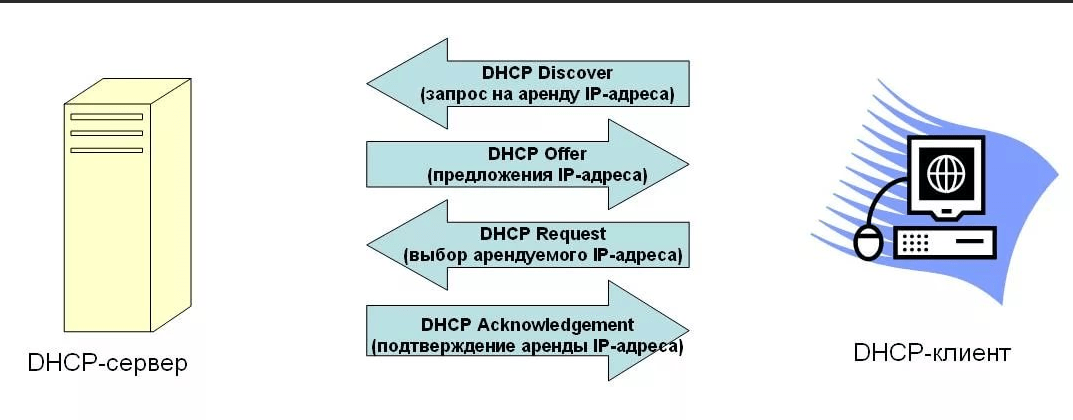
С внедрением интернета все стало совершенстоваться и вот уже нужно указывать адрес шлюза, маску подсети. Чтобы устранить недостатки существующих тогда протоколов, которые не умели в полной мере автоматизировать процесс, корпорация Microsoft и придумала DHCP, главное достоинство которого в том, что он умеет динамически назначать IP адреса из списка доступных, а неиспользуемые как бы не видны.
Системный администратор больше не думает над уникальностью и диапазонами адресов. Сторонние разработчики могут передавать через эту службу свои настройки к собственному программному обеспечению (мы видим как это реализовано в роутерах различных фирм).
Таким образом, DHCP предназначен для автоматической конфигурации компьютерных сетей — автоматического присвоения компьютерам сети уникального IP -адреса.
DHCP на роутере что это?
Протокол динамического конфигурирования в качестве сервера сегодня реализован практически на всех моделях интернет-роутеров. И многие впервые настраивая свой маршрутизатор конечно же сталкиваются с непонятной аббревиатурой.
При включении этой настройки (а она обычно по умолчанию включена) IP адреса будут автоматически присваиваться всем устройствам, подключающимся к вашей сети и сеть будет работать без участия системного администратора
Особенно удобно это выглядит при организации открытых точек доступа в Интернет по Wi-Fi в кафе, ресторанах, общественных местах. Если DHCP не включать, то не поможет даже наличие открытого доступа к сети. Интернета не будет до тех пор, пока IP адрес, адрес шлюза, маска подсети каждому смартфону не будет присвоены вручную. Поэтому отключение DHCP при организации таких сетей недопустимо.
С точки зрения безопасности в закрытых сетях иногда полезно наоборот отключать DHCP на маршрутизаторе. Если Вы заметили, что вашу сеть Wi-Fi регулярно, пытаются взломать или в вашей сети время от времени стали появляться незарегистрированные устройства, то отключение DHCP сделает эти попытки бесперспективными.
Не зная IP адреса, маски подсети и шлюза злоумышленник даже подключившись к сети через кабель не сможет получить желанный интернет или зайти в сеть.
Разумеется, на всех компьютерах сети при отключенном DHCP доступ к настройкам сети должен быть отключен обычным пользователям, а изменения должны вноситься только от имени администратора. А каждой станции сети должен быть вручную прописан свой IP.
Впрочем, на последних моделях некоторых маршрутизаторов для ограничения доступа в Интернет достаточно сделать настройки для незарегистрированных устройств и ограничить им доступ: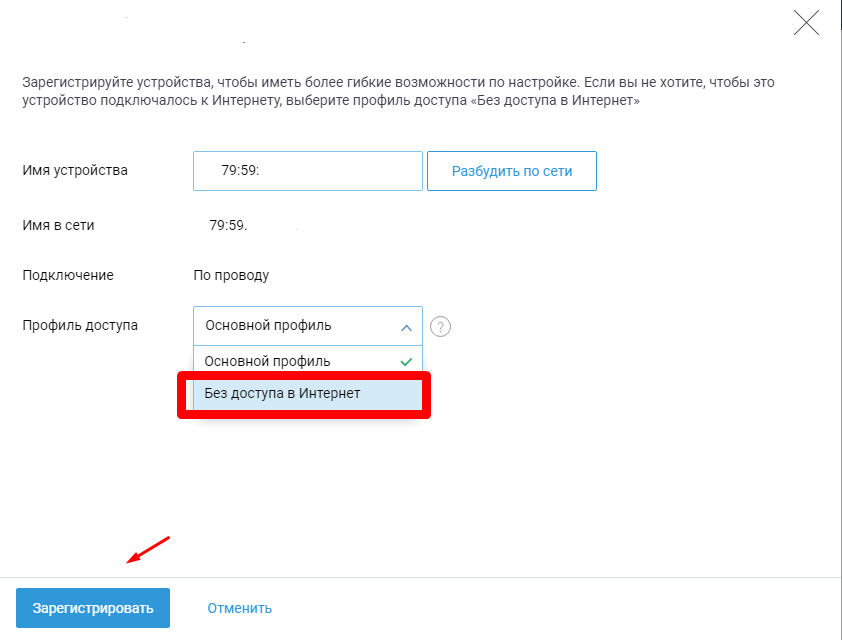
DHCP relay что это? Настройка сервера на устройствах Microtic, Zyxel Keenetic Giga
На современных моделях маршрутизаторов теперь можно встретить настройку DHCP — relay, но информации по ней в справочной системе устройства недостаточно. Опция расширяет функциональные возможности вашего устройства для системного администрирования.
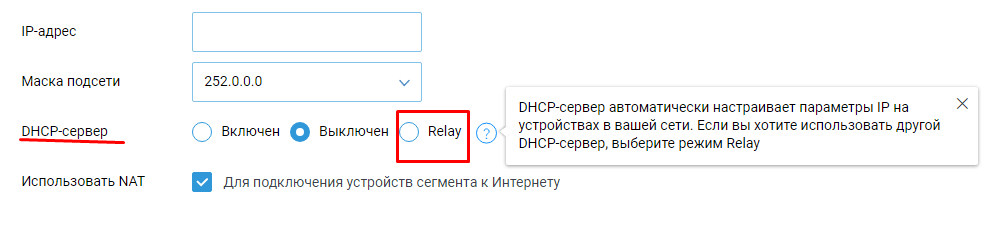
Работа DHCP основана на обмене сообщениями между клиентами сети и сервером, который адреса назначает. Сообщения генерируются в определенном формате и содержат служебную информацию. Они обычно не выходят за пределы вашей сети. Но как быть, если вам срочно нужно перенастроить сеть в рабочее время?
На этот случай у вас должна быть еще одна сеть с DHCP-сервером. Все что нужно -это указать адрес соседнего сервера DHCP «запасной» сети. Служба DHCP-relay ageht отвечает за то, чтобы ретранслировать сообщения в другую сеть на другой сервер в случае необходимости. Адреса теперь будет назначать не ваш сервер, а тот на который вы укажете:
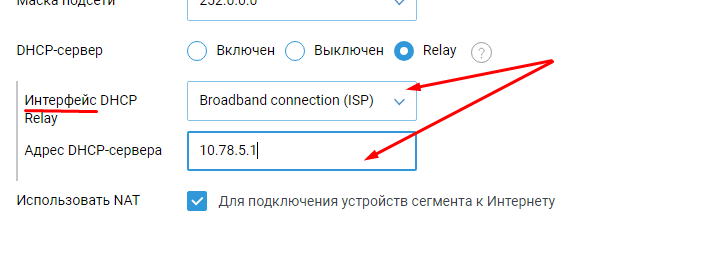
Все что нужно указать — это интерфейс (для доступа к Интернет) и IP адрес нужного сервера DHCP . Таким образом, функционал предназначен для назначения адресов в вашей сети из другой сети в случае возникновения такой необходимости.
Настройка сервера DHCP на роутере Zyxel Keenetic Giga
Фирма Zyxel сегодня выпускают устройства, которые радуют глаз. Эти бренды сегодня популярны прежде всего благодаря функционалу который они предоставляют.
Можно организовать несколько сетей на одном устройстве, подключить не одного провайдера а несколько и делать много других недостуных для предыдущих поколений устройств полезных вещей. Не менее хороша фирма Microtic, сделал один раз настройки и забыл о проблемах.
Настройка сервера на маршрутизаторе самостоятельно не представляет ничего сложного. В случае выделенного вам провайдером Интернет IP- адреса нужно настроить подключение к Интернету:
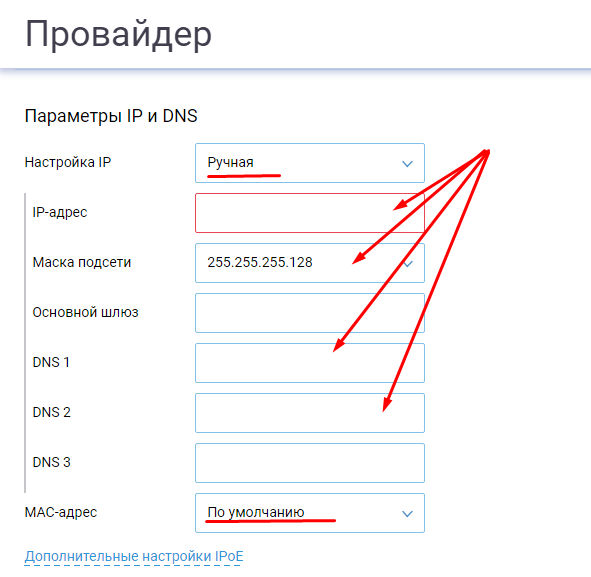
Указываем данные от провайдера, не забываем про DNS, в качестве DNS 3 можно прописать гугловский DNS 8.8.8.8 Не помешает. Затем нужно создать сеть, или вернее сказать один из ее сегментов. В пункте «Мои сети и Wi-Fi» создаем новый сегмент:
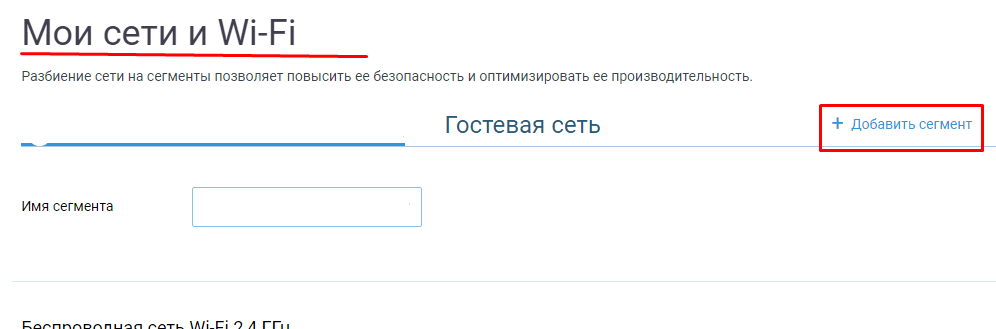
В настройках включаем DHCP сервер. В качестве IP указываем адрес роутера, который для рабочих станций будет шлюзом:
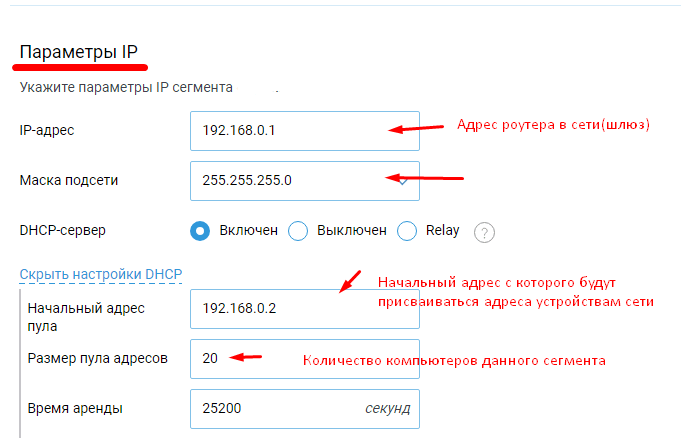
IP роутера указан в качестве примера. Вы можете в качестве IP выбирать нестандартные диапазоны для повышения безопасности. Диапазоны определяют количество подсетей и предельное количество рабочих станций в ней.
Начальный адрес пула будет адресом «первого» компьютера. Размер пула — это количество компьютеров, которые у вас будут в сети. Время аренды- продолжительность выдачи адреса в секундах.
DHCP не включен на сетевом адаптере подключение по локальной (беспроводной) сети Windows 10, что делать?
По некоторым причинам (обновление Windows10, настройка Wi-FI) иногда можно увидеть эту ошибку в окне сообщений. Для начала проверим запущена ли служба DHCP на вашем компьютере. Нужно в «Панели управления» зайти в Администрирование — Службы…
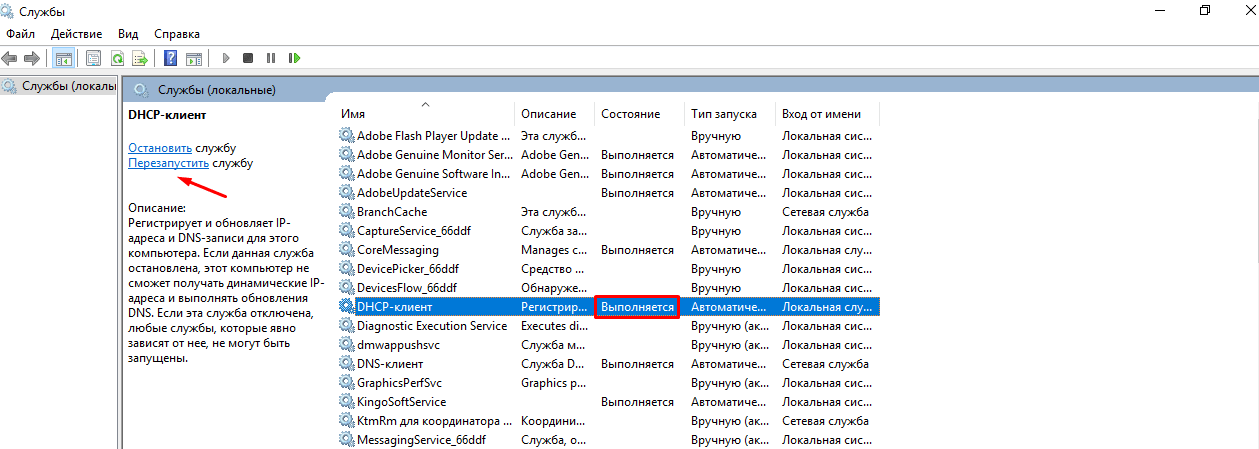
…убеждаемся, что служба запущена; если это не так — перезапускаем ее. Теперь переходим к настройкам сетевой карты.
Как включить DHCP на сетевом адаптере Windows 10? Для этого правой кнопкой жмем на значок подключения в нижнем правом углу монитора:
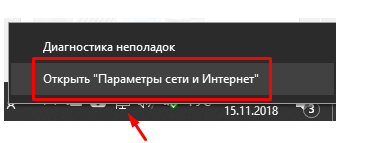
Идем в настройки параметров сетевого адаптера:
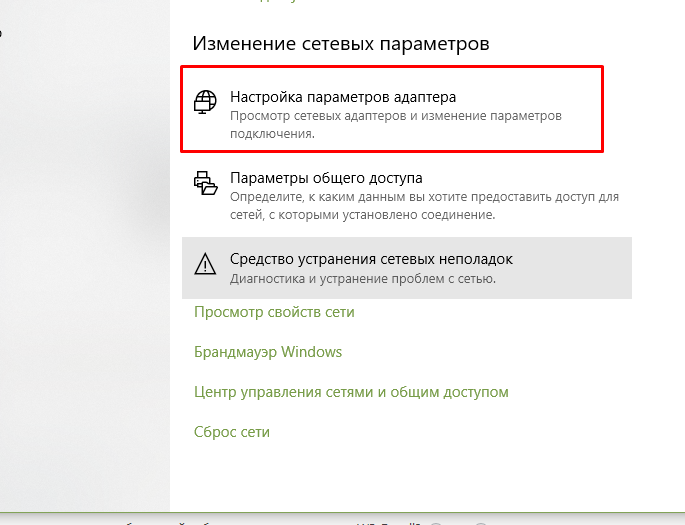
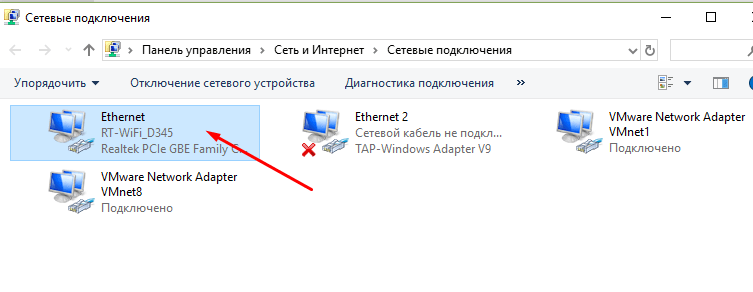
На компьютере обычно бывает больше одного сетевого адаптера. Если у вас WI-FI, то нужно выбрать его. У меня проводное подключение Нужно щелкнуть по нему правой кнопкой мыши:
В свойствах подключения ищем в списке используемый IP -протокол , у меня IPv4:
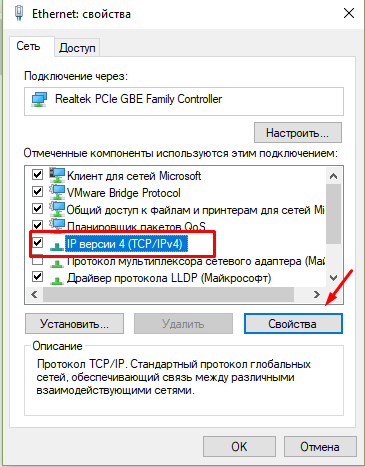
Далее, смотрим настройки. Если у вас DHCP на роутере включен, можно поставить флаги так:
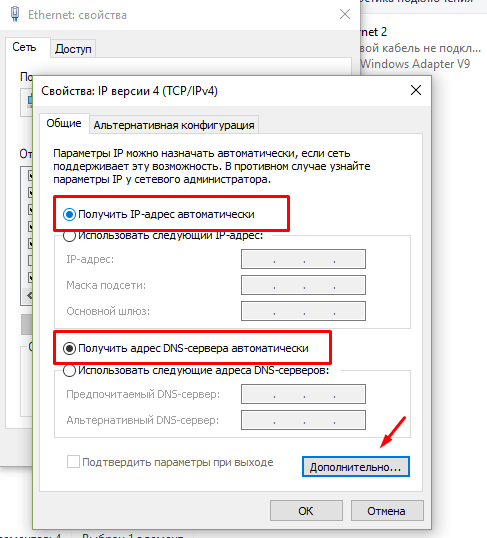
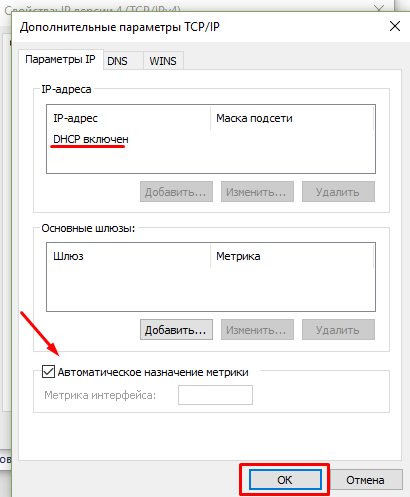
Убеждаемся, что на сетевом адаптере включился DHCP,жмем на «Дополнительно»:
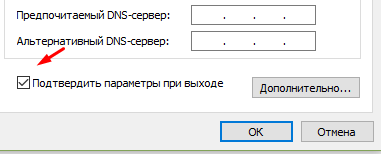
Закончили настройки. Для того, чтобы изменения вступили в силу без перезагрузки, ставим галочку:
Если Вы установили Wi-Fi -адаптер
Все же бывает, что вышеописанные способы не помогают. Долго искать; поэтому опять жмем правой кнопкой на значке подключения:
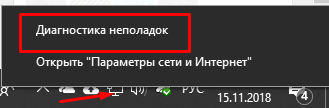
Дождитесь окончания работы мастера:
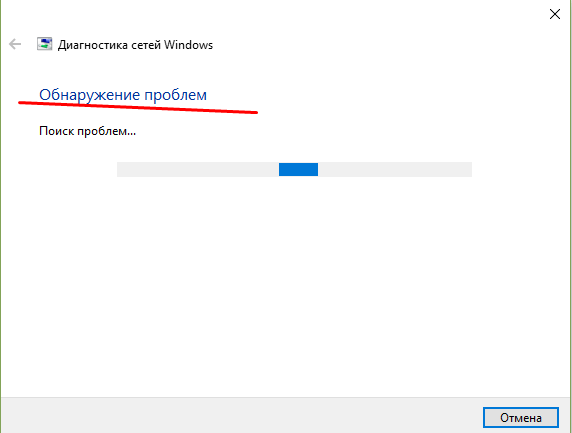
После проведенных выше настроек он гарантированно исправляет все ошибки! Вот так легко настраивать DHCP!
DHCP: можно ли изменить время аренды?
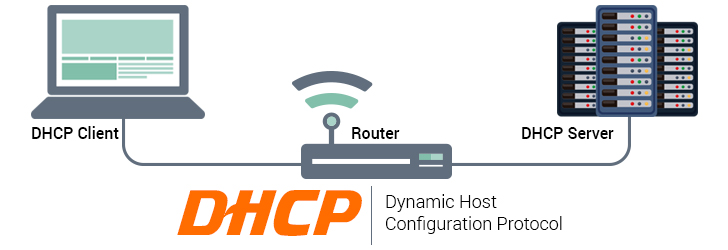
Время аренды DHCP — это параметр, который контролирует, как долго ваши компьютеры с Windows 10, а также другие устройства, такие как смартфоны или принтеры, сохраняют свои динамически назначенные IP-адреса. Вы хотите знать, как изменить время аренды DHCP , как проверить, какой у вас, или, возможно, как продлить время аренды DHCP вашего сетевого адаптера? Если вы ответили «да» на любой из этих вопросов, продолжайте читать и найдите ответы.
Что за время аренды DHCP?
Компьютеры, ноутбуки, смартфоны, принтеры и другие подобные устройства, подключенные к локальной сети (LAN), должны иметь IP-адрес, чтобы иметь возможность общаться друг с другом, а также подключаться к Интернету.
Если ваша сеть использует DHCP (протокол динамической конфигурации хоста) для автоматического назначения IP-адресов, они не назначаются вашим устройствам навсегда. Вместо этого DHCP назначает IP-адреса только временно на фиксированные периоды времени, в зависимости от того, как он настроен.
Время аренды DHCP представляет собой период времени между тем, когда ваш компьютер или устройство получило свой IP-адрес от маршрутизатора, и временем, когда он истекает . Когда время аренды DHCP истекает, ваш компьютер или устройство автоматически освобождает свой IP-адрес и просит маршрутизатор дать ему новый.
Протокол динамической конфигурации хоста (DHCP) — это служба, которая работает на вашем маршрутизаторе, а не на компьютере с Windows 10, поэтому вы не можете изменить время аренды DHCP, если не получите доступ к интерфейсу конфигурации вашего маршрутизатора . Прочтите последний раздел этого руководства, чтобы узнать, как это сделать. Однако на вашем компьютере с Windows 10 вы можете видеть и обновлять время аренды DHCP , как описано в следующих двух разделах этой статьи.
Как узнать время аренды DHCP на ПК с Windows 10
Чтобы узнать время аренды DHCP на ПК с Windows 10, сначала откройте командную строку или запустите PowerShell. Затем выполните команду ipconfig /all .
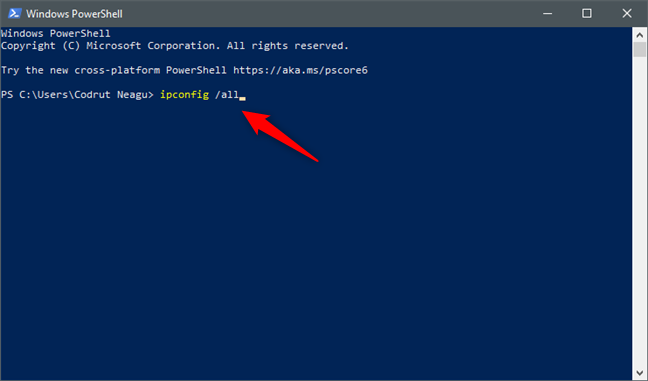
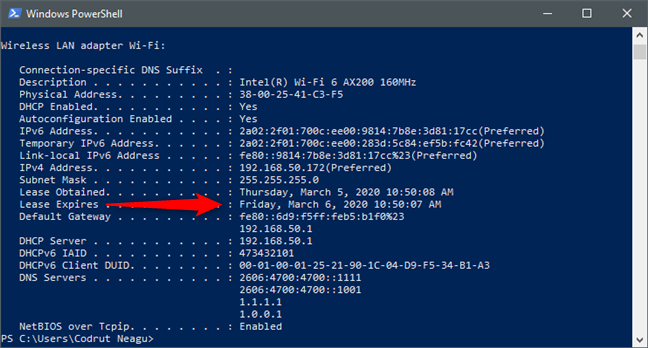
Команда ipconfig / all показывает подробную информацию обо всех сетевых адаптерах, установленных на вашем ПК с Windows 10, включая адаптеры Wi-Fi и Ethernet. Найдите тот, который вы используете для подключения к локальной сети и / или к Интернету. Например, для этого мы используем сетевой адаптер Wi-Fi. Просмотрите детали вашего адаптера, и вы должны найти две текстовые строки, названные Lease Obtained и Lease Expires , за которыми следуют некоторые даты и время, как на скриншоте ниже.
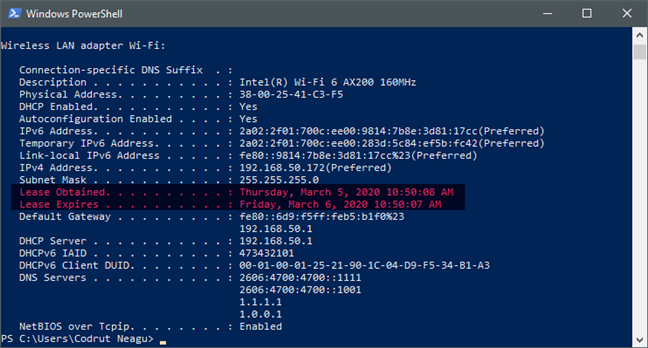
Полученная аренда сообщает вам, когда началось время аренды DHCP . Другими словами, он сообщает вам, когда ваш компьютер или устройство с Windows 10 получили свой IP-адрес от маршрутизатора с использованием DHCP.
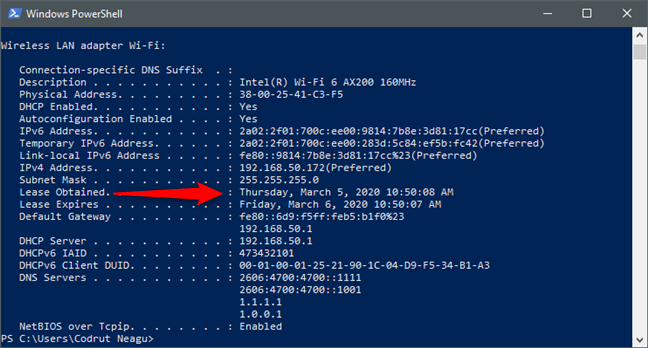
Lease Expires сообщает, когда ваш ПК или устройство под управлением Windows 10 должно освободить свой текущий IP-адрес и запросить у маршрутизатора новый.
Как продлить срок аренды DHCP на ПК с Windows 10
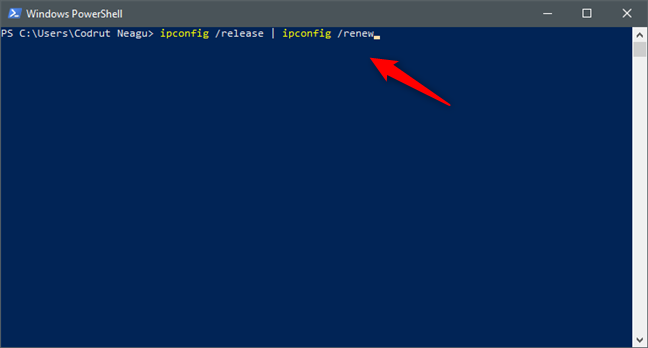
Затем, если вы хотите продлить срок аренды DHCP вашего ПК с Windows 10, введите в командной строке или PowerShell следующую команду: ipconfig /release | ipconfig /renew .
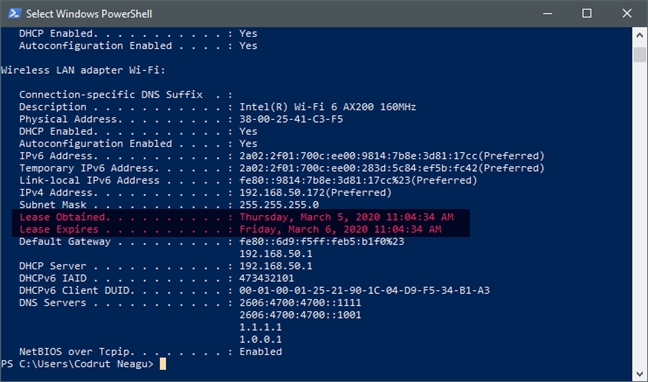
Дождитесь, пока команда выполнит свою работу, и после ее завершения она должна отобразить некоторую информацию о ваших сетевых адаптерах. Теперь выполните команду ipconfig /all еще раз. Проверьте текстовые строки Lease Getsed и Lease Expires вашего сетевого адаптера, и вы должны увидеть, что они оба были обновлены.
Теперь давайте посмотрим, как установить время аренды DHCP на что угодно:
ПРИМЕЧАНИЕ. Для иллюстрации следующих шагов мы используем ASUS ZenWiFi AX (XT8) . В зависимости от производителя и модели маршрутизатора визуальные параметры и названия настроек могут отличаться от наших. Тем не менее, они должны быть похожими, поэтому вы должны быть в состоянии найти свой путь.
Как изменить время аренды DHCP в Windows 10
Как вы, вероятно, заметили из предыдущих снимков экрана, наше время аренды DHCP установлено на 24 часа. Однако другие маршрутизаторы или сетевое оборудование могут использовать другие значения по умолчанию для времени аренды DHCP , например, 8 часов или 12 часов. Чтобы иметь возможность изменить время аренды DHCP , вам необходимо настроить параметры DHCP вашего маршрутизатора.
Начните с открытия веб-браузера на компьютере или устройстве под управлением Windows 10. Затем введите адрес вашего роутера. На большинстве маршрутизаторов это 192.168.0.1 или 192.168.1.1, но они могут отличаться. Если вы не знаете IP-адрес своего маршрутизатора, проверьте это руководство: 5 способов найти локальный IP-адрес вашего беспроводного маршрутизатора . Введите учетные данные администратора вашего маршрутизатора и войдите в систему.
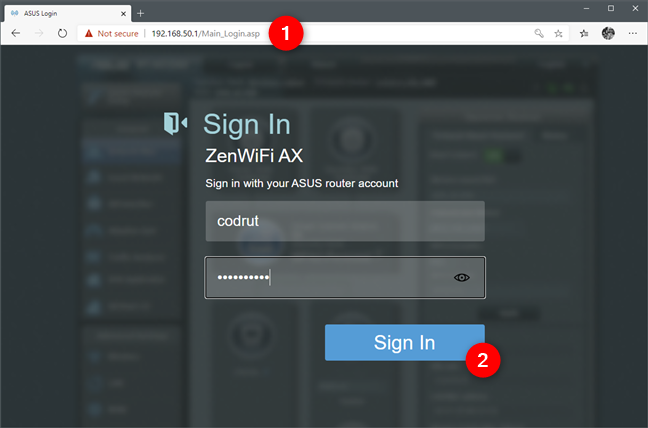
В веб-интерфейсе вашего маршрутизатора найдите категорию расширенных настроек под названием LAN и получите к ней доступ.
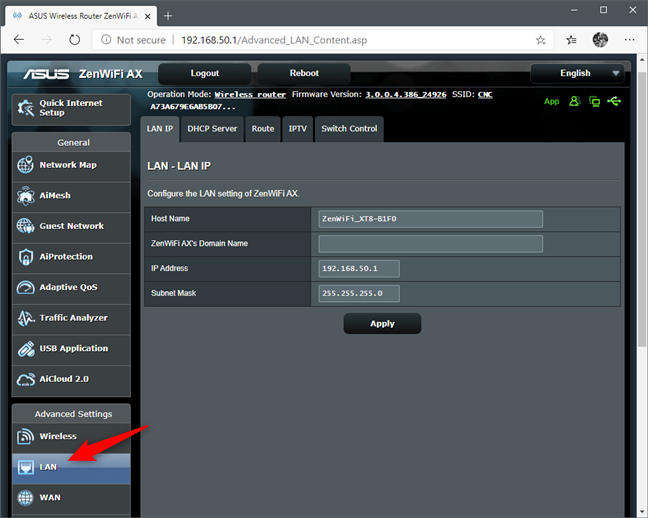
На странице конфигурации локальной сети маршрутизатора выберите вкладку DHCP-сервер (или раздел).
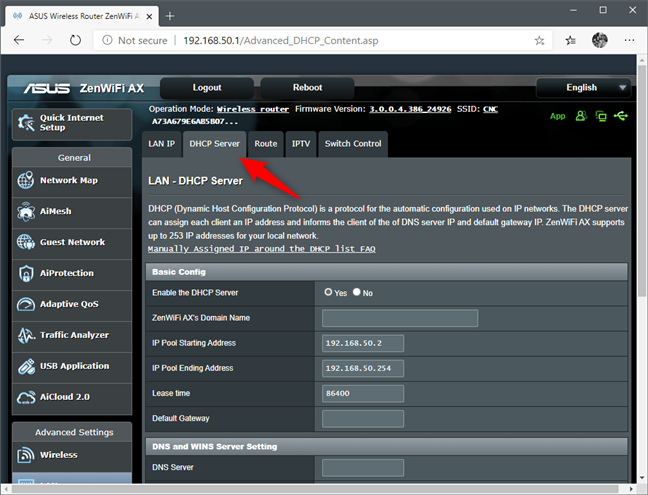
В настройках DHCP-сервера найдите параметр, который называется Lease time . Это время аренды маршрутизатора DHCP, которое вы искали. Обратите внимание, что время аренды DHCP обычно указывается в секундах, а не в минутах, часах или днях. Как вы можете видеть на следующем снимке экрана, время аренды DHCP нашего маршрутизатора установлено на 86400 секунд, что эквивалентно 24 часам или одному дню.
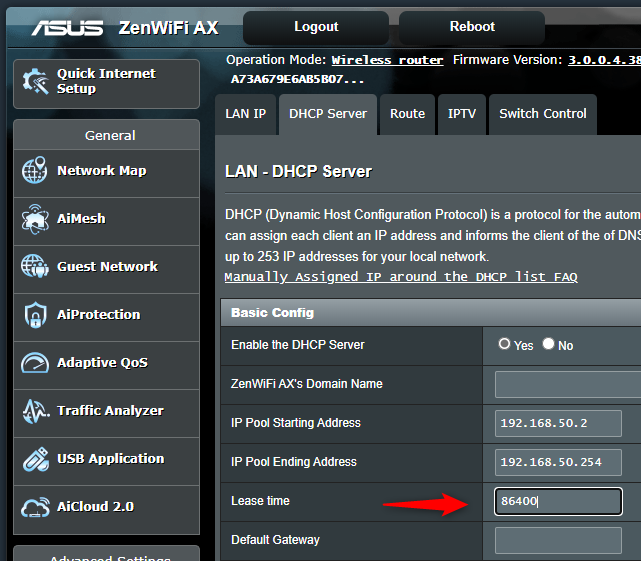
Если вы хотите изменить время аренды DHCP вашего маршрутизатора, введите желаемое время в секундах. Например, если вы хотите изменить время аренды DHCP на неделю вместо дня, установите для него значение 604800 (604800 секунд = 7 дней).
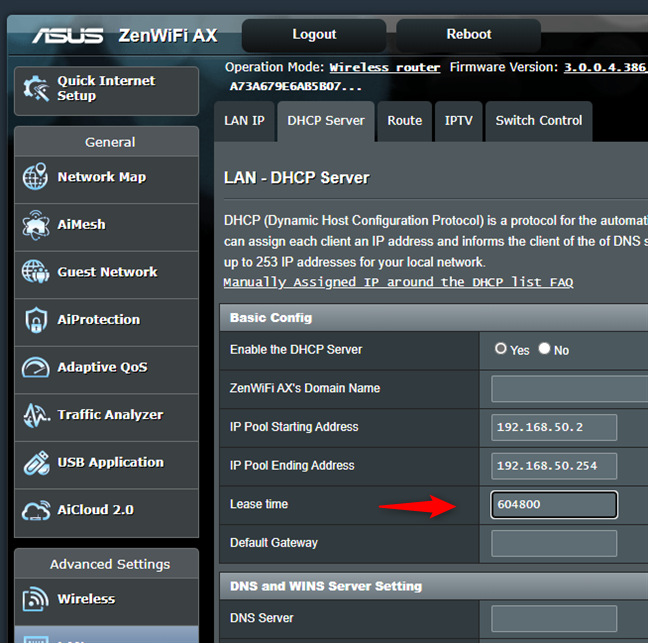
Обязательно сохраните новые настройки, нажав «Применить», «Сохранить» или «ОК». Обратите внимание, что при этом маршрутизатору может потребоваться перезагрузка, чтобы установить новое время аренды DHCP.
Почему вы хотели изменить время аренды DHCP?
Было ли это из-за того, что ваше время аренды DHCP было слишком коротким, и это нарушало ваши загрузки или игровые сессии? У тебя были другие причины? Мы хотели бы знать, почему вы хотите это сделать, поэтому не стесняйтесь комментировать ниже.
Источник
Курс по основам компьютерных сетей на базе оборудования Cisco. Этот курс поможет вам подготовиться к экзаменам CCENT/CCNA, так как за его основу взят курс Cisco ICND1.
9.4 Время аренды IP-адреса в DHCP или lease time. Как происходит перезапрос и освобождение IP-адреса?
Привет, посетитель сайта ZametkiNaPolyah.ru! Продолжаем изучать основы работы компьютерных сетей. Продолжаем рассматривать и разбирать протокол DHCP, на этот раз мы рассмотрим срок аренды IP-адреса в DHCP, который передается при помощи опции 51 (Option 51 IP Address Lease Time). В общем, нам нужно понять зачем нужно время аренды и как правильно настроить этот параметр в своей компьютерной сети.
9.4.1 Введение
Сразу скажу, что в DHCP-клиенты получают IP-адреса не насовсем, а на строго определенное время, которое задается на сервере, это время называется временем аренды IP-адреса или lease time. Такой механизм в DHCP необходим, поскольку было бы глупо заставлять сервер постоянно проверять: а пользуется ли клиент выданным IP-адресом? Во-первых, у сервера может быть несколько тысяч или десятков тысяч клиентов, а его ресурсы не бесконечны, во-вторых, представьте, как не экономно расходовалась бы полоса пропускания, если бы сервер проверял доступность клиентов.
В конце концов у клиента могли бы быть написаны правила безопасности, запрещающие отвечать на всевозможные проверки, например, на ping. И что тогда, сервер бы забирал ранее выданный IP-адрес и отдавал его другому клиенту? Тогда были бы конфликты IP-адресов, что не есть хорошо. Разработчики протокола DHCP решили по-другому, придумали более гибкий и в то же время надежный подход, они решили, что клиент должен получать IP-адрес на определенное время и при необходимости продлевать это время, сервер же в свою очередь, не должен выдавать IP-адрес никому другому, пока длится время аренды, как только оно закончится и не будет продлено, сервер будет вправе освободить адрес, а затем выдать его другому клиенту.
9.3.2 Зачем нужен срок аренды в DHCP и как его правильно выбрать?
Давайте начнем с того, что поговорим: зачем в протоколе DHCP нужно время аренды IP-адреса и как его правильно выбрать. А затем посмотрим на практике, как это всё работает.
9.3.2.1 Зачем нужно время аренды IP-адреса в DHCP?
Разберемся с первой частью вопроса. Все мы прекрасно понимаем, что количество IP-адресов в мире ограничено, особенно, если речь идет о протоколе IPv4. Если же говорить про локальную сеть, то здесь IP-адресов еще меньше, это будет не совсем точно, но можно сказать, что количество IP-адресов в локальной сети ограничено количеством частных IP-адресов. Кроме того, не стоит забывать и том, что мы должны выделить DHCP-серверу пул IP-адресов, чтобы сервер начал их раздавать клиентам, этот пул тоже не бесконечен.
Думаю, приведенных выше аргументов достаточно, чтобы понять важность опции время аренды в DHCP. Эта опция нужна, чтобы клиент не владел адресом до бесконечности. Ведь может возникнуть такая ситуация в сети, при которой клиента уже в ней нет, а DHCP-сервер держит ранее выданный IP-адрес за этим клиентом и никому другому его не отдает, хотя легко мог бы это сделать, и никакого конфликта бы не произошло. Как-то не экономнененько получается с учетом дефицита IP-адресов. Заставлять DHCP-сервер опрашивать своих клиентов – затея так себе, об этом я написал выше. Значит, надо сделать так, чтобы клиент не навсегда получал адрес, а на определенное время, как я уже говорил, это время называется lease time, но не подумайте, клиент ничего серверу не платит за то, чтобы получить IP-адрес, просто надо было как-то это дело назвать.
Когда время аренды будет истекать, клиент будет вправе продлить время пользования IP-адресом, а сервер может даже ему в этом отказать в некоторых случаях. Если время аренды истекло, то клиент будет обязан прекратить использование IP-адреса, дабы чего не произошло. Также клиент вправе в любой момент времени отказать от полученного IP-адреса, для этого есть специальное DHCP-сообщение DHCPREALEASE.
Бывают такие ситуации, при которых клиент отключается от сети, проходит какое-то время, за это время срок аренды истекает, а клиент вновь подключается к сети, в таком случае он попытается запросить у сервера тот IP-адрес, который был получен ранее и если этот IP-адрес будет свободен, то сервер его выдаст, если нет, то клиент получит другой IP-адрес.
В противовес бывают обратные ситуации. Клиент отключился от сети и подключился вновь, но время аренды еще не истекло, естественно, клиент сперва попытается достучаться до сервера, чтобы выполнить продление IP-адреса, если это сделать не удается, то клиент будет использовать старый IP-адрес до тех пор, пока время аренды не истечет.
В DHCP есть одно интересное сообщение, которое нигде не реализовано, его посылает сервер клиенту и называется оно DHCPFORCERENEW, этим сообщением сервер может заставить клиента отказаться от IP-адреса до истечения срока аренды, это сообщение очень сомнительно по своему функционалу, поэтому и не реализовано.
9.3.2.2 Рекомендации по выбору и настройки времени аренды в DHCP
Тут можно сказать, что рекомендаций нет и всё зависит от того, как долго клиент находится в сети, а можно сказать, что есть одна универсальная рекомендация: настраивайте время аренды IP-адреса в соответствие с потребностями пользователей вашей сети. Все станет понятно тогда, когда мы разберем с вами несколько примеров.
Для начала представим, что под нашим управлением находится ресторан быстрого питания с суточной пропускной способностью в тысячу человек человек, среднее время, которое посетитель находится в ресторане, составляет не больше 20 минут, да и не каждый посетитель хочет подключаться к нашей сети, чтобы воспользоваться халявным Интернетом. Тогда мы легко можем прийти к выводу, что для того, чтобы все были довольны, нам хватит сети с маской /25, а время аренды IP-адреса должно быть не более 20 минут, если посетитель будет пользоваться нашей сетью дольше 20 минут, то для него ничего страшного не произойдет, его устройство просто продлит время аренды.
Следующий пример. У нас есть офисная сеть с нормальным офисным планктоном, который работает пять дней в неделю по 8 часов. В нашей сети 50 сотрудников, которые раз в год уходят в отпуск на месяц и иногда болеют, все остальное время они работают. Вообще, тут напрашивается статика, но это очень лень, когда есть DHCP-сервер, поэтому смело выставляем время аренды несколько больше, чем 30 дней и берем сеть с маской /26. Все довольны.
И третий пример с выбором времени аренды. Представим себе, что мы администрируем сеть гостинцы, которая для поддержания статуса проводит в своих помещениях выставки и конференции. Первым делом нужно для себя определить следующее: посетители в гостинице есть всегда, а вот выставки – акция разовая. Поэтому будет логично иметь на DHCP-сервере, как минимум, два пула IP-адресов, один для посетителей (хотя тут вопрос спорный, можно создать по пулу на каждый этаж гостиницы), а другой пул для разовых акций, им будут пользоваться участники конференции. Размер первого пула должен быть чуть больше, чем среднее число постояльцев, это на тот случай, если будут гости, а время аренды выставлять дольше, чем на два часа не имеет смысла, поскольку посетитель в гостинице не живет постоянно. Размер второго пула зависит от числа участников, а время аренды ставить больше, чем на час, и не стоит.
Ну а что делать, если в гостинице есть важные клиенты, которые в любом случае должны иметь доступ к сети, в этом случае для таких гостей можно зарезервировать IP-адрес и не париться. Заметили, что я все время указывал сравнительно небольшие сетки, которые должен раздавать DHCP-сервер? Почему не стоит создавать большие пулы IP-адресов, даже скажу так: почему не стоит создавать пул больше, чем /24? Дело все в том, что и клиент, и сервер обычно находятся в одной канальной среде, что будет, если клиента заштормит или случится какая другая оказия, правильно, всем остальным клиентам тоже будет плохо, и они не смогут работать, а нас это не устраивает, ведь так? У нас все должны работать. А теперь представьте – каково это – искать заглючившую железку в огромной сети.
9.3.3 Истечение срока аренды IP-адреса или как DHCP-клиент делает повторный запрос?
К сожалению, тут я ничего продемонстрировать на практике не смогу, кроме опции, в которой сервер сообщает клиенту время аренды, поэтому поверьте на слово или попробуйте самостоятельно провести эксперимент на основе моего описания.
9.3.3.1 Ключевые особенности времени аренды
Ключевые особенности протокола DHCP, связанные с временем аренды мы уже перечислили ранее, но сделали это размыто, сейчас мы просто акцентируем внимание.
- любой клиент воспринимает IP-адрес, полученный по DHCP, как временный;
- срок аренды задается на DHCP-сервере администратором, не ждите, что я вам скажу какой срок используется по умолчанию, то всё зависит от желания разработчиков;
- как только срок аренды истек, клиент обязан прекратить использовать арендованный IP-адрес, ему нужно либо продлить аренду текущего, либо получить новый, но пока это происходит, старым адресом пользоваться нельзя;
- клиент вправе продлить время аренды, о том как он это может сделать, мы поговорим ниже;
- клиент может в любой момент прекратить пользоваться арендованным адресом, при этом он может сообщить об этом серверу при помощи специального сообщения (в этом случае сервер сразу же освободит IP-адрес), а может и не сообщать, тогда адрес будет освобожден сразу после окончания срока аренды;
- в DHCP есть механизм, который позволяет серверу заставить клиента освободить уже занимаемый IP-адрес, для этих целей используется сообщение DHCPFORCERENEW, но я не встречал таких реализаций;
- сервер вправе отклонить запрос клиента на продление IP-адреса, в этом случае он обязан будет послать сообщение DHCPNACK.
Эти особенности стоит помнить, при использовании протокола DHCP.
9.3.3.2 Option 51 IP Address Lease Time
Время аренды сообщает сервер клиенту, это тот процесс, за который отвечает сервер, администратор может изменить время аренды IP-адреса в любой момент. Для того, чтобы DHCP-сервер мог сообщить клиенту время аренды используется Option 51 (IP Address Lease Time). Если я всё правильно помню, то в качестве единиц измерения всегда используются секунды, ниже вы видите фрагмент дампа с сообщением DHCPOFFER, в котором сервер сообщает клиенту время, после которого IP-адрес должен быть освобожден.

9.4.1 Option 51. Сервер сообщает клиенту время аренды IP-адреса в сообщение DHCPOFFER
Тут стоит заметить, что клиент начинает отсчет времени сразу после того, как получит подтверждение от сервера, а сервер начинает отсчет после того, как зарезервирует IP-адрес за клиентом. При этом клиенту нужно заботиться только о себе любимом, а серверу приходится следить и помнить время каждого клиента.
9.3.3.3 Как клиент продлевает время аренды IP-адреса
Срок аренды IP-адреса обычно обозначается буквой Т, но мы для ясности будем считать, что клиент арендовал адрес на 100 секунд, как только он получил этот адрес, пошел отсчет: 100, 99, 98, 97… Но что если клиенту мало 100 секунд, может он хочет побыть в сети немного подольше, снова проходить весь процесс получения IP-адреса, это долго и это broadcast, то есть неудобно. Поэтому клиент сделает попытку продлить IP-адрес, у него есть на это право по истечению половины периода времени аренды, это у нас время равное T/2 или 50 секунд для нашего случая.
Клиент будет пытаться продлить IP-адрес при помощи сообщения DHCPREQUEST, но в отличие от получения, продление отправляется как unicast с использованием IP-адреса того сервера, у которого клиент получил IP-адрес. Если DHCPREQUEST таки дошел до сервера, то он отправит в ответ DHCPACK тоже юникастом, так он сообщает клиенту, что запрос получил и с ним согласен, можно снова начинать отсчет, начиная со 100 секунд.
А что если выдавший IP-адрес сервер вышел из строя, но есть резервный сервер, как поступит клиент? Клиент в этом случае отправит еще одно unicast сообщение на основной сервер на 75-ой секунде (это для нашего случая, а вообще, попытка будет сделана по истечению половины оставшегося времени) при этом, если половина оставшегося времени от времени аренды, это позже, чем 7/8Т, то есть 87.5% времени аренды или 87.5 секунд для нашей ситуации, то следующая попытка продления IP-адреса будет широковещательная.
Как только истекло 87.5 секунд, клиент начнет отправлять DHCPREQUEST в сеть, используя broadcast адрес, чтобы его слышали все, в том числе и резервный DHCP-сервер, если он, конечно, есть. Если резервный сервер есть, то он может продлить аренду клиенту, в этом случае клиент получит DHCPACK, а может отказать клиенту в продлении, например, если у резервного сервера нет пула IP-адресов, в который попадает IP-адрес клиента. Тогда сервер отправит клиенту DHCPNACK, а клиент поймет, что нужно просить другой адрес.
Как только срок аренды IP-адреса истек, клиент обязан перестать его использовать и пытаться получить новый IP-адрес, либо запустить механизм APIPA и придумать сам себе случайный IP в надежде, что он будет такой не один.
9.3.4 Освобождение IP-адреса и получение нового адреса в ОС Windows
В завершении разговора поговорим о том, как происходит освобождения IP-адреса до истечения времени аренды и получение нового IP на компьютерах под управлением Windows 10. Для этого нам потребуется Wireshark, командная строка или эмулятор терминала и стандартная сетевая утилита ipconfig. Запускаем командую строку и для начала выполним команду ipconfig.
Источник
На чтение 9 мин Просмотров 42к.

Антон Богданов
Инженер-проектировщик сетей связи
DHCP-сервер — до недавнего времени этот термин использовался только среди профессионалов в области информационных систем. Но с появлением интернет-маршрутизаторов практически в каждой квартире разобраться с тем, как работает DHCP, будет нелишним и для простых людей, не связанных с телекоммуникационными сетями.
Содержание
- Что такое DHCP
- Виды
- Принцип действия
- IP адресация
- Проблемы с интернетом и сетью
- Включение в Windows
- Настройка на роутерах
- Asus
- D-Link
- TP-LINK
- Zyxel keenetic
- Netis
- Upvel
Что такое DHCP
Дословно эта аббревиатура (protocol DHCP) означает Dynamic Host Configuration Protocol, что в переводе на русский язык означает «протокол динамической настройки узла». Благодаря этой технологии не требуется прописывать на каждом клиенте сетевые параметры, такие как:
- IP-адрес;
- Маска подсети;
- Основной шлюз;
- Адрес DNS-сервера.
В рамках этой статьи определим термины:
- Клиент (Client) – устройство, с которого происходит выход в интернет;
- Сервер (Server) – устройство, предоставляющее возможность выхода в интернет для клиента.
Простыми словами, DHCP выполняет всю работу по подбору сетевых настроек автоматически, без необходимости присваивать вручную каждому устройству свой IP-адрес. Это очень упрощает работу системного администратора в случае расширения сети.
Виды
Для выхода в интернет используется протокол IPv4. Для своей работы он применяет IP-адреса. IP у каждого компьютера в рамках одной сети должен быть уникальный.
Определение адресов может быть двух типов:
- Статическое (распределение вручную) – IP каждому клиенту присваивается вручную администратором сети;
- Динамическое (DHCP) – IP присваиваются автоматически исходя из заданных условий.
Принцип действия
Если то для чего нужен DHCP, понять довольно просто, то с принципом его работы нужно немного разобраться. Присвоение IP посредством DHCP выполняется в 4 действия:
- Discover (Поиск сервера). Клиент, которому нужно получить сетевой адрес, отправляет сообщение на все компьютеры в сети с запросом на присвоение ему IP. Для своей временной идентификации клиенту присваивается адрес 0.0.0.0;
- Offer (Предложение сервера). Сервер получает запрос от клиента, анализирует его и, исходя из своих настроек, подбирает конфигурацию и отправляет её клиенту;
- Request (Запрос). Получив предлагаемые настройки, клиент отправляет на адрес ответившего ему сервера запрос о предоставлении ему этих настроек;
- Acknowledge (Подтверждение). Сервер получает запрос на уже конкретные настройки, предложенные ранее, создаёт привязку для клиента и отправляет ему их.
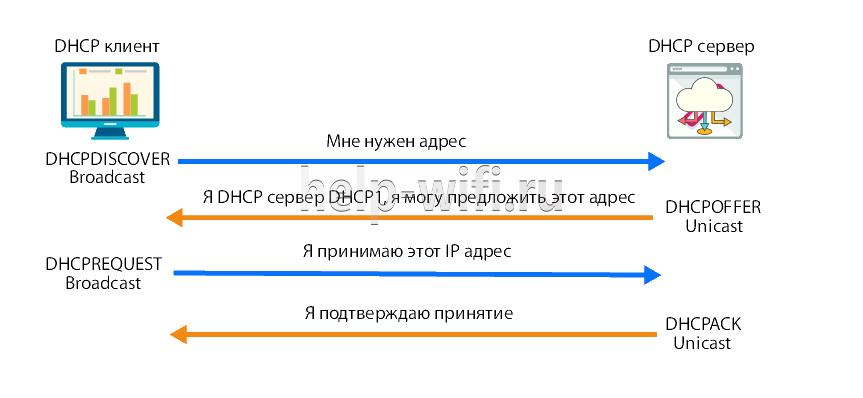
Присвоенные настройки выдаются не навсегда, а на какое-то время. Когда срок аренды (lease time) адреса подходит к концу, клиент отправляет на сервер запрос для обновления аренды этого же адреса. Сервер получает запрос, и если никаких причин для отказа нет, обновляет аренду.
Весь этот обмен пакетами происходит в пределах одной подсети, если клиент и сервер находятся в разных подсетях, то нужно использовать DHCP Relay для связи между ними.
IP адресация
Для работы по сети любому устройству требуется IP-адрес. В протоколе IPv4 это числовой идентификатор, состоящий из 4 разрядов, каждый из которых отделяется точкой, без него устройство не может быть определено в сетевой инфраструктуре. Зачастую маршрутизатор имеет IP-адрес 192.168.1.1, а подключённое к нему устройство, например, 192.168.1.2.
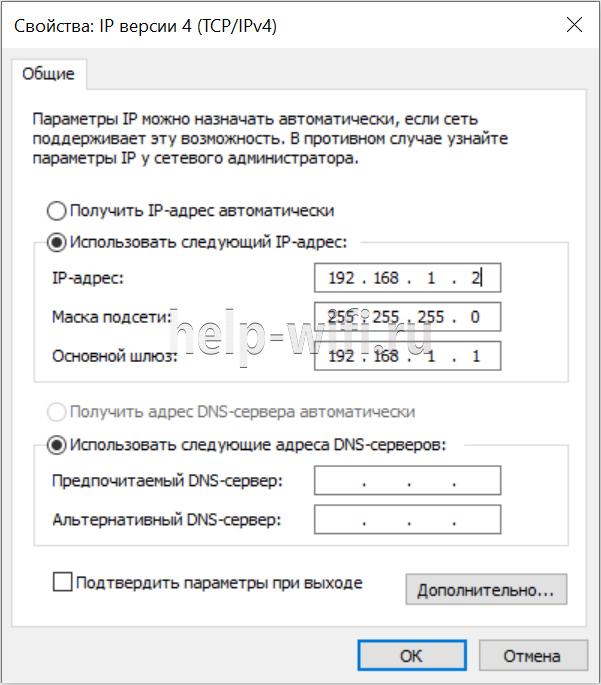
Клиенту должна быть присвоена определённая маска подсети, например, 255.255.255.0. Она позволяет определить к какой сети относится данный клиент.
Для связи между интернетом и сетью в любой сети должен быть определён IP-адрес основного шлюза. В роли шлюза выступает маршрутизатор, который предоставляет доступ в сеть всем устройствам в своей сети.
Проблемы с интернетом и сетью
При использовании DHCP могут возникать некоторые проблемы с доступом в интернет:
- Дублирование IP. Когда в пределах одной сети у двух и более устройств прописан один и тот же адрес, то возникнет ошибка «Address Already in Use», что означает, что данный адрес уже используется. В этом случае нужно проверить настройки IP на всех компьютерах и изменить совпадающие. Это может быть из-за того, что на роутере установлена раздача адресов по DHCP или присвоены статические адреса некоторым устройствам, и из-за того, что неправильно задан диапазон IP, раздаваемых динамически, DHCP сервер пытается присвоить уже используемый адрес. Для решения этой проблемы можно посмотреть список клиентов DHCP и передвинуть диапазон динамических адресов далее;
- Исчерпание IP. Это означает, что пул адресов, доступных для динамической раздачи, исчерпан и его нужно расширить, чтобы новые устройства могли получать адреса.
- Неправильная настройка DHCP и клиента. В случае, если изменить на самом клиенте присвоенные ему автоматические настройки, то доступа в сеть не будет. Присваивать адреса клиентам нужно на роутере, и уже после и на клиенте.
Включение в Windows
В случае подключения компьютера напрямую к кабелю от интернет-провайдера, как правило, умения работать с DHCP не требуется. Поскольку в большинстве случаев подключение физических лиц происходит через протокол PPPoE, в котором пользователю нужно лишь создать подключение к сети и ввести там свой логин и пароль. В этом случае компьютеру будет присвоен динамический IP, который через время изменится на другой. И в этот момент пользователь не догадывается, что служба DHCP уже вовсю работает на его компьютере, и позволяет провайдеру предоставить ему любой IP.
Для настройки DHCP сервера в операционной системе Windows нужно зайти в “Центр управления сетями и общим доступом” и выбрать пункт “Изменение параметров адаптера”. В открывшемся окне нужно найти сетевую карту и в контекстном меню выбрать пункт “Свойства”, в новом окне найти пункт “IP версии 4” и нажать на кнопку “Свойства”. В открывшемся окне можно увидеть, что активны настройки получения адреса автоматически.

В случае, если провайдер предоставил вам статический IP, то это означает что для доступа в интернет устройство должно иметь строго тот адрес, который выдал провайдер, для этого в этом же окне нужно указать параметры, выданные провайдером. Проведя соответствующие настройки, вы отключите DHCP на своём компьютере и ему никто не сможет присвоить другой адрес, отличный от того, который был установлен.
Настройка на роутерах
Всё это относилось к настройкам внешнего IP, но что делать, если у пользователя стоит задача обеспечить доступом в интернет несколько устройств? В этом случае нужно использовать маршрутизатор, для настройки которого пригодится умение работать с DHCP.
В зависимости от того, какой тип подключения используется, с выделенным или динамическим IP, так же как и в случае с настройкой подключения в операционной системе, роутер получит либо динамический (DHCP), либо статический IP.
Но это ещё не всё, ведь для каждого устройства, подключённого к сети, требуется собственный адрес, уникальный только в рамках данной сети, чтобы роутер мог «понимать», как ему общаться с тем или иным устройством. Внешний адрес, уникальный в глобальной сети, у всех устройств будет точно такой же, как и у маршрутизатора, а вот с внутренними нужно будет разобраться непосредственно пользователю.
Сам роутер имеет статический внутренний IP, обычно это 192.168.1.1 или 192.168.0.1. На всех роутерах DHCP сервер активирован по умолчанию. Это сделано для того, чтобы можно было подключиться к маршрутизатору с любого устройства, роутер сам определит, какой ему присвоить адрес и даст доступ во внутреннюю сеть. Такой способ подключения клиентов очень удобен, ведь в этом случае не нужно проводить предварительную настройку каждого устройства и присваивать каждому уникальный внутренний адрес. Все новые устройства без проблем получат адреса и доступ в сеть.
Однако это может быть неудобно, если нужно управлять этими устройствами, в этом случае лучше будет отключить динамическое распределение адресов и присвоить каждому устройству свой IP. Принцип настройки DHCP-сервера на роутере разных моделей одинаков, но достигается разными путями.
Итак, всё же как включить DHCP на роутере? Если вкратце, то нужно сначала активировать работу сервера, настроить пул (диапазон адресов, которые выдаются роутером автоматически) задав начальный и конечный IP и время его аренды.
Asus
Настройка роутера этой фирмы происходит следующим образом. В левом краю web-панели есть пункт “Локальная сеть”, нажав на него, нужно выбрать вкладку DHCP-сервер. На открывшейся странице нужно отметить пункт “Да” в графе “Включить DHCP-сервер”.

Здесь можно настроить пул выдаваемых автоматически адресов и время аренды.
D-Link
Настраивать роутеры D-Link чуть сложнее, поскольку у них сильно разнятся варианты исполнения интерфейса. Но обычно пункт настройки DHCP вынесен непосредственно в основное меню на главной странице.

Здесь всё те же настройки, только выглядят несколько иначе.
TP-LINK
Параметры DHCP на устройствах TP-LINK доступны практически с главной страницы интерфейса.
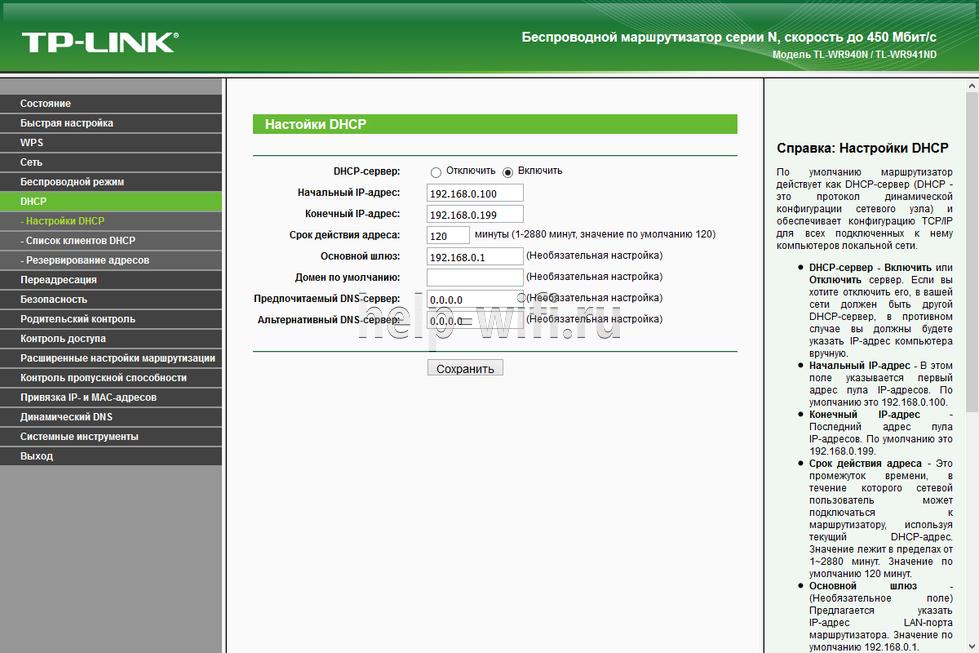
В левом краю есть стэк “DHCP”. Развернув его, можно увидеть ещё три пункта, в которых можно настроить, посмотреть список клиентов и зарезервировать адреса для определённых клиентов. Для настройки нужно выбрать пункт “Настройка DHCP”. Далее нужно активировать сервер и произвести его настройку, задав интервал и время аренды.
Zyxel keenetic
Для настройки роутеров Zyxel нужно зайти в панель Администратора, затем в настройки домашней сети.
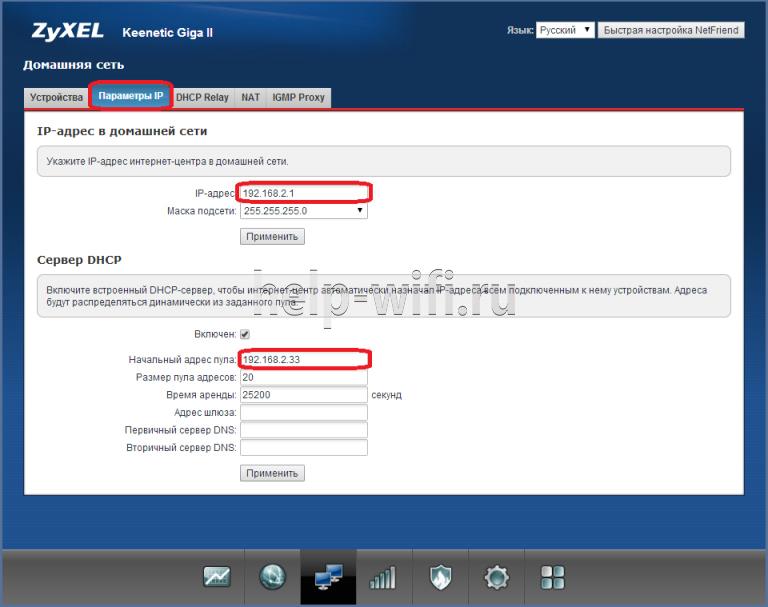
Там выбрать вкладку “Параметры IP” и поставить галочку “Включён” в пункте “Сервер DHCP”.
Netis
Настройки роутеров Netis несколько более скудные, здесь можно включить и отключить DHCP на маршрутизаторе и задать диапазон выдаваемых IP.

Попасть в эти настройки можно из стэка “Сеть”, пункт “LAN”.
Upvel
В левом стеке есть пункт “Основные настройки”, там “Интерфейс LAN”, в нём на выбор можно включить DHCP или DHCP Relay (ретранслятор в другие подсети).
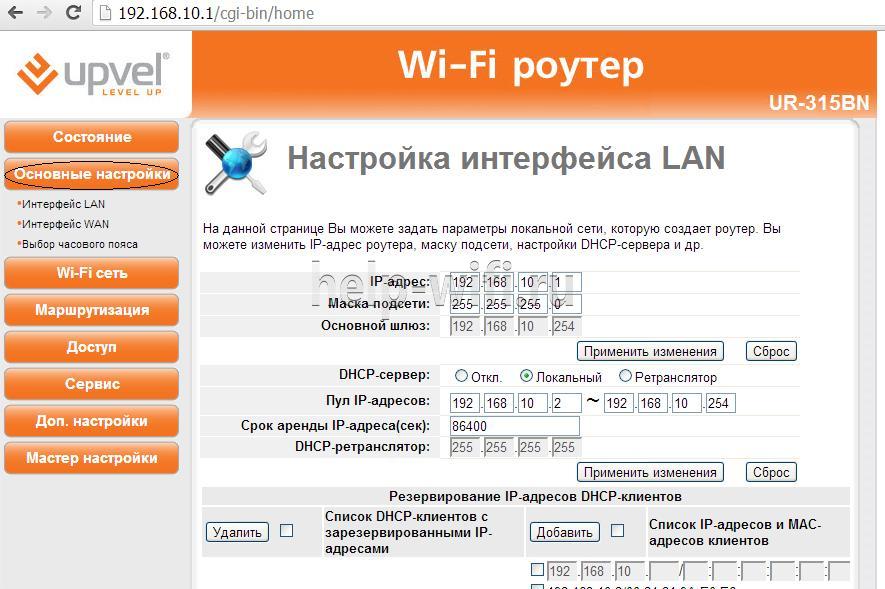
Здесь можно установить диапазон адресов, срок аренды и редактировать список зарезервированных клиентов, добавлять и удалять их.