
В наше время подключение к Интернету стало жизненной необходимостью для многих людей. Однако не всем известно, что не все роутеры поддерживают технологию Wi-Fi, которая позволяет беспроводно подключаться к сети Интернет. Поэтому перед покупкой роутера необходимо внимательно изучить его характеристики.
Wi-Fi – это технология беспроводной передачи данных по радиоканалу. Роутеры, оснащенные Wi-Fi, позволяют пользователю подключаться к Интернету с помощью беспроводной сети. Однако не все роутеры имеют такую функцию. Несмотря на то, что большинство современных роутеров поддерживают Wi-Fi, все же лучше проверить этих сведений на официальном сайте производителя или в магазине.
Важно помнить, что наличие Wi-Fi в роутере не гарантирует высокую скорость и стабильное подключение к Интернету. Качество работы роутера зависит от его производителя, модели и технических характеристик.
Содержание
- Работают ли все роутеры на Wi-Fi?
- Важность выбора подходящего роутера
- Совместимость роутера с Wi-Fi
- Ограничения старых моделей роутеров
- Разница между Wi-Fi 2.4 ГГц и 5 ГГц
- Особенности подключения роутера к Интернету через Wi-Fi
Работают ли все роутеры на Wi-Fi?
Роутеры – это устройства, которые создают и управляют локальной сетью в доме или офисе. Они позволяют нескольким устройствам одновременно подключаться к Интернету и обмениваться данными между собой. Многие роутеры оснащены модулем Wi-Fi, который позволяет устройствам подключаться к ним через беспроводное соединение.
Однако, не все роутеры поддерживают Wi-Fi. Существуют роутеры, которые работают только через проводное Ethernet-соединение и не имеют модуля Wi-Fi. Такие роутеры могут быть полезными, если у вас есть устройства без беспроводной возможности или если вы предпочитаете использовать проводное подключение для повышения скорости и надежности сети.
Если вы хотите использовать беспроводное подключение к Интернету, вам необходим роутер с модулем Wi-Fi. Вам также понадобится беспроводной адаптер на вашем устройстве, чтобы подключаться к роутеру по Wi-Fi. Большинство современных ноутбуков, смартфонов и других портативных устройств уже имеют встроенные Wi-Fi адаптеры.
В общем, выбор роутера зависит от ваших потребностей. Если вам необходимо беспроводное подключение к Интернету, обратите внимание на роутеры с модулем Wi-Fi. Если же вы предпочитаете проводное подключение или у вас есть устройства без Wi-Fi возможности, выберите роутер без модуля Wi-Fi.
Важность выбора подходящего роутера
Выбор подходящего роутера имеет огромное значение при настройке домашней сети и подключении к Интернету по Wi-Fi. Неправильный выбор роутера может привести к низкой скорости передачи данных, нестабильному подключению и плохому покрытию сигнала.
Когда речь идет о выборе роутера, следует учитывать несколько ключевых факторов. Во-первых, необходимо определить скорость интернет-подключения, которую вы планируете использовать. Роутер должен соответствовать этой скорости и быть способен обеспечить высокую производительность.
Во-вторых, стоит учесть площадь помещения, в котором предполагается использовать Wi-Fi. Если дом или квартира имеют множество комнат или несколько этажей, важно выбрать роутер с мощным сигналом и широким радиусом покрытия. Это поможет избежать потери сигнала и обеспечит равномерное покрытие всей области.
Также следует обратить внимание на поддержку современных стандартов Wi-Fi. Роутеры с поддержкой последних версий стандарта 802.11ac или 802.11ax обеспечивают гораздо более высокую скорость передачи данных и более стабильное подключение.
Наконец, стоит учесть количество устройств, которые будут подключаться к роутеру. Если у вас есть множество смартфонов, ноутбуков, планшетов и других устройств, выберите роутер с поддержкой большого количества одновременных подключений. Это позволит удобно использовать все устройства без потери скорости и стабильности сети.
В итоге, выбор подходящего роутера является ключевым фактором для обеспечения высокоскоростного и стабильного Wi-Fi-подключения. Правильно подобранный роутер обеспечит качественное покрытие сигналом, высокую скорость передачи данных и надежное соединение. Поэтому перед покупкой роутера важно провести исследование рынка, изучить характеристики и отзывы, чтобы выбрать подходящую модель.
Совместимость роутера с Wi-Fi
В основном, все современные роутеры поддерживают Wi-Fi стандарты, такие как 802.11n, 802.11ac и 802.11ax. Однако, следует заметить, что некоторые старые модели роутеров могут поддерживать только более старые версии Wi-Fi, например, 802.11b или 802.11g.
Поэтому, перед покупкой роутера, необходимо обратить внимание на его характеристики и проверить, какие версии Wi-Fi он поддерживает. Это важно для обеспечения стабильного и быстрого подключения к Интернету.
Если ваш роутер не поддерживает Wi-Fi, но вы все равно хотите использовать беспроводное подключение к Интернету, можно приобрести дополнительное оборудование, такое как Wi-Fi адаптер или точку доступа. Однако, это может привести к дополнительным расходам и созданию сложной сетевой конфигурации.
Также стоит отметить, что совместимость роутера с Wi-Fi может зависеть не только от самого роутера, но и от устройств, которые вы планируете подключить к сети. Некоторые устройства могут не поддерживать более новые версии Wi-Fi, и в этом случае подключение может быть ограничено.
Итак, если вы покупаете новый роутер, убедитесь, что он совместим с Wi-Fi стандартами, которые вам необходимы. Если у вас уже есть роутер, проверьте его характеристики и возможности обновления программного обеспечения для поддержки новых версий Wi-Fi.
Ограничения старых моделей роутеров
Старые модели роутеров могут иметь ряд ограничений при работе с Wi-Fi:
- Ограниченная скорость передачи данных: Старые модели роутеров работают на более низких скоростях передачи данных в сравнении с современными устройствами. Это означает, что вы можете испытывать медленное подключение к Интернету, особенно если у вас высокоскоростное соединение.
- Ограниченная площадь охвата: Старые роутеры часто имеют меньший диапазон действия сигнала Wi-Fi. Это означает, что если вы находитесь вдали от роутера или за преградами, такими как стены, сигнал может быть слабым или отсутствовать полностью.
- Отсутствие поддержки новых стандартов: Старые роутеры могут быть совместимы только с устаревшими версиями протокола Wi-Fi, что ограничивает вашу способность использовать новые технологии и получать все преимущества более современных устройств.
- Недостаточная безопасность: Старые модели роутеров могут иметь уязвимости в своей защите, что делает их подверженными атакам хакеров и злоумышленников. Это может ставить под угрозу безопасность ваших данных и личной информации.
Важно понимать, что старые модели роутеров могут быть функциональными и подходящими для использования, особенно если вы не требуете высокой скорости передачи данных или большой площади охвата. Однако, если вам требуется надежное и быстрое подключение к Интернету, рекомендуется обновить роутер до более современной модели.
Разница между Wi-Fi 2.4 ГГц и 5 ГГц
Существует два основных диапазона для Wi-Fi: 2.4 ГГц и 5 ГГц. Они отличаются как по частоте, так и по характеристикам передачи данных.
2.4 ГГц Wi-Fi:
2.4 ГГц является более распространенным диапазоном для Wi-Fi. Он предлагает дальность покрытия и лучшую способность проникновения через стены и преграды. Это особенно полезно для больших домов или офисов с толстыми стенами.
Однако, 2.4 ГГц Wi-Fi подвержен интерференции от других устройств, работающих на той же частоте. Это могут быть микроволновые печи, беспроводные телефоны или соседние Wi-Fi сети. Это может привести к снижению скорости передачи данных и непостоянной связи.
5 ГГц Wi-Fi:
5 ГГц Wi-Fi является новым и более современным диапазоном. Он предлагает более высокую скорость передачи данных и меньше вероятность интерференции, так как использует менее загруженные частоты.
Однако, 5 ГГц Wi-Fi имеет меньшую дальность покрытия и хуже проникает через стены и преграды. Это делает его менее подходящим для использования в больших помещениях или в домах с толстыми стенами.
Вывод: выбор между 2.4 ГГц и 5 ГГц Wi-Fi зависит от вашего конкретного сценария использования. Если вам нужно покрытие на большое расстояние или в помещении с толстыми стенами, лучше выбрать 2.4 ГГц Wi-Fi. Если же вам важна высокая скорость передачи данных и интерференция минимальна, то 5 ГГц Wi-Fi будет лучшим выбором.
Особенности подключения роутера к Интернету через Wi-Fi
При подключении роутера к Интернету через Wi-Fi необходимо учитывать следующие особенности:
- Совместимость: не все роутеры поддерживают все версии Wi-Fi. Важно убедиться, что роутер работает с нужной версией Wi-Fi, чтобы достичь максимальной скорости передачи данных.
- Дальность сигнала: Wi-Fi имеет ограниченную дальность передачи сигнала. Если роутер находится на большом расстоянии от устройства, скорость и стабильность подключения могут снижаться. Это особенно важно учитывать при использовании роутера в больших помещениях или на открытых территориях.
- Интерференция: Wi-Fi может подвергаться воздействию других беспроводных устройств или электромагнитных помех, что может вызывать снижение скорости или потерю подключения. Рекомендуется размещать роутер вдали от других электронных устройств или использовать специальные антенны для усиления сигнала.
- Безопасность: Wi-Fi подключение может быть уязвимо для хакерских атак, поэтому важно установить надежные пароли и защиту сети. Это поможет предотвратить несанкционированный доступ к вашему роутеру и персональным данным.
Подключение роутера через Wi-Fi обеспечивает удобство использования и свободу передвижения в пределах зоны покрытия сигнала. Однако перед выбором роутера и осуществлением подключения рекомендуется учитывать вышеуказанные особенности, чтобы обеспечить стабильное и безопасное подключение к Интернету.
Практически ни одна домашняя сеть не обходится без маршрутизатора. В магазинах на выбор доступные десятки моделей, такой ассортимент вызывает только вопросы: какие стандарты лучше, сколько нужно антенн, какая максимальная скорость и не только. Если не хотите переплачивать или разочаровываться, то изучите наш список самых распространенных ошибок при покупке маршрутизаторов.
Заглавное изображение с сайта https://comparefibre.co.uk/
Покупка маршрутизатора без Wi-Fi
Типичная ошибка неопытных пользователей, которые заказывают технику через Интернет. Слово «роутер» или «маршрутизатор» еще не гарантирует того, что устройство обеспечивает беспроводную передачу данных. В продаже все еще остались недорогие маршрутизаторы, которые и не раздают Wi-Fi.

Высокая цена — также не показатель наличия Wi-Fi. Скорее всего, вы смотрите на специализированные коммутаторы (маршрутизаторы), которые применяются на предприятиях для создания сложных сетей.
Недостаточное количество LAN-портов
У большинства домашних маршрутизаторов четыре LAN-порта, соответственно, вы можете подключить проводным путем до четырех устройств. Обычно этого хватает, если дома имеется компьютер, TV-приставка или смарт-телевизор. Однако если у вас больше чем четыре гаджета, которым необходимо напрямую подвести Интернет, то у роутера должно быть побольше LAN.
Подключать приставки, телевизоры, ноутбуки, принтеры и даже МФУ через кабель, а не через Wi-Fi выгодно по нескольким причинам — большая скорость, меньшие задержки и стабильность сигнала. Последний параметр будет особенно актуален в многоквартирных домах, где сигнал вашего Wi-Fi перекрывают соседские маршрутизаторы. Далеко не всегда удается выбрать оптимальный канал.

Чтобы не ошибиться, посчитайте все домашние гаджеты, которые потенциально можно подключить через LAN, и прибавьте запас еще в два порта на случай расширения вашей сети — покупки еще одного телевизора в кухню, принтера и так далее.
Если ваш провайдер предлагает «оптику до квартиры», то стоит подумать о покупке маршрутизатора с дополнительным SFP-портом. Так вы сможете подключить оптику напрямую, не используя сторонних медиаконвертеров.

Недостаточная или избыточная пропускная способность портов
В характеристиках маршрутизаторов обычно указывают максимальные скорости для WAN и LAN-портов. Типичные скорости — 100 Мбит/с (Fast Ethernet) и 1000 Мбит/с (Gigabit Ethernet). Их необходимо соотносить с предложениями от вашего провайдера. Если он предлагает 1 Гбит, то не стоит экономить и покупать роутер с WAN и LAN-портами на 100 Мбит/с. Аналогично, нет смысла гнаться за сверхбыстрыми портами, если в вашем регионе никто не может предложить больше 100 Мбит.

Выбор неподходящего стандарта и частотного диапазона
В большинстве актуальных роутеров используется один из трех стандартов — Wi-Fi 4 (802.11n), Wi-Fi 5 (802.11ac) или новейший Wi-Fi 6 (802.11AX). Разница заключается в максимальных скоростях, пропускной способности и некоторых других аспектах.

Однако пользователям в первую очередь необходимо выяснить, какой рабочий диапазон частот будет в приоритете. Самый распространенный — 2,4 ГГц. Его поддерживают практически все смартфоны, TV-приставки, телевизоры и другие гаджеты. Также такой диапазон обладает лучшей проникающей способностью, поэтому сигнал проходит через стены, мебель и другие препятствия. Маршрутизаторы на 5 ГГц менее распространены, а сигнал уязвим к преградам. С другой стороны на пяти гигагерцах вы можете получить большую практическую скорость.

И вот здесь важно понимать, что определенные стандарты предлагают конкретные частоты, а именно:
- Wi-Fi 4 (802.11n) — повсеместно 2,4 ГГц, крайне редко 5 ГГц;
- Wi-Fi 5 (802.11ac) — поддержка только 5 ГГц;
- Wi-Fi 6 (802.11ax) — поддержка 2,4 и 5 ГГц.
Соответственно, роутеры стандарта 802.11ac будут работать только с гаджетами, принимающая антенна которых поддерживает частоту 5 ГГц. Практически все маршрутизаторы с Wi-Fi 4 поддерживают только 2,4 ГГц. У продукции с Wi-Fi 6 нужно отдельно читать спецификацию, поскольку модель может работать как в одном, так и в двух диапазонах.
Покупать двухдиапазонный роутер нет смысла, если все домашние гаджеты, например, работают исключительно на частоте 2,4 ГГц. Если же у вас есть телевизор или смарт-приставка, которые подключаются исключительно через Wi-Fi 802.11ac (5 ГГц), то стоит доплатить и заказать именно двухдиапазонный маршрутизатор.
Переплата за теоретические скорости
На коробке маршрутизатора вы обязательно найдете красивые числа, которые обещают скорость в 450, 600 Мбит/с и более. Теоретических скоростей на практике никогда не удается добиться, а на упаковках обычно указывают не более чем маркетинговые данные. Реальная скорость зависит от множества факторов — наличия преград, количества помех, загруженности сети и других. Чтобы получить более-менее реальную картину, следует ориентироваться именно на стандарты Wi-Fi.

По стандарту 802.11n (Wi-Fi 4) максимальная скорость передачи для одного пространственного потока — 150 Мбит/с. Наличие двух и трех потоков дает скорости в 300 и 450 Мбит/с соответственно. Проблема в том, что принимающие устройства (смартфоны, планшеты, телевизоры) обычно имеют только один пространственный поток на прием, поэтому даже в идеальных условиях больше 150 Мбит/с вам не получить. При этом Wi-Fi 4 поддерживает многопотоковую передачу только с одним клиентом (SU-MIMO). Реальные скорости на частоте 2,4 ГГц составляют 40–60 Мбит/с.
Есть устройства с двумя и даже тремя принимающими пространственными потоками (Multiple Input), например, MacBook Pro, но их процент на фоне мобильных гаджетов небольшой.

По стандарту 802.11ac (Wi-Fi 5) теоретическая скорость доходит до 7 Гбит/с. Опять же, следует рассматривать скорость именно для одного пространственного потока. При ширине канала 40 МГц и модуляции 256-QAM максимальная скорость в потоке — всего 200 Мбит/с. Однако при увеличении частоты канала до 160 МГц скорость способна доходить уже до 867 Мбит/с.
На практике все зависит от того, сколько принимающих потоков будет иметь подключенный гаджет, какова ширина канала и модуляция. Для большинства смартфонов и другой техники с одним принимающим пространственным потоком — это скорости в 100–150 Мбит/с. Для топовых гаджетов вроде MacBook Pro можно получить 400–600 Мбит/с.

По стандарту 802.11ax (Wi-Fi 6) максимальная скорость на поток составляет 1,2 Гбит/с для диапазонов 2,4 и 5 ГГц. На практике в зависимости от используемой частоты вы можете получить 350-900 Мбит/с.
Не забудьте про скорости самого провайдера. Если у вас линия 100 Мбит/с, то независимо от характеристик роутера вы не получите скорость выше этого значения.
Переплата или недоплата за количество антенн
С появлением MU-MIMO роутеры научились работать на прием и передачу данных сразу с несколькими клиентами. Количество антенн лишь косвенно влияет на зону покрытия и скорость соединения. Главным образом этот параметр определяет количество гаджетов, которые одновременно способен обслуживать роутер.
Следует обращать внимание на параметр MIMO. Например, MIMO 2×2 говорит о том, что у роутера есть две передающие и две принимающие антенны. Возможен вариант, когда маршрутизатор имеет три антенны — одна на прием, вторая на передачу, а третья работает в комбинированном режиме. Стандарт Wi-Fi 5 поддерживает MIMO 4х4 (по четыре передающих и принимающих), соответственно. У большинства актуальных роутеров обычно не больше восьми антенн.
Даже если вы пользуетесь вайфаем один, то лучше купить роутер с двумя антеннами. Это обеспечит параллельный прием и передачу данных. Модель на две антенны также подойдет для небольшой семьи, где одновременно к Wi-Fi подключены 2-3 мобильных телефона.
Если в доме используется больше четырех гаджетов, особенно, ноутбук с двумя или тремя принимающими потоками, то для обеспечения максимальной скорости на всех устройствах лучше купить роутер на 3–6 антенн. Модели на восемь антенн обычно используются в общественных местах.

Эти рекомендации лишь ориентировочные, поскольку многое зависит от используемых гаджетов.
Выбор неподходящего усиления антенны
На площадь и качество покрытия Wi-Fi влияют две основные характеристики антенны –— мощность и усиление. Первый параметр регулируется законодательством, поэтому для большинства роутеров мощность антенны не превышает 24 dBM, а для принимающих устройств — не более 20 dBM. Если нарушить эти правила, то можно попасть на штраф по статье 14.1 КоАП РФ о ведении незаконной предпринимательской деятельности. Гнаться за роутером с антенной мощностью более 30 dBM в рамках домашней сети нет смысла.
Также не забудьте учесть потенциальные преграды:
| Тип препятствия | Потери сигнала (dB) | Эффективное расстояние |
| Открытое пространство | 0 | 100% |
| Окно без тонировки | 3 | 70% |
| Окно с тонировкой | 5-8 | 50% |
| Деревянная стена | 10 | 30% |
| Межкомнатная стена | 15-20 | 15% |
| Несущая стена | 20-25 | 10% |
| Бетонный пол или потолок | 15-25 | 10-15% |
| Железобетонное перекрытие | 20-25 | 10% |
Обратите внимание именно на коэффициент усиления антенны. Параметр варьируется от 2 до 9 dbi. Чем он выше, тем дальше и уже будет луч сигнала. Это следует учитывать при покупке роутера, особенно, если вы устанавливаете маршрутизатор сразу на два этажа.

Для маленьких квартир на 1-2 комнаты подойдут маршрутизаторы с антеннами на 2–5 dbi. Если у вас большой одноэтажный частный дом или квартира с множеством комнат, то присмотритесь к антеннам на 7 dbi.
Отсутствие USB-порта, если у вас нестабильный интернет
Недобросовестные провайдеры могут отключить интернет в самый неподходящий момент. Выйти из ситуации можно с помощью мобильной сети, особенно, если имеется покрытие 4G. Наличие USB-порта в маршрутизаторе позволяет подключить 3G/4G модем и даже ваш смартфон в режиме USB-модема. Благодаря этому можно «запитать интернетом» всю домашнюю сеть, однако скорость будет ограничена параметрами модема и мобильного интернета.

Отсутствие нужных функций
Многие роутеры имеют внушительный функционал и позволяют отдельно настраивать конкретные сервисы и фильтровать трафик. Как правило, пользователям могут быть интересны следующие функции:
- Родительский контроль. Если в семье есть дети, то сделать ограничения вы сможете на уровне роутера. Так ребенок не зайдет на запрещенный сайт даже с мобильного телефона или планшета.
- IPTV. Маршрутизатор способен транслировать данные телесигнала отдельным каналом и направлять их на телевизор или другое устройство. Обратите внимание, что в зависимости от модели или прошивки роутер может работать с SD (720×576) или HD (1280×720) контентом.
- VPN. Позволяет обходить ограничения провайдера и другие блокировки, а также маскировать вашу деятельность в сети. VPN в настройках роутера распространяется на все подключенные устройства, поэтому нет необходимости ставить надстройку в ОС или использовать специальный браузер.
- Переадресация WAN порта на LAN. Актуально, если WAN-порт по каким-либо причинам выйдет из строя.
- Поддержка последних уровней шифрования Wi-Fi. Актуальный — WPA2/PSK, новейший WPA3/PSK, но поддерживают его лишь небольшое число маршрутизаторов.
Узнать о наличии конкретных функций вы можете в технических характеристиках. Все вышеописанные пункты при их наличии настраиваются в веб-интерфейсе роутера.
Недооценить сложность настройки
Если вы собираетесь делать все самостоятельно, то предварительно изучите информацию о настройке интересующего вас маршрутизатора. Для D-Link, TP-Link, Asus и других брендов установка базовых параметров обычно не вызывает сложностей даже у новичков. Обо всех тонкостях настройки без специалиста мы рассказали в другом материале.
Однако модели от Microtik и продукция некоторых других китайских брендов может вызвать большие трудности у неопытных пользователей, особенно, если вы не владеете английским. Соответственно, вам придется платить специалистам каждый раз, когда потребуется что-то настроить.
Хочу поделиться своим опытом и мыслями по выбору Wi-Fi роутера в 2023 году для квартиры или дома. Раньше я уже публиковал похожие статьи, и большая часть информации в них все еще актуальная, но рынок этих устройств меняется, появляются новые технологии и устройства, поэтому я решил подготовить новую статью. Надеюсь, она поможет вам в выборе Wi-Fi роутера.
Я понимаю, что большинство людей, которые пишут в поисковике «какой роутер купить» и другие похожие запросы, хотят увидеть какой-то конкретный ответ, чтобы им кто-то посоветовал конкретную модель, лучший роутер (желательно очень дешевый и очень хороший), чтобы избавить себя от выбора и принятия решения. Но это так не работает. Ни я, ни кто-то другой не может знать, какой роутер нужен именно вам. В плане производительности, функционала, цены и т. д.
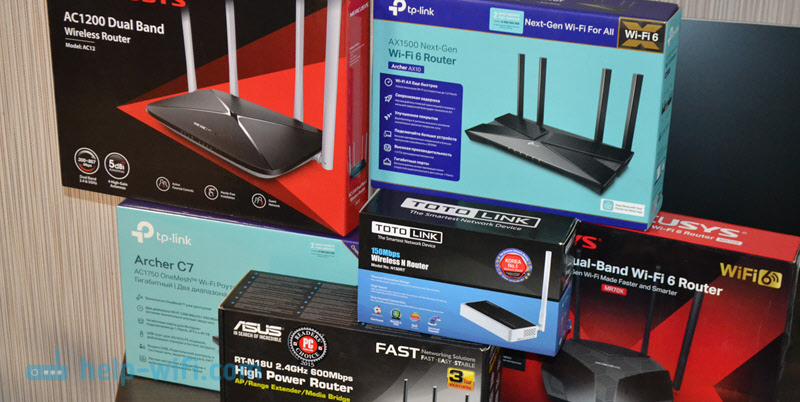 Я могу посоветовать какие-то модели роутеров, которые по моему мнению достойны внимания, но если эта модель нравится и подходит мне, то это не значит, что она подойдет и вам. Лучшее решение в этой ситуации, это рассказать, на что обратить внимание при выборе роутера. Возможно, показать несколько моделей роутеров, которые я бы советовал покупать в 2023 году. Что я и планирую сделать. Это поможет вам определиться с выбором.
Как выбрать Wi-Fi роутер?
Есть определенные моменты и характеристики, по которым я рекомендую ориентироваться при выборе маршрутизатора независимо от того, какой сейчас год. Дальше я расскажу о них более подробно. Так же я оставлю свой комментарий по каждому пункту с учетом того, что выбор мы делаем именно в 2023 году и ориентируемся на то, что роутер будет актуальный ближайшие несколько лет.
Задачи, условия использования и возможности
Это то, что мне неизвестно, но что нужно учитывать при покупке роутера. Ответив себе на эти вопросы, вам будет намного проще подобрать подходящий роутер и ориентироваться в моих рекомендациях.
- Бюджет на покупку роутера. Это та максимальная сума, которую вы готовы потратить на покупку нового роутера. Установив ее, количество устройств которые вы можете купить будет меньше, и выбрать будет проще. У кого-то бюджет может быть неограниченный.
- Интернет-провайдер и максимальная скорость подключения. Сейчас провайдеры в основном не требуют от клиентов использовать какие-то конкретные роутеры. Но вы должны понимать, как подключается интернет от провайдера к роутеру. Какой кабель, разъем или технология используется. Так же желательно понимать, какую скорость предоставляет провайдер и планируете ли вы ее увеличивать в дальнейшем (если провайдер представляет такую возможность).
- Количество устройств и задачи. Чем больше устройств вы планируете подключать к роутеру и чем более сложные и тяжелые задачи буду выполняться на этих устройствах, тем более производительный и соответственно дорогой роутер вам нужен.
- Площадь дома или квартиры, планировка, размещение. От этого зависит то, сможет ли роутер покрыть Wi-Fi сигналом весь ваш дом или квартиру. Многое зависит от помех, планировки и материалов стен, размещения роутера. Вы должны примерно ориентироваться, какая у вас площадь, материалы и в каком месте будет установлен роутер.
Основные характеристики роутера
Рассмотрим конкретные технические характеристики, которые указаны в опасении каждого роутера (на официальном сайте или в интернет-магазине) и которые нужно учитывать при выборе и покупке.
WAN-порт: пособ подключения к интернету (провайдеру)
Другими словами это тип WAN-порта. WAN-порт, это вход в роутер, в который подключается интернет.
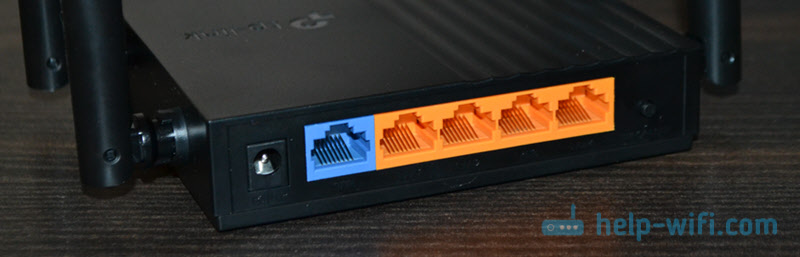
Подробнее в статье про WAN. В зависимости от того, какое подключение предоставляет ваш интернет-провайдер, нужно покупать соответствующий роутер. Бывают такие варианты:
- Ethernet (RJ-45). Используется в большинстве случаев. Скорее всего роутер именно с таким WAN-портом нужен вам. Это когда у вас интернет заведен в дом по обычному сетевому кабелю, который обжат в коннектор RJ-45. Так же эти роутеры используется при подключении к модемам и оптическим терминалам. Когда интернет по оптике или телефонной линии сначала заходит в модем/оптический терминал, а затем по кабелю к роутеру в порт WAN.
- ADSL. Это роутеры, в которых порт WAN предназначен для прямого подключения телефонного кабеля (коннектор RJ-11). Подходит в тех случаях, когда интернет подключается по телефонной линии и нет отдельного модема.
- Роутер с оптическим входом (SFP). Не очень популярны именно в домашнем использовании. Если интернет через оптический кабель, то он чаще всего заходит в оптическим терминалам, а от него уже к обычному роутеру. Но есть роутеры с WAN-портом SFP, в который через специальный SFP-модуль (трансивер) можно завести интернет напрямую.
- USB 3G/4G. Это роутеры с USB-портом и поддержкой USB 3G/4G модемов. Модем подключается к роутеру, он получает интернет через модем и раздает на все устройства.
- SIM-card 3G/4G. Роутеры со встроенным 3G/4G модемом и слотом под SIM-карту. Они бывают как мобильные (небольшие, с аккумулятором), так и стационарные (обычные, с питанием от сети).
Есть модели с поддержкой нескольких WAN. Например, роутер с обычным входом Ethernet и поддержкой USB 3G/4G модемов. Или модель, которая имеет слот под SIM-карту так же может подключаться к интернету по Ethernet (RJ-45).
Совет: если у вас еще нет подключения к интернету, то я рекомендую сначала выбрать способ подключения, провайдера, и только тогда покупать роутер.
Скорость WAN-порта (подключения к интернету)
Интернет-провайдер в зависимости от выбранного вами тарифа и возможностей своего оборудования может предоставлять разную скорость подключения к интернету. Например, до 100 Мбит/с, до 500 Мбит/с, до 1 Гбит/с.
WAN-порт в роутере, в который подключается интернет, тоже имеет максимальную скорость:
- 100 Мбит/с – WAN-порт с максимальной скоростью 100 Мбит/с установлен на большом количестве роутеров. В основном это недорогие, бюджетные модели.
- 1 Гбит/с – такой порт имеют уже более дорогие модели. Это оптимальный вариант. Именно такие роутеры я рекомендую к покупке.
- 2.5 Гбит/с, 10 Гбит/с – такие скоростные порты установлены на самых новых, топовых и игровых моделях маршрутизаторов. На 2023 год их очень мало на рынке.
Выводы: очень важно, чтобы WAN-порт в вашем роутере был быстрее, или соответствовал скорости, которую предоставляет провайдер. Если роутер поддерживает 100 Мбит/с, а провайдер дает до 300 Мбит/с, то скорость не будет выше 100 Мбит/с через такой роутер. В 2023 году я рекомендую выбирать роутер со скоростью WAN-порта 1 Гбит/с (1000 Мбит/с). Или выше, если вам это необходимо.
Стандарт Wi-Fi
В характеристиках каждого роутера обязательно указано, какие протоколы (стандарты, версии) Wi-Fi он поддерживает. Здесь все просто – чем новее протокол Wi-Fi, тем выше скорость передачи данных по беспроводной сети. Кроме скорости улучшается стабильность соединения, покрытие сети, оптимизация и т. д.
Подробнее можете почитать здесь: режим работы Wi-Fi сети b/g/n/ac.
Версии Wi-Fi:
- Wi-Fi 7 (802.11be) – роутеров с поддержкой этого стандарта пока еще нет на рынке, но обещают, что они появляться до конца 2023 года. Разумеется, цены на них будут очень высокие и их будет мало.
- Wi-Fi 6 (802.11ax) – самый новый стандарт Wi-Fi (из тех, что уже представлены на рынке). Он поддерживается уже большим количеством роутеров. Максимальная скорость беспроводного соединения до 10 Гбит/с. Более подробно в этих статьях: Wi-Fi 6 (802.11ax) – что это такое, Wi-Fi 6 (802.11ax): поддержка, как включить, подключить и настроить, как работает.
- Wi-Fi 5 (802.11ac) – все еще очень актуальная и самая популярная версия на данный момент. Большинство роутеров работают поддерживают именно Wi-Fi 5. Максимальная скорость до 3.5 Гбит/с.
- Wi-Fi 4 (802.11n) – уже немного устаревший стандарт Wi-Fi сети. Только Wi-Fi 4 поддерживают недорогие модели маршрутизаторов. Максимальная скорость до 600 Мбит/с.
Есть еще Wi-Fi 6E, это улучшенная версия Wi-Fi 6 (работает только в диапазоне 6 ГГц). Роутеров с поддержкой Wi-Fi 6E на данный момент очень мало. Так же есть уже сильно устаревшие версии Wi-Fi 1(b), 2(a), 3(g). Как-то ориентироваться на них при выборе роутера не нужно.
Если, например, роутер с поддержкой Wi-Fi 6, то он поддерживает и все предыдущие (более старые) стандарты Wi-Fi. Это значит, что устройства с поддержкой старых стандартов будут без проблем подключаться.
Выводы: старайтесь выбирать роутер с самой новой версией Wi-Fi, которая может быть исходя из вашего бюджета. Если вы можете купить роутер с Wi-Fi 5, то не нужно покупать с Wi-Fi 4. Лучше всего – с поддержкой Wi-Fi 6
Диапазон Wi-Fi сети
Это частота, на которой роутер раздает Wi-Fi сеть. Есть такие диапазоны:
- 6 ГГц – использование этой частоты разрешено не во всех странах. На момент написания статьи (начало 2023 года) диапазон 6 ГГц поддерживают только несколько роутеров.
- 5 ГГц – лучший вариант на сегодняшний день. В этом диапазоне работают новые стандарты Wi-Fi (ac, ax), он не сильно загружен, меньше помех по сравнению с диапазоном 2.4 ГГц. Единственный недостаток, мощность сигнала Wi-Fi сети немного ниже чем на 2.4 ГГц.
- 2.4 ГГц – этот диапазон ограничен использованием стандарта Wi-Fi 4 (802.11n). Это значит, что 5 и 6 версия Wi-Fi в этом диапазоне не работают. Соответственно получить хорошую скорость при подключении к сети на этой частоте очень сложно. К тому же там больше помех (от соседних сетей, бытовых приборов).
Если роутер поддерживает диапазон 5 ГГц, то он поддерживает и 2.4 ГГц. Такой роутер называется двухдиапазонным (Dual-Band). А если поддерживает 6 ГГц, то так же есть поддержка 5 ГГц и 2.4 ГГц. Это уже будет трехдиапазонный Wi-Fi роутер, которых в 2023 году очень мало на рынке. Можете почитать про двухдиапазонные роутеры и сравнение реальной скорости в разных диапазонах.
Выводы: оптимальный вариант на сегодня – двухдиапазонные роутеры. Именно их я рекомендую рассматривать к покупке. Однодиапозонные (с поддержкой только 2.4 ГГц) только в том случае, если вы сильно ограничены в бюджете.
Скорость беспроводного соединения
Здесь все просто: чем новее стандарт Wi-Fi в роутере и на вашем устройстве, чем выше сигнал и меньше помех (поэтому я рекомендую использовать диапазон 5 ГГц) – тем выше скорость подключения. От устройства, которое вы подключаете, так же многое зависит. В его характеристиках так же указан стандарт Wi-Fi, который он поддерживает.
Не забывайте, что скорость подключения может быть ограничена вашим интернет-провайдером (выбранным тарифным планом). Даже если у вас будет самый быстрый роутер и самое быстрое устройство (с поддержкой Wi-Fi 6, например), а скорость от провайдера до 100 Мбит/с, то на подключенном устройстве скорость будет не выше 100 Мбит/с.

Так же важно понимать, что скорость, которая указана в характеристиках роутера, устройства (клиента), на коробке с роутером или в описании стандарта Wi-Fi не имеет ничего общего с реальной скоростью подключения. Да, чем выше теоретическая скорость подключения, тем выше и реальная, но есть нюансы. Теоретическая скорость, которая заявляется в характеристиках определенного стандарта Wi-Fi, это та скорость, которая достигается в идеальных условиях и является максимально возможной. В обычных условиях использования она намного ниже.
Производители роутеров указывают именно теоретическую скорость для стандарта, который поддерживает роутере. А еще чаще суммируют ее. Отсюда и появляются эти красивые цифры на коробках роутеров. Например: N300, AC750, AC1900, AX3000 и т. д. Где N, AC, AC – стандарт Wi-Fi, а цифры – максимальная, теоретическая скорость Wi-Fi соединения.
Производительность и пропускная способность
В роутере есть процессор, оперативная память, постоянная память. От этого зависит производительность роутера. Чем мощнее процессор, больше памяти, тем проще роутеру обрабатывать информацию. Отсюда выше скорость передачи данных и стабильность сети. Чем дороже роутер, тем мощнее и производительнее железо в нем установлено. В этом случае все точно так же как с компьютерами, смартфонами и т. д. Чем они дороже, тем они быстрее и стабильнее работают.
От цены зависит производительность роутера, а от производительности роутера напрямую зависит то, как он будет держать скорость, справляться с нагрузкой при подключении разных устройств и т. д. Обратите на это внимание при выборе.
Например, бюджетные маршрутизаторы без проблем могут зависать, или может сильно падать скорость и расти пинг, когда подключенные устройства создают нагрузку (просмотр видео, онлайн игры, загрузка файлов). Или когда подключено много устройств.
Вам не нужно изучать какой-там процессор в роутере, или сколько там памяти (тем более, что производители это обычно не указывают), просто нужно понимать, что производительность и возможности роутера напрямую зависит от стоимости.
Антенны и покрытие Wi-Fi сети
Сразу хочу ответить на два вопроса касательно антенн на Wi-Fi роутерах. Почему-то при выборе этих устройств многие ориентируются именно по антеннам?
- Чем больше антенн на роутере тем лучше? В плане радиуса действия сети и мощности сигнала Wi-Fi сети – нет. Количество антенн скорее влияет на прописную способность роутера и скорость соединения.
- Роутеры со съемными антеннами лучше? Я считаю, что в съемных антеннах нет никакого смысла. Очень и очень мала вероятность того, что вы захотите менять эти антенны. У меня есть опыт в этом деле и я могу сказать, что усиление Wi-Fi сигнала путем замены антенн очень незначительное. Ну и уже вроде как мода на роутеры со съемными антеннами прошла, их не много на рынке.
Лучше ориентироваться на мощность антенн. Она измеряется в dbi. Но по моим наблюдениям производители очень редко указывают мощность антенн в характеристиках роутера. Так что использовать этот пункт при выборе роутера будет сложно.
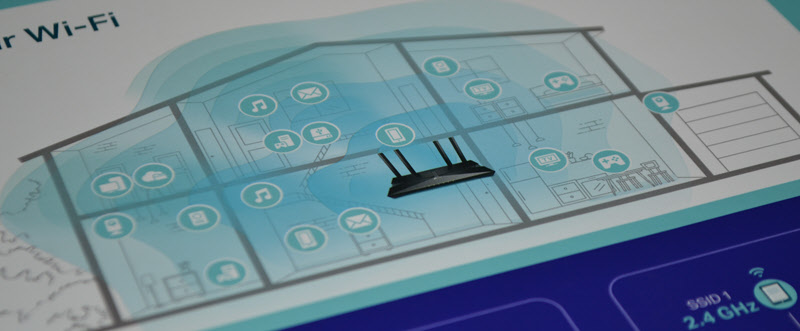
Покрытие W-Fi сети, это очень важный момент. Согласитесь, не очень приятно, когда после покупки и установки роутера сигнал Wi-Fi есть не во всем доме или квартире. Или вообще только в нескольких комнатах, когда пол дома остается без покрытия Wi-Fi сети. Поэтому, мои рекомендации:
- У всех роутеров мощность сигнала Wi-Fi примерно одинаковая. Дело в том, что она ограничена законом страны, для которой производился роутер. Да, разница может быть (на дорогих моделях в лучшую сторону) но она не критична. Если у вас сейчас какой-то старый и недорогой роутер, не просто дает слабый сигнал, но не покрывает некоторые участки (комнаты), то новый и более дорогой роутер скорее всего так же не решит эту проблему.
- Для больших квартир, домов, офисов (думаю, более 100-120 кв. м.) я рекомендую рассматривать не роутеры, а Wi-Fi системы, которые состоят из модулей. Я уже рассказывал про Wi-Fi Mesh системы. Они решают проблему со слабым сигналом и расширением сигнала Wi-Fi сети.
- Если вы решили все таки покупать роутер, то в дальнейшем, если окажется, что его недостаточно и сигнал Wi-Fi сети слабый, можно докупить усилитель Wi-Fi сигнала. А чтобы сеть из роутера и усилителя работала хорошо (была бесшовной), желательно чтобы оба устройства поддерживали технологию Mesh Wi-Fi. Подробнее об этом я расскажу ниже.
Так же рекомендую почитать: роутеры с большой зоной покрытия Wi-Fi сети: как выбрать и на что обратить внимание?
В этом вопросе сложно ориентироваться именно по площади помещения, так как многое зависит от размещения роутера (советы по выбору места для установки здесь), стен, материалов, помех. Советовать роутер опираясь на 100 кв. м., или на 150 кв. м. – глупо и неправильно.
Роутеры с поддержкой Mesh Wi-Fi
Если вы выбираете между роутером без поддержки Mesh Wi-Fi и с поддержкой этой технологии, то лучше немного доплатить и купить роутер с Mesh Wi-Fi. Поддержка роутером этой технологии может пригодиться в том случае, если вам понадобится расширить Wi-Fi сеть. Например, при переезде. Или когда окажется, что один роутер не может обеспечить стабильный сигнал в вашем доме или квартире. В таком случае достаточно докупить еще один роутер или усилитель сигнала этого же производителя и объединить их в одну сеть по технологии Mesh.
Более подробно и с примерами я писал об этом в отдельной статье: что такое OneMesh от TP-Link? Настройка бесшовной Wi-Fi сети на примере роутера TP-Link Archer A7 v5 и усилителя TP-Link RE300.
Количество и скорость LAN-портов
На большинстве роутеров 4 LAN-порта. В них вы можете подключать любые устройства с помощью сетевого кабеля. Есть модели, где меньше портов. Например, 1 или 2. Есть модели роутеров где 8 и больше портов.

Если для вас это важно, тогда можете ориентироваться по количеству портов при выборе маршрутизатора. Но как показывает практика, в большинстве случаев по кабелю подключается всего несколько устройств. Я, например, по кабелю вообще не подключаю ни одно устройство к роутеру. Хотя рекомендую этим способом подключать телевизоры, игровые приставки, ПК (особенно, если вы играете в онлайн игры).
Скорость портов может быть 100 Мбит/с, 1 Гбит/с, 2.5 Гбит/с и даже 10 Гбит/с. Чем выше – тем лучше. Рекомендую выбирать модели роутеров со скоростью LAN от 1 Гбит/с.
Может пригодиться: не хватает LAN портов на роутере или Wi-Fi Mesh системе.
Настройка и управление
Для многих это важный момент. На что нужно обратить внимание при выборе:
- Поддерживает ли роутер управление через приложение с мобильного устройства. Практически у всех производителей сейчас есть приложения, через которые можно настраивать и управлять роутером. Но некоторые бюджетные модели могут их не поддерживать.
- Есть ли язык, который вы понимаете, в веб-интерфейсе роутера. Не на всех роутерах веб-интерфейс (страница с настройками) мультиязычная (с возможностью выбирать нужный язык). Если нужного языка нет, но роутер вам подходит, можно использовать переводчик в браузере или настроить роутер по инструкции из интернета. У меня много таких инструкций, можете использовать поиск по сайту.
- Есть ли поддержка удаленного управления (через интернет). И желательно, чтобы это было организовано не через настройку доступа по внешнему IP-адресу, а через аккаунт в приложении на телефоне.
Роутер какого производителя выбрать?
TP-LINK, ASUS, D-Link, Huawei, Netis, Keenetic, Tenda, Linksys, Mercusys, Netgear, MikroTik, Xiaomi, Zyxel, TOTOLINK. И это еще не все производители. В этом плане выбор очень большой. Советовать какой-то конкретный бренд было бы неправильно. Я могу только высказать свое мнение.
- Роутеры от TP-LINK, Keenetic, ASUS, D-Link мне нравятся больше. По моему мнению они лучше как в аппаратном плане (материалы, сборка, качество) так и в программном. Реализация каких-то функций, количество настроек, удобство управления. Отличие в деталях и мелочах. Но они будут немного дороже. Не могу сказать, что в данном случае это переплата за бренд.
- Роутеры MikroTik рассчитаны больше на людей, которые разбираются в этих устройствах. Там очень много настроек, и простому пользователю в них может быть сложно разобраться. Но в интернете и на нашем сайте есть много подробных инструкций.
- Я почему-то не очень люблю роутеры от Xiaomi (есть опыт в настройке), хотя они достаточно популярные. Там какие-то вечные проблемы (вижу это по комментариям на сайте) с этими настройками (они обычно на китайском), то с приложением. Именно в плане настройки и управления. Хотя они достаточно привлекательные по дизайну и на них хорошая цена.
- Netis, Mercusys, Tenda, TOTOLINK – это более доступные варианты. Хорошие роутеры, но по качеству они будут немного уступать более популярным брендам. Это заметно даже когда вы просто берете в руки два роутера (схожих по характеристикам).
Ничего не могу сказать по надежности в плане поломок, так как у меня нет такой статистики. Но могу точно сказать, что сломаться может любой роутер. При выборе можете так же смотреть на гарантию, которую дает производитель. Обычно это 2-3 года.
Цена
Если, например, вы выделили максимум 30 долларов, и у вас нет возможности увеличить эту суму, то просто купите роутер за эти условные +/- 30 долларов и не тратьте время. Да, за эту суму можно найти десятки роутеров, но поверьте, они будут примерно одинаковые по своим возможностям и характеристикам. Да, можно найти роутер и за 15 долларов, но если у вас есть 30, то я рекомендую покупать именно за 30, не экономить.
За какую суму покупать роутер? Ответить сложно, так как бюджет у всех разный, но вот несколько советов:
- Рассчитывайте на то, что вы покупаете роутер на 3-4 года. У вас за это время будут появляться новые устройства, которые будут поддерживать новые стандарты Wi-Fi. Поэтому рассматривайте роутеры с поддержкой максимально нового стандарта Wi-Fi, которые позволяет выбрать ваш бюджет. Новые устройства будут подключаться к устаревшему роутеру, но скорость будет намного ниже. У вас сейчас нет устройств с поддержкой Wi-Fi 6, можно сэкономить и купит роутер с Wi-Fi 5. Но если в будущем появляться новые устройства с Wi-Fi 6 и вас не будет устраивать скорость стандарата Wi-Fi 5, тогда останется только один вариант – менять роутер, что не очень разумно.
- Здесь важно напомнить, что чем дешевле роутер, тем медленнее будет скорость и производительность. И если у вас онлайн игры, Smart TV, много устройств и т. д., то купив бюджетный роутеры, с очень большой вероятностью все это будет работать очень медленно и нестабильно. Пускай будут самые новые и классные телевизоры, приставки, смартфоны, но дешевый роутер это все может испортить (низкая скорость, зависания, отключения).
- Не нужно переплачивать за функции и технологии, которые вам не нужны. Разве что вы выбираете Wi-Fi роутер имя какие-то планы на будущее. Например, в будущем планируете покупать мощный игровой компьютер и играть в онлайн игры.
- В большинстве случаев я рекомендую не покупать самые дешевые и самые дорогие роутеры. Искать золотую середину. Я думаю, это роутеры где-то за 50-100 долларов.
- Я не рекомендую экономить на роутере.
На что еще обратить внимание при выборе роутера?
- Отзывы. Обязательно почитайте отзывы на популярных сайтах и в интернет-магазинах. Именно отзывы людей, которые уже купили данную модель роутера. Там можно найти очень много интересной информации, которая поможет вам определиться с выбором.
- Внешний вид роутера. Это очень важно. Особенно в тех случаях, когда вы планируете установить его на видном месте. Лично для меня очень важно, чтобы устройство было красивое и нравилось мне. Для меня это если не главный, то точно один из главных критериев при выборе не только роутера.
- Наличие USB-порта. Еще год или два назад я бы вынес этот пункт в отдельный раздел. Но сейчас, в 2023 году мне кажется это уже как-то не очень актуально. Почему-то не особо прижились эти порты в роутерах. Все еще есть много моделей с одним или даже двумя USB-портами версии 2.0 или 3.0, есть даже с USB Type-C, но по моим наблюдениями они используются очень редко. Разве что для подключения модемов. А для чего их еще можно использовать, читайте в этой статье: Wi-Fi роутер с USB-портом. Как и какой выбрать.
- Гостевая Wi-Fi сеть. Очень полезная функция, которая позволяет запустить отдельную, изолированную Wi-Fi сеть для подключения устройств ваших родственников, знакомых, соседей. Есть на большинстве роутеров.
- Технологии MU-MIMO и Beamforming. Первая технология улучшает пропускную способность роутера. Позволяет подключать больше устройств без ущерба для скорости и стабильности. Вторая функция улучшает покрытие Wi-Fi сети и стабильность соединение. Если они есть – это хорошо. Обычно этих технологий нет в бюджетных моделях.
- Стандарт безопасности Wi-Fi. Самый новый – WPA3. Если он поддерживается, это отлично. Но WPA2 все еще актуальный и самый популярный.
- Поддержка IPTV. Если ваш провайдер предоставляет эту услугу и вы будете ею пользоваться – выбирайте модель с поддержкой IPTV.
- Поддержка VPN. Возможность настройки VPN-соединения лишней точно не будет.
- Разные режимы работы. Есть роутеры, которые могут работать в разных режимах: точка доступа, репитер (усилитель Wi-Fi сигнала), мост, WISP. У разных производителей, на разных моделях и даже прошивках это может быть реализовано по-разному. Нужно смотреть, есть ли такая возможность у конкретной модели.
Какой роутер купить для дома или квартиры в 2023 году?
Лучшим вариантом в 2023 году будет роутер с поддержкой стандарта Wi-Fi 6 (802.11ax) и гигабитными портами (скорость WAN и LAN портов 1 Гбит/с). Сейчас роутер с Wi-Fi 6 можно купить уже за 40-50 долларов. Это самые дешевые варианты. Я бы советовал рассматривать модели стоимостью 60-100 долларов. Там уже будет более производительное железо, больше функций, хорошие бренды. Если у вас много устройств, вы играете в онлайн игры, стримите, загружаете/передаете большие объемы информации, или просто хотите, чтобы ваша сеть работала быстро и стабильно при любой нагрузке, смотрите роутеры от 100 долларов и выше.
Модели с поддержкой Wi-Fi 5 (802.11ac) все еще актуальные в 2023 году. Это наверное оптимальный вариант в соотношении цена/возможности. Да, такой роутер быстрее устареет, и возможно вам придется поменять его раньше. Но зато сейчас можно купить такой роутер значительно дешевле, в среднем за 30-50 долларов. А если вам не нужны гигабитные порты (у вас не очень быстрый интернет и в будущем вы не планируете брать тариф выше 100 Мбит/с), то можно еще сэкономить. Хотя я не рекомендовал бы это делать.
Роутеры с поддержкой только Wi-Fi 4 (802.11n), однодиапазонные (только 2.4 ГГц) я не советую покупать. Разве что в тех случая, когда у вас сильно ограничен бюджет. Или у вас мало устройств, низкая скорость подключения к интернету, и в ближайшем будущем это не изменится. Цены на такие роутеры в среднем от 15 долларов. Но лучше добавить несколько долларов и купить роутер с поддержкой Wi-Fi 5 и диапазона 5 ГГц. Пускай самый дешевый.
Лучшие роутеры 2023 года
Так как отличие между разными моделями очень большое (в первую очередь по цене и возможностям), то я решил разделить эту часть статьи на три части. По стандартам Wi-Fi сети. Опираясь на эту характеристику я отвечал на предыдущий вопрос (который выше).
Роутеры с поддержкой Wi-Fi 6 (AX)
Три модели с поддержкой этого стандарта, которые по моему мнению заслуживают внимания.
TP-LINK Archer AX10 или TP-LINK Archer AX23
Это две практически одинаковые модели, за примерно одинаковую цену. Для Archer AX23 заявлена немного выше скорость беспроводного соединения. Думаю, в нем установлено другое железо. Много хороших отзывов. TP-Link дорабатывает программное обеспечение и выпускает обновления, что очень важно. Есть поддержка WPA3. Так же поддерживается технология MESH. Можете почитать мой обзор на TP-Link Archer AX23.

Если нужен более производительный роутер из этой же серии, можете посмотреть Archer AX53, или Archer AX72.
Asus RT-AX55
Красивый, достаточно производительный и быстрый роутер от ASUS. C поддержкой MESH и WPA3. Положительные отзывы от покупателей. Однозначно заслуживает внимания.

Более производительные и дорогие варианты: Asus RT-AX56U или RT-AX58U.
Keenetic Sprinter (KN-3710)
Очень качественный маршрутизатор, с отличной программной частью. Есть поддержка всех необходимых функций и технологий. Очень хорошо реализована технология MESH. Несложно разобраться в настройках.

Отзывов на них не очень много. Скорее всего по той причине, что они дороже. И роутер с такими же техническими характеристиками (во всяком случае на первый взгляд) от той же компании TP-Link (не говоря уже о Tenda, Netis) будет стоить дешевле.
Роутеры с поддержкой Wi-Fi 5 (AC)
В 2023 году это все еще самые популярные роутеры для дома. Я сейчас не конкретно о тех моделях, которые покажу ниже, а в целом о моделях с поддержкой Wi-Fi 5.
TP-LINK Archer C80
Популярный маршрутизатор, который собрал огромное количество популярных отзывов. Мне он тоже очень понравился, вот мой обзор на TP-LINK Archer C80.
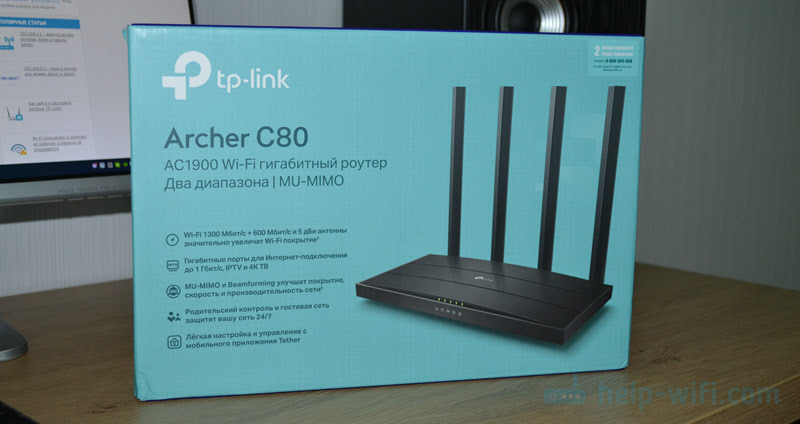
Из более доступных вариантов могу порекомендовать TP-LINK Archer A8, Archer C64, Archer A64 и Archer C20. Практически все более дорогие варианты будут уже с поддержкой Wi-Fi 6.
Netis N2
Отличный вариант в соотношении цена/качество. Цена примерно 30 долларов. Хорошие отзывы от владельцев. По скорости и производительности может немного уступать тому же TP-LINK Archer C80, но цена почти в два раза ниже. Так же эту модель многие хвалят за мощный сигнал Wi-Fi сети.

Xiaomi Mi WiFi Router 4A Gigabit Edition
В статье я писал, что не очень люблю роутеры Xiaomi. Но это не отменяет то, что эти роутеры достаточно популярные, народ их любит и покупает. Отзывы не хуже и не лучше чем по другим брендам. Есть более дешевая версия без гигабитных портов (в названии нет Gigabit Edition).

В отдельных случаях могут быть проблемы с настройкой через веб-инетрфейс (через отсутствие нужного языка), или приложение.
Роутеры с поддержкой Wi-Fi 4 (N)
Рекомендую выбирать эти маршрутизаторы только в том случае, когда нет возможности купить модель с поддержкой Wi-Fi 5 (AC) или Wi-Fi 6 (AX).
Tenda N301
Максимально простой, компактный и недорогой маршрутизатора для небольшого дома или квартиры. Скорость Wi-Fi до 300 Мбит/с, скорость портов до 100 Мбит/с. Две антенны мощностью 5dBi, 3 LAN-порта. Разные режимы работы. Очень много отзывов в интернет-магазинах.

О настройке Tenda N301 я писал здесь. Так же рекомендую обратить внимание на модель Tenda F3.
Netis WF2409E
Еще один бюджетный роутер, который заслуживает внимания. Интересный дизайн и размещение антенн. Хороший радиус действия беспроводной сети. Стандартные характеристики для роутеров из этой ценовой категории.

Высокие рейтинги и неплохие отзывы от покупателей. Еще один хороший вариант от этого производителя – Netis MW5230.
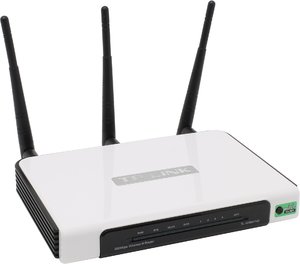
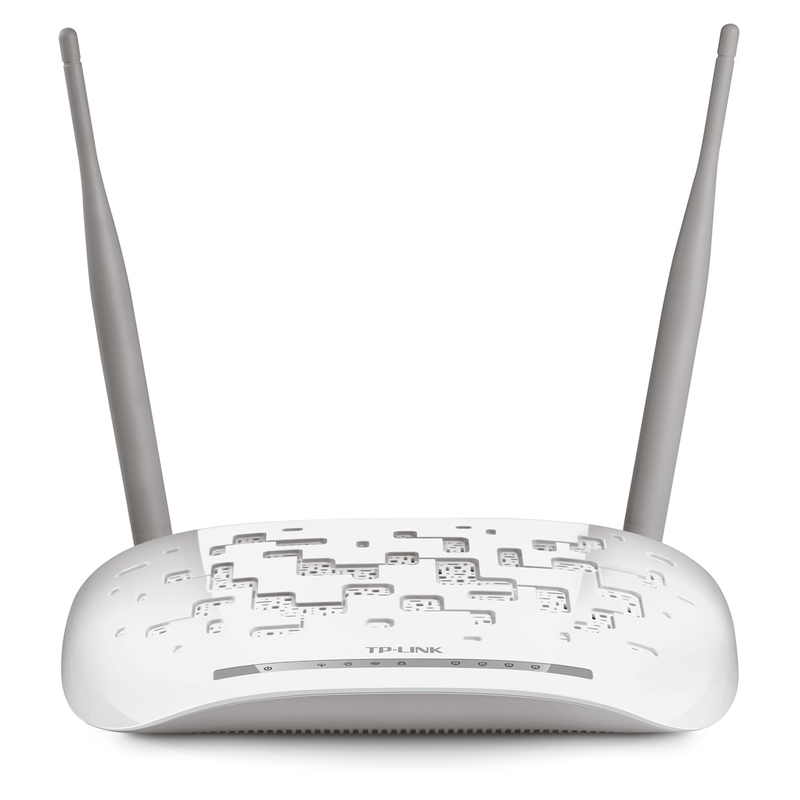
TP-LINK TL-WR820N или TP-LINK TL-WR841N
TL-WR820N – более новая модель. Там новый дизайн. Очень хороший бюджетный вариант. Мой обзор на TL-WR820N (в старом корпусе). TL-WR841N – легендарная модель, которая даже в 2023 году успешно продается. Ему уже более 10 лет. В TP-LINK его обновляют, не только программно, но и меняется аппаратная часть. Очень надежный роутер. У меня был такой, отработал 5 лет.

Оба роутера поддерживают управление через приложение Tether с мобильного устройства. Что не всегда доступно в бюджетных моделях.
Я всегда отвечаю в комментариях. Пишите, задавайте вопросы, делитесь своим мнением и опытом. Буду благодарен за обратную связь.
 Интернет постепенно завоёвывает лидирующее положение в области получения информации. Становится всё больше средств её доставки. В распоряжении пользователей всемирной сети находятся самые разнообразные современные устройства. Совместное их использование без взаимного влияния друг на друга помогает организовать беспроводной маршрутизатор.
Назначение и работа
Сразу необходимо установить, что маршрутизатор и роутер — это физически одно и то же устройство.
Роутер — английское слово. Маршрутизатор — русскоязычный его перевод.
Принцип действия роутера состоит в распределении потоков информации — входной и выходной — в соответствии с картой маршрутов, заложенных в его памяти под управлением собственного процессора. Эта карта (таблица маршрутизации) является базой данных с набором правил, по которым определяется наилучший путь передачи пакетов информации и хранится в памяти устройства.
Количество маршрутов определяется количеством устройств, работающих в сети, созданной роутером, в данный момент времени. Маршрутизатор имеет собственный IP-адрес в интернете. Сам он, в свою очередь, постоянно обращается к элементам локальной сети, используя при этом IP-адреса, созданные им для них. Таким образом, по одному каналу связи сразу несколько устройств получают доступ к глобальной сети, используя технологию Wi-Fi.
Виды Wi-Fi маршрутизаторов
Технология Wi-Fi позволяет передавать сообщения, используя радиоволны.
Беспроводное качество или беспроводная достоверность — это дословный русскоязычный перевод англоязычной аббревиатуры.
Оборудование, использующее эту технологию, применяется для организации локальных беспроводных сетей. Эти сети развёртывают там, где использование кабельных линий требует больших затрат.
Маршрутизатор в беспроводных сетях выступает в роли диспетчера и работает как в качестве передатчика, так и приёмника радиосигналов. Какие бывают роутеры? По технологии передачи данных до роутера от провайдера интернет выделяют три группы:
- роутеры ADSL;
- Ethernet роутеры;
- Роутеры LTE .
Устройства первой группы получают информацию по телефонным двухпроводным линиям связи. Скорость передачи данных на современном этапе развития не может удовлетворить требования большинства потребителей.
Для роутеров второй группы необходим специальный кабель для обмена информацией. Он представляет из себя две витые пары, по одной из которых осуществляется приём, а по другой — передача выходной информации. Скорость, с которой работают такие роутеры, удовлетворяет большинство потребителей (до 100 Мб/с). Этот способ на сегодня является наиболее эффективным и надёжным.
Применение витых пар позволяет ответить на вопрос, как провести интернет в квартиру без телефона.
Для работы LTE маршрутизаторов нет необходимости в прокладке кабелей. Обмен между провайдером интернет и точкой доступа, в качестве которой выступает Wi-Fi роутер, осуществляется по эфиру посредством радиоволн.
Они работают с мобильными сетями 3G и 4G. Скорость передачи-приёма пока невысока. Необходимость использования таких роутеров возникает там, где нет доступа к связи с использованием кабеля.
Современные маршрутизаторы являются центрами корпоративной и домашней сетей. Они организуют обмен между её отдельными элементами (участниками) как при помощи кабельных линий, так и с помощью радиосигнала. Они являются комбинированными устройствами, используя при этом преимущества разных видов подключения потребителей в зависимости от задач, поставленных перед каждым из них.
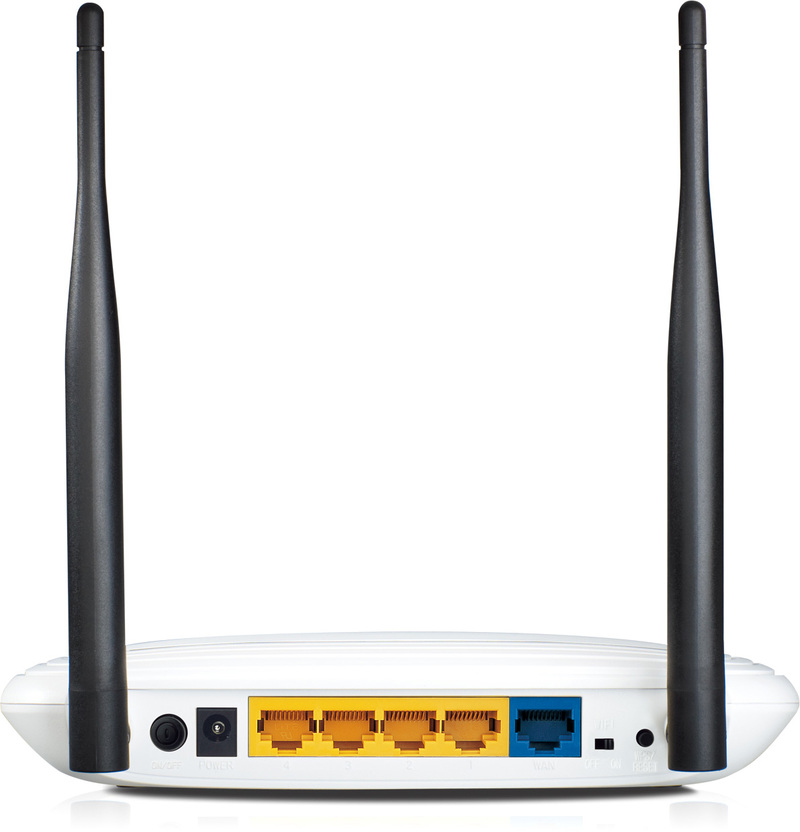
Роутер имеет входной разъём (коннектор) WAN для подключения к нему кабеля провайдера интернет и несколько разъёмов LAN, с которыми состыковываются кабели стационарных устройств сети (компьютеров). Используют нужное количество выходов. Эту часть устройства можно представить как роутер без wi-fi.
Остальные участники при соответствующей настройке роутера могут в любой момент подключиться, используя беспроводной Wi-Fi.
Маршрутизаторы могут контролировать доступ к различным ресурсам интернет (как глобальным, так и локальным). В них применена защита от сетевых угроз при помощи встроенного файервола (Firewall). Доступ ко всем ресурсам защищён паролем.
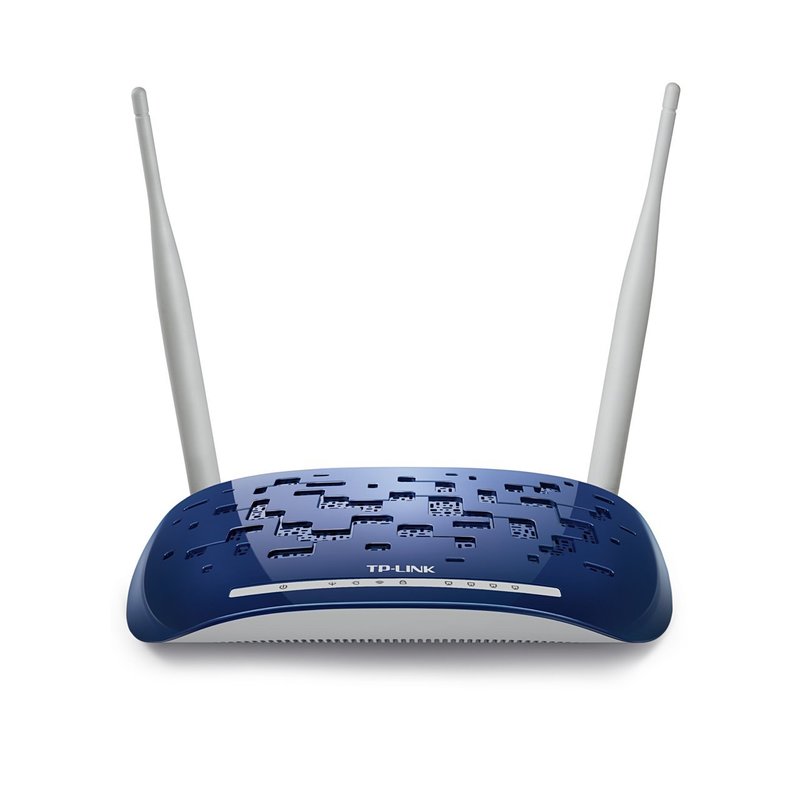
Правда, в общедоступных местах (кинотеатры, рестораны, вокзалы и аэропорты) вход в сеть свободный. Но при этом следует учитывать, что персональная информация становится также общедоступной в этих местах.
Все участники сети имеют возможность одновременной работы в ней, но ограничения, наложенные на скорость обмена в этом случае, заставляют их разумно распределять ресурсы. Скорость падает пропорционально количеству потребителей, желающих работать одновременно.
Проводное подключение использует его положительные стороны:
- бесперебойная работа;
- высокая скорость соединения.
Поэтому коннекторы LAN используют для подключения стационарных компьютеров, используемых для работы с объёмными приложениями и проведения вычислений.
Беспроводное соединение Wi-Fi лучше для ноутбуков, мобильных устройств. Для них нет необходимости прокладывать отдельные кабельные линии связи. У каждого из них есть встроенные модули Wi-Fi приёмников. К положительным качествам такого соединения надо отнести:
- отсутствие лишних кабелей и проводов в помещении;
- доступ к сети из любой точки зоны действия;
- возможность использования мобильных устройств.
Зона действия Wi-Fi ограничена мощностью передатчика роутера и степенью поглощения и отражения радиоволн окружающими предметами и конструкциями здания. Кроме того, в диапазоне частот, в котором осуществляется Wi-Fi обмен (2,4 GHz), трудно обеспечить электромагнитную совместимость с другими источниками излучения (Bluetooth, микроволновые печи…).
Некоторые модели роутеров могут иметь USB-порт. Он может быть использован для подключения внешних накопителей (жёстких дисков) или принтеров. USB-модем 3 G /4 G может быть подключён к разъёму при условии, что он совместим с данной моделью роутера. Эти условия отдельно оговариваются производителем маршрутизатора.
Стандарты беспроводной сети
Приобретая роутер, необходимо ознакомиться предварительно с его техническими характеристиками и возможностями.
Стандарты Wi-Fi определяют скорость и безопасность работы. Они складывались исторически. Новые требования на оборудование постепенно добавлялись к уже существующим стандартам.
К настоящему времени определились следующие типы: 802.11 b, 802.11 g, 802.11 i, 802.11 n.
Первый из них применяется до сих пор там, где аппаратура потребителя не поддерживает более совершенные стандарты. Его характеризует низкая по сегодняшним меркам скорость обмена (до 11Мбит/с) и низкий уровень безопасности. Радиус действия ограничен 50 метрами.
У стандарта 802.11 g значительно возросла скорость обмена данными (до 54Мбит/с). Уровень защиты возрос за счёт совместимости стандарта с новыми протоколами шифрования.
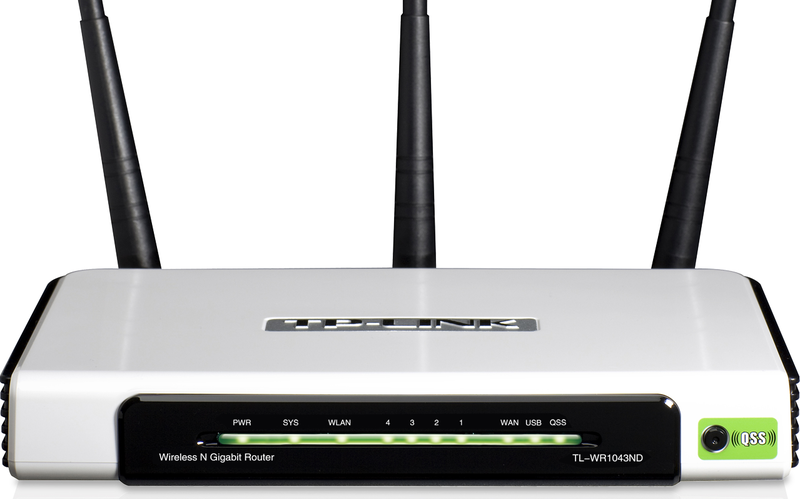
В стандарте 802.11 n заявленная разработчиками скорость составляет 600Мбит/с. Уровень защиты высокий. Радиус действия достигает 100 метров.
Роутеры, поддерживающие последние стандарты, требуют правильной настройки и совместимости с оборудованием, с которым планируется их совместная работа.
Модем и маршрутизатор
Сегодня эти два термина абсолютно разных по своей сущности устройств многих вводят в заблуждение.
Назначение модема заключается в обеспечении потребителя информацией. Дело в том, что передаваемые от провайдера сети сообщения в аналоговом виде, недоступны для компьютера. Модем преобразовывает эту информацию в вид, с которой компьютер уже может работать.
Входная информация поступает к модему по различным каналам связи: телефонная линия (ADSL), витая пара (Ethernet), посредством радиоволн соответствующего диапазона (3 G /4 G), оптиволоконный кабель до дома.
Назначение маршрутизатора состоит в распределении полученной от модема информации между потребителями, созданной на его основе локальной сети. Это распределение происходит как по кабельным линиям связи (LAN), так и по эфиру посредством Wi-Fi. В чистом виде беспроводных роутеров практически не существует.
Все они в своём составе имеют модем входной информации, которая затем распределяется между потребителями локальной сети согласно её маршрутизации с использованием внутренних IP-адресов.
Модемы в чистом виде применяют только для преобразования информации, передаваемой по телефонным линиям связи.
Беспроводной роутер осуществляет приём интернета не потому, что он маршрутизатор, а потому, что эту функцию выполняет встроенный в него модем.
Модем не имеет в интернете собственного IP-адреса. Его определяет адрес единственного компьютера, к которому он подключён.
Маршрутизатор же обладает таким адресом, через который он идентифицируется в глобальной сети. Созданные им в локальной сети адреса предназначены для назначения маршрутов всех её участников.
Модем не требует дополнительных настроек у потребителя. Он настраивается единожды в заводских условиях.
Маршрутизатор имеет множество индивидуальных настроек. Их количество зависит от архитектуры сети, её состава и приоритетности участников.
Модем не защищает пользователя от сетевых угроз. Он является только преобразователем входной информации.
Маршрутизатор обладает свойством защиты. Он обеспечивает безопасность пользователей сети на основе программных методов. Кроме того, каждый клиент должен знать пароль входа в локальную сеть.
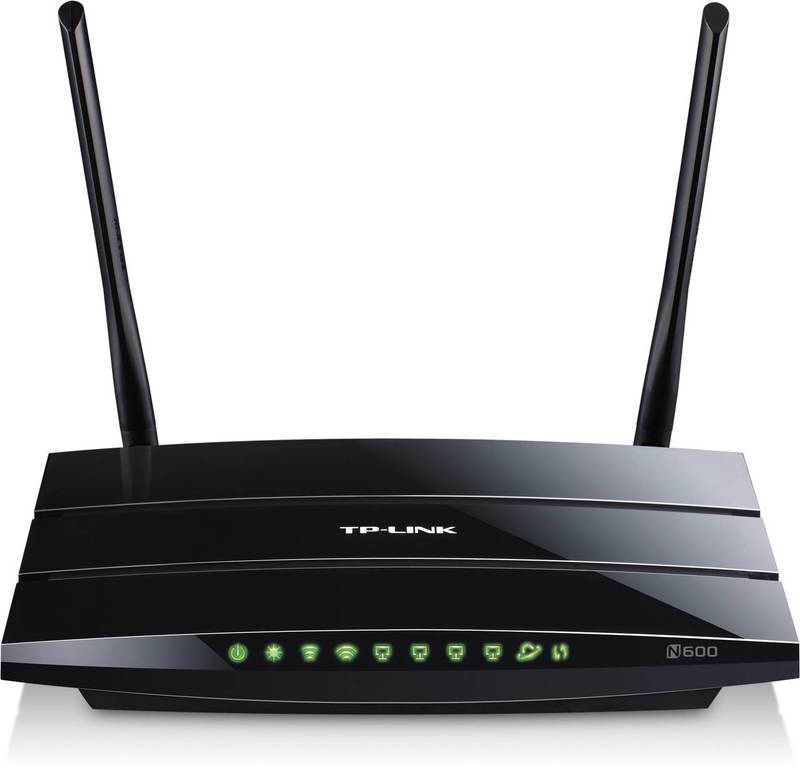
Как выглядит маршрутизатор? По внешнему виду беспроводной маршрутизатор отличается от модема наличием антенн диапазона сверхвысоких частот (2,4Ггц и 5,0Ггц). Их конструкция наряду с мощностью передатчика роутера определяет площадь покрытия Wi-Fi сети.
Беспроводной интернет в частном доме
Прокладка кабеля для интернета — занятие дорогостоящее. Старые телефонные линии в удалённой местности находятся не в лучшем состоянии. Связь сопровождается большим количеством помех. А бывают места, где её просто нет. Возникает вопрос — как подключить интернет без домашнего телефона? В этом случае придёт на помощь беспроводное подключение, то есть подключение с использованием радиоволн.
Большинство мобильных операторов, среди которых МТС, Beeline, Мегафон, Теле2, предлагают мобильный 3G интернет с безлимитным тарифом и соответствующее оборудование для организации надёжной связи. Среди него 3G-модемы.
Этот модем будет использоваться в качестве источника сигнала для маршрутизатора при организации домашней локальной сети на основе технологии Wi-Fi.
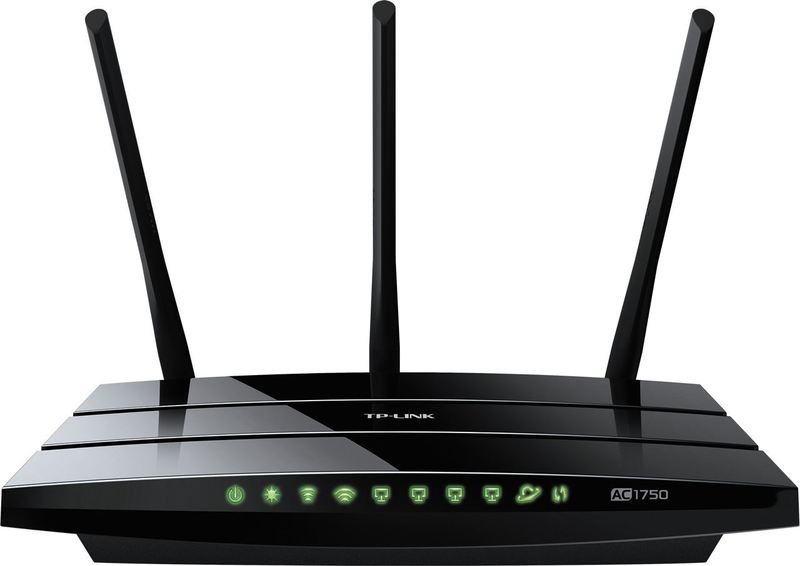
Зачем USB на роутере? Наличие у роутера USB разъёма не является достаточным условием для подключения к нему модема. Он может использоваться только для подключения периферии (внешний жёсткий диск, принтер). Необходимо предварительно внимательно изучить инструкции для обоих устройств. Роутер должен быть рассчитан для работы с мобильным модемом.
Для обеспечения устойчивого приёма и надёжной работы существуют специальные антенны, установка которых на возвышенном открытом месте позволит усилить сигнал оператора сотовой связи.
Дальнейшая работа заключается в настройке роутера для работы с конкретным мобильным оператором и вопрос — как подключить интернет вай фай домашний — будет решён.
Использование беспроводного роутера для организации локальной сети позволит всем её участникам постоянно «быть на связи».
Originally posted 2018-04-17 10:39:46.
Видеозвонки, работа с облачными сервисами, онлайн-фильмы, игры — для всего этого нужен стабильно работающий интернет. Разберемся, какой роутер выбрать, чтобы забыть о проблемах с соединением.
С чего начать
Сначала решите, куда вы будете устанавливать роутер и что к нему подключать. Чем
больше в доме людей, гаджетов и квадратных метров, тем более мощное устройство вам
понадобится. Для девушки или парня в квартире-студии будет достаточно
недорогого роутера. Для семьи с двумя школьниками и родителями-фрилансерами,
которые живут в трехкомнатной квартире с железобетонными стенами, понадобится
двухдиапазонный роутер с внешними антеннами, в большом загородном доме пригодится
система Mesh.
-
Квартира-студия
Стандарт 802.11n или 802.11ac Частота 5 ГГц Антенны встроенные Перейти в каталог
-
Геймер
Стандарт 802.11ac или 802.11ax Частота двух- или трехдиапазонный Соединение Gigabit Ethernet Перейти в каталог
-
Семья в городской квартире
Стандарт 802.11ac Частота двухдиапазонный Антенны внешние Функции Родительский контроль Перейти в каталог
-
Загородный дом
Стандарт 802.11n или 802.11ac Частота двухдиапазонный Антенны 3G/4G или USB-модем Функции Mesh Перейти в каталог
Как роутер подключает устройства к интернету
Роутер (маршрутизатор) — это устройство, которое получает интернет от провайдера
и передает его на устройства, подключенные к внутренней сети: на ваш
смартфон, планшет, ноутбук, стационарный компьютер, игровую приставку, медиаплеер, телевизор
со Smart TV.
Соединение передается по проводу и по Wi-Fi, благодаря встроенной точке
доступа. У роутера есть процессор, оперативная память, операционная система, поэтому в нем
могут быть дополнительные сервисы, например, VPN.

Проводное соединение
Для соединения с интернетом через кабель используются специальные разъемы в роутере —
WAN- и LAN-порты.
WAN-порты — для связи с провайдером
Кабель подключается к роутеру через WAN-порт. Обычно он выделен цветом и надписью
«WAN» или «INTERNET». Сетевой инженер, который придет
настраивать роутер, может называть его «uplink». Узнайте в техподдержке,
какой способ подключения предлагает провайдер. Для домашнего интернета чаще всего
используют порт Ethernet.
- Ethernet. Универсальный и самый распространенный вариант кабеля. Если услышите
«витая пара» или «патч-корд» — это все тоже
про Ethernet. - ADSL. Обеспечивает подключение по телефонной линии, подходит для отдаленных
населенных пунктов, встречается редко. - GPON. Позволяет подключаться к интернету с помощью оптоволоконного
кабеля.

LAN-порты — для соединения домашней техники с роутером
Разъемы этого типа нужны для подключения устройств с помощью провода. От количества
LAN-портов зависит, сколько устройств одновременно могут иметь доступ к интернету
по кабелю. Чаще всего встречаются модели с четырьмя портами. Количество портов
можно расширить с помощью свитча — сетевого разветвителя.

Выберите в каталоге
Для компьютера, игровой приставки, Smart-телевизора и другой
стационарной техники лучше
использовать именно проводное соединение — оно до сих пор остается самым
быстрым и стабильным. И не мешает смартфону или планшету получать сигнал по Wi-Fi.

Скорость проводного подключения
Самые распространенные стандарты скорости передачи данных для проводного
подключения:
- Fast Ethernet — до 100 Мбит/с
- Gigabit Ethernet — до 1 Гбит/с
Скорость особенно важна, если вы играете в онлайн-игры, смотрите фильмы в онлайн-кинотеатрах,
часто скачиваете тяжелые файлы. Чтобы пользоваться преимуществами Gigabit Ethernet,
убедитесь, что провайдер и тарифный план обеспечивают скорость выше 100 Мбит/c.
Если вы запланировали ремонт, заложите в проект специальные Ethernet-розетки, чтобы
кабель не мешался под ногами. Для размещения внутри стены он должен иметь
соответствующий тип оболочки.

Выберите в каталоге
Поддержка 3G/4G
Позволяет создать резервный канал связи на случай, если пропадет проводной интернет,
а еще это чуть ли не основной способ подключить к сети загородный дом. В роутерах
с поддержкой 3G/4G есть разъем для сим-карты или USB-модема. Скорость
интернета будет зависеть от многих факторов, в том числе от возможностей
вашего провайдера.
Максимальные значения:
- в сетях 3G — до 3,6 Мбит/с
- в сетях 4G — до 1 Гбит/с

Выберите в каталоге

К USB-порту подключают не только USB-модем для резервного интернета.
Благодаря ему роутер может использоваться как флешка или внешний жесткий диск,
на котором удобно хранить файлы в общем доступе, или принтер-сервер —
чтобы отправлять документы на печать с любого устройства в домашней сети.
Стандарт Wi-Fi — шестое поколение
Существует шесть поколений стандартов Wi-Fi, седьмой уже в разработке. Они отличаются
пропускной способностью, то есть максимальной скоростью передачи данных в беспроводной
сети при идеальных условиях. Для упрощения стандарты переименовали. Вместо численно-буквенных
обозначений типа 802.11ax теперь используется только номер поколения — Wi-Fi 6.
Реальная скорость интернета зависит от количества антенн, расстояния до роутера,
толщины стен. Для ежедневных задач, например, проверки электронной почты, общения в соцсетях,
чтения «Википедии», скачивания музыки и просмотра роликов, подойдет Wi-Fi 4.
Если вы смотрите видео 4К, играете в онлайн-игры, проводите трансляции, выбирайте Wi-Fi 5 или Wi-Fi 6.
-
Wi-Fi 4
Устаревающая технология, обеспечивает скорость до 600 Мбит/с.
802.11n
-
Wi-Fi 5
Актуальный стандарт, обеспечивает скорость до 6,77 Гбит/с.
802.11ac
-
Wi-Fi 6
Новая технология, обеспечивает скорость до 9,6 Гбит/с и устойчивую связь в многолюдных
местах.802.11ax
Диапазоны Wi-Fi — лучше два
-
Частота — это скорость передачи сигнала. Самые распространенные диапазоны
частот — 2,4 ГГц и 5 ГГц. Роутеры, которые работают в двух
диапазонах, лучше сохраняют соединение. Если сигнал на одном из них
пропадет, они переключатся на другой. Для тех, кому нужны максимальная
скорость и стабильность, например, для геймеров, созданы многодиапазонные
роутеры.
-
2,4 ГГц
Хорошо справляется с препятствиями на пути сигнала. Невысокая скорость,
нестабильная работа в многоквартирных домах — из-за помех, которые
создают другие устройства. -
5 ГГц
Высокая скорость сигнала, менее загруженный диапазон, но хуже справляется с преградами —
стенами, крупной техникой. -
Двухдиапазонные
Современное решение для большинства помещений и задач. Обеспечивает
стабильный сигнал без разрывов. -
Трехдиапазонные
Например, один 2,4 ГГц и два по 5 ГГц. Для задач с высокой
нагрузкой: трансляций, киберспорта.

Выберите в каталоге
Антенны — внешние или внутренние?
Чем больше антенн, тем лучше сигнал распространяется в пространстве и тем
стабильнее прием на каждом подключенном девайсе. Но они не увеличивают
возможности стандарта Wi-Fi, вашего провайдера и тарифного плана. Антенны бывают
внутренними и внешними.
Во многих роутерах можно заменить внешние антенны или подключить дополнительные, чтобы
улучшить сигнал. Как правило, такие устройства имеют разъемы TS9 или SMA.
-
Встроенные
Роутер занимает меньше места, вписывается в интерьер, но мощность сигнала
чуть ниже. -
Внешние
Более мощные, нужно чуть больше места для установки роутера.


Зона действия — что на нее влияет
Дальность передачи сигнала в помещении зависит от мощности сигнала, расположения
роутера и от окружающей среды. Кирпичные, бетонные стены, дверь с жалюзи,
холодильник будут выступать помехами. Например, две бетонные стены снизят радиус действия
сигнала частотой 2,4 ГГц на 20-30%, а сигнал частотой 5 ГГц, скорее
всего, заглушат.
Если в зону действия попадает не вся квартира, можно установить несколько роутеров,
а лучше воспользоваться специальными устройствами — повторителями
беспроводного сигнала. Они позволяют увеличить покрытие сигнала Wi-Fi, а также могут
принимать беспроводной сигнал и передавать его по кабелю на другие
устройства. Для их установки необходима розетка 220В.

Выберите в каталоге
Бесшовный роуминг — система Mesh
Обычно используют в сильно изолированных помещениях или помещениях площадью
более 120 кв. м. Технология обеспечивает постоянное и устойчивое соединение по всему
дому, устраняет «слепые зоны». Видеоконференция или фильм не прервется,
если вы перейдете в другую комнату или подниметесь на второй этаж.

Бесшовную зону покрытия Wi-Fi создает система типа Mesh. Она состоит из центрального
маршрутизатора и дополнительных адаптеров, которые уже не нужно подключать к интернету
по кабелю или с помощью USB-модема. Ноутбук или смартфон
автоматически переключаются на роутер или адаптер, который обеспечивает самый стабильный
сигнал в данной точке дома или квартиры. Это происходит практически мгновенно.
Площадь бесшовной зоны легко увеличить. Пристроили к дому мастерскую или построили
на участке отдельный гостевой домик — просто купите еще один адаптер или используйте
направленные антенны.
Выберите в каталоге
Полезные опции
-
Безопасность
Во многие роутеры встроены технологии защиты. Убедитесь, что роутер поддерживает
стандарт безопасности WPA2, а лучше WPA3. Хорошо, если в нем есть FireWall
(межсетевой экран) — он защищает от вредоносных программ и несанкционированного
вторжения в домашнюю сеть. -
«Родительский контроль»
Ограничивает посещение сайтов и время, проведенное в интернете. Пригодится
для детского планшета, смартфона или ноутбука. -
Крепления
Некоторые модели роутеров можно повесить на стену. Перед покупкой
убедитесь, что в комплекте есть крепления.
Коротко о том, как выбрать роутер
- Посчитайте, сколько устройств подключено к интернету, как часто и для чего
ими пользуются. - Изучите особенности помещения. Для квартиры от 100 кв.м с большим
количеством бетонных стен понадобятся роутер помощнее и повторители сигнала. Сигнал
можно улучшить, если правильно расположить роутер. - Установите фильтры и выберите подходящую модель в интернет-магазине «Ситилинк».
- Изучите характеристики. Минимальные требования к современному
роутеру: стандарт
802.11ac, наличие LAN-портов с поддержкой Gigabit Ethernet, работа в двух
диапазонах — 2,4 ГГц и 5 ГГц. - Почитайте отзывы о роутере. Из них вы можете узнать,
насколько просто его
настроить, не снижает ли он скорость. Если останутся вопросы, обратитесь за помощью
к нашим экспертам в разделе «Вопрос-ответ».
Перейти в каталог

В начало страницы