
В этом обзоре мы рассмотрим роутер Мегафон – приведем характеристики выбранной модели, сделаем небольшой обзор доступных моделей и расскажем о том, как правильно подключить оборудование.
Общая информация
В ассортименте на сайте магазина оператора представлено тринадцать моделей Megafon 3G/4G Wi-Fi роутеров, которые можно разделить по следующему признаку:
- Наличие функции модема;
- Переносное или стационарное устройство;
- По стоимости;
- По производителю;
- По типу (3Джи/4Джи или вай-фай).

Чтобы приобрести переносной 3G роутер Мегафон или иное устройство, достаточно выбрать один из удобных способов:
- Самовывозом;
- Заказав доставку курьером на адрес.

Отзывы на 4G вай-фай роутеры Мегафон подтверждают, что это качественное оборудование, идеально подходящее для получения бесперебойного трафика.
Рассмотрим один из вариантов, представленных в каталоге.
Если вы решились на покупку устройства, Ознакомьтесь с тарифами для роутера от Мегафон.
Модель MR150-5
Wi-Fi роутер Мегафон 4G MR150-5 – одна из самых популярных моделей, поступившая в продажу в январе 2016 года. Компактное устройство позволяет получить бесперебойный трафик в зоне покрытия оператора, автоматически переключаясь между доступными частями разных стандартов.

Рассмотрим основные особенности изделия:
- Скорость приема и передачи – 150 Мбит/сек. и 50 Мбит/сек. соответственно;
- Возможен автономный режим работы от встроенной батареи;
- При подключении к беспроводной сети возможно получение доступа через сотовую сеть;
- Одновременное подключение до восьми устройств;
- Создание локальной сети;
- Время работы без подзарядки – шесть часов;
- Доступные индикаторы: уровень сети, состояние вай-фай, уровень заряда аккумулятора и СМС-уведомления.

Характеристики устройства:
- Стандарт Wi-Fi – 802.11b/g/n;
- Количество портов LAN – 0;
- Мониторинг и управление через веб-интерфейс;
- Тип разъема – Micro USB;
- Разъем для внешней антенны отсутствует;
- Вес – 95 грамм;
- Размеры: 108х64х15 мм;
- Корпус имеет черный цвет и произведен из пластика.
Большинство пользователей хвалят роутер Megafon 4G MR150-2 – отзывы абонентов исключительно положительны и подтверждают высокое качество и надежность работы.

Теперь поговорим о том, как подключить 4G Wi-Fi роутер Мегафон и дадим подробные инструкции.
Подключение и настройка
Разберемся, как правильно произвести настройку 4G роутера Мегафон – первая часть инструкции предназначена для операционной системы Виндовс:
- Убедитесь, что синий индикатор мобильного вай-фай роутера от Мегафон горит синим;

- Откройте меню «Пуск»;
- Справа нажмите на Доступ к интернету;

- Выберите соединение, чье имя соответствует вашему устройству и кликните иконку «Подключить»;

- Введите ключ и его подтверждение в соответствующие строки. Найти данные можно под батареей оборудования.
Теперь разберемся, как настроить роутер Мегафон на компьютерах Мак:
- Подключите AirPort. Нажмите на соответствующую иконку и выберите строку «Включить»;

- Откройте окно с доступными беспроводными сетями;
- Выберите то соединение, чье имя совпадает с названием вашего оборудования;
- Введите ключ, который напечатан под батареей и нажмите на кнопку подключения.
Если AirPort включен:
- Нажмите на его иконку;
- Выберите нужное вам сетевое соединение;
- Пропишите ключ и нажмите иконку подключения.
Мы разобрались с тонкостями настройки, теперь рассмотрим интерфейс устройства.
Обратите внимание, что доступ к веб-интерфейсу доступен только при беспроводном подключении, иначе он не работает.
Личный кабинет
Личный кабинет для роутера Мегафон позволяет абонентам управлять некоторыми функциями без вмешательства службы поддержки. Чтобы осуществить вход:
- Нажмите на иконку программы на рабочем столе;
- Введите адрес «192.168.10.1» (без кавычек) в строку браузера;
- Программа запустится автоматически при подключении к компьютеру.
Чтобы настроить 4G роутер Мегафон, в новом окне введите имя пользователя и пароль admin.

Вам откроется личный кабинет:
- Вкладка «Статус» содержит информацию о текущем подключении и MAC-адресе устройства, а также о версии ПО/IMEI;
- Во вкладке «Управление» можно поменять пароль ;
- Откройте «Настройки», чтобы изменить режим сети или отключить функцию автоматического выключения;
- В разделе «Приложения» доступна отправка СМС-сообщений.

Теперь вы знаете, как зайти в личный кабинет, знакомы с инструкцией по использованию и сможете рационально управлять новым оборудованием.



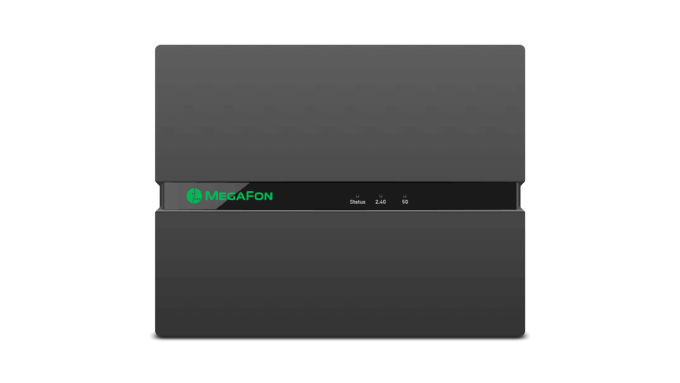
Роутер FR100-1
Мощный роутер для стабильного интернета, скорость до 100 Мбит/с
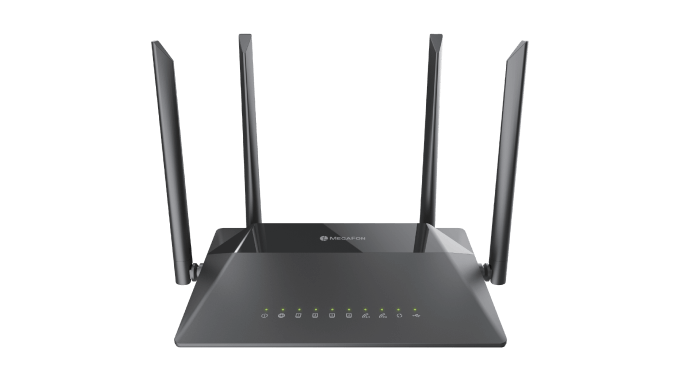
Роутер FR1000-1
Высокоскоростной Wi-Fi роутер, поддерживает скорость до 1 Гбит/с
Wi-Fi роутеры МегаФон в Москве помогли десяткам тысяч клиентам освободить дом от лишних проводов и получить максимальный доступ без ограничений во всемирную паутину. Создайте собственную домашнюю сеть и подключите к сети Internet компьютеры, ноутбуки, смартфоны и умные устройства. Каждый член семьи получит возможность пользоваться интернетом по своему усмотрению!
Больше не придется расходовать мобильный трафик: беспроводная домашняя сеть обеспечит онлайн-контентом всех и каждого! Смотрите любимые фильмы всей семьей, проверяйте документы по работе, запускайте детям мультфильмы или загружайте интересные игры.
WiFi роутеры МегаФон гарантируют высокоскоростной интернет без ограничений по времени. Стабильный сигнал не позволит прерваться фильму или игре в самый неподходящий момент! А зоны покрытия хватит на всю квартиру: не отказывайтесь от интернета на кухне, в прихожей или спальне! Портативные устройства можно взять с собой в путешествие или на дачу: не расставайтесь с онлайн-развлечениями вдалеке от дома.
Как выбрать Вай-Фай роутеры от МегаФон
Провайдер предлагает модели с разными техническими характеристиками. Можно заказать мощный маршрутизатор, который обеспечивает семью стабильной скоростью интернета до 100 мб/сек. Для любителей максимально погружаться во всемирную паутину подготовлена модель со скоростью до 1 Гбит/сек: играйте в игры, слушайте музыку и передавайте сообщения в мессенджерах без зависаний! Замедлений скорости для разных подключенных устройств не будет.
Интернет роутеры МегаФон с Вай-Фай компактны и не займут много места на полке, отлично впишутся в любой интерьер. Максимально продуманный интерфейс и навигация устройства гарантируют простую и быструю настройку.
Выбрать подходящую модель маршрутизатора помогут наши специалисты. Свяжитесь с нами, мы расскажем подробнее о каждом устройстве. В зависимости от количества пользователей, площади квартиры или дома и ваших ожиданий по скорости мы определим оптимальный вариант оборудования.
Как заказать и подключить Wi-Fi роутеры МегаФон (маршрутизаторы)
Выбрали подходящую для вашей семьи модель устройства? Не хотите тратить время на самостоятельную настройку? Наш специалист все сделает за вас! От вас требуется отправить заявку: указать адрес проживания и данные для связи (номер телефона и имя, фамилию и отчество). Мы свяжемся с вами, чтобы уточнить детали. Дату и время подключения и настройки выбираете вы: не нужно подстраиваться под нас, просто назовите удобный период для визита сотрудника. Для заключения договора посещать офис не обязательно, наш специалист возьмет договор с собой в обозначенный срок. От вас понадобится только паспорт. Сразу по окончании работ вы сможете оценить по достоинству возможности маршрутизатора.
Купить роутер МегаФон для домашнего интернета можно по выгодной цене прямо сейчас. Если не хотите тратиться сразу, возьмете оборудование в аренду. Ежемесячные платежи будут включены в абонентскую плату тарифа и не повлияют на семейный бюджет.
Роутер FR100-1
- Скорость до 100 Мбит/с
- Диапазон частот 2,4 и 5 ГГц
- Возможность подключения 4G
- Зона покрытия до 70 м2
- Лёгкость настройки
- Родительский контроль
Роутер FR1000-1
- Скорость до 1 Гбит/с
- Диапазон частот 2,4 и 5 ГГц
- Возможность подключения 4G
- Зона покрытия до 70 м2
- 4 внешние антенны MU‑MIMO
- Лёгкость настройки
- Родительский контроль
Получите консультацию оператора по подключению к сети МегаФон
Служба технической поддержки

К сожалению, мы не определили ваш населенный пункт.
Пожалуйста, проверьте доступность сети с помощью нашего специалиста через форму связи
Какое подключение вас интересует?
Ваша заявка успешно отправлена!
Мы позвоним Вам в течении нескольких минут на номер * с ответом о возможности подключения.
1. Вам позвонит менеджер, чтобы уточнить удобную дату и время визита монтажника.
2. Монтажник привезет договор, проведет кабель и настроит оборудование.
Чтобы изменить введенные данные по заявке, вы можете отправить заявку еще раз.
Какое подключение вас интересует?
Ваш запрос на проверку технической возможности успешно отправлен!
Мы позвоним Вам в течении нескольких минут на номер * с ответом о возможности подключения.
Чтобы изменить введенные данные, вы можете отправить запрос еще раз.
Какое подключение вас интересует?
Заказ обратного звонка успешно отправлен!
Мы позвоним Вам в течении нескольких минут на номер *.
Пожалуйста, ожидайте звонка нашего специалиста.
Чтобы изменить введенные данные, вы можете отправить запрос еще раз.
Для получения поддержки существующим абонентам, пожалуйста, позвоните по:
8 (800) 550 05 00


Мегафон предлагает не только USB-модемы для использования 4G на ПК, но и мобильные роутеры. В них встроены аккумуляторы — за счёт батареи устройство может работать где угодно: раздавать «Вай-Фай» на девайсы поблизости. Источник интернета — та же «симка». Она вставляется прямо в роутер. Одна из популярных моделей 4G-роутеров у Мегафона — MR150–5.
Немного о самом мобильном роутере
Модель MR150–5 производят в белой и чёрной расцветке. Спереди расположен небольшой дисплей с индикаторами состояния:
- Уровень заряда. Пользователи отмечают, что не всегда индикатор показывает верное значение.
- Иконка «Вай-Фая». Если горит, значит, сеть работает, а если мигает — идёт передача данных от роутера к устройству.
- СМС. Если иконка загорелась, значит, вам пришло новое сообщение.
- Уровень сигнала — соединения с Мегафоном. Красный цвет иконки означает ошибку соединения, зелёный — работу в сети 2G/3G, мигающий зелёный — соединение с 2G/3G, синий — работу в 4G.
Сбоку расположены две кнопки — для включения и отключения роутера, а также клавиша WPS для быстрого подключения гаджета к сети без ввода пароля. Слева от кнопок отсек для «симки» и кнопка для сброса настроек роутера до заводских. Для сброса нужно зажать кнопку на 15 секунд, а затем отпустить и подождать некоторое время, пока роутер прогрузится с начальными параметрами.
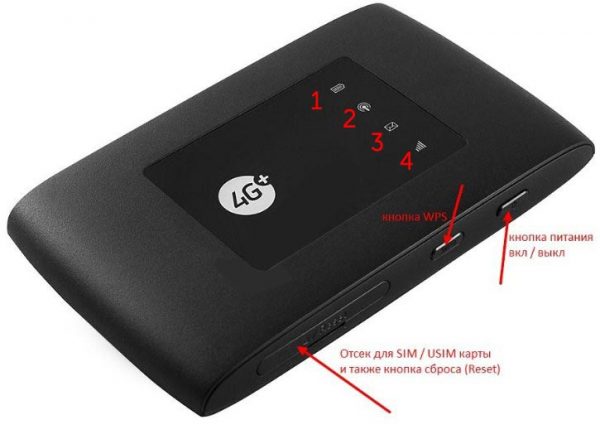
На экране 4 индикатора: заряд, Wi-Fi, СМС и сигнал оператора
На верхней боковой панели находится разъём для подключения кабеля USB. Кабель идёт в комплекте с роутером, как и руководство по использованию и зарядное устройство.
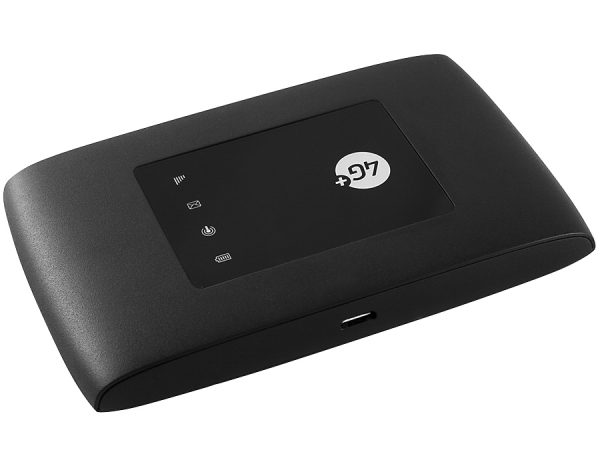
К выходу сбоку можно подключить шнур USB
Роутер стоит относительно недорого — в официальном магазине 3290 рублей. Модем 4G далеко не ушёл: проще немного переплатить, но пользоваться мобильным интернетом сразу на нескольких устройствах, а не только на компьютере (как в случае с модемом).
Таблица: характеристики роутера MR150–5 от Мегафона
| Скорость приема и передачи данных роутером | до 150 Мбит/с и 50 Мбит/с |
| Количество устройств, которые могут одновременно подключиться | 8 |
| Стандарты беспроводной сети | 802.11 b/g/n |
| Аккумуляторная батарея | 2000 мАч |
| Время работы в режиме 4G+ (LTE) | до 6 часов |
| Время работы в режиме ожидания | до 120 ч |
| Размеры устройства | 107,5 × 63,7 × 14,8 мм |
| 4G+ FDD | 2600/1800/800 МГц |
| 3G | 2100/900 МГц |
| Диапазон | 2.4 ГГц |
Настраивать роутер будем через фирменную веб-оболочку Мегафона, которая открывается как обычная страница в любом браузере.
Подключение к компьютеру
Подключиться к роутеру можно по «Вай-Фаю»:
- Зарядите полностью батарею роутера. Вставьте «симку» в роутер и включите его — он сразу же начнёт раздавать Wi-Fi.
- На компьютере откройте панель с доступными сетями — там найдите сеть своего мобильного роутера.
- Подключитесь к ней — введите пароль, который находится на оборотной стороне роутера — на этикетке.

Введите пароль от сети, который находится на задней панели устройства
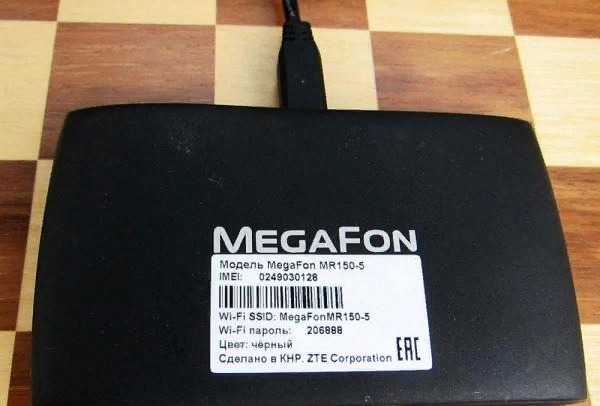
Проводное подключение (с помощью USB-кабеля) считается более надёжным, поэтому рекомендуется использовать именно его. Подключите USB-шнур микро-выходом к роутеру, а обычным штекером к компьютеру. Подождите, пока на ПК установятся автоматически драйверы устройства.
Авторизация в веб-интерфейсе
После соединения ПК и мобильного роутера сразу переходим к оболочке с настройками, чтобы поставить другой пароль на сеть «Вай-Фай»:
- Запустите любой обозреватель, который стоит сейчас у вас на ПК.
- В строчке с адресом наберите или вставьте http://status.megafon.ru/ и щёлкните по «Энтер» на клавиатуре.
- Если страница не открылась, попробуйте перейти ещё по таким адресам: 192.168.8.1 192.168.9.1 либо 192.168.0.1.
- В итоге откроется страница для входа. Нам нужно написать пароль admin и зайти в настройки.

Войдите в интерфейс с помощью пароля admin
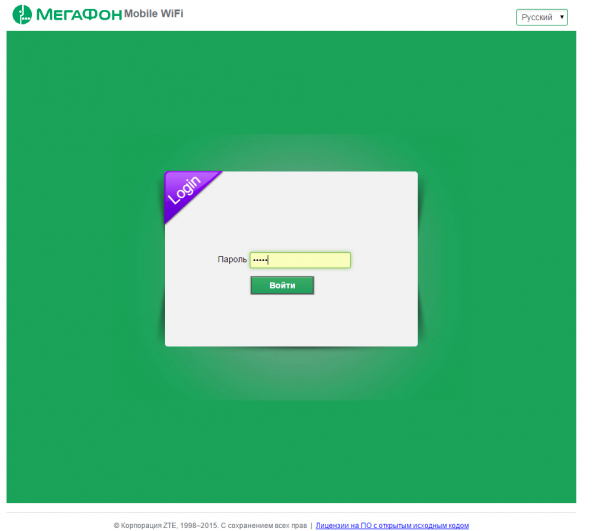
Описание вкладок интерфейса
Какой интерфейс с настройками перед вами откроется:
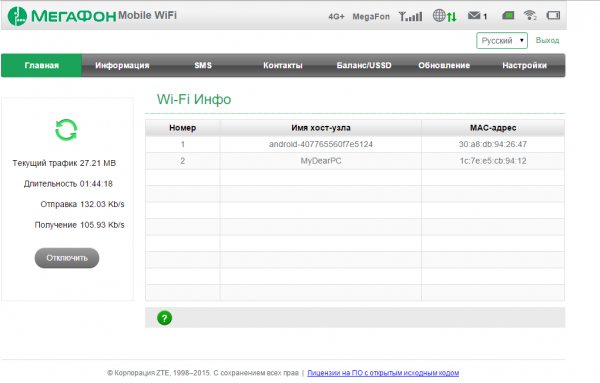
- После входа вы попадёте сразу на главную страницу — здесь будут отображаться: текущий трафик, длительность сессии в интернете, а также списком все устройства, которые подключены к вашей сети.

На главной странице отбражается ваш трафик
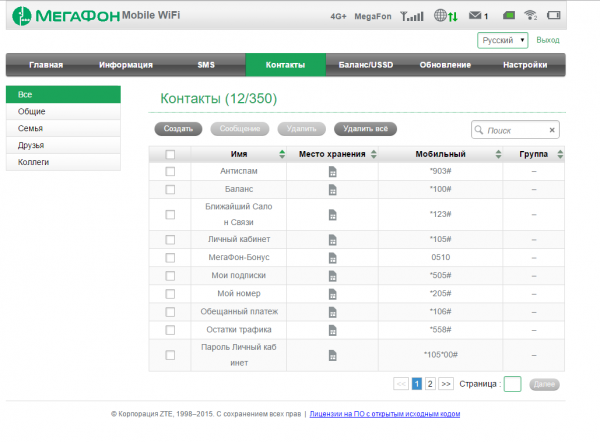
- В разделе «Информация» будут основные данные об устройстве. В «Контактах» будут все абоненты из вашей телефонной книги. В блоке SMS вы можете читать и отправлять «смски».

В контактах будут все номера из вашей адресной книги на «симке»
- В «Балансе/USSD» вы можете выполнять разные коды USSD, например, чтобы проверить баланс или остаток трафика до конца месяца.
- В блоке «Обновление» проводится апдейт прошивки роутера.
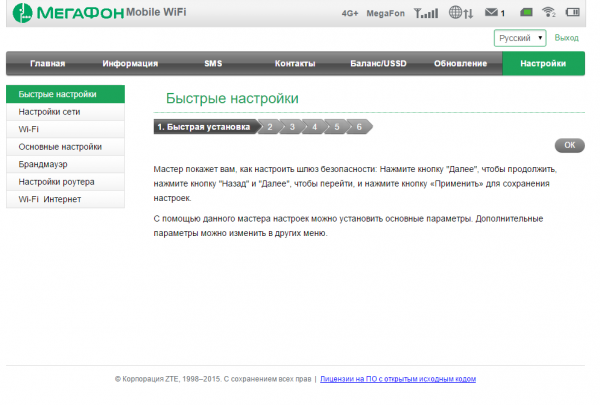
- Во вкладке «Настройки» проводится сама отладка сети роутера. В блоке «Быстрая настройка» справа можно быстро пройтись по основным параметрам сети роутера. Эта функция мгновенной отладки подходит новичкам.

Быстрая установка подходит для новичков
- В настройках сети можно изменить параметры оператора, указать, какую сеть использовать — 3G, 4G либо автоматическое переключение между ними. Обычно ничего настраивать в этой вкладке не нужно, так как роутер это делает всё за вас.
Настройка беспроводной сети
Теперь мы добрались до настройки «Вай-Фая»:
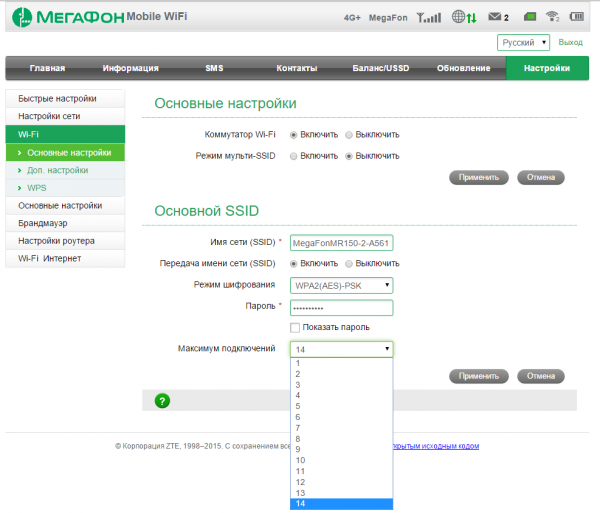
- Открываем вкладку Wi-Fi. Включаем коммутатор «Вай-Фай».
- Пишем название сети и включаем его передачу.
- Ставим шифрование WPA2 PSK. Тут же ниже вбиваем сложный пароль от сети, чтобы никто посторонний не смог пользоваться вашим «Вай-Фаем» и тратить ваш трафик.

Настройте безопасность своей сети
- Выбираем максимум подключений в последнем выпадающем меню. Применяем все настройки.
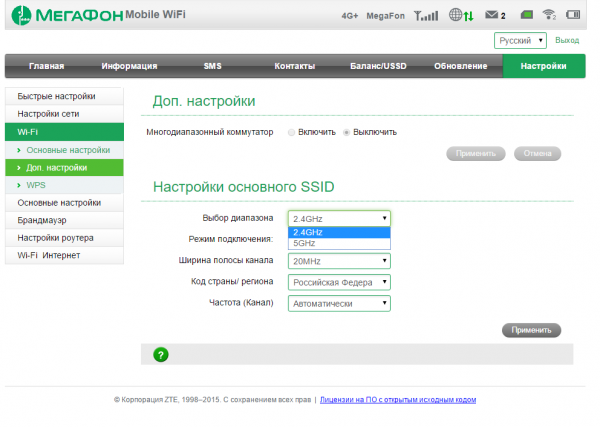
- В дополнительных настройках можно поставить режим подключения, ширину полосы канала, страну и частоту канала. Обычно здесь ничего менять не нужно, но при необходимости можете это сделать, чтобы увеличить скорость интернета. Если что-то измените, не забудьте сохраниться.

В доп. настройках можно изменить режим подключения, ширину полосы и другое
Регулировка потребления питания
Чтобы роутер не потреблял много энергии и заряд аккумулятора держался как можно дольше, настройте режим энергосбережения. Перейдите в одноимённую вкладку в основных настройках. Выберите радиус действия вашего «Вай-Фая». Чем меньше радиус, тем меньше энергии роутер будет терять каждую минуту. Установите также при необходимости переход в режим сна после определённого времени бездействия. Это также поможет сэкономить заряд.
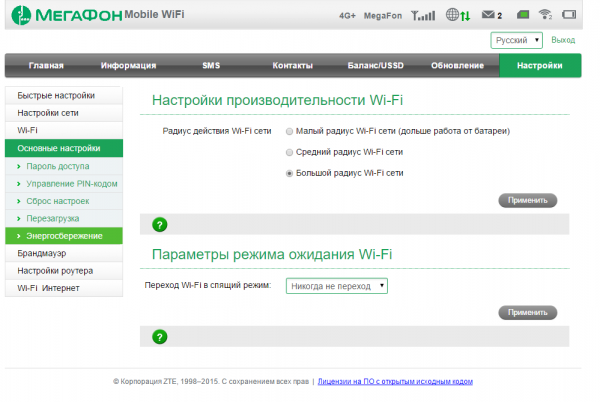
Установите переход на спящий режим на роутере, чтобы заряд не тратился впустую
Отзывы о 4G роутере Мегафон: достоинства и недостатки
Роутер MR-150–5 от Мегафона относительно недорогой. Он будет обслуживать до 8 устройств спокойно при условии стабильного сигнала от вышки. Настройка роутера сводится к заданию сложного пароля на проводную сеть. Если она будет без пароля, кто угодно поблизости сможете к вам подключиться и тратить ваш трафик. При необходимости сразу настройте режим энергосбережения: установите радиус сигнала от роутера и переход на спящий режим после бездействия.
- Распечатать
Оцените статью:
- 5
- 4
- 3
- 2
- 1
(8 голосов, среднее: 3 из 5)
Поделитесь с друзьями!
Приветствую всех читателей и гостей нашего портала! Интернет уже давно стал частью повседневной жизни каждого человека в мире. Он сопровождает людей повсюду: дома, в дороге, на работе. Именно поэтому многие операторы сотовой связи создают решения, с помощью которых можно получить быстрый и стабильный доступ к сети в любом месте, – мобильные роутеры.
И если сначала это были просто USB-адаптеры, то сейчас, когда подавляющее большинство гаджетов работают с технологией Wi-Fi и повсеместно используются 4G-сети, сотовые операторы создают мобильные роутеры. Среди этих компаний есть и российский сотовый гигант – Megafon.
Содержание
- Зачем нужен мобильный роутер?
- Основные модели и их характеристики
- Как подключить и настроить?
- Первоначальная настройка
- Задать вопрос автору статьи
Зачем нужен мобильный роутер?

Мобильный 4G Wi-Fi роутер от Мегафона также, как и стационарный, предназначен для трансляции сигнала беспроводной сети на другие девайсы. Как и у своего «большого брата», к нему может подключаться несколько устройств.
Нужно упомянуть и о выгодности его использования. Если дома есть несколько устройств, то гораздо дешевле использовать маршрутизатор и оплачивать тариф, подключённый на его сим-карте, чем для каждого из гаджетов в отдельности.
Интернет нужен вне дома? Такой роутер легко можно взять в любое место. Аккумулятор позволит ему функционировать достаточно продолжительное время без подключения к внешнему источнику питания.
Однако, из-за этого он проигрывает старшим моделям по двум параметрам: из-за компактности и концепции работы от сим-карты его максимальная скорость ниже, чем у стационарных маршрутизаторов, а скорость напрямую зависит от качества покрытия сотовой сети.
Основные модели и их характеристики
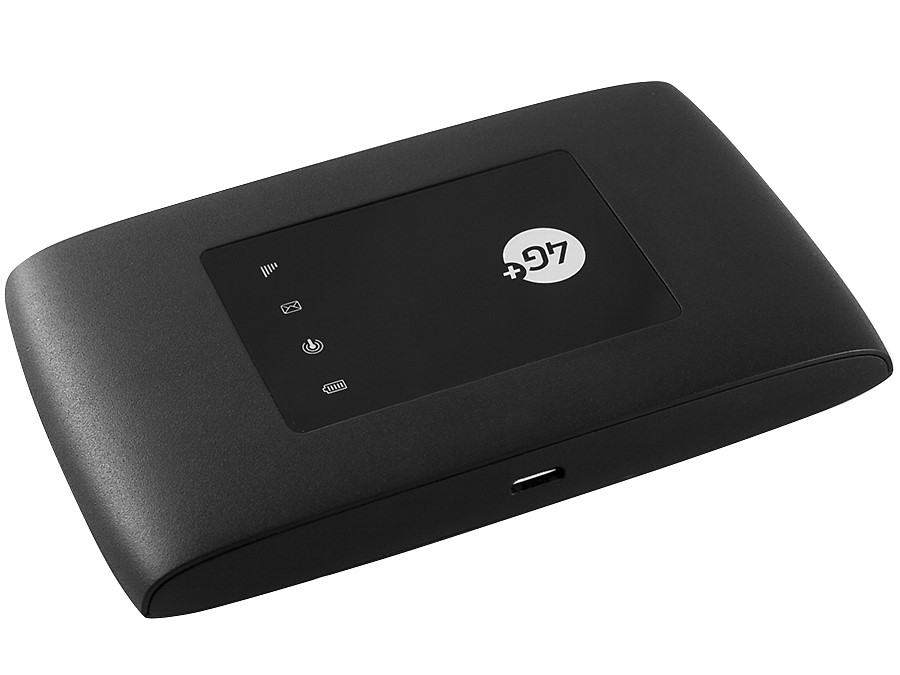
На текущий момент компания Мегафон продает три вида Вай-Фай устройств:
Видео-обзор модели 150-3 доступен здесь:
- MR-150-3.
- MR-150-5.
- MR-150-6.
Ниже будут приведены их основные характеристики:
| Характеристики устройств | MR-150-3 | MR-150-5 | MR-150-6 |
| Связь 2G | GSM 1800 / GSM 1900 / GSM 850 / GSM 900 | GSM 1800 / GSM 900 | |
| Связь 3G | UMTS 2100 / UMTS 900 | ||
| Связь 4G | LTE 1800 / LTE 2600 / LTE 800 | LTE 900 / LTE 1800 / LTE 800 / LTE 2600 | |
| Максимальная скорость приема | до 150 Мбит/с | ||
| Максимальная скорость передачи | до 50 Мбит/с | ||
| Емкость встроенного аккумулятора | 1500 мАч | 2000 мАч | 2300 мАч |
| Количество одновременно подключаемых устройств | Не более 8 | ||
| Разъем для внешней антенны | есть | нет |
Из таблицы видно, что девайсы являются по сути прямыми наследниками друг друга. Самая новая модель Wi-Fi роутера Мегафон обладает не только самым емким аккумулятором, который может обеспечить работу в течение 8 часов (в отличие от 6 и 7 часов соответственно для предыдущих моделей), но и поддержкой большего количества сетей 4G. Поэтому модель MR-150-6 идеальна для мест с хорошим качеством сигнала.
А вот «старичок» MR-150-3 подойдёт, если планируется поездка за город, но постоянно требуется быть онлайн, или нужно установить интернет на дачу. Благодаря поддержке большего количества сетей 2G и разъему для внешней антенны, он сможет обеспечить более качественное соединение в районах с плохим покрытием.
В остальном же модели практически идентичны. Они обладают типовым набором кнопок и функций. При этом стоимость моделей одинакова – в пределах 3000 рублей.
Как подключить и настроить?
Есть два способа подключения и настройки Wi-Fi модема от Мегафон:
- по беспроводной сети;
- по кабелю micro-USB.
Соединение по Wi-Fi – наиболее быстрый и простой способ. Чтобы это сделать, понадобится:
- вставить сим-карту в роутер и включить его.
- запустить поиск Wi-Fi на любом гаджете и выбрать модем из списка появившихся подключений.
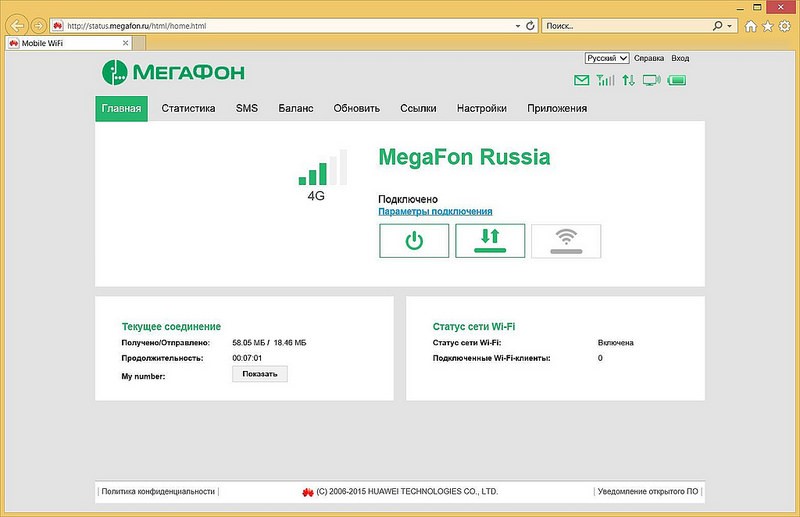
- перейти на страницу 192.168.Х.1 и ввести логин и пароль для доступа к личному кабинету.
Стандартные данные учетной записи и адрес страницы указываются на наклейке-руководстве по настройке, а также дублируются на задней крышке устройства.
Если в данный момент отсутствует возможность подключения по Wi-Fi, чтобы настроить маршрутизатор понадобится:
- Подключить, идущим в комплекте с мобильным роутером кабелем micro-usb, маршрутизатор к компьютеру с операционной системой Windows 7-10 или Mac c OS X.
- Включить маршрутизатор и дождаться окончания автоматической установки драйверов.
- Открыть браузер и в адресной строке ввести 192.168.Х.1 и данные для входа.
Важно! В 192.168.Х.1 вместо буквы «Х» необходимо подставить цифру с наклейки или из руководства. Чаще всего адрес выглядит как 192.168.0.1.
Перейдя в меню настроек пользователь может их менять по своему усмотрению. Он может изменить имя сети, установить пароль на подключение и прочее. Рекомендуется сделать это в первую очередь, поскольку при стандартных настройках велика возможность подключения сторонних устройств. А это негативно сказывается на скорости работы и безопасности соединения.
Первоначальная настройка
При первом подключении может появиться сообщение об отсутствии доступа к инету – это значит, что роутер не смог в автоматическом режиме подхватить настройки, и их нужно задать руками:
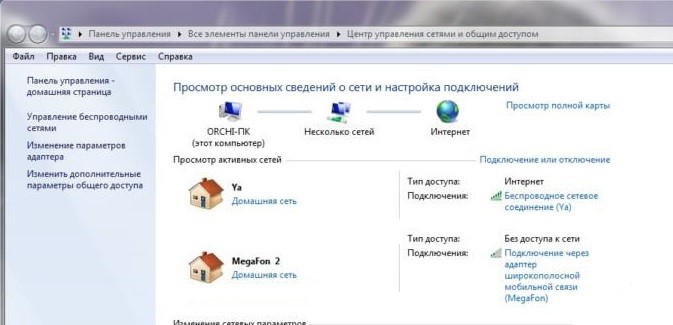
- Перейти в «Центр управления сетями и общим доступом».
- Открыть текущее устройство широкополосной связи.
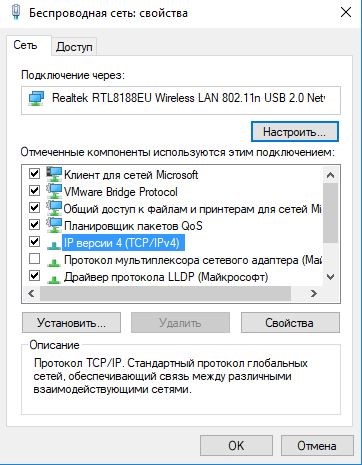
- Выбрать свойства и перейти к протоколу IPv4.
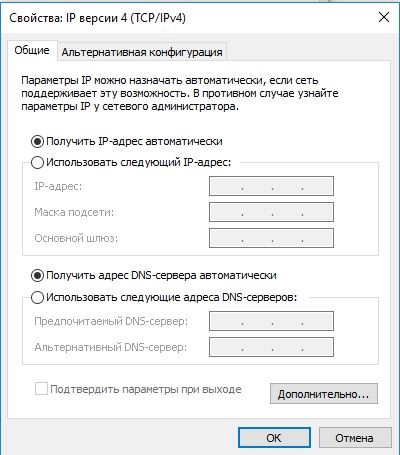
- Открыть настройки данного протокола. В разделе «Общие» установить получение IP-адреса и DNS-сервера в автоматическом режиме.
После этого инет должен появиться. Теперь можно переходить по адресу 192.168.Х.1 и менять параметры подключения.
Еще один обзор роутера от Мегафон смотрите в видео:
Про расширенные настройки мегафоновских роутеров у нас, скорее всего, будет отдельная статья. Но если у вас прямо сейчас есть какие-то вопросы, обязательно пишите в комментарии! Постараемся в короткие сроки ответить – или наша команда, или читатели.
Всем спасибо и до свидания!
Такое устройство, как вай фай роутер мегафон позволяет получать доступ к мобильному интернету по беспроводному каналу Wi-Fi. Такой доступ к интернету сейчас широко распространен и дает определенные преимущества и удобство использования. Рассмотрим применение для этих целей 3G/Wi-Fi Роутера МегаФонR1. Это достаточно интересное по своим функциям устройство, которое может оказаться просто незаменимым для определенной группы пользователей. По своему функционалу такой роутер можно отнести к стационарным роутерам, предназначенным для мобильного использования.
Кроме этого в роутере нет встроенного радиомодуля 2G/3G, что и определяет основные ограничения на его использование, так как необходимо подключать к нему модем.
Роутер мегафон r1 является беспроводным устройством, совместимым с 3G USB-модемом. С его помощью можно легко настроить беспроводное соединение с интернетом при наличии сигнала мобильного оператора для организации связи. Доступ могут получить до двадцати пользователей, находящихся в радиусе до тридцати метров.
Чтобы получить доступ к интернету нет необходимости производить настройку роутера. Все необходимые настройки уже прошиты в роутере, и для начала работы Вам понадобиться только соединить роутер с USB-модемом, вставив его в соответствующий разъем. При этом скорость приема данных никак не ограничена роутером. Скорость приема определяется только возможностями используемого USB модема. К роутеру можно подключить модем, использующий скорость 7,2 Мбит/с, 14,4 Мбит/с либо 28,8 Мбит/с. Сигнал получаемый роутером будет доступен на любых совместимых устройствах, использующих wi fi.
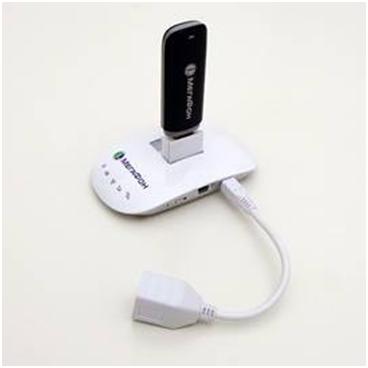
Такой wi fi роутер мегафон укомплектован съемным аккумулятором, заряд которого обеспечивает автономную работу в течении 4-х часов.
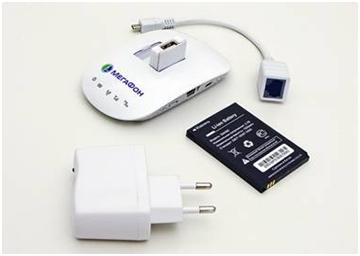
Вайфай роутер мегафон поставляется со специальным кабелем, который позволяет добавить в роутер порт RJ45, работающий в режимах LAN или WAN. При использовании режима WAN получение сигнала осуществляется по проводному подключению, а уже раздача интернета происходит через WiFi на различные устройства. Если используется режим LAN, то роутер получает сигнал с модема, а раздачу интернета производит по проводному подключению через Ethernet на Ваш компьютер, ноутбук, или можно направить сигнал на другой роутер. Функциональные возможности роутера позволяют применять его при создании домашних или небольших офисных сетей.
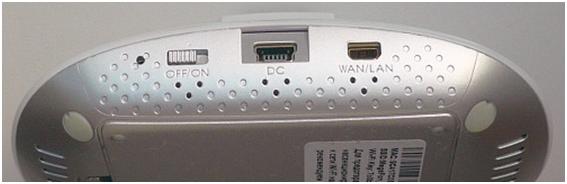
Управление роутером осуществляется достаточно просто. Для этого все кнопки управления и разъемы выведены на передней панели роутера. Это разъем для питания(miniUSB), разьем подключения WAN/ LAN(microUSB и в комплекте идет переходник), выключатель питания роутера, кнопка Reset для сброса настроек роутера к заводским.
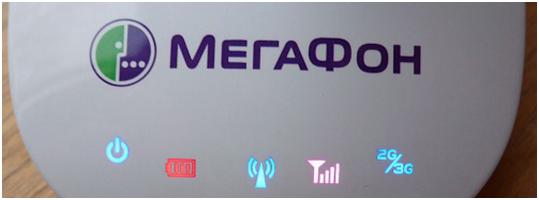
Работу роутера можно контролировать по пяти индикаторам, расположенным на передней панели сверху. По ним можно узнать уровень сигнала, режим роутера 3G/2g, заряд аккумулятора.
В роутере Мегафон есть поддержка таких важных функций, как фильтрация MAC-адреса, создание виртуального сервера, возможность блокировать сайты с содержимым на Java или ActiveX. Кроме того для родителей есть функция контроля нежелательных сайтов, для этого нужно лишь ввести в настройках список слов, которые используются в названиях запрещенных сайтов.
Дополнительным плюсом данного роутера является то, что он может работать от сети, а аккумулятор можно вытащить и повысить ресурс батареи.
Эта модель роутера брендирована и его можно купить в салонах от МегаФон. Сам роутер не локирован и это позволяет использовать его с другими операторами. Но если сам модем, подключенный к роутеру залокирован под определенного оператора, то это соответственно распространяется и на сам роутер.
Основные направления использования роутера Мегафон
Изначально роутер предназначен для пользователей планшетных компьютеров, в которы нет 3G-модуля. Но областей применения данного устройства намного больше. Специфика функционала роутера позволяет использовать его для организации доступа к интернету в мобильном и временном офисе, особенно при перебоях с электропитанием. Его можно использовать на выездных мероприятиях, когда нужно обеспечить одновременный доступ значительного количества пользователей. Достаточно удобно использовать такой роутер на даче с плохим электроснабжением. Хорошо подходит такой роутер и для организации связи в домашних сетях или малых и средних офисах.
Для определенных целей использование такого роутера будет нецелесообразно. Это, например, как источник мобильного интернета при перемещениях. Специфичное устройство роутера с вставленным в разъем модемом не очень удобно для перемещений. И ресурс аккумулятора не очень большой, всего 4 часа.
Использование роутера как стационарного офисного тоже налаживает свои ограничения. В роутере не предусмотрено дополнительных портов LAN для подключения нескольких устройств по кабелю.
Настройка роутера Мегафон
Чтобы настроить роутер Мегафон нужно зайти в настройки Web-интерфейса(http://router.3g). Все меню русифицировано.
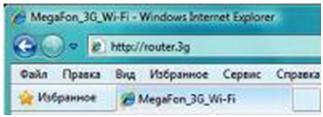
Для доступа используется пароль, который состоит из последних восьми цифр МАС-адреса. На крышке аккумуляторной батарей роутера можно посмотреть значения SSID и Пароля.
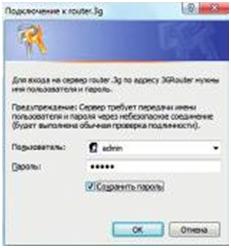
После ввода в соответствующие поля имени пользователя и пароля откроется окно с настройками роутера. Данный роутер является совместимым с беспроводными
модемами, которые поддерживают технологию2G/3G.
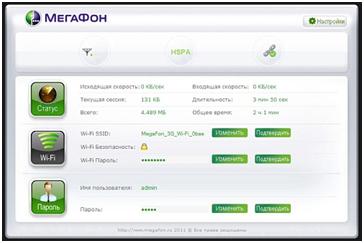
Здесь можно изменить имя сети (Wi-Fi SSID), для чего нужно нажать кнопку Изменить и затем для сохранения настроек нажмите кнопку Подтвердить. Если Вы видите напротив строки WiFi безопасность иконку открытого замка, то Ваша сеть без защиты и ее нужно активировать, нажав на замочек. При этом Вам нужно ввести значение пароля сети.Этот пароль должен быть достаточно сложным и включать буквы и цифры, можно ввести значение содержащее 8-63 символов. Для сохранения настроек нужно нажать кнопку -Подтвердить. После этого произойдет отключение от сети и при последующем подключении Вам нужно ввести значение Вашего пароля. Для защиты сети по умолчанию применяется метод шифрования WPA2-PSK. При необходимости можно в настройках выбрать другой тип шифрования.
В роутере можно настроить параметры фильтрации по MAC-адресу и правила для защиты сети от вирусов.
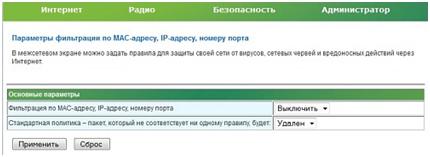
WIFI роутер мегафон отзывы
Если смотреть на роутер мегафон отзывы, то можно отметить, что заявленным характеристикам он вполне соответствует. Как и отмечено в инструкции Plug-and-Play, роутер в настройке не нуждается. Все настройки прошиты в роутере и в веб-интерфейс можно не заглядывать. При этом наблюдается хорошая работоспособность с SIM-картами различных операторов.
Подключается роутер к сети не очень быстро, нужно подождать некоторое время(50-80с.). Роутер хорошо держит сеть 3G, и при плохом соединении автоматически переходит на EDGE. Когда сигнал достигнет нормального значения, то роутер автоматически перейдет в 3G, но иногда может и зависнуть в EDGE. Такое поведение зависит в основном от уровня сигнала и качества приема.
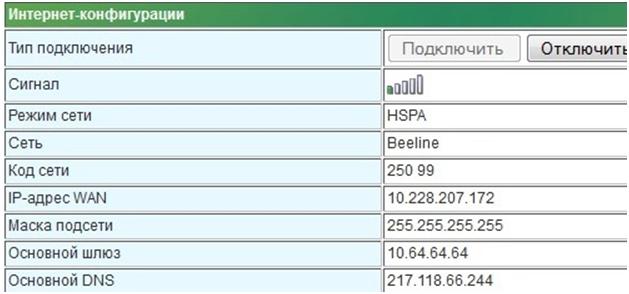
Если смотреть вай фай роутер мегафон отзывы, то можно отметить, что роутер Мегафон работает с разными модемами неодинаково. С некоторыми старыми моделями, например с Huawei E1550, он может работать нестабильно. Хорошо работают с данным роутером такие модемы, как HuaweiE1820, HuaweiE173.
На передатчик Wi-Fi нареканий не наблюдается. Роутер обеспечивает хорошую зону приема сигнала, практически сопоставимую со стационарными роутерами, например DIR-320.
При раздаче интернета через проводное соединение тоже не наблюдается сбоев. Достаточно только подключить кабель через переходник и включить роутер. Настройка при этом тоже происходит в автоматическом режиме.
WI FI Router E5830 Мегафон
Предыдущая
LanНастройка dns на WIFI роутере
Следующая
LanРоутер — из компьютера (с использованием возможностей Windows XP)