
Как настроение уважаемый гость? Привет! Сегодня поговорим о том, нужно ли обновлять прошивку роутера и почему я считаю, что делать этого не следует без крайней необходимости.
Что такое прошивка
Как вы уже знаете, любой маршрутизатор – сложное вычислительное устройство, нормальная работа которого достигается благодаря правильному взаимодействию всех конструкционных элементов: процессора, коммутатора, оперативной и Flash памяти, антенны и т.д.
Естественно, само по себе правильно работать все не будет – это нужно обеспечить не только аппаратно, но и программно.
Прошивка – программный код, содержащий набор инструкций, протоколов и драйвера, которые обеспечивают работу сложного вычислительного устройства.
От обычной операционной системы прошивка отличается тем, что она проще: графических элементов для взаимодействия с юзером по минимуму (а у некоторых устройств они отсутствуют вообще), да и сам код имеет небольшой объем.
Ключевое же отличие в том, что в среде любой операционной системы можно запускать прикладное ПО, тогда как прошивка, по сути, сама является таким софтом.
Ставится прошивка на многие современные устройства – например, кнопочные телефоны, модемы, телевизоры, мониторы и т.д. – все те гаджеты, в которых вполне можно обойтись без полноценной ОС.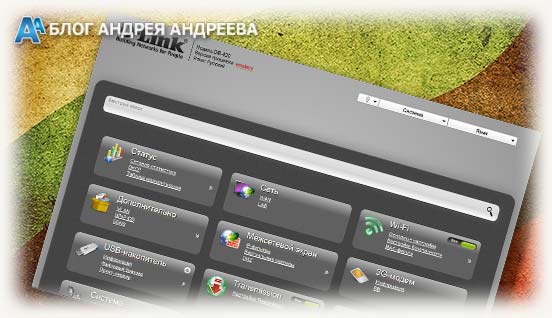 Простота программного кода, хотя и ограничивает функциональность девайса, дает одно неоспоримое преимущество: чем проще система, тем сложнее сломать ее.
В то время как неопытный пользователь за определенное время может довести такую надежную операционную систему, как Винда, до полностью неработоспособного состояния, «убить» прошивку на самом деле крайне сложно – для этого нужно хорошо постараться.
Логично, что для различных устройств софт отличается. Более того, отличается она для одинаковых девайсов от разных производителей и даже для разных модификаций внутри модельного ряда.
Например, прошивка от конкретной модели маршрутизатора Asus не только не подойдет для Д Линк(D-Link), ТП линк(TP-Link), Keenetic, но и для других моделей Асус.
Почему так? Вшитые в прошивку драйвера для одних компонентов попросту «не видят» других деталей и не могут с ними корректно взаимодействовать.
Надо ли обновлять и как часто это делать
Почти каждый компьютерщик или продвинутый пользователь однажды, персонально для себя открывает одно простое правило: «Работает – не трогай!».
Попытки модернизировать и улучшить систему, которая и так прекрасно функционирует, часто приводят к печальным последствиям – необходимости вернуть все как было, пока оно еще работало. Конечно, «убить» роутер неправильно установленной или неподходящей прошивкой невозможно, однако и пользы от этих телодвижений не будет. Исключением являются только несколько случаев:
- Производителем выпущена более новая версия прошивки под конкретное устройство, закрывающая известные уязвимости в безопасности;
- Роутер работает с перебоями, постоянно уходит в перезагрузку и сильно греется;
- Новая прошивка добавляет несколько важных функций или дополнительных настроек, которых не было раньше.
Если дошло дело до смены прошивки, не советую пользоваться сомнительными сборками, которые можно найти на сторонних сайтах – будь то «неубиваемый» TP-Link или менее надежная марка маршрутизатора.
Скачивать ПО следует только на официальном сайте – так можно быть полностью уверенным в безопасности вашего компьютера.
Многие пользователи приходят в недоумение, когда после обновления программного обеспечения интернет не становится теплым и ламповым, а вай фай не начинает доставать дальше.
Почему так? На силу транслируемого сигнала она вообще не влияет, так зачем ее обновлять и надо ли вообще это делать, пока все нормально работает? Мощность сигнала, в первую очередь, зависит от используемой антенны. Если антенна не справляется – возможно, стоит использовать более мощную.
Рекомендую также ознакомиться с публикациями «Как работает роутер вай фай» и «Устройство роутера». Если пост действительно был вам полезен, буду признателен всем, кто поделится этой публикацией в социальных сетях. Пока, пока или просто до завтра.
С уважением автор, Андрей Андреев.
Роутер — это устройство, которое обеспечивает доступ к интернету и позволяет пользователю создать домашнюю Wi-Fi сеть. Все роутеры поставляются с программным обеспечением, называемым прошивкой, которая контролирует и обеспечивает работу роутера. Но вопрос в том, нужно ли прошивать роутер и как это сделать правильно.
Причины для прошивки роутера могут быть разные. Во-первых, прошивка может исправить ошибки, улучшить стабильность работы устройства и увеличить его производительность. Во-вторых, прошивка может содержать новые функции и возможности, которые значительно расширят функционал вашего роутера.
Прошивка роутера — это процесс замены стандартного программного обеспечения на новую версию, которая выпускается производителем. Обычно прошивку можно загрузить с официального сайта производителя. Однако, перед прошивкой роутера необходимо убедиться, что загружаемая прошивка подходит для конкретной модели роутера и что производитель предлагает детальные инструкции.
Содержание
- Польза прошивки роутера
- Настройки роутера из коробки
- Преимущества прошивки роутера
- Как прошить роутер без ошибок
Польза прошивки роутера
Вот несколько причин, почему прошивка роутера может быть полезной:
1. Безопасность: Один из главных аргументов в пользу прошивки роутера – улучшение безопасности. Прошивка может закрывать уязвимости, исправлять ошибки и добавлять новые функции, которые защитят вашу сеть от взлома и несанкционированного доступа.
2. Улучшение производительности: Прошивка может улучшить работу роутера, сделать его более стабильным и эффективным. Она может повысить скорость передачи данных, снизить временные задержки и улучшить качество беспроводного сигнала. Если у вас возникают проблемы с интернет-соединением или скоростью Wi-Fi, прошивка может значительно улучшить ситуацию.
3. Новые функции: Прошивка роутера может добавить новые функции и возможности. Например, вы можете получить более продвинутые настройки безопасности, управление родительским контролем или возможность создать гостевую Wi-Fi сеть. Обновление прошивки роутера – способ получить новые функции без необходимости покупать новое устройство.
4. Исправление ошибок: Нередко производители роутеров выпускают обновления прошивки для исправления ошибок и недочетов. Если вы сталкиваетесь с проблемами в работе роутера, прошивка может быть решением. Она может устранить проблемы с подключением, перезагрузкой или другими неполадками.
Важно отметить, что процесс прошивки роутера может быть рискованным, если не соблюдаются определенные правила и рекомендации. Перед прошивкой необходимо ознакомиться с инструкцией производителя и убедиться, что вы правильно поняли, как выполнить процедуру. Также рекомендуется сделать резервную копию настроек роутера перед прошивкой, чтобы можно было восстановить устройство в случае проблем.
Итак, прошивка роутера может быть полезной, если вам требуется улучшить безопасность, производительность или получить новые функции. Однако, перед прошивкой необходимо следовать инструкциям производителя и быть осторожным, чтобы избежать потенциальных проблем.
Настройки роутера из коробки
После покупки роутера и его подключения к интернету, вам потребуется настроить его для обеспечения стабильной работы домашней сети. Как правило, роутеры поставляются с предустановленными настройками, которые позволяют соединиться с интернетом без дополнительных изменений.
При первом включении роутера, вы можете найти на его корпусе логин и пароль для доступа к веб-интерфейсу роутера. Обычно эти данные написаны на наклейке, прикрепленной к роутеру или указаны в руководстве пользователя.
1. Откройте веб-браузер и введите IP-адрес роутера в адресной строке. Обычно это 192.168.0.1 или 192.168.1.1, но может отличаться в зависимости от модели роутера.
2. Введите логин и пароль администратора. Эту информацию можно найти на корпусе роутера или в руководстве пользователя.
3. После успешной авторизации вы попадете в веб-интерфейс роутера, где сможете настраивать различные параметры, такие как имя сети (SSID), пароль Wi-Fi, тип шифрования, порты и многое другое.
4. Если вы не знаете, какие настройки лучше использовать, оставьте значения по умолчанию. Это позволит вам приступить к использованию интернета без дополнительных изменений.
| Настройка | Описание |
|---|---|
| SSID | Имя сети, по которой устройства подключаются к роутеру. |
| Пароль Wi-Fi | Пароль, который необходимо ввести для подключения к Wi-Fi соединению. |
| Шифрование | Метод защиты, используемый для обеспечения безопасности вашей сети. |
| Порты | Настройка портов для подключения устройств к роутеру по проводной сети. |
После настройки основных параметров, не забудьте сохранить изменения. После этого ваш роутер будет готов к использованию и предоставит стабильное интернет-соединение для домашней сети.
Преимущества прошивки роутера
1. Улучшение функциональности
После прошивки роутера вы получаете доступ к новым функциям и возможностям, которые могут значительно улучшить производительность устройства. Некоторые прошивки позволяют настраивать сетевые настройки более гибко, изменять мощность передатчика Wi-Fi, настраивать блокировку рекламы и многое другое.
2. Обновление безопасности
Прошивка роутера может включать в себя обновленные версии безопасности, которые могут устранить недостатки и улучшить защиту вашей сети от вредоносных атак и хакеров. Это особенно важно, так как роутеры часто становятся жертвами киберпреступников, их атаки могут привести к краже ваших данных или нарушению работы сети.
3. Исправление ошибок и неисправностей
Если ваш роутер часто выходит из строя или имеет ошибки в работе, прошивка может помочь исправить эти проблемы. Производители роутеров регулярно выпускают обновления прошивки, чтобы устранить обнаруженные ошибки и неполадки. Поэтому, прошивая устройство, вы можете значительно повысить его стабильность и надежность.
4. Повышение скорости и производительности
Современные прошивки для роутеров часто содержат оптимизации, которые могут повысить скорость передачи данных и общую производительность вашей сети. Это особенно важно для пользователей, которые активно используют интернет для стриминга медиа-контента, онлайн-игр и других высоконагруженных задач.
5. Расширение функционала
Некоторые прошивки для роутеров предоставляют доступ к дополнительным функциям и сервисам, которые не доступны в стандартных версиях прошивки. Например, это может быть возможность создания виртуальной частной сети (VPN) или использование роутера в качестве медиасервера для стриминга видео и аудио контента.
Важно помнить, что прошивка роутера может потребовать некоторых знаний и навыков, а также сопряжена с определенными рисками. Поэтому перед прошивкой роутера рекомендуется ознакомиться с инструкциями производителя и обратиться за помощью к специалистам, если у вас возникнут сложности.
Как прошить роутер без ошибок
1. Подготовка:
Перед прошивкой роутера убедитесь, что вы сделали следующее:
- Ознакомьтесь с документацией производителя роутера и найдите правильную прошивку для вашей модели;
- Убедитесь, что у вас есть надежное электропитание, чтобы избежать сбоев во время процесса прошивки;
- Сохраните резервную копию всех настроек и данных роутера. Это позволит вам вернуться к предыдущей версии, если что-то пойдет не так.
2. Скачивание прошивки:
Перейдите на официальный сайт производителя вашего роутера и найдите страницу загрузки прошивки. Обратите внимание на версию прошивки и убедитесь, что она совпадает с моделью вашего роутера. Скачайте прошивку на ваш компьютер.
3. Подключение роутера:
Соедините роутер с компьютером с помощью сетевого кабеля. Убедитесь, что роутер включен и работает.
4. Вход в настройки роутера:
Откройте веб-браузер и введите IP-адрес роутера в адресной строке. Если вы не знаете IP-адрес, вы можете найти его в документации или обратиться в службу поддержки производителя. Введите свои учетные данные для входа в настройки роутера.
5. Прошивка:
Войдя в настройки роутера, найдите раздел «Обновление прошивки» или что-то похожее. Нажмите на кнопку «Выбрать файл» или «Обзор» и найдите ранее скачанную прошивку на своем компьютере. Выберите файл и нажмите кнопку «Обновить» или «Прошить». Не выключайте роутер и не обрывайте питание во время прошивки!
6. Ожидание и перезагрузка:
После нажатия кнопки «Обновить» или «Прошить» ожидайте завершения процесса прошивки. Время прошивки может варьироваться в зависимости от модели роутера и размера прошивки. После завершения прошивки роутер автоматически перезагрузится.
7. Проверка:
После перезагрузки роутера, убедитесь, что он работает корректно. Проверьте все настройки, подключите устройства к Wi-Fi и убедитесь, что они подключаются к сети без проблем.
Следуя этим шагам, вы сможете прошить роутер без ошибок и с минимальными рисками. Если у вас возникли проблемы во время прошивки или после нее, рекомендуется обратиться в службу поддержки производителя.
Роутер – это устройство, которое используется для установления соединения между компьютерами и другими сетевыми устройствами. Как и любая программа, роутер работает на операционной системе, которая называется «прошивкой». Но зачем вообще прошивать роутер и как это сделать правильно?
Прошивка роутера – это процесс обновления программного обеспечения вашего устройства. Обновление прошивки может привести к улучшению работы роутера, включая улучшение скорости передачи данных, устранение ошибок и добавление новых функций. Кроме того, прошивка маршрутизатора позволяет повысить безопасность вашей сети и защитить ее от вредоносных программ и хакеров.
Однако, перед тем как прошивать роутер, необходимо ознакомиться с рекомендациями производителя устройства и убедиться, что прошивка совместима с вашим роутером. Неправильное обновление прошивки может привести к непредсказуемым последствиям, включая выход устройства из строя.
Если вы уверены, что хотите прошить свой роутер, первым делом необходимо скачать последнюю версию прошивки с официального сайта производителя. Затем убедитесь, что вы подключены к роутеру по проводному соединению, чтобы избежать сбоя в процессе обновления. Далее, войдите в настройки роутера через веб-интерфейс, который обычно доступен по адресу 192.168.1.1 или указан на задней панели устройства.
Содержание
- Прошивка роутера: основные причины и преимущества
- Улучшение безопасности с помощью прошивки роутера
- Улучшение производительности с помощью прошивки роутера
- Доступ к новым функциям и возможностям после прошивки роутера
- Улучшение совместимости с другими устройствами с помощью прошивки роутера
- Правильный способ прошивки роутера: шаг за шагом
- Некоторые важные советы при прошивке роутера
Прошивка роутера: основные причины и преимущества
1. Улучшение работы и функциональности: Прошивка роутера дает возможность улучшить производительность устройства и добавить новые функции. Производители периодически выпускают обновления прошивки, которые исправляют ошибки, устраняют уязвимости безопасности и добавляют новые возможности. Прошивка роутера позволяет получить последние обновления и расширить функциональность устройства.
2. Обеспечение безопасности: Прошивка роутера помогает защитить вашу домашнюю сеть от вредоносных программ, хакеров и других угроз. Обновление прошивки позволяет исправить известные уязвимости и улучшить механизмы защиты роутера. Также, прошивка может предлагать новые функции безопасности, такие как фильтрация блокировки сайтов и контроль родительского контроля.
3. Расширение возможностей: Множество сторонних прошивок (например, DD-WRT, OpenWRT) предлагают дополнительные функции и опции, которые не предоставляются оригинальной прошивкой. Например, они позволяют управлять сетевыми настройками более гибко, настраивать VPN-соединения или использовать роутер как точку доступа. Прошивка роутера открывает дверь в мир дополнительных возможностей и функций, которые можно настроить по своему усмотрению.
4. Улучшение скорости и качества сети: Оригинальная прошивка роутера может иметь ограничения по скорости или проблемы с сетевым соединением. Прошивка роутера может помочь в устранении этих проблем и улучшить скорость и качество вашей домашней сети. Например, сторонние прошивки могут предлагать оптимизацию сети, управление бандвидтом и другие функции для повышения производительности сети.
5. Обновление без подключения к интернету: В некоторых случаях вам может потребоваться прошить роутер без подключения к интернету, например, для установки сторонних прошивок. Используя специальные инструменты и методы, вы сможете прошить роутер и получить все преимущества обновления прошивки, даже если у вас нет доступа к сети.
Вывод: Прошивка роутера — это неоценимый инструмент для улучшения работы устройства, обеспечения безопасности и расширения возможностей домашней сети. Прошивка роутера позволяет получить последние обновления, исправить уязвимости и добавить новые функции. Как только вы поймете, как это делать правильно, вы сможете настроить роутер по своим потребностям и получить оптимальную производительность сети. Важно помнить, что при прошивке роутера есть риск получить нежелательные последствия, поэтому всегда следуйте инструкциям производителя и делайте резервные копии своих данных перед процессом прошивки.
Улучшение безопасности с помощью прошивки роутера
Одним из главных преимуществ прошивки роутера является повышение безопасности сети. При использовании стандартной программной оболочки роутера могут быть обнаружены некоторые уязвимости, которые могут быть использованы злоумышленниками для несанкционированного доступа к вашей сети или украдения важных данных.
Прошивка роутера позволяет вам установить специальные защитные механизмы, которые не доступны в стандартной прошивке. Например, вы можете установить брандмауэр для контроля входящего и исходящего трафика, настроить виртуальную частную сеть (VPN) для шифрования данных или усилить пароли для входа в административную панель роутера.
С помощью прошивки вы также можете устанавливать обновленные версии программного обеспечения, которые исправляют известные уязвимости и добавляют новые функции безопасности. Такие обновления помогут предотвратить возможные атаки и обеспечить защиту вашей сети.
Однако, перед прошивкой роутера важно учесть несколько моментов. Во-первых, прошивка может быть сложной и потребовать определенных навыков и знаний. Перед началом процесса убедитесь, что вы понимаете все инструкции и риски этой операции.
Во-вторых, прошивка роутера может привести к потере гарантийного обслуживания устройства. Некоторые производители могут отказаться от ремонта или замены роутера, если они обнаружат, что устройство было прошито.
Но, несмотря на потенциальные риски, прошивка роутера может значительно улучшить безопасность вашей домашней сети. Она позволит вам создать более надежный барьер против злоумышленников и защитить свои личные данные.
Важно помнить, что прошивку роутера следует выполнять только согласно инструкциям производителя и быть внимательным, чтобы не повредить устройство.
Улучшение производительности с помощью прошивки роутера
Прошивка роутера может привнести следующие преимущества:
- Улучшение стабильности работы: обновленная прошивка может исправить ошибки и уязвимости, которые могут приводить к сбоям или проблемам в работе роутера.
- Улучшение сетевой безопасности: новая прошивка может предложить более надежные механизмы защиты, а также обновить список известных уязвимостей и атак.
- Повышение скорости передачи данных: новая прошивка может оптимизировать работу роутера, улучшить качество сигнала и повысить скорость передачи данных.
- Добавление новых функций: некоторые прошивки могут предлагать дополнительные возможности, такие как поддержка новых стандартов Wi-Fi или функции управления трафиком.
Чтобы правильно прошить роутер, нужно выполнить следующие шаги:
- Проверьте совместимость: перед прошивкой роутера убедитесь, что выбранная прошивка совместима с вашим устройством.
- Сделайте резервную копию: перед прошивкой рекомендуется сохранить текущие настройки и конфигурацию роутера.
- Скачайте прошивку: найдите и загрузите последнюю версию прошивки с официального сайта производителя роутера.
- Обновите прошивку: войдите в интерфейс управления роутером и найдите раздел «Обновление прошивки». Загрузите скачанную прошивку и дождитесь завершения процесса обновления.
- Проверьте работу: после прошивки роутера проверьте его работоспособность и функциональность. При необходимости восстановите резервную копию настроек.
Важно помнить, что процесс прошивки роутера может быть сложным и требовать определенных технических навыков. Если вы не уверены в своих способностях, рекомендуется обратиться к специалисту или следовать инструкциям производителя.
Доступ к новым функциям и возможностям после прошивки роутера
Одной из основных причин прошивки роутера является возможность установки сторонних программных оболочек, например, OpenWrt или DD-WRT. Эти программы не только расширяют функциональность устройства, но и улучшают его безопасность. С их помощью можно настраивать мощные сетевые фильтры, создавать виртуальные частные сети (VPN) или разворачивать серверы для удаленного доступа.
Также, прошивка роутера позволяет использовать новые технологии и стандарты, которые не поддерживаются в заводской прошивке. Например, после прошивки можно получить доступ к функции QoS (Quality of Service), которая позволяет приоритизировать трафик и обеспечить более стабильное подключение для определенных приложений или устройств. Также, некоторые прошивки добавляют поддержку новых стандартов Wi-Fi, таких как 802.11ac, что позволяет получить более высокую скорость и улучшенное покрытие Wi-Fi сигнала.
Кроме того, прошивка роутера может исправить ошибки и уязвимости, которые могут присутствовать в заводской прошивке. Производители выпускают обновления прошивки, чтобы устранить ошибки и улучшить безопасность устройства. Установка новой прошивки может помочь вам быть защищенным от известных уязвимостей и кибератак.
Однако, перед прошивкой роутера, рекомендуется ознакомиться с документацией производителя и прошивкой, чтобы быть уверенным в совместимости и правильной установке. Неправильная прошивка может привести к неработоспособности устройства или потере гарантии.
Улучшение совместимости с другими устройствами с помощью прошивки роутера
Прошивка роутера может быть улучшена или обновлена для устранения проблем совместимости и повышения производительности. Когда вы прошиваете роутер, вы получаете доступ к последним исправлениям и улучшениям, предоставляемых производителем. Это может включать в себя новые функции, исправление уязвимостей безопасности или оптимизацию работы устройства.
Одна из главных причин для прошивки роутера — совместимость с другими устройствами. Когда вы подключаете новые устройства к вашей сети, они могут требовать более новую или определенную версию прошивки роутера для совместимости. Без обновления прошивки роутера эти устройства могут испытывать проблемы с подключением или ограниченной функциональностью.
Процесс прошивки роутера обычно прост и требует нескольких шагов. Вначале вы должны найти последнюю версию прошивки на сайте производителя роутера. Затем загрузите прошивку на ваш компьютер. Подключите компьютер к роутеру с помощью кабеля Ethernet и откройте веб-интерфейс роутера в вашем браузере. Войдите в настройки роутера с помощью учетной записи администратора и найдите раздел прошивки. Загрузите новую прошивку и дождитесь завершения процесса обновления.
Важно: При прошивке роутера всегда делайте резервную копию настроек и текущей прошивки, чтобы в случае неудачи можно было вернуться к предыдущей работоспособной версии. Также не забудьте проверить совместимость новой прошивки с вашим роутером и удостоверьтесь, что вы используете версию, предназначенную для вашей модели роутера.
Прошивка роутера — важный шаг для повышения совместимости вашего устройства с другими устройствами и обеспечения его работы на максимальной производительности. Если у вас возникли проблемы с подключением или вы хотите получить новые функции, рекомендуется прошить роутер и установить последнюю версию прошивки.
Правильный способ прошивки роутера: шаг за шагом
Шаг 1: Подготовка
Перед прошивкой роутера сделайте резервную копию текущей версии прошивки и сохраните ее на компьютере. Это поможет вам восстановить роутер в случае возникновения проблем.
Шаг 2: Поиск правильной прошивки
Перейдите на сайт производителя роутера и найдите раздел «Поддержка» или «Загрузки». В этом разделе вы сможете найти последнюю версию прошивки для своей модели роутера. Убедитесь, что загружаете версию прошивки, соответствующую вашей модели роутера.
Шаг 3: Подключение к роутеру
Подключите компьютер к роутеру с помощью сетевого кабеля или беспроводного соединения. Убедитесь, что вы имеете доступ к веб-интерфейсу роутера (обычно это делается путем ввода IP-адреса роутера в веб-браузере).
Шаг 4: Загрузка прошивки
На странице веб-интерфейса роутера найдите раздел «Обновление прошивки» или что-то похожее. Нажмите на кнопку «Обзор» или «Выбрать файл» и выберите ранее загруженный файл прошивки.
Шаг 5: Процесс прошивки
Начните процесс прошивки, нажав на кнопку «Обновить» или «Прошить». Подождите, пока процесс завершится – это может занять несколько минут. Не перезагружайте роутер и не отключайте питание во время прошивки.
Шаг 6: Проверка прошивки
После завершения прошивки роутер автоматически перезагрузится. Проверьте, что прошивка была успешно установлена и работает корректно. Если возникли проблемы, попробуйте повторить прошивку или восстановить предыдущую версию прошивки с помощью резервной копии.
Следуя этим шагам, вы сможете прошить свой роутер безопасно и без проблем. Регулярное обновление прошивки поможет улучшить безопасность и производительность вашего роутера, а также получить доступ к новым функциям и исправлениям ошибок.
Некоторые важные советы при прошивке роутера
1. Проверьте совместимость и достоверность прошивки
Перед тем, как прошивать роутер, убедитесь, что вы используете правильную прошивку именно для вашей модели роутера. Проверьте ее совместимость с вашей версией аппаратного обеспечения и убедитесь в ее достоверности, чтобы избежать возможных проблем и поломок.
2. Сделайте резервную копию настроек
Процесс прошивки может сбросить все настройки роутера, поэтому очень важно сделать резервную копию своих текущих настроек. Это позволит вам быстро восстановить работу роутера в случае проблем.
3. Проверьте стабильность подключения питания
При прошивке роутера очень важно, чтобы процесс не был прерван из-за потери питания. Убедитесь, что у вас стабильное питание и не подвержены сбоям электричества. Дополнительно можно подключить роутер к ИБП (бесперебойному питанию).
4. Отключите все подключенные устройства
Чтобы избежать штатного сбоя процесса прошивки, рекомендуется отключить все устройства, подключенные к роутеру, и убедиться, что никакие процессы и загрузки не идут в фоновом режиме.
5. Следуйте инструкциям прошивки
Перед прошивкой роутера внимательно изучите инструкцию от производителя или сайта, с которого вы скачиваете прошивку. Следуйте указанным шагам и не пропускайте ничего.
6. Не отключайте роутер во время процесса
Во время прошивки роутера не отключайте его, пока процесс полностью не завершится. Даже небольшое прерывание питания или отключение роутера может повредить его программное обеспечение и привести к поломке.
7. Проверьте работоспособность после прошивки
После завершения прошивки рекомендуется проверить работоспособность роутера. Убедитесь, что все функции и настройки работают корректно, и проблем не возникло. Если возникла какая-либо проблема, обратитесь к документации или обращайтесь в службу поддержки.
8. Обновляйте прошивку регулярно
Не забывайте регулярно обновлять прошивку своего роутера, чтобы получить последние исправления ошибок, улучшения и новые функции, а также увеличить безопасность вашей сети.
Следуя этим важным советам, вы можете успешно и безопасно прошить свой роутер и наслаждаться его улучшенными возможностями и функциональностью.
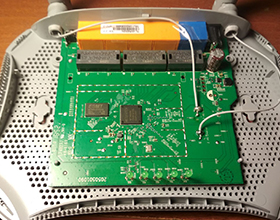
Wi-Fi роутеры постоянно обновляются, и речь идет не только о самой аппаратуре. Выпускаются и новые версии ПО, которые позволяют улучшить работу устройства, закрыть ошибки, ранее допущенные разработчиками. В какой-то момент прошивка купленного маршрутизатора устареет, а на официальном сайте производителя выложат файл с новой. Стоит ли обновлять прошивку? Процедура может привести как к положительному результату, так и к отрицательному.
Коротко о прошивке
Прошивка – это микропрограмма, встроенная в энергонезависимую память роутера. Она отвечает за набор функций аппаратуры. От прошивки зависит передача сигнала, безопасность, шифрование, подключение к устройствам. Производители аппаратного обеспечения постоянно обновляют прошивки. Делается это по нескольким причинам:
- Находятся и устраняются ошибки в работе маршрутизатора. К примеру, прибор может перегреваться, давать нестабильный сигнал или выключаться из-за того, что в микропрограмме есть упущения.
- Повышаются стандарты безопасности. Регулярно создаются новые методики для взлома роутеров для подключения к Wi-Fi. Задача разработчика – обеспечить такой уровень безопасности, чтобы сетью могли пользоваться только владельцы.
- Улучшается совместимость с определенной техникой.
В сети можно найти не только оригинальную прошивку, но и кастомизированную. Такой вариант микропрограммы создается не производителем, а энтузиастами. Он может как улучшить работу маршрутизатора, так и ухудшить. В любом случае, после установки кастома прекращается гарантия на устройство. Непроверенное ПО может иметь специально созданную уязвимость для передачи данных злоумышленникам. Лучше отказаться от непроверенных настроек и обновлять маршрутизатор только с официального сайта.
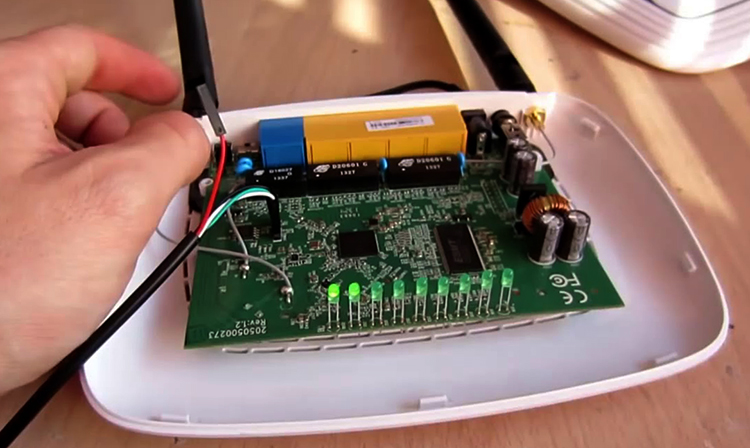
Плюсы новой прошивки
Положительные стороны обновления очевидны: оно помогает улучшить работу маршрутизатора со всех сторон. Безопасность, надежность, скорость – все эти показатели должны увеличиться.
- Повышение безопасности. Производитель может улучшить протокол безопасности, закрыв найденную брешь. В итоге подключиться к домашней сети и украсть данные злоумышленники точно не смогут.
- Ускорение работы. Из-за ошибок в программном обеспечении маршрутизатор работает медленнее, падает скорость передачи сигнала. Даже при высоких показателях интернет-кабеля подключенные к Wi-Fi устройства не получают часть скорости. При онлайн-играх или просмотре сетевого телевидения это отрицательно сказывается на комфорте пользователя. Обновление поможет исправить проблему.
- Устранение ошибок. Маршрутизатор постоянно выключается без нажатия каких-либо кнопок, перегревается, не дает подключиться определенным устройствам? Такие серьезные проблемы точно должны были быть выявлены производителем и учтены при создании новой версии микропрограммы. После обновления ошибки исчезнут.
- Продление срока службы. Устройство будет работать дольше, если не окажется подвержено постоянным перегревам и сбоям. Период гарантийного ремонта, конечно, не увеличится, но после грамотного обновления ремонт вообще длительное время не понадобится.
- Расширение функционала для тонкой настройки. Пользователи, которые создают домашнюю сеть, настраивают прокси, изменяют параметры подключения для разных устройств, будут рады новым функциям. При каждом глобальном обновлении производитель добавляет новые опции или улучшает уже существующие.
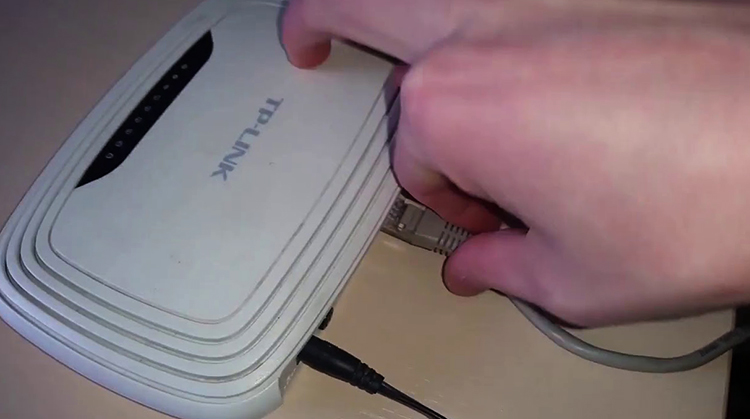
Минусы обновления
К сожалению, даже при обновлении прошивки через официальный сайт производителя существуют риски. Именно из-за них опытные специалисты говорят «То что работает, не тронь». Распространена ситуация, когда после изменения микропрограммы хорошо работавший маршрутизатор выходит из строя.
- Потеря гарантии. Так как перепрошивка выполняется самим пользователем, производитель не несет никакой ответственности за ошибки, допущенные в ходе обновления. Если роутер отключится, подключиться к интернету во время перепрошивки, может возникнуть сбой при обновлении микропрограммы. Со сложностями, возникшими в результате, придется разбираться самостоятельно или в платных сервисных центрах.
- Сброс настроек. Устройство возвращается к заводским настройкам, если только на нем не предусмотрено резервное копирование. Потребуется время, чтобы восстановить прежние.
- Вероятность поломки. Как уже говорилось выше, маршрутизатор может попросту выйти из строя после неудачной прошивки. Иногда, даже грамотно выполненная процедура оканчивается сбоями и прекращением работы.
- Замедление работы. Исправляя старые ошибки, разработчики могут допустить новые. Так что вполне вероятно, что после изменения прошивки маршрутизатор перестанет перегреваться, зато будет медленнее передавать интернет-сигнал.
- Затраты времени. Чтобы найти оригинальное обновление, разобраться в настройке и запустить процесс перепрошивки, неопытному пользователю потребуется приличное количество времени.
Стоит ли обновлять ПО?
Микропрограмму, ответственную за работу маршрутизатора, следует обновлять при наличии серьезных недостатков. Программисты рекомендуют задуматься об обновлении, если:
- Снизилась скорость передачи сигнала.
- Устройство постоянно перегревается.
- Происходят произвольные выключения.
- Не удается подключиться к интернету, хотя интернет-кабель работает корректно.
- Маршрутизатор не дает соединиться с Wi-Fi отдельным устройствам.
- Имеются пробелы в безопасности, которые уже приводили к взлому сети или могут привести в будущем.
Перед перепрошивкой нужно проверить, не связаны ли проблемы с физическими характеристиками маршрутизатора или с недостатками интернет-кабеля. Для этого интернет-кабель следует подключить напрямую к ноутбуку или ПК. Если он работает корректно, проблема может крыться в следующих факторах:
- Сломано гнездо WAN, предназначенное для подключения интернет-кабеля.
- Имеется заводской брак.
- Рядом с роутером есть препятствия, которые мешают распространению сигнала.
- Частоты маршрутизатора занимают аналогичные устройства соседей.
Чтобы обновление прошло корректно, новую версию прошивки следует искать только на официальном сайте производителя. Ссылку на ПО оставляют в разделе конкретной модели, которую можно найти через строку поиска. Обычно программное обеспечение располагается в подпункте «Загрузки». После скачивания файла необходимо отключить Wi-Fi, вытащить интернет-кабель из роутера и из компьютера, затем соединить маршрутизатор и ПК при помощи сетевого кабеля. Только после этого можно переходить в настройки и запускать процесс обновления.
После окончания обновления обязательно нужно заново настроить маршрутизатор, ведь по умолчанию после сброса настроек логин и пароль будут «admin», что позволит легко подключиться к сети.
Содержание
- 1 Как обновить прошивку роутера своими руками (прошить, перепрошить)
- 1.1 Что такое прошивка роутера
- 1.2 Для чего нужно обновлять прошивку
- 1.3 Последовательность действий по перепрошивке роутера
- 1.4 Подготовительные операции
- 1.5 Как узнать, какая прошивка нужна, и где её искать
- 1.6 Вход в настройки роутера и обновление прошивки
- 1.7 Сохранение предыдущих настроек устройства
- 1.8 Восстановление прежних настроек
- 1.9 : как прошить Wi-Fi-маршрутизатор
- 2 Стоит ли обновлять прошивку роутера?
- 2.1 Коротко о прошивке
- 2.2 Плюсы новой прошивки
- 2.3 Минусы обновления
- 2.4 Стоит ли обновлять ПО?
- 3 Как прошить роутер: пошаговая инструкция обновления прошивки
- 3.1 Для чего нужно обновлять систему?
- 3.2 Подключение и вход в Web-интерфейс
- 3.3 ASUS
- 3.4 ZyXEL Keenetic
- 3.5 Не заходит в роутер после перепрошивки
- 4 Как обновить прошивку роутера и восстановить после неудачной — tftp и uart, альтернативные прошивки
- 4.1 Зачем перепрошивать роутер
- 4.2 Стандартные способы обновления прошивки
- 4.3 Скачиваем прошивку
- 4.4 Подключаемся к роутеру
- 4.5 Прошиваем
- 4.6 Пример ZyXEL
- 4.7 Альтернативные прошивки
- 4.8 Прошивка Padavan
- 4.9 Как отвязать роутер от провайдера
- 4.10 Восстановление роутера после неудачной прошивки
- 4.11 Восстановление работоспособности роутера Asus с помощью утилиты Asus Firmware Restoration
- 4.12 Прошивка по Tftp
- 4.13 Прошивка через UART
- 4.14 Программатор
- 5 Обновление роутера: как часто проводить апгрейд оборудования и нужно ли это делать
- 5.1 5 причин обновить роутер
- 5.2 Выводы
Как обновить прошивку роутера своими руками (прошить, перепрошить)

Роутер (другое название — маршрутизатор) — это прибор для организации доступа в интернет с нескольких компьютеров. В повседневной жизни роутерами сегодня пользуются многие. Как правило, если устройство работает исправно и раздаёт интернет без проблем, мало кто стремится подробно разбираться в механизмах его работы. Однако если Wi-Fi вдруг пропадёт, может потребоваться перепрошивка роутера.
Что такое прошивка роутера
Прошивка — это программное обеспечение, под управлением которого работает роутер. Оно записывается в память устройства при его изготовлении. Если с течением времени в работе этого ПО происходят сбои, его необходимо обновлять. Это процесс называется перепрошивкой.
Чтобы проще было это понять, представьте себе, что на вашем домашнем компьютере или ноутбуке перестала нормально функционировать операционная система Windows. В таком случае часто бывает необходимо её переустановить. Примерно так же переустанавливается и ПО на роутере.
Версия прошивки роутера часто указывается на его корпусе вместе с серийным номером и MAC-адресом
Для чего нужно обновлять прошивку
Периодическое обновление прошивки необходимо главным образом для обепечения надёжной работы устройства. Любое программное обеспечение изначально имеет встроенные ошибки, которые в процессе эксплуатации устройства множатся и накапливаются, приводя к замедлению его работы. В особо запущенных случаях роутер может и вовсе перестать работать.
Производители постоянно работают над программным обеспечением, которое устанавливают в свои устройства. Найденные ошибки исправляются, алгоритмы совершенствуются, технологии меняются, драйверы обновляются и выходит новая версия ПО, которая, в свою очередь, также имеет определённые ошибки. Эти ошибки будут устранены в следующей версии софта и так по кругу.
Именно поэтому важно обновлять прошивку периодически до тех пор, пока однажды вы не примете решение обновить само устройство и заменить его на более продвинутый прибор.
На практике обновление прошивки необходимо в следующих случаях:
- роутер зависает либо работает с перебоями (теряется сеть, пропадает интернет);
- в новой версии ПО добавлены функции, которые принципиально необходимы вам для более тонкой настройки устройства.
Последовательность действий по перепрошивке роутера
Процедура перепрошивки практически одинакова для устройств от разных производителей. Могут меняться лишь названия пунктов меню или кнопок на приборе.
Подготовительные операции
Прежде чем можно будет начать процесс прошивки, необходимо выполнить некоторые предварительные действия:
- Подготовьте LAN-кабель (его можно купить в интернете или в любом компьютерном магазине).
Необходимо приготовить кабель, которым роутер будет подключаться к компьютеру
- Убедитесь, что маршрутизатор имеет хотя бы один свободный LAN-порт (такие порты выделены жёлтым цветом), и вставьте один из разъёмов кабеля в любой свободный LAN-порт.
Если все порты роутера заняты, на время перепрошивки можно освободить любой из них
- Другой разъём кабеля подключите к сетевой карте компьютера в соответствующий порт.
- Проверьте, что на роутере загорелся индикатор, подтверждающий успешность подключения по LAN-кабелю.
Индикаторный светодиод LAN-порта, к которому подключён компьютер, должен гореть
- Отсоедините от роутера WAN-кабель, по которому маршрутизатор получает доступ в интернет от провайдера. На устройстве соответствующий разъём визуально отделён от LAN-разъёмов и имеет подпись WAN.
Кабель, подключённый к порту WAN (обычно этот порт маркируется синим цветом), необходимо отсоединить от роутера
- Отключите Wi-Fi на компьютере. Для этого в правом нижнем углу экрана компьютера нажмите правой кнопкой мыши на значок беспроводной сети и в открывшемся меню выберите пункт «Открыть «Параметры сети и Интернет» (скриншоты и названия пунктов меню приведены для Windows 10. В зависимости от установленной на вашем компьютере версии операционной системы названия пунктов могут меняться, необходимо ориентироваться на их общий смысл).
- В открывшемся меню выберите пункт Wi-Fi, а затем в правой части экрана переведите соответствующий ползунок в положение «Откл.».
Чтобы отключить или включить Wi-Fi, переведите ползунок в нужное положение
Отключить Wi-Fi на ноутбуке можно буквально в одно нажатие, для этого существует специальная комбинация клавиш Fn+F2.
Быстро включить или выключить Wi-Fi на ноутбуке можно с помощью специальной комбинации клавиш
Важно, чтобы роутер оставался включённым на протяжении всего процесса обновления системы.
Как узнать, какая прошивка нужна, и где её искать
Найти свежую прошивку можно на сайте производителя роутера, зная конкретную модель устройства (эта информация находится на стикере, наклеенном на оборотной стороне маршрутизатора). Введите на сайте производителя данные своего маршрутизатора и скачайте предложенный файл. Не стоит экспериментировать с программами со сторонних сайтов или моделей маршрутизаторов, отличных от вашей. Эти эксперименты могут привести к поломке устройства.
На обратной стороне корпуса роутера указана информация, необходимая для его настройки и эксплуатации
После того как установочный файл найден, его необходимо скачать на компьютер. Чаще всего этот файл будет представлен в виде архива, который необходимо открыть с любым стандартным архиватором, например, WinRAR (его можно скачать бесплатно с официального сайта). На следующем шаге необходимо войти в настройки роутера.
Однажды мне пришлось искать программное обеспечение для роутера, уже снятого с производства. Найти нужный файл на сайте производителя самостоятельно у меня не получилось, поэтому пришлось обратиться за помощью в техподдержку. Через некоторое время файл был найден, а ссылка на него была выслана мне в сообщениях на сайте.
Вход в настройки роутера и обновление прошивки
Приведём пошаговую инструкцию по обновлению прошивки на примере устройства TP-Link:
- В браузере вводим IP-адрес для доступа к странице управления: 192.168.1.1 или 192.168.0.1 (он указан на наклейке с обратной стороны роутера). В открывшейся форме вводим логин и пароль для доступа к настройкам (если вы не меняли заводские установки, в качестве и логина и пароля по умолчанию используется admin).
Введите логин и пароль для доступа к настройкам роутера
- В открывшемся меню выбираем пункт «Системные инструменты» — «Обновление встроенного ПО» (System Tools — Firmware Upgrade).
- Нажимаем «Обзор…», выбираем ранее скачанный и распакованный файл с обновлениями и нажимаем «Открыть».
Выберите предварительно распакованный файл
-
В появившемся окне нажимаем на кнопку «Обновить» (Upgrade) и запускаем процесс обновления.
Нажмите кнопку «Обновить» или Upgrade в зависимости от версии софта роутера
После завершения процесса роутер автоматически перезагрузится. Теперь при следующей попытке входа в настройки вам будет вновь предложено ввести логин и пароль. При перепрошивке все настройки по умолчанию сбрасываются до заводских, поэтому для входа нужно будет набрать комбинацию admin/admin.
У других производителей пункты меню могут называться немного иначе. Например, в устройствах D-Link это, соответственно, Maintenance и Firmware Update («Обслуживание» и «Обновление встроенного ПО»), а в русскоязычных версиях ASUS — «Обновление микропрограммы». Однако, понимая описанную выше логику процесса, даже по видоизменённым названиям пунктов меню и кнопок легко догадаться, что нужно делать.
На своём домашнем роутере я никогда не меняю заводские пароли, поскольку доступа к нему у посторонних людей нет. А вот пароль для сети к Wi-Fi я всегда устанавливаю нестандартный, чтобы к моему беспроводному интернету не смогли подключиться соседи, мамочки, скучающие на детской площадке, или отдыхающие в своих автомобилях под окнами таксисты.
Сохранение предыдущих настроек устройства
При апгрейде все пользовательские настройки аннулируются, а вместо них устанавливаются стандартные заводские значения, так что если у вас есть какие-то особые пожелания к работе устройства, более тонкую настройку системы вам придётся делать дополнительно. Впрочем, существует способ, который позволит сохранить ваши настройки для дальнейшего использования:
- До начала обновления через адресную строку браузера зайти в настроечное меню, как мы это описывали выше, и выбрать вкладку «Резервная копия и восстановление» в разделе «Системные инструменты» (System Tools — Backup & Restore).
- В открывшемся окне нажать кнопку «Резервная копия» (Backup). Сохраняемый файл настроек по умолчанию получит расширение .bin. В окне «Загрузка файла» также нужно нажать «Сохранить».
Настройки роутера по умолчанию сохраняются в файл config.bin
- Сохранить файл в безопасном месте, где вы всегда сможете его найти.
Храните свои файлы так, чтобы вы всегда могли их найти
Я редко сохраняю файлы в местах, которые системой предлагаются по умолчанию. Для хранения служебных файлов я всегда использую отдельно созданную папку, в которой регулярно провожу очистку и удаляю уже ненужные файлы. Кроме того, стараюсь давать файлам такие названия, которые позволят мне и через год легко вспомнить их содержание и цель создания.
Восстановление прежних настроек
После обновления прошивки для восстановления сохранённых ранее настроек необходимо:
- Войти на страницу управления настройками, как мы это делали ранее.
- В меню выбрать пункт «Системные инструменты — Резервная копия и восстановление» (System Tools — Backup & Restore).
- В правой части экрана откроется форма для выбора сохранённого ранее файла с настройками. В строке «Файл с настройками» (Configuration File) нажать кнопку «Обзор».
Выберите файл, в котором хранятся требуемые настройки
- В открывшемся окне выбрать нужный файл с настройками и нажать кнопку «Открыть».
- Нажать кнопку «Восстановить» (Restore).
Запустите восстановление настроек из файла нажатием кнопки Restore
- Подтвердить запуск восстановления настроек, нажав OK.
Нажатием кнопки ОК подтвердите своё согласие на восстановление настроек из файла
После завершения процесса восстановления настроек роутер автоматически перезагрузится и все прежние настройки (тип подключения, логин и пароль для доступа к Wi-Fi) вновь станут актуальными, но уже в роутере с обновлённым ПО.
: как прошить Wi-Fi-маршрутизатор
Прошивка роутера представляет собой несложную процедуру, с которой при наличии инструкций в состоянии справиться даже пользователь с минимальным опытом взаимодействия с компьютерной техникой. При этом регулярные перепрошивки позволят маршрутизатору работать максимально быстро и эффективно, а самого пользователя избавят от неприятных сюрпризов с внезапно пропавшим интернетом.
Источник: https://itmaster.guru/nastrojka-interneta/routery-i-modemy/kak-pereproshit-router.html
Стоит ли обновлять прошивку роутера?

Wi-Fi роутеры постоянно обновляются, и речь идет не только о самой аппаратуре. Выпускаются и новые версии ПО, которые позволяют улучшить работу устройства, закрыть ошибки, ранее допущенные разработчиками. В какой-то момент прошивка купленного маршрутизатора устареет, а на официальном сайте производителя выложат файл с новой. Стоит ли обновлять прошивку? Процедура может привести как к положительному результату, так и к отрицательному.
Коротко о прошивке
Прошивка – это микропрограмма, встроенная в энергонезависимую память роутера. Она отвечает за набор функций аппаратуры. От прошивки зависит передача сигнала, безопасность, шифрование, подключение к устройствам. Производители аппаратного обеспечения постоянно обновляют прошивки. Делается это по нескольким причинам:
- Находятся и устраняются ошибки в работе маршрутизатора. К примеру, прибор может перегреваться, давать нестабильный сигнал или выключаться из-за того, что в микропрограмме есть упущения.
- Повышаются стандарты безопасности. Регулярно создаются новые методики для взлома роутеров для подключения к Wi-Fi. Задача разработчика – обеспечить такой уровень безопасности, чтобы сетью могли пользоваться только владельцы.
- Улучшается совместимость с определенной техникой.
В сети можно найти не только оригинальную прошивку, но и кастомизированную. Такой вариант микропрограммы создается не производителем, а энтузиастами. Он может как улучшить работу маршрутизатора, так и ухудшить. В любом случае, после установки кастома прекращается гарантия на устройство. Непроверенное ПО может иметь специально созданную уязвимость для передачи данных злоумышленникам. Лучше отказаться от непроверенных настроек и обновлять маршрутизатор только с официального сайта.
Плюсы новой прошивки
Положительные стороны обновления очевидны: оно помогает улучшить работу маршрутизатора со всех сторон. Безопасность, надежность, скорость – все эти показатели должны увеличиться.
- Повышение безопасности. Производитель может улучшить протокол безопасности, закрыв найденную брешь. В итоге подключиться к домашней сети и украсть данные злоумышленники точно не смогут.
- Ускорение работы. Из-за ошибок в программном обеспечении маршрутизатор работает медленнее, падает скорость передачи сигнала. Даже при высоких показателях интернет-кабеля подключенные к Wi-Fi устройства не получают часть скорости. При онлайн-играх или просмотре сетевого телевидения это отрицательно сказывается на комфорте пользователя. Обновление поможет исправить проблему.
- Устранение ошибок. Маршрутизатор постоянно выключается без нажатия каких-либо кнопок, перегревается, не дает подключиться определенным устройствам? Такие серьезные проблемы точно должны были быть выявлены производителем и учтены при создании новой версии микропрограммы. После обновления ошибки исчезнут.
- Продление срока службы. Устройство будет работать дольше, если не окажется подвержено постоянным перегревам и сбоям. Период гарантийного ремонта, конечно, не увеличится, но после грамотного обновления ремонт вообще длительное время не понадобится.
- Расширение функционала для тонкой настройки. Пользователи, которые создают домашнюю сеть, настраивают прокси, изменяют параметры подключения для разных устройств, будут рады новым функциям. При каждом глобальном обновлении производитель добавляет новые опции или улучшает уже существующие.
Минусы обновления
К сожалению, даже при обновлении прошивки через официальный сайт производителя существуют риски. Именно из-за них опытные специалисты говорят «То что работает, не тронь». Распространена ситуация, когда после изменения микропрограммы хорошо работавший маршрутизатор выходит из строя.
- Потеря гарантии. Так как перепрошивка выполняется самим пользователем, производитель не несет никакой ответственности за ошибки, допущенные в ходе обновления. Если роутер отключится, подключиться к интернету во время перепрошивки, может возникнуть сбой при обновлении микропрограммы. Со сложностями, возникшими в результате, придется разбираться самостоятельно или в платных сервисных центрах.
- Сброс настроек. Устройство возвращается к заводским настройкам, если только на нем не предусмотрено резервное копирование. Потребуется время, чтобы восстановить прежние.
- Вероятность поломки. Как уже говорилось выше, маршрутизатор может попросту выйти из строя после неудачной прошивки. Иногда, даже грамотно выполненная процедура оканчивается сбоями и прекращением работы.
- Замедление работы. Исправляя старые ошибки, разработчики могут допустить новые. Так что вполне вероятно, что после изменения прошивки маршрутизатор перестанет перегреваться, зато будет медленнее передавать интернет-сигнал.
- Затраты времени. Чтобы найти оригинальное обновление, разобраться в настройке и запустить процесс перепрошивки, неопытному пользователю потребуется приличное количество времени.
Стоит ли обновлять ПО?
Микропрограмму, ответственную за работу маршрутизатора, следует обновлять при наличии серьезных недостатков. Программисты рекомендуют задуматься об обновлении, если:
- Снизилась скорость передачи сигнала.
- Устройство постоянно перегревается.
- Происходят произвольные выключения.
- Не удается подключиться к интернету, хотя интернет-кабель работает корректно.
- Маршрутизатор не дает соединиться с Wi-Fi отдельным устройствам.
- Имеются пробелы в безопасности, которые уже приводили к взлому сети или могут привести в будущем.
Перед перепрошивкой нужно проверить, не связаны ли проблемы с физическими характеристиками маршрутизатора или с недостатками интернет-кабеля. Для этого интернет-кабель следует подключить напрямую к ноутбуку или ПК. Если он работает корректно, проблема может крыться в следующих факторах:
- Сломано гнездо WAN, предназначенное для подключения интернет-кабеля.
- Имеется заводской брак.
- Рядом с роутером есть препятствия, которые мешают распространению сигнала.
- Частоты маршрутизатора занимают аналогичные устройства соседей.
Чтобы обновление прошло корректно, новую версию прошивки следует искать только на официальном сайте производителя. Ссылку на ПО оставляют в разделе конкретной модели, которую можно найти через строку поиска.
Обычно программное обеспечение располагается в подпункте «Загрузки». После скачивания файла необходимо отключить Wi-Fi, вытащить интернет-кабель из роутера и из компьютера, затем соединить маршрутизатор и ПК при помощи сетевого кабеля.
Только после этого можно переходить в настройки и запускать процесс обновления.
https://www.youtube.com/watch?v=wObmLJnIP9w
После окончания обновления обязательно нужно заново настроить маршрутизатор, ведь по умолчанию после сброса настроек логин и пароль будут «admin», что позволит легко подключиться к сети.
Источник: https://plusiminusi.ru/stoit-li-obnovlyat-proshivku-routera/
Как прошить роутер: пошаговая инструкция обновления прошивки

Посмотрев, статьи, который выводятся в поисковике по данному запросу – я просто пришёл в шок. Вроде бы обычная процедура, без каких-либо сложностей, написана так сложно и с кучей неточностей и чуши. В одной из статьей я встретил вот такую рекомендацию – «Обязательно надо отключить Wi-Fi на ноутбуке». Вопрос: «Зачем это нужно?».
В общем все статьи, который я видел или написаны дилетантами, ничего не понимающих в роутерах. Или под копирку списанные с ошибками и со скриншотами старых моделей, которых давно уже нет в продаже. Именно поэтому я решил написать более подробную и нормальную инструкцию – как правильно перепрошить свой роутер и поменять на нём ПО.
Сразу скажу, что большинство систем имеют возможность обновить перепрошивки в автономном режиме. То есть роутер сам в интернете ищет обновление на официальном сервере, скачивает его и устанавливает. Для этого надо просто зайти в администраторскую панель передатчика и нажать на соответствующую кнопку.
Но иногда при поиске происходит сбой или вылетает ошибка. В более редких случаях система сама не может найти обновление. Как прошить в таком случае? Тогда можно сделать это вручную. Скачать файл с сайта и установить новую систему. Об этом я и напишу в статье более подробно.
Для чего нужно обновлять систему?
Прошивка роутера зачастую улучшает работу системы, делает её более быстрой. Также это поможет от постоянных зависаний и сбоев в работе Wi-Fi сети. Например, он у вас постоянно вылетает или отваливается, а вам приходится его перегружать.
Например, у меня в системе при обновлении добавилась функция поддержки мобильного приложения. Теперь я могу иметь доступ к роутеру с любой точки мира за счет облачной технологии, которой не было ранее.
На некоторых моделях интернет начинает работать чуть быстрее, без потери пакетов с уменьшение отклика. А теперь я расскажу вам – как обновить прошивку интернет-центра в ручном режиме.
Подключение и вход в Web-интерфейс
Наша задача подключиться к сети роутера. Это можно сделать как по кабелю, подключившись к LAN-порту аппарата. Так и по воздуху, подключившись к WiFi. После этого надо ввести адрес роутера. Если вы его не меняли, то стандартный IP или DNS находится на бумажке под корпусом маршрутизатора.
У меня указан DNS адрес, но очень часто пишут и IP, используя такие адреса как 192.168.1.1 или 192.168.0.1. Также там может быть указан логин и пароль от «Админки». Адреса нужно вбить в любой браузер. Но только это нужно делать в адресной строке в самом верху.
Для начала нам надо узнать нашу аппаратную версию, то есть под какой версией был выпущен роутер. Для этого разворачиваем его к верху пузом и смотрим на этикетку. Нужно посмотреть номер после буквы «V».
Теперь заходим на страницу – https://www.tp-link.com/ru/support/download/.
Выбираем: «Для дома» – «Routers» – «Wi-Fi роутеры». Теперь можете вписать модель роутера, но проще выбрать его из списка снизу.
Выбираем аппаратную версию и жмём на кнопку «Встроенное ПО».
Нажимаем на кнопку скачки. Скачиваем файл на рабочий стол и разархивируем его. На новых прошивках заходим в: «Дополнительные настройки» – «Системные инструменты» – «Обновление встроенного ПО». После этого жмём «Обзор» и выбираем файл прошивки, который находился внутри архива.
Для старых моделей заходим «Системные инструменты» – «Обновление встроенного ПО» – «Выберите файл». В самом конце жмём «Обновить».
- Смотрим версию аппарата. Для этого заглядываем под роутер и смотрим на бумажку. Нас интересует, что стоит после «H/W Ver.:» или просто «H/W».
- Заходим на сайт – http://www.dlink.ru/ru/products/5/. Выбираем наш роутер. Переходим во вкладку «Загрузки».
- Скачиваем нашу версию ПО.
На классической прошивке заходим: «Система» – «Обновление ПО», жмём «Обзор», выбираем файл и жмём «Обновить». Вы также можете нажать на кнопку ниже «Проверить обновления».
На новых аппаратах внизу выберите «Расширенные настройки», нажимаем один раз на стрелочку и выбираем «Обновление ПО». Далее «Обзор» и «Обновить».
ASUS
- Заходим на сайт – https://www.asus.com/ru/Networking/Wireless-Routers-Products/.
- Выбираем свой роутера.
- Переходим на первую вкладку и выбираем раздел «BIOS и ПО». Далее скачиваем последнюю версию.
- В «Админке» выбираем «Администрирование», потом переходим во вкладку «Обновление микропрограммы». После этого выбираем и загружает файл. Также вы можете обновить ПО без скачивания нажав на кнопку выше.
ZyXEL Keenetic
У некоторых есть аппаратная версия, а у некоторых её нет. Её нужно знать, чтобы не скачать не ту прошивку, которая может поломать ваш интернет-центр. Так что смотрим под корпус.
Нас интересует надпись «Rev.» – запомните значение после этого слова. Теперь заходим на САЙТ. Выбираем свой вай-фай аппарат. Теперь выбираем программное обеспечение под вашу версию. Если такой буквы вообще нет, то скачивайте любую версию – но лучше всего, самую последнюю.
В маршрутизаторе выбираем в самом низу раздел «Система». Потом «Файлы» и нажимаем на «firmware». Далее выбираем файл прошивки с подобным названием, который был скачен ранее и загружаем его на аппарат. Данный способ помогает, когда вы видите ошибку обновления на главной странице, а передатчик отказывается делать обновление прошивки в автоматическом режиме.
Не заходит в роутер после перепрошивки
У меня такое было два раза. И даже не понятно почему, так как я скачивал прошивку с официального сайта. Тогда стоит сбросить заводские настройки и попробовать другие версии обновления ПО. Для этого находим сзади кнопку «RESET» или «СБРОС» и зажимаем её на 12 секунд, пока аппарат не станет мигать. После этого подождите пару минут, пока система не переустановится.
Источник: https://WiFiGid.ru/sovety-po-nastrojke-routerov/kak-pereproshit-router
Как обновить прошивку роутера и восстановить после неудачной — tftp и uart, альтернативные прошивки

Время от времени пользователи сети сталкиваются с необходимостью перепрошить свой роутер. Процедура эта может показаться трудновыполнимой, однако на самом деле ничего в этом нет. В этой статье мы разберёмся как обновить прошивку Wi-Fi роутера и как восстановить его работоспособность, если что-то пошло не так.
Зачем перепрошивать роутер
Чаще всего перепрошивка требуется для обновления версии встроенного программного обеспечения на актуальную. ПО обновляется регулярно, а завод в это время продолжает штамповать устройства с уже устаревшей версией прошивки. Поэтому даже если роутер только что куплен в магазине, не факт, что он прошит последней версией ПО.
Бывает в старой прошивке нет каких-либо нужных функций или они реализованы не полностью. Тогда тоже возникает необходимость в обновлении.
Есть и другие причины. Например, ваш роутер «зашит» под конкретного провайдера. Или просто глючит. Или нужны нестандартные возможности, которых нет в заводской прошивке.
И, конечно, прошивка может спасти устройство, которое вышло из строя из-за сбоя программного обеспечения.
Стандартные способы обновления прошивки
Возможность обновления прошивки роутера стандартными средствами предусмотрена производителями. Здесь мы расскажем об общих принципах, частные случаи могут отличаться в зависимости от модели вашего устройства.
Скачиваем прошивку
Для начала нужно скачать прошивку для роутера с официального сайта производителя.
Обратите внимание, что одна модель маршрутизатора может иметь несколько аппаратных версий. Прошивку следует выбирать с учётом аппаратной версии устройства. Попытка прошить Wi-Fi роутер неправильной прошивкой может привести к выходу его из строя.
Подключаемся к роутеру
Будем считать, что прошивку вы скачали и распаковали в отдельную папку. Далее заходим в веб-интерфейс маршрутизатора. Как правило, для этого нужно набрать в строке браузера адрес 192.168.0.1 или 192.168.1.1 (могут быть другие варианты).
Обычно параметры подключения к маршрутизатору указываются на наклейке. Она расположена на его тыльной стороне.
Например, на фото ниже изображена наклейка маршрутизатора ZyXEL Keenetic. На ней указан IP-адрес по умолчанию 192.168.1.1. Для подключения потребуются логин и пароль. В данном случае они логин admin, а пароль 1234. На многих моделях логин и пароль по умолчанию одинаковый: admin/admin.
Прошиваем
Найдите в меню пункт обновления ПО. У роутеров TP-Link и D-Link он обычно так и называется: Обновление встроенного ПО. У моделей других производителей могут быть свои варианты. Например, «Обновление микропрограммы». Через «Обзор» указываем путь к файлу прошивки и жмём кнопку «Обновить». Ждём завершения процесса. В конце маршрутизатор перезагрузится. Прошивка обновлена.
Пока обновление не завершилась, нельзя выключать питание роутера и перезагружать компьютер.
В системных инструментах выбираем пункт “Обновление встроенного ПО”. Здесь сразу отображается текущая версия прошивки маршрутизатора и его версия. Выбираем файл прошивки. После этого жмем кнопку “Обновить”.
Пример ZyXEL
В системе выбираем пункт “Микропрограмма”. Там отображается версия прошивки. Загружаем файл микропрограммы (скачанную прошивку) и обновляем ее.
Альтернативные прошивки
Кроме заводского ПО, прошить маршрутизатор можно прошивкой сторонних разработчиков. Однако следует иметь в виду, что таким образом вы теряете гарантию.
Рассмотрим основные причины использовать альтернативные прошивки для роутеров:
- Альтернативная прошивка может потребоваться в тех случаях, когда базовый функционал ПО производителя пользователя не удовлетворяет. Например, там нет каких-либо нужных функций.
- Бывает, что из-за замыкания или грозы выходит из строя WAN-порт. Большинство производителей роутеров не предусмотрели возможность переназначения портов и назначить один из портов LAN вместо него нельзя. Тогда возникает необходимость использовать нестандартную прошивку.
- У некоторых производителей встроенное ПО работает нестабильно — часто обрывается связь, не работают некоторые функции. К примеру, многие пользователи в этом плане недовольны роутерами Asus.
- Также часто пользователи, приобретая дешёвые китайские роутеры, сталкиваются с проблемой русификации прошивки. Приходится либо использовать специальные утилиты либо альтернативное ПО.
Альтернативных прошивок много. Часто они решают локальные задачи по устранению конкретных проблем.
Прошивка Padavan
Прошивка Padavan для роутеров, популярная среди пользователей сети, полностью заменяет базовый функционал заводской микропрограммы, улучшает работу устройства и расширяет его возможности.
Для прошивки роутера альтернативным ПО следует выполнить те же самые действия, что и в предыдущем пункте. Однако может потребоваться установить дополнительно последнюю версию браузера, поскольку Padavan использует HTML5, не поддерживаемый в старых версиях. Также рекомендуется отключить антивирус и другие программы, которые могут блокировать процесс.
Прошивку качаем для вашей конкретной модели. Если таковая не обнаружена, значит ваша модель не поддерживается. В этом случае не пытайтесь прошивать прошивку от подобных моделей — ничего не выйдет.
Обновление осуществляется через веб-интерфейс, пункт меню «Обновление встроенного ПО». После завершения процесса маршрутизатор перезагрузится. Обычно доступ в обновлённый веб-интерфейс осуществляется по адресу 192.168.1.1 или 192.168.0.1 со стандартной парой логин/пароль admin/admin. Могут быть другие варианты в зависимости от того, какую именно прошивку роутера от падавана вы использовали.
Как отвязать роутер от провайдера
Вы купили акционный роутер одного провайдера (например, Ростелеком), а потом решили подключиться к другому. При этом устройство в сети этого провайдера не работает.
Рассмотрим как перепрошить роутер под другого провайдера. Решение этой проблемы простое.
Поскольку этот роутер не был изготовлен вашим провайдером, а всего лишь прошит им модифицированной прошивкой, которая не позволяет использовать его в сетях конкурентов, достаточно просто вернуть оригинальную заводскую прошивку.
Таким образом, чтобы прошить роутер для всех операторов, используем процедуру описанную выше — качаем с официального сайта микропрограмму для вашей модели и перепрошиваем устройство. После перезагрузки всё будет работать.
Разумеется, всё перечисленное выше применимо к маршрутизатору, который исправен и у вас есть доступ в веб-интерфейс. Если же во время обновления ПО что-то пошло не так и устройство перестало работать, то вернуть его в нормальное состояние будет уже сложнее.
Восстановление роутера после неудачной прошивки
Если обновление ПО прошло неудачно — например, в процессе отключилось электричество или роутер просто завис, то, в лучшем случае, у вас может не работать часть функций, отсутствовать доступ к веб-интерфейсу по стандартному адресу 192.168.0.1 или не работать интернет. В худшем — на роутере горят всего один или два индикатора и он не работает. Совсем плохо, если индикаторы не горят и устройство не подаёт признаков жизни.
Если роутер включается, но работает неправильно, не работает интернет после прошивки роутера или нет доступа к веб-интерфейсу, попробуйте для начала сбросить настройки с помощью кнопки RESET.
Возможно компьютер не может связаться с роутером и вы не можете войти в веб-интерфейс потому что изменился IP-адрес устройства и теперь он отличается от заводского. Узнать IP роутера можно несколькими способами.
Запустите командную строку и введите ipconfig /all и нажмите Enter. Появится информация о всех сетевых устройствах и подключениях. Среди прочего вы увидите строку «Основной шлюз» в пункте “Адаптер Ethernet Ethernet”. Цифры рядом и будут IP-адресом вашего роутера. Попробуйте ввести его в браузере.
Если это не помогло, переходим к следующему этапу.
Этот метод работает с большинством моделей роутеров D-Link, но может подойти и к некоторым другим устройствам.
Скачиваем заводскую прошивку на компьютер и распаковываем в отдельную папку.
В параметрах сетевой карты выставляем IP 192.168.0.2, маску сети 255.255.255.0, шлюз: 192.168.0.1, DNS: 192.168.0.1.
Соединяем роутер кабелем с сетевой картой компьютера. Кабель интернет-провайдера должен быть отключен.
Отключаем питание роутера. Зажимаем кнопку RESET на 10 секунд. Не отпуская кнопку, включаем питание и ждём ещё 20-30 секунд.
Запускаем браузер и вводим в адресной строке 192.168.0.1. Должна появиться аварийная страница восстановления, где, нажав кнопку «Обзор», нужно указать путь к файлу прошивки.
После завершения обновления не выключая роутер, зажмите кнопку RESET на 10 секунд. После того, как устройство перезагрузится, можно войти в веб-интерфейс обычным способом со стандартным логином и паролем.
Восстановление работоспособности роутера Asus с помощью утилиты Asus Firmware Restoration
Качаем с сайта заводскую прошивку для вашей модели роутера и фирменную утилиту Asus Firmware Restoration. Для вашей сетевой карты прописываем IP-адрес 192.168.1.2, маску 255.255.255.0 и шлюз 192.168.1.1. Соединяем роутер и компьютер кабелем. При этом кабель подключаем в четвёртый LAN-порт. Если при этом индикатор порта не загорелся, зажимаем кнопку RESET и, не отпуская её, отключаем и снова включаем питание. Роутер перейдёт в режим восстановления.
После этого запускаем утилиту и с её помощью прошиваем устройство заводской прошивкой.
Прошивка по Tftp
Tftp прошивка роутера может помочь восстановить работоспособность устройства. Этот способ работает с большинством роутеров TP-Link. Для начала качаем заводскую прошивку для вашей модели и распаковываем её.
В названии файла не должно содержаться слово boot.
Если таковой на сайте нет, значит ваша модель не поддерживает прошивку по Tftp.
Если нужная версия прошивки найдена, скачиваем утилиту tftpd32 или tftpd64. Tftpd64 используется только для 64-разрядной операционной системы. Если вы не уверены, что у вас 64-разрядная операционная система, то используйте для прошивки роутера tftpd32. Распаковываем её и в папку с программой копируем файл прошивки.
Для вашей сетевой карты прописываем IP-адрес: 192.168.0.66 и маску подсети: 255.255.255.0. Подключаем роутер к компьютеру сетевым кабелем. Питание должно быть отключено.
Запускаем программу от имени администратора, после чего включаем роутер. Если всё сделано верно, начнётся загрузка прошивки на роутер. После завершения процесса перезагрузите роутер и верните настройки сетевой карты к исходным. Всё должно заработать.
Если перечисленные выше манипуляции не помогли или ни один из способов восстановления вашим роутером не поддерживается, то без паяльника и переходника для аппаратной прошивки его не спасти.
Прошивка через UART
Этот метод не для новичков, поскольку требует навыков микропайки. Излишне говорить, что ни о какой гарантии после вмешательства в аппаратную часть роутера не может быть и речи.
Прошивка роутера через UART осуществляется с помощью заводского переходника USB-UART. Имея достаточно навыков, его можно спаять самому — схемы легко найти в интернете. Но проще взять готовый.
Вскрываем корпус роутера и ищем на плате четырёхконтактную площадку UART. Где именно — зависит от конкретной модели. Ищите описание или фото в интернете. Либо попробуйте отыскать на плате четыре контакта расположенных в ряд и проверить их мультиметром — на одном из них должно быть напряжение 3,3 В. К этим контактам нужно припаять контакты переходника. Распиновка разъёма — 1-TX, 2-RX, 3-GND, 4-VCC.
Устанавливаем драйвера на переходник. Скачиваем и запускаем программу PuTTY. Выбираем тип соединения: Serial. Указываем в настройках номер виртуального Com-порта, на котором находится переходник. Скорость порта устанавливаем 56600. Если возникают проблемы, пробуем менять на 19200, 28800, 38400.
Запускаем консоль, нажав в программе кнопку OPEN. Включаем питание на роутере. После этого очень быстро набираем команду tpl — на это отводится всего одна секунда. Если не получилось — пробуем ещё раз.
Если получилось — запускаем программу сервер tftpd. Соединяем роутер и компьютер сетевым кабелем. Командой tftpboot проверяем адрес tftpd-сервера, откуда роутер будет пытаться получить прошивку. Обычно это 192.168.1.100. Присваиваем этот адрес вашей сетевой карте.
Вводим поочерёдно следующие команды:
- Очистка памяти: erase 0x9f020000 +0x3c0000;
- Загрузка файла прошивки: tftpboot 0x81000000 1.bin (файл должен лежать в папке программы tftpd);
- Запись прошивки в память устройства: cp.b 0x81000000 0x9f020000 0x3c0000;
- Выполняем перезагрузку и проверяем работоспособность устройства.
Программатор
Если прошить через UART маршрутизатор не получилось, то остаётся последний способ — прошивка с помощью программатора. Этот способ восстановления прошивки роутера работает во всех случаях — когда устройство ведёт себя как кирпич, не видит кабель, не прошивается.
Для этого понадобится приобрести программатор, выпаять чип роутера, подключить его к программатору и прошить. Разумеется, этот способ подходит только для тех, кто хорошо разбирается в электронике и имеет под рукой паяльную станцию.
Для обычного пользователя путь один — нести его в сервисный центр.
Источник: https://naseti.com/o-routerah/kak-pereproshit.html
Обновление роутера: как часто проводить апгрейд оборудования и нужно ли это делать

Думаете, купил, установил, забыл? Нет. Обновлять роутер нужно. Пусть и не так часто, как смартфон. И замена старой модели обязательно окупится.
- 2 5 причин обновить роутер
Одна из причин обновить роутер — увеличение скорости интернета
Логотипом Wi-Fi украшают устройства, способные работать по одному из стандартов беспроводной связи IEEE 802.11. Из них нас интересуют только 802.11g, 802.11n, 802.11ac. Старые и бюджетные устройства чаще всего используют стандарт 802.11g, характеризующийся скоростью передачи данных до 54 Мбит/с на рабочей частоте 2,4 ГГц.
Более новый и распространённый 802.11n способен работать при скоростях до 600 Мбит/с на частоте 2,4 или 5 ГГц. Наиболее совершенный на сегодняшний день стандарт 802.11ac доводит до потребителя поток со скоростью 6,77 Гбит/с и использует частоту 5 ГГц.
Все они обратно совместимы. N-девайсы могут подключаться к ac-сетям и работать, но, само собой, на более низких скоростях.
Практическая скорость сети Wi-Fi с одним передающим и одним использующим устройством как минимум в два раза ниже теоретической, которая указывается в описании стандарта.
Роутер одновременно общается только с одним устройством. Пока смартфон скачивает что-то, прочие устройства в сети находятся в режиме задержки. Задержки короткие, но могут быть ощутимы при использовании старого оборудования, его неправильной настройке или большом числе гаджетов, подключённых к сети.
Кроме того, существуют дополнительные источники проблем — помехи. В многоквартирных домах основной их причиной становятся соседские роутеры. Сегодня их много, и для того чтобы они не мешали, необходимо использовать другие каналы передачи данных. Оптимальной скорости можно достичь, если между вашим и соседским каналом будет ещё как минимум пять (то есть, если соседский роутер на девятом канале, вам надо переключиться на четвёртый).
Ещё несколько источников помех: Bluetooth, СВЧ-печи и радионяни. Все они работают на частоте 2,4 ГГц и забивают канал. Недаром в некоторых планшетах и смартфонах нельзя одновременно использовать два интерфейса.
Беспроводная связь 802.11 устроена так, что максимальная скорость в сети из роутера и нескольких потребителей не может быть выше, чем у самого медленного устройства в этой сети.
5 причин обновить роутер
Новые роутеры обеспечены качественными прошивками, а это существенно влияет на работу интернета и скорость соединения
Увеличение скорости. Хотите большую скорость — переходите на новый стандарт. Правда, стоит сменить и все потребляющие Wi-Fi устройства, иначе скоростей 802.11ac не достичь. Вряд ли ваш провайдер обеспечивает реальный доступ в интернет на скоростях выше тех, что поддерживаются 802.11n. Но если обеспечивает, роутер нужно менять обязательно.
Причин медленного интернета может быть несколько:
- увеличение количества домашних гаджетов, использующих интернет;
- неполадки в сети, при этом стоит проверить, не проявляется ли замедление при проводном подключении. Если низкая скорость именно в беспроводной сети, то в первую очередь стоит попробовать подобрать свободный от других устройств канал. Если это не помогло, настало время бежать за двухдиапазонным роутером;
- устаревшие устройства могут работать плохо из-за слабой начинки. Роутер посылает информацию не напрямую, он обрабатывает её, шифрует-дешифрует, перенаправляет. Мощный процессор и большой объём оперативной памяти позволяют роутеру не затыкаться во время работы;
- беспроводное подключение к принтеру. У многих современных раздающих Wi-Fi устройств есть отдельная системная служба — Print Server. Она обеспечивает прямую работу роутера с принтером, подключённым к беспроводной сети. Драйверы при этом ставятся прямо в роутер, а печатать можно с любого устройства, которое использует эту сеть Wi-Fi.
Более удобная прошивка. У многих роутеров есть проблемы с прошивкой, вызывающие обрывы связи, трудности с подключением устройств к сети и тому подобное. Для исключения этого стоит обновить прошивку или даже поставить стороннюю.
Одной из лучших сегодня является OpenWrt. Но для того, чтобы прошить роутер, может потребоваться USB-порт. Поэтому, если вы хотите получить возможность кастомизации, придётся потратить немного денег и приобрести более современный девайс.
Кроме того, может потребоваться больший объём постоянной памяти: именно он гарантирует работу устройства с дополнительными функциями и возможность перепрошивки.
Создание торрент- или медиасервера. Порт USB может потребоваться и для других целей. Например, для подключения внешнего жёсткого диска. Многие современные модели роутеров на родных или сторонних прошивках не только имеют инструменты для создания домашнего облачного хранилища, но и позволяют установить «торрентокачалку» в собственную память.
Некоторые модели роутеров можно даже превратить в медиацентры. Если позволит встроенная память, конечно. Для этого потребуется установить в качестве прошивки одну из специализированных *NIX-систем, очищенных от всего лишнего. В итоге получится отличный энергоэффективный домашний сервер, доступ к которому возможен с любого из используемых гаджетов.
Роутер потребляет значительно меньше электричества, чем компьютер. Подобная конфигурация многим заменяет NAS — полноценный сетевой домашний сервер.
Однако для прошивки, даже самой маленькой, требуется не меньше 64 МБ памяти. Для эффективного использования роутера в качестве сервера предпочтительнее 128 МБ.
Увеличение зоны покрытия. Чем выше стандарт передачи данных, тем больше зона покрытия. Диапазон 5 ГГц, используемый в более современных 802.11ac/n, лучше проходит через бетонные стены на небольших расстояниях.
C другой стороны, чаще всего для увеличения зоны покрытия достаточно или переставить роутер, или сменить антенны, или поставить повторитель сигнала (репитер). Но новый гаджет можно выбрать и так, чтобы он однозначно обладал более качественной передачей и большой зоной покрытия.
Для этого необходимы две антенны (лучше съёмные: они качественнее и их можно заменить при необходимости) с коэффициентом усиления 5dBi и поддержка MIMO. Последнее говорит о том, что антенны разнесены между собой так, чтобы обеспечивать максимальную производительность и не создавать помехи друг для друга.
Больше двух антенн использовать дома не имеет смысла. Дешёвые устройства могут создавать третьей антенной помехи сами себе, а дорогие редко окупаются.
Выводы
Роутер нужно менять только в том случае, если есть проблемы с передачей данных по Wi-Fi. Или если ваши гаджеты поддерживают более современные стандарты, чем текущий раздатчик. При повышении скорости проводного интернета и расширении парка техники тоже стоит задуматься о приобретении нового агрегата.
А вот если всё установлено, всё работает и ничего не меняется, оставьте свои деньги при себе.
- Николай
- Распечатать
Источник: https://www.2dsl.ru/settings/routers/12694-12694.html