
Руководства пользователя
Версия 3.0
832.62 KB
ASUS Router MAC Clone Setup Procedure
English Version.
This document describes how to set up an ASUS wireless router (such as RT-N16, RT-N13U, RT-N15, etc.) to connect to the Internet if your cable modem does not renew an IP address to your ASUS router due to MAC binding.
Версия S3904
6.48 MB
ASUS WL-500gP V2 user’s manual in Spanish
Версия RO3904
6.47 MB
ASUS WL-500gP V2 user’s manual in Romanian
Версия PG3904
6.48 MB
ASUS WL-500gP V2 user’s manual in Portuguese
Версия PL3904
6.47 MB
ASUS WL-500gP V2 user’s manual in Polish
Версия I3904
6.48 MB
ASUS WL-500gP V2 user’s manual in Italian
Версия HUG3904
6.48 MB
ASUS WL-500gP V2 user’s manual in Hungarian
Версия GK3904
6.48 MB
ASUS WL-500gP V2 user’s manual in Greek
Версия G3904
6.48 MB
ASUS WL-500gP V2 user’s manual in German
Версия CZ3904
6.47 MB
ASUS WL-500gP V2 user’s manual in Czech
Версия 1.0
1.16 MB
ASUS WL-500gP V2 user’s manual in Thai
Версия e3904
2.71 MB
ASUS WL-500gP V2 user’s manual in English
Версия u3905
19.78 MB
ASUS WL-500gP V2 user’s manual(for European)
Версия QR3905
1.43 MB
ASUS WL-500gP V2 user’s manual in Russian
Версия 1.0
977.01 KB
ASUS WL-5XX Series Wireless Router Internet Configuration User’s Guide(Simplified Chinese Version)
This document describes how to set up ASUS WL-5XX series wireless router to getting connection to the Internet and provides troubleshooting tips to help you fix some simple problems.
Версия T3209
12.28 MB
ASUS WL-500gP v2 user’s manual in Traditional Chinese(T3209)
Версия S3209
11.32 MB
ASUS WL-500gP v2 user’s manual in Spanish (S3209)
Версия PL3209
11.18 MB
ASUS WL-500gP v2 user’s manual in Polish (PL3209)
Версия PG3209
11.19 MB
ASUS WL-500gP v2 user’s manual in Portuguese (PG3209)
Версия HUG3209
11.36 MB
ASUS WL-500gP v2 user’s manual in Hungarian (HUG3209)
Версия GK3209
11.2 MB
ASUS WL-500gP v2 user’s manual in Greek (GK3209)
Версия G3209
11.13 MB
ASUS WL-500gP v2 user’s manual in German (G3209)
Версия F3209
11.38 MB
ASUS WL-500gP v2 user’s manual in French (F3209).
Версия E3209
11.19 MB
WL-500gP V2 user’s manual(English)
Версия 1.0
272.89 KB
ASUS Wireless Router WDS Configuration Guide v1.0
Версия 1.0
580.5 KB
ASUS Router Virtual Server Configuration Guide for WL-5xx series/WL-600g/700gE/RX3041/SL200/SL500/ SL1000/SL1200
This document describes how to configure virtual server on the WL-5xx series/WL-600g/700gE/RX3041/SL200/SL500/ SL1000/SL1200
Версия 1.0
2.5 MB
ASUS WL-5XX Series Wireless Router Internet Configurationn User’s Guide(English Version)
This document describes how to set up ASUS WL-5XX series wireless router to getting connection to the Internet and provides troubleshooting tips to help you fix some simple problems.
Все хоть немного интересующиеся сетевыми технологиями, наслышаны о роутере Asus wl500 gp. Отличный функционал, надежность, производительность, приемлемая цена, наличие хороших альтернативных прошивок.
Давайте разберемся, что же собой представляет его новая версия, роутер asus wl500 gp v2.
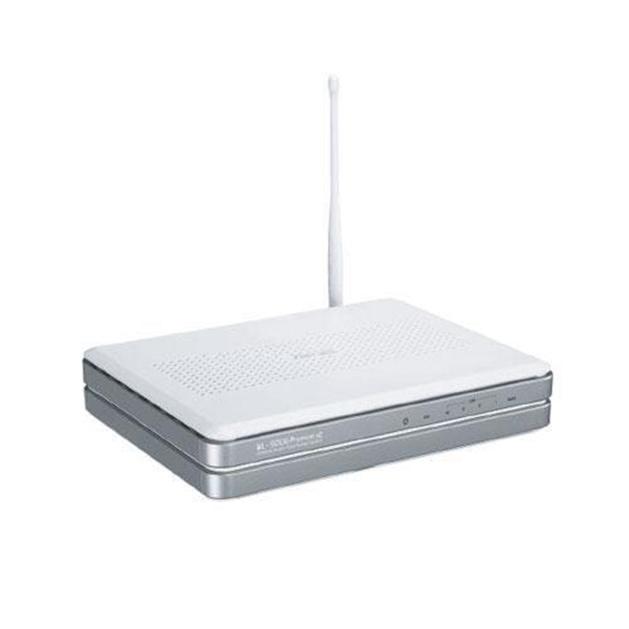
Внешний вид роутера
Технические характеристики
- Интерфейсы: 4x LAN (RJ-45) 10/100 Мбит/сек и 1x WAN (RJ-45),
- Модуль WiFi: IEEE 802.11 b/g + IEEE 802.11g High Speed (до 125 Мбит/сек)
- Дополнительные функции: NAT/NAPT, Static Routing, DHCP, DynDNS
- Безопасность и шифрация: WEP (до 128 бит), WPA/WPA-PSK, WPA2/WPA2-PSK (TKIP/AES/TKIP+AES)
- Функции файрвола: SPI, URL Filter, MAC Filter, Packet Filter
- Дополнительно: два USB 2.0 порта для подключения USB-запоминающих устройств, видеокамер и т.п.
Первоначально, ничего сверхъестественного, единственное что печалит, это оснащение более простым WiFi-модулем.
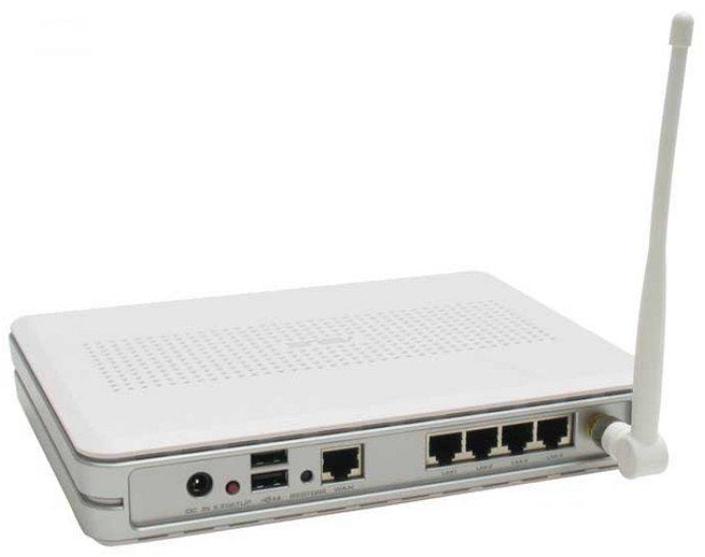
Вид на заднюю панель
Аппаратная часть
Роутер примечателен тем, что он построен на абсолютно новой архитектуре, реализующей принцип SoC, все на одном кристалле. Для построения использован чип Broadcom BCM5354KFBG. Это, несомненно, приводит к удешевлению устройства, кроме того, теоретически за счет этого возможен небольшой прирост производительности и надежности. Как же будет на самом деле, еще предстоит выяснить, поскольку безжалостная рука конструктора вдвое срезала ширину шины памяти до 16 бит.
Кроме этого, в роутере используется 32Мб модуль памяти Hynix DDR466 и 8Мб флеш памяти 29LV320CTTC MX-90G.
WiFi модуль, работающий на 2.4ГГц, обеспечивает в помещении уверенный прием на дальности до 25 метров, при скорости 54Мбит/с и до 40 метров на скорости 11Мбит/с.
На заднюю панель также выведено два USB порта, для подключения принтера или МФУ, внешнего запоминающего устройства или ВЕБ-камеры. А также стандартные 4 порта Ethernet и один WAN порт.
Функциональные возможности
Очевидно, что аппаратно роутер значительно отличается от своего легендарного предшественника. В качестве набора расширяющего базовый функционал, производитель выделил:
- Быструю установку и настройку общего доступа к файлам через FTP-сервер при помощи функции AiDisk
- Plug-n´-Share – Функцию настройки доступа к съемным запоминающим устройствам, подключенным через USB
- EZConfig – EZSetup и WCN, позволяющую легко настроить защищенную беспроводную сеть
- EZQoS – Разнообразные настройки для определения приложений получающих приоритетный доступ в Интернет
- Поддержку протокола UPnP для общего доступа к файлам мультимедиа
Но, сильная сторона этого модельного ряда заключалась в наличии альтернативных прошивок, расширяющих функционал, за пределы предоставленных производителем. И новым роутером, в данном случае все в порядке. Новые прошивки выпущены и OpenWRT и Tomato и wl500g.info. Благодаря ним, аппарат, фактически представляющий собой устройство для раздачи одного канала нескольким компьютерам, превращается в продвинутое устройство. При этом роутер сохраняет возможность автоматического определения сетевых настроек, корректно маршрутиризирует IGMP и принимает Multicast-потоки типа IPTV. Весьма полезным дополнением является возможность установки торрент-качалки, на роутере. Также имеется реализация протокола IPv6, что в большей мере является авансом в будущее, чем полезной сейчас функцией. Поскольку практически весь интернет еще работает на IPv4.
Функционал позволяет реализовать совместное использование подключенных к USB устройств и организации сетевого хранилища или сервера печати.
Поскольку система однокристальная, то популярная в предыдущей модели возможность апгрейда путем перепайки модулей, увеличения памяти, уже невозможна.
Но и имеющееся аппаратное обеспечение справляется с обслуживанием процессора, пиковая производительность которого достигается при обслуживании потоков в 25Мбит/с.
Интерфейс настройки роутера wl500 gp v2
Роутер имеет единообразную со всем модельным рядом роутеров от Асус, оболочку для настройки. После первого включения, необходимо будет авторизоваться в системе, перейдя в браузере по адресу 192.168.1.1. Логин admin, пароль admin.
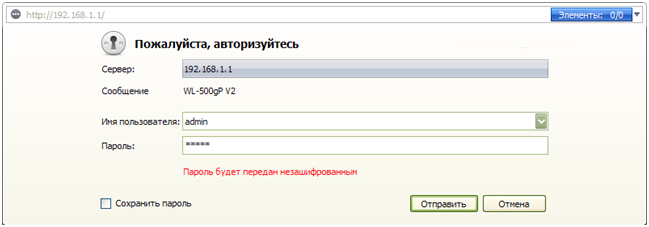
Авторизация в системе
После чего активировать процедуру QIS, которая автоматически определит параметры сети. И вам останется только определить SSID и параметры безопасности для беспроводной сети. И в некоторых случаях указать пароль и логин для авторизации у провайдера, предоставленные ним же.
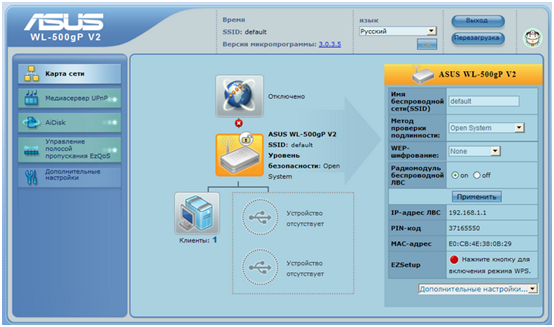
Главная страница Веб-GUI
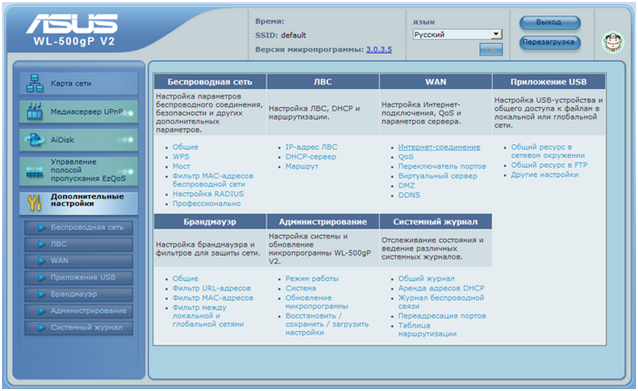
Страница детальных настроек
Дальнейшие действия, по настройке можно производить в Веб-GUI, обратите внимание, что в зависимости от прошивки, расположение функций и их набор может значительно отличатся. По этому, заранее позаботьтесь о файле с документацией по вашей прошивке. Русифицированная документация по фирменной прошивке, находится на официальном сервере Асус.
Основное правило, при подобных настройках, сохранить первоначальные настройки через администраторское меню, на локальной машине. Это позволит всегда возвратить безопасную точку. Также не забывайте записывать, какие изменения производите.
Прошивка роутера асус wl500 gp v2
Важно знать, что данная операция проста, в большинстве случаев безопасна, и для большинства желательна. Поскольку, расширение функционала стоит потраченного получаса. Сама прошивка производится из меню дополнительных настроек, в администраторской панели, путем выбора файла с прошивкой. Официальные прошивки, находятся на официальном сервере Асус.
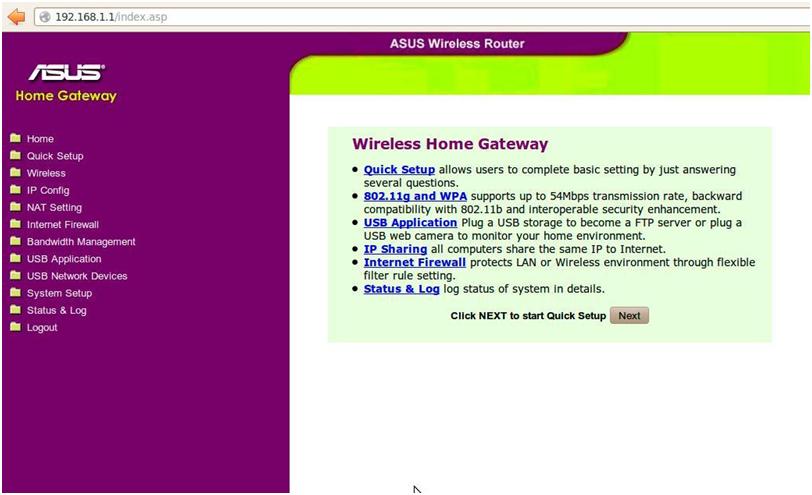
Главная страница одной из неофициальных прошивок
Неофициальных прошивок великое множество, можно упомянуть прошивку DD-WRT, “местную” прошивку от широко известного Олега и неплохую прошивку Tomato. Помните, что в момент перепрошивки, питание у роутера должно быть стабильно.
Заключение
Новый asus wl500 gp v2, несомненно, интересное устройство, реализованное по передовой SoC схеме. Но ничего нового, пользователю, это не приносит, кроме снижения цены, без потери функциональности. Основная проблема этого роутера, как и у предыдущего, это недостаточная мощность процессора, для обработки PPTP, трафика. Что сказывается на максимальной пропускной способности. Также, нельзя надеяться, что FTP-сервер, реализованный на роутере, покажет чудеса быстродействия. Для тех, кто только собирается купить себе первый роутер, это вне сомнения стоящая покупка. Но покупка с целью апгрейда предыдущей модели необоснованна.
Небольшой видео обзор распаковки ASUS WL-500gp v2 + обвязка:
http://youtu.be/ZopOeziH-y4
Предыдущая
МТС4G LTE Wi-Fi-роутер от МТС Коннект
Следующая
HuaweiОбзор роутера HUAWEI Е5830 от МТС
Помогла статья? Оцените её
 Загрузка…
Здесь мы рассмотрим алгоритм подключения и настройки ADSL модема ASUS WL-500gP V2 через WEB интерфейс.
Подключение ADSL модема ASUS WL-500gP V2
Содержание:
- Физичечкое подключение ADSL модема ASUS WL-500gP V2
- Проверка связи компьютера и ADSL модема ASUS WL-500gP V2
- Настройка подключения для ADSL модема ASUS WL-500gP V2
- Настройки Билайн для ADSL модема ASUS WL-500gP V2
- Настройки Онлайм для ADSL модема ASUS WL-500gP V2
- Настройки Акадо для ADSL модема ASUS WL-500gP V2
- Настройки Старнет для ADSL модема ASUS WL-500gP V2
- Настройки Нетбайнет для ADSL модема ASUS WL-500gP V2
- Настройки Леальта для ADSL модема ASUS WL-500gP V2
- Настройки МТС ИРКУТК для ADSL модема ASUS WL-500gP V2
- Настройки УкрТелеком для ADSL модема ASUS WL-500gP V2
- Настройки Авелаком для ADSL модема ASUS WL-500gP V2
- Видео по запросу «Настройка ASUS WL-500gP V2
Физичечкое подключение ADSL модема ASUS WL-500gP V2
В первую очередь ADSL модема ASUS WL-500gP V2 необходимо подключить к ПК, Ноутбуку или планшету. Подключение возможно как при помощи LAN кабеля, который вы найдете в комплекте ADSL модема ASUS WL-500gP V2 , так и посредством WI-Fi. Конечно же, надежнее подключить через кабель, т.к. современные прошивки по умолчанию идут с зашифрованным Wi-Fi, что может привести к некоторым cложностям
Для наглядности привожу схему подключения ADSL модема ASUS WL-500gP V2
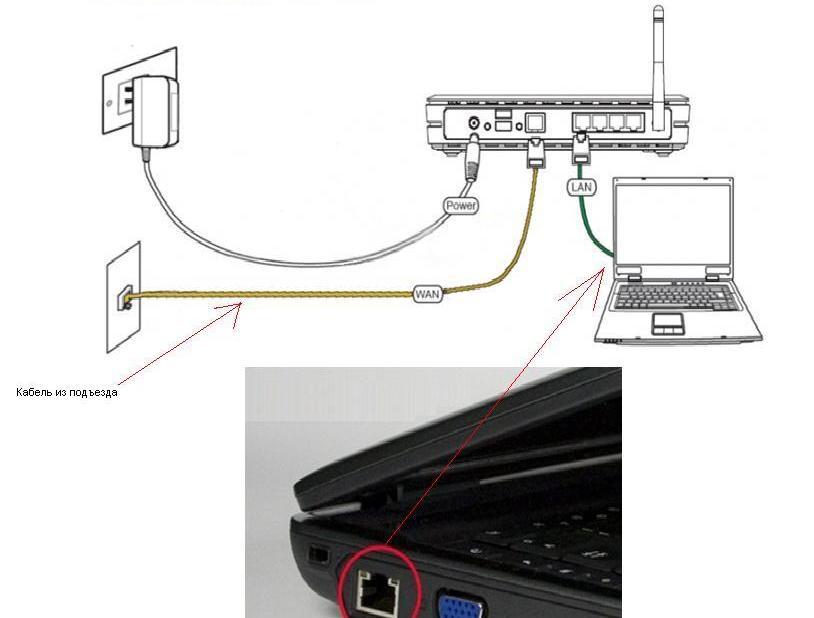
- В первую очередь подключаем блок питания в разъем power, с этим проблем возникнуть не должно, он там один.
- Сетевой шнур (LAN), который вам протянули представители вашего провайдера, подключаем в разъем WAN на роутере, не иначе.
- Сетевой шнур, который идет в комплекте с ASUS WL-500gP V2 одним концом подключаем к сетевой карте компьютера или ноутбука, а другим в один из разъемов LAN на роутере
Для наглядности, вот вам задняя панель
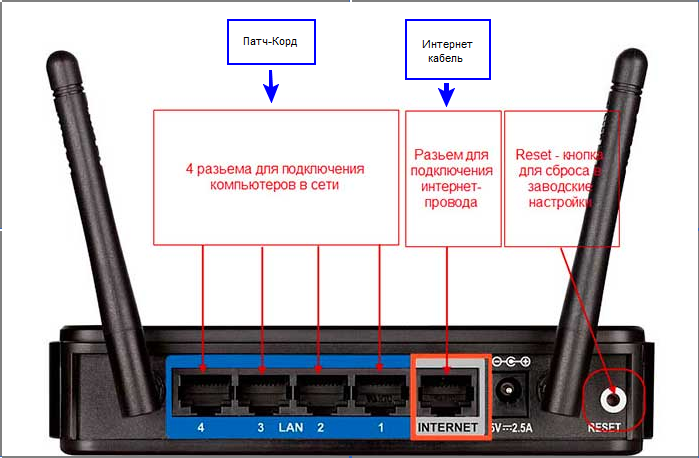
На этом физическое подключение ADSL модема ASUS WL-500gP V2 завершено. Если все сделано правильно, на передней панели роутера должно гореть 4 индикатора: POWER, WPS, WLAN ну и один из LANов.
Если вы используете новый ASUS WL-500gP V2 , то переходите к проверке связи компьютера и ADSL модема ASUS WL-500gP V2 . Если же ADSL модема ASUS WL-500gP V2 ранее использовался
для доступа к интернет, то во избежание проблем с дальнейшим подключением рекомендую вам сбросить ASUS WL-500gP V2 к заводским настройкам. Для этого зажмите reset при помощи тонкого предмета на
10 секунд, и подождите не менее двух минут и переходите к следующему этапу.
Проверка связи компьютера и ADSL модема ASUS WL-500gP V2
В Windows 7 и Vista жмите:
Пуск → Панель управления → Сеть и интернет → Центр управления сетями и общим доступом
либо
Пуск → Панель управления → Центр управления сетями и общим доступом
Зависит от настройки системы
Должны попасть на эту страницу
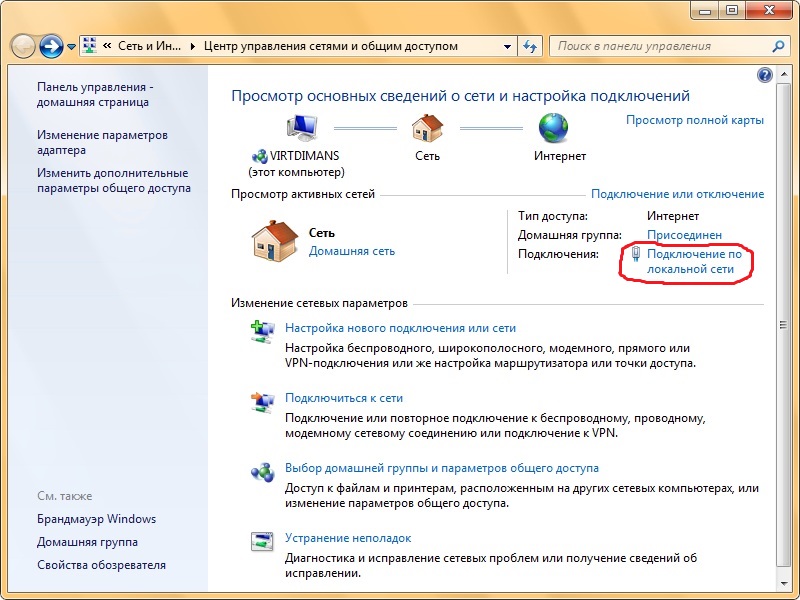
Жмем подключение по локальной сети → Сведения и получаем следующее окно

В Свойстве “Адрес IPv4” Значение должно начинаться с “192.168……”. Этот адрес выдал вашему компьютеру ADSL модема ASUS WL-500gP V2
Для дальнейшей настройки нам потребуется Значение Свойства Шлюз по умолчанию IPv4. Запомните его и переходите к настройке подключения, ну или запишите
Настройка подключения для ADSL модема ASUS WL-500gP V2
Открываем браузер. Подойдет любой. В адресной строке вбиваем Шлюз по умолчанию IPv4 формата 192.16.1.1 или 192.168.0.1, а на некоторых прошивках и 192.168.0.10. Вбивайте свой. Тот, что нужно было запомнить
или записать из прошлого этапа. Так же шлюз можно посмотреть на обратной стороне ADSL модема ASUS WL-500gP V2. Перед вами должно появиться окно ввода пароля. Вводим логин: admin, пароль admin.
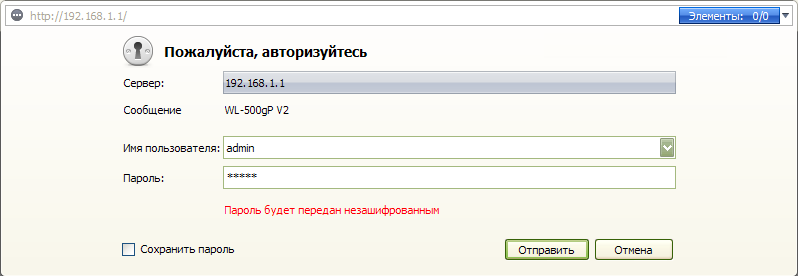
Жем отправить.
Для стороних прошивок так же возможны следующие пароли: “password”, “1234”, “0000”, “пустое значение”. Логин и пароль так же написан на обратной стороне ADSL модема ASUS WL-500gP V2. После
авторизации попадаем на страницу настройки ADSL модема ASUS WL-500gP V2.
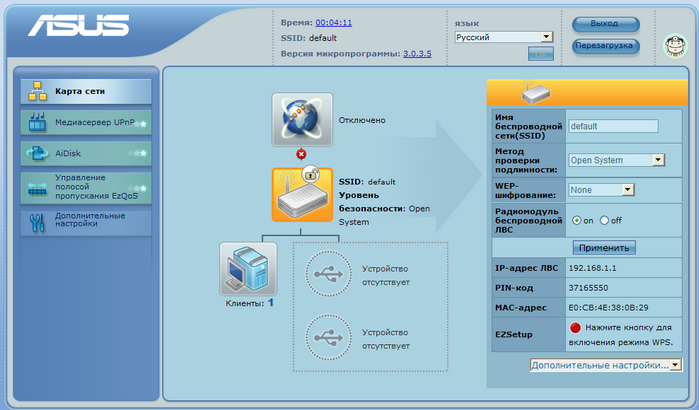
Заходим в дополнительные настройки и открываем вкладку WAN. На некоторых прошивках в левом меню имеется вкладка WAN, жмем ее. Вы должны попасть на страницу настройки интернет соединения ADSL модема ASUS WL-500gP V2
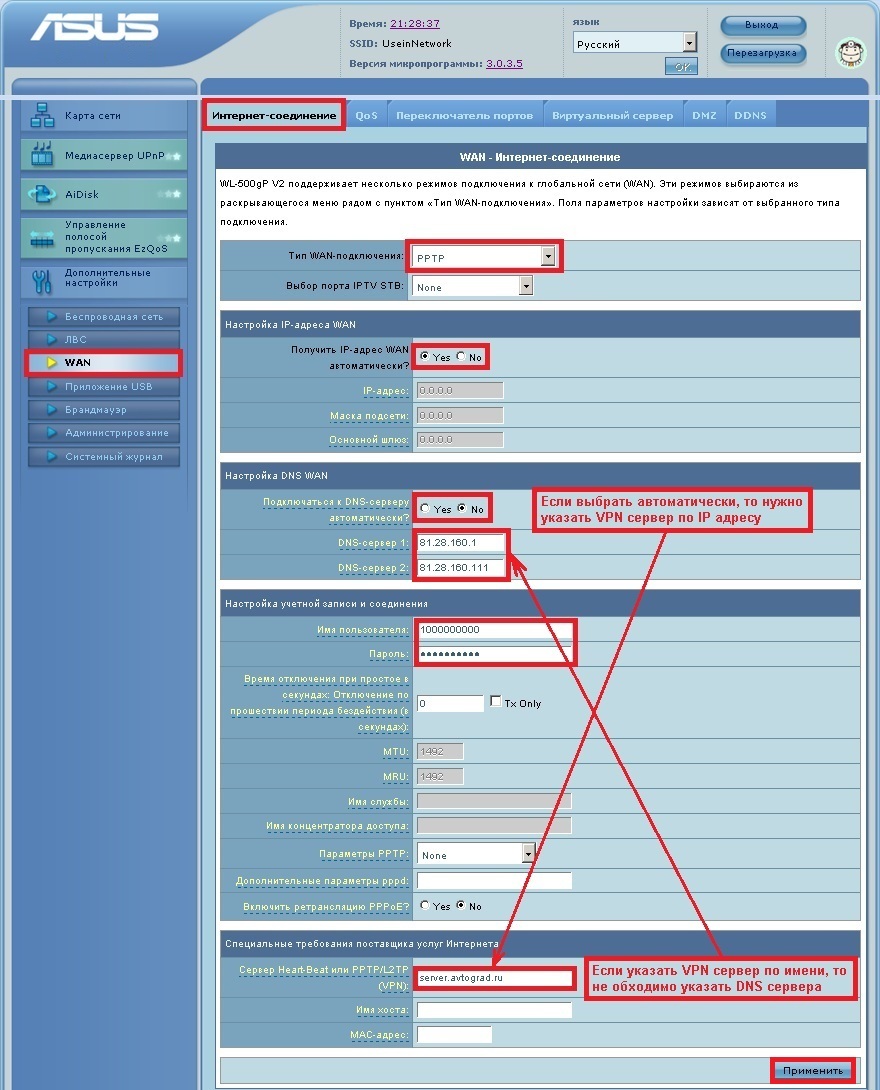
Алгоритм дальнейшей настройки ADSL модема ASUS WL-500gP V2 зависит только от типа подключения, который использует предоставляющий вам интернет провайдер. Поэтому я приведу основные настройки
для популярных провайдеров Москвы которые будет необходимо заполнить в поля на картинке выше.
Смотрите так же
настройку Wi-Fi для ADSL модема ASUS WL-500gP V2
Основные настройки ADSL модема ASUS WL-500gP V2 для провайдеров Москвы
Настройки Билайн для ADSL модема ASUS WL-500gP V2
-
Тип WAN подключения:
L2TP или PPTP -
Настройка IP адреса WAN:
Получить автоматически -
Настройка DNS WAN:
Получить автоматически -
Настройка Учетной записи и соединения:
Логин и пароль предоставляется провайдером -
Специальные требования от поставщика услуг:
Сервер PPTP/L2TP пишем «tp.internet.beeline.ru» -
Сайт и телефон провайдера:
www.beeline.ru +7 800 700 8000
В последнее время участились звонки пользователей билайна. Звонили в билайн, узнавали в чем дело. Оператор ответил что они выборочно меняют тип подключения, с целью «выявить неактивных клиентов». Если
по данной инструкции настройка не удается, то используйте «IPOE подключение на ASUS WL-500gP V2 »
Настройки IPOE Билайн интернет для ADSL модема ASUS WL-500gP V2
-
Тип WAN подключения:
Динамический IP(DHSP, Automatic IP) -
Настройка IP адреса WAN:
Получить автоматически -
Настройка DNS WAN:
Получить автоматически -
Настройка Учетной записи и соединения:
Не требуется -
Специальные требования от поставщика услуг:
Не требуется -
Сайт и телефон провайдера:
www.beeline.ru +7 800 700 8000
Настройки Онлайм для ADSL модема ASUS WL-500gP V2
-
Тип WAN подключения:
Динамический IP(DHSP, Automatic IP) -
Настройка IP адреса WAN:
Получить автоматически -
Настройка DNS WAN:
Получить автоматически -
Настройка Учетной записи и соединения:
Не требуется -
Специальные требования от поставщика услуг:
Не требуется -
Сайт и телефон провайдера:
www.onlime.ru +7 800 707 12 12
Настройки Акадо для ADSL модема ASUS WL-500gP V2
С акадо все сложнее. Они используют разные типы подключения в различных районах Москвы
-
Тип WAN подключения:
Динамический IP(DHSP, Automatic IP) -
Настройка IP адреса WAN:
Получить автоматически -
Настройка DNS WAN:
Получить автоматически -
Настройка Учетной записи и соединения:
Не требуется -
Специальные требования от поставщика услуг:
Привязка по MAC адресу. Просить у провайдера, либо скопировать с сетевой карты компа -
Сайт и телефон провайдера:
www.akado.ru +7(499)940-00-00
или
-
Тип WAN подключения:
Статический IP -
Настройка IP адреса WAN:
ip адрес предоставляется провайдером. Должен быть в договоре. -
Настройка DNS WAN:
Получить автоматически -
Настройка Учетной записи и соединения:
Не требуется -
Специальные требования от поставщика услуг:
Привязка по MAC адресу. Просить у провайдера, либо скопировать с сетевой карты компа -
Сайт и телефон провайдера:
www.akado.ru +7(499)940-00-00
Настройки Старнет для ADSL модема ASUS WL-500gP V2
-
Тип WAN подключения:
PPPoE -
Настройка IP адреса WAN:
Выдается провайдером во всех районах кроме Головинский -
Настройка DNS WAN:
Выдается провайдером во всех районах кроме Головинский -
Настройка Учетной записи и соединения:
Логин и пароль выдается провайдером -
Специальные требования от поставщика услуг:
Не требуется -
Сайт и телефон провайдера:
www.starnet.ru +7(495) 150-95-59
Настройки Нетбайнет для ADSL модема ASUS WL-500gP V2
-
Тип WAN подключения:
PPPoE -
Настройка IP адреса WAN:
Получить автоматически -
Настройка DNS WAN:
Получить автоматически -
Настройка Учетной записи и соединения:
Логин и пароль выдается провайдером -
Специальные требования от поставщика услуг:
Не требуется -
Сайт и телефон провайдера:
www.netbynet.ru +7(495) 980 24 00
Настройки Леальта для ADSL модема ASUS WL-500gP V2
-
Тип WAN подключения:
Статический IP -
Настройка IP адреса WAN:
ip адрес предоставляется провайдером. Должен быть в договоре. -
Настройка DNS WAN:
DNS адрес предоставляется провайдером. Должен быть в договоре. -
Настройка Учетной записи и соединения:
Не требуется -
Специальные требования от поставщика услуг:
Привязка по MAC адресу. Просить у провайдера, либо скопировать с сетевой карты компьютера -
Сайт и телефон провайдера:
www.lealta.ru +7 (499) 579-90-70
По просьбе посетителя
Настройки МТС ИРКУТК для ADSL модема ASUS WL-500gP V2
-
Тип WAN подключения:
PPPoE -
Настройка IP адреса WAN:
Получить автоматически -
Настройка DNS WAN:
Получить автоматически -
Настройка Учетной записи и соединения:
Логин и пароль выдается провайдером -
Специальные требования от поставщика услуг:
Не требуется -
Сайт и телефон провайдера:
www.irkutsk.mts.ru +7 800 250 0890
Настройки УкрТелеком для ADSL модема ASUS WL-500gP V2
-
Тип WAN подключения:
iPoE -
Настройка IP адреса WAN:
Получить автоматически -
Настройка DNS WAN:
Получить автоматически -
Настройка Учетной записи и соединения:
Не требуется -
Специальные требования от поставщика услуг:
VPI = 1, а VCI= 40 -
Сайт и телефон провайдера:
www.ukrtelecom.ua 0-800-506-800, 044-246-68-00
Настройки Авелаком для ADSL модема ASUS WL-500gP V2
-
Тип WAN подключения:
L2TP -
Настройка IP адреса WAN:
Получить автоматически -
Настройка DNS WAN:
Получить автоматически -
Настройка Учетной записи и соединения:
Логин и пароль предоставляется провайдером -
Специальные требования от поставщика услуг:
Сервер L2TP пишем l2tp.avelacom.ru или 95.143.0.247 -
Сайт и телефон провайдера:
www.avelacom.ru +7 (495) 745-95-59, +7-800-550-03-01, +7 (812) 336-46-96
Видео по запросу «Настройка ASUS WL-500gP V2 «
По просьбам мы будем добавлять настройки для ADSL модема ASUS WL-500gP V2 других провайдеров МОСКВЫ
Помогите развитию проекта
Остались вопросы?
Получите консультацию по телефону +7 903 778-66-63
Или задайте вопрос на сайте