
В этой статье мы поговорим об обычных роутерах, которые могут не только раздавать интернет по кабелю и Wi-Fi, но и усиливать уже существующую Wi-Fi сеть. Проще говоря, принимать интернет по Wi-Fi и раздавать его дальше. Такая возможность в маршрутизаторе называется режим репитера, усилителя, или повторителя (ретранслятора). Практически все современные маршрутизаторы могут работать в режиме репитера. Сейчас мы более подробно разберемся, маршрутизаторы каких производителей могут принимать и раздавать сигнал. То есть, усиливать беспроводную сеть. Дам ссылки на инструкции по настройке режима повторителя на роутерах разных производителей. И напишу о моделях, на которых я лично настраивал этот режим работы, и на которых он точно работает.
Репитер – это вообще-то отдельное устройство, которое создано специально для расширения зоны покрытия Wi-Fi сети. Например, я недавно писал о настройке такого устройства – TP-LINK TL-WA850RE. А в маршрутизаторах, эта возможность реализована просто как дополнительная функция. Так же, в отдельной статье я уже писал, что такое повторитель, и что значит роутер в режиме репитера. Там есть вся необходимая информация по этой теме.

Если вы только ищите роутер, который может принимать и раздавать Wi-Fi, и у вас задача просто усилить Wi-Fi сеть, когда она не ловит в каких-то комнатах, то я бы советовал покупать все таки именно репитер. Я имею введу отдельное устройство, так как оно создано специально для усиления беспроводной сети. А в роутере, это всего лишь функция, которая не всегда работает стабильно, так как создавался он для других задач. Но, если вам все же нужен маршрутизатор, то сейчас мы разберемся, какое устройство лучше приобрести, и от какого производителя.
Выбор роутера с поддержкой режима повторителя, для усиления Wi-Fi сети
На данный момент, я уже написал, и опубликовал на сайте отдельные инструкции по настройке режима повторителя на роутерах ASUS, Zyxel Keenetic, и Netis. Рассматривал я настройку на конкретных моделях. Ссылки на инструкции дам ниже в статье.
Больше всего, мне понравилось как эта функция организована на маршрутизаторах Zyxel Keenetic. Все настраивается очень просто и понятно. Так же, все отлично работает. Дальше я бы поставил роутеры от компании Netis, и ASUS. Это чисто мое мнение, мой рейтинг 🙂 На роутера этих трех производителей, режим повторителя работает отлично.
Что касается такого популярного производителя как TP-LINK, то на их маршрутизаторах нет режима повторителя (по крайней мере на тех моделях, с которыми я знаком). Там, можно использовать функцию WDS (режим моста). Но, она немного отличается.
Давайте разберемся с маршрутизаторами каждой фирмы. Напишу о моделях, на которых я проверял работу функции усилителя сигнала Wi-Fi сети. И как этот режим сделан на том, или ином маршрутизаторе. Ну и дам ссылки на подробные инструкции по настройке.
Роутеры Zyxel Keenetic в качестве репитера
Думаю, что все маршрутизаторы Zyxel из серии Keenetic (которые в черном корпусе) могут работать в режиме репитера. Я проверял на модели Zyxel Keenetic Start. Все работает просто идеально. Достаточно выбрать данный режим в настройках, нажать кнопку WPS на главном маршрутизаторе, и на Zyxel Keenetic. После этого, роутеры будут соединены по беспроводной сети и Zyxel будет усиливать сигнал вашей Wi-Fi сети. Будет одна, но усиленная беспроводная сеть.

Вот подробная инструкция по настройке: настройка Zyxel Keenetic в режиме репитера (усилитель). Рекомендую эти маршрутизаторы в качестве ретрансляторов.
Режим повторителя на маршрутизаторах ASUS
Так же все очень просто. Я настраивал на примере модели Asus RT-N12. Так же проверял на RT-N18. Вот подробная инструкция: настройка роутера Asus в качестве репитера (режим повторителя Wi-Fi сети). Помню, даже на старом роутере Asus RT-N13U B1 все отлично работало. Там режим включался отдельным переключателем на корпусе.
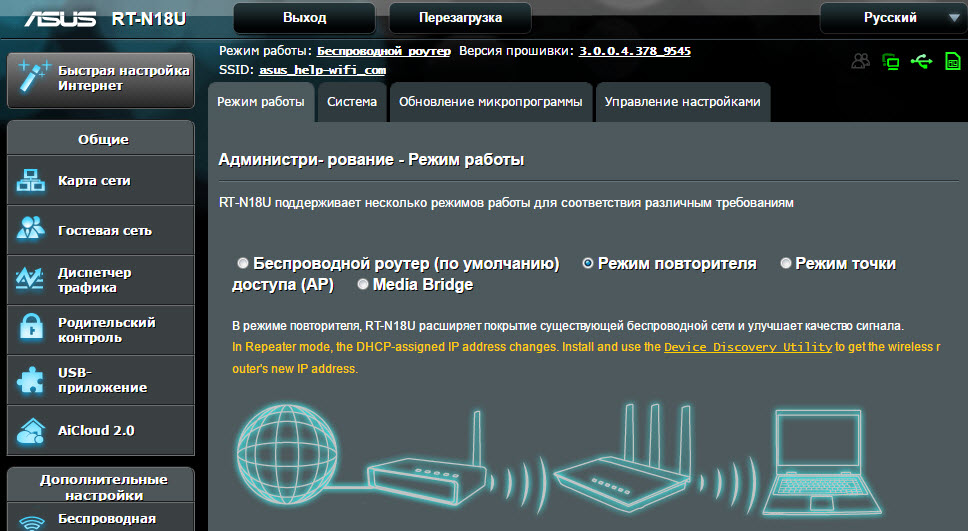
В настройках достаточно активировать необходимый режим работы, выбрать сеть, которую нужно усилить, и все готово.
Маршрутизатор Netis, как повторитель Wi-Fi сети
Проверял я настройку на дешевом роутере этой компании – Netis WF2411. Не знаю, как на других моделях этого производителя, но на Netis WF2411 все работает очень хорошо. По идеи, если на самом дешевом роутере есть такой режим работы, то на более дорогих он точно будет 🙂
В настройках так же все просто. Достаточно выбрать режим работы «Повторитель», и задать необходимые параметры для подключения к беспроводной сети, которую хотим усилить.

Если выберите устройство этого производителя, то вам пригодится подробная инструкция: Роутер Netis как репитер, повторитель Wi-Fi сети.
Может ли роутер TP-LINK быть репитером?
Как я уже писал выше, на маршрутизаторах TP-LINK нет такой функции (только на их точках доступа).
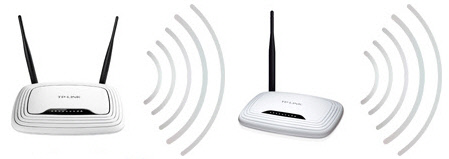
По этой теме, я даже писал статью: роутер TP-Link TL-WR841ND и TL-WR741ND как репитер (повторитель Wi-Fi сети), где объяснял, что есть только режим моста, он же WDS. О настройке которого писал в статье: настройка роутера Tp-Link в режиме моста (WDS).
Расширение Wi-Fi сети с помощью роутера D-LINK
Честно говоря, с маршрутизаторами фирмы D-LINK я мало сталкивался. В основном, все инструкции по настройке писал на примере модели D-link DIR-615. И до этой поры, почему-то думал, что роутеры D-LINK не могут работать в роли усилителя. Принимать интернет по беспроводной сети, и передавать его дальше.
В чем-то я был прав. На D-link DIR-615 я не нашел как такового режима репитера. Но, там есть «режим клиента». Когда роутер D-link получает интернет по Wi-Fi и передает его на устройства по кабелю. Но, если в настройках режима «Клиент» включить вещание Wi-Fi сети, и на вкладке «Сеть» – «WAN» добавить подключение с интерфейсом «WiFiClient», то все работает.

Правда, у нас будет две Wi-Fi сети, а не одна, как в случае с работой данного режима на других устройствах. Просто D-link не клонирует настройки Wi-Fi сети с главного маршрутизатора. Но, можно попробовать задать их вручную.
Немного информации по настройке такой схемы есть в статье по соединению двух роутеров через Wi-Fi.
Выводы
Рассказал все что знаю по этому вопросу на данный момент. Будет новая информация и новый опыт, обязательно дополню статью. Думаю, что мои советы вам пригодятся, и вы сможете выбрать для себя подходящий роутер, который будет без проблем работать в режиме повторителя беспроводной сети.
Если у вас есть интересная и полезная информация по этой теме, или вы знаете хорошие модели маршрутизаторов, которые отлично работают в роли усилителей, то пишите в комментариях. Ваша информация пригодится многим, буду благодарен. Всего хорошего!
Примечание: сразу уточню – речь идет о типичном «домашнем» применении Wi-Fi роутеров или точек доступа, а не о специализированных решениях, требующих дальней связи и т.п.
Сила есть – ума не надо?
Темная сторона силы
Итак, пусть изначально у нас есть некий стандартный роутер/точка доступа с официально разрешенными для нашей страны параметрами по мощности сигнала, который работает «в полную силу», то есть на мощности передатчика 100%. Напоминаю, это 23 дБм / 200 мВт в диапазоне 5ГГц или 20 дБм / 100 мВт в диапазоне 2,4 ГГц.
Примечание: единица измерения мощности беспроводного сигнала измеряется в дБм или мВт.
Излучаемый роутером/ТД сигнал распространяется вокруг, и попадает на приемные устройства, существенно ослабнув «по пути». Какой примерно сигнал мы имеем на стороне клиента (смартфона, планшета, ноутбука и т.д.)? Ну, к примеру, -50 дБм / 0.00001 мВт или -67 дБм / 0.0000002 мВт.
В то же время беспроводной клиент, который обычно представляет собой мобильное устройство, имеет задачу не только подключиться к сети, но и подольше проработать от батареи. Поэтому клиент не «выбрасывает» напрасно энергию в эфир. Мощность передатчика клиентов обычно находится на уровне 11-17 дБм (12.5-50 мВт). То есть, эта мощность в от 8 до 2 раз меньше, чем мощность сигнала роутера, если говорить об устройствах в 2,4 ГГц диапазоне.
При этом у беспроводных роутеров/ТД всегда есть CCA Threshold – порог слышимости сигнала, и если уровень сигнала не превышает этот порог, роутер/ТД считает его шумом. Предположим, этот порог — 82 дБм. Таким образом, наш условный роутер с 5 дБи антеннами будет работать с устройствами, уровень сигнала от которых в точке размещения роутера не менее -87 дБм (-87 дБм сигнал + 5 дБи коэффициент усиления антенны роутера = -82 дБм).
Примечание: разумеется, это чисто условный пример, в котором все параметры условно-типичные и даны для понимания ситуации; ваш роутер может иметь антенны с коэффициентом усиления отличающимся от 5 дБи, и иной порог, например — для определенного оборудования Ubiquiti в целом стабильная связь гарантируется при уровне сигнала до -70дБм; порог для сетей 5ГГц ниже чем для 2,4 ГГц даже на одном и том же оборудовании и т.п., но это нюансы, в которые мы углубляться не будем.
В целом для роутера и клиента можно руководствоваться простым правилом: при прочих равных условиях, сигнал теряет 6 дБ мощности (т.е. в 4 раза) при увеличении расстояния от передатчик в 2 раза.
Однако, как было сказано выше, мощность сигнала роутера/ТД обычно в 2-8 раз выше, чем на клиентах. И с отдалением от роутера/ТД неизбежно возникнет ситуация, когда клиент будет слышать сигнал роутера хорошо, а вот роутер будет слышать более слабый сигнал клиента на «грани» возможностей или не слышать вообще (так как уровень сигнала клиента будет опускаться за порог слышимости CCA Threshold). И возникнет странная ситуация, когда сигнал Wi-Fi от роутера на клиентском устройстве вроде бы ловится, но связи нет или она постоянно «отваливается».
Причина в асимметрии «силы» связи: к примеру, когда клиент мощностью 14 дБм слышит роутер/ТД на -84 дБм (-84 дБм + 2 дБи коэффициент усиления антенны клиента = условный порог слышимости -82 дБм), до роутера/ТД доходит сигнал от клиента лишь на уровне -90 дБм, что находится ниже порога слышимости. При указанных условиях беспроводная связь гарантированно оборвется.
То есть, в каналах беспроводной связи уже при типичных стандартных параметрах работы роутеров/ТД возникает существенная проблема со связью, вызванная асимметрией мощностей Wi-Fi излучателей. И если дополнительно поднять мощность сигнала на одной стороне (роутере/ТД), то проблема только усугубится. Перемещаясь с мобильными клиентами, вы все более часто будете сталкиваться с ситуацией, когда Wi-Fi роутер «теряет» устройства, и именно потому, что у него существенно более сильный сигнал. Клиент «услышит» роутер/ТД, а роутер клиента – нет. Вот почему серьезные производители оборудования не рекомендуют использовать Wi-Fi роутеры и точки доступа на максимальной мощности. Привожу в доказательство фрагмент презентации Cisco (с полной презентацией можно ознакомится здесь).
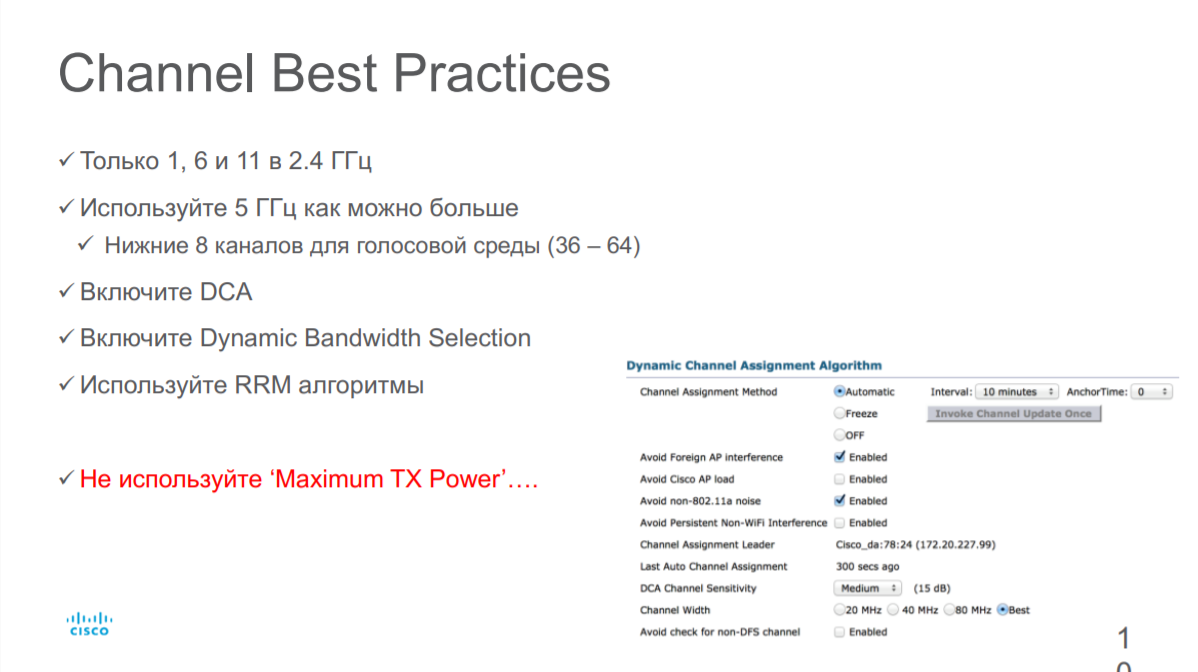
Даже наоборот, для устранения асимметрии и получения стабильной связи рекомендуется понизить мощность Wi-Fi передатчика в роутере/ТД.
Но если не мощность сигнала, то что же тогда определяет скорость и надежность Wi-Fi соединения?
Скорость подключения, которая ни о чем не говорит.
Скорость подключения по Wi-Fi определяют три параметра: тип модуляции, количество потоков (зависит от количества антенн) и ширина радиоканала.
Но «теоретическая» скорость подключения на основе вышеуказанных параметров имеет мало общего с реальной скоростью работы беспроводной сети. Что же оказывает влияние на эту скорость?
Дело в том, что модуляция в сети непостоянна. Самые прогрессивные модуляции на сегодня — 256 QAM и 1024 QAM (модуляция определяет, сколько бит передается в одном радиосимволе). Но! Эти плотные модуляции очень чувствительны к шуму. И достигаются они только при высоком соотношении сигнал/шум (SNR), когда клиент находится близко к Wi-Fi роутеру/ТД. С удалением от роутера/ТД растет шум, SNR падает, модуляция упрощается для надежности соединения и, как следствие – падает скорость связи. Плюс свою лепту в проблемы сети добавляет интерференция.
Интерференция и шум
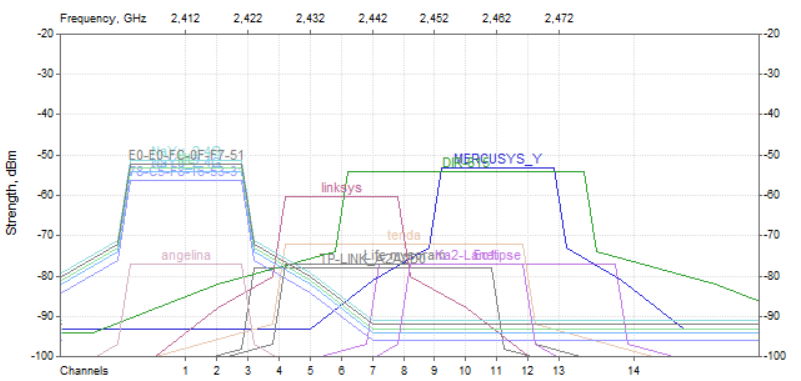
Причиной коллизий из-за интерференции в Wi-Fi сетях являются беспроводные устройства, работающие на том же или близком канале. Это вполне могут быть соседские Wi-Fi устройства, а не ваши, и повлиять на их работу вы не сможете.
Примечание: в частности, поэтому рекомендуется использовать непересекающиеся каналы для соседних Wi-Fi роутеров; непересекающиеся каналы помогают избегать интерференции (хотя полностью проблему, конечно, не решают – проблемы растут по мере удаления от передатчиков).
Итак, интерференция – это помеха, вызываемая радиоволнами соседних Wi-Fi устройств.
Источником шума в беспроводных сетях являются не Wi-Fi устройства, использующие для работы тот же радиочастотный диапазон, что и Wi-Fi оборудование. Это различные Bluetooth устройства, 2,4ГГц и 5 ГГц ресиверы, радиотелефоны, микроволновые печи и другое оборудование.
Примечание: впрочем, поврежденные пакеты Wi-Fi и сигналы от устройств за пределами порога CCA Threshold тоже считаются шумами. Сигналы от Wi-Fi устройств, работающих отдаленно от роутера на том же канале, не считаются интерференцией, поскольку сигналы таких устройств не могут быть демодулированы.
Как уменьшить интерференцию и шум в Wi-Fi сети? Для домашнего пользователя я вижу только два варианта действий: перейти на другой канал и провести деагрегацию каналов. Так как объединение каналов уже само по себе ухудшает SNR: каждый дополнительный 20 MГЦ канал отнимает примерно 3dB у показателя SNR.
Примечание: уменьшение ширины канала в 10 раз увеличивает соотношение сигнал-шум в те же 10 раз. Вот почему в стандарте 802.11ax реализована идея разделения канала на дополнительные поднесущие. Сужение канала повышает соотношение сигнал/шум, что и дало возможность использовать прогрессивную кодировку 1024 QAM.
Но решающее влияние на быстродействие вашей сети будет оказывать не соотношение сигнал/шум, не интерференция как таковая, не мощность беспроводного сигнала, и уж тем более не количество беспроводных сетей вокруг, как ошибочно думают многие. Быстродействие вашей беспроводной сети будет в значительной степени определяться утилизацией канала. Ну, если вы живете не в тайге среди медведей, конечно. Там Wi-Fi каналы утлилизировать будет некому, кроме вас.
Проблемы утилизации
Что такое утилизация канала? И почему она сильно влияет на скорость работы Wi-Fi сети? Утилизация — это доля эфирного времени, которую занимают все работающие на данном канале устройства, и чьи сигналы могут быть демодулированы нашим Wi-Fi роутером/ТД, то есть энергия которых выше за CCA Threshold. По сути, пакеты нашей сети «втискиваются» в доступные узкие эфирные рамки между пакетами других сетей, работающих в этом же радиодиапазоне. Увы, но с максимальной производительностью наша беспроводная сеть работает лишь тогда, когда соседские сети на используемом канале не слишком активны или простаивают (а лучше всего – если они на нем отсутствуют). Вот почему настоятельно рекомендуется уходить на самые «незанятые» Wi-Fi радиоканалы. Там банально меньше «утилизаторов» сети.
Примечание: утилизация важна потому, что в Wi-Fi сетях доступ эфирному диапазону реализован по протоколу CSMA/CA (множественный доступ с контролем несущей и обнаружением коллизий), согласно которому беспроводные устройства периодически «слушают» свою частоту на канале, и если она занята, передача данных откладывается, а затем через некоторое время устройство снова делает попытку прослушивания частоты.
Отметим, что утилизация канала никак не влияет на отображаемую в системе скорость беспроводного подключения, но в то же время имеет огромное влияние на реальную практическую производительность беспроводной сети.
Живой пример: стоит одному из беспроводных пользователей поставить на закачку какой-нибудь крупный файл (не говоря уже о торрентах), не выставив разумных ограничений на темп загрузки, как скорость работы всех остальных пользователей на используемом таким юзером Wi-Fi канале существенно упадет, именно из-за утилизации канала. Причем неважно, подключены пользователи к этой же сети, или же к ближайшим сетям использующим тот же Wi-Fi канал. Более того, эффект негативно скажется и на соседних Wi-Fi каналах тоже.
Какой уровень утилизации канала может быть приемлем? Компания Cisco полагает что при утилизации канала более 80%, «ловить» в сети уже нечего. Нет, сеть, конечно, будет работать и при такой утилизации. Но о работе в чем-то близком к реалтайму речь уже не идет.

Низкая утилизация канала — отлично

Средняя утилизация канала — приемлемо
Примечание: не факт, что на канале, на котором меньше всего Wi-Fi сетей, самая низкая утилизация канала — все зависит от сценариев эксплуатации сетей. Установить канал(ы) с самой низкой утилизацией можно только эмпирическим путем.
Одним из эффективных средств уменьшения канальной утилизации (речь идет о средствах, доступных для домашних пользователей), являются: переход на другой канал, уменьшение количества подключенных клиентов в сети, особенно медленных (возможно стоит перевести их в отдельную сеть), уменьшения количества неподключенных Wi-Fi клиентов в зоне действия сети, а также — уменьшение радиуса действия беспроводного роутера, то есть уменьшение мощности передатчика (это отсечет самых дальних и медленных клиентов, которые долго занимают канал и «тормозят» сеть, а также дальние неподключенные устройства, которые регулярно отправляющие менеджмент-фреймы, в том числе не ваши устройства).
Примечание: для устранения конфликтов с соседними сетями Wi-Fi сейчас введен идентификатор BSS Color (Base Service Station), который помечает каждый пакет, что позволяет роутерам и клиентам определить, какие пакеты передаются от соседних сетей, и просто игнорировать их. Это снижает интерференцию от соседних беспроводных сетей и ускоряет передачу данных, но эта возможность доступна только в новейшем стандарте 802.11ах.
Итог
Как видим, использование роутера с большой мощностью Wi-Fi сигнала вовсе не означает, что ваша сеть будет работать лучше, станет надежнее или «дальнобойнее». Скорее наоборот. Чем более мощный Wi-Fi роутер/ТД и чем больше радиус его покрытия – тем больше интерференции и шумов такое устройство наловит, тем больше будет утилизация беспроводных каналов и меньше – производительность сети. Да еще и соседям такой гаджет будет создавать лишние помехи. Как-то так.
рекомендации
4070 MSI по старой цене дешевле Palit
13900K в Регарде дешевле чем при курсе 60
Ищем PHP-программиста для апгрейда конфы
Ну а если вам есть что прибавить к вышесказанному – прошу в комментарии.
Современные технологии постоянно развиваются, и сегодня уже не представляется возможным существование дома без интернета. Но подключение кабелем не всегда является удобным решением. Однако роутеры предоставляют возможность подключения к интернету без использования проводов. Зачастую это делается с помощью функции Wi-Fi, которая позволяет устройствам подключаться к сети через беспроводной режим.
Однако стоит отметить, что роутеры раздавать Wi-Fi могут не только без кабеля, но и с использованием его. Опция беспроводного подключения обеспечивает большую гибкость и позволяет подключать к сети несколько устройств одновременно. Это означает, что вы можете раздавать интернет по своему дому без необходимости провожать проводные соединения и иметь доступ к интернету в любом месте, где есть необходимый сигнал Wi-Fi.
Основная составляющая для раздачи Wi-Fi без проводов — это роутер. Поддержка функции Wi-Fi является стандартной для современных моделей роутеров. Но стоит учесть, что скорость и качество беспроводного подключения могут зависеть от различных факторов, таких как расстояние между роутером и устройством, наличие стен и других преград, а также настроек и наличия других устройств в близи.
В целом, роутеры способны раздавать Wi-Fi без кабеля и обеспечить беспроводное подключение к интернету. Это удобное и практичное решение, позволяющее получить доступ в сеть без ненужных проводов. Беспроводное подключение, однако, требует определенных условий и настроек, чтобы обеспечить стабильное и высокоскоростное соединение.
Содержание
- Возможности роутера для раздачи WiFi без кабеля
- Подключение роутера к интернету безпроводным способом
- Как настроить роутер для раздачи WiFi без использования кабеля
- Зависимость качества WiFi сигнала от расстояния
- Возможные проблемы при использовании WiFi соединения
- Как защитить беспроводное соединение с роутером
- 1. Измените пароль администратора
- 2. Включите шифрование
- 3. Добавьте фильтрацию по MAC-адресу
- 4. Отключите передачу SSID
- 5. Обновляйте прошивку роутера
- 6. Включите брандмауэр
- 7. Ограничьте дальность распространения сигнала Wi-Fi
- 8. Регулярно проверяйте список подключенных устройств
- Как улучшить качество WiFi сигнала в доме
- Варианты подключения WiFi роутера без кабеля
- Преимущества и недостатки подключения роутера через WiFi
- Преимущества:
- Недостатки:
- Влияние окружающей среды на качество WiFi сигнала
- Вопрос-ответ
- Можно ли использовать роутер без подключения кабелей?
- Как настроить роутер для работы без проводов?
- Какое расстояние может покрывать беспроводной сигнал роутера?
Возможности роутера для раздачи WiFi без кабеля
Роутеры предоставляют удобную возможность раздавать WiFi сеть без необходимости использования кабеля. Это позволяет подключаться к интернету с любого устройства, обладающего функцией беспроводной связи, в любом месте, находясь в зоне покрытия сети.
Роутеры с поддержкой WiFi могут работать в различных режимах, позволяя выбирать оптимальные настройки для раздачи беспроводной сети. Ниже перечислены некоторые из возможностей роутеров для раздачи WiFi без кабеля:
- Режим репитера — роутер может использоваться как усилитель сигнала, расширяя зону покрытия беспроводной сети. В этом режиме роутер подключается к существующей WiFi сети и передает сигнал дальше, позволяя увеличить покрытие сети в доме или на участке.
- Режим клиента — роутер может работать как клиент WiFi сети, подключаясь к другому роутеру или точке доступа через беспроводное соединение. Это позволяет использовать роутер для беспроводного подключения к интернету, даже если он сам не имеет проводного подключения.
- Режим точки доступа — роутер может использоваться в качестве точки доступа, создавая свою собственную беспроводную сеть. В этом режиме роутер подключается к существующей проводной сети и раздает WiFi сигнал, позволяя подключаться к интернету через беспроводное соединение.
Корпус роутера обычно имеет несколько антенн, которые помогают усилить сигнал WiFi и обеспечить более стабильное подключение. Некоторые роутеры имеют дополнительные функции, такие как фильтры безопасности и настройки пропускной способности, которые позволяют управлять и оптимизировать работу WiFi сети.
Расширенные модели роутеров обладают дополнительными возможностями, такими как поддержка стандарта 802.11ac, который обеспечивает высокую скорость передачи данных по беспроводной сети, а также функции управления трафиком, гарантирующие пропускную способность для различных устройств, подключенных к сети.
| Преимущество/Возможность | Описание |
|---|---|
| Расширение зоны покрытия | Роутер в режиме репитера увеличивает покрытие WiFi сети. |
| Беспроводное подключение | Роутер в режиме клиента позволяет подключаться к интернету без использования проводного соединения. |
| Создание собственной беспроводной сети | Роутер в режиме точки доступа позволяет создать свою собственную WiFi сеть. |
| Усиление сигнала WiFi | Несколько антенн помогают усилить сигнал и обеспечить более стабильное подключение. |
| Дополнительные функции | Роутеры могут обладать различными дополнительными функциями, такими как фильтры безопасности и настройки пропускной способности. |
| Высокая скорость передачи данных | Расширенные модели роутеров поддерживают стандарт 802.11ac, обеспечивающий высокую скорость передачи данных. |
| Управление трафиком | Некоторые роутеры имеют функции управления трафиком, позволяющие оптимизировать работу сети. |
Таким образом, роутеры предоставляют множество возможностей для раздачи WiFi без кабеля, что делает беспроводное подключение к интернету легким и удобным в любом месте и в любое время.
Подключение роутера к интернету безпроводным способом
Подключение роутера к интернету безпроводным способом стало широко распространено и популярно в последние годы. Безпроводное подключение осуществляется через стандарт Wi-Fi, который позволяет передавать данные по радиоволнам. Это позволяет подключить устройства к интернету без использования проводов или кабелей.
Для подключения роутера к интернету безпроводным способом требуется наличие беспроводного модуля Wi-Fi, как у самого роутера, так и у подключаемого устройства. Роутер должен быть настроен и сконфигурирован для работы с Wi-Fi, а также иметь подключение к провайдеру интернета.
Чтобы подключить роутер к интернету безпроводным способом, необходимо выполнить следующие шаги:
- Подключите роутер к источнику питания и дождитесь его запуска. Обычно это занимает несколько минут.
- Настройте роутер, используя его веб-интерфейс. Обычно для доступа к веб-интерфейсу роутера необходимо ввести его IP-адрес в адресной строке браузера. Здесь вы можете выбрать имя сети Wi-Fi (SSID), тип безопасности, пароль и другие настройки.
- Подключите провайдерский кабель Ethernet к порту WAN роутера. Это обычно обозначено как «WAN» или «Internet».
- Проверьте наличие сигнала Wi-Fi на вашем подключаемом устройстве, таком как ноутбук или смартфон. Вы должны увидеть имя сети Wi-Fi (SSID), которое вы указали в настройках роутера.
- Выберите вашу сеть Wi-Fi и введите пароль, если требуется. После успешного подключения вы сможете использовать интернет на подключенном устройстве через ваш роутер.
При подключении роутера к интернету безпроводным способом необходимо следить за безопасностью вашей сети Wi-Fi. Рекомендуется установить пароль для защиты вашей сети Wi-Fi от несанкционированного доступа.
Безпроводное подключение роутера к интернету предоставляет удобство и мобильность в использовании интернета. Вы можете подключать различные устройства к интернету, такие как компьютеры, смартфоны, планшеты и другие, без необходимости проводных подключений. Это особенно полезно в домашних условиях, офисах или местах общего пользования, где требуется обеспечить доступ к интернету для нескольких устройств одновременно.
Как настроить роутер для раздачи WiFi без использования кабеля
Чтобы настроить роутер для раздачи WiFi без использования кабеля, вам понадобятся следующие шаги:
- Подключите роутер к электрической сети и включите его.
- Откройте веб-браузер на компьютере или устройстве, подключенном к роутеру через кабель.
- Введите IP-адрес роутера в адресную строку браузера и нажмите Enter.
- Войдите в настройки роутера, введя имя пользователя и пароль (обычно admin и admin, если вы не меняли их).
- Найдите раздел настройки беспроводного соединения или Wi-Fi.
- Включите Wi-Fi и установите имя сети (SSID).
- Выберите тип безопасности для вашей Wi-Fi сети (например, WPA2-PSK).
- Установите пароль для доступа к Wi-Fi сети.
- Сохраните настройки и перезагрузите роутер.
После выполнения этих шагов, ваш роутер будет раздавать Wi-Fi сигнал без использования кабеля. Вы сможете подключаться к Wi-Fi сети со своих устройств и использовать интернет, не имея физического подключения к роутеру.
Обратите внимание, что точные шаги и настройки могут отличаться в зависимости от модели и производителя роутера. Если вы не можете найти нужные настройки в интерфейсе роутера или столкнулись с проблемами в процессе настройки, рекомендуется обратиться к руководству пользователя роутера или связаться с поддержкой производителя.
Зависимость качества WiFi сигнала от расстояния
Качество WiFi сигнала сильно зависит от расстояния между роутером и устройством, подключенным к сети. Чем дальше находится устройство от роутера, тем слабее и ненадежнее становится сигнал. Для оптимальной работы WiFi сети необходимо учитывать следующие факторы:
- Расстояние: Чем дальше устройство от роутера, тем больше вероятность возникновения проблем с качеством сигнала. Оптимальное расстояние для получения стабильного WiFi сигнала зависит от мощности роутера и условий окружающей среды, но как правило, рекомендуется находиться на расстоянии в пределах 30-50 метров от роутера.
- Преграды: Физические преграды, такие как стены, двери, мебель и другие объекты, могут снижать качество WiFi сигнала. Чем больше преград между роутером и устройством, тем слабее будет сигнал. Если возможно, рекомендуется размещать роутер в центре помещения и избегать преград.
- Интерференция: Ряд беспроводных устройств, таких как микроволновые печи, Bluetooth-устройства, беспроводные телефоны и другие могут создавать интерференцию и мешать работе WiFi сети. Рекомендуется избегать размещения роутера рядом с такими устройствами или использовать каналы WiFi сигнала, которые освобождены от интерференции.
Если качество WiFi сигнала неудовлетворительное на большом расстоянии от роутера, можно использовать усилитель WiFi сигнала или установить дополнительные точки доступа для расширения зоны покрытия WiFi сети.
| Символ | Значение |
|---|---|
| ▲ | Отличное качество сигнала |
| ▼ | Слабое качество сигнала |
| ─ | Отсутствие сигнала |
Возможные проблемы при использовании WiFi соединения
При использовании WiFi соединения могут возникать различные проблемы, которые могут повлиять на качество и стабильность сети. Ниже перечислены некоторые из возможных проблем и способы их устранения:
-
Сигнал слабого качества: Если сигнал WiFi роутера слишком слабый, это может привести к низкой скорости и нестабильному соединению. Решением может быть размещение роутера ближе к устройствам, установка ретрансляторов или использование более мощного роутера с лучшей антенной.
-
Интерференция: Интерференция от других беспроводных устройств (например, микроволновых печей, Bluetooth-устройств) или сигналы от Wi-Fi сетей соседей могут оказать негативное влияние на качество соединения. В таком случае можно попробовать изменить канал работы Wi-Fi роутера или приобрести роутер с поддержкой технологии Dual Band, которая позволяет использовать два диапазона частот и уменьшает вероятность интерференции.
-
Проблемы с безопасностью: Некорректная настройка безопасности Wi-Fi сети может привести к несанкционированному доступу к вашей сети. Для защиты от таких проблем рекомендуется использовать мощный пароль для доступа к Wi-Fi и включить фильтрацию MAC-адресов.
-
Недостаточная пропускная способность: Если количество подключенных устройств превышает пропускную способность Wi-Fi роутера, это может привести к падению скорости и нестабильности соединения. В таком случае может потребоваться приобретение более мощного роутера или использование проводного соединения для некоторых устройств.
-
Необходимость настройки: Некорректная настройка Wi-Fi роутера может привести к проблемам соединения. Рекомендуется внимательно прочитать инструкцию к роутеру и убедиться, что все настройки выполнены правильно.
Устранение вышеперечисленных проблем может помочь улучшить качество и стабильность WiFi соединения. Если ни одно из решений не помогает, возможно, стоит обратиться к специалисту или провайдеру интернет-услуг.
Как защитить беспроводное соединение с роутером
Беспроводное соединение с роутером предоставляет удобный способ подключения к интернету без необходимости использования проводов. Однако, такое соединение может быть уязвимым для несанкционированного доступа, поэтому важно принимать меры для защиты вашей сети.
1. Измените пароль администратора
Первым шагом к защите вашего беспроводного соединения является изменение пароля администратора для доступа к настройкам роутера. По умолчанию, многие роутеры имеют стандартные логины и пароли, которые являются весьма предсказуемыми. Измените пароль на уникальный, состоящий из комбинации строчных и прописных букв, цифр и символов.
2. Включите шифрование
Настройте беспроводное соединение на роутере так, чтобы оно использовало шифрование данных. Наиболее безопасным и рекомендуемым протоколом является WPA2. Убедитесь, что пароль для беспроводного соединения сложный и трудно угадываемый.
3. Добавьте фильтрацию по MAC-адресу
Вы можете настроить роутер так, чтобы он разрешал только определенным устройствам подключение к сети с помощью фильтрации по MAC-адресу. МAC-адрес — это уникальный идентификатор каждого устройства, подключенного к сети. Зная MAC-адрес устройства, вы можете разрешить или запретить его подключение к вашей сети.
4. Отключите передачу SSID
SSID — это имя вашей беспроводной сети. По умолчанию, роутер передает SSID в эфир, чтобы устройства могли найти и подключиться к нему. Однако, вы можете отключить эту опцию, чтобы скрыть сеть от несанкционированных пользователей. Они смогут подключиться к вашей сети только в случае, если знают SSID и пароль.
5. Обновляйте прошивку роутера
Производители регулярно выпускают обновления прошивки для своих роутеров, которые содержат исправления уязвимостей и улучшения безопасности. Проверяйте наличие обновлений на официальном сайте производителя роутера и устанавливайте их при необходимости.
6. Включите брандмауэр
Многие роутеры обладают встроенным брандмауэром, который помогает обеспечить безопасность вашей сети. Убедитесь, что брандмауэр включен в настройках роутера и настройте его правила для блокировки нежелательных соединений.
7. Ограничьте дальность распространения сигнала Wi-Fi
Если у вас есть соседи, живущие рядом с вами, настоятельно рекомендуется ограничить дальность распространения сигнала Wi-Fi. Это поможет предотвратить несанкционированное подключение и улучшит безопасность вашей сети.
8. Регулярно проверяйте список подключенных устройств
Проверяйте список подключенных устройств в настройках роутера, чтобы обнаружить любые неизвестные подключения. Если вы обнаружите подозрительное устройство, измените пароль для входа в беспроводную сеть.
Следуя этим рекомендациям, вы значительно повысите безопасность вашей беспроводной сети и защитите свои данные от несанкционированного доступа.
Как улучшить качество WiFi сигнала в доме
Качество WiFi сигнала в доме может быть повлияно различными факторами, такими как расстояние от роутера, препятствия на пути передачи сигнала и настройки самого роутера. В этой статье мы рассмотрим несколько способов улучшить качество WiFi сигнала в вашем доме.
- Расположите роутер центрально
- Избегайте препятствий
- Обновите фирмваре роутера
- Используйте более мощную антенну
- Измените канал передачи
- Установите репитер или усилитель сигнала
Убедитесь, что ваш роутер находится в центре дома, чтобы сигнал равномерно распространялся по всему помещению. Избегайте установки роутера в углы дома или рядом с металлическими предметами, такими как радиаторы или микроволновые печи, которые могут блокировать сигнал.
Предметы, такие как стены, двери или мебель, могут ослабить сигнал WiFi. Старайтесь минимизировать количество препятствий между роутером и устройством, с которым вы работаете. Если это не возможно, попробуйте изменить направление антенн на роутере или использовать усилители сигнала.
Некоторые производители выпускают обновления для своих роутеров, которые могут улучшить стабильность и скорость WiFi сигнала. Проверьте сайт производителя и загрузите последнюю версию фирмваре, чтобы получить все возможные улучшения.
В некоторых роутерах можно заменить стандартную антенну на более мощную, чтобы увеличить дальность и качество WiFi сигнала. Проверьте совместимость вашего роутера с более мощными антеннами и выберите подходящую модель.
Возможно, в вашем районе уже много роутеров, которые используют один и тот же канал передачи WiFi сигнала. Попробуйте изменить канал на роутере на менее загруженный, чтобы избежать интерференции и улучшить качество сигнала.
Репитеры и усилители сигнала WiFi помогут расширить зону покрытия вашего роутера. Поставьте репитер в месте, где сигнал роутера доходит на минимальной силе, чтобы получить максимальное покрытие.
Следуя простым советам выше, вы сможете значительно улучшить качество WiFi сигнала в вашем доме и наслаждаться бесперебойным интернетом в любой точке помещения.
Варианты подключения WiFi роутера без кабеля
Существует несколько способов подключить WiFi роутер к интернету без использования кабелей. Рассмотрим наиболее популярные из них:
-
Подключение к WiFi сети провайдера:
Если у вас уже есть WiFi сеть, например, от интернет-провайдера, то можно подключить WiFi роутер к этой сети безпроводным способом. Для этого нужно в настройках роутера выбрать режим «Client» или «Wireless Bridge» и указать параметры WiFi сети провайдера.
-
Использование мобильного интернета:
Если у вас есть мобильный интернет с возможностью использования хотспота, то вы можете подключить WiFi роутер к нему. Чтобы это сделать, в настройках роутера выберите режим «3G/4G Modem» или «Tethering» и укажите параметры мобильного интернета.
-
Использование бесплатных WiFi сетей:
Если вы находитесь в районе, где доступна бесплатная общественная WiFi сеть, то можно подключить WiFi роутер к этой сети. Для этого в настройках роутера выберите режим «Wireless Repeater» или «Wireless Range Extender» и найдите доступную бесплатную WiFi сеть.
-
Использование сети соседей:
Если у вас отсутствует своя WiFi сеть и доступа к бесплатным WiFi сетям нет, то можно попросить пароль у своих соседей и подключиться к их WiFi сети. В настройках роутера выберите режим «Wireless Client» и введите пароль от WiFi сети соседей.
Изучив эти варианты, вы сможете подключить WiFi роутер к интернету без использования кабеля и наслаждаться беспроводным интернетом в своем доме или офисе.
Преимущества и недостатки подключения роутера через WiFi
Подключение роутера к интернету через WiFi имеет свои преимущества и недостатки. Рассмотрим их более подробно:
Преимущества:
- Удобство использования: Подключение роутера через WiFi позволяет избежать использования проводов, что делает его использование более удобным. Нет необходимости прокладывать кабели по всей квартире или дому — можно подключиться к интернету просто находясь в пределах зоны покрытия WiFi сигнала.
- Мобильность: Подключение через WiFi позволяет использовать интернет из любой комнаты или даже снаружи здания, если зона покрытия сигналом достаточно широкая. Таким образом, можно использовать интернет на ноутбуке, планшете или смартфоне из любой точки дома или офиса.
- Экономия времени и средств: Беспроводное подключение к интернету позволяет сэкономить время на установке и настройке проводного соединения. Также нет необходимости покупать дополнительные сетевые кабели.
- Простота настройки: Подключение роутера через WiFi обычно не требует сложной настройки и может быть осуществлено быстро и легко. Достаточно выбрать беспроводную сеть на устройстве и ввести пароль для доступа.
Недостатки:
- Ограниченная скорость: В отличие от проводного подключения, скорость WiFi-соединения может быть меньше из-за различных помех в радиосигнале. Это может повлиять на максимальную пропускную способность и стабильность подключения.
- Ограниченная дальность: Сигнал WiFi имеет определенный радиус действия, что ограничивает его дальность передачи. Потеря сигнала или снижение качества связи могут возникать из-за физических препятствий, таких как стены, перекрытия или электронное оборудование.
- Уязвимость к взлому: Беспроводные сети могут быть более уязвимыми к взлому, чем проводные сети. Существуют различные методы атаки на WiFi, поэтому важно обеспечить безопасность своей беспроводной сети с помощью надежного шифрования и пароля.
- Воздействие на здоровье: Беспроводная связь использует радиочастотное излучение, которое может вызывать определенные опасения в отношении влияния на здоровье человека. Однако исследования в области радиочастотного излучения не дали определенных доказательств его негативного воздействия.
Таким образом, подключение роутера через WiFi имеет свои преимущества и недостатки. Оно обеспечивает удобство использования, мобильность и экономию времени, однако может иметь ограниченную скорость, дальность и быть уязвимым к взлому. Важно учитывать эти факторы при выборе способа подключения к интернету.
Влияние окружающей среды на качество WiFi сигнала
Качество WiFi сигнала может значительно зависеть от окружающей среды. Важно понимать, что сигнал WiFi является радиоволной и подвержен влиянию различных факторов.
Один из основных факторов, влияющих на качество WiFi сигнала, — это преграды на пути распространения сигнала. Такие преграды могут быть стенами, дверями, мебелью и другими объектами. Чем больше и плотнее преграды, тем сильнее они будут ослаблять сигнал и ухудшать качество WiFi соединения. Расстояние также имеет значение — чем дальше находится устройство от роутера, тем слабее будет сигнал.
Влияние на WiFi сигнал может оказывать и другие электронные устройства, особенно если они работают на той же частоте. Некоторые бытовые приборы, такие как микроволновые печи и беспроводные телефоны, могут создавать помехи и приводить к плохому качеству WiFi сигнала. Также следует учитывать, что близость к другим беспроводным сетям, работающим на той же частоте, может конкурировать за доступ к каналу и ухудшать качество соединения.
Окружающая среда также может влиять на качество WiFi сигнала в результате электромагнитных помех. Подобные помехи могут возникать от электроники, электроустановок, линий электропередачи и других источников. Электромагнитные помехи могут приводить к потере пакетов данных и искажению сигнала, что влияет на скорость и надежность WiFi соединения.
Другим фактором, оказывающим влияние на качество WiFi соединения, является количество подключенных устройств. Чем больше устройств подключено к одной сети одновременно, тем меньше ресурсов будет доступно для каждого устройства, что может привести к ухудшению качества соединения.
Для улучшения качества WiFi сигнала и минимизации влияния окружающей среды рекомендуется располагать роутер в центре помещения и избегать преград на его пути. Также можно использовать репитеры или усилители WiFi сигнала для увеличения его дальности и мощности. Необходимо также учитывать возможное влияние других электронных устройств и настройки каналов WiFi для минимизации помех.
В целом, понимание влияния окружающей среды на качество WiFi сигнала позволяет принимать меры для оптимизации и улучшения соединения, что особенно важно в наше современное время, когда мы все больше полагаемся на беспроводные сети.
Вопрос-ответ
Можно ли использовать роутер без подключения кабелей?
Да, роутеры имеют функцию работы в беспроводном режиме, что позволяет им создавать Wi-Fi сеть без необходимости использования кабелей.
Как настроить роутер для работы без проводов?
Для настройки роутера на беспроводной режим необходимо войти в его настройки через веб-интерфейс, выбрать опцию Wi-Fi и включить беспроводную сеть. Затем нужно задать параметры сети, включая SSID и пароль.
Какое расстояние может покрывать беспроводной сигнал роутера?
Расстояние, на которое достаточно сильный сигнал от роутера может проникать, зависит от модели роутера и его характеристик. Обычно сигнал может покрывать несколько комнат, но наличие стен и других преград может уменьшить его силу и дальность распространения.
Практически ни одна домашняя сеть не обходится без маршрутизатора. В магазинах на выбор доступные десятки моделей, такой ассортимент вызывает только вопросы: какие стандарты лучше, сколько нужно антенн, какая максимальная скорость и не только. Если не хотите переплачивать или разочаровываться, то изучите наш список самых распространенных ошибок при покупке маршрутизаторов.
Заглавное изображение с сайта https://comparefibre.co.uk/
Покупка маршрутизатора без Wi-Fi
Типичная ошибка неопытных пользователей, которые заказывают технику через Интернет. Слово «роутер» или «маршрутизатор» еще не гарантирует того, что устройство обеспечивает беспроводную передачу данных. В продаже все еще остались недорогие маршрутизаторы, которые и не раздают Wi-Fi.

Высокая цена — также не показатель наличия Wi-Fi. Скорее всего, вы смотрите на специализированные коммутаторы (маршрутизаторы), которые применяются на предприятиях для создания сложных сетей.
Недостаточное количество LAN-портов
У большинства домашних маршрутизаторов четыре LAN-порта, соответственно, вы можете подключить проводным путем до четырех устройств. Обычно этого хватает, если дома имеется компьютер, TV-приставка или смарт-телевизор. Однако если у вас больше чем четыре гаджета, которым необходимо напрямую подвести Интернет, то у роутера должно быть побольше LAN.
Подключать приставки, телевизоры, ноутбуки, принтеры и даже МФУ через кабель, а не через Wi-Fi выгодно по нескольким причинам — большая скорость, меньшие задержки и стабильность сигнала. Последний параметр будет особенно актуален в многоквартирных домах, где сигнал вашего Wi-Fi перекрывают соседские маршрутизаторы. Далеко не всегда удается выбрать оптимальный канал.

Чтобы не ошибиться, посчитайте все домашние гаджеты, которые потенциально можно подключить через LAN, и прибавьте запас еще в два порта на случай расширения вашей сети — покупки еще одного телевизора в кухню, принтера и так далее.
Если ваш провайдер предлагает «оптику до квартиры», то стоит подумать о покупке маршрутизатора с дополнительным SFP-портом. Так вы сможете подключить оптику напрямую, не используя сторонних медиаконвертеров.

Недостаточная или избыточная пропускная способность портов
В характеристиках маршрутизаторов обычно указывают максимальные скорости для WAN и LAN-портов. Типичные скорости — 100 Мбит/с (Fast Ethernet) и 1000 Мбит/с (Gigabit Ethernet). Их необходимо соотносить с предложениями от вашего провайдера. Если он предлагает 1 Гбит, то не стоит экономить и покупать роутер с WAN и LAN-портами на 100 Мбит/с. Аналогично, нет смысла гнаться за сверхбыстрыми портами, если в вашем регионе никто не может предложить больше 100 Мбит.

Выбор неподходящего стандарта и частотного диапазона
В большинстве актуальных роутеров используется один из трех стандартов — Wi-Fi 4 (802.11n), Wi-Fi 5 (802.11ac) или новейший Wi-Fi 6 (802.11AX). Разница заключается в максимальных скоростях, пропускной способности и некоторых других аспектах.

Однако пользователям в первую очередь необходимо выяснить, какой рабочий диапазон частот будет в приоритете. Самый распространенный — 2,4 ГГц. Его поддерживают практически все смартфоны, TV-приставки, телевизоры и другие гаджеты. Также такой диапазон обладает лучшей проникающей способностью, поэтому сигнал проходит через стены, мебель и другие препятствия. Маршрутизаторы на 5 ГГц менее распространены, а сигнал уязвим к преградам. С другой стороны на пяти гигагерцах вы можете получить большую практическую скорость.

И вот здесь важно понимать, что определенные стандарты предлагают конкретные частоты, а именно:
- Wi-Fi 4 (802.11n) — повсеместно 2,4 ГГц, крайне редко 5 ГГц;
- Wi-Fi 5 (802.11ac) — поддержка только 5 ГГц;
- Wi-Fi 6 (802.11ax) — поддержка 2,4 и 5 ГГц.
Соответственно, роутеры стандарта 802.11ac будут работать только с гаджетами, принимающая антенна которых поддерживает частоту 5 ГГц. Практически все маршрутизаторы с Wi-Fi 4 поддерживают только 2,4 ГГц. У продукции с Wi-Fi 6 нужно отдельно читать спецификацию, поскольку модель может работать как в одном, так и в двух диапазонах.
Покупать двухдиапазонный роутер нет смысла, если все домашние гаджеты, например, работают исключительно на частоте 2,4 ГГц. Если же у вас есть телевизор или смарт-приставка, которые подключаются исключительно через Wi-Fi 802.11ac (5 ГГц), то стоит доплатить и заказать именно двухдиапазонный маршрутизатор.
Переплата за теоретические скорости
На коробке маршрутизатора вы обязательно найдете красивые числа, которые обещают скорость в 450, 600 Мбит/с и более. Теоретических скоростей на практике никогда не удается добиться, а на упаковках обычно указывают не более чем маркетинговые данные. Реальная скорость зависит от множества факторов — наличия преград, количества помех, загруженности сети и других. Чтобы получить более-менее реальную картину, следует ориентироваться именно на стандарты Wi-Fi.

По стандарту 802.11n (Wi-Fi 4) максимальная скорость передачи для одного пространственного потока — 150 Мбит/с. Наличие двух и трех потоков дает скорости в 300 и 450 Мбит/с соответственно. Проблема в том, что принимающие устройства (смартфоны, планшеты, телевизоры) обычно имеют только один пространственный поток на прием, поэтому даже в идеальных условиях больше 150 Мбит/с вам не получить. При этом Wi-Fi 4 поддерживает многопотоковую передачу только с одним клиентом (SU-MIMO). Реальные скорости на частоте 2,4 ГГц составляют 40–60 Мбит/с.
Есть устройства с двумя и даже тремя принимающими пространственными потоками (Multiple Input), например, MacBook Pro, но их процент на фоне мобильных гаджетов небольшой.

По стандарту 802.11ac (Wi-Fi 5) теоретическая скорость доходит до 7 Гбит/с. Опять же, следует рассматривать скорость именно для одного пространственного потока. При ширине канала 40 МГц и модуляции 256-QAM максимальная скорость в потоке — всего 200 Мбит/с. Однако при увеличении частоты канала до 160 МГц скорость способна доходить уже до 867 Мбит/с.
На практике все зависит от того, сколько принимающих потоков будет иметь подключенный гаджет, какова ширина канала и модуляция. Для большинства смартфонов и другой техники с одним принимающим пространственным потоком — это скорости в 100–150 Мбит/с. Для топовых гаджетов вроде MacBook Pro можно получить 400–600 Мбит/с.

По стандарту 802.11ax (Wi-Fi 6) максимальная скорость на поток составляет 1,2 Гбит/с для диапазонов 2,4 и 5 ГГц. На практике в зависимости от используемой частоты вы можете получить 350-900 Мбит/с.
Не забудьте про скорости самого провайдера. Если у вас линия 100 Мбит/с, то независимо от характеристик роутера вы не получите скорость выше этого значения.
Переплата или недоплата за количество антенн
С появлением MU-MIMO роутеры научились работать на прием и передачу данных сразу с несколькими клиентами. Количество антенн лишь косвенно влияет на зону покрытия и скорость соединения. Главным образом этот параметр определяет количество гаджетов, которые одновременно способен обслуживать роутер.
Следует обращать внимание на параметр MIMO. Например, MIMO 2×2 говорит о том, что у роутера есть две передающие и две принимающие антенны. Возможен вариант, когда маршрутизатор имеет три антенны — одна на прием, вторая на передачу, а третья работает в комбинированном режиме. Стандарт Wi-Fi 5 поддерживает MIMO 4х4 (по четыре передающих и принимающих), соответственно. У большинства актуальных роутеров обычно не больше восьми антенн.
Даже если вы пользуетесь вайфаем один, то лучше купить роутер с двумя антеннами. Это обеспечит параллельный прием и передачу данных. Модель на две антенны также подойдет для небольшой семьи, где одновременно к Wi-Fi подключены 2-3 мобильных телефона.
Если в доме используется больше четырех гаджетов, особенно, ноутбук с двумя или тремя принимающими потоками, то для обеспечения максимальной скорости на всех устройствах лучше купить роутер на 3–6 антенн. Модели на восемь антенн обычно используются в общественных местах.

Эти рекомендации лишь ориентировочные, поскольку многое зависит от используемых гаджетов.
Выбор неподходящего усиления антенны
На площадь и качество покрытия Wi-Fi влияют две основные характеристики антенны –— мощность и усиление. Первый параметр регулируется законодательством, поэтому для большинства роутеров мощность антенны не превышает 24 dBM, а для принимающих устройств — не более 20 dBM. Если нарушить эти правила, то можно попасть на штраф по статье 14.1 КоАП РФ о ведении незаконной предпринимательской деятельности. Гнаться за роутером с антенной мощностью более 30 dBM в рамках домашней сети нет смысла.
Также не забудьте учесть потенциальные преграды:
| Тип препятствия | Потери сигнала (dB) | Эффективное расстояние |
| Открытое пространство | 0 | 100% |
| Окно без тонировки | 3 | 70% |
| Окно с тонировкой | 5-8 | 50% |
| Деревянная стена | 10 | 30% |
| Межкомнатная стена | 15-20 | 15% |
| Несущая стена | 20-25 | 10% |
| Бетонный пол или потолок | 15-25 | 10-15% |
| Железобетонное перекрытие | 20-25 | 10% |
Обратите внимание именно на коэффициент усиления антенны. Параметр варьируется от 2 до 9 dbi. Чем он выше, тем дальше и уже будет луч сигнала. Это следует учитывать при покупке роутера, особенно, если вы устанавливаете маршрутизатор сразу на два этажа.

Для маленьких квартир на 1-2 комнаты подойдут маршрутизаторы с антеннами на 2–5 dbi. Если у вас большой одноэтажный частный дом или квартира с множеством комнат, то присмотритесь к антеннам на 7 dbi.
Отсутствие USB-порта, если у вас нестабильный интернет
Недобросовестные провайдеры могут отключить интернет в самый неподходящий момент. Выйти из ситуации можно с помощью мобильной сети, особенно, если имеется покрытие 4G. Наличие USB-порта в маршрутизаторе позволяет подключить 3G/4G модем и даже ваш смартфон в режиме USB-модема. Благодаря этому можно «запитать интернетом» всю домашнюю сеть, однако скорость будет ограничена параметрами модема и мобильного интернета.

Отсутствие нужных функций
Многие роутеры имеют внушительный функционал и позволяют отдельно настраивать конкретные сервисы и фильтровать трафик. Как правило, пользователям могут быть интересны следующие функции:
- Родительский контроль. Если в семье есть дети, то сделать ограничения вы сможете на уровне роутера. Так ребенок не зайдет на запрещенный сайт даже с мобильного телефона или планшета.
- IPTV. Маршрутизатор способен транслировать данные телесигнала отдельным каналом и направлять их на телевизор или другое устройство. Обратите внимание, что в зависимости от модели или прошивки роутер может работать с SD (720×576) или HD (1280×720) контентом.
- VPN. Позволяет обходить ограничения провайдера и другие блокировки, а также маскировать вашу деятельность в сети. VPN в настройках роутера распространяется на все подключенные устройства, поэтому нет необходимости ставить надстройку в ОС или использовать специальный браузер.
- Переадресация WAN порта на LAN. Актуально, если WAN-порт по каким-либо причинам выйдет из строя.
- Поддержка последних уровней шифрования Wi-Fi. Актуальный — WPA2/PSK, новейший WPA3/PSK, но поддерживают его лишь небольшое число маршрутизаторов.
Узнать о наличии конкретных функций вы можете в технических характеристиках. Все вышеописанные пункты при их наличии настраиваются в веб-интерфейсе роутера.
Недооценить сложность настройки
Если вы собираетесь делать все самостоятельно, то предварительно изучите информацию о настройке интересующего вас маршрутизатора. Для D-Link, TP-Link, Asus и других брендов установка базовых параметров обычно не вызывает сложностей даже у новичков. Обо всех тонкостях настройки без специалиста мы рассказали в другом материале.
Однако модели от Microtik и продукция некоторых других китайских брендов может вызвать большие трудности у неопытных пользователей, особенно, если вы не владеете английским. Соответственно, вам придется платить специалистам каждый раз, когда потребуется что-то настроить.
На чтение 10 мин Просмотров 19.4к.

Максим aka WisH
Высшее образование по специальности «Информационные системы». Опыт работы системным администратором — 5 лет.
Если роутер не раздает вайфай, но проводной интернет на компьютере есть, проблема чаще всего в настройках маршрутизатора. Но причины могут быть и другими. Разберемся, почему роутер не раздает интернет по wi-fi, при том, что удается подключиться по кабелю. Если же интернета нет совсем, то это другой случай, хотя и он будет частично затронут в статье.
Содержание
- Причины сбоев
- Перезагрузите маршрутизатор
- Проверяем роутер и кабель
- Настройки сетевого адаптера
- Проверка настроек Wi-Fi, смена канала
- Сброс настроек роутера и перенастройка
- Аппаратные неисправности
- Проблемы на стороне провайдера
- Временные сбои
Причины сбоев
Прежде чем начинать разбираться с проблемой, следует проверить, работает ли интернет в принципе. Воткните кабель от провайдера в компьютер, проведите все настройки для прямого подключения интернета. Если на компьютере все работает, а роутер не раздает интернет, то причину ищите в нем. Если же роутер раздает вайфай, но не работает интернет, то причина в недоступности интернета со стороны провайдера.
Итак, возможные причины отсутствия Wi-Fi:
- ошибки в роутере, которые накопились от долгой и беспрерывной работы;
- проблема в настройках устройства;
- аппаратный сбой;
- проблема у провайдера.
Чтобы найти причину, придется провести несколько действий. Начнем с самого простого и будем двигаться дальше, чтобы охватить весь возможный спектр проблем.
Перезагрузите маршрутизатор
Первым делом, если роутер работает, но не раздает Wi-Fi, перезагрузите его. При длительной работе, когда маршрутизатор не отключается целыми неделями, в нем копятся ошибки. Мелкие сбои устраняются сами или не влияют на работу, но при накоплении некоторого критического числа может отказать одна из функций. Для профилактики рекомендуют отключать роутер, когда он не нужен, и включать, только когда вы им пользуетесь. Нет нужды всегда отключать и включать его, но если вы уходите на работу или ложитесь спать, а вайфай не нужен для подключения к домашним устройствам, то стоит его отключить. При следующем запуске устройство само загрузит стандартную прошивку и проведет самодиагностику, так что сбои не будут копиться, что повлияет на скорость работы.
Если роутер Tp-link (или любой другой марки) не раздает Wi-Fi, а интернет есть, перезагрузите роутер. Перезагрузку можно проделать с помощью обычного вытаскивания из розетки, но лучше сделать все правильно. Для перезапуска устройства используйте специальную кнопку. На некоторых есть большая кнопка для включения и отключения.
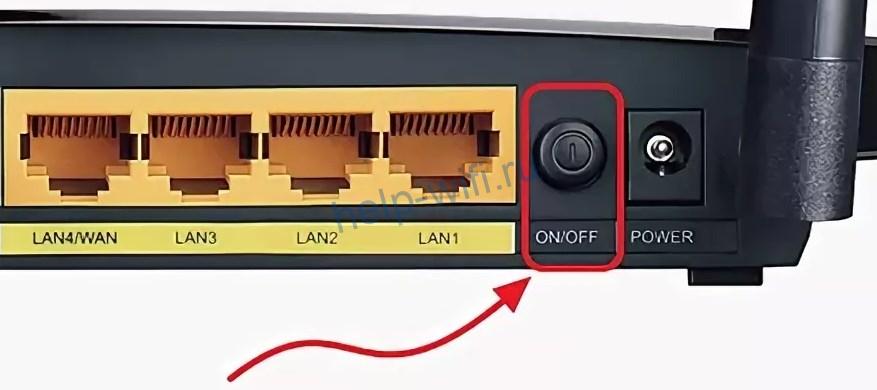
Нажмите на кнопку и чуть-чуть подержите. Когда отпустите, то убедитесь, что роутер перестал работать и все огоньки погасли. Подождите еще около минуты и затем включите его обратно. Произойдет загрузка системы, у которой в памяти не будет накопленных ошибок, но все настройки сохранятся.
Проверяем роутер и кабель
Если маршрутизатор перестал раздавать Wi-Fi, сначала проверьте кабель на предмет повреждений.
Если есть видимые повреждения, нужно отрезать проблемный участок и срастить провод. Если длина позволяет, нужно обжать витую пару, отрезав часть со старым коннектором.
Далее стоит проверить правильность подключения к самому устройству. Обычно каждый производитель выделяет цветом тот разъем, в который втыкается кабель от самого провайдера (обычно подписан WAN/Интернет).

Проверьте индикатор со значком глобуса или надписью WAN. Если он не горит, значит проблема в соединении или на стороне провайдера.
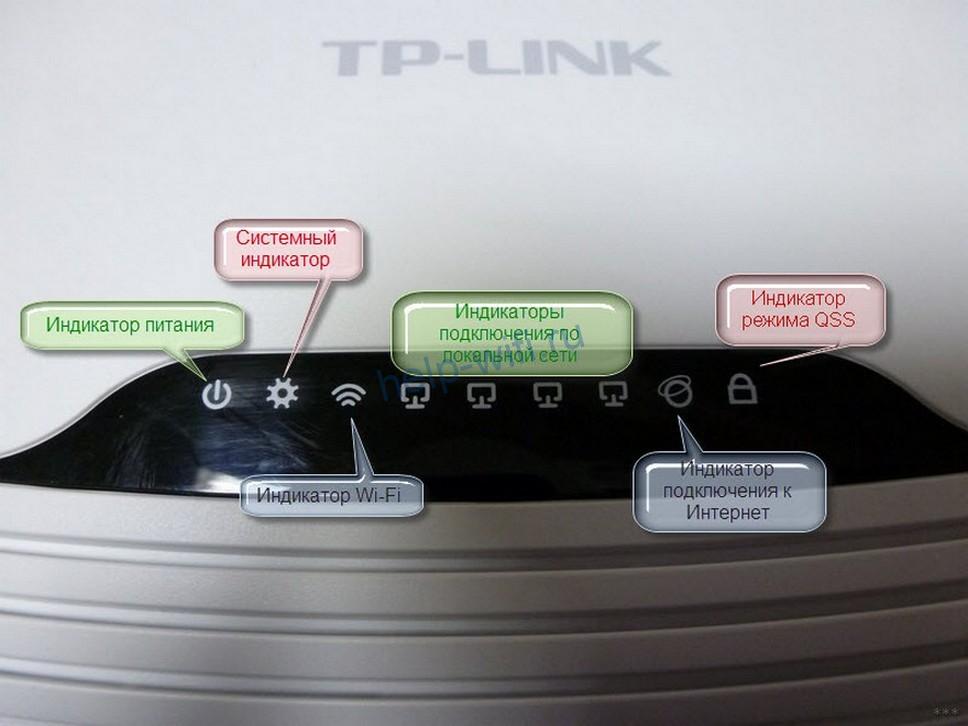
Вытащите кабель, проверьте, тот ли порт, и вставьте его до щелчка в нужный разъем.
Немного подождите и проверьте индикатор интернета. Если он загорелся, значит беспроводная сеть должна заработать.
Есть и другие устройства, где можно втыкать коннектор в любой порт. В них настройку проводят в самой системе, уже там задавая все параметры для подключения интернета. Обычно такие девайсы относятся к профессиональному сегменту и в домах их редко увидишь. Все же лучше проверить это и прочитать инструкцию для своего роутера. Название и модель написаны на этикетке на нижней части. Также там посмотрите данные для входа в настройки, это пригодится на следующих этапах.
Бывает и так, что вместо проводного интернета используется модем. В этом случае вытащите его из разъема роутера и проверьте контакты на нем и в маршрутизаторе.
Модемы отдельно настраиваются в самом маршрутизаторе, так что придется проверить правильность установленных параметров. Бывает, что они сбиваются или мобильный оператор меняет что-то в своих параметрах, и они перестают работать правильно со старыми настройками.
Настройки сетевого адаптера
Вайфай может и раздаваться, а проблема заключается в самом принимающем устройстве. Обычно такие проблемы случаются с ноутбуками и планшетами.
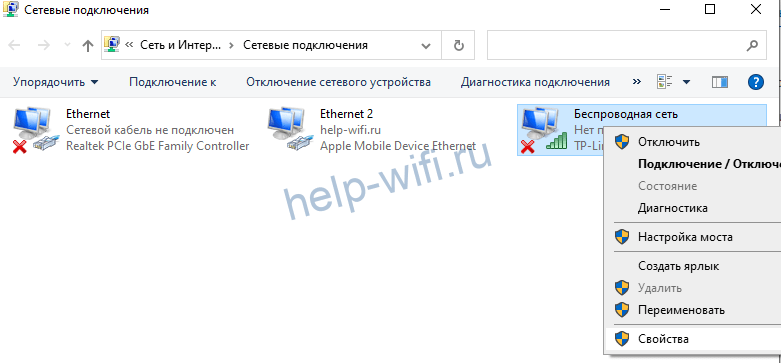
- Для проверки нажмите на «Пуск» и введите в нижней строчке ncpa.cpl.
- Откроется окно, в котором присутствуют все виды подключений ко всем сетям, которые были доступны на этом устройстве.
- Здесь найдите активное подключение к беспроводной сети, нажмите на него правой кнопкой мыши и выберите «Свойства». Проверьте, не отключено ли оно. Не перепутайте в windows настройку виртуальной беспроводной сети, которая служит для других целей.

- В открывшемся окне найдите «TCP/IPv4 протокол» и дважды кликните по нему. Откроется еще одно окно с параметрами.
- Здесь выставьте автоматическое получение всего. Если настройки и так стоят в нужном виде, то можно попробовать изменить получение DNS-сервера на ручное, для этого в строке «Предпочитаемый сервер» впишите DNS Google — 8.8.8.8.


При использовании интернета на телефоне или планшете зайдите в настройки и перейдите в раздел беспроводных сетей. Здесь найдите свой вайфай и удалите его. Для этого нажмите на него и подержите некоторое время, чтобы появилось еще одно окно с доступными опциями. Выберите «Удалить» или «Забыть». После этого попробуйте подключится.
Проверка настроек Wi-Fi, смена канала
Следующий этап – проверка настроек роутера. Просто так они редко сбиваются, но иногда это происходит. Здесь слишком много вариантов, чтобы их описать в одном разделе, так что придется описать общий алгоритм, который подойдет для большинства моделей.
Возьмите свое устройство, переверните его и посмотрите на нижнюю этикетку. Там написан логин и пароль для входа, а также адрес. Обычно адрес 192.168.1.1, его и вводите в адресной строке браузера. Логин и пароль чаще всего admin.
Если вы уже успели поменять связку логин/пароль или адрес устройства, придется вспомнить заданные параметры.
После ввода нужных данных откроется окно, в котором содержится вся информация об устройстве и его настройке. В верхней или левой части окна располагаются разделы, по которым осуществляется переход на разные вкладки. Выберите там беспроводную сеть или Wi-Fi и перейдите на вкладку. Здесь проверьте, что модуль беспроводной связи не отключен, имя задано правильно, пароль верный. На примере Tp-Link эти параметры настраиваются на первой и второй вкладке раздела «Беспроводной режим».
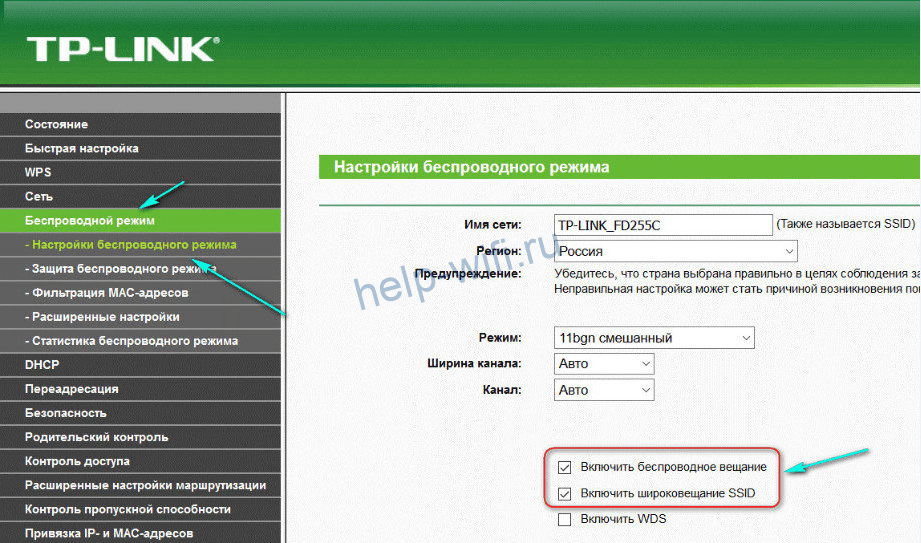
Здесь находится такая опция, как канал. Их есть несколько штук и стоит автоматический выбор. Проблема в том, что если вокруг вас много устройств, раздающих беспроводную сеть, то каналы будут забиты. В некоторых устройствах встроены программы для сканирования и отображения ситуации, но большинство их не имеет. Попробуйте поменять канал на роутере, сохранить настройки и попробовать подключится снова. Если получилось, то это значит, что на прошлом находилось столько маршрутизаторов, занятых раздачей, что сигнал просто не мог пройти. В некоторых случаях помогает покупка устройств, которые работают не только на частотах 2.4 Гц, но и на 5 Гц, тогда количество доступных каналов увеличится.
Сброс настроек роутера и перенастройка
Если ничего из перечисленного не помогло, роутер не хочет раздавать вайфай, то остается сбросить настройки до заводских. В этом случае все настройки сотрутся, роутер будет чистым, как только что купленный. Придется заново вводить все параметры, зато точно не установите никакой хитрой и ненужной опции, которая могла бы блокировать работу сети.
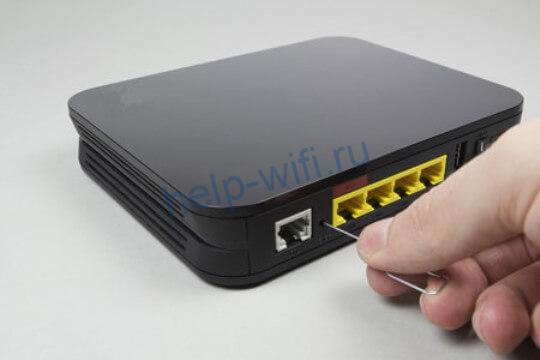
Кнопка сброса настроек прячется в углублении, чтобы её нельзя было нажать случайно. Используйте тонкий, но не острый предмет, чтобы надавить на неё. Подержите десять секунд, на роутере должны мигнуть индикаторы и после этого начнется перезагрузка. После включения подойдут те данные для входа, что написаны на нижней части маршрутизатора. Настройку роутера придется проводить самостоятельно, потому что для каждой модели они свои. Лучше зайти на сайт провайдера и скачать там инструкцию для своей модели, так точно все будет правильно.
Аппаратные неисправности
Если сброс настроек не помогает, то вариантов остается не так уж и много. После проверки кабеля от провайдера, подключением его к компьютеру, нужно проверить еще кое-что. Отнесите свой телефон или ноутбук к другой беспроводной сети и попробуйте подключится к ней. Если и здесь все работает, то остается всего пара вариантов:
- аппаратный сбой;
- проблема у провайдера.
Для исключения первого пункта попробуйте взять роутер к кому-то из своих знакомых, у кого точно все работает, и установите его там. Если ничего не заработало, то мог перестать работать модуль беспроводной связи. В этом случае остается отнести его в ремонт или покупать новый. Неизвестно, что выйдет дороже.
Проблемы на стороне провайдера
Когда сброс настроек не помог, а в другом месте устройство работает нормально, остается думать на провайдера. Звоните в техподдержку, описывайте все проведенные действия и их результат. Это может быть сбой в работе сервера или маршрутизатора в вашем доме или районе. Обычно пропадает сразу весь интернет, но бывает и так, что по кабелю он идет, а беспроводной сети нет. Об этих проблемах расскажите специалисту технической поддержки. Он скажет, что проверить и в чем проблема.
Временные сбои
Если устройства подключались только что и никаких проблем не было, то это временный сбой. Способов его устранения не так уж много. Перезагрузка роутера и сброс настроек помогут в том случае, если проблема была в маршрутизаторе. Если роутер по-прежнему не раздает вайфай, хотя проводной интернет на компьютере есть, то виноват провайдер. Он проводит ремонтные работы или в главном раздающем устройстве накопились ошибки. Подождите немного, обычно такое быстро чинят. Если интернет не появился, звоните в техподдержку. У провайдера есть средства диагностики всех устройств, которые находятся на линии.
После всех этапов диагностики, сброса настроек и звонка провайдеру проблема наверняка решится. В редких случаях бывает так, что приемник ломается в самих устройствах, вроде ноутбука или телефона. Исключить это можно, подключившись к любой другой сети.