
Все началось с того, что у меня сгорел роутер. Стоял у теня раньше роутер фирмы ASUS, работал вполне сносно, дальности хватало с головой – лови в любом месте дома и даже за пределами. Но вот он отошел в мир иной от своей старости, отпахал как никак около 7 лет.
Купил новый роутер со встроенным DSL модемом. Очень удобная вещь, никаких заморочек по подключению между собой, у меня просто раньше DSL модем подключался к Wi Fi роутеру и совместная их настройка была очень для меня мучительна.
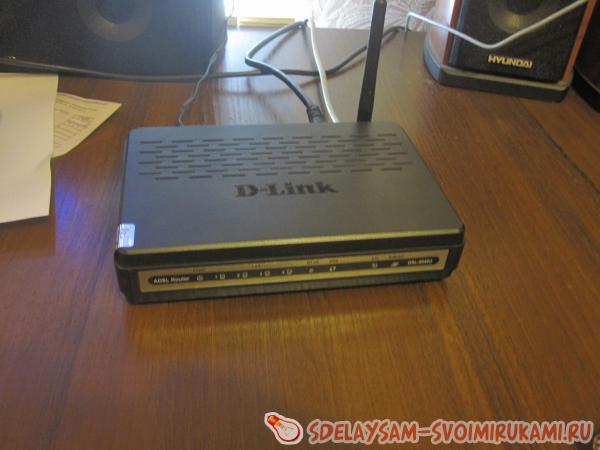
Купил, значит такую штуковину 2 в 1, радовался. Но как оказалась зря – радиус действия настолько мал, что в соседней комнате, в дальней половине, вообще не лови. Решил обменять их антеннами, у старого-то антенна подлиннее, да и поворот имеет. Плюс ко всему она съемная и в гнездо можно подключить любую другую выносную антенну.
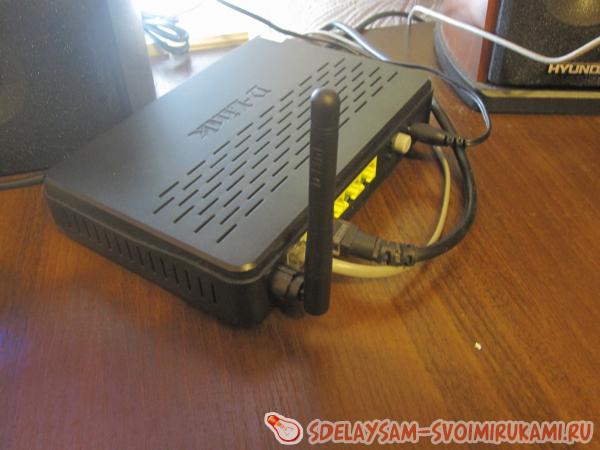
У нового роутера антенна не съемная, а у старого съемная – вкручивалась в гнездо. Решил я значит сделать гнездо и у нового роутера, вынув гнездо из сгоревшего роутера.
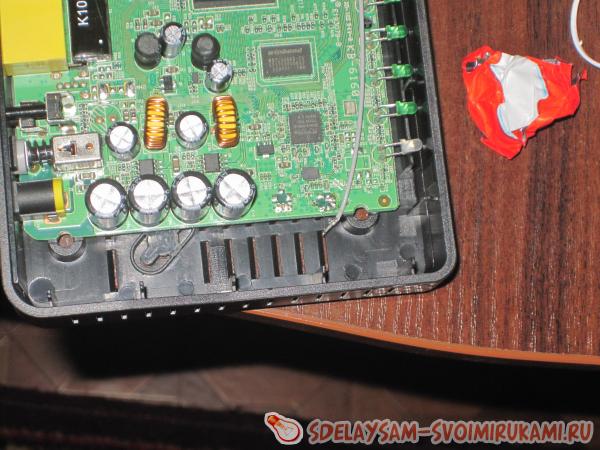
Разобрал я роутер.
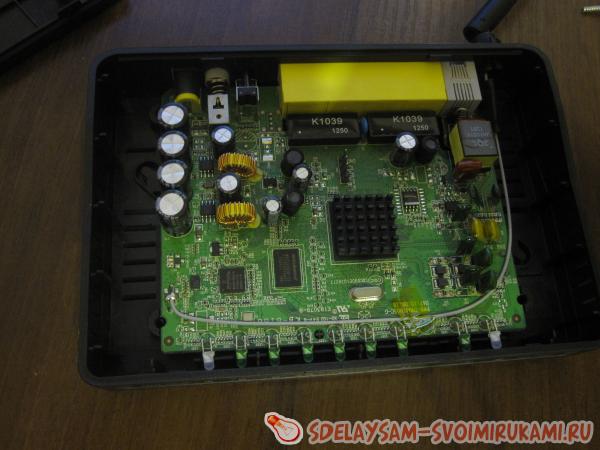
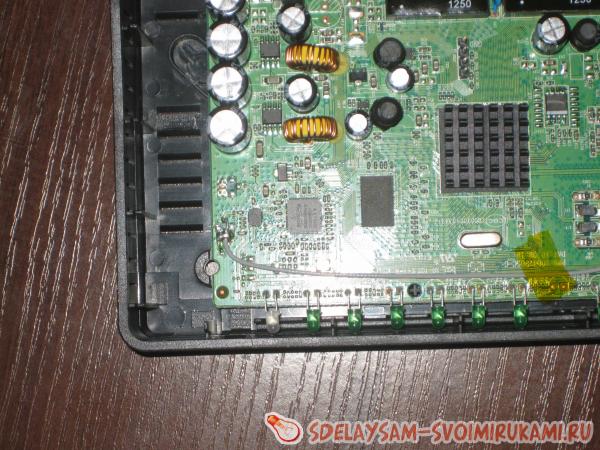
Отпаял антенну, теперь она будет служить муляжом, не стал её отрывать.
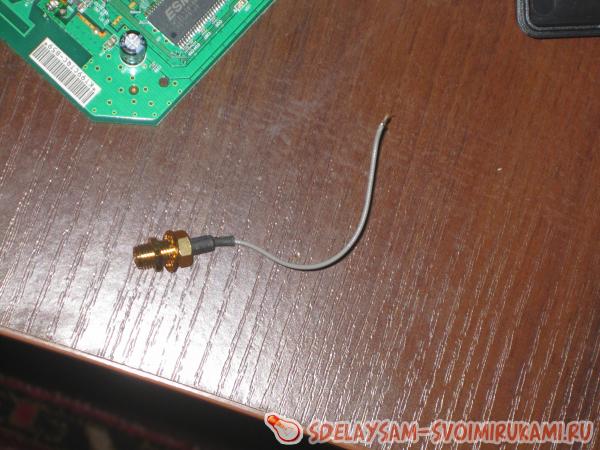
Вот разъемное гнездо из старого роутера.
Просверлил отверстие ножницами в противоположной стороне.
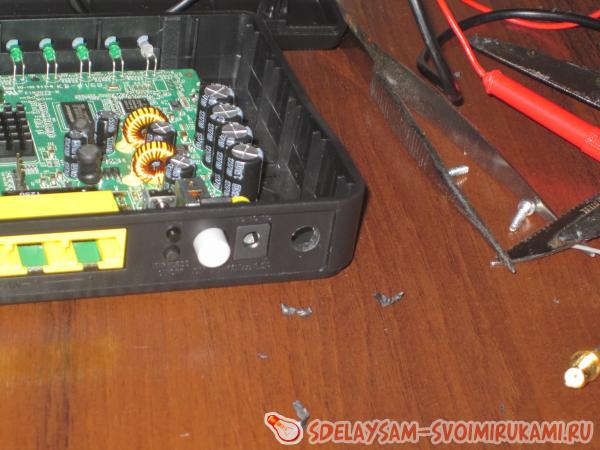
Вставил разъем, запаял провода. Паять такие тонкие провода мука страшная, у меня не сразу получилось. Обязательно прозвоните тестером, если решитесь повторить подобное. Собрал все в обратной последовательности.
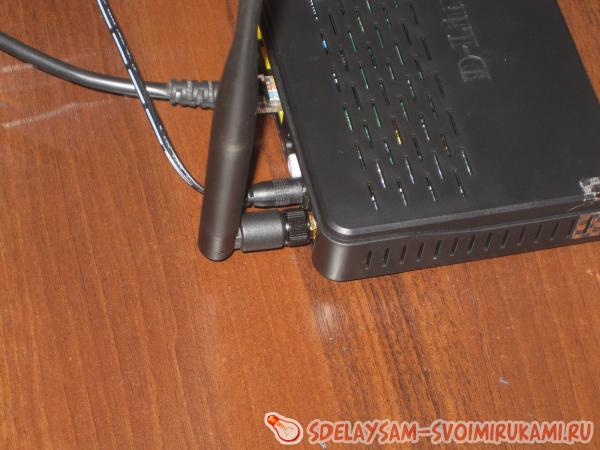
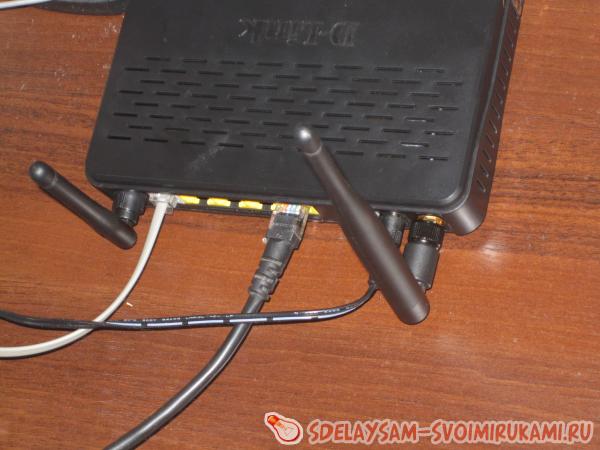
Теперь о результатах. Не скажу, что прям, стал ловить везде и всюду, но сигнал стал уверенней, ловит почти везде, бывают, конечно «черные дыры» но уже заметно реже. Если хотите результат в цифрах, то сигнал лучше процентов на 15-20%. Зато теперь есть возможность подключить любую другую антенну.
В этой статье мы будем подключать и настраивать беспроводной маршрутизатор TP-Link Archer A5. Хороший, недорогой маршрутизатор с поддержкой диапазона 5 GHz и стандарта 802.11ac. О самом устройстве и технических характеристиках я в этой статье рассказывать не будут, так как уже делал отдельный обзор с фото и замерами скорости, с которым вы можете ознакомиться по этой ссылке.
Процесс настройки TP-Link Archer A5 практически ничем не отличается от настройки других роутеров TP-Link. Нам нужно установить роутер, подключить к нему интернет, подключиться с любого устройства, зайти в настройки и указать некоторые параметры. Правда, не совсем понятно, какой веб-интерфейс будет установлен на следующих аппаратных версиях и прошивках роутера Archer A5. Так как тот веб-интерфейс, что установлен на моем роутере, отличается от того, что нарисован на коробке с роутером. Я буду показывать на примере того веб-интерфейса, который установлен на моем роутере.
Сначала нужно правильно все подключить. В WAN-порт (Internet) подключаем кабель от интернет-провайдера, или модема. Так же подключаем адаптер питания и включаем его в розетку. Если индикаторы на роутере не загорятся, то проверьте, включено ли питание кнопкой Power On/Off на роутере.

Можете сразу после подключения обратить внимание на индикатор «Интернет» (в виде земного шара). После подключения кабеля он будет гореть оранжевым цветом. Если через секунд 30 он загорится зеленым, то это значит, что роутер автоматически подключился к интернету и уже раздает его по Wi-Fi и LAN. А если он все время горит оранжевым, то нужно настраивать подключение к интернету (провайдеру). Доступ к настройкам роутера у нас есть, для этого интернет не нужен.
Дальше нужно определиться, с какого устройства мы будем настраивать TP-Link Archer A5. Если есть компьютер, или ноутбук с сетевой картой, то лучше соединить роутер с компьютером по кабелю. Только для настройки. Потом этот кабель сможете отключить.

С ноутбука, ПК (с Wi-Fi адаптером), планшета, телефона к роутеру можно подключиться по Wi-Fi. Сразу после подачи питания, роутер раздает две Wi-Fi сети (в диапазоне 2.4 ГГц и 5 ГГц). Мы можем подключиться к этой Wi-Fi сети и зайти в настройки роутера. Заводское имя сети (SSID) и пароль (Wi-Fi пароль/PIN) указан на наклейке снизу Archer A5. Там же, слева указан адрес для входа в веб-интерфейс и заводское имя пользователя/пароль.

Просто выбираем Wi-Fi сеть роутера на нашем устройстве, вводим заводской пароль и подключаемся.
Если роутер уже был настроен (имя сети отличается от заводского, пароль не подходит), то нужно сделать сброс настроек. Зажмите на 5-10 секунд кнопку Reset.

Индикаторы мигнут, погаснут, и роутер начнет загружаться. А настройки будут сброшены.
Если у вас смартфон или планшет, то выполнить настройку можно так же через браузер, как и с компьютера. Главное, подключить устройство к роутеру. Но на мобильных устройствах для настройки и управления роутером можно использовать фирменное приложение TP-LINK Tether. Возможно, вам так будет удобнее.
На этом этапе наш роутер должен быть включен, к нему должен быть подключен интернет и какое-то устройство, с которого мы будем выполнять настройку.
Настройка TP-Link Archer A5
Открываем браузер (где нет VPN и других дополнений) и переходим по адресу http://tplinkwifi.net/. Можно так же использовать IP-адрес http://192.168.0.1. Если не получается зайти в настройки TP-Link Archer A5 – смотрите статью как зайти в настройки роутера TP-Link. Сначала выбираем язык веб-интерфейса маршрутизатора и нажимаем на кнопку «Начало».

Для входа в настройки нужно ввести имя пользователя и пароль. Заводские admin/admin.

Откроется меню «Быстрая настройка». С помощью этого мастера быстрой настройки можно полностью настроить маршрутизатор. Нажмите «Далее».

Выбираем рабочий режим «Беспроводной роутер». Почему-то на TP-Link Archer A5 не сделали еще один рабочий режим «Усилитель Wi-Fi сигнала», как это сделали не некоторых других моделях. Но в нашем случае он нам не нужен.

В этом роутере есть много предустановленных настроек интернет. Для разных стран, городов, провайдеров. Выберите своего провайдера и тип подключения, который он использует и нажмите «Далее».
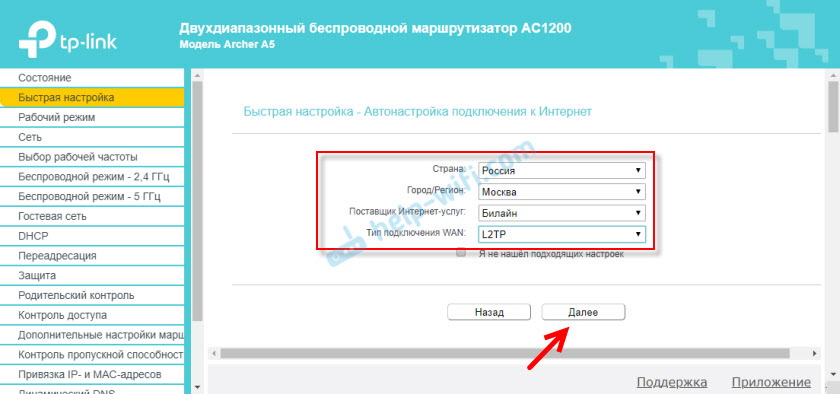
Дальше, в зависимости от выбранного провайдера и типа подключения, понадобится указать имя пользователя, пароль, адрес сервера. Это для PPPoE, L2TP, PPTP. Если у вас «Динамический IP», то ничего дополнительно настраивать не нужно. Разве что клонировать MAC-адрес, если ваш провайдер делает привязку по MAC-адресу.
Если вашего провайдера там нет, то установите галочку возле «Я не нашел подходящих настроек» и нажмите «Далее».

Выбираем тип подключения WAN, который использует наш интернет-провайдер. После чего задаем необходимые параметры, или клонируем MAC-адрес (ели это необходимо, в случае с подключением через «Динамический IP»).

Если необходимо, сразу задаем настройки IPTV на TP-Link Archer A5. У меня эта услуга не подключена. Оставляю автоматические настройки. О настройке IPTV на роутерах TP-Link я писал в отдельной статье.

Дальше нужно выбрать рабочую частоту беспроводной сети, так как роутер у нас двухдиапазонный. Если вы, например, не хотите, чтобы роутер раздавал Wi-Fi на частоте 5 ГГц, то снимите галочку возле соответствующего пункта. Позже можно будет включить трансляцию Wi-Fi в данном диапазоне, в настройках роутера. Раздел «Выбор рабочей частоты».

Меняем имя Wi-Fi сети и пароль для диапазона 2.4 ГГц.

Точно так же можно сменить настройки беспроводной сети в диапазоне 5 ГГц. Пароль можно оставить для обеих сетей одинаковый.

Нужно проверить все параметры и нажат на кнопку «Сохранить».

Ждем, пока роутер сохранит настройки. Если вы были подключены по Wi-Fi, и в процессе настройки сменили имя/пароль Wi-Fi сети, то нужно заново подключиться к беспроводной сети. После подключения вы сможете повторно зайти в настройки Archer A5.

Рекомендую еще перейти в раздел «Системные инструменты» – «Administrator» и сменить пароль администратора роутера. Вместо admin установить какой-то другой. Чтобы доступ к настройкам был только у вас, а не у всех клиентов, которые будут подключаться к роутеру. Имя пользователя можно оставить admin.

Не забудьте сохранить настройки, и не забудьте сам пароль. Его нужно будет вводить каждый раз, при входе в настройки роутера.
Если роутер TP-Link Archer A5 не раздает интернет
В таком случае, причина может быть на стороне интернет-провайдера. Или вы неправильно задали параметры подключения к интернету в процессе настройки роутера (что скорее всего). Когда к роутеру Archer A5 подключен интернет (кабель в WAN-порт), но нет подключения к интернету, то индикатор WAN на передней панели горит оранжевым цветом.

Можно позвонить в поддержку интернет-провайдера, и выяснить, нет ли каких-то неполадок с их стороны. Или проверить, работает ли интернет при подключении напрямую к компьютеру. Заодно уточните у поддержки, какой тип подключения они используют. Если «Динамический IP», то делают ли привязку по MAC-адресу. А если PPPoE, L2TP, PPTP, то спросите у них имя пользователя, пароль, и адрес сервера (только для PPTP). Если у вас нет этой информации.
После чего зайдите снова в настройки роутера и проверьте все параметры в разделе «Сеть» – «WAN».

Когда роутер будет настроен правильно и подключится к интернету, индикатор WAN загорится зеленым цветом.

Если не получается решит эту проблему, то почитайте статью почему на роутере TP-Link индикатор интернета (WAN) горит оранжевым и через роутер Tp-Link нет доступа к интернету.
Вы всегда можете сделать сброс настроек роутера и выполнить настройку заново. Не забывайте, что главное правильно задать необходимые параметры для подключения к интернету (WAN). Которые выдает интернет-провайдер.
Если остались вопросы – задавайте их в комментариях. Всегда рад помочь.
На чтение 10 мин Просмотров 19.4к.

Максим aka WisH
Высшее образование по специальности «Информационные системы». Опыт работы системным администратором — 5 лет.
Если роутер не раздает вайфай, но проводной интернет на компьютере есть, проблема чаще всего в настройках маршрутизатора. Но причины могут быть и другими. Разберемся, почему роутер не раздает интернет по wi-fi, при том, что удается подключиться по кабелю. Если же интернета нет совсем, то это другой случай, хотя и он будет частично затронут в статье.
Содержание
- Причины сбоев
- Перезагрузите маршрутизатор
- Проверяем роутер и кабель
- Настройки сетевого адаптера
- Проверка настроек Wi-Fi, смена канала
- Сброс настроек роутера и перенастройка
- Аппаратные неисправности
- Проблемы на стороне провайдера
- Временные сбои
Причины сбоев
Прежде чем начинать разбираться с проблемой, следует проверить, работает ли интернет в принципе. Воткните кабель от провайдера в компьютер, проведите все настройки для прямого подключения интернета. Если на компьютере все работает, а роутер не раздает интернет, то причину ищите в нем. Если же роутер раздает вайфай, но не работает интернет, то причина в недоступности интернета со стороны провайдера.
Итак, возможные причины отсутствия Wi-Fi:
- ошибки в роутере, которые накопились от долгой и беспрерывной работы;
- проблема в настройках устройства;
- аппаратный сбой;
- проблема у провайдера.
Чтобы найти причину, придется провести несколько действий. Начнем с самого простого и будем двигаться дальше, чтобы охватить весь возможный спектр проблем.
Перезагрузите маршрутизатор
Первым делом, если роутер работает, но не раздает Wi-Fi, перезагрузите его. При длительной работе, когда маршрутизатор не отключается целыми неделями, в нем копятся ошибки. Мелкие сбои устраняются сами или не влияют на работу, но при накоплении некоторого критического числа может отказать одна из функций. Для профилактики рекомендуют отключать роутер, когда он не нужен, и включать, только когда вы им пользуетесь. Нет нужды всегда отключать и включать его, но если вы уходите на работу или ложитесь спать, а вайфай не нужен для подключения к домашним устройствам, то стоит его отключить. При следующем запуске устройство само загрузит стандартную прошивку и проведет самодиагностику, так что сбои не будут копиться, что повлияет на скорость работы.
Если роутер Tp-link (или любой другой марки) не раздает Wi-Fi, а интернет есть, перезагрузите роутер. Перезагрузку можно проделать с помощью обычного вытаскивания из розетки, но лучше сделать все правильно. Для перезапуска устройства используйте специальную кнопку. На некоторых есть большая кнопка для включения и отключения.
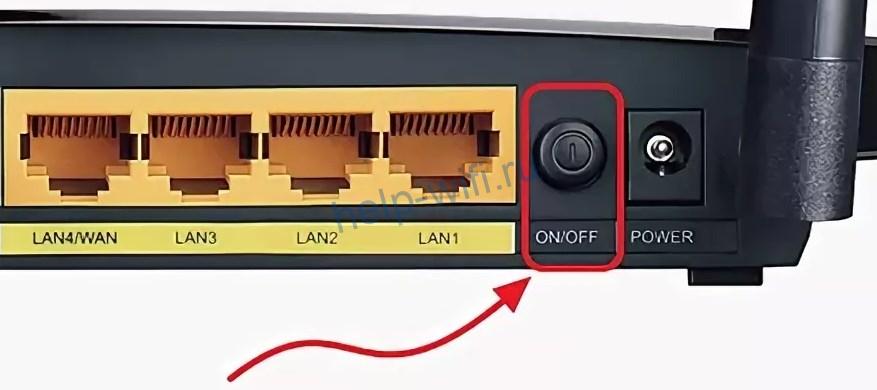
Нажмите на кнопку и чуть-чуть подержите. Когда отпустите, то убедитесь, что роутер перестал работать и все огоньки погасли. Подождите еще около минуты и затем включите его обратно. Произойдет загрузка системы, у которой в памяти не будет накопленных ошибок, но все настройки сохранятся.
Проверяем роутер и кабель
Если маршрутизатор перестал раздавать Wi-Fi, сначала проверьте кабель на предмет повреждений.
Если есть видимые повреждения, нужно отрезать проблемный участок и срастить провод. Если длина позволяет, нужно обжать витую пару, отрезав часть со старым коннектором.
Далее стоит проверить правильность подключения к самому устройству. Обычно каждый производитель выделяет цветом тот разъем, в который втыкается кабель от самого провайдера (обычно подписан WAN/Интернет).

Проверьте индикатор со значком глобуса или надписью WAN. Если он не горит, значит проблема в соединении или на стороне провайдера.
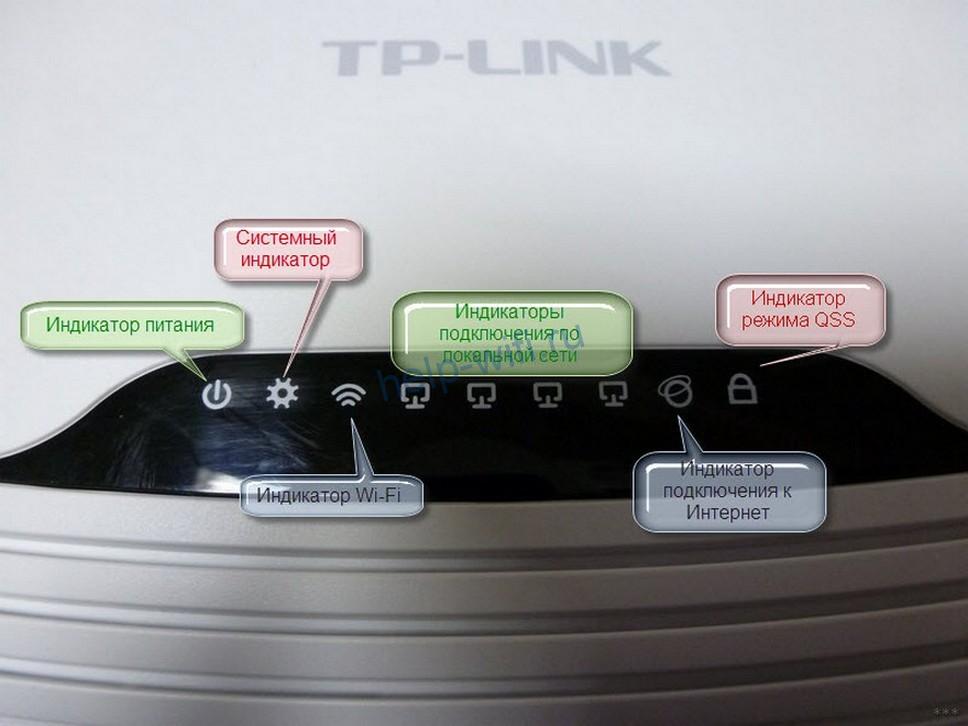
Вытащите кабель, проверьте, тот ли порт, и вставьте его до щелчка в нужный разъем.
Немного подождите и проверьте индикатор интернета. Если он загорелся, значит беспроводная сеть должна заработать.
Есть и другие устройства, где можно втыкать коннектор в любой порт. В них настройку проводят в самой системе, уже там задавая все параметры для подключения интернета. Обычно такие девайсы относятся к профессиональному сегменту и в домах их редко увидишь. Все же лучше проверить это и прочитать инструкцию для своего роутера. Название и модель написаны на этикетке на нижней части. Также там посмотрите данные для входа в настройки, это пригодится на следующих этапах.
Бывает и так, что вместо проводного интернета используется модем. В этом случае вытащите его из разъема роутера и проверьте контакты на нем и в маршрутизаторе.
Модемы отдельно настраиваются в самом маршрутизаторе, так что придется проверить правильность установленных параметров. Бывает, что они сбиваются или мобильный оператор меняет что-то в своих параметрах, и они перестают работать правильно со старыми настройками.
Настройки сетевого адаптера
Вайфай может и раздаваться, а проблема заключается в самом принимающем устройстве. Обычно такие проблемы случаются с ноутбуками и планшетами.
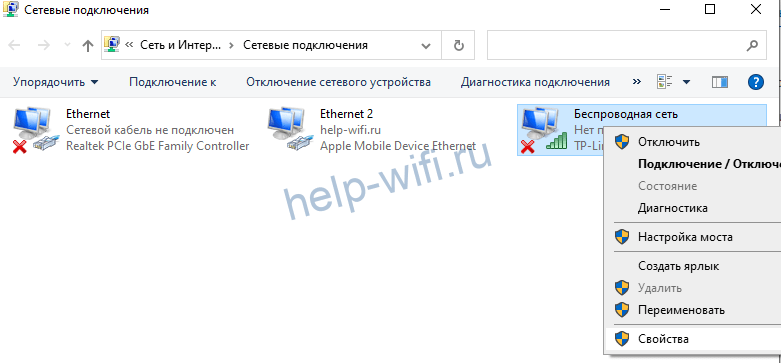
- Для проверки нажмите на «Пуск» и введите в нижней строчке ncpa.cpl.
- Откроется окно, в котором присутствуют все виды подключений ко всем сетям, которые были доступны на этом устройстве.
- Здесь найдите активное подключение к беспроводной сети, нажмите на него правой кнопкой мыши и выберите «Свойства». Проверьте, не отключено ли оно. Не перепутайте в windows настройку виртуальной беспроводной сети, которая служит для других целей.

- В открывшемся окне найдите «TCP/IPv4 протокол» и дважды кликните по нему. Откроется еще одно окно с параметрами.
- Здесь выставьте автоматическое получение всего. Если настройки и так стоят в нужном виде, то можно попробовать изменить получение DNS-сервера на ручное, для этого в строке «Предпочитаемый сервер» впишите DNS Google — 8.8.8.8.


При использовании интернета на телефоне или планшете зайдите в настройки и перейдите в раздел беспроводных сетей. Здесь найдите свой вайфай и удалите его. Для этого нажмите на него и подержите некоторое время, чтобы появилось еще одно окно с доступными опциями. Выберите «Удалить» или «Забыть». После этого попробуйте подключится.
Проверка настроек Wi-Fi, смена канала
Следующий этап – проверка настроек роутера. Просто так они редко сбиваются, но иногда это происходит. Здесь слишком много вариантов, чтобы их описать в одном разделе, так что придется описать общий алгоритм, который подойдет для большинства моделей.
Возьмите свое устройство, переверните его и посмотрите на нижнюю этикетку. Там написан логин и пароль для входа, а также адрес. Обычно адрес 192.168.1.1, его и вводите в адресной строке браузера. Логин и пароль чаще всего admin.
Если вы уже успели поменять связку логин/пароль или адрес устройства, придется вспомнить заданные параметры.
После ввода нужных данных откроется окно, в котором содержится вся информация об устройстве и его настройке. В верхней или левой части окна располагаются разделы, по которым осуществляется переход на разные вкладки. Выберите там беспроводную сеть или Wi-Fi и перейдите на вкладку. Здесь проверьте, что модуль беспроводной связи не отключен, имя задано правильно, пароль верный. На примере Tp-Link эти параметры настраиваются на первой и второй вкладке раздела «Беспроводной режим».
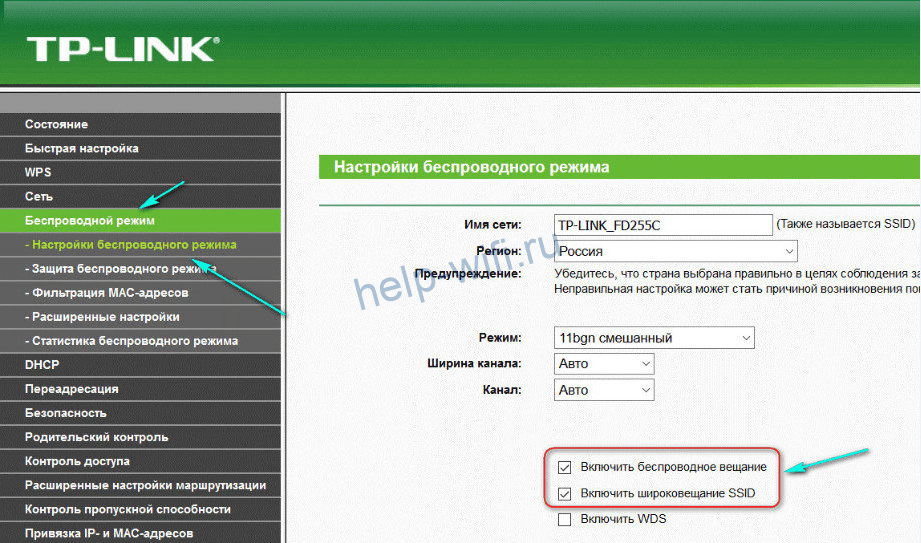
Здесь находится такая опция, как канал. Их есть несколько штук и стоит автоматический выбор. Проблема в том, что если вокруг вас много устройств, раздающих беспроводную сеть, то каналы будут забиты. В некоторых устройствах встроены программы для сканирования и отображения ситуации, но большинство их не имеет. Попробуйте поменять канал на роутере, сохранить настройки и попробовать подключится снова. Если получилось, то это значит, что на прошлом находилось столько маршрутизаторов, занятых раздачей, что сигнал просто не мог пройти. В некоторых случаях помогает покупка устройств, которые работают не только на частотах 2.4 Гц, но и на 5 Гц, тогда количество доступных каналов увеличится.
Сброс настроек роутера и перенастройка
Если ничего из перечисленного не помогло, роутер не хочет раздавать вайфай, то остается сбросить настройки до заводских. В этом случае все настройки сотрутся, роутер будет чистым, как только что купленный. Придется заново вводить все параметры, зато точно не установите никакой хитрой и ненужной опции, которая могла бы блокировать работу сети.
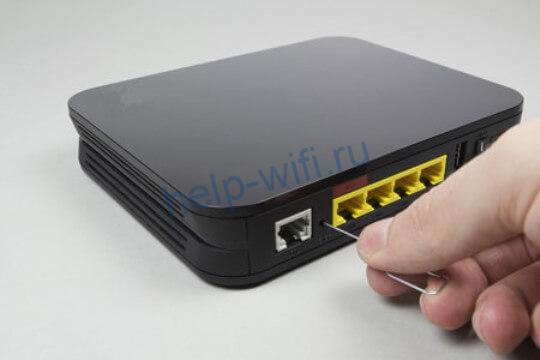
Кнопка сброса настроек прячется в углублении, чтобы её нельзя было нажать случайно. Используйте тонкий, но не острый предмет, чтобы надавить на неё. Подержите десять секунд, на роутере должны мигнуть индикаторы и после этого начнется перезагрузка. После включения подойдут те данные для входа, что написаны на нижней части маршрутизатора. Настройку роутера придется проводить самостоятельно, потому что для каждой модели они свои. Лучше зайти на сайт провайдера и скачать там инструкцию для своей модели, так точно все будет правильно.
Аппаратные неисправности
Если сброс настроек не помогает, то вариантов остается не так уж и много. После проверки кабеля от провайдера, подключением его к компьютеру, нужно проверить еще кое-что. Отнесите свой телефон или ноутбук к другой беспроводной сети и попробуйте подключится к ней. Если и здесь все работает, то остается всего пара вариантов:
- аппаратный сбой;
- проблема у провайдера.
Для исключения первого пункта попробуйте взять роутер к кому-то из своих знакомых, у кого точно все работает, и установите его там. Если ничего не заработало, то мог перестать работать модуль беспроводной связи. В этом случае остается отнести его в ремонт или покупать новый. Неизвестно, что выйдет дороже.
Проблемы на стороне провайдера
Когда сброс настроек не помог, а в другом месте устройство работает нормально, остается думать на провайдера. Звоните в техподдержку, описывайте все проведенные действия и их результат. Это может быть сбой в работе сервера или маршрутизатора в вашем доме или районе. Обычно пропадает сразу весь интернет, но бывает и так, что по кабелю он идет, а беспроводной сети нет. Об этих проблемах расскажите специалисту технической поддержки. Он скажет, что проверить и в чем проблема.
Временные сбои
Если устройства подключались только что и никаких проблем не было, то это временный сбой. Способов его устранения не так уж много. Перезагрузка роутера и сброс настроек помогут в том случае, если проблема была в маршрутизаторе. Если роутер по-прежнему не раздает вайфай, хотя проводной интернет на компьютере есть, то виноват провайдер. Он проводит ремонтные работы или в главном раздающем устройстве накопились ошибки. Подождите немного, обычно такое быстро чинят. Если интернет не появился, звоните в техподдержку. У провайдера есть средства диагностики всех устройств, которые находятся на линии.
После всех этапов диагностики, сброса настроек и звонка провайдеру проблема наверняка решится. В редких случаях бывает так, что приемник ломается в самих устройствах, вроде ноутбука или телефона. Исключить это можно, подключившись к любой другой сети.

Проводя периодический мониторинг Wi-Fi эфира на предмет загруженности каналов, я вдруг обнаружил нечто неожиданное, чего ранее не наблюдалось.
В типичном состоянии распределение сетей в 2,4ГГц диапазоне у нас в доме выглядит примерно так:

Окружающие Wi-Fi сети
На этой безмятежной картине даже сразу и не заметишь ничем не примечательную сеть с названием TOTOLINK_ХХХ, которая находится где-то на пределе «слышимости» -80dBm и никому особо не мешает. (Для наглядности она выделена на рисунке светло-фиолетовым фоном). 
Типичная мощность сигнала проблемной сети -80dBm
Однако с переменной периодичностью, обычно в несколько секунд, мощность сигнала этой сети, резко вырастает на стороне клиента (коим выступает мой ноутбук). А именно, мощность сигнала вырастает до уровня -22dBm (!). Разумеется, при этом ноутбук находится в одном и том же месте.

Скачок мощности сигнала сети TOTOLINK_ХХХ
Изменение уровня сигнала с -80dBm до -22dBm означает, что, мощность принимаемого сигнала увеличивается, на минуточку, в 631000 раз (шестьсот тридцать одну тысячу раз).
После такого «всплеска» мощности распределение сетей в Wi-Fi эфире выглядит вот так:

Состояние эфира после всплеска мощности сети TOTOLINK_ХХХ
Причем столь сильный сигнал держится довольно продолжительное время, выступая в качестве отличной «глушилки» соседних сетей в частотных диапазонах 1-6, поскольку владелец злополучной сети «растянул» ее ширину на 40 МГц.
Но проблемы со связью в соседних сетях — это не самое страшное. Я просто боюсь представить, какую пиковую мощность излучения выдает домашний (!) роутер этой сети (вероятно, несправный), вместо положенных по нормативам 100 мВт (20dBm). Далее я постараюсь разъяснить вам, чем это опасно, и почему рядом с такими вот роутерами жить нельзя.
Лирическое отступление. Я всю жизнь считал Wi-Fi абсолютно безобидной фичей. До тех пор, пока у меня не появился ноутбук Acer Nitro AN515-55 (о котором можно почитать тут) с отличным беспроводным адаптером Intel AX201. Так вот, я обратил внимание, что при раздаче торрентов по Wi-Fi с этого ноутбука, у меня начинает болеть голова. Я даже провел серию подтверждающих экспериментов, чтобы убедится в этом однозначно, а не списать на случайность. Причина этого понятна — если в обычном режиме эксплуатации ноутбука беспроводной адаптер в основном работает как приемник, то при раздаче торрентов по ах сети (Wi-Fi 6) ноутбук превращается в мощный радиопередатчик с очень интенсивным трафиком. Причем в передатчик, расположенный прямо перед вашим лицом. Даже уменьшение мощности передачи на среднюю не дало положительного эффекта. И это при том, что торрент-трафик на каждом домашнем компьютере, включая этот ноутбук, имеет жесткие ограничения, чтобы не «забивать» узкий внешний 100 Мбит канал к провайдеру. Таким вот эмпирическим путем я осознал, что Wi-Fi не так уж безобиден. В общем, теперь мой ноутбук раздает торренты только тогда, когда я за ним не сижу.
Вопреки распространенному мнению, в правительстве сидят далеко не дураки. И нормативы по мощности излучения для роутеров правительством устанавливаются не напрасно.
Лирическое отступление 2. Почему мощные роутеры дома вообще не нужны и бесполезны, подробно расписано здесь.
Научно доказано, что дециметровые волны (а Wi-Fi диапазон 2,4ГГц – это волны как раз длиной 1,25 дм) обладают выраженным биологическим воздействием на живые организмы. Более того, дециметровые волны способны проникать в организм на глубину до 10-15 см и непосредственно действовать даже на внутренние органы!
При экспериментах на животных установлены особая чувствительность к воздействию радиоволн нервной и сердечно-сосудистой систем. Зафиксированы дистрофические изменения и отставание в развитии животных. Причем речь идет именно о длительном воздействии радиоволн малой интенсивности! Об очень мощных источниках излучения речь не идет — понятно, что даже непродолжительное нахождение перед мощным «радаром» смертельно опасно и для людей, и для животных, и даже для растений.
При хроническом воздействии на человека не соответствующего нормативам чрезмерного радиоизлучения, фиксируются функциональные нарушения центральной нервной системы, вызывающие астенические, невротические и вегетативные реакции. Люди жалуются на общую слабость, быструю утомляемость, снижение работоспособности, расстройства сна, раздражительность, потливость, головную боль, боли в области сердца, одышку, потемнение в глазах, головокружение, ослабление памяти и внимания, тремор век и пальцев рук, состояние тревоги. Со стороны сердечно-сосудистой системы отмечаются брадикардия, артериальная гипотония, пульс и артериальное давление отличаются неустойчивостью, нередко появляется асимметрия показателей артериального давления, может провялятся и артериальная гипертензия, приступы тахикардии.
На фоне функциональных расстройств центральной нервной системы возникают и эндокринно-обменные нарушения. Отмечаются функциональные ухудшения в деятельности щитовидной железы, половых желез, желудочно-кишечного тракта и печени. (Подробнее обо всех перечисленных негативных последствиях облучения радиоволнами вы можете почитать, например, в книге: «Профессиональные болезни: учеб. пособие для студ. высш. учеб. заведений, обучающихся по специальности 033300 «Безопасность жизнедеятельности» / авт.-сост. Т. Я. Биндюк, О. В. Бессчетнова. — Балашов: Николаев, 2007. — 128 с.»).
К чему я это все? Просто если вы пожалели денег на нормальный роутер и купили дешманское китайское гуано, то хотя бы периодически проверяйте, как оно работает, и не гадит ли оно в эфир мощными радиоимпульсами. Иначе на врачей придется потратить куда больше, чем на приличный роутер. В общем, берегите себя, и будьте здоровы!
рекомендации
4070 MSI по старой цене дешевле Palit
13900K в Регарде дешевле чем при курсе 60
Ищем PHP-программиста для апгрейда конфы