
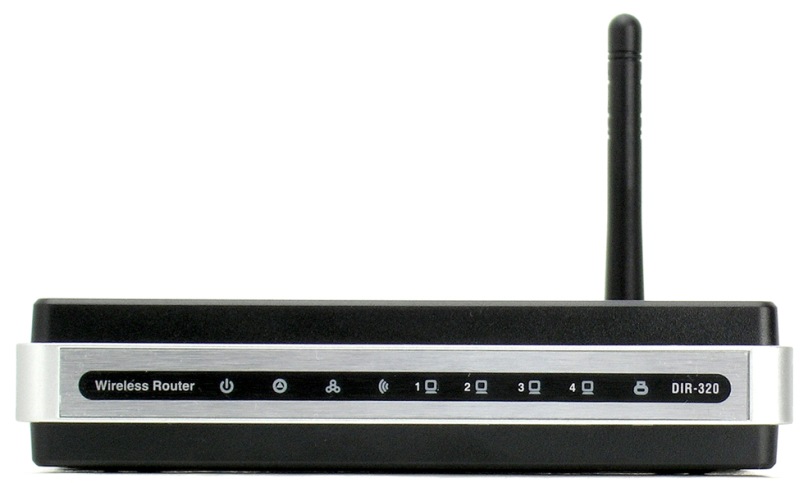
 |
|
Шаг 1 из 7
Подключите кабель, который вам провели в квартиру наши монтажники, в порт Internet, а компьютер подключите в любой из LAN портов. Вы также можете соединить ваш ПК с роутером по беспроводной сети, но на первичном этапе настройки лучше использовать кабель.
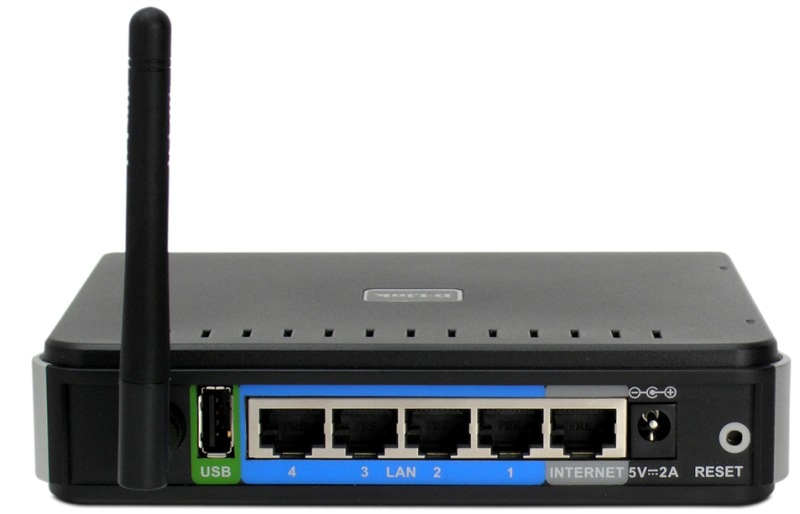
Шаг 2 из 7
Введите в адресную строку 192.168.0.1 и нажмите клавишу Enter. Появится окно с предложением ввести логин и пароль для доступа на роутер. В поле User Nameвведите admin, поле Password оставьте пустым. В третьем поле введите символы, изображенные на картинке (в вашем случае символы могут отличаться от изображенных на скриншоте). Нажмите кнопку Log In.
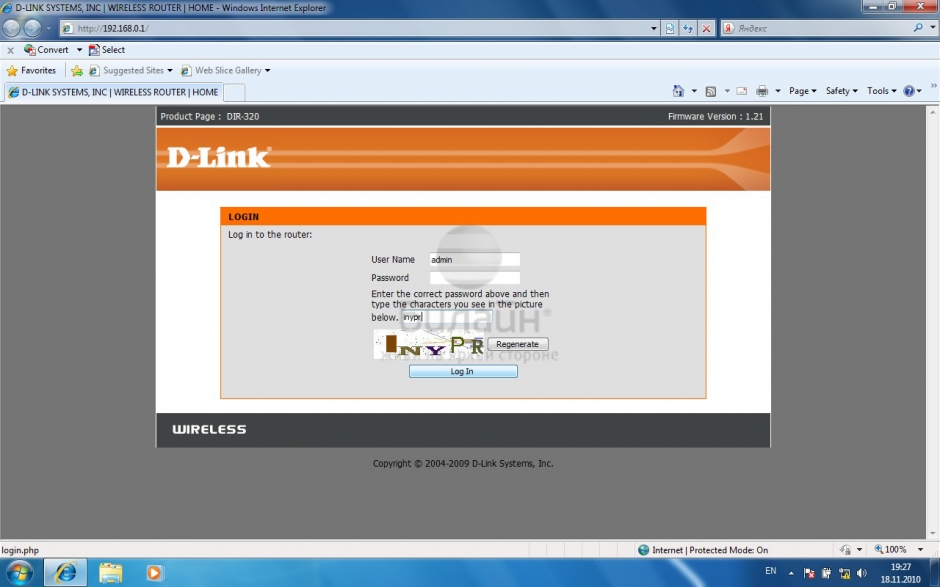
Шаг 3 из 7
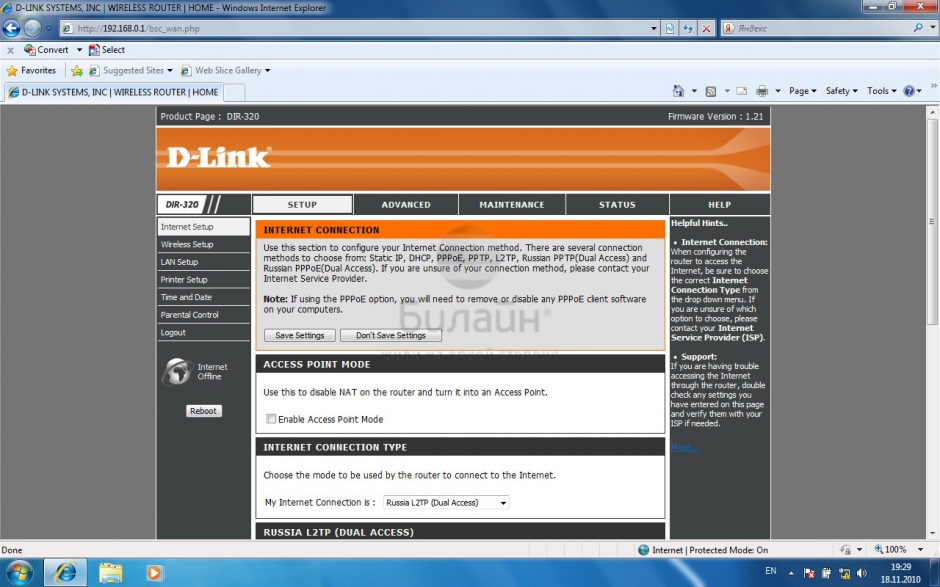
В разделе Setup выберите пункт Internet Setup и нажмите кнопку Manual Internet Connection Setup.
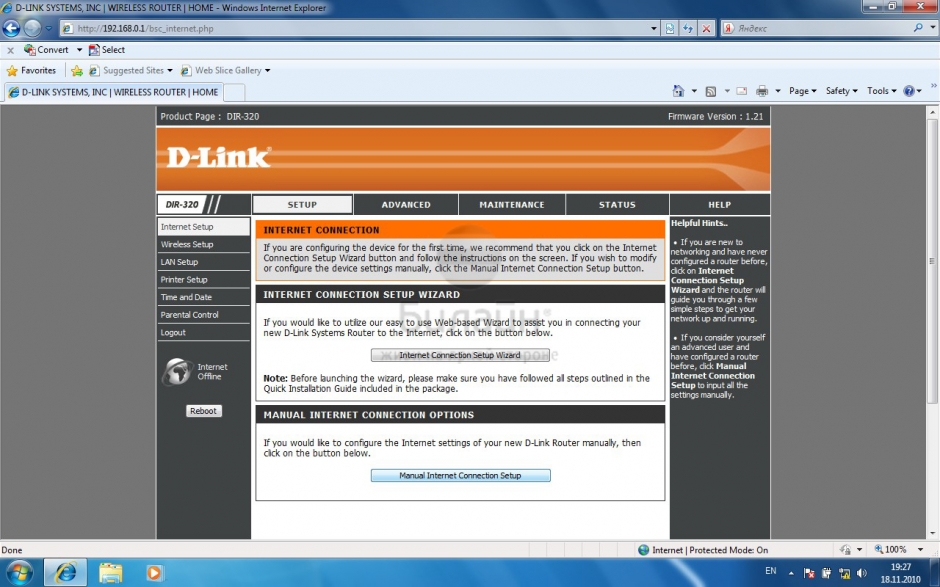
Шаг 4 из 7
My Internet Connection is — выберите Russia L2TP (Dual Accsess), опускаемся ниже.
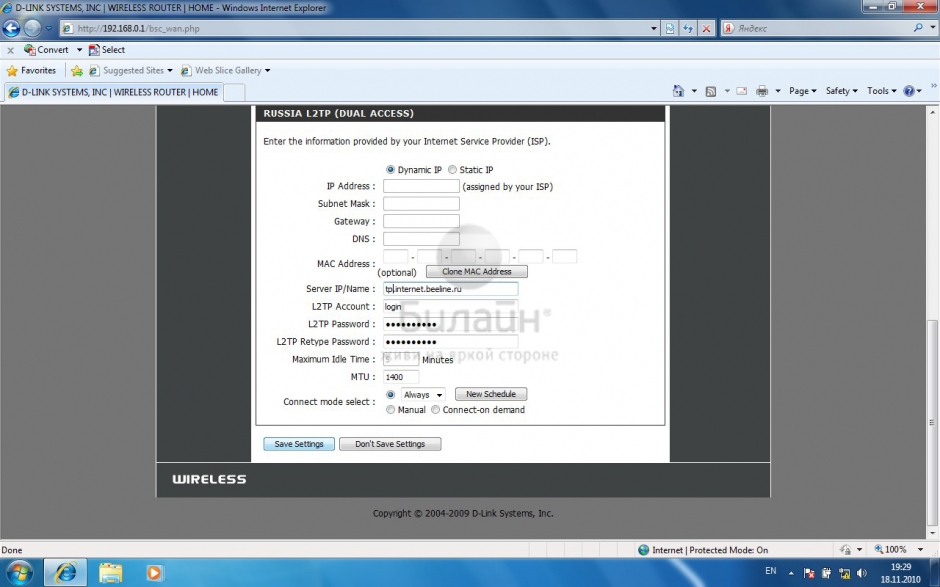
Отметьте кружочком строку Dynamic IP, в поле Server IP/Name — введите tp.internet.beeline.ru
L2TP Account — введите ваш логин, L2TP password — введите ваш пароль. MTU — в данном поле должно быть установлено значение 1400.Connection mode select — выберите из списка Always. Нажмите кнопку Save Settings.
Шаг 5 из 7
Подождите, пока роутер сохранит настройки и перезагрузится, обычно это занимает 1-2 минуты. После загрузки роутер установит подключение автоматически.
Шаг 6 из 7
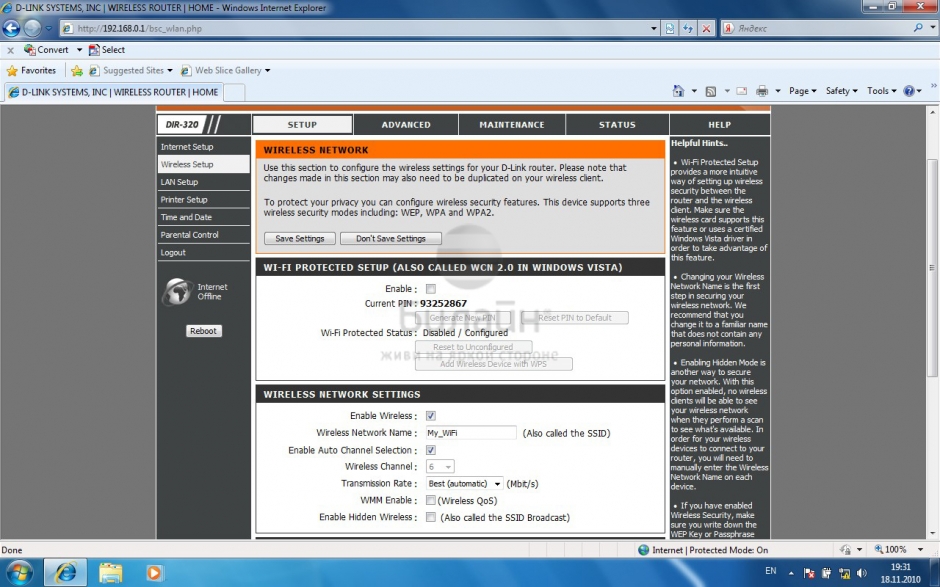
Выберите раздел Setup, а затем пункт Wireless Setup. Нажмите на кнопку Manual Wireless Connection Setup.
Шаг 7 из 7
Для того, чтобы защитить вашу сеть от посторонних, необходимо установить пароль для доступа к ней.
В разделе Wi-Fi Protected Setup уберите галочку напротив пункта Enable. В разделе Wireless Network Settings отметьте галочкой строку Enable Wireless, Wireless Network Name — введите имя вашей беспроводной сети, например MyHomeWiFi. Поставьте галочку напротив строки Enable Wireless Auto Channel Selection. Transmission rate — выберите Best. Галочки напротив пунктов WMM Enable и Enable Hidden Wireless не ставьте.
Опускаемся ниже.
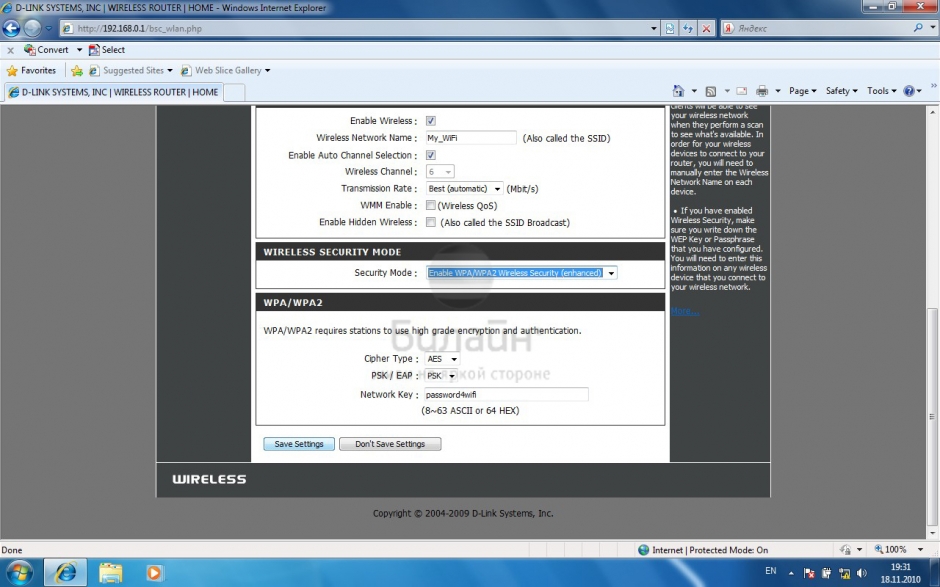
Теперь нам нужно защитить нашу беспроводную сеть от недобросовестных соседей, хакеров и прочих нехороших людей. Для это в разделе Wireless Security Mode выбираем Enable WPA/WPA2 Wireless Security, а в разделе WPA/WPA2 ставим следующие параметры: Cipher Type — AES, PSK/EAP — PSK, Network Key — введите пароль для доступа к вашей беспроводной сети, пароль не должен содержать в себе кириллицы, а также быть не менее 8 символов в длину. Нажмите кнопку Save Settings. Подождите, пока роутер перезагрузится, и можете начинать пользоваться беспроводной сетью.
Для того, чтобы настроить роутер для услуги Цифровое телевидение, вам нужно:
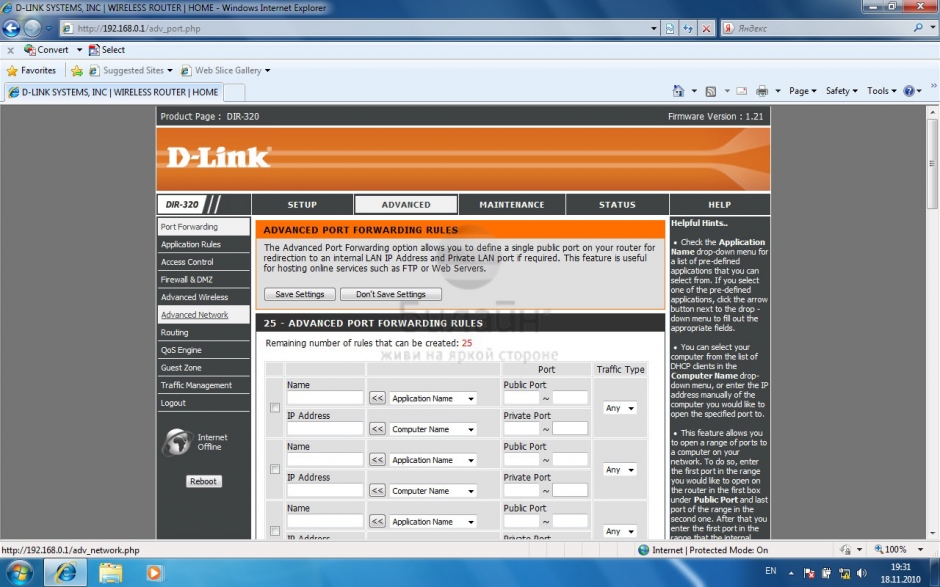
1. Перейдите в раздел Advanced и выберите пункт Advanced Network.
2. Поставьте галочки напротив пунктов Enable UPnP и Enable Multicast Streams. Теперь можно подключить приставку к роутеру и смотреть ТВ.
Будьте внимательны, выполняя инструкции в этом разделе. В случае ошибки в действиях потребуется визит в сервис-центр для восстановления устройства.
Прошивать роутер рекомендуется, подключив кабель от ПК в любой из LAN-портов. Прошивая роутер по Wi-Fi, есть риск получить неработоспособное устройство, восстанавливаемое только в сервис-центре, либо не восстанавливаемое вовсе.
Шаг 1 из 4
Скачайте актуальную версию прошивки «1.21».
Шаг 2 из 4
Введите в адресную строку вашего браузера 192.168.0.1 и нажмите клавишу Enter. Появится окно с предложением ввести логин и пароль для доступа на роутер. В поле User Name введите admin, поле Password оставьте пустым. В третьем поле введите символы, изображенные на картинке (в вашем случае символы могут отличаться от изображенных на скриншоте). Нажмите кнопку Log In.
Шаг 3 из 4
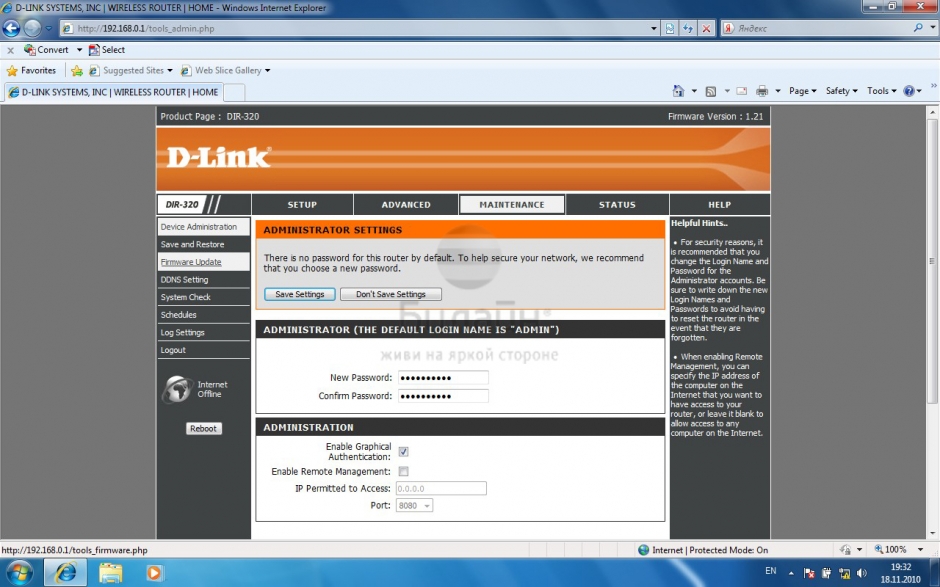
Выберите раздел Maintenance и выберите пункт Firmware Update.
Шаг 4 из 4
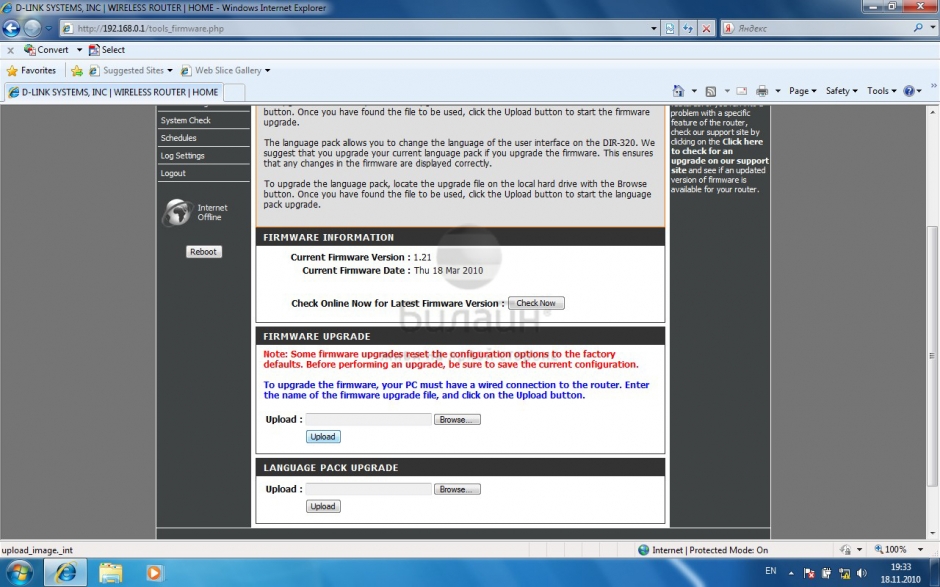
В разделе Firmware Upgrade нажмите кнопку Browse и выберите файл с прошивкой. Нажмите кнопку Upload. Подождите, пока роутер сохранит обновление своей микропрограммы, обычно это занимает до 5 минут. Дождитесь, пока роутер загрузится. Прошивка обновлена.
| Режимы работы | DHCP-клиент, Static IP,PPTP, L2TP |
| Wi-Fi | 802.11g |
| WAN/LAN | WAN — 1 Gigabit Ethernet, LAN-4 Gigabit Ethernet |
| Наличие USB-порта | Да, 1 — USB 2.0 |
| Поддержка IPTV | Да |
Роутер DIR 320 от компании D-Link — одно из наиболее популярных устройств для создания домашней сети. Он обладает широкими возможностями и хорошими техническими характеристиками. В этой статье мы расскажем, как настроить данный роутер для работы с интернет-провайдером Билайн.
Первым шагом необходимо подключить роутер к источнику интернета. Подключите провод от модема или кабельного адаптера к порту «WAN» на задней панели роутера. Затем подключите роутер к компьютеру с помощью сетевого кабеля — один конец к порту «LAN» роутера, другой — к сетевой карте компьютера. После этого включите роутер в сеть.
Далее вам нужно зайти в веб-интерфейс роутера. Откройте любой браузер и в адресной строке введите IP-адрес роутера. Обычно это 192.168.0.1 или 192.168.1.1. После этого появится окно аутентификации, где вам нужно будет ввести логин и пароль. Если вы никогда ранее не меняли эти данные, введите стандартные значения — «admin» для логина и пароль.
После успешной авторизации вы окажетесь в настройках роутера. Необходимо выбрать пункт меню «Настройки соединения». В открывшемся меню выберите провайдера «Билайн» и нажмите кнопку «Применить». После этого вам необходимо будет ввести данные от провайдера, такие как логин и пароль. Обычно эти данные можно найти на сайте интернет-провайдера. Введите их и нажмите кнопку «Сохранить». Теперь ваш роутер DIR 320 настроен для работы с Билайн.
Содержание
- Обзор роутера DIR 320 для Билайн
- Мощное устройство с широкими функциональными возможностями
- Подготовка к настройке роутера DIR 320
- Необходимые материалы и действия, которые нужно выполнить до начала настройки
- Пошаговая инструкция настройки роутера DIR 320 для Билайн
Обзор роутера DIR 320 для Билайн
Роутер DIR 320 оснащен мощным процессором и имеет поддержку Wi-Fi, что позволяет пользователям подключать к нему несколько устройств одновременно. Благодаря этому, вы можете использовать роутер не только для доступа к интернету, но и для организации локальной сети в своем доме или офисе.
Кроме того, DIR 320 обладает высокой скоростью передачи данных и стабильной работой, что делает его идеальным выбором для пользователей Билайн. Вы сможете наслаждаться быстрым доступом к интернету и безопасной передачей данных.
Настройка роутера DIR 320 для Билайн можно осуществить путем подключения к нему через веб-интерфейс. Здесь вы сможете изменить настройки подключения, установить пароль для защиты сети, настроить порты и многое другое. Для этого вам потребуется ввести IP-адрес роутера и учетные данные.
В итоге, роутер DIR 320 для Билайн — это надежное и функциональное устройство, которое позволяет подключиться к интернету и настроить домашнюю сеть. С его помощью вы сможете наслаждаться высокой скоростью передачи данных и безопасным подключением к сети. Настройка роутера DIR 320 для Билайн — это простой и удобный процесс, который позволит вам настроить все параметры подключения.
Мощное устройство с широкими функциональными возможностями
С помощью роутера DIR 320 вы можете создать защищенную сеть Wi-Fi с высокой скоростью передачи данных. Устройство поддерживает стандарты беспроводной связи IEEE 802.11n и работает на двух частотах — 2,4 ГГц и 5 ГГц. Это обеспечивает стабильное и быстрое подключение к интернету для всех устройств, подключенных к сети.
Кроме того, роутер DIR 320 позволяет настроить различные параметры сети, чтобы управлять трафиком и обеспечить оптимальную скорость и стабильность подключения. Вы можете ограничить скорость передачи данных для отдельных устройств, настроить расписание доступа к сети, а также определить приоритеты для определенных приложений или услуг.
Важным аспектом работы роутера DIR 320 является его защита от внешних угроз и атак. Устройство поддерживает механизмы шифрования WPA, WPA2, а также фильтрацию MAC-адресов и настроек брандмауэра. Это позволяет обеспечить безопасность вашей сети и защитить свои данные от несанкционированного доступа.
Компактный и элегантный дизайн роутера DIR 320 позволяет установить его в любом месте вашего дома или офиса. Вы также можете использовать его в качестве точки доступа, если у вас уже есть существующая сеть. Устройство легко настраивается с помощью веб-интерфейса, который обладает интуитивно понятным интерфейсом и позволяет вам легко настраивать все функциональные возможности роутера.
Подготовка к настройке роутера DIR 320
Перед началом настройки роутера DIR 320 для Билайн необходимо выполнить несколько предварительных шагов:
- Удостоверьтесь, что у вас есть все необходимые компоненты и данные:
- Роутер DIR 320;
- Интернет-провайдерский абонентский шнур Ethernet;
- Кабель для подключения роутера к компьютеру;
- Имя пользователя и пароль от учетной записи Билайн, предоставленные вашим провайдером.
- Проверьте, что на вашем компьютере установлена Ethernet-карта и драйвера для нее. Убедитесь, что компьютер подключен к интернету через кабель.
- Определите IP-адрес роутера DIR 320, который будет использоваться для входа в его настройки. Вы можете найти этот IP-адрес в документации роутера или на его задней панели.
- Подготовьте роутер к настройке, вставив провод питания в соответствующий разъем и подключив его к источнику электричества. Дождитесь, пока индикаторы на роутере не перестанут мигать и станут гореть постоянно.
После выполнения этих шагов вы готовы продолжить настройку роутера DIR 320 для Билайн и настроить соединение с интернетом.
Необходимые материалы и действия, которые нужно выполнить до начала настройки
Перед началом настройки роутера DIR 320 для Билайн необходимо убедиться, что вам доступны следующие материалы и выполнены следующие действия:
| 1. | Роутер DIR 320 |
| 2. | Интернет-кабель |
| 3. | Локальный компьютер или ноутбук |
| 4. | Учетные данные для доступа к интернет-провайдеру Билайн (логин, пароль) |
| 5. | Стандартные настройки роутера DIR 320 |
| 6. | Подключенные к роутеру DIR 320 устройства (если требуется) |
Перед началом настройки роутера DIR 320 убедитесь, что все необходимые материалы доступны. Если вы не уверены в наличии какого-либо из перечисленных выше пунктов, обратитесь к поставщику интернет-услуг или посмотрите инструкцию по использованию роутера DIR 320.
Пошаговая инструкция настройки роутера DIR 320 для Билайн
Шаг 1: Подготовка к настройке
Прежде чем приступить к настройке роутера DIR 320 для использования с Билайн, убедитесь, что у вас есть все необходимые материалы:
- Роутер DIR 320
- Интернет-кабель
- Проводная или беспроводная сетевая карта
- Учетные данные от Билайн (логин и пароль)
Примечание: учетные данные обычно предоставляются Билайн при подключении услуги интернета.
Шаг 2: Подключение роутера
Подключите интернет-кабель к порту WAN на задней панели роутера DIR 320. Затем подключите другой конец кабеля к модему Билайн.
Примечание: модем Билайн должен быть предварительно настроен и иметь активное интернет-подключение.
Шаг 3: Подключение к компьютеру
Соедините свой компьютер с роутером DIR 320 с помощью проводной или беспроводной сетевой карты.
Шаг 4: Ввод учетных данных
Откройте веб-браузер и введите IP-адрес роутера DIR 320 в адресной строке. По умолчанию IP-адрес роутера — 192.168.0.1. Нажмите Enter, чтобы перейти к странице настроек роутера.
В открывшемся окне введите свои учетные данные от Билайн: логин и пароль. Обычно учетные данные указаны на задней панели модема Билайн.
Шаг 5: Настройка соединения с Билайн
На странице настроек роутера найдите раздел настройки интернет-подключения. Выберите тип подключения «PPPoE» и введите свои учетные данные от Билайн: логин и пароль.
Примечание: если у вас нет учетных данных от Билайн, свяжитесь со службой поддержки провайдера.
Шаг 6: Сохранение настроек
После ввода учетных данных и настройки соединения с Билайн, нажмите кнопку «Сохранить», чтобы сохранить настройки роутера DIR 320.
Шаг 7: Перезагрузка роутера
Чтобы применить новые настройки, перезагрузите роутер DIR 320.
Шаг 8: Проверка подключения
После перезагрузки роутера подключите свой компьютер к роутеру и откройте браузер. Проверьте соединение, открыв любую веб-страницу.
Если страница отображается корректно, значит, настройка роутера DIR 320 для Билайн выполнена успешно.
Примечание: если у вас возникли проблемы с подключением, свяжитесь со службой поддержки провайдера.
| Автор | Сообщение |
|---|---|
|
Заголовок сообщения: Роутер Dir-320NRU + 3G модем билайн настройка.
|
|
|
|
Помогите настроить 3G модем билайн. |
| Вернуться наверх |
|
 |
 Добавлено: Ср май 22, 2013 14:22

|
SERGEYY |
Заголовок сообщения: Re: Роутер Dir-320NRU + 3G модем билайн настройка.
|
|
|
Все это делается на раз два, |
| Вернуться наверх |
|
|
|
Mihail821 |
Заголовок сообщения: Re: Роутер Dir-320NRU + 3G модем билайн настройка.
|
|
|
Exidna писал(а): Помогите настроить 3G модем билайн. 1. Какой у Вас модем? Список официально поддерживаемых модемов этим роутером весьма скромен: GSM-модемы: Huawei E150, CDMA-модемы: WiMAX-модем: 2. Если модем поддерживается, то компьютер не нужно включать каждый раз. P.S. Параметры настройки должен предоставить Ваш провайдер, либо на официальном сайте/форуме, либо через ТП (имя пользователя, пароль, APN, алгоритм аутентификации, MTU и т.п.). |
| Вернуться наверх |
|
|
|
Exidna |
Заголовок сообщения: Re: Роутер Dir-320NRU + 3G модем билайн настройка.
|
|
|
Mihail821 писал(а): Exidna писал(а): Помогите настроить 3G модем билайн. 1. Какой у Вас модем? Список официально поддерживаемых модемов этим роутером весьма скромен: GSM-модемы: Huawei E150, CDMA-модемы: WiMAX-модем: 2. Если модем поддерживается, то компьютер не нужно включать каждый раз. P.S. Параметры настройки должен предоставить Ваш провайдер, либо на официальном сайте/форуме, либо через ТП (имя пользователя, пароль, APN, алгоритм аутентификации, MTU и т.п.). Да уж,мне как всегда везёт |
| Вернуться наверх |
|
|
 Huawei E3131,попробую настроить,отпишусь позже.
|
Mihail821 |
Заголовок сообщения: Re: Роутер Dir-320NRU + 3G модем билайн настройка.
|
|
|
Exidna писал(а): Да уж,мне как всегда везёт Обычно люди покупают модем под роутер, в смысле интересуются совместимостью. Поэтому боюсь, что будет так же как в соседней ветке с DIR-620 D1 (этот модем увидится, а соединения не будет). P.S. Поэтому придётся или сдавать модем, или роутер, или ковырять в строну альтернативной прошивки, благо поиск по интернету работает хорошо, или ждать неопределённое время (на случай если поддержка этого модема появится в будущей прошивке D-Link). |
| Вернуться наверх |
|
|
|
SERGEYY |
Заголовок сообщения: Re: Роутер Dir-320NRU + 3G модем билайн настройка.
|
|
|
ждать придется долго |
| Вернуться наверх |
|
|
|
Exidna |
Заголовок сообщения: Re: Роутер Dir-320NRU + 3G модем билайн настройка.
|
|
|
Mihail821 писал(а): Exidna писал(а): Да уж,мне как всегда везёт Обычно люди покупают модем под роутер, в смысле интересуются совместимостью. Поэтому боюсь, что будет так же как в соседней ветке с DIR-620 D1 (этот модем увидится, а соединения не будет). P.S. Поэтому придётся или сдавать модем, или роутер, или ковырять в строну альтернативной прошивки, благо поиск по интернету работает хорошо, или ждать неопределённое время (на случай если поддержка этого модема появится в будущей прошивке D-Link). Не знал таких тонкостей |
| Вернуться наверх |
|
|
|
Exidna |
Заголовок сообщения: Re: Роутер Dir-320NRU + 3G модем билайн настройка.
|
|
|
Ладно Всем спасибо за помощь! |
| Вернуться наверх |
|
|
|
Alexey Vitko |
Заголовок сообщения: Re: Роутер Dir-320NRU + 3G модем билайн настройка.
|
|
|
В соседней ветке писали, что этот модем работает. Обновите прошивку, сделайте сброс настроек. Если модем виден в разделе «USB информация» то в WAN добавьте соединение типа 3G и выберите оператора билайн. |
| Вернуться наверх |
|
|
|
Mihail821 |
Заголовок сообщения: Re: Роутер Dir-320NRU + 3G модем билайн настройка.
|
|
|
Exidna писал(а): Не знал таких тонкостей Полагаю, что стоит воспользоваться советом выше, раз человек уже проверял. Вообще, это можно делать в любом терминале, даже в пресловутом гипере, который почему-то вырезан в новых версиях Windows. P.S. После этого действия модем не будет определяться как CD-ROM в Windows, только как модем (по умолчанию Вы его когда втыкаете, то можно с него и ПО с драйвером подцепить), поэтому если надо будет вернуть его в исходное состояние, то аналогичная команда для возврата «AT^SETPORT=»A1,A2;1,16,3,2,A1,A2». |
| Вернуться наверх |
|
|
|
Exidna |
Заголовок сообщения: Re: Роутер Dir-320NRU + 3G модем билайн настройка.
|
|
|
щас попробую |
| Вернуться наверх |
|
|

|
Exidna |
Заголовок сообщения: Re: Роутер Dir-320NRU + 3G модем билайн настройка.
|
|
|
Alexey Vitko писал(а): В соседней ветке писали, что этот модем работает. Обновите прошивку, сделайте сброс настроек. Если модем виден в разделе «USB информация» то в WAN добавьте соединение типа 3G и выберите оператора билайн. Сделал как вы написали,но ничего не изменилось |
| Вернуться наверх |
|
|
|
Alexey Vitko |
Заголовок сообщения: Re: Роутер Dir-320NRU + 3G модем билайн настройка.
|
|
|
|
| Вернуться наверх |
|
|
|
Exidna |
Заголовок сообщения: Re: Роутер Dir-320NRU + 3G модем билайн настройка.
|
|
|
Alexey Vitko писал(а): Лучше покажите настройки соединения и логи. Покажите в картинках какие именно,а то я в этом не особо шарю |
| Вернуться наверх |
|
|

|
Alexey Vitko |
Заголовок сообщения: Re: Роутер Dir-320NRU + 3G модем билайн настройка.
|
|
|
|
| Вернуться наверх |
|
|
Обновлено: опубликовано: D-Link | Билайн | Ростелеком
В этой инструкции подробно показано и рассказано, как настроить Wi-Fi роутер D-Link DIR-320 для Интернета Билайн и Ростелеком.
По шагам рассмотрим следующие моменты:
- Как подключить DIR-320 к линии Интернет и компьютеру для настройки
- Как настроить подключение L2TP для Интернета Билайн и PPPoE для Ростелеком
- Как настроить пароль на Wi-Fi и имя беспроводной сети
- Настройка телевидения IPTV (Цифровое ТВ Билайн и Ростелеком).
Так что, все что может понадобиться для настройки этого беспроводного маршрутизатора здесь есть, остается только внимательно читать.
Как подключить маршрутизатор
Начну с того, как правильно подключить Wi-Fi роутер для его настройки, так как даже здесь бывают проблемы.
Сзади D-Link DIR-320, не считая питания и пары кнопок, есть пять портов: 4 LAN и 1 Internet. Именно к последнему разъему нужно подключить кабель вашего Интернет-провайдера.
Также отмечу, что сама настройка пройдет проще, если вы будете выполнять ее с того компьютера, который соединен с роутером проводами: соедините один из портов LAN на устройстве с разъемом сетевой карты на компьютере.
И последние два момента:
- При настройке подключение Билайн, Ростелеком или «Высокоскоростное подключение» на компьютере должно быть разорвано. И после того, как настроите тоже не запускайте его — роутер сам будет подключаться к Интернету.
- Если у вас не получится зайти в настройки роутера, как это описано далее, проверьте настройки LAN на компьютере.
Итак, теперь можно приступить к самой настройке.
Вход в веб-интерфейс настроек

Для входа в настройки D-Link DIR-320, запустите браузер и введите в адресную строку 192.168.0.1, вы должны будете увидеть запрос логина и пароля. Стандартный логин и пароль, если вы их не меняли ранее — admin (если же пароль не подходит, то вас снова «выбросит» на страницу ввода пароля. Возможно, он был изменен. Тогда вы можете сбросить роутер на заводские настройки, нажав и удерживая кнопку Reset 15-20 секунд).
После правильного ввода вы окажетесь на главной странице с основной информацией об устройстве. Нажмите «Расширенные настройки» внизу страницы.

Настройка D-Link DIR-320 для Билайн
Для настройки подключения, в пункте «Сеть» выберите «WAN», откроется список подключений. Внизу списка нажмите «Добавить» и задайте следующие параметры Интернет подключения Билайн:
- Тип соединения — L2TP + Динамический IP
- Логин, пароль — ваши данные для входа в Интернет, которые вы получили у Билайна
- Адрес VPN-сервера — tp.internet.beeline.ru

Остальные настройки менять не обязательно. Нажмите «Сохранить», после чего снова откроется страница со списком соединений, а вверху будет уведомление с единичкой, кликните по нему и нажмите «Сохранить».

Теперь, если вы обновите страницу, вы должны будете увидеть, что только что созданное подключение стало в состоянии «Соединено», а это значит, что Интернет настроен правильно и можно перейти к настройке Wi-Fi сети. Не забывайте, подключение Билайн на компьютере должно быть разорвано.
Настройка D-Link DIR-320 для Ростелеком
На странице расширенных настроек в пункте «Сеть» нажмите «WAN». Откроется список подключений, где будет только одно — кликните по нему, а на следующей странице нажмите «Удалить». Вы снова вернетесь к уже пустому списку подключений. Нажмите «Добавить» и введите следующие параметры для Интернета от Ростелеком:
- Тип соединения — PPPoE
- Имя пользователя и пароль — данные для входа в Интернет, которые предоставил вам Ростелеком

Остальные параметры можно не менять, нажмите «Сохранить». Вы вернетесь к списку подключений. Обратите внимание, что вверху страницы настроек DIR-320 горит «лампочка», нажмите по ней и выберите «Сохранить».
Через минуту обновите страницу. Если вы увидите, что статус подключения сменился на «Соединено», значит вы все сделали правильно и Интернет уже есть, можно переходить к настройке Wi-Fi. Напомню, что подключение Ростелеком на самом компьютере должно быть отключено.
Настройка Wi-Fiсети
Для того, чтобы настроить параметры беспроводной Wi-Fiсети на DIR-320, на странице с расширенными настройками в пункте Wi-Fi нажмите «Основные настройки», на появившейся странице вы можете задать свое имя беспроводной сети (SSID) вместо стандартного DIR-320.
Затем сохраните эти настройки и вернитесь к пункту «Wi-Fi», теперь следует выбрать «Настройки безопасности». Здесь и устанавливается пароль на Wi-Fi. Рекомендуемые настройки:
- Сетевая аутентификация — WPA2-PSK
- Ключ шифрования PSK (пароль) — не менее 8 символов, без русских букв.

Сохраните настройки, не забудьте также нажать «Сохранить» сверху у индикатора изменений (лампочки). В целом, настройка DIR-320 завершена.
Настройка ТВ
Для того, чтобы настроить цифровое телевидение Билайн или Ростелеком, на главной странице настроек роутера выберите «Мастер настройки IPTV», в нем укажите порт, куда будет подключена приставка и сохраните настройки. К выбранному порту LAN подключите ТВ приставку.
Может быть полезным и интересным:
- Новый Браузер Brave, который платит пользователю
- Wi-Fi без доступа к Интернету, соединение ограничено
- Если не заходит на 192.168.0.1 или 192.168.1.1
Роутер DIR 320 NRU — одна из самых популярных моделей, которую предлагает провайдер Билайн. Как настроить этот роутер для использования с интернет-подключением Билайн? В данной статье мы рассмотрим пошаговую инструкцию, а также предоставим полезные советы и рекомендации для оптимальной настройки роутера DIR 320 NRU.
Первым шагом является подключение роутера к сети питания и получение доступа к его настройкам. Для этого подключите роутер к источнику питания и подключите компьютер к одному из портов LAN роутера при помощи Ethernet-кабеля. Затем откройте веб-браузер и введите адрес по умолчанию для доступа к настройкам роутера.
После ввода адреса откроется страница настроек роутера. Введите логин и пароль для доступа к настройкам (по умолчанию они равны admin и admin). После успешного входа вы попадете в основное меню настроек роутера.
Теперь можно приступить к настройке подключения к интернету. В меню настроек укажите, что у вас статический или динамический IP-адрес. Затем заполните необходимые поля, предоставленные вашим провайдером. В случае Билайн это может быть имя пользователя и пароль, предоставленные вам при подключении к интернету. После заполнения всех полей нажмите кнопку «Сохранить» и роутер автоматически подключится к интернету.
Содержание
- Подготовка к настройке
- Выбор роутера DIR 320 NRU
- Подключение роутера
- Подключение к сети Билайн
- Настройка роутера DIR 320 NRU
Подготовка к настройке
Перед тем, как начать настраивать роутер DIR 320 NRU для Билайн, убедитесь, что у вас есть все необходимые материалы и информация.
1. Проверьте комплектацию роутера и убедитесь, что вам достался полный комплект, включая блок питания, сетевой кабель и краткое руководство пользователя.
2. Установите роутер в удобном для вас месте, где будет доступ к интернет-провайдеру и все необходимые подключения.
3. Получите от интернет-провайдера следующую информацию:
- IP-адрес (статический или динамический);
- Маску подсети;
- Шлюз по умолчанию;
- DNS-серверы;
- Имя пользователя и пароль для подключения к интернету.
4. Если у вас есть несколько компьютеров, которые будут подключены к роутеру, подготовьте соответствующие сетевые кабели для подключения.
5. Убедитесь, что у вас есть доступ к компьютеру, с которого будете настраивать роутер. Подключитесь к компьютеру и убедитесь, что он имеет доступ к интернету.
Готово! Вы успешно подготовились к настройке роутера DIR 320 NRU для Билайн и готовы приступить к дальнейшим шагам.
Выбор роутера DIR 320 NRU
В настоящее время на рынке представлено множество роутеров, и выбор подходящей модели может вызвать трудности. Однако, роутер DIR 320 NRU отличается рядом преимуществ, которые делают его идеальным выбором для использования с интернет-провайдером Билайн.
Во-первых, роутер DIR 320 NRU обладает высокой скоростью передачи данных, что позволяет с легкостью справляться с интенсивным интернет-трафиком. Это особенно важно для пользователей, у которых подключено несколько устройств к сети.
Во-вторых, DIR 320 NRU имеет встроенный Wi-Fi-модуль, что позволяет легко подключиться к сети интернет по беспроводному соединению. Это особенно удобно для использования смартфонов, планшетов и других устройств с поддержкой Wi-Fi.
В-третьих, роутер DIR 320 NRU оснащен простым и интуитивно понятным интерфейсом, что делает его настройку и управление максимально простым для пользователя. Благодаря этому, даже люди с минимальными навыками работы с компьютером смогут настроить роутер самостоятельно.
Наконец, DIR 320 NRU обладает надежной защитой данных, что обеспечивает высокий уровень безопасности вашей сети. Роутер оснащен механизмами защиты от внешних атак и возможностью установки пароля для доступа к сети.
Все эти преимущества делают роутер DIR 320 NRU идеальным выбором для использования с интернет-провайдером Билайн. Он обеспечит стабильное и быстрое интернет-соединение, удобный доступ к сети через Wi-Fi и простую настройку для повышения уровня безопасности.
Подключение роутера
Перед началом настройки роутера DIR 320 NRU необходимо подключить его к сети Билайн. Для этого следуйте инструкции:
1. Возьмите сетевой кабель и один его конец подключите к порту «Internet» на задней панели роутера.
2. Второй конец кабеля подключите к сетевому разъему, предоставляемому вашим интернет-провайдером.
3. Подключите адаптер питания к роутеру и введите его в розетку.
После выполнения этих шагов, роутер должен получить доступ к интернету и готов к дальнейшей настройке.
Подключение к сети Билайн
Для настройки роутера DIR 320 NRU на сеть Билайн необходимо выполнить следующие действия:
1. Подключите роутер к компьютеру при помощи сетевого кабеля.
2. Откройте веб-браузер и введите в адресной строке IP-адрес роутера 192.168.0.1.
3. Введите логин и пароль для доступа к настройкам роутера. По умолчанию логин: admin, пароль: admin.
4. В левом меню выберите раздел «Network Setup» и далее «WAN».
5. На странице настройки WAN выберите тип подключения «PPPoE» и введите свои учетные данные от провайдера Билайн (логин и пароль). Нажмите кнопку «Save» для сохранения настроек.
6. Перейдите на вкладку «Wireless Setup» и настройте параметры беспроводной сети по вашему усмотрению. Нажмите кнопку «Save» для сохранения настроек.
7. Перейдите на вкладку «Routing Setup» и в поле «Connection Type» выберите «DHCP». Нажмите кнопку «Save» для сохранения настроек.
8. Включите беспроводную сеть, активируя опцию «Enable Wireless» на вкладке «Wireless Setup».
9. Выполните перезагрузку роутера для применения настроек. Для этого выберите в левом меню раздел «System Tools» и нажмите кнопку «Reboot».
10. После перезагрузки роутера, подключите вашего провайдера Билайн к разъему WAN роутера DIR 320 NRU.
После выполнения всех этих действий роутер DIR 320 NRU будет настроен для работы с сетью Билайн.
Настройка роутера DIR 320 NRU
Для того чтобы настроить роутер DIR 320 NRU для использования с провайдером Билайн, вам понадобятся следующие шаги:
- Подключение к роутеру
- Настройка параметров интернет-подключения
- Настройка Wi-Fi сети
- Настройка пароля администратора
Подключите кабель Ethernet от вашего интернет-провайдера к порту WAN роутера DIR 320 NRU. Подключите другой конец кабеля в соответствующий разъем на стене.
Откройте веб-браузер и введите в адресной строке IP-адрес роутера DIR 320 NRU (обычно 192.168.0.1). Введите логин и пароль администратора, если они были изменены.
Перейдите в раздел «Настройки сети» и найдите раздел «WAN». Нажмите «Добавить» и выберите «Статический IP-адрес». Введите необходимые параметры, предоставленные вашим провайдером Билайн: IP-адрес, маску подсети, шлюз по умолчанию и DNS-серверы.
Перейдите в раздел «Настройки Wi-Fi» и выберите «Включить беспроводной доступ». Задайте имя сети (SSID) и выберите тип шифрования для защиты вашей сети.
Введите пароль для доступа к сети Wi-Fi и сохраните изменения.
Для повышения безопасности роутера DIR 320 NRU, рекомендуется изменить пароль администратора. Перейдите в раздел «Настройки системы» и выберите «Доступ к администрированию». Введите новый пароль и сохраните изменения.
После выполнения этих шагов, ваш роутер DIR 320 NRU будет сконфигурирован для использования с провайдером Билайн. Проверьте подключение к интернету, путем открытия веб-браузера на вашем устройстве и перехода на известный сайт.