
- Позволяет установить беспроводное соединение со скоростью до 54 Мбит/с для организации совместного доступа в Интернет, загрузки файлов и игр по сети
- Расширенные возможности защиты включают в себя WPA/WPA2 и 64/128/152-битное WEP шифрование
- Поддержка функции беспроводного моста WDS для расширения вашей сети
- Внешние съемные антенны с возможностью их точной настройки и замены на более мощные
- Поддержка IGMP Proxy/Snooping для IPTV multicast-приложений
Описание
Предназначение устройства
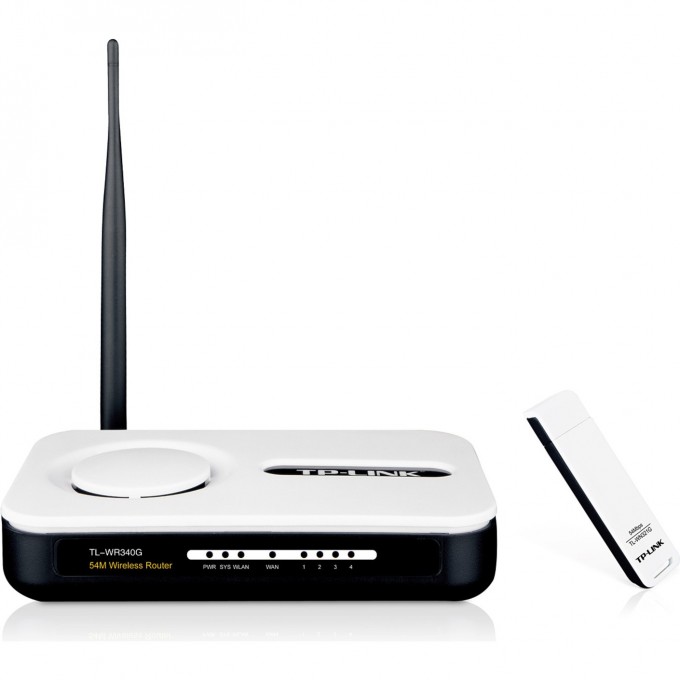
54 Мбит/с беспроводной маршрутизатор TL-WR340GD объединяет в себе функции полнодуплексного 10/100 Мбит/с коммутатора, NAT-маршрутизатора и беспроводной точки доступа. TL-WR340GD предназначен для использования в малых и домашних офисах; он позволит вам создать проводную или беспроводную сеть с организацией совместного доступа в Интернет по высокоскоростному DSL-соединению. Помимо этого, TL-WR340GD поддерживает функцию беспроводного моста WDS, благодаря чему вы сможете расширить вашу сеть и сделать возможным прием сигнала в разных комнатах или офисах. Установка устройства тоже не составляет проблем: с помощью программы Easy Setup Assistant (Помощник по быстрой настройке) вы сможете в пошаговом режиме выполнить установку маршрутизатора и легко настроить беспроводную сеть и ее защиту.
Технология Power over Ethernet стандарта IEEE 802.3at/af
Беспроводной маршрутизатор TL-WR340GD поддерживает стандарт IEEE 802.11g и обеспечивает скорость соединения до 54 Мбит/с, благодаря чему вы сможете организовать более продуктивную беспроводную сеть, совместный доступ в Интернет, загрузку файлов и т.д. TL-WR340GD позволяет передавать сигнал даже через несколько стен, сохраняя при этом достаточную мощность.
Функция беспроводного моста WDS
Пользуясь беспроводной сетью, вы наверняка замечали значительные потери в мощности сигнала при переходе из одной комнаты (офиса) в другую, что негативно сказывалось на процессе обмена файлами. Маршрутизатор TL-WR340GD поддерживает функцию моста WDS, что позволяет вам легко настроить и расширить беспроводную сеть на больших расстояниях и при наличии преград.
Поддержка WPA / WPA2 шифрования
На сегодняшний день технология WEP уже не является наиболее надежной защитой для данных, передаваемых по беспроводной сети. Маршрутизатор поддерживает технологии шифрования WPA/WPA2, разработанные производственной группой объединения WI-FI Alliance для повышения уровня безопасности беспроводных сетей.
Легкость установки
Теперь даже неопытные пользователи могут легко и просто настроить беспроводную сеть! Вместе с маршрутизатором вы получите компакт-диск с Помощником по быстрой настройке (Easy Setup Assistant), с которым вы сможете в пошаговом режиме выполнить установку устройства, настроить беспроводную сеть и ее защиту.
Съемная антенна
TL-WR340GD оснащен внешней 5дБи антенной, которую можно поворачивать и устанавливать в различных направлениях, чтобы получить более мощный сигнал с учетом особенностей установки. При работе со специальными приложениями, требующими повышенной скорости и надежности соединения, данную антенну можно заменить на сдвоенные антенны для увеличения мощности и дальности сигнала.
Характеристики
| Аппаратные характеристики | |
|---|---|
| Интерфейсы | 4 10/100 Мбит/с порта LAN 1 10/100 Мбит/с WAN порт |
| Кнопки | Кнопка Reset |
| Внешний источник питания | 9В пост. тока / 0,6A |
| Стандарты беспроводной передачи данных | IEEE 802.11g, IEEE 802.11b |
| Размеры (Ш × Д × В) | 160 x 102 x 28 мм |
| Антенна | 5дБи съемная всенаправленная антенна |
| ПАРАМЕТРЫ МОДУЛЯ WI-FI | |
|---|---|
| Диапазон частот (приём и передача) | 2,4-2,4835 ГГц |
| Скороcть передачи | 11g: до 54 Мбит/с (динамическая) 11b: до 11 Мбит/с (динамическая) |
| Чувствительность (приём) | 54M: -68дБм при 10% PER 11M: -85дБм при 8% PER 6M: -88дБм при 10% PER 1M: -90дБм при 8% PER |
| ЭИИМ (мощность беспроводного сигнала) | <20дБм (EIRP) |
| Функции беспроводного режима | Включить/Отключить трансляцию, WDS мост |
| Защита беспроводной сети | 64/128/152-бит WEP / WPA / WPA2,WPA-PSK / WPA2-PSK |
| Характеристики программного обеспечения | |
|---|---|
| Тип подключения WAN | Динамические IP/ Статические IP/ PPPoE/ PPTP (Двойной доступ) / L2TP (Двойной доступ) / BigPond |
| Управление | Контроль доступа Управление на месте Удаленное управление |
| DHCP | Сервер, Клиент, Список клиентов DHCP, Резервация адресов |
| Перенаправление портов | Виртуальный сервер, Запуск портов, UPnP, DMZ |
| Динамический DNS | DynDns, Comexe, PeanutHull |
| Пропуск трафика VPN | PPTP, L2TP, IPSec (ESP Head) |
| Контроль доступа | Родительский контроль, местный контроль, список хостов, расписание доступа, управление правилами |
| Сетевая безопасность (firewall) | DoS, SPI брандмауэр Фильтрация по IP адресам/ Фильтрация по MAC адресам / Фильтр доменов Привязка IP и MAC адресов |
| Прочее | |
|---|---|
| Сертификация | CE, FCC, RoHS |
| Комплект поставки | TL-WR340GD 1 съемная всенаправленная антенна Блок питания Диск с информацией Инструкция по быстрой установке |
| Системные требования | Microsoft® Windows® 98SE, NT, 2000, XP, Vista™ или Windows 7, MAC® OS, NetWare®, UNIX® или Linux. |
| Параметры окружающей среды | Рабочая температура: 0℃~40℃ Температура хранения: -40℃~70℃ Влажность (рабочий режим): 10%~90% без конденсации Влажность (при хранении): 5%~90% без конденсации |
Обзоры и награды
- Награды
-
-

Журнал CPU
Модель TL-WR340GD была отмечена журналом CPU в Гонконге как «Выбор редакции»
2007, Гонконг, 2007
-
Журнал PC Station
Модель TL-WR340GD получила титул «Лучшая покупка» от журнала PC Station
2007, Гонконг, 2007
-
Журнал CPU
Модель TL-WR340GD была отмечена наградой «Выбор редакции» журнала CPU в Гонконге, 2008
2008, Гонконг, 2008
-


Эмуляторы
|
Устройство |
Аппаратная версия |
Версия прошивки |
Язык |
|
|---|---|---|---|---|
|
TL-WR340GD |
V2 |
090106 |
Английский |
Выбрать |
Примечания
1. Данный эмулятор является графическим интерфейсом настройки устройства TP-Link.
2. Не все опубликованные эмуляторы основаны на последней версии прошивки.
3. Имеющиеся в эмуляторе функции могут быть недоступны в вашей стране — для более подробной информации ознакомьтесь с паспортом или веб-страницей своего устройства.
Роутер TP-Link TL-WR340GD — это универсальное сетевое устройство, которое позволяет подключить компьютеры к сети Интернет через проводное или беспроводное подключение. Он обладает множеством функций и предлагает стабильную и безопасную работу.
Этот роутер оснащен 4 портами Ethernet, что позволяет одновременно подключить несколько устройств, таких как компьютеры, принтеры или сетевые хранилища. Поддержка стандарта IEEE 802.11g обеспечивает беспроводную скорость передачи данных до 54 Мбит/с, что позволяет быстро и без проблем осуществлять интернет-соединение в любой точке вашего дома или офиса.
TL-WR340GD имеет встроенный брандмауэр, который обеспечивает надежную защиту сети от внешних угроз, таких как вирусы или хакерские атаки. Кроме того, благодаря поддержке WPA/WPA2 и WEP, роутер предоставляет безопасное подключение для всех ваших устройств.
Благодаря простому и интуитивно понятному интерфейсу, управление роутером TP-Link TL-WR340GD становится простым и удобным. Вы можете делиться файлами и печатать документы одновременно с несколькими пользователями в вашей сети, а также мгновенно настраивать параметры подключения и контролировать сетевую активность.
В общем, роутер TP-Link TL-WR340GD — это надежное и функциональное устройство, которое отлично подходит для организации домашней или офисной сети. Он обеспечивает стабильное и безопасное подключение к Интернету, а также позволяет вам настроить и контролировать сеть в соответствии с вашими потребностями.
Содержание
- Описание роутера TP-Link TL-WR340GD
- Внешний вид и дизайн
- Особенности работы
- Спецификации и технические характеристики
- Преимущества и недостатки
- Установка и настройка
Описание роутера TP-Link TL-WR340GD
Роутер обладает современным дизайном и компактными размерами, что делает его идеальным вариантом для любого интерьера. Он оснащен встроенными антеннами, которые обеспечивают мощную и стабильную беспроводную связь на длительные расстояния.
TL-WR340GD поддерживает стандарты беспроводной связи IEEE 802.11g и 802.11b, обеспечивая скорость передачи данных до 54 Мбит/с. Это позволяет пользователям быстро загружать файлы, смотреть видео и играть онлайн без задержек и сбоев.
Роутер оснащен четырьмя портами Ethernet, что позволяет подключать к нему несколько устройств одновременно, такие как компьютеры, принтеры или игровые консоли. Кроме того, он поддерживает протоколы VPN и позволяет настраивать безопасные соединения для удаленного доступа.
TL-WR340GD имеет встроенный брандмауэр и поддерживает функцию родительского контроля, которая позволяет организовать безопасное и контролируемое подключение к Интернету для детей. Он также имеет функцию QoS (Quality of Service), которая позволяет управлять пропускной способностью и приоритетом трафика, обеспечивая плавную передачу данных во время мультимедийных потоков и игр.
В целом, роутер TP-Link TL-WR340GD является надежным и удобным устройством для создания домашней или офисной сети. Он обладает всеми необходимыми функциями для обеспечения высококачественной беспроводной связи и безопасности данных.
Внешний вид и дизайн
в любой интерьер. Он выполнен в пластиковом корпусе с черным глянцевым покрытием,
что придает ему современный и элегантный вид. Роутер имеет размеры 186 x 130 x 36 мм, поэтому
легко помещается на столе или полке рядом с компьютером.
На передней панели роутера расположены светодиодные индикаторы для отображения
статуса подключения к интернету, активности Wi-Fi и работы Ethernet-портов.
Слева на корпусе устройства находятся антенны, обеспечивающие стабильный и
бесшумный сигнал Wi-Fi. Задняя панель роутера оснащена разъемами для подключения
компьютеров по кабелю Ethernet, разъемом для питания и кнопкой включения/выключения
устройства.
Общий внешний вид роутера очень привлекателен и современен, что позволяет
интегрировать его в любое рабочее пространство или домашнюю сеть.
| Размеры (ШхГхВ) | 186 x 130 x 36 мм |
|---|---|
| Материал | Пластик |
| Дизайн | Черный глянцевый корпус |
| Индикаторы | Светодиодные индикаторы для отображения статуса подключения, Wi-Fi и Ethernet-портов |
| Антенны | 2 встроенные антенны |
Особенности работы
Роутер TP-Link TL-WR340GD предлагает набор функций и особенностей, которые позволяют пользователям наслаждаться стабильным и безопасным соединением.
1. Беспроводная передача данных
С помощью роутера TL-WR340GD можно создавать беспроводные сети, что позволяет пользователям безопасно подключаться к Интернету со своих устройств. Роутер поддерживает протоколы 802.11b/g, обеспечивая надежное соединение и высокую скорость передачи данных.
Примечание: передача данных по беспроводной сети может быть замедлена на больших расстояниях или при наличии физических преград.
2. Защита сети
TL-WR340GD поддерживает различные методы защиты, чтобы обеспечить безопасность вашей сети. Включая поддержку протокола WEP, WPA/WPA2 и фильтрацию MAC-адресов, роутер помогает предотвратить несанкционированный доступ к вашей сети и защищает ваши данные.
Примечание: рекомендуется использовать наиболее безопасные методы защиты сети и регулярно обновлять пароли.
3. Удобное управление
Роутер TL-WR340GD предлагает удобный веб-интерфейс для настройки и управления сетью. С его помощью можно легко изменять настройки сети, контролировать подключённые устройства и многое другое. Также роутер поддерживает функцию дополнительного доступа, позволяя администратору удаленно управлять сетью.
Теперь, когда вы знаете особенности работы роутера TP-Link TL-WR340GD, вы можете использовать его для обеспечения стабильного и безопасного соединения в своей домашней или офисной сети.
Спецификации и технические характеристики
1. Стандарт беспроводной связи: IEEE 802.11g, обеспечивает скорость передачи данных до 54 Мбит/с и совместимость с устройствами, работающими по стандарту 802.11b.
2. Поддержка режимов работы: маршрутизатор, точка доступа, WDS, универсальный репитер.
3. Частотный диапазон: 2,4 — 2,4835 ГГц, обеспечивает широкий охват и безопасную передачу данных.
4. Antenna Gain: 3dBi, улучшает качество и стабильность беспроводного сигнала.
5. Мощность передачи: до 20 dBm, обеспечивает широкий радиус покрытия и сильный сигнал.
6. Поддержка защиты данных: WEP, WPA, WPA2, обеспечивает безопасность подключенных устройств и защиту от несанкционированного доступа.
7. Сетевые порты: 4 порта 10/100M LAN RJ45, обеспечивают стабильное подключение компьютеров и других устройств.
8. WAN-порт: 1 порт 10/100M WAN RJ45, обеспечивает подключение к интернет-провайдеру и получение доступа к сети.
9. Поддержка протоколов: TCP/IP, DHCP, ICMP, NAT, PPPoE, SNTP, HTTP, DNS, UPnP, DDNS, просто в настройке и использовании.
10. Дополнительные функции: фильтрация IP/MAC-адресов, управление пропускной способностью, управление доступом к сети.
TP-Link TL-WR340GD — отличный выбор для создания беспроводной сети дома или в офисе. Его превосходные спецификации и характеристики обеспечивают быструю и надежную передачу данных, а также безопасность подключенных устройств.
Преимущества и недостатки
Роутер TP-Link TL-WR340GD имеет ряд преимуществ, которые делают его привлекательным выбором для пользователей:
- Высокая скорость передачи данных.
- Поддержка стандарта Wi-Fi 802.11g.
- Надежная и стабильная работа.
- Простая настройка и управление.
- Возможность работать в качестве точки доступа.
- Низкая цена.
Однако, роутер TP-Link TL-WR340GD обладает и некоторыми недостатками:
- Отсутствие поддержки более новых стандартов Wi-Fi.
- Ограниченная функциональность и возможности настройки.
- Отсутствие встроенного модема.
- Неоптимальное покрытие Wi-Fi сигнала.
Несмотря на некоторые недостатки, роутер TP-Link TL-WR340GD обеспечивает стабильную работу и имеет достаточно функций для обычного использования дома или в малом офисе.
Установка и настройка
Перед началом установки и настройки роутера TP-Link TL-WR340GD вам потребуется следующее:
- Роутер TP-Link TL-WR340GD
- Интернет-кабель (обычно поставляется в комплекте с роутером)
- Компьютер или ноутбук
Когда у вас есть все необходимое, вы можете приступить к установке и настройке роутера. Следуйте инструкциям ниже:
- Подключите один конец интернет-кабеля к поставляемому с роутером модему и другой конец к порту WAN на задней панели роутера.
- С помощью Ethernet-кабеля подсоедините один из портов LAN на роутере к Ethernet-порту вашего компьютера или ноутбука.
- Включите роутер и дождитесь, пока индикатор питания станет стабильным.
- На вашем компьютере или ноутбуке запустите веб-браузер и введите в адресной строке IP-адрес роутера: 192.168.1.1.
- В открывшемся окне введите имя пользователя и пароль администратора (они указаны в документации к роутеру).
- Откроется панель управления роутером. Пройдите по разделам и настройте желаемые параметры, такие как имя сети (SSID) и пароль.
- Сохраните изменения и перезагрузите роутер.
После перезагрузки роутера он будет готов к использованию. Вы можете подключить другие устройства к вашей беспроводной сети, используя новое имя сети и пароль, установленные вами в панели управления роутера.
Необходимо отметить, что настройки и шаги могут незначительно отличаться в зависимости от версии программного обеспечения роутера и вашего провайдера интернет-услуг.
Следуйте дальнейшим инструкциям или обратитесь к технической поддержке TP-Link, если у вас возникнут какие-либо проблемы или вопросы по установке и настройке роутера TP-Link TL-WR340GD.
Эта модель маршрутизатора от TP-Link объединяет в себе функции точки доступа Wi-Fi, коммутатора, а также NAT-маршрутизатора. TP-Link TL WR340GD — идеальный выбор для дома и офисов. Воспользовавшись этим прибором, можно не только решить вопрос с Wi-Fi, но и объединить рабочие «машины» по витой паре. БП, антенна, само устройство, инструкция и кабель входят в стандартный комплект поставки.
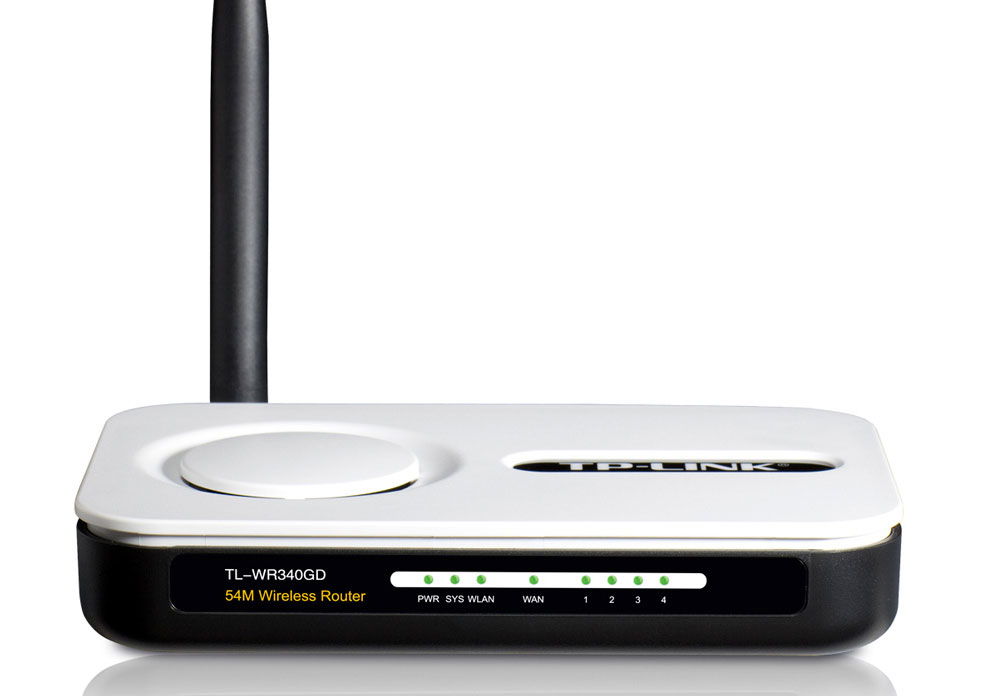
Трудностей с подключением и настройками у пользователей не возникает
Основные характеристики:
- Съёмные антенны;
- 54 Мбит/с;
- поддержка WDS;
- 152/128/64-битное WEP шифрование, WPA2/WPA;
- поддержка IPTV;
- есть FireWall, DHCP-сервер, NAT, Dynamic DNS;
- габариты 16*2,8*10,2 см;
- настройка через удобный веб-интерфейс;
- питание от 220 В.
Настройка интернета
Первую настройку следует производить только через кабельное соединение. Для этого роутер соединяют с сетевой картой, затем подключают к нему провод провайдера и включают.
Введите в браузере «192.168.1.1», это позволит попасть в интерфейс. Теперь появятся два поля, в которые требуется ввести login/pass (стандартные для новых маршрутизаторов — admin/admin).
Попав в главное меню, можно приступать к настройке интернета. Если стандартные данные не помогли попасть в интерфейс, выполните сброс (зажмите на несколько секунд клавишу Reset на устройстве, найти её можно на одной из сторон корпуса).
Настройка для РРРоЕ
Настроить сеть для PPPoE несложно. Перейдите в пункт WAN раздела Network в интерфейсе. Там необходимо выбрать РРРоЕ тип соединения, а также указать login/pass, которые провайдер выдаёт при составлении договора.
Остальные настройки выглядят так:
- Dynamic IP;
- Subnet Mask, IP адрес — 0.0.0.0;
- WAN mode — automatically connect.
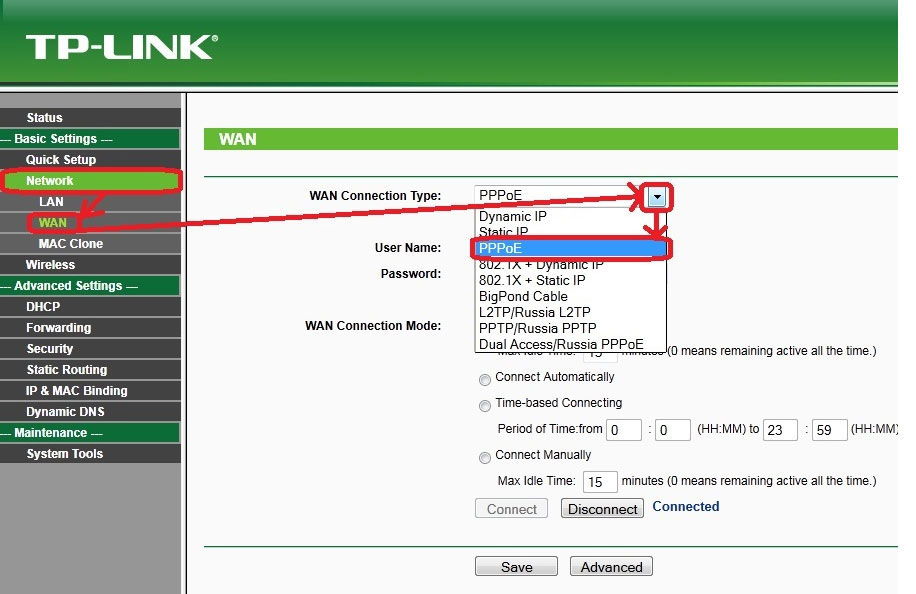
Выставив правильно все параметры, нажмите кнопку Connect и сохраните параметры.
Настройка Wi-Fi
Инструкция для этого режима также не выглядит сложной. Все манипуляции нужно выполнять в пункте Wireless Settings раздела Wireless.
Здесь введите такие данные:
- Mode — 54 Mbps;
- channel — auto;
- SSID — придумайте название сети;
- PSK Passphrase — придумайте пароль.
- Encryption, Security Option — Auto;
- region — Russia;
- WPA2-PSK, WPA-PSK.
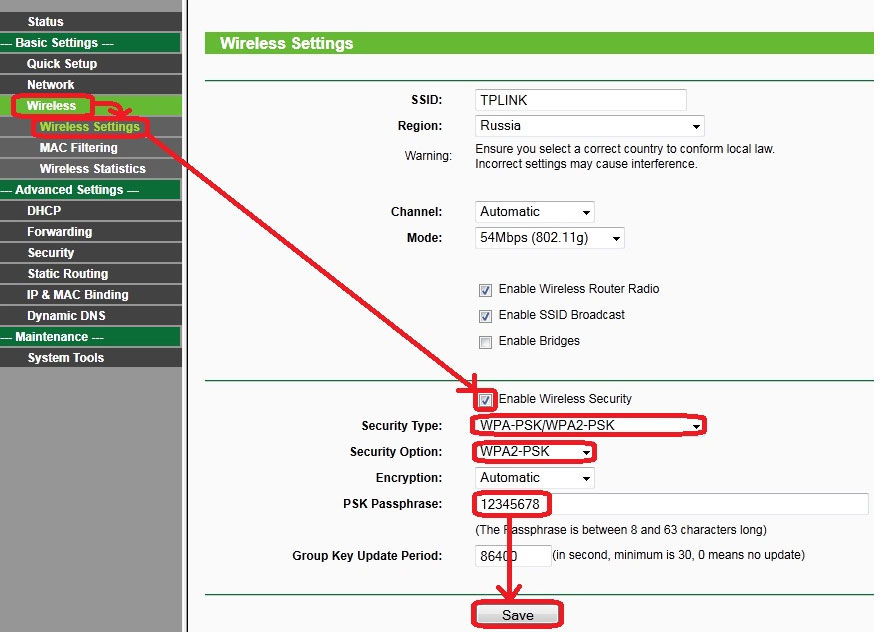
Также не забудьте выставить галочки напротив полей SSID Broadcast, Wireless Security, Wireless Router Radio — Enable.
Сохранив настройки, вы сможете зайти в сеть с любого прибора.
Прошивка
Аппаратную версию маршрутизатора, а также версию его прошивки можно узнать в верхней части интерфейса.
Чтобы обновить прошивку, важно выполнить ряд простых действий. Итак, скачайте обновление с сайта разработчика. Процесс установки запускается в пункте Firmware Upgrade раздела System Tools интерфейса:
- Выберите путь к скачанному файлу;
- нажмите Update;
- не выключайте устройство, процесс займёт определённое время;
- дождитесь автоматической перезагрузки.
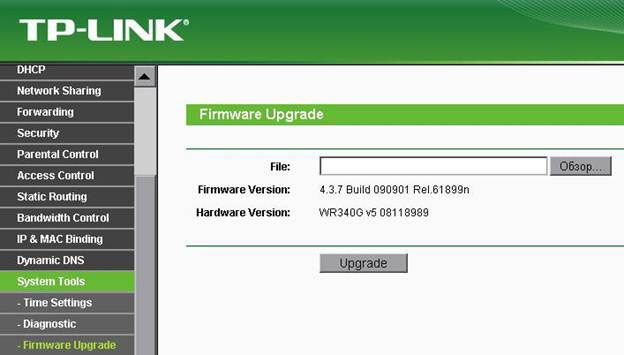
Как видим, прошивка TP-Link TL WR340GD выполняется в несколько элементарных шагов. После этого вы получите обновлённый роутер, который будет работать ещё надёжнее и эффективнее.
Чтобы увидеть важную рекламу отключи блокировку рекламы!
Продолжение статьи ниже:
Роутер купили а что с ним делать дальше, не знаем.
И так крутили и так, а Интернета нет.
Не беда…
Если к этому подойти спокойно, то ничего сложного в Роутер настройке нет.
И так роутер (также часто называемый маршрутизатором) обеспечивает соединение всех устройств в единую домашнюю локальную сеть и обеспечение ее подключения к интернету.
Варианты подключения к интернету могут быть разные.
Например через Ethernet , через Wi-Fi или 3G/4G модем, по технологии ADSL через телефон или через кабельный модем .
Последние два варианта требуют специального модема. Он может быть выполнен в виде отдельного устройства с портом Ethernet на выходе или же встроен прямо в роутер.
В этом случае последний часто имеет соответствующую приставку в названии.
Так …начну с роутера какой стоит у меня под столом и усердно работает… то есть обеспечивает через Wi-Fi мои Смартфоны интернетом ( так дешевле) и по Ethernet подключению два «dreambox».
А что поделаешь …. интересы в семье разные

И так начнем с подключения проводов…
В синий порт подписанный как WAN вставляем кабель с интернетом. Кабель от сетевой карты компьютера вставляем в любой из портов жёлтого цвета.
А также другие кабеля от «Dreambox» и других мультимедийных устройств у которых есть такая возможность. ( Ethernet)

Не забиваем все это хозяйство подключить к питанию.
Пошли дальше…
Для начала нам нужно сконфигурировать сетевую карту, чтобы попасть в web интерфейс, т.к. это устройство конфигурируется через него.
У меня семерка…
Настройка Widows 7
По начало нажмите «Центр управления сетями и общим доступом»
потом…
Правой кнопкой мыши по «Подключению по локальной сети» и выбираем пункт меню «Свойства».Подключений по локальной сети может быть несколько. Ищите изображение с двумя синими мониторами и без красного крестика.
В открывшимся окне нажмите кнопку «Свойства», затем в новом окне выделите пункт (не снимая галочки) «Протокол интернета TCP/IP v4» и нажмите ниже кнопку свойства.

На этом настройка сетевой карты для дальнейшей настройки роутера на Windows 7 завершена!
Пошли дальше…
Настройка Wi-Fi адаптера в Widows 7
нажмите «Центр управления сетями и общим доступом» а там уже…

Нажмите в левом меню «Изменение параметров адаптера» а потом..

Нажмите в новом окне правой кнопкой мыши по «Беспроводное сетевое соединение» => «Свойства»

Выделите пункт (не снимая галочки) «Протокол интернета TCP/IP v4» и нажмите ниже кнопку свойства.

Выставите все значения на «Получить автоматически» и нажмите ОК

Если вы уже создали на роутере сетевое подключение по Wi-FI, то раскройте меню возле часов, выберите нужное соединение и нажмите «Подключение».
Настройка для Windows 7 завершена!
Дальше…
Как зайти на TP-Link ?
В адресной строке браузера вводим 192.168.1.1 жмём Enter.
В более новых ривизиях IP адрес по умолчанию 192.168.0.1. Так же можно зайти по доменному имени, прописав в браузере tplinklogin.net
В строке Имя пользователя пишем admin. В строке Пароль тоже самое.

Дальше…
Настройка шифрования Wi-Fi на TP-Link.
Слева в меню выбираем Wireless, затем Wireless Settings. На английском языке (можно использовать цифры) вводите SSID — это название Вашей точки доступа.
Устанавливаем галочку напротив Enable Wireless Security в Security Type ставим WPA-PSK/WPA2-PSK, в Security Options — WPA2-PSK.
В поле PSK Passphrase вводим пароль от 8 символов для подлючения к Вашей Wi-Fi точке (на английском, можно использовать цифры) и нажимаем кнопку Save.

Дальше…
Настройка PPPoE TP-Link

Действуем по картинкам. Нажимаем Network, далее кликаем на WAN и в поле WAN Connection Type ищем протокол PPPoE.
В поле User Name вводим логин, в Password вписываем пароль. WAN Connection Mode ставим ползунок в поле Connect Automatically и нажимаем кнопку Save.
Настройка PPTP…

В меню слева нижимаем Network и выбираем WAN. В поле WAN Connection Type выбираем PPTP.
В поле User Name вводим логин, напротив Password вписывам пароль. Ставим ползунок в поле Dynamic IP. Напротив Server IP Address/Name вписываем адрес VPN сервера вашего провайдера, WAN Connection Mode перемещаем ползунок в положение Connect Automatically и нажимаем Save.
Если Ваш провайдер выдавал IP адреса то смотрите картинку внизу.
Если нет то настройка завершена.
сё то же самое, только выставляем Static IP и вписываем выданные провайдером IP адреса.
Однако, это уже конец … вы все сделали !

Спасибо, что прочитали этот пост, не забудьте подписаться!
Подписчики получают знаки внимания от нашего коллектива, как полезную информацию и приятные сюрпризы!
ПОДПИСКА
Курьером (3-7 рабочих дней)0 руб.
(300 руб. при покупке до 3500 руб.)
Почтой России (5-10 рабочих дней)0 руб.
(300 руб. при покупке до 3500 руб.)
Самовывоз из ПВЗ (3-7 рабочих дней)0 руб.
(300 руб. при покупке до 3500 руб.)
ХАРАКТЕРИСТИКИ
Антенна
— 5дБи съемная всенаправленная антенна
Внешний источник питания
— 9В пост. тока / 0,6A
Интерфейс
— 4 10/100 Мбит/с порта LAN
1 10/100 Мбит/с WAN порт
Стандарты беспроводной передачи данных
— IEEE 802.11g, IEEE 802.11b
Тип подключения WAN
— Динамические IP/ Статические IP/ PPPoE/ PPTP (Двойной доступ) / L2TP (Двойной доступ) / BigPond
Гостевая сеть
— Гостевая сеть на 2,4 ГГц
Контроль доступа
— Родительский контроль, местный контроль, список хостов, расписание доступа, управление правилами
Покрытие Wi-Fi
— Для двухкомнатных квартир
Скорость Wi-Fi
— 54 Мбит/с динамическая
Диапазон частот (приём и передача)
— 2,4-2,4835 ГГц
Защита беспроводной сети
— 64/128/152-бит WEP / WPA / WPA2,WPA-PSK / WPA2-PSK
Скороcть передачи
— 11g: до 54 Мбит/с (динамическая)
11b: до 11 Мбит/с (динамическая)
Функции беспроводного режима
— Включить/Отключить трансляцию, WDS мост
Чувствительность (приём)
— 54M: -68дБм при 10% PER
11M: -85дБм при 8% PER
6M: -88дБм при 10% PER
1M: -90дБм при 8% PER
ЭИИМ (мощность беспроводного сигнала)
— <20дБм (EIRP)
DHCP
— Сервер, Клиент, Список клиентов DHCP, Резервация адресов
Управление
— Контроль доступа
Управление на месте
Удаленное управление
Параметры окружающей среды
— Рабочая температура: 0×~40×
Температура хранения: -40×~70×
Влажность (рабочий режим): 10%~90% без конденсации
Влажность (при хранении): 5%~90% без конденсации
Сертификация
— CE, FCC, RoHS
Системные требования
— Microsoft® Windows® 98SE, NT, 2000, XP, Vista™ или Windows 7, MAC® OS, NetWare®, UNIX® или Linux.
Размеры (Ш × Д × В)
— 160 x 102 x 28 мм
Динамический DNS
— DynDns, Comexe, PeanutHull
Перенаправление портов
— Виртуальный сервер, Запуск портов, UPnP, DMZ
Пропуск трафика VPN
— PPTP, L2TP, IPSec (ESP Head)
Сетевая безопасность (firewall)
— DoS, SPI брандмауэр
Фильтрация по IP адресам/ Фильтрация по MAC адресам / Фильтр доменов
Привязка IP и MAC адресов
Вид
— Маршрутизаторы с балансировкой нагрузки
КОМПЛЕКТАЦИЯ
- TL-WR340GD
- 1 съемная всенаправленная антенна
- Блок питания
- Диск с информацией
- Инструкция по быстрой установке
ОПИСАНИЕ
- Позволяет установить беспроводное соединение со скоростью до 54 Мбит/с для организации совместного доступа в Интернет, загрузки файлов и игр по сети
- Расширенные возможности защиты включают в себя WPA/WPA2 и 64/128/152-битное WEP шифрование
- Поддержка функции беспроводного моста WDS для расширения вашей сети
- Внешние съемные антенны с возможностью их точной настройки и замены на более мощные
- Поддержка IGMP Proxy/Snooping для IPTV multicast-приложений
Последние отзывы или вопросы
Нет отзывов о данном товаре.