
На чтение 11 мин Просмотров 6.3к.

Юрий Санаев
Системный администратор. Менеджер по продажам компьютеров и wi-fi оборудования. Опыт работы – 10 лет. Знает о «железе» и софте все и даже больше.
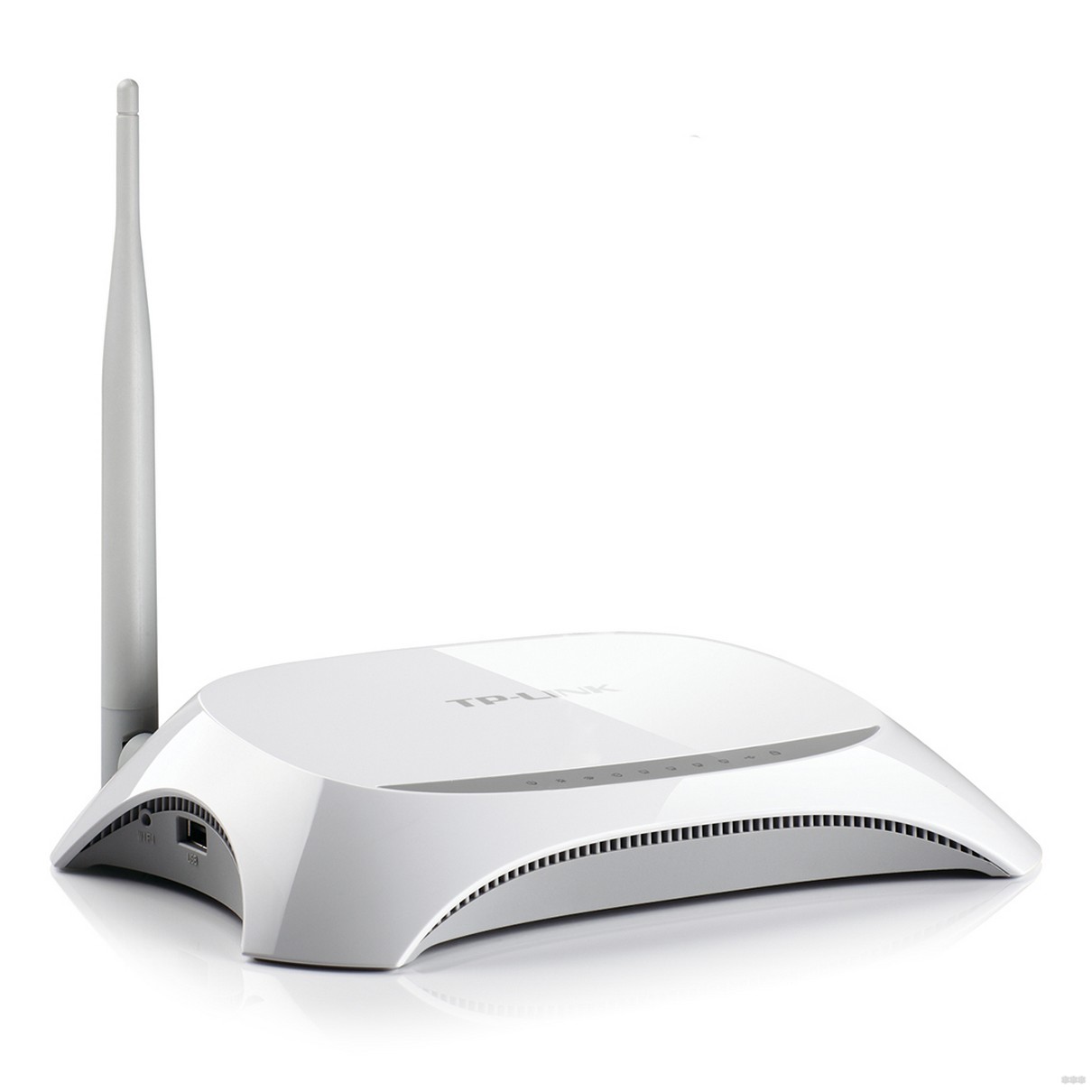
TP-LINK TL-MR3220 – беспроводной маршрутизатор с поддержкой модемов USB, фильтром MAC-адресов, обращающихся к точке доступа и скоростью передачи данных до 150 Мбит/с. Технические характеристики, доступная цена, высокое качество сделали модель одной из самых популярных в бюджетном ценовом сегменте. Об особенностях, подключении и настройке TP-LINK TL-MR3220 расскажем в этой статье.

Содержание
- Характеристики и комплектация
- Обзор индикаторов и разъемов
- Подключение роутера
- Вход в веб-интерфейс
- Настройка для 3G/4G модема
- Настройка с кабельным Интернетом
- Клонирование MAC-адреса
- Настройка Wi-Fi сети
- Настройка IP TV
- Обновление прошивки
- Смена пароля на доступ в веб-интерфейс
- Проброс портов
- Прочие полезные настройки
- Отзывы
Характеристики и комплектация
Маршрутизатор выпущен в двух аппаратных версиях. Ключевое отличие между ними состоит в поддержке 4G модемов только во второй версии. Первая работает лишь с 3G. В статье рассмотрена V2 как более новая.
Технические характеристики TP-LINK TL-MR3220:
| Беспроводные сети | IEEE 802.11 b/g/n |
| Диапазон частот | 2400-2483,5 МГц |
| Скорость соединения | До 150 Мбит/с |
| Разъемы | 1 WAN, 4LAN, порт USB 2.0 |
| Кнопки | WPS/RESET, Wi-Fi, Power |
| Антенны | 1, съемная, всенаправленная, коэффициент усиления 5 дБи |
Важная особенность роутера – работа с USB-модемами. Поддержка LTE и 3G обеспечивает доступ к Интернету в удаленных регионах, где прокладка кабеля невозможна.
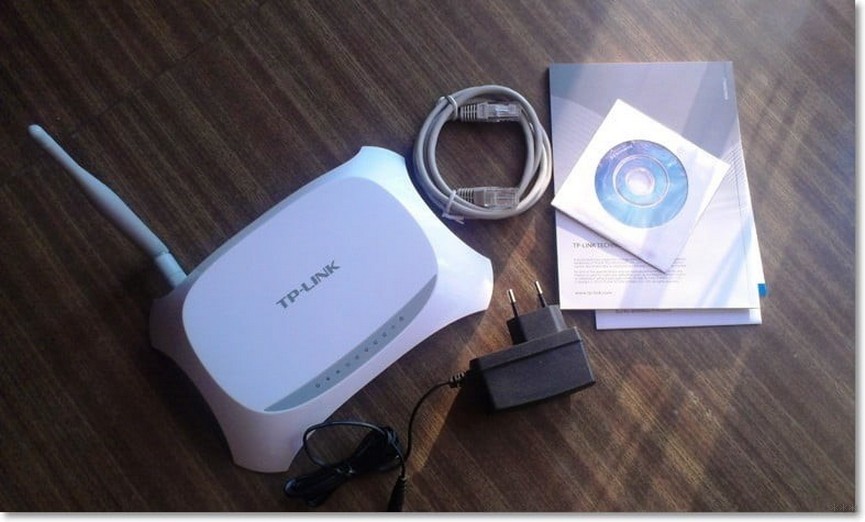
В комплект поставки, помимо маршрутизатора, входят антенна, адаптер питания, кабель Ethernet, диск с программным обеспечением и руководство пользователя.
Удобство и простота настройки
9.5
Обзор индикаторов и разъемов
На верхней панели TL-MR3220 размещен ряд индикаторов:
- питание: светится – роутер включен, не светится – выключен;
- система: горит – идет загрузка, мигает – устройство работает правильно, не горит – произошел сбой;
- Wi-Fi: не горит – Wi-Fi отключен, мигает – беспроводная сеть активна;
- WAN, LAN 1-4: не горит – к порту не подключен кабель провайдера или устройство, горит – подключен кабель или неактивный клиент, моргает – идет передача данных;
- USB: светится – к маршрутизатору подключен модем, моргает – идет передача данных, не горит – нет подключенных устройств;
- WPS: медленно моргает – идет подключение по технологии WPS (занимает до 2 минут), постоянно горит – соединение с беспроводным устройством установлено, быстро моргает – произошел сбой.

На левой боковой стороне находится разъем для USB модемов. Рядом расположена кнопка Wi-Fi для быстрого включения/отключения Wi-Fi.
На тыльной стороне маршрутизатора размещен разъем для подсоединения блока питания. Рядом с ним расположена клавиша Power. Далее идут четыре порта LAN и 1 WAN, за ними – кнопка WPS/RESET. Она предназначена для включения или выключения WPS (обычным нажатием) или для возврата маршрутизатора к заводским установкам (нужно нажать и удерживать кнопку не менее 5 секунд).

На задней панели устройства установлена съемная антенна. Она поворотная, может быть направлена в любую сторону в зависимости от клиента или от способа монтажа.
Подключение роутера
Устройство перед подключением и настройкой нужно правильно разместить. При создании беспроводной сети лучшим местом станет ее центр.
Далее нужно подключить компьютеры или другие устройства кабелем Ethernet к портам LAN. К разъему WAN подсоединить кабель провайдера для подключения к Интернету по оптическому волокну. Если будет использоваться USB-модем, подсоединить его сбоку к соответствующему входу. Познакомиться со списком совместимых 3G модемов можно в руководстве пользователя или на сайте производителя.

После подключения нужно подсоединить кабель адаптера питания к разъему на тыльной стороне корпуса, а вилку вставить в розетку. Нажать на кнопку «Power», чтобы включить устройство.
Вход в веб-интерфейс
Чтобы выполнить настройку роутера TP-LINK TL-MR3220, нужно открыть его веб-интерфейс. Для этого нужно запустить любой установленный на компьютере браузер и в адресной строке ввести 192.168.0.1.
Появится окно ввода логина и пароля. Учетные данные по умолчанию – «admin/admin». После авторизации откроется интерфейс маршрутизатора.
Настройка для 3G/4G модема
Чтобы выполнить настройку TL-MR3220 для установки интернет-соединения через USB модемы, нужно следовать инструкции:
- В меню слева выбрать «Быстрая настройка», нажать «Далее».

- Выбрать режим – «Только 3G/4G».

- Определить регион проживания и поставщика услуг – Билайн, МТС и т.д. Указать тип аутентификации (эти данные нужно уточнить у провайдера) или установить «AUTO». Если поставщика услуг нет в списке доступных, поставить метку напротив «Указать вручную…» и ввести ниже номер набора, APN, имя пользователя и пароль, запросив данные у провайдера.

- Если нужна Wi-Fi сеть, установить «Включить» в поле «Беспроводное вещание» и придумать имя беспроводной сети. Включить защиту «WPA-Personal/WPA2-Personal», в поле ниже ввести надежный пароль.


Установка подключения для USB модемов окончена. Нажать «Завершить», чтобы перезагрузить маршрутизатор.
Настройка с кабельным Интернетом
Чтобы создать WAN подключение на TP-LINK TL-MR3220 через оптическое волокно, проще всего воспользоваться мастером быстрой настройки.
Руководство:
- Открыть веб-интерфейс, выбрать «Быстрая настройка» в меню слева, кликнуть «Далее».
- Выбрать режим – «Только WAN».

- Указать тип подключения (узнать у провайдера). Чаще всего используется динамический IP, в этом случае дополнительно ничего вводить не потребуется, устройство самостоятельно получит IP-адрес от DHCP-сервера. При выборе других видов – статический IP, PPPOE, PPPTP, L2TP – данные для установки соединения нужно ввести вручную. Их можно найти в договоре, полученном при подключении к провайдеру или уточнить, позвонив в службу поддержки поставщика услуг).

- При выборе статического IP указать IP-адрес, маску подсети, шлюз, основной и дополнительный DNS-сервер.
- При создании PPPOE подключения (Ростелеком и Дом.ру) указать имя пользователя и дважды пароль, выданные провайдером.

- При установке PPTP-соединения ввести учетные данные. Если поставщик предоставил IP-адрес, маску подсети, шлюз и DNS, выбрать «Статический IP» и заполнить строки. Иначе установить «Динамический IP».
- Для настройки L2TP (использует Билайн) выполнить те же действия, что и при создании PPTP-соединения.
- Клонировать MAC-address.
- Включить беспроводное вещание, указать имя, активировать защиту «WPA-Personal/WPA2-Personal», придумать и ввести пароль.
- Нажать «Завершить», чтобы изменения вступили в силу.


Установка интернет-соединения через WAN окончена.
Клонирование MAC-адреса
Обычно в этом разделе ничего не требуется менять и при настройке соединения этот шаг можно пропустить. Иногда поставщик услуг привязывает учетную запись к MAC-адресу компьютера, в этом случае его нужно клонировать. Если шаг был пропущен при установке подключения, нужно:
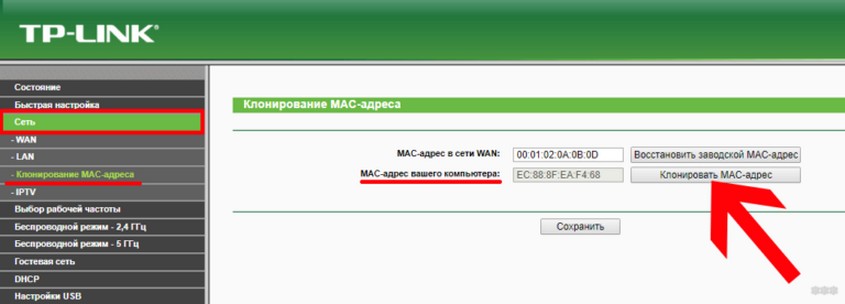
- Нажать в меню «Сеть», выбрать «Клонирование MAC-адреса».
- Кликнуть «Клонировать MAC-адрес».
Сохранить изменения после внесения настроек.

Настройка Wi-Fi сети
Если при создании подключения настройка Wi-Fi пропущена, ее можно выполнить отдельно.
- В меню выбрать «Беспроводной режим», затем «Настройки беспроводного режима».
- Ввести имя сети, установить регион – «Россия», в полях «Канал» и «Ширина канала» должно быть «Авто», в строке «Режим» — «11bgn смешанный».
- Установить метку в поле «Включить беспроводное вещание». Чтобы посторонние не видели сеть, снять метку напротив «Включить широковещание SSID». В этом случае для сопряжения своей техники потребуется вводить логин и пароль вручную.
- Перейти в раздел «Защита беспроводного режима». Выбрать «WPA/WPA2-Personal», придумать и ввести пароль.


Сохранить изменения.
Настройка IP TV
Настройка IP TV на маршрутизаторе позволяет смотреть интерактивное телевидение на всех устройствах пользователя, подключенных к сети.
Руководство:
- Открыть «Сеть», перейти во вкладку «IP TV».
- В поле «IGMP Proxy» установить «Включить».
- Выбрать режим. Если назначен «Автоматически», других действий выполнять не потребуется.
- При выборе подключения «Мост» нужно вручную указать номер порта, к которому подсоединена IP TV приставка.
- Если поставщик поддерживает «802.1Q Tag VLAN», пользователь сможет назначить разные идентификаторы для различных LAN-портов для подключения компьютера, приставки или IP-телефона. Нужно обратиться к провайдеру для уточнения данных об идентификаторе виртуальной сети.


Для внесения изменений нажать «Сохранить», чтобы перезапустить маршрутизатор.

Обновление прошивки
Обновление прошивки TP-LINK TL-MR3220 выполняется после покупки, подключения и настройки устройства, а затем в среднем один раз в полгода, при выходе новых версий ПО.
Руководство:
- Перейти по ссылке https://www.tp-link.com/ru/support/download/tl-mr3220/#Firmware, выбрать аппаратную версию TP-LINK TL-MR3220, нажать «Встроенное ПО».
- Найти последнюю версию прошивки, нажать на кнопку со стрелкой, чтобы выполнить загрузку на компьютер. Распаковать скачанный архив. Файл с расширением .bin – нужное программное обеспечение.

- Открыть веб-интерфейс, перейти во вкладку «Системные инструменты», выбрать «Обновление встроенного ПО».
- Нажать «Выберите файл», указать путь к скачанной прошивке.
- Кликнуть «Обновить».


Процесс занимает от пяти до десяти минут, в конце роутер перезагрузится.
Запрещается выключать маршрутизатор в процессе обновления – это приведет к его поломке.
Смена пароля на доступ в веб-интерфейс
Чтобы посторонние не смогли подключиться к роутеру и изменить его параметры, нужно установить более надежный пароль, чем используемый по умолчанию.
Порядок действий:
- Открыть «Системные инструменты», перейти во вкладку «Пароль».
- Ввести учетные данные, установленные по умолчанию на заводе производителя.
- Ввести новое имя пользователя, придумать пароль и дважды указать его.
Сохранить изменения, чтобы новые настройки вступили в силу.

Проброс портов
Если пользователь создает домашний веб-сервер, ему потребуется выполнить переадресацию (проброс) портов на TP-LINK TL-MR3220, чтобы направлять пакеты данных из Сети на определенные хосты в домашней сети.
Руководство:
- Открыть раздел «Переадресация», перейти во вкладку «Виртуальные серверы».
- Нажать «Добавить».
- Указать один порт сервиса или диапазон портов, выбрать внутренний порт (не заполнять поле, если в первом поле указан всего один порт), ввести IP-адрес устройства, на которое будут переброшены запросы, выбрать сетевой протокол или указать «Все», в поле «Состояние» выбрать «Включено».
- Сохранить изменения.

Прочие полезные настройки
Если после обновления прошивки или иных некорректных действий маршрутизатор работает неправильно, можно сбросить его параметры до заводских, чтобы восстановить состояние. Важно понимать, что после этих действий все пользовательские установки будут сброшены и маршрутизатор потребуется настраивать заново.
Чтобы выполнить сброс маршрутизатора, можно воспользоваться физической кнопкой Reset на тыльной стороне корпуса. Ее нужно нажать и удерживать более 5 секунд, пока индикатор SYS не начнет быстро мигать. После этого отпустить кнопку и подождать, пока роутер не выполнит перезагрузку и сброс всех установок.
Вернуть все параметры к заводским можно через веб-интерфейс. Нужно открыть раздел «Системные инструменты», выбрать «Заводские настройки» и нажать «Восстановить», а затем дождаться завершения операции.

Еще одна дополнительная настройка, которую нужно рассмотреть – это технология «WPS». Чтобы включить ее, потребуется открыть вкладку «WPS» в меню маршрутизатора, убедиться, что опция активирована и, при желании, сменить PIN-код. Добавить новое устройство можно нажатием кнопки WPS на обоих гаджетах или через ввод PIN.

Рассматриваемый девайс – качественный и недорогой маршрутизатор с поддержкой USB-модемов и скоростью передачи данных до 150 Мбит/с. Простота установки соединения и использования устройства, надежность, низкая стоимость, широкий функционал и возможность гибкой настройки делают роутер одним из самых покупаемых в бюджетном ценовом сегменте.
Отзывы
В отзывах о роутере пользователи отмечают оптимальное соотношение цены и качества. Плюсы модели (по отзывам): стабильная работа, легкая настройка. Недостатки: работает не со всеми модемами, давно не обновлялась прошивка, долго запускается.
Маршрутизатор TP-Link TL-MR3220 – одно из немногих устройств в нише, работающее с 3G/4G модемами, что позволяет раздавать мобильный интернет клиентам по всему дому. Кроме Wi-Fi-модуля оснащен LAN-портами для подключения к компьютеру либо ноутбуку, а также WAN-интерфейсом для раздачи получаемого по витой паре интернета. С ним легко организовать домашнюю локальную сеть для обмена данными между ПК, SmartTV и гаджетами.
Разработчик роутера гарантирует совместимость устройства со всеми модемами и беспроводными стандартами обмена данными в регионах, где продается маршрутизатор. К прочим достоинствам относятся:
- высокая пропускная способность – до 150 Мбит/с;
- совместимость с модемами, подключаемыми по различным интерфейсам и работающими на разных технологиях;
- быстрое подключение к точке доступа без ввода пароля;
- протоколирование статистики по каждому потоку;
- функции администрирования позволяют указывать ширину канала для каждого устройства-клиента.
Рассмотрим, как осуществляется настройка TP Link MR3220, и действительно ли он так хорош, как утверждают производители.
Содержание
- Комплектация, характеристики
- Обновление прошивки
- Настройка раздачи трафика
- WAN
- VPN
- Wi-Fi
- Шифрование
- Проброс портов
- Изменение пароля
- Задать вопрос автору статьи
Комплектация, характеристики
В белой коробке из плотного картона, на которую нанесены основные характеристики TL-MR3220, находятся:
- сам раздатчик интернета;
- антенна с коэффициентом усиления 5 dBi;
- адаптер для подключения в электросеть;
- патч-корд для подключения к компьютеру для настройки;
- диск с драйвером (его рекомендуется сразу же обновить);
- бумажная документация.
Верхняя панель корпуса оснащена рядом индикаторов, благодаря которым пользователь узнает о режимах работы устройства:
- Питание – светится, значит включен в сеть.
- Система: горение – загрузка маршрутизатора, мигание – ошибка в работе.
- WLAN – подключен или нет кабель от провайдера.
- LAN1-LAN4 – наличие сетевого кабеля в соответствующем гнезде, мигание – есть подключение, но интернетом устройство не пользуется.
- USB: мигание – обмен данными с модемом, горение – модем подключен, но неактивен.
- WPS: медленное мигание – установка подключения, быстрое – ошибка в быстром соединении, горение – наличие удачного подключения.
Задняя панель классически отведена разъемам:
- WAN.
- 4×LAN.
- разъем для адаптера питания.
- кнопки выключения девайса.
- комбинированная: сброс настроек (удержание на протяжении десятка секунд) и WPS.
Боковая панель оснащена парой кнопок: быстрое отключение, либо включение беспроводной сети и USB-порт для модемов. На дно нанесена наклейка с технической информацией.
На модифицированных версиях прошивки USB используется для подключения флешки для организации общего доступа к ней, либо обновления микропрограммы.
Быстрый обзор устройства смотрите тут:
Обновление прошивки
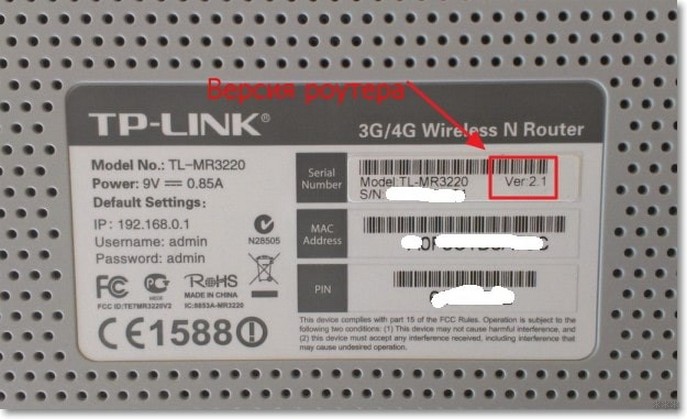
В первую очередь рекомендуется обновить прошивку, так как от момента запаковки роутера до начала его эксплуатации пользователем разработчики явно не раз выпускали новые микропрограммы. Для этого нужно узнать версию устройства на наклейке на нижней части его корпуса.
- Переходим на официальную страницу своего маршрутизатора и загружаем архив с прошивкой нужной версии.
- Распаковываем полученный архив в любое удобное место.
- Подключаем адаптер питания к устройству, а патч-корд к нему и компьютеру, из которого будет осуществляться настройка роутера TP Link TL-MR3220.
- Открываем интернет-обозреватель и переходим по IP-адресу, указанному на наклейке. Обычно это 192.168.0.1.
- Вводим логин с паролем – «admin» в обоих случаях.
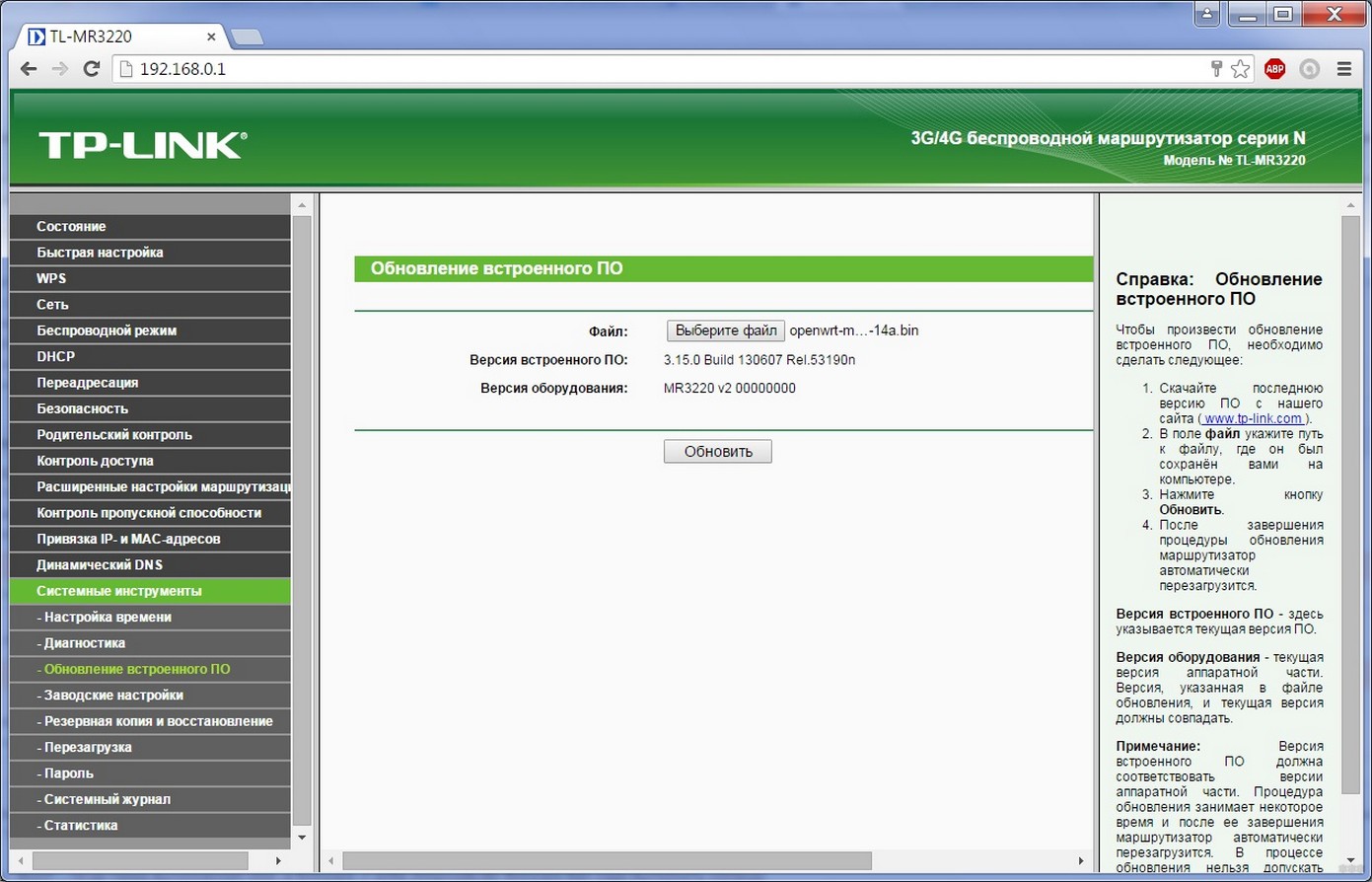
- Переходим в последний пункт «Системные инструменты» и выбираем «Обновление прошивки».
- Кликаем «Обзор» и указываем путь к файлу с расширением «bin», который немного ранее распаковывали с архива.
- Обновляем, вследствие чего маршрутизатор перезагрузится.
Можно приступать к настройке. Исходя из того, что роутер предназначен для раздачи интернета, получаемого от 3G/4G модема, начнем именно с этого.
Настройка раздачи трафика
Видео-инструкции смотрите здесь:
Модем подключать к маршрутизатору лучше напрямую, минуя все китайские переходники и удлинители, хотя их использования зачастую не избежать – модем нередко приходится поднимать в поисках лучшего сигнала. Конфигурирование осуществляется при помощи мастера «Быстрая настройка» и вручную.
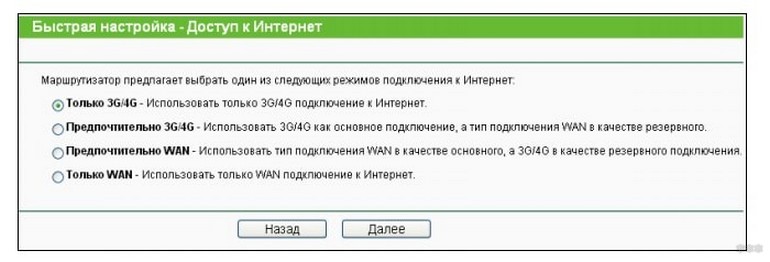
В разделе с основными параметрами конфигурации выбираем «Быстрая настройка», затем указываем пункт «Только 3G/4G», предварительно подключив модем через USB.
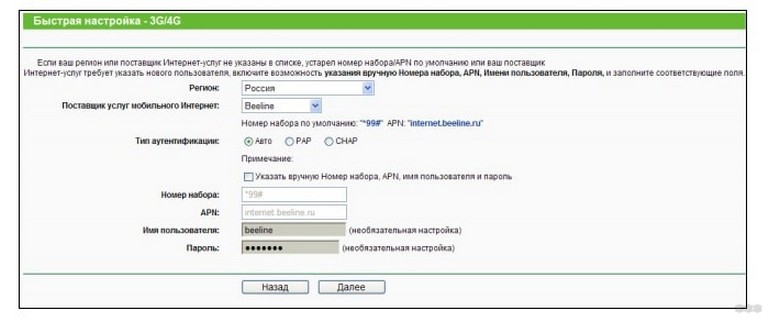
После его идентификации выбираем страну и поставщика интернет-услуг. В поле «Тип аутентификации» указываем тип подключения к интернету: ручной или автоматически. Устанавливаем соединение кнопкой «Далее» и сохраняем новую конфигурацию.
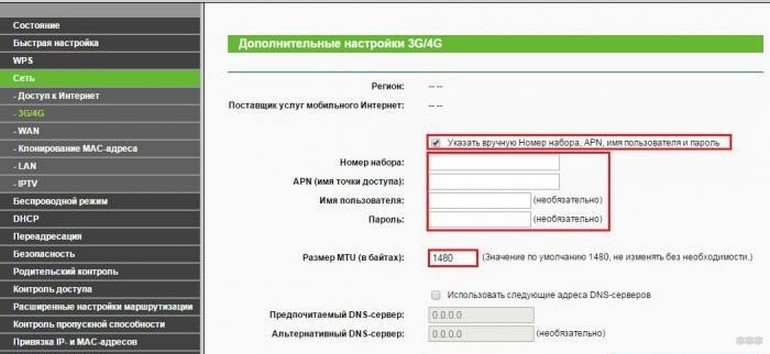
Уже в расширенных настройках можно указать данные для авторизации, полученные у провайдера, и прочие настройки при необходимости. При отсутствии вашего оператора в списке, в разделе дополнительных настроек отмечаем флажком показанную на скриншоте опцию и заполняем все поля, после чего жмём «Сохранить».
В разделе «Состояние» можете проверить, функционирует ли подключение (передаются и принимаются пакеты).
WAN
- В разделе «Сеть» переходим в подраздел «WAN».
- Указываем используемую поставщиком услуг технологию подключения.
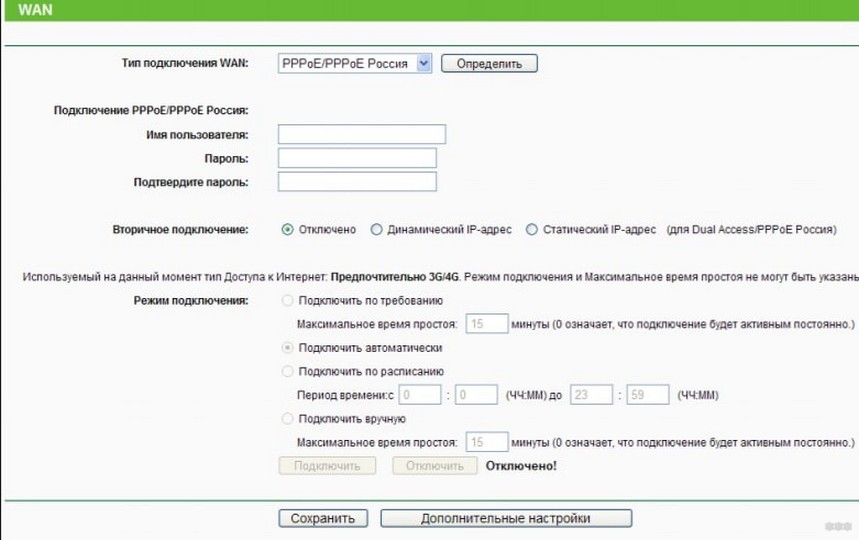
- В зависимости от неё вводим требуемую информацию:
- имя пользователя и пароль;
- режим подключения;
- тип IP-адреса.
При пользовании услугой статического IP-адреса вводим его в соответствующее поле.
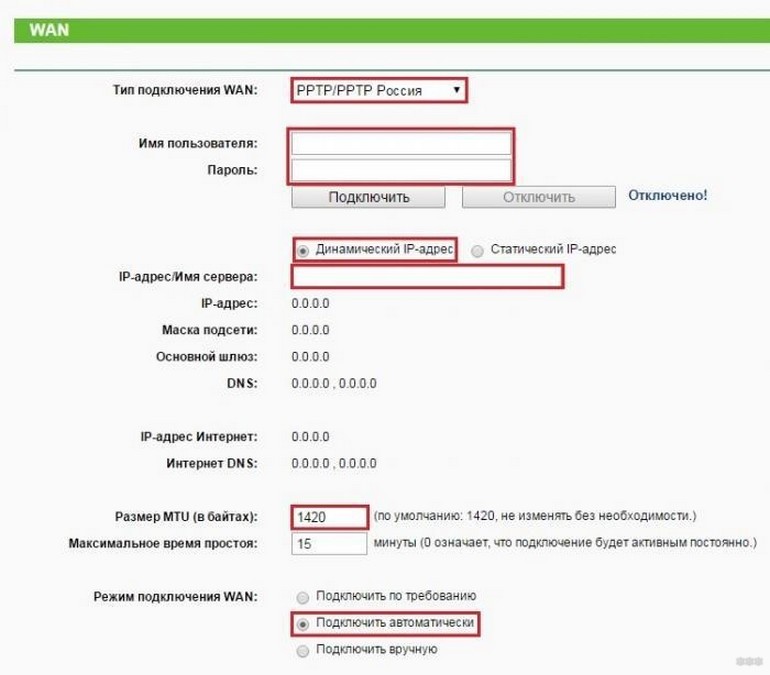
Все данные можно получить у провайдера или посмотреть в договоре с ним. Если провайдер привязывает учетную запись к MAC-адресу компьютера, в разделе «Сеть» его необходимо клонировать.
VPN
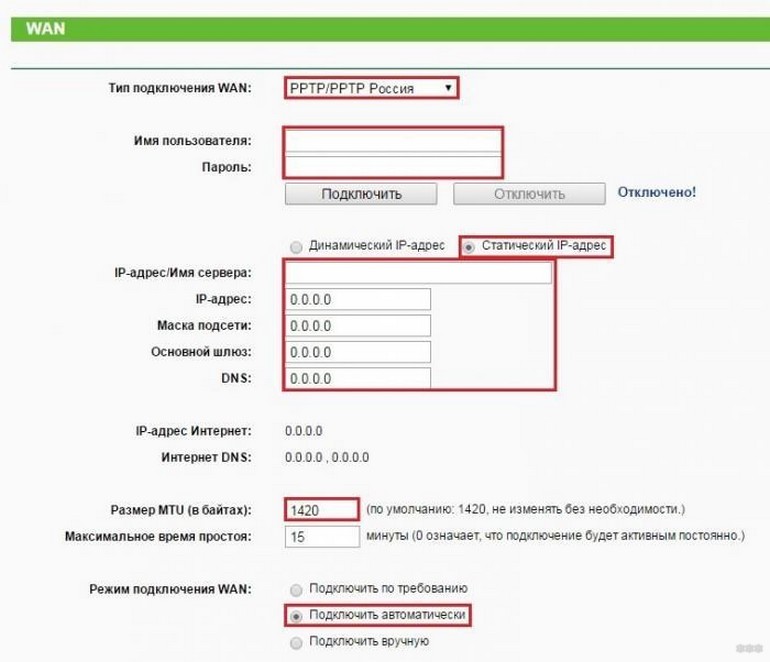
Настройка VPN на маршрутизаторах TL-MR3220 незначительно отличается от конфигурирования WAN количеством полей.
- Выбираем тип подключения «PPTP/Россия PPTP».
- Задаем логин с паролем из договора с провайдером.
- Указываем тип используемого адреса – «Статичный IP», ниже заполняем все поля данными из договора.
- Тип подключения рекомендуется выбрать автоматический.
- Сохраняем изменения.
Wi-Fi
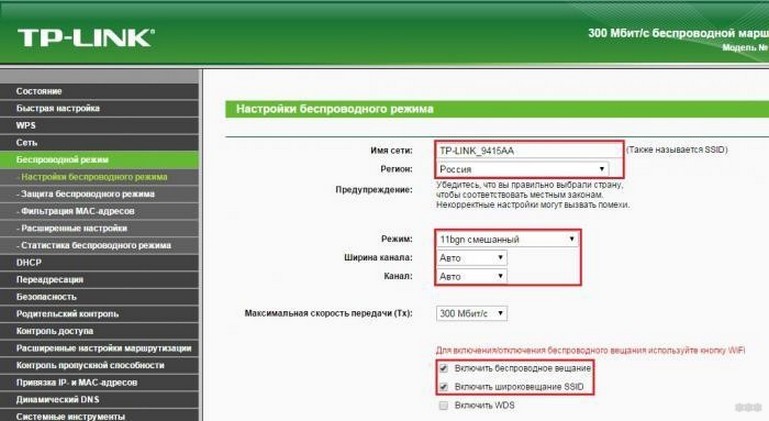
Дошли до самого интересного. Как настроить беспроводную сеть на TL-MR3220:
- В разделе «Беспроводной режим» кликаем «Настройки…».
- Вводим название своей домашней сети и регион, где работает устройство.
- Режим указываем, исходя из поддерживаемых вашими гаджетами беспроводных протоколов (рекомендуется указать универсальный – 11bgn).
- Ширину канала и его номер указываем как «Авто».
- Активируем Wi-Fi модуль.
- Если не желаете, чтобы устройства, находящиеся в зоне покрытия сигнала, обнаруживали сеть, опцию трансляции SSID не активируем. В таком случае подключаться к сети придется путем ручного ввода пароля и логина.
Шифрование
Беспроводную домашнюю сеть рекомендуется защитить, что отрицательно влияет на скорость обмена данными. Если скорость и без того небольшая, а соседи наверняка не будут злоупотреблять бесплатным доступом до интернета, перед включением защиты подумайте или оцените качество связи с ней и без шифрования.
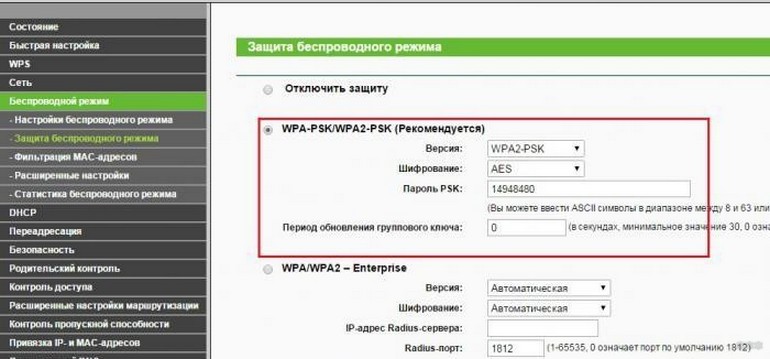
- Во вкладке «Защита…» переносим триггер в положение «WPA-PSK/WPA2-PSK».
- Выбираем тип и версию шифрования, можно оставить неизменными.
- Вводим пароль для защиты доступа к сети.
Проброс портов
Переадресация портов позволяет перенаправлять пакеты данных из интернета указанным хостам домашней сети, что актуально при создании домашних веб-серверов.
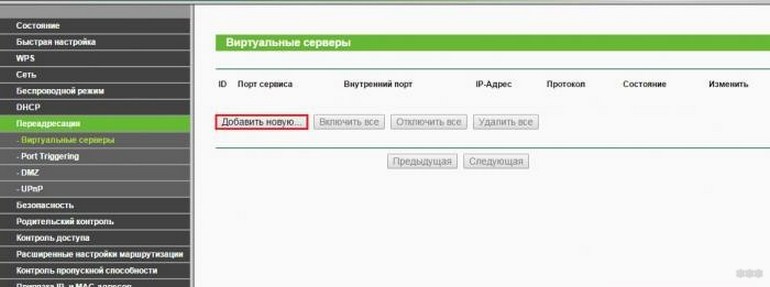
- Для проброса портов на TP Link TL-MR3220 переходим в раздел «Переадресация» и открываем первый подраздел – «Виртуальный сервер».
- Щелкаем «Добавить новую…».
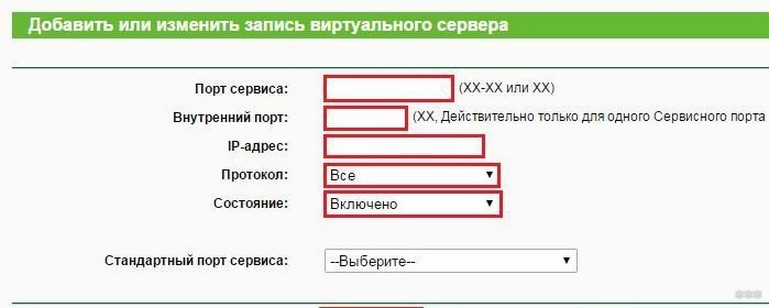
- Указываем «Порт сервиса» и «Внутренний порт» для его открытия.
- Вводим IP устройства, куда будут переадресовываться запросы.
- Выбираем сетевой протокол из выпадающего списка.
- Активируем правило и сохраняем параметры.
Изменение пароля
Производители роутеров настоятельно рекомендуют изменять логин и пароль для защиты настроек устройства, даже того, что используется дома. Это не обязательно, но все же.
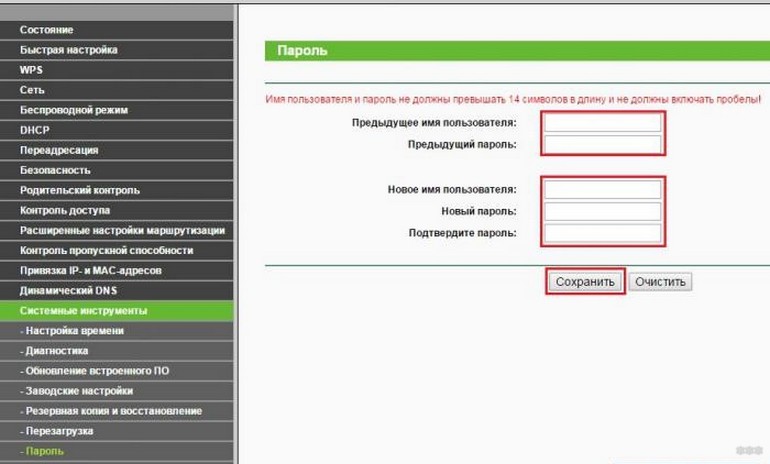
- Для изменения пароля переходим в «Системные инструменты» – «Пароль».
- Вводим старые данные, а ниже – новые, причем пароль указываем дважды.
- Сохраняем настройки.
Они вступят в силу после перезагрузки устройства. Если забудете информацию для авторизации, воспользуйтесь кнопкой WPS/RST на задней панели. Нажмите и удерживайте ее на протяжении минимум 10 секунд для сброса настроек на заводские. После, конечно же, придется заново конфигурировать маршрутизатор.
Основные моменты я рассказал. Если вы не нашли ответ в нашей статье, обязательно напишите в комментарии или онлайн-чат. Обязательно постараемся помочь и решить возникшие вопросы!
Практически все кто подключается к интернету в селах, делают это через 3G USB модемы. Как в Украине, так и в России. Все потому, что нет возможности подключить обычный кабельный интернет, да и ADSL не везде можно подключить (к тому же не у всех есть телефонная линия). Поэтому приходится пользоваться беспроводным 3G/4G интернетом. В Украине самый популярный провайдер скорее всего Интертелеком. Сам им пользуюсь время от времени. В России очень популярные МегаФон, МТС, Билайн. Но сегодня не об этом.
Не важно где вы живете и какой у вас интернет, рано или поздно вы скорее всего захотите установить дома Wi-Fi роутер. Что бы раздавать интернет на все свои устройства: смартфоны, планшеты, ноутбуки и т. д. Ведь когда мы пользуемся интернетом через USB модем, то интернет может быть только на одном компьютере. А что же делать с другими устройствами, как раздать 3G интернет с модема на другие устройства по Wi-Fi сети. В этом мы сейчас и разберемся, на примере роутеров TP-LINK.
Как выбрать роутер TP-LINK для 3G модема?
Нам понадобится специальный Wi-Fi роутер, который поддерживает 3G/4G USB модемы. Именно специальный роутер, в нашем случае мы рассматриваем устройства компании TP-LINK. Так как не каждый маршрутизатор умеет раздавать интернет от 3G модемов. И даже если у вас уже есть роутер TP-LINK, то не факт что он поддерживает работу с модемами, даже если на нем есть USB разъем.
Часто спрашивают как подключить 3G модем к роутеру TP-LINK TL-WR741ND, TL-WR841ND и т. д. Да никак, он их просто не поддерживает. У TP-LINK есть несколько моделей, которые подходят для работы с модемами от Интертелеком, МТС, МегаФон, и других операторов. Это два обычных роутера: TL-MR3420 и TL-MR3220. И два портативных: TL-MR3020, и TL-MR3040. Возможно, на данный момент есть уже другие модели. Это значит, что к этим маршрутизаторам можно подключить наш модем в USB разъем, и мы получим интернет по Wi-Fi сети, и по сетевому кабелю, например, для стационарного компьютера. У меня TP-LINK TL-MR3220, работал раньше с модемом Novatel U720.
Очень важный момент. Если вы уже купили роутер, и только что поняли что она вам не подходит, то еще не поздно вернуть его обратно в магазин.
А если собираетесь покупать, то обязательно убедитесь в том, что выбранная вами модель роутера поддерживает конкретно ваш 3G модем. Да, роутеры работают не со всеми модемами. И может получится так, что маршрутизатор просто не увидит ваш USB-модем.
Что бы проверить совместимость, перейдите на официальный сайт. Для Украины – http://www.tp-link.ua/ru/comp-list.html, для России – http://www.tp-linkru.com/comp-list.html в разделе «Список совместимых 3G/3.75G USB модемов» нажмите на нужную вам модель маршрутизатора (которую вы хотите купить), и сохраните .xlsx файл на компьютер. Откройте его, и посмотрите какие он поддерживает модемы.
Еще у нас есть полезная статья на эту тему: как раздать интернет по Wi-Fi c 3G USB модема? Роутеры с поддержкой USB модемов.
Думаю, с выбором роутера все понятно. Давайте теперь рассмотрим процесс подключения 3G модема к TP-LINK. Так же настроим роутер на работу с модемом и настроим Wi-Fi сеть. Покажу на примере своего TP-LINK TL-MR3220.
Подключение и настройка 3G USB-модема на роутере TP-LINK
Ничего сложного. Подключаем питание к роутеру, и включаем его. В USB разъем на роутере подключаем наш 3G модем (можно через удлинитель, если есть антенна, то подключаем ее так же).

Нам нужно подключиться к роутеру с компьютера, что бы зайти в его настройки. Можно подключится по кабелю (как показано ниже), или по Wi-Fi сети.

Дальше нам нужно зайти в настройки роутера, и все это настроить. Что бы зайти в настойки, перейдите по адресу, который указан снизу роутера. Это 192.168.0.1, или 192.168.1.1. И укажите имя пользователя и пароль. Заводские: admin и admin (так же указаны снизу роутера на наклейке). У нас есть еще подробная инструкция по входу в настройки на TP-LINK.
В панели управления первым делом откройте вкладку Network – Internet Access, выделите пункт 3G/4G Only (Recommended), и нажмите Save.

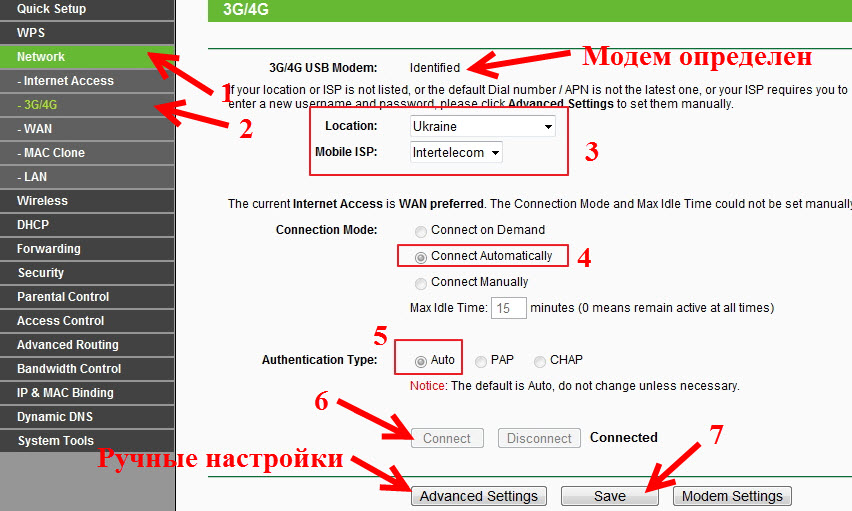
Дальше открываем вкладку Network – 3G/4G. Напротив 3G/4G USB Modem должно быть написано Identified (или название модема). Это значит, что модем определен и готов к работе. Если роутер не видит USB-модем, то попробуйте обновить прошивку роутера по этой инструкции. Есть шанс, что после обновления ПО все заработает.
В меню Location выбираем наш регион (в моем случае Украина), и в меню Mobile ISP выбираем провайдера (у меня Интертелеком). Дальше, Connection Mode оставляем Connect Automatically, и Authentication Type выставляем Auto.
Нажимаем на кнопку Connect. Роутер должен подключится к интернету через наш модем. Статус должен стать Connected. Если у вас так, то все отлично. Нажимаем кнопку Save для сохранения настроек.
Есть там еще кнопка Advanced Settings, если нажать на нее, то откроются настройки, где можно вручную задать все необходимые для подключения параметры (номер дозвона, имя пользователя, пароль). Но вам эти настройки вряд ли пригодятся.
Мы уже практически все настроили. Если роутер «подружился» с модемом и подключился к интернету, то он его уже раздает как по кабелю, так и по Wi-Fi сети. Осталось только настроить беспроводную сеть. Сменить название самой беспроводной сети, и поставить пароль на Wi-Fi.
Открываем вкладку Wireless, задаем имя для Wi-Fi сети, и устанавливаем наш регион. Сохраните настройки нажав на Save.

Дальше открываем вкладку Wireless – Wireless Security, и защищаем нашу Wi-Fi сеть паролем, как показано ниже. Пароль укажите минимум из 8 символов, и запомните его. А лучше запишите.
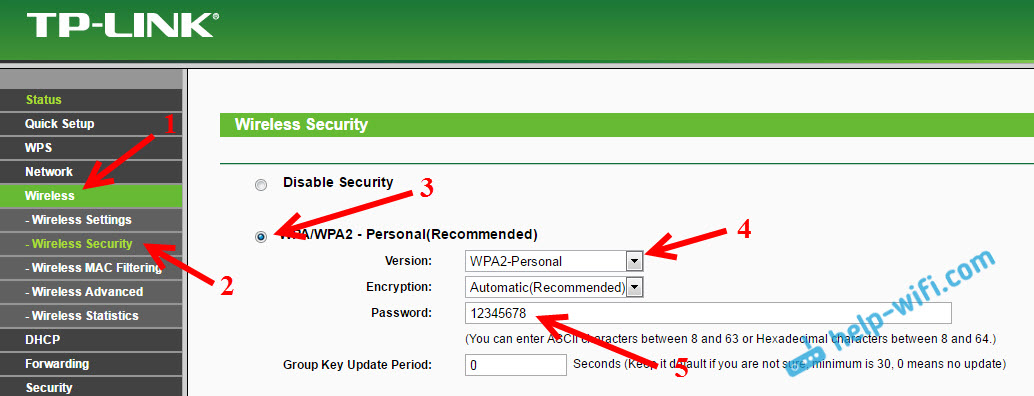
Не забудьте сохранить настройки нажав на кнопку Save. Я бы еще советовал сменить стандартный пароль admin, который используется для входа в настройки маршрутизатора. Сделать это можно на вкладке System Tools – Password.
После этого перезагрузите роутер. Это можно сделать так же с панели управления. Вкладка System Tools – Reboot, и нажимаем на кнопку Reboot.
Роутер будет перезагружен. Он уже должен автоматически подключится к интернету через 3G модем, и раздавать интернет по Wi-Fi и по сетевому кабелю. Подключитесь к Wi-Fi сети используя пароль, который мы установили в процессе настройки.
Теперь через один USB-модем мы можем подключать к интернету несколько компьютеров, и другие устройства. При этом, оплата остается такая же как раньше. Но, если у вас тариф с лимитным трафиком, то нужно понимать, что несколько устройств будут быстрее использовать лимитный трафик. А очень часто, трафик который сверх лимита стоит не дешево.
Возможные проблемы и решения
Нестабильная работа, интернет очень часто пропадает
Беспроводной 3G интернет конечно же не такой стабильный как проводной, и поэтому, модем может периодически терять соединение с базовой станцией. Интернет может пропадать на тех устройствах, которые подключены к роутеру. На компьютере будет «Без доступа к интернету» (ограниченно в Windows 10).
Если интернет пропал и не появляется, то просто перезагрузите роутер (отключите, и включите питание). Все конечно же зависит от вашего провайдера, и от базовой станции к которой вы подключаетесь. У Интеретелком такое бывает. Иногда приходится перезагружать роутер. А иногда и это не помогает, приходится сидеть и ждать пока заработает интернет.
После подключения 3G модема к роутеру, он не подключается к интернету
Если у вас дома плохой сигнал, и нет антенны, то возможно, что в том месте где стоит роутер, модем просто не может подключится к интернету из-за отсутствия (или очень плохого) сигнала. Что можно сделать: подключите модем через удлинитель и поднимите его выше. Если необходимо, перенесите маршрутизатор вместе с модемом в другое место. Или установите антенну. У нас на эту тему есть отдельная статья: установка и настройка 3G CDMA антенны на примере провайдера Интертелеком.
В любом случае, я советую отключить модем от роутера, подключить к компьютеру, и с помощью программы AxesstelPst EvDO BSNL 1.67 проверить уровень сигнала, и настроить модем на более хороший прием. Подробно об этом я писал в инструкции Как увеличить скорость интернета от Интертелеком? Настраиваем 3G модем, или антенну программой AxesstelPst EvDO BSNL 1.67.
Очень низкая скорость интернета
Скорее всего, это из-за плохого сигнала. В этом случае применяем точно такие же советы, как я давал выше: поднимаем модем, устанавливаем антенну, и настраиваем все это дело программой AxesstelPst EvDO BSNL 1.67.
Послесловие
Я старался в этой статье дать всю необходимую информацию, которая поможет вам подобрать и установить роутер TP-LINK, который будет подключаться к интернету через 3G модем, и раздавать его на все ваши устройства.
Это очень актуальная тема, так как все больше провайдеров предоставляют полностью безлимитные тарифы, и все больше людей хотят пользоваться интернетом по Wi-Fi на мобильных устройствах, планшетах, и т. д. А без роутера здесь не обойтись. Хотя, есть один способ, можно попробовать раздать интернет с ноутбука, вот ссылка на инструкцию: https://help-wifi.com/nastrojka-virtualnoj-wi-fi-seti/kak-razdat-wi-fi-esli-internet-cherez-usb-modem-3g4g/.
Если у вас остались какие-то вопросы по этой теме, может я что-то упустил, или у вас что-то не получается, то пишите в комментариях. С радостью отвечу и постараюсь помочь.
Настройка роутера (маршрутизатора) TP-LINK TL-MR3220
Настройка интернет-шлюза на примере роутера TP-LINK 743ND
Внимание! Перед настройкой роутера рекомендуется обновить прошивку маршрутизатора (роутера) до последней версии.
Маршрутизаторы (роутеры) TP-LINK довольно просты в настройке.
Подключите устройство к компьютеру проводом, поставляющимся в комплекте. Откройте «Internet Explorer» и наберите в строке браузера ip-адрес «192.168.1.1«. Подключение по беспроводной связи к устройству или попытка открытия настроек через любой другой Интернет-браузер не всегда могут быть успешными.
Укажите:
- Login: admin;
- Password: admin;
1) Загрузится стартовое окно конфигурации роутера. На вкладке «Network«, выбираете вкладку «Internet Access» и выберите пункт «WAN Only — Only use WAN as the access to the Internet«.

Заходим в раздел Сеть — WAN и задаём такие же настройки как на изображении ниже:
3) Далее заполните настройки Wi-Fi, для этого перейдите во вкладку «Беспроводной режим» и откройте пункт «Настройка беспроводного режима«. Вы можете задать любое имя для вашей wi-fi сети:
 После этого откройте во вкладке»Беспроводной режимs» пункт «Защита беспроводного режима» и задайте настройки как на изображении (Внимание, в поле PSK Password вводится пароль для подключения к Wi-Fi, он может быть любым, но не менее 8 символов)?

Дополнительная настройка:
Задайте настроки для удалённого доступа, такие же как на изображении ниже:
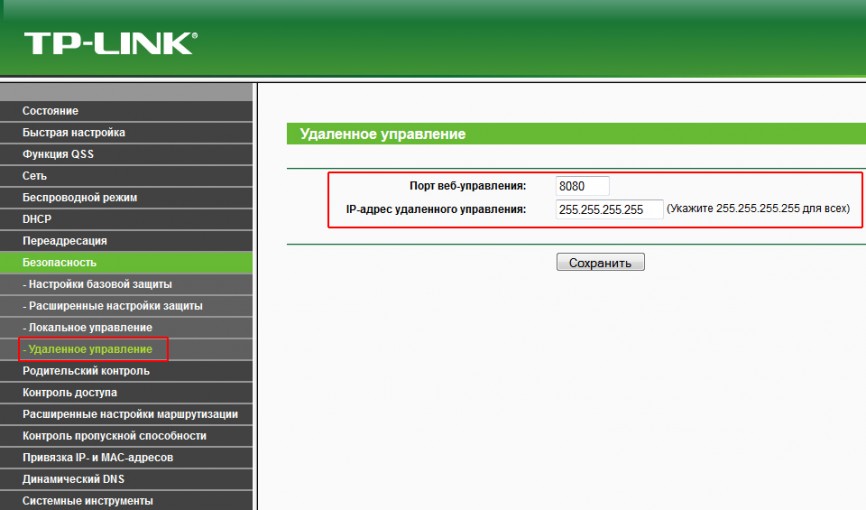
Далее задайте пароль для входа на роутер.
Предыдушее имя пользователя: admin
Предыдущий пароль: admin
Новое имя пльзователя: admin
Новый пароль: пароль из договора
Подтвердите пароль: пароль из договора

Настройка закончена.
TP-Link MR3220 — это многофункциональный роутер, предназначенный для домашней и офисной сети. Он позволяет подключить несколько устройств к одной сети, обеспечивая стабильное и безопасное интернет-подключение. В этой инструкции мы расскажем о всех основных функциях и настройках роутера, чтобы вы смогли настроить его и начать пользоваться всеми возможностями.
Для начала, убедитесь, что у вас есть все необходимые компоненты для подключения роутера. Это включает в себя сам роутер TP-Link MR3220, сетевые кабели, адаптер питания и доступ к интернету. Когда все компоненты готовы, вы можете приступить к подключению и настройке роутера.
Первым шагом является физическое подключение роутера к сети. Вставьте один конец сетевого кабеля в порт WAN на задней панели роутера, а другой конец — в ваш модем или источник интернет-соединения. Подключите адаптер питания к роутеру и включите его в розетку. Когда роутер включен, должны загореться индикаторы питания и соединения.
После успешного подключения роутера, подключите свой компьютер или ноутбук к роутеру с помощью сетевого кабеля. Откройте любой веб-браузер и введите адрес IP роутера в адресной строке. Обычно это 192.168.1.1. Нажмите Enter, и вы будете перенаправлены на страницу входа в настройки роутера. Введите соответствующие учетные данные, обычно это admin в поле «Имя пользователя» и admin или оставьте поле «Пароль» пустым, затем нажмите «Войти».
После успешной аутентификации вы будете перенаправлены на главную страницу настроек роутера TP-Link MR3220, где вы сможете выполнить все необходимые настройки. Воспользуйтесь основным меню для настройки сети, паролей безопасности, портов и других функций. Не забудьте сохранить изменения после каждой настройки.
Содержание
- Установка и подключение роутера TP-Link MR3220:
- Настройка роутера TP-Link MR3220:
- Использование и функционал роутера TP-Link MR3220:
Установка и подключение роутера TP-Link MR3220:
Перед началом настройки роутера TP-Link MR3220 необходимо правильно его установить и подключить. Следуйте инструкциям ниже, чтобы выполнить данные шаги:
1. Распакуйте роутер и проверьте наличие всех компонентов:
Убедитесь, что в коробке роутера находятся следующие компоненты:
- Роутер TP-Link MR3220
- Сетевой адаптер (питание)
- Антенна (если она отсоединимая)
- Инструкция по эксплуатации
2. Подготовьте необходимые кабели:
Для правильного подключения роутера понадобятся следующие кабели:
- Ethernet-кабель (обычно поставляется вместе с роутером)
- Кабель для подключения роутера к модему или другому устройству, предоставляющему интернет-подключение
3. Подключите роутер к питанию:
Вставьте один конец сетевого адаптера в разъем на задней панели роутера, а другой конец подключите к розетке.
4. Подключите роутер к модему или другому устройству:
Соедините одним концом Ethernet-кабеля порт модема, а другим — порт на задней панели роутера под названием «WAN».
5. Подключите компьютер к роутеру:
Соедините одним концом Ethernet-кабеля один из портов на задней панели роутера, а другой — Ethernet-порт на вашем компьютере.
6. Проверьте соединение:
Убедитесь, что все кабели были правильно подключены. Если роутер и компьютер подключены правильно, индикаторы светятся и отображается стабильное подключение к интернету.
Теперь ваш роутер TP-Link MR3220 готов к настройке и использованию.
Настройка роутера TP-Link MR3220:
Для начала настройки роутера TP-Link MR3220 вам потребуется подключить его к компьютеру с помощью сетевого кабеля.
После подключения откройте веб-браузер и введите адрес 192.168.1.1. В появившемся окне авторизации введите стандартные логин и пароль (по умолчанию они равны «admin»). Нажмите на кнопку «Войти».
На странице настроек роутера выберите вкладку «Quick Setup» (Быстрая настройка), и нажмите на кнопку «Next» (Далее).
Затем вы увидите список доступных типов подключения, выберите тот, который соответствует вашему провайдеру Интернет-услуг.
После выбора типа подключения введите необходимые сетевые параметры, предоставленные вашим провайдером. Обычно это такие параметры, как IP-адрес, маска подсети, основной и вторичный DNS-серверы. Нажмите кнопку «Next».
Затем вы сможете задать новые учетные данные для входа в систему роутера или оставить стандартные. Нажмите кнопку «Next» для продолжения.
В следующем окне вы можете задать имя Wi-Fi сети и пароль для защиты сети от несанкционированного доступа. Нажмите кнопку «Next».
После применения настроек роутер перезагрузится и применившиеся изменения начнут действовать. После перезагрузки вы сможете подключиться к Wi-Fi сети с помощью нового имени и пароля.
Вот и все! Теперь вы можете пользоваться вашим роутером TP-Link MR3220 и настроить его под свои нужды.
Использование и функционал роутера TP-Link MR3220:
TP-Link MR3220 предоставляет широкий набор функциональных возможностей для обеспечения стабильного и безопасного подключения к Интернету. В этом разделе рассмотрим основные способы использования и функции данного роутера.
1. Настройка подключения:
- Подключите роутер к источнику питания и установите соединение с вашим провайдером интернет-услуг.
- Откройте веб-браузер и введите IP-адрес роутера (обычно 192.168.1.1) в адресной строке.
- Войдите в настройки роутера, используя имя пользователя и пароль (по умолчанию admin/admin).
- Настройте тип подключения (статический IP, динамический IP, PPPoE и другие) и введите необходимые данные.
- Сохраните изменения и перезапустите роутер для применения новых настроек.
2. Беспроводное подключение:
- В настройках роутера активируйте беспроводную сеть (Wi-Fi) и выберите имя сети (SSID).
- Задайте пароль для доступа к беспроводной сети.
- На компьютере или другом устройстве выберите созданную беспроводную сеть, введите пароль и подключитесь к ней.
3. Функционал и дополнительные возможности:
- Настройка портов: роутер MR3220 позволяет настраивать виртуальные сервера и перенаправлять порты, что обеспечивает доступ к ресурсам внутренней сети через интернет.
- Ограничение доступа: можно ограничить доступ к интернету по определенным IP-адресам или портам для повышения безопасности сети.
- Управление пропускной способностью: роутер поддерживает функцию Quality of Service (QoS), которая позволяет приоритезировать трафик и оптимизировать скорость интернет-соединения.
- Доступ через мобильное приложение: с помощью приложения TP-Link Tether вы можете настраивать и контролировать роутер с мобильного устройства.
Не забывайте, что эти инструкции являются общими рекомендациями, и в зависимости от вашей конкретной ситуации возможны некоторые отличия в настройках и функциональности. Регулярно проверяйте наличие обновлений прошивки для роутера, чтобы иметь доступ к новым возможностям и исправлениям ошибок.