
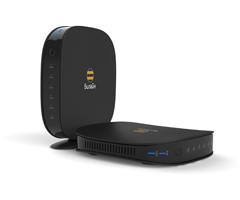
Комплексное решение для беспроводной связи.
Предоставляется на акционных условиях в комплектах Домашний интернет + Цифровое ТВ
Всего за
2500
руб.
Wi-Fi-роутер «Билайн Smart Box»
Роутер (маршрутизатор) позволяет объединить несколько компьютеров, а также мобильных устройств, в локальную сеть и предоставить им доступ в Интернет. WiFi маршрутизатор с USB – компактное устройство, обеспечивающее стабильную связь по беспроводной сети. Роутер «раздает» Интернет на все подключенные к нему устройства.
Выбирая WiFi маршрутизатор для дома или офиса, ориентируйтесь на ваши потребности в объемах трафика. При активном пользовании Сетью стоит обратить внимание на надежные модели, обеспечивающие хороший сигнал. Качественным решением для организации WiFi доступа к локальной сети и Интернету станет роутер «Билайн Smart Box».
WiFi маршрутизатор стандарта 802.11n поддерживает скорость передачи данных до 300 Мбит/с и функцию IPTV. Комплексное решение для беспроводной связи. Предоставляется на акционных условиях в комплектах Домашний интернет + Цифровое ТВ.
 Купить онлайн
Билайн Smart Box можно купить
| Режимы работы | DHCP-клиент, Static IP, L2TP, IPoE |
|
Wi-Fi
|
802.11b/g/n 300Mbps, 2.4GHz, Гостевая Wi-Fi сеть |
| WAN/LAN | WAN — 1 Fast Ethernet, LAN-4 Fast Ethernet |
| Наличие USB-порта | Да, 1 — USB 2.0 |
| Поддержка IPTV | Да, Выделенный LAN-порт и IGMP proxy |
| Поддержка скоростных тарифов (от 60Мбит/с) | Да |
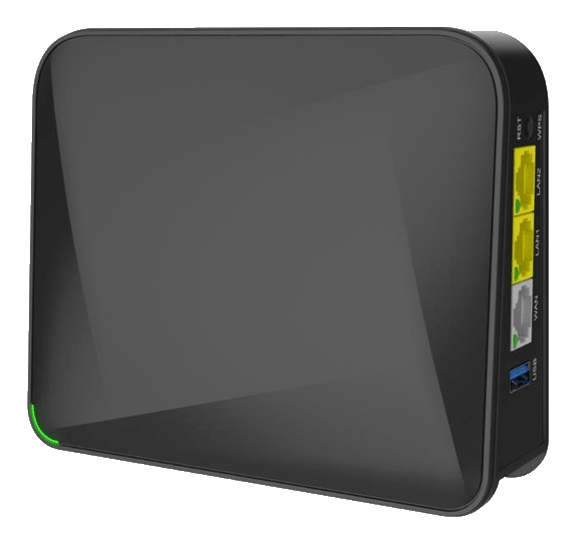
Гигабитное Wi‑Fi решение для квартиры
Двухдиапазонный Wi-Fi передатчик — 2.4/ 5 GHz. Новый, более мощный процессор.
Wi‑Fi роутер нового поколения Smart Box GIGA приходит на замену предыдущему SmartBox. Он оснащен двухдиапазонным Wi‑Fi передатчиком (2,4GHz + 5GHz) и улучшенным процессором, что позволит получать более надежный Wi‑Fi сигнал по всей вашей квартире.
Wi‑Fi роутер нового поколения — создан специально для одновременного подключения нескольких пользователей на гигабитной скорости:
- Уверенный прием в любой точке квартиры
- Две Wi‑Fi сети у вас дома в одном роутере (2,4Гц и 5Гц)
- Поддержка скорости до 1 гигабита
- Четыре встроенные всенаправленные антенны
- Эргономичный дизайн
- Интерфейс быстрой настройки домашнего интернета билайн
- Идеально подходит для всех тарифов
Wi‑Fi роутер Smart Box GIGA предназначен для подключения к домашнему интернету билайн по выделенной линии Ethernet. С его помощью можно создать собственную домашнюю сеть, выходить в интернет с нескольких компьютеров, планшетов или смартфонов (количество не ограничено).
Встроенная точка доступа беспроводной сети Wi‑Fi нового поколения с увеличенным радиусом действия обеспечивает подключение к Smart Box GIGA ноутбуков, игровых приставок, медиаплееров и других сетевых устройств. Удобный интерфейс быстрой настройки поможет настроить доступ в интернет и подключить IPTV‑приставку «Домашнего телевидения» билайн, не обращаясь за помощью специалистов.
Варианты приобретения при новом подключении
- Покупка сразу: 3600 руб.
- Аренда: до 200 руб/мес (в зависимости от выбранного тарифа)
- В комплекте за 0 руб. на условиях конкретного тарифа
Все оборудование подвозит монтажник на дом к клиенту в день подключения, если оно было заказано при составлении заявки на подключение.
! Если вы уже действующий клиент домашнего билайн, Вы можете приобрести данную модель самостоятельно в офисе продаж билайн или через интернет-магазин.


Технические характеристики
|
Режимы работы |
Dualband (одновременная работа в двух диапазонах 2,4GHz/5GHz), одновременная работа в Интернете по L2TP и с локальными ресурсами, IPoE |
|
Wi‑Fi |
Беспроводной интерфейс Wave 2, IEEE 802.11ac1200 Мбит/с, 2.4GHz + 5GHz |
|
Антенны |
Внутренние антенны 2×2 для 5GHz MUMIMO с усилителем сигнала, 2х2 для 2,4GHz |
|
WAN/LAN |
GE (Gigabit Ethernet) порты WAN и LAN1 – максимальная пропускная способность 1 Гбит/сек (1000 Мбит/сек), 2 порта RJ‑45. Порт LAN2 Fast Ethernet — максимальная пропускная способность 100 Мбит/с |
|
Поддержка IPTV |
Аппаратная поддержка «билайн» ТВ |
|
Поддержка тарифов до 1 Гбит/с |
Да |
|
Гарантия |
1 год |
Видео-инструкция по настройке и использованию роутера билайн
Домашний интернет, цифровое ТВ, мобильная связь билайн
Заявку на подключение или переезд можно оформить по бесплатному номеру: 8 (800) 700 86 90
Вы уже клиент «Домашнего интернета билайн»? Вы можете управлять услугами в личном кабинете: lk.beeline.ru
Данный ресурс является сайтом официального партнера ПАО «Вымпелком» (торговая марка билайн) и носит исключительно информационный характер и ни при каких условиях не является публичной офертой, определяемой положениями Статьи 437 (2) Гражданского кодекса РФ. Подробную информацию о тарифах, услугах, предоставляемых компанией, а также об ограничениях Вы можете уточнить на сайте www.beeline.ru и по телефону 8 800 700 8000. Политика безопасности. Политика обработки файлов cookie. Согласие на обработку персональных данных. Отписаться от получения информационных рассылок от данного ресурса можно на странице.
© mirbeeline.ru — официальный партнер билайн. 2023 г.
Заявка на новое подключение
Оформите заявку на подключение и наш оператор перезвонит вам в ближайшее время для назначения в график
Ваша заявка успешно отправлена!
1. Мы позвоним Вам в течение нескольких минут на номер *, чтобы уточнить удобную дату и время визита монтажника.
2. Монтажник привезет договор, проведет кабель и настроит оборудование.
Чтобы изменить введенные данные по заявке, вы можете отправить заявку еще раз.
Заявка на подключение тарифа
Оформите заявку на подключение и наш оператор перезвонит вам в ближайшее время для назначения в график или оформите экспресс-заявку без звонка специалиста
Ваша заявка успешно отправлена!
1. Мы позвоним Вам в течение нескольких минут на номер *, чтобы уточнить удобную дату и время визита монтажника.
2. Монтажник привезет договор, проведет кабель и настроит оборудование.
Чтобы изменить введенные данные по заявке, вы можете отправить заявку еще раз.
Проверьте подключение к билайн
Какое подключение вас интересует?
Заказ на проверку адреса успешно отправлен
Пожалуйста, ожидайте звонка нашего специалиста на номер *.
Если вы неправильно ввели номер своего телефона, пожалуйста, отправьте запрос еще раз с верным номером.
Я хочу подключить услуги билайн
Заказ обратного звонка успешно отправлен
Пожалуйста, ожидайте звонка нашего специалиста на номер *.
Если вы неправильно ввели номер своего телефона, пожалуйста, отправьте заказ еще раз с верным номером.
Для получения поддержки существующим абонентам, пожалуйста, позвоните по:
8 800 700 8000
Я хочу подключить услуги билайн
Оставь свой номер и мы сделаем предложение с выгодой до 30%


Наш специалист свяжется с вами в ближайшее время!
Мы позвоним Вам в течение нескольких минут на номер *.
Если вы неправильно ввели номер своего телефона, пожалуйста, отправьте заявку еще раз с верным номером.

На чтение 10 мин Просмотров 15.5к.

Сергей Сакадынский
Работал в сфере IT-консалтинга, занимался созданием и администрированием интернет-ресурсов. 10 лет опыта работы по проектированию и обслуживанию компьютерных сетей.
Своим клиентам оператор Beeline устанавливает брендовые роутеры Smart Box. В этой статье мы разберём их технические характеристики, отличия разных версий и расскажем об особенностях настройки роутера Билайн Smart Box.
Содержание
- Технические характеристики версий
- Индикаторы и кнопки
- Подключение и вход в админку
- Автоматическая настройка
- Ручная настройка
- Настройка на другого провайдера
- USB модем
- Настройка USB
- Wi-Fi
- IPTV
- Прошивка
- Сброс
Технические характеристики версий
Роутеры Smart Box внешне похожи, но разные модели, помимо технических характеристик, различаются количеством и расположением портов.

Выпускаются в белом и чёрном корпусах с логотипом Beeline. Антенны встроенные. Все модели роутеров двухдиапазонные. Основное отличие версий – скорость Wi-Fi и сетевых портов. Самый быстрый в линейке Smart Box Turbo. При работе в двух диапазонах одновременно он может выдавать скорость до 2000 Мбит/сек. Также устройство оборудовано четырьмя гигабитными сетевыми портами. Версии One и Flash с самым медленным Wi-Fi – до 300 Мбит/сек. При этом у Smart Box Flash всего один LAN-разъём.
Все роутеры оснащены USB портом 2.0 или 3.0.
Основные характеристики разных версий Билайн Smart Box приведены в таблице.
| Модель | Smart Box One | Smart Box Flash | Smart Box Turbo | Smart Box Giga | Smart Box Pro |
| Диапазоны, ГГц | 2,4/5 | 2,4/5 | 2,4/5 | 2,4/5 | 2,4/5 |
| Скорость Wi-Fi, Мбит/с | 300 | 300 | 2032 | 1200 | 867 |
| LAN-порты
Скорость, Мбит/с |
4
100 |
1
1000 |
4
1000 |
2
100 |
4
1000 |
| USB порт | 1 х 2.0 | 1 х 3.0 | 1 х 3.0 | 1 х 3.2 | 1 х 2.0 |
Индикаторы и кнопки
Индикаторы состояния на роутерах Smart Box работают так.
- STATUS – если есть доступ к интернету. Красный индикатор сигнализирует об отсутствии связи с провайдером.
- WPS – сигнализирует об активности этого режима.
- WAN – горит синим, когда к порту подключен кабель. При отсутствии подсоединения не горит.
- LAN (по числу портов) – информирует о подключении устройств по кабелю.
- WI-FI – показывает, включено беспроводное вещание или нет.

На передней панели роутера расположена кнопка WPS для быстрого подключения устройств к беспроводной сети. На задней панели размещены кнопка включения питания и утопленная в корпусе кнопка сброса настроек. Там же находится переключатель режимов работы устройства (роутер и репитер).
Подключение и вход в админку
Переключатель режимов работы роутера должен находиться в положении ROUT. Режим REP предназначен для работы устройства в качестве усилителя Wi-Fi сигнала другого роутера.

- Подсоедините адаптер питания к разъёму на задней панели. К порту WAN подключите кабель провайдера. Адаптер питания включите в сеть и нажмите кнопку включения. Должны загореться индикаторы WAN, STATUS и беспроводной сети.
- Для настройки роутера с компьютера соедините один из сетевых портов с разъёмом сетевой карты вашего ПК кабелем. В настройках подключения на компьютере должна быть включена опция «Получать IP-адрес автоматически».
- Для подключения по беспроводной сети используйте параметры входа, указанные на этикетке на роутере.
- Теперь можно зайти в настройки. На компьютере запустите любой интернет-браузер. В адресной строке впишите 192.168.1.1. Вы попадёте в веб-интерфейс роутера.
Автоматическая настройка
Настройка вайфай роутера Билайн Smart Box версий One, Turbo, Giga, Pro выполняется одинаково.
Ручная настройка
Для того, чтобы вручную изменить настройки роутера, войдите в веб-интерфейс и выберите раздел «Расширенные настройки». На верхней панели переходим во вкладку «Другие» и выбираем пункт WAN (подключение к интернету).

По умолчанию здесь доступны только подключения L2TP и DHCP. То есть вы можете только изменить логин и пароль, но создать другой тип подключения не получится. Однако настройка под другого провайдера всё-таки возможна.
Настройка на другого провайдера
Некоторые пользователи думают, что для ручной настройки интернета нужно перепрошить роутер Билайн под всех операторов. На самом деле в этом нет необходимости. Расширенные настройки подключения заблокированы в базовом интерфейсе. Но есть возможность войти в настройки с правами суперпользователя.
Чтобы настроить Wi-Fi роутер Beeline Smart Box под другого провайдера, войдите в веб-интерфейс по обычному адресу 192.168.1.1. Когда устройство попросит ввести учётные данные, в поле «логин» впишите SuperUser, а в качестве пароля используйте Beeline$martB0x. В новых версиях прошивки (начиная с 2.0.25) в поле «пароль» нужно вводить серийный номер роутера. Он указан на наклейке на дне устройства и выглядит примерно так: SF16F4FF2F78. Теперь перейдите в настройки подключения «Другие» — WAN. Теперь здесь можно настроить роутер для работы с любым провайдером.

Если ваш провайдер использует привязку по МАС-адресу, клонировать его или задать вручную можно на этой же странице.
USB модем
Первоначально USB-порт на роутерах Smart Box был предназначен только для подключения внешних носителей информации и организации файлового сервера. Возможность подключать мобильный интернет появилась в новой прошивке начиная с версии 2.0.25. Поэтому, если вы хотите подключить 3G модем к вашему роутеру Smart Box, обновите программное обеспечение.
Также учтите, что Smart Box работает с немногими моделями USB модемов. Уточните, поддерживается ли конкретная модель на сайте.
Подключите модем к порту USB. Войдите в веб-интерфейс роутера с учётной записью суперпользователя. Перейдите в раздел «Другие» — WAN. В списке WAN подключений найдите интерфейс 3G и установить галочку «Включено». Других действий чаще всего не требуется. В случае отсутствия подключения попробуйте перезагрузить роутер.
Если роутер не распознаёт модем, свяжитесь с техподдержкой разработчика и уточните, поддерживается ли использование этой модели модема с вашей версией Smart Box.
Настройка USB
Для того, чтобы настроить общий доступ к файлам на USB-накопителе, войдите в веб-интерфейс и выберите опцию «USB-функции». Здесь вы можете включить или выключить доступ к файлам.

Для доступа к дополнительным параметрам нажмите ссылку «Дополнительные настройки». Или войдите в меню «Расширенные настройки» и перейдите на вкладку USB.

Подсоедините к роутеру флешку и нажмите кнопку «Обновить». Когда она определится, откройте раздел «Сетевой файловый сервер». В разделе «Сетевые папки» ставим галочку, чтобы открыть доступ к корневому каталогу флешки А:\ или жмём «Добавить» и выбираем на ней папку, к которой хотим дать доступ по сети. Доступ к файлам настроен.

Теперь, когда флешка подключена к роутеру, вы можете на компьютере в проводнике найти Beeline Smart Box, кликнуть на него и открыть сетевую папку.
Wi-Fi
Для изменения параметров подключения к интернету по Wi-Fi права суперпользователя не нужны. Вы можете войти в веб-интерфейс с обычной учётной записью, открыть «Расширенные настройки» — Wi-Fi.

На странице «Основные параметры» вы можете изменить имя сети, режим работы (рекомендуется ставить смешанный), выбрать вручную канал, указать его ширину, настроить мощность сигнала. На странице «Безопасность» можно изменить ключ сети и настройки шифрования. Если вы ранее настраивали другие роутеры, то сложностей возникнуть не должно: всё работает точно так же.
IPTV
Вся настройка Билайн ТВ сводится к выбору порта, к которому будет подключена приставка. Если вы сделали это на этапе быстрой настройки, больше ничего не нужно. А вот при подключении к другому провайдеру придётся кое-что изменить вручную. Smart Box поддерживает виртуальные сети VLAN, так что проблем с онлайн-ТВ от Дом.ру или Ростелеком не будет.
Прошивка
Роутеры Beeline Smart Box не поддерживают возможность автоматического обновления. Для того, чтобы загрузить в устройство новую версию микропрограммы, нужно скачать её с сайта и прошить маршрутизатор вручную. Давайте разберёмся, как прошить роутер Билайн.
Проверьте, какую версию прошивки вы используете. Для этого войдите в расширенные настройки и внизу страницы найдите строку «Информация о системе».

Сравните цифры в версии ПО с данными последней версии на сайте. Если ваша микропрограмма устарела, вам следует обновить прошивку роутера Билайн Smart Box. Для этого скачайте актуальную версию и сохраните на компьютер. Запомните расположение файла.
- В веб-интерфейсе роутера перейдите в раздел «Другие» и в меню слева внизу нажмите пункт «Обновление ПО».

- Нажмите кнопку «Выберите файл» и через проводник укажите путь к скачанной прошивке. После этого нажмите кнопку «Выполнить обновление». Дождитесь завершения процесса. Не выключайте при этом роутер из сети.
- После обновления параметры подключения и другие пользовательские настройки сохранятся.

Сброс
Если нет доступа в веб-интерфейс роутера или устройство не заходит по адресу 192.168.1.1, перестал работать интернет, сбились настройки или вы хотите настроить маршрутизатор с нуля, воспользуйтесь опцией аппаратного сброса настроек. Точно так же можно сбросить пароль на роутере Билайн Smart Box, если вы его не знаете или забыли. Обратите внимание, что будет выполнен сброс всех настроек, а не только параметры входа в веб-интерфейс.
Кнопка сброса RESET находится на задней панели рядом с сетевыми портами. Возьмите зубочистку или разогнутую скрепку, вставьте её в отверстие, где расположена кнопка, нажмите и удерживайте 15 секунд или дольше. Роутер при этом должен быть включен. Индикаторы погаснут и устройство перезагрузится. При этом будут удалены все настройки и обновления. Маршрутизатор включится с исходными заводскими параметрами. Чтобы заново его настроить, войдите в веб-интерфейс и запустите быструю настройку.
Роутер от оператора? – Нет, спасибо
Время на прочтение
10 мин
Количество просмотров 198K

MT7621A, два ядра MIPS 1004Kc/880MHz. 256MB RAM. Радиоблок 2.4GHz и 5GHz на MT7602E и MT7612E.
У каждого уже есть сложившееся мнения на счет оборудования, предоставляемого под брендом оператора. Кто-то хвалит, кто-то ругает, кто-то предпочитает оставаться в стороне принимая решения в зависимости от ситуации, не вступая в полемику. Однозначного ответа на вопрос «Что же лучше?» нет.
Если вы думаете, что мы тут не сталкиваемся с тем же вопросом, то глубоко заблуждаетесь. Надо выбрать из разнообразия предложений, отсеять барахло под видом очередной инновации, думать о том, что понравится клиентам и при этом обеспечить доход, необходимый для дальнейшего развития.
Каждое обновление дефолтного роутера начинается с мысли: «Ну вот теперь-то мы сделаем идеальный продукт!». А потом начинаются грабли. Про те, по которым мы ходили, я и расскажу.
Технология, в теории, позволяет сразу и скопом закрыть все «хотелки». Правда потом выясняется что мир не идеален, небо не такое голубое, а грабли могут спрятаться в траве.
В процессе разработки брендированного абонентского оборудования мы собрали огромное количество экспы. А экспа понаставила нам шишек. Но всё равно в каждый новый проект мы заходим с мыслью: «Ну вот он, вот он, наконец-то!».
А у вас есть древний порт RJ-45?
Как только широкополосный доступ в Интернет начал активно распространяться по стране, он стал использоваться не для научных задач, а почему-то для развлечений. В нашем случае всё начиналось с одного ethernet-кабеля, VPN и большого компьютера, трещащего жестким диском. Казалось, что этого будет достаточно.
Потом случился бум распространения Wi-Fi-сетей, а, точнее, гаджетов с поддержкой этой милой технологии. Их количество росло в геометрической прогрессии – смартфоны, планшеты, телевизоры, приставки и прочие, все хотят доступ в Интернет. Даже чайник, но его-то как раз пускать не надо, он только спам рассылает. А ethernet-кабель в квартире один. До сих пор вспоминаю трагедию одного из абонентов, обратившегося в поддержку по поводу того, что в первом iPhone вообще нет порта RJ-45.
Потом этот порт начали выкидывать из ноутбуков, сразу вместе с CD-ROM. Естественно, абоненту хотелось Wi-Fi. В цепочке понадобился Wi-Fi роутер. Естественно, у прошаренных гиков был свой и так, а вот у дяди Васи, который хочет звонить родственникам в Пермь по скайпу, смотреть футбол и вообще разные фильмы, голову техникой забивать не хотелось. Вот как то так мы начали предоставлять нашим абонентам помимо провода в квартиру еще и роутеры.
Wi-Fi роутер, повторюсь, сначала был игрушкой гиков, потом средством дёшево и удобно дать Wi-Fi абоненту без технического образования, и только потом – реально уникальным предложением.
Про грабли
Еще во времена Корбины, мы начали продавать роутер Zyxel P-330W-EE: это был наш первый опыт. Многие из вас, наверно, помнят что этот чудо-девайс славился невиданной стабильностью, что выливалось в приятные вечера общения с техподдержкой. И радовало нас почти так же, как и вас. Но это были суровые годы, и мы отдавали интернет как могли.
Дальше был Asus 520 серии и Dlink 615/320. Тогда мы ещё не думали про разработку своего оборудования, и бизнес-планы подобного рода всерьёз не воспринимались. Мы же провайдер, а не завод. Брали, что есть на рынке, выбирали, передавали нашим абонентам. В основном, тем, у кого был ноутбук и стационарный ПК, планшетов тогда не было вообще, а телефоны Wi-Fi не очень-то просили.
К моменту широкого распространения Wi-Fi нужно было что-то менять в этом подходе, и мы стали задумываться о том, чтобы предоставлять устройство, уже оптимизированное под сеть. И как минимум с контролируемой начинкой.
Как и в любой большой компании у нас тоже есть куча процедур, связанных с закупкой и выбором поставщиков. Нельзя просто так прийти к руководству и сказать «Вот этот роутер лучше других» нужно объяснить почему же он лучше (с этим проблем нет), все упирается в конечную закупочную цену для компании. Хочется, конечно, дорогое решение, но благотворительности нет. Так вот, надо организовывать тендер. Это ответ на часто задаваемый вопрос: «Почему вы не продаете роутеры производителя X?». По результатам конкурсов мы тогда выбрали роутер TRENDnet 432BRP и забрендировали его, получился «Wi-Fi роутер от Билайн». Были, конечно, болячки и косяки, без этого никуда, но по его результатам мы поняли что это направление можно и нужно развивать. Рано или поздно все провайдеры пришли бы к тому, что стали бы отвечать за клиентское оборудование.
По результатам ещё одного тендера мы стали предосталвять новые роутеры Билайн D150L и Билайн N150L. Эти девайсы потребовались, потому что по Wi-Fi скорости становились все больше и больше, а наш предыдущий роутер поддерживал максимум 802.11g, да и прошивку нужно было оптимизировать для нашей сети более скрупулезно. С этими роутерами мы получили большой опыт. Билайн D150L (он же D-Link DIR300B1-B5) на первый взгляд был достаточно сбалансированной моделью, но это на только на первый взгляд. В процессе тестирования устройства возникали все новые и новые баги, критичные и не очень, а так же откровенные косяки. Некоторые выходили на продакшн. В общей сложности было выпущено приблизительно 50 релизов прошивки (до масс дошли только несколько, остальное не выходило из беты), и только тогда он стал работать так как нужно.
Получив большой опыт с устройствами из retail-рынка, мы решили привлечь к нашим конкурсам на новые модели роутеров ODM-производителей. И вот почему:
- ODM-производитель делает устройства по заказу: можно покупать роутер у известного бренда, а можно покупать роутер у фабрики, которая делает для этого известного бренда. Это позволило сбить цену достаточно, чтобы «в тот же комплект» уложить более мощное железо.
- Фабрики быстрее вводят в строй новые технологии. Мы могли получать всё новое на полгода раньше, чем оно появлялось в ритейле.
Мы посидели с проектировщиками, сформулировали точную задачу – и так появился первый Билайн Smart Box. На момент своего выхода он обладал действительно впечатляющими характеристиками для своего класса: мощный процессор Realtek RTL8197D, 64MB оперативной памяти, 16MB флеш, поддержка быстрого Wi-Fi – 802.11 2х2MIMO, TR-069. Этот роутер действительно поддерживал тарифы 100Mbps в L2TP. Мы угадали с технологиями: спустя только полтора года после его выхода, в продаже стали появляться роутеры, построенные на такой же платформе.
Smart Box обладал слабыми местами, которые со временем становились все более и более заметны. Одна из главных проблем — захламленность диапазона 2.4GHz по Wi-Fi. Плюс мы смогли спускать до квартиры чуть ли не гигабит (физически) и 200-400 Мб/с по тарифу (вот эта история). Продолжать делать железки хоть и мощные, но средние в сравнении с флагманами других производителей мы не хотели, поэтому решили пойти на эксперимент. У нас давно была идея сделать роутер который не уступал бы решениям из верхнего ценового диапазона. Но за более демократичную цену. И вот так появился…
SmartBox Pro
Вот новая железка, которая теперь будет по дефолту для DC/DC2, а потом и для остальной России. Сначала покажу, потом разберём.
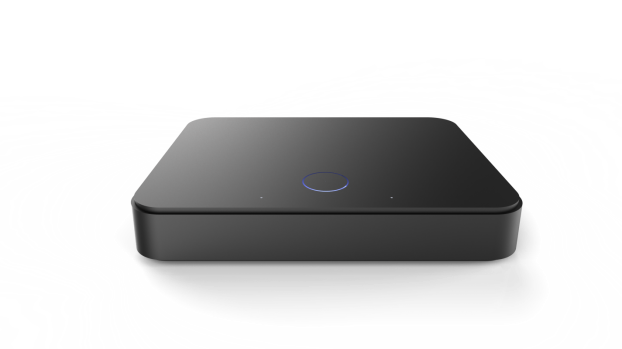
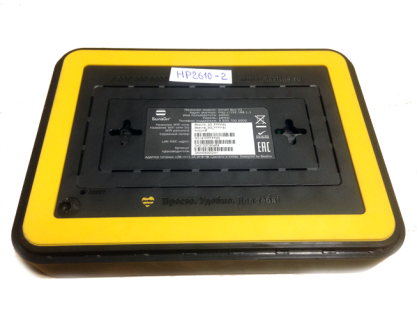
Корпус — черный пластик, верхняя панель сделана с использование soft-touch покрытия, под ней спрятана индикация состояния устройства (включен/выключен и есть подключение к сети/нет подключения). Дизайн абоненту важен, это мы уже выяснили.

Говорят, о качестве сборки ноутбука можно судить по тому, как сделана нижняя панель. Мы про роутеры думаем то же самое:
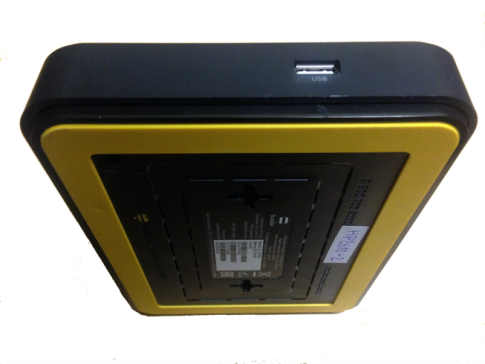
Размер 175x130x30 мм. На задней и боковой панели USB 2.0 порты, LAN-порты коммутатора, WAN. Поддерживается работа на скоростях 10/100/1000Mbps, над каждым из портов расположены два светодиода, отображающие состояние подключение и передачу трафика, рядом расположена кнопка включения питания и кнопка WPS, переключатель режима Роутер <–> Повторитель Wi-Fi.
Заглянем внутрь
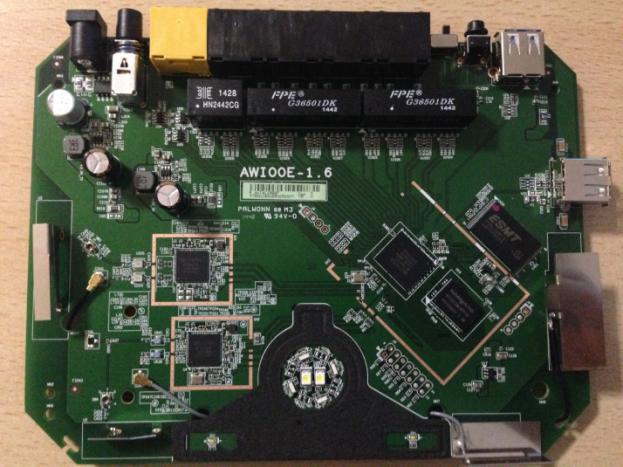
Роутер построен на SoC от MediaTek – MT7621A, два ядра с архитектурой MIPS 1004Kc, работающие на частоте 880MHz. Объем оперативной памяти 256MB, для хранения прошивки также отведено 256MB. Радиоблок построен паре чипсетов MT7602E и MT7612E, первый отвечает за работу на частотном диапазоне 2.4GHz второй на 5GHz. Для каждого из частотных диапазонов используются по две внутренние антенны, с коэффициентом усиления 3.2dBi для 2.4GHz и 4.5dBi для 5GHz.

Такая конфигурация соответствует схеме MIMO 2х2:2 – до 300Mbps для диапазона 2.4GHz в режиме 802.11n и 867Mbps для 5GHz в режиме 802.11ac, есть еще поддержка Beamforming. На бумаге характеристики весьма впечатляющие, но я предпочитаю смотреть на практическую сторону, и поэтому мы отправляемся посмотреть на сколько же быстро и стабильно работает наш новый роутер.
Тестируем.
Как обычно на полевых тестах мне помогает Варвара, встретив новый роутер со скептическим взглядом, мы принялись смотреть, сколько же мегабит можно пропустить через эту чудо-коробку.

Тестировать одну железку скучно и не интересно, гораздо веселее будет если сразу сравнить с другими годными роутерами:
• Asus RT-AC68U
• Buffalo WZR-1750HP
• D-Link DIR860L rev. A1
• Totolink A2004NS
• TP-Link Archer C7 v1
• Zyxel Keenetic Ultra
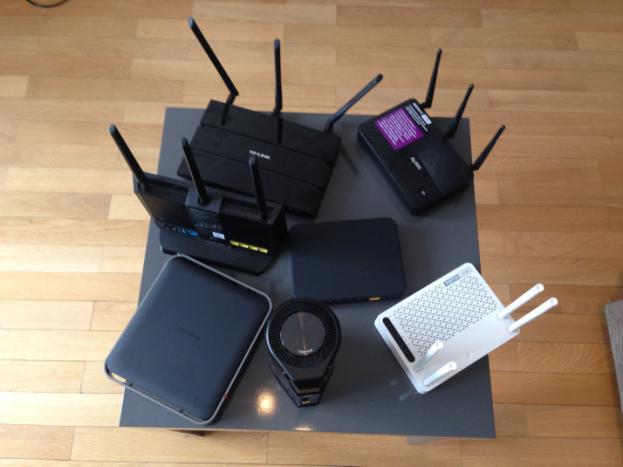
Компания подобралась достойная, каждая из перечисленных моделей в принципе достойна быть установленной в доме и радовать своего обладателя качественной связью. Описывать возможности каждого из тестируемых не вижу смысла, за меня это сделали уже не один десяток раз, поэтому приведу только сравнительную таблицу основных параметров.
Роутер подключается к нашему гигабитному линку, максимальная скорость которого по L2TP составляет 700Mbps. Напротив роутера в 4 метрах прямой видимости находится находится компьютер с установленной Wi-Fi картой Asus PCE-AC63 (версия драйвера 6.30.233.228), в настройках Wi-Fi адаптера предварительно включена поддержка Beamforming (по умолчанию почему-то эта функция отключена), более никаких манипуляций не производилось. Весь сценарий тестирования можно описать так «Включил-Подключился-Замерил показатель».
Итак поехали. Начинаем по алфавитному порядку.
Asus RT-AC68U
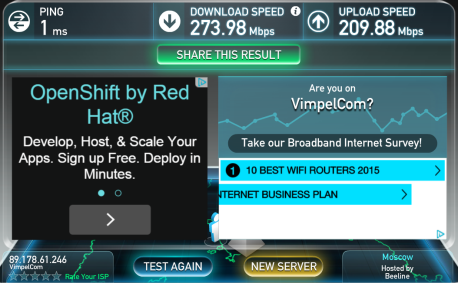
L2TP – подключение к роутеру по кабелю
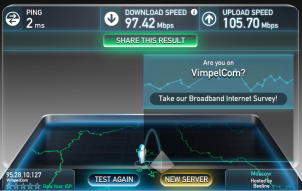
Wi-Fi 2.4GHz
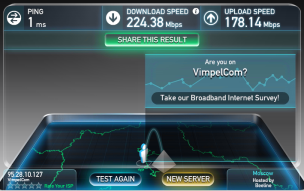
Wi-Fi 5GHz
На результаты в первую очередь сказывается отсутствие оптимизации под L2TP, 250-280Mbps потолок.
Buffalo WZR-1750HP
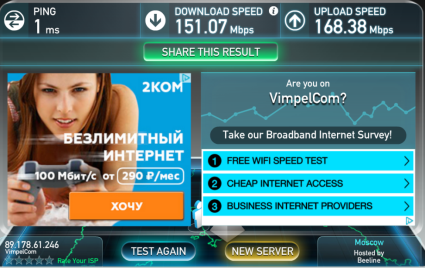
L2TP
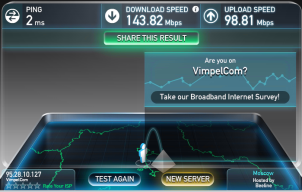
Wi-Fi 2.4 GHz
Wi-Fi 5GHz
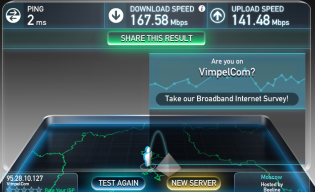
По начинке этот роутер весьма мощный, но проблема такая же как и у предыдущего участника – отсутствует оптимизация.
D-Link DIR860L

С этим роутером удалось успеть замерить скорость только по кабелю, во время тестов роутер постоянно рвал L2TP-соединение. Возможно ситуацию исправят другие версии прошивки.
UPD. Из компании D-Link оперативно пришла новая версия прошивки, роутер стал работать стабильно.
Totolink A2004NS
L2TP
Wi-Fi 2.4GHz
Wi-Fi 5GHz
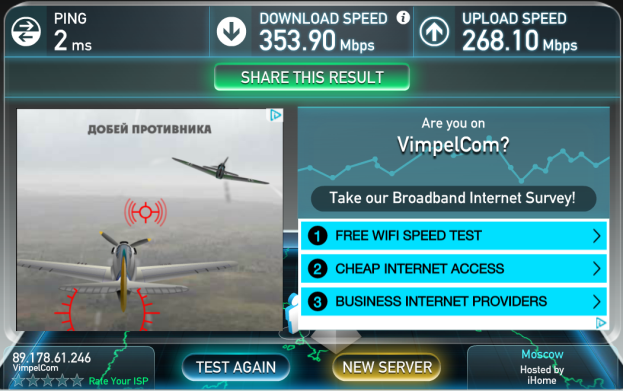
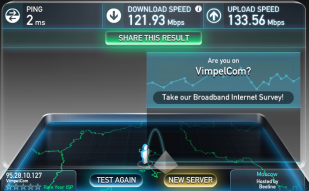
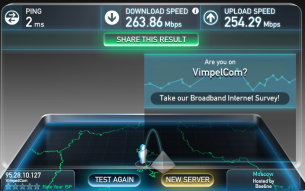
Хороший результат, учитывая в особенности тот факт, что роутер построен на уже устаревающей платформе, которую мы использовали в предыдущем поколении наших роутеров – не зря я упоминаю про оптимизацию, результаты достойные.
TP-Link Archer C7 v.1
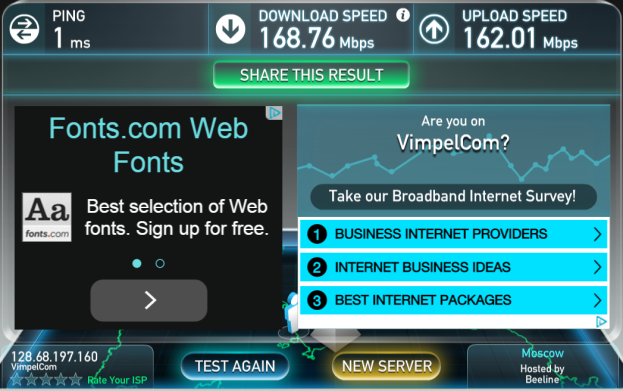
L2TP
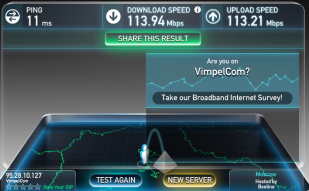
Wi-Fi 2.4GHz
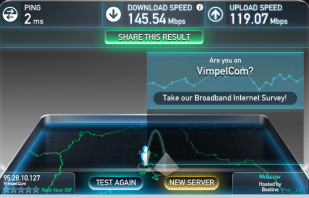
Wi-Fi 5GHz
Думаю вы начинаете догадываться, почему такие результаты.
Zyxel Keenetic Ultra
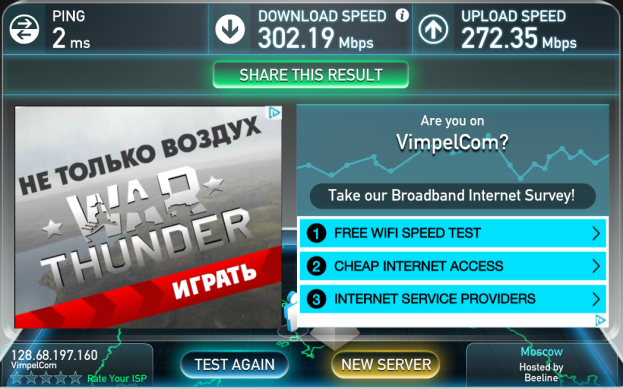
L2TP
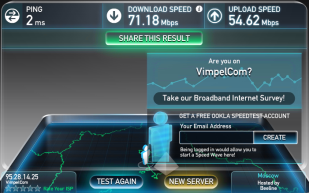
Wi-Fi 2.4GHz

Wi-Fi 5GHz
Уже старичок, но демонстрирует мускулы, оптимизация + широкий набор функционала. Очень и очень сильный роутер, хоть и без поддержки 802.11ac.
SmartBox Pro
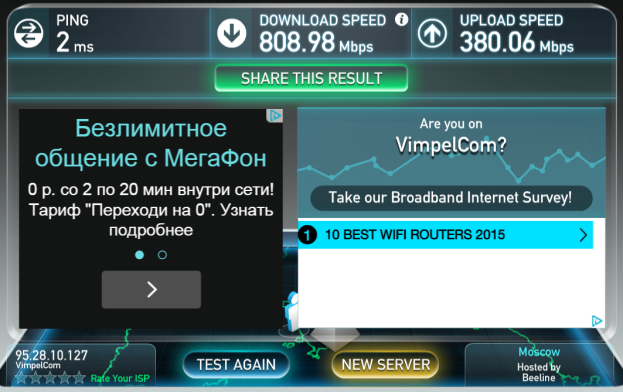
L2TP
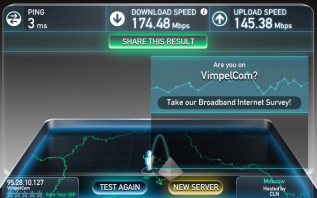
Wi-Fi 2.4GHz
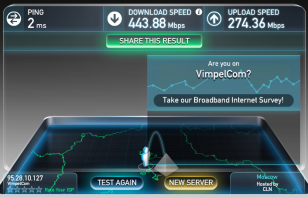
Wi-Fi 5GHz
…
… …
… … … У нас не оставалось выхода, как оптимизировать работу своего роутера со своим L2TP.

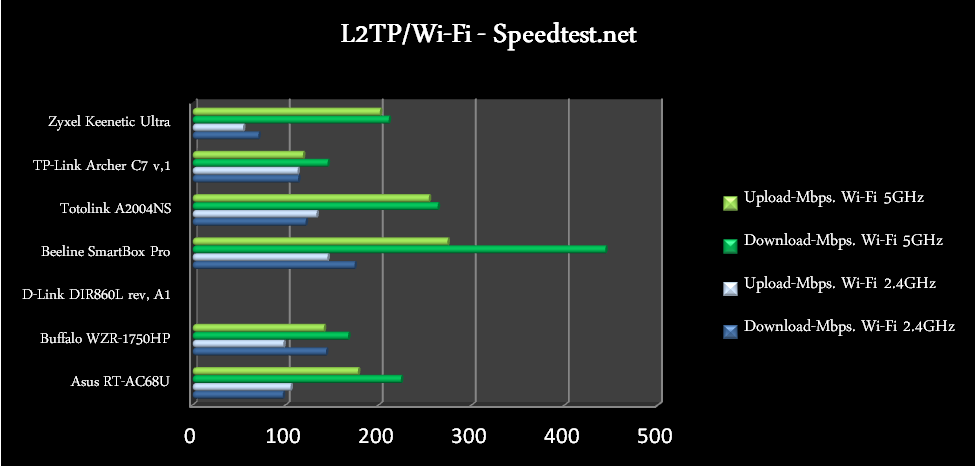
Продолжаем тестировать
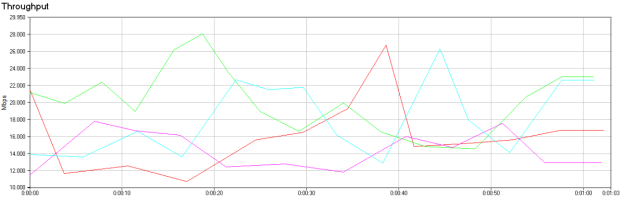
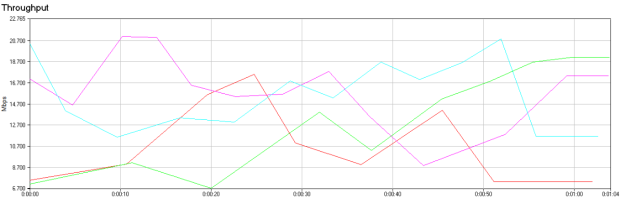
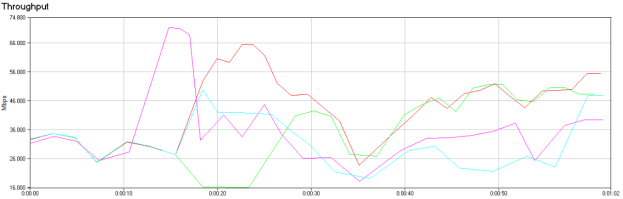
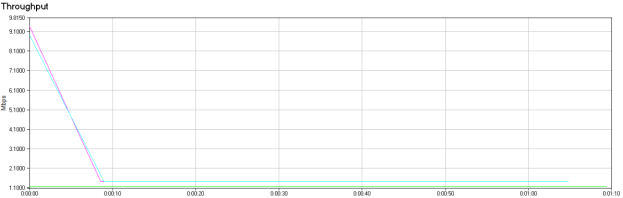
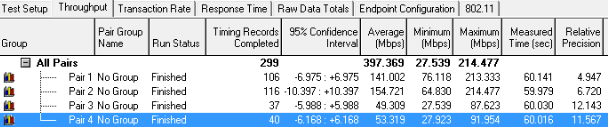
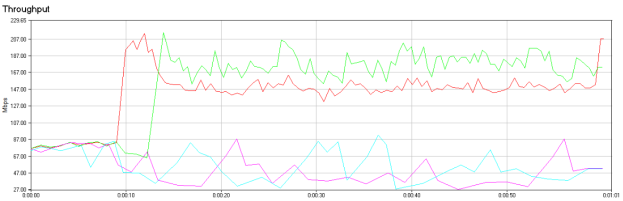
Результаты тестирование производительности в L2TP поставили весьма хорошие железки, в неудобное положение. Поэтому мы решили провести сравнение производительности беспроводных модулей. Обмен данными внутри локальной сети наиболее распространенные сценарии использования помимо скачивания контента из интернета. В качестве источника трафика использовалась утилита IxChariot c установленными Endpoint’ми на точках замера. Запускался скрипт High_Performance_Throughput.scr, общее количество пар – 4, тип трафика TCP, ограничение времени теста 1 минута.
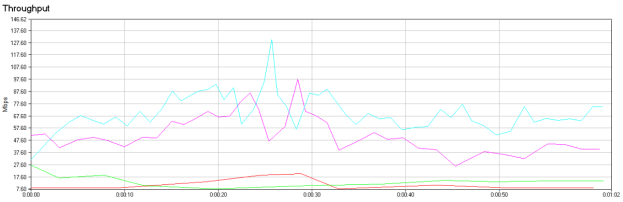
Мы выбрали в качестве тестов два сценария обмен данными между клиентом подключенным по Ethernet-кабелю и клиентом подключенным по Wi-Fi в двух диапазонах (WLAN-LAN).
Во втором сценарии мы гоняли трафик между двумя беспроводными клиентам один из них обычный IPhone 5, при этом чтобы не заужать канал между ними второй беспроводной клиент был подключен к роутеру по Wi-Fi в диапазоне 5GHz. (WLAN-IPhone).
Оба сценария эмулируют передачу данных в повседневных ситуациях – с компьютера подключенного кабелем к роутеру на ноутбук (передать фильм, фото), с ноутбука на телефон (синхронизация, бэкап).
Asus RT-AC68U
Подключившись к роутеру, утилита Wi-Fi адаптера сообщила о скоростном подключении, 1300Mbps. Почуствуем силу 802.11ac?
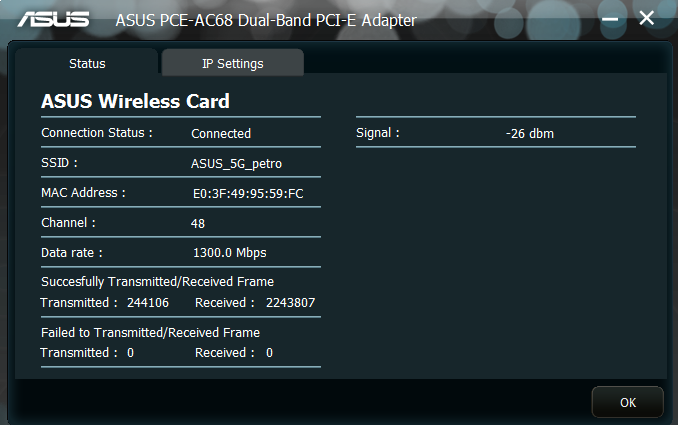
Подключение Wi-Fi 5GHz
Как гонялся траффик LAN<->WLAN

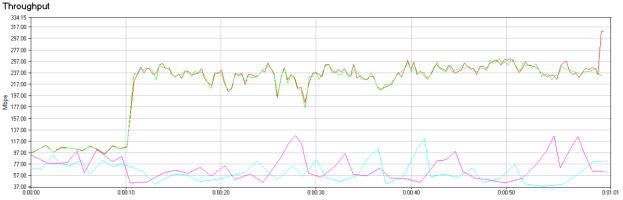
Почувствовал, спасибо, продолжаем.
Подключение Wi-Fi 5GHz
Как гонялся траффик WLAN<->IPhone
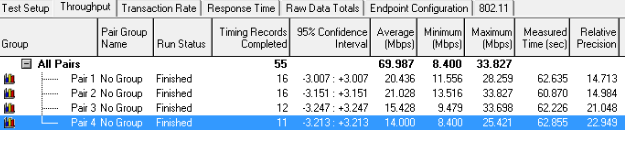
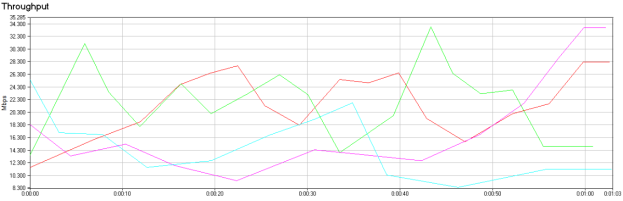
Подключение Wi-Fi 2.4GHz
Как гонялся траффик LAN<->WLAN

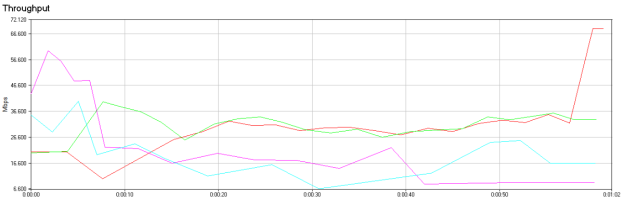
Подключение Wi-Fi 2.4GHz
Как гонялся траффик WLAN-IPhone

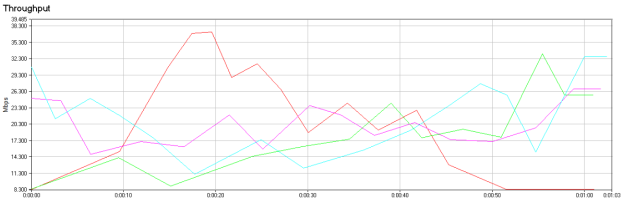
Buffalo WZR1750HP
Подключение Wi-Fi 5GHz
Как гонялся траффик WLAN<->LAN
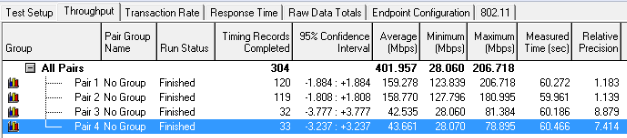
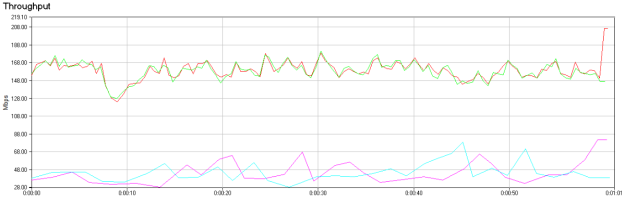
Подключение Wi-Fi 5GHz
Как гонялся траффик WLAN<->IPhone

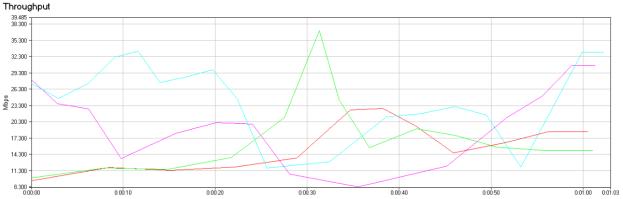
Подключение Wi-Fi 2.4GHz
Как гонялся траффик WLAN<->LAN


Подключение Wi-Fi 2.4GHz
Как гонялся траффик WLAN<->IPhone

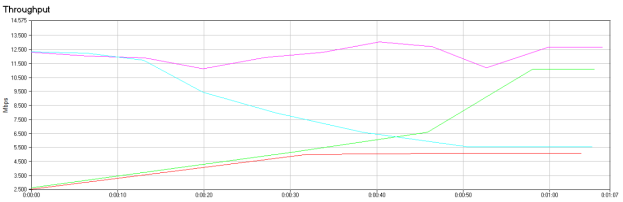
Totolink A2004NS
Подключение Wi-Fi 5GHz
Как гонялся траффик WLAN<->LAN

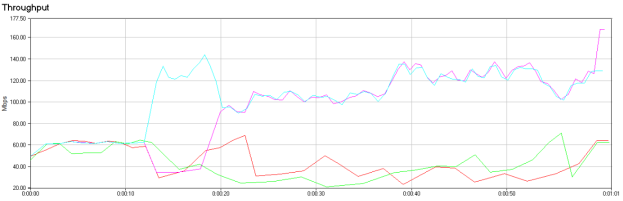
Подключение Wi-Fi 5GHz
Как гонялся траффик WLAN<->IPhone
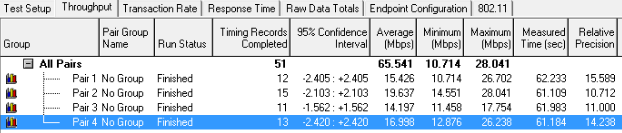
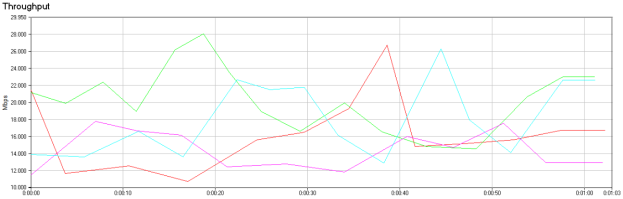
Подключение Wi-Fi 2.4GHz
Как гонялся траффик WLAN<->LAN

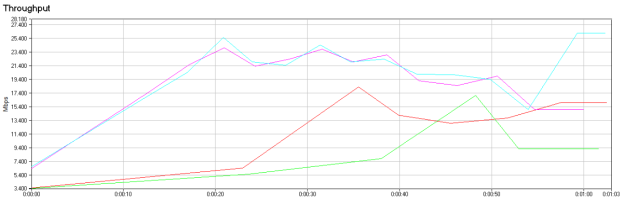
Подключение Wi-Fi 2.4GHz
Как гонялся траффик WLAN<->IPhone

TP-Link Archer C7 v.1
Подключение Wi-Fi 5GHz
Как гонялся траффик WLAN<->LAN

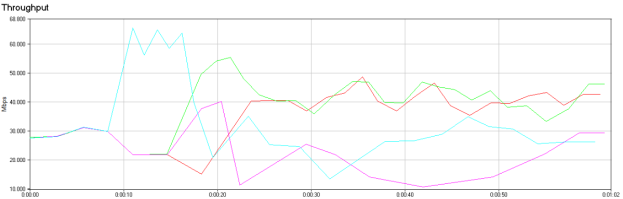
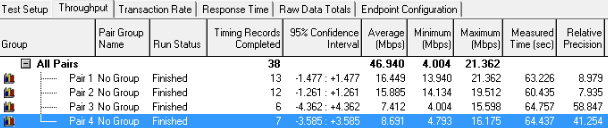
Подключение Wi-Fi 5GHz
Как гонялся траффик WLAN<->IPhone

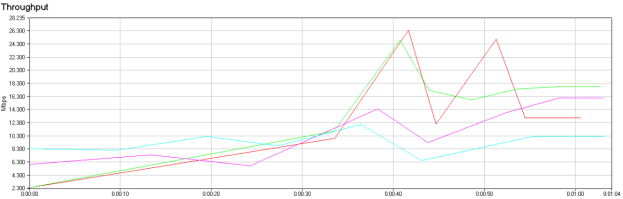
Подключение Wi-Fi 2.4GHz
Как гонялся траффик WLAN<->LAN

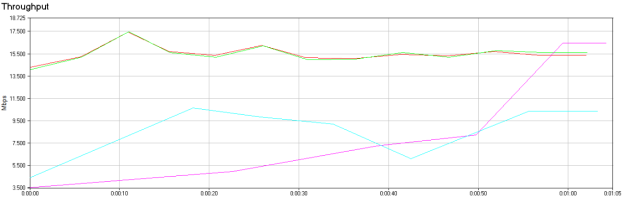
Подключение Wi-Fi 2.4GHz
Как гонялся траффик WLAN<->IPhone

Zyxel Keenetic Ultra
Подключение Wi-Fi 5GHz
Как гонялся траффик WLAN<->LAN

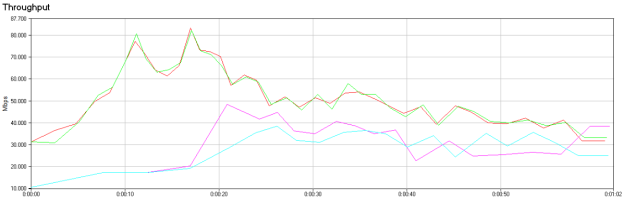
Подключение Wi-Fi 5GHz
Как гонялся траффик WLAN<->IPhone

Подключение Wi-Fi 2.4GHz
Как гонялся траффик WLAN<->LAN

Подключение Wi-Fi 2.4GHz
Как гонялся траффик WLAN<->IPhone

SmartBox Pro
Подключение Wi-Fi 5GHz
Как гонялся траффик WLAN<->LAN
Подключение Wi-Fi 5GHz
Как гонялся траффик WLAN<->IPhone

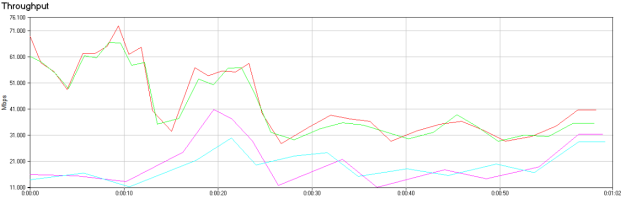
Подключение Wi-Fi 2.4GHz
Как гонялся траффик WLAN<->LAN
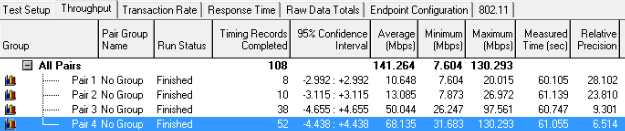
Подключение Wi-Fi 2.4GHz
Как гонялся траффик WLAN<->IPhone


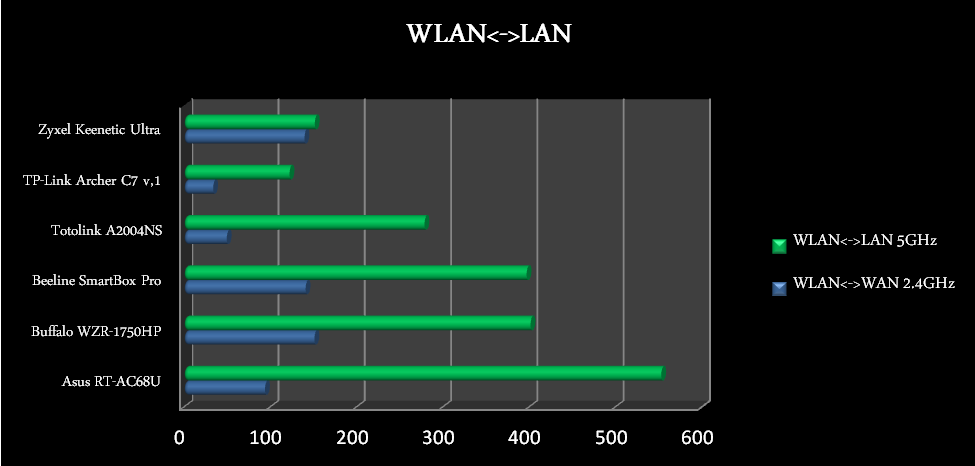
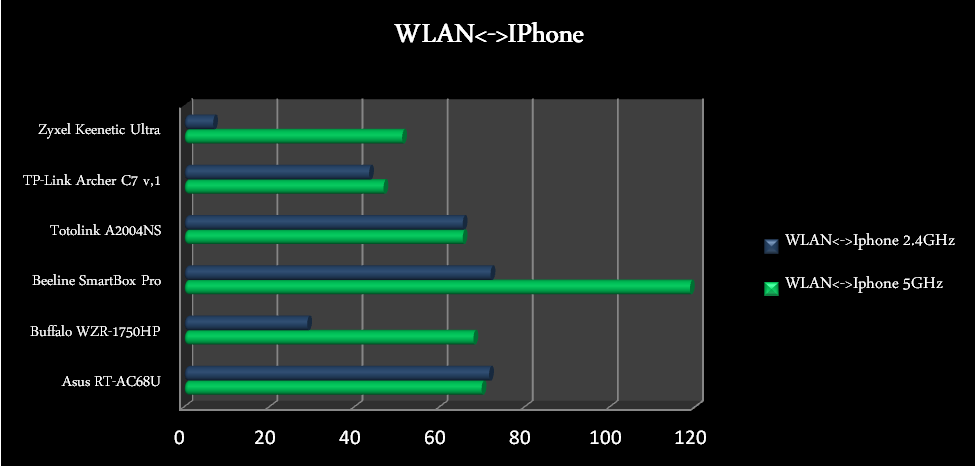
Результаты
Результаты производительности, которые показал SmartBox Pro — заслуга оптимизации работы прошивки для конкретной сети и использование перспективного железа. Изначально мы хотели сделать роутер, который быстро работает в нашей сети и независимо от среды передачи данных так же быстро отдает контент своему обладателю. Насколько успешно мы с ней справились, вы можете оценить сами, как только роутер появится в продаже.
Содержание
- 1 Общие сведения
- 2 Стандартная настройка
- 3 Работа с другими провайдерами
- 4 Заключение
- 5 Видео по теме
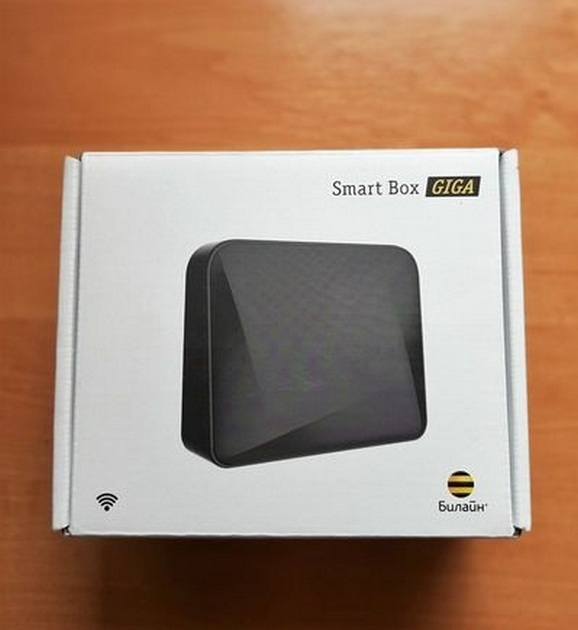
Многие провайдеры интернет-услуг поставляют своим клиентам свое фирменное сетевое оборудование. Известный мобильный оператор Beeline не является исключением из правил. Эта компания предлагает своим клиентам брендовый Wi-Fi роутер Beeline Smart Box Giga. Рассмотрим особенности и способы настройки данного устройства от известного российского провайдера интернет-услуг.
Общие сведения
Роутер Билайн Smart Box Giga — многофункциональное устройство для организации беспроводной интернет-сети. Прибор можно использовать для раздачи Wi-Fi в домашних условиях, используя для подсоединения к сети интернет Ethernet-кабель, который поставляет провайдер услуг вместе с прибором. Также в устройстве предусмотрен порт USB для подключения внешних устройств и флэш-накопителей.

Представленная модель является новейшей в линейке Smart Box. Главное ее преимущество перед более ранними версиями это высокая скорость передачи данных, которая достигает 1 Гбит/с. Прибор работает в двух радиодиапазонах — 2.4 ГГц и 5 ГГц. В корпусе маршрутизатора предусмотрено 4 антенны, обеспечивающие уверенную передачу сигнала Wi-Fi на большое расстояние.
Аппарат совместим с цифровыми приставками IPTV. На правой боковой панели аппарата размещены 2 порта LAN, а также разъем USB для подключения ПК и иных совместимых устройств по кабелю. Предусмотрена функция безопасного подключения клиентских устройств по WPS.
Несмотря на неплохие технические характеристики, Smart Box Giga от Билайн имеет один существенный минус. Устройство работает только с оператором Beeline. Однако все же существуют варианты, которые позволяют настроить маршрутизатор для работы с другими провайдерами. Об этом также будет рассказано далее ниже в этой статье.
Стандартная настройка
Чтобы настроить маршрутизатор для раздачи интернета Beeline, достаточно выполнить несколько простых действий. В комплекте с устройством поставляется подробная инструкция по настройке. Как и в случае с другими производителями, настройка роутера Билайн Smart Box осуществляется через web-интерфейс на ПК.
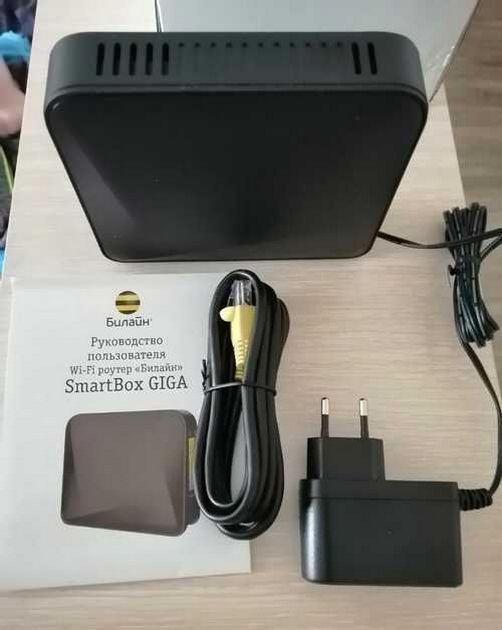
Прежде всего подключаем кабель блок питания к прибору, а штекер данного блока вставляем в электророзетку. Кнопкой ON/OFF данный роутер не оснащен. Далее необходимо подключить Ethernet-кабель провайдера услуг к разъему WAN. Стоит убедиться в том, что интернет-шнур не поврежден, т.к. в противном случае существует большая вероятность того, что настроить прибор просто не получится.
После этого остается войти в панель администратора и установить все необходимые сетевые параметры. Все данные, которые требуются для входа в админ-панель прибора, указаны на информационной наклейке, размещенной на обратной стороне маршрутизатора.
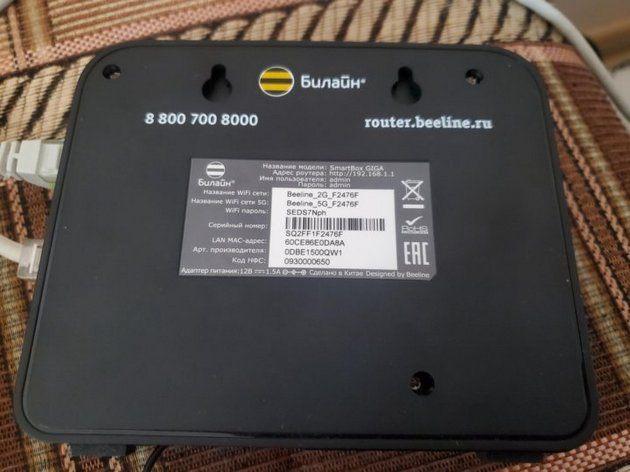
Далее настройка роутера осуществляется следующим образом:
- Открываем браузер на ПК и в его адресной строке прописываем IP-адрес, указанный на инфонаклейке сзади прибора. Для настройки роутера Smart Box Giga используется адрес «192.168.1.1». После того как откроется окно приветствия, нажимаем по Продолжить.

- В следующем окне вводим имя пользователя и пароль для входа. Эти данные также указаны на информационной наклейке устройства. По умолчанию используются стандартные для многих роутеров значения — «admin» и «admin».

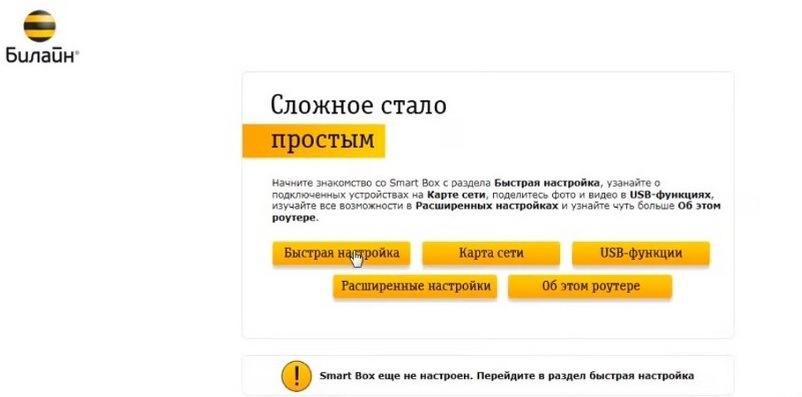
- При первом посещении панели администратора на экране отобразится сообщение о том, что роутер еще не настроен. Нажимаем Быстрая настройка, чтобы установить основные параметры.

- В следующем окне делается именно сама настройка роутера. Возле строчки «Логин» указывает номер договора с провайдером услуг. Он начинается с цифр «089» либо «085». Далее вы можете задать новый ключ безопасности для входа в личный кабинет вместо стандартного «admin». Ниже указываем названия и прописываем пароля для сетей 2.4 ГГц и 5 ГГц. В том случае, если к роутеру будет привязана ТВ-приставка, необходимо указать к какому порту планируется подключить ее. После ввода всех необходимых данных нажимаем по Сохранить.

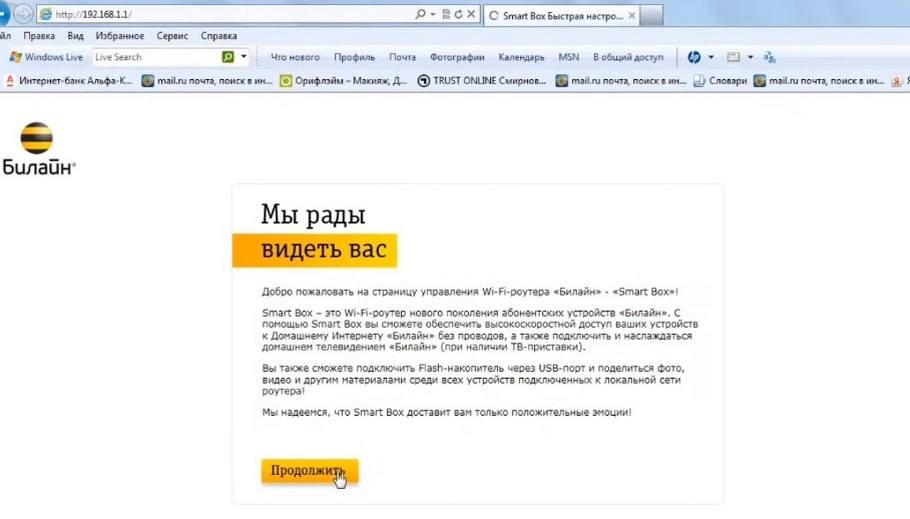
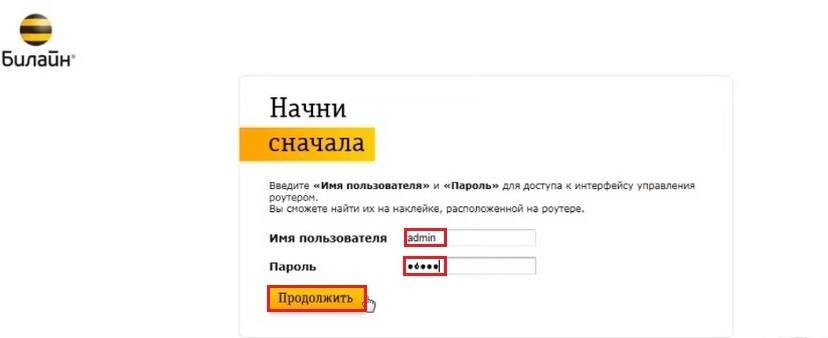
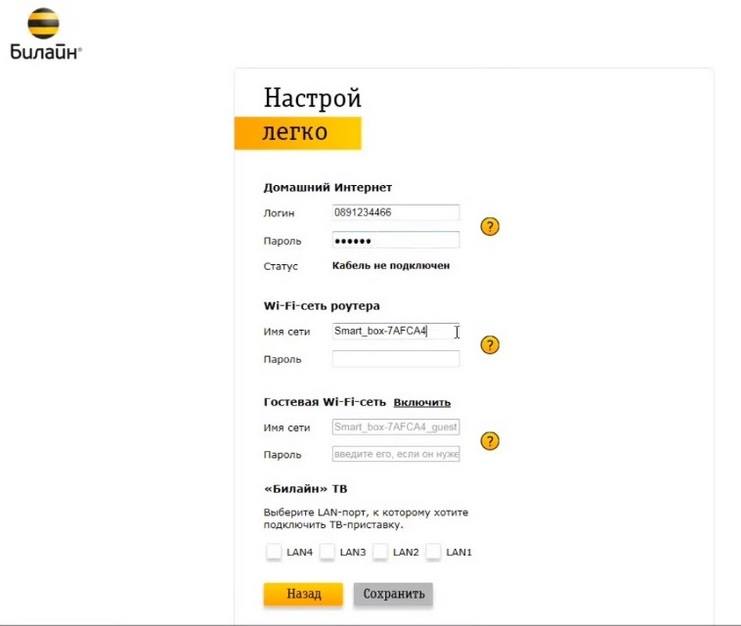
На этом быстрая настройка роутера Билайн Smart Box Giga завершена. Если потребуется, то установленные параметры всегда можно изменить в панели администратора. Кроме того, можно сбросить настройки и сделать откат к заводским параметрам. Аналогичным образом можно настроить другие сетевые приборы данного провайдера, например, роутер Билайн Smart Box One.
При возникновении трудностей клиенты Билайн могут обратиться в службу технической поддержки. Для этого можно воспользоваться контактным номером телефона либо перейти на сайт www.beeline.router.ru.
Работа с другими провайдерами
Изначально роутер Смарт Бокс Гига адаптирован только для работы с Beeline. Однако его можно настраивать для работы и с другими провайдерами. Прежде всего необходимо сбросить роутер, чтобы вернуться к заводскому состоянию. Для сброса настроек зажимаем совмещенную кнопку «Rst/WPS», которая размещена на боковой панели прибора сразу над сетевыми портами LAN. После того как параметры будут сброшены, нужно войти в панель администратора и перенастроить маршрутизатор.
Чтобы адаптировать маршрутизатор для работы с другими провайдерами, необходимо войти в web-интерфейс в качестве суперпользователя («SuperUser»). При обычном входе в панель администратора возможность для перенастройки роутера не предоставляется. Это обязательно нужно учитывать в том случае, если интернет поставляется не Beeline, а другим провайдером услуг. Порядок дальнейших действий будет следующим:
- Входим в панель администратора в качестве суперпользователя. Для этого прописываем логин «SuperUser» и пароль «Beeline$martB0x».

- В панели администратора переходим в раздел «Расширенные настройки роутера».

- Далее переходим во вкладку «Другие». Здесь пользователю предоставляется возможность изменить параметры WAN-соединения. Ставим отметку напротив подключения с названием «Internet». В списке серверов выбираем пункт «DATA». Тип подключения необходимо сменить на «routing». Напротив поля «Режим IP» необходимо указать тот, который используется провайдером. В большинстве случаев это DHCP или PPPoE. Дополнительные данные для подключения предоставляет сам провайдер услуг. Ниже указывается название сети Wi-Fi и прописывается ключ безопасности, который будет использован при попытке соединения с ней.


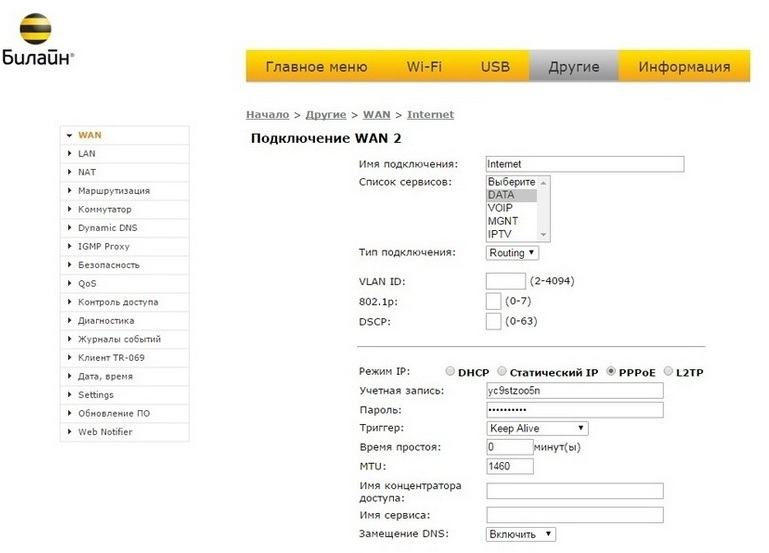
Идентичный способ настройки действует и на других маршрутизаторах оператора. К примеру, таким способом можно перенастроить роутер Билайн Smart Box Turbo. Вход в режим суперпользователя выполняется точно таким же образом. Единственный нюанс, который надо учитывать. Для настройки необходимо правильно прописать параметры WAN-соединения, а для этого, вероятнее всего, потребуется связаться с техподдержкой провайдера в том случае, если нужные сведения не прописаны в договоре.
Заключение
Smart Box Giga это фирменный маршрутизатор Beeline, который характеризуется высокой скоростью передачи данных и неплохими функциональными возможностями. При грамотной настройке устройство обеспечит стабильную связь с беспроводным интернетом, а также может использоваться для ТВ-приставок и других внешних устройств.
Отзывы на данное устройство разнятся, кого-то все устраивает, некоторые говорят, что заявленные характеристики не соответствуют действительности, в любом случае последнее слово будет за вами.
Изначально роутеры Smart Box использовались только оператором Beeline. Однако позднее был введен режим суперпользователя, который позволяет перенастроить параметры подключения и адаптировать устройство для работы с другими провайдерами. Такую настройку можно выполнить самостоятельно или воспользоваться услугами квалифицированных специалистов.