
- Скорость беспроводной передачи данных до 300 Мбит/с и применение технологии MIMO обеспечивают бесперебойную работу беспроводной сети согласно стандарту 802.11n
- Поддержка до 4 беспроводных сетей с разными именами сети и паролями
- Поддержка удалённого VPN-подключения (до 5 туннелей VPN)
- Многофункциональный порт USB удобен для работы с принтером по беспроводному подключению или для настройки FTP-сервера (Узнать подробнее)
- Встроенный медиа-сервер позволит пользователям организовать совместный доступ к музыке, видео и фотографиям с помощью Windows media player, PS3 или X-BOX 360
- Поддержка IGMP Proxy для IPTV Мulticast
Модель, пришедшая на смену: TL-WR842N
Описание
Предназначение устройства
TL-WR842ND представляет собой многофункциональный Wi-Fi роутер серии N со скоростью передачи данных до 300 Мбит/с, который гарантирует бесперебойную потоковую передачу HD-видео, онлайн-игры, звонки по Skype и быструю передачу файлов по локальной сети. Многофункциональный порт USB обеспечивает удобную работу с принтером по беспроводному соединению, а также возможность настройки FTP-сервера. Гостевая сеть предоставляет отдельный доступ в вашу сеть для гостевых пользователей, а функция VPN-туннеля способна обеспечить безопасность при передаче данных между несколькими локальными сетями.
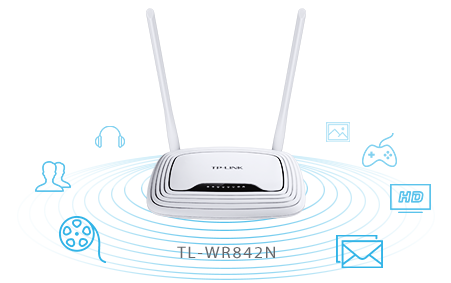
Скорость до 300 Мбит/с
Благодаря скорости беспроводного соединения до 300 Мбит/с пользователи получат надёжное и высокоскоростное покрытие домашней и офисной сети.
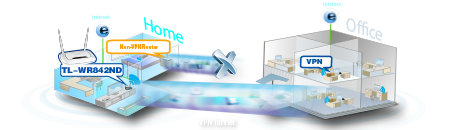
Виртуальная частная сеть (VPN) — до 5 IPSec VPN-туннелей
TL-WR842ND поддерживает протокол IPSec и позволяет создавать до 5 VPN-туннелей, что обеспечивает удобный доступ к домашней или офисной сети в любом месте, где есть подключение к Интернету.
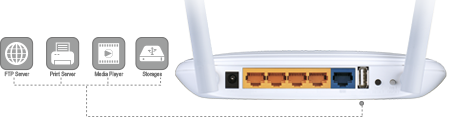
Многофункциональный порт USB
Благодаря многофункциональному порту USB пользователи смогут настраивать совместный доступ к принтерам, файлам и медиа для устройств внутри домашней сети или удалённо через FTP-сервер.
-

Гостевая сеть
Обеспечивают отдельный доступ к беспроводной сети для гостевых пользователей.
-
WPS
Быстрая настройка беспроводного подключения нажатием кнопки WPS.
-

Контроль пропускной способности
Контроль пропускной способности по IP-адресу позволит администраторам выделять ширину канала для каждого ПК.
-
Простая настройка
Благодаря веб-утилите или мастеру быстрой настройки на компакт-диске пользователи смогут легко и быстро получать доступ в Интернет.


Характеристики
| Аппаратные характеристики | |
|---|---|
| Интерфейсы | 4 порта LAN 10/100 Мбит/с 1 порт WAN10/100 Мбит/с 1 порт USB 2.0 |
| Кнопки | Кнопка WPS Кнопка WiFi On/Off Кнопка Reset |
| Внешний источник питания | 12 В пост. тока/1 А |
| Стандарты беспроводной передачи данных | IEEE 802.11n, IEEE 802.11g, IEEE 802.11b |
| Размеры (Ш × Д × В) | 192 x 130 x 33 мм |
| Антенна | 2 * 5 съемные всенаправленные антенны (RP-SMA) |
| ПАРАМЕТРЫ МОДУЛЯ WI-FI | |
|---|---|
| Диапазон частот (приём и передача) | 2400-2483,5 МГц |
| Скороcть передачи | До 300 Мбит/с |
| Чувствительность (приём) | 270 Мбит/с: -68 дБм @10% PER 130 Мбит/с: -68 дБм @10% PER 108 Мбит/с: -68 дБм @10% PER 54 Мбит/с: -68 дБм @10% PER 11 Мбит/с: -85 дБм @8% PER 6 Мбит/с: -88 дБм @10% PER 1 Мбит/с: -90 дБм @8% PER |
| ЭИИМ (мощность беспроводного сигнала) | < 20 дБм |
| Функции беспроводного режима | Включение/выключение беспроводного вещания, мост WDS, WMM, статистика беспроводного режима |
| Защита беспроводной сети | 64/128/152-битный WEP / WPA / WPA2,WPA-PSK / WPA2-PSK |
| Характеристики программного обеспечения | |
|---|---|
| Приоритизация (QoS) | WMM, Контроль полосы пропускания |
| Тип подключения WAN | Динамический IP/Статический IP/ PPPoE/ PPTP/ L2TP/ BigPond |
| Управление | Контроль доступа, локальное управление, удаленное управление |
| DHCP | Сервер, клиент, список клиентов DHCP, резервирование адресов |
| Перенаправление портов | Виртуальный сервер, Port Triggering, UPnP, DMZ |
| Клиент VPN | 5 IPsec VPN-туннелей |
| Контроль доступа | Родительский контроль, контроль локального управления, список узлов, доступ по расписанию, управление правилами |
| Сетевая безопасность (firewall) | Защита от DoS-атак, межсетевой экран SPI, фильтрация по IP-адресу, MAC-адресу/доменному имени, связка IP- и MAC-адресов |
| Протоколы | Поддержка IPv4 и IPv6 |
| Совместный доступ через USB | Возможность подключения принтера, Samba/FTP/медиа-серверов |
| Гостевая сеть | Гостевая сеть на 2,4 ГГц |
| Прочее | |
|---|---|
| Комплект поставки | TL-WR842ND 2 съемные всенаправленные антенны Блок питания Компакт-диск с материалами, Кабель Ethernet RJ-45 Руководство по быстрой настройке |
| Системные требования | Microsoft® Windows® 98SE, NT, 2000, XP, Vista™ или Windows 8/8.1/10, MAC® OS, NetWare®, UNIX® или Linux |
| Параметры окружающей среды | Рабочая темпеатура: 0℃~40℃ (32℉~104℉) Температура хранения: -40℃~70℃ (-40℉~158℉) Влажность воздуха при эксплуатации: 10%~90%, без образования конденсата Влажность воздуха при хранении: 5%~95%, без образования конденсата |
Обзоры и награды
- Обзоры
-
-

На основании проведенных тестов можно с уверенностью сказать, что TP-Link TL-WR841ND и TL-WR842ND являются типичными «рабочими лошадками» – скорость приема/передачи информации вполне достойная, цена – низкая.
-
Одним словом – TP-Link TL-WR842ND отличный недорогой домашний роутер. (надежно подключиться может до 15 устройств). При желании, с его помощью можно настроить и FTP-сервер, и IPTV – причем, все настройки довольно просты, и разобраться в них нетрудно.
-


- Награды
-
-
Рекомендуется к покупке
TL-WR842ND отмечен наградой «Рекомендуется к покупке» от журнала PC Actual Magazine в Испании
2012
-
Рекомендуемый товар
TL-WR842ND отмечен наградой «Рекомендуемый товар» от журнала CD-ACTION в Польше
2012
-
Награда 2012 IT Product Award
TL-WR842ND отмечен наградой «2012 IT Product Award» от журнала ComputerWorld в Чехии
2012
-
Цена и качество
TL-WR842ND отмечен наградой «Цена и качество (очень хорошо)» от издания CHIP online в Германии в 2012 году
2012
-


Эмуляторы
|
Устройство |
Аппаратная версия |
Версия прошивки |
Язык |
|
|---|---|---|---|---|
|
TL-WR842ND |
V1 |
111121 |
Английский |
Выбрать |
|
TL-WR842ND |
V2 |
130619 |
Английский |
Выбрать |
|
TL-WR842ND |
V2 |
140527 |
Русский |
Выбрать |
Примечания
1. Данный эмулятор является графическим интерфейсом настройки устройства TP-Link.
2. Не все опубликованные эмуляторы основаны на последней версии прошивки.
3. Имеющиеся в эмуляторе функции могут быть недоступны в вашей стране — для более подробной информации ознакомьтесь с паспортом или веб-страницей своего устройства.
Привет! Сегодня будем настраивать роутер TP-LINK TL-WR842ND. Как обычно, все подробно покажу и расскажу. Сам роутер у меня есть, фото по подключению TL-WR842ND я уже сделал, сейчас будем настраивать.
Интересный роутер. Если вы его уже купили, думаю останетесь довольны. Стоит он немного дороже чем популярный TP-LINK TL-WR841N (ND), но у TL-WR842ND есть несколько преимуществ. Главное преимущество, это наличие USB разъема. К TP-LINK TL-WR842ND можно подключить флешку, или жесткий диск, и организовать общий доступ к файлам. Так же, можно подключить принтер, и отправлять на печать документы со всех устройств в сети. А если у вас вторая аппаратная версия роутера (V2), то к TL-WR842ND можно подключить 3G/4G модем, и настроит раздачу интернета. А так же, можно запускать до 4 Wi-Fi сетей, с разными настройками. И белые антенны мне больше понравились, чем черные.

У меня обычный TP-LINK TL-WR842ND, аппаратная версия V1. Эту информацию можно посмотреть снизу роутера, на наклейке. Панель управления у меня на английском, и русской прошивки к сожалению нет. Но, если у вас версия TL-WR842ND(RU), то настройки у вас скорее всего будут на русском языке. Я буду делать скриншоты со своего устройства, но буду так же писать названия разделов настроек на русском. Если у вас вдруг русскоязычная прошивка.
Кстати, перед настройкой можете прошить свой роутер. Я уже подготовил отдельную инструкцию по этой модели: TP-LINK TL-WR842ND. Обновление прошивки.
Если вы купили TL-WR842ND (V2) для работы с 3G/4G модемом, то настроить его сможете по этой инструкции. Мы же рассмотрим настройку при подключении к обычному интернету по сетевому кабелю.
Как подключить TL-WR842ND и зайти в настройки
Первым делом достаем наш маршрутизатор из коробки. Подключаем к нему адаптер питания, и включаем его в розетку. Если вы будете настраивать с компьютера, или ноутбука, то возьмите сетевой кабель, который идет в комплекте с роутером, и с его помощью подключите компьютер к роутеру. На роутере кабель подключаем в один из 4 LAN разъемов. А на компьютере в сетевую карту. Если у вас дома есть компьютер, то рекомендую настраивать маршрутизатор именно по кабелю.

Дальше, в WAN разъем (он синий) нужно подключить интернет. Кабель от вашего провайдера, или от ADSL модема.

С подключением разобрались. Если вы хотите настраивать роутер TL-WR842ND по Wi-Fi, то подключитесь к его Wi-Fi сети. Если роутер новый, еще его не настраивали, то сеть будет иметь стандартное название, примерно такое: «TP-LINK_3CE9DA». Сеть будет без пароля, открытая. А если она закрыта паролем, то заводской пароль (PIN) указан снизу устройства на наклейке.
Вход в панель управления
Если вы уже подключены к роутеру, то откройте любой браузер, и перейдите по адресу tplinklogin.net, или 192.168.0.1. Адрес указан так же снизу роутера. Там же на наклейке указаны заводские имя пользователя и пароль: admin и admin.

Переходим в браузере по адресу, и указываем имя пользователя и пароль.

После этих действий должна открыться панель управления. Если не получается зайти в настройки роутера TP-LINK TL-WR842ND, то почитайте эту статью: что делать, если не заходит в настройки роутера на 192.168.0.1 или 192.168.1.1?
Если роутер не новый, или вы его уже настраивали сами, то лучше всего сделать сброс настроек к заводским. Так же, сброс нужно делать если не открываются настройки, или не подходит стандартный пароль admin.
Что бы сбросить настройки и пароль на TL-WR842ND, достаточно на секунд 10 нажать и подержать кнопку WPS/RESET. Смотрим на индикаторы на передней панели, они должны все загореться, и потухнуть. Роутер перезагрузится, и настройки будут восстановлены. Вот еще подробная инструкция по маршрутизаторам TP-LINK.
TP-LINK TL-WR842ND: настройка интернета (WAN)
Первым делом, нам нужно настроить интернет. Что бы роутер смог подключаться к провайдеру, и раздавать интернет на ваши устройства. Это очень важно. Если роутер не сможет подключится к провайдеру, то на ваших устройствах, которые вы подключите по кабелю, или по беспроводной сети, интернет работать не будет. Подключение будет со статусом «Без доступа к интернету». Получается, что Wi-Fi маршрутизатор раздавать будет, а доступа в интернет не будет.
Перед настройкой вы обязательно должны узнать, какой тип соединения использует ваш провайдер. И если это PPPoE, L2TP, или PPTP, то так же нужно узнать имя пользователя, пароль, и в некоторых случаях еще адрес сервера. Всю эту информацию можно узнать у интернет-провайдера, или в документах, которые вам выдали при подключении.
Настройка подключения Динамический IP
Если провайдер предоставляет вам интернет по технологии Динамический IP, то настраивать практически ничего не нужно. Интернет скорее всего заработает сразу после подключения. Но, давайте проверим.
На роутерах TP-LINK, настройки подключения к провайдеру можно изменить на вкладке Network (Сеть) – WAN. Тип подключения выбираем в выпадающем меню WAN Connection Type (Тип подключения WAN). Соответственно, если у нас подключение Динамический IP, то выбираем эту технологию, и сохраняем настройки.
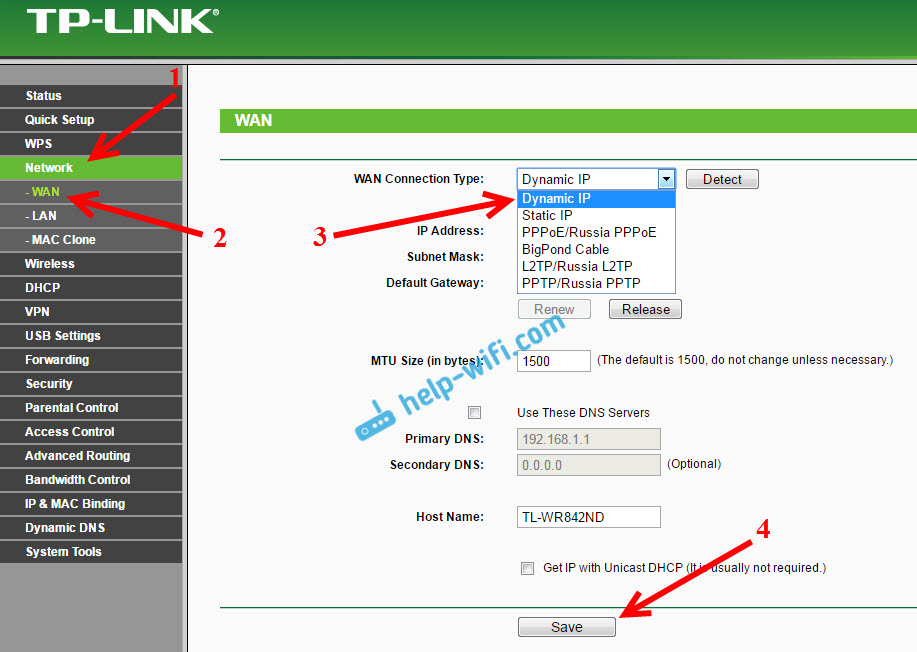
Если интернет не заработает, то может быть, что провайдер использует привязку по MAC-адресу. В таком случае, смотрите статью как клонировать (сменить) MAC-адрес роутера.
Настройка других подключений:
Настройка подключения PPPoE (Ростелеком, и другие провайдеры)
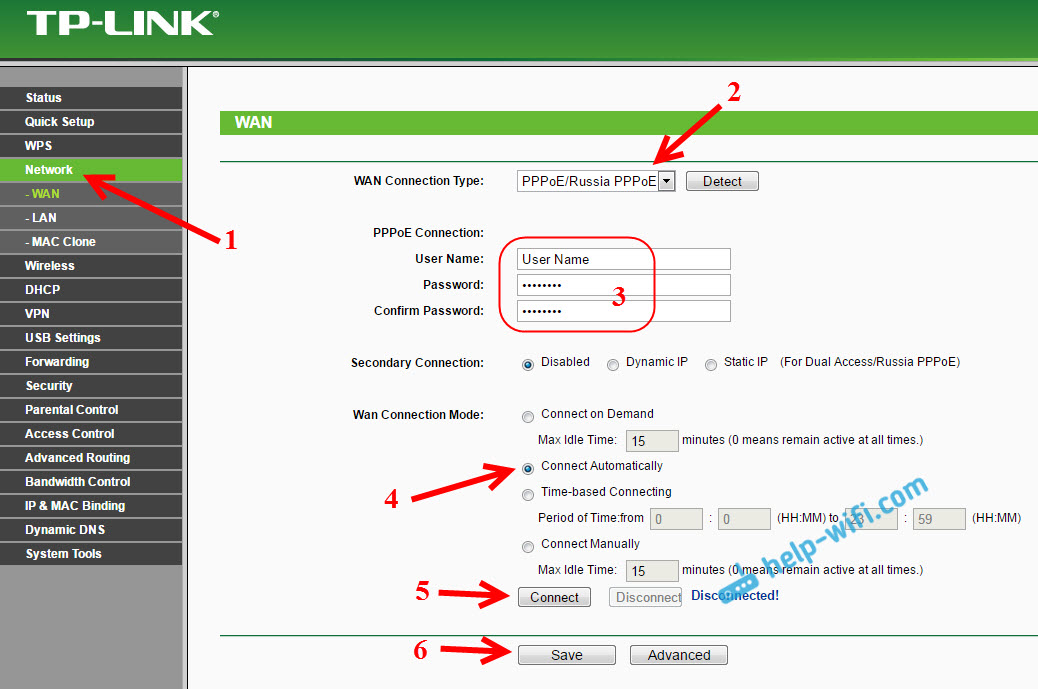
Если у вас провайдер использует тип соединения PPPoE, то выбираем соответствующие соединение, затем указываем имя пользователя и пароль, который выдает провайдер. Дальше, выбираем пункт «Connect Automatically» (Подключить автоматически).
Нажимаем на кнопку Connect (Подключить), роутер должен подключиться к интернету. И интернет уже должен работать на устройстве, с которого вы настраиваете. Для сохранения настроек нажимаем Save (Сохранить).
Настройка L2TP и PPTP (Билайн и т. д.)
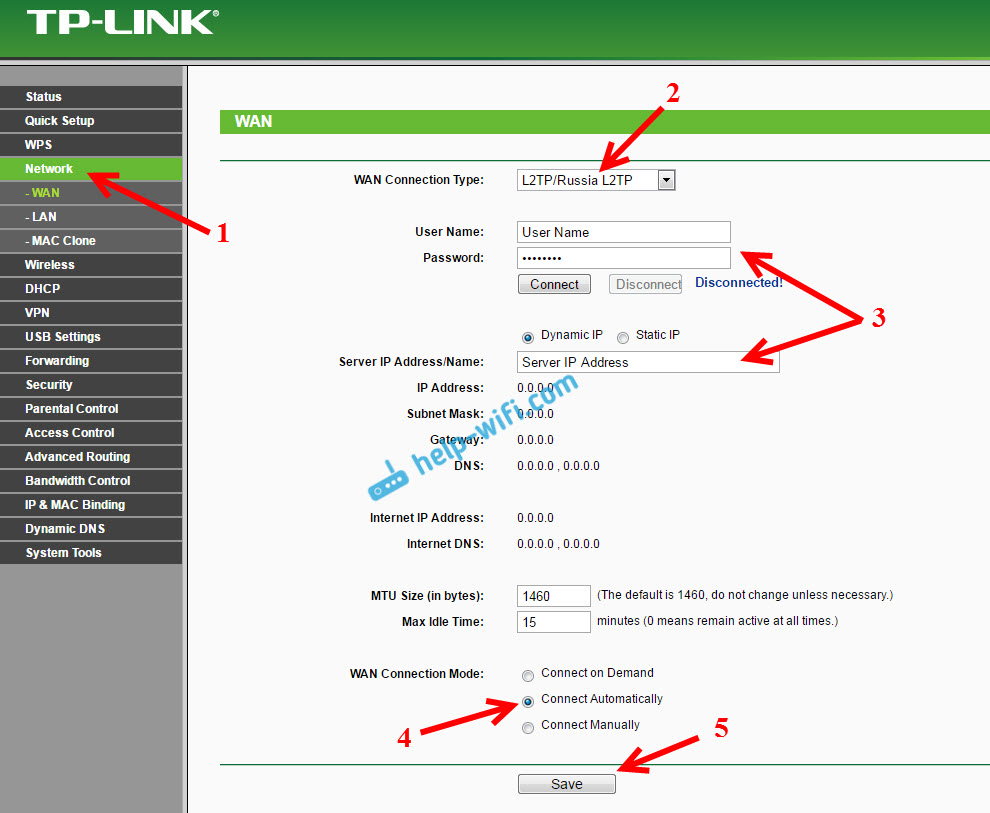
Здесь все точно так же. Выбираем соответствующий тип соединения, задаем имя пользователя, пароль, и IP-адрес/имя сервера (эту информацию выдает провайдер). Затем, ставим переключатель возле пункта «Connect Automatically» (Подключить автоматически).
Нажимаем на кнопку Save, и перезагружаем роутер. Либо, нажимаем на кнопку Connect (Подключить), что бы проверить, подключится ли маршрутизатор к интернету.
Многие после установки маршрутизатора запускают на компьютере соединение с провайдером (высокоскоростное). И получается так, что интернет через роутер работает до той поры, пока подключение запущено на компьютере. Выключаем компьютер, интернет через роутер не работает.
После установки роутера, на компьютере не нужны никакие соединения. Роутер будет подключаться к провайдеру сам, его нужно только настроить. Если возникнут какие-то проблемы с настройкой на этом этапе, то вам поможет статья: при настройке роутера пишет «Без доступа к интернету», или «Ограничено».
Только после того, как интернет через роутер заработает, можно продолжать настройку нашего TP-LINK TL-WR842ND.
Настройка Wi-Fi и установка пароля на TP-LINK TL-WR842ND
Значит, интернет мы настроили. Нужно еще сменить название Wi-Fi сети, если вас не устраивает стандартное, и установить хороший пароль на Wi-Fi. Сделать это можно в настройках, на вкладке Wireless (Беспроводной режим).
Здесь, мы в поле SSID1 (Имя беспроводной сети) придумываем и записываем название для нашей беспроводный сети.
Я в начале статьи писал, что этот роутер может раздавать до 4 Wi-Fi сетей. И все эти сети будут с разными именами и паролями. Если вам нужно сделать более одной беспроводной сети, то установите галочку напротив SSID2, SSID3 и т. д. И если нужно, то смените их название.
Дальше, выберите свой регион, где вы живете, и нажмите на кнопку Save (Сохранить).

Для установки пароля на Wi-Fi перейдите на вкладку Wireless – Wireless Security (Беспроводной режим — Защита беспроводного режима).
На этой странице первым делом включаем тип защиты «WPA-PSK/WPA2-PSK». Напротив Version (Версия) выбираем WPA2-PSK. И в поле PSK Password (Пароль PSK) придумываем и записываем пароль, который будет использоваться для подключения к нашему Wi-Fi. Пароль должен быть минимум из 8-ми символов.
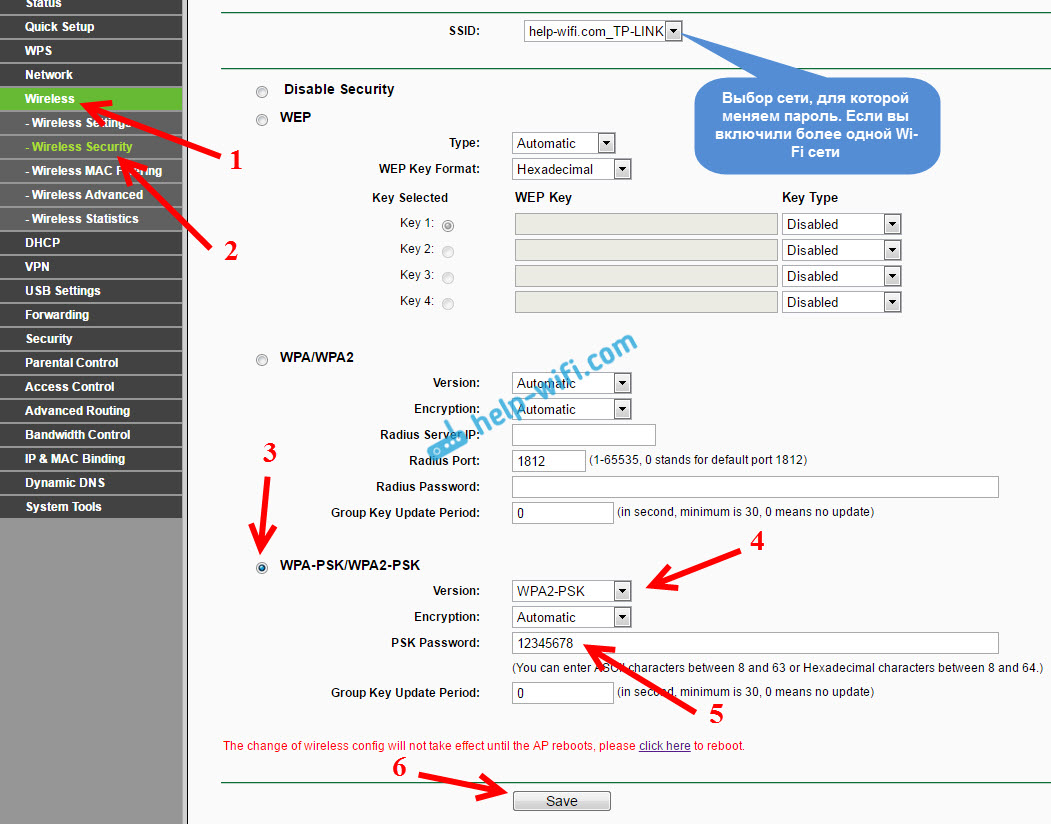
Не забудьте сохранить настройки нажав на кнопку Save.
Смена пароля входа в настройки (admin)
Интернет и беспроводную сеть мы уже настроили. Я рекомендую еще сменить стандартный пароль admin, который нужно вводить при входе в настройки вашего роутера. Это нужно для того, что бы защитить настройки маршрутизатора. Ведь к ним будут иметь доступ все, кто подключится к роутеру по Wi-Fi.
Перейдите на вкладку System Tools – Password (Системные инструменты – Пароль). Укажите там старое имя пользователя и пароль (по умолчанию: admin и admin). И задайте новое имя пользователя и два раза укажите новый пароль.
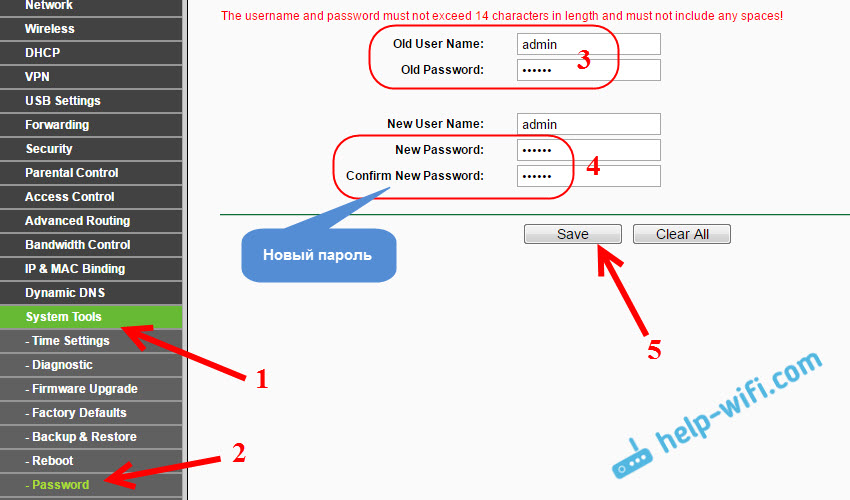
Сохраните изменения нажав на кнопку Save. Если вы после настройки еще не перезагружали роутер, то перезагрузите. Сделать это можно на вкладке «System Tools» – «Reboot» (Системные инструменты – Перезагрузка). Нажав на кнопку «Reboot». Можно просто отключить и включить питание.
На этом настройка маршрутизатора TL-WR842ND (TL-WR842ND(RU)) закончена. Мы задали только основные настройки, которых достаточно для работы роутера. Постарайтесь не забыть пароль от Wi-Fi сети, и от настроек маршрутизатора. Желательно, записать их где-то.
Можете задавать свои вопросы по теме статьи в комментариях. Только одна просьба, описывайте свою проблему подробно, пишите какая модель и аппаратная версия роутера. А так же, какой у вас провайдер.
На чтение 10 мин Просмотров 11.6к.

Максим aka WisH
Высшее образование по специальности «Информационные системы». Опыт работы системным администратором — 5 лет.
Tp-link TL WR842n – недорогой однодиапазонный роутер с USB-портом. У маршрутизатора WR842n есть несколько версий. Расскажем о настройке роутеров Tp-link TL WR842nd и WR842n, а также их характеристиках.
Содержание
- Обзор и технические характеристики
- Индикаторы и разъемы
- Подключение
- Вход в настройки роутера
- Быстрая настройка
- Ручная настройка
- Настройка через мобильное приложение
- Подключение и параметры Wi-Fi
- Поддерживаемые модемы
- Настройка IP TV
- Смена пароля
- Режим повторителя
- Обновление прошивки
- Сброс настроек
Обзор и технические характеристики
Последняя версия маршрутизатора – TL WR842n v5. TL WR842n v3 – более ранняя версия, которая сейчас почти не встречается. Для начала приведем характеристики, общие для обоих wi-fi роутеров:
- Скорость Wi-Fi до 300 Мбит/с и поддержка MIMO, работа беспроводной сети до n стандарта.
- Многофункциональный порт USB: поддержка файл-, медиа-, FTP- и принт-сервера Возможность подключения 3G/4G-модемов к порту USB.
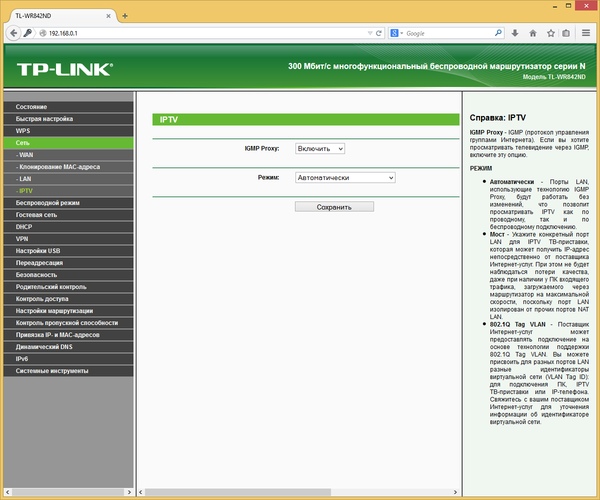
- Поддержка IGMP Proxy, режима «мост» и 802.1Q TAG VLAN для IPTV Мulticast.
- До 5 IPSec VPN-туннелей для обеспечения удалённых IPSec VPN-соединений
- Гостевая сеть обеспечивает гостевым пользователям отдельный доступ к сети Wi-Fi.
Фактически, отличие между этими двумя беспроводными маршрутизаторами в прошивке, а также в разных блоках питания. У v5 меньше потребление электричества, чем у v3. В остальном отличий во внешнем виде нет, оба маршрутизатора ТП-Линк белого цвета и выглядят одинаково.
На официальном сайте данных по железу нет, но энтузиасты при разборе моделей собрали много информации об этих маршрутизаторах. Они выяснили, что в пятой версии роутера произошла смена чипсета и был установлен процессор помощнее.
В модели роутера WR842nd прошивка переведена на русский. Характеристики здесь также зависят от версии, но большую путаницу вносит то, что нет официальных данных, а модели для китайского, европейского и российского рынков различаются. В целом, можно сказать, что характеристики остались на прежнем уровне, функциональность не изменилась. Разница между WR842n и WR842nd — только в том, что у второй модели антенны съемные.
Индикаторы и разъемы
Здесь нет ничего нового для тех, кто видел уже модели от ТП-Линк. Разработчики придерживаются примерно одинакового дизайна и компоновки модулей. Это позволяет легко переключаться на новую модель. На задней панели ничего не поменялось.
Слева вход для блока питания, рядом кнопка включения и отключения роутера. Дальше идут порты для сетевых кабелей. Домашние порты выделены желтым, а гнездо для кабеля провайдера синее.
Правее находится кнопка для WPS, использующаяся и для сброса настроек. Последней располагается кнопка для включения и отключения беспроводной сети. USB-порт для подключения модемов или флешек расположен сбоку. 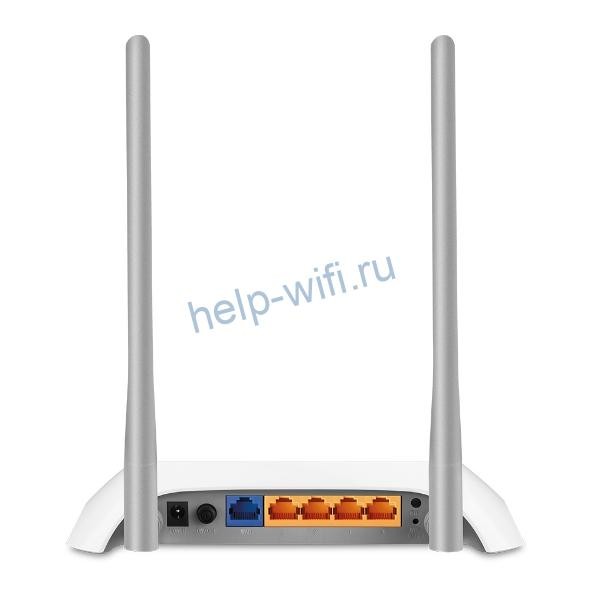
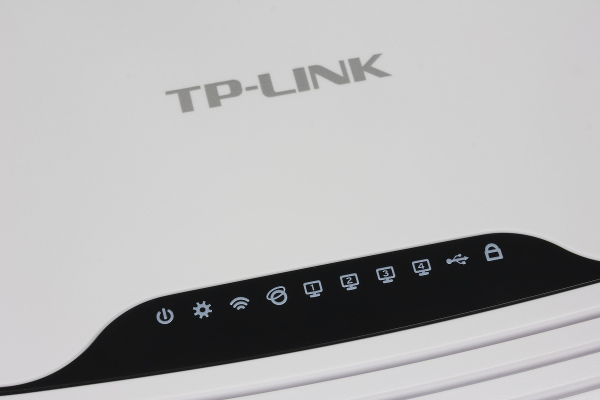
На передней панели тоже нет изменений. Первый индикатор показывает, что маршрутизатор включен и питание подается. Второй показывает состояние беспроводной сети. Третий отвечает за LAN-порты, показывая, подключены туда кабели или нет. Четвертый горит, когда провод от провайдера подключен и идет работа. Пятый индикатор показывает подключение флэшки или модема к USB-порту. Последний отображает состояние WPS.

Общеизвестные значки а также неплохая компоновка позволят быстро разобраться с подключением.
Подключение
Разместите маршрутизатор недалеко от розетки, в зоне, до которой достают провода. Лучше собирать всю технику, требующую проводного подключения, недалеко друг от друга.
Далее воткните кабель от провайдера в синий разъем в задней части роутера. Если подключаться планируете по модему, то вставьте его в USB-порт. Не забудьте после подключения питания нажать на кнопку рядом с разъемом для включения маршрутизатора.

Дальше нужно подключить к роутеру по проводу компьютер или ноутбук. Настройка через кабель для первого раза считается самой надежной. Никаких помех и прерывания сигнала при смене параметров.
Можно подключится и с телефона или планшета, используя кнопку WPS на задней части девайса. Выберите данный способ авторизации на своем телефоне и нажмите на кнопку.
Вход в настройки роутера
Чтобы войти в настройки роутера Tp-link TL WR842n, зайдите на сайт http://tplinkwifi.net с устройства, которое подключено по проводу или вайфаю к роутеру. Стандартные логин и пароль — admin, записаны на наклейке на нижней части маршрутизатора. Если вы уже заходили сюда, то пароль может быть и вашим, потому что поменять его просят первым делом, сразу после входа. После его смены можно приступать к самой настройке.
Быстрая настройка
У роутера Tp-link TL WR842nd настройка отличается от настройки Tp-link TL WR842n последней версии, потому что прошивки сделаны в разное время. Рассмотрим последнюю версию, предыдущие отличаются только расположением функций в меню.
Быстрая настройка одинаковая почти на всех версиях производителя. Если окно не появилось автоматически, то нажмите на раздел «Быстрая настройка» в верхней части экрана.

В первом окне выберите свой часовой пояс. Язык меняется на русский в верхней правой части экрана. Следующий пункт – выбор режима работы. Выбирайте первый пункт при работе от кабеля провайдера, третий при использовании модема и второй для совмещения этих вариантов.

В следующем окне укажите страну, город, провайдера и способ подключения. Если они есть в списке, то останется ввести только требуемые параметры, вроде логина и пароля или статического адреса, которые указаны в договоре.
Если же вариантов нет, то жмите на нижнее поле «Я не нашел подходящих настроек». Дальше рассматриваем этот вариант.

Выбор в этом разделе целиком зависит от вашего провайдера. Если не знаете, что нужно ставить, то звоните в техподдержку или попробуйте найти инструкцию на официальном сайте. Без знания способа аутентификации в сети вы не подключитесь к интернету. Также эта информация должна быть в договоре с провайдером.
Нужная информация также зависит от протокола. При PPPoE (используется Ростелекомом) нужно ввести логин и пароль. Все это нужно узнать у провайдера или прочитать в выданных документах.
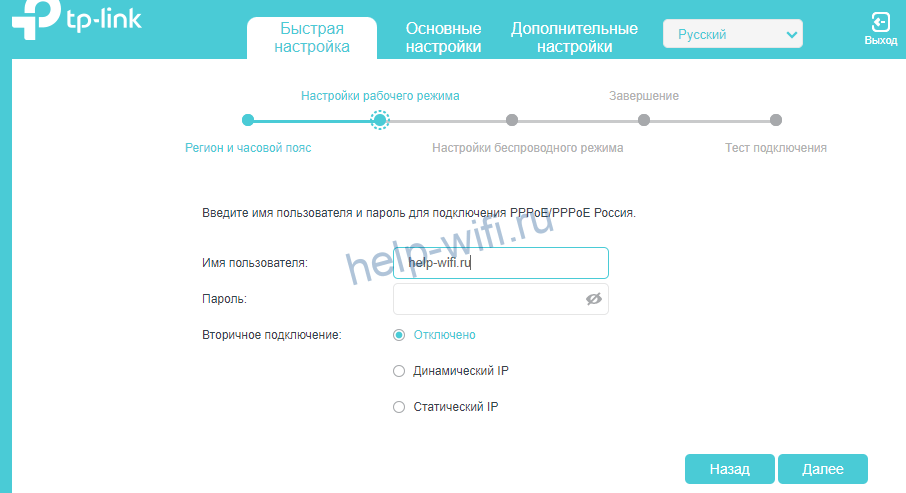
Далее могут спросить о клонировании мак адреса. Если провайдер не использует привязку выбирайте не клонировать.
Обычно модем подключается сам. Если нет, то выберите тип аутентификации и тогда он переключится.
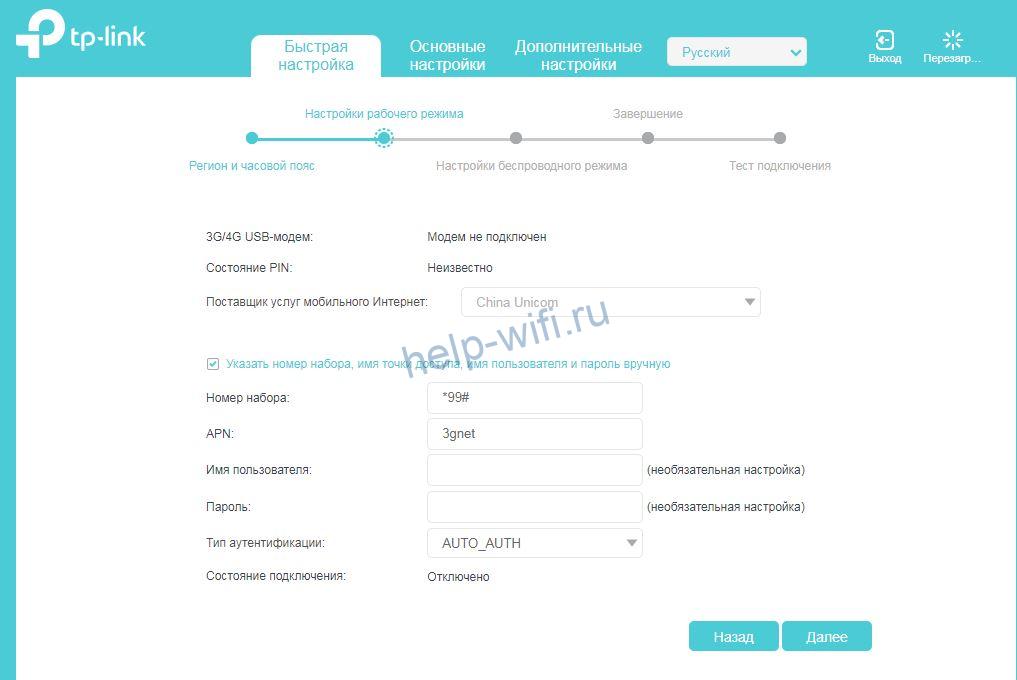
Если и это не помогло, то ставьте галку на ручную настройку и вводите данные. Они могут быть в инструкции к модему. Следующим пунктом останется ввести желаемое имя беспроводной сети и пароль от неё. И наконец, нужно проверить введенные данные и завершить настройку.
Ручная настройка
Можно настраивать роутер и вручную. Чаще всего в этом нет особой необходимости. Больше функций не станет, разве что можно ввести дополнительные настройки для каждого из пунктов. Когда откроется меню роутера, в верхней части нажмите на «Основные настройки», с левой стороны выберите «Интернет». Откроется окно, в котором нужно выбрать способ подключения.
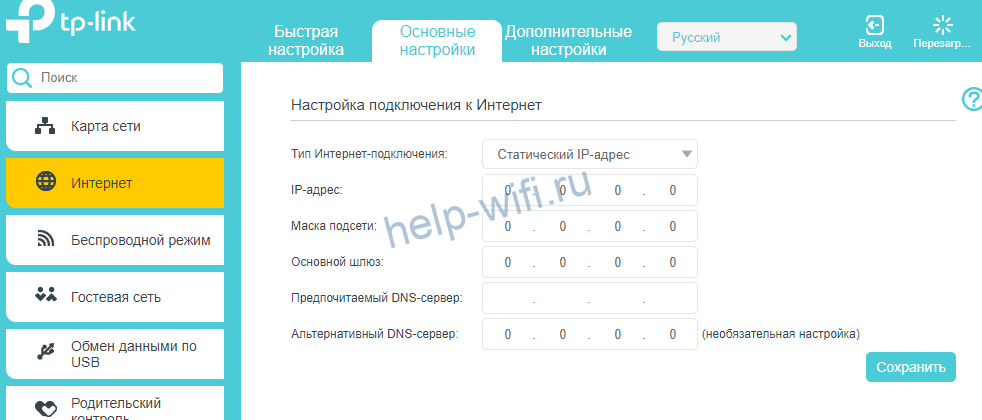
На примере статического IP нужно указать адрес, маску подсети, шлюз и днс. Введите их после выбора способа подключения
Настройка через мобильное приложение
Далеко не все маршрутизаторы поддерживают данную опцию. Пятая версия должна подключится, а вот с остальными не сработает. Приложение и его описание есть на официальном сайте.
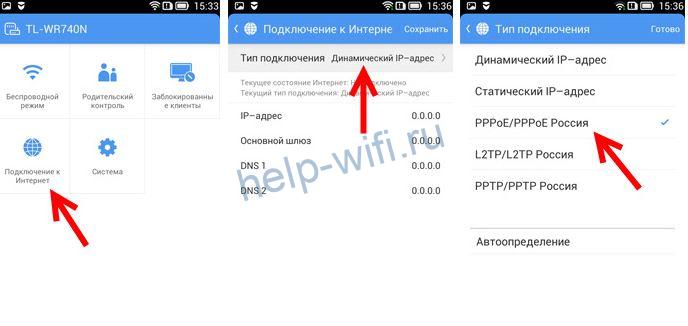
Скачайте приложение для своей версии операционной системы. Подключитесь к вайфаю от роутера. В данном случае это придется делать через авторизацию с помощью WPS. Когда телефон подключится, то запускайте приложение и переходите к управлению в нижней части экрана.
После этого выбирайте подключение к интернету, а дальше алгоритм такой же, как в ручной настройке. Выбирайте способ подключения и вводите данные. Приложение позволит контролировать подключенных абонентов и отключать их, если потребуется.
Подключение и параметры Wi-Fi
Если вы пользовались быстрой настройкой, то сеть уже настроена и готова к работе. При ручной настройке потребуются дополнительные действия. В верхней части окна выберите «Дополнительные настройки», в левом столбце выберите «Беспроводной режим», а потом «Настройки беспроводного режима».

Здесь поставьте галочку в самом верху, если её нет. Дальше введите имя сети, выберите тип защиты. Обычно оставляют рекомендуемый, как самый оптимальный. Дальше придумайте пароль. Остальные настройки оставьте так, как есть.
Поддерживаемые модемы
Роутер свободно работает с 4g, но сначала проверьте совместимость моделей. Маршрутизатор вышел довольно давно, так что с новыми моделями могут возникнуть проблемы. Это список поддерживаемых модемов с официального сайта. Проверьте, есть ли там тот, который вы собираетесь подключать. Если нет, то он может заработать, но это зависит от удачи, а не от вас.

Настройка IP TV
Так как устройства вышли довольно давно, то специализированной настройки под IP TV нет. Остается только выбирать провайдера, который будет работать сразу после подключения телевизора к роутеру, без настроек (так и бывает в большинстве случаев) или менять сам девайс.
Смена пароля
Зайдите в настройки роутера. В верхней части перейдите в режим дополнительных настроек. В левом столбце выберите системные инструменты, а там выберите раздел «Администрирование». Перейдите в управление аккаунтом и поменяйте здесь логин и пароль. Сначала придется ввести старый пароль.
Режим повторителя
Данное устройство не может выступать в качестве повторителя. Это не значит, что его совсем нельзя использовать в схеме. Его ставят самым первым устройством, которое раздает вайфай, а дальше идут уже другие модели в качестве репитеров.
Такая схема жизнеспособна, но используется редко, потому что данная модель работает только на 2.4 ГГц, а более современные модели поддерживают еще и 5 ГГц диапазон. Самым слабым звеном в цепочке будет первый маршрутизатор.
Обновление прошивки
После настройки стоит обновить прошивку. Обычно это положительно сказывается на скорости работы и уменьшает вероятность сбоев. На старых версиях это позволит добавить русский язык к настройкам. Лучше обновлять в онлайн режиме. Перейдите к дополнительным настройкам, потом к системным инструментам, а затем к обновлению внутреннего ПО. В разделе онлайн можно проверить на наличие последних версий и сразу же обновиться, если есть доступные.
Устройство можно перепрошить и кастомными прошивками, которые скачиваются с других сайтов. Для этого служит ручная установка. Там указывайте путь до скачанного файла, нажимайте на обновление и ждете. Чтобы избежать превращения девайса в кирпич перед этой процедурой зайдите в резервное копирование и сохранитесь там.

Сброс настроек
Восстановить предыдущую копию можно из раздела резервного копирования. Если это не помогает или туда нет доступа, то остается только сброс настроек. Здесь клавиша сброса совмещена с WPS. Нажмите на кнопку и подержите дольше 5 секунд для возвращения к первоначальным настройкам. Придется вводить заново все параметры.
У большинства производителей сетевого оборудования сегмента SOHO есть модели — давайте условно назовём их «базовыми», — которые продаются годами, не меняя своего названия или даже внешнего вида. Как правило, это недорогие, а потому достаточно популярные устройства. Обновление подобных устройств происходит тихо и незаметно, ведь пользователь выбирает продукт по сугубо «внешним» характеристикам: «Хочу Wi-Fi на 300 Мбит/с и чтоб по сети печатать можно было, ну и корпус красивенький надо, как-то так. А ещё мне друг посоветовал вот такую модельку». Заявленные характеристики в данном случае сохраняются, но с течением времени аппаратная база обновляется, и прошивку тоже доводят до ума. Старый рекорд (или антирекорд), который, кажется, никому из современных производителей пока побить не удалось, — это полтора десятка аппаратных модификаций за пять лет у одной некогда очень популярной модели домашнего роутера родом из США, которая, кстати говоря, производится до сих пор, хотя и слегка поменяла своё название.
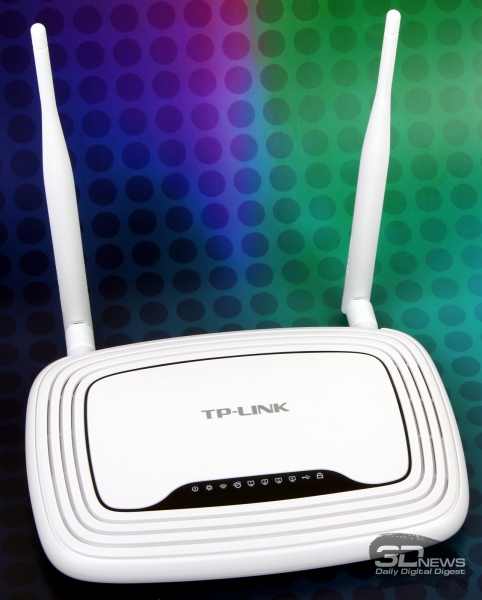
C TP-LINK TL-WR842ND ситуация не такая «суровая» — аппаратная версия v2 появилась через пару лет после выхода оригинального продукта, а внешний вид устройства вообще не поменялся. Посмотрите наш обзор первой версии от июня 2012 года. У нас же v2 теперь называется TP-LINK TL-WR842ND(RU). Дополнение (RU) намекает на то, что данная модель предназначена именно для России. Почему? Во-первых, наконец-то сделана полная локализация всего и вся: упаковки, инструкции, руководства пользователя, веб-интерфейса и так далее. Уж сколько раз TP-LINK ставили в укор такую неаккуратность при выводе продуктов на наш рынок. Всё, теперь русский язык есть «из коробки» хотя бы в одном популярном устройстве. Ругаться уже не хочется даже на то, что весь этот процесс затянулся на год с лишним. Главное, сделали наконец. Второе отличие RU-версии в том, что, по словам разработчиков, была проведена существенная оптимизация прошивки — добавлены новые функции, улучшена поддержка российских операторов связи, повышена производительность и всё в таком духе.
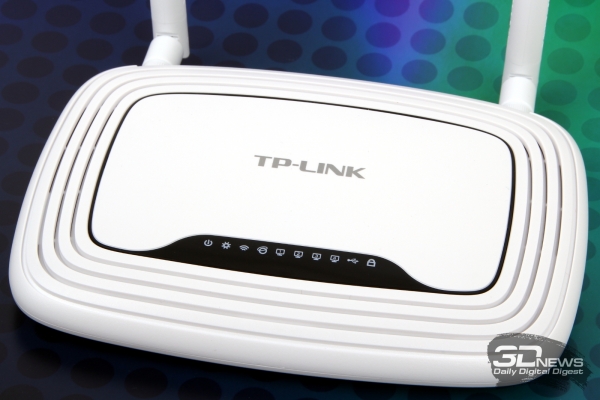
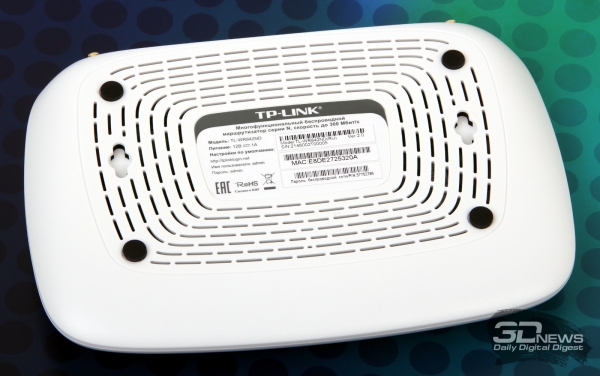
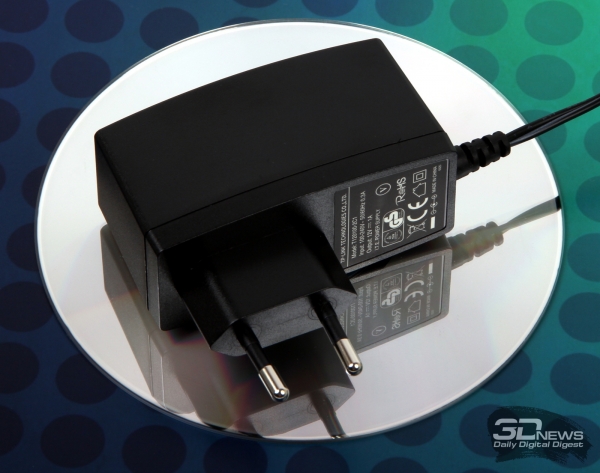
Аппаратных изменений немного. В TL-WR842ND(RU) используется более новая SoC Qualcomm Atheros AR9341, у которой архитектура посвежее и частота повыше (500 МГц). Оперативной памяти всё те же 32 Мбайт, а ROM — 8 Мбайт. SoC обеспечивает работу Wi-Fi 802.11 b/g/n в диапазоне 2,4 ГГц со скоростью до 300 Мбит/с. Антенны внешние, съёмные, 2×2:2. Сзади, как обычно, находятся пять Ethernet-портов на 100 Мбит/с, разъём USB 2.0 и гнездо питания. Там же есть пара маленьких и всё таких же неудобных кнопочек — одна нужна для запуска WPS и сброса настроек, а вторая отвечает за быстрое отключение беспроводного модуля. Отдельная кнопка выключения питания так и не появилась. На днище есть четыре прорезиненные ножки и пара отверстий для крепления роутера к стене. Габариты роутера не изменились — 192x130x33 мм. Комплектный блок питания выдаёт всё те же 12 В и 1 А.
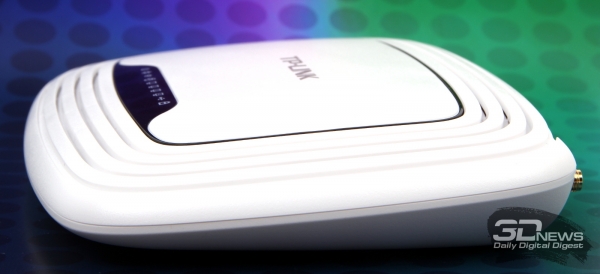
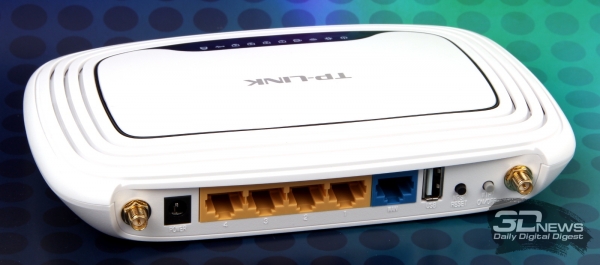
Ну и дизайн, как и было сказано, нисколько не поменялся. Корпус, сделанный из матового шершавого пластика, напоминает очень крупную гальку, хотя многие «нежно» кличут его «обмылком». На верхней панели чёрная глянцевая вставочка с кучей неярких зелёных индикаторов. В общем, внешний вид нормальный, а по современным меркам немного скучноватый: продукты той же TP-LINK этого года выпуска стали намного симпатичнее. Впрочем, придираться не стоит. Гораздо любопытнее узнать, что же добавили в прошивку помимо той самой локализации. Если коротко, то среди ключевых нововведений стоит отметить поддержку USB-модемов, реализацию IPv6 и возможность организации гостевых сетей. Также стали быстрее работа с файлами по сети и VPN-подключения. Рассмотрим их подробнее, но для начала кратко вспомним про базовые возможности прошивок, которые по большому счёту уже не первый год кочуют от устройства к устройству.
| Маршрутизатор TP-LINK TL-WR842ND(RU) | |
|---|---|
| Стандарты | IEEE 802.11 b/g/n (2,4 ГГц) |
| Чипсет/контроллер | Qualcomm Atheros AR9341 (500 МГц) |
| Память | RAM 32 Мбайт/ROM 8 Мбайт |
| Антенны | 2 x съёмные всенаправленные 5 dBi RP-SMA 2×2:2 |
| Шифрование | 64/128-бит WEP/WPA/WPA2, 802.1x, WPS; WDS |
| Максимальная скорость | 802.11n: до 300 Мбит/с |
| Интерфейсы | 1 x 10/100 Мбит/с WAN, 4 x 10/100 Мбит/с LAN, 1 x USB 2.0 |
| Индикаторы | Питание, состояние, Wi-Fi, 4 x LAN, WAN, WPS, USB |
| Аппаратные кнопки | Отключение Wi-Fi, сброс настроек + WPS |
| Размеры (ШхДхВ) | 192x130x33 мм |
| Питание | DC 12 В 1 А |
| Гарантия | 1 год |
| Цена | 1 500 рублей |
| Возможности | |
| Сервисы | Медиа-сервер, FTP, SMB, принт-сервер; IPv6; 3G/4G-модемы |
| DHCP/ARP | Server, Client, DHCP Client List, Address Reservation, ARP |
| Проброс портов | Virtual Server, Port Triggering, UPnP, DMZ |
| Поддержка QoS | WMM, контроль полосы пропускания |
| Сервисы Dynamic DNS | DynDns, Comexe, NO-IP |
| Проброс VPN/ALG | PPTP, L2TP, IPSec; (T)FTP, H.323, RTSP, SIP |
| Брандмауэр | защита от DoS, SPI, фильтрация по IP/MAC/домену, контроль доступа |
Маршрутизатор поддерживает прямое подключение к Сети, а также посредством протоколов PPPoE, L2TP, PPTP. Дополнительные опции вроде запуска по расписанию доступны только для PPPoE. Предусмотрены статические маршруты, защита от DoS-атак, проброс и перенаправление портов, DMZ и UPnP, а также разветвлённая система правил фильтрации сетевого трафика для TCP/UDP/ICMP, адресов IP и MAC, по доменным именам и диапазонам портов. Работа с ней упрощена за счёт специального мастера настройки. Функция родительского контроля подразумевает создание белых списков из ключевых слов для URL, к которым будет открыт доступ с определённого MAC-адреса локальной сети в заданное время. Встроенный DHCP-сервер поддерживает создание связок IP+MAC. Для IPTV есть IGMP-прокси и два варианта подключения — через мост на LAN-порты 3 и/или 4, а также через VLAN.
галерея 1
У беспроводного модуля можно выбрать ширину канала, задать шифрование WEP/WPA/WPA2 (Radius), а также настроить белые и чёрные списки MAC-адресов клиентов. Поддержка IPSec-туннелей никуда не делась, хотя необходимость данной функции всё ещё под вопросом. Зато контроль скорости входящего и исходящего трафика по IP-адресам и портам TCP/UDP действительно полезен. Число поддерживаемых DDNS-провайдеров ограничено тремя: No-IP, Comexe и DynDNS. Жаль, что список столь короткий и нельзя добавить сторонний сервис. На закуску остались стандартные функции: смена логина и пароля администратора, обновление прошивки, управление настройками (сброс, резервное копирование и восстановление), синхронизация с NTP-сервером, статистика трафика, вывод системных логов и отправка оных по e-mail.
Галерея 2
Теперь — пара слов об изменениях, которые были внесены в прошивку. Во-первых, наконец-то появилась возможность подключения 3G/4G-модемов к USB-порту. В настройках есть готовые профили для операторов «Билайн», МТС, «МегаФон» и Yota. Список поддерживаемых модемов пока не очень велик, но в нём присутствуют популярные в России модели. Кроме того, можно загрузить драйверы для модемов, поддержка которых пока не включена в основную прошивку. К сожалению, принт-сервер существенных обновлений не получил. Для удалённых печати и сканирования придётся устанавливать отдельную утилиту. Медиасервер всё так же нетороплив, а работа с внешними накопителями NTFS/FAT32 доступна по FTP и SMB с опциональной авторизацией. Зато теперь они будут доступны и через гостевую сеть Wi-Fi, для которой, кстати, тоже можно задать ограничение скорости доступа в Интернет.
Ещё одно, несколько спорное, нововведение — это поддержка IPv6. Штука потенциально полезная, но не в ближайшем будущем. Роутер поддерживает сразу несколько типов подключений к сетям нового поколения: SLAAC, Static IPv6, DHCPv6, PPPoEv6 и туннель 6to4. В принципе, никто не мешает уже сейчас воспользоваться услугами сторонних IPv6-провайдеров, если вам это очень нужно. На этом список улучшений встроенного ПО не заканчивается. Например, работа с сетевыми накопителями стала быстрее. Тест подключенного к USB-порту роутера бокса LanShuo INIC-3609 с SSD Kingston SSDNow V+200 с NTFS-томом показал результаты, близкие к пропускной способности проводного подключения. Чтение по SMB достигло отметки 10 Мбайт/с, а по FTP — 11,5 Мбайт/с. Запись была на уровне 6,5 и 3,5 Мбайт/с соответственно. Впрочем, в прошлый раз для теста использовался HDD, а не SSD, что могло негативно сказаться на результатах.
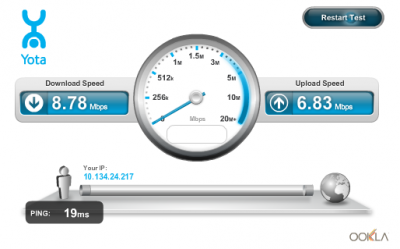
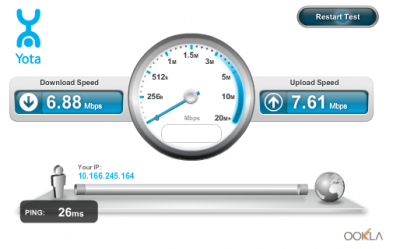
Быстрее стали и подключения к Интернету. Прямое соединение и PPPoE были на уровне 94 Мбит/с, а L2TP и PPTP (без MPPE) чуточку медленнее — 92 Мбит/с. Естественно, в полнодуплексном режиме VPN-подключения «просаживались». Работа с LTE-модемом Yota Wi-Fi почему-то заладилась не сразу, но в итоге всё заработало. Скорости при прямом подключении модема к ПК и через роутер сравнимы. Правда, мобильное подключение нельзя сделать резервным. Это, оказывается, «главное отличие 842ND(RU) от другого бестселлера — TL-MR3420», вот как! В целом обновление прошивки пошло на пользу TL-WR842ND(RU), но всегда хочется чего-то большего за те же деньги. Альтернативные прошивки поддерживаются, но при их использовании вы лишитесь технической поддержки и гарантийного обслуживания.
|
|
|
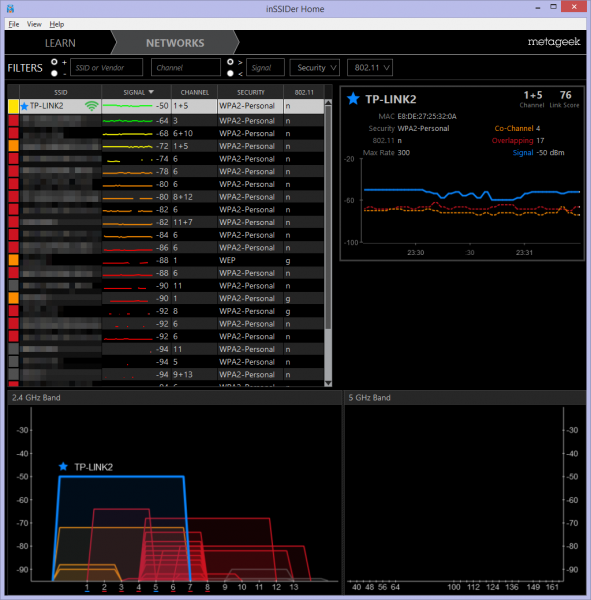
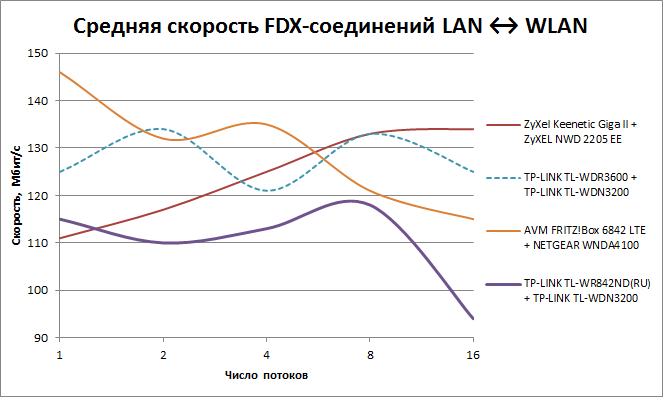
Для проверки скорости Wi-Fi использовались стенды c ПО Ixia IxChariot 6.7 (профиль High Performance Throughput). Первый стенд: Intel Core i7-2600K, 12 Гбайт RAM, Killer NIC E2200, Windows 7 SP1 x64. Второй: Intel Core i7 4700HQ, 12 Гбайт RAM, Windows 8.1 Update 1 x64, TP-LINK TL-WDN3200. Стенды находились в прямой видимости на расстоянии четырёх метров друг от друга. В настройках роутера был включен автовыбор канала, указана ширина 40 МГц, задействовано шифрование WPA2. Гостевая сеть и WPS отключены. Прочие настройки оставлены без изменений. Результаты тестирования приведены в таблице ниже. Скорости, в общем, неплохие для модели начального класса, и уж точно выше, чем у предшественника. Также стоит отметить невысокий нагрев во время работы.
| Маршрутизатор TP-LINK TL-WR842ND(RU)v2 | |||||
|---|---|---|---|---|---|
| Потоки | 1 | 2 | 4 | 8 | 16 |
| Средняя скорость Wi-Fi 802.11n 2.4 ГГц, Мбит/с | |||||
| LAN → WLAN | 92 | 95 | 94 | 92 | 92 |
| WLAN → LAN | 87 | 82 | 84 | 89 | 63 |
| LAN ↔ WLAN | 115 | 110 | 113 | 118 | 94 |
⇡#Заключение
Ну что же, обновление аппаратной части и прошивки определённо пошло на пользу TP-LINK TL-WR842ND(RU). Роутер стал быстрее работать с сетью и внешними накопителями, обзавёлся расширенной поддержкой гостевой сети, научился подключаться к IPv6 и теперь «понимает» 3G/4G-модемы. Заодно разработчики наконец-то сделали полную локализацию продукта для России. Молодцы? Однозначно! Вопрос в том, сколько всё это удовольствие будет стоить. Прямо сейчас данная модель продаётся только в одном магазине и стоит полторы тысячи рублей, что, пожалуй, дорого. Впрочем, это как раз не показатель — надо дождаться массового появления TL-WR842ND(RU) на полках и аккуратно выбирать продавца, так как название модели почти не изменилось, что может вызвать лёгкую путаницу. Если цена будет такой же, как у предшественника, то есть в среднем до 1 200 рублей, то это будет отличным предложением. Если заметно больше, то придётся подумать, ведь у конкурентов тоже есть интересные модельки.
Обновление: официальная рекомендованная цена составляет 1 590 рублей. Да, больше, чем за оригинальный роутер. Но не то чтобы заметно.
Если Вы заметили ошибку — выделите ее мышью и нажмите CTRL+ENTER.
Элементная база для построения беспроводных маршрутизаторов совершенствуется, меняются и требования пользователей к этим устройствам. Неудивительно, что и предложения роутеров на рынке постоянно меняются. Интересно, что некоторые из компаний предпочитают использовать старые номера моделей, добавляя только номер версии. Мы уже несколько раз встречались с такой ситуацией и оцениваем ее как не очень удобную для пользователя, поскольку устройства могут по факту отличаться очень существенно, а получить информацию от магазина о версии бывает затруднительно.
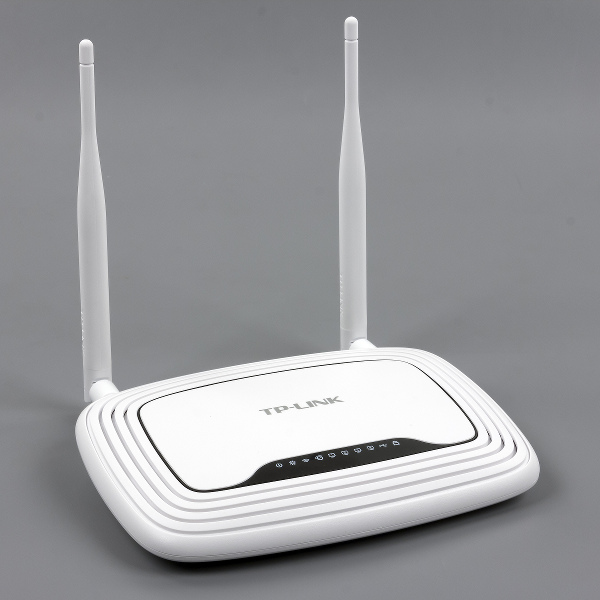
Сегодня мы познакомимся с моделью TP-Link среднего сегмента. Роутер TL-WR842ND присутствует на рынке с конца 2011 года, однако обновленная версия 2.0, вышедшая относительно недавно, имеет определенные особенности, интересные отечественному пользователю, что и было отражено в названии модели — добавился суффикс «(RU)», что, вероятно, будет еще больше запутывать покупателей. Производитель отмечает наличие предустановленных профилей провайдеров и работу с USB-модемами.
Комплект поставки
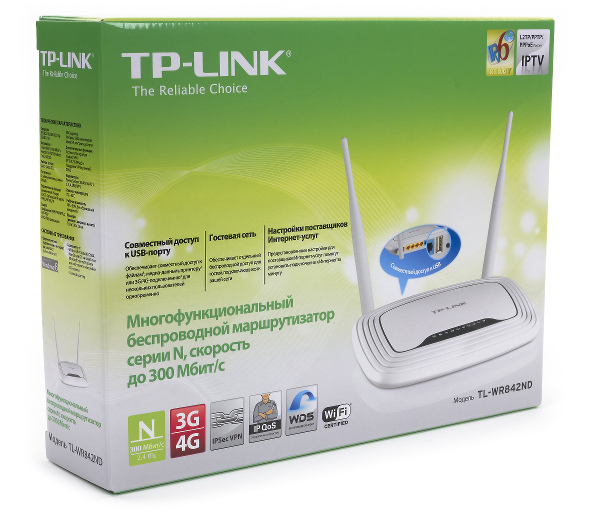
Упаковка и ее дизайн характерны для массовых решений данного производителя. На ней приводятся фотографии, описание и технические характеристики продукта. О том, что это именно версия 2.0, можно узнать на наклейке с серийным номером. Отметим также, что упаковка данной версии полностью локализована.
В комплект поставки входит роутер, две съемные антенны, блок питания 12 В 1 А, сетевой патчкорд, мини компакт-диск с программным обеспечением и электронной документацией, краткая инструкция на русском языке, гарантийный талон, рекламный буклет по другим продуктам компании.
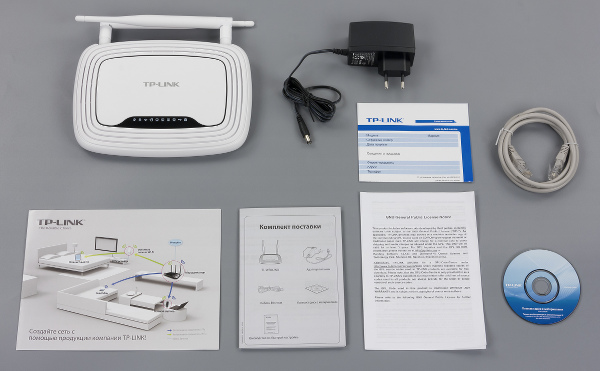
В целом все вполне стандартно для данного класса. Отметим, что гарантийный на устройство срок составляет один год, а на блок питания — только три месяца. При этом есть ограничение — не более двух лет с даты выпуска.
На сайте производителя можно скачать обновления прошивки, документацию, список совместимых модемов и другую информацию.
Внешний вид
Внешний вид устройства не изменился по сравнению с прошлыми версиями— крепкий белый матовый пластик и форма «с закругленными углами».
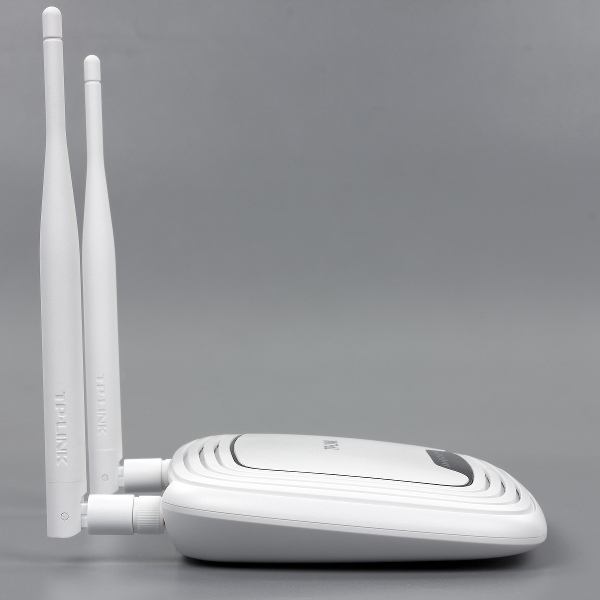
Размеры без учета подключений и антенн — около 19,5×13×3 см. На верхней панели есть темная глянцевая вставка, на которой установлены индикаторы (зеленый цвет, невысокая яркость).
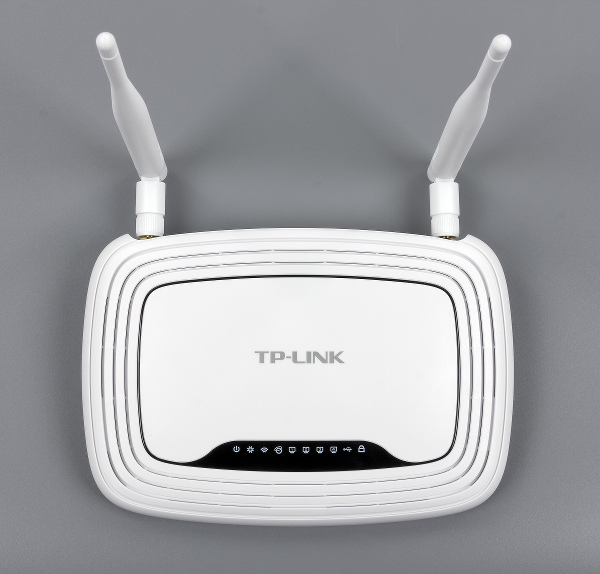
Как и ранее, она занимает менее половины корпуса в ширину, так что удобство использования с большого расстояния можно поставить под сомнение. Тем более, что светодиоды утоплены и хорошо видны только при взгляде строго сверху. Также отметим наличие сверху щелей системы охлаждения устройства. Есть они и на нижней части корпуса.
На задней панели — привычный набор из двух разъемов для антенн, четырех портов LAN и одного WAN, порта USB 2.0, кнопки сброса настроек, совмещенной с функцией установления связи по WPS, а также кнопки для выключения Wi-Fi. Кнопки сделали очень похожими, что может вызывать некоторые сложности в использовании.

Порт USB показался немного странным — над ним нависает часть верхней крышки корпуса, которая может мешать подключению модемов. Однако по факту сам разъем имеет меньшую, чем обычно глубину, так что некоторые модемы все-таки можно использовать без удлинителя. В любом случае, рекомендуем обратить на это внимание и проверить работоспособность требуемой конфигурации.
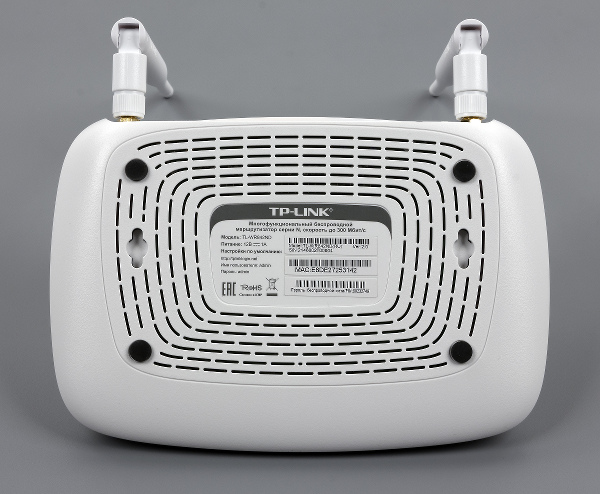
Отметим также возможность крепления роутера на стену антеннами вниз или вверх благодаря соответствующим отверстиям на дне. А устойчивости на столе роутеру придают четыре небольшие резиновые ножки.
Аппаратная конфигурация
Рассматриваемая версия роутера использует SoC Qualcomm/Atheros — AR9341. Этот процессор имеет архитектуру MIPS 74Kc и работает на частоте 533 МГц. Объем оперативной и флэш-памяти составляет 32 МБ и 8 МБ соответственно. Сетевой коммутатор на пять портов 100 Мбит/с, радиоблок 802.11n (2,4 ГГц, до 300 Мбит/с) и контроллер USB 2.0 находятся в основном процессоре.
Отметим, что на плате присутствует место для консольного разъема, но может потребоваться установка дополнительных элементов для его работы. Кабели антенн припаяны к печатной плате. Никаких радиаторов на микросхемах не предусмотрено. Интересно, что на плате присутствует наклейка с указанием версии v2.1.
Тестирование роутера проводилось с прошивкой версии 3.15.9 Build 140922 Rel.68206n.
Настройка и возможности
В использованной версии прошивки предусмотрен только русский интерфейс. Встроенная справочная система также русифицирована. Доступ к настройкам традиционно закрыт паролем. Причем можно изменить не только его, но и имя пользователя. При необходимости, можно ограничить локальное управление по MAC-адресам клиентов (четыре записи). Предусмотрен и удаленный доступ к интерфейсу настройки с устанавливаемым пользователем номером порта и IP-адресом удаленной системы. Отметим, что этот вариант работает также по нешифрованному протоколу HTTP. Для упрощения настройки устройства новичками есть встроенный помощник для установки основных параметров.
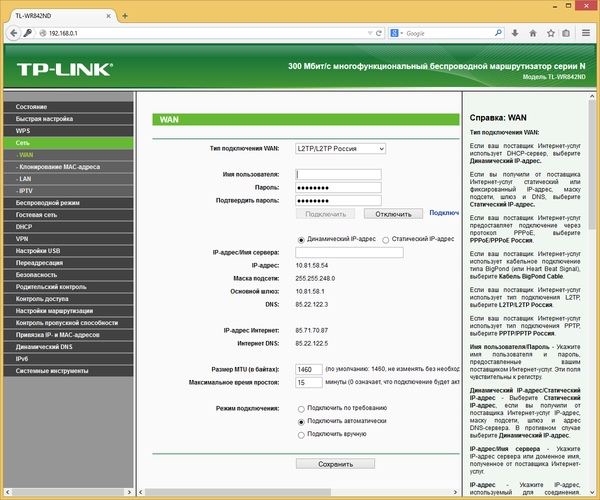
Несмотря на массовый сегмент, возможностей у данной модели по сравнению с аналогами достаточно много. Для подключения к сети интернету поддерживаются актуальные для отечественного рынка режимы IPoE, PPPoE, PPTP и L2TP. При этом есть возможность смены MAC-адреса порта WAN и одновременная работа с локальной сетью провайдера в VPN-режимах. Для реализации функций IPTV можно использовать IGMP-прокси, тегирование трафика и выделение портов для режима моста.
Встроенный клиент динамического DNS поддерживает три сервиса, включая No-IP. Пользователю доступен просмотр текущей таблицы маршрутизации и добавление в нее своих записей. Устройство имеет встроенную поддержку протокола IPv6 для подключения к интернету в нескольких режимах и управления локальными клиентами.
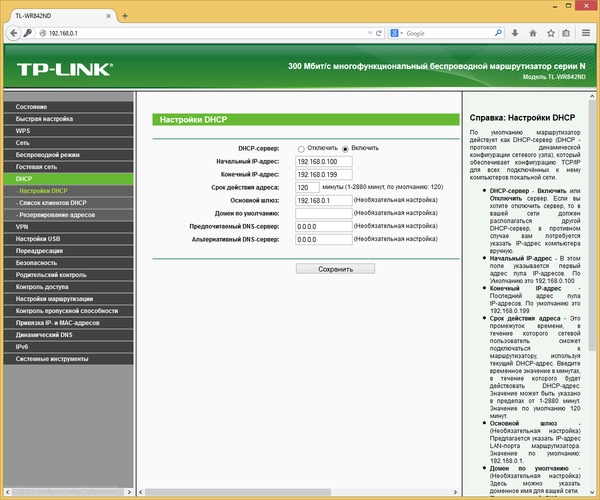
Настройки локальной сети стандартны — выбор собственного адреса и маски, настройка сервера DHCP для раздачи адресов клиентам (в том числе диапазон и резервирование). Для обеспечения дополнительного уровня защиты локального сегмента предусмотрено использования привязки адресов в таблице ARP.
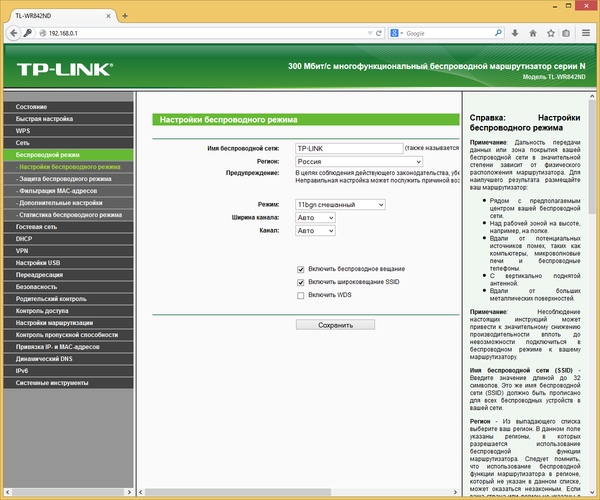
Беспроводной радиомодуль тоже мало отличается от других устройств. Для него доступны выбор имени сети, режима, номера и ширина канала, скрытие SSID, WEP, WPA/WPA2 (с паролем и сервером RADIUS), фильтр MAC-адресов, регулировка мощности (три положения), смена ключа и отключение WPS и некоторые другие настройки. Предусмотрено отключение модуля через веб-интерфейс устройства.
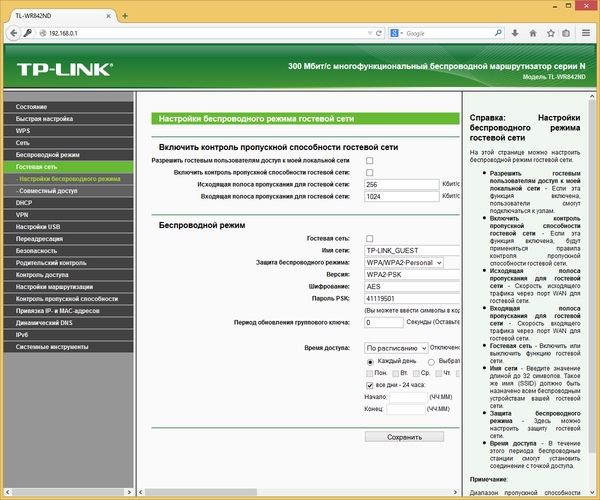
Роутер умеет создавать и гостевую беспроводную сеть с собственным именем и защитой (только WPA/WPA2-PSK). Кроме того, для нее можно указать расписание работы (один интервал времени на выбранные дни недели) или время активности с момента включения, а также ограничить скорости приема и передачи для ее клиентов. При необходимости можно разрешить доступ гостей и к основному сегменту локальной сети. Вторая страница в этой группе вероятно предназначалась для настройки гостевого аккаунта с доступом к серверу FTP, однако нам не удалось подключиться к нему в таком сценарии.

Для обеспечения удаленного доступа к сервисам локальной сети используются DMZ, протокол UPnP и устанавливаемые пользователем правила трансляции и переключения портов. При этом для UPnP можно проверить текущую таблицу перенаправления портов, а в правилах можно использовать диапазоны и иметь разные номера для внешних и внутренних портов. Есть также возможность временного отключения правил без их удаления. Дополнительно предусмотрены ALG для некоторых популярных протоколов.
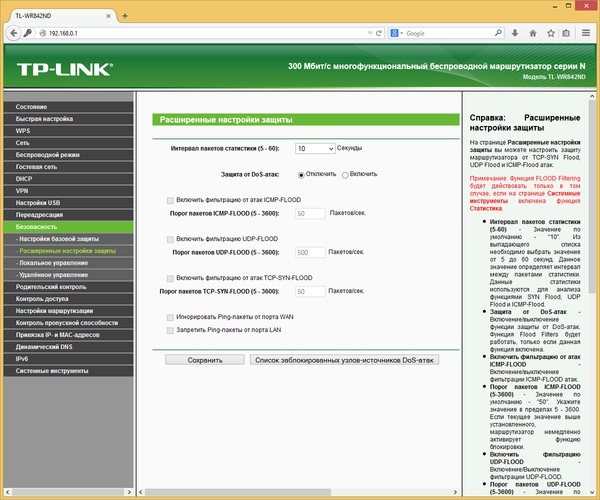
В настройках по умолчанию для защиты от внешних угроз роутер использует межсетевой экран SPI, но его можно и отключить. В расширенных настройках можно включить защиту от атак DoS и Flood (установка ограничений на число обрабатываемых в секунду пакетов). Можно заблокировать и ответ на ping со стороны WAN и LAN портов.
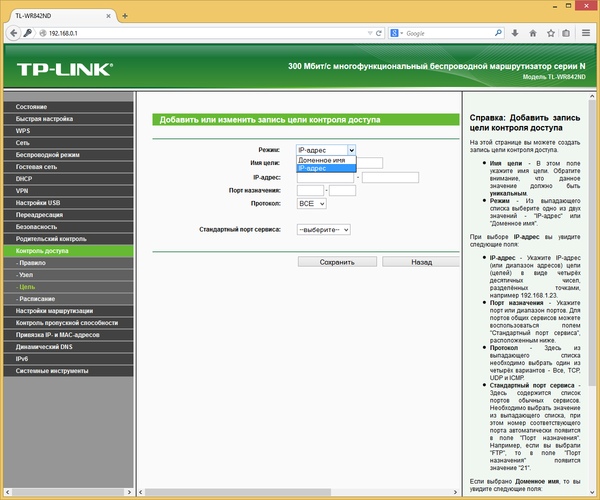
Расширенные правила контроля доступа используют специальные списки для указания клиентов по MAC-адресу или IP-адресам, серверов по части имени хоста, сервисов по IP-адресу или диапазону и номерам портов, а также расписанию в виде одного интервала времени на выбранные дни недели. Далее из этих элементов уже составляются сами правила, что существенно упрощает программирование сервиса.
Еще одна интересная функция для домашнего использования — родительский контроль. В данном случае речь идет об установке расписания для каждого клиента сети с указанием времени, когда он сможет воспользоваться доступом в интернет. Правда, надо отметить, что сервис не имеет возможности выбрать режим «без ограничений» для определенных клиентов, что существенно снижает его практическую полезность.
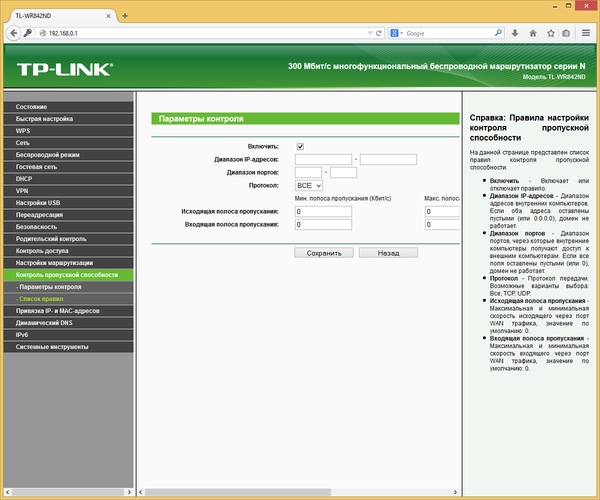
В роутере, несмотря на его позиционирование в массовый сегмент, производитель использовал и систему управления трафиком. Интересно, что поскольку сетевые порты устройства рассчитаны на скорость в 100 Мбит/с, а процессор достаточно быстрый, этот сервис может оказаться востребованным. По крайней мере, его активация не вызывает существенного снижения скорости маршрутизации. После установки параметров интернет-канала, в правилах пользователь указывает адрес или диапазон локальных систем, номера портов удаленных сервисов, протокол и минимальные/максимальные скорости приема и передачи данных. Проверка показала, что указанные параметры выдерживаются достаточно точно, так что в некоторых ситуациях такая возможность будет полезной.
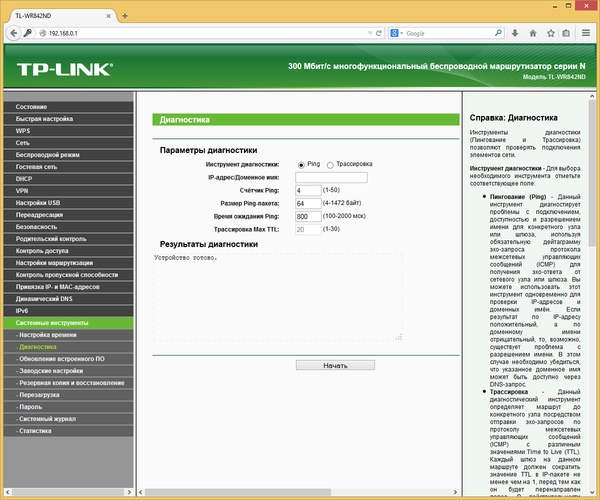
Набор системных функций включает в себя как стандартные возможности обновления прошивки, изменения пароля (и имени) администратора, работу с конфигурацией, настройку встроенных часов, перезагрузку, так и некоторые дополнительные возможности, в частности диагностические утилиты ping и traceroute.
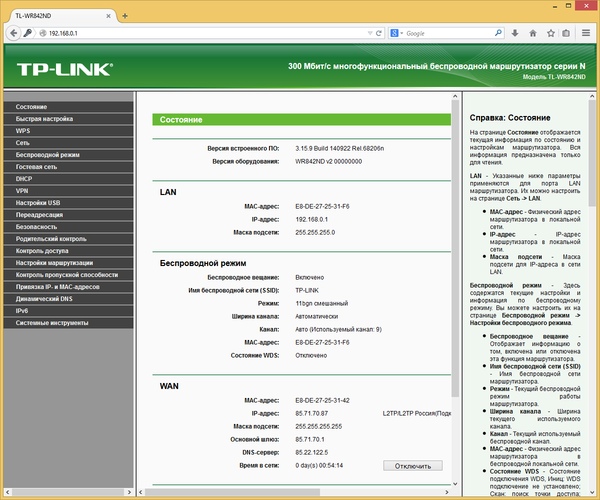
Для контроля за текущим состоянием устройства предусмотрена страница статуса, на которой указываются текущие параметры работы интерфейсов, а также несколько страниц со статистикой приема и передачи данных — общей для WAN, по клиентам, для беспроводных клиентов.
Встроенный журнал системных событий достаточно подробный, хотя и не очень удобный в использовании. При необходимости можно настроить его отправку по электронной почте в заданное время или с указанным интервалом.
Дополнительные функции и использование порта USB
Роутер оборудован портом USB 2.0, который может использоваться для подключения накопителей, принтеров и сотовых модемов. В последних прошивках реализовали поддержку USB-хабов.
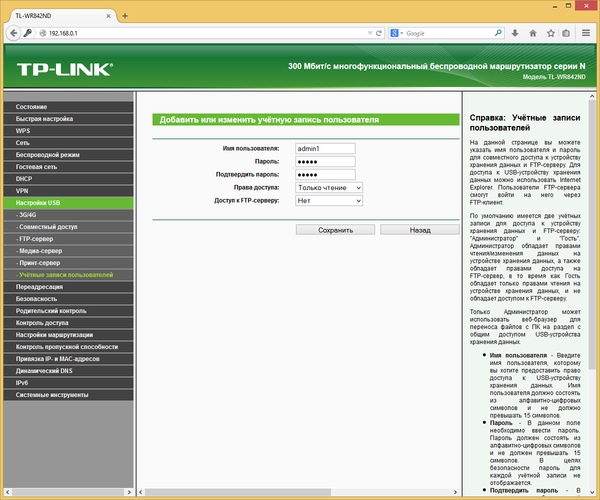
На накопителях можно использовать несколько разделов с файловыми системами FAT32 или NTFS. Безопасное отключение диска (или всех одновременно, если их несколько) осуществляется через веб-интерфейс роутера. Удаленный доступ работает через стандартное сетевое окружение Windows и по протоколу FTP. В первом случае общими ресурсами являются отдельные тома. По умолчанию к ним предоставляется полный доступ для всех, но можно включить и работу с аккаунтами. Они программируются на отдельной странице и для каждого из них указываются режимы для протоколов — «только чтение» или «чтение и запись» для SMB/CIFS и «нет доступа», «только чтение» или «чтение и запись» для сервера FTP. Отметим, что права пользователя работают для всех подключенных дисков сразу.
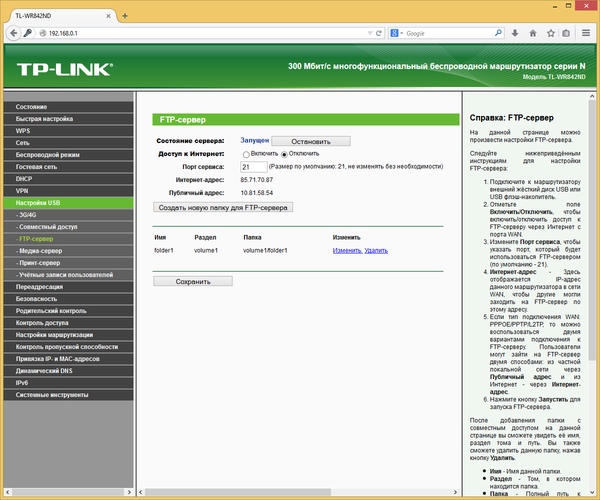
Сервер FTP работает только с аккаунтами. В его настройках можно изменить номер основного порта и разрешить доступ с интерфейса WAN. Для работы сервера предварительно необходимо выбрать требуемые папки, расположенные на дисковых томах или корневую директорию диска. Отметим, что сервер работает с UTF8, так что сложностей с кодировкой русских букв нет.
Для доступа к файлам на роутере можно использовать и протокол DLNA. В настройках медиасервера указываются индексируемые папки с медиаконтентом и интервал сканирования (от двух до сорока восьми часов). Сервер поддерживает файлы многих популярных форматов, включая JPEG, GIF, BMP, PNG, MP3, WAV, WMA, M4A, AAC, AVI, M4V, MKV, MOV, MPEG, TS, WMV.
Обслуживание принтера работает через фирменную утилиту для Windows или Mac OS. Благодаря тому, что она эмулирует работу виртуального порта USB, пользователю будет доступна не только печать, но и информация о чернилах и функция сканирования у МФУ. Единственное, что немного смущает — более чем полуторагодичный возраст программы. Впрочем, в современной Windows 8.1 она вполне работоспособна.
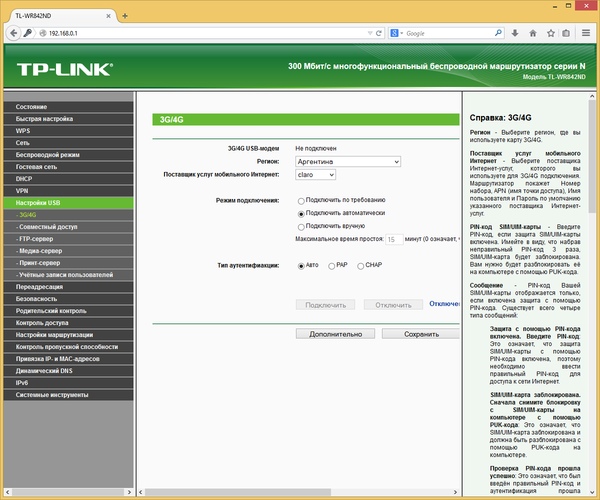
В приведенном на сайте производителя списке совместимых 3G/4G-модемов на момент написания статьи было указано около сорока моделей, но в реальности могут работать и другие устройства. В частности проверка сервиса прошла с немолодой моделью Huawei E156G, работоспособным оказался и более современный Huawei E303 и даже работающий в режиме эмуляции сетевой карты Huawei E3331 (доступ к его собственному веб-интерфейсу тоже был реализован). Возможности использования автоматического переключения типа подключения для сценария резервирования связи в данном устройстве нет. Пользователю придется самостоятельно через веб-интерфейс выбирать, через какой канал работать — сотовую сеть или кабель. В настройках предусмотрен выбор страны и провайдера (для теста использовалась карточка оператора «Мегафон») из списков. Но есть и опция ручного указания параметров соединения. При использовании 4G/LTE-модема Huawei E392 скорость соединения составляла более 70 Мбит/с на прием и около 30 Мбит/с на передачу, что можно считать отличным результатом и подтверждением возможности работы через современные модемные интерфейсы, а не только устаревший RAS/PPP.
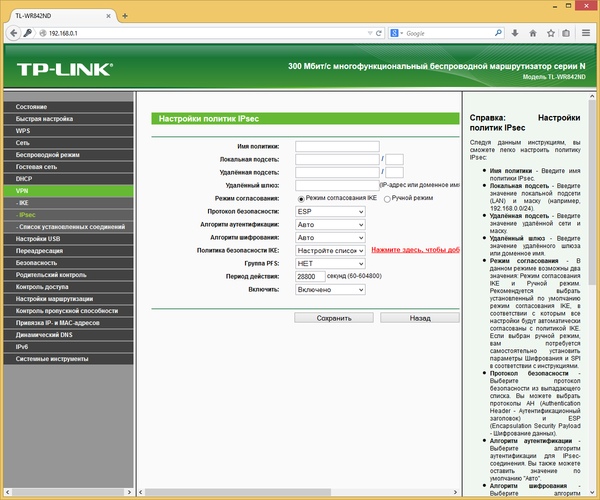
Последняя дополнительная функция в прошивке рассматриваемого роутера — VPN-клиент для протокола IPSec, который можно использовать для объединения нескольких сетей через узел с поддержкой сервера удаленного доступа этого стандарта. К сожалению, возможности проверить работу клиента у нас не было.
Производительность
С подключением к «Домашнему Билайн» по L2TP проблем у роутера не было. Скорость соответствовала тарифному плану. Скорость загрузки в сети p2p составляла более 10 МБ/с при нескольких десятках задач и числе соединений около 1000. Комфортно использовать IPTV (в виде трансляций мультикаст), по понятной причине, можно только ограничив скорость загрузки в клиенте. Отметим, что просмотр телеканалов доступен и через беспроводное соединение. В процессе тестирования мы встретились с тем, что работа с высокой нагрузкой в режиме L2TP дается роутеру с трудом. Иногда соединение обрывалось и не восстанавливалось самостоятельно без перезагрузки устройства.
Для тестирования в синтетических бенчмарках как обычно использовались все популярные режимы подключения к интернету — IPoE, PPPoE, PPTP и L2TP. При анализе результатов не стоит забывать о том, что в этот раз мы имеем дело с массовой моделью среднего уровня, оборудованной портами 100 Мбит/с. С результатами теста скорости маршрутизации можно ознакомиться на следующем графике.
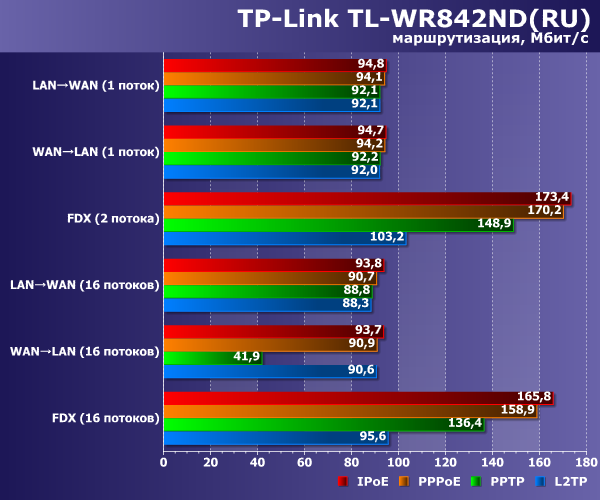
Как мы видим, установка достаточно быстрого процессора позволяет роутеру во всех режимах работать на близких к 100 Мбит/с скоростях, что вполне устроит большинство потенциальных потребителей. Нет замечаний и к реализации работы с локальной сетью провайдера в VPN-режимах — скорости распределяются достаточно равномерно,

Как и на реальном канале, к стабильности работы с L2TP под высокой нагрузкой есть замечания. Но если с провайдером соединение могло работать часами, но на многопоточной синтетике оно терялось через несколько минут.
Тестирование беспроводной точки доступа проводилось с адаптером TP-Link TL-WDN4800 (802.11n, до 450 Мбит/с). Расстояние между устройствами составляло около четырех метров. Тесты проводились в один/два потока и в восемь потоков. В настройках роутера выбирался фиксированный канал, ширина канала устанавливалась в 40 МГц, а режим защиты сети — в WPA2-PSK AES.
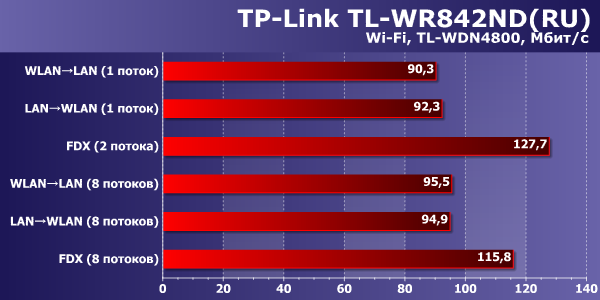
Для используемой устройством аппаратной платформы результаты вполне характерные. Напомним еще раз, что скорость в данном случае ограничивается проводными портами.
Последний тест — проверка скорости работы с подключенным по USB жестким диском. Были использованы файловые системы FAT32 и NTFS и протоколы SMB и FTP. Тестирование проводилось путем чтения и записи одного файла большого объема.
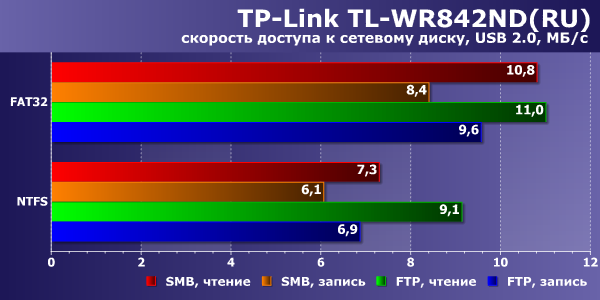
Максимальная скорость работы устройства в этом сценарии немногим превышает 10 МБ/с, что снова соответствует характеристикам проводных портов модели. Впрочем, для файловой системы NTFS производительность немного ниже — примерно 6-7 МБ/с. Рассматривать данную функцию как замену сетевого накопителя конечно не стоит, но в некоторых ситуациях она может пригодиться. Заметим, что этой скорости вполне достаточно для просмотра видео высокого разрешения через сервер DLNA. Кроме того, может быть интересен сценарий и раздачи файлов через интернет по протоколу FTP. Жаль только, что использованный сервер не поддерживает шифрования.
Выводы
Рассмотренная модель представляет собой современное устройство среднего уровня, рассчитанное на массового пользователя. Аппаратная конфигурация роутера позволяет обеспечить скорости маршрутизации на уровне его проводных портов 100 Мбит/с. К производительности беспроводного подключения тоже нет никаких замечаний. Дизайн и комплект поставки TP-Link TL-WR842ND(RU) также можно назвать стандартным для данного класса моделей.
Программное обеспечение может похвастаться реализацией актуальных для нашего рынка вариантов подключения к интернету, работой с современными 3G/4G-модемами через порт USB, поддержкой сетевого доступа к накопителю и принтеру, а также некоторыми дополнительными функциями, в частности организацией гостевой беспроводной сети. Единственное замечание к прошивке — нестабильная работа с L2TP при высокой нагрузке.
Модель будет интересна тем пользователям, которые ищут доступное решение для подключения к интернету нескольких домашних устройств, не требующих высокой производительности локального сегмента, с возможностью использования USB-модемов. Стоит также упомянуть возможность использования на данном устройстве альтернативных версий прошивок, что может быть интересно определенной категории пользователей, особенно учитывая достаточно быструю платформу и наличие порта USB.