
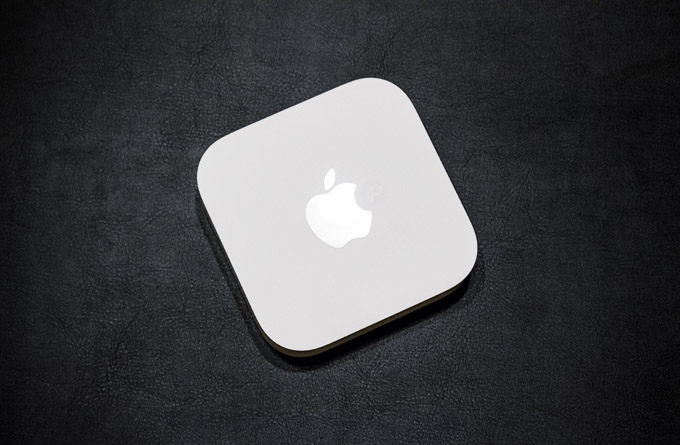
Хороших интернет-роутеров не бывает. Кажется, все эти устройства болеют безымянной эпидемией: по непредсказуемым причинам, владелец раз в день/неделю вынужден перезагружать модем. Непредсказуемость бесит: сегодня у твоего «зикселя» или «длинка» всё хорошо, а завтра из ниоткуда появляется какая-то проблема. И не поймёшь, кто виноват – провайдер или роутер.
Пляски с бубном вокруг очередной тайваньской «поделки» вывели меня из себя, и в тот же день я вернулся домой с AirPort Express. С тех пор ничего другого не признаю. Потому что AirPort – это единственный роутер, который просто работает. Воткнул и реально забыл!

Технари в панике
Очень важное предисловие. Я гарантирую, что в комментариях к обзору будет много гнева. Почему-то мне кажется, что некоторых читателей он уже переполняет! Владельцы крутых до невозможности «микротиков» с двадцатью пятью линуксами на борту будут долго объяснять, почему AirPort Express – это очень плохо. Экономные юзеры шайтан-коробок от D-link и Zyxel будут искать преимущества своих поделок по функциям, техническим характеристикам и прочей мишуре. Спорить с ними не буду, а отвечу статистикой.
У меня стоят два AirPort Express в двух разных городах, на линиях разных провайдеров. Первый я купил и настроил год назад. С тех пор он не выключался и не перезагружался. НИКОГДА. Двенадцать с лишним месяцев непрерывной работы. От таких результатов любой «длинк» сразу взрывается и горит, разбрасывая искры дешёвого пластика. Второй модем впервые был подключен три месяца назад – тоже лежит смирно и ресета не требует.
К каждому из роутеров подключены от 7 до 12 абсолютно разных устройств. Все лезут в интернет одновременно, что-то постоянно качают, нагружают канал и так далее. И всё в порядке. Если с соединением и возникали проблемы, то только по двум причинам: работы на линии провайдера или отключение электричества в доме. Всё остальное время – 100-процентная отдача и ровно ноль проблем.
Стабильная работа AirPort заставила меня вообще забить на роутер как на устройство. Он «висел» на розетке у входа в квартиру, а остальное меня не волновало. Я даже забыл об обзоре, который планировал сделать ещё прошлой весной  Наконец-то навёрстываю упущенное.
Что такое AirPort и почему он хорош
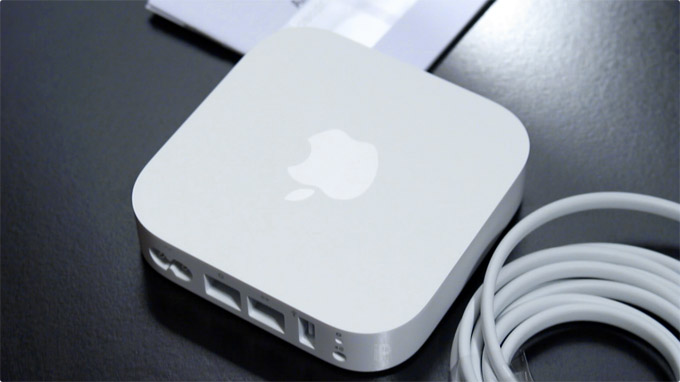
Самое лучшее качество AirPort Express – не симпатичный глянцево-белый корпус, не удобная настройка напрямую с iOS и даже не «яблоко» на задней крышке. В отличие от большинства роутеров на рынке, в этой модели Apple традиционно не поскупилась на запчасти и установила очень мощные компоненты, в том числе и «выносливый» процессор, нормально выдерживающий быстрые перепады нагрузки. В Apple явно хотели сделать такой роутер, чтобы он приносил минимум головной боли своим владельцам – и, за исключением пары моментов, всё получается именно так.
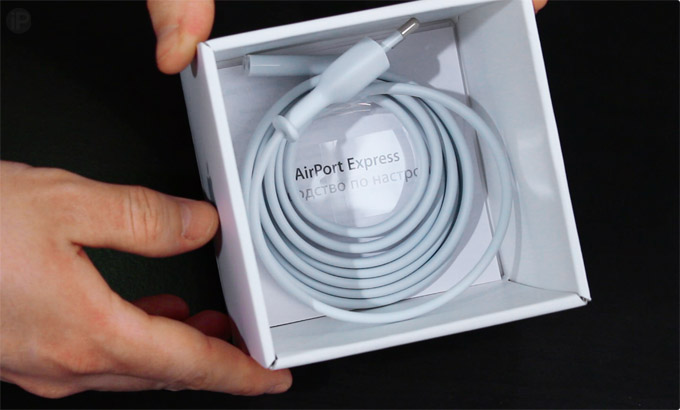
Комплектация у AirPort спартанская: симпатично сложенный шнур питания – и роутер. Ни тебе внешних антенн, ни Ethernet-кабеля. Apple рассчитывает, что последний есть у каждого уважающего себя человека, но я совсем не понимаю, почему компания не может позволить себе добавить хотя бы полутораметровый шнурок, стоящий в производстве жалкие центы. Ну да ладно.
AirPort в самой свежей реинкарнации стал очень похожим на Apple TV, и это одновременно как хорошо, так и не очень. Предыдущая версия была больше похожа на большой адаптер для зарядки техники и просто втыкалась в розетку. Здесь же мы смотрим на симпатичный, невысокий и некрупный «блин» с неожиданно высоким весом. По размерам он соответствует Apple TV предыдущих поколений, до уменьшения корпуса.
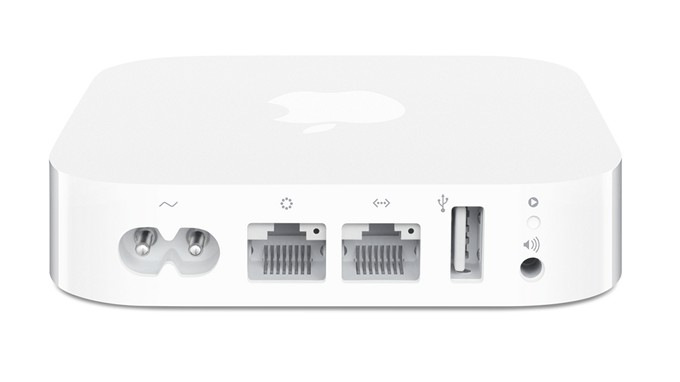
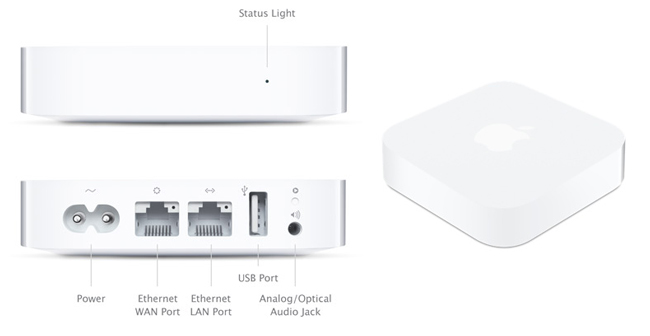
Сзади есть пять портов: для шнура питания, вход и выход Ethernet, USB-порт для принтера (и ничего более), а также 3,5-мм аудиовход. Последнее – скрытая и малоизвестная фича AirPort Express, которой не может похвастаться «старший брат» Extreme. При желании, этот роутер можно использовать как приёмник аудиосигнала AirPlay. Подключив внешние колонки через «миниджек», вы превратите любые динамики в беспроводную аудиосистему. Так что если у вас есть такая возможность, планируйте размещать AirPort неподалёку от своего домашнего кинотеатра. Убьете двух зайцев одним выстрелом.
Также радует, что у роутера нет внешнего блока питания. Это позволяет размещать устройство с гораздо большей свободой: так, я изловчился установить свой AirPort вертикально с помощью евроадаптера от оригинального зарядника к iPad. На моё удивление, всё подошло впритык.
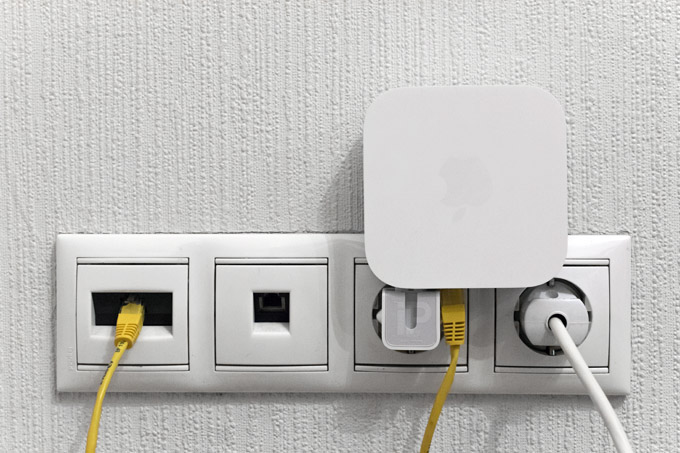
Как я уже говорил, AirPort Express отличается высоким качеством «железа». Даже под мощнейшей нагрузкой (несколько компьютеров с активными закачками через торрент-сети), работа остальных устройств не сильно страдает, а сам роутер не перезагружается от перегрева и не требует экстренного выключения/включения.
Ещё из интересного: в AirPort Express нет выносной антенны. Она установлена внутри корпуса. Закрытость влияет на дальнобойность модема, но не настолько критично, как я изначально ожидал. Опыт показал, что один AirPort Express может покрыть даже пятикомнатную, двухэтажную квартиру. В больших и частных домах есть смысл сразу размещать «старшую» модель, AirPort Extreme – мощность её антенн существенно выше.
Как настроить и оптимизировать AirPort
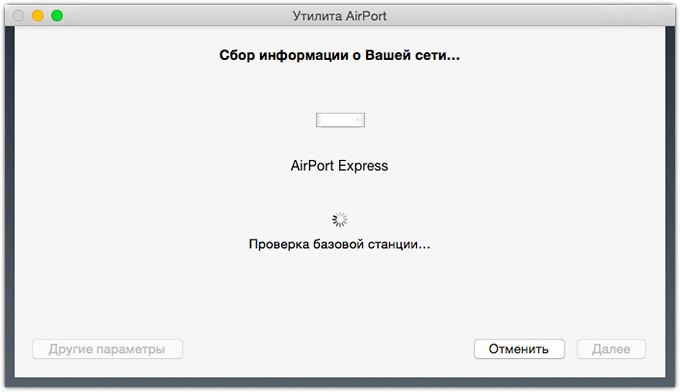
Важное отличие роутера Apple от других: в нём нет традиционного «веб-интерфейса». Конфигурация и её изменение доступны только через программы AirPort (есть для iOS, Mac и Windows). Соответственно, для первоначальной настройки необходимо владеть либо устройством на iOS, либо «маком». В принципе, сойдёт и обычный компьютер с «виндой» и заранее загруженной утилитой AirPort. Менеджер Airport предустановлен на все модели Mac, поэтому загружать что-либо заранее нужно только владельцам ПК на Windows.
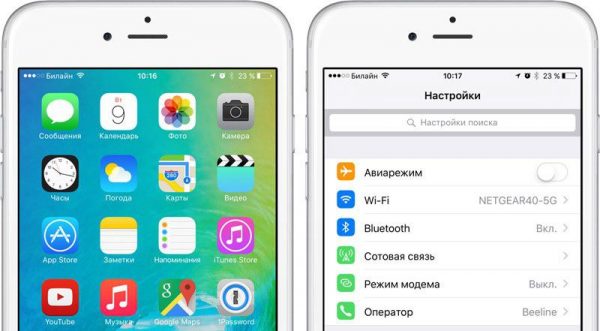
Владельцы айфонов и айпэдов могут провести первоначальную конфигурацию станции без дополнительного ПО. Для этого в iOS достаточно открыть меню Настройки -> Wi-Fi, в котором отобразится точка Wi-Fi от свежекупленного модема Apple. При подключении к ней появится диалог «настроить базовую станцию AirPort» – он-то вам и нужен. Процесс там тривиальный, понятный человеку без широких познаний по теме: вы просто настраиваете параметры сигнала Wi-Fi, чтобы защитить его от внешнего доступа перед полноценной настройкой.
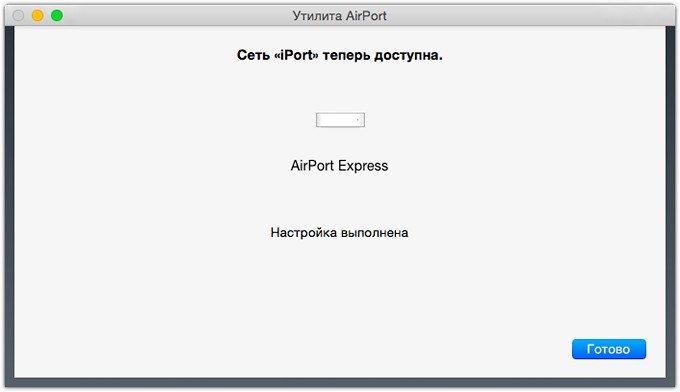
Независимо от платформы, с помощью Утилиты AirPort изменяются все доступные функции и параметры роутера. Обращаю внимание «кулибиных» и любителей джейлбрейка: модем Apple не имеет никаких скрытых функций, возможностей поставить стороннюю прошивку или просто покопаться в ней. Всё, что вы видите – всё, что получите.
Настройка AirPort под конкретного интернет-провайдера – задача не из простых, и Apple тут не виновата. В России это оборудование не сильно жалуют и часто не размещают заметки по нему в разделе техподдержки. Соответственно, вам может понадобится самостоятельно звонить на горячую линию и трясти с операторов инструкцию конкретно для «эирпорта» (пример). Лично мне повезло дважды: два мелких региональных провайдера предоставляли довольно подробные инструкции по настройке AirPort прямо на официальном сайте. Но я слышал и об обратном, так что предупреждаю заранее.
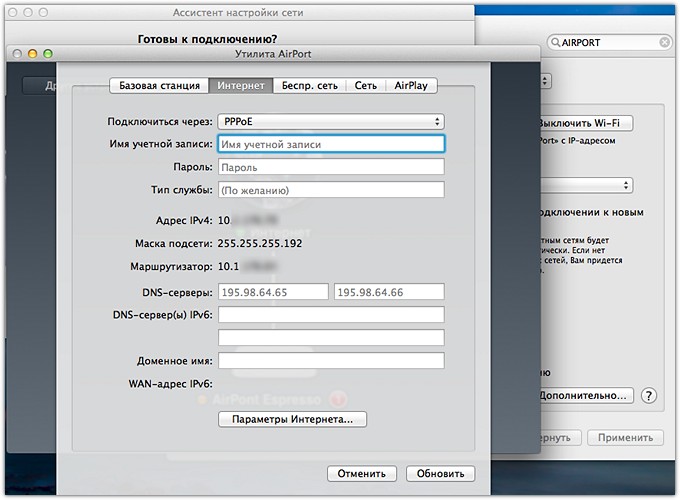
Как только вы введете нужные данные и поставите галочки там, где требуется, светодиод на роутере загорится зелёным вместе с активацией доступа в Интернет. В принципе, на этом весь процесс можно прекратить. Но я рекомендую «добить» параметры и самостоятельно сконфигурировать один специфический параметр: каналы сигнала Wi-Fi.
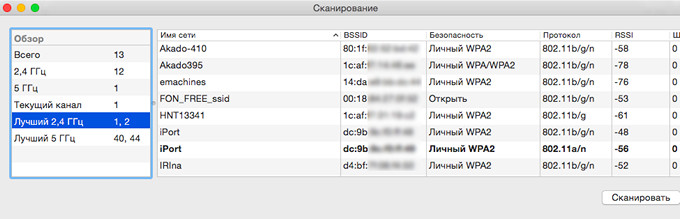
Выставив «правильный» канал, вы ускорите передачу данных и увеличите стабильность подключения. Чтобы подобрать наилучший вариант, маководы могут найти в Spotlight приложение Беспроводная диагностика. В открывшемся окне ничего трогать не надо. В верхнем контекстном меню выберите пункт Окно -> Сканирование, затем нажмите Сканировать. В боковом списке отобразятся два самых свободных канала – именно их и надо выбрать в настройках AirPort. Это особенно важно для частот 2,4 ГГц.
Капризная совместимость
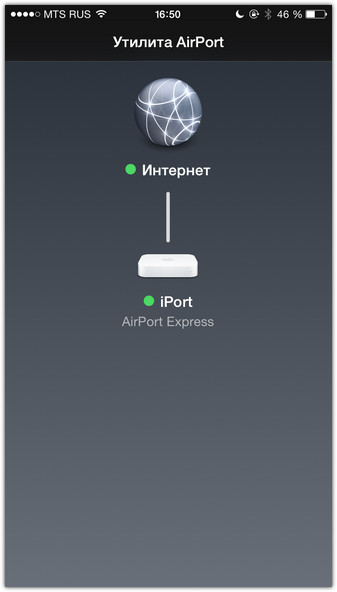
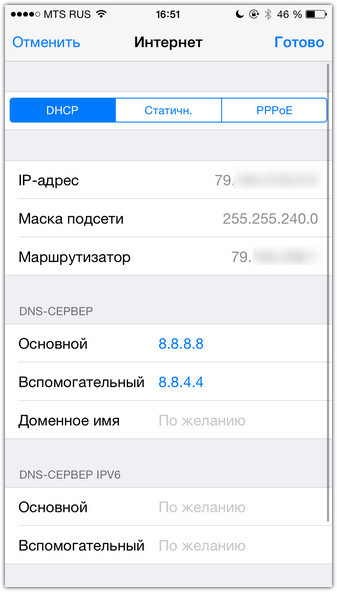
Год назад, перед покупкой самого первого AirPort Express, я поинтересовался у продавца. Мол, заработает ли роутер в сетях конкретно названного провайдера? Ответ «не факт» заставил задуматься. Дома я начал изучать вопрос и выяснил: модем Apple далеко не всегда поддерживается у провайдеров России.
Самый простой и лучший способ узнать это – позвонить в службу поддержки вашего провайдера и выяснить, какие сложности или особенности настройки ожидают владельца AirPort Express или Extreme. Дело в том, что оба устройства не поддерживают протокол L2TP, который является основным у нескольких довольно крупных российских провайдеров. В их числе – Билайн. Соответственно, в его сетях нельзя использовать AirPort без дополнительного оборудования – а оно само по себе делает всю идею бессмысленной. Другие компании, в том числе и полугосударственный Ростелеком, чаще используют PPoE, который нормально поддерживается роутером Apple.
Из других ограничений – отсутствие поддержки VPN и UPnP. За год использования я не встретил ни одной ситуации, когда какое-либо устройство отказалось работать или выходить в Сеть через AirPort. Но если вы используете сложные конфигурации сетей в собственной квартире, то роутер Apple и вправду может быть не лучшим решением. Он создан с совершенно другой целью: обеспечить бесперебойное и беспроблемное, мощное и стабильное подключение к интернету в рамках малого офиса или квартиры – и предназначается для тех, кто хочет забыть о наладке сетевых настроек навсегда.
В любом случае, альтернатив у AirPort как таковых нет. Это точно такая же история, как с айфоном и смартфонами на Android в 2012 году. Хотите копаться и, вероятно, мучаться, но получать максимальный контроль над роутером ценой его стабильной работы? Тогда к вашим услугам тысячи разномастных моделей с огромным разнообразием характеристик. А если хочется включить, настроить и забыть, получая от роутера стабильный, мощный и бесперебойный «коннект» – то выбирать надо только AirPort и точка. Переехав в столицу, я выбирал не роутер под провайдера, а провайдера под роутер 
Чем отличаются AirPort Express и AirPort Extreme
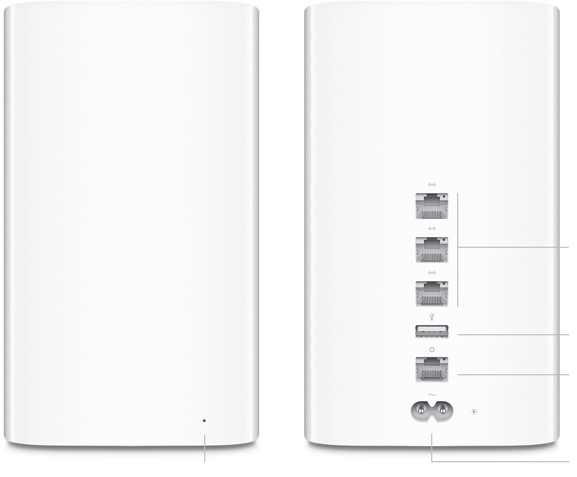
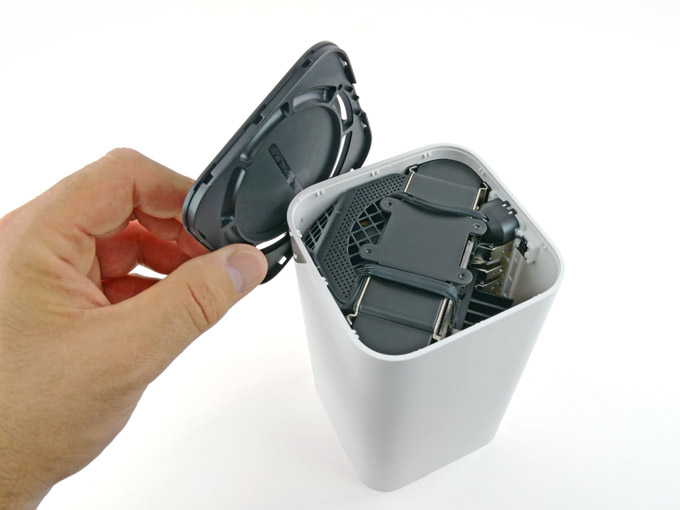
Во-первых, размерами. Если AirPort Express – это аккуратная мини-приставка, то Extreme – это мега-тубус, который никуда не спрячешь. Внутри у «экстрима» стоят комплектующие общим весом в 1 килограмм! Если что, это больше, чем весит 11-дюймовый MacBook Air. Первое знакомство с большой версией моего роутера заставило задуматься. При таких-то размерах, может, проще сразу брать Time Capsule? Цена на последний, правда, быстро заставила передумать.
В AirPort Extreme стоят три порта Ethernet на выход, а Express имеет всего один. Для тех, кто берет роутер как передатчик Wi-Fi, «экспресса» будет более чем достаточно. Но если вы собираетесь подключать несколько компьютеров по кабелю, то придется смотреть на старшую модель. Также Extreme имеет гигабитные порты Ethernet, а Express – только 100-мегабитные. Для «интернета» это не важно, но локальные сети будут работать через «экстрим» гораздо быстрее.
Важный момент для владельцев самых свежих девайсов Apple. AirPort Extreme поддерживает сети 802.11ac, которые теоретически могут работать в 4 раза быстрее нынешнего стандарта 802.11n. Эта функция доступна в России со специфическими ограничениями: из четырёх каналов трансляции сигнала можно использовать только два. По отзывам владельцев, это ничего особо не меняет. Все Mac с середины 2013 года поддерживают стандарт 802.11ac, а совместимых iOS-девайсов пока не так много: iPhone 6, iPhone 6 Plus, iPad Air 2 и iPad mini 3.
Одна из ключевых особенностей AirPort Extreme в сравнении с Express – гораздо более мощная система внутренних антенн. Они не только обеспечивают большее покрытие, но и поддерживают крайне любопытную функцию адаптивного формирования луча. Роутер в прямом смысле контролирует местоположение гаджетов, подключенных по стандарту 802.11ac и направляет сигнал в их сторону. Как вы уже понимаете, для этого нужно обладать соответствующим ноутбуком или смартфоном, и таких пока немного.
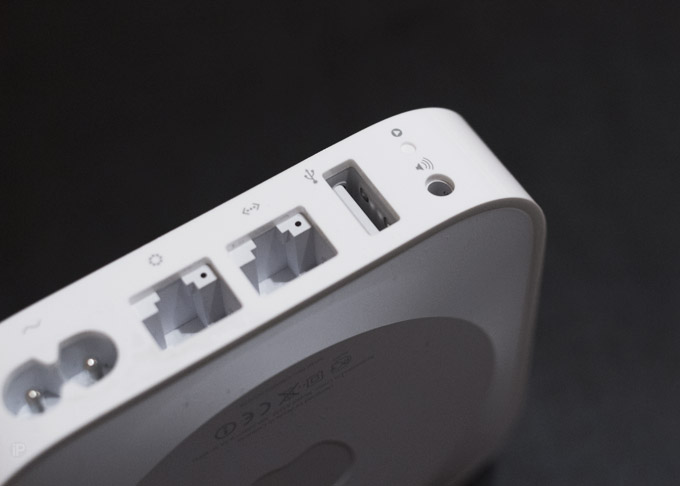
USB-порт в AirPort Express не поддерживает подключение внешних носителей, в том числе и жёстких дисков. Вообще никак, ни под каким «соусом». Туда можно вставлять только кабель от принтера, чтобы сделать последний сетевым. Возможность подключать флешки и HDD есть только в модели Extreme. Зато Express способен принимать аудиосигнал AirPlay от любого совместимого устройства, выводя его через «миниджек» на задней панели – например, к обычной домашней акустике. Такой возможности нет в AirPort Extreme.
Наконец, оба устройства не могут быть полноценными NAS-серверами. AirPort может лишь дополнить, но не заменить NAS-оборудование для любителей складирования закачек с торрент-трекеров
iPhone в мире роутеров
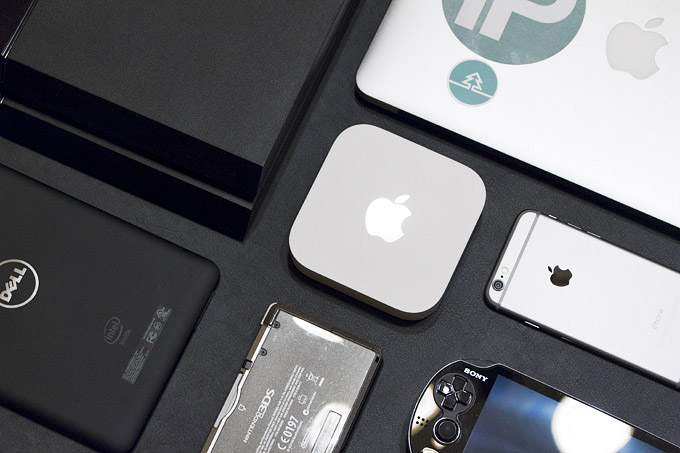
AirPort Express – одна из моих лучших покупок прошлого года. Благодаря этому роутеру, я забыл о проблемах с выходом в Сеть и до сих пор не вспомнил. Больше не надо ничего перезагружать. Не надо звонить в техподдержку и узнавать, на чьей стороне возникла проблема. Если интернета нет, значит, проблема в провайдере. Если есть – то на десятке с лишним самых разнообразных устройств в доме, одновременно и бесперебойно.
AirPort Express годится для просмотра кино в высшем качестве через iTunes и любые потоковые сервисы. Он не подводит во время жарких мультиплеерных баталий где бы то ни было – будь то на PC или современных игровых консолях. Роутер от Apple не требует дополнительной настройки, профилактики и не привлекает к себе внимание. Прямо как завещал Джобс, it just works. Просто работает, как следует.
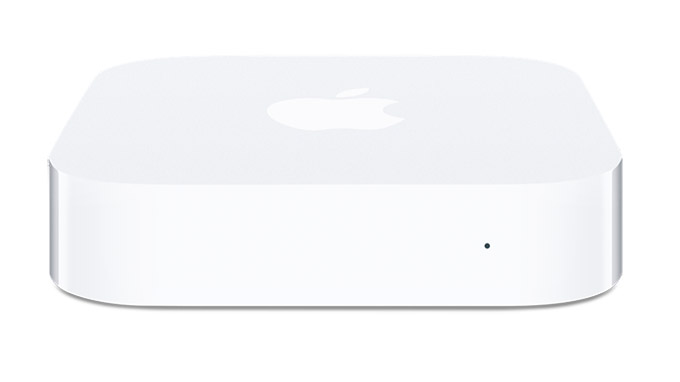
В выборе конкретной модели AirPort нужно задать себе следующие вопросы. Достаточно ли вам одного Ethernet-порта, или же вы хотите сделать дома проводную сеть на несколько компьютеров? Насколько большая ваша квартира или дом, если учесть, что на 3-5 комнат однозначно хватит одного грамотно установленного AirPort Express? Наконец, нужна ли вам возможность подключать жёсткие диски к роутеру? Ответы на три этих вопроса и позволят совершить покупку правильно. Лично я дважды выбрал Express и просто не могу на него пожаловаться. Надеюсь, что он облегчит жизнь и вам!
Искренне рекомендую эти роутеры всем, не только маководам. Вы платите за сохранность своих нервов. А они, как известно, не восстанавливаются.
Купить AirPort Express за 7990 рублей
Купить AirPort Extreme за 15990 рублей

Официальная группа ВКонтакте: VK.com/iPort_Apple

 (8 голосов, общий рейтинг: 4.63 из 5)
🤓 Хочешь больше? Подпишись на наш Telegram.

iPhones.ru
Хороших интернет-роутеров не бывает. Кажется, все эти устройства болеют безымянной эпидемией: по непредсказуемым причинам, владелец раз в день/неделю вынужден перезагружать модем. Непредсказуемость бесит: сегодня у твоего «зикселя» или «длинка» всё хорошо, а завтра из ниоткуда появляется какая-то проблема. И не поймёшь, кто виноват – провайдер или роутер. Пляски с бубном вокруг очередной тайваньской «поделки» вывели…
- Wi-Fi,
- Обзоры,
- Обзоры Apple,
- сеть,
- штуки

Никита Горяинов
@ngoryainov
Главный редактор iPhones.ru. Спасибо, что читаете нас. Есть вопрос, предложение или что-то интересное? Пишите на [email protected].
Языки
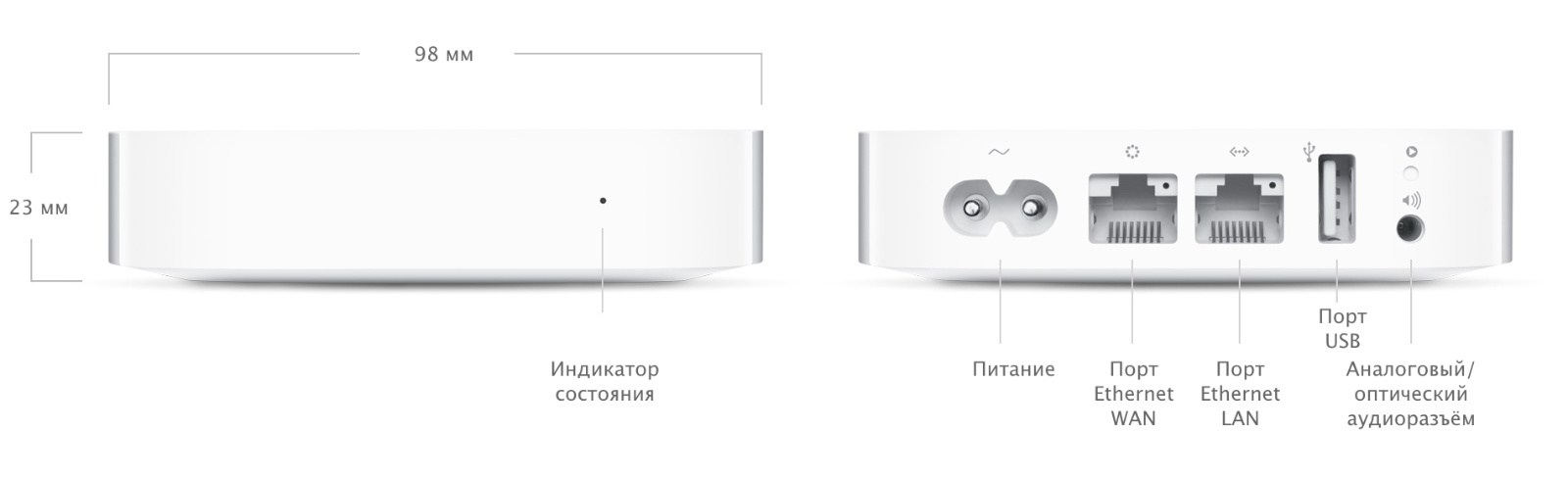
Размеры и вес
- Размеры: 98 х 98 х 23 мм
- Вес: 240 г1
Беспроводная свяэь
- IEEE 802.11a/b/g/n
- Одновременная работа в двух диапазонах 2,4 ГГц и 5 ГГц
- Выходная мощность сигнала: не более 20.5 дБм (зависит от страны)
- Каналы 1–11, 36–116 и 132–165 одобрены для использования в США и Канаде
- Каналы 1–13, 36–64 и 100–140 одобрены для использования в Европе и Японии
- Каналы 1–13, 36–64 и 149–165 одобрены для использования в Австралии, Гонконге и Новой Зеландии
Совместимость
- Работает с компьютерами Mac, устройствами с iOS, Apple TV, PC с Windows и другими устройствами с поддержкой Wi-Fi стандарта 802.11a, 802.11b, 802.11g и 802.11n
- NAT, DHCP, PPPoE, транзитная пересылка VPN (IPSec, PPTP и L2TP), DNS Proxy, SNMP, IPv6 (протокол 6-в-4 и ручная настройка)
Безопасность
- Защищённый доступ Wi‑Fi Protected Access™ (WPA/WPA2)2
- Корпоративный WPA/WPA22
- Безопасность беспроводного доступа (WEP) с возможностью настройки 40-разрядного и 128-разрядного шифрования
- Фильтрация MAC-адресов
- Межсетевой экран NAT
- 802.1X, PEAP, LEAP, TTLS, TLS, FAST
- Контроль доступа на основе временных интервалов
Программное обеспечение и документация
- Печатная документация входит в комплект поставки
- Утилита AirPort для Mac доступна для бесплатной загрузки
- Утилита AirPort для iOS доступна для бесплатной загрузки
- Приложение Bonjour для Windows доступно для бесплатной загрузки
Интерфейсы
- Одновременная передача данных в двух диапазонах Wi-Fi 802.11n
- Порт 10/100BASE-T Ethernet WAN для соединения с DSL-модемом, кабельным модемом или сетью Ethernet.
- Порт 10/100BASE-T Ethernet LAN для соединения с компьютерами, концентраторами Ethernet или сетевыми принтерами.
- Порт USB 2 для подключения принтера USB
- Аудиоразъём 3,5 мм для аналогового или оптического звука3
Количество пользователей
- 50
Требования к электросети и среде эксплуатации
- 100-240 В ~, 50-60 Гц; входной ток: 0,2 А
- Температура при эксплуатации: от 0 до 35 °C
- Температура при хранении: от –25 до 60 °C
- Относительная влажность (при эксплуатации): от 20 до 90% без конденсации
- Максимальная высота эксплуатации: 3000 м
- Максимальная высота хранения: 4500 м
Подтверждение агентов
- FCC часть 15 класс B, RSS-210 Канада, EN 300-328, EN 301-489, EN 301 893, ARIB STD-T66, RCR STD-T33, AS/NZS 4268: 2003, UL 60950, CSA-C22.2 № 60950
Системные требования
- Настройка и администрирование
- iPhone, iPad или iPod touch с iOS 5 или новее, а также Утилита AirPort
- Компьютер Mac с OS X Lion 10.7.3 или новее, а также Утилита AirPort 6.1
- Компьютер Mac с OS X 10.5.7 или новее, а также Утилита AirPort 5.6.1
- PC с Windows 7 или новее, а также AirPort Utility 5.6.1
- Беспроводной доступ к устройствам
- Любое устройство с поддержкой Wi-Fi стандарта 802.11a/b/g/n
- Общий доступ к принтеру USB
- Принтер USB
- Mac с OS X 10.2.7 или новее
- PC с Windows XP (SP3), Windows Vista (SP2), Windows 7 (SP1) или Windows 8
AirPort Express и окружающая среда
Компания Apple учитывает все этапы жизненного цикла устройства при расчёте воздействия на окружающую среду. Подробнее
AirPort Express имеет следующие особенности для снижения влияния на окружающую среду:
- Не содержит бромированных огнестойких добавок
- Не содержит ПВХ4
- Отвечает требованиям ENERGY STAR 1.0 к оборудованию для малых сетей
Apple и окружающая среда
Узнайте подробнее о деятельности Apple, связанной с защитой окружающей среды. Экологическая спецификация продукции Apple описывает экологические характеристики наших продуктов.
Вторичная переработка
Apple придерживается целостного подхода к управлению материальными ресурсами и сокращению объёмов производственных отходов. Узнайте, как сдать отслужившее свой срок устройство на переработку.
- Вес зависит от конфигурации и особенностей производственного процесса.
- Для поддержки WPA требуется OS X версии 10.3 или новее. При использовании технологии WPA (защищённого доступа по Wi-Fi) сокращается максимальное число пользователей сети. При подключении к существующей беспроводной сети AirPort Express поддерживает только режим работы WPA-Personal. Для использования шифрования WPA2 на компьютере Mac должна быть установлена плата AirPort Extreme и операционная система OS X 10.3 или новее.
- Требуются совместимые активные динамики или стереосистема.
- Шнур питания без ПВХ доступен во всех регионах, кроме Индии и Южной Кореи.
Для беспроводного доступа к Интернету требуется компьютер или другое устройство с поддержкой беспроводных сетей, базовая станция или другая точка беспроводного доступа к Интернету (может взиматься плата).
Дата публикации: 10 мая 2017 г.

|
|
|---|---|
 |
|
 |
|
 |
|
 |
|
 |
|
 |
|
 |
|
 |
|
 |
Setup and Administration
Wireless Device AccessAny Wi‑Fi-enabled device that uses the 802.11a/b/g/n specification Shared Printing with a USB Printer
|


Apple takes a complete product life-cycle approach to determining
our environmental impact. Learn more
AirPort Express is designed with the following
features to reduce its environmental impact:
- Brominated flame retardant-free
- PVC-free4
- Meets ENERGY STAR 1.0 requirements for Small network equipment
Apple and the Environment
Learn more about Apple’s dedication to reducing the environmental impact of our products and process. The Apple Product Environmental Specification details the environmental attributes of our products.
Recycling
Apple takes a holistic view of materials management and waste minimisation. Learn more about how to recycle your Mac.
Meet the entire AirPort family.
AirPort Express makes it easy to set up or extend a wireless network anywhere. Need more speed? AirPort Extreme gives you up to three times faster Wi-Fi. And for automatic wireless backup of up to 3TB of data, choose AirPort Time Capsule.
Compare now
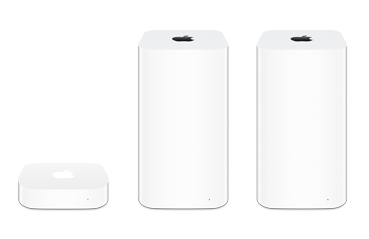
Apple выпускает не только телефоны и компьютеры, но и роутеры. Судя по отзывам они практически «не глючат» и работают без перезагрузки долгое время в отличие от обычных роутеров от других компаний. Одна из популярных моделей — Apple AirPort Express. Чем она хороша? Чем уступает другой модели AirPort Extreme? Где и как её настроить?
О дизайне, комплектации, цене, плюсах и минусах устройства
Роутер AirPort Express выглядит как подобает «яблоку»: белый глянцевый корпус без излишеств с логотипом на верхней панели.
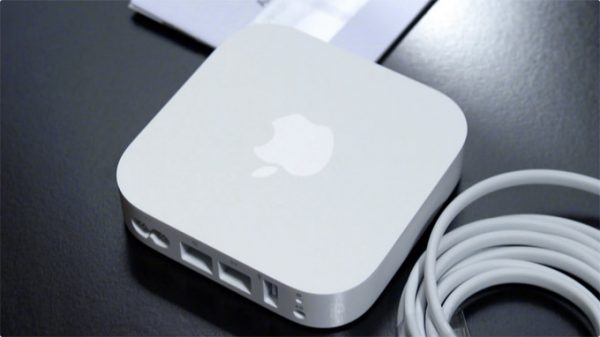
В центре лицевой стороны Apple AirPort Express находится фирменное «яблоко»
В комплекте идут стандартные составляющие: роутер, кабель электрического питания, инструкция и диск с установочными файлами (для некоторых версий модели). Минус в копилку устройства — отсутствие кабеля Ethernet, который нужен для проводного соединения ПК и роутера.
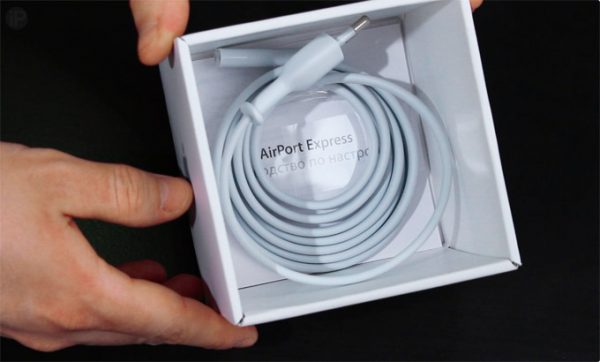
В комплектацию роутера входит кабель для зарядки, но не шнур Ethernet
На задней панели расположены 2 гнезда Ethernet (для локальной сети и кабеля провайдера), а также выход USB для подключения принтера. Модель Express в отличие от роутера Extreme не поддерживает работу с внешними накопителями — флешками, жёсткими дисками.
Порты Ethernet — 100-мегабитные. На скорость интернета это не влияет — только на локальную сеть. Поэтому, если вы хотите активно пользоваться «локалкой», стоит приобрести модель Extreme — у неё 3 гигабайтных порта.
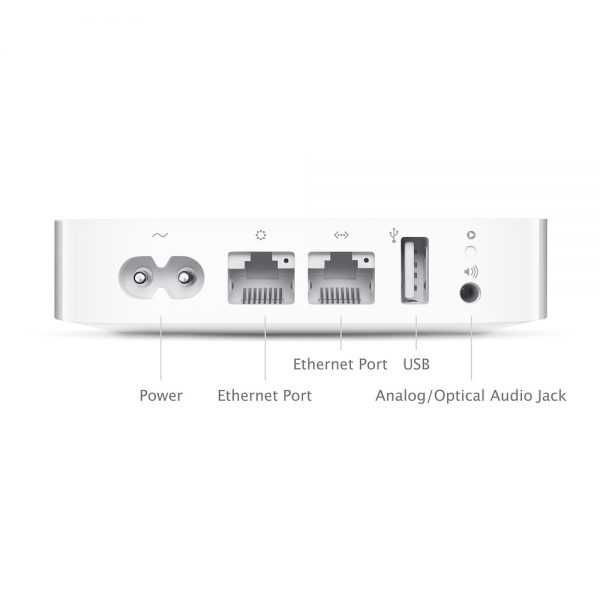
На задней панели расположены два порта Ethernet, выход для зарядки и порт USB
Слева от портов — гнездо для кабеля питания, а справа от USB — выход 3.5 мм для внешних колонок или наушников. Последний может превратить роутер в приёмник аудиосигнала AirPlay. На что не способен Extreme. Над портом для аудио — кнопка Reset (для возврата заводских настроек роутера).
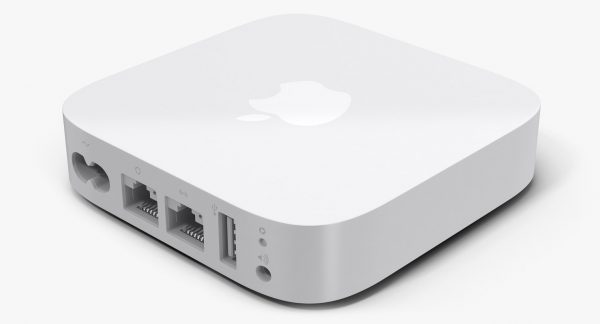
Роутер AirPort Express имеет квадратную форму — все разъёмы расположены на задней панели
На одной из боковых панелей расположился маленький индикатор, цвет которого указывает на состояние сети роутера:
- Не горит — AirPort Express выключен.
- Непрерывный зелёный — AirPort Express включён и работает должным образом.
- Мигающий жёлтый — станция AirPort Express не настроена или не может установить связь с сетью или интернетом. Воспользуйтесь утилитой AirPort для выяснения возможных причин.
- Непрерывный жёлтый — AirPort Express загружается.
- Мигающий жёлтый и зелёный — возможно наличие проблемы загрузки. AirPort Express перезагрузится и повторит попытку.
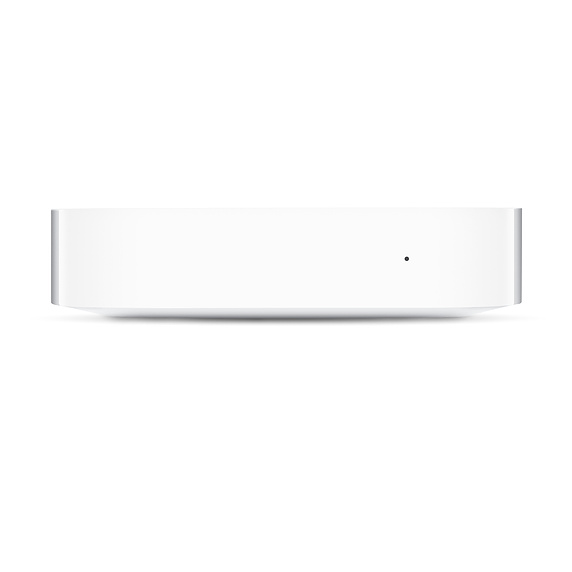
Световой индикатор горит жёлтым или зелёным цветом, указывая на текущее состояние сети
Антенны у модели внутренние, но это не мешает ей создавать сеть на квартиру из 2 – 3 комнат. Если у вас большой частный дом с двумя и более этажами, здесь уже следует обратить внимание на более мощные модели AirPort Extreme или Time Capsule. Но они уже габаритнее и тяжелее. И, естественно, дороже.
Более устаревшие версии модели Express не поддерживают подключение через VPN-сети, например, L2TP или PPTP. Если ваш провайдер (к примеру, Билайн) работает с этими протоколами, покупайте только новый вариант роутера Express, чтобы в его технических характеристиках была указана поддержка L2TP, PPTP. Если вы не знаете, какое именно подключение у вашего оператора, обратитесь в службу поддержки и узнайте, будет ли работать интернет через устройство Apple AirPort Express.
Устаревшая версия роутера была похожа на адаптер питания — он просто вставлялся в розетку и имел только один Ethernet-порт.
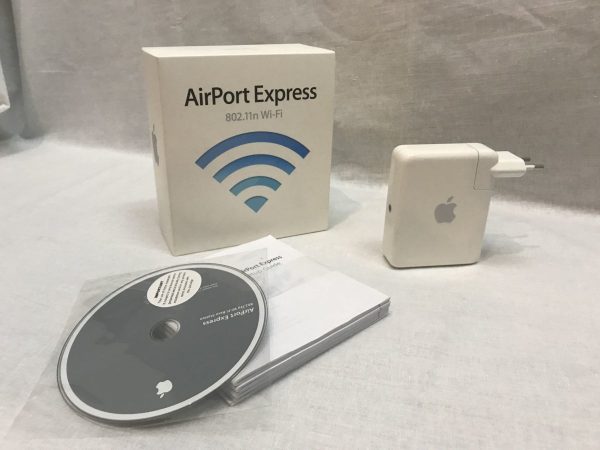
Ранее модель Express выглядела как адаптер — она подключалась напрямую к розетке без кабеля
Apple AirPort Express создан для тех, кто хочет получать стабильный выход в интернет без долгих и мучительных настроек. Можно просто использовать свой «Айфон» — в него уже вшиты необходимые конфигурации для быстрой настройки этого роутера. Бесперебойная работа устройства возможна благодаря качественным «запчастям», в том числе процессору. Он способен выдерживать быстрые перепады нагрузки. Он не нагревается и практически никогда не требует экстренного выключения.
Стоимость роутера — около 99$ в официальном магазине.
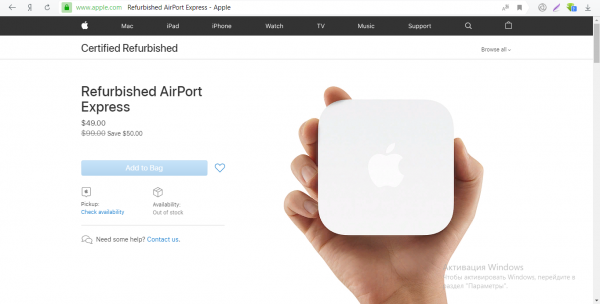
На официальном сайте Apple цена модели — 99$
По данным «Яндекс.Маркета» роутер стоит около 7200 рублей.
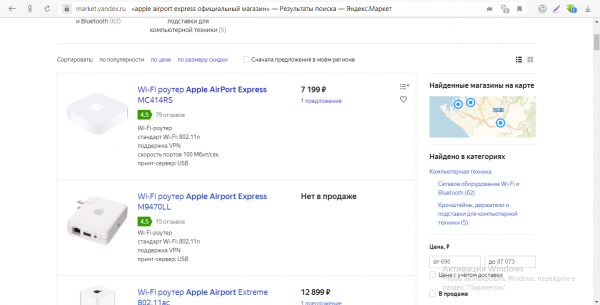
На «Яндекс.Маркете» модель Express стоит 7200 рублей
Таблица: о технических характеристиках AirPort Express
| Параметр | Значение |
| Полоса частот | 2,4 ГГц и 5 ГГц |
| Стандарты Wi-Fi | 802.11n |
| Интерфейсы |
|
| Температура эксплуатации | от 0° C до 35° C (от 32° F до 95° F) |
| Температура хранения | от -25° C до 60° C (от -13° F до 140° F) Â |
| Влажность (при эксплуатации) | относительная влажность от 20% до 80% |
| Влажность (при хранении) | относительная влажность от 10% до 90% (без конденсации) |
| Размеры |
|
| Поддержка IPv6 | есть |
| Межсетевой экран (FireWall), NAT, DHCP-сервер |
есть |
Видео: обзор и тестирование AirPort Express
Где взять приложение для настройки роутера и как его установить
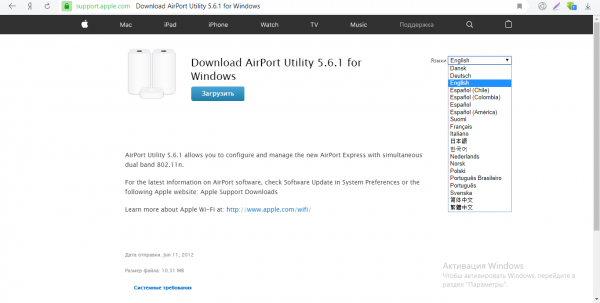
Роутеры от Apple настраиваются необычным образом: в фирменном софте AirPort, а не через веб-оболочку, которая открывается как обычная страница в браузере. Установщик приложения выложен на официальном сайте компании: доступны версии для iOS, Mac и даже «Виндовс». Программа изначально установлена в первых двух — «операционках» для «Айфона» и MacBook. Поэтому чаще всего программу устанавливают именно на Windows:
- Перейдите на эту страницу и кликните по синей кнопке «Загрузить».

Скачайте установочный файл для фирменной утилиты с официального сайта
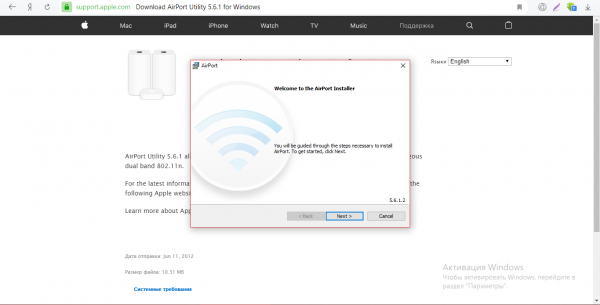
- Запустите установщик — кликните на стартовой странице на Next.

На начальном экране установщика щёлкните по Next, чтобы приступить к инсталляции
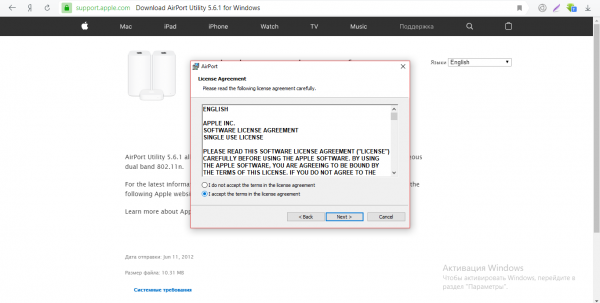
- Отметьте пункт I accept the license agreement и снова щёлкните по Next.
Примите условия использования программы
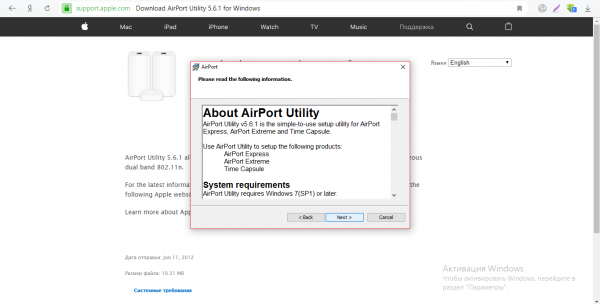
- Ознакомьтесь по возможности с информацией в текстовом меню и вновь нажмите на Next.

Прочитайте информацию и кликните по Next
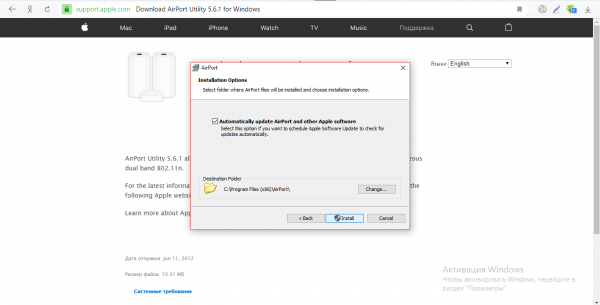
- Уберите или оставьте отметку рядом с пунктом для включения автоматического апдейта программы — щёлкните по Install.
Запустите установку программы
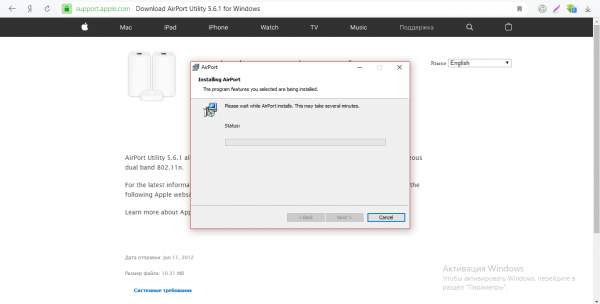
- Подождите, пока инсталляция завершится.
Установка займёт некоторое время — ждите
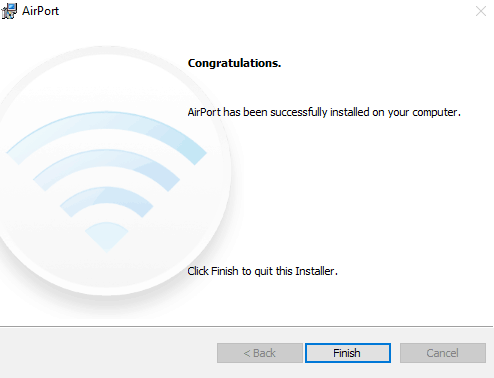
- В окне с уведомлением об успешной установки кликните по Finish.

Вас уведомят об успешной установке — кликните в окне по Finish
Подключение кабелей к роутеру перед настройкой
Для настройки роутера лучше использовать проводную локальную связь по кабелю Ethernet, а не сеть «Вай-Фай». Один конец провода подключается к сетевому выходу на компьютере, а второй — к гнезду LAN на роутере (выход с иконкой в виде двойной стрелки). В первый выход Ethernet на маршрутизаторе (с круглой иконкой вверху) вставляется кабель провайдера, который подаёт сигнал интернета.
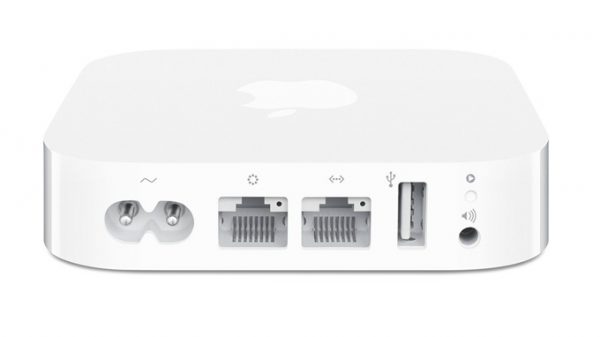
Подсоедините кабели LAN и WAN к роутеру
Подключаем роутер и к розетке с помощью зарядного устройства в комплекте — оно сразу включится, так как клавиши питания на нём нет.
Вход в интерфейс программы и быстрая настройка
Когда подключитесь к роутеру, выполните на компьютере следующие действия:
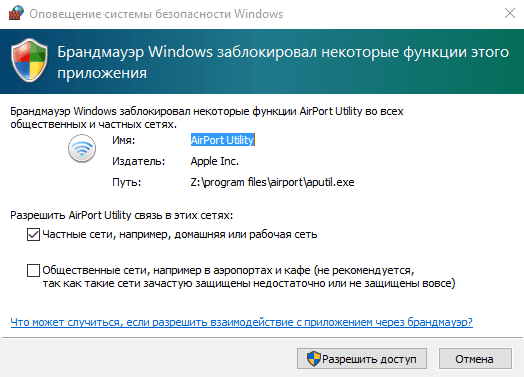
- Запустите установленную утилиту AirPort. Если появится окно с сообщением от «Брандмауэра», выберите два вида сети (частные и общественные) и кликните по «Разрешить доступ».

Разрешите полный доступ программе в окне с предупреждением
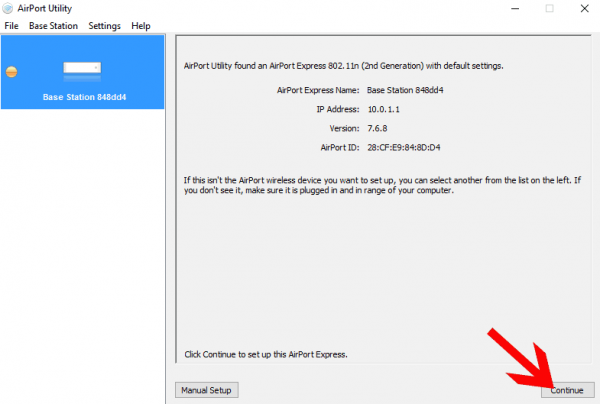
- В фирменной утилите начнётся поиск устройств Airport. Щёлкните в результатах по устройству Express, чтобы открыть его настройки.
- Чтобы открыть мастер быстрой настройки, кликните по Continue. Если хотите перейти к подробным разделам с настройками, щёлкните по Manual Setup.

Щёлкните по кнопке Continue
- Рассмотрим далее, как настроить устройство с помощью мастера быстрой настройки. Выберите Restore the previous settings, чтобы вернуть роутеру заводские настройки, и кликните по ОК.
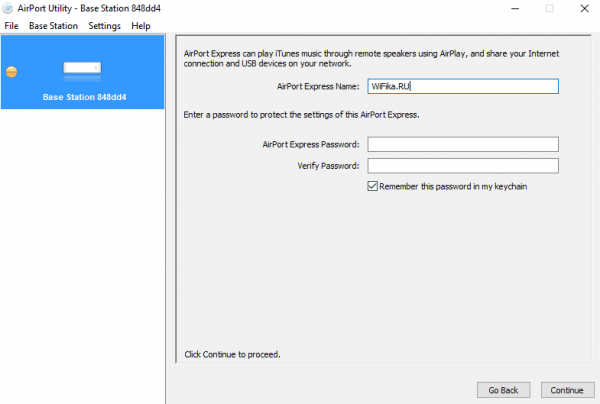
- В первой же форме для заполнения вам предложат ввести новые данные для авторизации в настройках роутера, чтобы никто посторонний не смог получить к ним доступ. Напишите логин в первом поле и два раза придуманный пароль. По желанию оставьте галочку под полями, чтобы программа заполнила данные для входа и вам не пришлось вводить их каждый раз по новой. Щёлкните по Continue.
Поставьте пароль на настройки вашего роутера
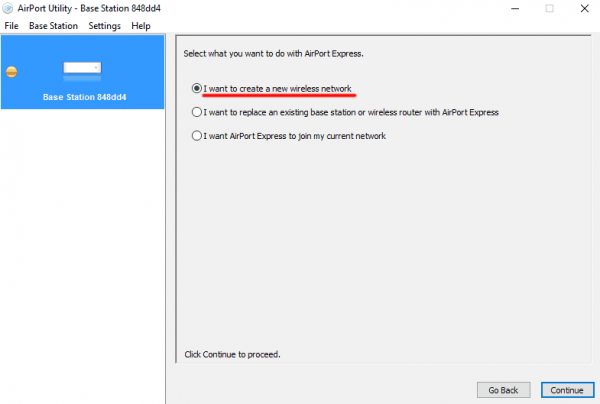
- Выберите первый пункт I want to create a new wireless network. Кликните по Continue.
Выделите первый пункт о создании новой беспроводной сети и нажмите на кнопку в правом нижнем углу
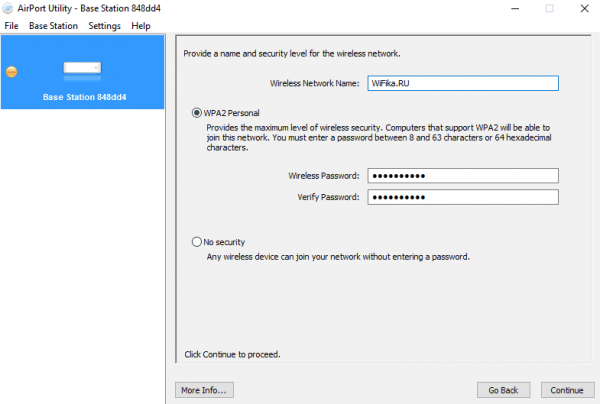
- Введите имя для точки доступа (Network Name). Выделите WPA2 Personal и напишите пароль для сети вашего роутера. Щёлкните по Continue.
Создайте сложный пароль для вашей точки доступа «Вай-Фай»
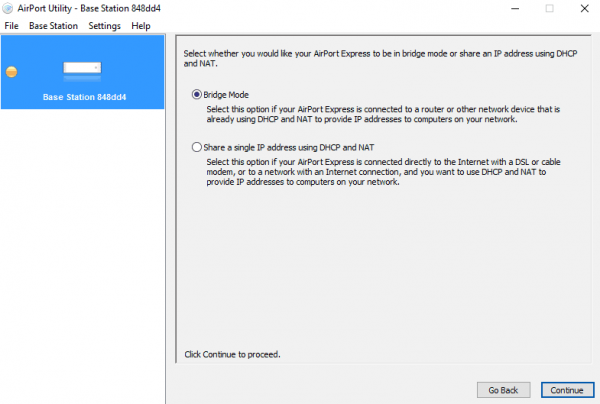
- Выделите Bridge Mode, если хотите использовать роутер как повторитель для своего основного маршрутизатора в доме, либо DHCP and NAT, если собираетесь создать простую точку доступа.
Выберите пункт Share a single IP adress using DHCP и нажмите на Continue
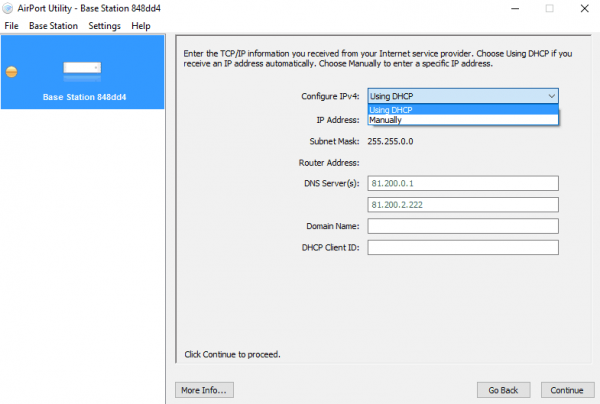
- Выберите DHCP в выпадающем меню, если у вас тип подключения «Динамический IP», или Manually, если провайдер предоставил вам за отдельную плату статический IP-адрес. В последнем случае введите все данные из договора вручную и кликните по Continue.
Выберите между динамическим и статическим IP в первом выпадающем меню
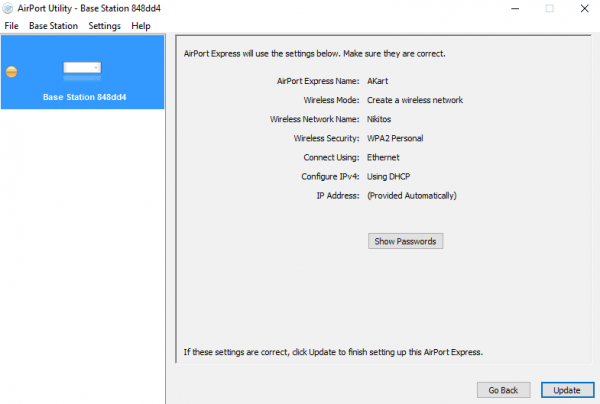
- Ознакомьтесь с комбинациями, которые вы ранее написали в формах и щёлкните по Update.
Чтобы сохранить изменения нажмите на Update
- Подтвердите сохранение изменений и перезагрузку роутера.
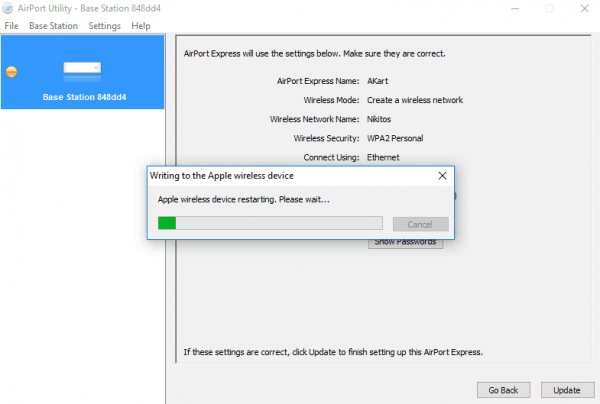
- Подождите, пока все изменения вступят в силу. В итоге получите сообщение о завершении операции. Кликните по Quit, чтобы выйти из программы, и подключитесь к сети Apple Airport.
Подождите, пока роутер перезагрузится и сохранит все внесённые изменения
Ручная настройка с отдельными разделами
Если у вас тип подключения PPPoE, вам нужно перейти к расширенным параметрам, чтобы настроить подключение к сети провайдера.
Установка пароля на личный кабинет роутера
Указать новый пароль для входа в интерфейс роутера можно в следующем разделе при ручной настройке:
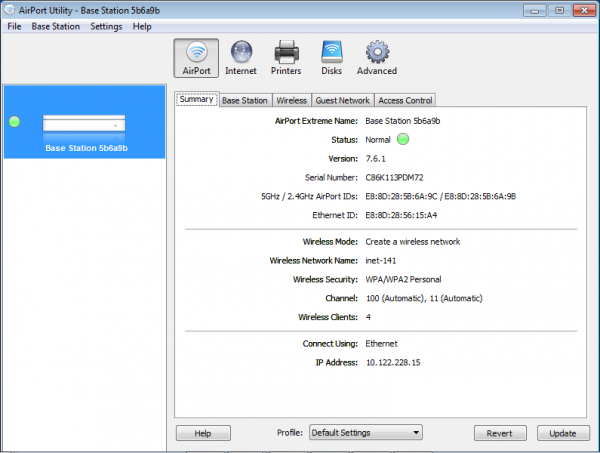
- После перехода к ручным настройкам (Manual Setup) перед вами откроется раздел Airport. В первой вкладке Summary находится краткая информация по роутеру и подключению.

В Summary вы найдёте общие данные по сети и роутеру
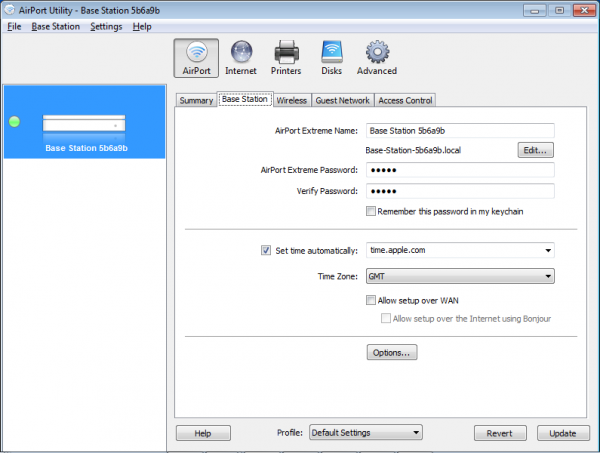
- Перейдите к разделу Base Station. Задайте имя (Airport Express Name) и пароль (Password).
В блоке Base Station указываются данные для авторизации в настройках роутера
- Щёлкните по Update, чтобы сохраниться.
Настройка Wi-Fi: имя точки доступа и пароль от неё
Идём по разделам дальше:
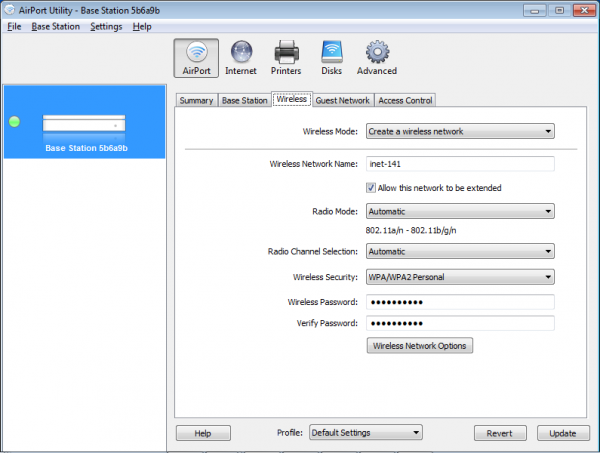
- В третьей вкладке Wireless ставим в первом выпадающем меню Create a wireless network. В Network Name пишем имя сети, которое будет отображаться в списке доступных точек на ПК, смартфонах и других гаджетах. Название должно состоять из английских букв. Допускается использование цифр и некоторых символов (тире, подчёркивание и другое).
В блоке Wireless пишут имя точки доступа и пароль от неё
- Ставим галочку Allow this network to be extended, чтобы сеть была видна устройствам поблизости.
- Выбираем автоматический режим радио и канал. Для Wireless Security указываем тип защиты WPA2 Personal и внизу пишем два раза один и тот же пароль. С помощью него вы сможете входить в точку доступа.
- Жмём на Update.
Настройка гостевого входа
Гостевые сети, как правило, используют в офисах. Пользователей сети разделяют на две категории: основная (выход в интернет + доступ к файлам локальной сети) и гостевая (просто выход в интернет). Создаются, таким образом, две точки доступа с разными паролями.
Чтобы изменить параметры гостевой сети для Apple Airport Express, сделайте следующее:
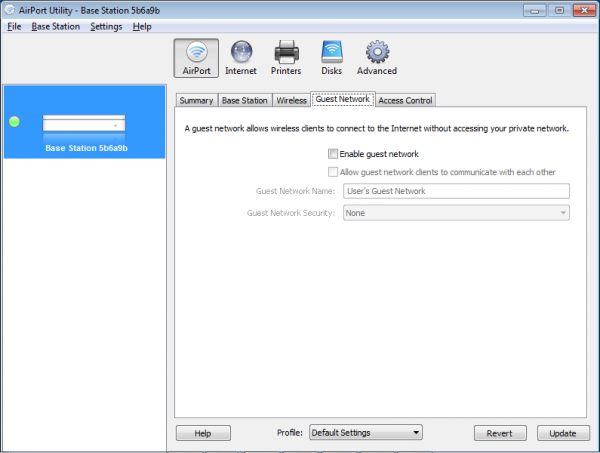
- Перейдите в четвёртую вкладку Guest Network в разделе AirPort. Поставьте галочку Enable guest network.
- При необходимости разрешите клиентам гостевой сети связываться друг с другом.
Поставьте отметку Enable guest network
- Введите имя сети (Guest Network Name) и укажите, что точке доступа нужна защита — придумайте и напишите пароль.
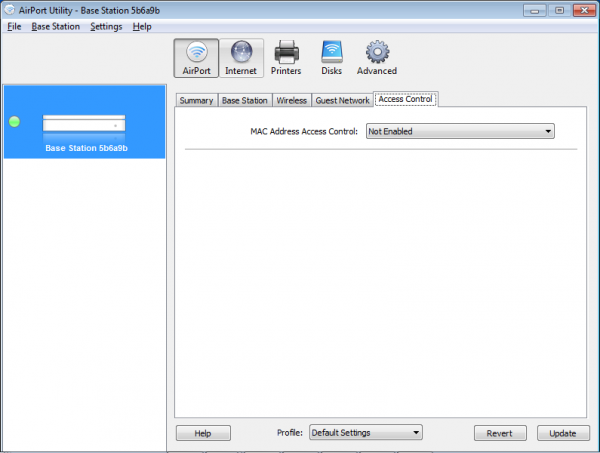
- В последней вкладке Access Control вы при необходимости можете ограничить доступ к интернету устройствам, которые сами выберите.
В Access Control ведётся чёрный список устройств, которым доступ к точке запрещён
Настройка PPPoE или Ethernet
Укажите роутеру, какой вид соединения с провайдером использовать:
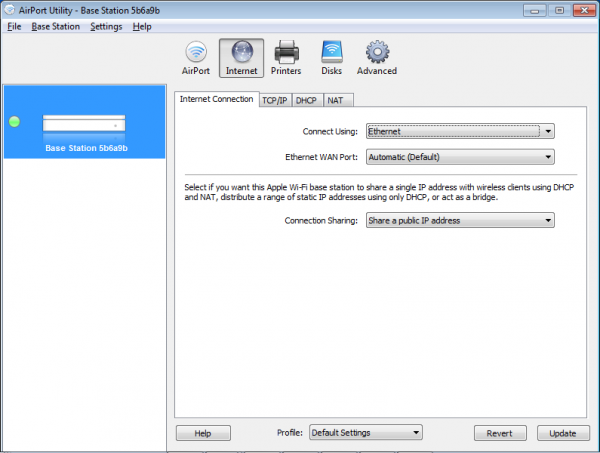
- Перейдите во второй раздел Internet в самом верху окна. В первой вкладке Internet Connection выберите Ethernet или PPPoE в выпадающем меню Connect Using. Если выбрали второй тип подключения, введите в появившиеся поля данные для авторизации в сети провайдера (они должны быть в договоре).
- Оставьте Automatic для порта WAN.
В Internet Connection сперва нужно выбрать тип подключения — Ethernet или PPPoE
- Кликните по Update.
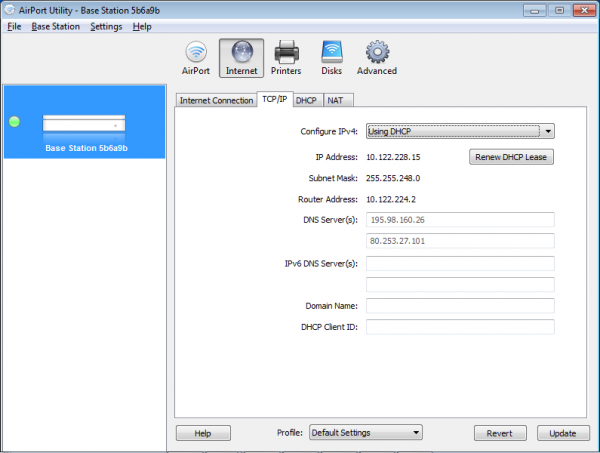
- В блоке TCP/IP укажите автоматический или статический IP-адрес. Если у вас есть уникальный адрес, выданный провайдером, впишите его и другие сопутствующие данные в поля, например, маску подсети и DNS-серверы.
В TCP/IP выберите использование динамического или статического IP-адреса
Настройка локальной сети
Локальная сеть — это та внутренняя сеть, которая создаётся роутером в доме или квартире. В эту сеть входят все устройства, которые подключились к точке доступа. Как её можно настроить в интерфейсе роутера от Apple:
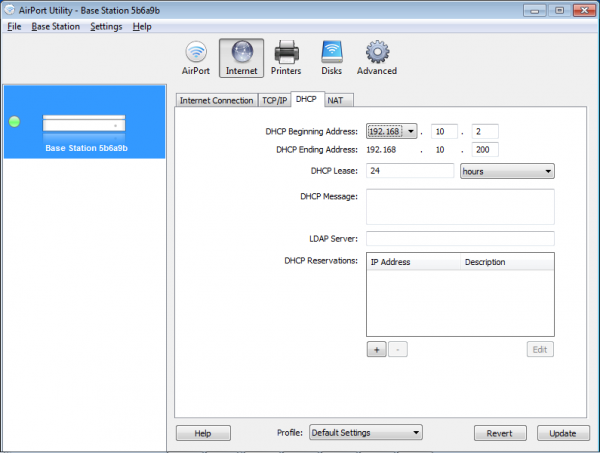
- Перейдите в раздел DHCP в блоке Internet. Первый два пункта (начальный и конечный адрес IP) определяют диапазон локальных адресов, которые встроенный сервер DHCP раздаёт гаджетам, подключившимся к сети.
В DHCP настройте диапазон локальных адресов и при необходимости зарезервируйте за устройством какой-то конкретный IP
- Через меню DHCP Reservations можно закрепить за каким-либо устройством определённый адрес. Для резервирования нажмите на +, а затем выберите гаджет и адрес для него.
- После всех настроек не забудьте нажать на Update, чтобы изменения сохранились.
Работа с сетевым принтером
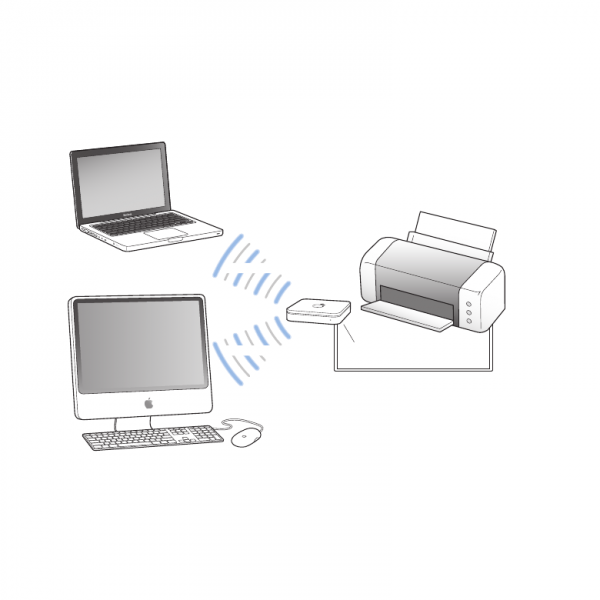
В ручных настройках есть раздел Printers («Принтеры»). Если вы хотите передавать файлы с ПК на принтер через беспроводную сеть Apple Airport Express, сделайте следующее:
- С помощью кабеля USB соедините принтер и роутер.

Установите связь между роутером и принтером через кабель USB
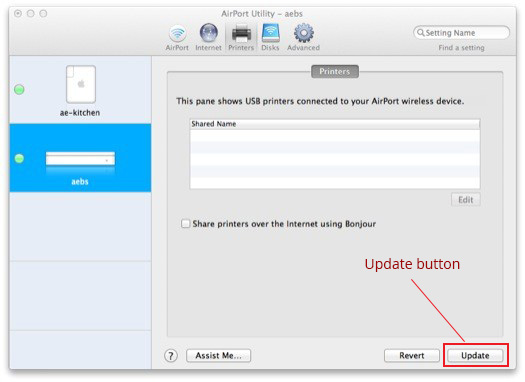
- В программе Airport Utility перейдите в третий блок Printers.
- Введите в поле точное имя модели вашего принтера и кликните по Update. Принтер будет включён в список подключённых устройств.

Добавьте в разделе Printers своё печатное устройство и нажмите на Update
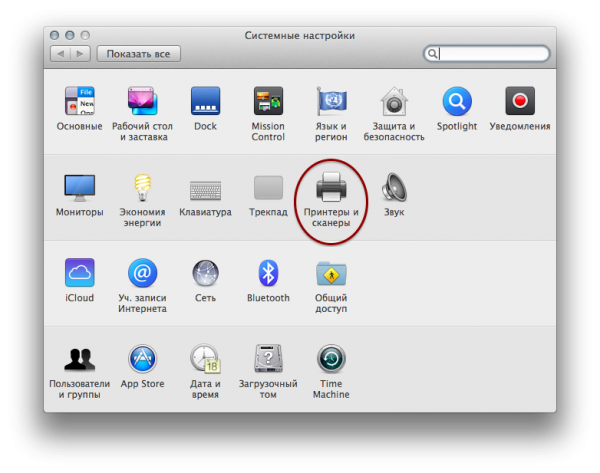
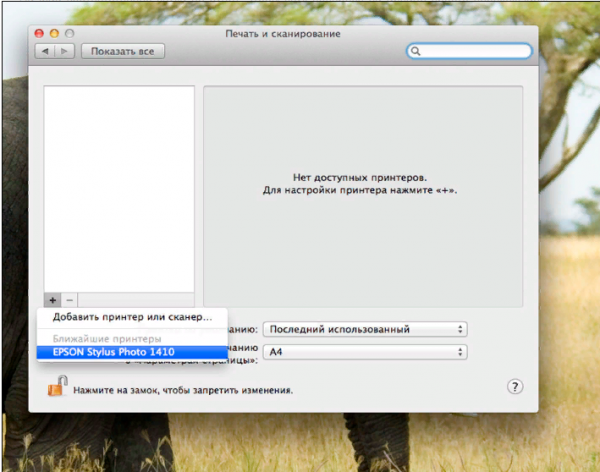
- Если у вас Mac OS X версии 10.5 или выше, раскройте окно с системными настройками и перейдите в плитку «Печать и факс» либо «Принтеры и сканеры».

В системных настройках щёлкните по «Принтеры и сканеры»
- Выберите в разделе с принтерами тот, который подключили к роутеру.
- Если у вас версия Mac OS X 10.2.3 или ниже, запустите программу для настройки принтера. Она должна находится в каталоге «Служебные программы» в папке со всеми утилитами. В окне программы выберите свой принтер в перечне.

Выберите свой принтер в меню
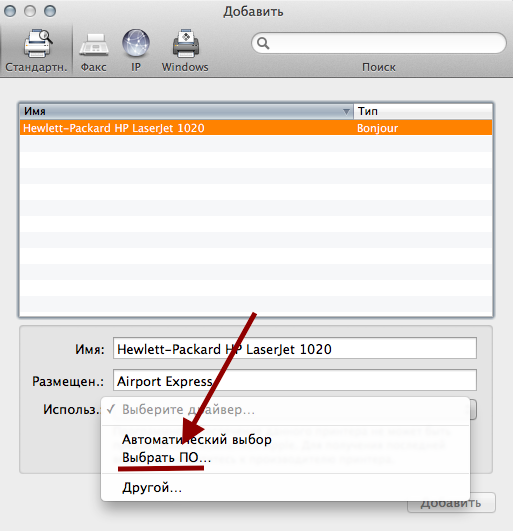
- Если принтера нет, кликните по «Добавить». Откройте тип Bonjour во всплывающем окошке и выберите принтер из перечня.

Если принтера нет в выпадающем меню, добавьте его вручную
- Чтобы подключиться к принтеру через «Виндовс», нужно установить утилиту Bonjour с диска, который идёт в комплекте с роутером. Следуйте пошаговым инструкциям в программе, чтобы установить связь между ПК и принтером.
Видео: как настроить модель Express для PPPoE
Настройка роутера через «Айфон» без программы
Если у вас нет сейчас компьютера, но есть «Айфон», настройте сеть роутера через него. Не нужно при этом устанавливать фирменную программу:
- Подсоедините к роутеру кабель провайдера и включите его.
- Откройте меню с настройками, перейдите в блок с сетями «Вай-Фай».

Перейдите в меню «Настройки»
- Отдельным пунктом будет выведен роутер Express — зайдите в него.
- Заполните два поля: «Сеть» (точка доступа) и «Пароль». Тапните по кнопке «Далее».
- Подождите, пока завершится проверка соединения. Если ваш провайдер использует тип подключения «Динамический IP», роутер сразу получит доступ к интернету и начнёт раздавать сигнал. На этом настройка будет завершена.
- Если у вас подключение PPPoE, появится дополнительное окошко, в котором нужно написать логин и пароль от сети оператора.
- Если появилось уведомление о том, что базовой станции не удаётся подключиться к интернету, выключите роутер и настройте соединение заново. Также убедитесь, что кабель провайдера вставлен до щелчка и в правильный разъём. Проверьте ещё, верно ли вы написали данные для авторизации.
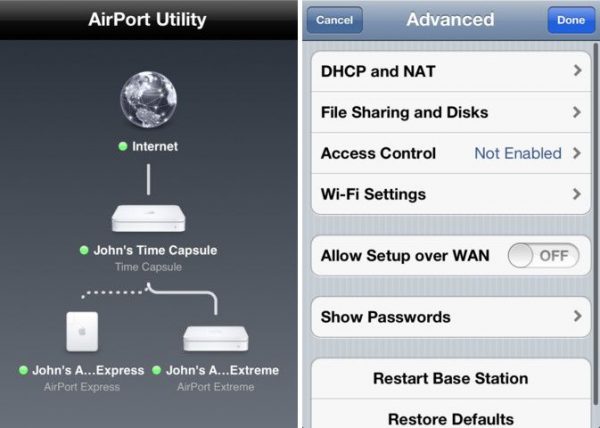
- Если вам нужно настроить сеть более детально, используйте уже мобильную версию утилиты AirPort, которую можно загрузить из App Store.

Скачайте с App Store мобильное приложение AirPort Utility и используйте его для расширенной настройки
Отзывы тех, кто пользуется устройством
Apple AirPort Express — качественный роутер с мощным «железом» судя по отзывам в сети, но и со своими недостатками. Например, некоторые версии модели старого производства не поддерживают протоколы PPTP и L2TP. К тому же роутер не подойдёт для большого дома — мощности антенн не хватит. Настроить гаджет можно с помощью «Айфона» (только быстрая настройка) либо же через фирменную утилиту AirPort, которую можно скачать с официального сайта Apple или с App Store (мобильную версию).
- Распечатать
Оцените статью:
- 5
- 4
- 3
- 2
- 1
(3 голоса, среднее: 1 из 5)
Поделитесь с друзьями!
From Wikipedia, the free encyclopedia
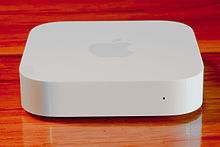
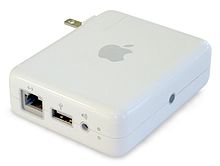

The AirPort Express is a discontinued Wi-Fi base station product from Apple Inc., part of the AirPort product line. While more compact and in some ways simpler than another Apple Wi-Fi base station, the AirPort Extreme, the Express offers audio output capability the Extreme lacks. The AirPort Express was the first AirPlay device to receive streamed audio from a computer running iTunes on the local network. AirPort Express outperforms the stringent requirements of the ENERGY STAR Program Requirements for Small Network Equipment (SNE) Version 1.0.[1]
Apple discontinued developing its wireless routers in 2018,[2] but as of 2021 continues limited support of later models.[3]
In Japan, the AirPort Express is called the AirMac express.[4]
Description[edit]
When connected to an Ethernet network, the Express can function as a wireless access point. The latest model allows up to 50 networked users. It can be used as an Ethernet-to-wireless bridge under certain wireless configurations. It can be used to extend the range of a network, including functioning as a printer and audio server. The model introduced in June 2012 includes two Ethernet ports: one WAN and one LAN.[5]
First version[edit]
The first version (M9470LL/A, model A1084) was introduced by Apple on July 7, 2004;[6][7][8] it included an analog–optical audio mini-jack output, a USB port for remote printing or charging the iPod (iPod shuffle only), and one Ethernet port. The main processor of the 802.11g AirPort Express was a Broadcom BCM4712KFB wireless networking chipset, which incorporated a 200 MHz MIPS processor. The audio was handled by a Texas Instruments Burr-Brown PCM2705 16-bit digital-to-analog converter.
Updated version[edit]
An updated version (MB321LL/A, model A1264) supporting the faster 802.11 Draft-N draft specification and operation in either of the 2.4 GHz and 5 GHz bands, with almost all other features identical, was introduced by Apple in March 2008.[9] The revised unit includes an 802.11a/n (5 GHz) mode, which allows adding Draft-N to an existing 802.11b/g network without disrupting existing connections, while preserving the increased throughput that Draft-N can provide.[10] Up to 10 wireless units can connect to this AirPort Express.
The AirPort Express uses an audio connector that combines a 3.5 mm minijack socket and a mini-TOSLINK optical digital transmitter, allowing connection to an external digital-to-analog converter (DAC) or amplifier with internal DAC. Standard audio CDs ripped in iTunes into Apple Lossless format streamed to the AirPort Express will output a bit-for-bit identical bitstream when compared to the original CD (provided any sound enhancement settings in iTunes are disabled). DTS-encoded CDs ripped to Apple Lossless audio files — which decode as digital white noise in iTunes — will play back correctly when the AirPort Express is connected via TOSLINK to a DTS-compatible amplifier–decoder.[11] This is limited to 16-bit and 44.1 kHz when streaming from iTunes; any higher quality content, such as high fidelity audio that uses up to 24-bit and/or 192 kHz will be truncated down to 16-bit and 44.1 kHz.[12][full citation needed]
The audio output feature of the AirPort Express on a system running OS X Lion or earlier can only be used to wirelessly stream audio files from within iTunes to an attached stereo system. It cannot be used to output the soundtrack of iTunes video content to an attached stereo.[13] OS X Mountain Lion introduced AirPlay support, a feature to output Mac system-wide audio directly to AirPort Express.[14] This allows output of the audio of protected video content within iTunes, and also correctly maintains the audio sync with the image displayed on-screen. Video is synced with output audio when playing the video through an AirPort Express if the video is in a format supported by QuickTime Player (such as HTML 5 video in Safari etc.).
For Windows and Mac operating systems (before OS X Mountain Lion) there are a few software options available for streaming system-wide audio to the AirPort Express, such as Airfoil and TuneBlade. For the Logitech Media Server (Squeezeserver), the Airplay bridge plugin allows it to behave as a seamless squeezeplayer client [1]
On August 28, 2018 Apple added AirPlay 2 support to the 2012 AirPort Express, providing the ability to be added to the Apple Home app as an audio destination.[15]
Discontinuation and support[edit]
On November 21, 2016, Bloomberg reported that Apple had disbanded its wireless router division, «according to people familiar with the matter.»[16]
In an April 2018 statement to 9to5Mac,[2] Apple announced the discontinuation of its AirPort line, effectively leaving the consumer router market. Apple continued supporting the AirPort Express,[3] although an older version of its «AirPort Utility» is required to support the earliest version of the device.[17]
Models[edit]
| U.S. model number | Product family number | Date | Wi-Fi standard | Features | Consumer Nickname | AirPort Utility Versions |
|---|---|---|---|---|---|---|
| M9470LL/A | A1084 / A1088 | July 2004 — March 2008[5][18] | 802.11b/g |
|
AirPort Express 802.11g (1st Generation) | Mac: 5.x iOS: none Windows 5.5.3, 5.6.1 |
| MB321LL/A | A1264 | March 2008 – June 2012[9][19] | 802.11a/b/g/Draft N |
|
AirPort Express 802.11n (1st Generation) | Mac: ? — 6.x iOS: 1.0 — 1.3 Windows 5.6.1 |
| MC414LL/A | A1392 | June 2012 – April 2018[21] | 802.11a/b/g/n simultaneous dual-band |
|
AirPort Express 802.11n (2nd Generation) | Mac: 5.6 — 6.x iOS: 1.0 — 1.3 Windows 5.6.1 |
See also[edit]
- AirPort Time Capsule
References[edit]
- ^ «AirPort Express Environmental Report» (PDF). Apple and the Environment. Apple Inc. June 2012. Retrieved 2021-10-04.
- ^ a b «Apple officially discontinues AirPort router line, no plans for future hardware». 9to5Mac. Retrieved 2021-10-04.
- ^ a b «Vintage and obsolete products». Apple Inc.
- ^ «アップル — AirMac Express — パワフルでコンパクトなWi-Fiベースステーション。». Archived from the original on 2013-01-04.
- ^ a b «Apple Unveils AirPort Express for Mac & PC Users». Apple. June 7, 2004.
- ^ «Apple Unveils AirPort Express for Mac & PC Users». Apple Newsroom. Retrieved 2023-08-17.
- ^ «Apple unveils wireless device for PCs, Macs». NBC News. 2004-06-08. Retrieved 2023-08-17.
- ^ «Apple unveils AirPort Express». CNET. Retrieved 2023-08-17.
- ^ a b «Apple Introduces New AirPort Express with 802.11n». Apple. March 17, 2008.
- ^ «Designing AirPort Networks (PDF)» (PDF). Apple, Inc. March 17, 2008. Archived from the original (PDF) on March 18, 2008., p. 21
- ^ Lanxon, Nate (July 28, 2009). «Using Apple’s AirPort Express with a DAC: A how-to guide». CNET.
- ^ Apple forum
- ^ «Frequently Asked Questions (FAQ) for purchased movies». Apple Inc. April 16, 2012. Archived from the original on 2014-07-21.
- ^
«Apple – OS X Mountain Lion – Use your Mac in so many new ways». Apple, Inc. September 6, 2012. Archived from the original on October 29, 2012. - ^ Hollister, Sean (August 28, 2018). «Apple just turned your ancient AirPort Express router into an AirPlay 2 wireless speaker dongle». CNET.
- ^ Gurman, Mark (November 23, 2016). «Apple Said to Abandon Development of Wireless Routers». Bloomberg.
- ^ «Update the firmware on your AirPort base station». Apple Support. Retrieved 2021-10-04.
- ^ «AirPort Express — Technical Specifications». Apple Inc. April 6, 2016.
- ^ «AirPort Express 802.11n (1st Generation) — Technical Specifications». Apple Inc. April 6, 2016.
- ^ «About AirPort Base Station Firmware Update 7.8 Information». support.apple.com. Retrieved 2022-10-01.
- ^ «AirPort Express 802.11n (2nd Generation) — Technical Specifications». Apple Inc. May 10, 2017.
External links[edit]
- AirPort Express 802.11n (1st Generation) — Technical Specifications Apple Support Knowledge Base