
![[ICO]](https://ftp.dlink.ru/icons/blank.gif)
![[PARENTDIR]](https://ftp.dlink.ru/icons/back.gif)
![[ ]](https://ftp.dlink.ru/icons/binary.gif)
![[DIR]](https://ftp.dlink.ru/icons/folder.gif)
К прошивке Wi-Fi-роутера прибегают исключительно в крайних случаях. Например, из-за плохой работы (если устройство иногда выключается во время работы, не обеспечивает подключение к Интернету или же не работают прочие необходимые для нормального функционирования возможности роутера). К прошивке так же прибегают для более тонкой настройки Wi-Fi-передатчика.
На этот раз мы вам расскажем про особенности изменения микропрограммы D-Link DIR-620.
Как выбрать прошивку и откуда её скачать
Прошивка выбирается на основе модели или поддерживаемых ревизиями роутера версий изначального программного обеспечения DIR-620. Некоторые разновидности перепрошивок выбираются ещё и на основе внутренностей роутера. Так, опираясь на вышеуказанные характеристики, производится выбор ПО.
А скачать необходимую версию можно со следующих сайтов:
- https://wiki.openwrt.org – Сайт, откуда можно скачать все доступные виды стороннего ПО для разных роутеров. Скачать конкретную версию для DIR-620 можно по этой ссылке
- ftp://ftp.dlink.ru/pub/Router/DIR-620/Firmware/ — Перейдя по этому адресу, открывается структура папок, в каждой из которых содержатся версии для разных ревизий роутера данной модели.


Как установить прошивку
При установке, необходимо убедиться в соблюдении этих требований:
- Роутер должен быть подключён к электросети
- Должно быть соединение между маршрутизатором и компьютером путём кабеля
- Отсутствие подключённых USB-устройств
- Не должно быть подключения с помощью Wi-Fi
- Кабель провайдера должен быть отключён от порта Internet
Убедившись в соблюдении упомянутых требований, необходимо открыть браузер. Далее необходимо ввести в адресную строку цифры 192.168.0.1. После введения логина и пароля (стандартными логином и паролем для маршрутизаторов от D-Link являются admin и admin), выводится окно настройки маршрутизаторов. Окно настройки D-Link выглядит следующим образом:
Для запуска перепрошивки необходимо зайти в раздел “Система” и выбрать подраздел “Обновление ПО”. Затем на странице с полем для выбора файла с целью обновления программного обеспечения указывается путь к файлу с прошивкой и нажимается кнопка “Обновить”
Сам процесс займёт от 5 до 7 минут. Во время перепрошивки могут возникать некоторые ошибки в браузере, разрывы соединения и прочие проблемы, но на это не следует обращать внимания. По истечению этого времени, маршрутизатор необходимо будет перезагрузить.
Данный способ перепрошивки используется для того, что бы конкретно переделать сам маршрутизатор. Используя подобный метод, люди преследуют цель улучшения функционала своего устройства (возможность одновременной работы в Интернете и в локальной сетях или же поддержка IP-телевидения, например) или производительности.
Как прошивается роутер через Zyxel Keenetic
Для начала необходимо будет разобрать сам роутер. В этом случае надо найти провод для подключения к последовательному порту.
Затем необходимо будет отсоединить от кабеля разъём, чтобы соединить его с платой устройства. После этого к кабелю надо будет припаять кусочек разъёма (обычно припаивается от шлейфика для флопа). Штырьки от разъёма потом необходимо присоединить к последовательному разъединённому порту.
После этого скачивается программа TFTP32 (софт создаёт бесплатный сервер TFTP под Windows, ссылка http://www.tftp-server.com/tftp-download.html) вместе с прошивкой от Zyxel Keenetic. Архив нужно распаковать. Распакованный файл переименовывается в a.bin. Затем производится установка TFTP32, после которой файл прошивки перекидывается в корневую папку созданного TFTP-сервера.
После всех установок, в компьютере прописываются IP-адрес 10.10.10.3 и маска 255.255.255.0. Затем запускается TFTP32 вместе с программой HyperTerminal (или же с PuttY для владельцев Windows 7). После этого указывается порт, к которому подсоединён провод. Дальше указываются следующие параметры:
- Скорость – 57600
- Чётность – 8N1
- Управление портом – отключено.
Затем роутер подключается к кабелю и подаётся питание. Если всё было сделано правильно, то на экране терминала выдаётся следующее:
После вывода, необходимо выбрать пункт 2 (Load system code then write to Flash via TFTP). Сделать это необходимо за 3 секунды, потому что если не уложиться в определённое время, то придётся перезагружать устройство.
Если всё выполнено правильно, то загрузится новая прошивка, стирая все данные о предыдущей версии. Все действия будут показаны на терминале. Затем роутер необходимо будет перезагрузить. После этого ваш маршрутизатор будет обладать изменёнными адресом (192.168.1.1), логином (admin), паролем(1234). Затем прописывается IP-адрес, выбранный из этого диапазона пользователем.
Но существует и альтернативный способ, без вскрытия маршрутизатора. В этом способе последовательность действий следующая:
- Скачать два ПО с двумя версиями (обычной и Zyxel Keenetic)
- Прошить роутер обычной прошивкой (если версия ПО не обновлена до последней)
- Перепрошить через интерфейс ПО от Zyxel Keenetic
- Отсоединить и заново подсоединить сетевой кабель
*Примечание: данный метод работает только с версией A1.
Как обновить прошивку
На новых моделях маршрутизатора обновление происходит автоматически, стоит только зайти в интерфейс устройства.
Если же такая возможность отсутствует, то новые версии прошивок можно найти в Интернете и установить их путём указания пути к обновленной версии или же с помощью кнопки “Проверить обновления”.
Можно ли восстановить устройство после неудачной прошивки
В случае крайнего неудачной перепрошивки это и является единственным методом восстановления работоспособности роутера. Делается это следующим образом:
- Скачивается TFTP-сервер и потом распаковывается в отдельную папку.
- Скачивается заводская версия ПО (можно скачать с вышеуказанных ссылок)
- Установить на компьютере IP-адрес 10.10.10.3 с маской 255.255.255.0
- Отключить питание маршрутизатора
- Подключить ПК к любому разъёму LAN
Далее остальные действия зависят от прошивки, которая стоит на данный момент. Если стоит микропрограмма от D-Link, то необходимо сделать следующее:
- Подключить консольный кабель, опираясь на инструкцию “Serial”, включить роутер и написать в консоли 2. Уложиться необходимо в 5 секунд
- После нажатия, появляется следующий текст:

- Перезагрузить устройство после проделанных операций.

Но если прошивка от Zyxel, то при восстановлении необходимо проделать другие действия:
- Включить питание маршрутизатора путём удержания клавиши Reset в течение 5 секунд
- Отпустить кнопку (устройство начнёт загрузку с TFTP-сервера)
- Перезагрузить передатчик
| Версия/Модель | Поддерживаемые версии | Скачать последнюю версию | Примечания |
|---|---|---|---|
| A1 | 12.09, 14.07, 15.05(.1) | 15.05.1 | Полная поддержка |
| D1 | 14.07, 15.05(.1) | 15.05.1 | Полная поддержка |
| F1 | — | в разработке | — |
| Версия/Модель | Примечания |
|---|---|
| C1, G1 | Broadcom BCM5357, не работает wifi |
| Версия | Процессор | ОЗУ | ПЗУ | Интерфейсы | WiFi | USB | Serial | JTag |
|---|---|---|---|---|---|---|---|---|
| A1 | Ralink RT3052F@384MHz | 32 МБ | 8 МБ | 4 LAN + 1 WAN | 2×2 2.4Ghz 802.11n 300 Мбит/с | 1×2.0 | Да | ДА |
| D1 | Ralink RT3352F@400MHz | 32 МБ | 8 МБ | 4 LAN + 1 WAN | 2×2 2.4Ghz 802.11n 300 Мбит/с | 1×2.0 | Да | ? |
| C1 | Broadcom BCM5357@530MHz | 64 МБ | 8 МБ | 4 LAN + 1 WAN | 2×2 2.4Ghz 802.11n 300 Мбит/с | 1×2.0 | Да | ? |
| F1 | Mediatek MT7620@600MHz | 64 МБ | 8 МБ | 4 LAN + 1 WAN | 2×2 2.4Ghz 802.11n 300MiBit/s | 1×2.0 | Да | ? |
У устройства 2 несъемные дипольные антенны, с разъемом SMA
Есть 2 версии платы DIR-620 D1: *11340Y20IM00002B1* (старая) и *11340Y20IM00002C1* (новая, 2013).
 Если роутер не прошит в последнюю версию ПО (1.2.102-20110518), то сначала прошейте DIR_620-1.2.102-20110518.fwz или DIR_620-1.2.16-20110127.fwz (только для 1.2.1), после этого через веб интерфейс стандартной прошивки можно будет прошивать U-Boot образы названные как
 DIR_620.
У ревизии A1 отсутствует режим восстановления через web, дабы не искать serail кабель и не вскрывать роутер, крайне рекомендуется установить uboot от zyxel keenetic.
1.Скачиваем образ.
2.Прошиваем:
Если не получилось установить через веб интерфейс стандартной прошивки, то можно поставить, как промежуточную, эту прошивку (логин/пароль: root/root), а потом уже из нее обновиться до последней версии OpenWRT (скопировать прошивку через scp и прошить mtd как описано ниже)
Если вы хотите прошить оригинальную прошивку, через scp или wget скачайте в /tmp затем запустите
mtd -r write /tmp/DIR_620-1.2.102-20110518.bin firmware
Скачиваем образ
Через интерфейс стандартной прошивки можно прошивать U-Boot образы названные как DIR_620.
Так же можно прошивать через режим восстановления (при прошивке openwrt, он не стирается, так что в случае чего, роутер всегда можно восстановить),
Для этого необходимо :
Для начала проводим манипуляции, описанные здесь
В make menuconfig выбираем в “target” Ralink RT288x/RT3xxx и в “subtarget” RT3x5x/RT5350 based boards. Не трогаем “target profile” (оставляем “Default Profile”). При желании, добавляем Luci и все остальное. После make соберутся образы:
Будьте внимательны с патчами. Я скачал и случайно применил досовские окончаниях строк, и в результате получил kernel panic:
/etc/preinit: /lib/preinit/06_set_iface_mac: line 10: syntax error: unexpected word (expecting "in")
→ Полное описание в flash.layout.
| Диапазон адресов | Раздел |
|---|---|
| 0x00000000-0x00030000 | Bootloader |
| 0x00030000-0x00040000 | Config |
| 0x00040000-0x00050000 | Factory |
| 0x00050000-0x00800000 | Firmware |
Версия A1
Учтите, что индикатор “WAN” будет не активен до тех пор, пока не появится соединение на “WAN” порту, это особенность оборудования.
Внимание! Прошивка загрузчика маршрутизатора (uboot) даёт возможность восстановления маршрутизатора без вскрытия при неудачной прошивке. Однако, если во время прошивки загрузчика произойдет сбой (отключение, скачок напряжения питания), то восстановить маршрутизатор можно будет только на программаторе. Поэтому крайне не рекомендуется выполнять данную процедуру без источника бесперебойного питания!
Если заводская прошивка DIR-620 была версии 1.0.6 и он уже перешивался в бета-версию ZyXEL Keenetic, то обновлять uboot данным способом необходимости нет — бета версия ZyXEL Keenetic сама обновляет загрузчик после прошивки. Версию заводской прошивки можно узнать на нижней стороне корпуса роутера:
ЗагрузчикиДля версий 0.0.3 и 1.0.0
, для версии 1.0.6
Прошивки отличаются только тем, что для версий 0.0.3 и 1.0.0 проверяется наличие в конфигурации загрузчика переменных serverip и ipaddr и, при их отсутствии, производится запись данных переменных в конфигурацию.
Версия загрузчика 3.3.2, взята от оригинального ZyXEL Keenetic, процедура прошивки загрузчика в DIR-620 выполняется через web-интерфейс аналогично прошивке микропрограммы:
Заходим в web-интерфейс DIR-620;
Выбираем Система → Обновление ПО (System → Firmware upgrade);
Нажимаем “Обзор…” , выбираем скачанный файл прошивки загрузчика;
Нажимаем “Обновить” (Update) и ждем окончания процесса прошивки;
После прошивки роутер перезагрузится.
Можно провести восстановление прошивки следующим образом:
Теперь, у вас u-boot от Zyxel,то:
Если у вас стандартный u-boot от D-link, то:
Известна проблема перегрева чипа и на некоторых устройствах требуется замена BGA шариков после интенсивного использования. Чипу нужно рассеивать до 2,3 ватт и таким образом, установка радиатора крайне рекомендуется.
VLAN полностью поддерживается сr33299, в том числе trunking.


Возможно загрузить специальную версию u-boot (перекомпилированную для запуска из RAM.
Выводы JTAG:

Возможно работает, не тестировалось (рядом с serial flash?).
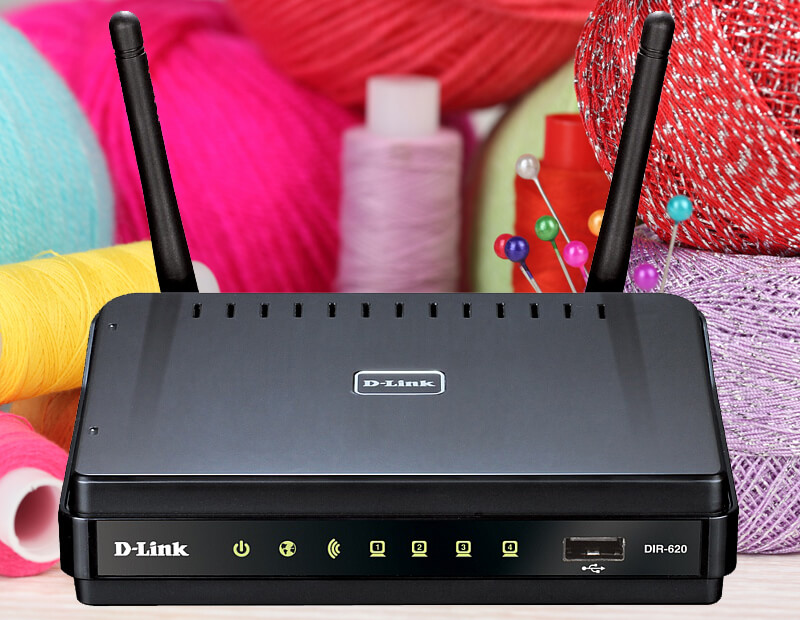
Инструкция: как прошить роутер D-Link DIR-620.
Процедура обновления микропрограммы на wifi-роутере DIR-620 совсем не сложна — ни на относительно старой ревизии (H/W ver.) версии rev.A, ни на более новых , с индексами D1 и C1. Она не требует каких-то особых или специфических знаний в области сетевых технологий и осуществляется за пару кликов мыши.
Перед началом процедуры обязательно уточните аппаратную версию устройства — так называемую ревизию. Посмотреть её можно на наклейке, расположенной на нижней части корпуса — H/W ver., H/W rev. или revision.
Затем надо зайти на официальный ftp-сервер производителя и скачать оттуда последнюю версию прошивки для своей аппаратной версии роутера. Ссылка на прошивки:
Прошивки для DIR-620 A
Прошивки для DIR-620 C1
Прошивки для DIR-620 D1
Примечание:
Если на Вашем беспроводном маршрутизаторе DIR-620 аппаратной ревизии А используется прошивка 1.2.1, то сначала обновите ее до версии 1.2.16 (файл прошивки only_for_FW_1.2.1_DIR_620-1.2.16-20110127.fwz) Использование данной прошивки с другой аппаратной ревизией приведет к выходу устройства из строя.
Идем в веб-интерфейс роутера — http://192.168.0.1. Если зайти в веб-интерфейс не получается — смотрите вот эту инструкцию.
На старых версиях прошивки (1.2.Х и 1.3.Х) Вам надо зайти в раздел «Система» > «Обновление ПО»:
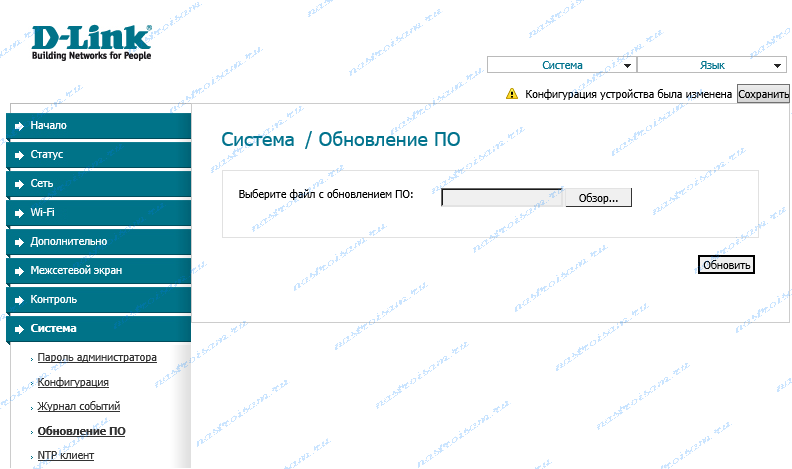
Нажимаем кнопку «Обзор» и выбираем файл с прошивкой. После чего нажимаем кнопку «Обновить».
На DIR-620 rev.A c программным обеспечением версии 1.4.Х, а так же устройствах версии D и С, прошивка маршрутизатора делается из меню «Расширенная настройка» > «Дополнительно» > «Обновление ПО»:
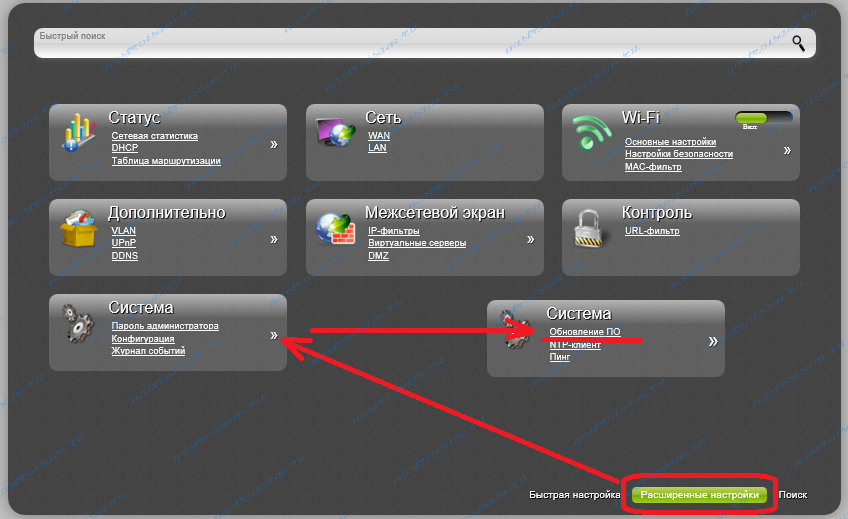
Нажимаем кнопку «Обзор» и выбираем файл с прошивкой.
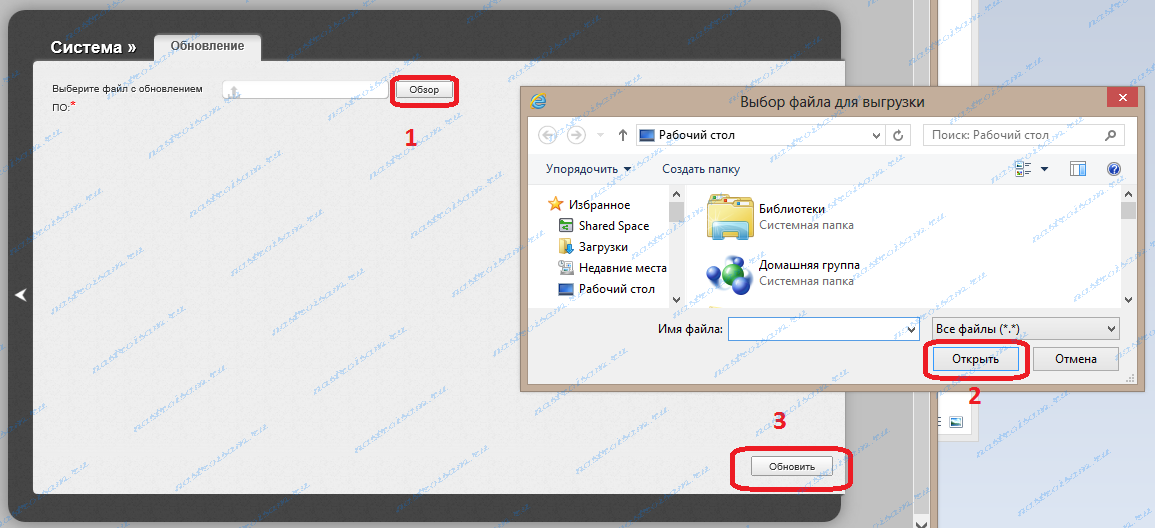
После чего нажимаем кнопку «Обновить».
Роутер сам обновит прошивку и перезагрузится.
На чтение 16 мин Просмотров 7.7к.

Специалист техподдержки, PHP-программист, разработчик WordPress
Задать вопрос
Логическим продолжением модели D-Link Dir 615 стала новая разработка компании — маршрутизатор D-Link Dir 620. Назвать версию новой можно с большой натяжкой. У неё та же скорость на портах, те же стандарты беспроводной связи и большое количество модификаций DIR-620D1, S и т. д.
Содержание
- Характеристики
- Яндекс DNS
- Transmission
- Кнопки, порты и индикаторы
- Настройка Windows
- Подключение
- Вход в админ панель
- Настройка проводного интернета
- Ростелеком, Дом.ру
- Билайн
- Если сеть не работает
- Настраиваем USB-модем
- Wi-Fi
- Режим повторителя
- IPTV
- Меняем пароль для входа
- Обновление прошивки
- Сброс настроек на заводские
- Отзывы
Характеристики
Единственной новой плюшкой, предлагаемой пользователям, стало наличие в модели USB 2.0, при этом в характеристиках D-Link Dir 620 ограничений на его использование нет. Порт можно использовать для создания сетевого принтера, NAS (хранилища данных посредством USB-HDD), а подключение 3g модема позволяет создать резервный канал для выхода в интернет (модем предлагается докупить отдельно).
В остальном это все тот же 615:
- 1 WAN порт для провайдера (скорость 100 Мбит/сек);
- 4 LAN порта для проводных подключений устройств пользователя (100 Мбит/сек);
- 2 антенны для работы с Wi-Fi (с известной оговоркой — 300 Мбит/сек);
- все стандарты шифрования, блокировка устройств по MAC-адресу и соответствующий функционал.
В зависимости от версии прошивки, пользователь может пользоваться торрент-сетями (клиент есть в ПО, а сохранять файлы предлагается на внешнем жёстком диске, который подключается в USB-порт) или в целях дополнительной безопасности использовать Яндекс DNS.
Но, как часто бывает, настройка D-Link Dir 620 не входит в набор услуг, предоставляемых провайдером, поэтому устанавливать и подключать девайс пользователю приходится самостоятельно.
Удобство и простота настройки
7
Несколько пояснений о дополнительных функциях (поддерживается не всеми версиями прошивок).
Яндекс DNS
Эта функция при включении предлагает три варианта:
- ничего не блокировать;
- блокировать сайты для взрослых (детский режим);
- все подозрительные сайты (безопасный режим).
К подозрительным Яндекс в дополнение к детскому режиму относит те, которые могут похищать пароли пользователя, включая в эту категорию все социальные сети.
Transmission
Dir 620 стал одной из первых моделей, которая позволяет, настроив торрент клиента (в роли такого предлагается урезанная версия программы под *nix ОС — transmission) и подключив внешний жёсткий диск, выключать компьютер. Роутер самостоятельно обеспечивает минимальный функционал работы с трекерами.
Кнопки, порты и индикаторы
В отличие от 615, где кнопки можно было найти в самом неожиданном месте, у новой модели все расположилось по стандартам.
Верхняя крышка получила индикаторы работы и логотип бренда. Задняя панель — порты, антенны, разъём и кнопку для подключения питания. Плюшка, отличающая модель, (USB 2.0) находится тут же, на задней панели. В последних модификациях её перенесли на переднюю панель. В линейке 620 есть версии, где портов два.
Наклейка с полезной информацией, лапки, чтобы устанавливать устройство на ровной поверхности, ушки для крепления на стене находятся на нижней крышке. Сюда же (дань памяти 615) уехала кнопка сброса к заводским настройкам.
Учитывая наличие USB 2.0, верхняя панель получила 9 индикаторов.

Официальный сайт устройства описывает их так (слева направо):
- питание;
- Wi-Fi;
- WPS;
- WAN (кабельное соединение с провайдером);
- цифры 1-4 — для индикации работы с проводными устройствами, подключёнными к тем же портам;
- USB.
Разработчики не стали заморачиваться с настройкой режимов свечения. Горит — подключено, не горит — выключено, мигает — идёт передача данных.
Некоторую цветомузыку могут устроить только порты проводных устройств. Когда обновляется прошивка для роутера D-Link Dir 620, они мигают парами, когда устройство загружается — по очереди.

Порт USB разместился в левой части задней панели, рядом с кнопками включения WPS (она же отвечала за включение/выключение Wi-Fi), питания самого роутера и разъёмом для соединения его с сетью 220В. В остальном все осталось без изменений. Антенны и пять портов. Жёлтый — для провайдера, чёрные для домашних устройств.

Данные с наклейки на нижней крышке нужно переписать или лучше сфотографировать, потому как роутер «из коробки» получал настроенную сеть Wi-Fi, но с небольшим сюрпризом — установленным паролем. Имя сети и пароль приводились здесь в графах Wi-Fi Name (SSID) и WPS Pin. Ряд цифр нужно было вводить при первом входе в сеть.
В общем и целом самостоятельно настроить роутер особого труда не составляет. Это все тот же 615, с дополнительным портом.
Настройка Windows
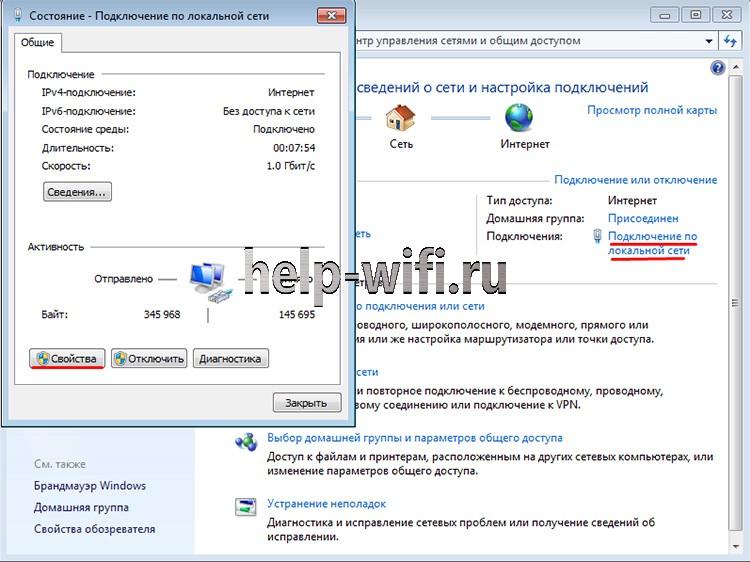
Если ранее кабель провайдера вставлялся непосредственно в компьютер, не исключено, что в Windows были настроены какие-то сетевые маршруты. Проверить это нужно до того, как подключать роутер D-Link Dir 620. Убедитесь, что настройки сети в ОС выставлены на автоматические параметры.
В Windows 7 и последующих это настраивается так:
- В панели управления в блоке «Сеть и интернет» выбирают «Просмотр состояния сети и задач».

- Затем «Подключение по локальной сети» и в новом окне — «Свойства».

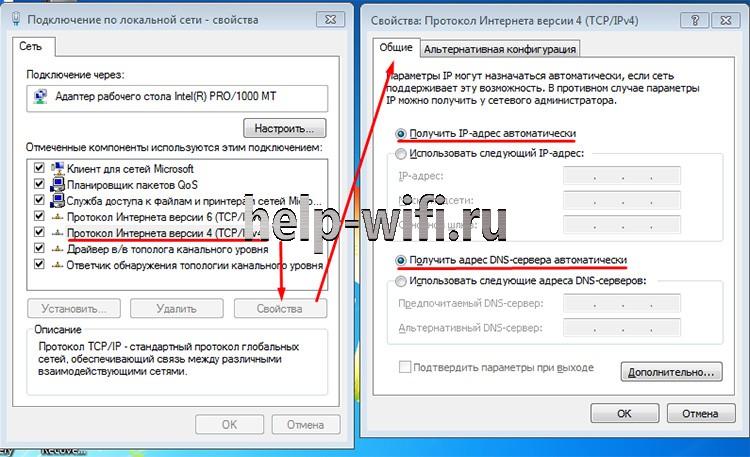
- В открывшемся окне выбирается «Протокол Интернета версии 4». Снова нажимаются «Свойства».

- Флажки в новом окне нужно выставить, как в правом окне скриншота.

Подключение
После того, как вы выставили правильные параметры ОС, можно подключать кабели и переходить к работе с роутером.
Разработчики рекомендуют настраивать устройство посредством проводного соединения, для этого достаточно всего трех кабелей.
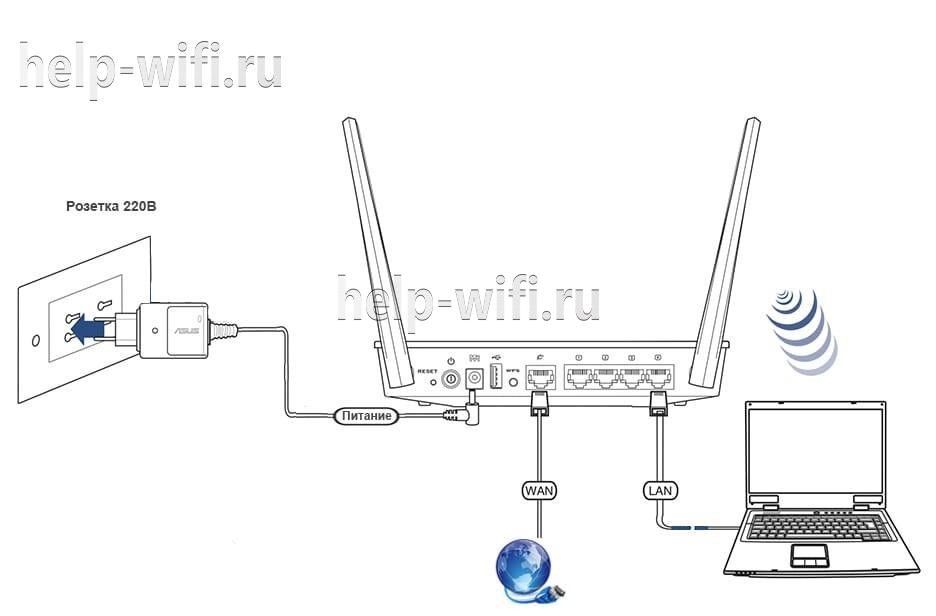
Схема подключения выглядит так:
- Кабель провайдера вставляют в жёлтое гнездо WAN на задней стенке маршрутизатора.
- Проводом из комплекта поставки соединяют гнездо на компьютере и одно из чёрных гнёзд LAN.
- Блок питания вставляют в специальный разъём на задней стенке прибора. Вторым концом в розетку 220В.
- Включают компьютер, включают питание роутера на задней стенке рядом с разъёмом для питания.
- После короткой «цветомузыки» на роутере гаснут все лампочки, а питание и индикаторы подключенных кабелей горят ровным цветом.
Роутер готов к работе. Остальные кабели можно включить позднее.
Если пользователь хочет использовать беспроводное соединение, схема будет идентичной, за исключением пункта 2.
Но в беспроводном варианте подключения понадобится информация с нижней крышки — Wi-Fi Name (SSID) и WPS Pin.
Вход в админ панель
Данные для входа в админ-панель приводятся на нижней крышке, но зайти в настройки роутера D-Link Dir 620 можно, используя логин и пароль по умолчанию.
В любом браузере, установленном у пользователя, в адресной строке вводится адрес 192.168.0.1, в ответ на появившееся приглашение — admin в оба поля.
Веб-интерфейс часто стартует на английском. Но язык системы устройство подхватывает обычно верно.

В верхней части окна выведен запрос. Рядом с ним можно нажать на флажок и перевести интерфейс на русский. Названия части функций не меняются, но сделать экран PPPoE соединений на русском без потери смысла не удастся.
Настройка проводного интернета
Одной из отличительных черт маршрутизатора стало отсутствие надоедливого мастера автоматической настройки. После входа пользователю сразу предлагается сводный экран стандартного вида — слева блоки меню, в центре настраиваем параметры.
Но можно отметить, что блок быстрой настройки остался — под кнопкой «Начало» на левой панели скрываются несколько мастеров быстрой настройки:
- сеть — проводная (WAN/LAN);
- сеть — беспроводная (Wi-Fi);
- TV;
- виртуальный сервер. Он нужен тем, кто держит на домашнем компе свой сайт, но поскольку цены на приличный хостинг сейчас ниже плинтуса, его настройки делать не будем.
Настройка Дир 620 начинается с экрана «click’n’connect».
После проверки, что кабель подключён, роутер предложит выбрать страну и провайдера из выпадающего списка на следующем экране.

Ростелекома в списке нет, поэтому можно оставить значение по умолчанию и нажимать «Далее».
В новом окне предлагается выбор всех возможных протоколов для связи с интернетом.

В их числе и те, которые работают только через 3G, но настройка 3G модема для Dir 620 будет отдельно рассмотрена чуть ниже.
Если вы не знаете, какой тип подключения выбирать, загляните в договор с интернет-провайдером. Там указаны все необходимые настройки и способ подключения.
Ростелеком, Дом.ру
Ростелеком, как и ряд других провайдеров, использует соединение PPPoE.
Настройка роутера D-Link Dir 620 под Ростелеком состоит всего из двух шагов:
- Выбирают тип соединения.
- В новом окне вводят данные из договора с провайдером. Обычно это имя пользователя и пароль.

Маленькое пояснение: «имя соединения» на этом этапе особой роли не играет. Оно нужно только для обозначения.
Дополнительная dns-настройка обычно не требуется, да её на странице и нет. Если такая нужна, тип соединения будет другой, а в договоре провайдера есть вся нужная информация.
Нажав «Далее», проверяют параметры, после чего жмут «Применить». В новом экране можно проверить соединение, попробовав подключиться к какому-нибудь узлу в сети. Например, Google. Если соединение удачно, сеть настроена, если нет — проверить детальные установки. Они скрываются в блоке «Сеть» на левой панели.

Билайн
В списке провайдеров Билайн в принципе представлен, поэтому можно ограничится экраном детальных настроек. Процесс такой же, как при подключении Ростелекома, только тип соединения будет другой.

- тип соединения выбираем L2TP или PPTP + Динамический IP;
- имя указываем любое;
- имя пользователя и пароль смотрим в договоре Билайн;
- адрес VPN-сервера: tp.internet.beeline.ru;
- не забываем сохранить настройки.
Все данные приведены в договоре провайдера.
Если сеть не работает
Иногда провайдер может баловаться, фиксируя адреса подключённых к нему устройств. Если вставить его кабель в другое устройство (роутер), интернет не появится, хотя в настройках и будет все правильно. В таком случае можно позвонить в службу поддержки провайдера и рассказать о роутере. Специалист в службе сможет решить вопрос.
Но можно и не сообщать провайдеру о роутере. На экране настроек сети в строке MAC можно как подменить адрес устройства, так и ввести свой. Для этого есть две кнопки справа от поля MAC.
Если настройка роутера проводится с того компьютера, к которому ранее подключался кабель провайдера, операция займёт всего несколько секунд. Внесённые изменения запоминаются нажатием «Применить». После это интернет должен появиться: провайдер будет уверен, что к его оборудованию подключили тот же девайс, который использовали при проведении интернета.
Настраиваем USB-модем
Наличие USB позволяет создавать резервное соединение с Интернетом. Но покупать модем надо отдельно. В комплекте его нет. Список совместимых моделей отдельным документом прилагается в комплекте поставки.

Сама настройка не намного сложнее, чем обычное проводное соединение. В пункте «выбор провайдера» оставляется положение «вручную», а в списке подключений выбирается одно из двух положений в самом низу (3G или LTE).

Выбрав тип, переходят на новый экран.

Все данные, нужные для соединения, должен предоставить провайдер. Вот так могут выглядеть настройки соединения 3G.

Конкретные настройки зависят от провайдера.
Wi-Fi
После проверки связи с интернетом мастер «click’n’connect» предлагает установку беспроводной сети, но это можно сделать и позднее из блока WI-FI (или из того же блока «Начало», вызвав соответствующего мастера).
Основная настройка WI-FI у Dir 620 собрана на первых двух вкладках одноимённого блока.
Первая — «Основные настройки» — отвечает за имя сети, выбор канала и режима работы. Нужно настроить желаемые параметры, проверить, что «Включить беспроводное соединение» установлен, и нажать на кнопку «Применить».

Затем переходят в «Настройки безопасности». Здесь нужно установить пароль («ключ безопасности»), чтобы сетью не пользовались посторонние, остальное можно не трогать.

Число других экранов зависит от версии прошивки. Настройки на них можно менять, только чётко понимая, что хочется получить.
Режим повторителя
Частный случай работы беспроводного модуля на маршрутизаторе — режим повторителя. В таком варианте роутер не создаёт свою сеть, а усиливает стороннюю. Устройство, которое подключается к сети, использует возможности основного передатчика, а когда мощность сигнала основного недостаточна, подключается к повторителю.
Настройка этой функции находится в том же блоке «Wi-Fi». Вкладка — «Клиент». В первых редакциях прошивки её нет, но если загрузить/установить новую версию — вкладка появится.
Перейдя на неё, нужно установить несколько флажков, как указано на картинке.

Несколько пояснений:
- «Включить» — перевод устройства в этот режим.
- «Выберите беспроводную сеть» — указать нужную для усиления сетку. Можно воспользоваться кнопкой «Поиск сетей».
- «Параметры беспроводной сети» — их девайс подставит автоматически при выборе сети. Они должны повторять аналогичные на устройстве, сеть которого будет усилена. Особо стоит уделить внимание, чтобы совпадали «Сетевая аутентификация» и «Настройки шифрования». После настройки всех параметров нажимается «Применить».
- Роутер перейдёт в режим повторителя.
- Ещё рекомендуется на вкладке LAN (блок сеть) сбросить флажок «DHCP», чтобы устройства при подключении не конфликтовали между собой.
Проблему можно решить и перепрошивкой роутера, установив альтернативную версию. Самой популярной считается DD-WRT.
По отзывам пользователей, на сайте команды нет нормальной версии под 620. Поэтому рекомендуется ставить только официальные версии.
IPTV
Настройку ТВ разработчики упростили до минимума. В блоке «Начало» выбирается «Мастер настройки IPTV».

На открывшейся странице нужно выбрать порт(-ы), к которому подключена приставка. После чего нажать «Сохранить».

Роутер сам позаботится о правильных настройках сети. Единственным минусом будет то, что указанный порт отключается от интернета, сюда будет направляться только ТВ-трафик. Если приставки нет, для просмотра ТВ на компьютере никаких дополнительных действий производить не надо.
Меняем пароль для входа
В отличие от своего предка (615 версии), роутер не предлагает в процессе настройки изменить пароль для входа в web-интерфейс, полагая, что пользователь сделает это позже, самостоятельно.
А так как пароль по умолчанию у DIR-620 стандартный, известный всем, кто хоть раз настраивал сетевые устройства, в целях безопасности его предлагают менять.
Для этого и ещё ряда функций в админке предусмотрен свой блок «Система». И вкладка «Пароль администратора» отвечает за установку пользователем своего, отличного от заводского пароля.

Имя пользователя D-Link изменить не позволяет, но установить свой пароль можно. Как обычно, для нового пароля предлагается два поля, для проверки. Заполнив их, нажимают «Применить». Устройство перезагрузится, предложив для входа использовать уже новый пароль.
Обновление прошивки
Будучи постоянно подключённым к сети интернет, роутер может проверять наличие новой версии прошивки как автоматически, так и по требованию пользователя. Оба варианта скомпонованы на одной вкладке «Обновление ПО» в разделе «Система».

А при наличии новой версии, предложение обновить ПО предлагается и в шапке web-интерфейса. Нажатие на кнопку перебросит на эту же вкладку, где можно скачать прошивку, затем кнопкой «Обзор» надо найти её на компьютере и «Применить настройки».
Для того, чтобы прошивка Д-Линк Дир 620 проверялась автоматически, на странице нужно указать ближайший из серверов обновлений, для России можно указать так, как на картинке выше.
Сброс настроек на заводские
Сохранить, восстановить конфигурацию или сбросить все настройки можно на одноимённой вкладке «Конфигурация» (блок «Система»).

На странице представлен ряд кнопок, нажатием на которые можно как сохранить настроенную конфигурацию, так и сбросить до заводских установок. При выборе сброса роутер попросит подтвердить желание, но если подождать полторы минуты, он расценит это как согласие.

При новой загрузке будут использованы настройки, установленные заводом-производителем.
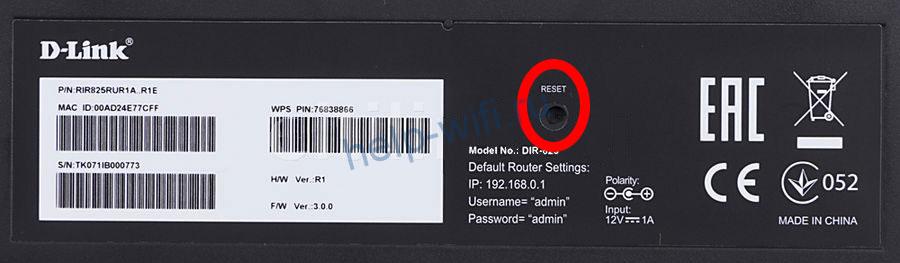
Также предусмотрен и аппаратный сброс маршрутизатора. Для этого нужно зажать кнопку RESET на задней панели роутера на 5-10 секунд. После мигания индикаторов произойдет перезагрузка устройства и будет выполнен сброс настроек.
Отзывы
Как и любое устройство, роутер получил как прекрасные отзывы, так и ужасные. Средняя оценка пользователей — 4 из 5. Многие соглашаются, что девайс стал продолжением 615 модели, кто-то отмечает, что, несмотря на это, настроить его непросто.
Недорогая цена
Хороший сигнал от передатчика
Наличие USB порта