
Эта статья подходит для:
TD-8840 , TD-8810 , TD-W8968 , TD-W8950ND , TD-W8950N , TD-W8960N , TD-W8920G , TD-W8960NB , TD-W8960ND , TD-W8910G
Примечание:
Для настройки ADSL-маршрутизатора вам потребуются параметры VPI/VCI. Если у вас нет такой информации – обратитесь к вашему Интернет-провайдеру для её получения. Это нужно сделать в первую очередь.
Шаг 1:
Войдите на страницу веб-управления маршрутизатора. Для этого откройте веб-браузер (например, Internet Explorer) и введите адрес доступа по умолчанию. Адрес по умолчанию указан на этикетке на корпусе маршрутизатора. Чаще всего доступ к веб-интерфейсу осуществляется по адресу 192.168.1.1:
.jpg)
Шаг 2:
Укажите имя пользователя и пароль (значения по умолчанию: admin\admin).
Шаг 3:
Нажмите «Быстрая настройка» (Quick Setup) в меню слева:
.jpg)
Шаг 4:
Введите корректные параметры VPI и VCI (предоставляются вашим Интернет-провайдером). Нажмите «Далее» (Next):
.jpg)
Шаг 5:
Выберите «Динамический IP» (Dynamic/static IP (1483 Bridge)). Нажмите «Далее» (Next):
.jpg)
Шаг 6:
На этом этапе вам понадобится ввести «IP-адрес» (IP-address), «Маску подсети» (Subnet mask), «Шлюз» (Gateway) и «DNS-сервер» (DNS server), если вы получили данные значения от вашего Интернет-провайдера. Вводимые параметры должны быть корректными. Если вы не уверены в правильности этой информации – обратитесь к провайдеру для уточнения.
Указав параметры или выбрав «Получать автоматически» (Obtain an IP-address and gateway automatically), нажмите «Далее» (Next):
.jpg)
Шаг 7:
На этом этапе вы можете не менять параметры. Нажмите «Далее» (Next):
.jpg)
Шаг 8:
Если ваш маршрутизатор не поддерживает беспроводную передачу данных, пропустите этот шаг.
Если вы планируете использовать Wi-Fi, то выберите «Включить беспроводной режим» (Enable Wireless):
.jpg)
SSID: Создайте имя беспроводной сети (для лучшей совместимости используйте цифры и буквы английского алфавита).
Wireless Security: выберите WPA-PSK/WPA2-PSK и введите пароль для доступа к беспроводной сети (пароль должен содержать не менее 8 символов). Если вы планируете использовать незащищенную сеть, выберите значение «Отключить защиту» (Disable Security) .
Шаг 9:
Нажмите «Сохранить/Перезагрузить» (Save/Reboot) для сохранения настроек и перезагрузки маршрутизатора.
.jpg)
Был ли этот FAQ полезен?
Ваш отзыв поможет нам улучшить работу сайта.
Что вам не понравилось в этой статье?
- Недоволен продуктом
- Слишком сложно
- Неверный заголовок
- Не относится к моей проблеме
- Слишком туманное объяснение
- Другое
Как мы можем это улучшить?
Спасибо
Спасибо за обращение
Нажмите здесь, чтобы связаться с технической поддержкой TP-Link.
На чтение 7 мин Просмотров 61.1к. Опубликовано
Обновлено
Что такое DHCP сервер и для чего он нужен? Этим вопросом задается каждый новичок при подключении роутера к интернету или настройке WiFi сети на компьютере с Windows 7, 8 или 10. По умолчанию DHCP активен на любом роутере, будь то TP-Link, Asus, Zyxel, Keenetic, D-Link, Tenda, Mercusys, Upvel, Netis, Huawei, и в большинстве случаев не требует дополнительной настройки. Также DHCP является одним из самых популярных типов подключения к интернету провайдера. Однако, в его использовании есть нюансы, которые влияют на появление ошибок в работе. В этой статье опробую объяснить простыми словами «для чайников» о назначении DHCP сервера на маршрутизаторе, как его включить и настроить.
Что такое DHCP сервер — простыми словами для чайников
Если говорить простыми словами, то DHCP сервер — это специальная функция на роутере, которая в автоматическом режиме назначает IP адреса для каждого подключающегося к сети устройства.
Он работает как для клиентов, которые соединяются по кабелю, например, стационарных компьютеров. Так и для мобильных девайсов — ноутбуков, смартфонов, Смарт ТВ, IP камер и т.д., которые подключаются к интернету по wifi.
О том, что такое я IP адрес, я подробно рассказывал в другой статье. Если коротко, то это уникальный идентификатор любого устройства внутри локальной сети. Соединились вы со своим wifi — тут же роутер назначил по DHCP для него отдельный IP адрес.
Что такое «DHCP» или «Динамический IP» в настройках подключения к интернету?
То же самое касается и выхода в интернет. DHCP, или «Динамический IP», — это один из типов соединения, при котором оборудование провайдера вашему роутеру или компьютеру (если он напрямую подключен к интернету кабелем) выдает IP адрес в автоматическом режиме в соответствии с заранее выставленными настройками.

Наверняка при подключении своего роутера к интернету вы видели такой тип соединения с провайдером, как «DHCP». Он подразумевает, что никаких настроек для работы с интернетом вам вводить не требуется. А все конфигурации производятся на стороне провайдера. Узнать, как именно тип требуется указывать в вашем случае, необходимо у службы технической поддержки вашего поставщика услуг.
Для чего нужен DHCP сервер на роутере?
Вернемся к локальной сети, так как настраивать DHCP сервер на собственном роутере придется именно вам. Мы выяснили, что у каждого компьютера, ноутбука, телефона, ТВ, приставки, камеры или любого другого девайса, подключенного к маршрутизатору по кабелю или беспроводному сигналу, имеется свой IP адрес для обмена информацией между собой. Зная IP, можно, например, с компьютера-клиента с Windows подключиться к ТВ приставке на Android и транслировать на нее видео, которое находится в папке на жестком диске ПК.
Также на использовании IP адресов построена простейшая система видеонаблюдения и много других более сложных конструкций. Наличие работающего DHCP сервера на роутере избавляет от необходимости вручную прописывать эти адреса для каждого устройства.

Представьте, что его бы не было — тогда каждый раз, когда бы мы подключались к wifi с ноутбука или любого другого гаджета, нужно было бы вручную задавать его в настройках. А если таких компьютеров десятки, сотни..? Плюс еще держать где-то всю информацию, какому компьютеру какой адрес назначен. Про гостевой доступ, когда к сети подключаются не зарегистрированные ранее девайсы, вообще можно было бы забыть. Не будут же ваши гости, ничего не понимающие в сетевых параметрах, сами настраивать свои ноутбуки и смартфоны на работу в вашей сети.

Если же на роутере включен DHCP сервер, то мы имеем то, к чему привыкли. Просто подключаемся к wifi, вводим пароль и пользуемся. А вся эта непонятная «кухня» с IP адресами и портами остается за кадром.
Иногда случается, что на Windows вылезает ошибка о том, что DHCP не работает. О том, как ее исправить, у нас есть отдельная инструкция.
Но бывают и такие ситуации, когда DHCP сервер нужно отключать или же даже при активной функции назначать адреса вручную. Сделать это можно не только на профессиональном дорогом оборудовании Cisco, но и на самом обычном домашнем роутере. Так что давайте разберемся вместе, что к чему.
Настройка DHCP сервера на маршрутизаторе
По умолчанию на всех роутерах настройкой DHCP сервера заниматься не нужно. Он всегда включен и оптимизирован для работы. Но кое-что изменить все же можно.
DHCP сервер на роутере TP-Link
На роутерах TP-Link настройка DHCP сервера находится в одноименном разделе меню в старой версии панели администратора или в рубрике «Дополнительные настройки — Сеть — DHCP-сервер» в новой
Разберем каждый из параметров, доступных для настройки:
- Начальный и Конечный IP адрес, или Пул адресов — те значения, которые будут выдаваться вновь подключаемым устройствам. С помощью этого параметра можно ограничить количество одновременно подключаемых гаджетов, с которыми будет работать DHCP сервер.
Не хотим, чтобы к нашему wifi коннектилось более 5 клиентов, ставим от 100 до 104. Своим же собственным компьютерам и смартфонам можем задать IP вручную вне этого диапазона.
- Срок действия адреса — время в минутах, в течение которого выданный айпишник будет работать. Время истекло — выдается новый.
- Основной шлюз — это адрес маршрутизатора, то есть «шлюза», за которым заканчивается локальная сеть и начинается глобальная — интернет.
- Предпочитаемый и Альтернативный DNS сервер — здесь можно оставлять поля пустыми, либо опять же прописать ай-пи роутера, либо указать адреса от Google или Яндекс.
Asus
Сервер DHCP на маршрутизаторе ASUS
У роутеров ASUS параметры настройки DHCP находятся в разделе «Локальная сеть — DHCP»
Zyxel, Keenetic
Включаем DHCP в роутере Zyxel Keenetic
На маршрутизаторах Zyxel Keenetic DHCP сервер включается в разделе «Домашняя сеть», вкладка «Сегменты». Логика работы здесь основана на том, что можно его включить или отключить отдельно для каждого из типов сетей — основной или гостевой.
Изначально он так же включен, а для тонкой настройки DHCP на Zyxel Keenetic кликаем по строчке с нужной сетью. Здесь все то же самое, что и на других, только время аренды указывается не в минутах, а в секундах.
Если вы купили себе новый маршрутизатор Keenetic, то управление настройками DHCP сервера происходит в разделе «Домашняя сеть». Здесь много всего, поэтому нам нужно найти блока «Параметры IP»
Тут задается IP роутера и маска, а также активируется DHCP сервер. Можно также его отключить совсем или использовать в качестве оного другой роутер (Relay).
Если нажать на «Показать настройки DHCP», то откроются дополнительные параметры, такие как пул адресов, стартовый IP, шлюз и DNS сервера
D-Link
Включить DHCP сервер на роутере D-Link
Для активации DHCP сервера на роутере D-Link необходимо открыть меню «Сеть — LAN». Здесь можно поменять IP адрес самого роутера, задать диапазон назначаемых адресов для других компьютеров, а также привязать статический IP различным устройствам.
Из режимов работы DHCP доступен также Relay на тот случай, если маршрутизатор D-Link подключен в качестве вспомогательной точки доступа к другому основному роутеру.
Mercusys
Настройка DHCP на Mercusys
На роутерах Mercusys настройка DHCP находится в разделе «Сеть». Для его включения ставим «тумблер» в положение «ON». И назначаем диапазон IP адресов для раздачи (начальный и конечный). Здесь же можно указать дополнительные DNS сервера для стабилизации подключения.
Upvel
Активация DHCP на wifi маршрутизаторе Upvel
DHCP сервер на маршрутизаторе Upvel настраивается в разделе «Интерфейс LAN». Тут все просто — ставим на «вкл» или «выкл» и устанавливаем начальный и конечный IP
Netis
Состояние DCHP на маршрутизаторе Netis
Точно также минимум настроек и на роутерах Нетис. Выбираем в меню «Сеть — LAN», активируем DHCP и выставляем данные
Huawei
Настройка DHCP на Huawei
Для активации сервера DHCP на роутерах Huawei надо открыть одноименный раздел в блоке «Wi-Fi»
Видео, как включить DHCP сервер роутера
Актуальные предложения:
Задать вопрос
- 10 лет занимается подключением и настройкой беспроводных систем
- Выпускник образовательного центра при МГТУ им. Баумана по специальностям «Сетевые операционные системы Wi-Fi», «Техническое обслуживание компьютеров», «IP-видеонаблюдение»
- Автор видеокурса «Все секреты Wi-Fi»
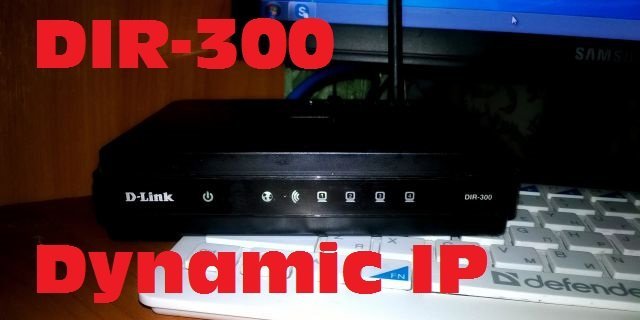
Тип подключения Динамический IP (Dynamic IP) — применяется как у некоторых крупных провайдеров — Ростелеком-Удмуртия или ТТК-Урал, так и у более мелких. Настройка в этом случае вообще проще некуда. Сами смотрите — в начальной конфигурации роутер DIR-300, да и вообще — все беспроводные маршрутизаторы D-Link настроены именно на это соединение. Если же Вы купили устройство с рук, то сначала сбросьте его конфигурацию с помощью кнопки Reset на задней панели. Далее делаем всё так:
Шаг 1. Заходим в веб-интерфейс настройки роутера по адресу http://192.168.0.1.
Логин для доступа — admin, пароль — admin.
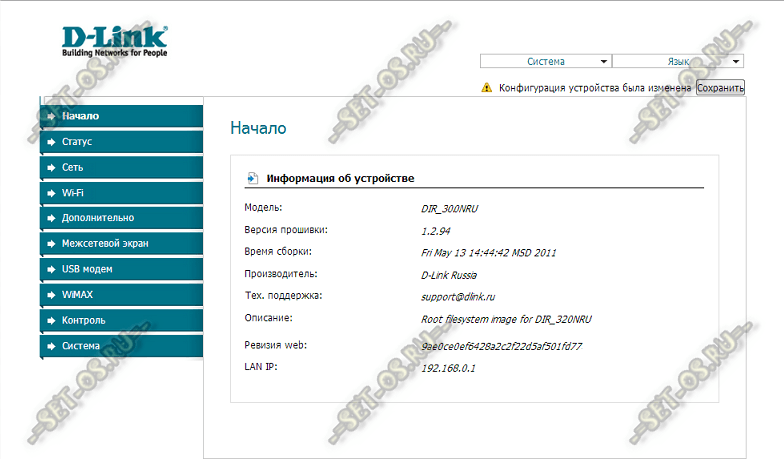
Шаг 2. Переходим в раздел Сеть >>> Соединение:
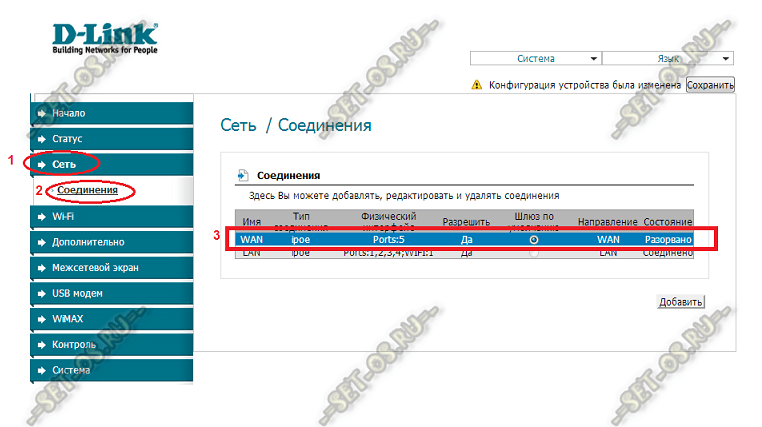
В таблице у Вас должно быть соединение WAN. Кликаем на нем левой кнопкой мыши и джем пока откроются его параметры.
Шаг 3. Проверяем чтобы тип был выбран IPoE:
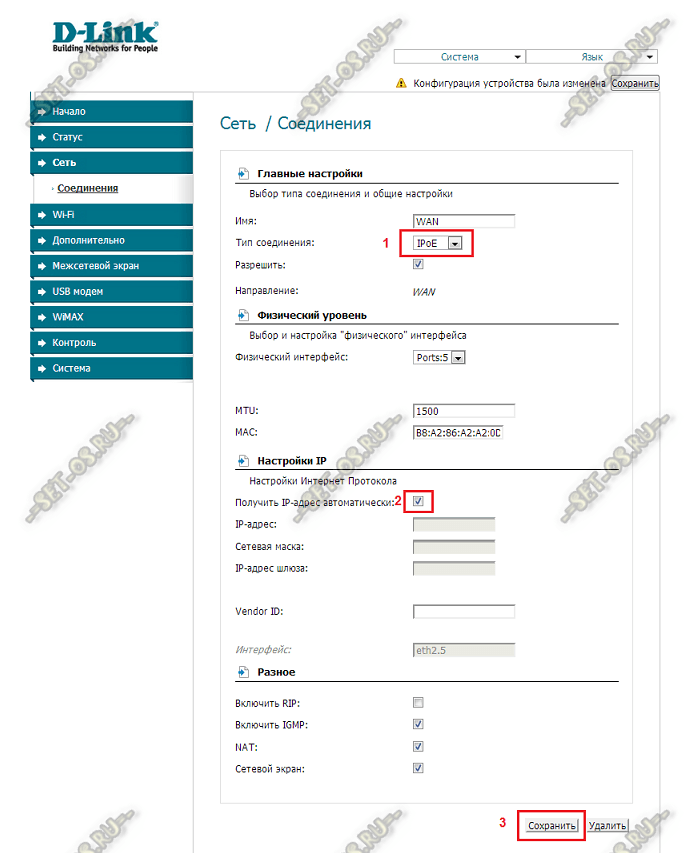
Так же должна стоять галочка Получить IP-адрес автоматически. Нажимаем кнопку Сохранить и выходим.
Подключение настроено и уже можно работать. Но мы с Вами ещё настроим беспроводною сеть.
Настройка WiFi:
Переходим в раздел Wi-Fi >>> Основные настройки:
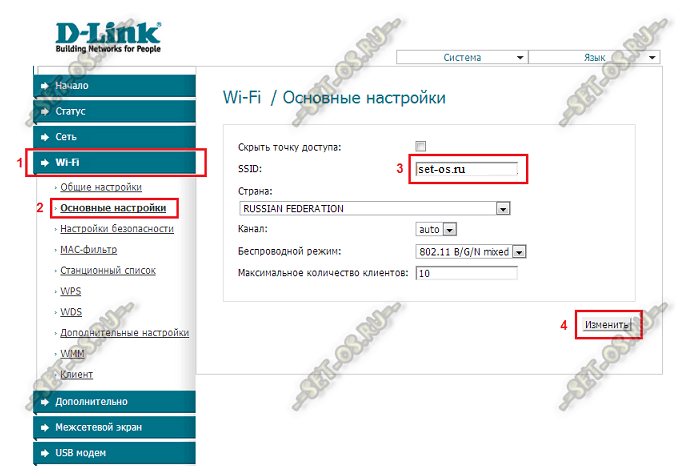
В строке SSID прописываем имя создаваемой сети. Беспроводной режим оставляем — 802.11 B/G/N mixed. Нажимаем кнопку Изменить.
Переходим в подраздел Настройки безопасности:
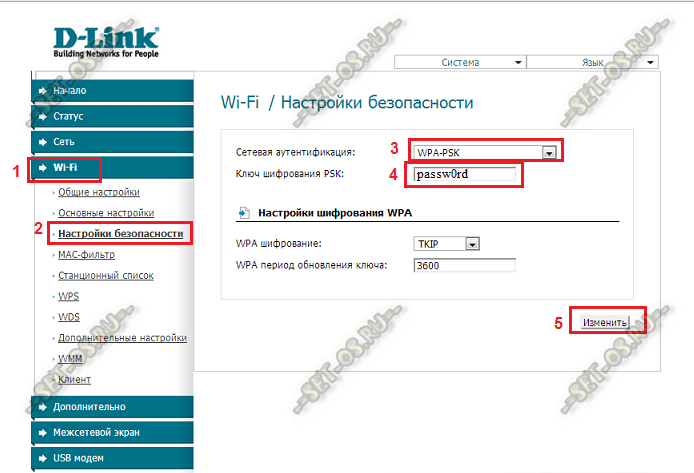
Тип сетевой аутентификации лучше всего выставить WPA2-PSK или WPA-PSK. В поле Ключ шифрования вписываем пароль на WiFi. Нажимаем кнопку Изменить.
- Настройка динамического подключения — Dynamic IP
- Настройка статического подключения — Static IP
- Настройка PPPoE подключения
- Настройка DNS
Настройка динамического подключения — Dynamic IP
Это подключение используется в большинстве случаев.
В настройках выбираем:
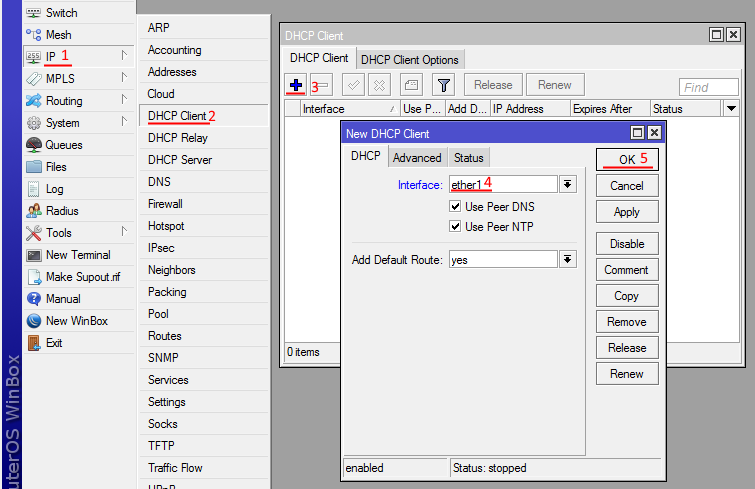
IP — DHCP Client — Add (Плюсик)
Во вкладке DHCP выбираем интерфейс, в данном случае ether1
Нажимаем ОК
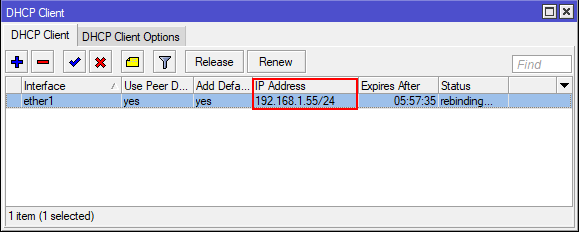
В столбце IP Address появился IP адрес, который выдал провайдер.
Настройка конфигом:
/ip dhcp-client add interface=ether1 disabled=no
Настройка статического подключения — Static IP
В меню выбираем IP — Addresses — Add (Плюсик)
В поле Address вводим IP адрес и маску подсети
В поле Network вводим адрес сети. (Можно опустить этот пункт — адрес сети подставляется автоматически при создании подключения)
В поле Interface выбираем интерфейс, на котором настраиваем подключение.
Нажимаем OK
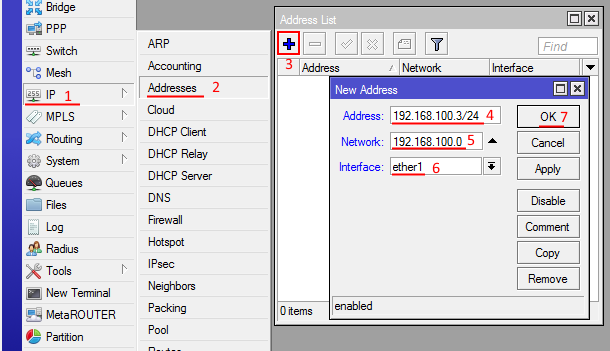
Настройка конфигом:
/ip address add address=192.168.100.3/24 interface="ether1" network=192.168.100.0
В меню выбираем IP — Routes — Add (Плюсик)
В поле Gateway указываем адрес шлюза
В поле Distance пишем 1 (Параметр по умолчанию)
Нажимаем OK
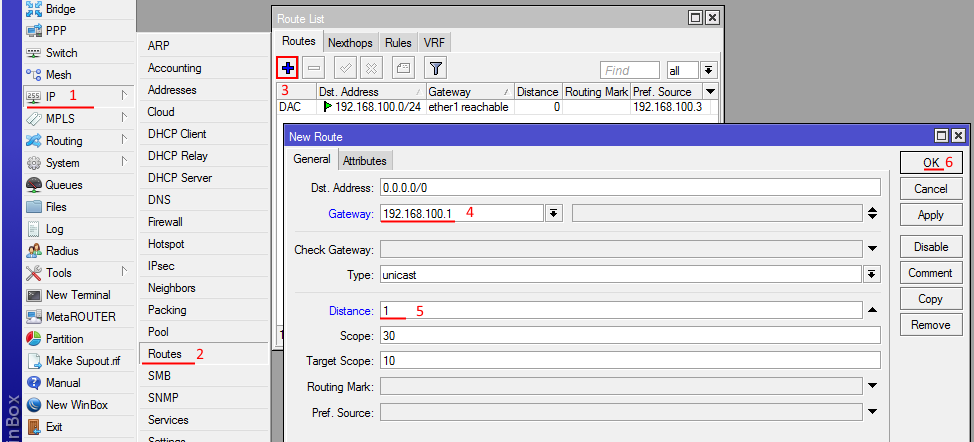
Настройка конфигом:
/ip route add distance=1 gateway=192.168.100.1
Настройка PPPoE подключения
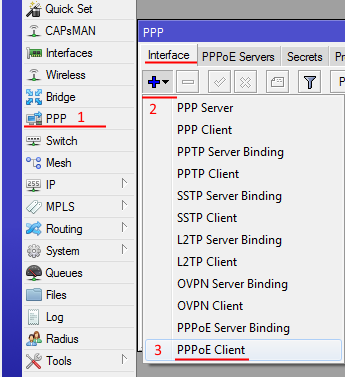
В меню выбираем PPP
Во вкладке Interfaсe нажимаем Add (Плюсик) — PPPoE Client
Во вкладке General указываем
Name — название подключения
Max MTU/MRU оставляем пустыми (Если провайдер выдал значения — то указываем значения провайдера)
В поле Interface выбираем интерфейс, на котором настраиваем подключение
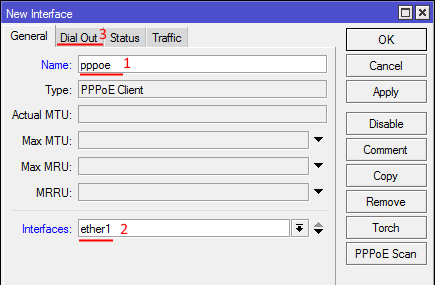
Переходим во влкадку Duai Out и указываем
User — Логин
Password — Пароль
Ставим галочки на Use Peer DNS и Add Default Route и нажимаем ОК
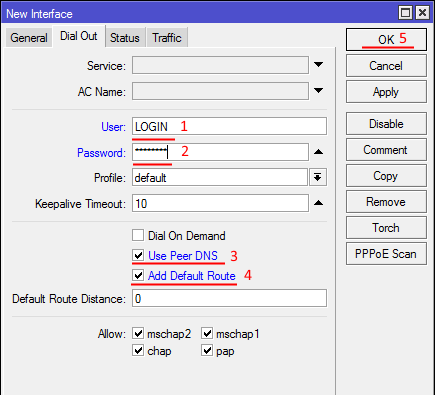
Настройка конфигом:
/interface pppoe-client add add-default-route=yes disabled=no interface=ether1 name=pppoe password=PASSWORD use-peer-dns=yes user=LOGIN
Настройка DNS
После настройки подключения — добавим ещё адреса DNS серверов:
В меню выбираем IP — DNS
В поле Servers прописываем адреса DNS серверов.
Что бы добавить ещё одну запись — необходимо нажать на чёрный треугольник «вниз»
Ставим галочку Allow Remote Requests и нажимаем ОК
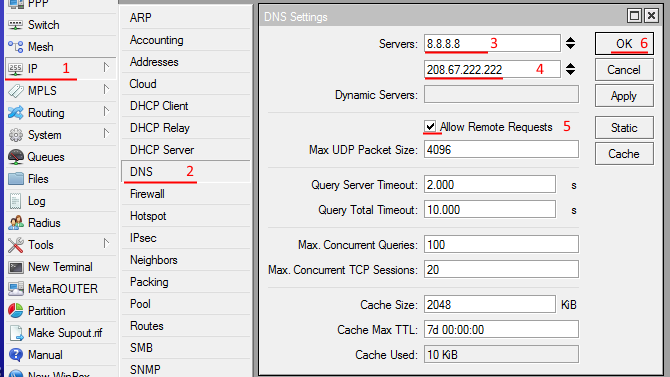
Настройка конфигом:
/ip dns set allow-remote-requests=yes servers=8.8.8.8,208.67.222.222