
Привет, всем! И сегодня мы разберём частую проблему, когда через каждые 5 минут вылетает интернет и что в этом случае делать. На самом деле с развитием интернета, такая проблема стала не такой частой как раньше, но иногда встречается. В первую очередь нужно понять – как подключен интернет: через роутер, модем или напрямую.
Если данная проблема появилась внезапно, и вы даже не понимаете – почему так могло произойти, то я бы в первую очередь позвонил в техническую поддержку вашего провайдера. Может быть у вас выключился свет, или маршрутизатор на техническом этаже, к которому вы подключены просто повис. Перезагрузить вы его сами не сможете, поэтому нужно звонить туда. У меня с Ростелеком интернетом периодически такое бывает. Если тех. поддержка вам не помогла, а интернет все равно постоянно отваливается, то давайте рассмотрим частные случаи проблемы.
Содержание
- Причины
- Роутер или модем
- Компьютер или ноутбук
- Дополнительные советы
- Задать вопрос автору статьи
Причины
Рассмотрим несколько вариантов, почему пропадает интернет:
- Проблемы с оборудованием у провайдера.
- Поломка роутера или модема. В частности, могут быть проблемы с питанием и нагрузкой, тогда они будут виснуть и отключаться.
- Вирусные программы.
- ПО, работающее с виртуальной сетевой картой.
- Сбой операционной системы.
- Сетевой кабель перегрызли животные или он переломился.
Роутер или модем
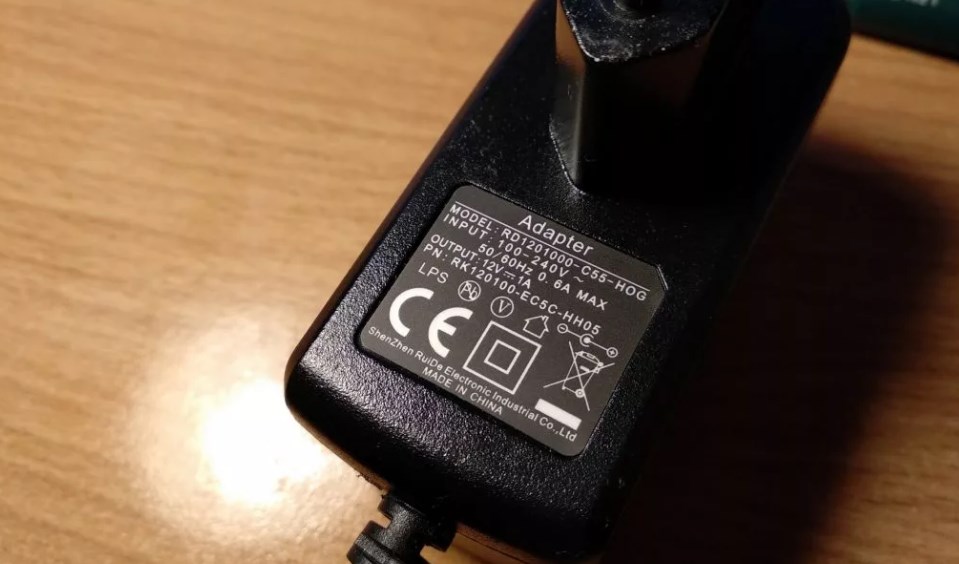
Если связь пропадает, отключается действительно каждые 5 минут с ровным интервалом, то скорее всего проблема в аппарате. Внимательно подойдите и посмотрите на роутер или модем. Если он полностью выключается в момент сброса, то скорее всего есть проблема с электросетью или блоком питания.
Блок может не вывозить таких нагрузок, потому что перегорел. Ещё, я бы попробовал переключить роутер в другую розетку. Также можно его выключить на минут 5, а потом снова включить. В дополнение посмотрите – как установлен роутер. Если вы подключаетесь к нему по Wi-Fi, то постоянные прерывания могут сигнализировать, о том, что волны до вас просто не долетают, если вы находитесь вне зоны действия аппарата. Также нужно учитывать, что радиоволны сильно гасятся от толстых стен, металла и зеркал.
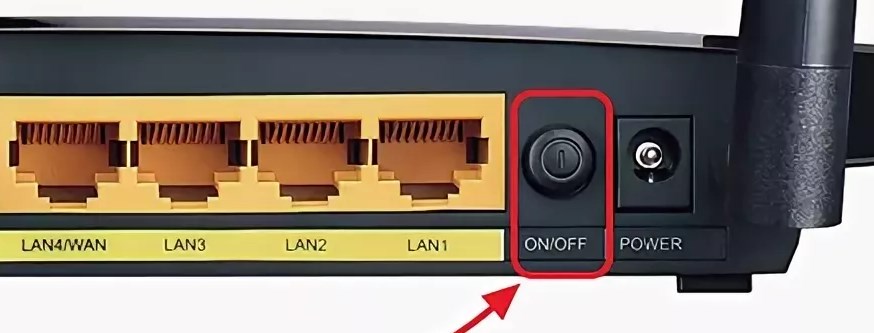
Если у вас дешёвый маршрутизатор и он выключается по вечерам, то возможно он просто не может справиться с большой нагрузкой. Когда к роутеру одновременно подключаются до 10 устройств и активно начинают пользоваться интернетом, то он начинает виснуть, греться и даже может сгореть.
К проблемам интернет-центра также можно отнести перегрузка канала. На 2.4 ГГц чаще используется всего 11 каналов, если на одном будет сидеть слишком много соседских роутеров, то появятся прерывания и интернет будет работать плохо. По выбору оптимального, чистого канала я уже писал подробную статью тут.
Хочется отметить, что такие соединения как 3G/4G и aDSL изначально могут иметь плохую связь. Первый может ловить большое количество радиопомех. Также если вы используете данный интернет за городом, то нужно пользоваться усиленной антенной. aDSL технология вообще не предназначена для интернета и связь там будет отвратительная всегда, с этим надо просто смириться или поменять тип подключения.
Компьютер или ноутбук
И так, в первую очередь, что советуют многие, и что является хорошим советом — это поиск и очистка на компе или ноуте вирусов. Нужно обязательно проверить свой компьютер на наличии вредоносных программ, которые могут мешать соединению.
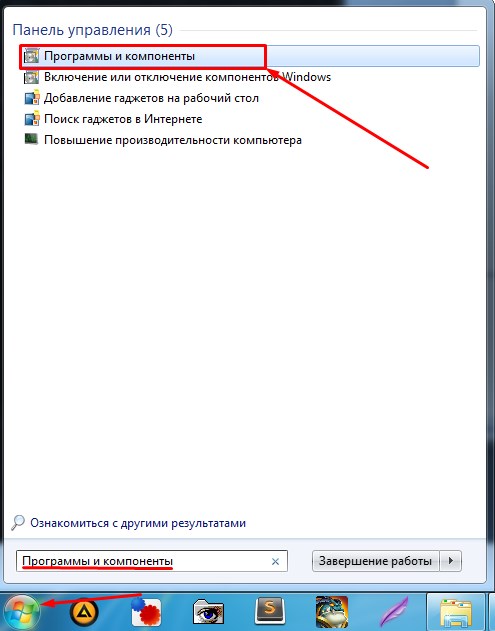
Помимо вирусов, на компьютере могут быть установлены кривые программы. Вспомните, не устанавливали ли вы ранее какие-то приложения. Нажмите «Пуск», далее введите в строку поиска «Программы и компоненты».
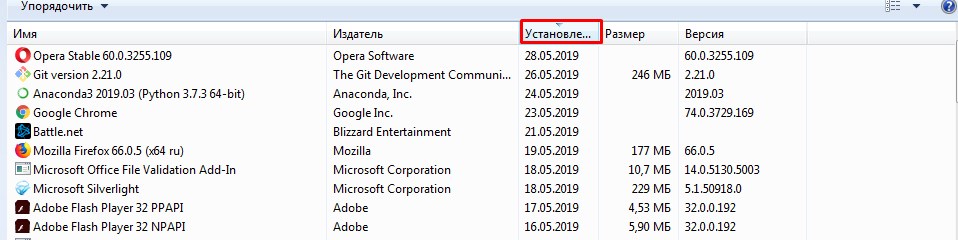
Установите сортировку по дате, а дальше удалите лишние программы, которые были установлены ранее. Особенно это касается тех приложений, которые могут устанавливаться в фоновом режиме без вашего ведома.
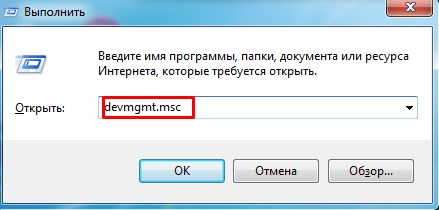
Иногда бывает, что отключение происходит на ноутбуках, когда становится малый заряд батареи. Можно отключить эту функцию. Для этого нажмите одновременно на клавиши + R, после этого введите команду «devmgmt.msc». Теперь нужно зайти в «Свойства» сетевого адаптера, через который вы подключены.
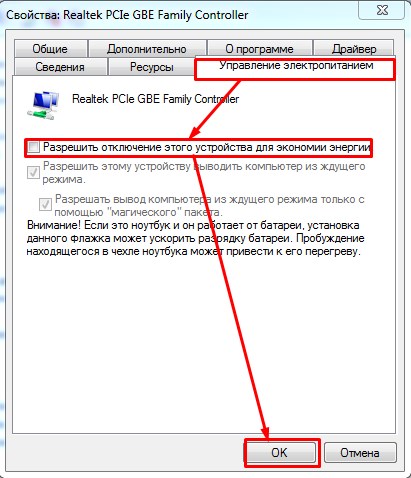
Перейдите в «Управление электропитанием» и выключите верхнюю галочку, а потом нажмите «ОК». Иногда программы могут висеть в автозагрузке и удалить их простым способом нельзя, но можно их просто выключить. Скачайте и установите программы «CCleaner».
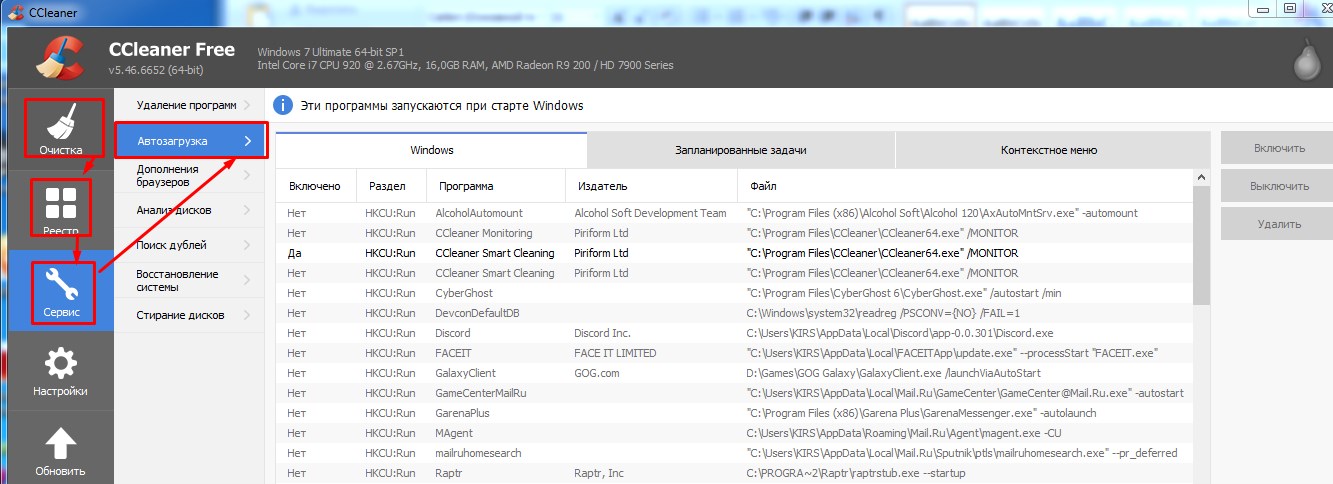
- Открываем программу.
- Переходим во вкладку «Очистка» производим анализ и очищаем комп от лишнего хлама.
- Тоже самое нужно сделать во вкладке «Реестр».
- Теперь переходим «Сервис» – «Автозагрузка». Самое важное – нужно отключить подозрительное ПО, которое загружается вместе с системой. Обращаёте внимание на столбец «Издатель». Если программа без издателя или она просто не нужна вам в автозагрузке – то выключаем её.
- После этого перезагрузите машину.
Дополнительные советы
В дополнение я бы советовал сделать откат системы, как не странно, но данный способ помогает очень во многих проблемах. Для этого также нажмите «Пуск» в поиске введите «Восстановление системы».
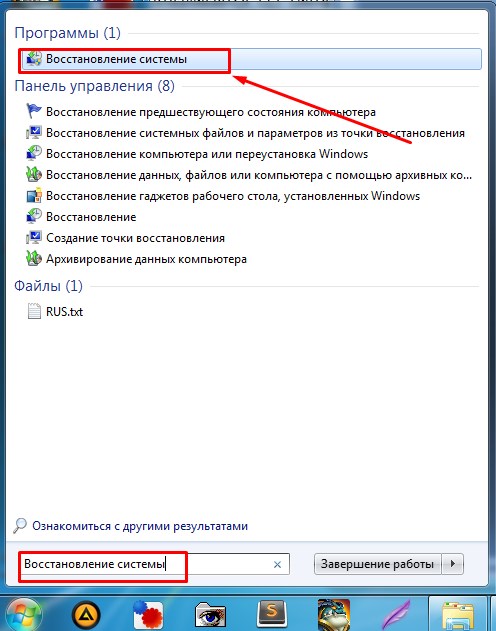
После этого откроется служба, нажимаем «Далее», выбираем точку восстановления. В самом конце нужно будет подождать, пока система выполнит процедуру и перезагрузит комп. Старайтесь выбирать как можно раннюю точку восстановления. Те файлы, которые хранятся на рабочем столе лучше сохранить на другой диск.
Ещё один момент, который может помочь — это обновление драйверов на сетевом оборудовании. Об этом я писал в этой статье. После этого проблема должна решиться.
Wifi роутер является неотъемлемой частью нашей повседневной жизни. Мы зависим от него для подключения к Интернету, работы, общения и развлечений. Поэтому, когда wifi роутер начинает отключаться каждые 10 минут, это может вызывать серьезные неудобства и создавать значительные проблемы.
Есть несколько возможных причин, по которым роутер может отключаться так часто. Одной из причин может быть ошибка в настройках роутера или его программном обеспечении. Неправильные настройки могут вызывать перегрузку роутера, что приводит к его отключению. Также, проблема может быть связана с неправильным расположением роутера или оборудованием, которое мешает его работе.
Если ваш wifi роутер отключается каждые 10 минут, есть несколько способов решить эту проблему. В первую очередь, проверьте настройки роутера и убедитесь, что они правильно сконфигурированы. Помимо этого, попробуйте изменить местоположение роутера или убрать препятствия, которые могут мешать его работе. Также, убедитесь, что программное обеспечение роутера обновлено до последней версии.
Если все вышеперечисленные решения не помогли, возможно, причина в неисправности самого роутера. В таком случае, вам следует обратиться к специалисту или связаться с технической поддержкой производителя роутера. Они смогут предоставить более детальные инструкции и помочь вам решить проблему с wifi роутером.
Содержание
- Нестабильное электропитание
- Перегруженность роутера
- Причина в настройках роутера
- Механические повреждения
- Загруженность канала
- Программное обеспечение роутера
Нестабильное электропитание
Одной из возможных причин периодического отключения wifi роутера каждые 10 минут может быть нестабильное электропитание. Зачастую, проблемы с роутером связаны с волатильностью напряжения в электрической сети.
При нестабильном электропитании возникают перебои напряжения, которые могут привести к отключению роутера. Подобные перебои в напряжении могут быть вызваны, например, перегрузкой сети электроприборами, дефектами в розетке или даже проблемами с проводкой в самом доме.
Для устранения проблемы с нестабильным электропитанием и избежания отключения wifi роутера рекомендуется проверить и исправить все возможные причины нестабильности сети. Проверьте состояние розетки и кабеля, подключающего роутер к электрической сети. Если возможно, подключите роутер к защищенной розетке с помощью стабилизатора напряжения или ИБП. Это поможет снизить влияние возможных перебоев в электрической сети и обеспечит нормальную работу роутера.
| Возможные причины | Рекомендации |
|---|---|
| Перегрузка сети электроприборами | Отключите лишние приборы или распределите их нагрузку по разным розеткам. |
| Дефекты в розетке | Проверьте розетку на видимые повреждения, если таковые имеются — замените. |
| Проблемы с проводкой в доме | Обратитесь к специалистам для проверки и, при необходимости, замены проводки. |
Перегруженность роутера
Еще одной возможной причиной проблемы с периодическим отключением wifi роутера каждые 10 минут может быть его перегруженность. Если на роутер подключено слишком много устройств или система не справляется с объемом передаваемого трафика, это может привести к его перегрузке и автоматическому отключению.
Решение проблемы:
1. Проверьте, сколько устройств подключено к вашему роутеру. Если их количество слишком большое, отключите ненужные устройства или рассмотрите возможность установки дополнительного роутера.
2. Установите ограничение скорости интернета для определенных устройств или приложений при помощи функции Quality of Service (QoS), если она доступна в настройках вашего роутера.
3. Проверьте, выполняются ли автоматические обновления на всех подключенных устройствах. Они могут загружать сеть и вызывать перегруженность роутера. Выключите автоматическое обновление программ и выполните их вручную в более удобное время.
4. Если вы используете роутер с устаревшей версией прошивки, обновите его до последней доступной версии. Новая прошивка может содержать исправления ошибок, включая проблемы с перегруженностью.
5. Если никакие из вышеперечисленных решений не сработали, обратитесь за помощью к специалисту по сетевым устройствам или провайдеру интернета. Возможно, проблему предстоит решить путем замены роутера или проведения дополнительной настройки сети.
Причина в настройках роутера
Ошибки в настройках могут быть связаны с выбором используемого канала wifi, частотой работы, настройкой безопасности и другими параметрами. Например, если на роутере установлен канал, который уже занят другими wifi-сетями в окружающей области, это может вызывать перебои в работе сети и ее отключение каждые 10 минут.
Также возможно, что роутер создает конфликты с другими устройствами в сети, что приводит к его автоматическому отключению и перезагрузке. Это может произойти из-за несовместимости с другими устройствами или из-за конфликтующих настроек.
Решение проблемы, связанной с настройками роутера, может включать в себя перепрошивку устройства, изменение настроек с помощью административной панели роутера или обновление прошивки до последней версии. Рекомендуется обратиться к документации роутера или связаться с технической поддержкой производителя, чтобы получить более точные инструкции по настройке и решению данной проблемы.
Механические повреждения
Wifi роутер может отключаться каждые 10 минут из-за механических повреждений. Следующие проблемы могут быть причиной:
- Повреждение кабеля или разъема: Постоянное подключение и отключение кабеля от роутера может привести к износу и повреждению разъемов или самого кабеля. Это может вызывать прерывания wifi сигнала.
- Физическое повреждение роутера: Удары, падения или другие физические воздействия могут повредить роутер и его компоненты. Повреждение такого рода может привести к неполадкам и регулярным отключениям.
- Перегрев роутера: Если роутер не имеет достаточной вентиляции или находится рядом с источниками тепла, он может перегреваться. Перегрев может вызвать частые отключения для предотвращения повреждений. Рекомендуется разместить роутер в хорошо вентилируемом месте.
- Эксплуатация роутера на пределе возможностей: Если слишком много устройств подключено к роутеру или слишком много данных передается через него одновременно, роутер может перегружаться. Это может приводить к периодическим отключениям и снижению стабильности сети.
В случае, если вы подозреваете наличие механических повреждений, рекомендуется обратиться к специалисту для диагностики и устранения проблемы. При необходимости замены кабеля или роутера следует использовать только сертифицированные компоненты.
Загруженность канала
Когда канал перегружен, это приводит к переполнению буферов роутера и его автоматическому перезагрузке. Как результат, wifi роутер будет отключаться каждые 10 минут, чтобы очистить буферы и восстановить работу.
Чтобы решить проблему с загруженностью канала и предотвратить частые отключения роутера, можно использовать следующие методы:
- Переключить роутер на менее загруженный канал. В настройках wifi роутера можно найти список доступных каналов и выбрать тот, который имеет наименьшую загрузку. Это можно сделать, обратившись к руководству пользователя вашего роутера или обратившись к поддержке производителя.
- Ограничить количество устройств, подключенных к wifi роутеру. Если у вас подключены множество устройств к роутеру, попробуйте ограничить их количество или отключить режим сети гостей, если он включен. Это может помочь снизить загруженность канала и предотвратить перезагрузку роутера каждые 10 минут.
- Обновить прошивку вашего роутера. Производители постоянно выпускают обновления прошивки для своих устройств, которые могут исправлять проблемы, включая загруженность канала. Проверьте наличие обновлений прошивки для вашего роутера и установите их, если таковые имеются.
Попробуйте применить эти методы, чтобы решить проблему с отключением wifi роутера каждые 10 минут из-за загруженности канала. Если проблема не исчезает, рекомендуется обратиться к производителю роутера или квалифицированному специалисту для дальнейшей диагностики и решения проблемы.
Программное обеспечение роутера
Программное обеспечение, или прошивка, роутера может быть одной из причин его регулярных отключений каждые 10 минут. В роутере работает специальная операционная система, которая управляет его функционированием и обеспечивает взаимодействие между устройствами в сети.
Если прошивка роутера устарела или повреждена, это может привести к неправильной работе устройства и его регулярным сбоям. В таком случае, проблему можно решить обновлением прошивки роутера.
Для обновления прошивки роутера необходимо выполнить следующие шаги:
| 1. | Перейдите на официальный сайт производителя роутера и найдите раздел поддержки или загрузки. |
| 2. | Найдите модель своего роутера и загрузите последнюю версию прошивки. |
| 3. | Перейдите в веб-интерфейс роутера, набрав его IP-адрес в адресной строке браузера. |
| 4. | Войдите в настройки роутера, используя имя пользователя и пароль, если они были заданы. |
| 5. | Найдите раздел управления прошивкой и выберите загруженный файл прошивки. |
| 6. | Нажмите кнопку «Обновить прошивку» и дождитесь окончания процесса обновления. |
| 7. | Перезагрузите роутер и проверьте, стабилизировалась ли работа Wi-Fi. |
Обновление прошивки поможет исправить возможные ошибки и неполадки, которые могут вызывать отключение Wi-Fi роутера каждые 10 минут. Однако, перед обновлением прошивки рекомендуется сделать резервную копию настроек роутера, чтобы в случае проблем можно было бы восстановить их.
Рассмотрим сегодня проблему, когда Wi-Fi сеть работает нестабильно, и когда периодически обрывается подключение к Wi-Fi сети, или пропадает подключение к интернету. Мне кажется, что это еще хуже, чем когда интернет вообще не работает. Потому-что проблема не понятная, вроде все работает, но не так как нужно, пропадает сигнал, отключаются устройства, и другие непонятные моменты. Просто когда что-то не работает, то хотя бы понятно где искать решение, а в такой ситуации вообще ничего не понятно.
В чем проявляется нестабильная работа подключения по Wi-Fi:
- Периодические отключения устройств от Wi-Fi сети. Либо просто обрывается интернет на некоторое время (без доступа к интернету), и снова все начинает работать. Очень популярная проблема, которая доставляет много неудобств. Например, ноутбук подключен к Wi-Fi сети, и интернет работает. Но периодически возле иконки подключения появляется желтый восклицательный знак, и интернет пропадает. Сбивается загрузка файлов и т. д. И как правило, через некоторое время подключение восстанавливается.
- Устройства не подключаются к Wi-Fi сети с первого раза, либо не видят Wi-Fi сеть.
- Wi-Fi сеть полностью пропадает, и появляется.
- Очень низкая скорость интернета по беспроводной сети (по кабелю все хорошо).
- Когда подключение к Wi-Fi работает только вблизи от роутера.
- Постоянно меняется уровень сигнала беспроводной сети.
Это конечно же не весь список проблем, которые связаны с нестабильной работой беспроводных сетей. Их может быть намного больше. Очень часто, Wi-Fi некоторое время работает отлично, а потом начинаются проблемы, которые снова проходят. Так же, можно заметить появление проблеем например по вечерам, или в другое время суток.
Если у вас что-то похожее, и подключение к интернету как бы есть, но пользоваться им не всегда получается (пользоваться без каких-либо проблем), то сейчас мы постараемся все исправить.
Смена канала беспроводной сети при нестабильной работе Wi-Fi
Это первый, и самый главный совет, который обязательно нужно попробовать. Мы знаем, что каждая Wi-Fi сеть работает на каком-то канале. Если этих сетей много, то они начинают мешать одна одной, и появляются помехи. А в итоге нестабильная работает Wi-Fi. Ну и разные непонятные проблемы, о которых я писал выше, и с которыми вы уже скорее всего столкнулись.
Нужно сменить канал Wi-Fi сети в настройках роутера. Подробно о каналах, о поиске свободного и о смене на разных моделях маршрутизаторов, я писал в отдельной инструкции: Как найти свободный Wi-Fi канал, и сменить канал на роутере?
Можете попробовать задать какой-то статический канал (если у вас стоит Auto), или наоборот, поставить Auto, если был выбран статический канал. В статье по ссылке выше, я писал о поиске самого свободного канала с помощью программы inSSIDer. Можете воспользоваться.
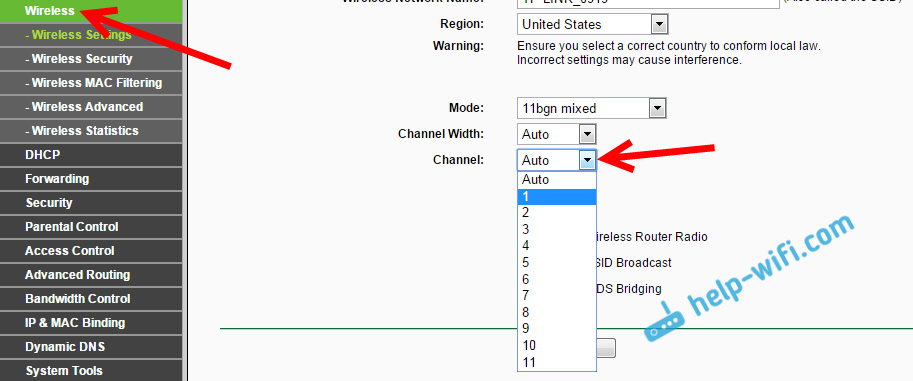
Нужно просто зайти в настройки роутера, перейти на вкладку где настраивается беспроводная сеть, и в пункте Канал (Channel) сменить канал. Вот так это выглядит на роутерах компании Tp-Link:
И на роутерах Asus:
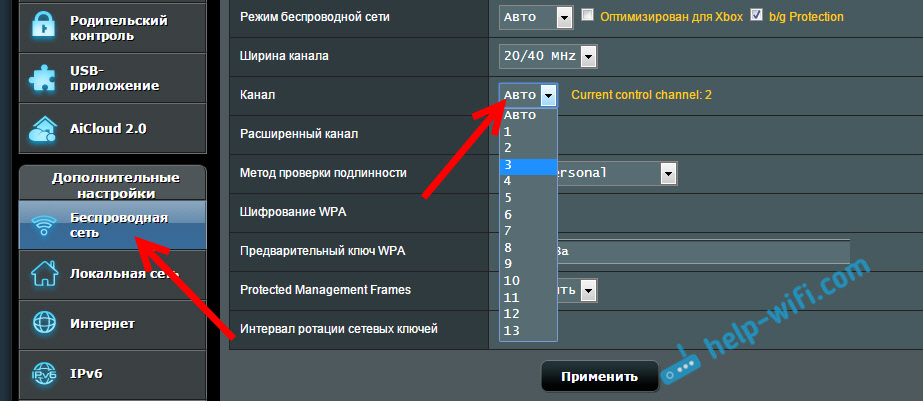
После каждой смены канала, не забывайте сохранять настройки, и перезагружать роутер. Обязательно попробуйте несколько вариантов. Должно помочь.
Что еще касается помех, то их могут создавать бытовые приборы. Не ставьте роутер рядом с микроволновками, радиотелефонами и т. д.
Обривается интернет через Wi-Fi: прошивка роутера, и другие советы
Практически всегда, такие неполадки в работе беспроводной сети возникают из-за роутера. Не редко, это связано с прошивкой. Поэтому, настоятельно рекомендую обновить прошивку вашего роутера. У нас на сайте есть инструкции для всех популярных производителей. Вот для примера, инструкция для Tp-Link.
Так же не исключено, что беспроводная сеть может работать нестабильно из-за каких-то технических проблем с роутером. Что-то с самой платой, или адаптером питания. Кстати, именно адаптеры питания очень часто являются причиной таких проблем. Роутер просто не получает нужного питания и появляются обрывы соединения и т. п. Ну и сильные перепады в электросети могут влиять на работу роутера. Если интернет обрывается после того, как вы создаете какую-то нагрузку на роутер (онлайн видео, игры, торренты, подключение новых устройств и т. д.), то этот быват как правило из-за недорогого (не мощного) роутера.
Нужно исключить проблемы на стороне интернет-провайдера. Вполне может быть, что это на его тороне происходит обрыв соединения, и роутер здесь не при чем. Проверить очень просто, достаточно подключить интернет напрямую к компьютеру и проверить его работу.
У многих соединение обрывается в тех комнатах, где очень плохой сигнал Wi-Fi сети. Когда на устройстве остается например только одно деление сигнала сети.

В такой ситуации, нужно увеличить радиус действия вашей Wi-Fi сети. По этой теме у нас есть статья: Как усилить сигнал Wi-Fi сети? Увеличиваем дальность Wi-Fi. Или, установить репитер. После этого, проблемы с обрывом интернета должны исчезнуть.
А если у вас дома устройства находят очень много доступных сетей, которые работают на частоте 2.4 GHz (как скорее всего и ваша сеть), и смена канал, и даже смена роутера не дает результата, и Wi-Fi сеть работает очень нестабильно, то решить эту проблему можно покупкой роутера, который поддерживает работу на частоте 5 GHz. Эта частота практически свободна. Я просто знаю случай, когда в доме было много беспроводных сетей, и Wi-Fi просто невозможно было пользоваться, пока не перешли на частоту 5 GHz.
Если интернет пропадает только на одном ноутбуке
Ну и конечно же не редкость, когда все устройства подключаются и работают с беспроводной сетью без каких-либо проблем и обрывов соединения, а одно устройство все время отключается, теряет соединение и т. д. Не сложно догадаться, что чаще всего это устройство называется ноутбук и работает на Windows.
В таких случаях, обязательно нужно обновлять драйвер беспроводного адаптера. Как это сделать, я писал здесь. Не исключено, что проблема может быть в железе. И появляется она очень часто после разборки ноутбука (чистки от пыли). Почему так? При сборке не редко страдает антенна, которая встроена в ноутбуке. Вот и проблемы в работе с Wi-Fi сетями. Очень часто, после этого интернет работает только возле самого роутера.
Обновление: изменяем свойства Wi-Fi сети
Откройте «Центр управления сетями и общим доступом» и нажмите на свою Wi-Fi сеть. В новом окне нажимаем на кнопку «Свойства беспроводной сети» и ставим галочку возле «Подключаться, даже если сеть не ведет вещание своего имени (SSID)». Нажимаем Ok.

Если не поможет, и Wi-Fi будет по прежнему отваливаться, то в этом же окне, на вкладке «Безопасность» можно нажать на кнопку «Дополнительные параметры» и поставить галочку возле «Включить для этой сети режим совместимости с Федеральным стандартом обработки информации (FIPS)».
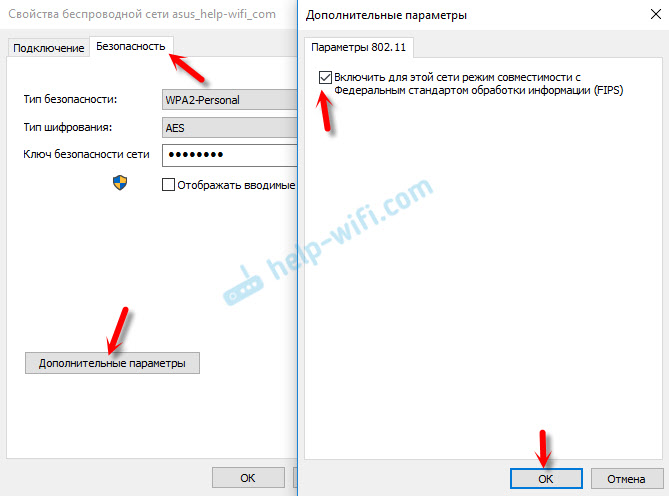
Можно перезагрузить компьютер. За этот совет спасибо Александру. Он подсказал его в комментариях к этой статье.
Обновление: отключаем WMM в свойствах адаптера
Еще одно рабочее решение, которым поделились в коммерциях. Александр написал, что в его ноутбуке Wi-Fi модуль сам отключался от Wi-Fi и подключение восстанавливалось только после перезапуска модуля. Помогло отключение функции WMM в свойствах Wi-Fi адаптера в диспетчере устройств.
Откройте диспетчер устройств, затем откройте свойства Wi-Fi адаптера. Перейдите на вкладку «Дополнительно», найдите и выделите свойство WMM и установите значение «Отключено». Нажмите Ок и перезагрузите компьютер.

Свойство WMM может отсутствовать. Это зависит от беспроводного модуля или драйвера. WMM отвечает за повышение производительности при передаче мультимедиа (видео, голосовая связь).
Вот такие советы, если у вас есть интересная информация по этой теме, личный опыт, то пишите в комментариях. Там же можете задавать вопросы, обязательно отвечу!
Содержание
- Возможные причины и их решения
- Перезагрузка
- Помехи
- Много клиентов
- Расположение роутера
- Сброс настроек
- Прошивка
- Отдельная антенна, повторители
- Интернет пропадает только на одном устройстве
- Ноутбук
- Смартфон
Постоянные перебои с беспроводным интернетом не только привносят дискомфорт в работу, но и выводит из себя. Прерываются загрузки, изменяется IP-адрес, регулярно приходится перезагружать роутер или восстанавливать связь. Рассмотрим распространенные ситуации, когда Wi-Fi работает нестабильно, и способы выхода из них.
Проблемы с интернетом проявляются в:
- периодических обрывах связи ноутбука с роутером: возле значка Wi-Fi в трее появляется пиктограмма с восклицательным знаком, а через время (несколько минут) сеть функционирует исправно и так циклически;
- исчезновении сигнала, который вскоре обнаруживается;
- падениях скорости без видимой причины;
- слабом уровне сигнала.
Возможные причины и их решения
Факторов, отрицательно сказывающихся на работе беспроводной сети, немало. При возникновении описанной выше или аналогичной ситуации прочитайте статью до конца, и лишь после этого – действуйте. Советы приведены в случайном порядке. В первую очередь логичнее перезагрузить роутер, убедиться, что провайдер в проблеме не виновен, и проверить, повторится ли ситуация на других устройствах. Лишь после этого сбрасываются настройки беспроводного маршрутизатора, а прошивается он в последнюю очередь.
Перезагрузка
Если на роутере пропал Wi-Fi, устройство следует перезагрузить. Есть вероятность возникновения ошибки в работе микропрограммы устройства.
Названия и даже размещение пунктов меню у различных производителей отличается. Мы рассмотрим на примере популярной модели маршрутизаторов от TP—Link с классическим интерфейсом.
- Откройте браузер и перейдите по адресу 192.168.0.1 или иному, указанному на наклейке на корпусе маршрутизатора (чаще всего она прилеплена на дно), с компьютера или ноутбука, подключенного к роутеру через кабель.
- Введите указанные там же данные для авторизации, чтобы попасть в веб-интерфейс с настройками.

Большинство роутеров не имеют собственной оболочки, взаимодействие с пользователем производится через браузер.
- В меню слева разверните список «Системные инструменты».
- Кликните по пункту «Перезагрузка», затем – по кнопке «Перезагрузить» и подтвердите действие.


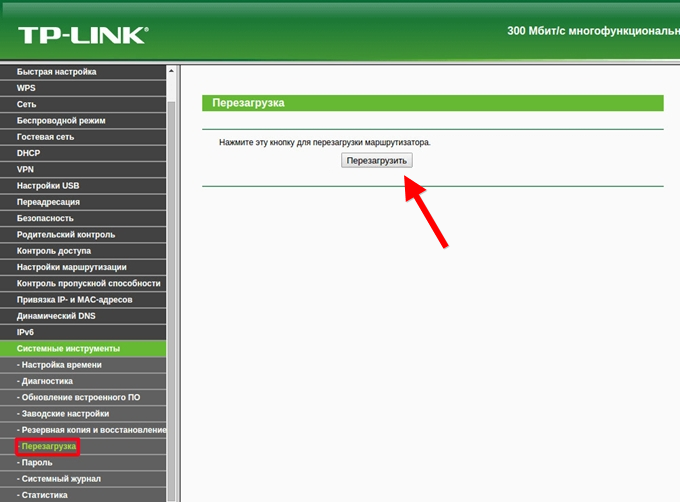
В новой прошивке с сине-белым оформлением кнопка перезапуска маршрутизатора вынесена на главный экран.
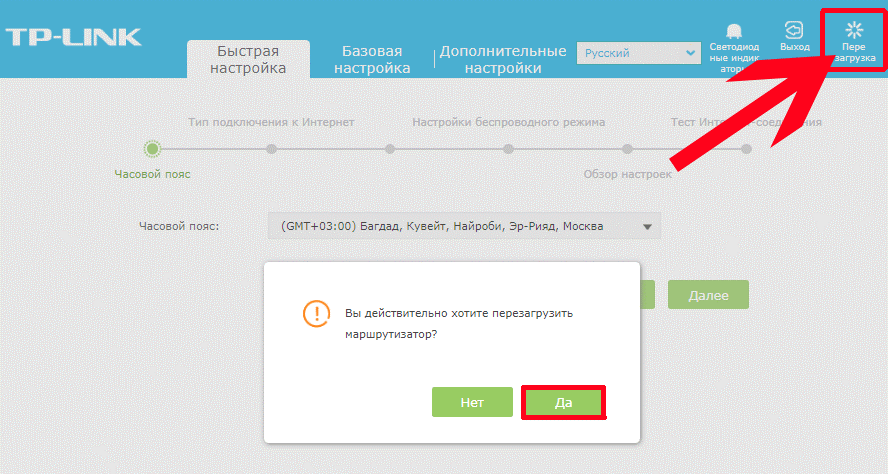
На других устройствах кнопка перезагрузки находится в настройках системы, дополнительных параметрах или в главном окне.
После перезагрузки роутер нужно заново настроить.
Помехи
Большинство беспроводных маршрутизаторов работает в частотном диапазоне 2,4 ГГц – это 14 каналов с частотой от 2,412 ГГц до 2,472 ГГц с шагом 0,005 Гц. Из физики известно, что электромагнитные волны одной частоты перекрывают друг друга, из-за чего теряется полезный сигнал. Неперекрывающихся каналов в диапазоне 2,4 ГГц всего 3: 1-й, 6-й и 11-й.
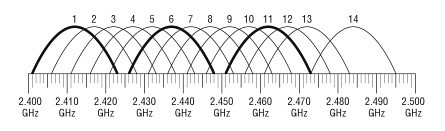
Есть смысл переключиться в один из них как на самые незагруженные. В физику и требования IEEE углубляться не будем, проблему это не решит, лишь позволит глубже понять ее суть. При помощи утилиты inSSIDer можете изучить загруженность частотного диапазона окружающего пространства, чтобы выбрать канал посвободнее. Ситуация может изменяться, и при появлении проблемы вновь придется периодически переключать сеть на иной канал. Это в случае, если вокруг очень много точек доступа.

Из диаграммы видно, что выбирать нужно между каналами номер 1-3, 5, 11-14, идеально – 13-й. Если хотите простое решение – активируйте функцию автоматического определения.
- Зайдите в настройки устройства через браузер.
- Кликните по разделу «Беспроводной режим».
- В строке «Канал» укажите вариант «Авто» и сохраните настройки.

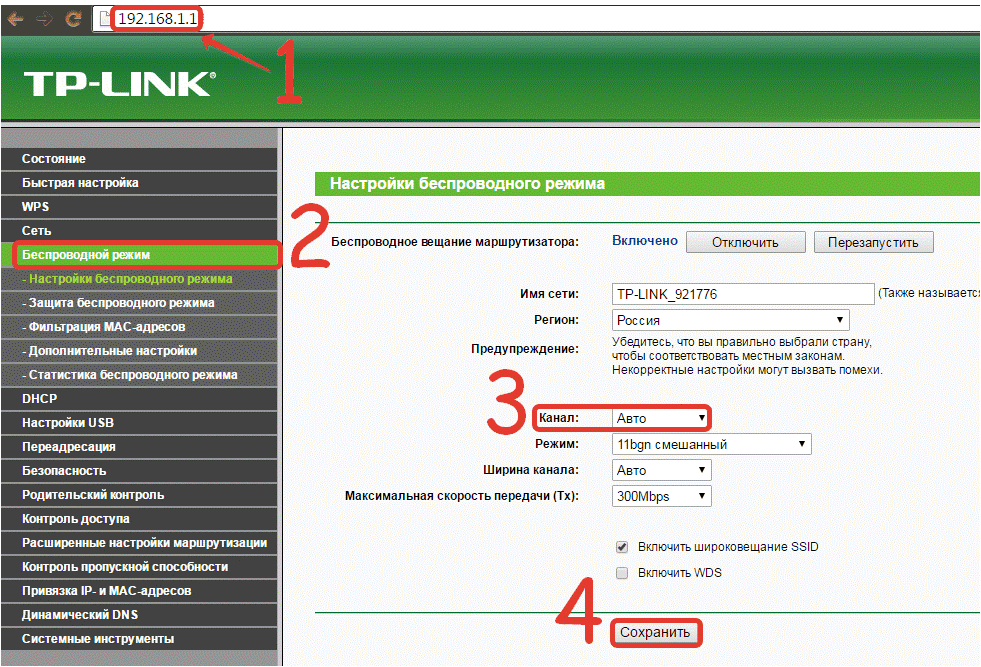
Если все устройства, подключающиеся к точке доступа, и сам роутер поддерживают диапазон 5 ГГц, переходите на эту частоту.
Много клиентов
При медленном интернете (например, роутер подключается к сети через беспроводной модем), или, когда в сети много клиентов, которые занимают весь канал, есть смысл проверить количество подключенных устройств. Точку доступа нужно защитить паролем, если трафик не шифруется, или заменить, вдруг знают соседи.
Процессор старого маршрутизатора с большими нагрузками может не справляться, отчего нагревается и подвисает.
- Посетите настройки оборудования через браузер.
- В разделе «Беспроводной режим» кликните по последнему пункту.

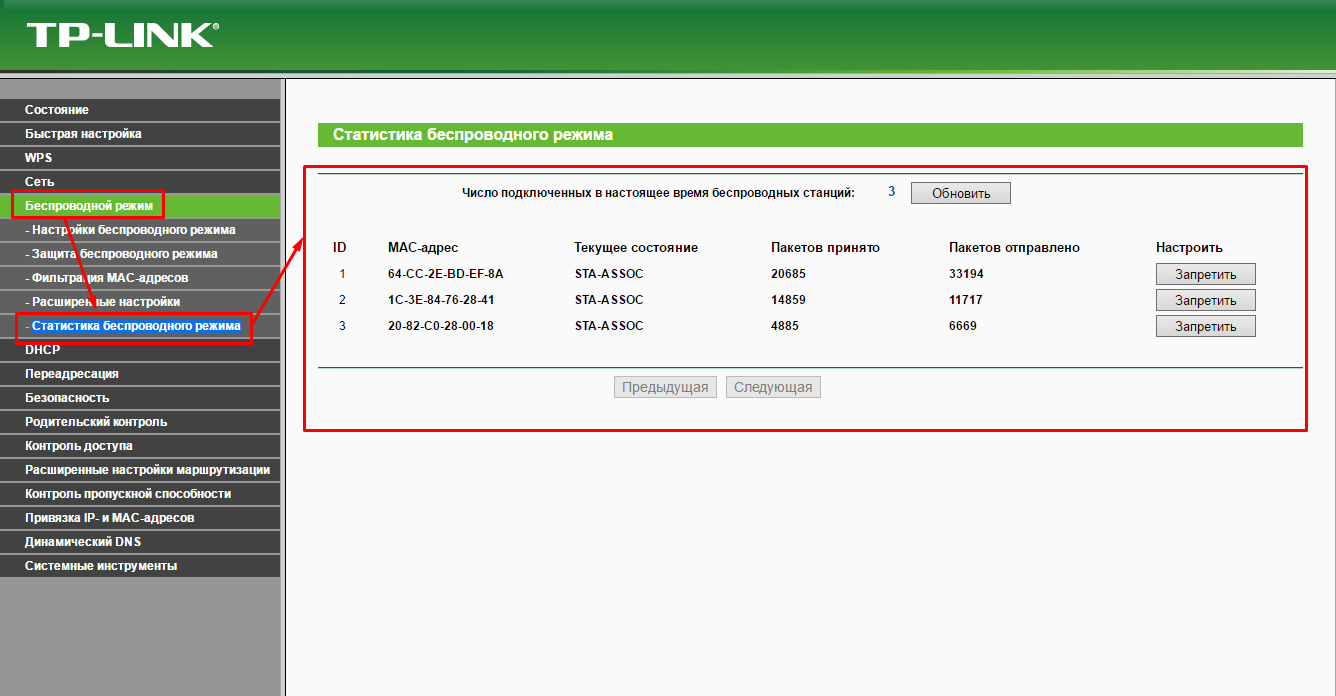
Здесь можно увидеть много полезной информации: число подключенных устройств, их MAC-адреса и активность и действовать по ситуации:
- заблокировать лишних клиентов по MAC-адресу, если они вам не знакомы (определить чужие устройства несложно, поочередно отключая и подключая свои, но это отдельная тема);
- ограничить скорость для самых активных, например, соседей, которым предоставили пароль – определить MAC таких устройств, присвоить им статический IP внутри сети и урезать скорость в разделе «DHCP»;
- установить/изменить пароль для защиты точки доступа – к незащищенной сети может подключиться любой, а один сосед – поделиться данными для подключения с остальными.
Значительно увеличивать количество соединений могут торрент-клиенты. В настройках таких программ их число ограничивается.
Расположение роутера
Место размещения маршрутизатора играет большую роль в направлении распространения сигнала и дальности его прохождения. Электромагнитная волна распространяется в пространстве в виде тороидальных волн – торов (бублика), а не сферы, как считает множество людей. От расположения антенны зависит зона покрытия пространства Wi-Fi-сигналом.
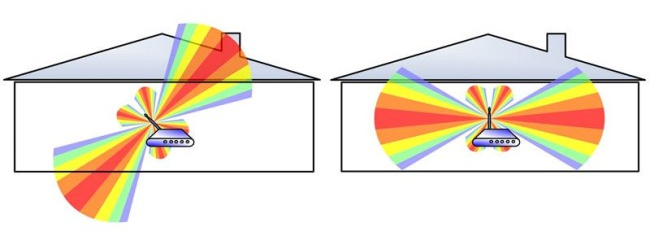
При горизонтальном расположении антенны сигнал распространится по дому или квартире равномерно, причем:
- строго под и над роутером он будет самым слабым, в непосредственной близости может вовсе отсутствовать;
- этажом выше и ниже уровень сети заметно снизится.
Второй момент – роутер нужно замещать на равном удалении ото всех клиентов (в центре квартиры).
Третий – преграды. Каждая дверь, шкаф, стена (тем более бетонная/каменная) с металлическими конструкциями (профиль, арматура) – препятствие для электромагнитной волны. Роутер старайтесь располагать так, чтобы между ним и устройством было минимум препятствий.
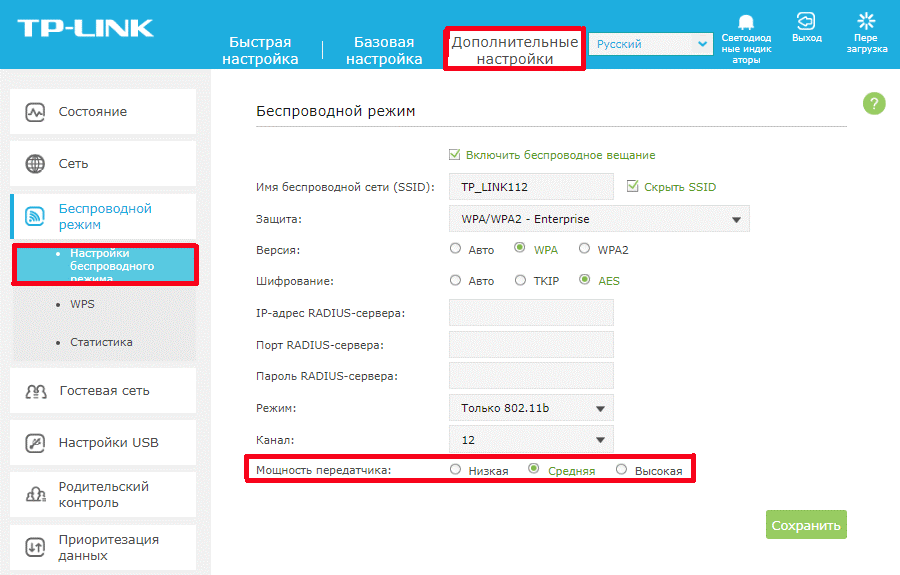
Роутеры поновее позволяют управлять мощностью передатчика. Если проблема вызвана слабым сигналом (он теряется, потом опять обнаруживается, низкая скорость), попробуйте увеличить ее, но заметного эффекта можно не дождаться – повышается только мощность передатчика роутера, но не смартфона или ноутбука.
Закажите бесплатную консультацию
Сброс настроек
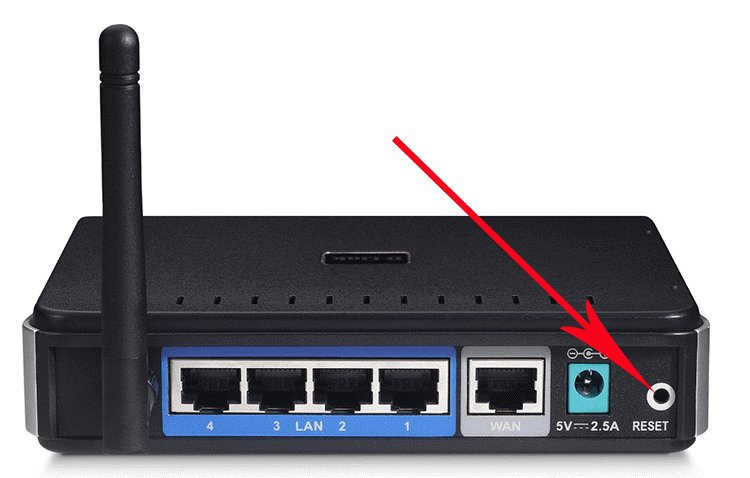
Перед обнулением конфигурации и прошивки роутера убедитесь, что сможете настроить самостоятельно (например, сфотографируйте конфигурацию). Для сброса зажмите кнопку «Reset» на корпусе маршрутизатора и подержите ее не менее 10 секунд. Обычно лампочки начинают мигать, и он перезагружается. Кнопка спрятана в корпус от случайного нажатия, поэтому воспользуйтесь тонким предметом (булавкой, ампулой от шариковой ручки).
Прошивка
Для замены микропрограммы ее необходимо загрузить.
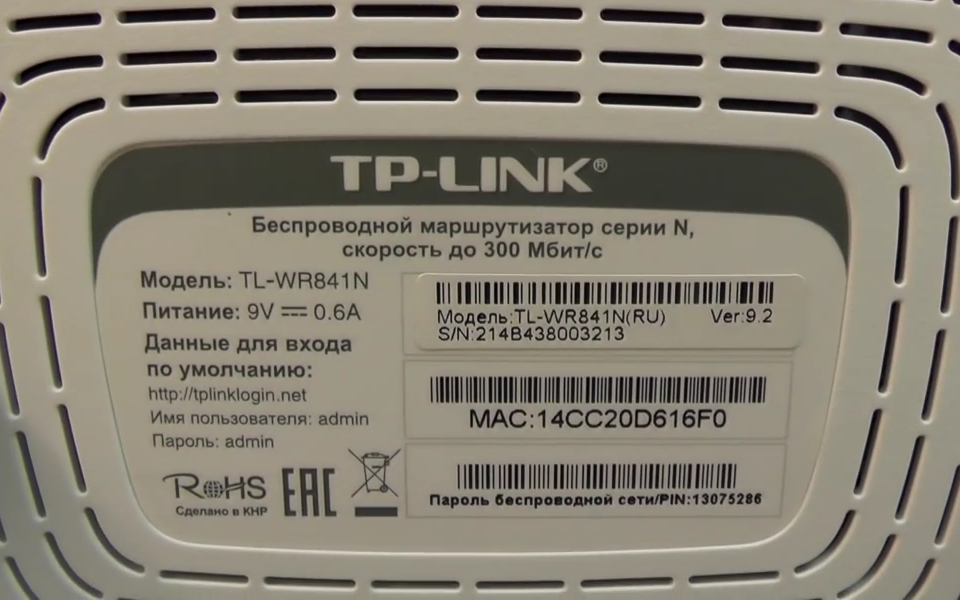
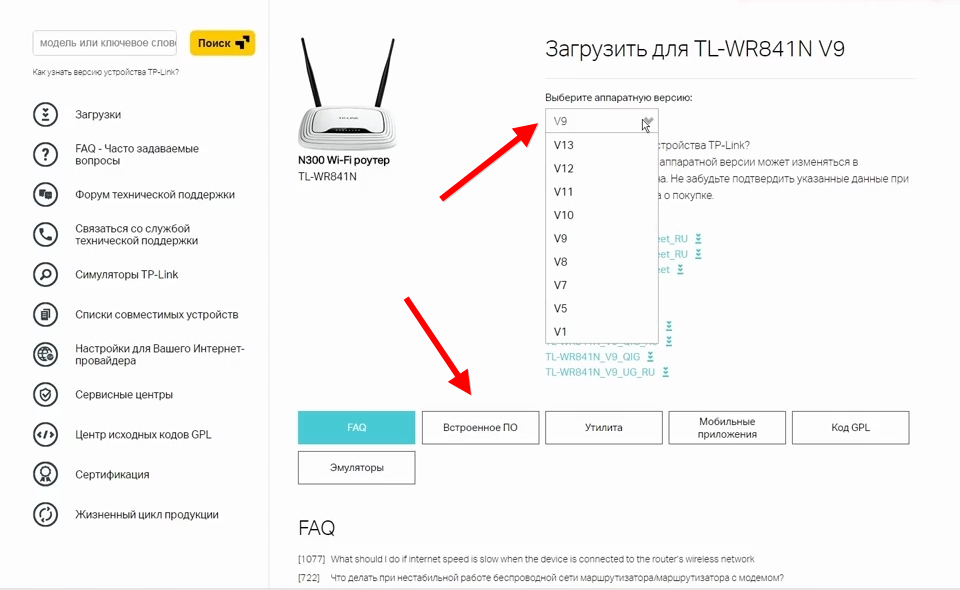
- Зайдите на официальный сайт производителя роутера (для TP-Link – www.tp-link.com) и найдите свое устройство (его название смотрите на наклейке на дне корпуса).

- Выберите аппаратную версию и кликните «Встроенное ПО».

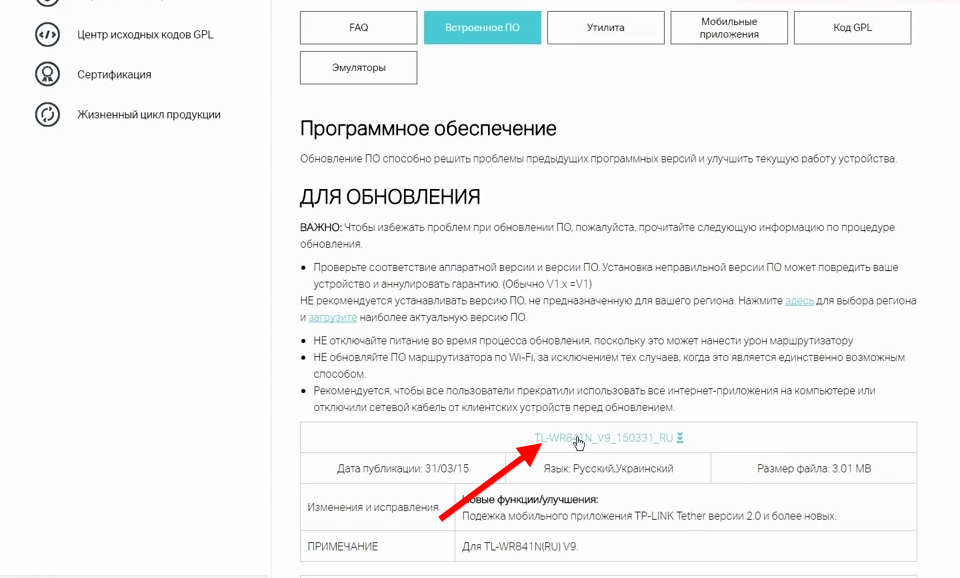
- Скачайте архив с прошивкой и распакуйте.

- Войдите в веб-интерфейс настройки устройства через браузер – перейдите по адресу, указанному на наклейке, и введите представленные там же данные для авторизации.
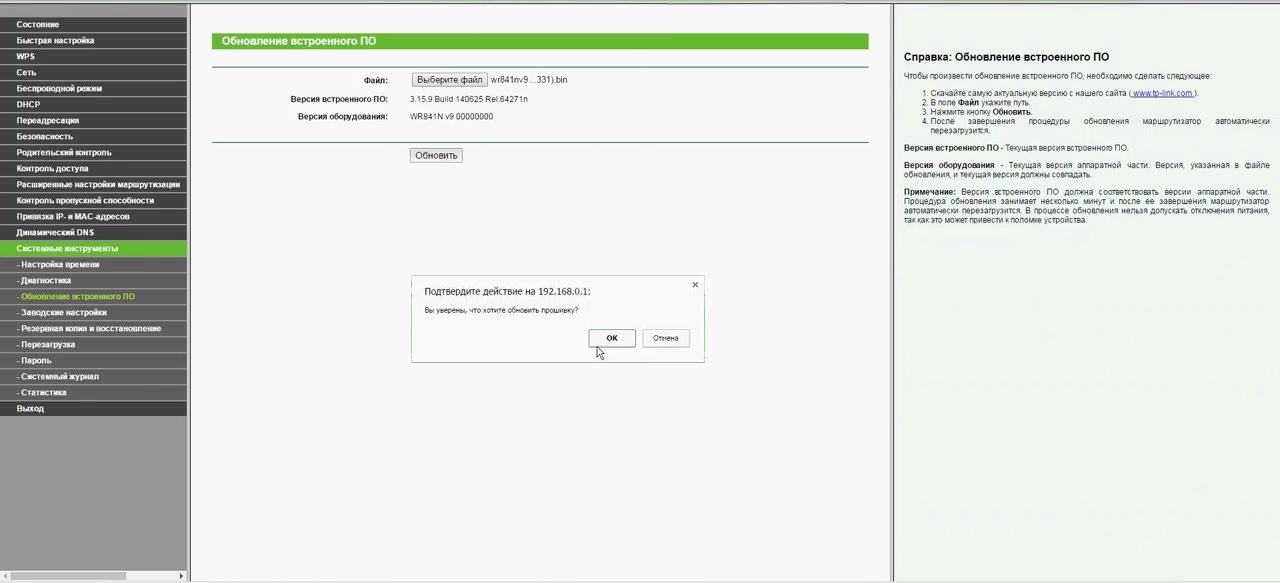
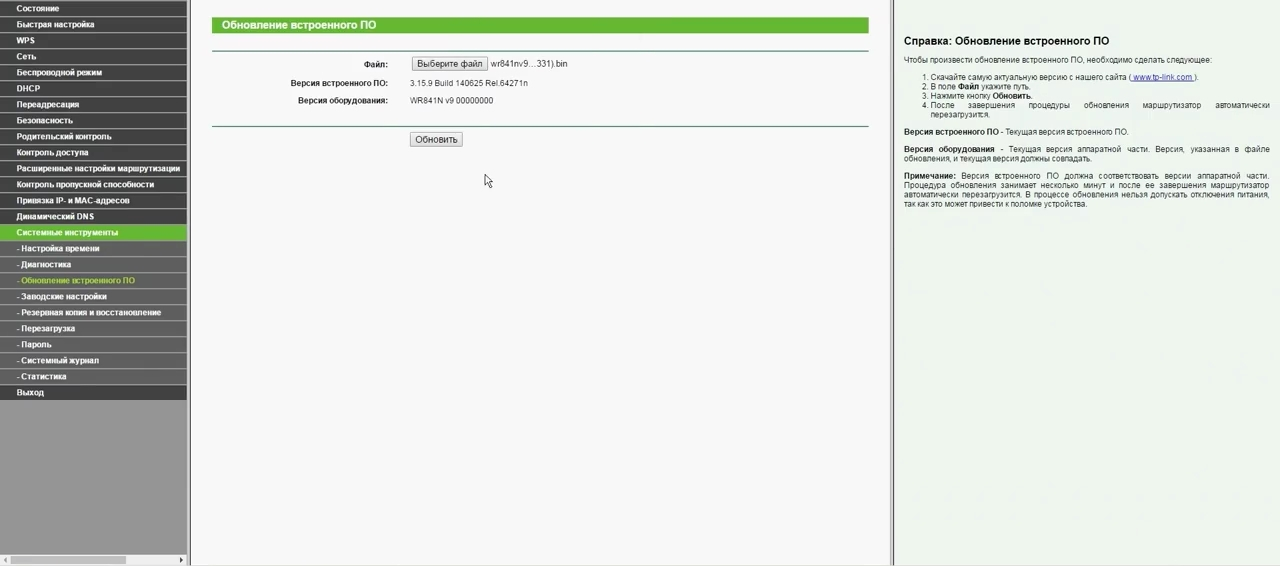
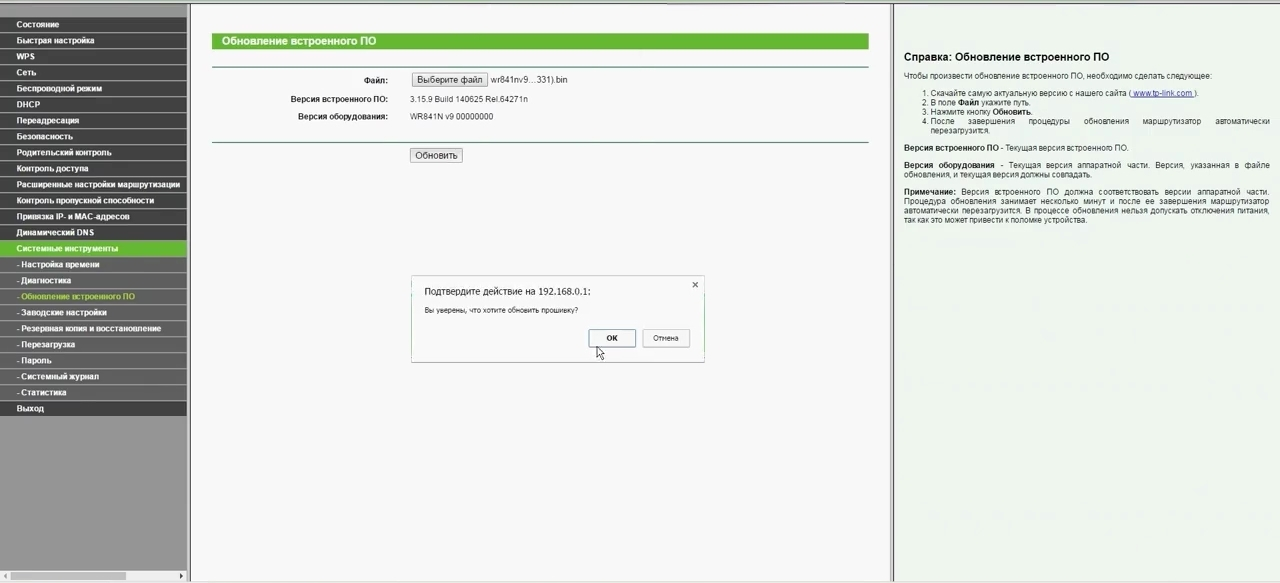
- В разделе «Системные инструменты» кликните «Обновление встроенного ПО».
- Щелкните по кнопке «Выберите файл», укажите место расположения прошивки (с расширением bin) и жмите «Обновить».

- Подтвердите выполнение и подождите.

- Настройте роутер под провайдера и личные предпочтения.

Отдельная антенна, повторители
Метод не самый практичный – направленная антенна со SMA-коннектором, изменяющая диаграмму направленности сигнала. Он становится узконаправленным, но мощнее. Спасет в частном доме и на даче, где интернет должен быть на нескольких устройствах, расположенных далеко от точки доступа.
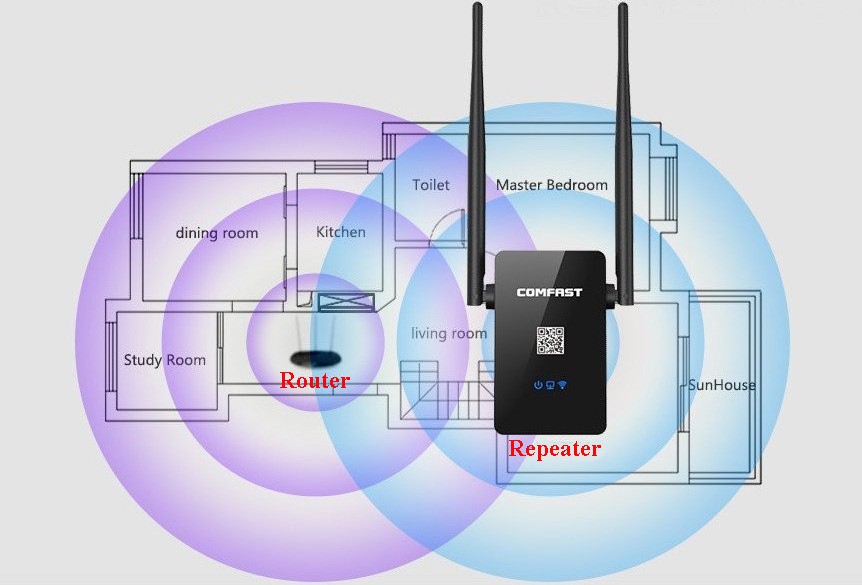
Повторители сигнала или репитеры актуальны для домов, дач и огромных квартир, где сигналом нужно покрыть пару этажей в нескольких подъездах. Оборудование размещается в зоне действия маршрутизатора и вещает сигнал дальше, увеличивая зону покрытия до 2 раз.
Интернет пропадает только на одном устройстве
Роутер не всегда виновен в перебоях с беспроводным интернетом.
Ноутбук
В случае с ноутбуком есть два возможных варианта: обновление драйвера Wi-Fi модуля и редактирование плана питания.
В первом случае зайдите на сайт поддержки ноутбука, загрузите оттуда официальный драйвер для Wi-Fi модуля и переустановите его. Обновлять драйвер через Диспетчер устройств, сторонние программы и драйверпаки не рекомендуется.
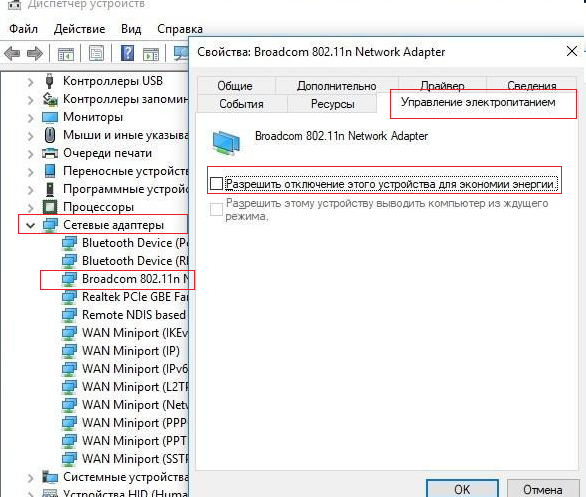
Для оптимизации расхода электроэнергии Windows 10 отключает периферийные устройства во время их простоя. Если интернет исчезает после пробуждения или простоя ноутбука – запретите операционной системе отключать Wi-Fi адаптер.
- Откройте Диспетчер задач через контекстное меню Пуска, разверните ветку «Сетевые адаптеры» и откройте «Свойства» беспроводного модуля.
Устройств может быть много, ищите, где в названии есть 802.11 либо Wireless. - Во вкладке «Управление питанием» снимите флажок возле пункта «Разрешить отключение этого устройства…» и сохраните настройки.

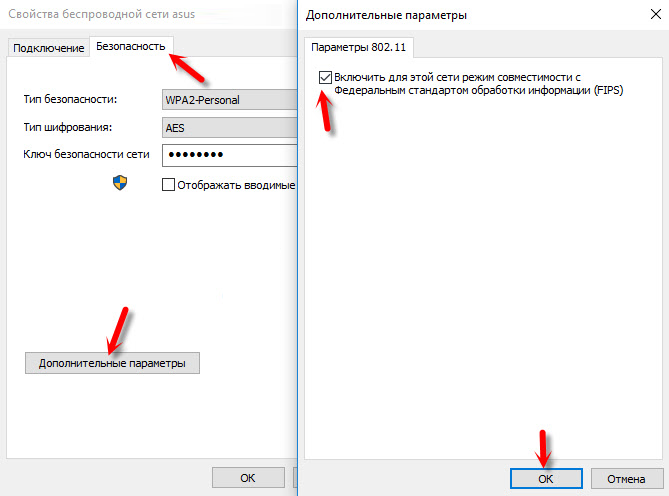
Если Wi-Fi отваливается все равно, откройте «Свойства беспроводной сети» через «Центр управления сетями и общим доступом» (иконка Wi-Fi в трее).

Перейдите во вкладку «Безопасность». В ней щелкните «Дополнительные параметры», включите единственную опцию и сохраните настройки.
Смартфон
Источниками перебоев работы беспроводного интернета могут быть:
- точки доступа со слабым сигналом – их желательно «забыть» – удалить из телефона и не подключаться к таким;
- изготовленный из металла или иного экранирующего электромагнитное излучение чехол;
- включенный сервис для туннелирования трафика – VPN;
- функционирующий на iPhone «Wi-Fi Assist» («Помощь Wi-Fi») – отключите функцию в настройках сотовой связи;
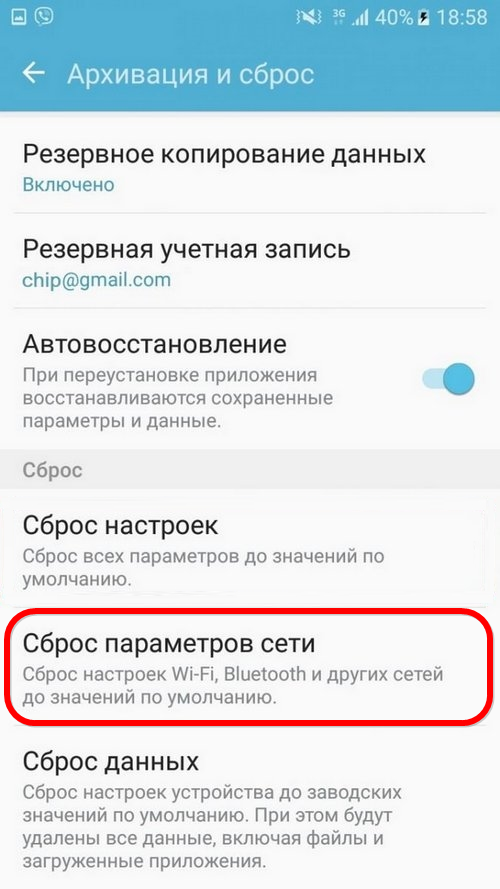
- параметры сети – сбрасываются в соответствующем разделе настроек.
Без комплексного подхода к выяснению причин и даже экспериментов проблему с нестабильно работающим Wi-Fi не решить. Иногда придется поэкспериментировать.
LucianHeyg
Пользователь
Регистрация:
19.08.2015
Сообщения: 531
Рейтинг: 449

Регистрация:
19.08.2015
Сообщения: 531
Рейтинг: 449
Купил роутер ASUS RT-AC52U (кликабельно) , подключил и настроил. Теперь каждый 5-10-15 минут он выключается, помогает только двойное нажатие ВКЛ-ВЫКЛ. В гугле советы не помогли. П.С когда подключен через провод вроде работает подольше, если подключаюсь еще каким-нибудь устройством через WI-FI, то вырубается. Заранее спасибо за помощь!
TopQoP
Пользователь
Регистрация:
12.07.2014
Сообщения: 41859
Рейтинг: 25734

Регистрация:
12.07.2014
Сообщения: 41859
Рейтинг: 25734
Посмотри в настройках, мб там включен энергосберегающий режим.
LucianHeyg
Пользователь
Регистрация:
19.08.2015
Сообщения: 531
Рейтинг: 449
Регистрация:
19.08.2015
Сообщения: 531
Рейтинг: 449
TopQoP сказал(а):↑
Посмотри в настройках, мб там включен энергосберегающий режим.
Нажмите, чтобы раскрыть…
В настройках роутера по 192.168.1.1 ?
TopQoP
Пользователь
Регистрация:
12.07.2014
Сообщения: 41859
Рейтинг: 25734
Регистрация:
12.07.2014
Сообщения: 41859
Рейтинг: 25734
LucianHeyg сказал(а):↑
В настройках роутера по 192.168.1.1 ?
Нажмите, чтобы раскрыть…
Да:yes:.
In_God_WeTrust
Пользователь
Регистрация:
20.04.2013
Сообщения: 392
Рейтинг: 325
Регистрация:
20.04.2013
Сообщения: 392
Рейтинг: 325
LucianHeyg сказал(а):↑
В настройках роутера по 192.168.1.1 ?
Нажмите, чтобы раскрыть…
Да. И лучше обнови прошивку.
LucianHeyg
Пользователь
Регистрация:
19.08.2015
Сообщения: 531
Рейтинг: 449
Регистрация:
19.08.2015
Сообщения: 531
Рейтинг: 449
In_God_WeTrust сказал(а):↑
Да. И лучше обнови прошивку.
Нажмите, чтобы раскрыть…
В настройках есть кнопка для автообновления, мне пишет, что установлена последняя версия. Может перепрошить вручную? (Если конечно не поможет выключение энергосберегающего режима)
In_God_WeTrust
Пользователь
Регистрация:
20.04.2013
Сообщения: 392
Рейтинг: 325
Регистрация:
20.04.2013
Сообщения: 392
Рейтинг: 325
LucianHeyg сказал(а):↑
В настройках есть кнопка для автообновления, мне пишет, что установлена последняя версия. Может перепрошить вручную? (Если конечно не поможет выключение энергосберегающего режима)
Нажмите, чтобы раскрыть…
Если честно, то не помню чтобы у асусов был энергосберегающий режим вообще. Хотя может щас придумали такую тему, чтобы впаривать. Моя проблема с роутерами прошла уже 2 года назад. Так что точно там не так — нужно танцевать с бубном. Попробуй с сайта предыдущую версию скачать и в ручную поставить — если гемор пройдет, то дело в прошивке, если нет, то неси в ремонт.
LucianHeyg
Пользователь
Регистрация:
19.08.2015
Сообщения: 531
Рейтинг: 449
Регистрация:
19.08.2015
Сообщения: 531
Рейтинг: 449
In_God_WeTrust сказал(а):↑
Если честно, то не помню чтобы у асусов был энергосберегающий режим вообще. Хотя может щас придумали такую тему, чтобы впаривать. Моя проблема с роутерами прошла уже 2 года назад. Так что точно там не так — нужно танцевать с бубном. Попробуй с сайта предыдущую версию скачать и в ручную поставить — если гемор пройдет, то дело в прошивке, если нет, то неси в ремонт.
Нажмите, чтобы раскрыть…
Купил только вчера, т.к. старый сломался, по идеи все должно быть нормально. Раньше были d-link’и, с ними все было нормально. Энегросберегающего режима и прав вроде бы нет, по крайней мере я пока не нашел… Буду пытаться как нибудь решить эту проблему:doubt:
MIXAHIK
Пользователь
Регистрация:
04.10.2013
Сообщения: 2509
Рейтинг: 271
Регистрация:
04.10.2013
Сообщения: 2509
Рейтинг: 271
LucianHeyg сказал(а):↑
Купил роутер ASUS RT-AC52U (кликабельно) , подключил и настроил. Теперь каждый 5-10-15 минут он выключается, помогает только двойное нажатие ВКЛ-ВЫКЛ. В гугле советы не помогли.
П.С когда подключен через провод вроде работает подольше, если подключаюсь еще каким-нибудь устройством через WI-FI, то вырубается.
Заранее спасибо за помощь!
Нажмите, чтобы раскрыть…
Лезь в настройки и проверь на перегрев.
Belonard
Пользователь
Регистрация:
20.03.2013
Сообщения: 920
Рейтинг: 1194
Регистрация:
20.03.2013
Сообщения: 920
Рейтинг: 1194
Ни один роутер сам по себе не выключается. Меняй это барахло по гарантии.
LucianHeyg
Пользователь
Регистрация:
19.08.2015
Сообщения: 531
Рейтинг: 449
Регистрация:
19.08.2015
Сообщения: 531
Рейтинг: 449
Belonard сказал(а):↑
Ни один роутер сам по себе не выключается. Меняй это барахло по гарантии.
Нажмите, чтобы раскрыть…
Угу, только я коробку чуть чуть порвал :wet: Насколько я знаю, если все составляющие целы, то можно вернуть даже с поврежденной упаковкой вернуть? Если да, то завтра пойду поменяю…
Belonard
Пользователь
Регистрация:
20.03.2013
Сообщения: 920
Рейтинг: 1194
Регистрация:
20.03.2013
Сообщения: 920
Рейтинг: 1194
LucianHeyg сказал(а):↑
Угу, только я коробку чуть чуть порвал :wet:
Насколько я знаю, если все составляющие целы, то можно вернуть даже с поврежденной упаковкой верно?
Если да, то завтра пойду поменяю…
Нажмите, чтобы раскрыть…
На упаковку никто не смотрит
LucianHeyg
Пользователь
Регистрация:
19.08.2015
Сообщения: 531
Рейтинг: 449
Регистрация:
19.08.2015
Сообщения: 531
Рейтинг: 449
MIXAHIK сказал(а):↑
Лезь в настройки и проверь на перегрев.
Нажмите, чтобы раскрыть…
Роутер греется очень. Да еще издает подозрительный ультразвук (хех). Видимо бракованный, попробую завтра поменять…
MIXAHIK
Пользователь
Регистрация:
04.10.2013
Сообщения: 2509
Рейтинг: 271
Регистрация:
04.10.2013
Сообщения: 2509
Рейтинг: 271
LucianHeyg сказал(а):↑
Роутер греется очень. Да еще издает подозрительный ультразвук (хех). Видимо бракованный, попробую завтра поменять…
Нажмите, чтобы раскрыть…
Поменяй лучше, меньше проблем в будущем будет.
Rezedko
Пользователь
Регистрация:
06.09.2012
Сообщения: 218
Рейтинг: 141

Регистрация:
06.09.2012
Сообщения: 218
Рейтинг: 141
LucianHeyg сказал(а):↑
Купил роутер ASUS RT-AC52U (кликабельно) , подключил и настроил. Теперь каждый 5-10-15 минут он выключается, помогает только двойное нажатие ВКЛ-ВЫКЛ. В гугле советы не помогли.
П.С когда подключен через провод вроде работает подольше, если подключаюсь еще каким-нибудь устройством через WI-FI, то вырубается.
Заранее спасибо за помощь!
Нажмите, чтобы раскрыть…
Попробуй обнови прошивку или поставь кастомную http://www.dd-wrt.com/site/index (только будь аккуратен с ревизией твоего железа на роутере) . Ну а если и это не поможет, то меняй роутер(хотя лучше сразу поменять и не е*** мозг)
LucianHeyg
Пользователь
Регистрация:
19.08.2015
Сообщения: 531
Рейтинг: 449
Регистрация:
19.08.2015
Сообщения: 531
Рейтинг: 449
Rezedko сказал(а):↑
Попробуй обнови прошивку или поставь кастомную http://www.dd-wrt.com/site/index (только будь аккуратен с ревизией твоего железа на роутере) . Ну а если и это не поможет, то меняй роутер(хотя лучше сразу поменять и не е*** мозг)
Нажмите, чтобы раскрыть…
Завтра поменяю, уже попробовал 3-4 прошивки — не помогает…
Тема закрыта
-
Заголовок
Ответов Просмотров
Последнее сообщение
-

Сообщений: 1
09 Oct 2023 в 21:21
-
Сообщений: 3
09 Oct 2023 в 21:16
-
fgvf
09 Oct 2023 в 21:08Сообщений: 6
09 Oct 2023 в 21:08Сообщений:6
Просмотров:12
-
Сообщений: 33
09 Oct 2023 в 21:02Сообщений:33
Просмотров:47
-
Trizy
09 Oct 2023 в 20:57Сообщений: 3
09 Oct 2023 в 20:57


