
Часто пользователь ПК сталкивается с неприятной проблемой — устройству не удается получить IP-адрес при подключении к Wi-Fi. Соответственно, дальнейшее соединение без IP невозможно. В данной статье подробно описано, почему возникает такой сбой и как его устранить.

При подключении устройства к Wi-Fi может появиться надпись «Получение IP-адреса…», а дальше никакого действия не происходит, лишь бесконечный поиск. Что это значит? Когда компьютер, ноутбук, телефон или телевизор подключается к Wi-Fi, роутер должен присвоить девайсу IP-адрес.
Маршрутизатор обычно делает это автоматически. Если подсоединения не случилось, то нужно разобраться, что послужило виной сбоя: проблема в роутере или устройстве.
Способы решения проблемы
Ошибка конфигурации IP Wi-Fi возникает по разным причинам, и на каждую есть свое решение. Нужно по порядку воспользоваться несколькими методами для устранения неполадок.
Перезагрузка роутера или полный сброс настроек
Часто перезагрузка маршрутизатора решает многие проблемы с подключением. Сделать это можно тремя способами:
1 способ. Отключение роутера от электропитания.
2 способ. Перезагрузка с помощью специальной кнопки выключения на маршрутизаторе.
Нужно нажать кнопку WPS («WLAN/WPS», «Wi-Fi/WPS»), удерживая ее несколько секунд (кнопка может быть без надписи, просто с изображением значка Wi-Fi) или «ON/OFF».
Некоторые модели роутеров TP-Link имеют функцию сброса настроек, удерживая кнопку WPS («WPS/RESET»), поэтому нужно внимательно изучить инструкцию перед перезагрузкой.
Для справки! Бывает, что кнопка перезагрузки на роутере сделана внутренней («RESET»). На нее можно нажать лишь тонким предметом.
3 способ. Выключение и включение роутера через его панель управления.
- В адресной строке любого браузера нужно ввести 192.168.1.1 или 192.168.0.1 (адреса указаны на корпусе маршрутизатора).
- Попав на страницу входа в Web-интерфейс, надо ввести логин и пароль (admin/admin или admin/1234 — зависит от модели роутера) и нажать «Войти».
- Выбрать вкладку «Системные инструменты» / «System Tools» / «Система» или «Расширенные настройки» (зависит от модели маршрутизатора) — «Перезагрузка» или «Reboot». В настройках Asus искать вкладку не нужно — кнопка «Перезагрузка» находится в верхнем правом углу.

Проверка подключения DHCP сервера на Wi-Fi роутере
Сетевой протокол DHCP имеет функцию передачи IP устройствам, подключающимся к роутеру. Если этот сервер отключен, ПК или смартфон не получит доступ к Wi-Fi.
Проверить, включена ли данная функция, также можно в Web-интерфейсе маршрутизатора. Там нужно найти раздел DHCP (вкладка «Локальная сеть» / «Домашняя сеть» / «DHCP» / «Сеть» / «LAN» в зависимости от модели роутера), нажать «Включить» / «Enable».
Далее надо сохранить изменения кнопкой «Save» или «Сохранить» и перезагрузить роутер, как было указано выше.
Смена настроек типа безопасности и шифрования вайфай сети
Ошибка IP конфигурации при подключении Wi-Fi постоянно возникает из-за неверных настроек типа безопасности или шифрования. Проблема появляется от того, что устройство может работать только с определенным типом. Чем отличаются уровни защиты:
- WEP — устаревший тип защиты, поэтому злоумышленники без труда могут получить доступ к сети.
- WPA — более совершенный тип безопасности, совместимый со всеми устройствами.
- WPA2 — новая, усовершенствованная версия, при которой присутствует поддержка шифрования.
Методы шифрования:
- TKIP — устаревший тип, но рабочий. Не позволяет злоумышленникам проникнуть в домашнюю сеть.
- AES — более усовершенствованный вариант защиты.
Обратите внимание! При установке типа шифрования лучше выбирать между WPA и WPA2 Personal версиями (для домашней сети). Актуальный стандарт шифрования — AES.

Для переключения настроек понадобится зайти в Web-интерфейс роутера. Нужно найти раздел «Беспроводная сеть» — «Защита беспроводного режима» / «Wi-Fi» — «Настройки безопасности» или «Сеть Wi-Fi».
Здесь можно поменять тип шифрования и безопасности. После переключения версий рекомендуется сохранить изменения, а также перезагрузить роутер. Если смена варианта защиты не помогла, нужно попробовать другой тип.
Проверка работы службы «DHCP-клиент» на компьютере
Если компьютеру не удается получить IP-адрес Wi-Fi, то нужно проверить, включена ли на нем служба «DHCP-клиент». Речь идет о сетевом протоколе, который помогает устройствам получать IP-адреса, чтобы подключить к беспроводной сети.
Для проверки работы протокола нужно запустить «Пуск» — «Панель управления» — «Администрирование» — «Службы» (на ОС Windows 10 — нажать правой кнопкой мыши на «Пуск» — «Управление компьютером» — «Службы и приложения» — «Службы»).
Здесь надо найти пункт «DHCP-клиент» и посмотреть напротив него состояние, а также тип запуска. Должно стоять «Работает» и «Автоматически». Если служба отключена, потребуется нажать правой кнопкой мыши на «DHCP-клиент», выбрать «Свойства», где уже можно будет установить нужные параметры.
Важно! После этого нужно кликнуть по «Применить» для сохранения изменений и перезагрузить компьютер.
Проверить, включено ли автоматическое получение IP-адреса и DNS можно еще одним способом: зайти в «Панель управления» — «Сеть и интернет» — «Сетевые подключения» — «Беспроводное соединение» — «Свойства» — «IP версии 4 (TCP/IPv4)». Здесь должны стоять галочки у автоматического получения адреса DNS-сервера и IP-адреса. Далее нужно нажать «ОК», перезагрузить ПК.
Настройка фильтрации по MAC адресу
В настройках роутера есть функция «Фильтрация MAC-адресов». Она должна быть отключена, иначе подключение к Wi-Fi не состоится. Особенно, если MAC адреса подключаемого устройства не указаны в списке, а служба фильтрации включена.
Чтобы узнать, активирована или нет данная функция, нужно зайти в «Беспроводной режим» / «Wi-Fi» / — «Wireless», найти там «Фильтрацию MAC-адресов». Здесь можно «Разрешить» или «Запретить» доступ станциям, которых нет в списке. Пользователь должен разрешить подключение.

Что делать, если доступ к Wi-Fi так и не появляется
Какими еще вариантами можно воспользоваться, если вышеперечисленные методы не помогли:
- Проверить, правильный ли пароль был указан при подключении.
- Зайти в «Службы», как было указано ранее («Пуск» — «Панель управления» — «Администрирование»), найти «Службу автонастройки WLAN», запустит ее, если она отключена.
- Установить тип подключения «Статический IP» — таким образом можно ввести IP-адрес самостоятельно. Это можно сделать в настройках роутера («Сеть» — «WAN»).
- Можно приобрести репитер — специальный усилитель сигнала.
- Позвонить на «горячую линию» провайдера и узнать причину неполадок. Возможно, сбой случился на линии.
Данные способы без труда помогут решить проблему с отсутствием раздачи сети. Нужно лишь внимательно следовать предоставленным инструкциям. Если пользователь не уверен в своих силах, то лучше обратиться к специалисту для точной диагностики.
https://www.youtube.com/watch?v=-fE8WtdIr8o
Содержание
- Ошибка при подключении к Wi-Fi. «Получение IP адреса…»
- Перезагружаем роутер, или делаем полный сброс настроек
- Проверяем включен ли DHCP сервер на Wi-Fi роутере
- Экспериментируем с типом безопасности и шифрования Wi-Fi сети
- Проверка службы «DHCP-клиент» на компьютере
- Проверяем функцию фильтрации по MAC адресу
- Послесловие
Здравсвуйте друзья. Надпись «Получение IP адреса…», после которой больше ничего не происходит, Вы ждете но устройство к Wi-Fi так и не подключилось. Знакомая ситуация? Если Вы читаете эту статью, то могу предположить, что у Вас возникла такая проблема с подключением к Wi-Fi. На самом деле, ошибка с получением IP адреса от Wi-Fi роутера очень распространенная и что самое интересное, определенного решения этой проблемы нигде нет. Поэтому, сейчас будем экспериментировать и глядишь что-то да и получится :).
Давайте обо всем по порядку, и сначала разберемся что значит «Получение IP адреса…». Это значит, что устройство которое Вы пытаетесь подключить к Wi-Fi не может получить IP. Ну а без IP адреса дальнейшее подключение невозможно. Поэтому некоторое время остается надпись «Получение IP адреса…» но в итоге ничего не происходит, IP адрес получить не удалось и подключится к Wi-Fi невозможно.
IP адрес Вашему устройству должен присвоить Wi-Fi роутер (точка доступа). Как правило, в Wi-Fi роутере включена автоматическая раздача IP всем устройствам которые к нему подключаются. За раздачу IP в роутере отвечает DHCP Server и он обязательно должен быть включен. Вот мы и подошли к первой проблеме, через которую не удается получить IP — возможно на Wi-Fi роутере отключен DHCP сервер, сейчас проверим.
Если точка доступа отказалась выделить IP адрес вашему устройству, то значит что-то здесь не так, возможны проблемы как и в самом устройстве, которое Вы пытаетесь подключить к Wi-Fi, так и в роутере. Здесь уже нужно искать, пробовать и проверять, чем мы и займемся в этой статье.
Еще несколько слов об устройствах, на которых наблюдается проблема с получением IP адреса. Думаю, что я не ошибусь, если скажу, что проблема появляется на всех устройствах. Это может быть компьютер, ноутбук, нетбук на Windows XP, Windows 7, Windows 8 и т. д. В Windows 7 ошибка с получением IP проявляется подключением с надписью «Идентификация…(имя сети)». Выглядит вот так:

На мобильных устройствах эта проблема так же появляется, возможно даже чаще чем на компьютерах. Обычные мобильные телефоны, смартфоны, планшеты и не важно, работают они на Android OS, iOS, или другой мобильной ОС. Вот как, проблема с получением IP адреса выглядит на моем HTC One V:
И на компьютере и на телефоне, я вызвал эту проблему специально, отключением DHCP сервера на своем роутере. Сделал это для того, что бы предоставить Вам скриншоты.
Ошибка при подключении к Wi-Fi. «Получение IP адреса…»
Как я уже писал выше, конкретного решения этой проблемы нет, ну по крайней мере оно мне не известно, Вам думаю тоже. Много комментариев появилось к статье Wi-Fi сеть без доступа к интернету и я решил попробовать разобраться в этом деле. Почитал форумы с обсуждением проблемы с получением IP адреса, почти всегда решения разные. Я же соберу несколько на мой взгляд самых распространенных причин, через которые может появится проблема с автоматическим получением IP. Показывать буду на примере роутера TP-Link TL-WR841N.
Перезагружаем роутер, или делаем полный сброс настроек
На самом деле, обычная перезагрузка роутера может решить множество проблем. Поэтому, если у вас появилась какая-то проблема с работой Wi-Fi, первым делом нужно перезагрузить роутер. Сделать это можно специальной кнопкой на роутере, из панели управления роутером (вкладка System Tools — Reboot), или простым отключением электропитания.
Если обычная перезагрузка не помогла и если настройка роутера у Вас не вызывает сложностей, то можно сделать полный сброс настроек и настроить Wi-Fi роутер заново. Подробнее о сбросе настроек читайте в статье Как сбросить пароль и настройки на Wi-Fi роутере.
Проверяем включен ли DHCP сервер на Wi-Fi роутере
DHCP сервер отвечает за раздачу IP адресов, устройствам которые подключаются к роутеру. И если этот сервис выключен, то понятное дело, что устройство не сможет получить IP и подключится к интернету.
Давайте проверим, включен ли DHCP. А если отключен, то включим. Заходим в настройки роутера. Я уже много раз писал о том, как это сделать. Вводим в адресной строке браузера адрес 192.168.1.1, затем вводим пароль и логин и попадаем в настройки.
Все настройки я рекомендую делать, подключив роутер к компьютеру по сетевому кабелю!
В настройках ищем вкладку DHCP. В настройках TL-WR841N она называется именно так. Открываем ее и смотрим работает ли сервер DHCP. Должен быть статус Enable (Включено). Вот так:
Если же у Вас DHCP выключен (Disable), то установите Enable, сохраните результат «Save» и перезагрузите роутер (как это сделать написано выше). Попробуете подключится, возможно проблема с получением IP адреса будет устранена.
Экспериментируем с типом безопасности и шифрования Wi-Fi сети
Я замечал, что часто проблема с подключением к Wi-Fi может быть из-за установленного типа шифрования и безопасности установленного при настройке безопасности беспроводной сети. Этот пункт наверное нужно было установить первым. В таком случае, например ноутбук подключается к Wi-Fi, а телефон, или планшет не подключается, или наоборот. Дело в том, что возможно устройство не может работать с определенным типом шифрования, или безопасности. Об этом, я не много писал в статье Как установить (изменить) пароль для Wi-Fi сети на роутере TP-Link TL-WR841N.
Есть два типа безопасности:
- WEP — эта технология уже немного устарела и не очень надежная.
- WPA и WPA2 — рекомендую устанавливать.
Для WPA и WPA2 можно еще выбрать версию.
Типы шифрования:
- TKIP
- AES
В настройках роутера перейдите на вкладку «Wireless» — «Wireless Security». И попробуйте поэкспериментировать с типом безопасности (версией) и типом шифрования. Если у вас было установлено например WPA/WPA2 — Personal, то установите WPA/WPA2 — Enterprise. После каждого изменения сохраняйте результат нажатием на «Save» и перезагрузите роутер.
Так же можете попробовать полностью отключить защиту сети. Просто активируйте пункт «Disable Security». Но только для проверки, иначе у Вас получится полностью открытая и незащищенная Wi-Fi сеть.
Вот так выглядят эти настройки в роутере TL-WR841N:
Проверка службы «DHCP-клиент» на компьютере
Если ноутбук, ну или нетбук отказывается подключатся к Wi-Fi и не может получить Wi-Fi адрес, то возможно, что у Вас отключена служба DHCP-клиент. Давайте проверим, и если нужно, то запустим эту службу.
Зайдите в «Пуск» — «Панель управления» — «Администрирование» и запустите «Службы». Откроется окно, в котором найдите службу «DHCP-клиент» и посмотрите, что бы напротив нее в строке «Состояние» было написано «Работает», а в «Тип запуска» — «Автоматически».
Если окажется, что служба отключена, то нажмите на нее правой кнопкой мыши, выберите «Свойства», там где «Тип запуска» установите «Автоматически» и нажмите «Применить». Перезагрузите компьютер.
Давайте сразу проверим, установлено ли у Вас получать IP-адрес и DNS автоматически в свойствах протокола «Протокол интернета версии 4 (TCP/IPv4)». Я уже писал об этом подробно в статье «Wi-Fi сеть без доступа к интернету», ссылка на статью есть выше.
После этих действий перезагрузите ноутбук и попробуйте подключится к Wi-Fi.
Проверяем функцию фильтрации по MAC адресу
Обычно в роутерах есть такая функция как Wireless MAC Filtering и если она активирована и MAC адреса устройства которое Вы хотите подключить нет в списке допустимых, то может появится проблема с получением IP адреса.
По умолчанию эта функция отключена, но возможно роутер Вам настраивал специалист, который с целью создать для Вашей сети хорошую защиту, включил фильтрацию по MAC адресу.
В настройках роутера зайдите на вкладку «Wireless», затем «Wireless MAC Filtering». И посмотрите, что бы у службы был статус «Disabled» (Отключена). Так как на скриншоте:
Так же такая проблема может появится при неправильном указании пароля к Wi-Fi. Внимательно проверьте пароль!
Послесловие
Я надеюсь, что хотя бы один из вышеописанных способов Вам помог. Если же Вы сделали все что написано выше, но при попытке подключится к Wi-Fi видите «Получение IP с адреса…», или «Идентификация…» и больше ничего, то можно еще попробовать присвоить Вашему устройству статический IP, но об этом я напишу в одной из следующих статей.
Все вопросы, а их я чувствую будет много, оставляйте в комментариях. Так же я буду очень благодарен, если Вы поделитесь информацией, о том как смогли решить эту проблему. Всего хорошего!
Понравилась статья? Оцените её:
Wifi роутер является неотъемлемой частью нашей повседневной жизни. Он позволяет нам подключаться к Интернету без проводов, создавая беспроводную сеть. Однако, иногда возникают проблемы, связанные с получением IP адреса роутером. IP адрес необходим для коммуникации с другими устройствами в сети. Если роутер не может получить IP адрес, это может привести к неработоспособности сети и проблемам с подключением. В данной статье мы рассмотрим причины, по которым wifi роутер может не получать IP адрес, а также предоставим рекомендации о том, как это исправить.
Одной из наиболее распространенных причин проблем с получением IP адреса роутером является конфликт IP адресов. Когда несколько устройств в сети используют один и тот же IP адрес, возникает конфликт, который может привести к отказу в получении IP адреса роутером. Для решения этой проблемы рекомендуется проверить, не используются ли IP адреса другими устройствами в сети, и при необходимости изменить их.
Еще одной возможной причиной проблем с получением IP адреса является неполадка в настройках wifi роутера. В целом, роутер должен автоматически получать IP адрес от поставщика услуг Интернета. Однако, некорректные настройки или обновления могут привести к сбое в получении IP адреса. В этом случае рекомендуется проверить настройки роутера и возможно сбросить его к заводским установкам для исправления проблемы.
Однако, прежде чем приступать к изменению настроек роутера, рекомендуется обратиться за помощью к профессионалам или к службе технической поддержки, чтобы избежать дополнительных проблем с сетью.
Содержание
- Причины отсутствия IP адреса на wifi роутере
- Неправильные настройки DHCP сервера
- Проблемы с интернет-провайдером
- Неполадки в работе wifi роутера
- Сбои в работе сетевого адаптера устройства
- Конфликт IP адресов на сети
- Разрушение цепи между роутером и устройством
Причины отсутствия IP адреса на wifi роутере
Отсутствие IP адреса у wifi роутера может быть вызвано различными причинами. Вот некоторые из них:
1. Неправильные настройки сети: Возможно, вы неправильно сконфигурировали сетевые настройки роутера. Проверьте, что IP адрес роутера настроен правильно и не конфликтует с другими устройствами в сети.
2. Сбой DHCP сервера: DHCP сервер отвечает за назначение IP адресов в сети. Если сервер не работает должным образом, роутер не сможет получить IP адрес. Попробуйте перезагрузить роутер или проверьте настройки DHCP сервера.
3. Проблемы с провайдером интернета: Некоторые провайдеры могут блокировать назначение IP адресов роутерам, подключенным к их сети. Обратитесь к своему провайдеру и уточните, не блокируется ли доступ к вашему роутеру.
4. Плохое соединение с провайдером: Если соединение между роутером и провайдером интернета нестабильно или отсутствует, роутер не сможет получить IP адрес. Проверьте кабели и соединения между роутером и провайдером для обеспечения надежного подключения.
5. Проблемы с оборудованием: Возможно, причина отсутствия IP адреса на роутере кроется в самом оборудовании. Попробуйте перезагрузить роутер или сбросить его настройки до заводских.
Если вы не можете самостоятельно решить проблему, рекомендуется обратиться к специалисту или к технической поддержке провайдера интернета для дальнейшей диагностики и решения проблемы.
Неправильные настройки DHCP сервера
Одной из причин, по которой WiFi роутер может не получить IP адрес, может быть неправильная настройка DHCP сервера.
DHCP (Dynamic Host Configuration Protocol) – это протокол, который автоматически назначает IP адрес, подсеть, шлюз, DNS-сервер и другие сетевые параметры устройствам в сети.
Если настройки DHCP сервера на роутере некорректны или не соответствуют требованиям сети, это может привести к невозможности получения IP адреса.
Для исправления данной проблемы, необходимо проверить настройки DHCP сервера на роутере и убедиться, что они верно сконфигурированы.
Вот несколько шагов для проверки настроек DHCP на роутере:
| Шаги | Действия |
|---|---|
| 1 | Войдите в настройки роутера, введя IP адрес роутера в адресной строке браузера. |
| 2 | Перейдите в раздел настроек DHCP сервера. |
| 3 | Убедитесь, что DHCP сервер включен. |
| 4 | Убедитесь, что диапазон IP адресов, выделенных DHCP сервером, не перекрывается с другими устройствами в сети. |
| 5 | Убедитесь, что сетевые параметры (подсеть, шлюз, DNS-сервер) сконфигурированы правильно. |
| 6 | Сохраните изменения. |
После проверки и исправления настроек DHCP сервера, рекомендуется перезагрузить роутер и переподключить устройства к WiFi сети. В большинстве случаев, после этого WiFi роутер должен успешно получить IP адрес и работать корректно.
Проблемы с интернет-провайдером
Если ваш WiFi роутер не получает IP адрес, причиной может быть проблема с вашим интернет-провайдером. Вот несколько распространенных проблем, которые могут возникнуть с провайдером:
1. Отключение услуги. Иногда провайдер может временно отключить вашу услугу из-за технических работ или задолженности по оплате. Проверьте статус вашей услуги и убедитесь, что она активна.
2. Неполадки в сети. Интернет-провайдеры могут иногда испытывать проблемы с сетью, которые могут привести к временным сбоям в подключении. Проверьте статус сети провайдера или свяжитесь с ним для получения информации о текущих неполадках.
3. Проводные проблемы. Если вы используете проводное подключение к роутеру, проверьте, что кабель Ethernet правильно подключен к роутеру и компьютеру. Также убедитесь, что кабель не поврежден.
4. Конфликты IP адресов. Иногда между вашим роутером и другими устройствами в сети могут возникать конфликты IP адресов, что может привести к проблемам с подключением. Попробуйте изменить настройки сети на своем роутере, чтобы избежать таких конфликтов.
Если у вас возникают проблемы с получением IP адреса на WiFi роутере, обратитесь к своему интернет-провайдеру для получения более подробной информации и помощи в решении проблемы.
Неполадки в работе wifi роутера
| Шаг | Действие |
|---|---|
| Шаг 1 | Перезагрузите wifi роутер и устройство, с которого вы пытаетесь подключаться к интернету. Иногда простая перезагрузка может решить проблему |
| Шаг 2 | Проверьте настройки wifi роутера. Убедитесь, что функция DHCP включена. DHCP (Dynamic Host Configuration Protocol) отвечает за выдачу IP-адресов устройствам в сети. Если функция отключена, включите ее |
| Шаг 3 | Проверьте кабель, соединяющий wifi роутер с интернет-провайдером. Убедитесь, что кабель надежно подключен и нет повреждений. Попробуйте заменить кабель, если он испорчен |
| Шаг 4 | Проверьте наличие обновлений для программного обеспечения wifi роутера. Возможно, проблема в работе роутера вызвана устаревшей версией ПО. Перейдите на сайт производителя и загрузите последнюю версию ПО |
| Шаг 5 | Свяжитесь с технической поддержкой интернет-провайдера. Возможно, проблема в работе wifi роутера связана с настройками на стороне провайдера, и им потребуется вмешательство с их стороны |
Если все вышеперечисленные шаги не помогли решить проблему, возможно, причиной неполадки является неисправность wifi роутера. В этом случае, для устранения проблемы, потребуется обратиться к специалистам или заменить устройство.
Сбои в работе сетевого адаптера устройства
Сбои в работе сетевого адаптера могут быть вызваны различными причинами, включая:
| 1. | Неправильные или устаревшие драйверы сетевого адаптера. |
| 2. | Конфликт между драйверами разных устройств. |
| 3. | Повреждение сетевого адаптера. |
| 4. | Проблемы с настройками сетевого адаптера. |
Для исправления сбоев в работе сетевого адаптера устройства можно попробовать следующие рекомендации:
- Перезагрузить устройство и роутер.
- Проверить наличие и правильность установленных драйверов для сетевого адаптера.
- Обновить драйверы сетевого адаптера до последней версии.
- Проверить наличие конфликтов между драйверами разных устройств и, при необходимости, устранить их.
- Выполнить проверку на наличие повреждений сетевого адаптера.
- Проверить и при необходимости изменить настройки сетевого адаптера.
Если проблемы с сетевым адаптером остаются, рекомендуется обратиться за помощью к специалисту или провайдеру сети для дальнейшего решения проблемы.
Конфликт IP адресов на сети
Конфликт IP адресов может возникнуть, если в сети есть устройство с статическим IP адресом, который уже используется другим устройством. Также, конфликт может возникнуть, если в сети находится роутер или другое устройство, которое неправильно выдает IP адреса.
Чтобы исправить конфликт IP адресов, первым шагом следует проверить все устройства на сети и убедиться, что все используют уникальные IP адреса. Если устройство использует статический IP адрес, то требуется изменить его на другой, который еще не используется на сети.
Если проблема повторяется, то следующим шагом может быть проверка настройки роутера. Убедитесь, что роутер настроен на автоматическое выделение IP адресов (DHCP), чтобы избежать возможности конфликта.
Иногда, проблема может быть связана с неисправностью роутера или другого устройства на сети. В таком случае, решением может быть замена или перезагрузка роутера.
Если все вышеперечисленные меры не помогли решить проблему, то рекомендуется обратиться к специалисту или провайдеру интернет услуг для диагностики и решения проблемы с wifi роутером.
Разрушение цепи между роутером и устройством
Если ваш wifi роутер не получает IP-адрес, возможно, имеется разрушение цепи между роутером и вашим устройством. Это может быть вызвано различными причинами, от проблем с оборудованием до настроек сети. Вот несколько шагов для исправления этой проблемы:
| 1. | Перезагрузите роутер и устройство. |
| 2. | Убедитесь, что все кабели подключены должным образом. |
| 3. | Проверьте, что ваш роутер настроен на получение IP-адреса автоматически (DHCP). |
| 4. | Убедитесь, что ваше устройство настроено на автоматическое получение IP-адреса. |
| 5. | Попробуйте подключиться к роутеру через Ethernet-кабель, чтобы исключить проблемы с беспроводным соединением. |
| 6. | Обновите прошивку роутера и устройства до последней версии. |
| 7. | Проверьте наличие конфликтов IP-адресов в вашей сети. |
Если после выполнения указанных шагов проблема не решится, рекомендуется обратиться за помощью к провайдеру услуг интернет-соединения или к специалисту по сетевым технологиям.
Вот вы пытаетесь подключиться к Wi-Fi с телефона или планшета. Но видите «ошибку конфигурации IP», когда происходит бесконечное получение IP адреса или адрес вовсе не доступен. Чаще такие проблемы можно увидеть на операционной системе «Android». И я сразу отвечу, почему это происходит. Смартфон отправляет запрос на роутер, чтобы тот предоставил ему IP, маску и DNS. Маршрутизатор так и работает. Без установленного адреса, роутер не будет знать куда слать пакеты информации.
Это как жить в глухом лесу и заказывать посылки. Почтальон просто не будет знать куда их доставлять. По умолчанию, на всех интернет-центрах включена функция DHCP. Вот как раз она и раздаёт все эти адреса. Но иногда бывает, что функция отключена или она сломана. А у Андроид в настройках сети стоит автономное получение айпи адреса.
В таком случаи у нас есть три варианта, если не удалось подключиться к роутеру:
- Подойдите и перезагрузите ваш роутер – просто выдерните его из розетки и через 2 минуты вставьте обратно. Если не поможет – и читаем инструкции ниже.
- Прописать IP адрес вручную на телефоне;
- Включить DHCP на роутере.
Об этом мы и будем говорить сегодня. Я подробно расскажу вам про все, с картинками и пояснениями. Но начнём, наверное, с телефона.
Содержание
- Установка сетевых настроек на смартфоне или планшете
- Как включить DHCP на роутере?
- TP-Link
- D-Link
- ASUS
- Zyxel Keenetic
- Более редкое решение
- Всё равно не подключается к WiFi
- Задать вопрос автору статьи
Установка сетевых настроек на смартфоне или планшете
Минус данного метода в том, что, прописав вручную настройки на одном телефоне – он будет работать. Но вот если вы попытаетесь подключить другие устройства – на них также придётся прописывать IP, маску и т.д.
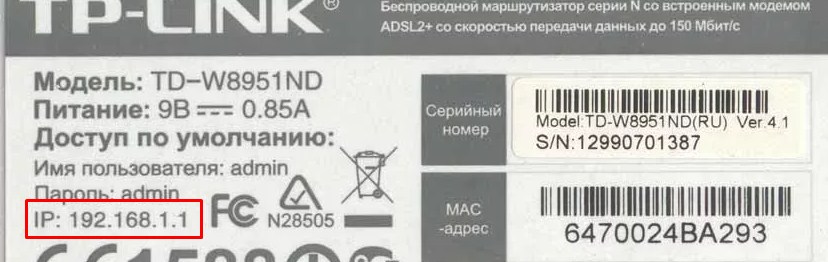
- Сначала нам надо узнать IP адрес нашего роутера. Для этого можно заглянуть под корпус аппарата и посмотреть на этикетку.
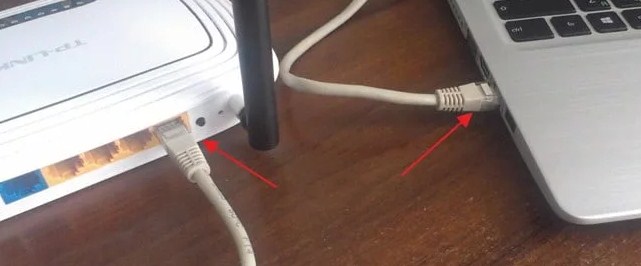
- Если там указан DNS адрес, а не IP, то узнать можно через компьютер или ноутбук. Подключитесь к роутеру по проводу, который надо будет воткнуть в LAN порт.
- Нажимаем на ноуте или компе сочетание клавиш + R.
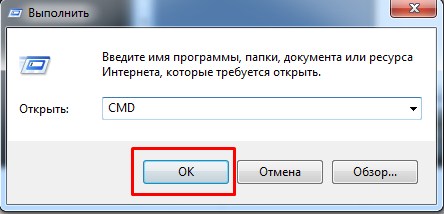
- Прописываем команду «CMD».

- В консоли вводим «ipconfig» и жмём Enter. Запоминаем IP из строки «Основной шлюз». В моём случае это 192.168.1.1, но у вас может быть и другой.
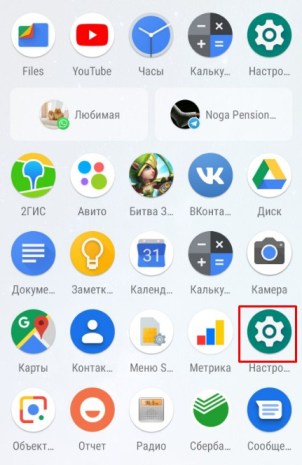
- Зайдите в «Настройки».
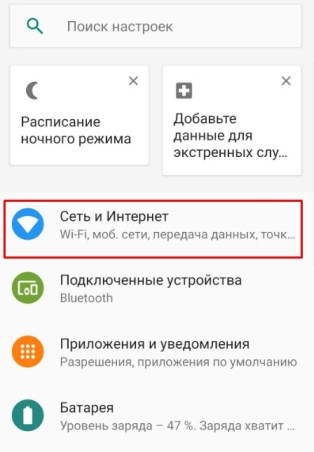
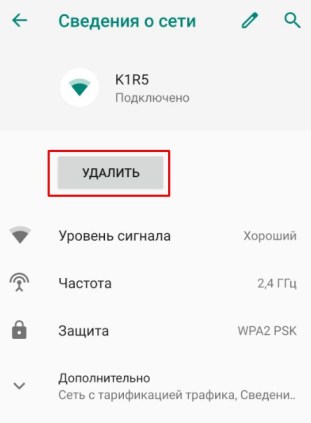
- Теперь переходим в раздел, где у вас находится Wi-Fi подключения. Нажмите на ваше подключение и удалите его.
- Теперь, как обычно нажмите на вашу сеть, чтобы подключиться. Но не торопитесь вводить пароль. Сначала нажмите на стрелочку раздела «Расширенные настройки».
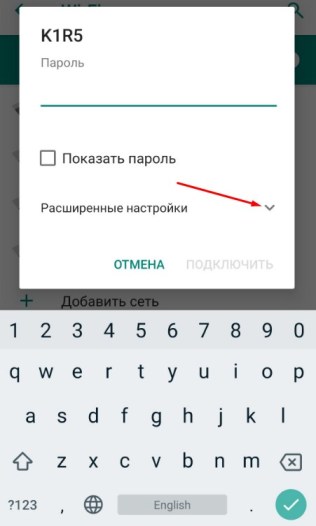
- Нажмите на «Настройки IP» и выберите «Пользовательские», чтобы ввести настройки вручную.
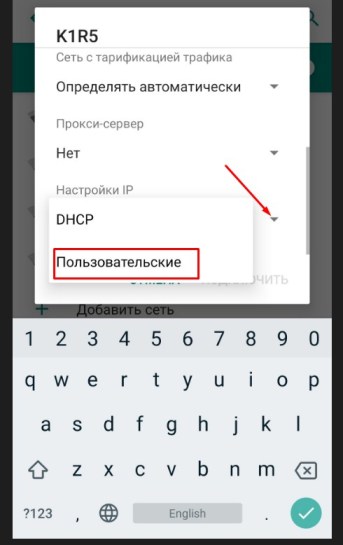
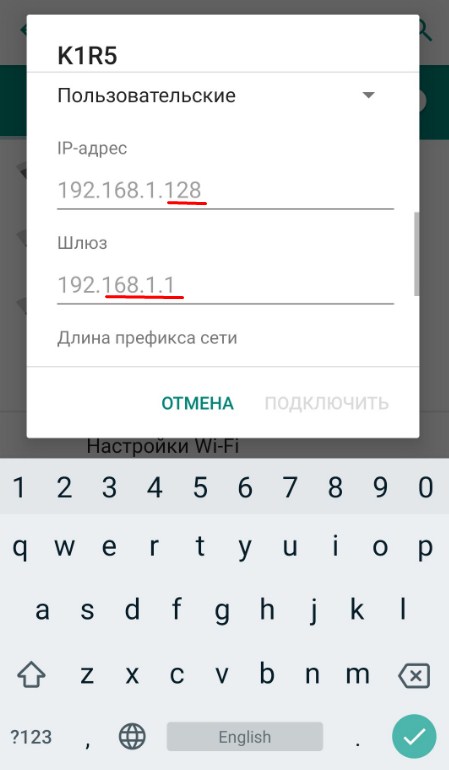
- Сначала введите в поле шлюз IP вашего роутер. У меня это 192.168.1.1. А потом IP-адрес телефона. Но нужно вписать такой же значение как у шлюза, только поменять последнюю цифру на любую другую, но не на 255. Я установил 128, но можно поставить и 16, 18, 28 и т.д. Если, к примеру у вас шлюз (айпи роутера) 192.168.0.1, то IP адрес телефона надо поставить как 192.168.0.*любая цифра* – например 192.168.0.124.
- Теперь пролистываем в самый низ.
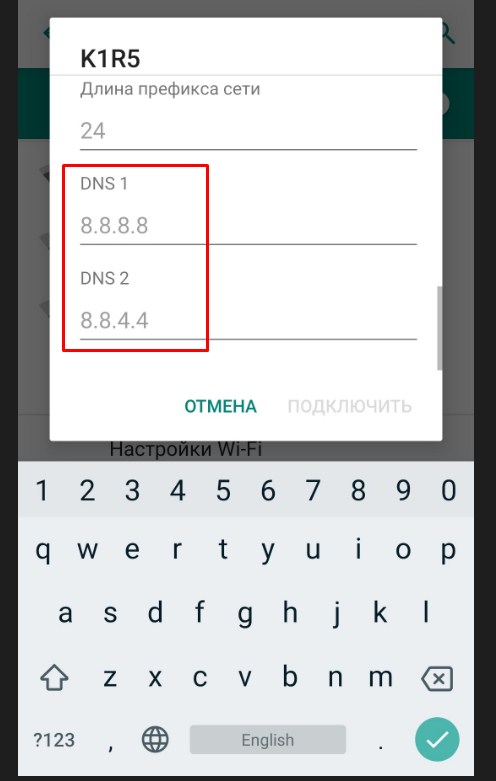
- В качестве DNS ставим в первую строку 8.8.8.8, а во вторую 8.8.4.4 — это ДНС адреса от Google. Они позволяют корректно работать всем приложениям на смартфоне и правильно открывать сайты.
- В самом конце листаем вверх, вписываем пароль и подключаемся.
Как включить DHCP на роутере?
Это самый надёжный способ, так как после этого любое устройство сможет без проблем работать в беспроводной сети. Для начала нам надо подключиться к роутеру по проводу. Как это сделать я уже писал выше. Далее открываем браузер на компьютере или ноутбуке и в адресной строке прописываем IP или DNS адрес роутера.
Напомню, что он находится под корпусом маршрутизатора на этикетке. Вас попросят ввести логин и пароль от «Админки», он находится там же. Далее инструкции будут немного отличаться от компании, выпустившей интернет-центр.
TP-Link
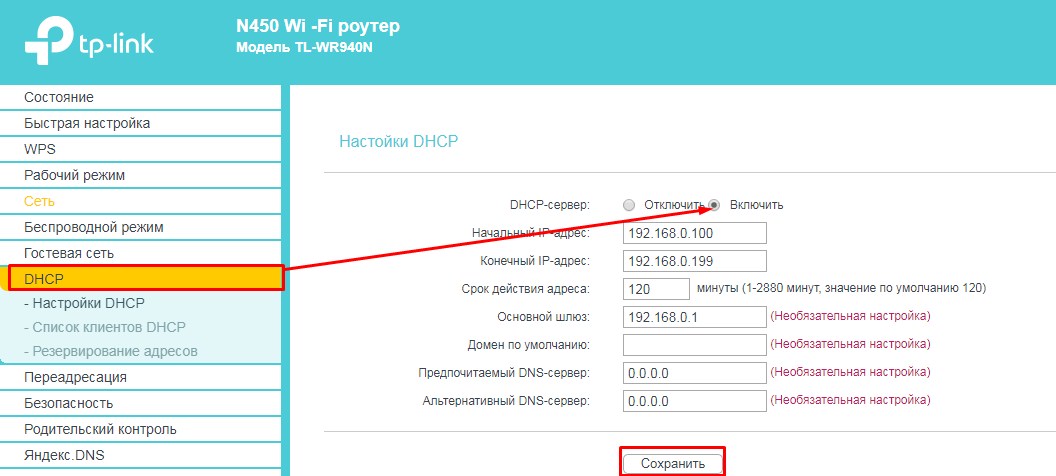
На старых моделях: слева выберите «DHCP» и включите режим. Далее «Сохранить».
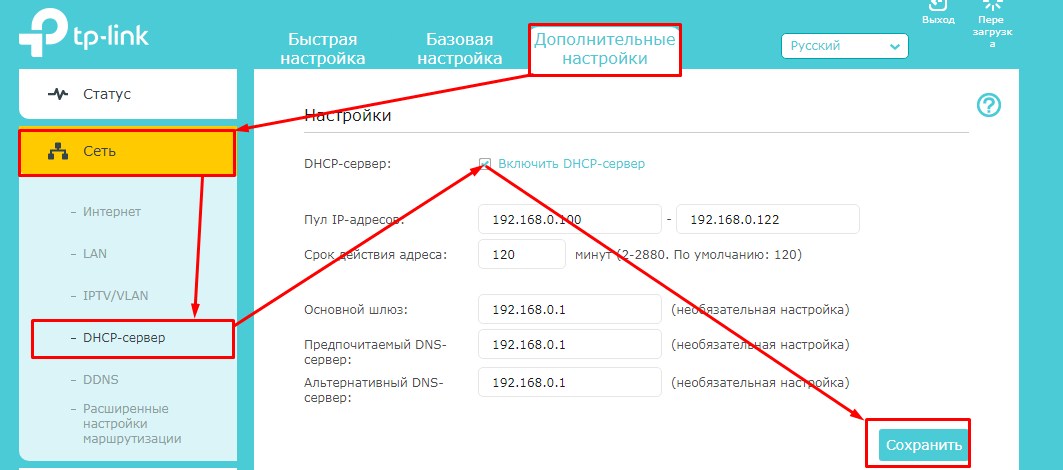
На новых моделях – «Дополнительные настройки» – «Сеть» – «DHCP-сервер». Активируем и сохраняемся.
D-Link
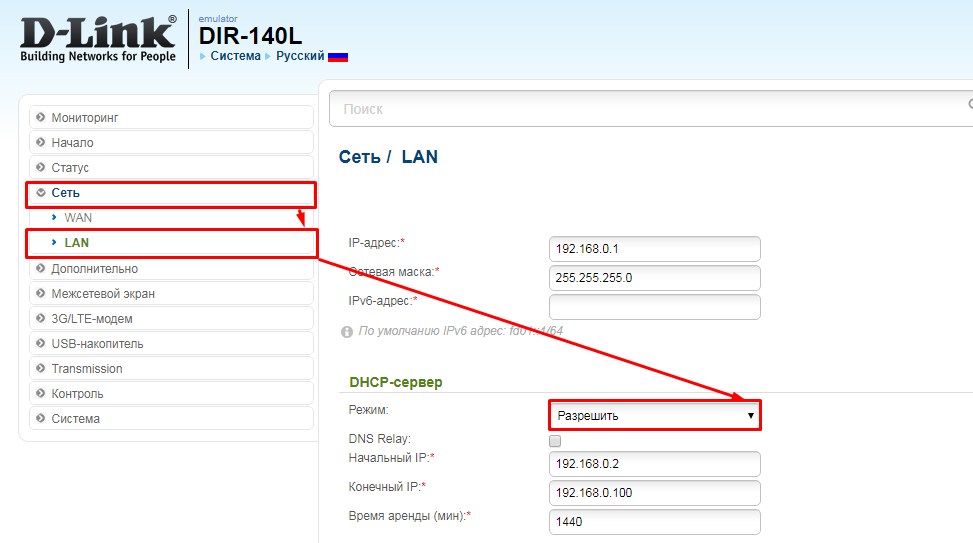
На более старых моделях выбираем «Сеть». Далее «LAN» и переводим в разделе «DHCP-сервер» в состояние «Разрешить». Не забудьте нажать кнопку «Применить». На новых прошивках всё тоже самое, только сначала надо зайти в раздел «Расширенные настройки».
ASUS
«Локальная сеть» – «DHCP-сервер» – ставим «Да». В левом нижнем углу нажимаем «Применить».
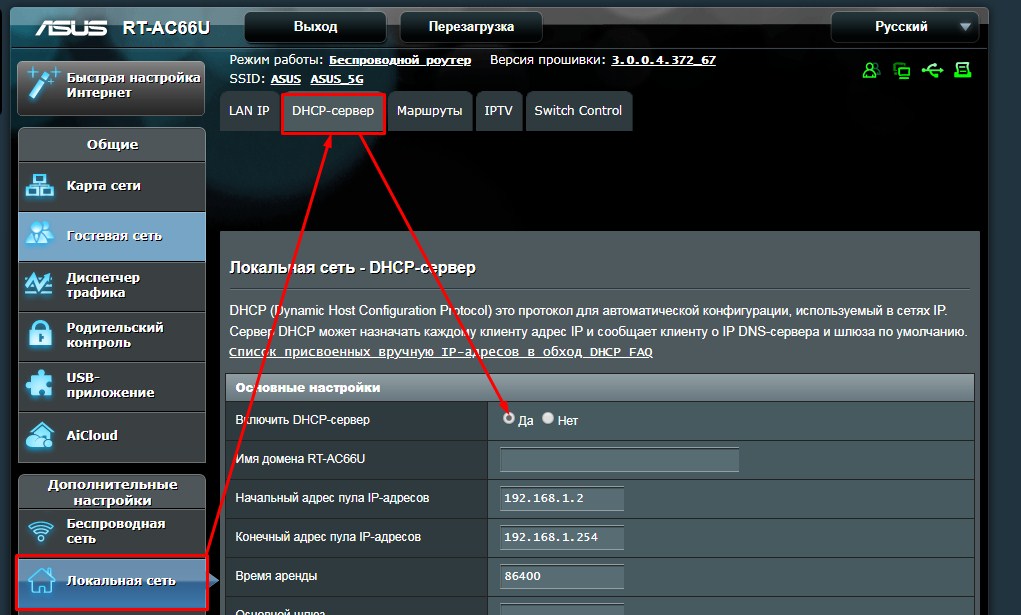
Zyxel Keenetic
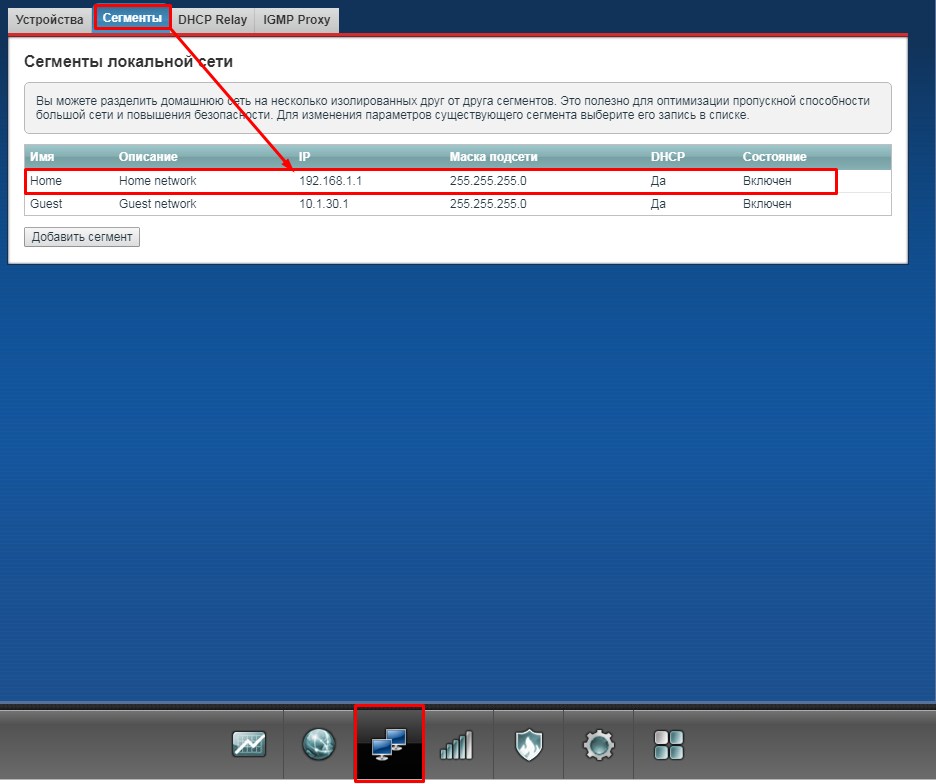
В самом низу выберите второй раздел с двумя компьютерами. Далее переходим на вторую вкладку «Сегменты». Нажимаем на первую группу «Home».
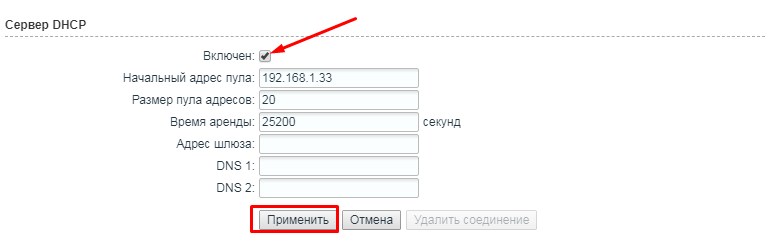
В разделе «Сервер DHCP» включаем функцию и применяем настройки.
Более редкое решение
Расскажу из собственного опыта. У меня такая проблема была, когда я перепрошил свой роутер. При этом интернет на компе, который был подключен по проводу был. Но вот подключиться к беспроводной сети, мне так и не удалось. Я залез в настройки, скачал новую прошивку, и она также не работала. Хотя устанавливал я её с официального сайта.
Так что если вы ранее обновляли прошивку вручную или через систему Web-интерфейса аппарата, то стоит сбросить настройки до заводских. Просто зажимаем кнопку «Reset» на 15 секунд. Ждём пять минут и настраиваем его заново. Не все прошивки ровно встают на маршрутизатор.
Всё равно не подключается к WiFi
Если ИП не работает и долго подключается, после выполнения всех вышестоящих инструкций – то такое может быть в случаи системной поломки телефона на Андроид. Система начинает криво работать из-за вирусов или сторонних программ. Особенно это показательно, когда все устройства и другие телефоны и планшеты подключаются, а ваш нет. Тогда стоит сбросить некоторые настройки. Зайдите в «Настройки» – «Система» – «Сброс настроек».
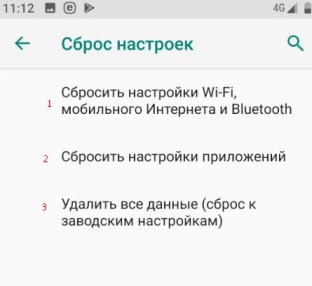
Теперь поочередно сделайте сброс по каждому пункту. Сначала сбрасываем настройки «Wi-Fi, мобильного интернет и Bluetooth». Перезагружаем телефон и вновь пытаемся подключиться к сети роутера. Потом делаем сброс по второму пункту – ну и так далее. В конце если ничего не поможет, сбросьте до заводских настроек.
Очень раздражает, когда ваш смартфон или планшет не может подключиться к сети через Wi-Fi. Следовательно, необходимо устранить эту ошибку, чтобы получить возможность продолжать общение, играть и черпать информацию из интернета. Существует множество способов, позволяющих исправить ошибку «Получения IP-адреса» в процессе подключения Android-устройства к сети через Wi-Fi. Часть из них связана с обращением к помощи сторонних приложений. Сразу скажем, именно эти методы срабатывают далеко не всегда — нужно выбрать «правильное» приложение именно для своей версии ОС и модели гаджета.
Существует несколько причин, вызывающих ошибку при получении IP-адреса Wi-Fi. Как известно, знание причины возникновения проблемы помогает с ней справиться, поэтому мы перечислим основные варианты.
- Самый элементарный вариант — неправильно введенный пароль от сети Wi-Fi (возможно, вместо заглавной буквы вписана строчная, пропущен один из символов, или введена неверная цифра). Имейте в виду: пароли чувствительны к регистру. Рекомендуется тщательно проверить пароль, прежде жать на «Ввод». Это сэкономит ваше время и нервы.
- Одной из причин может быть маршрутизатор Wi-Fi. Если ваш Wi-Fi-маршрутизатор не может назначить соответствующий IP-адрес вашему устройству, вы можете столкнуться с получением ошибки IP-адреса в Android.
- Проблема может возникнуть из-за плохого покрытия сети Wi-Fi, а также из-за конфликтов IP-адресов с другими устройствами, подключенными к этой же сети.
- Ошибка при получении IP-адреса также может возникнуть из-за мер безопасности сети.
- И, наконец, недавно выяснилось, что ошибка «Получения IP-адреса» при подключении Android-устройства к сети Wi-Fi иногда является следствием попытки вашего гаджета автоматически получить IP-адрес. У мобильного телефона включен динамический IP-адрес — DHCP, и возникает замкнутый круг: Android-устройство пытается подключиться, но не может. И так будет продолжаться, пока что-то не будет сделано для исправления ошибки.
Очень просто исправить получение ошибки IP-адреса WiFi на Android-устройствах. Исправление проблемы с IP-адресом зависит от версии операционной системы Вашего устройства. Ниже мы разместили основные способы решения данной проблемы: от простых до более сложных.
Решение 1. Переподключитесь к сети Wi-Fi
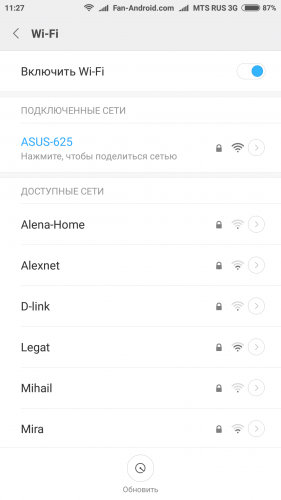
- Зайдите в Настройки —> Wi-Fi (WLAN);

- В списке доступных сетевых подключений выберите необходимую сеть Wi-Fi;
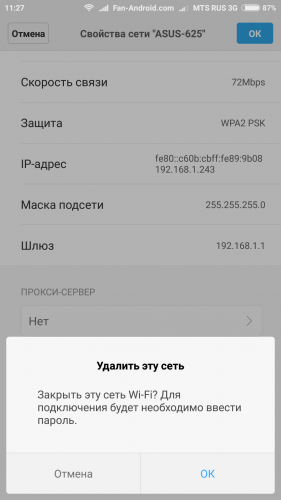
- Откройте меню выбранной сети и нажмите на пункт «Удалить эту сеть».
Решение 2. Переименуйте свое устройство
Возможная причина
: Редкий сбой на устройствах HTC. Перейдите в настройки Wi-Fi Direct (Wi-Fi —> Расширенные настройки) и переименуйте свое устройство. Вы должны изменить имя «android_909892» на любое простое слово на английском языке, например «HTC 10».
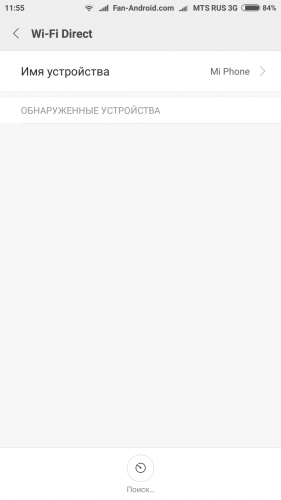
Решение 3. Загрузите и установите приложение FXR WiFi fix
Многие пользователи сообщают, что приложение FXR WiFi fix решило проблему бесконечного получения IP-адреса. Вы также можете попробовать установить данное приложение из
Google Play Маркета
.
Решение 4. Отключите постоянный поиск сетей
- Зайдите в Настройки —> Wi-Fi (WLAN) —> Расширенные настройки;
- Установите переключатель «Постоянный поиск сетей» в положение «Выкл».
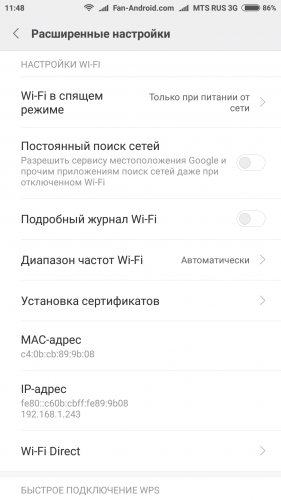
Решение 5. Назначьте статический IP-адрес
- Зайдите в Настройки —> Wi-Fi (WLAN) —> Включите WiFi;
- Нажмите на подключенную сеть и удерживайте, пока не получите предложения изменить сеть;
- Далее Изменить сеть —> Настройки IP-адреса —> Меню —> Статический;
- Назначьте свой IP-адрес и оставьте другие учетные данные без изменений;
- Сохраните настройки — все готово;
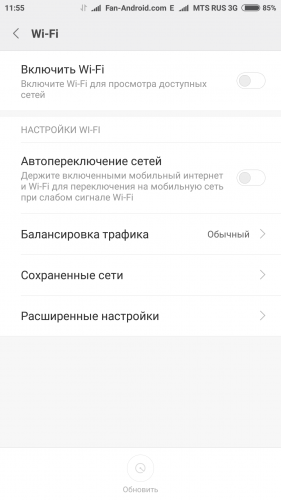
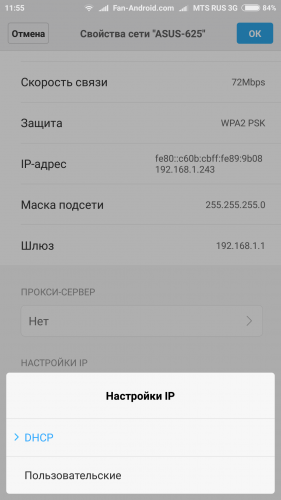
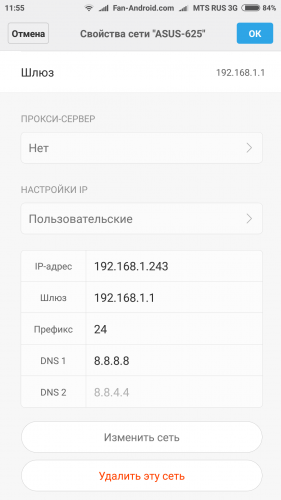
После изменения IP-адреса с динамического на статический, вы должны закрыть все запущенные приложения, отключить Wi-Fi, включить его снова, а затем попытаться подключиться с вашего Android-устройства.
Теперь вы можете легко подключиться к ближайшей сети Wi-Fi, если у вас есть пароль. Но если предлагаемый нами способ не сработал, Вы можете попробовать использовать сторонние приложения для решения данной проблемы (они в изобилии представлены на Маркете). Подберите одно из них, подходящее для вашего устройства и версии ОС Android, и исправьте ошибку получения IP-адреса.
Если у вас есть какие-либо вопросы, задавайте их в комментариях ниже.