
Современные мобильные роутеры оснащены 3G/4G модулями, имеют компактные размеры, встроенную аккумуляторную батарею, разъемы для подключения внешней антенны.
Эти и другие особенности мобильных роутеров дают возможность выходить в интернет даже в зонах со слабым сигналом сети.
В обзоре рассмотрим, на что обратить внимание при выборе такого устройства, разберем самые популярные модели на рынке, узнаем их плюсы и минусы.
Навигация по странице:
Ключевые критерии выбора мобильного роутера
Обратите внимание! В первую очередь стоит определиться, для каких целей будет использоваться роутер.
Ведь современный рынок заполнен игровыми девайсами, мощными устройствами для тяжелого софта и большого числа пользователей, стандартным оборудованием для дома.
От цели зависит мощность и соответственно цена.
 В рамках конкретных технических характеристик следует учесть следующие моменты:
- Мобильные сети.
Львиная доля современных устройств помимо 2G поддерживает 3G и 4G (LTE).
Технология LTE обеспечивает пока самую высокую скорость обмена данными. - Стандарт Wi-Fi.
Данная технология позволяет раздавать интернет на пользовательские устройства.
Современные девайсы поддерживают ряд стандартов беспроводного подключения — 802.11 b, a, g, n и ac.
Последний — самый перспективный, он имеет наиболее передовые характеристики. - Частота Wi-Fi.
Ряд роутеров имеет поддержку двух диапазонов — 2.4 и 5 ГГц.
Двухдиапазонный модуль позволяет добиться самой высокой скорости, стабильности приема и передачи. - Скорость соединения.
Высокий показатель позволяет избежать срывов и подвисаний при просмотре фильмов, быстро скачивать большие файлы и выполнять другие задачи. - Порты Ethernet.
Позволяют подключать к сети стационарные компьютеры, ноутбуки по кабелю.
Соединение по LAN наиболее быстрое и стабильное. - Аккумуляторная батарея.
Встроенной АКБ оборудованы портативные девайсы.
 Чем больше емкость батареи, тем лучше автономность устройства.
Ряд моделей получает питание по стандартной сети 220 В через специальный адаптер либо по USB. - Порты и разъемы.
Мобильные роутеры оснащаются разными интерфейсами — основными (слот под сим-карту, разъем Ethernet) и дополнительными (USB, Micro-USB разъемы).
Порты и разъемы нужны для подключения к сети, компьютеру, ноутбуку, другому роутеру, для подзарядки аккумулятора.
 Чем больше емкость батареи, тем лучше автономность устройства.
Рейтинг ТОП-10 лучших мобильных роутеров с Wi-Fi 2023 года
| Место | Модель | Цена |
|---|---|---|
| Лучшие компактные мобильные роутеры в соотношении цена/качество | ||
| #1 | HUAWEI E5576 | |
| #2 | TP-LINK TL-MR3020 | |
| #3 | Alcatel Link Zone | |
| #4 | Xiaomi ZMI MF885 | |
| #5 | TP-LINK M7350 | |
| Модели с внешними антеннами и LAN портами | ||
| #1 | TP-LINK TL-MR6400 | |
| #2 | Keenetic Runner 4G (KN-2210) | |
| #3 | TP-LINK TL-MR150 | |
| #4 | HUAWEI B535-232 | |
| #5 | Alcatel HH41V |
Лучшие компактные мобильные роутеры в соотношении цена/качество
Самые популярные устройства на рынке поддерживают большинство современных стандартов связи, имеют мощный функционал.
Обратите внимание! Заявленные технические характеристики представленных ниже девайсов максимально соответствует действительности.
Рейтинг и обзор лучших компактных мобильных роутеров 2023 года с wi-fi по отзывам и оценкам покупателей.
HUAWEI E5576
Станет отличным выбором для мобильных потребителей интернет-контента, так как имеет возможность установки сим-карты с поддержкой сетей 3G/4G и обладает невероятно компактными размерами.
 Малые габариты девайса и встроенная аккумуляторная батарея позволяют взять его с собой в путешествие, на работу или на отдых.
Беспроводная передача сигнала ведется в диапазоне 2.4 ГГц. Максимальная скорость в данном режиме приближается 300 Мбит/с.
Управление устройством осуществляется через удобное и интуитивно понятное приложение для мобильных гаджетов.
Аккумулятор компактной модели HUAWEI E5576 заряжается по интерфейсу USB. Представленная модель выделяется весьма скромным весом.
Характеристики модели:
- работа в диапазоне Wi-Fi — 2.4 ГГц (300 Мбит/с);
- Wi-Fi стандарт — 802.11 b/a/g/n;
- связь с интернетом — сим-карта (3G/4G);
- сетевые инфраструктуры — DHCP, Firewall, NAT;
- протоколы шифрования данных — WEP, WPA, WPA2;
- размеры и вес оборудования — 100 × 58 × 14 мм, 72 г;
- особенности — встроенная АКБ на 1500 мА·ч, поддержка экосистемы «Умный дом», подходит для монтажа вне помещений.
Преимущества
- стабильная работа;
- демократичная цена;
- простая настройка;
- приемлемое быстродействие.
Недостатки
- небольшая зона действия Wi-Fi;
- невысокая емкость аккумулятора;
- в комплекте нет зарядки.
TP-LINK TL-MR3020
Это по настоящему универсальный переносной маршрутизатор с поддержкой более 120 моделей модемов различных производителей, работающих в сетях 3G/4G.
 Прежде всего, представленный девайс имеет спрос у пользователей, часто работающих вне офиса, либо домашних юзеров без «стационарного» доступа в интернет.
За высокое качество соединения мобильного роутера TP-LINK TL-MR3020 с сетью отвечает бесшовное и быстрое переключение между режимами.
Оборудование оснащено портом USB, к которому в том числе подключается и блок питания.
За безопасность соединения отвечают межсетевой экран и система фильтрации адресов.
Характеристики модели:
- работа в диапазоне Wi-Fi — 2.4 ГГц (150 Мбит/с);
- Wi-Fi стандарт — 802.11 b/a/g/n;
- связь с интернетом — 3G/4G модем (опционально);
- сетевые инфраструктуры — DHCP, Firewall, NAT, SPI, DDNS, DMZ;
- протоколы шифрования данных — WEP, WPA, WPA2;
- размеры и вес оборудования — 74 × 22 × 67 мм, 60 г;
- особенности — гостевая сеть, технология WISP.
Преимущества
- компактные габариты, небольшой вес;
- неприхотливость к источнику питания;
- можно устанавливать сторонние прошивки;
- высокое качество сборки и материалов;
- простота настройки.
Недостатки
- небольшой объем встроенной памяти;
- глянцевый пластик подвержен царапинам;
- короткие комплектные кабеля.
Alcatel Link Zone
Мобильный роутер, смонтированный в корпусе из высококачественных материалов в классическом исполнении, обеспечит бесперебойный прием и раздачу интернета в любом месте и в любое время.
 Достаточно мощная батарея, встроенная в девайс, будет работать на протяжении целого дня.
Интегрированный модем роутера Alcatel Link Zone не привязан к конкретному оператору.
Управление устройством осуществляется через приложения Link.
Представленная модель поддерживает до пятнадцати подключений одновременно.
Гаджет полностью совместим с планшетами и телефонами под управлением Android и iOS. В активном режиме девайс может работать до 7 часов, в режиме ожидания находиться около 35 часов.
Характеристики модели:
- работа в диапазоне Wi-Fi — 2.4 ГГц (150 Мбит/с);
- Wi-Fi стандарт — 802.11 b/a/g/n;
- связь с интернетом — сим-карта (3G/4G);
- сетевые инфраструктуры — DHCP, NAT;
- протоколы шифрования данных — WEP, WPA, WPA2;
- размеры и вес оборудования — 88 × 13 × 60 мм, 150 г;
- особенности — поддержка microSD до 32 ГБ, встроенная АКБ на 1800 мА·ч, технология MIM.
Преимущества
- небольшие габаритные размеры;
- встроенная батарея неплохой емкости;
- мобильное приложение с защитой/ограничением доступа в интернет;
- великолепное сочетание цена/качество;
- работает в том числе без аккумулятора от сети;
- высокая скорость 4G.
Недостатки
- устаревший дизайн веб-интерфейса;
- в мобильном приложении мало настроек;
- нагрев во время работы.
Xiaomi ZMI MF885
Модель с технологиями TD-LTE, LTE, FDD поддерживает до тринадцати частот сотовых операторов, что позволяет с комфортом и без головной боли использовать ее как в Европе, так и Америке.
 Одна из особенностей роутера Xiaomi ZMI MF885 — суперемкая батарея на 10000 мА·ч.
Использование АКБ такого объема дает девайсу возможность автономной работы до 65 часов в активном режиме.
Опция Powerbank позволяет подзарядить от устройства другие гаджеты с мощностью около 18 Ватт.
Управление мобильным роутером можно осуществлять с помощью мобильного приложения — это базовые настройки, работа с потоками трафика, регулировка мощности и многое другое.
Характеристики модели:
- работа в диапазоне Wi-Fi — 2.4 ГГц (75 Мбит/с);
- Wi-Fi стандарт — 802.11 b/a/g/n;
- связь с интернетом — сим-карта (3G/4G);
- сетевые инфраструктуры — DHCP, Firewall;
- протоколы шифрования данных — WEP, WPA, WPA2;
- размеры и вес оборудования — 112 × 70 × 22 мм, 257 г;
- особенности — встроенная АКБ на 10000 мА·ч, опция Powerbank, поддержка быстрой зарядки, поддержка экосистемы «Умный дом».
Преимущества
- качественная сборка;
- длительное время автономной работы/мощный аккумулятор;
- большая зона охвата сигналом на раздаче;
- возможность использования в качестве повербанка.
Недостатки
- в комплекте нет зарядного устройства;
- малоинформативные светодиодные индикаторы;
- не очень стабильная работа при движении (в транспорте).
TP-LINK M7350
Портативная модель является инновационным сетевым устройством, созданным для обеспечения стабильного доступа к интернет-сетям в квартире, частном доме, офисе, а также в «полевых» условиях.
 Представленное оборудование поддерживает режим 3G/4G LTE.
Последний позволяет развить скорость приема пакетов данных до внушительных 150 Мбит/с при скорости отдачи 50 Мбит/с.
Раздача интернета происходит по Wi-Fi с потенциально еще большим быстродействием.
К устройству TP-LINK M7350 могут подключиться одновременно до 15 пользователей.
Мощный аккумулятор на 2550 мА·ч дает возможность автономной работы около 10 часов.
Также девайс оснащен набором необходимых физических интерфейсов — micro USB, слотом для сим-карты, разъемом для карты памяти.
Характеристики модели:
- работа в диапазоне Wi-Fi — 2.4 ГГц (300 Мбит/с);
- Wi-Fi стандарт — 802.11 b/a/g/n;
- связь с интернетом — сим-карта (3G/4G);
- сетевые инфраструктуры — DHCP, NAT;
- протоколы шифрования данных — WEP, WPA, WPA2;
- размеры и вес оборудования — 106 × 16 × 66 мм, 292 г;
- особенности — встроенная АКБ на 2550 мА·ч, поддержка карт памяти SD до 32 ГБ, передатчик 20 dBm, FTP, файл-сервер.
Преимущества
- стильный внешний вид;
- высокое качество материалов;
- простая настройка, удобное приложение;
- уверенный прием 4G LTE с высокой скоростью;
- долгая работа встроенной аккумуляторной батареи.
Недостатки
- глянцевый пластик корпуса собирает отпечатки;
- тусклый индикатор уровня заряда батареи;
- сильно греется при активной работе;
- нет возможности тонкой настройки.
Модели с внешними антеннами и LAN портами
Данная категория представлена более продвинутыми моделями.
Они обладают расширенным числом портов и опций и почти не страдают потерей качества сигнала.
Обзор лучших портативных роутеров с наличием внешней антенны для лучшего сигнала.
TP-LINK TL-MR6400
Мобильный роутер, выполненный в привлекательном корпусе из качественных материалов, имеет массу других преимуществ, среди которых расширенные сетевые возможности.
 Девайс TP-LINK TL-MR6400 способен обеспечить интернет-соединением любое совместимое оборудование.
Сотовая связь работает в сетях 3G/4G. Мобильное подключение осуществляется простой установкой сим-карты.
Скорость приема в данном случае составляет 150 Мбит/с.
Раздает интернет модуль Wi-Fi, также возможно проводное соединение посредством LAN-портов.
Питание маршрутизатора происходит посредством внешнего адаптера. Модель адаптирована к установке на любой горизонтальной поверхности и для навесного монтажа на стену.
Характеристики модели:
- работа в диапазоне Wi-Fi — 2.4 ГГц (300 Мбит/с);
- Wi-Fi стандарт — 802.11 b/a/g/n/ac;
- связь с интернетом — сим-карта (3G/4G), Ethernet;
- число портов LAN — 4 × 100 Мбит/с;
- сетевые инфраструктуры — DHCP, Firewall, NAT, SPI, DDNS, DMZ;
- протоколы шифрования данных — WEP, WPA, WPA2;
- размеры и вес оборудования — 202 × 34 × 141 мм, 300 г;
- особенности — гостевая сеть, технология SNMP, поддержка экосистемы «Умный дом».
Преимущества
- возможность замены LTE-антенны;
- нагрев во время работы не замечен;
- высокая мощность передатчика;
- стабильность связи без обрывов.
Недостатки
- глянцевый пластик корпуса быстро загрязняется;
- не самые скоростные по современным меркам порты Ethernet;
- высокая стоимость.
Keenetic Runner 4G (KN-2210)
Компактное мобильное устройство с поддержкой Mesh технологии оснащено интегрированным модемом LTE с возможностью подключения к интернет-сети из любой точки, где присутствует такая возможность.
 Представленный гаджет будет полезен на даче, в съемной квартире, офисном центре.
При необходимости пользователь может подключить внешнюю LTE-антенну через коннектор SMA.
Основные функции устройства Keenetic Runner 4G (KN-2210) дополнены опциями резервирования интернета, WISP-режимом, клиентом VPN, управлением через облако, фильтрацией контента, инструментами родительского контроля.
Расширить покрытие беспроводной сети можно, воспользовавшись встроенной Mesh-системой.
Характеристики модели:
- работа в диапазоне Wi-Fi — 2.4 ГГц (300 Мбит/с);
- Wi-Fi стандарт — 802.11 b/a/g/n/ac;
- связь с интернетом — Ethernet, сим-карта (3G/4G);
- число портов LAN — 3 × 100 Мбит/с;
- сетевые инфраструктуры — DHCP, Firewall, NAT, SPI, DDNS, DMZ;
- протоколы шифрования данных — WEP, WPA, WPA2, WPA3;
- размеры и вес оборудования — 159 × 29 × 110 мм, 236 г;
- особенности — режим «Репитер», поддержка Mesh Wi-Fi.
Преимущества
- легкая и понятная базовая настройка;
- возможность подключения внешних антенн;
- большой охват Wi-Fi покрытия;
- быстрая и стабильная работа;
- большое количество настроек для продвинутых.
Недостатки
- некритичный нагрев при работе;
- возможна несовместимость с устаревшими операционными системами;
- высокий ценник.
TP-LINK TL-MR150
Будет полезен в загородном доме, на даче или другом месте, где отсутствует возможность выхода во всемирную паутину по кабелю.
 Мобильный роутер TP-LINK TL-MR150 с функцией подключения к интернет-сети посредством ресурсов сотовых операторов.
Установка сим-карты с подключенной услугой мобильного интернета позволяет подключить к сети необходимые клиентские устройства.
При подключении по Wi-Fi максимальная скорость соединения достигает 300 Мбит/с, Ethernet-соединение выполняется посредством четырех 100-мегабитных портов LAN.
Заявленная производителем скорость получения информации из сотовой сети составляет 150 Мбит/с. Комплект поставки включает в себя роутер, патч-корд, адаптер питания, руководство пользователя.
Характеристики модели:
- работа в диапазоне Wi-Fi — 2.4 ГГц (300 Мбит/с);
- Wi-Fi стандарт — 802.11 b/g/n;
- связь с интернетом — сим-карта (3G/4G), Ethernet;
- число портов LAN — 2 × 100 Мбит/с;
- сетевые инфраструктуры — DHCP, Firewall, NAT, SPI, DDNS, DMZ;
- протоколы шифрования данных — WEP, WPA, WPA2;
- размеры и вес оборудования — 202 × 34 × 141 мм, 200 г;
- особенности — передатчик 20 dBm, гостевая сеть, поддержка экосистемы «Умный дом».
Преимущества
- возможность установки более чувствительной mimo-антенны;
- работа в режиме plug and play;
- хорошее качество связи;
- компактность.
Недостатки
- тусклое свечение светодиодов индикации;
- неудобно реализовано крепление антенн.
HUAWEI B535-232
Передовая модель HUAWEI B535-232 с возможностью раздачи интернета, полученного посредством 4G/3G сети, невероятно проста в обращении.
 От пользователя требуется лишь установить сим-карту в соответствующий слот и выполнить несложные действия начальной настройки.
Маршрутизатор может с успехом использоваться везде, где присутствует покрытие сотовой сети, включая удаленные от населенных пунктов объекты.
Роутер поддерживает два диапазона Wi-Fi и проводное подключение.
Прибор оборудован четырьмя портами LAN. Девайс управляется через удобный веб-интерфейс или мобильное приложение.
Характеристики модели:
- двухдиапазонный Wi-Fi — 2.4 ГГц, 5 ГГц (скорость 867 Мбит/с);
- Wi-Fi стандарт — 802.11 b/a/g/n/ac;
- связь с интернетом — сим-карта (3G/4G), Ethernet;
- число портов LAN — 3 × 1 Гбит/с;
- сетевые инфраструктуры — DHCP, Firewall, NAT, SPI, DDNS, DMZ;
- протоколы шифрования данных — WEP, WPA, WPA2;
- размеры и вес оборудования — 219 × 138 × 26 мм, 318 г;
- особенности — антенна 3.5 dBi, поддержка экосистемы «Умный дом».
Преимущества
- стильный, надежный корпус;
- есть разъемы для внешних антенн;
- простая и быстрая базовая настройка;
- три высокоскоростных сетевых порта LAN;
- поддерживает работу с антеннами MIMO 2 × 2.
Недостатки
- относительно высокая стоимость;
- мобильное приложение существенно урезано в функциональности;
- индикатор уровня приема 4G малоинформативен.
Alcatel HH41V
Обеспечит интернетом по LAN или Wi-Fi клиентские устройства без привязки к конкретному местоположению.
 Двухантенное мобильное сетевое устройство Alcatel HH41V с поддержкой ведущих технологий мобильной передачи данных 3G/4G,
Относительно небольшие размеры прибора позволяют разместить его практически в любом месте дома или офиса.
Передача данных в этом гаджете происходит с максимальной скоростью 300 Мбит/с.
За защиту соединения отвечают протоколы WEP, WPA, WPA2. Устройство оснащено двумя 100-мегабитными портами LAN.
Также имеется разъем типа RJ-11 для подключения проводного телефона. Настраивается и управляется роутер посредством понятного веб-интерфейса.
Характеристики модели:
- работа в диапазоне Wi-Fi — 2.4 ГГц (300 Мбит/с);
- Wi-Fi стандарт — 802.11 b/a/g/n;
- связь с интернетом — сим-карта (3G/4G), Ethernet;
- число портов LAN — 2 × 100 Мбит/с;
- сетевые инфраструктуры — DHCP, Firewall, NAT, DDNS;
- протоколы шифрования данных — WEP, WPA, WPA2;
- размеры и вес оборудования — 134 × 32 × 134 мм, 310 г;
- особенности — интерфейс RJ11 для телефона, объем памяти 256 МБ, технология MIM.
Преимущества
- простые и интуитивно понятные настройки;
- неплохое качество дальнего приема 3G/4G LTE;
- отличное соотношение цены, качества и функциональности;
- большой объем встроенной памяти.
Недостатки
- не очень мощный сигнал Wi-Fi;
- сложная установка/снятие антенн;
- короткий провод с блока питания.
Отзывы
Если вы пользовались товарами, про которые шла речь в статье, оставьте, пожалуйста, отзыв в форме, которая находится ниже.
Ваш отзыв поможет кому-то сделать выбор. Спасибо, что делитесь опытом!
Отзывы покупателей
{{ reviewsOverall }} / 5 Оценка (4 всего оценили)
Всего отзывов: Добавьте ваш отзыв:
Сортировать по:
Be the first to leave a review.
{{{ review.rating_title }}}
{{{review.rating_comment | nl2br}}}
Ответы на отзыв ({{review.rating_replies.length}})
This review has no replies yet.
Показать еще отзывы
Показать еще отзывы
Заключение
- Важная особенность современного мобильного роутера — наличие 3G/4G модуля (либо опциональная поддержка соответствующего модема).
- Портативные роутеры компактны, многие имеют встроенный аккумулятор, это незаменимые девайсы для организации мобильного интернета.
- При выборе такого устройства стоит обратить внимание на поддерживаемые им типы мобильных сетей, стандарты Wi-Fi, наличие основных и дополнительных портов и разъемов, а также емкость аккумулятора.
- Стоит учесть, что модели с внешними антеннами и LAN портами — наиболее продвинутые, но, как правило, являются менее мобильными.
Полезное видео
В данном видео представлен обзор мобильного роутера TP Link M7200:
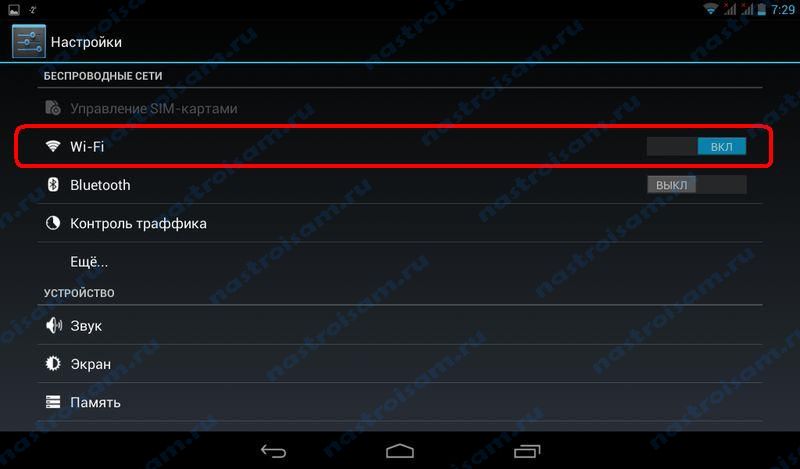
Несмотря на относительную простоту действий, ко мне очень часто обращаются начинающие пользователи с просьбой объяснить как подключить планшет к роутеру по Wi-Fi. Начать стоит с того, что в первую очередь надо проверить настройки Wi-Fi на роутере — беспроводная сеть должна быть активна и желательно чтобы был включен DHCP-сервер в разделе LAN веб-интерфейса роутера. Нужно это для простоты подключения устройств к роутеру — чтобы каждый раз не приходилось вручную прописывать адрес. Далее, идем в настройки планшета и находим раздел Wi-Fi и сдвигаем ползунок в положение ВКЛ.
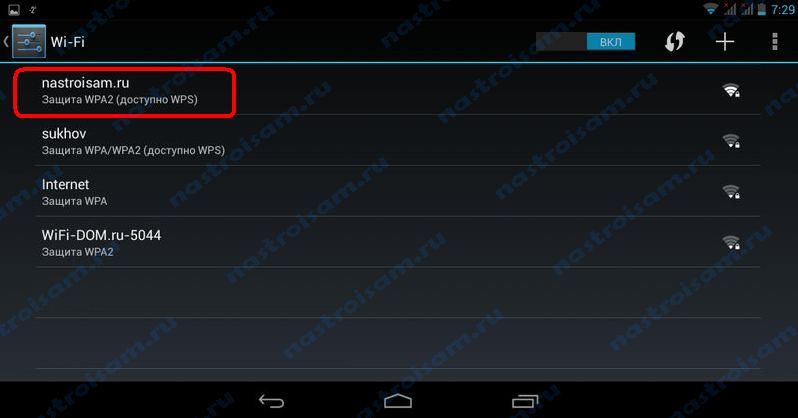
Затем надо нажать на раздел Wi-Fi и подержать пару секунд чтобы войти настройки беспроводного модуля. Войдя, Вы увидите список доступных беспроводных сетей:
Выбираем сеть своего роутера. Если сеть защищенная, как в примере, появится окно авторизации:
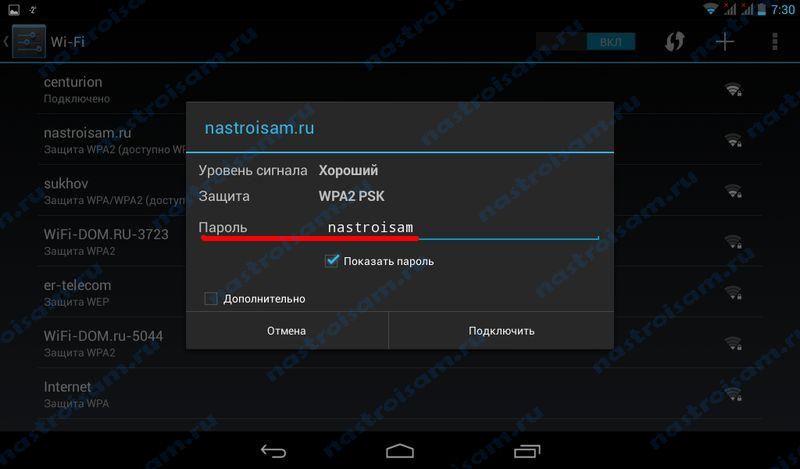
Здесь надо ввести Ключ безопасности сети (так называемый Пароль на Wi-Fi) и нажать кнопку Подключить.
Примечание: Если у Вас на роутере не включен DHCP или Вам надо по какой-либо причине ввести настройки IP вручную — надо поставить галочку Дополнительно. Вам станут доступны расширенные настройки сети:
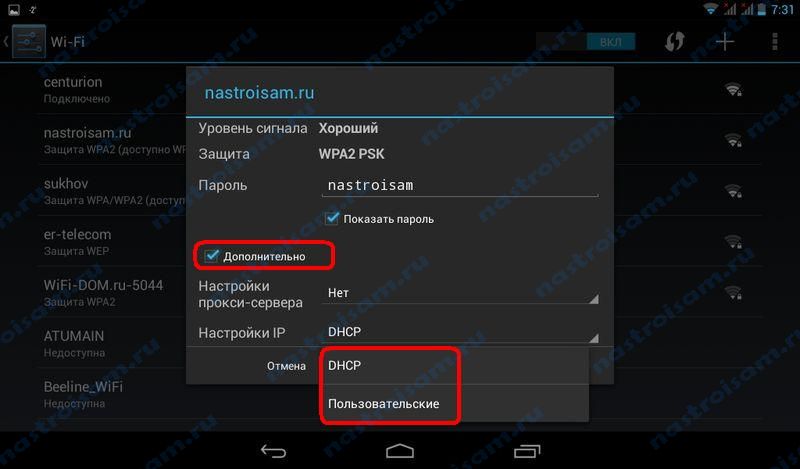
В списке Настройки IP надо выбрать Пользовательские:
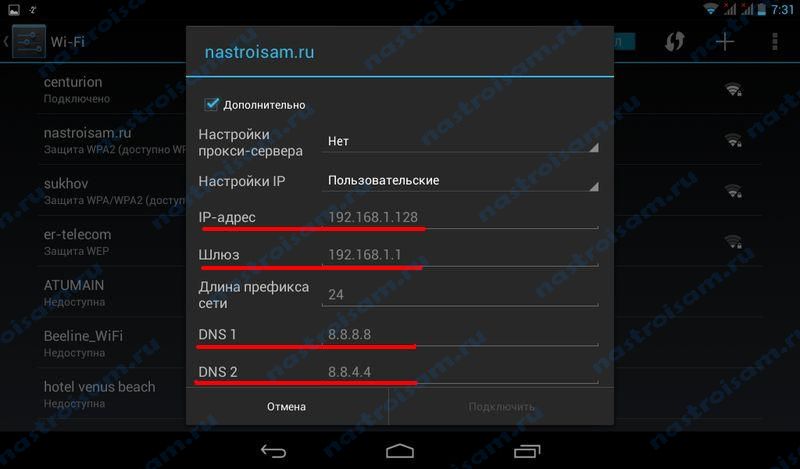
Вам станут доступны поля для ввода IP-адреса, шлюза, маски и адресов DNS-сервера. Здесь Вам надо будет прописать IP-адрес из подсети Wi-Fi роутера, и указать его в качестве DNS-сервера. После этого нажимаем кнопку Подключить.
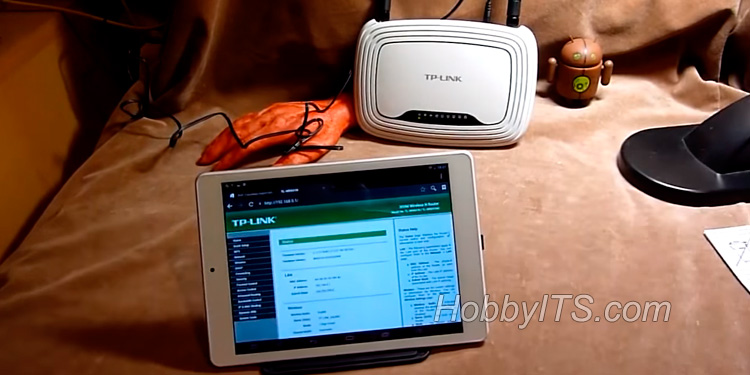
Довольно давно цифровые устройства вошли в нашу жизнь и закрепились в ней основательно, а беспроводные технологии поспособствовали развитию рынка планшетных компьютеров. Однако, не смотря на стремительное развитие информационных технологий, часто неопытные пользователи спрашивают, как подключить планшет к роутеру по беспроводной сети Wi-Fi. Поскольку данный вопрос для некоторых пользователей еще на поверхности, то предлагаю подробно разобрать его в этой публикации. Первым делом рекомендую проверить на сетевом устройстве некоторые параметры.
Для этого нужно зайти в интерфейс управления роутера, найти протокол автоматической конфигурации сети DHCP и при необходимости его включить. Таким образом активированный в маршрутизаторе DHCP-сервер автоматически присвоит планшету IP-адрес и избавит нас от ручного ввода сетевого параметра устройства. Обязательно убедитесь в том, что беспроводная сеть Wi-Fi настроена и активирована. Если вы не имеете представление о каких сетевых настройках идет речь, то ниже я привел несколько примеров.
Проверяем сетевые параметры.
Например, в интерфейсе роутера ASUS с новой прошивкой ASUSWRT протокол автоматической конфигурации сети находится в пункте меню «Локальная сеть» на вкладке «DHCP-сервер».

По умолчанию беспроводная сеть Wi-Fi включена, но для общего представления на изображении показан путь активации функции Wi-Fi в интерфейсе.

Теперь рассмотрим месторасположения этих же настроек на роутере TP-LINK. Итак, первым делом нужно войти в настройки маршрутизатора и перейти на вкладку «Настройки DHCP». Как вы понимаете функция должна быть активирована с указанием начального и конечного IP-адреса.

Далее нужно убедиться в том, что беспроводная сеть Wi-Fi работает. Как правило по умолчанию данная опция на сетевом устройстве активирована. Ниже я представил изображение с двумя страницами на которые нужно обратить свое внимание.

Как видите, за активацию Wi-Fi в TP-LINK отвечает параметр «Включить беспроводное вещание роутера». Кроме этого не забудьте заглянуть в пункт меню «Защита беспроводного режима» и записать пароль для доступа в Wi-Fi сеть. Настройки на сетевом устройстве мы проверили и активировали DHCP, чтобы не прописывать IP-адрес в ручную. Теперь осталось подключить планшет к Wi-Fi роутеру.
Подключаем планшет с Android к сети Wi-Fi.
Войдите в настройки планшета и включите модуль Wi-Fi. Для этого нужно всего лишь нужно переключить ползунок в положение ВКЛ.

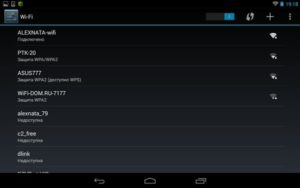
После этого устройство начнет поиск Wi-Fi сети и по окончанию сформирует список из доступных беспроводных сетей.

В моем случае на данный момент, он нашел всего две беспроводных сети. Замок на сигнале Wi-Fi, говорит о том что обе сети закрыты паролем. Здесь нужно выбрать ту сеть, которую вещает Ваш роутер. У меня это «Fast connect».

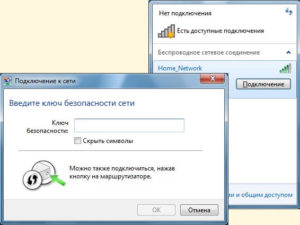
В открывшемся окне нужно ввести пароль (ключ безопасности) от сети Wi-Fi указанный Вами в настройках защиты беспроводного режима и нажать кнопку «Подключить».

После этого будет выполнена аутентификация и планшет получит доступ к беспроводной сети Wi-Fi роутера. Если интернет подключение на маршрутизаторе настроено, то вы уже можете выходить в глобальную сеть.

Вот так легко и просто вы можете подключить планшет к Wi-Fi роутеру. Думаю никаких сложностей у Вас возникнуть не должно. В заключении статьи напомню, что если в настройках роутера будет отключена функция DHCP, то настройки в планшет нужно будет ввести в ручную. Например, прописать IP-адрес: 192.168.1.95; шлюз: 192.168.1.1; DNS 8.8.8.8 или 8.8.4.4 (это адреса публичных серверов для DNS-запросов от Google).
То есть, если маршрутизатор раздает беспроводную сеть с IP-адреса 192.168.1.1, то IP-адрес устройству (планшет, смартфон) нужно прописать в диапазоне от 192.168.1.2 до 192.168.1.254. Шлюз у многих маршрутизаторов или точек доступа обычно имеет вид 192.168.0.1 или 192.168.1.1. Если нужно будет указать маску сети, то исходя из указанных диапазонов нужно прописать 255.255.255.0. Надеюсь все понятно. Как видите удобнее подключаться автоматически включив протокол конфигурации сети DHCP.
Читайте также
- ТОП 8 приложений для изменения голоса на Андроид
- Как прошить планшет на Android от GOCLEVER через RockChip
- Как подключить флешку к планшету с ОС Android по USB OTG
Как включить вай-фай на планшете и подключить к Сети: пошаговая инструкция
Как подключить планшет к Интернету через Wi-Fi домашнего роутера — один из самых популярных запросов в Сети. Подключение гаджета через беспроводную сеть однозначно является наиболее распространенным способом. Связано это с тем, что далеко не все устройства комплектуются слотами для СИМ-карт. Что касается роутеров, то сейчас они есть практически в каждой квартире у пользователей, которые подключены к Интернету. Главное, для подключения не требуется сложная пошаговая инструкция, обычно сам процесс интуитивно понятен и прост.
Содержание
- Зачем подключать планшет к Сети
- Настройка подключения
- Автоматическая настройка
- Ручной метод
- Подключение к скрытой сети
- WPS
- Как подключить планшет к беспроводной сети
- Роутер
- Использование ноутбука
- 3G модем
- Услуги мобильного оператора
Зачем подключать планшет к Сети
Планшеты набирают огромную популярность в качестве домашних устройств для развлечения и работы. Практически все они имеют несколько способов для подключения к Сети. Это могут быть как проводные, так и беспроводные типы соединений. Перед выбором варианта подключения желательно взвесить все положительные и негативные стороны каждого. В городской черте, где нет проблем с доступом, поскольку присутствуют сразу несколько провайдеров, можно подключить оптоволоконный Интернет. Он будет выдавать хорошую скорость интернет-соединения. Чтобы сигнал принимало одновременно несколько устройств, устанавливается маршрутизатор.
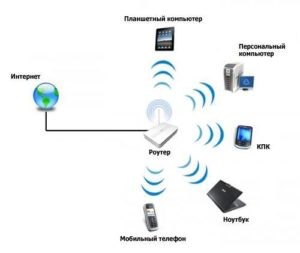
Планшет представляет собой устройство, по принципу работы напоминающее телефон, только с увеличенными размерами. Естественно, основная его функция заключается в необходимости доступа к сети Интернет. Информация на нем отображается гораздо качественнее, на большом экране проще читать и набирать текст, что на смартфоне делать не так удобно. Кроме этого, на планшете можно смотреть фильмы, играть в игры. По своей сути планшеты уже могут полноценно заменить персональные компьютеры или ноутбуки.
Обратите внимание! Сегодня планшеты имеют возможность выполнять все функции ноутбуков. Для них выпускаются специальные версии текстовых редакторов Word, таблиц Excel и даже полноценные аналоги чертежных 3D-программ Solid Works.
Но для полноценного функционирования этого устройства необходимо соединение с Интернетом. Зная, как включить вай-фай на планшете, можно пользоваться всеми благами Всемирной паутины.
Важно! Развитие сетевого подключения для планшетов имеет негативные стороны — создается много вирусов, разработанных специально под эти устройства.
Настройка подключения
На сегодняшний день все планшеты имеют возможность подключения к сети Интернет при помощи беспроводного соединения. Для этого нужна точка доступа Wi-Fi. Представляет собой она обычный роутер или маршрутизатор, который имеет соединение с Сетью и может раздавать данные на несколько устройств одновременно. Он должен быть правильно настроен.
Настройка осуществляется двумя способами:
- автоматическим;
- ручным.
Есть еще несколько видов соединения. Например: режим модема — раздача осуществляется по проводу только на одно устройство, точка доступа — беспроводная передача одному гаджету, роутер — наиболее популярный режим, передающий данные неограниченному числу подключенных приборов.
Автоматическая настройка
Подключить планшет к роутеру по Wi-Fi можно, запустив автоматический ввод всех необходимых параметров. Это наиболее удобный и простой способ для дома и неопытных пользователей. Осуществляется такая настройка следующим образом:
- Нужно зайти в меню «Настройки».
- Найти вкладку с беспроводными сетями, где выбрать режим вай-фай и переместить ползунок для активации.
- Появится перечень доступных для соединения сетей, и нужно выбрать подходящий.
- Система запросит пароль, если он установлен. После ввода произойдет подключение.
Далее требуется проверить работоспособность соединения. Для этого можно открыть браузер и любую страницу. Если Интернет работает, то подключение прошло успешно. Однако возникают проблемы.
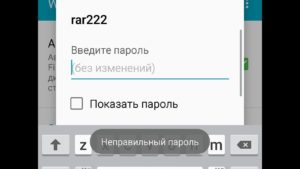
Обратите внимание! Зачастую их появление связано с неправильно введенным паролем или системными ошибками в гаджете или маршрутизаторе.
- Неверный ввод данных можно исправить, попробовав ввести пароль заново.
- Также часто устройство может не видеть точки подключения, хотя она существует. Можно попробовать подключиться с телефона или ноутбука. Если не получится, то рекомендуется перезагрузить роутер.
- Есть подключение, но данные не передаются. В таком случае это проблема на стороне точки доступа, и самостоятельно ее не исправить.
Ручной метод
Такой способ может понадобиться на некоторых планшетах, которые не имеют автоматической установки параметров, либо для маршрутизаторов, работающих без включенной функции DHCP. Для этого нужно выполнить следующие действия:
- Зайти в меню «Настройки».
- Выбрать раздел вай-фай.
- Найти специальный пункт «Ручное соединение».
- Ввести название сети и нажать на раздел «Дополнительно».
- Там выбрать параметры IP под грифом «Пользовательские».
- В появившихся строках ввести DNS и IP-адреса.
- Определить тип безопасности и нажать на «Подключение».
Важно! DNS и IP-адреса можно узнать в подсети маршрутизатора или уточнить у провайдера услуг.
Подключение к скрытой сети
В некоторых общественных местах существуют беспроводные точки доступа, которые скрыты от посторонних глаз. Зачастую это делается для того, чтобы к ней не подключалось большое количество людей, а пользовались только «свои». Такие подключения не появляются в списке доступных и не предлагаются для соединения во всплывающих окнах. Даже при специальном поиске доступных подключений система не будет предлагать эту точку.
Если у пользователя есть уверенность, что такое подключение существует, то есть возможность присоединиться и к нему. Для этого требуется открыть настройки Wi-Fi и нажать кнопку «Добавить». Система запросит название точки и пароль к ней. Если они известны, то останется их ввести, и произойдет подключение. Скрытые точки также могут быть не защищены паролем, тогда потребуется только ввести название сети.
Обратите внимание! Строки с названием и паролем чувствительны к регистру. Требуется учитывать прописные и строчные символы, иначе система не примет вносимые данные.
Существуют также некоторые модели планшетов, у которых недоступна функция подключения к невидимым сетям. Такое случается в связи с отсутствием специального программного обеспечения, которое производитель по каким-то причинам не предусмотрел.
WPS
Эта аббревиатура обозначает собой Wi-Fi Protected Setup. Она создана для упрощения создания подключения к точке доступа. Проводится без требования ввести пароль. Функцию можно активировать на маршрутизаторе простым нажатием кнопки с одноименным названием, которая представлена практически на всех современных передатчиках беспроводного сигнала. Активируется режим путем зажатия кнопки на пару секунд, но не дольше пяти.
Чтобы подключить планшет к такому устройству, нужно:
- В настройках WLAN планшета выбрать «Дополнительные» или «Расширенные». Появится строка «WPS по кнопке» или «Использовать WPS» в зависимости от версии операционной системы.
- На маршрутизаторе нажать соответствующую кнопку, после чего произойдет подключение без запроса данных по авторизации.
Такое решение подойдет для домашней сети, чтобы упростить подключение.
Обратите внимание! В продаже есть роутеры, которые запрашивают определенный ПИН-код при WPS-соединении. Эта трех- или четырехзначная комбинация заменяет собой ввод пароля.
Как подключить планшет к беспроводной сети
На сегодняшний день распространены несколько способов подключения домашних гаджетов к беспроводной сети. Одни из них достаточно просты, другие могут потребовать определенных настроек. Выбрать наиболее удобный пользователь должен лично, опираясь на предпочтения и требуемые параметры.
- Наибольшее распространение получил способ подключения к Сети при помощи маршрутизатора.
- Подключение при помощи ноутбука — неплохой вариант при наличии нескольких устройств.
- Использование модема мобильного стандарта 3G или 4G. Подключение происходит при помощи СИМ-карты одного из операторов.
- Хотспоты и городские соединения от различных провайдеров.
Роутер
Планшет очень легко подсоединить беспроводным способом к маршрутизатору или роутеру. Для этого нужно включить функцию DHCP-сервер, иначе постоянно придется самостоятельно вписывать рабочие адреса. Когда все опции активированы, нужно:
- Найти в окне с беспроводными сетями переключатель и активировать его.
- Открыть раздел вай-фай и из появившегося списка активных сетей выбрать необходимую.
- Если соединение установлено, то откроется запрос на ввод пароля и сетевого имени.
- Нажать кнопку «Подключить».
Использование ноутбука
Для соединения планшета с сетью Интернет при помощи ноутбука нужно сделать его раздающим модулем. Ранее для этого нужны были специальные программы, сейчас достаточно стандартных приложений операционной системы.
Обратите внимание! Главное — наличие сетевого адаптера с поддержкой беспроводной сети.
Инструкция, как все настроить:
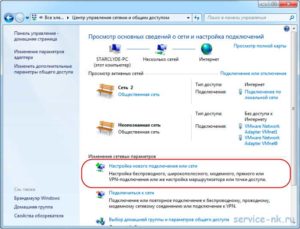
- Открыть «Центр управления сетями и общим доступом».
- Выбрать «Настройки нового соединения».
- Перейти в пункт «Мастер установки».
- Там выбрать пункт «Соединение компьютер-компьютер» и нажать «Далее».
- Внести данные сетевого названия, ключа доступа и типа безопасности.
- Создать общий доступ для устройств, для чего есть соответствующая кнопка.
- Зайти в «Центр доступа» и пункт «Изменить дополнительные параметры».
- В открывшемся разделе поставить указатели «Включить обнаружение», «Общий доступ к файлам и принтерам». Все шаги сохранить.
После этого можно начинать работать.
3G модем
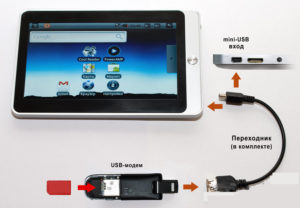
В этом случае к планшету должен быть подключен специальный шнур и настроен USB-модем. Подобные часто выпускаются китайскими компаниями, такими как ZTE или Huawei. Также желательно проверить, настроены ли работа планшета совместно с внешними приборами и режим OTG.
Если все перечисленные опции поддерживаются планшетом, то модем нужно перевести в режим «Только модем», а также:
- Открыть вкладку «Настройки».
- Зайти в раздел «Передача данных» и переключить ползунок «Сотовый трафик».
- Найти и открыть вкладку «Еще», в которой выбрать «Мобильная сеть».
- Нажать на «Точка доступа», где создать новую.
Потом отключить ввод ПИН-кода на модеме и установить все необходимые параметры применяемого сотового оператора. На экране появится значок 3G, который будет означать успешное соединение с Интернетом.
Услуги мобильного оператора
Практически все мобильные операторы предлагают для планшетов на Android автоматический ввод данных для подключения Интернета. Для этого можно позвонить на горячую линию, где сотрудник техподдержки поможет во всем разобраться. Кроме этого, всегда есть возможность проконсультироваться онлайн в чат-боте.
Важно! Рекомендуется создать личный кабинет для контроля расхода мобильного трафика, потому что в планшетах данная функция представлена в ограниченном варианте.
Кроме этого, в услуги операторов также входит подключение и настройка модема специалистами компании. В зависимости от провайдера, это может быть бесплатно или за дополнительную оплату.
Планшет очень просто подключить к беспроводной сети. Наиболее простой способ — использование роутера. Однако есть и другие способы с помощью вспомогательных устройств. Выбор наиболее подходящего индивидуален, он зависит от наличия требуемого оборудования и цены на него.

Подгорнов Илья Владимирович
Всё статьи нашего сайта проходят аудит технического консультанта. Если у Вас остались вопросы, Вы всегда их можете задать на его странице.
Если у вас дома есть стационарный компьютер, или ноутбук, то с настройкой роутера никаких проблем возникнуть не должно. Установили, подключили, настроили, и все готово. Но что делать, если у вас нет компьютера, а вы хотите сами настроить Wi-Fi роутер. Обычная ситуация в наше время, сейчас многие выходят в интернет с планшетов, телефонов и даже телевизоров. Вед роутер без проблем может работать без подключения к компьютеру, писал об этом здесь.
Так вот, если у вас нет ноутбука (ПК), но вы хотите сами установить роутер и настроить дома Wi-Fi сеть, то это можно без проблем сделать с того же планшета, или смартфона (телефона). Главное, что бы устройство могло подключится к Wi-Fi сети. Ну а если вы решили обзавестись Wi-Fi роутером, то такое устройство у вас точно есть. Ваш планшет, или смартфон может работать как на Android, так и на iOS. То есть, iPad, iPhone так же подойдет. Если есть возможность, то настраивать лучше всего конечно же с планшета. Только потому, что там экран больше, и будет удобнее.
Сам процесс настройки роутера с планшета, почти ничем не отличается от настройки с компьютера. Разве что самим подключением, и еще несколькими нюансами, о которых я сейчас расскажу. Главное, что у вас должно быть, так это подключен интернет (проложен кабель в дом) и сам Wi-Fi роутер.
Настройка роутера без компьютера. С планшета, или смартфона
Первым делом, нужно подключить роутер, подготовить его. Включите роутер в розетку, и в WAN разъем подключите интернет (кабель от ADSL модема, или интернет-провайдера). Можете посмотреть подключение роутера на примере Tp-Link. Не важно какой марки у вас маршрутизатор, включите питание и подключите интернет. Так же, подключите антенны, если они съемные.

Сразу после включения маршрутизатора, он начнет транслировать Wi-Fi сеть. Если роутер новый, то сеть будет иметь стандартное название. Что-то типа: «Asus», «Keenetic-7534», или «TP-LINK_0919». Все зависит от того, какой у вас роутер. Сеть будет без пароля.
Если сеть, которую начнет раздавать ваш роутер будет иметь какое-то нестандартное название, или будет защищена паролем, то нужно сделать сброс настроек и тогда продолжить. Сброс настроек можно сделать зажав на 10 секунд кнопку RESET на самом роутере. Вот инструкция по сбросу настроек на примере Tp-Link.
Берем наш планшет, или телефон, заходим в настройки, на вкладку Wi-Fi, и в списке доступных сетей выбираем свою сеть. Подключаемся к ней. Она должна быть без пароля. Если появится запрос пароля, то делаем сброс настроек (смотрите выше). В некоторых случаях, код для подключения к сети указан снизу роутера.

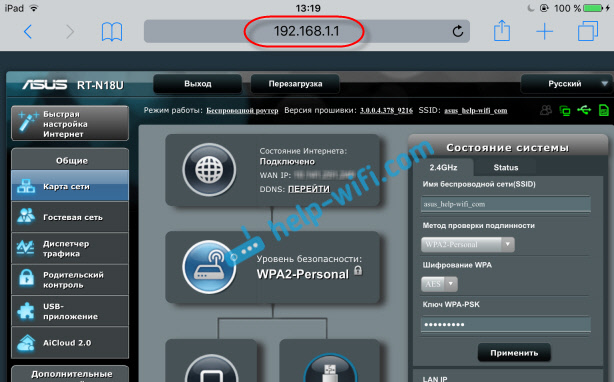
Дальше, на своем планшете, или смартфоне открываем любой браузер (Опера, Хром, Safari), в адресной строке набираем адрес 192.168.1.1, или 192.168.0.1 и переходим по нему. Адрес вашего роутера вы можете посмотреть на наклейке, которая обычно находится снизу самого устройства.
В зависимости от роутера, вы можете сразу попасть в настройки, либо же появится окно с запросом имени пользователя и пароля. Как правило, по умолчанию это admin и admin. Указываем их и попадаем в настройки. Можете глянуть универсальную инструкцию по входу в настройки маршрутизаторов.

Если все сделали правильно, то попадете в настройки вашего маршрутизатора. Я без проблем зашел в панель управления Tp-Link.

Настройка роутера Asus с планшета:
А дальше уже настраиваем как обычно. Если не знаете как настроить свой маршрутизатор, то смотрите инструкции у нас на сайте в разделе «Настройка роутера».
Важный момент при настройке роутера по Wi-Fi сети
В процессе настройки вы будете менять разные параметры, в том числе, настройки Wi-Fi сети. В основном, это имя сети и пароль. Так вот, когда вы поменяете имя вашей Wi-Fi сети, и установите пароль, то после сохранения настроек и перезагрузки роутера, могут возникнуть проблемы с подключением вашего планшета, или смартфона (с которого настраиваете) к вашей Wi-Fi сети.
В любом случае, нужно будет вручную, заново подключить устройство к своей сети. А если это не получится, будут появляться какие-то ошибки типа «не удалось подключится», то нужно просто удалить сеть на вашем мобильном устройстве, и подключится к ней заново.
На iPad, или iPhone просто нажимаем на нужную сеть, и выбираем «забыть эту сеть».

На Android устройствах нажимаем на нужную нам сеть, и выбираем «Удалить сеть».

После этого, подключитесь к своей сети указав установленный пароль.
Когда вы меняете параметры беспроводной сети в настройках роутера, то корректировать параметры нужно будет на всех подключенных устройствах.
Настроить маршрутизатор с планшета, или того же смартфона можно без проблем. Это не сложнее, чем настройка с помощью компьютера. Задавайте вопросы, и делитесь советами в комментариях!