
Друзья, эта статья будет посвящена еще одному «ростелекомовскому» роутеру Innbox E70 Iskratel. В помощь всем тем, кто столкнулся с какой-то проблемой и захотел решить ее самостоятельно без терзаний родных, близки и техподдержки своего провайдера. А так, конечно, же не стесняемся им звонить)
Статья будет ОЧЕНЬ краткой с фокусом лишь на самое важное, т.к. я уверен, что этот роутер никто в здравом уме не будет использовать по максимуму. Поэтому если вдруг остались какие-то вопросы – традиционно задаем их в комментарии.
Содержание
- Краткое описание
- Разъемы
- Индикаторы
- Подключение
- Вход в настройщик
- Быстрая настройка
- Ручная настройка
- Настройка интернета
- Режим моста
- IPTV
- Изменение пароля Wi-Fi
- Прошивка
- Полезные ссылки
- Инструкции
- Видео по теме
- Задать вопрос автору статьи
Краткое описание
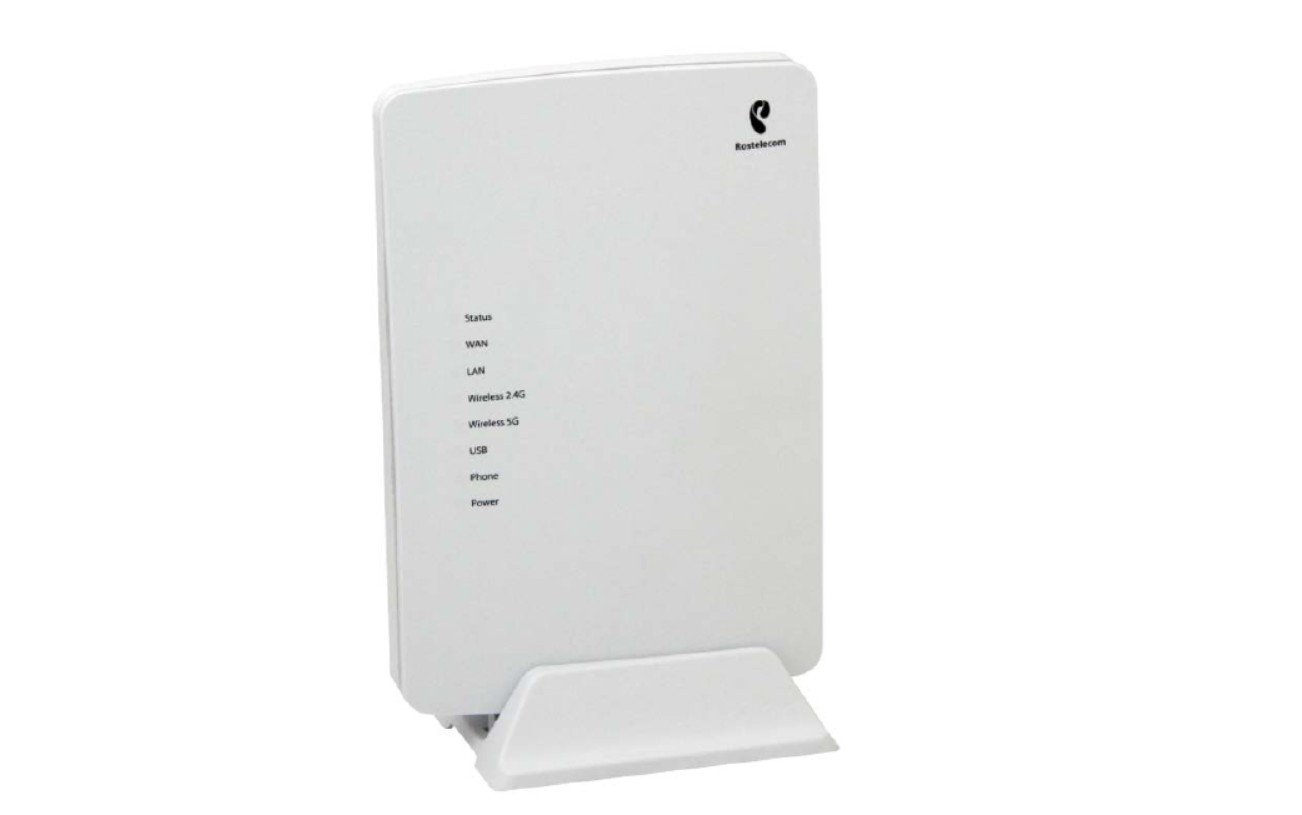
Сама по себе модель вполне даже допустима для текущего использования, но лично я продолжаю быть скептиком и ставлю домой модели других производителей:
- Wi-Fi 5 (802.11ac). Само по себе использование в роутере провайдера двухдиапазонного нормального Wi-Fi – это уже хорошо.
- Гигабитные порты (WAN и LAN).
- Наличие USB 3.0.
- Поддержка телефонии.
Разъемы
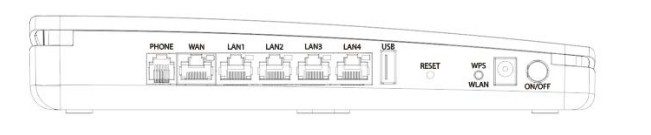
Сзади нас ожидает много интересных разъемов для подключения:
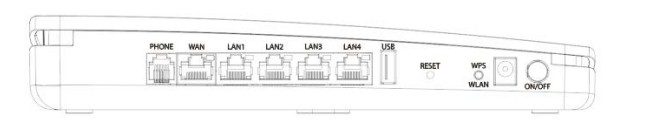
Слева-направо:
- PHONE. Сюда подключаем домашний телефон.
- WAN. Сюда подключаем провод интернета.
- LAN. Четыре порта для подключения домашних устройств – компьютер, телевизор, IPTV-приставка, игровая консоль и т.д.
- USB. Сюда подключаем внешние USB-устройства.
- Reset. Кнопка сброса на заводские настройки. Механизм сброса здесь немного странный – просто нажимаем на кнопку, индикаторы должны выключиться. Заходим в настройщик и сохраняем конфигурацию, иначе должно все откатиться.
- WPS/WLAN. Объединенная традиционная кнопку. Зажали надолго – выключится весь Wi-Fi, быстро нажали – активируется функция подключения устройств по WPS (подключение к Wi-Fi без пароля, если грубо).
- Power. Гнездо для адаптера питания.
- On/off. Физическая кнопка выключения роутера. Очень удобно для ручной перезагрузки.
Индикаторы
Роутер оснащен индикаторами. На всякий случай даю расшифровку по каждому из них.
- Status. Есть интернет или нет (в общем случае есть ли соединение). Горит – все нормально, мигает быстро – передаются данные, мигает медленно – обновляется прошивка.
- WAN. Индикатор порта WAN, подключено ли к нему что-то. Не горит, если линия не подключена или плохо кабелю стало. Горит зеленым – 1 Гбит/с. Горит оранжевым – линия 100 Мбит/с.
- LAN. Подключение локальных устройств к портам LAN.
- Wireless 2.4G и Wireless 5G. Статусы Wi-Fi точек доступа для 2.4 ГГц и 5 ГГц. Горит – включена, не горит – выключено, быстро мигает – идет передача данных, медленно мигает – активирована функция WPS.
- USB. Если горит – значит устройство подключено к USB.
- Phone. Если горит или мигает – телефонная линия подключена и доступна.
- Power. Горит всегда, если роутер подключен к питанию.
Подключение
Если все правильно подключить, то никаких проблем с настройкой не должно возникнуть. Большая часть обращений к нам упиралось именно в проблему с подключением. Поэтому относимся внимательно и с головой, даже по опытности впопыхах можно просто что-то напутать или забыть.
- Подключаем роутер к питанию. Убеждаемся, что индикатор POWER горит. Если не горит – не забываем, что здесь есть еще отдельная кнопка питания, которая может быть выключена.
- Подключаем кабель интернета в порт WAN.
Далее нужно подключить все локальные домашние устройства:
- Компьютер, игровые консоли, телевизоры и т.д. можно подключить по кабелю. Один конец кабеля вставляем в ваше устройство, другой в разъем LAN (любой, если используете IPTV приставку, рекомендую оставить для нее порт LAN4 свободным).
- IPTV приставка. Если будете настраивать как в этой инструкции, подключаем ее в разъем LAN
Некоторые роутеры изначально уже предустановлены, поэтому останется только их подключить к сети, и все заработает. Но для того же входа в настройщик для ручной настройки можно использовать два способа:
- Подключиться по кабелю. Так проще всего и меньше проблем.
- Подключиться по Wi-Fi. Удобно для настройки с телефона, но на этапе смены настроек Wi-Fi, возможно, придется переподключиться к сети с новыми настройками. Этот момент я отдельно вынес в разделе с настройками.
Вход в настройщик
Вход в настройки (если все подключили правильно, то никаких проблем не должно возникать):
Страница входа: 192.168.0.1 (можно перейти по ссылке)
Имя пользователя: admin
Пароль: (пустой, нет пароля, ничего вводить не нужно)
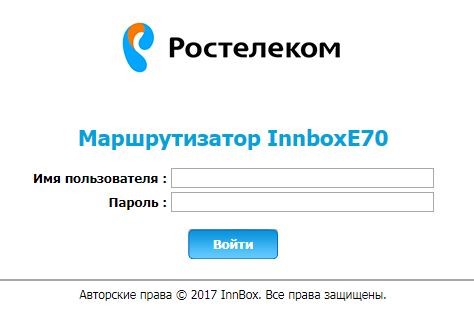
После авторизации вы попадете в настройщик роутера, где уже можно творить всякие добрые вещи во благо интернета в квартире.
Если логин и пароль вдруг не подходят, настоятельно рекомендую сделать сброс роутера на заводские настройки. Тогда точно всё подойдет.
Быстрая настройка
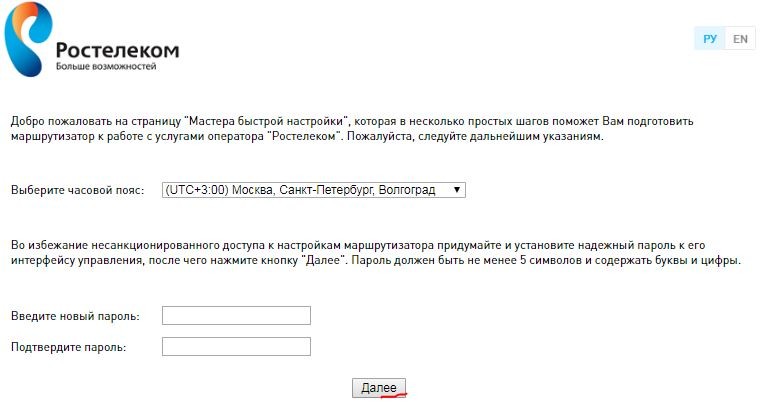
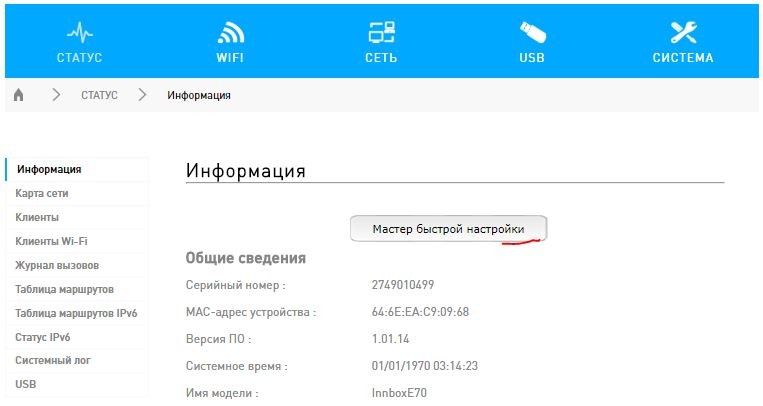
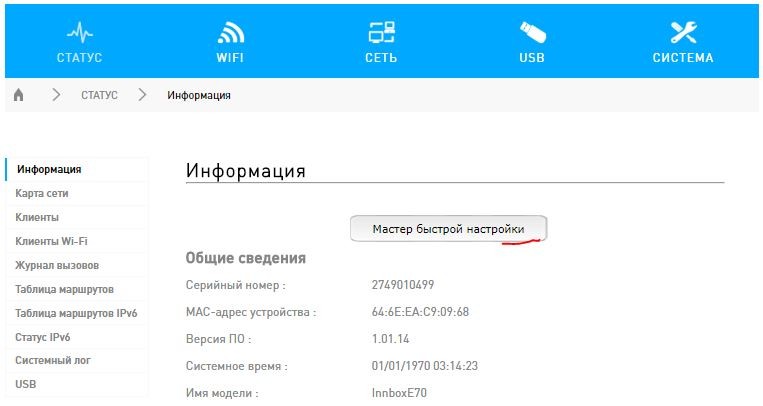
Сразу же после первой авторизации в роутере вы должны попасть в «Мастер быстрой настройки». Для простого домашнего пользователя это один из самых быстрых способов настроить свой роутер, чтобы все заработало. Есть и другой способ попасть сюда – через меню «СТАТУС – Информация» и нажать на кнопку «Мастер быстрой настройки». Но думаю, что вы уже попали сюда.
- На первом этапе нас попросят задать пароль к роутеру. Это пароль для доступа к этому конфигуратору (не путать с Wi-Fi, который настроится чуть позже). Задаем и нажимаем далее:
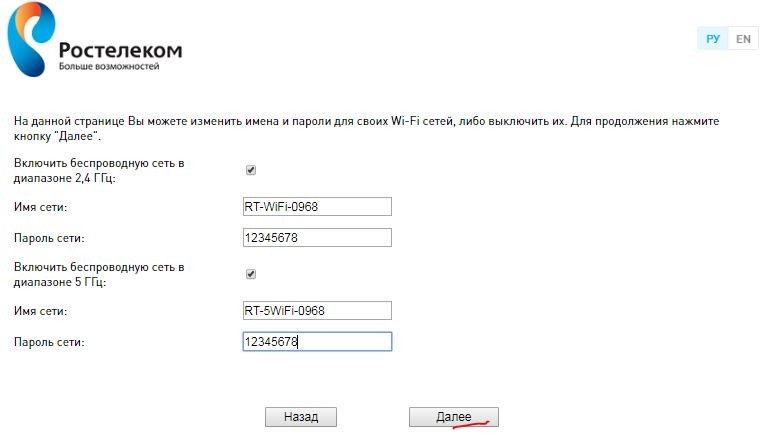
- На втором шаге настраиваем Wi-Fi. Задаем названия точек доступа для обеих сетей (2.4 ГГц и 5 ГГц) и ПАРОЛИ от них:
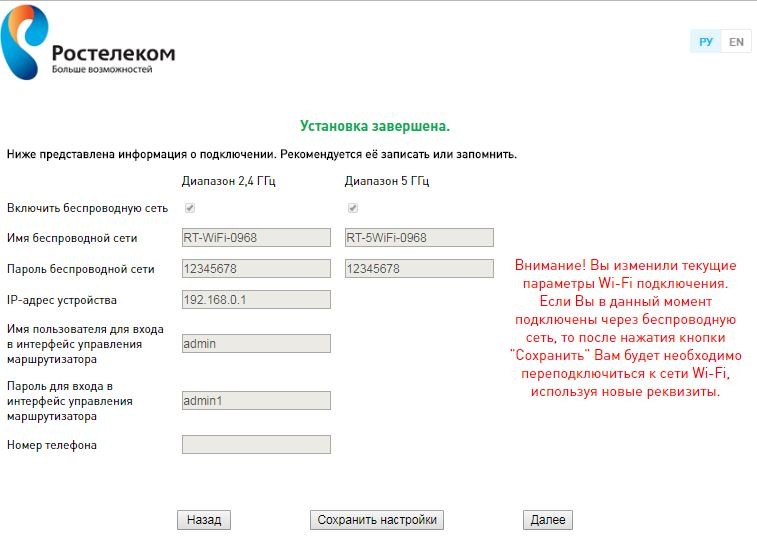
- Если вы были подключены к роутеру по Wi-Fi для первичной настройки, то после сохранения придется переподключиться к сети уже с теми значениями, которые ввели вы:
- Снова авторизуемся в настройщике и переходим в «Мастер быстрой настройки»:
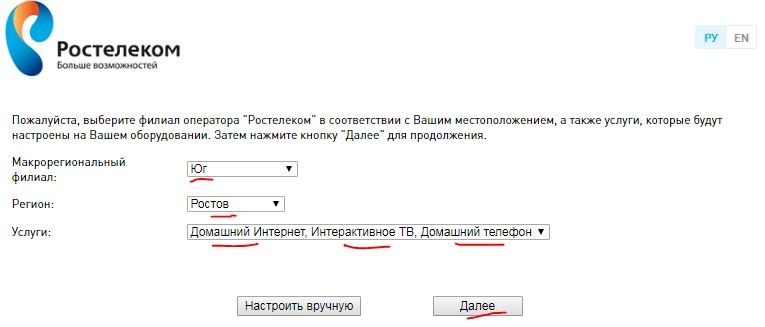
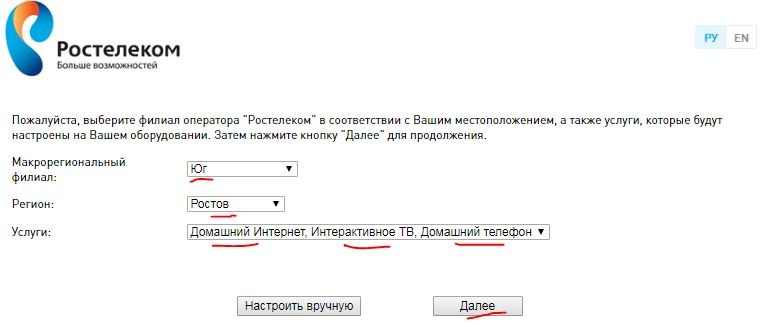
- Выбираем свое расположение (примерно, хотя можно и ошибиться, ничего страшного здесь нет) и подключаемые услуги (только интернет, интернет+тв, интернет+тв+домашний телефон). От этого выбора будет зависеть количество дальнейших шагов:
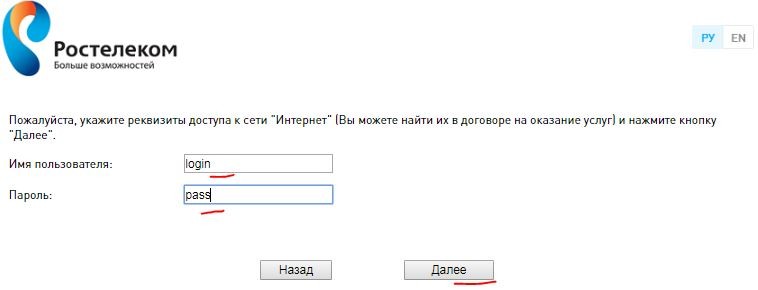
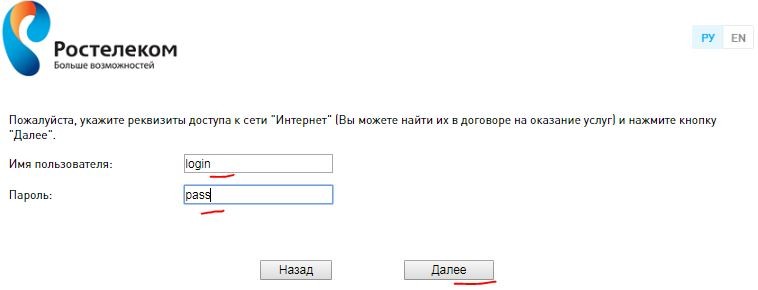
- Вводим логин и пароль от интернета (смотрим договор, уточняем у техподдержки или используем личный кабинет). По умолчанию тип подключения уже установлен как PPPoE, поэтому если вдруг вы будете подключать этот роутер к другому провайдеру, лучше на предыдущем шаге перейти в режим ручной настройки.
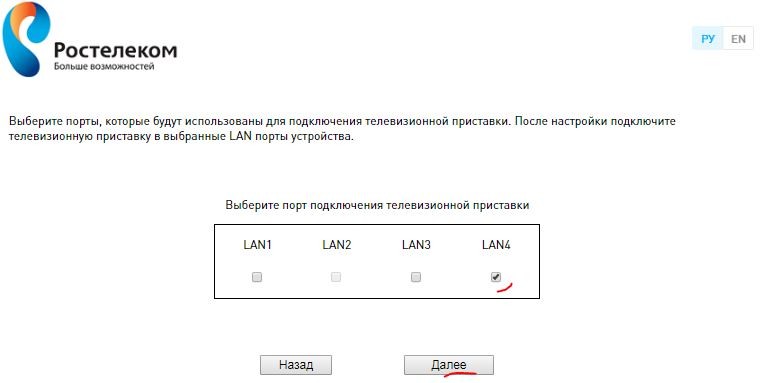
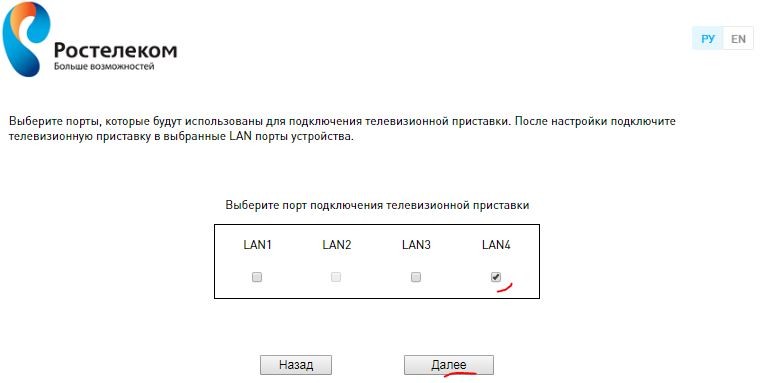
- Уточняем порт для подключения IPTV приставки. В нашем случае ставим четвертый порт:
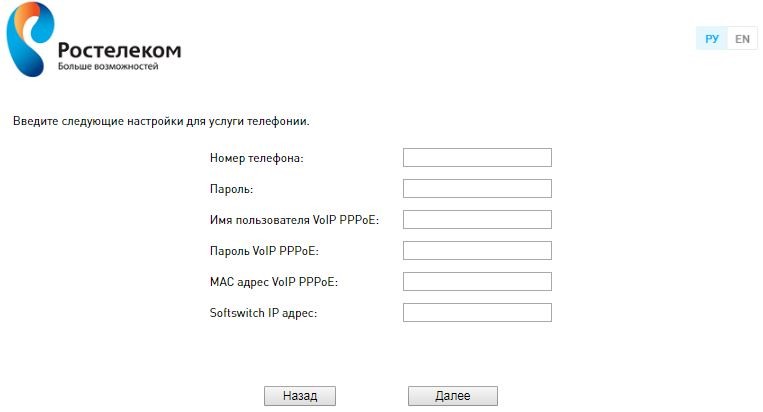
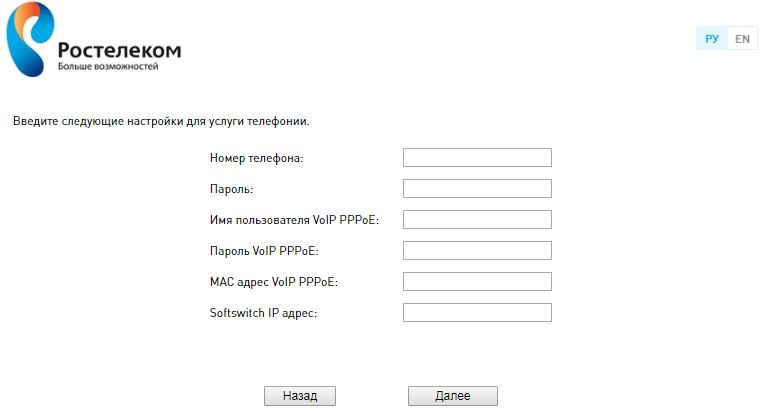
- Переходим к настройке домашнего телефона. Эти данные уточняем у провайдера, от региона и от времени они могут меняться. Попробуйте найти самостоятельно, если не получается – звоним в техподдержку:
Все готово. Остальные моменты можно детально настроить в режиме ручной настройки.
Ручная настройка
В этом разделе хотелось бы показать основные моменты по настройке интернета. Хотя вполне себе можно снова войти в «Мастер быстрой настройки» и пробежать по шагам, вполне себе можно изменять эти свойства по отдельности (например, изменили пароль от интернета, но свой старый Wi-Fi захотелось сохранить).
Настройка интернета
В меню настройщика переходим сюда:
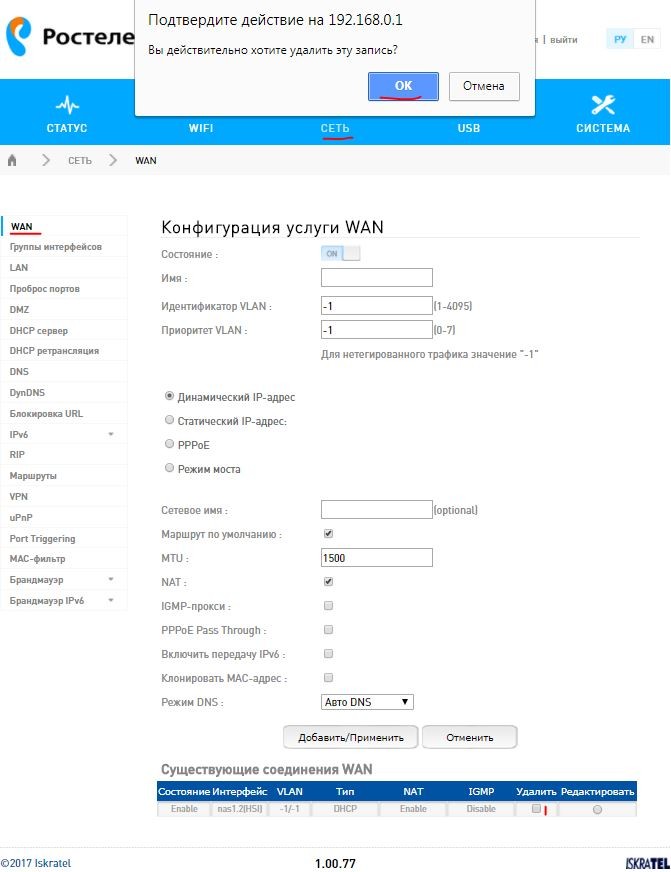
СЕТЬ – WAN
Если здесь пролистать до самого низу, то можно увидеть, что какое-то подключение уже добавлено. Если у вас также – смело удаляем его:
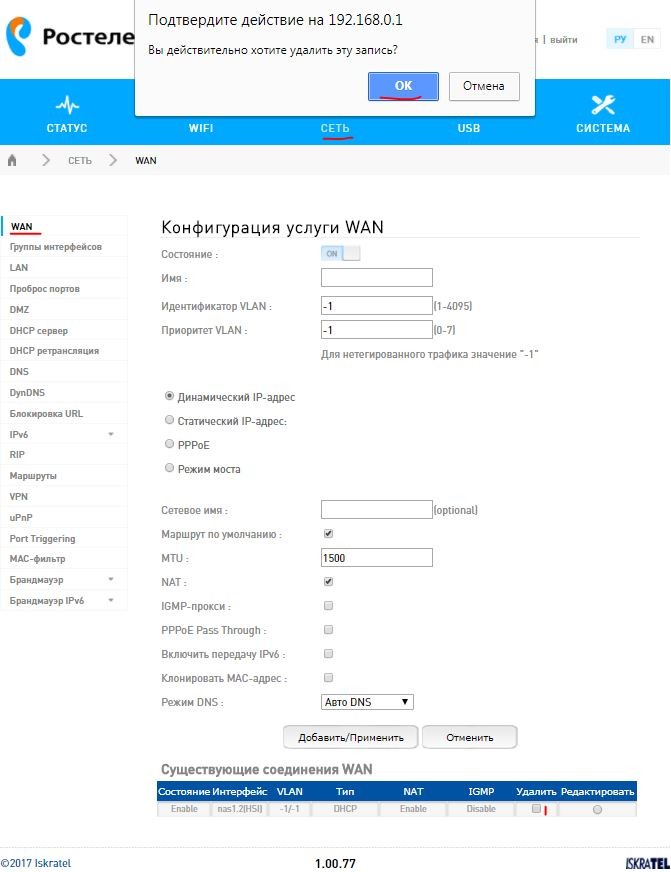
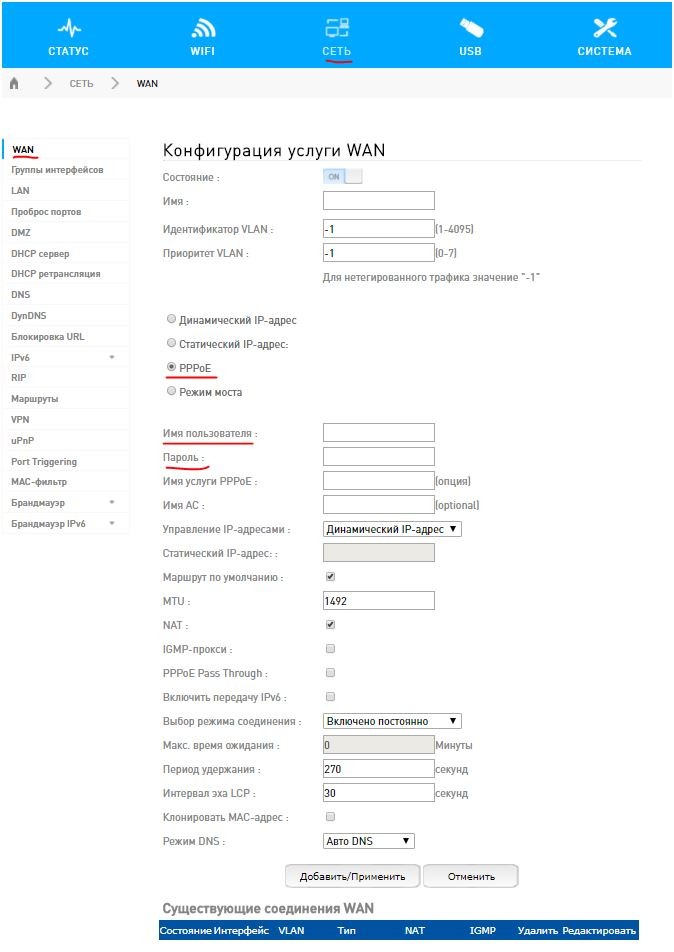
После этого добавляем новое подключение. Главные настройки для Ростелекома:
- Тип соединения: PPPoE (обычно именно так, но можете уточнить у техподдержки или глянуть в договор).
- Имя пользователя: смотрим договор.
- Пароль: смотрим договор.
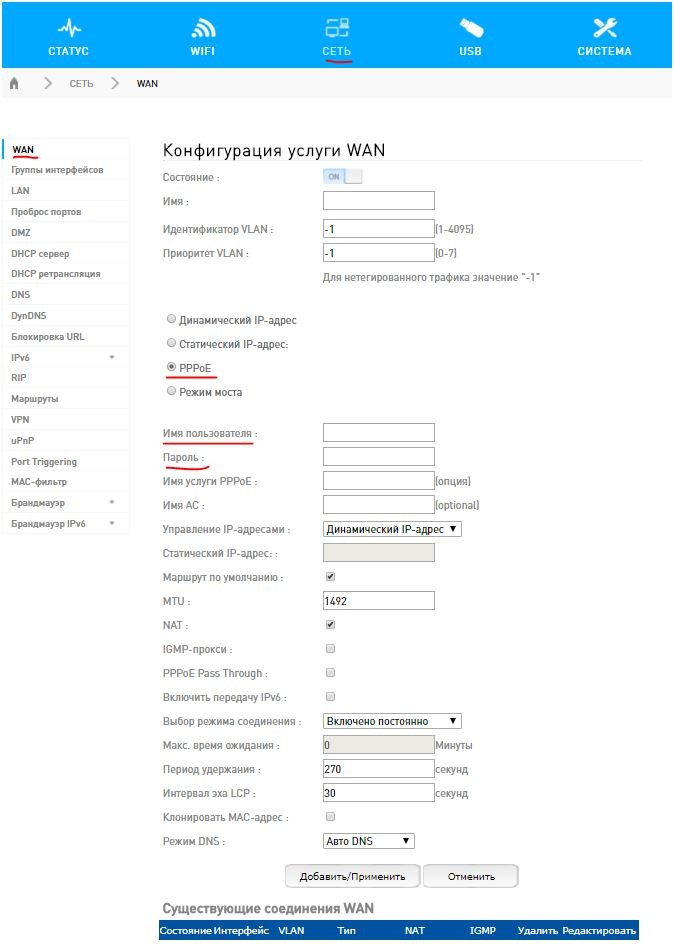
Все остальное можно оставлять как есть. После сохранения всё должно заработать.
Для справки. Если у вас используется тип подключения L2TP (например, тот же Билайн), то подключение к интернету нужно делать через меню «СЕТЬ – VPN» с вводом всех параметров из договора. И так все работает нормально.
Режим моста
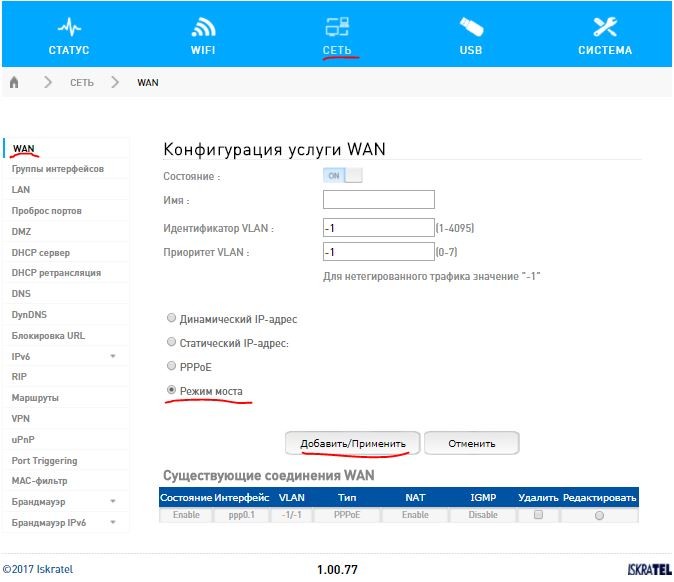
Были случаи, что этот роутер используют просто как посредника между нормальным роутером и провайдером (причины для Ростелекома я так и не нашел, может подскажете ее в комментариях). Для этой цели нужно роутер перевести в режим моста, а уже за ним для подключения к провайдеру использовать другой роутер или даже простой домашний компьютер с созданием подключения.
Для настройки как в прошлом разделе переходим в «Сеть – WAN», а вместо PPPoE добавляем «Режим моста»:
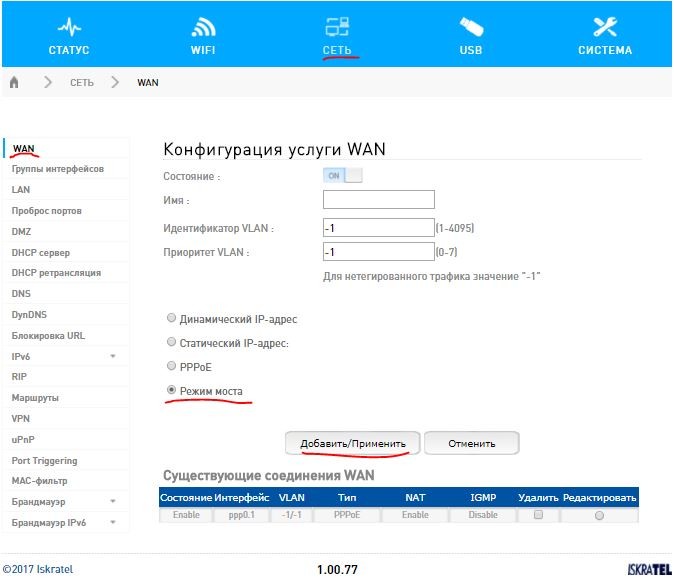
А далее уже подключайтесь как хотите, роутер больше в этом деле не принимает участия.
IPTV
Специального раздела на текущей версии прошивки для IPTV здесь нет, но подключение работает, если сделать так:
- Заходим в «Сеть – Группы интерфейсов» и создаем новую группу с именем «tv» (можно назвать как вам больше нравится):
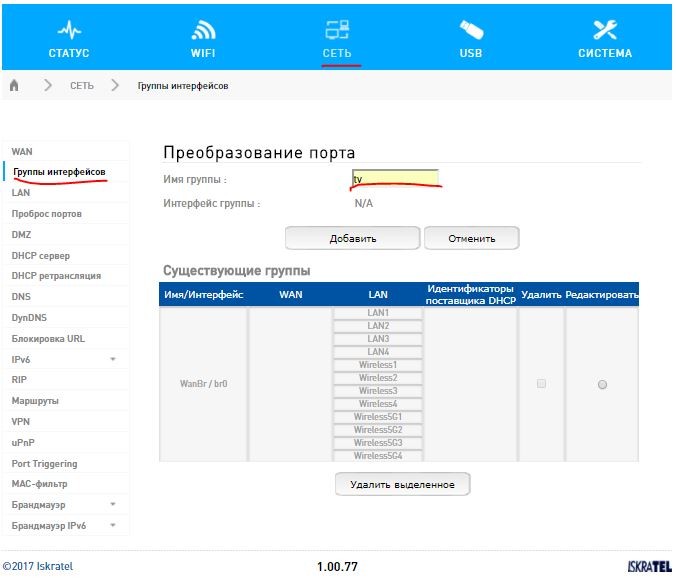
- Переходим к редактированию только что созданной группы:
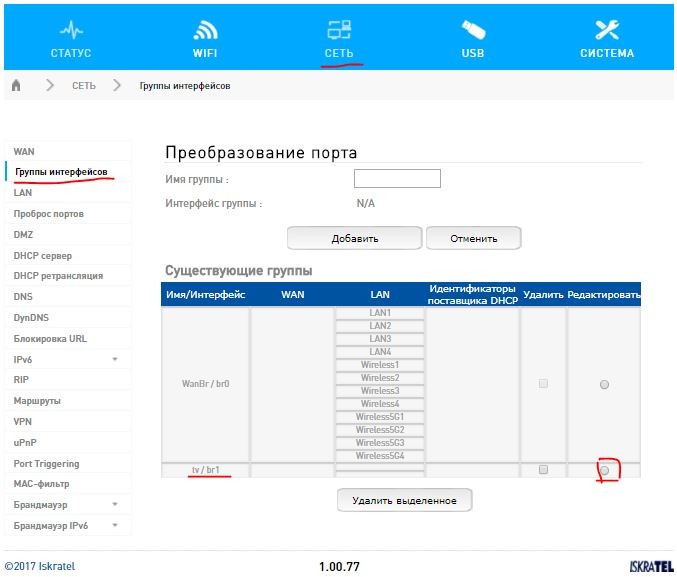
- Добавляем нужные интерфейсы, к которым будем цеплять нашу IPTV приставку. Здесь мы прокидываем ее на 4й порт (LAN4). Интерфейс WAN указываем как 2:
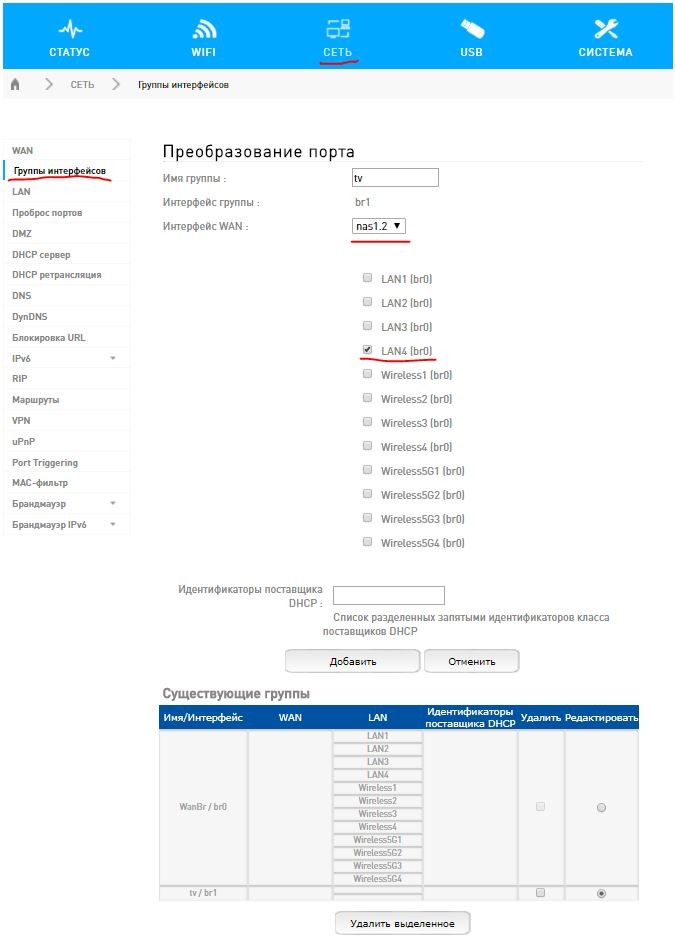
Все сохраняете, на всякий случай перезагружаете роутер, радуетесь.
Изменение пароля Wi-Fi
Расписывать особо не желаю – на панели для этой задачи вынесен отдельный раздел Wi-Fi, пользуемся.
Прошивка
Если вдруг появилось желание залить новую прошивку (или стороннюю), идем в «СИСТЕМА – Обновление ПО», выбираем свой файл прошивки и нажимаем на кнопку «Обновить»:
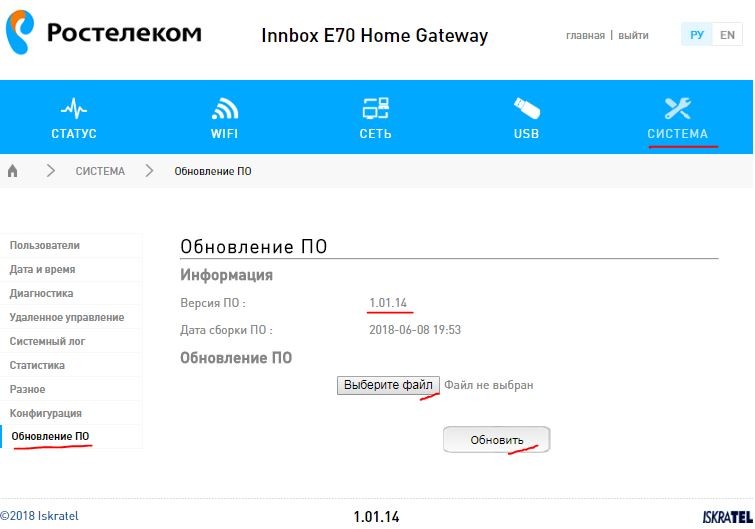
После обновления прошивки не забывает повторить процедуру настройки. Для некоторых регионов с разными типами подключения прошивки могут меняться – уточняем это уже на сайте своего региона, для всех остальных, выбирающих альтернативные прошивки – без разницы.
Полезные ссылки
Так как роутер получился вполне себе в меру народным, многие вещи при его использовании выходят за формат нашего портала. Поэтому оставляю ссылку на эту модель на 4PDA:
Страница Innbox E70 Iskratel
Там есть много чего интересного для любителей поколупаться в своем роутере и сделать его чуток умнее: доступ в инженерную морду, настройка SSH, прошивки, спецификации железа.
Инструкции
Специально для тех, кто любит читать официальные инструкции.
Скачать
Скачать
Видео по теме
Wifi роутер innbox e70 Ростелеком – это современное устройство, предоставляемое компанией Ростелеком своим абонентам для организации беспроводной сети в доме или офисе. Модель innbox e70 отличается высокой производительностью, надежностью и широкими функциональными возможностями, которые позволяют создать стабильное и безопасное подключение к интернету.
Из основных характеристик роутера innbox e70 можно выделить:
- Поддержку стандартов Wi-Fi 5 (802.11ac) и Wi-Fi 6 (802.11ax), что обеспечивает высокую скорость передачи данных и стабильный сигнал.
- Возможность использования двух диапазонов частот – 2,4 ГГц и 5 ГГц, что позволяет разгрузить сеть и обеспечить более качественное соединение.
- Встроенный мощный процессор и большой объем оперативной памяти, что обеспечивает быструю обработку данных и позволяет одновременно подключать несколько устройств.
Настройка роутера innbox e70 Ростелеком очень проста и доступна каждому пользователю без специальных знаний. Для этого необходимо подключить роутер к интернет-кабелю, включить устройство и следовать инструкциям, указанным в руководстве пользователя. В процессе настройки можно задать уникальное имя и пароль для вашей беспроводной сети, а также настроить другие дополнительные функции, включая блокировку определенных сайтов или установку родительского контроля.
Подключение к роутеру innbox e70 осуществляется через беспроводное соединение по Wi-Fi или посредством сетевого кабеля Ethernet. Данная модель также поддерживает функцию автоматического подключения с помощью технологии WPS, которая упрощает процесс подключения новых устройств к сети. Мощный сигнал и высокая пропускная способность позволяют обеспечить стабильное и быстрое интернет-соединение для всех подключенных устройств.
Содержание
- Компактный дизайн и передовые технологии
- Высокая скорость передачи данных и стабильное соединение
- Безопасность и защита от взломов
- Простая настройка и подключение к сети Ростелеком
- Дополнительные возможности и функции роутера innbox e70
Компактный дизайн и передовые технологии
Wifi роутер innbox e70 Ростелеком представляет собой устройство с компактным дизайном, что позволяет его легко разместить в любом месте вашего дома или офиса. Благодаря своим габаритам, роутер не занимает много места и не теряет своей функциональности.
Оснащенный передовыми технологиями, роутер innbox e70 обеспечивает высокую скорость передачи данных и стабильное подключение к интернету. Модель поддерживает стандарты Wi-Fi 802.11ac и 802.11n, что позволяет обеспечить беспроводной доступ к высокоскоростному интернету и улучшить производительность сети в целом.
Благодаря применению двухдиапазонной Wi-Fi-технологии, роутер способен работать одновременно в двух частотных диапазонах — 2,4 ГГц и 5 ГГц. Это позволяет устройству легко справляться с высокими скоростями передачи данных и использовать наиболее свободные каналы, что снижает возможность перегрузки сети и обеспечивает более стабильное подключение.
innbox e70 также обладает функцией Smart Wi-Fi, которая позволяет распределять трафик между устройствами в сети эффективным образом, что повышает производительность сети в целом. Кроме того, роутер поддерживает технологии Beamforming и MIMO, которые значительно улучшают качество и стабильность беспроводного сигнала, обеспечивая более высокую скорость передачи данных.
Благодаря своим передовым технологиям и компактному дизайну, Wifi роутер innbox e70 Ростелеком является отличным решением для создания стабильной и быстрой сети в вашем доме или офисе.
Высокая скорость передачи данных и стабильное соединение
Wifi роутер innbox e70 Ростелеком обеспечивает высокую скорость передачи данных и стабильное соединение, что делает его идеальным решением для домашней сети.
Скорость передачи данных достигает до 1 Гбит/с, что позволяет потоково смотреть видео высокого качества, играть в онлайн-игры и загружать файлы без задержек и прерываний.
Благодаря двум диапазонам частот — 2,4 ГГц и 5 ГГц — роутер обеспечивает стабильное соединение даже при наличии помех от других устройств или беспроводных сетей.
Технологии MIMO и Beamforming улучшают качество сигнала и позволяют добиться большего радиуса покрытия сети.
- MIMO (Multiple-Input, Multiple-Output) — технология, которая позволяет передавать и принимать несколько потоков данных одновременно, что повышает пропускную способность сети.
- Beamforming — технология, которая усиливает сигнал в направлении устройств, соединенных с роутером, что позволяет улучшить качество и стабильность соединения.
Более того, роутер innbox e70 Ростелеком поддерживает стандарты беспроводной связи Wi-Fi 802.11ac и Wi-Fi 802.11n, что обеспечивает совместимость с большинством устройств и высокую скорость передачи данных.
Использование wifi роутера innbox e70 Ростелеком позволяет наслаждаться высокой скоростью передачи данных и стабильным соединением в вашей домашней сети.
Безопасность и защита от взломов
Wifi роутер innbox e70 Ростелеком обладает встроенными функциями безопасности, которые защищают вашу сеть от несанкционированного доступа и взлома.
Во-первых, роутер поддерживает защищенное подключение по протоколу WPA2, который считается наиболее надежным на сегодняшний день. Этот протокол обеспечивает шифрование передаваемых данных и защищает вашу сеть от перехвата информации.
Во-вторых, роутер имеет возможность установки пароля на доступ к его настройкам. Это позволяет предотвратить возможность изменения параметров роутера со стороны постороннего пользователя.
Также, в innbox e70 присутствует функция фильтрации MAC-адресов. Вы можете указать список допустимых MAC-адресов, и только устройства с указанными адресами будут иметь доступ к сети.
Если вы обнаружите подозрительную активность в своей сети или сомневаетесь в безопасности, рекомендуется сменить пароль на доступ к роутеру и проверить список подключенных устройств на предмет несанкционированного доступа.
Простая настройка и подключение к сети Ростелеком
Для того чтобы настроить и подключить роутер innbox e70 Ростелеком к сети провайдера, следуйте инструкциям ниже:
| Шаг | Описание |
|---|---|
| 1 | Подключите роутер к электрической сети и подождите, пока индикаторы питания и подключения загорятся. |
| 2 | Подключите роутер к источнику интернета с помощью Ethernet-кабеля. Обычно, для подключения к сети Ростелеком, необходимо подключить кабель к порту WAN роутера и LAN-порту модема. |
| 3 | Откройте браузер на вашем компьютере и введите следующий адрес в адресной строке: 192.168.1.1. Нажмите Enter. |
| 4 | В появившемся окне введите логин и пароль по умолчанию для доступа к настройкам роутера. Обычно они указаны на наклейке на дне роутера. Если наклейки нет или данные неизвестны, свяжитесь с технической поддержкой Ростелеком. |
| 5 | После успешной авторизации вам будет доступно меню роутера. В нем вы сможете настроить параметры сети и подключение к интернету. |
| 6 | Пройдите по вкладкам меню и настройте необходимые параметры, такие как имя сети (SSID) и пароль для подключения к Wi-Fi. |
| 7 | После сохранения настроек, роутер будет перезагружен и применит новые параметры. Подключите все устройства к сети Wi-Fi с использованием нового SSID и пароля. |
| 8 | Проверьте подключение к интернету на всех устройствах, чтобы убедиться, что настройка роутера прошла успешно. |
Дополнительные возможности и функции роутера innbox e70
1. Беспроводное подключение
Роутер innbox e70 поддерживает беспроводную технологию Wi-Fi, которая позволяет подключать к интернету устройства без проводов. Вы можете подключить к роутеру смартфоны, планшеты, ноутбуки и другие устройства с поддержкой Wi-Fi.
2. Гостевая сеть
Innbox e70 позволяет создать отдельную гостевую сеть, которую можно использовать для временного подключения гостей к интернету без предоставления доступа к вашей основной сети. Это удобное решение, которое обеспечивает безопасность вашей домашней сети.
3. VPN-сервер
С помощью роутера innbox e70 вы можете создать виртуальную частную сеть (VPN), которая позволит вам безопасно обмениваться данными через интернет. VPN-сервер обеспечивает защиту данных и повышает безопасность вашего интернет-соединения.
4. Наследование портов
innbox e70 поддерживает функцию наследования портов (port forwarding), которая позволяет направлять входящий трафик на определенный порт вашего устройства. Это полезно, если вы хотите запустить на своем устройстве сервер для игр или веб-сайт.
5. Родительский контроль
С помощью роутера innbox e70 вы можете установить родительский контроль, который ограничит доступ к определенным веб-сайтам или ограничит время использования интернета для определенных устройств. Это пригодится в семьях, где необходимо контролировать доступ к интернету.
6. Управление через мобильное приложение
Вы можете управлять роутером innbox e70 через мобильное приложение, которое позволяет вам настраивать параметры сети, проверять подключенные устройства и управлять другими функциями роутера прямо с вашего смартфона.
Все эти дополнительные возможности и функции делают роутер innbox e70 от Ростелеком универсальным и удобным в использовании. Вы можете настроить его под свои потребности и обеспечить безопасную и стабильную работу вашей домашней Wi-Fi сети.
Роутер Ростелеком Inbox E70 – популярное устройство, предоставляемое провайдером для подключения к интернету. Однако, если вы хотите сменить провайдера, вам может потребоваться перенастроить роутер. В этой статье мы расскажем вам о том, как подробно настроить Ростелеком Inbox E70 под другого провайдера.
Первым шагом вам необходимо убедиться, что вы имеете доступ к административной панели роутера. Для этого откройте браузер и введите IP-адрес своего роутера в строку адреса. Обычно адрес административной панели указан на задней панели роутера. Введите логин и пароль, указанные на устройстве или в документации. Если вы не знаете логин и пароль, попробуйте стандартные комбинации: admin/admin, admin/1234 или admin/password.
После успешного входа в административную панель роутера вам необходимо найти раздел «Настройки сети» или «WAN». В этом разделе вы сможете изменить настройки подключения к интернету. Обычно вам потребуется ввести логин и пароль вашего нового провайдера, а также выбрать тип подключения (PPPoE, DHCP или статический IP).
После внесения всех необходимых изменений не забудьте сохранить настройки и перезагрузить роутер. После перезагрузки ваш Ростелеком Inbox E70 будет готов к работе с новым провайдером.
Следуя этой подробной инструкции, вы сможете легко настроить роутер Ростелеком Inbox E70 под другого провайдера. Не забудьте сохранить все настройки и перезагрузить устройство после внесения изменений. Удачной работы с новым провайдером!
Содержание
- Как настроить роутер Ростелеком Inbox E70 под другого провайдера
- Шаг 1: Настройка соединения
- Шаг 2: Вход в административную панель роутера
- Шаг 3: Изменение настроек сетевого соединения
- Шаг 4: Ввод параметров нового провайдера
Как настроить роутер Ростелеком Inbox E70 под другого провайдера
Если вы хотите использовать роутер Ростелеком Inbox E70 с другим провайдером, вам необходимо выполнить некоторые настройки. Ниже приведена подробная инструкция по настройке данного роутера под другого провайдера.
- Подключите роутер к компьютеру с помощью Ethernet-кабеля и включите его.
- Откройте любой веб-браузер и в адресной строке введите IP-адрес роутера. По умолчанию это 192.168.1.1. Нажмите Enter.
- Вас попросят ввести логин и пароль для доступа к роутеру. По умолчанию логин — admin, пароль — admin. Введите эти данные и нажмите Вход.
- Вам будет предложено выбрать режим работы интернета. Выберите режим «Соединение по PPPoE».
- Введите логин и пароль, предоставленные вашим новым провайдером. Если у вас нет этих данных, свяжитесь с вашим провайдером для получения информации о логине и пароле.
- Нажмите на кнопку «Применить» или «Сохранить», чтобы сохранить настройки.
- Перезагрузите роутер.
После выполнения этих шагов, ваш роутер Ростелеком Inbox E70 будет настроен под другого провайдера. Убедитесь, что у вас есть правильные данные вашего нового провайдера, чтобы успешно завершить настройку.
Шаг 1: Настройка соединения
Перед началом настройки роутера Ростелеком Inbox E70 под другого провайдера важно убедиться, что у вас имеется правильное подключение к интернету. Для этого следуйте инструкциям ниже:
1. Подключите роутер к Интернету
Вставьте Ethernet-кабель в порт WAN на задней панели роутера и подключите другой конец к модему или сетевому разъему провайдера. Убедитесь, что соединение прочное и надежное.
2. Включите роутер
Подключите роутер к источнику питания и включите его, нажав на кнопку питания. Дождитесь, пока все индикаторы на передней панели роутера загорятся или начнут мигать, что будет означать успешное включение.
3. Подключите компьютер к роутеру
Используя Ethernet-кабель, подключите свой компьютер или ноутбук к одному из портов LAN на задней панели роутера. Убедитесь, что соединение кабелей прочное и надежное.
4. Проверьте подключение
Откройте веб-браузер и в адресной строке введите IP-адрес роутера (обычно 192.168.1.1). Нажмите клавишу «Enter» или «Go». Если вы видите страницу входа в административный интерфейс роутера, значит, вы успешно подключились к нему.
5. Введите данные вашего провайдера
В административном интерфейсе роутера найдите раздел «Настройки соединения» или «WAN» и введите необходимую информацию, предоставленную вашим провайдером. Вам могут потребоваться следующие данные:
- Тип соединения: выберите тип подключения, который предоставляется вашим провайдером. Это может быть PPPoE, DHCP или статический IP, в зависимости от требований провайдера.
- Имя пользователя и пароль: введите учетные данные, предоставленные вашим провайдером, если они требуются для подключения.
- Сервер DNS: введите адреса DNS-сервера вашего провайдера. Вам могут потребоваться как первичный, так и вторичный адреса.
6. Сохраните настройки и перезагрузите роутер
После ввода всех необходимых данных нажмите кнопку «Сохранить», чтобы применить изменения. Затем перезагрузите роутер, чтобы новые настройки вступили в силу.
После выполнения всех указанных шагов вы должны успешно настроить соединение на роутере Ростелеком Inbox E70 под другого провайдера.
Шаг 2: Вход в административную панель роутера
Чтобы настроить роутер Ростелеком Inbox E70 под другого провайдера, необходимо войти в административную панель устройства. Для этого выполните следующие действия:
- Откройте веб-браузер на компьютере и введите в адресной строке IP-адрес роутера. Обычно это 192.168.1.1 или 192.168.0.1. Нажмите клавишу Enter.
- Откроется страница входа в административную панель роутера. Введите логин и пароль. Обычно это admin/admin или root/admin. Если вы не знаете учетные данные, попробуйте использовать стандартные комбинации для данной модели роутера. Если они не подходят, обратитесь к инструкции по эксплуатации роутера или свяжитесь с технической поддержкой провайдера.
- После успешной аутентификации вы попадете в административную панель роутера.
Теперь вы готовы приступить к настройке роутера Ростелеком Inbox E70 под другого провайдера.
Шаг 3: Изменение настроек сетевого соединения
После входа в интерфейс администратора роутера Ростелеком Inbox E70, перейдите в раздел «Настройки сети».
Здесь вы найдете поля, в которых можно изменить настройки сетевого соединения.
1. IP-адрес: Введите новый IP-адрес для вашего роутера. Рекомендуется использовать адрес в той же подсети, что и ваш провайдер.
2. Маска подсети: Введите новую маску подсети. Она должна соответствовать маске вашего провайдера.
3. Шлюз по умолчанию: Введите IP-адрес шлюза, предоставленный вашим провайдером.
4. DNS-серверы: Введите IP-адреса DNS-серверов, предоставленные вашим провайдером.
5. DHCP-сервер: Если вы хотите использовать встроенный DHCP-сервер роутера для автоматической настройки сети, установите флажок «Включить». В противном случае, установите флажок «Выключить» и введите настройки сети вручную.
6. Имя хоста: Введите имя хоста, если требуется вашим провайдером или если вы хотите указать свое собственное имя для роутера.
После внесения изменений в настройки сетевого соединения, нажмите кнопку «Сохранить» или «Применить», чтобы применить изменения.
Теперь настройки сетевого соединения вашего роутера Ростелеком Inbox E70 изменены на настройки, предоставленные вам провайдером.
Шаг 4: Ввод параметров нового провайдера
На этом шаге вам потребуется ввести параметры нового провайдера, чтобы установить соединение с интернетом:
- Откройте веб-браузер на вашем компьютере и введите в адресной строке IP-адрес вашего роутера. Обычно это 192.168.1.1 или 192.168.0.1. Нажмите Enter, чтобы открыть страницу настроек роутера.
- Введите логин и пароль администратора, чтобы получить доступ к настройкам роутера. Обычно логин и пароль по умолчанию — admin.
- На странице настроек роутера найдите раздел WAN или Интернет-подключение.
- Выберите тип подключения, поддерживаемый вашим новым провайдером. Обычно это PPPoE (Point-to-Point Protocol over Ethernet) или DHCP (Dynamic Host Configuration Protocol).
- Введите данные, предоставленные новым провайдером, в соответствующие поля в разделе настроек подключения. Это может быть имя пользователя (логин), пароль и другие параметры. Уточните эти данные у своего провайдера.
- Сохраните внесенные изменения, нажав кнопку «Сохранить» или «Применить».
После внесения параметров нового провайдера, роутер будет настроен для использования интернет-подключения от вашего нового провайдера.
Друзья, эта статья будет посвящена еще одному роутеру Ростелеком Innbox E70 Iskratel. В помощь всем тем, кто столкнулся с какой-то проблемой и хочет решить ее самостоятельно без мучений родных, близкой и технической поддержки своего провайдера. И, конечно же, не стесняйтесь им звонить)
Статья будет ОЧЕНЬ короткой, сосредоточившись только на самом важном. Я уверен, что никто в здравом уме не будет использовать этот роутер на полную катушку. Поэтому, если вдруг возникнут какие-то вопросы, традиционно задаем их в комментариях.
Содержание
- Краткое описание
- Разъемы
- Индикаторы
- Подключение
- Вход в настройщик
- Быстрая настройка
- Ручная настройка
- Настройка интернета
- Режим моста
- IPTV
- Изменение пароля Wi-Fi
- Прошивка
- Полезные ссылки
- Инструкции
Краткое описание
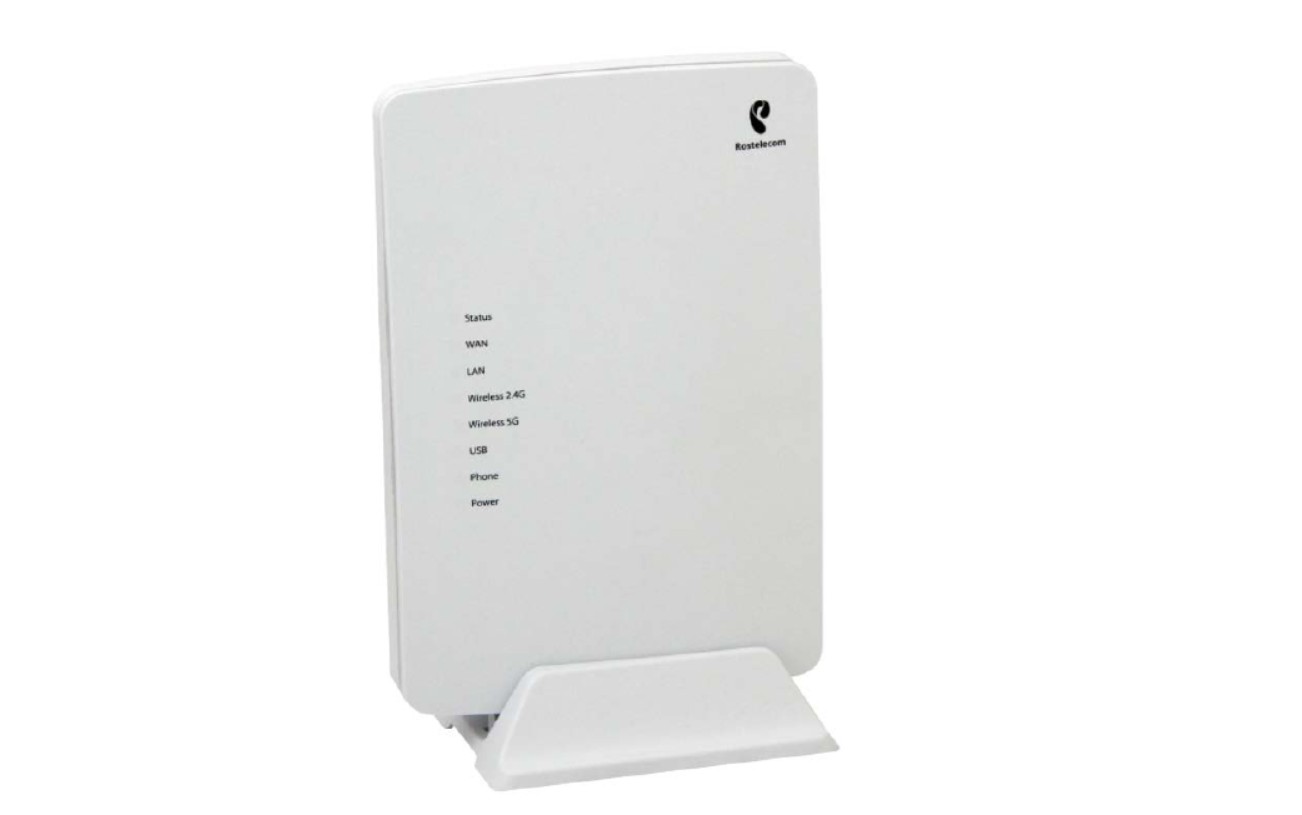
Сама модель вполне приемлема для текущего использования, но лично я остаюсь настроенным скептически и ставлю дома модели других производителей:
- Wi-Fi 5 (802.11ac). Само по себе использование обычного двухдиапазонного Wi-Fi провайдера на роутере уже хорошо.
- Гигабитные порты (WAN и LAN).
- Наличие USB 3.0.
- Поддержка по телефону.
Разъемы
Позади нас много интересных разъемов для подключения:
Слева направо:
- ТЕЛЕФОН. Здесь мы подключаем домашний телефон.
- Бледный. Сюда же подключаем интернет-кабель.
- Lana Четыре порта для подключения домашних устройств: компьютер, телевизор, IPTV-приставка, игровая приставка и т.д.
- USB. Сюда подключаются внешние USB-устройства.
- Начать сначала. Кнопка сброса до заводских настроек. Механизм сброса здесь немного странный — достаточно нажать кнопку, индикаторы должны погаснуть. Заходим в кастомайзер и сохраняем настройки, иначе все должно откатиться.
- WPS/WLAN. Традиционная кнопка прилагается. Долго держать — все вайфай отключится, быстро нажать — активируется функция подключения устройств по WPS (подключиться к вайфаю без пароля, если грубо).
- Энергия. Штекер для адаптера питания.
- Вкл выкл. Физическая кнопка выключения роутера. Очень полезно для ручного сброса.
Индикаторы
Роутер оснащен индикаторами. На всякий случай привожу расшифровку каждой из них.
- Условие. Интернет есть или нет (в общем связь есть). Горит — все хорошо, быстро мигает — идет передача данных, медленно мигает — идет обновление прошивки.
- Бледный. Индикатор порта WAN, если к нему что-то подключено. Выключите питание, если линия не подключена или кабель поврежден. Сплошной зеленый — 1 Гбит/с. Сплошной оранжевый: канал со скоростью 100 Мбит/с.
- Lana Подключение локальных устройств к портам LAN.
- Беспроводная связь 2.4G и беспроводная связь 5G. Состояния точек доступа Wi-Fi для 2,4 ГГц и 5 ГГц Горит — горит, не горит — не горит, быстрое мигание — идет передача данных, медленное мигание — функция WPS активирована.
- USB. Если он горит, это означает, что устройство подключено к USB.
- Телефон. Если он горит или мигает, телефонная линия подключена и доступна.
- Энергия. Он всегда горит, когда роутер подключен к сети.
Подключение
Если все подключено правильно, то проблем с настройкой быть не должно. Большинство звонков, которые мы получили, были основаны на проблемах со связью. Поэтому относимся аккуратно и с головой, даже по опыту в спешке можно что-то просто перепутать или забыть.
Далее необходимо подключить все локальные домашние устройства:
- Компьютер, игровые приставки, телевизоры и т д можно подключить кабелем. Вставляем один конец кабеля в ваше устройство, другой в разъем LAN (любой, если вы используете декодер IPTV, то рекомендую порт LAN4 оставить свободным для него).
- Декодер IPTV. Если настроить как в этой инструкции, подключаем в LAN разъем
Некоторые роутеры уже предустановлены, так что остается только подключить их к сети и все заработает. Но для того же входа в кастомайзер для ручной настройки можно использовать два метода:
- Подключить по кабелю. Это самое простое и наименее сложное.
- Подключиться через Wi-Fi. Удобно настраивать с телефона, но на этапе изменения настроек Wi-Fi может потребоваться повторное подключение к сети с новыми настройками. Я сделал этот пункт отдельно в разделе конфигурации.
Вход в настройщик
Вход в настройки (если все подключено правильно, то проблем возникнуть не должно):
Страница входа: 192.168.0.1 (можно перейти по ссылке)
Имя пользователя: администратор
Пароль: (пусто, без пароля, ничего вводить не нужно)
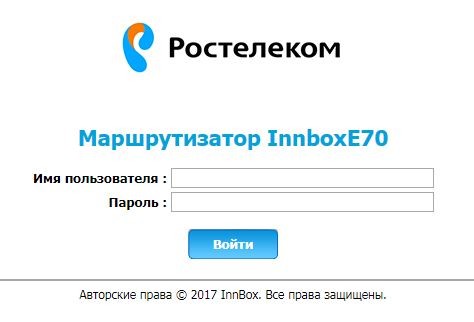
После авторизации вы попадете в настройщик роутера, где уже сможете делать всякие добрые дела на благо интернета в квартире.
Если логин и пароль вдруг не подходят, настоятельно рекомендую сбросить роутер до заводских настроек. Тогда точно будет идеально.
Быстрая настройка
Сразу после первой авторизации на роутере нужно войти в «Мастер быстрой настройки». Для среднего домашнего пользователя это один из самых быстрых способов настроить маршрутизатор и запустить его. Есть еще один способ попасть сюда: через меню «СОСТОЯНИЕ — Информация» и нажать кнопку «Мастер быстрой настройки». Но я думаю, что вы уже здесь.
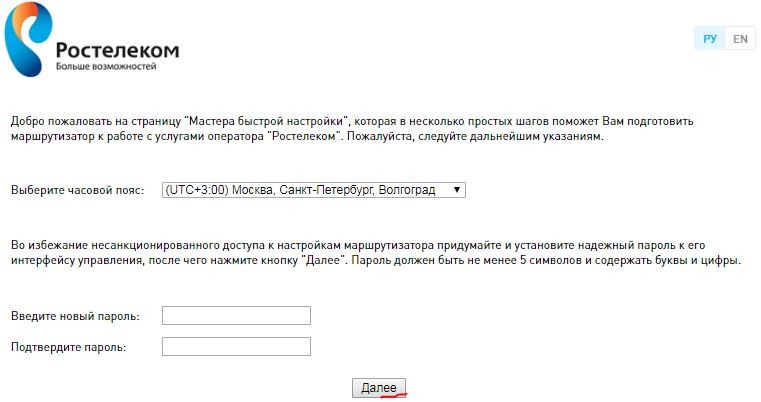
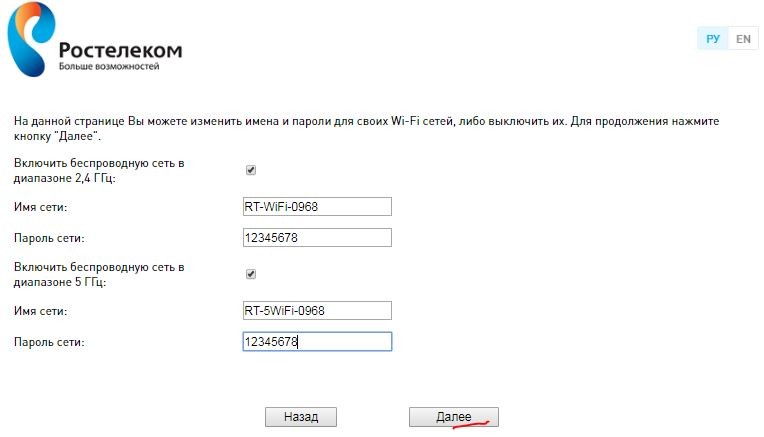
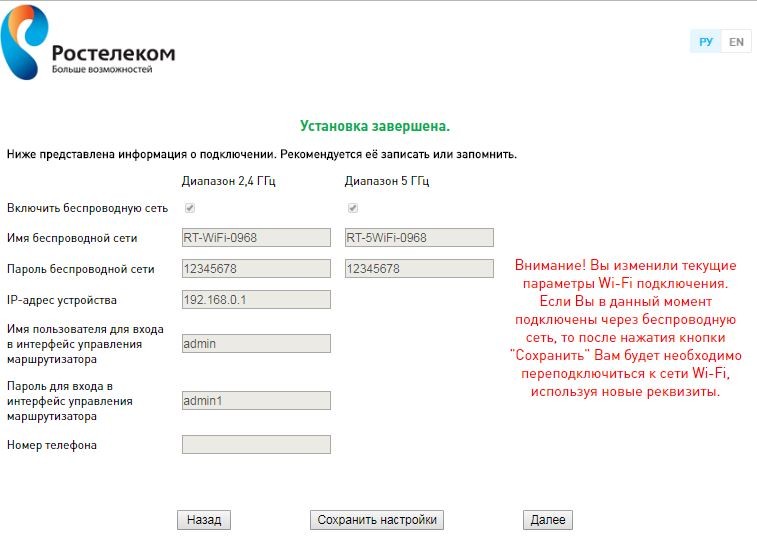
Все готово. Остальные точки можно точно отрегулировать в режиме ручной настройки.
Ручная настройка
В этом разделе я хотел бы показать основные моменты, касающиеся настроек Интернета. Хотя вполне возможно, что вы снова войдете в «Мастер быстрой настройки» и будете следовать инструкциям, вполне возможно, что вы изменили эти свойства по отдельности (например, вы изменили свой интернет-пароль, но хотели сохранить свой старый Wi-Fi).
Настройка интернета
Перейдите в меню настроек здесь:
СЕТЬ-WAN
Если вы прокрутите страницу вниз, вы увидите, что какое-то соединение уже добавлено. Если он у вас тоже есть, смело удаляйте его:
После этого добавьте новое соединение. Основные настройки для Ростелеком:
- Тип подключения: PPPoE (обычно есть, но можно уточнить в техподдержке или посмотреть договор).
- Имя пользователя: Посмотрите договор.
- Пароль: см договор.
Все остальное можно оставить как есть. После сохранения все должно работать.
Для справки. Если вы используете тип подключения L2TP (например, тот же Билайн), то подключаться к интернету нужно через меню «СЕТЬ — VPN», вводя все параметры договора. А так все нормально работает.
Режим моста
Были случаи, когда этот роутер просто использовался как посредник между обычным роутером и провайдером (причину ростелекома я так и не нашел, может подскажете в комментариях). Для этого нужно переключить роутер в режим моста, а затем подключиться к провайдеру, использовать другой роутер или даже простой домашний компьютер с созданием подключения.
Для настройки, как и в предыдущем разделе, переходим в «Сеть — WAN», а вместо PPPoE добавляем «Режим моста»:
А дальше подключайтесь как хотите, роутер в этом деле уже не участвует.
IPTV
Специального раздела о текущей версии прошивки для IPTV нет, но подключение работает, если сделать так:
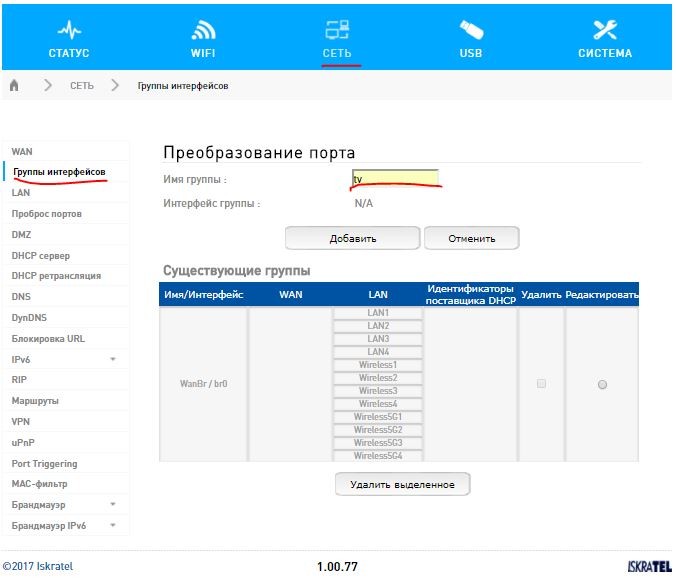
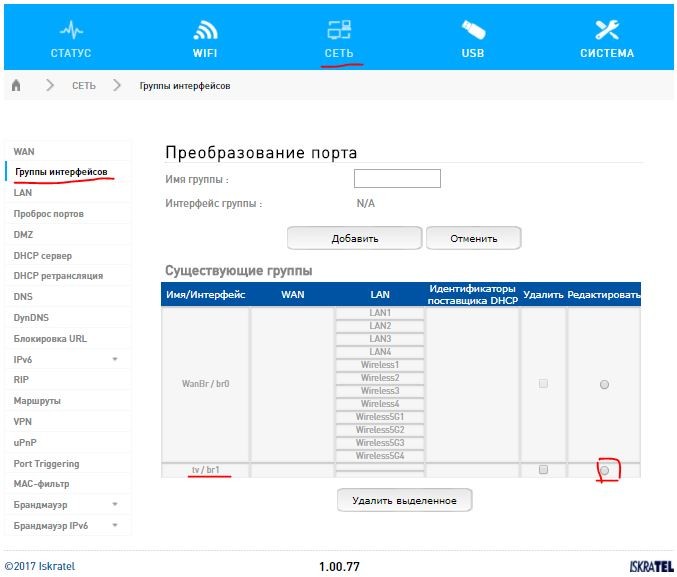
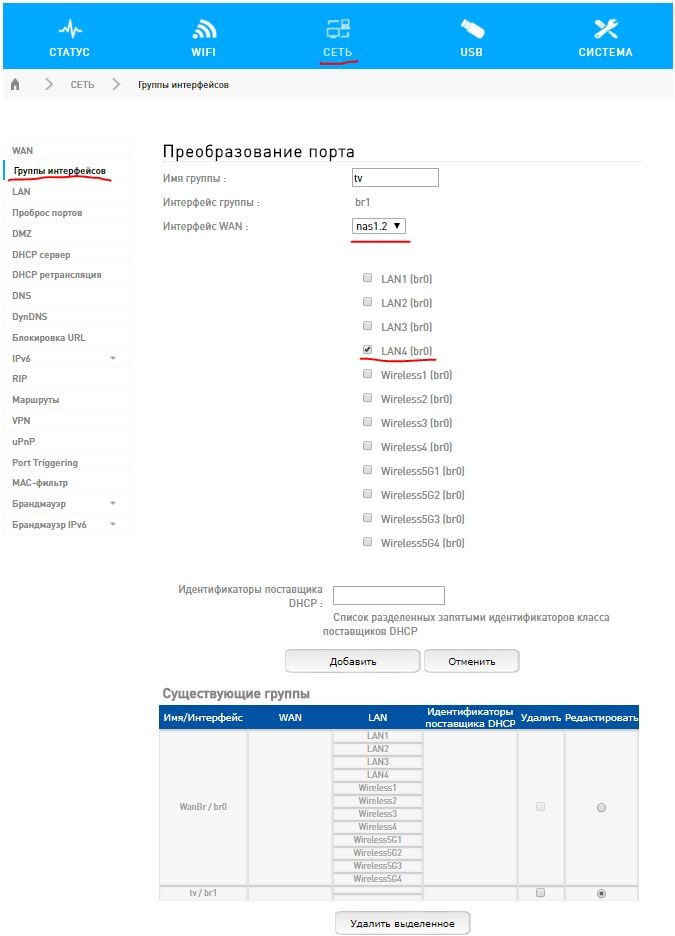
Сохраните все, на всякий случай перезагрузите роутер, радуйтесь.
Изменение пароля Wi-Fi
Расписывать особо не хочу — для этой задачи на панели вынесен отдельный раздел Wi-Fi, пользуемся им.
Прошивка
Если вы вдруг захотите загрузить новую (или стороннюю) прошивку, зайдите в «СИСТЕМА — Обновление ПО», выберите файл своей прошивки и нажмите кнопку «Обновить»:
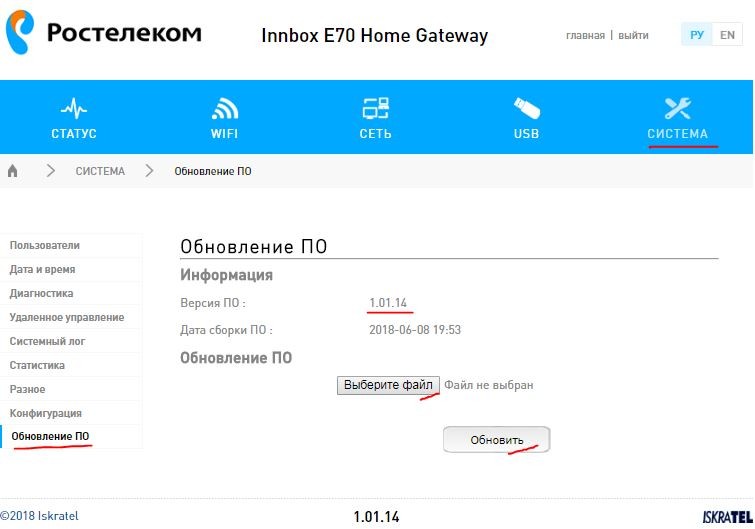
После обновления прошивки не забудьте повторить процедуру настройки. Для некоторых регионов с разными типами подключения прошивка может меняться; Мы уже дали понять на сайте нашего региона, для всех остальных, кто выбирает альтернативную прошивку, это не имеет значения.
Полезные ссылки
Поскольку роутер оказался достаточно популярным, насколько это возможно, многие вещи при его использовании выходят за рамки формата нашего портала. Поэтому оставляю ссылку на эту модель на 4PDA:
Страница Innbox E70 Iskratel
Есть много интересного для любителей повозиться со своим роутером и сделать его чуточку умнее: доступ к инженерной части, настройка SSH, прошивка, характеристики железа.
Инструкции
Специально для тех, кто любит читать официальные инструкции.
Роутеры играют важную роль в нашей жизни, обеспечивая стабильное подключение к интернету. Роутер Ростелеком Inbox E70 – популярная модель, которую часто используют абоненты данного интернет-провайдера. Чтобы настроить технику под свои нужды, требуется войти в настройки роутера, а для этого необходимо знать пароль и логин.
В данной статье мы расскажем о том, как войти на роутер Ростелеком Inbox E70 в несколько простых шагов. Независимо от того, нужно вам изменить Wi-Fi пароль, настроить фильтры доступа или провести другие манипуляции с настройками роутера, мы подготовили подробную пошаговую инструкцию, которая поможет вам выполнить задачу легко и быстро.
Прежде чем приступить к входу в настройки роутера, убедитесь, что у вас есть доступ к локальной сети. Подключитесь к роутеру Ростелеком Inbox E70 через Wi-Fi или Ethernet кабель.
Помните, что при входе в настройки роутера Ростелеком Inbox E70 необходимо вводить правильный логин и пароль, чтобы получить полный доступ к функционалу роутера. В противном случае, вы можете ограничить свои возможности и не сможете настроить роутер по своему усмотрению.
Содержание
- Как войти на роутер Ростелеком Inbox E70
- Пошаговая инструкция
- Подготовка к входу
- Проверка подключения к роутеру
- Установка необходимых программ на компьютер
- Вход на роутер
Как войти на роутер Ростелеком Inbox E70
Для входа в настройки роутера Ростелеком Inbox E70, выполните следующие действия:
- Подключите ваш компьютер или ноутбук к роутеру через Wi-Fi-соединение или с помощью Ethernet-кабеля.
- Откройте любой веб-браузер на вашем компьютере.
- В адресной строке введите IP-адрес роутера. По умолчанию это 192.168.1.1.
- Нажмите клавишу Enter или перейдите по указанному адресу.
- Откроется страница авторизации, где вам нужно будет ввести логин и пароль.
- Логин по умолчанию: admin
- Пароль по умолчанию: admin
Если вы ранее меняли логин и пароль, введите свои текущие учетные данные. Если вы забыли логин или пароль, вам потребуется сбросить настройки роутера до заводских.
После успешной авторизации вы получите доступ к настройкам роутера Ростелеком Inbox E70, где вы сможете настроить Wi-Fi, безопасность, провести обновление прошивки и другие полезные функции.
Пошаговая инструкция
- Подключите компьютер к роутеру Ростелеком Inbox E70 с помощью сетевого кабеля.
- Откройте любой веб-браузер на компьютере и введите в адресной строке IP-адрес роутера. По умолчанию IP-адрес роутера Ростелеком Inbox E70 — 192.168.1.1
- Нажмите клавишу Enter, чтобы перейти на страницу входа в роутер.
- Введите логин и пароль для доступа к роутеру. По умолчанию логин — admin, пароль — admin. Если вы его изменяли, введите соответствующие данные.
- После успешной авторизации вы будете перенаправлены на главную страницу настроек роутера.
- На главной странице роутера найдите раздел настройки Wi-Fi.
- Откройте настройки Wi-Fi и выберите опцию «Включить Wi-Fi».
- Настройте параметры Wi-Fi сети, такие как имя сети (SSID) и пароль.
- Сохраните изменения и закройте страницу настроек роутера.
- Теперь вы можете подключиться к Wi-Fi сети роутера Ростелеком Inbox E70 с помощью устройств, поддерживающих Wi-Fi.
Подготовка к входу
Перед тем как зайти на роутер Ростелеком Inbox E70, важно выполнить несколько подготовительных шагов:
| Шаг 1: | Убедитесь, что ваш компьютер подключен к роутеру сетевым кабелем или через Wi-Fi. |
| Шаг 2: | Убедитесь, что у вас есть правильное адрес входа на роутер (обычно 192.168.1.1). |
| Шаг 3: | Убедитесь, что вы знаете логин и пароль для входа на роутер. Если вы не уверены, обратитесь в службу поддержки Ростелеком для получения этой информации. |
| Шаг 4: | Убедитесь, что ваш компьютер имеет установленный и работающий браузер (например, Google Chrome, Mozilla Firefox или Internet Explorer). |
После выполнения всех этих шагов вы будете готовы войти на роутер Ростелеком Inbox E70.
Проверка подключения к роутеру
Прежде чем начать настройку роутера Ростелеком Inbox E70, необходимо убедиться в правильности подключения устройства к вашему компьютеру.
Проверьте следующее:
-
Убедитесь, что роутер включен и правильно подключен к источнику питания.
-
Проверьте соединение между роутером и компьютером при помощи сетевого кабеля. Убедитесь, что кабель надежно подключен и не поврежден.
-
Убедитесь, что компьютер правильно подключен к роутеру с помощью сетевого кабеля. Проверьте, что кабель подключен к соответствующему порту на роутере и на вашем компьютере.
-
Проверьте, что индикаторы на роутере светятся, указывая на установленное подключение.
Если все проверки пройдены успешно и вы уверены в правильности подключения, теперь вы готовы войти в настройки роутера.
Установка необходимых программ на компьютер
Перед началом настройки роутера Ростелеком Inbox E70 на компьютер необходимо установить следующие программы:
| 1. | Веб-браузер | – программа для работы с интернет-страницами. Рекомендуется использовать актуальные версии популярных браузеров, таких как Google Chrome, Mozilla Firefox или Microsoft Edge. |
| 2. | Терминал или Командная строка | – это инструмент для выполнения команд операционной системы. В Windows используется Командная строка, в macOS и Linux – Терминал. Эти программы необходимы для ввода консольных команд при настройке роутера. |
| 3. | FTP-клиент | – программа для передачи файлов по протоколу FTP (File Transfer Protocol). Например, можно использовать программу FileZilla, которая является бесплатной и популярной у пользователя. |
После установки необходимых программ их можно использовать для настройки роутера Ростелеком Inbox E70. Приступаем к следующему этапу – подключению к роутеру.
Вход на роутер
Для входа на роутер Ростелеком Inbox E70 выполните следующие шаги:
| Шаг 1: | Откройте любой веб-браузер на вашем компьютере или смартфоне. |
| Шаг 2: | В адресной строке введите IP-адрес вашего роутера. Обычно это 192.168.1.1 или 192.168.0.1. Нажмите Enter. |
| Шаг 3: | Вы должны увидеть страницу авторизации роутера. |
| Шаг 4: | Введите логин и пароль. Обычно это admin и admin (настройки по умолчанию) или вы можете использовать учетные данные, созданные вами при первичной настройке роутера. |
| Шаг 5: | Нажмите кнопку «Войти» или «OK». |
После успешной авторизации вы получите доступ к панели управления роутера, где сможете настраивать различные параметры подключения, безопасности и другие функции роутера Ростелеком Inbox E70.