
С появлением беспроводных сетей Wi-Fi все больше людей предпочитают подключать свои устройства к интернету без использования проводов. И в этом случае возникает проблема, как подключить принтер к Wi-Fi сети. Одним из решений этой задачи является использование роутера с функцией принт сервера USB.
Принт сервер USB – это устройство, позволяющее обмениваться данными между компьютерами и принтерами через USB-порт. Роутер, оснащенный такой функцией, позволяет подключить принтер к его USB-порту и использовать его как сетевой принтер в Wi-Fi сети. Таким образом, вы можете распечатывать документы с любого устройства, подключенного к этой сети, не обязательно иметь проводное подключение к принтеру.
Удобство использования роутера с функцией принт сервера USB заключается также в том, что вы можете подключить не только один принтер, но и другие USB-устройства, такие как внешние жесткие диски или флешки. Таким образом, вы получаете доступ к этим устройствам из любой точки Wi-Fi сети и можете использовать их функционал с любого подключенного устройства.
Таким образом, роутер с функцией принт сервера USB предоставляет возможность совместного использования принтера и других USB-устройств в Wi-Fi сети. Это значительно упрощает работу с принтером и позволяет комфортно пользоваться его возможностями.
Содержание
- Устройство и принцип работы
- Преимущества подключения принтера через роутер
- Доступ к принтеру с любого устройства в сети
- Удобство и экономия ресурсов с принт сервером USB
- Совместимость и гибкость настроек
Устройство и принцип работы
Роутер с функцией принт сервера USB представляет собой сетевое устройство, позволяющее подключить принтер к Wi-Fi сети. Оно состоит из роутера, который обеспечивает беспроводное соединение с устройствами в сети, и USB-порта, к которому можно подключить принтер.
Принцип работы роутера с принт сервером USB заключается в следующем:
- Роутер подключается к локальной сети и интернету.
- Принтер подключается к USB-порту роутера.
- Настройки роутера позволяют определить принтер в сети и назначить ему сетевой адрес.
- Устройства в Wi-Fi сети могут обращаться к принтеру через роутер.
Когда устройство в сети отправляет печатную задачу на принтер, данные сначала передаются по Wi-Fi к роутеру, затем роутер передает их на принтер через USB-порт. Таким образом, все устройства в сети могут использовать принтер без необходимости подключать его непосредственно к каждому устройству.
Роутер с функцией принт сервера USB позволяет значительно упростить использование принтера в современной беспроводной сети, обеспечивая доступ к нему со всех устройств в сети.
Преимущества подключения принтера через роутер
Подключение принтера к Wi-Fi сети через роутер с функцией принт сервера USB имеет ряд преимуществ:
1. Удобство использования
При подключении принтера непосредственно к роутеру, нет необходимости проводить кабели от принтера к компьютеру. Это облегчает процесс печати и позволяет разместить принтер в удобном для вас месте.
2. Общий доступ к принтеру
Если ваш принтер подключен к роутеру, все устройства в сети Wi-Fi получают доступ к нему. Это особенно удобно, если у вас есть несколько компьютеров или мобильных устройств, с которых нужно распечатать документы.
3. Улучшение безопасности сети
Подключение принтера к роутеру позволяет улучшить безопасность вашей Wi-Fi сети. Вы можете сконфигурировать роутер таким образом, чтобы печать была доступна только авторизованным пользователям, что помогает предотвратить несанкционированный доступ к вашим документам.
4. Печать с мобильных устройств
Многие роутеры с поддержкой принт сервера USB обеспечивают возможность печати с мобильных устройств. Таким образом, вы можете печатать документы непосредственно с вашего смартфона или планшета, без необходимости подключения к компьютеру.
Выводя принтер на новый уровень удобства и функциональности, подключение его через роутер с функцией принт сервера USB является отличным выбором для использования в Wi-Fi сети.
Доступ к принтеру с любого устройства в сети
Роутер с функцией принт сервера USB предоставляет возможность подключить принтер к Wi-Fi сети и получить доступ к нему с любого устройства, подключенного к этой сети.
Благодаря этой функции, вам больше не придется физически подключать принтер к компьютеру, чтобы печатать документы. Теперь вы можете подключить принтер к USB-порту роутера и использовать его через Wi-Fi сеть с любого устройства — компьютера, ноутбука, смартфона или планшета.
Чтобы получить доступ к принтеру, вам нужно всего лишь установить драйверы на устройство, с которого вы планируете осуществлять печать. После этого вы сможете отправлять на печать документы с этого устройства на принтер, подключенный к роутеру. К тому же, если роутер с функцией принт сервера поддерживает многофункциональные принтеры, то вы сможете не только печатать, но и сканировать документы прямо с устройства.
Таким образом, удобство использования принтера в Wi-Fi сети значительно возрастает благодаря роутеру с функцией принт сервера USB.
Удобство и экономия ресурсов с принт сервером USB
Одним из основных преимуществ принт сервера USB является его удобство использования. Вместо постоянного подключения принтера к компьютеру через провод, пользователь может подключить его к роутеру с помощью принт сервера. Это особенно удобно, если в сети находится несколько компьютеров и требуется обеспечить доступ к принтеру всем пользователям.
Благодаря принт серверу USB также достигается экономия ресурсов. Поскольку принтер подключен к роутеру, он может быть использован несколькими компьютерами одновременно. Это позволяет избежать необходимости покупки отдельного принтера для каждого компьютера, что существенно снижает затраты на оборудование.
Принт сервер USB – это отличное решение для организации беспроводной печати в домашней или офисной сети. Удобство его использования и экономия ресурсов делают его незаменимым инструментом для всех, кто часто пользуется принтером и стремится оптимизировать рабочие процессы.
Совместимость и гибкость настроек
Роутер с функцией принт сервера USB обладает высокой совместимостью и гибкостью настроек, позволяя подключать к сети различные модели принтеров.
Данный роутер совместим с большинством USB-принтеров на рынке, что значительно расширяет возможности пользователей. Независимо от того, является ли принтер старым или новым, широкая совместимость роутера обеспечивает возможность подключения любой модели.
Гибкость настроек роутера позволяет пользователям настраивать параметры печати согласно своим требованиям. Благодаря наличию интерфейса управления, пользователь может выбрать оптимальные настройки для качества печати, формата документа, типа бумаги и других параметров. Это позволяет достигнуть максимальной эффективности работы принтера при подключении к Wi-Fi сети.
Кроме того, роутер с функцией принт сервера USB позволяет устанавливать пароль и ограничивать доступ к устройству. Эта функция обеспечивает безопасность и защиту данных пользователя.
В современном мире все больше устройств подключаются к сети без проводов. И наш принтер не является исключением. Настраивая принт сервер на wifi роутере, мы сможем отправлять печать документов со своих устройств, находясь в любой точке дома или офиса, даже без физического подключения к принтеру.
Первым шагом в настройке принт сервера на wifi роутере является проверка совместимости вашего принтера с данной функцией. Не все модели принтеров поддерживают работу через принт сервер. Если вы не уверены, можно проверить в документации к принтеру или на официальном сайте производителя.
Если ваш принтер поддерживает принт сервер, следующим шагом будет подключение его к wifi роутеру. Для этого необходимо войти в настройки роутера через браузер и найти раздел настройки wifi или сети. Здесь нужно будет указать SSID и пароль вашей домашней сети, чтобы принт сервер мог подключиться к wifi сети.
Важно помнить, что каждый роутер может иметь разные настройки, поэтому убедитесь, что следуете инструкциям к вашей конкретной модели.
После успешного подключения принт сервера к wifi роутеру можно установить соответствующий драйвер на свое устройство. Это может быть ПК, ноутбук, смартфон или планшет. Обычно драйверы для принтеров можно скачать с сайта производителя или использовать диск с поставкой.
После установки драйвера на свое устройство, принт сервер будет автоматически найден в списке доступных принтеров. После выбора нужно выполнить небольшие настройки, такие как размер бумаги, ориентацию, цветность и прочее. После этого вы сможете напечатать документы с любого своего устройства через принт сервер на wifi роутере.
Содержание
- Выбор необходимого оборудования для настройки
- Подключение принтера к wifi роутеру
- Настройка принт сервера на WiFi роутере
- Шаг 1: Проверьте совместимость вашего принтера
- Шаг 2: Подключите принтер к WiFi роутеру
- Шаг 3: Откройте веб-интерфейс роутера
- Шаг 4: Найдите раздел «Принт сервер»
- Шаг 5: Включите функцию принт сервера
- Шаг 6: Настройте сетевые параметры принт сервера
- Шаг 7: Подключите устройства к принт серверу
- Шаг 8: Проверьте печать
Выбор необходимого оборудования для настройки
Настройка принт сервера на Wi-Fi роутере может потребовать следующего оборудования:
- Wi-Fi роутер: для создания беспроводной сети, к которой будет подключаться ваш принтер.
- Принтер: должен поддерживать подключение по сети и иметь Ethernet или USB-порт.
- Кабель Ethernet: если ваш принтер не имеет встроенного Wi-Fi модуля, вам потребуется кабель Ethernet для подключения принтера к роутеру.
- Компьютер или смартфон: для настройки принт сервера вам потребуется доступ к настройкам роутера с помощью компьютера или смартфона.
Подключение принтера к wifi роутеру
Для подключения принтера к wifi роутеру необходимо выполнить следующие шаги:
- Убедитесь, что принтер поддерживает беспроводное подключение и имеет встроенный wifi модуль или подключающийся через USB wifi адаптер.
- Включите принтер и установите его вблизи wifi роутера.
- В меню принтера найдите и выберите опцию «Настройки сети» или «Сетевые настройки».
- Выберите опцию «Беспроводное подключение» или «Wi-Fi».
- Найдите свою wifi сеть в списке доступных сетей и выберите ее.
- Введите пароль от wifi сети, если требуется.
- Дождитесь подтверждения успешного подключения принтера к wifi роутеру.
- Настройте драйвер принтера на компьютере для печати через wifi сеть.
После завершения этих шагов принтер будет подключен к wifi роутеру и готов к печати через беспроводную сеть. Убедитесь, что принтер и компьютер находятся в пределах действия wifi сигнала для стабильной работы.
Настройка принт сервера на WiFi роутере
Подключение принтера к WiFi роутеру позволяет использовать его как общую печатную машинку для всех устройств в вашей сети, без необходимости подключать его напрямую к каждому компьютеру или устройству. В этой статье мы рассмотрим пошаговую инструкцию по настройке принт сервера на WiFi роутере.
Шаг 1: Проверьте совместимость вашего принтера
Перед тем, как начать настройку, убедитесь, что ваш принтер поддерживает подключение к WiFi роутеру. Эту информацию можно найти в руководстве пользователя или на официальном сайте производителя.
Шаг 2: Подключите принтер к WiFi роутеру
В большинстве случаев для подключения принтера к WiFi роутеру требуется использовать USB-кабель. Подключите его к принтеру и одному из доступных USB-портов на задней панели роутера.
Если ваш принтер имеет беспроводной интерфейс, вы можете пропустить этот шаг.
Шаг 3: Откройте веб-интерфейс роутера
Откройте браузер на любом подключенном к роутеру устройстве и введите IP-адрес вашего роутера в адресную строку. Обычно адрес указан на задней панели роутера или в документации. Зайдите в настройки роутера, введя логин и пароль, если это требуется.
Шаг 4: Найдите раздел «Принт сервер»
В веб-интерфейсе роутера найдите раздел «Принт сервер» или «USB устройства». Обычно он находится в разделе «Настройки сети» или «Дополнительные настройки».
Шаг 5: Включите функцию принт сервера
В разделе «Принт сервер» найдите опцию включения функции принт сервера и активируйте ее. Возможно, вам потребуется выбрать принтер из списка подключенных USB-устройств.
Шаг 6: Настройте сетевые параметры принт сервера
Далее вам потребуется настроить сетевые параметры принт сервера, такие как имя принтера, IP-адрес и другие настройки. Эти параметры могут отличаться в зависимости от модели вашего роутера. Обратитесь к документации на ваш роутер для более подробной информации.
Шаг 7: Подключите устройства к принт серверу
После настройки принт сервера вам потребуется подключить каждое устройство к нему. Для этого на компьютере или другом устройстве найдите раздел «Устройства и принтеры» или «Настройки печати». Добавьте новый принтер и выберите принт сервер в списке доступных принтеров.
Шаг 8: Проверьте печать
После успешного подключения устройств к принт серверу вы можете протестировать печать, отправив печатное задание с любого подключенного устройства.
Теперь вы можете печатать документы и изображения с любого устройства в вашей WiFi сети, используя настроенный принт сервер на роутере. Удобство и простота использования сделают вашу работу более эффективной и безопасной.
Использование встроенного принт-сервера домашнего маршрутизатора.
В этом кратком руководстве я расскажу, как можно воспользоваться встроенным в маршрутизатор принт-сервером для организации сетевой печати на имеющийся принтер с компьютера и мобильных устройств. Материал содержит подробные скриншоты, позволяющие легко и просто повторить мой опыт даже начинающему пользователю.
Современный домашний маршрутизатор наделён разнообразным функционалом, большая часть которого в массовом применении остаётся не задействованной. По моему опыту, это частично связано с отсутствием знаний о возможностях имеющегося оборудования, а также опыта его настройки. Именно это послужило поводом для меня в написании данного краткого руководства.
В качестве примера я буду использовать имеющееся у меня оборудование: популярный современный маршрутизатор компании D-Link DIR-825/AC/G1A, старенький лазерный принтер Lexmark E232, смартфон на ОС Андроид Lenovo A2010 и ноутбук HP.
1. Настройка маршрутизатора.
В браузере на ноутбуке открываем страницу «Принт-сервер» WEB-интерфейса маршрутизатора и нажимаем переключатель «Включить принт-сервер».

Сохраняем настройки, нажимая кнопку «Применить».

Наблюдаем появление строки статуса принтера.

Подключаем принтер к USB порту маршрутизатора и включаем питание принтера. Дожидаемся изменения статуса принтера на «Подключён».

На этом настройка маршрутизатора завершена.
WEB-интерфейс разных моделей маршрутизаторов с разными поколениями внутреннего программного обеспечения (Firmware) может отличаться, но суть настройки от этого не меняется. Для некоторых версий Firmware возможно потребуется нажатие дополнительных кнопок сохранения настроек в энергонезависимой памяти устройства, а также перезагрузка маршрутизатора. Для моего современнго маршрутиазтора этого не требуется.
2. Настройка печати с ноутбука.
В «Панели управления» открываем раздел «Устройства и принтеры» и нажимаем кнопку «Установка принтера».

В открывшемся окне выбираем пункт «Добавить сетевой, беспроводной или Bluetooth-принтер».

Компьютер попытается найти и отобразить все доступные сетевые принтеры, не дожидаясь окончания поиска, нажимаем пункт «Нужный принтер отсутствует в списке».

В следующем окне выбираем пункт «Добавить принтер по его TCP/IP-адресу или имени узла» и нажимаем кнопку «Далее».

В следующем окне выбираем тип устройства «Устройство TCP/IP» и вписываем IP-адрес маршрутизатора, в моём случае это «192.168.0.1». Имя порта подставится автоматически. После нажимаем кнопку «Далее».

Дожидаемся нахождения порта TCP/IP и открытия следующей страницы.

В открывшемся окне выбираем тип устройства «Особое» и нажимаем кнопку «Параметры».

В новом окне проверяем указанные параметры (IP-адрес 192.168.0.1, протокол RAW, порт 9100), если надо корректируем и нажимаем кнопку «ОК». А предыдущем окне нажимаем кнопку «Далее».

Компьютер попытается определить драйвер принтера.

В следующем окне выбираем подходящий драйвер принтера и нажимаем кнопку «Далее». Так как ранее я подключал принтер к компьютеру, то его драйвер уже был установлен. Если драйвер не установлен, то можно его установить с диска или запустить поиск драйвера в Центре обновления Windows.

В новом окне в поле «Имя принтера» указываем желаемое имя принтера и нажимаем кнопку «Далее».

В следующем окне читаем об успешной установке принтера. Здесь можно выбрать этот принтер для печати по умолчанию, поставив галочку «Использовать этот принтер по умолчанию». Ещё можно проверить печать на принтере, напечатав пробную страницу, для этого нажимаем на кнопку «Печать пробной страницы». После нажимаем кнопку «Готово».

Об отправке на печать пробной страницы сообщает нам отдельное окно, для закрытия которого нажимаем кнопку «Закрыть».

В окне «Устройства принтеры» панели управления проверяем появление нового принтера с указанным ранее именем.

На этом настройка ноутбука завершена.
3. Настройка печати со смартфона.
Для печати со смартфона в магазине Google Play представлены множества различных программ. Мне понравилась программа Print Hand Premium (https://play.google.com/store/apps/details?id=com.dynamixsoftware.printhand.premium).

Бесплатная её версия в нашем случае не подходит, из-за функциональных ограничений.
Поэтому я воспользовался Premium версией программы. После установки и запуска программы, нажимаем на кнопку «Установка Принтера» и в новом окне выбираем «WLAN Принтеры». В открывшемся сообщении об отсутствии найденных принтеров нажимаем «ОК». После чего программа предложит вручную указать данные принтера, чем мы и воспользуемся. Указываем любое желанное название, протокол RAW, IP-адрес маршрутизатора (192.168.0.1) и порт 9100. После нажимаем кнопку «ОК».

Далее программа предложит выбрать драйвер принтера. В базе доступных драйверов имеется очень большой выбор, но, к сожалению, моего принтера Lexmark E232 там не оказалось. Однако мне повезло тем, что принтер «честный», имеет встроенные шрифты и понимает популярные языки, т.е. может работать сам без компьютера с «умным» драйвером. Поэтому можно выбрать универсальный Generic драйвер «Generic PCL 5e Printer», чем я и воспользовался.

В следующем окне подтверждаем загрузку и установку драйвера, нажимая кнопку «Установить». Ждём окончания процесса и наблюдаем вверху окна программы указанное нами название принтера. Попробуем распечатать что-нибудь. Открываем галерею, выбираем фотографию, нажимаем кнопку «Печать». Если требуется настройка печати, то нажимаем кнопку «Настройки».

Самые необходимые типовые настройки здесь доступны для корректировки. Возвращаемся назад и нажимаем «Печать». В открывшемся окне указываем количество копий, а при выборочной печати выбираем страницы для печати и нажимаем кнопку «ОК». После обработки, страница отправляется на печать, о чём появляется сообщение, которое закрываем кнопкой «ОК».

На этом настройка печати в смартфоне завершена.
Всем успешной печати с любых устройств!
Wi-Fi роутер
TP-Link Archer C80 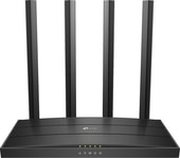
— 802.11ac — 2.4 ГГц/5 ГГц — до 1900 Mbps
Цены от 3 862 руб. в 25 магазинах
Pleer.ru 3 862 руб.
Яндекс.Маркет Покупки 4 215 руб.
Ultraplanet.ru 4 450 руб.
Mobilewood 4 450 руб.
Сравнить цены 31 предложение
Wi-Fi роутер
TP-Link Deco AC1200 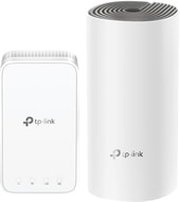
— 802.11ac — 2.4 ГГц/5 ГГц — до 1167 Mbps
Цены от 1 574 руб. в 29 магазинах
Яндекс.Маркет Покупки 1 574 руб.
РЕТЕХНИКА 1 850 руб.
Pleer.ru 1 864 руб.
Nembus 1 880 руб.
Сравнить цены 142 предложения
Wi-Fi система
TP-Link Deco X50 
— 802.11ax (Wi-Fi 6) — 2.4 ГГц/5 ГГц — до 2976 Mbps
Цены от 8 420 руб. в 19 магазинах
Mobilewood 8 420 руб.
Яндекс.Маркет Покупки 8 718 руб.
123.ru 8 790 руб.
Компьютер-имидж 9 090 руб.
Сравнить цены 99 предложений
Wi-Fi система
TP-Link Deco X20 
— 802.11ax — 2.4 ГГц/5 ГГц — до 1775 Mbps
Цены от 6 799 руб. в 22 магазинах
Яндекс.Маркет Покупки 6 799 руб.
Mobilewood 7 610 руб.
NETSHOPPING 7 800 руб.
Компьютер-имидж 7 990 руб.
Сравнить цены 92 предложения
Wi-Fi адаптер
D-Link DIR-842 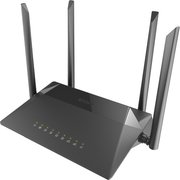
— Тип: роутер — WAN (вход инета): Ethernet — Подключение: LAN 4 порта, 1 Гбит/сек
Цены от 3 200 руб. в 18 магазинах
Яндекс.Маркет Покупки 3 200 руб.
Nembus 3 220 руб.
123.ru 4 110 руб.
Инфотех 4 134 руб.
Сравнить цены 62 предложения
Беспроводной маршрутизатор
TP-Link Deco E4 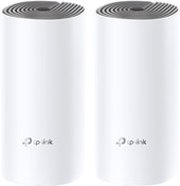
— 802.11ac — 2.4 ГГц/5 ГГц — до 1167 Mbps
Цены от 3 393 руб. в 23 магазинах
Pleer.ru 3 393 руб.
Mobilewood 3 880 руб.
Компьютер-имидж 3 890 руб.
Интернет магазин KNS 3 999 руб.
Сравнить цены 58 предложений
Сетевое и коммуникационное оборудование
TP-LINK Archer C20 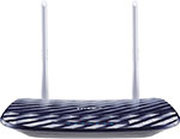
— принт-сервер — коммутатор 4xLAN — 733 Мбит/с
Цены от 2 790 руб. в 20 магазинах
123.ru 2 790 руб.
Яндекс.Маркет Покупки 2 885 руб.
ВсеИнструменты.Ру 2 950 руб.
Компьютер-имидж 2 990 руб.
Сравнить цены 39 предложений
Wi-Fi роутер
TP-Link Deco P9 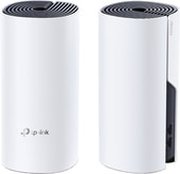
— 802.11ac — 2.4 ГГц/5 ГГц — до 1167 Mbps
Цены от 13 620 руб. в 19 магазинах
Mobilewood 13 620 руб.
Яндекс.Маркет Покупки 14 394 руб.
NETSHOPPING 14 460 руб.
Компьютер-имидж 15 190 руб.
Сравнить цены 42 предложения
4G Wi-Fi роутер
Keenetic Hero 4G+ KN-2311 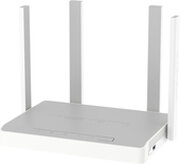
— 802.11ax (Wi-Fi 6) — 2.4 ГГц/5 ГГц — до 1775 Mbps
Цены от 13 050 руб. в 20 магазинах
Pleer.ru 13 050 руб.
Яндекс.Маркет Покупки 13 990 руб.
Телемаркет 14 540 руб.
Mobilewood 14 960 руб.
Сравнить цены 37 предложений
Беспроводной маршрутизатор
TP-Link Deco M9 Plus 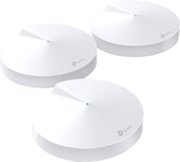
— 802.11ac — 2.4 ГГц/5 ГГц — до 2134 Mbps
Цены от 18 060 руб. в 17 магазинах
Mobilewood 18 060 руб.
NETSHOPPING 18 950 руб.
Яндекс.Маркет Покупки 19 449 руб.
Компьютер-имидж 20 190 руб.
Сравнить цены 35 предложений
Wi-Fi система
Mercusys Halo H30G 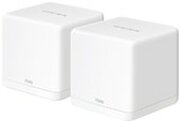
— 802.11ac — 2.4 ГГц/5 ГГц — до 867 Mbps
Цены от 6 399 руб. в 17 магазинах
МТС 6 399 руб.
Mobilewood 6 600 руб.
123.ru 6 620 руб.
Интернет магазин KNS 6 676 руб.
Сравнить цены 49 предложений
Wi-Fi система
ASUS RT-AX92U 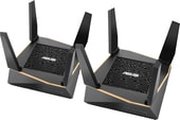
— 802.11ax — 2.4 ГГц/5 ГГц — до 6071 Mbps
Цены от 13 120 руб. в 21 магазине
Nembus 13 120 руб.
Интернет магазин KNS 13 342 руб.
123.ru 13 400 руб.
Mobilewood 13 670 руб.
Сравнить цены 54 предложения
Роутер беспроводной
TP-LINK TL-WR842N 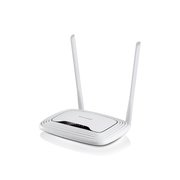
— принт-сервер — коммутатор 4xLAN — 300 Мбит/с
Цены от 1 680 руб. в 26 магазинах
Инфотех 1 680 руб.
IP-Center.Net 1 860 руб.
RM31.RU 2 205 руб.
Pleer.ru 2 286 руб.
Сравнить цены 30 предложений
Wi-Fi система
Mercusys Halo H50G 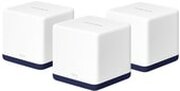
— 802.11ac — 2.4 ГГц/5 ГГц — до 1300 Mbps
Цены от 6 190 руб. в 17 магазинах
Mobilewood 6 190 руб.
XCOM-SHOP 6 299 руб.
Интернет магазин KNS 6 447 руб.
Яндекс.Маркет Покупки 6 599 руб.
Сравнить цены 44 предложения
Wi-Fi адаптер
TP-LINK Archer AX6000 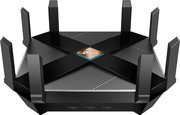
— Тип: роутер — WAN (вход инета): Ethernet — Подключение: LAN 8 портов, 1 Гбит/сек
Цены от 16 899 руб. в 18 магазинах
XCOM-SHOP 16 899 руб.
Яндекс.Маркет Покупки 17 215 руб.
Компьютер-имидж 18 290 руб.
Nembus 20 410 руб.
Сравнить цены 27 предложений
Wi-Fi роутер
Keenetic Ultra KN-1811 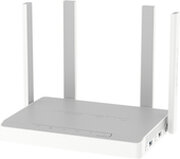
— 802.11ax (Wi-Fi 6)/Bluetooth 5.1 — 2.4 ГГц/5 ГГц — до 3200 Mbps
Цены от 15 131 руб. в 22 магазинах
Pleer.ru 15 131 руб.
Яндекс.Маркет Покупки 16 264 руб.
Телемаркет 16 490 руб.
Nembus 16 600 руб.
Сравнить цены 44 предложения
Wi-Fi роутер
Keenetic Hopper KN-3810 
— 2.4 ГГц/5 ГГц — до 1774 Mbps — 802.1X
Цены от 8 190 руб. в 26 магазинах
Яндекс.Маркет Покупки 8 190 руб.
Pleer.ru 8 691 руб.
Nembus 8 780 руб.
Телемаркет 8 980 руб.
Сравнить цены 29 предложений
Wi-Fi роутер
TP-Link Archer C24 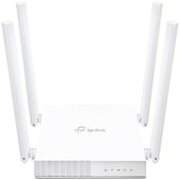
— 802.11ac — 2.4 ГГц/5 ГГц — до 733 Mbps
Цены от 2 111 руб. в 23 магазинах
Pleer.ru 2 111 руб.
Мегамаркет 2 339 руб.
Яндекс.Маркет Покупки 2 344 руб.
Ultraplanet.ru 2 350 руб.
Сравнить цены 25 предложений
Сетевое и коммуникационное оборудование
ZyXEL Keenetic Ultra 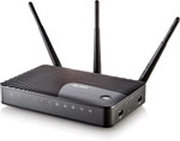
— принт-сервер — коммутатор 4xLAN — 750 Мбит/с
Цены от 16 450 руб. в 21 магазине
Яндекс.Маркет Покупки 16 450 руб.
Телемаркет 16 490 руб.
Nembus 16 600 руб.
Mobilewood 16 740 руб.
Сравнить цены 48 предложений
Сетевое и коммуникационное оборудование
TP-LINK Archer C50 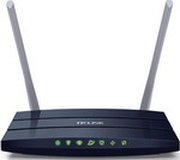
— принт-сервер — коммутатор 4xLAN — 1167 Мбит/с
Цены от 2 999 руб. в 15 магазинах
Яндекс.Маркет Покупки 2 999 руб.
Pleer.ru 3 001 руб.
123.ru 3 280 руб.
Интернет магазин KNS 3 313 руб.
Сравнить цены 28 предложений
4G Wi-Fi роутер
Keenetic Runner 4G KN-2211 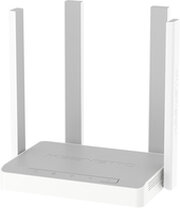
— 802.11n (Wi-Fi 4) — 2.4 ГГц — до 300 Mbps
Цены от 6 342 руб. в 23 магазинах
Pleer.ru 6 342 руб.
Яндекс.Маркет Покупки 6 745 руб.
Инфотех 7 065 руб.
Nembus 7 300 руб.
Сравнить цены 34 предложения
Wi-Fi роутер
TP-Link Archer C86 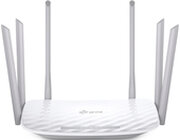
— 802.11ac (Wi-Fi 5) — 2.4 ГГц/5 ГГц — до 1900 Mbps
Цены от 4 490 руб. в 13 магазинах
Яндекс.Маркет Покупки 4 490 руб.
Компьютер-имидж 4 590 руб.
Инфотех 4 604 руб.
Мегамаркет 4 641 руб.
Сравнить цены 20 предложений
4G Wi-Fi роутер
TP-Link TL-MR150 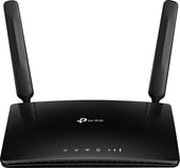
— 802.11n — 2.4 ГГц — до 300 Mbps
Цены от 4 798 руб. в 22 магазинах
Pleer.ru 4 798 руб.
Яндекс.Маркет Покупки 5 125 руб.
Mobilewood 5 340 руб.
ВсеИнструменты.Ру 5 378 руб.
Сравнить цены 27 предложений
Wi-Fi роутер
ZyXEL Keenetic Air 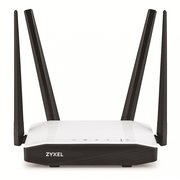
— коммутатор 2xLAN — 1167 Мбит/с — MIMO
Цены от 3 490 руб. в 30 магазинах
МТС 3 490 руб.
Sat-Mix 3 500 руб.
RBT 3 999 руб.
RM31.RU 4 025 руб.
Сравнить цены 37 предложений
В наше время сетевые возможности играют важную роль в повседневной жизни. Одной из таких возможностей является функция print server на wifi роутерах. Несмотря на то, что принтеры стали беспроводными и подключение к ним можно осуществлять по wi-fi, иногда возникают ситуации, когда принтер подключен к одному компьютеру, а нужно распечатать документ со второго. В этом случае wifi роутер с функцией print server становится незаменимым инструментом.
Wifi роутер с функцией print server позволяет подключить принтер к локальной сети и распечатывать документы со всех устройств, подключенных к этой сети. Благодаря данной функции, больше не нужно переключаться между компьютерами или передираться проводами, чтобы распечатать нужный документ. Теперь достаточно просто отправить печать на принтер, подключенный к wifi роутеру. Это удобно, эффективно и экономит время и силы пользователей.
Настройка wifi роутера с функцией print server тоже достаточно проста. Для начала необходимо подключить принтер к wifi роутеру с помощью USB или Ethernet-кабеля. Затем необходимо зайти в настройки роутера и активировать функцию print server. Обычно это делается через веб-интерфейс роутера, где есть соответствующие настройки. После активации функции print server, принтер будет доступен как общий ресурс в локальной сети, и его можно добавить на любое устройство для печати. Таким образом, wifi роутер с функцией print server обеспечивает быструю настройку и удобное использование принтера в локальной сети.
Wifi роутер с функцией print server — это прекрасная опция для повышения удобства использования принтеров и снижения времени, затраченного на организацию печати. Благодаря этой функции, принтер становится доступным со всей локальной сети, что очень полезно в домашнем или офисном применении. Настройка роутера с функцией print server не вызывает трудностей и позволяет использовать принтер со всех устройств в сети без необходимости подключения его к каждому компьютеру отдельно.
Содержание
- Wifi роутер с функцией Print Server
- Основные возможности wifi роутера с функцией print server
- Настройка wifi роутера с функцией print server
Wifi роутер с функцией Print Server
Основная функция Print Server в wifi роутере заключается в том, что он позволяет обращаться к принтеру через беспроводную сеть. Вместо подключения принтера к каждому компьютеру по отдельности, вы можете подключить его к wifi роутеру и использовать его из любого компьютера, который находится в сети.
Настройка wifi роутера с функцией Print Server отличается от настройки обычного роутера. Вам нужно войти в меню администрирования роутера, найти раздел, отвечающий за функции Print Server, и выполнить несколько простых шагов.
Во-первых, вам нужно подключить принтер к wifi роутеру с помощью USB-кабеля. После этого в меню администрирования роутера найдите раздел Print Server и настройте его.
Вы можете выбрать имя для Print Server, установить доступ к нему по паролю, указать параметры печати, такие как размер бумаги и ориентацию, а также настроить другие параметры, в зависимости от модели и производителя вашего wifi роутера.
После настройки Print Server, вы можете подключиться к нему с любого компьютера в сети. Для этого вам нужно найти wifi роутер в списке доступных сетей и подключиться к нему. Затем откройте любое приложение или документ, которое вы хотите распечатать, и выберите принтер, который вы настроили в Print Server.
Теперь вы можете распечатывать документы с любого компьютера в сети, не подключаясь к принтеру проводами. Wifi роутер с функцией Print Server значительно упрощает работу с принтером и обеспечивает удобство использования при печати из разных устройств.
Основные возможности wifi роутера с функцией print server
Одной из главных возможностей wifi роутера с функцией print server является обеспечение беспроводной печати. Пользователи, подключенные к данной сети, могут печатать документы со своих устройств, не подключаясь к принтеру через USB-кабель. Это особенно удобно для офисов или домашних сетей, где несколько людей пользуются одним принтером.
Второй важной возможностью данного роутера является обеспечение общего доступа к принтеру. Это означает, что все устройства, подключенные к сети, имеют возможность использовать принтер без необходимости расшаривания его по отдельности. Таким образом, можно печатать документы с любого устройства, даже если оно не является основным.
Кроме того, wifi роутер с функцией print server обладает возможностью печати через облачные сервисы, такие как Google Cloud Print или AirPrint. Это позволяет печатать документы даже в тех случаях, когда принтер находится в другом месте, не подключенный к данной сети. Достаточно лишь иметь доступ к интернету, чтобы направить задание на печать.
Не менее важной возможностью является совместная работа с мобильными устройствами. Wifi роутер с функцией print server поддерживает подключение и печать с мобильных устройств, таких как смартфоны и планшеты. Это особенно удобно для печати фотографий или других документов, которые находятся на мобильных устройствах.
Одной из последних, но не менее важных возможностей wifi роутера с функцией print server является защита данных. Такое устройство позволяет настроить безопасное шифрование данных, что гарантирует защиту конфиденциальности при передаче информации от устройств к принтеру.
Настройка wifi роутера с функцией print server
Настройка wifi роутера с функцией print server позволяет использовать роутер для общего доступа к принтеру из любого устройства в сети. Это удобно, так как не требуется подключение принтера к каждому устройству отдельно, а также можно печатать документы даже без прямого подключения к принтеру.
Для настройки wifi роутера с функцией print server необходимо выполнить следующие шаги:
- Подключите принтер к wifi роутеру с помощью USB-кабеля. Убедитесь, что принтер и роутер включены.
- Войдите в административную панель роутера, введя IP-адрес роутера в адресную строку браузера и введя логин и пароль.
- Найдите в настройках роутера раздел, отвечающий за настройку print server. Обычно это называется «Print Server» или «USB Printer».
- Включите функцию print server и выберите подключенный принтер из списка доступных устройств.
- Сохраните изменения и перезагрузите роутер.
После выполнения этих шагов ваш wifi роутер будет настроен для использования в качестве print server. Чтобы распечатать документ, достаточно подключиться к wifi сети, выбрать принтер из списка доступных устройств и отправить печатную задачу.