
Примечание: выход прошивок с поддержкой OneMesh для устройств с пометкой «В планах» не гарантируется. Список совместимых устройств будет регулярно обновляться. TP‑Link оставляет за собой право в любое время вносить изменения в данный раздел без уведомления пользователей. Для создания OneMesh-сети нужен OneMesh‑роутер и Wi‑Fi усилитель/устройство Powerline с поддержкой OneMesh. Функцию OneMesh поддерживают указанные и более новые аппаратные версии перечисленных моделей.
Все роутеры
-

Archer AX11000
Трёхдиапазонный игровой Wi‑Fi роутер AX11000 с поддержкой Mesh
-
Archer AX90
AX6600 Трёхдиапазонный гигабитный Wi‑Fi 6 роутер
-
Archer AX6000
Двухдиапазонный гигабитный Wi‑Fi роутер AX6000 с поддержкой Mesh
-
Archer AX80
Двухдиапазонный Wi‑Fi роутер AX6000 с портом WAN/LAN 2,5 Гбит/с и поддержкой Mesh
-
Archer AX73
Двухдиапазонный гигабитный Wi‑Fi роутер AX5400 с поддержкой Mesh
-
Archer AX72
Двухдиапазонный гигабитный Wi‑Fi роутер AX5400 с поддержкой Mesh
-
Archer AX5400
Двухдиапазонный гигабитный Wi‑Fi роутер AX5400 с поддержкой Mesh
-
Archer AX55 Pro
Двухдиапазонный Wi-Fi роутер AX3000 с портом WAN/LAN 2,5 Гбит/с и поддержкой Mesh
-
Archer Air R5
Двухдиапазонный Wi-Fi роутер AX3000 с поддержкой Mesh
-
Archer AX55
Двухдиапазонный гигабитный Wi‑Fi роутер AX3000 с поддержкой Mesh
-
Archer AX53
Двухдиапазонный гигабитный Wi‑Fi роутер AX3000 с поддержкой Mesh
-
Archer AX3000
Двухдиапазонный гигабитный Wi‑Fi роутер AX3000
-
Archer AX23
Двухдиапазонный гигабитный Wi‑Fi роутер AX1800 с поддержкой Mesh
-
Archer AX20
Двухдиапазонный гигабитный Wi‑Fi роутер AX1800
-
Archer AX1800
Двухдиапазонный гигабитный Wi‑Fi роутер AX1800
-
Archer AX10
Двухдиапазонный гигабитный Wi‑Fi роутер AX1500 с поддержкой Mesh
-
Archer AX12
Двухдиапазонный гигабитный Wi‑Fi роутер AX1500 с поддержкой Mesh
-
Archer AX1500
Двухдиапазонный гигабитный Wi‑Fi роутер AX1500
-
Archer C2300 V2
AC2300 MU-MIMO Wi-Fi гигабитный роутер
-
Archer A8
Двухдиапазонный гигабитный Wi-Fi роутер AC1900 с поддержкой Mesh и MU‑MIMO
-
Archer C86
Двухдиапазонный гигабитный Wi-Fi роутер AC1900 с поддержкой Mesh и MU‑MIMO
-
Archer C80
Двухдиапазонный гигабитный Wi-Fi роутер AC1900 с поддержкой Mesh и MU‑MIMO
-
Archer A7 V5
AC1750 Двухдиапазонный гигабитный Wi‑Fi роутер
-
Archer C7 V5
AC1750 Двухдиапазонный Wi-Fi гигабитный роутер
-
Archer A64
Двухдиапазонный гигабитный Wi-Fi роутер AC1300 с поддержкой Mesh и MU‑MIMO
-
Archer C6 V4
Двухдиапазонный гигабитный Wi‑Fi роутер AC1300 с поддержкой Mesh и MU‑MIMO
-
Archer C6U
Двухдиапазонный гигабитный Wi-Fi роутер AC1200 с поддержкой MU-MIMO
-
Archer C64
Двухдиапазонный гигабитный Wi-Fi роутер AC1200 с поддержкой Mesh и MU‑MIMO
-
Archer A6 V2
Двухдиапазонный гигабитный Wi‑Fi роутер AC1350 с поддержкой MU‑MIMO


10normal_1594368344947n.png)


_normal_1591166336254p.png)


Показать все 29 Все роутеры
Усилители Wi-Fi
-
RE705X
Усилитель Wi‑Fi сигнала AX3000 с поддержкой Mesh
-
RE605X V3
Усилитель Wi‑Fi сигнала AX1800 с поддержкой Mesh
-
RE600X V3
Усилитель Wi‑Fi сигнала AX1800 с поддержкой Mesh
-
RE505X
Усилитель Wi‑Fi сигнала AX1500 с поддержкой Mesh
-
RE550
Усилитель Wi-Fi сигнала AC1900 с поддержкой Mesh
-
RE450 V4
Усилитель Wi-Fi сигнала AC1750 с поддержкой Mesh
-
RE365
Усилитель Wi-Fi сигнала AC1200 со встроенной розеткой
В планах
-
RE315
Усилитель Wi-Fi сигнала AC1200 с поддержкой Mesh
-
RE305 V3
AC1200 Усилитель Wi-Fi сигнала
-
RE300
Усилитель Wi-Fi сигнала AC1200
-
RE220 V2
AC750 Усилитель Wi-Fi сигнала
-
RE205 V2
AC750 Усилитель Wi-Fi сигнала
-
RE200 V3
AC750 Усилитель Wi-Fi сигнала
-
RE190 V4
Усилитель Wi-Fi сигнала AC750


10-package_1561362953226y.jpg)


Показать все 14 Усилители Wi-Fi
Роутеры 3G/4G
-
Archer MR600
AC1200 Двухдиапазонный гигабитный 4G+ Cat6 Wi-Fi роутер
-
Archer MR500
Двухдиапазонный гигабитный Wi‑Fi роутер AC1200 с поддержкой 4G+ категории 6
-
Archer MR400 V4
AC1200 Двухдиапазонный 4G LTE Wi-Fi роутер
-
Archer MR200 V4
AC750 Двухдиапазонный 4G LTE Wi-Fi роутер


Powerline
-
TL-WPA7517 KIT
Комплект гигабитных адаптеров Powerline AV1000 с поддержкой Wi-Fi AC1200 с поддержкой Mesh

Оборудование DSL
-
Archer VR400 V3
Wi-Fi роутер AC1200 с модемом VDSL/ADSL и поддержкой MU‑MIMO

Как бы ни были хороши современные роутеры, ситуация с недостаточной зоной покрытия может встретиться каждому пользователю. Решений у этой проблемы несколько, и одним из самых простых с точки зрения установки и настройки является использование специальных сетевых устройств. На английском языке они обычно называются «Range Extender», что иногда переводится как «усилитель». С точки зрения функционирования это вполне понятное название, однако по факту сигналы исходной сети никак не усиливаются, а создается новая сеть, связанная с первой и с другим местом размещения антенн, что и позволяет увеличить зону уверенного приема клиентов. Так что мы в этой статье будем использовать термин «повторитель» как более точный.
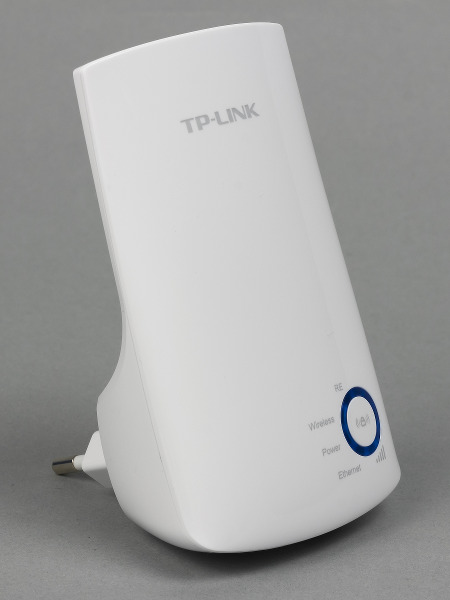
На страницах нашего ресурса уже встречались обзоры устройств данного класса, а сегодня мы рассмотрим модель TL-WA850RE одного из крупнейших производителей сетевого оборудования — компании TP-Link.
Комплект поставки, внешний вид и технические характеристики
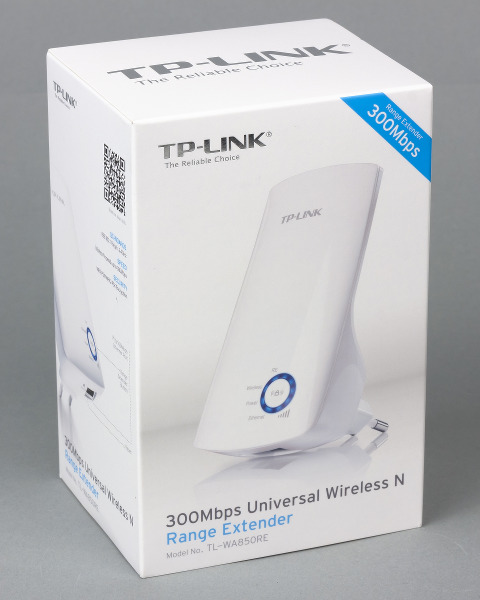
Устройство поставляется в стандартной картонной коробке. Оформлена она в светлых тонах и выглядит стильно. На упаковке приводится информация об устройстве, включая фотографию, варианты использования, технические характеристики.
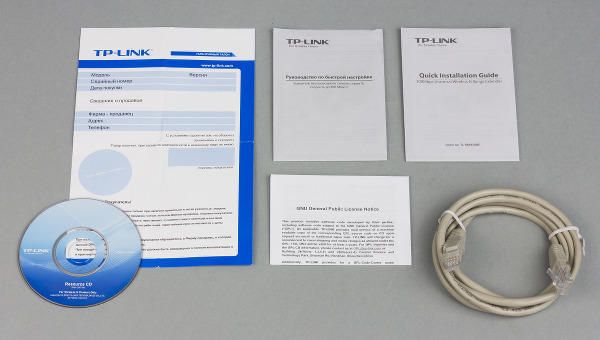
В комплект поставки входит сетевой патч-корд, краткое руководство по установке на русском и английском языках, гарантийный талон, мини-компакт-диск с электронной версией документации.
Как вы уже заметили, внешнего блока питания в списке комплектации нет. Дело в том, что устройство выполнено в редком варианте корпуса, который непосредственно вставляется в розетку питания.
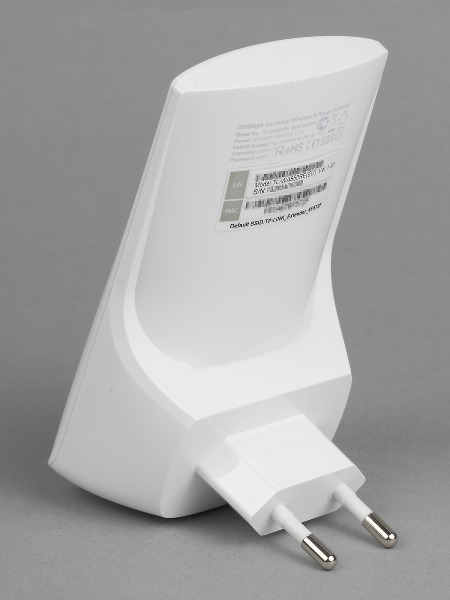
Однозначно сказать, что это упрощает установку, пожалуй, нельзя. С одной стороны, в таком варианте меньше компонент и разъемов. С другой — относительно крупный корпус модели может быть сложнее разместить, чем компактный импульсный БП.
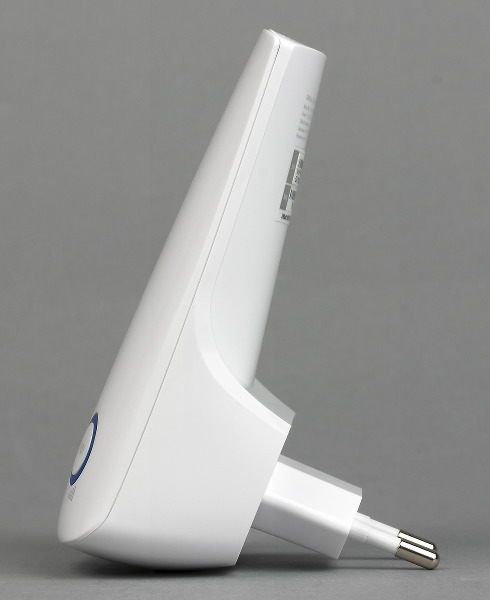
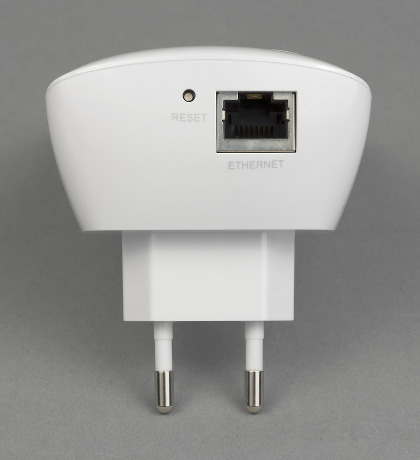
Внешние размеры составляют примерно 110×65×75 мм. Корпус изготовлен из белого глянцевого пластика. На передней панели находится круг индикаторов, в центре которого разместили кнопку WPS. В нижней части установлен проводной сетевой порт 10/100 Мбит/с для подключения клиентов и скрытая кнопка сброса.
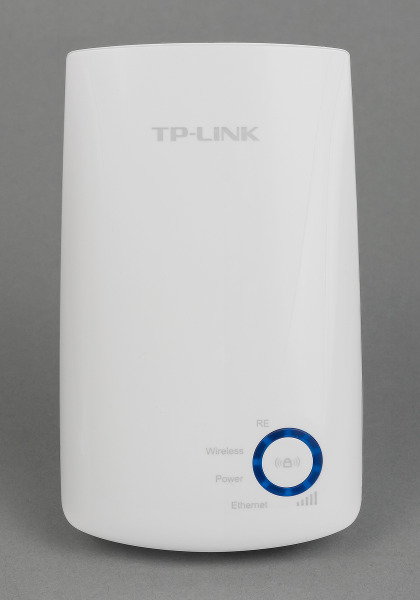
Все индикаторы имеют голубой цвет свечения и достаточно яркие, что особенно заметно ночью. Учитывая, что повторитель сложно спрятать или как-либо развернуть, эта особенность может быть воспринята негативно. Всего предусмотрено четыре светодиода статуса (подключение к основному роутеру, собственная сеть Wi-Fi, проводной порт, питание) и пятисегментный индикатор уровня сигнала от роутера. Последний будет полезен при определении оптимального места размещения повторителя.
Наш экземпляр во время работы издавал едва заметный «писк», знакомый по некачественным импульсным блоками питания. На работе это никак не сказывалось. Будем надеяться, что речь идет о единичном случае.
Устройство поддерживает работу с беспроводными сетями стандартов 802.11b/g/n в диапазоне 2,4 ГГц на скоростях до 300 Мбит/с. При этом сети могут быть открытыми, а также использовать WEP или WPA/WPA2. По информации от производителя, основой системы служит чип Qualcomm Atheros AR9341. Проверка трансляций потоков мультикаст показала, что устройство имеет их поддержку, но стабильность работы существенно зависит от основного роутера и провайдера. В любом случае мультикаст и Wi-Fi — не самое удачное сочетание технологий. Проводной порт может использоваться для подключения дополнительных клиентов, например ТВ, медиаплееров, игровых приставок. При необходимости через коммутатор можно реализовать работу с несколькими устройствами сразу. По информации производителя, энергопотребление модели составляет около 3 Вт. Поскольку никаких драйверов для работы не требуется, в списке совместимости находятся все существующие операционные системы, включая мобильные.
Тестирование устройства проводилось с прошивкой 3.14.4 Build 130313 Rel.63007n.
Настройка и возможности
Самый простой способ включения в работу повторителя — использование технологии WPS: включаем устройство в розетку, ждем, пока оно загрузится, потом активируем WPS на роутере и нажимаем кнопку на повторителе. Устройство подключается к существующей на роутере сети, создает собственную с теми же параметрами (номер канала, имя сети и пароль будут совпадать), получает от роутера собственный IP-адрес. Так что пользователю даже не потребуется заходить в web-интерфейс или вводить какие-либо пароли. Нет сомнения, что для начинающих пользователей это очень существенный плюс.
Если вы по какой-то причине не можете или не хотите использовать WPS на роутере, то есть второй сценарий: включить устройство, подключиться кабелем или к открытой сети с характерным названием, получить доступ к web-интерфейсу настройки. Для последнего можно использовать адрес http://tplinkextender.net/, но обратите внимание, что «внешний» вариант этого домена производитель забыл или не смог занять, так что на нем живет не имеющий отношения к TP-Link сайт. Через web-интерфейс можно быстро настроить подключение к существующей сети с использованием помощника. Отметим, что он предоставляет возможность выбора отличной от основной сети имени (SSID). В полном меню настроек такой опции, как ни странно, нет.
В результате все ранее работавшие с исходным роутером клиенты без перенастройки смогут работать в зоне действия повторителя. Также можно использовать и порт для проводного подключения устройств, который находится на повторителе. А сам повторитель можно переустановить в другую розетку в пределах зоны покрытия основного роутера.
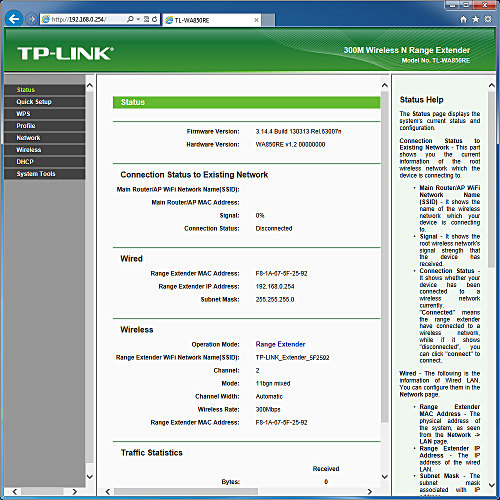
Web-интерфейс модели представлен только на английском языке. Впрочем, большинству пользователей он, на наш взгляд, не понадобится. На странице статуса представлена информация о текущем состоянии устройства: версия прошивки, параметры основной сети (имя, MAC-адрес, уровень сигнала), локальные MAC- и IP-адреса, параметры собственно сети (имя, номер канала, режим, максимальная скорость, MAC-адрес), статистика по пакетам и время работы.
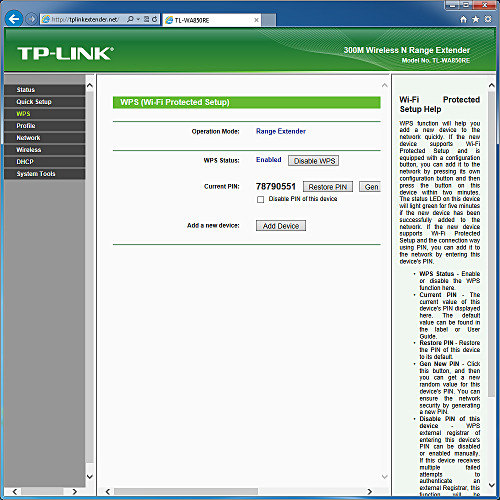
В разделе WPS настраивается подключение клиентов к собственной точке доступа повторителя. Отметим, что есть поддержка варианта с PIN-кодом, причем присутствует защита от подбора кода.
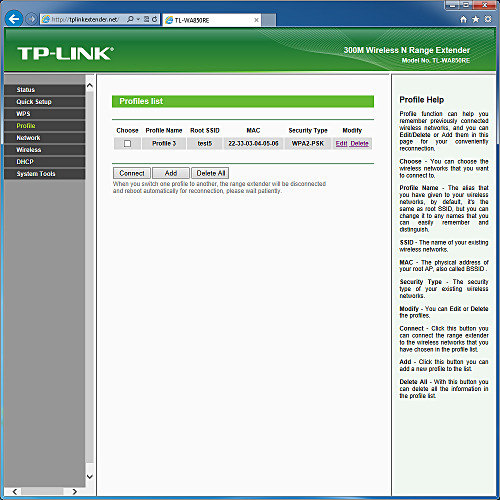
В случае мобильного использования, когда требуется работа в составе разных сетей, имеет смысл использовать заранее запрограммированные профили. В каждом из них указывается название, SSID, MAC и пароль. После этого можно их быстро переключать через web-интерфейс. В этой же ситуации может пригодиться возможность установки фиксированного IP-адреса повторителя. Хотя в большинстве случаев будет хватать и DHCP.
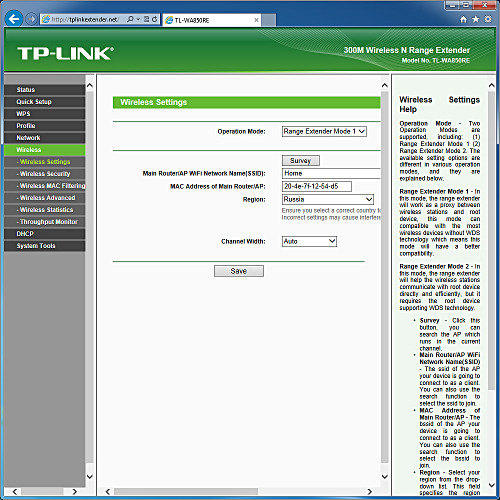
Пожалуй, наиболее интересная группа настроек в интерфейсе — «Wireless». Она насчитывает целых шесть страниц. На первой находятся имя и MAC-адрес основной сети, а также выбор региона и ширины канала. Последнюю настройка, впрочем, похоже не влияет на работу повторителя, который создает свою сеть в том же режиме, что выбран на основном роутере. Напомним, что поскольку радиоблок один, то номера каналов оригинальной и новой сети обязательно совпадают.
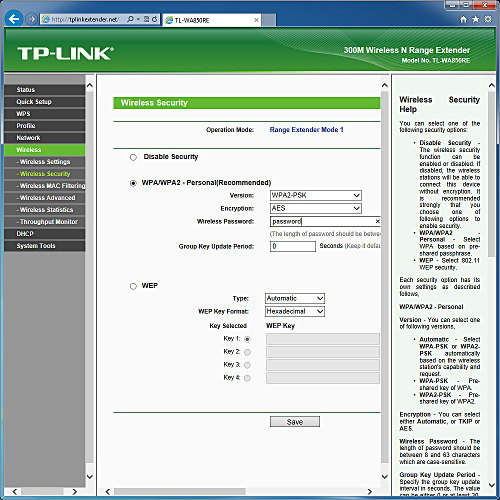
Вторая страница позволяет указать режим безопасности сети. Кроме того, есть возможность установки фильтра MAC-адресов для подключаемых к повторителю беспроводных клиентов. Дополнительные опции Wi-Fi включают в себя установку уровня мощности, включение WMM, GI и изоляции беспроводных клиентов.
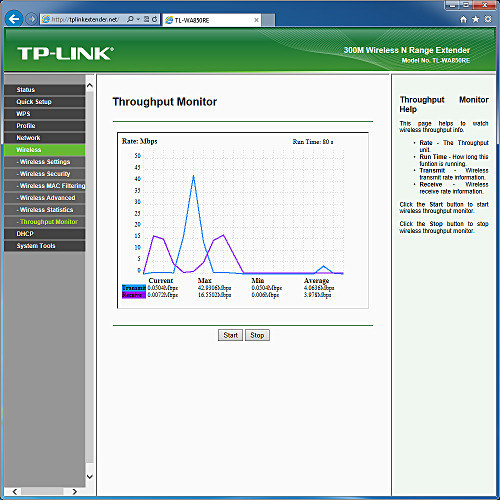
На отдельной странице представлен список подключенный устройств с указанием объема принятых и переданных данных. А еще одна позволяет посмотреть в графическом виде скорости приема-передачи устройства. Жаль только, что данные сбрасываются, если уйти со страницы, а графики видны не во всех браузерах.
В некоторых конфигурациях может быть полезен встроенный сервер DHCP. В нем можно указать диапазон IP-адресов, которые выдаются клиентам, и такие параметры, как время аренды, адреса маршрутизатора по умолчанию и серверов DNS.
Состав группы «System» традиционный для данного класса устройств: обновление прошивки, работа с конфигурацией, перезагрузка, изменение пароля администратора. Присутствует также журнал событий с локальным хранением. Интересно, что время в нем указывается почти правильное (настройки зоны нет), видимо, устройство способно самостоятельно устанавливать его через Интернет.
Тестирование
Для проверки максимальных возможностей беспроводного модуля модели использовался роутер Netgear WNDR3800 и адаптер ASUS USB-N53. Оба устройства поддерживают скорость соединения 300 Мбит/с. Тестовый сервер был подключен к роутеру кабелем, а клиент работал в следующих конфигурациях: через USB-адаптер к роутеру, через кабель и TL-WA850RE к роутеру, через USB-адаптер и TL-WA850RE к роутеру. Первая группа дает оценку скорости самого USB-адаптера, вторая — работу клиента через повторитель по кабелю, а третья — работу клиента через повторитель по Wi-Fi. Расстояние между роутером и беспроводными устройствами составляло около пяти метров. USB-адаптер был размещен не дальше одного метра от повторителя. Направление указано относительно клиента.
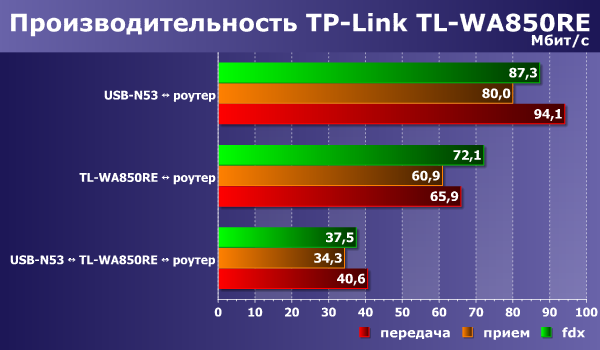
Результаты показывают, что в целом повторитель неплохо справляется со своими обязанностями. При работе клиента по кабелю обеспечивается скорость порядка 60-70 Мбит/с. Этого должно хватить и на трансляцию видео высокого разрешения. Подключение по Wi-Fi ожидаемо снижает скорость примерно в два раза, поскольку в эфире присутствует в два раза больше потоков.
В качестве профильного сценария в тестировании использовалась еще одна конфигурация. Роутер ZyXEL NBG-460N обеспечивал доступ к сети Интернет и был установлен около одной из стен деревянного дома. В этих условиях внутри дома и около этой стены можно было пользоваться доступом в интернет, но на улице с противоположной стороны сигнал был уже очень слабым. Поэтому мы подключили повторитель на другом конце дома на расстоянии около 10 метров от роутера. Для удобства на нем была создана сеть с отличающимся от основной именем.
Для измерения скорости использовался сервис www.speedtest.net с фиксированным ближайшим сервером. В качестве клиентов выступали смартфоны Apple iPhone 4S и LG Optimus G. Отметим, что с точки зрения задержек, во всех тестах мы получали значения 5–15 мс, так что на графиках эти цифры не приводятся. Выбиралась максимальная скорость приема и передачи после нескольких запусков и округлялась до целых Мбит/с.
В качестве контрольных точек были выбраны три в доме и пять на улице со стороны повторителя: около роутера (на расстоянии примерно 2 метра), на равном расстоянии между устройствами (примерно по 4 метра до роутера и повторителя), около повторителя (1,5 метра), на улице на расстояниях 5, 10, 20, 30 и 40 метров от повторителя. Подключение смартфонов к роутеру на расстоянии более 10 метров от стены с «неудобной» стороны было уже нестабильным из-за существенного снижения уровня сигнала.
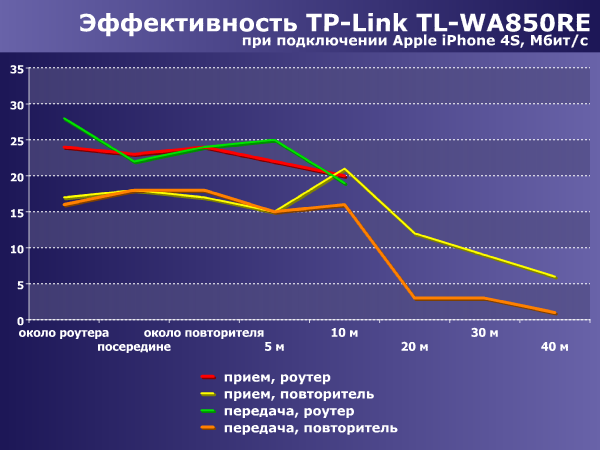
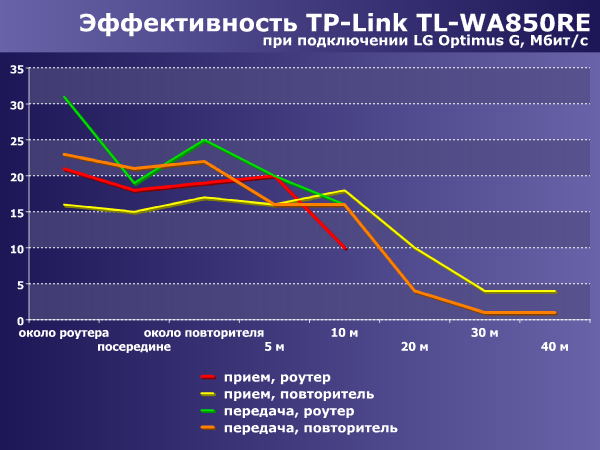
Результаты показывают, что TL-WA850RE успешно справился с задачей расширения зоны покрытия беспроводной сети, обеспечив уверенный прием на расстояниях до 30 метров и более. Конечно, скорость снижается с увеличением дальности, однако даже такие относительно слабые в плане Wi-Fi устройства, как смартфоны, способны неплохо работать через повторитель.
Выводы
Беспроводной повторитель TP-Link TL-WA850RE представляет собой достаточно интересное устройство для тех пользователей, которым необходимо увеличить зону покрытия беспроводной сети.
Наиболее привлекательной стороной модели является простота установки. Пользователь может даже не знать пароля исходной сети для инсталляции. Достаточно использовать технологию WPS для подключения к роутеру, а все клиенты смогут без перенастройки работать с новой сетью, поскольку и имя, и пароль будут сохранены.
Если говорить про производительность, то в тестах модель показала неплохие результаты в данном классе. Не забывайте, что Wi-Fi использует общую среду, и любые решения при работе на одном и том же канале уменьшают скорость.
TP-Link TL-WA850RE будет полезен в случаях, когда роутер имеет не очень мощный беспроводной модуль и требуется обеспечить работу на значительном удалении от него. Или же если конфигурация помещения имеет явно выраженные «сложные» зоны. Кроме того, его можно использовать в качестве адаптера для подключения к Wi-Fi телевизоров или медиаплееров.
Также отметим необычный дизайн устройства, хорошую совместимость с роутерами других производителей и стабильную работу прошивки. Жаль, что в ней не реализовали режим работы в качестве точки доступа.
Средняя розничная цена TP-Link TL-WA850RE в Москве, актуальная на момент чтения вами данной статьи, составляет $25(119).
В комментариях к статье о настройке беспроводного моста (WDS) на роутерах TP-Link мне подсказали, что в настройках некоторых новых роутеров (например, на TL-WR841N V14) появилась возможность выбрать режим работы роутера. И там есть рабочий режим «Усилитель Wi-Fi сигнала», или просто «Усилитель сигнала». Честно скажу – не знал. В последнее время не приходилось настраивать новые модели устройств от TP-Link. И насколько я понял, возможность выбора режима работы есть далеко не на всех новых роутерах, или новых аппаратных версиях старых устройств. Но новость очень хорошая, так как до этой поры не было возможности настроить роутер TP-Link в режиме репитера, чтобы он усиливал Wi-Fi сеть. Точнее, такая возможность была – это режим беспроводного моста, но с настройками там все намного сложнее. И в процессе настройки пользователи сталкивались с множеством разных проблем.
Несколько слов о том, что такое вообще режим усилителя Wi-Fi сигнала и зачем он нужен на роутере. А затем перейдем непосредственно к настройке. Есть такие отдельные устройства, как репитеры. Их основана задача – усиливать сигнал уже существующей Wi-Fi сети. Расширять радиус действия Wi-Fi сети. Практически все роутеры могут работать в режиме реиптера. То есть, выполнять функцию усилителя беспроводного сигнала. В том числе это умеют роутеры от TP-Link. Только на устройствах большинства конкурентов эти настройки организованы проще и понятнее. Нужно выбрать соответствующий режим работы (который так и называется «усилитель Wi-Fi», или «повторитель») и пройти быструю настройку. А на маршрутизаторах TP-Link приходилось настраивать режим беспроводного моста (WDS).
В принципе, если разобраться, это практически одно и то же. Но так как у нас задача усилить сигнал определенной Wi-Fi сети, то после настройки сеть должна быть одна (с одним именем и паролем). При необходимости, можно сменить имя сети на втором роутере. Так вот, когда есть возможность выполнить настройку роутера именно в режиме усилителя, то роутер автоматически копирует настройки главной Wi-Fi сети. И после настройки мы получаем усилитель сигнала. Сеть одна, просто усиленная с помощью второго роутера. А в случае с WDS, приходится сначала настраивать подключение к главному роутеру, затем вручную отключать, или задавать определенные настройки DHCP-сервера, менять настройки беспроводной сети. Выводы: настроить роутер TP-Link в режиме усилителя Wi-Fi сигнала (через выбор этого режима в настройках) намного проще, чем делать это через WDS. Не знаю, возможно там есть еще каике-то фишки, может работает стабильные. Но я считаю, что такой режим работы должен быть в настройках каждого современного роутера. Надеюсь, в ближайшее время такие настройки появляться на всех роутерах TP-Link. Возможно, даже в новых версиях прошивок (если это можно реализовать с помощью программного обеспечения).
Настройка роутера TP-Link в качестве репитера (для усиления сигнала Wi-Fi сети)
На данный момент у меня нет возможности протестировать это все в реальных условиях. Как только у меня появится маршрутизатор, в настройках которого будет возможность выбрать этот рабочий режим и все проверить – я это сделаю. И при необходимости дополню статью. Для написания этой статьи я использовал симулятор веб-интерфейса роутера TL-WR841N аппаратной версии v14. Такие же настройки я обнаружил на TL-WR940N v6, TL-WR840N v6.
Так как эта функция на данный момент (на момент написания статьи) доступна только на некоторых роутерах, то скорее всего для использования роутера TP-Link в качестве усилителя вам придется настраивать режим WDS. Ссылку на подробную инструкцию я давал выше.
Сначала нам нужно зайти в настройки маршрутизатора. Можете использовать мою инструкцию: как зайти в настройки роутера TP-Link.
Если на вашем маршрутизаторе есть возможность изменить режим работы, то там должна быть вкладка «Рабочий режим» (Operation Mode). Открываем ее, ставим переключатель возле режима «Усилитель Wi-Fi сигнала» и нажимаем на кнопку «Сохранить». Если появится сообщение «Новый рабочий режим будет использоваться только после перезагрузки роутера. Вы хотите изменить рабочий режим?» нажмите «Да».

Роутер должен перезагрузиться.

После смены рабочего режима настроек в веб-интерфейсе станет значительно меньше. Ненужные настройки будут скрыты. Это хорошо, так как в них проще разобраться и нет ничего лишнего. Так же в свойствах беспроводного режима будет указан выбранный нами режим работы.

Дальше нужно наш роутер-репитер подключить к главной Wi-Fi сети, сигнал которой нужно усилить. Для этого перейдите в раздел «Беспроводной режим» – «Подключение к сети» и нажмите на кнопку «Поиск». Если необходимо, то можно вручную прописать имя сети (SSID), ее MAC-адрес, выбрать тип защиты и ввести пароль.
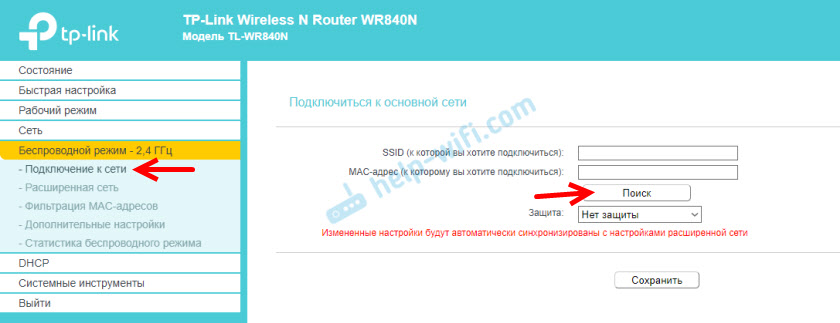
Выберите свою сеть из писка доступных сетей, которые найдет наш роутер TP-Link.

Нам нужно ввести только пароль от этой Wi-Fi сети и нажать на кнопку «Сохранить». Важно: обязательно убедитесь, что пароль вы ввели правильно. Иначе роутер не сможет подключиться к выбранной сети, синхронизировать настройки, и усиливать сигнал.

Настройка завершена. После сохранения настроек наш маршрутизатор должен подключится к выбранной беспроводной сети и расширить ее радиус действия. По умолчанию у нас будет одна сеть, так как TP-Link в этом режиме клонирует настройки сети (имя, пароль), к которой подключается.
Дополнительные настройки
Если вы хотите, чтобы TP-Link раздавал сеть с другим именем и паролем, то достаточно сменить эти настройки в разделе «Беспроводной режим» – «Расширенная сеть». Там можно сменить имя (SSID) расширенной сети, пароль, и сохранить настройки. Защиту расширенной сети менять не советую (оставьте WPA-PSK/WPA2-PSK).

Что касается настроек IP и DHCP сервера, то после переключения роутера в режим «Усилитель Wi-Fi сигнала» в настройках LAN сети автоматически устанавливается режим работы «Smart IP (DHCP)».

В этом режиме TP-Link автоматически настраивает необходимые параметры. При этом DHCP-сервер отключен, а IP-адреса выдает главный роутер. Так и должно быть при использовании роутера в качестве репитера.

Важный момент: при подключении устройств в LAN-порт роутера интернет будет работать. Это значит, что в этом режиме маршрутизатор так же можно использовать как адаптер (приемник Wi-Fi) для проводных устройств (ПК, телевизоры, приставки и т. д.). Так как отдельного режима «Адаптер» на этих роутерах нет (возможно пока нет).
Как вернуть роутер TP-Link в обычный режим работы?
Очень просто. Переходим в раздел «Рабочий режим», ставим переключатель возле «Беспроводной роутер» и сохраняем настройки.

После перезагрузки роутер будет работать в обычном режиме. Вернутся все настройки.
Можно так же выполнить сброс настроек с помощью кнопки, или через веб-интерфейс.
Думаю, я еще не раз буду обновлять эту статью, так как маршрутизаторы TP-Link с функцией «Усилитель сигнала» только появляются в продаже. Не забывайте писать в комментариях. Задавайте вопросы, делитесь полезными советами!
На чтение 8 мин Просмотров 134к. Опубликовано
Обновлено
Роутер в режиме wifi репитера, повторителя или WDS моста — это очень удобная функция, встроенная во многие модели TP-Link. Она позволяет использовать обычный маршрутизатор в качестве усилителя сигнала от другой беспроводной точки доступа и называется «WDS мост». Однако не все модели имеют эту настройку, поэтому если у вас появилась необходимость использовать свой роутер ТП-Линк как повторитель wifi сигнала, то нужно убедиться, что она в нем присутствует. Как настроить wifi роутер TP-Link в режиме репитера (WDS моста) в качестве усилителя или повторителя беспрводной сети? Поговорим в этой статье.
Для чего нужен режим репитера, повторителя или усилителя на маршрутизаторе?
Использовать роутер как репитер удобно в том случае, если есть необходимость продлить WiFi до какой-то отдаленной комнаты и при этом у вас имеется незадействованный второй маршрутизатор. В этой ситуации не нужно докупать отдельное устройство — просто ставим его между источником и тем местом, куда сеть не дотягивается, и переключаем его в режим повторителя WiFi (о том, что такое усилитель wifi как отдельный гаджет, написано более подробно в другом посте). Он подхватывает сигнал и продлевает дальше, насколько хватает мощности его антенн.
Что такое WDS мост на роутере?
WDS мост — это одно из названий функции работы wifi роутера в качестве повторителя сигнала. Используется для объединения двух беспроводных сетей в одну по WiFi путем подключения двух маршрутизаторов через WDS мост (bridge).
Например, у вас есть две совершенно разных локальных сети. Если к каждой из них подключить по роутеру, перевести их в режим WDS моста и настроить друг на друга по WiFi, то можно сделать одну общую сеть.
Как работает WiFi роутер TP-Link в режиме моста WDS
Маршрутизаторы TP-Link — это пример, когда функция создания беспроводного моста WDS объединена в одной настройке с режимом репитера (повторителя). Из-за этого может возникнуть путаница.
В чистом виде они отличаются тем, что при использовании роутера в качестве только повторителя wifi он будет всего лишь продлевать существующий сигнал. Вы на своих телефонах и ноутбуках везде в зоне приема будете видеть одну единственную сеть, как будто работает только один роутер, только очень мощный.
WDS мост подразумевает, что второй роутер будет ретранслировать также свою собственную беспроводную сеть, у которой будет свой SSID, и соответственно, свой пароль от нее. При этом эти сети никак, кроме общего интернета, между собой не будут связаны. Вы с телефона или компьютера сможете увидеть сразу два подключения и выбрать любое из них для выхода в интернет. Но для работы с локальной сетью нужно присоединиться именно к той, к которой подключены все остальные устройства.
Кроме того, в режиме моста-WDS TP-Link умеет передавать интернет на устройство без поддержки WiFi, то есть работать в режиме клиента.
В других моделях WDS, WISP и Repeater (Extender) разнесены по разным разделам меню.
Что нужно для работы роутера TP-Link в качестве повторителя сигнала?
Для того, чтобы задействовать роутер ТП-Линк как повторитель wifi, необходимо всего лишь одно условие:
Он должен поддерживать данный режим. При этом не важно, какой фирмы ваш основной маршрутизатор, раздающий сигнал — Asus, D-Link, Zyxel, Keenetic и т.д. Стандарт WiFi для всех одинаковый, поэтому роутер в режиме усилителя сможет подхватить любую сеть.
Прежде, чем искать режим репитера или WDS моста в настройках, посмотрите спецификации своей модели на сайте производителя. Он может называться, как «Repeater» или «Extender», «WDS», «мост», «повторитель», «усилитель». Сегодня существует небольшая путаница в терминологии, у каждой фирмы они могут немного отличаться, поэтому за любым из этих наименований вполне может скрываться как раз то, что нам надо.
Настройка режима wifi репитера на TP-Link
Для того, чтобы настроить роутер TP-Link в качестве репитера wifi, необходимо сначала правильно назначить ему IP адрес из той же подсети, что и маршрутизатор, с которого планируется принимать сигнал. Поскольку оба роутера будут работать в рамках одной сети, у них должны быть разные айпишники.
Допустим, что главная точка доступа или роутер производства тоже TP-Link. Тогда у обоих роутеров по умолчанию IP адрес имеет значение 192.168.0.1. Следовательно, для роутера-репитера необходимо поменять последнюю цифру, например на «2».
Другой пример — главный маршрутизатор у нас от Asus, у которого стандартный IP — 192.168.1.1. В этом случае на роутере TP-Link в режиме повторителя нужно будет прописать адрес 192.168.1.2, то есть поменять уже два числа в последнем и предпоследнем блоке.
Для того, чтобы сменить айпишник на TP-Link нужно зайти в панель управления, пункт меню «Сеть — LAN» и в качестве IP-адреса указать тот, который мы определили, в соответствии с адресом основного устройства.

О том, как зайти в настройки роутера, чтобы поменять его адрес, читайте в другой моей статье. Предварительно также рекомендую вернуть заводские настройки TP-Link.
Применяем настройки кнопкой «Сохранить» и ждем, пока роутер перезагрузится.
А пока он это делает, зайдите на первый маршрутизатор и выставьте на нем статический канал WiFi на выбранной для ретрансляции частоте — это необходимо для стабильной связи в нашей сегодняшней конфигурации. О том, как это сделать, читайте в специальной статье.
Далее возращаемся в админку роутера ТП Линк в режиме репитера и разделе «Беспроводной режим — Настройки» активируем флажком пункт «WDS».

После чего нажать на кнопку «Поиск» — откроется список доступных для коннекта сетей. Выбираем ту, которую нужно усилить, и нажимаем на ссылку «Подключить».

Далее остается только задать те же параметры для wifi, что и у основного роутера — выбрать тип шифрования, SSID и пароль — и сохранить изменения.
Как включить режиме моста WDS на новой прошивке роутера TP-Link?
Сложность настройки режима моста на маршрутизаторе TP-Link, которая заключалась в том, что она не вынесена в отдельный «режим», а все параметры прописываются в нескольких различных разделах меню. Эта путаница никуда не исчезла и в новой версии ПО с админкой в бело-голубых тонах.
Для того, чтобы активировать эту функцию в современных моделях ТП-Линк, заходим в панель администратора и открываем во вкладке «Дополнительные настройки» пункт «Системные инструменты — Параметры системы». И ставим галочку на «Включить мост WDS» в блоке «Беспроводной режим 2.4 ГГц» или «5 ГГц» — в зависимости от того, какая частота у второго роутера, к которому мы хотим подключиться по WDS.
Далее жмем на кнопку «Поиск» и выбираем из списка находящихся в зоне действия сетей ту, с которой мы хотим создать мост.
После этого автоматически подставится MAC адрес основного роутера. Нам же нужно выбрать тип шифрования и ввести пароль для подключения к этой сети, после чего сохранить настройки.
Следующий шаг — отключить DHCP-сервер на роутере в режиме моста, так как теперь функцию раздачи IP адресов возьмет на себя основной маршрутизатор. Для этого идем в раздел «Сеть — DHCP-сервер» и убираем флажок с пункта «Включить DHCP сервер»
Наконец, последнее действие, которое нам нужно совершить, это зайти в меню «LAN» в этом же блоке меню и прописать вручную новый IP адрес для данного устройства из диапазона разрешенных для использования, который указан в настройках основного роутера.
Как зайти на роутер TP-Link, который настроен в режиме повторителя WiFi?
После того, как маршрутизатор TP-Link перевелся в режим репитера-моста, он начинает получать IP адрес от DHCP сервера, который настроен на первом главном роутере. Но если вы вдруг передумали использовать его в качестве повторителя сигнала, а хотите перевести обратно в точку доступа, не прибегая к полному сбросу, встает вопрос, как теперь на него зайти — ведь старый IP адрес, который был у него по умолчанию, больше не действует.
Начнем с того, что никто не отменял возможность полного сброса к заводским установкам. Но и без этого кардинального действия все решается очень просто.
Нам необходимо войти в панель управления основного маршрутизатора, посмотреть список клиентов и найти среди них второй роутер. Там будет указан его текущий IP, через который можно будет зайти в панель и изменить режим работы.
Почему WDS мост на маршрутизаторе TP-Link не работает?
По идее, если все сделать правильно, то никаких сложностей в эксплуатации возникнуть не должно. Однако, случаются ситуации, когда интернет в режиме моста не работает.
Мы нашли два решения, которые могут помочь справиться с проблемой.
- Отключить на обоих роутерах функцию WPS (или QSS)
- Деактивировать DHCP сервер на основном роутере и назначить ip адреса в сети вручную
Честно говоря, не знаю, как они могут мешать, но тем не менее, практика показывает, что именно из-за этих включенных настроек зачастую режим WDS на TP-Link работает нестабильно.
Актуальные предложения:
Задать вопрос
- 10 лет занимается подключением и настройкой беспроводных систем
- Выпускник образовательного центра при МГТУ им. Баумана по специальностям «Сетевые операционные системы Wi-Fi», «Техническое обслуживание компьютеров», «IP-видеонаблюдение»
- Автор видеокурса «Все секреты Wi-Fi»
Обеспечить стабильный, сильный сигнал Wi-Fi в большом доме с помощью одного роутера довольно трудно. Помочь в этом вопросе могут репитеры (повторители), которые способны соединяться на расстоянии с основным оборудованием, повторять и усиливать сигнал. Если на руках у вас роутер от производителя TP-Link, из статьи вы узнаете о настройке репитера для этих моделей.
Друзья! Если найдете ошибку, будут вопросы или есть советы по теме, не стесняйтесь, а сразу пишите в комментарии. Всегда рады обратной связи!
Содержание
- Особенности репитеров для TP-Link
- Настройка репитера TL-WA854RE V3
- WDS-режим через WPS
- Ручной режим
- Проверка настройки WDS
- Проверка подключения к точке клону Wi-Fi
- Заключение
- Задать вопрос автору статьи
WDS мост или режим репитера – это функция маршрутизатора, позволяющая использовать его в качестве повторителя и усилителя Wi-Fi сигнала, раздаваемого другим устройством.
К сожалению, старые и некоторые новые модели роутеров TP-Link не умеют работать с WDS. Этот вопрос решается, если перепрошить маршрутизатор прошивкой DD-WRT.
Но в данном случае рассматриваются способы настройки с использованием оригинальных прошивок устройств (например, модель TL-WR841N).
Функция моста WDS используется в двух случаях:
- Когда у вас есть два роутера – с помощью второго можно усилить сигнал первого для передачи сигнала на большее расстояние.
- Если вы хотите соединить две локальных беспроводных сети в одну – функция bridge способна реализовать подобное.
Узнать, работает или нет ваш роутер в режиме WDS моста, можно в характеристиках модели на официальном сайте TP-Link. Если основной маршрутизатор от другого производителя, названия функции могут звучать так: repeater, повторитель, WDS, мост, bridge, усилитель, extender.

Если у роутера, который вы хотели бы использовать в качестве повторителя нет WDS, а прошивку DD-WRT нет желания устанавливать, приобретите специальное устройство «репитер», прямо предназначенное для этих целей. При этом, основной роутер может быть, как от TP-Link, так и от любой другой фирмы. Протоколы подключения Wi-Fi сетей стандартизированы для всех устройств.
Настройка репитера TL-WA854RE V3
Видеоинструкция по настройке беспроводного усилителя доступна тут:
На примере TP-Link – TL-WA854RE V3, рассмотрим подключение между устройствами для усиления Wi-Fi сигнала и охвата большего радиуса действия.
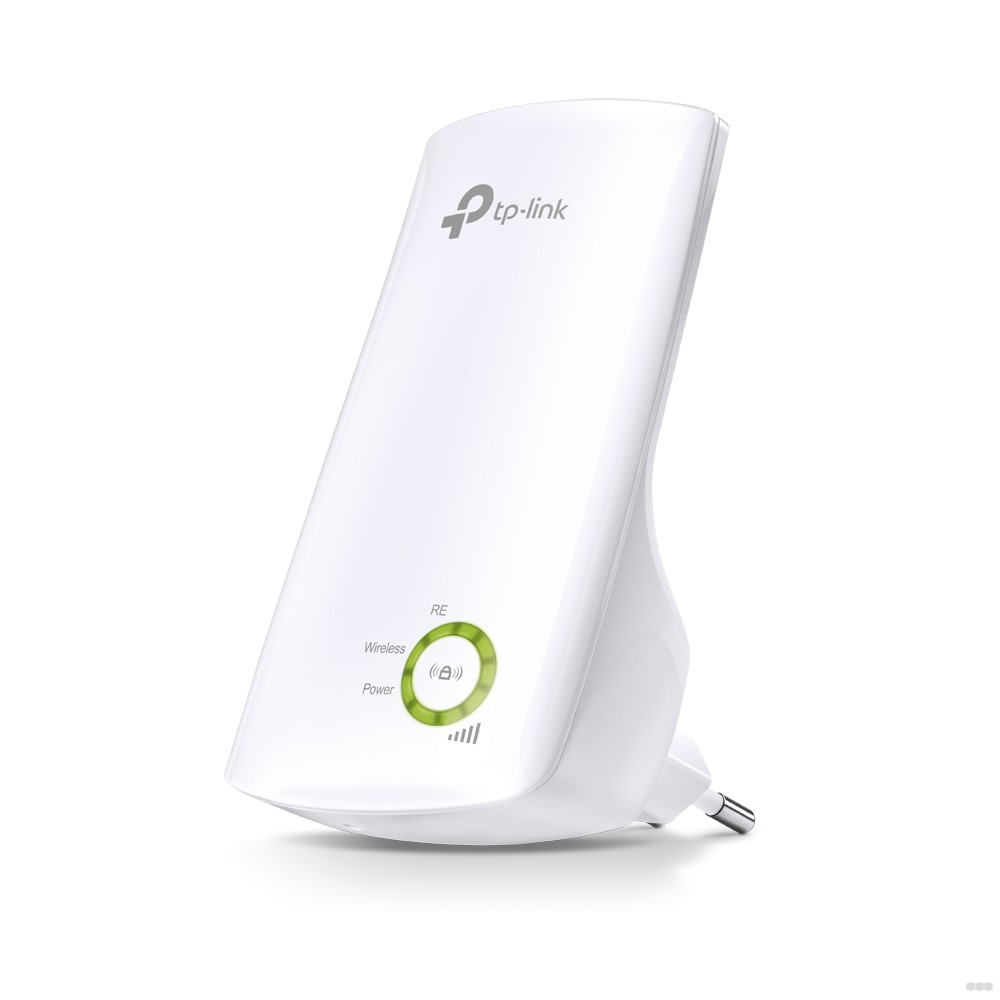
Инструкция подключения и настройки повторителя (репитера) TP-Link:
- На основном роутере нажмите кнопку WPS (или активируйте в админ-панели соответствующую функцию).
- Подключите репитер в розетку в том месте, где желаете усилить сигнал.
- Нажмите на центральную кнопку, на которой нарисован «замок» и ожидайте загорания кнопки RE на нем.
- Готово. Оценить уровень сигнала можно по шкале индикации под кнопкой. Два-три деления – это уже стабильный сигнал.
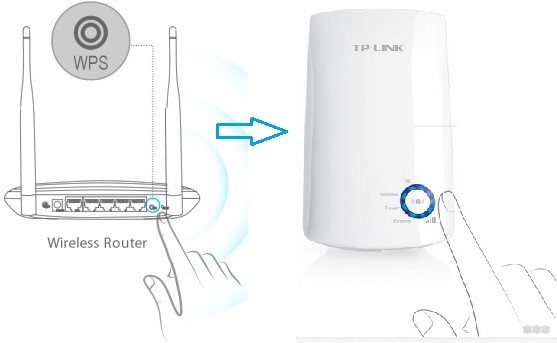
Если нужно разместить ретранслятор на большее расстояние, подключите аналогичным способом несколько репитеров подряд.
WDS-режим через WPS
Во время соединения и настройки двух роутеров TP-Link для работы в режиме репитера создадутся две беспроводные точки доступа. Но правильная настройка позволит использовать устройствам ту точку, которая имеет более сильный сигнал.
Для настройки нужно, чтобы два устройства поддерживали функцию WPS.
Инструкция по настройке двух роутеров TP-Link в режиме репитера для покрытия Wi-Fi большей области быстрым способом:
- Сначала основной маршрутизатор, что раздает интернет. Проверяем, настроена ли точка доступа Wi-Fi.
- Откройте панель настроек по адресу 192.168.0.1 (логин и пароль по умолчанию admin, admin).
- В разделе «Беспроводной режим» выберите любой канал, отличительный от «Авто» и жмите «Сохранить».
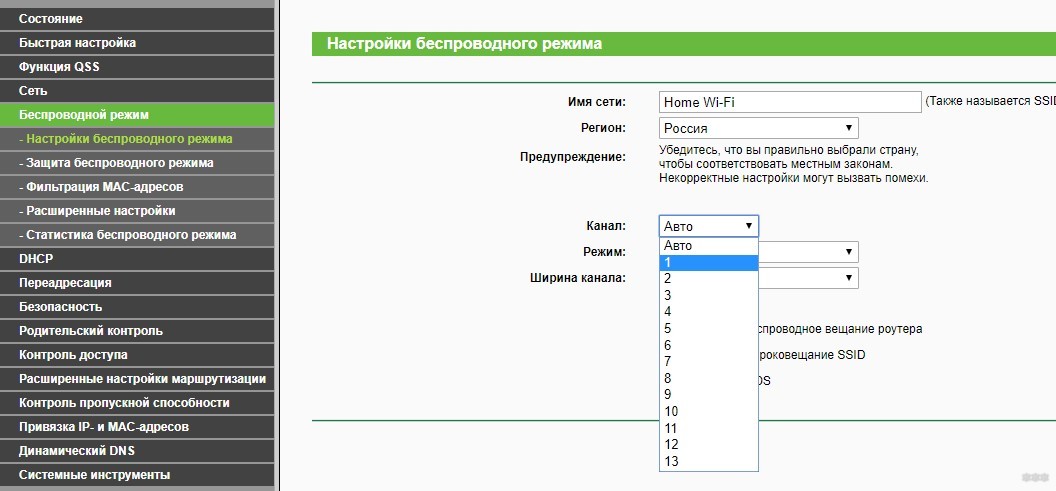
- Подключите в розетку второй роутер. Нажмите на первом кнопку WPS. Подойдите ко второму и тоже нажмите аналогичную кнопку.
- Готово.
При соединении через WPS произошло клонирование параметров беспроводного доступа с основного роутера на повторитель. При копировании создается на указанном канале клон Wi-Fi точки подключения с идентичными параметрами (пароль, протоколы защиты). Расположив ретранслятор в месте умеренного сигнала основного оборудования, он подключается к основной точке и раздает через другую точку собственный Wi-Fi.
Функции «умный Wi-Fi», которые есть у современных устройств с операционной системой Android 8 и выше, Windows 10, iOS 11 и выше, позволят автоматически переключаться между двумя точками, чтобы поддерживать хороший уровень сигнала. Главное, сделать первичное подключение к обеим точкам.
Ручной режим
Рекомендую к просмотру следующее видео, чтобы наглядно увидеть процесс настройки:
Если быстрая настройка роутера TP-Link как репитера не получилась, можно сделать вручную. Для настройки используются:
- два роутера TP-Link с функцией беспроводного моста;
- патч-корд;
- компьютер.
Как настроить Wi-Fi роутер TP-Link как репитер:
- На основном роутере должна быть создана точка Wi-Fi с открытым SSID, установленным паролем и способом аутентификации WPA Также в обязательном порядке канал укажите отличный от «Авто» (то есть 1,2 или 3).
- Подключите недалеко от компьютера второй маршрутизатор (что будет репитером) в розетку.
- Соедините его патч-кордом с компьютером (заранее отключенным от основной локальной сети) и включите.
- Через адресную строку браузера зайдите в его админку. Вход делается по адресу 192.168.0.1 с логином admin и паролем admin (по умолчанию).
- Если войти не удается, сбросьте настройки с помощью кнопки reset на настраиваемом маршрутизаторе.
- В настройках перейдите в раздел «Сеть» – «Локальная сеть» и измените IP-адрес на 192.168.0.2.
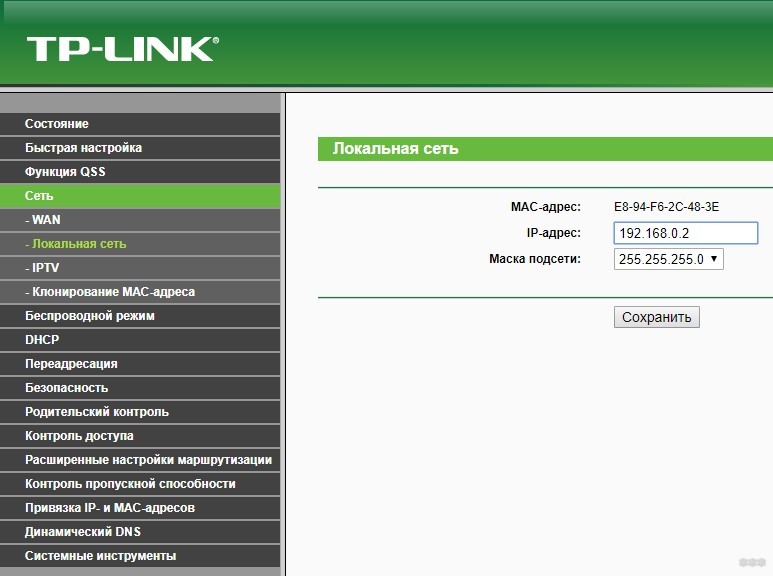
- Жмите «Сохранить» и пускайте роутер на перезагрузку.
- Вновь войдите в админку по новому адресу 192.168.0.2.
- Зайдите в раздел «Настройки беспроводного режима» и выставите канал, соответствующий тому, что на основном роутере.
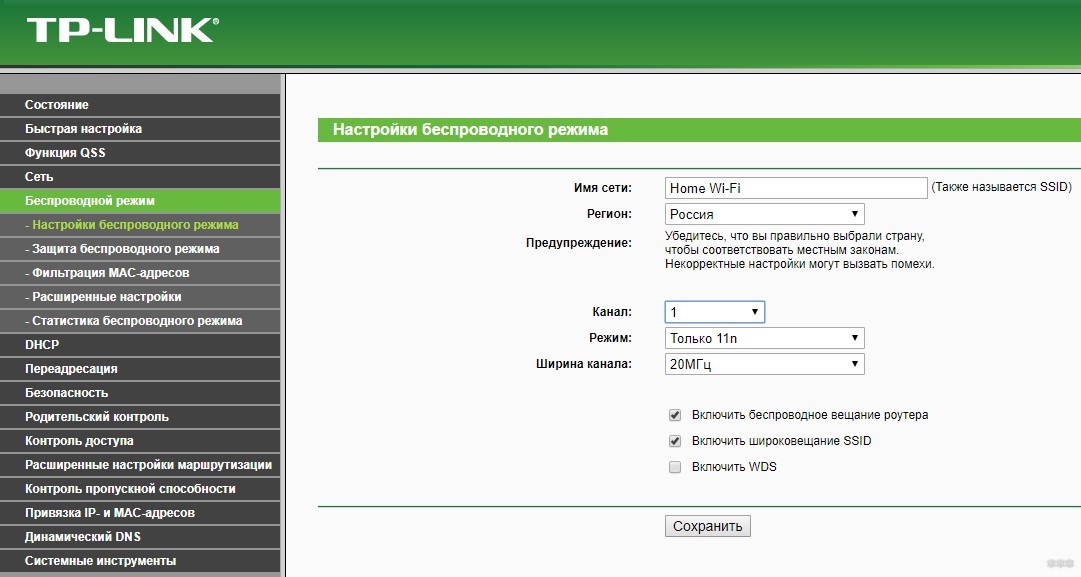
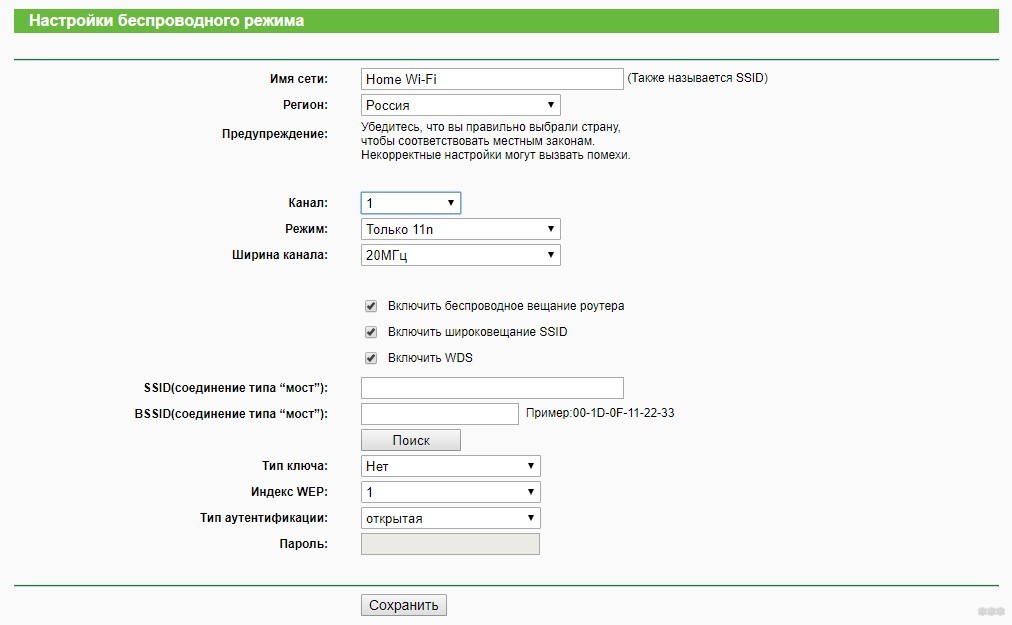
- Поставьте метку напротив «Включить WDS» и жмите «Сохранить».
- Появляются новые поля, но заполнять их пока не нужно.
- Нажмите кнопку «Поиск» и опознайте свою точку Wi-Fi (определите по имени SSID), что указана в параметрах основного маршрутизатора.
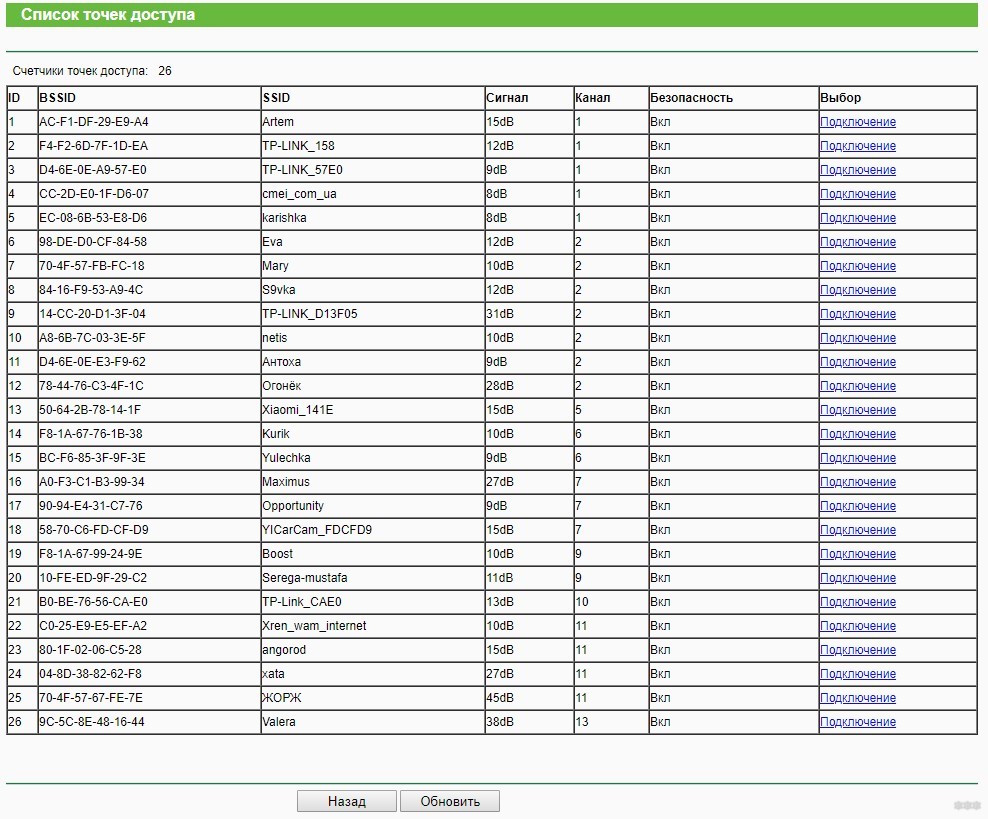
- Перенесите нужные данные в поля предыдущего раздела: режим 11bgn, SSID и BSSID с таблички, тип ключа WPA/WPA2-personal, пароль от основной сети.
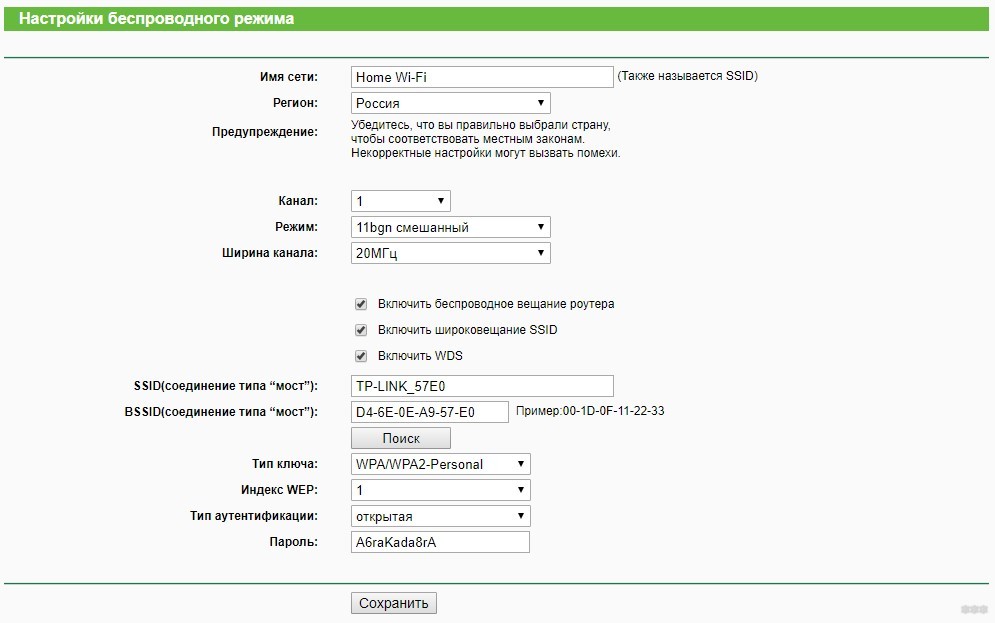
- Естественно, параметры «режим», тип ключа и пароль должны быть идентичными с основной точкой доступа.
- Сохраните и перейдите в раздел «DHCP». Здесь напротив DHCP-сервер жмите «Включить».
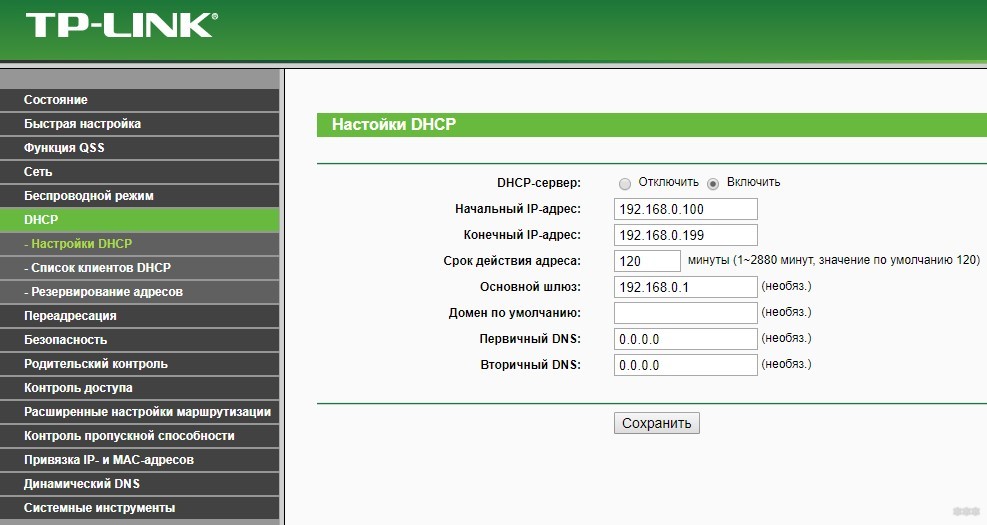
- Сохраните и отправьте устройство на перезагрузку. После нее роутер оповестит об успешной настройке.
Проверка настройки WDS
После настройки Wi-Fi роутера TP-Link в режиме репитера, нужно проверить его работу. Откройте начальный раздел «Состояния» в админке репитера. Обратите внимание на строку «Состояние WDS». Напротив нее должно быть указано «Установлено».
Если вы видите состояние «Выключено», сбросьте параметры повторителя до заводских настроек, перепроверьте основную точку Wi-Fi и повторите процесс настройки заново. Главное, чтобы параметры Wi-Fi точки полностью совпадали на обоих роутерах.
Проверка подключения к точке клону Wi-Fi
Сеть настроена, поэтому перенесите роутер-репитер на его будущее место обитания и включите питание. После загрузки используйте смартфон, ноутбук, планшет с Wi-Fi адаптером, что позволяет подключиться к сети.
Со смартфона через поиск найдите точку по SSID с отличным сигналом и подключитесь к ней. Откройте браузер и перейдите на любой сайт, проверив, как Wi-Fi точка репитера работает. Чтобы убедиться, что вы подключены к точке-клону, зайдите через подключенное устройство в его админку (192.168.0.2), в раздел «Статистика беспроводного режима» и проверьте состояние.
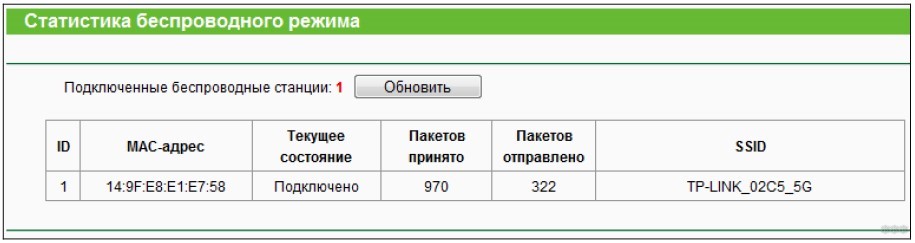
Если Mac-адрес указан, значит подключение произошло к репитеру. Если же нет – соединение по Wi-Fi идет от основного маршрутизатора. В последнем случае проверьте еще раз настройки. Если все указано правильно, отключите, а затем вновь включите режимы WPS на обоих устройствах.
Заключение
Увеличить радиус действия Wi-Fi сети с помощью репитера TP-Link просто. Можно использовать специально созданное для этого устройство или задействовать режим WDS моста на втором маршрутизаторе, чтобы перевести его в режим повторителя и усилителя Wi-Fi сигнала.