
Обновили роутер на более продвинутый — куда девать старый? Не спешите складывать его в коробку или отдавать знакомым. Из него вполне можно сделать дополнительную точку доступа и расширить домашнюю сеть Wi-Fi. Что для этого понадобится, и какие шаги придется выполнить — все подробности в данном материале.
Что такое точка доступа и почему она лучше репитера
Расширить покрытие Wi-Fi с помощью второго роутера можно двумя основными способами. Один из них — прямое проводное подключение с созданием точки доступа. Для этого потребуется кабель соответствующей длины, но взамен вы получаете возможность раздать сигнал даже там, куда не добивает основной роутер.
В отличие от режима репитера, точка доступа может находиться за пределами покрытия главного роутера. К тому же вы не будете терять в скорости, поскольку оба роутера будут связаны между собой сетевым кабелем, которому не страшны помехи или преграды.

Процедура настройки зависит от конкретной модели роутера и прошивки. Мы же рассмотрим разные варианты.
Роутер имеет режим точки доступа (Access Point)
Большинство современных роутеров уже имеют предустановленный режим точки доступа, достаточно только активировать его.
Шаг первый — второй роутер, который будет в режиме AP, рекомендуется сбросить до заводских настроек. Делается это путем продолжительного нажатия кнопки Reset.

Шаг второй — настройка старого роутера — нужно подключиться к его веб-интерфейсу. Для этого изучите заводскую наклейку на обратной стороне. Там указывается стандартный IP-адрес, логин и пароль, а также данные для Wi-Fi.

Попасть в веб-меню можно двумя способами. Вариант первый — через Wi-Fi. Однако это актуально лишь в том случае, если после сброса до заводских настроек роутер автоматически раздает Wi-Fi. Самый надежный вариант — это напрямую. Вам необходимо подключить свой ноутбук или ПК кабелем к LAN порту маршрутизатора. К WAN порту ничего подключать не нужно.

Далее зайдите по указанному на наклейке IP-адресу, введите заводской логин и пароль. Вы попадете в настройки роутера.
Необходимо найти режим точки доступа — как правило, раздел находится в основном меню. Активируйте соответствующий режим.


В роутерах ASUS этот пункт может быть спрятан в разделе Администрирование.

После активации режима необходимо настроить параметры Wi-Fi точки. Некоторые модели, в том числе ASUS, предлагают это сделать сразу же в последующих окнах. Достаточно придумать новое имя сети (SSID) и пароль. При этом настройки получения IP-адреса можно оставить «автоматически».
Параметры Wi-Fi настраиваются в отдельности для 2,4 ГГц и 5 ГГц.

В других роутерах, например, TP-Link, после включения режима AP нужно зайти в раздел «Беспроводной режим» (Wireless), в котором указываются имя и пароль для точки доступа Wi-Fi.
Обязательно сохраните изменения и проверьте в блоке «Статус», что роутер теперь работает в выбранном режиме.

Статус может и не поменяться при сохранении параметров. Поэтому финальный этап всей настройки — перезагрузка роутера. На этом процесс завершен и остается правильно подключить нашу пару роутеров.
Здесь возможны два способа подключения. Первый, от LAN главного роутера к WAN порту второго роутера. Как правило, при наличии соответствующего режима работает именно эта схема. К LAN портам точки доступа вы также можете подключать сетевые устройства.
Некоторые производители указывают, что маршрутизатор в режиме Access Point можно подключать через любой порт, в том числе LAN. Однако об этом должно быть явно указано, иначе схема LAN-LAN может не работать.

После подключения кабеля основной роутер начнет раздавать интернет на второй, а среди Wi-Fi подключений появится новая точка.
Добавить режим Access Point на относительно старые модели маршрутизаторов обычно позволяет обновление прошивки.
Подробнее про настройку режима для роутеров TP-LINK:
Для роутера ASUS:
Для роутера Tenda:
В роутере отсутствует режим точки доступа
Не стоит расстраиваться, если в настройках вашего маршрутизатора нет возможности активировать точку доступа. Как правило, данный режим отсутствует у старых моделей или при устаревшей прошивке. Однако сделать из второго роутера Access Point можно, причем двумя способами.
Схема LAN-LAN
Бывает, что на старом роутере от сильных перепадов напряжения перегорает основной WAN порт, а переназначить его нельзя. Тогда вам понадобится эта схема подключения.
В первую очередь нужно проверить несколько пунктов на основном роутере. Во-первых, DHCP-сервер должен быть включен, чтобы основной роутер смог раздать IP-адреса точке доступа. Во-вторых, необходимо выяснить сетевой адрес роутера. Данные обычно указываются на главной странице веб-интерфейса в разделе «Статус».

Записываем IP-адрес и маску — эта информация пригодится позже.
Теперь необходимо подключиться ко второму (старому) маршрутизатору, который будет использоваться в качестве точки доступа. Сбросьте его до заводских настроек, а после соедините LAN-выход с сетевым портом на компьютере или ноутбуке. Попав в веб-меню по заводскому IP, нужно сделать три основных действия.
Отключите в настройках DHCP-сервер. Это необходимо, чтобы роутер смог принять адреса от основного и работал в режиме точки доступа.

Затем настройте беспроводной режим — имя Wi-Fi сети и пароль. Это мы описывали ранее.
И третий шаг — задайте статический IP-адрес. Предварительно нужно отключить от основного маршрутизатора все устройства, в том числе подключенные по Wi-Fi. Это нужно для того, чтобы освободить все IP-адреса диапазона.
Итак, если главный маршрутизатор имеет адрес 192.168.0.1, то у второго вам нужно выставить адрес 192.168.0.Х, где Х можно брать от 2 до 254. Например, 192.168.0.2. Главное, чтобы этот IP-адрес не был занят каким-то подключенным устройством. Именно поэтому на всякий случай нужно отключить от главного роутера все гаджеты.
Если DHCP-сервер главного роутера раздает адреса только в выделенном диапазоне, например 192.168.0.100-199, то для второго роутера используйте адрес за пределами этого диапазона.

Выставляете статический ip в разделе LAN и сохраняете настройки. Роутер должен уйти в перезагрузку. Если этого не произошло, выполните ее самостоятельно.

Теперь остается все подключить по схеме LAN-LAN. После этого появятся две сети Wi-Fi — от основного маршрутизатора и второго, который станет точкой доступа.
Схема LAN-WAN
В этом случае инструкция настройки второго роутера отличается двумя пунктами. Необходимо для порта WAN выбрать «Динамический IP-адрес», а также оставить включенным DHCP-сервер. Сохраняем и перезагружаем роутер.

После этого сделайте подключение уже по схеме LAN-WAN. В этом случае у точки доступа можно задействовать и LAN-порты. Главное, чтобы диапазоны IP-адресов DHCP у обоих роутеров не пересекались.

Подробнее про обе схемы подключения в этом ролике:
Если же не хочется или нет возможности прокладывать дополнительные кабели, роутер можно настроить в режиме репитера (моста WDS). Главное условие — второй маршрутизатор должен быть в зоне покрытия первого, что ограничивает максимальное расстояние между ними.
В этой статье мы поговорим об обычных роутерах, которые могут не только раздавать интернет по кабелю и Wi-Fi, но и усиливать уже существующую Wi-Fi сеть. Проще говоря, принимать интернет по Wi-Fi и раздавать его дальше. Такая возможность в маршрутизаторе называется режим репитера, усилителя, или повторителя (ретранслятора). Практически все современные маршрутизаторы могут работать в режиме репитера. Сейчас мы более подробно разберемся, маршрутизаторы каких производителей могут принимать и раздавать сигнал. То есть, усиливать беспроводную сеть. Дам ссылки на инструкции по настройке режима повторителя на роутерах разных производителей. И напишу о моделях, на которых я лично настраивал этот режим работы, и на которых он точно работает.
Репитер – это вообще-то отдельное устройство, которое создано специально для расширения зоны покрытия Wi-Fi сети. Например, я недавно писал о настройке такого устройства – TP-LINK TL-WA850RE. А в маршрутизаторах, эта возможность реализована просто как дополнительная функция. Так же, в отдельной статье я уже писал, что такое повторитель, и что значит роутер в режиме репитера. Там есть вся необходимая информация по этой теме.

Если вы только ищите роутер, который может принимать и раздавать Wi-Fi, и у вас задача просто усилить Wi-Fi сеть, когда она не ловит в каких-то комнатах, то я бы советовал покупать все таки именно репитер. Я имею введу отдельное устройство, так как оно создано специально для усиления беспроводной сети. А в роутере, это всего лишь функция, которая не всегда работает стабильно, так как создавался он для других задач. Но, если вам все же нужен маршрутизатор, то сейчас мы разберемся, какое устройство лучше приобрести, и от какого производителя.
Выбор роутера с поддержкой режима повторителя, для усиления Wi-Fi сети
На данный момент, я уже написал, и опубликовал на сайте отдельные инструкции по настройке режима повторителя на роутерах ASUS, Zyxel Keenetic, и Netis. Рассматривал я настройку на конкретных моделях. Ссылки на инструкции дам ниже в статье.
Больше всего, мне понравилось как эта функция организована на маршрутизаторах Zyxel Keenetic. Все настраивается очень просто и понятно. Так же, все отлично работает. Дальше я бы поставил роутеры от компании Netis, и ASUS. Это чисто мое мнение, мой рейтинг 🙂 На роутера этих трех производителей, режим повторителя работает отлично.
Что касается такого популярного производителя как TP-LINK, то на их маршрутизаторах нет режима повторителя (по крайней мере на тех моделях, с которыми я знаком). Там, можно использовать функцию WDS (режим моста). Но, она немного отличается.
Давайте разберемся с маршрутизаторами каждой фирмы. Напишу о моделях, на которых я проверял работу функции усилителя сигнала Wi-Fi сети. И как этот режим сделан на том, или ином маршрутизаторе. Ну и дам ссылки на подробные инструкции по настройке.
Роутеры Zyxel Keenetic в качестве репитера
Думаю, что все маршрутизаторы Zyxel из серии Keenetic (которые в черном корпусе) могут работать в режиме репитера. Я проверял на модели Zyxel Keenetic Start. Все работает просто идеально. Достаточно выбрать данный режим в настройках, нажать кнопку WPS на главном маршрутизаторе, и на Zyxel Keenetic. После этого, роутеры будут соединены по беспроводной сети и Zyxel будет усиливать сигнал вашей Wi-Fi сети. Будет одна, но усиленная беспроводная сеть.

Вот подробная инструкция по настройке: настройка Zyxel Keenetic в режиме репитера (усилитель). Рекомендую эти маршрутизаторы в качестве ретрансляторов.
Режим повторителя на маршрутизаторах ASUS
Так же все очень просто. Я настраивал на примере модели Asus RT-N12. Так же проверял на RT-N18. Вот подробная инструкция: настройка роутера Asus в качестве репитера (режим повторителя Wi-Fi сети). Помню, даже на старом роутере Asus RT-N13U B1 все отлично работало. Там режим включался отдельным переключателем на корпусе.
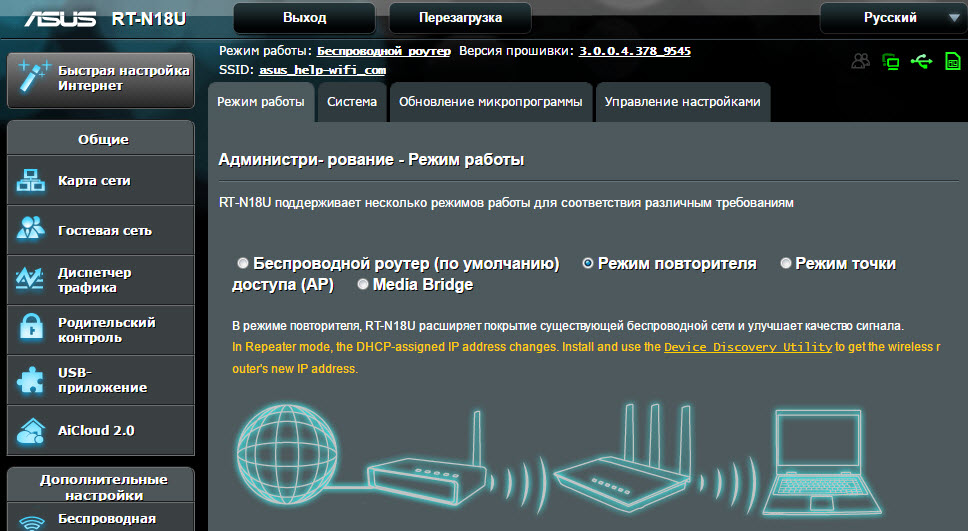
В настройках достаточно активировать необходимый режим работы, выбрать сеть, которую нужно усилить, и все готово.
Маршрутизатор Netis, как повторитель Wi-Fi сети
Проверял я настройку на дешевом роутере этой компании – Netis WF2411. Не знаю, как на других моделях этого производителя, но на Netis WF2411 все работает очень хорошо. По идеи, если на самом дешевом роутере есть такой режим работы, то на более дорогих он точно будет 🙂
В настройках так же все просто. Достаточно выбрать режим работы «Повторитель», и задать необходимые параметры для подключения к беспроводной сети, которую хотим усилить.

Если выберите устройство этого производителя, то вам пригодится подробная инструкция: Роутер Netis как репитер, повторитель Wi-Fi сети.
Может ли роутер TP-LINK быть репитером?
Как я уже писал выше, на маршрутизаторах TP-LINK нет такой функции (только на их точках доступа).
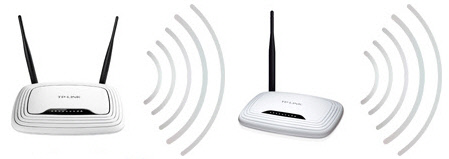
По этой теме, я даже писал статью: роутер TP-Link TL-WR841ND и TL-WR741ND как репитер (повторитель Wi-Fi сети), где объяснял, что есть только режим моста, он же WDS. О настройке которого писал в статье: настройка роутера Tp-Link в режиме моста (WDS).
Расширение Wi-Fi сети с помощью роутера D-LINK
Честно говоря, с маршрутизаторами фирмы D-LINK я мало сталкивался. В основном, все инструкции по настройке писал на примере модели D-link DIR-615. И до этой поры, почему-то думал, что роутеры D-LINK не могут работать в роли усилителя. Принимать интернет по беспроводной сети, и передавать его дальше.
В чем-то я был прав. На D-link DIR-615 я не нашел как такового режима репитера. Но, там есть «режим клиента». Когда роутер D-link получает интернет по Wi-Fi и передает его на устройства по кабелю. Но, если в настройках режима «Клиент» включить вещание Wi-Fi сети, и на вкладке «Сеть» – «WAN» добавить подключение с интерфейсом «WiFiClient», то все работает.

Правда, у нас будет две Wi-Fi сети, а не одна, как в случае с работой данного режима на других устройствах. Просто D-link не клонирует настройки Wi-Fi сети с главного маршрутизатора. Но, можно попробовать задать их вручную.
Немного информации по настройке такой схемы есть в статье по соединению двух роутеров через Wi-Fi.
Выводы
Рассказал все что знаю по этому вопросу на данный момент. Будет новая информация и новый опыт, обязательно дополню статью. Думаю, что мои советы вам пригодятся, и вы сможете выбрать для себя подходящий роутер, который будет без проблем работать в режиме повторителя беспроводной сети.
Если у вас есть интересная и полезная информация по этой теме, или вы знаете хорошие модели маршрутизаторов, которые отлично работают в роли усилителей, то пишите в комментариях. Ваша информация пригодится многим, буду благодарен. Всего хорошего!
Wi-Fi адаптер
TP-LINK Archer C64 
— Тип: роутер — WAN: Ethernet — Подключение: LAN 4 порта, 1 Гбит/с
Цены от 2 389 руб. в 37 магазинах
Itogo 2 389 руб.
Pleer.ru 2 929 руб.
ЭЛЕКТРОЗОН 3 000 руб.
Flash Computers 3 000 руб.
Сравнить цены 41 предложение
Wi-Fi адаптер
D-Link DIR-842 
— Тип: роутер — WAN (вход инета): Ethernet — Подключение: LAN 4 порта, 1 Гбит/сек
Цены от 3 200 руб. в 23 магазинах
Яндекс.Маркет Покупки 3 200 руб.
Nembus 3 220 руб.
КиберБелка 3 855 руб.
123.ru 4 110 руб.
Сравнить цены 72 предложения
Wi-Fi адаптер
TP-LINK Deco M5 (3-pack) 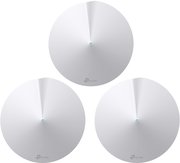
— Тип: роутер + точка доступа — WAN (вход инета): LAN — Подключение: LAN 1 порт, 1 Гбит/сек
Цены от 5 999 руб. в 27 магазинах
Itogo 5 999 руб.
КиберБелка 6 198 руб.
Quke.ru 6 789 руб.
NETSHOPPING 6 790 руб.
Сравнить цены 72 предложения
Wi-Fi адаптер
TP-LINK Deco M4 (3-pack) 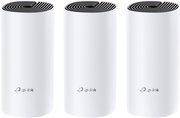
— Тип: роутер + точка доступа — WAN (вход инета): LAN — Подключение: LAN 1 порт, 1 Гбит/сек
Цены от 4 299 руб. в 27 магазинах
Itogo 4 299 руб.
КиберБелка 4 531 руб.
Pleer.ru 4 615 руб.
123.ru 4 850 руб.
Сравнить цены 70 предложений
Wi-Fi роутер
TP-LINK CPE210 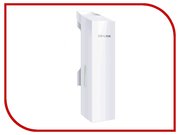
— 300 Мбит/с — MIMO — 802.11n
Цены от 2 780 руб. в 24 магазинах
Яндекс.Маркет Покупки 3 210 руб.
КиберБелка 3 542 руб.
Pleer.ru 3 645 руб.
Quke.ru 3 830 руб.
Сравнить цены 25 предложений
Wi-Fi роутер
TP-LINK TL-WA855RE 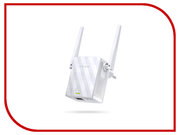
— 300 Мбит/с — MIMO — 802.11n
Цены от 1 551 руб. в 28 магазинах
Pleer.ru 1 551 руб.
КиберБелка 1 596 руб.
Flash Computers 1 600 руб.
ЭЛЕКТРОЗОН 1 610 руб.
Сравнить цены 33 предложения
Wi-Fi точка доступа
TP-LINK CPE510 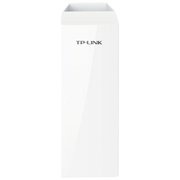
— 300 Мбит/с — MIMO — 802.11n
Цены от 4 660 руб. в 24 магазинах
Яндекс.Маркет Покупки 4 660 руб.
Quke.ru 4 690 руб.
КиберБелка 4 864 руб.
Товар-РФ 5 379 руб.
Сравнить цены 26 предложений
Wi-Fi роутер
ZyXEL Keenetic Air 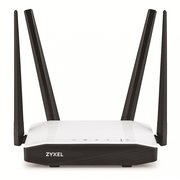
— коммутатор 2xLAN — 1167 Мбит/с — MIMO
Цены от 3 490 руб. в 44 магазинах
МТС 3 490 руб.
Sat-Mix 3 500 руб.
Flash Computers 3 840 руб.
SOUNDBREEZE.PRO 3 876 руб.
Сравнить цены 53 предложения
Wi-Fi адаптер
Keenetic Peak KN-2710 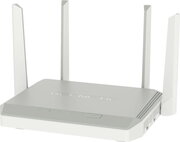
— Тип: роутер — WAN: Ethernet, SFP (оптика), 3G через USB, 4G LTE через USB — Подключение: LAN 8 портов, 1 Гбит/с, есть WAN/LAN
Цены от 16 300 руб. в 38 магазинах
ЭЛЕКТРОЗОН 16 300 руб.
Flash Computers 16 500 руб.
Яндекс.Маркет Покупки 16 700 руб.
SOUNDBREEZE.PRO 17 297 руб.
Сравнить цены 44 предложения
Wi-Fi адаптер
Xiaomi Mi Wi-Fi Range Extender AC1200 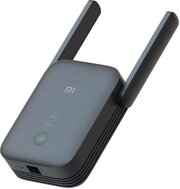
— Тип: усилитель Wi-Fi — WAN: Ethernet — Подключение: LAN 1 порт, 100 Мбит/с
Цены от 930 руб. в 24 магазинах
Robot4home.ru 930 руб.
Яндекс.Маркет Покупки 997 руб.
Мегамаркет 1 090 руб.
XCOM-SHOP 1 157 руб.
Сравнить цены 45 предложений
Wi-Fi точка доступа
TP-LINK CPE220 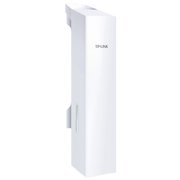
— коммутатор 2xLAN — 300 Мбит/с — MIMO
Цены от 3 855 руб. в 27 магазинах
КиберБелка 3 855 руб.
NETSHOPPING 3 900 руб.
Инфотех 4 225 руб.
Quke.ru 4 245 руб.
Сравнить цены 30 предложений
Wi-Fi точка доступа
MikroTik cAP ac 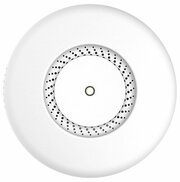
— Тип связи Wi-Fi — Подключение к интернету (WAN) Ethernet RJ-45 — Тип устройства точка доступа
Цены от 11 600 руб. в 29 магазинах
Яндекс.Маркет Покупки 11 600 руб.
Мегамаркет 12 014 руб.
КиберБелка 13 197 руб.
Инфотех 13 450 руб.
Сравнить цены 53 предложения
Wi-Fi адаптер
Xiaomi Redmi AC2100 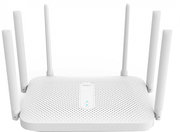
— Тип: роутер — WAN (вход инета): Ethernet — Подключение: LAN 3 порта, 1 Гбит/сек
Цены от 2 757 руб. в 27 магазинах
Pleer.ru 2 757 руб.
Robot4home.ru 3 150 руб.
Яндекс.Маркет Покупки 3 254 руб.
Kremlinstore.ru 3 507 руб.
Сравнить цены 33 предложения
Wi-Fi адаптер
Asus RT-AX53U 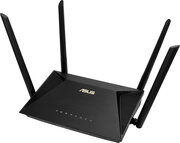
— Тип: роутер — WAN: Ethernet, 3G через USB, 4G LTE через USB — Подключение: LAN 3 порта, 1 Гбит/с
Цены от 3 999 руб. в 30 магазинах
Itogo 3 999 руб.
SOUNDBREEZE.PRO 5 078 руб.
Слай-Компьютерс 5 382 руб.
КиберБелка 5 613 руб.
Сравнить цены 35 предложений
Wi-Fi адаптер
D-Link DIR-841 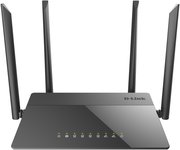
— Тип: роутер — WAN (вход инета): Ethernet — Подключение: LAN 4 порта, 100 Мбит/сек
Цены от 3 300 руб. в 26 магазинах
КиберБелка 3 586 руб.
Nembus 3 650 руб.
Интернет магазин KNS 3 880 руб.
XCOM-SHOP 3 880 руб.
Сравнить цены 50 предложений
Wi-Fi адаптер
Xiaomi Redmi AX3000 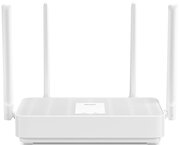
— Тип: роутер — WAN: Ethernet — Подключение: LAN 3 порта, 1 Гбит/с
Цены от 3 476 руб. в 21 магазине
Pleer.ru 3 476 руб.
Robot4home.ru 3 890 руб.
Яндекс.Маркет Покупки 4 300 руб.
РУМИКОМ 4 990 руб.
Сравнить цены 46 предложений
Wi-Fi адаптер
Keenetic Orbiter Pro KN-2810 
— Тип: роутер — WAN: Ethernet — Подключение: LAN 1 порт, 1 Гбит/с, есть WAN/LAN
Цены от 6 195 руб. в 39 магазинах
Слай-Компьютерс 6 195 руб.
Pleer.ru 6 217 руб.
ЭЛЕКТРОЗОН 6 250 руб.
Flash Computers 6 300 руб.
Сравнить цены 54 предложения
Wi-Fi адаптер
Asus RT-AX89X 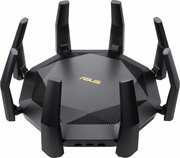
— Тип: роутер — WAN: Ethernet, SFP (оптика), 3G через USB, 4G LTE через USB — Подключение: LAN 8 портов, 1 Гбит/с, есть WAN/LAN
Цены от 29 990 руб. в 24 магазинах
Sotino.ru 29 990 руб.
КиберБелка 31 514 руб.
Интернет магазин KNS 32 613 руб.
Quke.ru 32 802 руб.
Сравнить цены 31 предложение
Wi-Fi адаптер
Xiaomi Mi AIoT Router AX3600 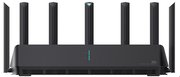
— Тип: роутер — WAN (вход инета): Ethernet — Подключение: LAN 3 порта, 1 Гбит/сек
Цены от 10 499 руб. в 22 магазинах
Itogo 10 499 руб.
Nembus 12 020 руб.
Ситилинк 12 999 руб.
Quke.ru 13 120 руб.
Сравнить цены 24 предложения
Wi-Fi адаптер
D-Link DIR-1260 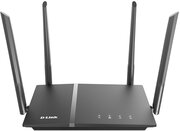
— Тип: роутер — WAN: Ethernet, 3G через USB, 4G LTE через USB — Подключение: LAN 4 порта, 1 Гбит/с, есть WAN/LAN
Цены от 3 099 руб. в 26 магазинах
Itogo 3 099 руб.
Яндекс.Маркет Покупки 4 039 руб.
Nembus 4 090 руб.
КиберБелка 4 300 руб.
Сравнить цены 30 предложений
Wi-Fi адаптер
D-Link DAP-300P 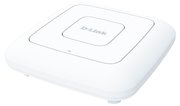
— Тип: роутер — WAN (вход инета): Ethernet — Подключение: LAN 1 порт, 100 Мбит/сек
Цены от 2 950 руб. в 23 магазинах
123.ru 3 110 руб.
OLDI 3 360 руб.
Яндекс.Маркет Покупки 3 556 руб.
Nembus 4 280 руб.
Сравнить цены 26 предложений
Wi-Fi адаптер
MikroTik RB4011iGS+5HacQ2HnD-IN 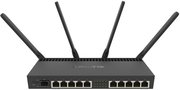
— Тип: роутер — WAN (вход инета): Ethernet, SFP (оптика) — Подключение: LAN 10 портов, 1 Гбит/сек
Цены от 35 000 руб. в 23 магазинах
Яндекс.Маркет Покупки 35 000 руб.
Мегамаркет 37 690 руб.
Инфотех 39 750 руб.
Новый Мир Высоких Технологий 41 900 руб.
Сравнить цены 24 предложения
Wi-Fi адаптер
Netis N2 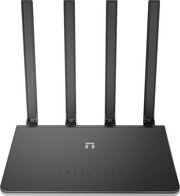
— Тип: роутер — WAN (вход инета): Ethernet — Подключение: LAN 4 порта, 1 Гбит/с
Цены от 1 532 руб. в 22 магазинах
Мегамаркет 1 532 руб.
Pleer.ru 2 412 руб.
Инфотех 2 425 руб.
КиберБелка 2 561 руб.
Сравнить цены 29 предложений
Wi-Fi адаптер
D-Link DIR-853 
— Тип: роутер — WAN (вход инета): LAN, 3G через USB, 4G LTE через USB — Подключение: LAN 4 порта, 1 Гбит/сек
Цены от 3 499 руб. в 24 магазинах
Itogo 3 499 руб.
КиберБелка 3 954 руб.
Nembus 4 090 руб.
SOUNDBREEZE.PRO 4 178 руб.
Сравнить цены 34 предложения
Беспроводной интернет стал неотъемлемой частью нашей повседневной жизни. Многие из нас сталкиваются с проблемой плохого покрытия сигнала Wifi дома или в офисе. В таких случаях может пригодиться особая функция роутера — репитер, которая позволяет расширить зону покрытия и усилить сигнал Wifi.
Wifi репитер — это устройство, которое работает как усилитель сигнала. Он получает сигнал от основного роутера и передает его дальше, расширяя диапазон покрытия. Таким образом, вы можете получить сильный сигнал и в тех местах, где раньше он был слабым или отсутствовал вовсе.
Одним из главных преимуществ роутера с функцией репитера является его простота в настройке и использовании. Вам не понадобится специальные навыки или знания, чтобы подключить и настроить устройство. Все необходимые шаги можно выполнить с помощью инструкции, которая обычно идет в комплекте с роутером.
Еще одним преимуществом роутера с функцией репитера является его экономическая эффективность. Вы можете использовать уже имеющийся вам роутер, необходимо только приобрести репитер. Это значительно дешевле, чем покупка нового роутера с более мощным сигналом.
Таким образом, роутер с функцией репитера является отличным решением для улучшения качества сигнала Wifi и расширения зоны его покрытия. Он прост в использовании и экономически эффективен, что делает его отличным выбором для дома и офиса.
Содержание
- Особенности и преимущества Wifi роутера с функцией репитера
- Расширение зоны покрытия сети без дополнительных проводов
- Улучшение сигнала и скорости передачи данных
- Простая установка и настройка
- Совместимость с различными устройствами и операционными системами
- Экономия на покупке отдельного репитера
- Возможность создания единой сети с одной SSID
Особенности и преимущества Wifi роутера с функцией репитера
Wifi роутер с функцией репитера предлагает ряд уникальных особенностей и преимуществ, которые делают его важным компонентом в современных домашних и офисных сетях.
Увеличение покрытия сигнала: Одной из главных особенностей репитера является возможность расширить зону покрытия сети Wifi. Репитер перехватывает сигнал от основного роутера и передает его дальше, обеспечивая более широкий охват.
Легкость установки: Wifi роутеры с функцией репитера обычно имеют простой и интуитивно понятный интерфейс, что делает их установку и настройку максимально простыми даже для неопытных пользователей.
Улучшение качества сигнала: Репитеры способны улучшить качество сигнала в тех областях, где его слабость или отсутствие стало проблемой. Они устраняют «мертвые зоны» и помогают получить более стабильное и быстрое подключение к интернету.
Экономия времени и денег: Вместо того, чтобы приобретать дополнительные роутеры для создания новой точки доступа, репитеры позволяют использовать имеющуюся инфраструктуру и расширить ее функциональность без дополнительных затрат.
Повышение безопасности сети: Некоторые репитеры оснащены функциями защиты, которые помогают предотвратить несанкционированный доступ к вашей сети Wifi. Это может включать в себя фильтрацию по MAC-адресу, управление доступом и шифрование данных.
Гибкость и масштабируемость: Благодаря возможности добавлять несколько репитеров в сеть, вы можете создать беспроводную инфраструктуру, которая адаптируется к изменяющимся потребностям и позволяет охватить даже самые большие помещения.
В целом, роутеры с функцией репитера являются отличным решением для улучшения сигнала и расширения зоны покрытия вашей беспроводной сети Wifi. Они обеспечивают простоту в установке и использовании, а также экономическую эффективность, которая делает их очень привлекательными для пользователей.
Расширение зоны покрытия сети без дополнительных проводов
Данная функция особенно полезна в домах и квартирах с большой площадью или нестандартной планировкой, где сигнал wifi-роутера не может добраться до всех комнат равномерно. Размещение репитера в стратегических местах позволяет обеспечить стабильный и сильный сигнал wifi во всех уголках помещения.
Оптимальное размещение репитера достигается путем проведения пробных тестов и анализа силы и качества сигнала в разных местах помещения. Помните, что важно установить репитер на достаточном удалении от основного wifi-роутера для предотвращения интерференции сигналов.
Важно отметить, что некоторые wifi-роутеры могут иметь ограничение по количеству подключений, поэтому при использовании функции репитера следует учитывать возможное снижение пропускной способности сети. Оптимальным решением может быть использование более производительного и мощного роутера или установка нескольких репитеров в разных зонах помещения.
Расширение зоны покрытия сети без дополнительных проводов является важной возможностью, которую предоставляют wifi-роутеры с функцией репитера. Они позволяют создать мощную и стабильную беспроводную сеть даже в самых удаленных уголках дома или квартиры.
Улучшение сигнала и скорости передачи данных
Установка репитера позволяет улучшить сигнал и стабильность без проведения сложных проводных соединений. Репитеры работают на частоте wifi сети и могут автоматически повторять сигнал, усиливая его и расширяя дальность передачи. Это особенно полезно в больших помещениях или домах с несколькими этажами, где сигнал может быть ослаблен или плохо распространяться.
Кроме того, репитеры могут повысить скорость передачи данных. Они работают как мост между wifi роутером и устройствами, подключенными к ним. Путем повторной передачи сигнала репитеры устраняют потери и помехи, которые могут возникнуть при передаче данных через стены, полы или другие преграды.
За счет улучшенной сети и скорости передачи данных пользователи могут получить более стабильное и быстрое соединение. Это особенно важно для задач, требующих высокой скорости передачи данных, таких как онлайн игры, потоковое видео или загрузка больших файлов.
Кроме того, репитеры обычно имеют функцию выбора наилучшего канала wifi сети, что позволяет оптимизировать работу сети и уменьшить перегрузки. Таким образом, репитеры с функцией выбора наилучшего канала способствуют повышению стабильности и скорости работы wifi сети.
| Преимущества улучшения сигнала и скорости передачи данных: |
| 1. Расширение покрытия wifi сети; |
| 2. Устранение зон с низким качеством сигнала; |
| 3. Максимальная скорость передачи данных; |
| 4. Стабильное и быстрое соединения; |
| 5. Оптимизация работы wifi сети. |
Простая установка и настройка
Wifi роутер с функцией репитера обладает простой и интуитивно понятной системой установки и настройки, что делает его доступным даже для непрофессиональных пользователей.
Для начала установки достаточно подключить роутер к электрической сети и подключить его к основному роутеру с помощью сетевого кабеля. После этого, с помощью компьютера или мобильного устройства, нужно подключиться к wifi сети, которую создает роутер, и открыть веб-браузер для доступа к его настройкам.
В интерфейсе настройки пользователю предоставляются интуитивно понятные опции и функции для установки режима работы роутера (репитер, маршрутизатор и т. д.), а также возможности для настройки сети, паролей, антенн и других параметров, в зависимости от модели устройства. Все необходимые инструкции и советы по установке и настройке обычно представлены вместе с роутером или доступны на сайте производителя.
Преимущества простой установки и настройки роутера с функцией репитера:
- Не требуется специальных знаний или навыков для установки и настройки.
- Экономия времени – роутер можно быстро подключить и начать использовать
- Возможность индивидуальной настройки в соответствии с потребностями пользователя.
- Возможность легко переключаться между режимами работы, включая функцию репитера.
Совместимость с различными устройствами и операционными системами
WiFi роутеры с функцией репитера могут быть совместимы с различными устройствами и операционными системами. Большинство роутеров поддерживает стандартный протокол 802.11, что позволяет им работать с различными устройствами, такими как ноутбуки, смартфоны, планшеты, игровые приставки и телевизоры.
Важно отметить, что для работы с роутером необходимо, чтобы устройство имело модуль WiFi. Большинство современных устройств уже оснащены таким модулем, поэтому подключение к WiFi роутеру обычно не вызывает проблем.
Что касается операционных систем, роутеры с функцией репитера совместимы с самыми распространенными ОС, такими как Windows, macOS, Linux, Android и iOS. Большинство роутеров предлагает удобное веб-интерфейс управления, который можно открыть в любом веб-браузере, независимо от операционной системы.
Также многие модели роутеров обеспечивают поддержку различных протоколов безопасности, таких как WPA2, WPA3 и другие, что позволяет обеспечить безопасную и защищенную связь между роутером и подключенными устройствами.
В целом, WiFi роутеры с функцией репитера обладают широкой совместимостью с различными устройствами и операционными системами, что делает их удобным выбором для создания стабильной и расширенной WiFi сети.
Экономия на покупке отдельного репитера
Кроме того, использование одного устройства вместо двух упрощает настройку и управление сетью. Нет необходимости настраивать и поддерживать два отдельных устройства, что экономит время и упрощает процесс.
Также, использование WiFi роутера с функцией репитера позволяет сэкономить пространство. Отдельный репитер занимает дополнительное место в квартире или офисе, а при использовании роутера с функцией репитера нет необходимости в дополнительном оборудовании.
Наконец, WiFi роутеры с функцией репитера становятся все более доступными, и их цена обычно не сильно отличается от цены обычного роутера без этой функции. Таким образом, выбор WiFi роутера с функцией репитера позволяет не только экономить на покупке отдельного репитера, но и получать все преимущества и возможности этого устройства.
В итоге, использование WiFi роутера с функцией репитера является выгодным решением для тех, кто хочет расширить покрытие сети и усилить сигнал без дополнительных затрат.
Возможность создания единой сети с одной SSID
Когда вы используете репитер, роутер и репитер работают как единое целое, распространяя сигнал на большую площадь. При этом создается одна единая сеть с одним идентификатором, что позволяет устройствам автоматически переключаться между роутером и репитером в зависимости от их расположения. Это особенно полезно в случаях, когда у вас есть большой дом или офис со слабым сигналом Wi-Fi в отдельных зонах.
Возможность создания единой сети с одной SSID упрощает работу с Wi-Fi для пользователей, так как им не нужно вручную переключаться между разными сетями с разными идентификаторами. Это экономит время и снижает сложность настройки сети.
Кроме того, единая сеть с одной SSID делает переход между роутером и репитером практически незаметным для устройств, что позволяет непрерывно пользоваться интернетом без прерываний и потери сигнала.
Таким образом, возможность создания единой сети с одной SSID является одним из главных преимуществ wifi роутера с функцией репитера, обеспечивая удобство использования и стабильное подключение к сети в разных зонах помещения или на большой площади.
Фильтр по товарам
Производитель
-
- TP-Link
- Tenda
- TOTOLINK
- Keenetic
- MERCUSYS
По этим критериям поиска ничего не найдено
по категориям
Бренды
- Keenetic
-
TP-Link
- Маршрутизаторы (роутеры) TP-Link
- Коммутаторы
- Видеонаблюдение VIGI
- Устройства TP-Link для умного дома
- Антенны
- Беспроводные USB адаптеры
- Точки доступа Omada
- Устройства Powerline TP-Link
- Усилители Wi-Fi
- Mesh-системы Wi-Fi
- Трансиверы
- Медиаконвертеры
- Компьютерные аксессуары
- Оборудование GPON
- Роботы-пылесосы TP-Link
-
Mercusys
- Mesh Wi‑Fi
- Роутеры
- Коммутаторы Mercusys
- Усилители сигнала
- Адаптеры Powerline
- Адаптеры Wi-Fi
- TOTOLINK
- RIPO
-
Edimax
- Беспроводные маршрутизаторы
- Wi-Fi ретрансляторы
- Точки доступа
- Беспроводные USB адаптеры
- Сетевые камеры
- Коммутаторы
- Сетевые адаптеры
- Аксессуары
-
MikroTik
- Ethernet-роутеры
- Коммутаторы
- Беспроводные системы
- Оборудование 60 ГГц
- Оборудование LTE
- Антенны
- Оборудование LoRa
- Устройства Powerline MikroTik
- Для дома и офиса
- Материнские платы
- Корпуса
- Радиокарты
- SFP/SFP+ модули
- Аксессуары
- Space Technology
- Wispen
-
Ubiquiti Networks
- airFiber
- AmpliFi
- UFiber GPON
- LTU
- airMAX
-
EdgeMAX
- EdgeMAX ROUTING
- EdgeMAX SWITCHING
-
UniFi WIRELESS
- UniFi AP 6
- UniFi AP
- UniFi AP AC
- UniFi Mesh
- UniFi XG
-
UniFi ROUTING & SWITCHING
- UniFi Switch
- UniFi Cloud Key
- UniFi Security Gateway
- UniFi XG Server
- UniFi ACCESS
- UniFi VoIP Phone
- UniFi Protect
- TOUGHSwitch
- mFi
- SFP+/SFP-модули и кабеля
- Аксессуары
- PrismAP
- Ruijie Networks
-
Info-Sys
- Грозозащита
- BDCOM
-
TVIP
- IPTV — приставки
-
ATcom
- Кабель питания
-
СКС
- Витая пара
- Коннектор
- Проходные адаптеры
- Стяжки
- Телефонный кабель
- Колпачок
- Патч-корд
- Инструмент
- Розетка
- Скоба крепежная
- RG6
- НDMI
- DisplayPort
- USB
- DVI-VGA
- AUDIO
- SATA
- Переходник
- Патч-Панели
-
Teltonika
- GPS ТРЕКЕРЫ
- Маршрутизаторы
- Аксессуары
- HiWatch
- Xiaomi
-
Yealink
- Настольные IP-телефоны
- Видеотелефоны Yealink
- Аксессуары
-
Rf elements
- Беспроводные системы
- Антенны
- Интеграционные платформы
- Кронштейны
- ASUS
-
Alfa Network
- Беспроводные системы
- Антенны
- HPE Aruba Networks
-
Escene
- IP-телефоны
- Fanvil
- Ivideon
-
Wi-Tek
- Коммутаторы PoE 1000M
- Инжекторы PoE
- Bouz
- RAIDON
- Mean Well
- MasterLAN
- Nobelic
- Jirous
-
LigoWave
- LigoDLB
- LigoDLB ac
- LigoPTP
- Infinity
- Аксессуары
-
Synology
- Сетевые накопители
- Модули расширения Synology
- Оборудование для видеонаблюдения Synology
- Аксессуары для Synology
-
ITElite
- Антенны 2.4 ГГц
- Антенны 5 ГГц
- Корпуса
- Аксессуары
- CBR
Беспроводное оборудование
- Точки доступа WiFi
- Контроллеры для точек доступа
-
Wi-Fi антенны
- Wi-Fi антенны 900 МГц
- Wi-Fi антенны 2,4 Ггц
- Wi-Fi антенны 3 ГГц
- Wi-Fi антенны 5 ГГц
- Wi-Fi антенны 6 ГГц
- Wi-Fi антенны 11 ГГц
- Аксессуары для Wi-Fi антенн
- Материнские платы
- Радиокарты
- Wi-Fi USB адаптеры
- Wi-Fi PCI-e адаптеры
- Bluetooth USB-адаптеры
- Усилители Wi-Fi сигнала (репитеры)
- Powerline адаптеры
- GPS-трекеры
Комплектующие
-
Блоки питания, РОЕ, инжекторы
- Блоки питания PoE
- Блоки питания Jack
- Блоки питания USB
- Блоки питания модульные
- Инжекторы и сплиттеры
- Преобразователи PoE
- Удлинители Ethernet
- Грозозащита
- Кабель UTP, FTP, коннекторы
- Патч-корды
- Патч-Панели
- Сетевые компоненты и инструмент
- Корпуса
- Крепежная фурнитура
- Переходники и кабели USB, HDMI, DVI, SATA, 3RCA
- Пигтейлы
- Удлинители и сетевые фильтры
- Силовой кабель
VoIP оборудование
-
IP телефоны
- Настольные телефоны
- VoIP видеотелефоны
- DECT-телефоны
- Конференц-телефоны
- Телефоны для call-центра
- Аксессуары для IP-телефонов
- Аксессуары для VoIP-оборудования
Компьютерная техника
- Серверы и комплектующие
-
Сетевые накопители (NAS, DAS)
- Модули расширения для сетевых накопителей
- Сетевые карты и адаптеры
- Принт-серверы
- USB-концентраторы
- Универсальные внешние аккумуляторы
- Источники бесперебойного питания
- Аккумуляторные батареи