
В настоящее время, когда технологии развиваются семимильными шагами, роутеры с USB-портом становятся все более популярными среди пользователей. Эти устройства позволяют подключать к роутеру различные USB-устройства, такие как флешки, жесткие диски, принтеры и другое оборудование. Поэтому правильный выбор роутера с USB является важным моментом при обновлении домашней или офисной сети. В данной статье мы рассмотрим основные характеристики, на которые следует обратить внимание при выборе роутера, а также представим несколько моделей, которые заслуживают особого внимания.
Одной из основных характеристик, на которую следует обратить внимание при выборе роутера с USB-портом, является его скорость передачи данных. Чем выше скорость передачи, тем быстрее будут загружаться и передаваться файлы на подключенные USB-устройства. Также стоит учесть, что роутеры могут поддерживать различные стандарты передачи данных, такие как USB 2.0, USB 3.0 и др. Важно выбрать роутер, поддерживающий нужный вам стандарт передачи данных, чтобы использовать устройства с максимальной производительностью.
Еще одной важной характеристикой роутера с USB-портом является его функциональность. Некоторые модели роутеров обладают дополнительными возможностями, такими как поддержка DLNA, через которую можно работать с мультимедийными файлами на USB-устройствах, или поддержка протокола FTP, который позволяет удаленно подключаться к роутеру и получать доступ к файлам на подключенных устройствах. Также важным критерием для выбора роутера с USB является его совместимость с различными USB-устройствами. Некоторые роутеры могут иметь проблемы с определенными типами устройств, поэтому рекомендуется обращать на это внимание при покупке.
Содержание
- Роутеры с USB и их особенности
- Как выбрать лучшее устройство
- Важные критерии при выборе роутера с USB:
- Популярные модели роутеров с USB
- Преимущества использования роутера с USB
Роутеры с USB и их особенности
Основные особенности роутеров с USB:
- Общий доступ к файлам: с помощью роутера с USB-портом можно создать общую сетевую папку и делиться файлами между компьютерами в домашней сети. Это позволяет легко обмениваться документами, фотографиями и видео.
- Сетевое хранение данных: благодаря подключению внешних жестких дисков можно создать центр хранения данных для всей семьи или небольшого офиса. Это удобно, если вы хотите иметь доступ к своим файлам из любой точки сети.
- Подключение принтеров: роутер с USB-портом позволяет подключить обычный принтер и сделать его доступным для печати из любого устройства в сети. Это позволяет сэкономить на покупке отдельного принтера для каждого компьютера.
- Удаленный доступ к файлам: некоторые модели роутеров с USB-портами поддерживают удаленный доступ к файлам через Интернет. Это позволяет получать доступ к своим файлам с любого устройства, подключенного к Интернету, что может быть полезно, например, в случае потери или забытого ноутбука.
Различные производители предлагают разные модели роутеров с USB-портами, поэтому выбор устройства будет зависеть от ваших потребностей и бюджета. Однако, роутеры с USB-портами могут значительно облегчить организацию домашней сети и упростить доступ к файлам и периферийным устройствам.
Как выбрать лучшее устройство
При выборе роутера с USB-портом есть несколько ключевых факторов, на которые следует обратить внимание. Ниже представлены основные критерии, которые помогут выбрать лучшее устройство.
1. Скорость и стандарты подключения: одним из главных критериев выбора роутера является его скорость и стандарты подключения. Роутеры с USB-портом обычно поддерживают разные стандарты, например, USB 2.0 или USB 3.0. USB 3.0 обеспечивает более высокую скорость передачи данных по сравнению с USB 2.0, поэтому рекомендуется выбирать роутер с поддержкой USB 3.0.
2. Совместимость: перед покупкой необходимо убедиться, что роутер с USB-портом совместим с устройством, которое вы собираетесь подключить. Некоторые роутеры могут иметь ограничения по поддержке определенных устройств, поэтому важно проверить совместимость перед покупкой.
3. Функциональность: роутеры с USB-портом могут предлагать различные функции, такие как печать по сети или воспроизведение мультимедийных файлов с помощью USB. При выборе роутера обратите внимание на функциональные возможности и убедитесь, что они соответствуют вашим потребностям.
4. Бренд и надежность: выбор роутера также зависит от его бренда и надежности. Рекомендуется выбирать роутеры от известных производителей, которые имеют хорошую репутацию и предлагают надежные устройства.
5. Цена: не менее важным фактором является цена. Определите свой бюджет и выберите роутер с USB-портом, который соответствует вашим требованиям и доступен по цене.
В итоге, выбор лучшего роутера с USB-портом зависит от ваших потребностей и предпочтений. Учтите вышеперечисленные критерии при выборе устройства, и вы сможете найти оптимальное решение для своей сети.
Важные критерии при выборе роутера с USB:
При выборе роутера с USB, нужно учитывать несколько важных критериев, чтобы быть уверенным в том, что выбранное устройство будет соответствовать вашим потребностям и ожиданиям. Ниже представлен список ключевых параметров, на которые стоит обратить внимание при выборе роутера с USB.
- USB-порты: Проверьте количество доступных USB-портов на устройстве. Важно иметь достаточное количество портов для подключения всех ваших USB-устройств одновременно.
- USB-стандарт: Узнайте, какой USB-стандарт поддерживает роутер. USB 2.0 — это наиболее распространенный стандарт, но USB 3.0 предлагает более высокую скорость передачи данных.
- Совместимость с устройствами: Проверьте, с какими устройствами совместим роутер. Убедитесь, что ваше устройство будет поддерживаться и сможет быть подключено к роутеру.
- Функциональность USB-портов: Изучите, какие дополнительные функции предоставляют USB-порты на роутере. Некоторые устройства могут предлагать возможность подключения внешних накопителей, принтеров или других USB-устройств.
- Скорость передачи данных: Обратите внимание на скорость передачи данных через USB-порты. Выбирайте роутер с высокой скоростью передачи данных, чтобы обеспечить быструю и стабильную работу ваших подключенных USB-устройств.
- Защита данных: Проверьте, какая защита данных предоставляется устройством. Некоторые роутеры могут обеспечивать высокий уровень безопасности для ваших данных, например, с помощью шифрования USB-портов.
- Бренд и отзывы: Уделите внимание бренду роутера и отзывам пользователей о нем. Известные бренды обычно гарантируют более высокое качество продукции, а отзывы помогут вам получить представление о реальном опыте других пользователей.
Учитывайте эти критерии при выборе роутера с USB, чтобы быть уверенным в правильности своего выбора и наслаждаться надежной и быстрой работой вашей сети.
Популярные модели роутеров с USB
1. TP-Link Archer C7
TP-Link Archer C7 — одна из самых популярных моделей роутеров с USB. Он обеспечивает стабильное и быстрое подключение к Интернету. С помощью USB-порта можно подключить внешний накопитель или принтер для общего доступа к данным.
2. ASUS RT-AC68U
ASUS RT-AC68U — мощный и надежный роутер с USB-портом. Он имеет высокую скорость передачи данных и хорошую производительность. USB-порт позволяет подключить внешние диски и создать сетевое хранилище или установить печатное устройство для общего использования.
3. D-Link DIR-890L
D-Link DIR-890L — стильный роутер с USB-портом. Он имеет достаточно высокую скорость передачи данных и поддерживает стандарты Wi-Fi 802.11ac. USB-порт позволяет подключить устройства, такие как принтеры, диски и игровые приставки, для общего доступа.
4. Netgear Nighthawk R7000
Netgear Nighthawk R7000 — роутер с мощным процессором и USB-портом. Он имеет высокую скорость передачи данных и поддерживает стандарты Wi-Fi 802.11ac. USB-порт позволяет подключить устройства, такие как принтеры, внешние диски и камеры наблюдения.
5. Linksys EA9500
Linksys EA9500 — роутер с USB-портом, который обладает высокой производительностью и быстрым подключением к Интернету. USB-порт позволяет подключить различные устройства, включая накопители, принтеры и другие периферийные устройства.
Преимущества использования роутера с USB
Роутер с USB-портом предлагает ряд преимуществ, которые делают его более универсальным и функциональным устройством:
| 1. | Подключение дополнительных устройств |
| 2. | Совместное использование сети |
| 3. | Расширение функционала |
| 4. | Удобное хранение данных |
Первым и наиболее очевидным преимуществом роутера с USB-портом является возможность подключения дополнительных устройств, таких как принтеры, жесткие диски, флэш-накопители и другие периферийные устройства. Это позволяет с легкостью делиться ресурсами с другими пользователями в сети.
Другим преимуществом является возможность совместного использования сети. Например, можно подключить модем к USB-порту роутера и делиться интернет-соединением с несколькими устройствами одновременно. Это особенно удобно, если у вас есть несколько компьютеров, планшетов или смартфонов в семье или офисе.
Роутер с USB-портом также позволяет расширить функционал устройства. Многие роутеры поддерживают установку дополнительных программ или приложений, которые позволяют настроить различные функции, такие как общий доступ к файлам, создание FTP-сервера и даже установка VPN-сервера.
Наконец, роутер с USB-портом обеспечивает удобное хранение данных. Вы можете подключить внешний жесткий диск или флэш-накопитель к роутеру и использовать его в качестве сетевого хранилища. Это позволяет иметь доступ к своим файлам из любой точки сети и упрощает резервное копирование данных.
Все эти преимущества делают роутер с USB-портом привлекательным выбором для тех, кто ищет универсальное и функциональное устройство для домашней или офисной сети.
Решил я поднять интересную и актуальную тему, и подробно рассказать о выборе Wi-Fi роутера с USB-портом. Как-то незаметно появились маршрутизаторы с USB. Я тут пытался найти какая первая модель была, от какого производителя, и ничего не нашел. Да и сам уже не вспомню когда начали появляться эти на первый взгляд ненужные USB-разъемы на маршрутизаторах.
Сейчас посмотрел, уже больше половины тех роутеров, которые есть в продаже на данный момент, имеют как минимум 1 USB порт. На более дорогих моделях, это обычно USB 3.0. Есть модели с двумя разъемами, у меня такой роутер. Просто у меня сейчас интернет через 3G модем. Так к одному разъему подключен сам модем, а ко второму я подключаю накопитель. Флешку, или внешний жесткий диск.
Как показывает практика, в основном USB на роутере используют для подключения именно накопителей. Подключили флешку, или внешний жесткий диск, и получили сетевое хранилище. Общий доступ к файлам, FTP, или медиа-сервер. Можно настроить резервное копирование, или скачивать файлы напрямую на подключенный накопитель. Набор функций конечно отличается от конкретной модели маршрутизатора, но примерно все одинаков. Можно и для других целей использовать: подключение тех же 3G/4G модемов (если роутер поддерживает), принтеров, web-камер (редко).
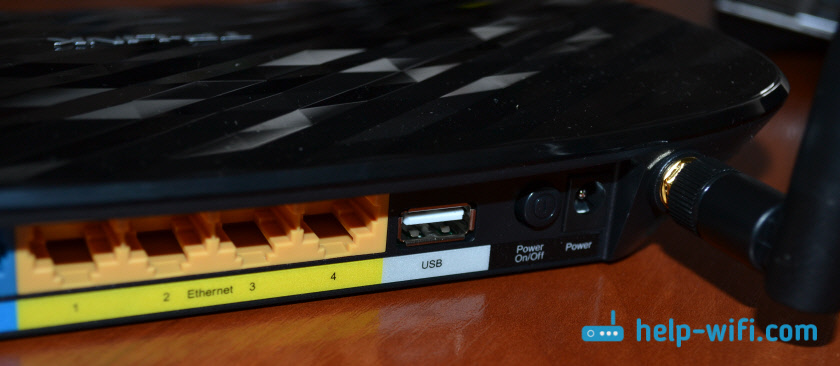
Возможностей много. Производители уже все эти функции довели до ума, и все более менее работает стабильно и можно пользоваться. Я считаю, что USB-порт должен быть на каждом маршрутизаторе. Кончено, в скором времени так и будет. Ну а если вы сейчас выбираете роутер, и задались этим вопросом, то берите модель с USB и даже не задумывайтесь. Возможно, он вам сейчас не нужен, но вы же маршрутизатор не на пару месяцев покупаете, и даже не на год. Потом появится необходимость что-то подключить, и что, придется менять роутер.
Возможности USB-порта на маршрутизаторе
Часто встречаю вопросы, что-то типа: «а зачем нужен USB-порт на Wi-Fi роутере». Выше я перечислил основные функции, но давайте разберемся более подробно. Плюс дам ссылки на некоторые инструкции, которые могут вам пригодится после выбора и покупки такого маршрутизатора.
Как я уже писал выше, в основном функции зависят от производителя и прошивки на которой работает роутер. Но если брать устройства самых популярных производителей (ASUS, TP-Link, D-Link, ZyXEL), то там USB вход используется примерно для одних и тех же задач. Которые мы рассмотрим ниже.
Для внешних жестких дисков и USB-накопителей
Здесь все просто. Берем флешку, или внешний жесткий диск (он же HDD), и подключаем к маршрутизатору. Если необходимо, задаем некоторые настройки и получаем общий доступ к накопителю с любого устройства, которое подключено к маршрутизатору.

Можно настроить следующие функции:
- Общий доступ к файлам на USB-накопителе. Это обычный сетевой доступ к накопителю, который подключен к маршрутизатору. На компьютере, накопитель будет отображаться на вкладке «Сеть». Или можно подключить его как сетевой диск. С Android устройств доступ можно получить например через программу «ES проводник».
- FTP-сервер. Можно настроить на роутере FTP-сервер, и получать доступ к накопителю не только в локальной сети, но и через интернет.
- Медиа-сервер (DLNA-сервер). Еще одна полезная фишка. Она может пригодится для просмотра на телевизоре (в основном на ТВ) фото, видео и прослушивания музыки, которая хранится на сетевом накопителе. Телевизор так же должен быть подключен к роутеру.
- Download Master, или автономная загрузка файлов. Это когда роутер может сам загружать файлы (торренты) на подключенный к нему жесткий диск, или флешку. Без компьютера и других устройств. На новых моделях от TP-Link и ASUS эта функция есть точно. Я сам пользуюсь, очень удобно. Особенно, когда интернет медленный. Можно запланировать загрузку на ночь.
- На роутерах ASUS есть еще AiDisk (общий доступ к файлам через интернет), и Time Machine.
Инструкции по настройке некоторых функций:
- Доступ к USB диску (флешке) через роутер TP-Link по сети
- Настройка общего доступа к USB-накопителю на маршрутизаторах ASUS
- FTP-сервер на TP-LINK
- Настройка FTP сервера на роутере ASUS
- Медиа-сервер (DLNA) на ASUS и TP-LINK
- Автономная загрузка файлов на новых моделях от TP-Link
Небольшой нюанс по поводу подключения внешних жестких дисков. Бывает такое, что питания, которое дает маршрутизатор на USB-порт может не хватать для работы жесткого диска. Я сам с такой проблемой еще не сталкивался. Сразу хочу сказать, что невозможно заранее узнать, «потянет» ли роутер определенный жесткий диск. Если вы столкнулись с такой проблемой, то лучше обменять маршрутизатор на другую модель. Есть там разные USB-хабы и сами диски с дополнительным питанием, можете посмотреть, но мне кажется, что это полная ерунда.
Ну и если у вас накопитель стандарта USB 3.0, и вы планируете активно его использовать, то лучше роутер покупать так же с портом USB 3.0. Это всегда указано в характеристиках. Внешне, их так же можно отличить. Вход стандарта 3.0, и сам штекер внутри окрашены в синий цвет. Скорость записи и считывания информации будет выше.
Для 3G/4G модемов
Если у вас интернет через 3G/4G модем, и вам понадобилось раздать его по Wi-Fi и по кабелю на другие устройства, то вам понадобится роутер, у которого есть поддержка USB модемов.

Важно! Если на маршрутизаторе есть USB вход, то это не означает, что он может раздавать интернет с 3G/4G модема. Вы модем то подключите, но просто ничего не будет работать. Нужно строго проверять совместимость маршрутизатора с модемом.
На эту тему я написал уже много статей. Поэтому, просто даю ссылки:
- Wi-Fi роутер для USB 3G/4G модема – много информации по выбору и совместимости. Эта статья вам точно пригодится!
- Роутеры ASUS с поддержкой USB 3G/4G модема
- Как подключить 3G/4G USB модем к Wi-Fi роутеру TP-LINK
- Настройка 3G USB-модема на роутере Asus
Главное, серьезно подойти к выбору роутера для этих задач. Советую так же перед покупкой посмотреть в интернете информацию по запросу «модель роутера + модель модема». Я в свое время так и делал.
Для принтера (принт-сервер)
К маршрутизатору подключается принтер (по USB) и настраивается принт-сервер. После настройки, все устройства в локальной сети могут использовать принтер, или МФУ. Процесс настройки принт-сервера будет отличатся в зависимости от самого маршрутизатора.
Честно скажу, что у меня не много опыта в настройке этой схемы. Поэтому, смотрите инструкции на сайтах производителей. Там все есть.
Роутер с USB входом. На что обратить внимание при выборе? Какую модель купить?
Ничего особенно в выборе нет. Смотрите на количество портов и версию. Есть маршрутизаторы с одним, или двумя портами. Больше я не видел. Так же обратите внимание на версию USB-порта. Есть USB 2.0, и USB 3.0. На последнем скорость будет выше. В характеристиках к маршрутизатору всегда указано какого стандарта порт. Если их 2, то скорее всего один будет 2.0, а второй 3.0.
Я против того, чтобы советовать какие-то конкретные модели. У вас есть вся необходимая информация. Поэтому, выбрать роутер вам будет не сложно. Тем более, что наличие USB это только один из пунктов, по которому можно ориентироваться. Вам же нужно смотреть и на другие характеристики маршрутизатора, цену и т. д. Скорее всего, вам еще пригодится статья с советами по выбору роутера для дома или квартиры.
Ниже я покажу несколько моделей маршрутизаторов, которые имеют этот самый USB вход.
Xiaomi Mini Wifi и Xiaomi WiFi MiRouter 3
Это наверное самые дешевые маршрутизаторы с USB-портом на рынке.

Порт то есть, но вот что касается программной части, настроек и как там все организовано, то там все грустно. Сложновато разобраться. Доступ через приложение с мобильного устройства, приложение на китайском и т. д. Я посмотрел, почитал, и даже пропало желание настраивать общий доступ к файлам. Поэтому, в качестве маршрутизатора именно для общего доступа к файлами, я бы этот роутер не советовал. Но вход есть.
Да, там есть альтернативные прошивки, и т. д. Если вы любитель поковыряться в настройках, то можете покупать. А если хотите без проблем, быстренько настроить и забыть, то это не лучший вариант.
TP-Link TL-WR842N
Недорогой маршрутизатор с USB входом от TP-Link. Вроде как заявлена поддержка 3G/4G модемов. Ну и поддержка всех функций, о которых я писал выше.

Можете посмотреть обзор этой модели. Там я подробнее писал именно о поддержке модемов.
TP-Link Archer C20i
Более серьезная модель с поддержкой Wi-Fi 5G, и 1 USB 2.0. Без поддержки модемов.
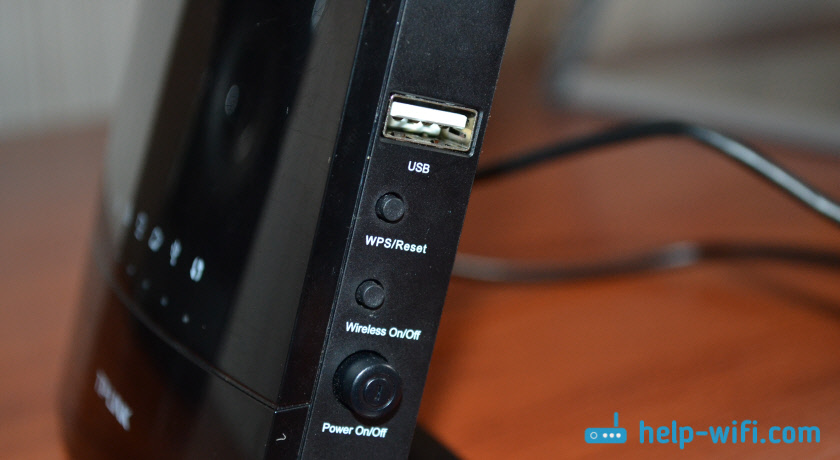
Если заинтересовала модель, то можете почитать ее обзор: https://help-wifi.com/otzyvy-i-informaciya-o-routerax/tp-link-archer-c20i-ac750-otzyvy-obzor-xarakteristiki/
Asus RT-N18U
У меня сейчас этот маршрутизатор. Два порта. Один из них версии USB 3.0. Что касается работы с 3G модемами, накопителями, то все очень круто. Но у него нет поддержки нового стандарта Wi-Fi IEEE 802.11ac. А это минус.
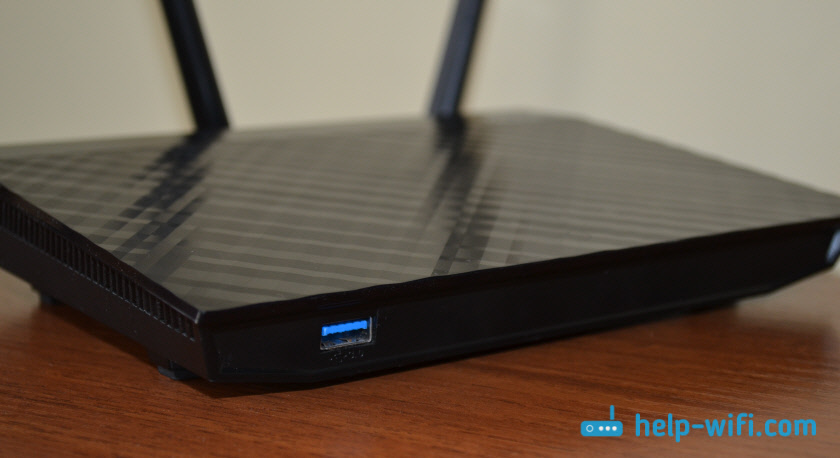
Если вам не нужна поддержка Wi-Fi 5GHz, и устраивает цена, то можете покупать.
Еще несколько недорогих моделей: D-Link DIR-620A, D-Link DIR-632, Zyxel Keenetic 4G III, Zyxel Keenetic Omni II, TP-LINK Archer C20, Asus RT-N14U.
Выбор очень большой. Я все таки советую делать выбор в пользу маршрутизаторов популярных производителей. Могу точно сказать, что там все заявленные функции будут работать. И в большинстве случаев будут работать стабильно. Да и инструкции по настройке есть. Сможете все без проблем настроить.
А как вы используете, или планируете использовать USB-разъем на своем маршрутизаторе? Пишите в комментариях! Там же можете задавать вопросы.
С появлением беспроводных сетей Wi-Fi все больше людей предпочитают подключать свои устройства к интернету без использования проводов. И в этом случае возникает проблема, как подключить принтер к Wi-Fi сети. Одним из решений этой задачи является использование роутера с функцией принт сервера USB.
Принт сервер USB – это устройство, позволяющее обмениваться данными между компьютерами и принтерами через USB-порт. Роутер, оснащенный такой функцией, позволяет подключить принтер к его USB-порту и использовать его как сетевой принтер в Wi-Fi сети. Таким образом, вы можете распечатывать документы с любого устройства, подключенного к этой сети, не обязательно иметь проводное подключение к принтеру.
Удобство использования роутера с функцией принт сервера USB заключается также в том, что вы можете подключить не только один принтер, но и другие USB-устройства, такие как внешние жесткие диски или флешки. Таким образом, вы получаете доступ к этим устройствам из любой точки Wi-Fi сети и можете использовать их функционал с любого подключенного устройства.
Таким образом, роутер с функцией принт сервера USB предоставляет возможность совместного использования принтера и других USB-устройств в Wi-Fi сети. Это значительно упрощает работу с принтером и позволяет комфортно пользоваться его возможностями.
Содержание
- Устройство и принцип работы
- Преимущества подключения принтера через роутер
- Доступ к принтеру с любого устройства в сети
- Удобство и экономия ресурсов с принт сервером USB
- Совместимость и гибкость настроек
Устройство и принцип работы
Роутер с функцией принт сервера USB представляет собой сетевое устройство, позволяющее подключить принтер к Wi-Fi сети. Оно состоит из роутера, который обеспечивает беспроводное соединение с устройствами в сети, и USB-порта, к которому можно подключить принтер.
Принцип работы роутера с принт сервером USB заключается в следующем:
- Роутер подключается к локальной сети и интернету.
- Принтер подключается к USB-порту роутера.
- Настройки роутера позволяют определить принтер в сети и назначить ему сетевой адрес.
- Устройства в Wi-Fi сети могут обращаться к принтеру через роутер.
Когда устройство в сети отправляет печатную задачу на принтер, данные сначала передаются по Wi-Fi к роутеру, затем роутер передает их на принтер через USB-порт. Таким образом, все устройства в сети могут использовать принтер без необходимости подключать его непосредственно к каждому устройству.
Роутер с функцией принт сервера USB позволяет значительно упростить использование принтера в современной беспроводной сети, обеспечивая доступ к нему со всех устройств в сети.
Преимущества подключения принтера через роутер
Подключение принтера к Wi-Fi сети через роутер с функцией принт сервера USB имеет ряд преимуществ:
1. Удобство использования
При подключении принтера непосредственно к роутеру, нет необходимости проводить кабели от принтера к компьютеру. Это облегчает процесс печати и позволяет разместить принтер в удобном для вас месте.
2. Общий доступ к принтеру
Если ваш принтер подключен к роутеру, все устройства в сети Wi-Fi получают доступ к нему. Это особенно удобно, если у вас есть несколько компьютеров или мобильных устройств, с которых нужно распечатать документы.
3. Улучшение безопасности сети
Подключение принтера к роутеру позволяет улучшить безопасность вашей Wi-Fi сети. Вы можете сконфигурировать роутер таким образом, чтобы печать была доступна только авторизованным пользователям, что помогает предотвратить несанкционированный доступ к вашим документам.
4. Печать с мобильных устройств
Многие роутеры с поддержкой принт сервера USB обеспечивают возможность печати с мобильных устройств. Таким образом, вы можете печатать документы непосредственно с вашего смартфона или планшета, без необходимости подключения к компьютеру.
Выводя принтер на новый уровень удобства и функциональности, подключение его через роутер с функцией принт сервера USB является отличным выбором для использования в Wi-Fi сети.
Доступ к принтеру с любого устройства в сети
Роутер с функцией принт сервера USB предоставляет возможность подключить принтер к Wi-Fi сети и получить доступ к нему с любого устройства, подключенного к этой сети.
Благодаря этой функции, вам больше не придется физически подключать принтер к компьютеру, чтобы печатать документы. Теперь вы можете подключить принтер к USB-порту роутера и использовать его через Wi-Fi сеть с любого устройства — компьютера, ноутбука, смартфона или планшета.
Чтобы получить доступ к принтеру, вам нужно всего лишь установить драйверы на устройство, с которого вы планируете осуществлять печать. После этого вы сможете отправлять на печать документы с этого устройства на принтер, подключенный к роутеру. К тому же, если роутер с функцией принт сервера поддерживает многофункциональные принтеры, то вы сможете не только печатать, но и сканировать документы прямо с устройства.
Таким образом, удобство использования принтера в Wi-Fi сети значительно возрастает благодаря роутеру с функцией принт сервера USB.
Удобство и экономия ресурсов с принт сервером USB
Одним из основных преимуществ принт сервера USB является его удобство использования. Вместо постоянного подключения принтера к компьютеру через провод, пользователь может подключить его к роутеру с помощью принт сервера. Это особенно удобно, если в сети находится несколько компьютеров и требуется обеспечить доступ к принтеру всем пользователям.
Благодаря принт серверу USB также достигается экономия ресурсов. Поскольку принтер подключен к роутеру, он может быть использован несколькими компьютерами одновременно. Это позволяет избежать необходимости покупки отдельного принтера для каждого компьютера, что существенно снижает затраты на оборудование.
Принт сервер USB – это отличное решение для организации беспроводной печати в домашней или офисной сети. Удобство его использования и экономия ресурсов делают его незаменимым инструментом для всех, кто часто пользуется принтером и стремится оптимизировать рабочие процессы.
Совместимость и гибкость настроек
Роутер с функцией принт сервера USB обладает высокой совместимостью и гибкостью настроек, позволяя подключать к сети различные модели принтеров.
Данный роутер совместим с большинством USB-принтеров на рынке, что значительно расширяет возможности пользователей. Независимо от того, является ли принтер старым или новым, широкая совместимость роутера обеспечивает возможность подключения любой модели.
Гибкость настроек роутера позволяет пользователям настраивать параметры печати согласно своим требованиям. Благодаря наличию интерфейса управления, пользователь может выбрать оптимальные настройки для качества печати, формата документа, типа бумаги и других параметров. Это позволяет достигнуть максимальной эффективности работы принтера при подключении к Wi-Fi сети.
Кроме того, роутер с функцией принт сервера USB позволяет устанавливать пароль и ограничивать доступ к устройству. Эта функция обеспечивает безопасность и защиту данных пользователя.
В современном мире всё больше людей предпочитают беспроводные технологии, чтобы свободно перемещаться и наслаждаться удобством подключения к различным устройствам без лишних проводов. В случае с принтером это особенно актуально. К счастью, существуют роутеры с USB портом, которые позволяют подключить принтер и печатать документы по Wi-Fi.
Однако выбор подходящего роутера с USB портом может быть непростым, особенно если вы не знакомы с особенностями их работы. Чтобы вам помочь, мы составили список лучших роутеров с USB портом для подключения принтера по Wi-Fi:
-
TP-Link Archer C7 — этот роутер прекрасно подходит для домашнего использования. Он имеет стабильное соединение и высокую скорость передачи данных. USB порт позволяет подключить принтер и без проблем печатать документы по Wi-Fi.
-
ASUS RT-AC68U — данный роутер предлагает большое количество функций и высокую скорость работы. USB порт позволяет подключать не только принтер, но и другие устройства, такие как жесткий диск.
-
Netgear Nighthawk R7000 — этот роутер известен своей надежностью и производительностью. Он имеет два USB порта, что позволяет подключать принтер и другие устройства одновременно.
Выбирая роутер с USB портом для подключения принтера по Wi-Fi, обратите внимание на его характеристики, скорость передачи данных, надежность и функциональность. Эти роутеры имеют отличные отзывы и помогут вам насладиться удобством беспроводной печати в домашних условиях.
Не забудьте также проверить совместимость выбранного роутера с вашим принтером и убедитесь, что роутер поддерживает нужные вам функции. При правильном выборе роутера с USB портом вы сможете наслаждаться простотой и удобством беспроводной печати без лишних проводов.
Если вы ищете роутер с USB портом для подключения принтера по Wi-Fi, то у вас есть несколько отличных вариантов. В данной статье мы рассмотрим некоторые из лучших роутеров с USB портом, которые позволяют удобно подключить принтер к вашей беспроводной сети.
| Модель | Скорость передачи данных | Цена |
|---|---|---|
| Asus RT-AC68U | 1900 Мбит/с | от 8000 рублей |
| TP-Link Archer C7 | 1300 Мбит/с | от 4000 рублей |
| Netgear Nighthawk AX4 | 3000 Мбит/с | от 10 000 рублей |
| D-Link DIR-882 | 2600 Мбит/с | от 6000 рублей |
Эти роутеры не только обеспечивают отличную скорость передачи данных, но и имеют удобный USB порт, который позволяет подключить принтер и использовать его по Wi-Fi. Таким образом, вы можете печатать документы с любого устройства в вашей сети без необходимости подключения принтера напрямую к компьютеру.
Выбор роутера с USB портом зависит от ваших потребностей. Если вам нужна высокая скорость передачи данных и вы готовы заплатить больше, то Asus RT-AC68U или Netgear Nighthawk AX4 будут отличным выбором. Если вы хотите найти бюджетный вариант, то TP-Link Archer C7 или D-Link DIR-882 подойдут идеально.
Независимо от выбранного роутера, вы сможете подключить принтер по Wi-Fi и наслаждаться удобством беспроводной печати. Такой роутер станет отличным вложением, которое сделает вашу работу с принтером еще проще и удобнее.
Подключение принтера по Wi-Fi
Для подключения принтера по Wi-Fi необходимо, чтобы сам принтер был снабжен Wi-Fi модулем. Такой модуль нужно настроить, указав данные Wi-Fi сети (название и пароль). Также необходимо установить на компьютере или мобильном устройстве драйвер принтера и утилиту управления печатью.
После этого можно отправлять печатные задания на принтер с помощью Wi-Fi. Для этого необходимо выбрать принтер в списке доступных устройств и выбрать требуемые настройки печати (формат бумаги, качество печати и т.д.). Печатные задания будут автоматически отправляться на принтер по Wi-Fi и выводиться на бумагу.
Подключение принтера по Wi-Fi позволяет снизить количество проводов в офисе или домашней сети, а также дает возможность печатать документы с любого устройства без необходимости физически подключать его к принтеру. Это особенно удобно, если принтер находится в другой комнате или даже в другом здании.
Кроме того, подключение принтера по Wi-Fi позволяет легко подключать его к разным устройствам, таким как компьютеры, ноутбуки, планшеты и смартфоны. Это удобно для офисов или семей, где разные устройства используются для печати документов.
Таким образом, подключение принтера по Wi-Fi является удобным и простым способом создания беспроводной сети печати. Оно позволяет пользователю печатать документы с любого устройства без необходимости подключать принтер к компьютеру проводом.
Примечание: Не забудьте проверить совместимость вашего принтера с Wi-Fi и драйвера принтера с вашей операционной системой. Также убедитесь, что у вас есть доступ к Wi-Fi сети, к которой вы хотите подключить принтер.
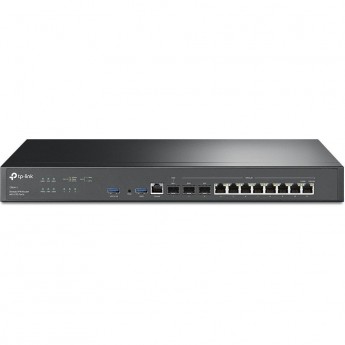
58 699 руб.
Скорость Wi-Fi:5 ГГц: 867 Мбит/с (802.11ac), 2,4 ГГц: 300 Мбит/с (802.11n)
Покрытие Wi-Fi:4× Bedroom Houses
8× Detachable High-Performance Antennas
Multiple antennas form a signal-boosting array to cover more directions and large areas
Beamforming
Concentrates wireless signal strength towards clients to expand WiFi range
Гостевая сеть:5 ГГц и 2,4 ГГц
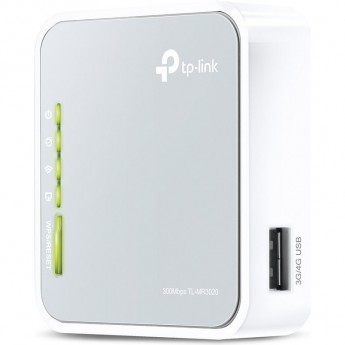
2 532 руб.
Скорость Wi-Fi:До 1000 Мбит/с (гигабитные)
Покрытие Wi-Fi:Для двухкомнатных квартир
Гостевая сеть:5 ГГц и 2,4 ГГц
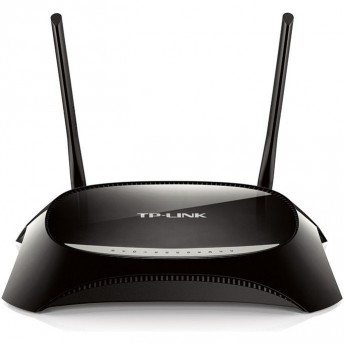
7 100 руб.
Скорость Wi-Fi:До 300 Мбит/с
Покрытие Wi-Fi:Для двухкомнатных квартир
2 фиксированные антенны
Гостевая сеть:Гостевая сеть на 2,4 ГГц
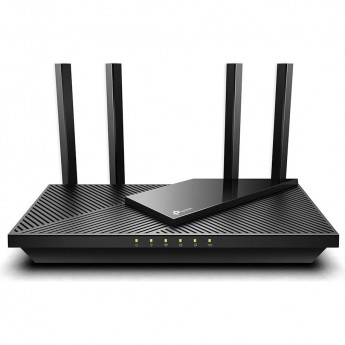
4 029 руб.
Скорость Wi-Fi:AX3000
5 ГГц: 2402 Мбит/с (802.11ax, HE160)
2,4 ГГц: 574 Мбит/с (802.11ax)
Покрытие Wi-Fi:Для трёхкомнатных квартир
4 фиксированные высокопроизводительные антенны
Из нескольких антенн формируется мощный сигнал, увеличивающий радиус действия
Beamforming
Концентрирует беспроводной сигнал в направлении клиентов для расширения радиуса действия Wi-Fi
Мощный модуль FEM
Улучшает мощность передачи для лучшего покрытия сигнала
Гостевая сеть:1 гостевая сеть 5 ГГц
1 гостевая сеть 2,4 ГГц

9 399 руб.
Скорость Wi-Fi:AX5400
5 ГГц: 4804 Мбит/с (802.11ax, HE160)
2,4 ГГц: 574 Мбит/с (802.11ax)
Покрытие Wi-Fi:Для трёхкомнатных квартир
6 фиксированных высокопроизводительных антенн
Из нескольких антенн формируется мощный сигнал, увеличивающий радиус действия
Beamforming
Концентрирует беспроводной сигнал в направлении клиентов для расширения радиуса действия Wi-Fi
Мощный модуль FEM
Улучшает мощность передачи для лучшего покрытия сигнала
4T4R
Повышенное качество передачи благодаря использованию нескольких потоков на одном диапазоне
Гостевая сеть:1 гостевая сеть 5 ГГц
1 гостевая сеть 2,4 ГГц
4 019 руб.
Скорость Wi-Fi:До 300 Мбит/с
Покрытие Wi-Fi:Для двухкомнатных квартир
2 фиксированные антенны
Гостевая сеть:Гостевая сеть на 2,4 ГГц
4 159 руб.
Скорость Wi-Fi:До 100 Мбит/с
Покрытие Wi-Fi:Для двухкомнатных квартир
2 фиксированные антенны
Гостевая сеть:Гостевая сеть на 2,4 ГГц
5 869 руб.
Скорость Wi-Fi:До 450 Мбит/с
Покрытие Wi-Fi:Для двухкомнатных квартир
3 фиксированные антенны
Из нескольких антенн формируется мощный сигнал, увеличивающий радиус действия
Гостевая сеть:5 ГГц и 2,4 ГГц
3 499 руб.
Скорость Wi-Fi:До 300 Мбит/с
Покрытие Wi-Fi:Для двухкомнатных квартир
2 фиксированные антенны
Гостевая сеть:Гостевая сеть на 2,4 ГГц
6 739 руб.
Скорость Wi-Fi:До 300 Мбит/с
Покрытие Wi-Fi:Для двухкомнатных квартир
2 фиксированные антенны
Гостевая сеть:Гостевая сеть на 2,4 ГГц
5 889 руб.
Скорость Wi-Fi:До 450 Мбит/с
Покрытие Wi-Fi:Для двухкомнатных квартир
3 фиксированные антенны
Из нескольких антенн формируется мощный сигнал, увеличивающий радиус действия
Гостевая сеть:2,4 ГГц гостевая сеть х1
1 429 руб.
Скорость Wi-Fi:До 100 Мбит/с
Покрытие Wi-Fi:Для двухкомнатных квартир
Гостевая сеть:Гостевая сеть на 2,4 ГГц