
Время на прочтение
4 мин
Количество просмотров 1M
На Хабре, да и не только, про ботов рассказано уже так много, что даже слишком. Но заинтересовавшись пару недель назад данной темой, найти нормальный материал у меня так и не вышло: все статьи были либо для совсем чайников и ограничивались отправкой сообщения в ответ на сообщение пользователя, либо были неактуальны. Это и подтолкнуло меня на написание статьи, которая бы объяснила такому же новичку, как я, как написать и запустить более-менее осмысленного бота (с возможностью расширения функциональности).
Часть 1: Регистрация бота
Самая простая и описанная часть. Очень коротко: нужно найти бота @BotFather, написать ему /start, или /newbot, заполнить поля, которые он спросит (название бота и его короткое имя), и получить сообщение с токеном бота и ссылкой на документацию. Токен нужно сохранить, желательно надёжно, так как это единственный ключ для авторизации бота и взаимодействия с ним.
Часть 2: Подготовка к написанию кода
Как уже было сказано в заголовке, писать бота мы будем на Python’е. В данной статье будет описана работа с библиотекой PyTelegramBotAPI (Telebot). Если у вас не установлен Python, то сперва нужно сделать это: в терминале Linux нужно ввести
sudo apt-get install python python-pipЕсли же вы пользуетесь Windows, то нужно скачать Python с официального сайта .
После, в терминале Linux, или командной строке Windows вводим
pip install pytelegrambotapiТеперь все готово для написания кода.
Часть 3: Получаем сообщения и говорим «Привет»
Небольшое отступление. Телеграмм умеет сообщать боту о действиях пользователя двумя способами: через ответ на запрос сервера (Long Poll), и через Webhook, когда сервер Телеграмма сам присылает сообщение о том, что кто-то написал боту. Второй способ явно выглядит лучше, но требует выделенного IP-адреса, и установленного SSL на сервере. В этой статье я хочу рассказать о написании бота, а не настройке сервера, поэтому пользоваться мы будем Long Poll’ом.
Открывайте ваш любимый текстовый редактор, и давайте писать код бота!
Первое, что нужно сделать это импортировать нашу библиотеку и подключить токен бота:
import telebot;
bot = telebot.TeleBot('%ваш токен%');
Теперь объявим метод для получения текстовых сообщений:
@bot.message_handler(content_types=['text'])
def get_text_messages(message):
В этом участке кода мы объявили слушателя для текстовых сообщений и метод их обработки. Поле content_types может принимать разные значения, и не только одно, например
@bot.message_handler(content_types=['text', 'document', 'audio'])Будет реагировать на текстовые сообщения, документы и аудио. Более подробно можно почитать в официальной документации
Теперь добавим в наш метод немного функционала: если пользователь напишет нам «Привет», то скажем ему «Привет, чем я могу помочь?», а если нам напишут команду «/help», то скажем пользователю написать «Привет»:
if message.text == "Привет":
    bot.send_message(message.from_user.id, "Привет, чем я могу тебе помочь?")
elif message.text == "/help":
    bot.send_message(message.from_user.id, "Напиши привет")
else:
    bot.send_message(message.from_user.id, "Я тебя не понимаю. Напиши /help.")
Данный участок кода не требует комментариев, как мне кажется. Теперь нужно добавить в наш код только одну строчку (вне всех методов).
bot.polling(none_stop=True, interval=0)Теперь наш бот будет постоянно спрашивать у сервера Телеграмма «Мне кто-нибудь написал?», и если мы напишем нашему боту, то Телеграмм передаст ему наше сообщение. Сохраняем весь файл, и пишем в консоли
python bot.pyГде bot.py – имя нашего файла.
Теперь можно написать боту и посмотреть на результат:
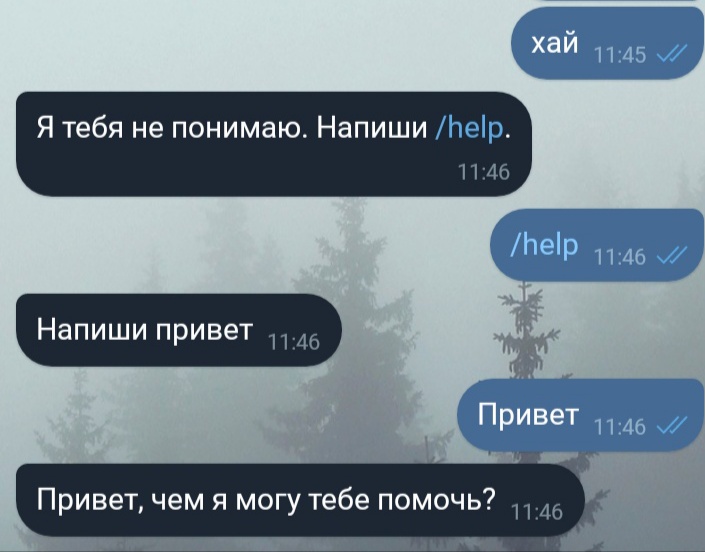
Часть 4: Кнопки и ветки сообщений
Отправлять сообщения это несомненно весело, но ещё веселее вести с пользователем диалог: задавать ему вопросы и получать на них ответы. Допустим, теперь наш бот будет спрашивать у пользователя по очереди его имя, фамилию и возраст. Для этого мы будем использовать метод register_next_step_handler бота:
name = '';
surname = '';
age = 0;
@bot.message_handler(content_types=['text'])
def start(message):
    if message.text == '/reg':
        bot.send_message(message.from_user.id, "Как тебя зовут?");
        bot.register_next_step_handler(message, get_name); #следующий шаг – функция get_name
    else:
        bot.send_message(message.from_user.id, 'Напиши /reg');

def get_name(message): #получаем фамилию
    global name;
    name = message.text;
    bot.send_message(message.from_user.id, 'Какая у тебя фамилия?');
    bot.register_next_step_handler(message, get_surnme);

def get_surname(message):
    global surname;
    surname = message.text;
    bot.send_message('Сколько тебе лет?');
    bot.register_next_step_handler(message, get_age);

def get_age(message):
    global age;
    while age == 0: #проверяем что возраст изменился
        try:
             age = int(message.text) #проверяем, что возраст введен корректно
        except Exception:
             bot.send_message(message.from_user.id, 'Цифрами, пожалуйста');
      bot.send_message(message.from_user.id, 'Тебе '+str(age)+' лет, тебя зовут '+name+' '+surname+'?')
И так, данные пользователя мы записали. В этом примере показан очень упрощённый пример, по хорошему, хранить промежуточные данные и состояния пользователя нужно в БД, но мы сегодня работаем с ботом, а не с базами данных. Последний штрих – запросим у пользователей подтверждение того, что все введено верно, да не просто так, а с кнопками! Для этого немного отредактируем код метода get_age
def get_age(message):
    global age;
    while age == 0: #проверяем что возраст изменился
        try:
             age = int(message.text) #проверяем, что возраст введен корректно
        except Exception:
             bot.send_message(message.from_user.id, 'Цифрами, пожалуйста');
      keyboard = types.InlineKeyboardMarkup(); #наша клавиатура
      key_yes = types.InlineKeyboardButton(text='Да', callback_data='yes'); #кнопка «Да»
      keyboard.add(key_yes); #добавляем кнопку в клавиатуру
      key_no= types.InlineKeyboardButton(text='Нет', callback_data='no');
      keyboard.add(key_no);
      question = 'Тебе '+str(age)+' лет, тебя зовут '+name+' '+surname+'?';
      bot.send_message(message.from_user.id, text=question, reply_markup=keyboard)
И теперь наш бот отправляет клавиатуру, но если на нее нажать, то ничего не произойдёт. Потому что мы не написали метод-обработчик. Давайте напишем:
@bot.callback_query_handler(func=lambda call: True)
def callback_worker(call):
    if call.data == "yes": #call.data это callback_data, которую мы указали при объявлении кнопки
        .... #код сохранения данных, или их обработки
        bot.send_message(call.message.chat.id, 'Запомню : )');
    elif call.data == "no":
         ... #переспрашиваем
Остаётся только дописать в начало файла одну строку:
from telebot import typesВот и всё, сохраняем и запускаем нашего бота:
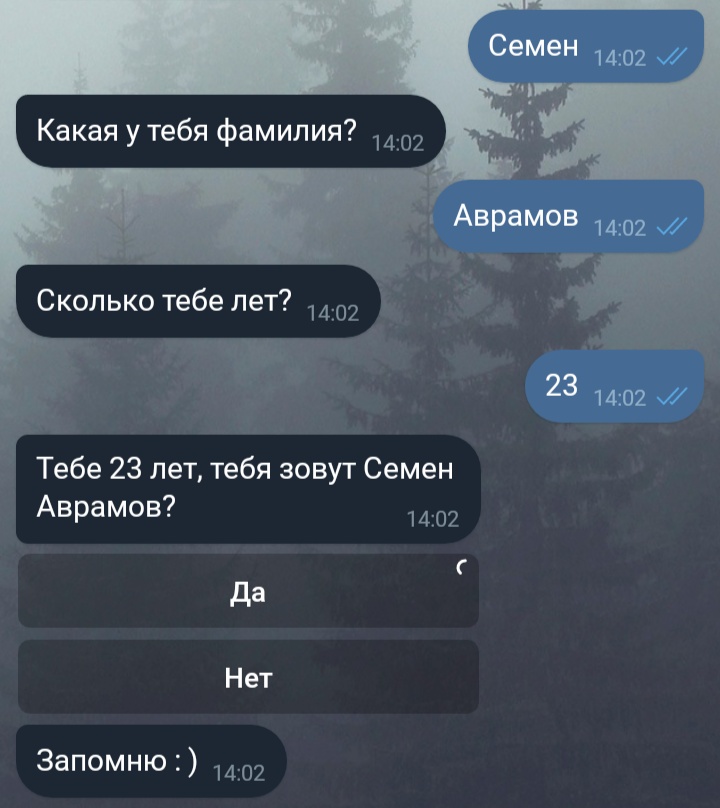
Напишем простой Telegram-бот на Python с использованием aiogram, Docker и AWS, предварительно ознакомившись с нужными инструментами.
Напишем простой диалоговый Telegram-бот на Python, который в дальнейшем можно дополнить различными функциями, и задеплоим его.
Примечание Вы читаете улучшенную версию некогда выпущенной нами статьи.
- Настройка
- Hello, bot!
- Docker
- Деплой на AWS
- Заключение
Настройка
Откройте Telegram, найдите @BotFather и начните беседу. Отправьте команду /newbot и следуйте инструкциям. Вы получите:
- свой токен;
- адрес Telegram API (https://api.telegram.org/bot);
- ссылку на документацию.
Обязательно сохраните токен, так как это ключ для взаимодействия с ботом.
Примечание Хранение токена должно быть локальным: ни в коем случае не выгружайте его в общий доступ, например в GitHub-репозиторий .
Далее начните беседу. Введите в поисковой строке имя бота и нажмите /start. Отправьте любое сообщение: оно станет первым обновлением, которое получит Телеграм бот.
Установка Python
Для написания Telegram-бота на Python, нужно установить сам язык. Если вы пользуетесь Windows, скачать Python можно с официального сайта. Версия важна. Нам подойдет Python не ниже версии 3.7. Если же у вас Linux или macOS, то, скорее всего, у вас стоит Python 3.6. Как обновиться, можете почитать здесь.
Тем, кто только начал изучение этого языка, будет также полезна дорожная карта Python-разработчика.
Установка pip
Это менеджер пакетов. В версиях выше Python 2.7.9 и Python 3.4, а также на macOS/Linux он уже есть. Проверить это можно командой pip --version в терминале. Если же по каким-то причинам он отсутствует, установить его можно при помощи команды:
$ sudo apt-get install python-pip
Установка aiogram
Установить данный фреймворк для Telegram Bot API с помощью pip:
Hello, bot!
Давайте напишем простенькую программу приветствия. Для начала следует импортировать библиотеки и создать экземпляры Телеграм бота и диспетчера:
			from aiogram import Bot, types
from aiogram.dispatcher import Dispatcher
from aiogram.utils import executor
TOKEN = "ваш токен от бота здесь"
bot = Bot(token=TOKEN)
dp = Dispatcher(bot)
Теперь напишем обработчик текстовых сообщений, который будет обрабатывать входящие команды /start и /help:
			@dp.message_handler(commands=['start', 'help'])
async def send_welcome(msg: types.Message):
    await msg.reply_to_message(f‘Я бот. Приятно познакомиться,
                               {msg.from_user.first_name}’)
Добавим ещё один обработчик для получения текстовых сообщений. Если бот получит «Привет», он также поздоровается. Все остальные сообщения будут определены, как нераспознанные:
			@dp.message_handler(content_types=['text'])
async def get_text_messages(msg: types.Message):
   if msg.text.lower() == 'привет':
       await msg.answer('Привет!')
   else:
       await msg.answer('Не понимаю, что это значит.')
Запускаем Telegram бота, написанного на Python, следующим образом:
			if __name__ == '__main__':
   executor.start_polling(dp)
Примечание Так мы задаём боту непрерывное отслеживание новых сообщений. Если бот упадёт, а сообщения продолжат поступать, они будут накапливаться в течение 24 часов на серверах Telegram, и в случае восстановления бота прилетят ему все сразу.
Ну вот и всё, простенький бот в Телеграмме на языке Python готов.
Docker
Сейчас мало кто не слышал про Docker, но если вдруг не слышали — вот хорошая статья. Для нашего проекта потребуется самый простой Dockerfile:
			FROM python:3.8
# set work directory
WORKDIR /usr/src/app/
# copy project
COPY . /usr/src/app/
# install dependencies
RUN pip install --user aiogram
# run app
CMD ["python", "bot.py"]
Каталог проекта должны при этом содержать следующие файлы:
- bot.py;
- Dockerfile.
Для локальных тестов достаточно установить Docker (linux, mac, windows), после чего в папке проекта собрать и запустить контейнер с помощью команд:
			docker build -t my_app
docker run -d my_app
my_app — это просто название нашего контейнера, вместо которого можно использовать другое имя.
-d — специальный флаг, который запускает контейнер в фоне и позволяет дальше работать в терминале. Это называется detached mode.
Деплой на AWS
Прежде всего нам понадобится аккаунт на Docker Hub. Это аналог GitHub, только не с исходниками кода, а с уже созданными контейнерами. Работа с Docker Hub выглядит достаточно просто:
- Локально или с помощью пайплайнов собрали контейнер.
- Загрузили его на докер хаб.
- В любом удобном месте скачали его. Это может быть локальная машина, VPS сервер или облачный провайдер по типу AWS.
- Запустили.
Пройдёмся по этим шагам. Везде, где указано <docker_hub_username>, надо вставлять свой юзернейм, использованный при регистрации на докерхабе. Если это ваша первая публикация на докерхаб, для начала потребуется залогиниться с помощью docker login.
Билдим контейнер:
Загружаем его на докерхаб:
Для проверки успешности загрузки можете запустить контейнер из Docker Hub с помощью команды:
Далее загрузим наш контейнер в AWS Elastic Beanstalk. Для этого потребуется аккаунт на AWS. Если его нет, необходимо зарегистрироваться. Вас попросят ввести данные карты для верификации, но переживать не стоит, ведь мы воспользуемся бесплатным годовым триалом. Чтобы поиграться, этого более чем достаточно, а вот если вы захотите вывести проект в продакшен, следует перейти на VPS — это даст больше контроля и гибкости.
- Переходим в Elastic Beanstalk, на вкладку Applications, и создаём новое приложение:

- Называем приложение, теги оставляем пустыми:
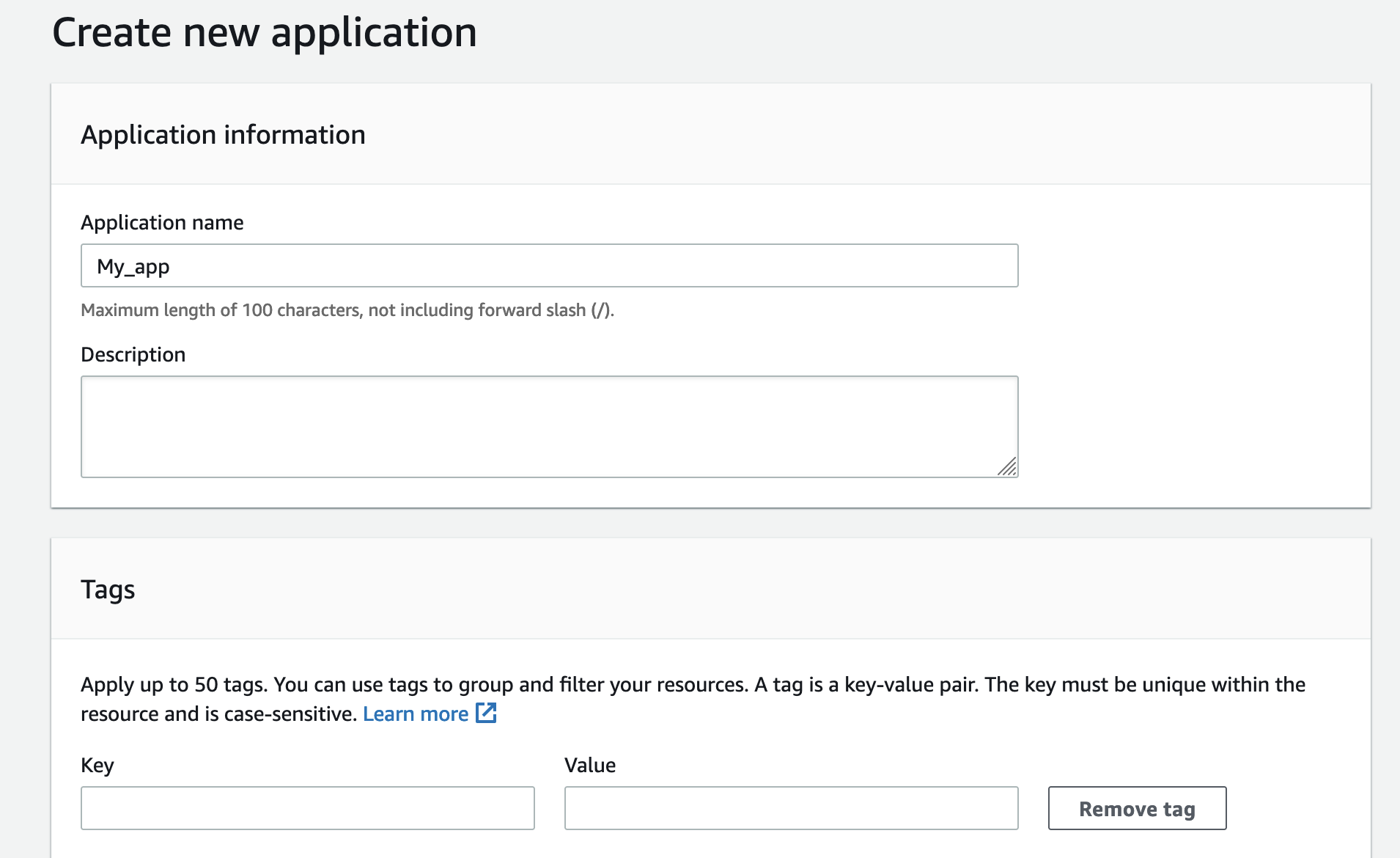
- Создаём для приложения environment:

- Выбираем Worker environment:
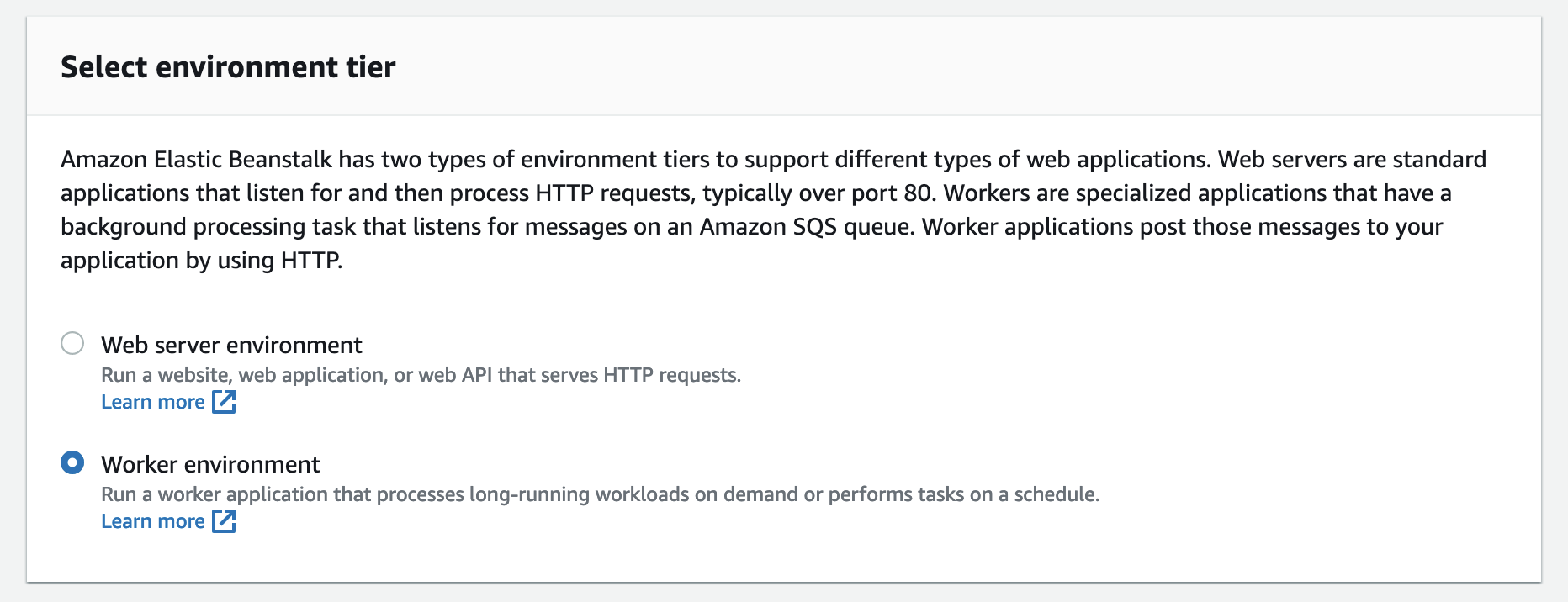
- В качестве платформы выбираем Docker:

- В пункте Application code нужно загрузить JSON-файл с конфигурацией Docker-образа. Сам файл:
			Dockerrun.aws.json
{
 "AWSEBDockerrunVersion": "1",
 "Image": {
   "Name": "/my_app",
   "Update": "true"
 },
"Ports": [
 {
   "ContainerPort": 5000,
   "HostPort": 8000
 }
]
}

- Создаём окружение:
- AWS начинает создавать окружение, просто ждём завершения процесса:

- Если всё прошло успешно, вы увидите индикатор успешного запуска приложения:

Проверяем работу нашего Telegram bot:
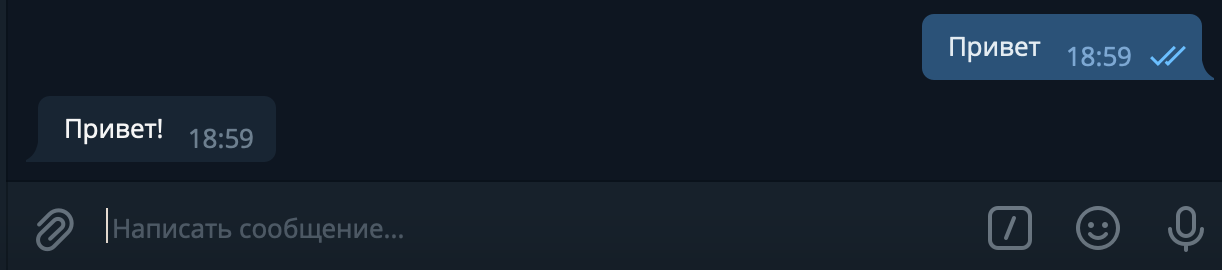
Успех!
Заключение
Поздравляем! Теперь вы знаете, как писать роботов для Telegram на Python.
Бота можно дополнять другими функциями, например, добавить отправку файлов, опрос или клавиатуру.
Кстати, в телеграмме есть аж целых два типа клавиатур:
- Классическая RelpyKeyboardMarkup, у которой кнопки располагаются под полем ввода сообщения:
- Более современная InlineKeyboardMarkup, которая привязывается к конкретному сообщению:
Но и это полностью рабочий Телеграм-бот на Python: дополните словарём, и получите полноценную беседу. Также можете опробовать функциональность нашего Telegram-бота.
В «настоящих проектах» не обойтись без базы данных. Тут на помощь приходит docker-compose, который позволяет объединить несколько контейнеров в один сервис. Таким образом, например, можно создать приложение и положить его в контейнер, а базу данных, как отдельный сервис, поместить в другой контейнер, и с помощью docker-compose наладить между ними связь.
Также для более серьёзной разработки лучше использовать выделенный виртуальный сервер (VPS): он даёт гораздо больше гибкости и свободы, чем тот же AWS. А самое главное, он более приближён к «боевой» разработке. Схема работы тут будет даже проще, чем с AWS: вам просто нужно установить Docker, спуллить образ с Docker Hub и запустить его.
#Руководства
-

0

Большой гайд по работе с Aiogram на примере эхо‑бота — чат‑бота, который повторяет за пользователем его фразы. Весь код — внутри статьи.
Иллюстрация: Polina Vari для Skillbox Media

Изучает Python, его библиотеки и занимается анализом данных. Любит путешествовать в горах.
Компании используют чат-ботов в Telegram для разных задач: рассылают новости о текущих акциях, принимают платежи или даже организуют службы технической поддержки. Обычные пользователи тоже применяют их для своих бытовых нужд — ведут учёт личных финансов или оформляют посты в социальных сетях.
Благодаря этой статье вы научитесь с нуля создавать чат-ботов с помощью Python и библиотеки Aiogram. Мы напишем эхо-бота, который отвечает на сообщения пользователя точно такими же сообщениями. Это первая часть урока по Aiogram — во второй части мы добавим боту кнопки и новые фичи.
Содержание
- Библиотеки для создания бота
- Краткое описание Aiogram
- Создаём эхо-бота
- Шаг 1. Устанавливаем Python
- Шаг 2. Создаём виртуальное окружение
- Шаг 3. Создаём бота
- Шаг 4. Подключаем Aiogram
- Шаг 5. Пишем код для эхо-бота
- Шаг 6. Запускаем бота и проверяем работу
- Что дальше?
Для создания телеграм-ботов на Python существует несколько десятков библиотек. Они различаются популярностью, размером комьюнити и функциональностью. Рассмотрим самые популярные.
Aiogram. Современная библиотека, набирающая популярность: многие чат-боты написаны на ней. В этой и последующих статьях цикла мы будем работать именно с Aiogram. Библиотека реализует асинхронное выполнение кода, что позволяет не останавливать работу бота в ожидании ответа пользователя. Кроме того, у Aiogram есть подробная документация и большое русскоязычное комьюнити.
Python-telegram-bot. Одна из первых библиотек для создания ботов. Отличается от Aiogram синхронным подходом к работе, то есть при ожидании ответа от пользователя выполнение кода останавливается.
TeleBot. Библиотека для создания простых ботов, позволяющая работать с асинхронным и синхронным подходом на выбор. Подходит для небольших проектов. Подробнее можно узнать в документации.
Перед тем как приступить к написанию нашего бота, остановимся подробнее на одной технической особенности Aiogram.
Как уже было сказано ранее, одно из главных достоинств библиотеки — полная асинхронность. Она использует синтаксис async/await, который позволяет программе выполнять несколько задач одновременно и эффективно управлять потоком выполнения.
Вот простой пример функции, использующей механизм async/await:
# Хендлер для команды /start
@dp.message(Command("start"))
async def start(message: types.Message):
    await message.answer("Привет, пользователь!")
Функция, которая обрабатывает сообщение пользователя в Telegram, называется хендлером, то есть обработчиком. У каждой команды или группы команд свой обработчик.
В хендлере мы прописываем, что бот должен сделать в ответ на сообщение. А для того, чтобы для каждой команды вызывался нужный обработчик, функция оборачивается в декоратор, которому передаётся имя команды без символа /.
Служебное слово async указывает интерпретатору, что функция будет работать в асинхронном режиме. Это означает, что интерпретатору не нужно ждать, пока выполняется код функции, — он может выполнять следующие инструкции, пока start что-нибудь не вернёт. Это «что-нибудь» следует за служебным словом await («ожидать»), а не return, как в обычном коде.
Другой плюс Aiogram — в большом наборе инструментов и хуков, которые можно использовать для добавления дополнительных функций и настроек бота. Библиотека обеспечивает полный доступ ко всем возможностям Telegram API, включая отправку и получение сообщений, управление клавиатурой, обработку медиафайлов (фотографий, видео, документов) и многое другое.
Вот несколько полезных источников, которые помогут разобраться в библиотеке и следить за её обновлениями:
- официальная документация,
- репозиторий библиотеки на GitHub,
- русскоязычный телеграм-чат, посвящённый Aiogram,
- англоязычный чат, посвящённый Aiogram,
- канал с новостями библиотеки,
- тестовый бот на основе Aiogram.
Переходим к созданию телеграм-бота. Потренируемся на простом примере — создадим эхо-бота, который отвечает на сообщения пользователя его же словами.
Для этого нам необходимо:
- установить Python и настроить виртуальное окружение;
- зарегистрировать бота в специальном телеграм-канале @BotFather;
- установить библиотеку Aiogram;
- написать код эхо-бота, связав его по API с Telegram.
На macOS или Linux. Python установлен в эти операционные системы изначально. Чтобы проверить его наличие, откройте терминал и введите команду:
python --version
Если Python установлен, то терминал покажет его версию:

На Windows требуется установка Python. Сделать это проще всего по нашей инструкции.
После установки и проверки Python требуется установить виртуальное окружение с помощью virtualenv. Это специальный инструмент, который позволяет изолировать друг от друга проекты в разработке, независимо устанавливая для них библиотеки и пакеты. Удобно, когда вы работаете над разными приложениями одновременно.
virtualenv устанавливается через терминал:
sudo pip3 install virtualenv
После этого необходимо создать директорию для проекта, внутри которой будет работать виртуальное окружение:
mkdir telegram_bot
cd telegram_bot
Команда mkdir создаст папку telegram_bot, а команда cd переведёт нас в неё. Теперь в этой директории будут храниться файлы проекта, связанные с нашим ботом.
Развернём виртуальное окружение внутри папки telegram_bot:
virtualenv venv -p python3
Теперь его активируем. Если этого не сделать, то оно не будет работать.
source venv/bin/activate
Виртуальное окружение запущено, и мы готовы перейти к следующему шагу.
Для создания бота необходимо воспользоваться Telegram и ботом @BotFather. Откройте мессенджер и введите название бота в поисковой строке:
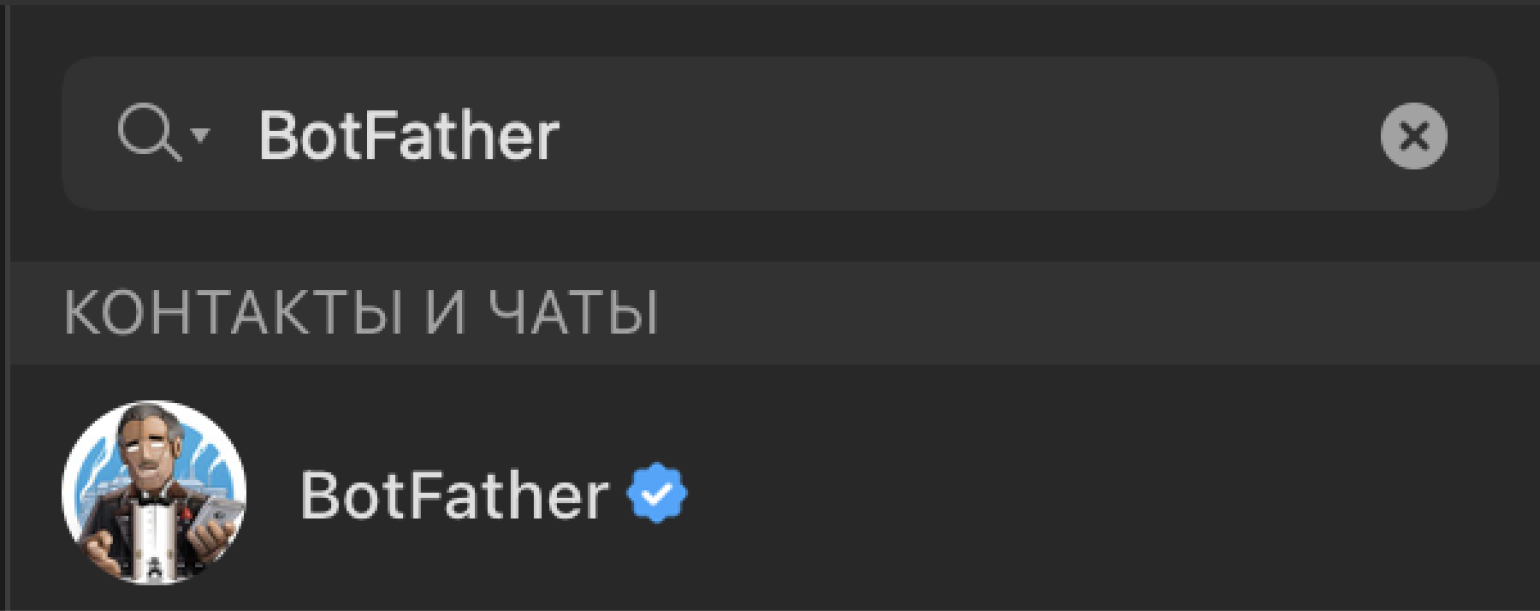
Открываем его, жмём кнопку «Запустить» и вводим команду /newbot:
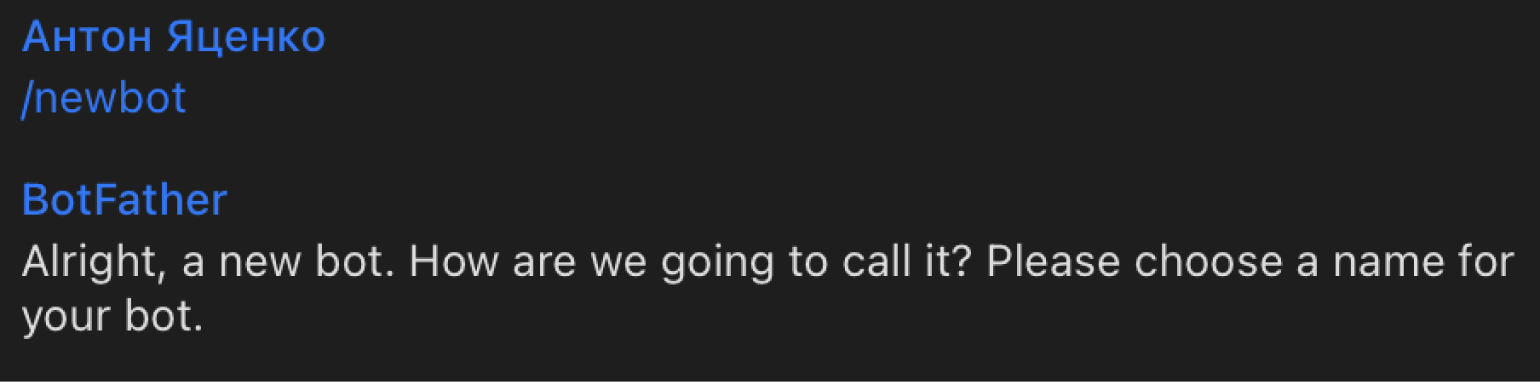
Теперь напишем название и юзернейм для нашего бота. Назовём его echo_skillbox_bot (теперь это имя занято, так что вам надо будет придумать своё). В ответ придёт наш токен, который мы будем использовать для подключения к API Telegram.
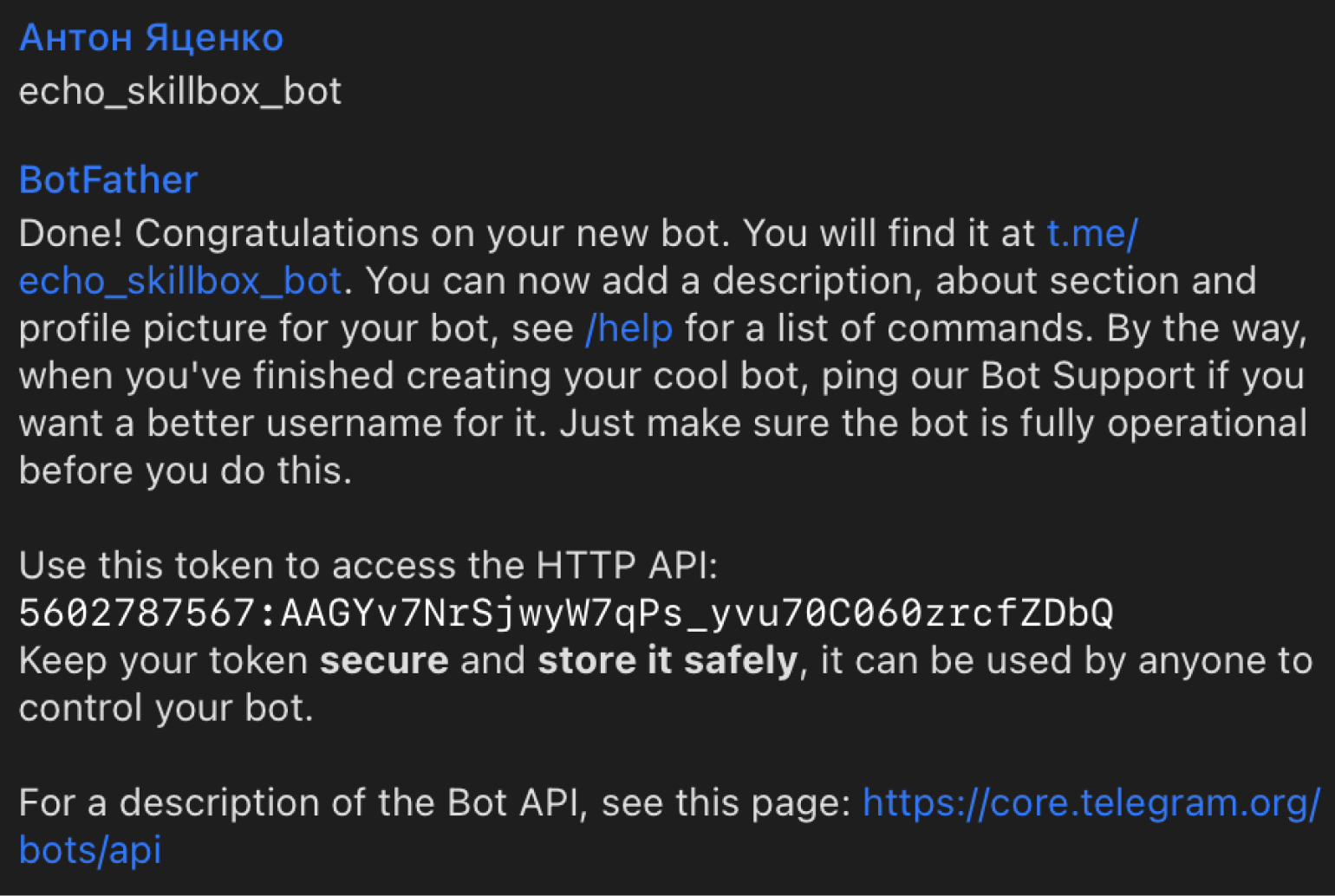
Этот токен мы сохраняем — он потребуется нам в будущем.
Для установки Aiogram воспользуемся менеджером пакетов PIP. Вводим в терминал:
pip install aiogram
Важно! Библиотека устанавливается в созданное ранее виртуальное окружение, связанное с папкой telegram_bot. Если вы решите создать нового бота в другой директории на компьютере, то установку будет необходимо провести заново, иначе Aiogram не будет работать.
Писать код на Python лучше всего в IDE, а не в окне терминала. В проекте ниже мы будем использовать бесплатный редактор Visual Studio Code, но вы можете воспользоваться любым удобным для вас инструментом.
Откроем IDE и создадим файл main.py. Для этого проекта нам потребуется только он. Импортируем из Aiogram нужные классы и модуль:
from aiogram import Bot, Dispatcher, executor, types
Разберёмся, что каждый из них делает. Начнём с классов:
- Bot определяет, на какие команды от пользователя и каким способом отвечать.
- Dispatcher позволяет отслеживать обновления.
- Executor запускает бота и выполняет функции, которые следует выполнить.
Модуль types позволит нам использовать базовые классы для аннотирования, то есть восприятия сообщений. Например, мы будем использовать types.Message, позволяющий работать с приёмом текстовых сообщений пользователя. Подробно об этом можно прочесть в документации.
Импортируем наш токен, который поможет коммуницировать с API Telegram:
API_TOKEN = '5602787567:AAGYv7NrSjwyW7qPs_yvu70C060zrcfZDbQ' #В одинарных кавычках размещаем токен, полученный от @BotFather.
Теперь необходимо инициализировать объекты bot и Dispatcher, передав первому наш токен. Если их не инициализировать, то код не будет работать.
bot = Bot(token=API_TOKEN)
dp = Dispatcher(bot)
Настроим приветственное окно для нового пользователя, которое будет появляться при нажатии команды /start. Для этого создаём message_handler и прописываем функцию ответа:
@dp.message_handler(commands=['start']) #Явно указываем в декораторе, на какую команду реагируем.
async def send_welcome(message: types.Message):
   await message.reply("Привет!\nЯ Эхо-бот от Skillbox!\nОтправь мне любое сообщение, а я тебе обязательно отвечу.") #Так как код работает асинхронно, то обязательно пишем await.
Теперь при нажатии на кнопку Начать или при вводе команды /start пользователь будет получать от бота приветственное сообщение.
Разберёмся в коде:
- message_handler — это декоратор, который реагирует на входящие сообщения и содержит в себе функцию ответа. Декоратор — это «обёртка» вокруг функций, позволяющая влиять на их работу без изменения кода самих функций. В нашем случае мы управляем функцией, считая команды пользователя.
- commands=[‘start’] — это команда, которая связана с декоратором и запускает вложенную в него функцию.
- async def send_welcome — создаёт асинхронную функцию, которая принимает в себя сообщение пользователя message, определяемое через тип Message. Саму функцию можно назвать любым образом. Мы выбрали send_welcome, чтобы название было понятным и осмысленным.
- await message.reply — определяет ответ пользователя, используя await из-за асинхронности работы библиотеки.
Теперь создадим событие, которое будет обрабатывать введённое пользователем сообщение:
@dp.message_handler() #Создаём новое событие, которое запускается в ответ на любой текст, введённый пользователем.
async def echo(message: types.Message): #Создаём функцию с простой задачей — отправить обратно тот же текст, что ввёл пользователь.
   await message.answer(message.text)
Так как бот должен реагировать на любое текстовое сообщение от пользователя, то скобки в @dp.message_handler мы оставляем пустыми. Параметр message не отличается от использованного в предыдущих шагах.
Для ответа мы также используем метод message, указывая, что возвращаем исходный текст, принятый в message.
Остаётся последний этап — настроить получение сообщений от сервера в Telegram. Если этого не сделать, то мы не получим ответы бота. Реализовать получение новых сообщений можно с помощью поллинга. Он работает очень просто — метод start_polling опрашивает сервер, проверяя на нём обновления. Если они есть, то они приходят в Telegram. Для включения поллинга необходимо добавить две строчки:
if __name__ == '__main__':
   executor.start_polling(dp, skip_updates=True)
Всё, теперь код нашего бота полностью готов:
from aiogram import Bot, Dispatcher, executor, types

API_TOKEN = '5602787567:AAGYv7NrSjwyW7qPs_yvu70C060zrcfZDbQ'

bot = Bot(token=API_TOKEN)
dp = Dispatcher(bot)

@dp.message_handler(commands=['start'])
async def send_welcome(message: types.Message):
   await message.reply("Привет!\nЯ Эхо-бот от Skillbox!\nОтправь мне любое сообщение, а я тебе обязательно отвечу.")

@dp.message_handler()
async def echo(message: types.Message):
   await message.answer(message.text)

if __name__ == '__main__':
   executor.start_polling(dp, skip_updates=True)
Сохраняем его в нашей папке telegram_bot под именем main.py.
Для запуска бота нам необходим терминал. Открываем его и переходим в нашу папку telegram_bot. После этого вводим команду:
python3 main.py
В ответ терминал пришлёт сообщение, что обновления успешно пропущены:

Находим нашего бота в Telegram по имени @echo_skillbox_bot и запускаем его, нажав на кнопку Начать. В ответ на это или на команду /start нам придёт приветственное сообщение:
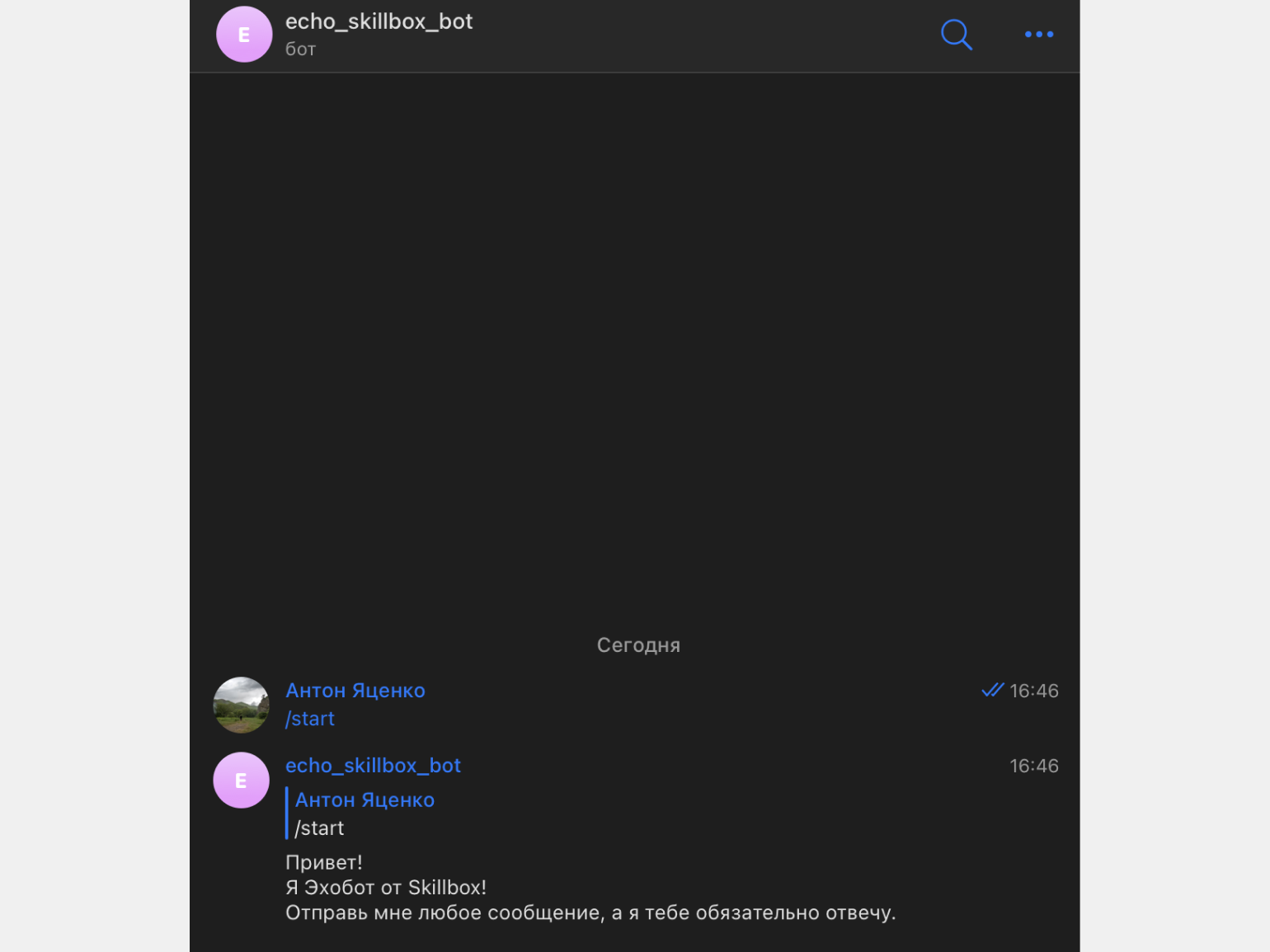
Попробуем написать что-то:
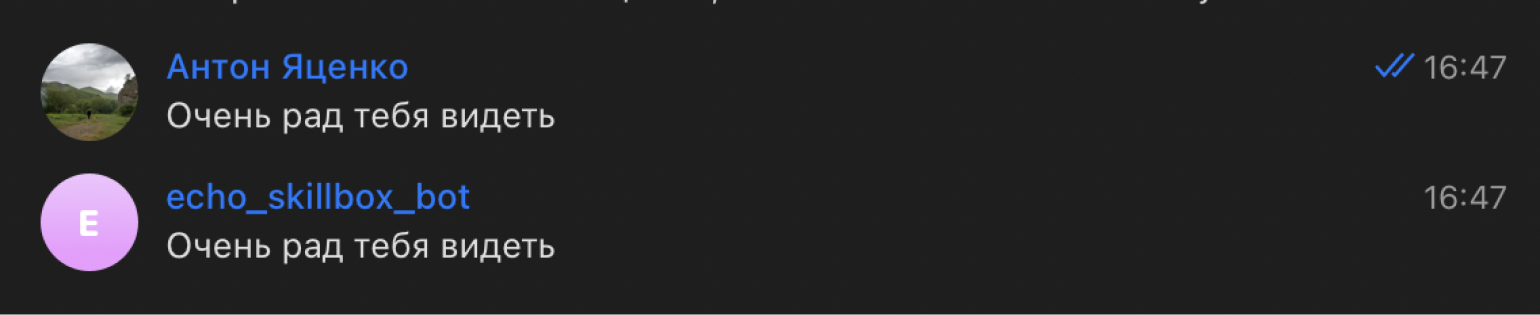
Как мы видим — всё работает. Бот возвращает нам наши сообщения.
Расширять функциональность бота, указывая для разных команд пользователя разные ответы. Например, добавить раздел помощи, который будет появляться по команде /help. Или настроить запуск кода на виртуальном сервере, чтобы бот работал независимо от вашего компьютера.
Во второй части статьи мы добавим к нашему боту кнопки и новые возможности. Так что обязательно заходите и читайте 

Жизнь можно сделать лучше!
Освойте востребованную профессию, зарабатывайте больше и получайте от работы удовольствие. А мы поможем с трудоустройством и важными для работодателей навыками.
Посмотреть курсы
В первой части мы сделали гороскоп на Python, который выдаёт нам прогноз на день по знаку зодиака. Сегодня пойдём дальше: теперь этот же генератор гороскопов будет встроен в Телеграм в виде бота.
Да. То, что обычно на курсах продают за 50 тысяч рублей, мы вам сейчас расскажем за 15 минут бесплатно.
Как всё будет работать
В этом проекте три звена: наш компьютер с Python, сервер Телеграма и Телеграм-клиент.
На компьютере работает интерпретатор Python, а внутри интерпретатора крутится наша программа на Python. Она отвечает за весь контент: в неё заложены все шаблоны текста, вся логика, всё поведение.
Внутри программы на Python работает библиотека, которая отвечает за общение с сервером Телеграма. В библиотеку мы вшили секретный ключ, чтобы сервер Телеграма понимал, что наша программа связана с определённым ботом.
Когда клиент с Телеграмом запрашивает у бота гороскоп, запрос приходит на сервер, а сервер отправляет его на наш компьютер. Запрос обрабатывается программой на Python, ответ идёт на сервер Телеграма, сервер отдаёт ответ клиенту. Изи:
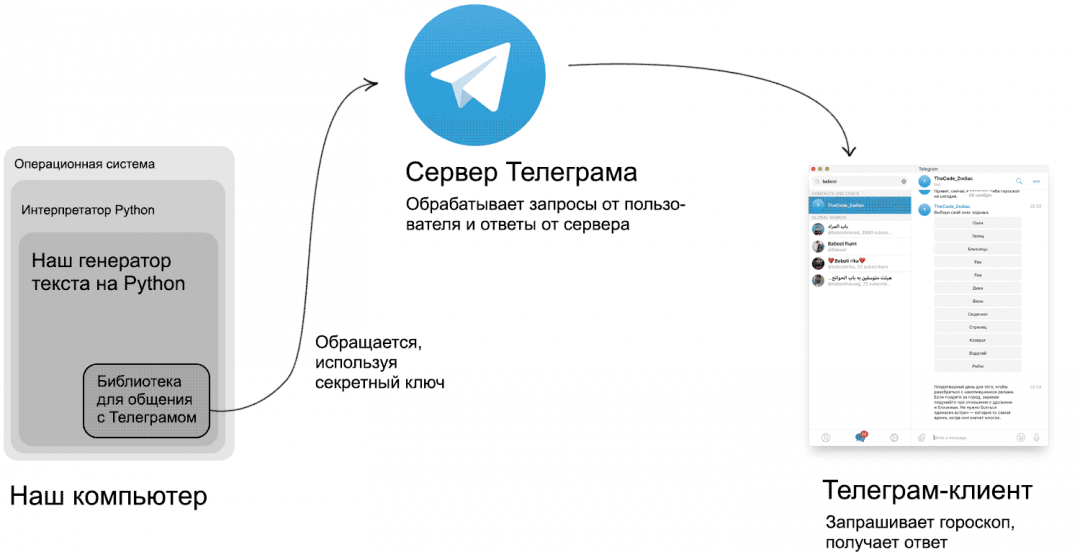
Обратите внимание, что работать наш бот будет только тогда, когда включён компьютер и на нём запущена программа на Python. Если компьютер выключится, пропадёт интернет или вы отключите интерпретатор, то бот работать перестанет: запросы будут приходить, но никто на них не ответит. В одной из следующих частей мы сделаем так, чтобы это всё работало на удалённом сервере и было всегда доступно.
Что будем делать
Если записать пошагово наш план, то он будет выглядеть так:
- Регистрируем бота в Телеграме.
- Устанавливаем Python-библиотеку для работы с Телеграмом.
- Добавляем библиотеку в программу с гороскопом и учим программу реагировать на сообщения в чате.
- Пишем там же код, который покажет кнопки для выбора знаков зодиака.
- Сделаем так, чтобы по кнопкам появлялся гороскоп для этого знака.
Теперь по очереди разберём каждый пункт.
1. Регистрация нового бота
В Телеграме находим канал @BotFather — он отвечает за регистрацию новых ботов:
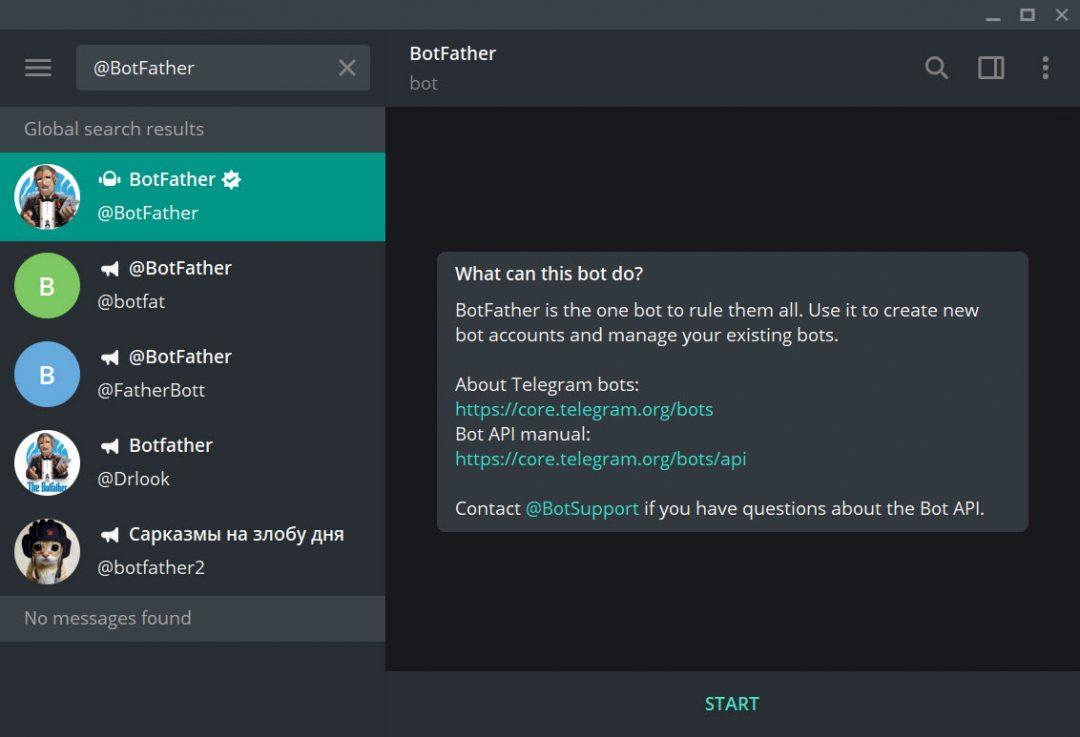
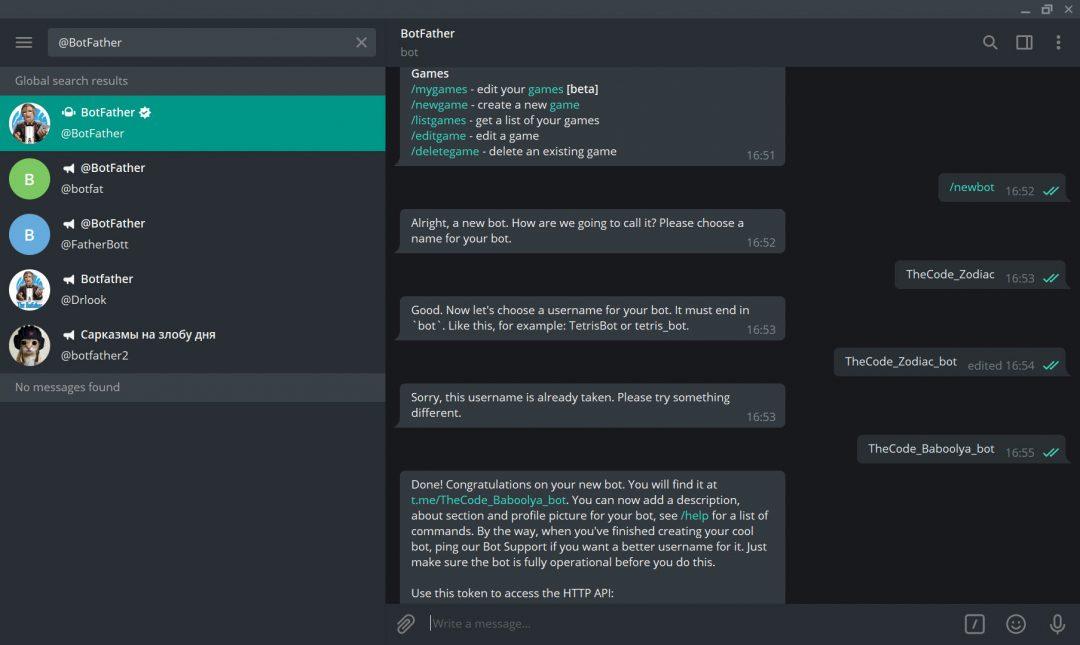
Нажимаем Start и пишем команду /newbot. Нас по очереди спросят про название бота и его никнейм (мы придумали только с третьей попытки, потому что остальные были заняты):
2. Установка библиотеки
Есть два основных способа работать с телеграмом в Python: через библиотеку telebot и с помощью Webhook. Мы будем использовать библиотеку — так проще и быстрее.
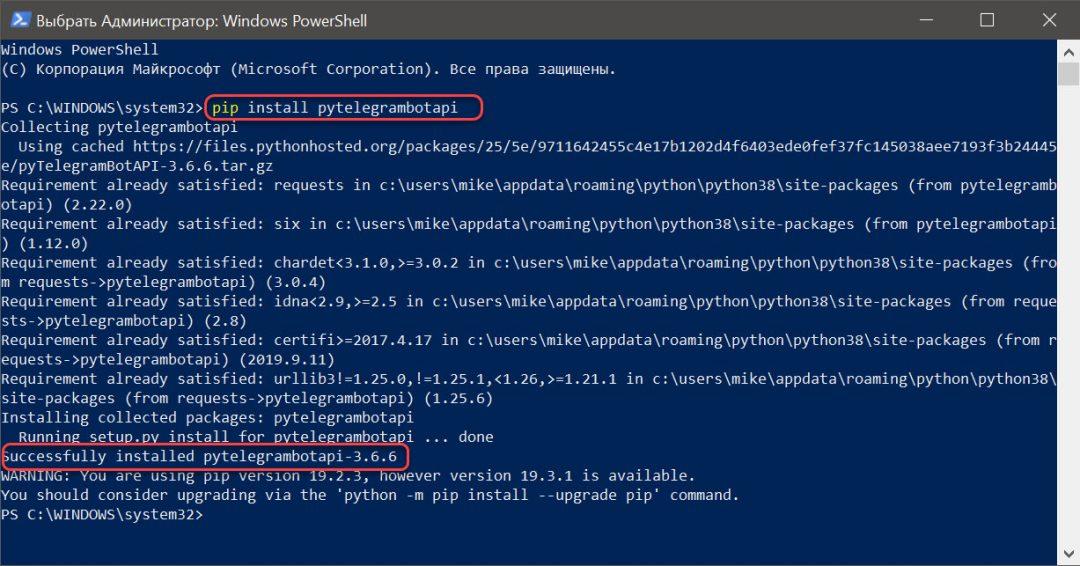
Чтобы её установить, запускаем командную строку от имени администратора (если у вас Windows) и пишем команду pip install pytelegrambotapi
Подключаем библиотеку и получаем сообщения
Чтобы программа на Python умела управлять Телеграм-ботами, нужно в самое начало кода добавить строки:
bot = telebot.TeleBot('токен');
Единственное, о чём нужно не забыть — заменить слово «токен» на настоящий токен, который дал нам @BotFather. Открываем программу гороскопа и добавляем.
# Подключаем модуль случайных чисел
import random
# Заготовка для первого предложения
first = ["Сегодня — идеальный день для новых начинаний.","Оптимальный день для того, чтобы решиться на смелый поступок!","Будьте осторожны, сегодня звёзды могут повлиять на ваше финансовое состояние.","Лучшее время для того, чтобы начать новые отношения или разобраться со старыми.","Плодотворный день для того, чтобы разобраться с накопившимися делами."]
second = ["Но помните, что даже в этом случае нужно не забывать про","Если поедете за город, заранее подумайте про","Те, кто сегодня нацелен выполнить множество дел, должны помнить про","Если у вас упадок сил, обратите внимание на","Помните, что мысли материальны, а значит вам в течение дня нужно постоянно думать про"]
second_add = ["отношения с друзьями и близкими.","работу и деловые вопросы, которые могут так некстати помешать планам.","себя и своё здоровье, иначе к вечеру возможен полный раздрай.","бытовые вопросы — особенно те, которые вы не доделали вчера.","отдых, чтобы не превратить себя в загнанную лошадь в конце месяца."]
third = ["Злые языки могут говорить вам обратное, но сегодня их слушать не нужно.","Знайте, что успех благоволит только настойчивым, поэтому посвятите этот день воспитанию духа.","Даже если вы не сможете уменьшить влияние ретроградного Меркурия, то хотя бы доведите дела до конца.","Не нужно бояться одиноких встреч — сегодня то самое время, когда они значат многое.","Если встретите незнакомца на пути — проявите участие, и тогда эта встреча посулит вам приятные хлопоты."]
# выводим знаки зодиака
print("1 — Овен")
print("2 — Телец")
print("3 — Близнецы")
print("4 — Рак")
print("5 — Лев")
print("6 — Дева")
print("7 — Весы")
print("8 — Скорпион")
print("9 — Стрелец")
print("10 — Козерог")
print("11 — Водолей")
print("12 — Рыбы")
# Спрашиваем у пользователя про его знак
zodiac = int(input("{blue}Введите число с номером знака зодиака: {endcolor}".format(blue="\033[96m", endcolor="\033[0m")))
# Если число введено верно — выдаём гороскоп
if 0 < zodiac < 13:
    print(random.choice(first), random.choice(second), random.choice(second_add), random.choice(third))
else:
    print("Вы ошиблись с числом, запустите программу ещё раз")
Теперь научим бота реагировать на слово «Привет». Для этого добавим после строчек с импортом новый метод и сразу пропишем в нём реакцию на нужное слово. Если не знаете, что такое метод и зачем он нужен, — читайте статью про ООП.
@bot.message_handler(content_types=['text'])
def get_text_messages(message):
  if message.text == "Привет":
      bot.send_message(message.from_user.id, "Привет, сейчас я расскажу тебе гороскоп на сегодня.")
  elif message.text == "/help":
      bot.send_message(message.from_user.id, "Напиши Привет")
  else:
      bot.send_message(message.from_user.id, "Я тебя не понимаю. Напиши /help.")
И последнее, что нам осталось сделать до запуска, — добавить после метода такую строчку:
bot.polling(none_stop=True, interval=0)
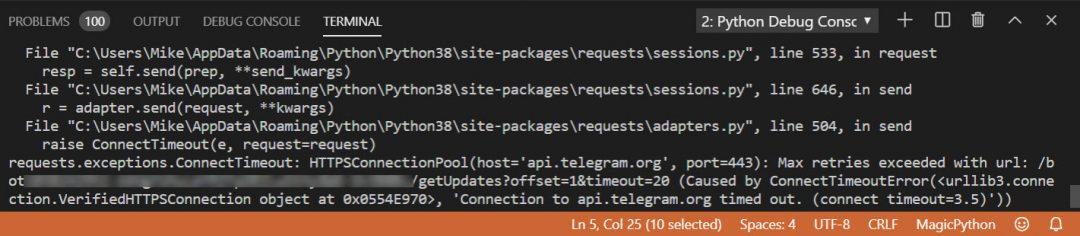
Она скажет программе, чтобы она непрерывно спрашивала у бота, не пришли ли ему какие-то новые сообщения. Запускаем программу и проверяем, как работает наш бот.
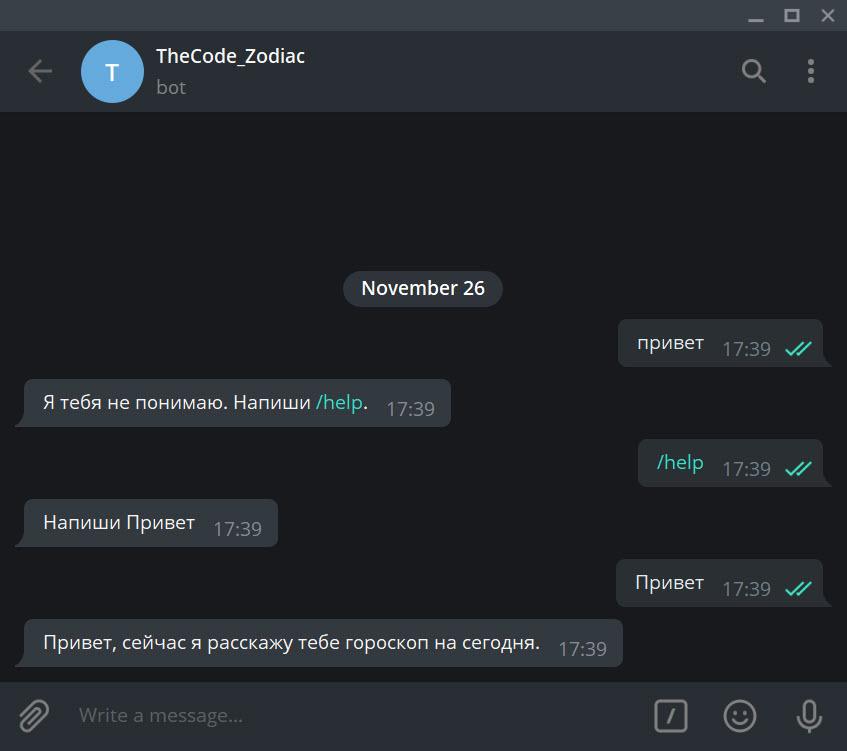
Добавляем кнопки
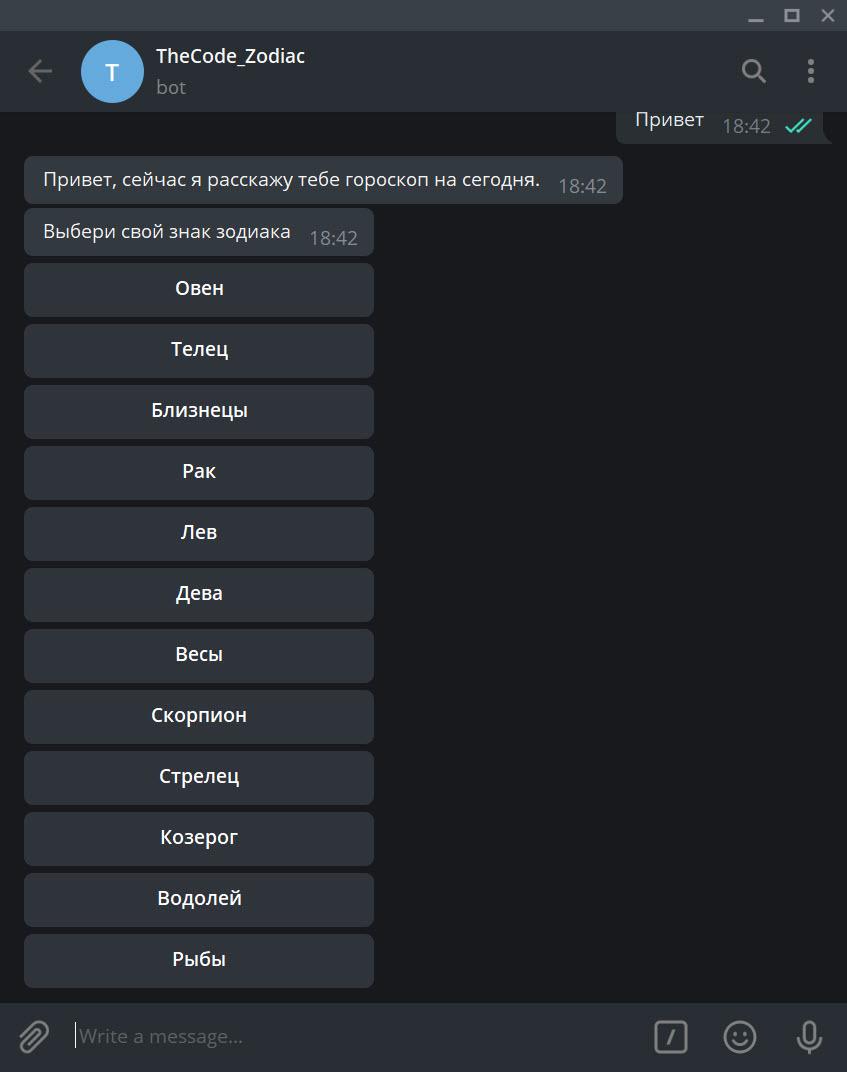
Чтобы пользователям нашего бота было удобно, покажем им сразу все знаки зодиака в виде кнопок. А потом сделаем так, что когда на них нажимаешь — появляется гороскоп для этого знака на сегодня.
Добавляем код с кнопками в раздел, который реагирует на «Привет»:
# Готовим кнопки
keyboard = types.InlineKeyboardMarkup()
# По очереди готовим текст и обработчик для каждого знака зодиака
key_oven = types.InlineKeyboardButton(text='Овен', callback_data='zodiac')
# И добавляем кнопку на экран
keyboard.add(key_oven)
key_telec = types.InlineKeyboardButton(text='Телец', callback_data='zodiac')
keyboard.add(key_telec)
key_bliznecy = types.InlineKeyboardButton(text='Близнецы', callback_data='zodiac')
keyboard.add(key_bliznecy)
key_rak = types.InlineKeyboardButton(text='Рак', callback_data='zodiac')
keyboard.add(key_rak)
key_lev = types.InlineKeyboardButton(text='Лев', callback_data='zodiac')
keyboard.add(key_lev)
key_deva = types.InlineKeyboardButton(text='Дева', callback_data='zodiac')
keyboard.add(key_deva)
key_vesy = types.InlineKeyboardButton(text='Весы', callback_data='zodiac')
keyboard.add(key_vesy)
key_scorpion = types.InlineKeyboardButton(text='Скорпион', callback_data='zodiac')
keyboard.add(key_scorpion)
key_strelec = types.InlineKeyboardButton(text='Стрелец', callback_data='zodiac')
keyboard.add(key_strelec)
key_kozerog = types.InlineKeyboardButton(text='Козерог', callback_data='zodiac')
keyboard.add(key_kozerog)
key_vodoley = types.InlineKeyboardButton(text='Водолей', callback_data='zodiac')
keyboard.add(key_vodoley)
key_ryby = types.InlineKeyboardButton(text='Рыбы', callback_data='zodiac')
keyboard.add(key_ryby)
# Показываем все кнопки сразу и пишем сообщение о выборе
bot.send_message(message.from_user.id, text='Выбери свой знак зодиака', reply_markup=keyboard)
Добавляем обработчик кнопок
Скорее всего, вы заметили, что в каждой кнопке у нас написано callback_data='zodiac'. Это значит, что при нажатии на любую кнопку у нас будет вызываться один и тот же метод, который отвечает за гороскоп. Если вы хотите сделать честный гороскоп, придётся в каждой кнопке прописать своё название обработчика, а потом задать его поведение, тоже для каждой кнопки.
Давайте сделаем обработчик кнопок, который будет реагировать на ‘zodiac’ и выдавать случайный текст, как в исходной программе. Для этого добавим новый метод в программу:
# Обработчик нажатий на кнопки
@bot.callback_query_handler(func=lambda call: True)
def callback_worker(call):
  # Если нажали на одну из 12 кнопок — выводим гороскоп
  if call.data == "zodiac":
    # Формируем гороскоп
    msg = random.choice(first) + ' ' + random.choice(second) + ' ' + random.choice(second_add) + ' ' + random.choice(third)
    # Отправляем текст в Телеграм
    bot.send_message(call.message.chat.id, msg)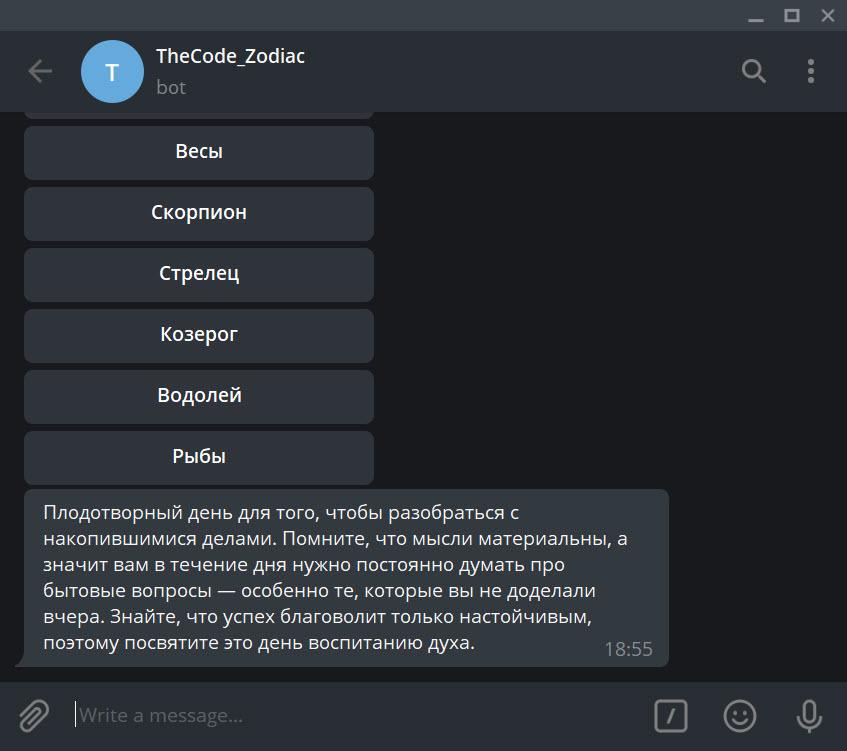
Убираем лишнее
Теперь у нас есть готовый бот, и нам осталось только убрать лишний код, который раньше отвечал за вывод знаков зодиака в консоли. После чистки получаем готовую программу:
# Подключаем модуль случайных чисел
import random
# Подключаем модуль для Телеграма
import telebot
# Указываем токен
bot = telebot.TeleBot('токен')
# Импортируем типы из модуля, чтобы создавать кнопки
from telebot import types
# Заготовки для трёх предложений
first = ["Сегодня — идеальный день для новых начинаний.","Оптимальный день для того, чтобы решиться на смелый поступок!","Будьте осторожны, сегодня звёзды могут повлиять на ваше финансовое состояние.","Лучшее время для того, чтобы начать новые отношения или разобраться со старыми.","Плодотворный день для того, чтобы разобраться с накопившимися делами."]
second = ["Но помните, что даже в этом случае нужно не забывать про","Если поедете за город, заранее подумайте про","Те, кто сегодня нацелен выполнить множество дел, должны помнить про","Если у вас упадок сил, обратите внимание на","Помните, что мысли материальны, а значит вам в течение дня нужно постоянно думать про"]
second_add = ["отношения с друзьями и близкими.","работу и деловые вопросы, которые могут так некстати помешать планам.","себя и своё здоровье, иначе к вечеру возможен полный раздрай.","бытовые вопросы — особенно те, которые вы не доделали вчера.","отдых, чтобы не превратить себя в загнанную лошадь в конце месяца."]
third = ["Злые языки могут говорить вам обратное, но сегодня их слушать не нужно.","Знайте, что успех благоволит только настойчивым, поэтому посвятите этот день воспитанию духа.","Даже если вы не сможете уменьшить влияние ретроградного Меркурия, то хотя бы доведите дела до конца.","Не нужно бояться одиноких встреч — сегодня то самое время, когда они значат многое.","Если встретите незнакомца на пути — проявите участие, и тогда эта встреча посулит вам приятные хлопоты."]
# Метод, который получает сообщения и обрабатывает их
@bot.message_handler(content_types=['text'])
def get_text_messages(message):
    # Если написали «Привет»
    if message.text == "Привет":
        # Пишем приветствие
        bot.send_message(message.from_user.id, "Привет, сейчас я расскажу тебе гороскоп на сегодня.")
        # Готовим кнопки
        keyboard = types.InlineKeyboardMarkup()
        # По очереди готовим текст и обработчик для каждого знака зодиака
        key_oven = types.InlineKeyboardButton(text='Овен', callback_data='zodiac')
        # И добавляем кнопку на экран
        keyboard.add(key_oven)
        key_telec = types.InlineKeyboardButton(text='Телец', callback_data='zodiac')
        keyboard.add(key_telec)
        key_bliznecy = types.InlineKeyboardButton(text='Близнецы', callback_data='zodiac')
        keyboard.add(key_bliznecy)
        key_rak = types.InlineKeyboardButton(text='Рак', callback_data='zodiac')
        keyboard.add(key_rak)
        key_lev = types.InlineKeyboardButton(text='Лев', callback_data='zodiac')
        keyboard.add(key_lev)
        key_deva = types.InlineKeyboardButton(text='Дева', callback_data='zodiac')
        keyboard.add(key_deva)
        key_vesy = types.InlineKeyboardButton(text='Весы', callback_data='zodiac')
        keyboard.add(key_vesy)
        key_scorpion = types.InlineKeyboardButton(text='Скорпион', callback_data='zodiac')
        keyboard.add(key_scorpion)
        key_strelec = types.InlineKeyboardButton(text='Стрелец', callback_data='zodiac')
        keyboard.add(key_strelec)
        key_kozerog = types.InlineKeyboardButton(text='Козерог', callback_data='zodiac')
        keyboard.add(key_kozerog)
        key_vodoley = types.InlineKeyboardButton(text='Водолей', callback_data='zodiac')
        keyboard.add(key_vodoley)
        key_ryby = types.InlineKeyboardButton(text='Рыбы', callback_data='zodiac')
        keyboard.add(key_ryby)
        # Показываем все кнопки сразу и пишем сообщение о выборе
        bot.send_message(message.from_user.id, text='Выбери свой знак зодиака', reply_markup=keyboard)
    elif message.text == "/help":
        bot.send_message(message.from_user.id, "Напиши Привет")
    else:
        bot.send_message(message.from_user.id, "Я тебя не понимаю. Напиши /help.")
# Обработчик нажатий на кнопки
@bot.callback_query_handler(func=lambda call: True)
def callback_worker(call):
    # Если нажали на одну из 12 кнопок — выводим гороскоп
    if call.data == "zodiac":
        # Формируем гороскоп
        msg = random.choice(first) + ' ' + random.choice(second) + ' ' + random.choice(second_add) + ' ' + random.choice(third)
        # Отправляем текст в Телеграм
        bot.send_message(call.message.chat.id, msg)
# Запускаем постоянный опрос бота в Телеграме
bot.polling(none_stop=True, interval=0)
Как видно, большую часть кода занимает тупое перечисление всех знаков зодиака. Мы могли бы автоматизировать это через циклы, но на улице такая хорошая погода, что мы это отложим.
Что дальше
Впереди — безграничные возможности:
- можно сделать индивидуальный гороскоп для каждого знака;
- научить бота новым командам;
- присылать свежий гороскоп каждое утро;
- наладить непрерывную работу на веб-сервере.
Напишите в комментариях, что бы вы хотели от такого бота? Что должен уметь идеальный бот с гороскопом?
Телеграм используют более пятисот миллионов людей по всему миру. Компании с его помощью упрощают заказ товаров или услуг, дают консультации. Для этого используют ботов — автоматические программы. Их пишут на разных языках программирования. Рассмотрим, как создать бот на самом популярном в феврале 2022 года языке — Python.
Установите интерпретатор Python
Python — динамически типизированный, интерпретируемый язык. Программы, написанные на нём, не компилируются в исполняемые файлы. Поэтому, чтобы запускать Python-программы, устанавливают его интерпретатор.
На курсе Skypro «Python-разработчик» с этого начинается первый модуль. Вся программа построена от простого к сложному и подходит даже для тех, кто не имеет опыта в программировании и технических знаний. За 10 месяцев можно освоить профессию на уровне уверенного новичка.
🖥️ Windows
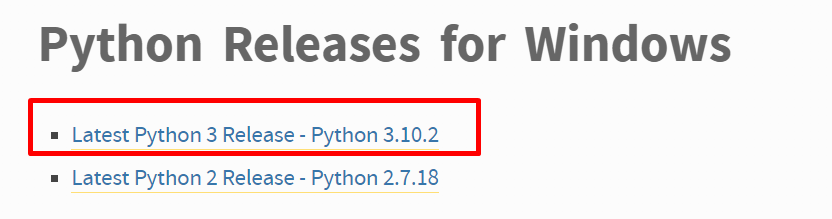
- Перейдите на официальную страницу загрузки Python.

Выберите последнюю версию Python
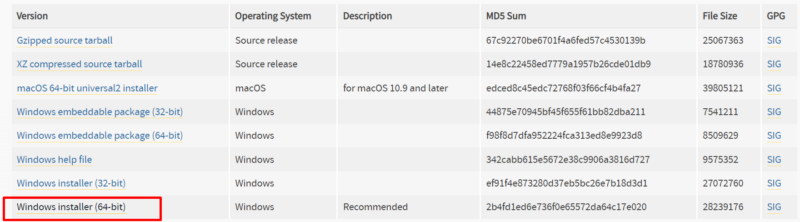
- Пролистайте вниз страницы и скачайте Windows Installer.

Выберите 64-bit
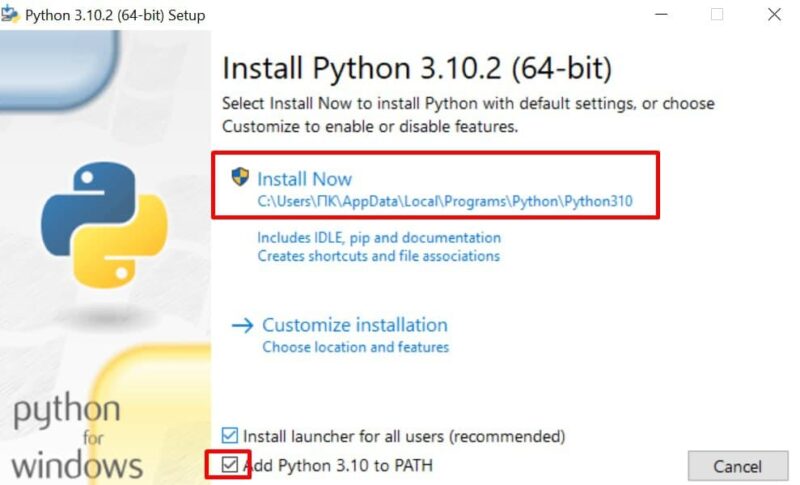
- Откройте установщик и поставьте галочку, нажмите Install Now.

Поставьте галочку перед установкой напротив Add Python to PATH
- После откройте командную строку cmd.exe и установите виртуальное окружение с помощью команды
pip install virtualenv
❗ Вызов интерпретатора в командной строке Windows отличается от других ОС. Используйте команду py вместо python3.
🖥️ Linux
Если вы используете ОС Linux, вероятно, Python уже установлен. Чтобы проверить, откройте терминал с помощью команды:
python3 --version
Если вы видите что-то вроде Python 3.x.x, то Python есть. В противном случае используйте установленный менеджер пакетов. В основном это apt. Введите команду:
sudo apt install python3
Установите виртуальное окружение с помощью команды:
sudo apt install python3-venv
Python-разработчик: новая работа через 9 месяцев
Получится, даже если у вас нет опыта в IT
Получить
программу

🖥️ MacOS
На макбуках Python часто тоже уже есть. Откройте терминал и проверьте с помощью команды:
python3 --version
Ответ Python 3.x.x, а не ошибка, тоже подтверждает, что Python установлен. Если нет — используйте менеджер пакетов brew. Введите команду:
brew install python3
Установите пакет для создания виртуального окружения:
pip install virtualenv
Создайте папки проекта и виртуального окружения
Откройте терминал Linux или MacOS, командную строку Windows. Перейдите в директорию, в которой вы хотите создать проект бота. Последовательно
введите команды:
mkdir myBot
cd myBot
python3 -m venv env
#
или, если вы используете Windows:
py -m venv env #
Эти команды создадут папку проекта myBot внутри текущей рабочей директории. А в ней — папку с виртуальным окружением.
Активируйте окружение, выберите и установите библиотеки
Чтобы активировать виртуальное окружение на MacOS или Linux, используйте команду
source ./env/bin/activate
И команду
source.\env\bin\activate.bat
для Windows.
Чтобы создавать боты, используют разные библиотеки. Самые популярные: python-telegram-bot с синхронным подходом, aiogram с асинхронным.
Асинхронность позволяет отвлекаться от задач и не ждать ввода от пользователя, поэтому мы будем использовать библиотеку aiogram. Документация по ней — на docs.aiogram.
Используйте менеджер Python-пакетов (pip). Чтобы установить библиотеку aiogram, введите команду:
pip install aiogram
Зарегистрируйте бота и получите API-ключ
Откройте телеграм и найдите бота @BotFather. Он нужен, чтобы создавать другие боты и управлять ими.
Нажмите «Запустить».
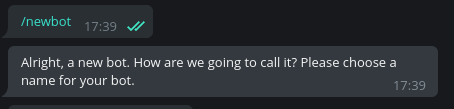
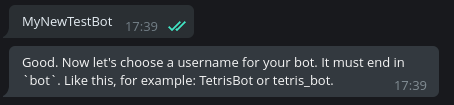
Введите команду /newbot и отображаемое имя бота
Теперь введите никнейм бота. Он должен быть уникальным, в конце обязательно слово bot. Когда юзернейм пройдет валидацию, вы получите сообщение с API-ключом.
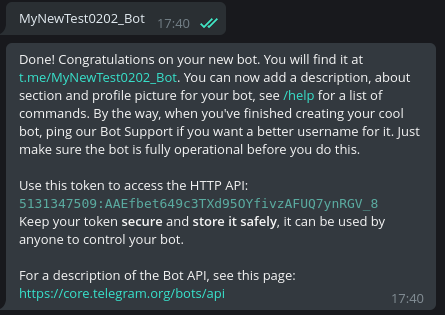
Никому не сообщайте полученный токен
Примеры ботов
🤖 Эхобот
Для начала в папке проекта создайте несколько файлов.
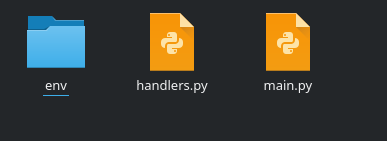
Handlers.py будет хранить функции — обработчики сообщений и команд, main.py нужен для запуска
Напишите в main.py код:
from aiogram import Bot, Dispatcher, executor
import handlers

API_TOKEN = 'вставьте сюда ваш токен'

# создаем экземпляры бота и диспетчера
bot = Bot(token=API_TOKEN)
dp = Dispatcher(bot)

# запускаем программу
if __name__ == '__main__':
# указание skip_updates=True
# пропустит команды,
# которые отправили
# до старта бота
executor.start_polling(dp, skip_updates=True)
Разберем построчно:
from aiogram import Bot, Dispatcher, executor
import handlers
Здесь из библиотеки aiogram мы импортируем классы Bot, Dispatcher — класс, который регистрирует, на какие команды/сообщения и какой функцией отвечать. И executor — он запускает бота и выполняет функции, зарегистрированные в диспетчере. На второй строке мы импортируем модуль handlers.py — в нём хранят обработчики.
Затем объявите переменную, в которую нужно вставить токен от @BotFather. Создайте экземпляр класса бота, в него передайте токен. И экземпляр диспетчера, в него передайте только что созданный бот.
Далее откройте файл handlers.py и напишите в нём пару команд, которые будут обрабатывать запросы:
from aiogram import types

# функция, обрабатывающая команду /start
async def start(message: types.Message):
await message.answer("Привет!\nНапиши мне что-нибудь!")

# функция, которая отвечает на сообщение
# текстом
async def echo(message: types.Message):
await message.answer("Сам ты: " + message.text)
Здесь из модуля aiogram импортируем типы, с помощью которых преобразуем текст сообщения или файлы в структуру данных. Это может быть Message — сообщение, Audio — аудиозапись, Animation — анимация.
Далее определите асинхронные функции, чтобы обрабатывать команды /start и отвечать на сообщения.
Зарегистрируйте эти функции в диспетчере. Для этого в файле main.py добавьте перед запуском программы:
# регистрируем функции
dp.register_message_handler(h.start, commands=["start"])
dp.register_message_handler(h.echo)
В итоге файл main.py выглядит так:
from aiogram import Bot, Dispatcher, executor
import handlers

API_TOKEN = 'вставьте сюда ваш токен'

# создаем бота и диспетчер
bot = Bot(token=API_TOKEN)
dp = Dispatcher(bot)

# регистрируем функции
dp.register_message_handler(handlers.start, commands=["start"])
dp.register_message_handler(handlers.echo)

# запускаем программу
if __name__ == '__main__':
# указание skip_updates=True
# пропустит команды,
# которые отправили
# до старта бота
executor.start_polling(dp, skip_updates=True)
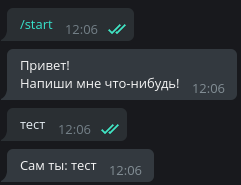
Чтобы проверить работу, введите в терминале python3 main.py или py main.py на Windows. Откройте бота в телеграме и запустите его
🤖 Криптобот
Чтобы написать криптобота, который будет сообщать текущую цену BTC, LTC и DASH, используйте бесплатный API-сервис SoChain. Еще потребуется дополнительная библиотека, чтобы создать асинхронные запросы aiohttp, но ее устанавливают вместе с aiogram.
Создайте новый модуль utils.py. Добавьте в него url-адрес API-сервиса. Чтобы узнавать цену, используйте метод Get Prices. Он возвращает json-объект с данными о цене из нескольких источников. Поэтому напишите функцию, которая вычисляет среднее значение:
BASE_URL = "https://sochain.com/api/v2/" # API URL

# функция, чтобы рассчитать цену
def calculate_price(data):
prices = [float(entity["price"]) for entity in data["data"]["prices"]]
return f"{(sum(prices) / len(prices)):.2f} USD"
Далее откройте файл handlers.py и напишите код:
from aiogram import types

# импортируем библиотеку aiohttp
import aiohttp

# импортируем из utils все данные
from utils import *

# обработчик команды /start
async def start(message: types.Message):
await message.answer("Привет!\nНапиши мне акроним криптовалюты, чтобы узнать текущую цену")

# обработчик команды /help
async def help(message: types.Message):
await message.answer("Доступные сети:\n" + "\n".join(networks))

# обработчик запроса цены
async def get_price(message: types.Message):
session = aiohttp.ClientSession()

# создаем GET запрос по закрепленному за методом get_price url
async with session.get(BASE_URL + f"get_price/{message.text}/USD") as resp:

# получаем ответ в формате json
data = await resp.json()

# если статус запроса — успешно
if data["status"] == "success":

# рассчитываем цену и отправляем пользователю
price = calculate_price(data)
await message.answer(price)
else:
# сообщаем о том, что произошла ошибка
await message.answer("Произошла ошибка")
Теперь измените main.py файл: зарегистрируйте функции. Затем протестируйте бота:
from aiogram import Bot, Dispatcher, executor
import handlers

API_TOKEN = 'вставьте сюда ваш токен'

bot = Bot(token=API_TOKEN)
dp = Dispatcher(bot)

dp.register_message_handler(handlers.start, commands=["start"])
dp.register_message_handler(handlers.help, commands=["help"])
dp.register_message_handler(handlers.get_price)

if __name__ == '__main__':
executor.start_polling(dp, skip_updates=True)
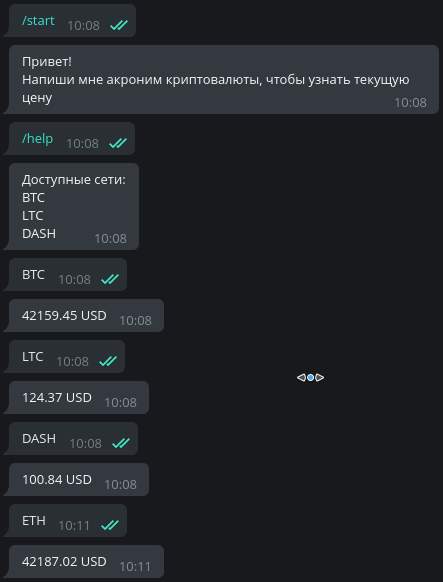
Когда пользователь укажет неподдерживаемую сеть ETH, бот вернет цену биткоина, потому что так устроен API-сервис. Если он не распознал сеть, то использует BTC
Чтобы исправить ошибку, создайте клавиатуру, которая возвращает нужные значения. Напишите специальный класс Middleware: в нём описываются проверки до и после обработки запроса. Либо проверьте вхождение внутри функции. Последний вариант проще и легче.
Если пользователь отправит неподдерживаемый акроним криптосети, вы сообщите ему об этом. Для этого в файле utils.py определите список поддерживаемых сетей:
networks = ["BTC", "LTC", "DASH"] # <-- поддерживаемые сети
BASE_URL = "https://sochain.com/api/v2/" # API URL

def calculate_price(data):
prices = [float(entity["price"]) for entity in data["data"]["prices"]]
return f"{(sum(prices) / len(prices)):.2f} USD"
Теперь отредактируйте функцию расчета цены криптовалюты в файле handlers.py. Для этого добавьте проверку вхождения сети в список поддерживаемых:
async def get_price(message: types.Message):
network = message.text.upper() # приводим сообщение к верхнему регистру

# выполняем проверку вхождения
if network not in networks:
await message.answer("Вы указали неподдерживаемую криптовалюту")
return

session = aiohttp.ClientSession()

async with session.get(BASE_URL + f"get_price/{message.text}/USD") as resp:
data = await resp.json()
if data["status"] == "success":
price = calculate_price(data)
await message.answer(price)
else:
await message.answer("Произошла ошибка")
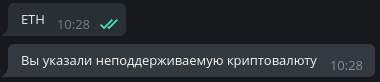
Когда пользователь укажет неподдерживаемую сеть ETH, бот сообщит об этом
Код всех файлов
utils.py
networks = ["BTC", "LTC", "DASH"] # поддерживаемые сети
BASE_URL = "https://sochain.com/api/v2/" # API URL

def calculate_price(data):
prices = [float(entity["price"]) for entity in data["data"]["prices"]]
return f"{(sum(prices) / len(prices)):.2f} USD"
handlers.py
import aiohttp
from aiogram import types
from utils import *

async def start(message: types.Message):
await message.answer("Привет!\nНапиши мне акроним криптовалюты, чтобы узнать текущую цену")

async def help(message: types.Message):
await message.answer("Доступные сети:\n" + "\n".join(networks))

async def get_price(message: types.Message):
network = message.text.upper()

if network not in networks:
await message.answer("Вы указали неподдерживаемую криптовалюту")
return

session = aiohttp.ClientSession()

async with session.get(BASE_URL + f"get_price/{message.text}/USD") as resp:
data = await resp.json()
if data["status"] == "success":
price = calculate_price(data)
await message.answer(price)
else:
await message.answer("Произошла ошибка")
main.py
from aiogram import Bot, Dispatcher, executor
import handlers

API_TOKEN = 'вставьте сюда ваш токен'

bot = Bot(token=API_TOKEN)
dp = Dispatcher(bot)

dp.register_message_handler(handlers.start, commands=["start"])
dp.register_message_handler(handlers.help, commands=["help"])
dp.register_message_handler(handlers.get_price)

if __name__ == '__main__':
executor.start_polling(dp, skip_updates=True)
Главное о телеграм-боте на Python
- Чтобы создать бота, установите интерпретатор Python. На Linux и MacOS он часто уже есть.
- Создайте папку с проектом myBot, в ней — папку с окружением, активируйте его, установите библиотеку aiogram. Она позволяет обрабатывать запросы, даже если вы ждете, пока пользователь введет информацию.
- Регистрируйте бота и управляйте его настройками с помощью @BotFather.
Python-разработчик: новая работа через 9 месяцев
Получится, даже если у вас нет опыта в IT
Получить
программу
В онлайн-университете Skypro обучаем профессии Python-разработчика за 10 месяцев. Узнаете, как писать чистый код, серверы для магазина, приложения, сервиса или игры, разрабатывать сложную архитектуру сервисов. Выполните практические задания с реальными инструментами и сделаете четыре проекта для портфолио. Развиваем только нужные навыки, необходимые для старта в профессии.