
Допустим, у вас на руках появился загрузочный диск с Windows. Или антивирусный диск Dr.Web LiveCD. А может быть, вы хотите установить Linux. Вставляете диск в компьютер, но вдруг возникает вопрос: «Что делать потом?» Если вы неопытный (пока что) пользователь компьютера, то этот вопрос возникнет одним из первых. Опытным пользователям также иногда требуется узнать порядок загрузки в различных версиях BIOS. Так что моя инструкция подойдет для всех.
В этой статье я расскажу, как провести настройку BIOS компьютера, чтобы можно было загружаться с загрузочных дисков. Об дальнейших этапах рассказано в отдельных статьях: установка Windows 7 и Windows 8.
Итак, перед нами стоит задача: нужно указать компьютеру, с какого диска ему загружаться в первую очередь. Для этого нужно попасть в настройки BIOS. Как это сделать — читаем дальше.
Какую кнопку нажимать?
Самый первый вопрос, который возникает у неподготовленного пользователя. Как загрузиться с загрузочного диска или флешки?
Два решения:
- Открыть загрузочное меню со списком подключенных загрузочных устройств и выбрать из списка нужное.
- Настроить BIOS материнской платы так, чтобы загрузка операционной системы шла в первую очередь с нужного устройства, а не с жесткого диска.
Вариант 1 прост, но не все BIOS поддерживают такое меню. В любом случае, попытаться стоит. Обычно загрузочное меню появляется при нажатии F11 или F12 сразу после включения компьютера. Реже — Esc, F8 или другие кнопки. Иногда оно поддерживается, но отключено. В таком случае читайте инструкцию к материнской плате вашего компьютера.
Вариант 2 срабатывает всегда — настройки загрузки есть в практически каждом BIOS. О настройке и будет мною рассказано.
Нам нужно попасть в настройки BIOS. BIOS (или его улучшенный аналог UEFI) — специальная система, загружающаяся сразу после включения компьютера. BIOS не зависит ни от Windows, ни от чего-либо еще, потому что находится на чипе памяти, впаянном в материнскую плату. Подробнее о терминологии можно почитать здесь.
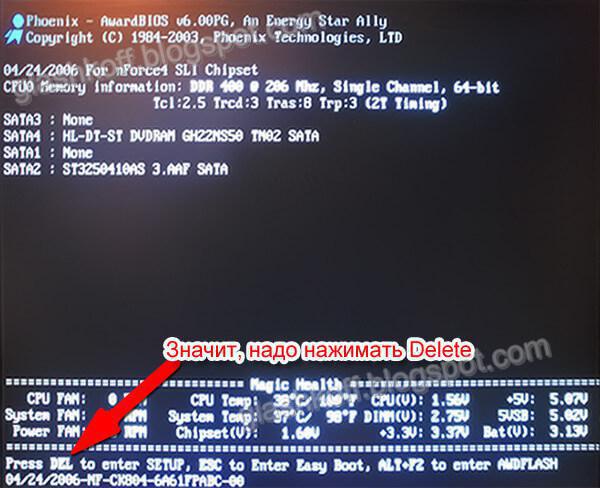
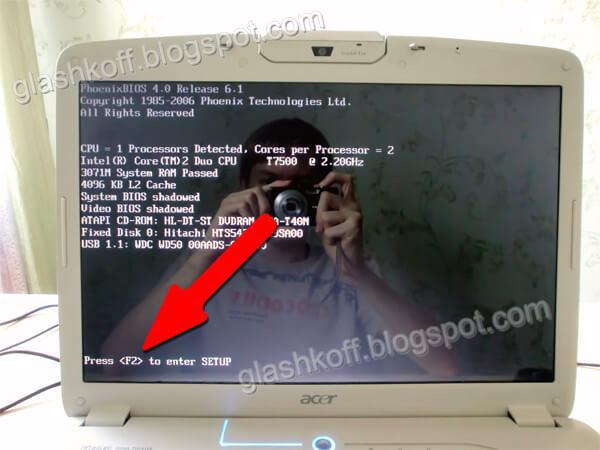
Обычно для входа в настройки BIOS надо нажать кнопку Delete, F2 или Esc через 1-3 секунды после включения компьютера. Как узнать, какую именно кнопку нажимать: после включения ПК поищите на экране строчку Press Del to enter Setup (где вместо Del может быть F2 или другая клавиша). Это и будет надпись о том — какую кнопку нажимать. Пример:
Еще пример:
Вместо черного экрана с текстом диагностики может отображаться логотип компании-производителя ноутбука или материнской платы, тогда подсказка будет выглядеть так:
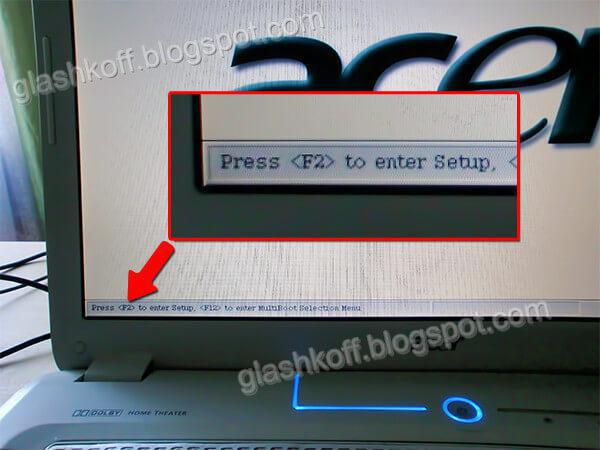
Кстати, на двух последних скриншотах есть подсказки для кнопки загрузочного меню (которое вызвать проще) — на первом это Esc, на втором F12. Напомню, что такой вариант предпочтительней, но не всегда присутствует.
На загрузочных экранах некоторых ноутбуков нет надписи, тогда гляньте таблицу клавиш здесь.
Нажимаем нужную кнопку и попадаем в BIOS. Если нажали не ту кнопку — ничего страшного не произойдет, т.к. компьютер просто-напросто проигнорирует ваши действия или покажет какую-то другую надстройку BIOS, где будет не то, что вам нужно. Тогда надо нажать Reset (кнопку перезагрузки на системном блоке) или Ctrl Alt Del, чтобы перезагрузить компьютер.
[ig_notice style=»notice»]После нажатия нужной кнопки и появления экрана БИОС нас подстерегает засада — существует много версий BIOS, настройки у них выглядят по-разному. Есть и хорошая новость — все они чаще всего имеют одинаковые пункты, так что можно сообразить, что к чему. Есть две версии BIOS, сильно отличающиеся друг от друга, ниже мы их рассмотрим.
Обратите внимание, что подобные подсказки есть и в инструкции к ноутбуку или материнской плате настольного компьютера. Если у вас нет инструкции в бумажном виде, ее всегда можно скачать со страницы модели на официальном сайте производителя.
[/ig_notice]
Прочитав эту статью, посмотрев поясняющие иллюстрации, вы сможете на любом компьютере настроить загрузку с установочного диска Windows.
Phoenix TrustedCore Setup Utility
Популярная версия BIOS. Она есть, в частности, на многих ноутбуках Acer:
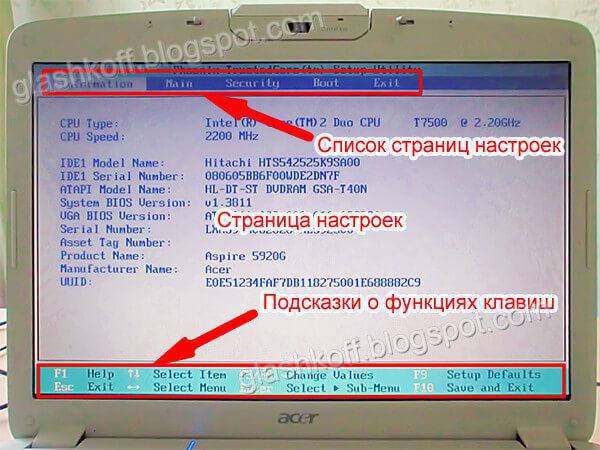
Нам нужно попасть в раздел Boot (Загрузка). Жмем три раза стрелку вправо:
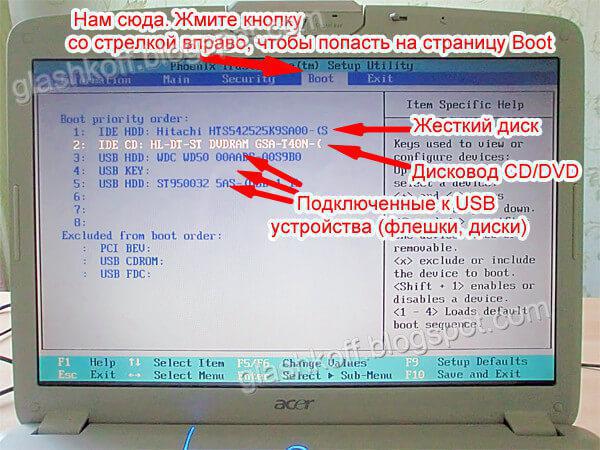
Перед нами список устройств, с которых можно загрузиться. На каждом компьютере названия строчек различаются, но первые два слова всегда говорят, что это за устройство:
- IDE CD – дисковод CD/DVD
- IDE HDD – жесткий диск
- USB HDD – переносной жесткий диск
- USB KEY – флешка.
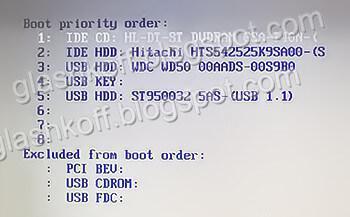
Чтобы выставить первым дисковод (строчка, начинающаяся с IDE CD), т.е. поменять приоритет загрузки, стрелками вверх/вниз выделите этот пункт, потом, нажимая F5/F6 (на некоторых версиях этого BIOS надо нажимать – или ), поставьте первым в списке. Будет примерно вот так:
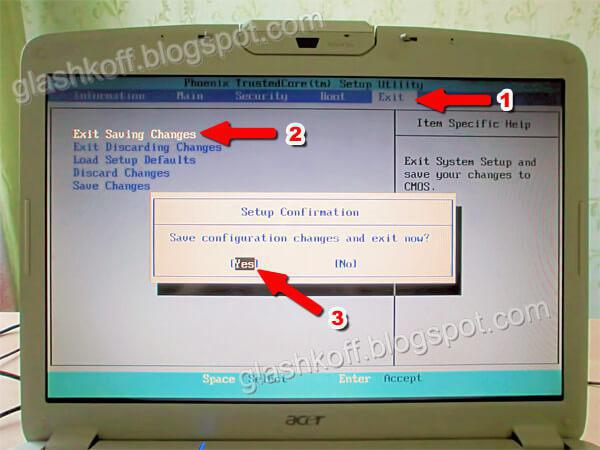
Чтобы сохранить сделанные настройки, жмите стрелку вправо, чтобы попасть в меню Exit (Выход), выберите пункт меню Exit Saving Changes (Выйти и сохранить изменения) и два раза подряд нажмите Enter.
Примечание: пункт меню Exit Discarding Changes (Выйти без изменений) позволяет выйти из BIOS без сохранения сделанных вами настроек.
Компьютер перезагрузится и вместо загрузки Windows должна начаться загрузка с выбранного диска. То есть, например, начнется установка Windows. Миссия выполнена!
AwardBIOS CMOS Setup Utility
Главное меню этого БИОС выглядит вот так:
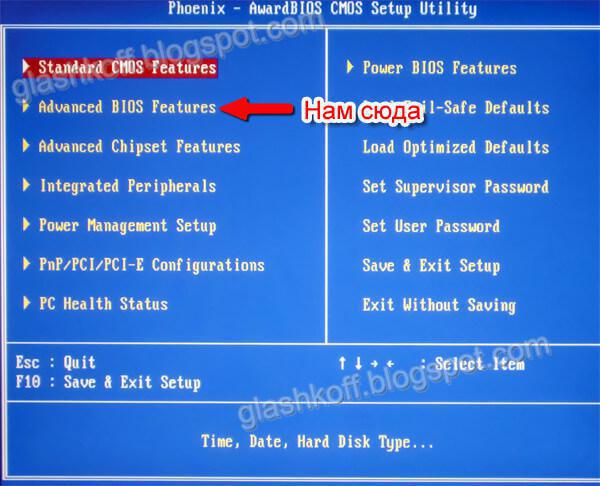 Чтобы изменить порядок загрузки на AWARD BIOS, заходим в меню Advanced BIOS Features:
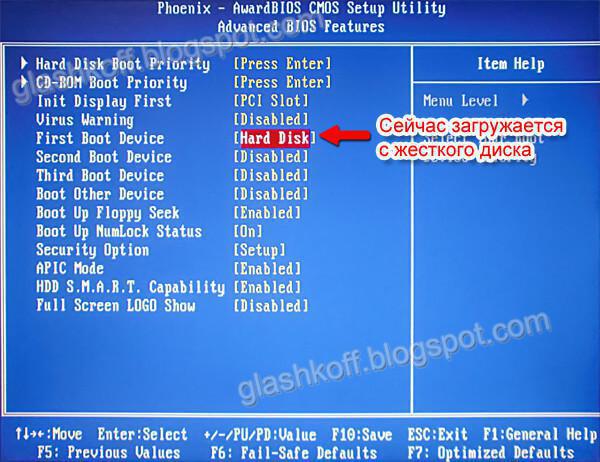 Выбираем пункт меню First Boot Device (Первое загрузочное устройство), жмем Enter и ставим точку напротив CDROM (Removable, если нужно загружаться с флешки или переносного жесткого диска):
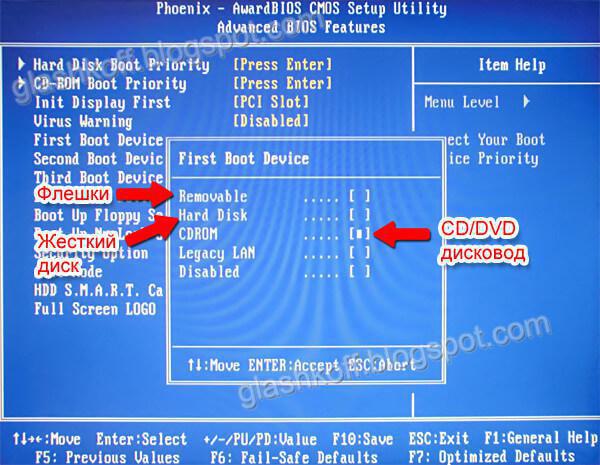
Нажимаем Enter, возвращаемся на предыдущую страницу настроек, заходим в Second Boot Device (Второе загрузочное устройство) и там выставляем Hard Disk – это позволит вашему компьютеру нормально загружаться при вытащенном DVD диске или флешке.
Далее жмем Esc, попадаем в самое главное меню, выбираем пункт Save & Exit Setup (Сохранить и выйти):
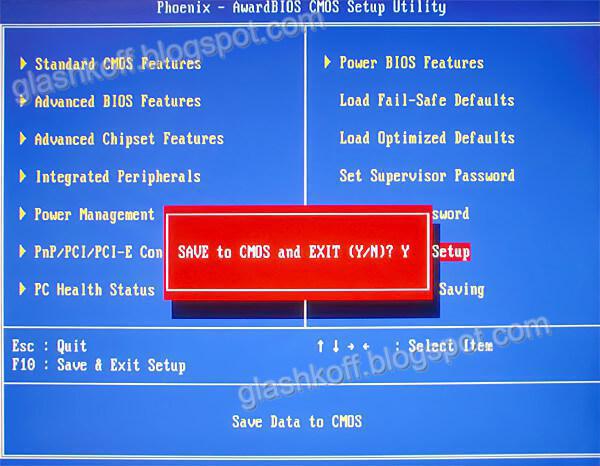
Нажимаем на клавиатуре Y, затем Enter – настройки сохранятся, компьютер перезагрузится.
Готово! Теперь при вставленном загрузочном диске компьютер будет загружаться в первую очередь именно с него, а не с жесткого диска. Если диск не будет вставлен — произойдет загрузка со следующего по списку устройства.
Старая разновидность AWARD BIOS
Я такую встречал только на старых компьютерах до 2003 года. Главное меню выглядит так:
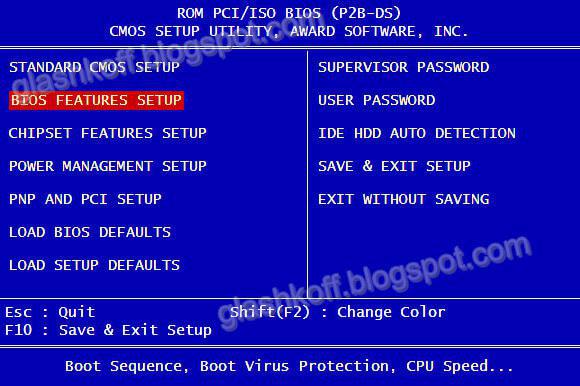
Чтобы настроить порядок загрузки, надо зайти в меню BIOS FEATURES SETUP: 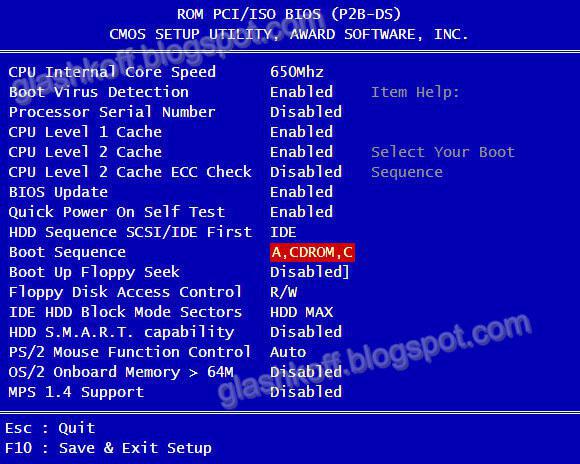 Пункт Boot Sequence отвечает за порядок загрузки. Кнопками PageUp и PageDown (или Enter и стрелками – к сожалению, не имею возможности проверить) надо выставить первым CDROM, вторым C (это жесткий диск), третий не важен — выставьте любой.
AMI BIOS
Похож на вышеупомянутый AWARD BIOS. В нем чаще всего присутствует надпись BIOS Setup Utility без каких-то поясняющих названий.
Кнопкой на клавиатуре «стрелка вправо» двигаемся до вкладки Boot:
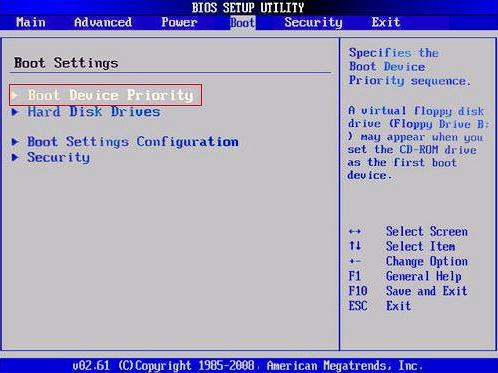
На странице Boot надо зайти в Boot Device Priority:
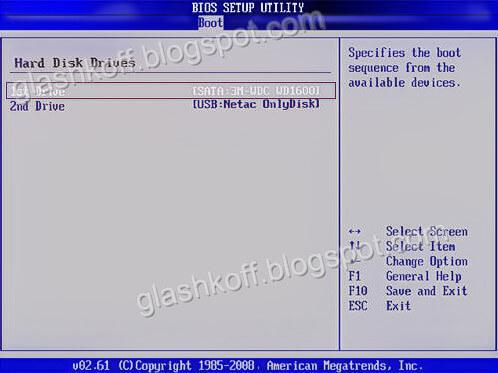
Здесь есть пункты 1st Drive, 2nd Drive – «Первое загрузочное устройство», «Второе загрузочное устройство». Надо открыть 1st Drive и указать там CDROM (для дисковода) или USB (для загрузки с флешки), в 2nd Drive указать SATA или IDE, в зависимости от того, какой у вас жесткий диск и какой пункт будет доступен в меню.
Еще один AMI BIOS
Здесь все понятно, смотрите на картинку:
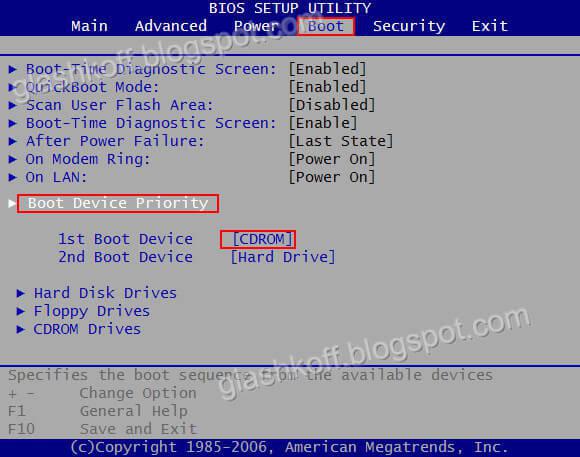
Кнопками и – можно перебирать пункты меню, нажатие кнопки F10 вызовет пункт сохранения настроек.
Вопросы и ответы
В: Я не могу зайти в настройки BIOS. Что делать?
О: Убедитесь, что все делаете правильно. 99% проблем бывают из-за невнимательного чтения инструкции. Все решаемо, если правильно задать вопрос всемогущему Гуглу: «модель матплаты/ноутбука настройка загрузки».
В: Настроил как надо, но возникает ошибка «NTLDR is missing» или мигает курсор слева вверху экрана.
О: Вы неправильно записали загрузочный диск или флешку.
В: Как загрузиться с флешки (или переносного жесткого диска), а не с DVD?
О1: Надо указать USB-HDD, USB-ZIP или Removable в настройке загрузки. Название пункта может отличаться. В случае проблем читайте инструкцию к матплате.
О2: Если BIOS не поддерживает загрузку с USB-устройств, можно сделать загрузочный DVD-диск с Plop Boot Manager и уже при загрузке с него указать в появившемся меню пункт «USB». Плюс такого метода в том, что даже на старых компьютерах, где USB при загрузке работает в медленном режиме USB 1.1, скорость будет быстрая — включится режим USB 2.0. Минус — опять-таки не всегда поддерживается некоторыми матплатами. Подробнее о Plop написано здесь.
В: Как сделать загрузочную флешку?
О: Если вам нужна флешка с установкой Windows 7 или 8, то вам в раздел «6. Запись установки Windows 8 на флешку (или DVD) с помощью Windows 7 USB DVD Download Tool».
В: В статье нет инструкции по настройке моего BIOS. Напишите пожалуйста!!111
О: С появлением материнских плат, где вместо BIOS используется UEFI, возникло большое количество разных внешне, но по сути одинаковых экранов с настройками. Так как настройки везде нужно сделать одни и те же, либо прочтите внимательно статью выше и найдите подобные пункты в своем BIOS, либо читайте инструкцию к вашей матплате/ноутбуку.
В: Настроил BIOS, теперь вообще ничего не грузится. Помогите!
О: В 10 случаях из 10 проблема в невнимательности или неправильно сделанной загрузочной флешке/диске. Сбросьте настройки BIOS либо выниманием батарейки на полчаса из выключенного компьютера, либо пунктом меню Load Default Settings. Затем сделайте все снова, внимательно читая все инструкции.
В: При загрузки с флешки появляется синий экран.
О: Вы допустили где-то ошибку при создании загрузочной флешки. Читайте инструкцию более внимательно либо ищите другую — способов создания загрузочных флешек много.
В: Сделал загрузочный диск/флешку, настроил BIOS, но все равно грузится с жесткого диска.
О: Либо неправильно подготовили загрузочный диск/флешку, либо неправильно настроили загрузку. Если у вас не получается внимательно прочесть инструкции, задумайтесь: сделаете ли вы все остальное правильное? Может быть, лучше обратиться к опытным людям (в сервис-центр)?
Заключение
С помощью информации из этой статьи вы сможете запускать загрузочные диски на любом компьютере или ноутбуке — любой LiveCD, установочный диск с Windows или Linux, любую загрузочную флешку (если BIOS поддерживает загрузку с USB устройств).
На современных компьютерах существуют версии BIOS (или UEFI) с поддержкой мыши, красивых меню и прочего, прочего. Несмотря на другой внешний вид, все настраивается по тому же принципу, что я привел выше.
Часть информации я взял отсюда, там вы можете найти таблицу со списком всех сочетаний клавиш, через которые можно зайти в настройки BIOS.
Что делать дальше — устанавливать Windows, запускать LiveCD с Linux или делать что-либо другое, выбирать вам. Подробнее обо всех последующих действиях рассказано в других статьях: Установка Windows 7, Установка Windows 8.
[ig_notice style=»notice»]Не забудьте после установки (или зачем еще вы настраиваете BIOS) вернуть настройки загрузки обратно, чтобы компьютер нормально загружался с жесткого диска![/ig_notice]
Как поставить загрузку с диска
 Установка загрузки компьютера с диска DVD или CD — одна из тех вещей, которая может потребоваться в самых разных ситуациях, прежде всего, для того, чтобы установить Windows или другую операционную систему, воспользоваться диском для реанимации системы или удаления вирусов, а также для выполнения других задач.
Я уже писал о том, как установить загрузку с флешки в БИОС, в данном случае действия примерно аналогичные, но, тем не менее, немного отличаются. Условно говоря, загрузиться с диска обычно несколько проще и в этой операции несколько меньше нюансов, чем при использовании USB флешки в качестве загрузочного накопителя. Впрочем, хватит разглагольствовать, к делу.
Вход в БИОС для смены порядка устройств загрузки
Первое, что потребуется сделать — это войти в БИОС компьютера. Это было достаточно простой задачей еще совсем недавно, но на сегодняшний день, когда на замену обычным Award и Phoenix BIOS пришел UEFI, ноутбуки есть почти у всех, а различные аппаратные и программные технологии быстрой загрузки Fast-boot активно используются тут и там, зайти в БИОС для того, чтобы поставить загрузку с диска не всегда простая задача.
В общих чертах вход в БИОС выглядит следующим образом:
- Нужно включить компьютер
- Сразу после включения нажать соответствующую клавишу. Что это за клавиша, можно увидеть внизу черного экрана, надпись будет гласить «Press Del to Enter Setup», «Press F2 to Enter Bios Settings». В большинстве случаев используются именно эти две клавиши — DEL и F2. Еще один вариант, который распространен чуть меньше — F10.

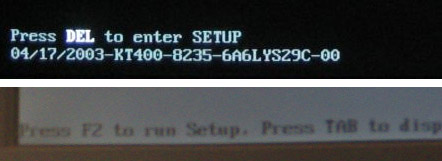
В некоторых случаях, что особенно распространено на современных ноутбуках, никакой надписи вы не увидите: сразу начнется загрузка Windows 8 или Windows 7. Это связано с тем, что в них как раз и применяются различные технологии для быстрого запуска. В этом случае, для входа в БИОС можно воспользоваться разными способами: прочитать инструкцию производителя и отключить Fast Boot или что-нибудь еще. Но, почти всегда работает один простой способ:
- Выключите ноутбук
- Нажмите и держите клавишу F2 (наиболее частая клавиша для входа в БИОС на ноутбуках, H2O BIOS)
- Включите питание, не отпуская F2, дождитесь появления интерфейса БИОС.
Обычно это срабатывает.
Установка загрузки с диска в BIOS разных версий
После того, как вы попали-таки в настройки BIOS, можно установить загрузку с нужного накопителя, в нашем случае — с загрузочного диска. Я покажу сразу несколько вариантов, как это сделать, в зависимости от различных вариантов интерфейса утилиты настройки.
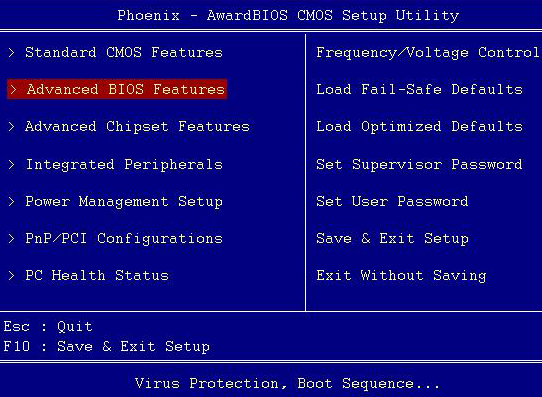
В наиболее распространенной на стационарных компьютерах версии BIOS Phoenix AwardBIOS, в главном меню выберите Advanced BIOS Features.
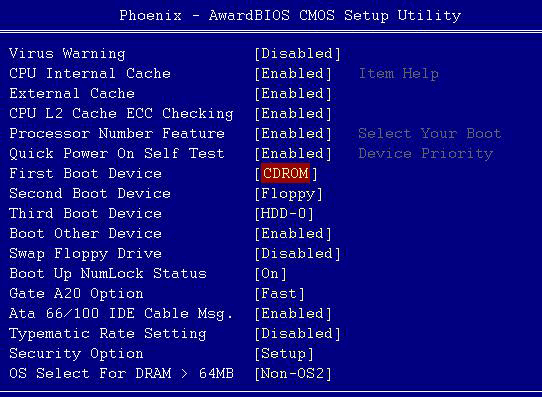
После этого, выберите поле First Boot Device (первое устройство загрузки), нажмите Enter и укажите CD-ROM или устройство, соответствующие вашему приводу для чтения дисков. После этого нажмите Esc для выхода в главное меню, выберите «Save & Exit Setup», подтвердите сохранение. После этого компьютер перезагрузится, используя диск в качестве загрузочного устройства.
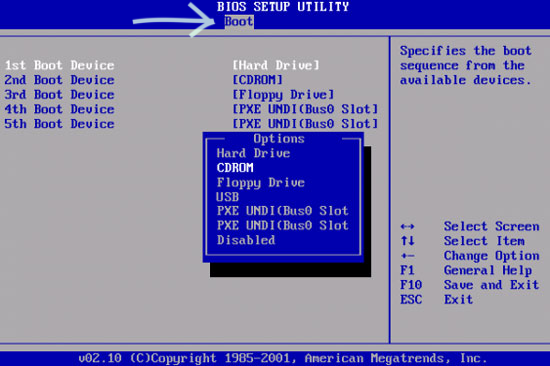
В некоторых случаях, вы не найдете либо самого пункта Advanced BIOS Features, либо настройки параметров загрузки в нем. В этом случае обратите внимание на вкладки вверху — требуется перейти к вкладке Boot и поставить там загрузку с диска, а затем сохранить настройки так же, как и в предыдущем случае.
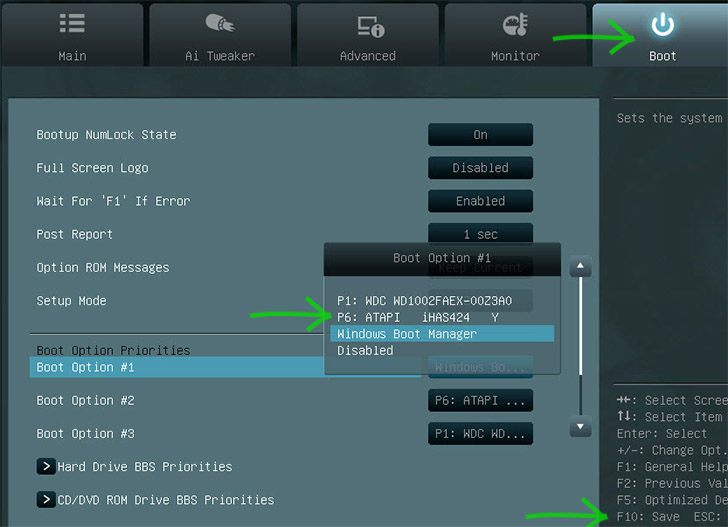
Как поставить загрузку с диска в UEFI BIOS
В современных интерфейсах UEFI BIOS установка порядка загрузки может выглядеть по-разному. В первом случае — необходимо перейти на вкладку Boot, выбрать в качестве First Boot Option привод для чтения дисков (Обычно, ATAPI), после этого сохранить настройки.
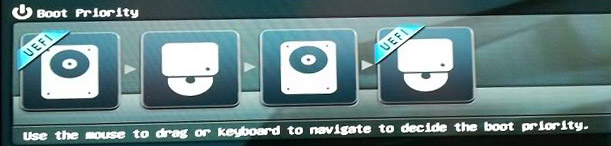
Настройка порядка загрузки в UEFI с помощью мыши
В варианте интерфейса, представленном на картинке, вы можете просто перетащить значки устройств для указания диска первым накопителем, с которого будет производиться загрузка системы при старте компьютера.
Я не описал все возможные варианты, но уверен, что представленной информации будет достаточно, чтобы справиться с задачей и в других вариантах БИОС — загрузка с диска везде устанавливается примерно одинаково. Кстати, в некоторых случаях, при включении компьютера, помимо входа в настройки, вы можете вызвать меню загрузки определенной клавишей, это позволяет однократно загрузиться с диска, а, например, для установки Windows этого достаточно.
Кстати, если вы уже проделали вышеописанное, но компьютер все равно не загружается с диска, убедитесь, что вы его правильно записали — Как сделать загрузочный диск из ISO.

Загрузить PDF
Загрузить PDF
Установочные диски Windows и Linux, а также различные диагностические инструменты поставляются на загрузочных CD/DVD-дисках. Это диски, с которых можно загрузить компьютер. Многие компьютеры настроены на загрузку с жесткого диска, то есть в любом случае будет загружаться Windows. Чтобы загрузиться с CD/DVD-диска, основным загрузочным устройством компьютера нужно сделать оптический привод. Этот процесс немного отличается на новых ноутбуках с Windows.
-

1
Запомните, когда пользоваться этим методом. Если на компьютере с самого начала была установлена Windows 8, 8.1 или 10, используйте этот метод для загрузки с компакт-диска. Если же вы обновили систему с Windows 7 или более ранней версии до Windows 8 или более поздней версии, перейдите в следующий раздел.
- Дело в том, что на новых компьютерах для управления включением компьютера используется интерфейс UEFI, а не BIOS. UEFI позволяет быстро и безопасно загружать Windows, но в нем сложно изменить основное загрузочное устройство. Если вы собираете компьютер, для UEFI нужно совместимое оборудование и специальная конфигурация.
-
2
Удостоверьтесь, что CD/DVD-диск является загрузочным. Чтобы загрузиться с такого диска, его нужно сделать загрузочным. Установочные диски Windows и Linux, а также многие компьютерные утилиты записаны на загрузочные диски. То есть на дисках есть файлы, необходимые для запуска процесса загрузки.
- Если вы хотите записать образ (ISO-файл) на диск, который будет загрузочным, воспользуйтесь программой PowerISO. Когда вы добавите ISO-файл в PowerISO, в левом нижнем углу отобразится, является ли образ загрузочным.
- Чтобы быстро проверить, является ли диск загрузочным, просто попробуйте загрузиться с него.
-
3
Откройте панель Charms и нажмите «Параметры». Чтобы открыть эту панель, переместите указатель мыши в верхний правый угол экрана или нажмите ⊞ Win+I.
-
4
Нажмите «Выключение», удерживайте ⇧ Shift и щелкните по «Перезагрузка». Компьютер перезагрузится, а на экране появится меню «Выбор действия».
-
5
Выберите опцию «Использовать устройство», а затем выберите CD/DVD-привод. Убедитесь, что нужный загрузочный CD/DVD-диск вставлен в привод. Компьютер перезагрузится и загрузится с CD/DVD-диска. Если диск не является загрузочным, загрузится Windows.[1]
- Если опции «Использовать устройство» нет или у вас не получается выбрать CD/DVD-привод, читайте дальше.
-
6
Выберите «Поиск и устранение неисправностей» > «Дополнительные параметры». Сделайте это, если не смогли выбрать CD/DVD-привод на предыдущем шаге.
-
7
Выберите «Параметры UEFI». Вы войдете в UEFI.
-
8
Найдите меню «BOOT» (Загрузка). В этом меню можно изменить порядок загрузочных устройств. Расположение этого меню зависит от модели материнской платы.
-
9
Установите CD/DVD-привод как основное загрузочное устройство. Так компьютер будет сначала загружаться с CD/DVD-диска, а потом — с жесткого диска.
- Возможно, вам придется отключить опцию «Secure Boot» (Безопасная загрузка), чтобы изменить порядок загрузки. Эта опция, как правило, также находится в меню «Boot».
-
10
Сохраните внесенные изменения и перезагрузите компьютер. Когда вы измените порядок загрузки, сохраните изменения и выйдите из UEFI. Компьютер перезагрузится и попытается загрузиться с CD/DVD-диска.[2]
Реклама


-
1
Запомните, когда пользоваться этим методом. Если на компьютере с самого начала была установлена Windows 7 или более ранняя версия, используйте этот метод для загрузки с компакт-диска. Если же на компьютере была установлена Windows 8 или более новая версия, перейдите в предыдущий раздел.
-
2
Вставьте нужный загрузочный CD/DVD-диск. Чтобы загрузиться с такого диска, его нужно сделать загрузочным. То есть на таких дисках должны быть файлы, необходимые для запуска процесса загрузки. Установочные диски Windows и Linux, а также многие компьютерные утилиты записаны на загрузочные диски.
-
3
Перезагрузите компьютер и найдите клавишу для входа в BIOS. Нужная клавиша отобразится под логотипом производителя компьютера или материнской платы, когда вы включете компьютер. Клавиша зависит от производителя — как правило, это клавиша F1, F2, F11 или Delete.
-
4
Нажмите клавишу, чтобы войти в BIOS. Если вы не успеете нажать клавишу, загрузится Windows. Если же нажать клавишу вовремя, откроется BIOS.
-
5
Перейдите в меню «BOOT» (Загрузка). Для этого воспользуйтесь клавишами со стрелками. Интерфейс BIOS зависит от производителя, но в большинстве случаев найдите меню «BOOT» или аналогичное.
-
6
Отключите опцию «Secure Boot» (Безопасная загрузка). Безопасная загрузка не позволит изменить порядок загрузки, то есть установить оптический привод в качестве основного загрузочного устройства. Поэтому отключите эту опцию — она, как правило, также находится в меню «Boot».[3]
-
7
Установите дисковод основным загрузочным устройством. С помощью клавиш со стрелками переместите CD/DVD-привод вверх списка (над жестким диском). В некоторых BIOS это можно сделать клавишами + и -. Теперь компьютер будет сначала загружаться с CD/DVD-диска, а потом — с жесткого диска.
- Если на компьютере есть несколько дисководов, в качестве основного загрузочного устройства выберите правильный привод.
-
8
Сохраните внесенные изменения и выйдите из BIOS. Компьютер перезагрузится и попытается загрузиться с CD/DVD-привода. Если загрузилась Windows, вы не сохранили изменения в BIOS или CD/DVD-диск не является загрузочным.
Реклама


Советы
- Если на ноутбуке нет оптического привода, купите внешний дисковод и используйте его для загрузки с CD/DVD-дисков.
Реклама
Об этой статье
Эту страницу просматривали 7182 раза.
Была ли эта статья полезной?
Вероятно, многим пользователям знакома обстановка, когда при включении компьютера идет его загрузка, но как только дело доходит до запуска операционной системы, ПК перезагружается. Это значит, что загрузочный файл операционной системы поврежден. Традиционно сразу позже этого фактически все начинают переустанавливать Windows. А чай дозволено обойтись без переустановки и запустить Windows с установочного диска .
Вам понадобится
- Компьютер, загрузочный диск с ОС Windows
Инструкция
1. Включите компьютер. Вставьте загрузочный диск операционной системы в оптический привод компьютера. Позже перезагрузки ПК постоянно нажимайте клавишу F5 (в зависимости от модели материнской платы, альтернативными клавишами могут быть F8 либо F12).
2. Появится меню выбора варианта запуска компьютера. В качестве источника запуска выберите ваш оптический привод (CD/ DVD) и нажмите Enter. Подождите несколько секунд, пока диск в приводе не раскрутится. После этого на экране появится надпись «Нажмите всякую клавишу для запуска диска» (press ani key boot from cd). Соответственно, нажимаете на клавиатуре всякую клавишу.
3. Позже этого диск запустится и начнется процесс загрузки файлов в оперативную память компьютера. Дождитесь первого диалогового окна, в котором выберите пункт «Поправление системы». Windows будет просканирована на ошибки, недостающие файлы будут восстановлены. Позже этого компьютер перезагрузится и теснее запустится в типичном режиме.
4. Если позже того как вы предпочли источником загрузки системы ваш привод, ничего не случилось, надобно в биосе предпочесть устройство загрузки компьютера. Для этого включите ПК, и сразу позже включения нажмите клавишу DEL. Позже этого вы попадете в меню биос. В нем выберите пункт First primary device. В этом пункте дозволено ввести порядок запуска устройств компьютера. В качестве первого источника загрузки ПК выберите ваш оптический привод. Для этого легко вблизи цифры «1» нажмите Enter, позже чего появится список устройств. В этом списке выберите ваш оптический привод (CD/ DVD) и нажмите Enter.
5. После этого выйдите из биос меню. Для этого нажмите по строке Exit клавишу Enter. Возникнет окно с запросом сохранения настроек. В этом окне выберите пункт Save And Exit. Компьютер перезагрузится, и система начнет запускаться с загрузочного диска. Дальше порядок действий такой же, как и в предыдущем пункте.
Совет 2: Как запустить компьютер с установочного диска
Перед установкой операционной системы нужно изменить параметры запуска компьютера . Задача в том, что первоначально загрузка происходит с жесткого диска . Это делает немыслимым запуск программы установки системы Windows.
Вам понадобится
- – Доступ к меню BIOS.
Инструкция
1. При работе со стационарным компьютером дозволено стремительно изменить параметры загрузки этого устройства. Включите ПК и удерживайте клавишу Delete. В некоторых моделях современных системных плат нужно нажать другую кнопку. Подождите некоторое время, пока будет исполнена загрузка меню BIOS.
2. Обнаружьте меню, отвечающее за параметры загрузки устройств. Обыкновенно оно именуется Boot Options либо Boot Device. Изредка данное меню может располагаться во вкладке Advanced Setup. Перейдите к пункту First Boot Device, выделите устройство Internal DVD-Rom и нажмите клавишу Enter.
3. Нажмите несколько раз клавишу Escape для возврата в основное окно меню BIOS. Выделите пункт Save и нажмите клавишу Enter. Откройте лоток привода. Вставьте в него установочный диск операционной системы. Закройте меню BIOS либо легко перезагрузите компьютер, нажав кнопку Reset.
4. Через некоторое время начнется считывание DVD-диска. Подождите, пока на дисплее отобразится сообщение Press any key to boot from CD. Неукоснительно нажмите произвольную клавишу, напротив загрузка с диска не будет исполнена.
5. При работе с некоторыми моделями материнских плат дозволено стремительно предпочесть загрузочное устройство. Это комфортно в тех случаях, когда нужно один раз запустить компьютер с установочного диска. Включите ПК и удерживайте клавишу F8. Через некоторое время на дисплее отобразится список доступного для загрузки оборудования.
6. Выберите необходимый пункт, скажем Internal DVD-Rom. Нажмите клавишу Enter и кликните по всякий клавише позже происхождения соответствующей надписи.
7. Если вы используете внешний DVD-привод, то он может не отображаться в меню стремительного выбора устройства. В таком случае перейдите в BIOS и в поле First Boot Device выберите параметр External DVD-Rom либо USB DVD-Rom.
Иногда бывает необходимо загрузить компьютер с CD/DVD диска/ USB флешки, например, при установке, переустановке Windows или проверке компьютера на вирусы.
Существует 2 способа загрузки компьютера с DVD-диска или USB флешки:
• Выбор устройства в загрузочном меню
• Изменение приоритета загрузки в BIOS
Каждый из этих методов по-своему удобен.
Первый -Выбор устройства в загрузочном меню, удобен для одноразовой загрузки с CD/ DVD/ USB, например для установки операционной системы или проверки на вирусы. Но это способ может не подойти для старого компьютера.
Второй- Изменение приоритета загрузки в BIOS, удобен если постоянно приходится работать с загрузочными дисками и старыми компьютерами.
Выбор загрузки с CD/DVD, USB флешки из загрузочного меню.
Для того, что бы загрузиться с DVD/USB флешки один раз (Выбор устройства в загрузочном меню) необходимо во время загрузки компьютера (до загрузки операционной системы) нажать клавиши соответствующее вашему ноутбуку (для компьютера в основном используется клавиша DEL)
| Модели ноутбуков |
Клавиши для входа в меню загрузки |
| Acer | Esc или F12 или F9 |
| Asrock | F11 |
| Asus | Esc или F8 |
| Compaq | Esc или F9 |
| Dell | F12 |
| ECS | F11 |
| Fujitsu Siemens | F12 |
| Gigabyte | F12 |
| HP | Esc или F9 |
| Intel | F10 |
| Lenovo | F12 |
| MSI (Micro-Star) | F11 |
| Packard Bell | F8 |
| Samsung | Esc |
| Sony Vaio | F11 |
| Toshiba | F11 |
Окно выглядит примерно так: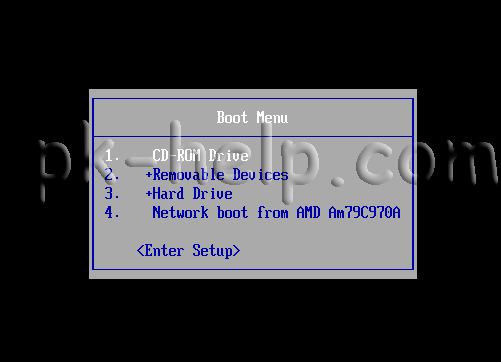
Выбираем с чего нужно загрузиться и нажимаем «Enter».
Изменить приоритет загрузки в BIOS.
Для входа в BIOS Setup, для изменения загрузки на CD/ DVD/ USB, используйте клавишу соответствующую производителю компьютера или материнской платы, вот их небольшой список:
| Производитель компьютера или материнской платы | Клавиши для входа в BIOS |
| ABIT | Del |
| Acer (Aspire, Altos, Extensa, Ferrari, Power, Veriton, TravelMate) | F2 или Del |
| Acer (старые модели) | F1 или Ctrl+Alt+Esc |
| ASRock | F2 или Del |
| ASUS | Del |
| BIOSTAR | Del |
| Chaintech | Del |
| Compaq (Deskpro, Portable, Presario, Prolinea, Systempro) | F10 |
| Compaq (старые модели) | F1, F2, F10, или Del |
| Dell (Dimension, Inspiron, Latitude, OptiPlex, Precision, Vostro, XPS) | F2 |
| Dell (старые и редкие модели) | Ctrl+Alt+Enter или Fn+Esc или Fn+F1 или Del или Reset дважды |
| ECS (Elitegroup) | Del или F1 |
| eMachines (eMonster, eTower, eOne, S-Series, T-Series) | Tab или Del |
| eMachines (некоторые старые модели) | F2 |
| Foxconn | Del |
| Fujitsu (Amilo, DeskPower, Esprimo, LifeBook, Tablet) | F2 |
| GIGABYTE | Del |
| Hewlett-Parkard (HP Alternative, Tablet PC) | F2 или Esc или F10 или F12 |
| Hewlett-Parkard (OmniBook, Pavilion, Tablet, TouchSmart, Vectra) | F1 |
| Intel | F2 |
| Lenovo (3000 Series, IdeaPad, ThinkCentre, ThinkPad, ThinkStation) | F1 или F2 |
| Lenovo (старые модели) | Ctrl+Alt+F3, Ctrl+Alt+Ins или Fn+F1 |
| MSI (Micro-Star) | Del |
| Pegatron | F2, F10 или Del |
| Samsung | F2 |
| Sony (VAIO, PCG-Series, VGN-Series) | F1, F2 или F3 |
| Toshiba (Portege, Satellite, Tecra) | F1 или Esc |
Выглядит примерно так: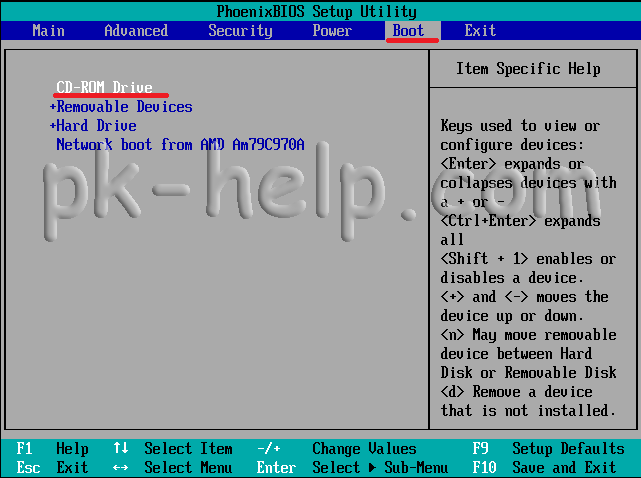
Т.е. необходимо найти, что ни будь похожее со словами «Boot» или «First boot device» зайти и поднять (сделать первым) загрузку с DVD/CD или USB в самый верх, после этого выйти, сохранив изменения. Что бы вернуть все назад необходимо проделать те же процедуры, за исключением того, что первым в загрузке необходимо выбрать HDD или Hard Drive.