
Брандмауэром Windows можно управлять не только привычным всем способом — через окна панели управления. Командная строка Windows так же имеет команды для управления собственным файрволом операционной системы Microsoft.
Брандмауэром Windows можно управлять не только привычным всем способом — через окна панели управления. Командная строка Windows так же имеет команды для управления собственным файрволом операционной системы Microsoft.
Способ управления брандмауэром через командную строку имеет массу незаменимых преимуществ перед оконным способом. Если вы хорошо владеете командной строкой, то гораздо быстрей выполните необходимые настройки написав нужные команды в cmd, чем кликая курсором по окнам. К тому же, консольный способ дает возможность управлять брандмауэром удаленного компьютера незаметно для его пользователя.
Рассмотрим подробнее какие команды есть для настройки брандмауэра Windows из командной строки CMD.
Для управление брандмауэром с помощью команд, командную строку CMD необходимо запустить с правами администратора.
Выключение и включение брандмауэра
Выключение брандмауэра:
netsh advfirewall set allprofiles state offВключение брандмауэра:
netsh advfirewall set allprofiles state onВыключение сетевых профилей:
netsh advfirewall set domainprofile state off
netsh advfirewall set privateprofile state off
netsh advfirewall set publicprofile state off
Включение сетевых профилей:
netsh advfirewall set domainprofile state on
netsh advfirewall set privateprofile state on
netsh advfirewall set publicprofile state on
Запрет всех входящих соединений и разрешение исходящих:
netsh advfirewall set allprofiles firewallpolicy blockinbound,allowoutboundРазрешение прохождения сетевых протоколов
Следующее правило принимает входящий трафик по ICMP-протоколу, проще говоря разрешает ping:
netsh advfirewall firewall add rule name="ICMP Allow incoming V4 echo request" protocol=icmpv4:8,any dir=in action=allowЗакрытие и открытие портов брандмауэра
Разрешение входящих протоколов TCP и UDP на 80 порт:
netsh advfirewall firewall add rule name="Open Port 80" dir=in action=allow protocol=TCP localport=80
netsh advfirewall firewall add rule name="Open Port 80" dir=in action=allow protocol=UDP localport=80
Запрет входящих протоколов на 80 порт:
netsh advfirewall firewall add rule name="HTTP" protocol=TCP localport=80 action=block dir=IN
netsh advfirewall firewall add rule name="HTTP" protocol=UDP localport=80 action=block dir=IN
Открыть диапозон портов для исходящего UDP трафика
netsh advfirewall firewall add rule name="Port range" protocol=UDP localport=5000-5100 action=allow dir=OUTУдаление правил по имени
netsh advfirewall firewall delete rule name="HTTP"Ограничения сетевого трафика по IP адресам
правило ограничивающие подключение одно ip-адреса
netsh advfirewall firewall add rule name="HTTP" protocol=TCP localport=80 action=allow dir=IN remoteip=192.168.0.1Ограничение подключений с диапазона ip-адресов или сетей.
netsh advfirewall firewall add rule name="HTTP" protocol=TCP localport=80 action=block dir=IN remoteip=192.168.0.0/24
netsh advfirewall firewall add rule name="HTTP" protocol=TCP localport=80 action=allow dir=IN remoteip=192.168.0.50-192.168.0.70
netsh advfirewall firewall add rule name="HTTP" protocol=TCP localport=80 action=block dir=IN remoteip=localsubnet
Правила для приложений
Разрешить соединения для программы MyApp.exe
netsh advfirewall firewall add rule name="My Application" dir=in action=allow program="C:\MyApp\MyApp.exe" enable=yesКомбинирование параметров
Можно использовать длинные выражения путем комбинирования сразу нескольких параметров:
netsh advfirewall firewall add rule name="My Application" dir=in action=allow program="C:\MyApp\MyApp.exe" enable=yes remoteip=157.60.0.1,172.16.0.0/16,LocalSubnet profile=domainМы создали правило, которое разрешает входящие соединения к приложению MyApp из сетей с ip-адресами 157.60.0.1,172.16.0.0/16 и доменным профилем сетевого подключения.
На официальном сайте Microsoft можно ознакомится с примерами сравнения старого контекста Windows XP и нового, который начал использоваться в Windows 7.
http://support.microsoft.com/kb/947709
Windows firewall can be enabled/disabled from command line using netsh command.
Windows 10 / Windows 8/ Windows 7 / Server 2008 /Vista:
Let’s see the syntax of netsh advfirewall to configure firewall on these Windows versions. Firewall settings are different for each of the 3 networks(Domain, private, public). So based on which network firewall you want to enable/disable, the command would vary.
You can turn on firewall for the current network profile(does not matter if it’s domain/private/public network) using the below command.
netsh advfirewall set currentprofile state on
Turn off firewall for the current profile:
netsh advfirewall set currentprofile state off
These commands should be run from an elevated administrator command prompt. Otherwise you would get the below error.
C:\>netsh advfirewall set  currentprofile state on
The requested operation requires elevation (Run as administrator).
To enable/disable firewall for a specific network profile, you can use the below commands.
Domain network
Turn on Domain network firewall:
netsh advfirewall set domainprofile state on
Turn off domain network firewall:
netsh advfirewall set domainprofile state off
Private network
Turn on private network firewall:
netsh advfirewall set privateprofile state on
Turn off private network firewall:
netsh advfirewall set privateprofile state off
Public network
Turn on public network firewall:
netsh advfirewall set publicprofile state on
Turn off public network firewall:
netsh advfirewall set publicprofile state off
Configure for all networks
Turn on firewall for all networks
netsh advfirewall set allprofiles state on
Turn off firewall for all networks
netsh advfirewall set allprofiles state off
Older Windows versions – XP / Server 2003:
Below is the command to turn on firewall.
netsh firewall set opmode mode=ENABLE
The command to turn off firewall is:
netsh firewall set opmode mode=DISABLE
Administrator privileges are required to configure firewall so above command can be run only from admin accounts.
netsh firewall is deprecated in new versions.
In Windows 10/ 8 / 7 / Vista/ Server 2008, ‘netsh firewall‘ command prints message like below.
c:\>netsh firewall set opmode mode=ENABLE
IMPORTANT: "netsh firewall" is deprecated;
use "netsh advfirewall firewall" instead. Though the command still works,
 it's preferable to use the new set of commands provided with netsh command.
Related Posts:
How to turn off firewall in Windows 7

Все команды необходимо выполнять из командной строки, запущенной с правами администратора
Импорт и экспорт настроек
- Сохранить текущую политику брандмауэра можно командой:
netsh advfirewall export C:\conf.wfw
- Импортируется политика аналогичной командой, только через import
netsh advfirewall import C:\conf.wfw
Управление брандмауэром и профилями
- Отключение брандмауэра
netsh advfirewall set allprofiles state off
- Включение брандмауэра
netsh advfirewall set allprofiles state on
- Также управление отдельными профилями, выключение:
netsh advfirewall set domainprofile state off
netsh advfirewall set privateprofile state off
netsh advfirewall set publicprofile state off
- Включение отдельных профилей
netsh advfirewall set domainprofile state on
netsh advfirewall set privateprofile state on
netsh advfirewall set publicprofile state on
- Изменение поведения брандмауэра для входящих и исходящих подключений
Доступные значения:
blockinbound (по умолчанию) — блокировать входящие подключения, не соотверствующие ни одному правилу
allowinbound — разрешить все входящие подключения
blockoutbound — блокировать исходящие подключения, не соответствующие ни одному правилу
allowoutbound (по умолчанию) — разрешить все исходящие подключения
Так мы, например, разрешим все входящие и исходящие подключения, независимо от настроенных правил
netsh advfirewall set allprofiles firewallpolicy allowinbound,allowoutbound
Так запретим входящие соединения, не соответствующие правилам, исходящие — все разрешены (такое поведение по умолчанию)
netsh advfirewall set allprofiles firewallpolicy blockinbound,allowoutbound
Работа с правилами
- Добавление правил для порта
Так мы добавим правило, разрешающее TCP и UDP подключения для порта 10050 (zabbix-агент)
netsh advfirewall firewall add rule name="MyRule" protocol=TCP localport=10050 action=allow dir=IN
netsh advfirewall firewall add rule name="MyRule" protocol=UDP localport=10050 action=allow dir=IN
- Добавление правил для приложения
netsh advfirewall firewall add rule name="My Application" dir=in action=allow program="C:\MyApp\MyApp.exe" enable=yes
- Удалить правила можно по имени
netsh advfirewall firewall delete rule name="MyRule"
- Включение / выключение правил
Так мы включим все правила из группы «Удаленное завершение работы»
netsh advfirewall firewall set rule group="Удаленное завершение работы" new enable=yes
Выключение группы правил
netsh advfirewall firewall set rule group="Удаленное завершение работы" new enable=no
Аналогичным образом можно включить конкретное правило
netsh advfirewall firewall set rule name="MyRule" new enable=no
Еще один пример — включение правила для ICMP запросов в разделе «Входящие»
netsh advfirewall firewall set rule name="Общий доступ к файлам и принтерам (эхо-запрос - входящий трафик ICMPv4)" new dir=in enable=yes
Сброс настроек
- сброс настроек к значениям по умолчанию
netsh advfirewall reset
Будьте осторожны, т.к. удалятся все настроенные ранее правила.
Содержание
- 1 Отличается ли процедура запуска в зависимости от версии ПО
- 2 Возможные способы
- 3 Панель управления
- 4 Использование Командной строки
- 5 Еще один простой метод
- 6 Центр управления сетями и общим доступом
- 7 Возможные проблемы с запуском
- 8 Видео по теме
В операционной системе Windows разработчики предусмотрели встроенную утилиту, которая предназначена для защиты системы от вторжения и влияния на компьютер вредоносного программного обеспечения. Брандмауэр представляет собой стандартный аналог антивирусной программы. Многие рекомендуют использовать оба варианта параллельно, чтобы повысить уровень защиты персонального компьютера. Однако, зачастую данная служба мешает работе многих других программ или игр. В таких случаях пользователи отключают работу брандмауэра. В данной статье вы узнаете, как включить защитный брандмауэр в Windows 7, 8 и 10.
Отличается ли процедура запуска в зависимости от версии ПО
Вне зависимости от того, какую версию операционной системы Windows вы используете, процедура включения подразумевает одни и те же шаги. С выходом новых поколений ОС разработчики старались улучшить функционал службы, но визуальный интерфейс управления, команды и способы практически не менялись. Описанную в статье инструкцию вы сможете применить для каждой ОС новее XP.
Возможные способы
Запускаться брандмауэр может одним из следующих методов:
- Панель управления.
- Командная строка.
- Запуск службы через команду «Выполнить».
- Центр поддержки.
Рассмотрим каждый вариант в виде пошаговой инструкции.
Панель управления
Чтобы активировать защитную утилиту через Панель управления, воспользуйтесь нашими рекомендациями:
- Нажмите на иконку Пуск правой кнопкой мыши и выберите пункт «Панель управления». Также вы можете открыть нужное окно через само меню Пуск с помощью кнопки «Параметры».

- В открывшемся окне выберите иконку «Обновление и безопасность».

- В поисковой строке введите слово «брандмауэр» и выберите соответствующий раздел.

- В открывшемся окне переключите параметры на пункты со словом включить в самое верхнее положение, как это показано на представленном скриншоте. Обратите внимание, что держать службу отключенной крайне не рекомендуется. Особенно в том случае, если вы не пользуетесь дополнительными средствами защиты.

- После включения подтвердите изменение параметров кнопкой ОК.


Чтобы запущенный брандмауэр не конфликтовал с определенными программами, вы можете добавить их в список исключений. Сделать это можно следующим образом:
- В окне брандмауэра в левой колонке нажмите на раздел «Разрешение взаимодействия с приложением или компонентов в брандмауэре Windows».

- В новом окне отметьте галочкой те приложения, которые должны обмениваться информацией с защитником.


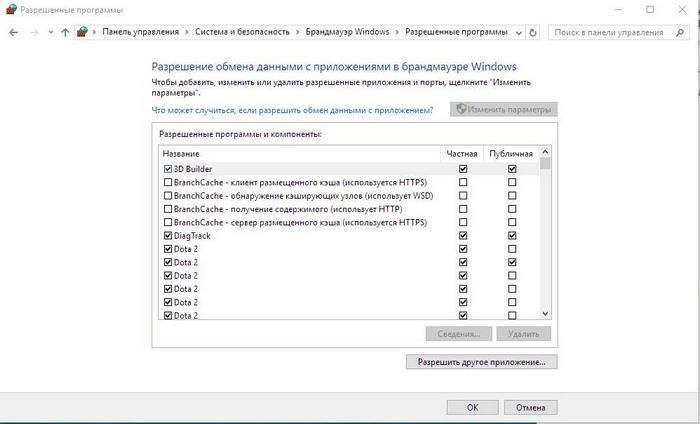
Если вариант с использованием Панели управления вам не подходит, то переходите к следующей инструкции.
Использование Командной строки
Чтобы воспользоваться этим методом, вы должны запустить Командную строку от имени администратора:
- Зайдите в поиск в меню Пуск. Впишите «cmd». Кликните правой кнопкой мыши и выберите пункт «Запустить от имени администратора».
- Также вы можете воспользоваться комбинацией клавиш Win + R. В окне «Выполнить» введите «cmd» и нажмите ОК.


После этого откроется Командная строка, в которую необходимо ввести следующий текст: netsh advfirewall set allprofiles state on

После этих действий служба будет запущена. Перейти в меню с включением брандмауэра можно с помощью команды «firewall.cpl» в программе «Выполнить». Система откроет окно, которое описано в первом методе.
Еще один простой метод
Здесь также задействована утилита «Выполнить». Рассмотрим последовательность действий:
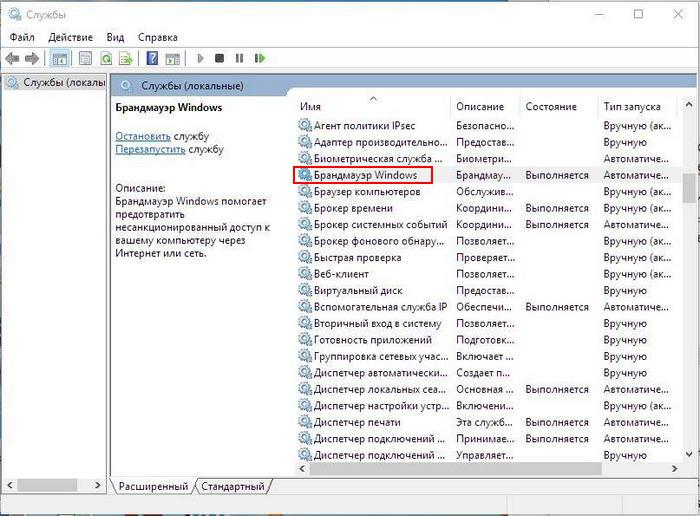
- Откройте окно с помощью комбинации клавиш Win + R и введите «services.msc». После этого на экране появится следующая программа.

- Кликните правой кнопкой мыши по найденной службе и выберите пункт «Запустить».
- Чтобы служба запускалась автоматически, щелкните правой клавишей мыши и выберите пункт «Свойства».
- Во вкладке «Общие» в поле «Тип запуска» выберите параметр «автоматически».
- Примените изменения кнопкой ОК.
Центр управления сетями и общим доступом
Еще один вариант попасть в меню управления брандмауэром:
- Нажмите на иконку сетевого подключения на панели меню Пуск правой кнопкой мыши.
- Далее выберите пункт «Центр управления сетями и общим доступом».
- Внизу открывшегося окна нажмите кнопку Брандмауэр Windows.


Возможные проблемы с запуском
Если вам не удалось активировать службу защиты, но раньше удавалось, ознакомьтесь с возможными решениями проблемы:
- Попробуйте отключить сторонний антивирус. Возможно, проблема скрывается в конфликте программного обеспечения.
- Проверьте систему на наличие вирусов. Вредоносное ПО может блокировать работу системных утилит.
- Перезагрузите ПК и попробуйте включить службу заново.
- Если служба не запускается и выдает ошибку, то необходимо скопировать ее код и посмотреть информацию в службе поддержки на официальном сайте (https://support.microsoft.com).
- Возможно, вам потребуется запустить сопутствующие службы, без которых работа брандмауэра невозможна при коде ошибки 0x8007042c:
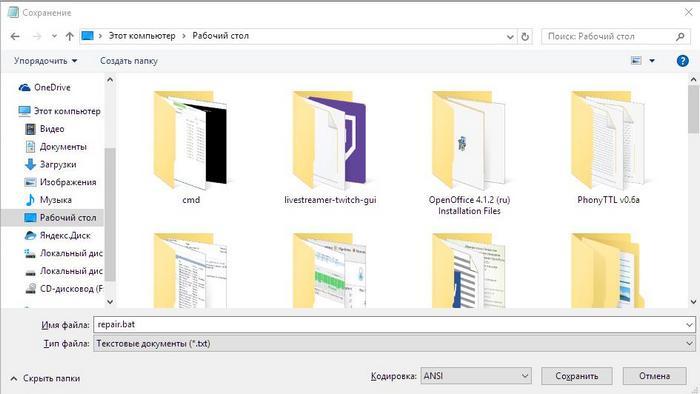
- Для этого откройте стандартный Блокнот любым удобным способом. После этого вставьте в файл следующий текст:

- Сохраните созданный файл на рабочем столе с названием repair и расширением .bat.

- Запустите файл от имени администратора.
- Для подтверждения действий нажмите клавишу Y.
- После завершения процесса снова попробуйте запустить службу. Если она заработала, то удалите созданный файл с рабочего стола.

Если вам по-прежнему не удается ни одним способом запустить службу брандмауэр Windows, то обратитесь со своей проблемой в службу поддержки Microsoft по адресу https://answers.microsoft.com/ru-ru. В указанном разделе вы сможете найти ответы других пользователей операционной системы, которые уже решили проблему.
Видео по теме
Download Windows Speedup Tool to fix errors and make PC run faster
Windows Defender Firewall is a software firewall component of the Windows operating system. In this post, we will show you how to open Windows Firewall using different methods on your PC to access the application whether you want to turn it off or just to make sure it is running to protect your PC.
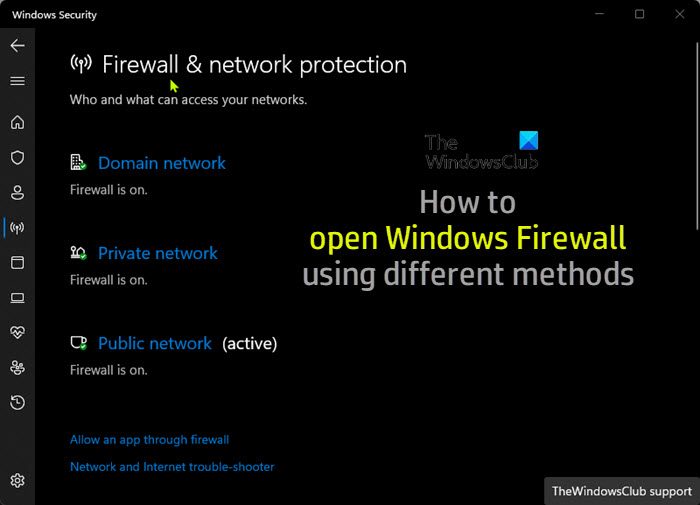
The Windows Defender Firewall can be configured to allow or block programs on a computer from accessing network or Internet resources. It also allows or blocks connections to and from other computers on a network. Essentially, as part of its built-in security suite for the Windows OS, the application works to protect the operating system and user data on the computer from improper or unapproved access, use, and possible infection. PC users can access or open the Windows Defender Firewall using any of the following methods below.
1] Control Panel
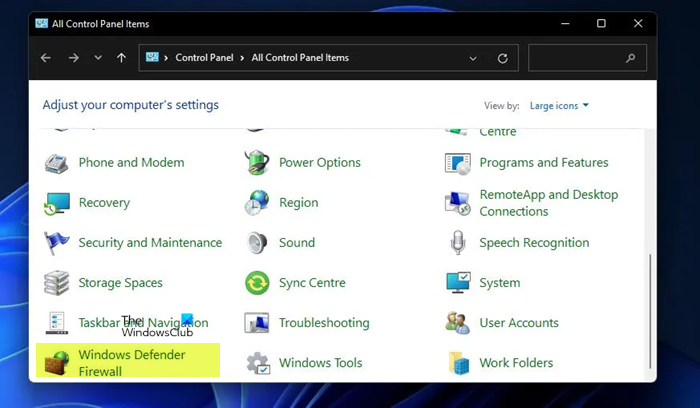
To open Windows Firewall in Windows 11 or Windows 10:
- Press Windows key + R to invoke the Run dialog.
- In the Run dialog box, type control and hit Enter to open Control Panel.
- From the top right corner of the window, set the View by option to Small icons or Large icons.
- Select Windows Defender Firewall.
Read: How to test your Firewall software
2] Run Dialog
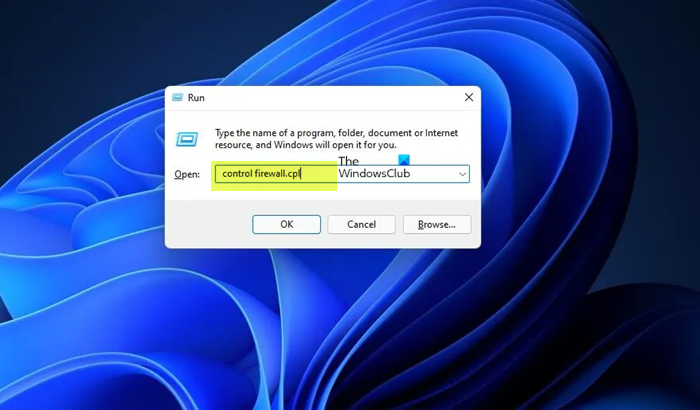
- Press Windows + R key combination to open the Run dialog.
- In the Run dialog box, type
control firewall.cpland hit Enter.
3] Windows Search
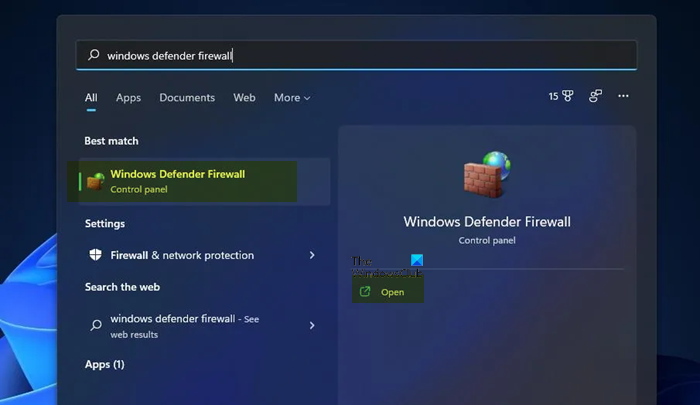
- Click the Search icon or bar on the extreme left of the taskbar (Windows 10) OR press the Windows key on the keyboard.
- Type in
windows defender firewall. - Select Windows Defender Firewall from the result or click Open on the right pane.
Read: How to Restore or Reset Windows Firewall settings to defaults
4] Windows Terminal
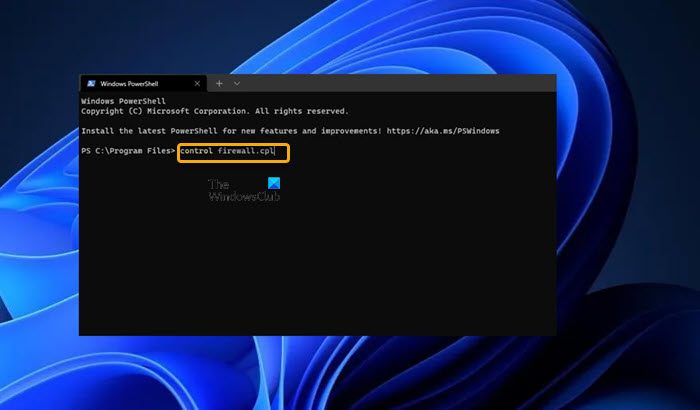
- Press the Windows key + X to open Power User Menu.
- Tap A on the keyboard to launch Windows Terminal in admin/elevated mode.
- In the PowerShell console or CMD prompt, type
control firewall.cpland hit Enter.
Read: Best Free Firewall software for Windows
5] Desktop Shortcut
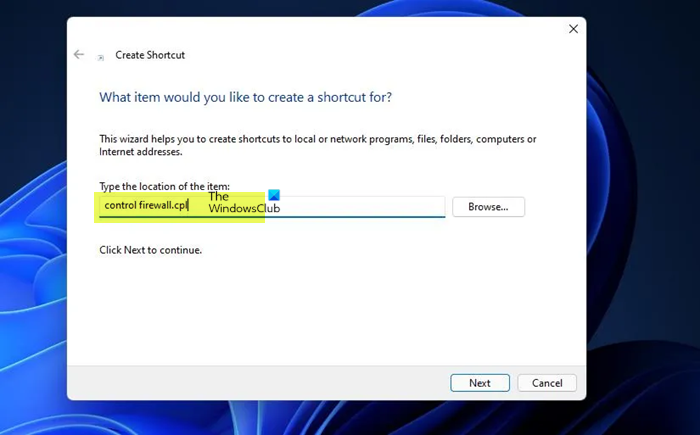
You can also create a desktop shortcut for Windows Firewall and place it on your desktop or anywhere else you want it. When you make the shortcut, enter the text control firewall.cpl into the Type the location of the item field. Once you have successfully created the desktop shortcut, to open the Windows Defender Firewall applet, double-click the shortcut.
Read: Import, Export, Repair, Restore Default Firewall Policy in Windows
6] Keyboard Shortcut
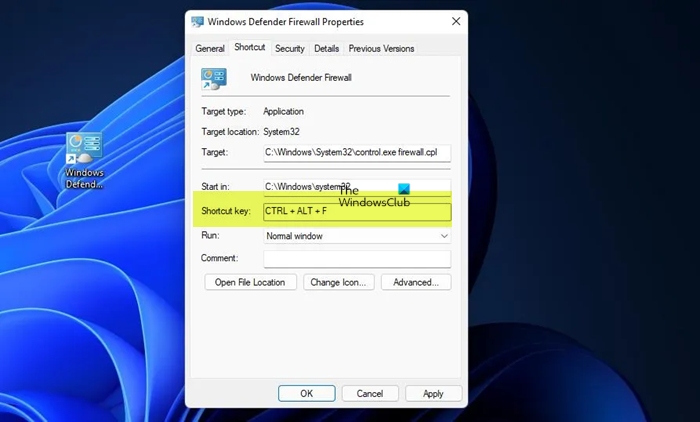
To use a keyboard shortcut to open Windows Firewall, you will first have to create a desktop shortcut as shown above. Once you’ve done that, you can apply a hotkey to the Windows Firewall desktop shortcut by following these steps:
- Right-click a Windows Defender Firewall shortcut you’ve added to the desktop and select Properties.
- In the Shortcut key field, enter the Ctrl + Alt + F (where F is for firewall) hotkey.
- Click Apply > OK to save the changes.
Now, to open Windows Defender Firewall, simply press the Ctrl + Alt + F key combo. You can always change that hotkey by pressing a different key for it within the Shortcut key field. If you delete the Windows Defender Firewall desktop shortcut, the hotkey assigned to it will also be erased.
Read: Windows Firewall with Advanced Security – Deploying IPsec Policies
7] Desktop Context Menu
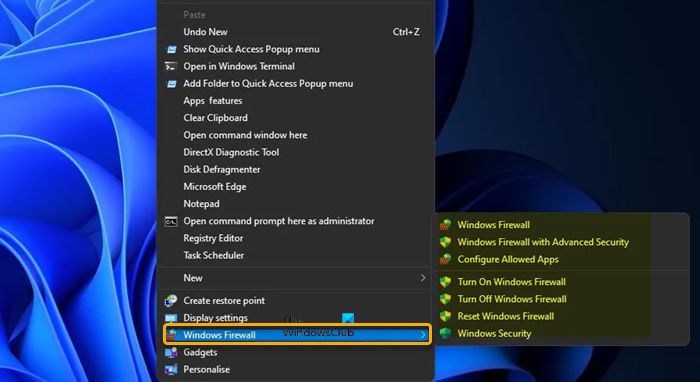
You can modify the registry to add a Windows Firewall option to the desktop context menu which contains the following actions:
- Windows Firewall – opens the user interface of the app
- Windows Firewall with Advanced Security – opens Windows Firewall with Advanced Security
- Configure Allowed Apps
- Turn On Windows Firewall
- Turn Off Windows Firewall
- Reset Windows Firewall
- Windows Defender Security Center
Since this is a registry operation, it is recommended that you back up the registry or create a system restore point as necessary precautionary measures. To add Windows Firewall to Context Menu in Windows 11/10, do the following:
- Press Windows key + R to invoke the Run dialog.
- In the Run dialog box, type notepad and hit Enter to open Notepad.
- Copy and paste the code below into the text editor.
Windows Registry Editor Version 5.00

[HKEY_CLASSES_ROOT\DesktopBackground\Shell\FirewallContextMenu]
"Icon"="FirewallControlPanel.dll,-1"
"MUIVerb"="Windows Firewall"
"Position"="Bottom"
"SubCommands"=""

[HKEY_CLASSES_ROOT\DesktopBackground\Shell\FirewallContextMenu\Shell\Command001]
"Icon"="FirewallControlPanel.dll,-1"
"MUIVerb"="Windows Firewall"

[HKEY_CLASSES_ROOT\DesktopBackground\Shell\FirewallContextMenu\Shell\Command001\Command]
@="RunDll32 shell32.dll,Control_RunDLL firewall.cpl"

[HKEY_CLASSES_ROOT\DesktopBackground\Shell\FirewallContextMenu\Shell\Command002]
"HasLUAShield"=""
"MUIVerb"="Windows Firewall with Advanced Security"

[HKEY_CLASSES_ROOT\DesktopBackground\Shell\FirewallContextMenu\Shell\Command002\Command]
@="mmc.exe /s wf.msc"

[HKEY_CLASSES_ROOT\DesktopBackground\Shell\FirewallContextMenu\Shell\Command003]
"Icon"="FirewallControlPanel.dll,-1"
"MUIVerb"="Configure Allowed Apps"

[HKEY_CLASSES_ROOT\DesktopBackground\Shell\FirewallContextMenu\Shell\Command003\Command]
@="explorer shell:::{4026492F-2F69-46B8-B9BF-5654FC07E423} -Microsoft.WindowsFirewall\\pageConfigureApps"

[HKEY_CLASSES_ROOT\DesktopBackground\Shell\FirewallContextMenu\Shell\Command004]
"CommandFlags"=dword:00000020
"HasLUAShield"=""
"MUIVerb"="Turn On Windows Firewall"

[HKEY_CLASSES_ROOT\DesktopBackground\Shell\FirewallContextMenu\Shell\Command004\Command]
@="powershell.exe -windowstyle hidden -command \"Start-Process cmd -ArgumentList '/s,/c,netsh advfirewall set allprofiles state on' -Verb runAs\""

[HKEY_CLASSES_ROOT\DesktopBackground\Shell\FirewallContextMenu\Shell\Command005]
"HasLUAShield"=""
"MUIVerb"="Turn Off Windows Firewall"

[HKEY_CLASSES_ROOT\DesktopBackground\Shell\FirewallContextMenu\Shell\Command005\Command]
@="powershell.exe -windowstyle hidden -command \"Start-Process cmd -ArgumentList '/s,/c,netsh advfirewall set allprofiles state off' -Verb runAs\""

[HKEY_CLASSES_ROOT\DesktopBackground\Shell\FirewallContextMenu\Shell\Command006]
"HasLUAShield"=""
"MUIVerb"="Reset Windows Firewall"

[HKEY_CLASSES_ROOT\DesktopBackground\Shell\FirewallContextMenu\Shell\Command006\Command]
@="powershell -windowstyle hidden -command \"Start-Process cmd -ArgumentList '/s,/c,netsh advfirewall reset' -Verb runAs\""

[HKEY_CLASSES_ROOT\DesktopBackground\Shell\FirewallContextMenu\Shell\Command007]
"Icon"="%ProgramFiles%\\Windows Defender\\EppManifest.dll,-101"
"MUIVerb"="Windows Defender Security Center"
"CommandFlags"=dword:00000020

[HKEY_CLASSES_ROOT\DesktopBackground\Shell\FirewallContextMenu\Shell\Command007\Command]
@="explorer windowsdefender:"
- Now, click the File option from the menu and select the Save As button.
- Choose a location (preferably desktop) where you want to save the file.
- Enter a name with a .reg extension (eg; AddWF-To-DCM.reg).
- Choose All Files from the Save as type drop-down list.
- Double-click the saved .reg file to merge it.
- If prompted, click on Run > Yes (UAC) > Yes > OK to approve the merge.
- You can now delete the .reg file if you like.
If you want to remove the option, repeat the steps above but this time use the code below:
Windows Registry Editor Version 5.00

[-HKEY_CLASSES_ROOT\DesktopBackground\Shell\FirewallContextMenu]
That’s it on how to open Windows Firewall using different methods!
Read next: 10 ways to open Windows Security Center
Is there another way to get your firewall settings if so how?
You will find the native Firewall application for the Windows operating system in the System and Security section of the Control Panel app. Still, you can easily open or access the Windows Firewall’s settings by using any of the methods described in this post above. You can use the netsh command to verify the firewall settings. You will see information similar to the following: Profile = Domain. Exception mode = Enable. Multicast/broadcast response mode = Enable. Notification mode = Enable.
Read: Windows Defender Firewall is using settings that make device unsafe
How to open Windows Firewall ports command line?
Open the command prompt, type netstat –na, and hit Enter. Find port 445 under the Local Address from the output and check the State. If it says Listening, your port is open. To open the Remote Desktop port (port 3389) in Windows Firewall, go to Advanced settings on the left side and ensure that ‘Inbound Rules’ for Remote Desktop is ‘Enabled’.
Obinna has completed B.Tech in Information & Communication Technology. He has worked as a System Support Engineer, primarily on User Endpoint Administration, as well as a Technical Analyst, primarily on Server/System Administration. He also has experience as a Network and Communications Officer. He has been a Windows Insider MVP (2020) and currently owns and runs a Computer Clinic.