
Windows Security or Windows Defender displays a Start actions button when it finds malware or suspicious file, and you need to quarantine or remove them. However, if the Windows Defender Start actions button is not working or this option is grayed out, here is how you troubleshoot the issue. Whether you use Windows 11 or Windows 10, you can follow these suggestions.
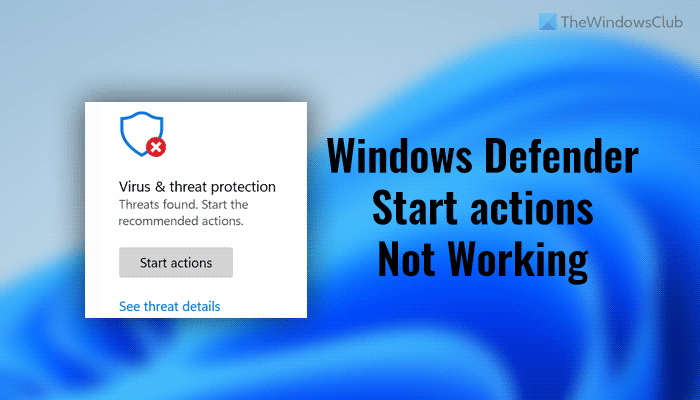
If the Windows Defender Start actions button is not working on your Windows 11/10 computer, follow these steps:
- Restart computer
- Disable other security software
- Verify Group Policy setting
- Verify Registry files
- Try in another user account
- Run SFC and DISM tools
To learn more about these steps, continue reading.
1] Restart the computer
If you are using an Insider version of Windows OS, it is recommended to restart your computer first. At times, those builds come with various bugs and glitches that might prevent you from using certain features in different apps, including Windows Security. Therefore, restart your computer and check if it resolves the issue or not. If not, follow the other solutions mentioned in this article.
2] Disable other security software
Although Windows Security does the job pretty well, many people often rely on third-party security apps. They often install firewall software, antimalware apps, etc. If you have installed such programs earlier but haven’t removed them till now, it is recommended to disable them at least before trying Windows Security. Otherwise, there is a high chance of getting the aforementioned issue.
3] Verify Group Policy setting
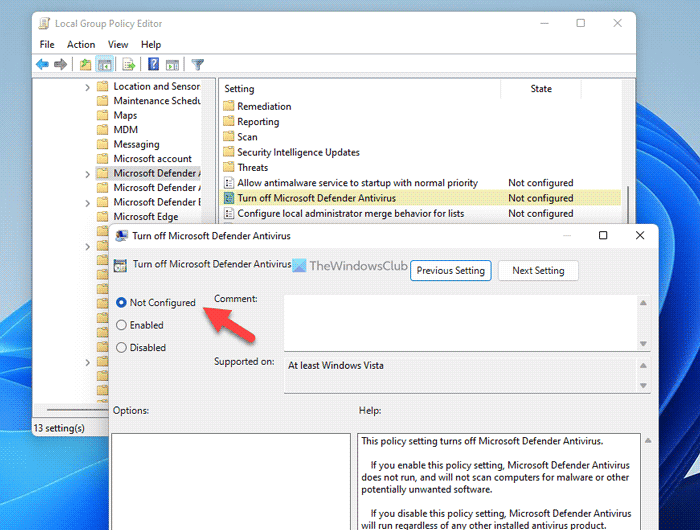
There is a setting in the Local Group Policy Editor which might be responsible for this error. If you have enabled this setting earlier, there is a chance of getting this problem on your computer. Therefore, follow the following steps and verify the Group Policy setting:
- Press Win+R > type gpedit.msc > hit the Enter button.
- Navigate to this path: Computer Configuration > Administrative Template > Windows Components > Microsoft Defender Antivirus
- Double-click on the Turn off Microsoft Defender Antivirus setting.
- Choose the Not Configured option.
- Click the OK button.
Apart from that, you can also check if any other setting is enabled in the same path. If yes, set them as Not Configured. For example, if you find the Turn off real-time protection setting is enabled, you need to double-click on it and choose the Not Configured option.
4] Verify Registry files
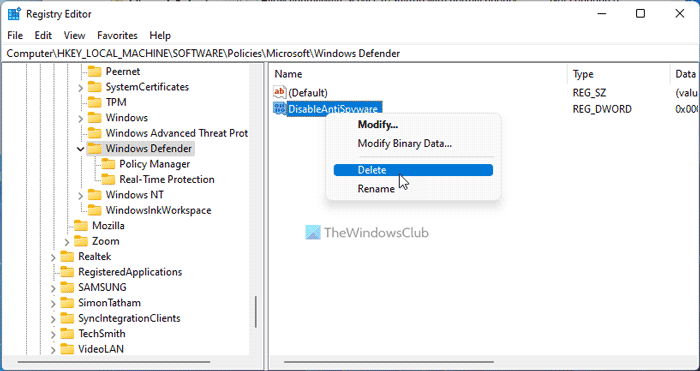
The same Group Policy settings can be configured using the Registry Editor as well. If you have enabled such settings, follow these steps to verify them:
- Press Win+R > type regedit > hit the Enter button > click the Yes option.
- Navigate to this path:
HKEY_LOCAL_MACHINE\SOFTWARE\Policies\Microsoft\Windows Defender - Right-click on the DisableAntiSpyware and select the Delete option.
- Click the Yes button.
Similarly, if you find anything else in the same key, you can set the Value data as 0. Finally, restart your computer to get the changes.
Note: You might find DisableRealtimeMonitoring REG_DWORD value in Real-Time Protection sub-key under the Windows Defender key. If so, you can safely set the Value data as 0 or delete this REG_DWORD value. To delete it, right-click on the REG_DWORD value, select the Delete option, and click the Yes button.
5] Try in another User account
If you get this error in one user account, it is recommended to check the same in another user account. Whether you use Windows 11 or Windows 10, the problem can be resolved by changing the user account. At times, you might not be able to use certain options in one user account due to not having the correct permission or some glitches. If the same thing is happening with your right now, you can solve it by changing the user account.
However, if you do not have another user account, you can enable the hidden Administrator account as well.
6] Run SFC and DISM tools
There could be times when adware or malware can remove certain system files that are responsible for this error. In such situations, you might be able to troubleshoot the issue by using the System File Checker and Deployment Imaging and Servicing Management tool on your PC.
Read: Cannot or Unable to turn on Windows Defender on Windows
How do I fix Windows Defender action?
If you get Action Needed notification frequently, you can try these solutions. Start the process by restarting File Explorer. Then, you can enable or disable the Windows Defender Real-Time Protection using Group Policy or Registry Editor. Following that, you can actively run a Quick Scan as well.
Read: Windows Security in Windows 11 not opening or working
How do I force Start Windows Defender?
There is a couple of things you can do in order to force start Windows Defender on Windows 11 or Windows 10 PC. For example, you can check the Local Group Policy Editor setting, Registry Editor values, etc. However, all these solutions work only when you do not have any other third-party antivirus program installed.
That’s all! Hope these solutions worked for you.
Read: Windows Defender Offline Scan not working on Windows.
На чтение 3 мин Опубликовано Обновлено
Windows Defender является встроенным антивирусом и антиспайваром в операционной системе Windows 10. Он обеспечивает защиту от вредоносных программ и угроз в режиме реального времени. Однако, иногда пользователи могут столкнуться с проблемами при запуске действий для Windows Defender, что может снизить уровень безопасности компьютера и повысить риск заражения вредоносными программами.
Существует несколько причин, по которым возникают проблемы с запуском действий для Windows Defender. Одна из них может быть связана с отключением службы антивируса или наличием конфликта с другой программой безопасности. Другой причиной может быть наличие вредоносных программ на компьютере, которые блокируют работу Windows Defender.
Чтобы решить проблему с запуском действий для Windows Defender, первым делом необходимо убедиться, что антивирусная программа активна и работает в полной мере. Для этого откройте Центр управления безопасностью Windows и проверьте статус Windows Defender. Если он отключен, вам следует включить его и перезапустить компьютер. При этом также убедитесь, что на компьютере нет других антивирусных программ, которые могут конфликтовать с Windows Defender.
Если после этих действий проблема не решена, возможно, на вашем компьютере есть вредоносные программы, блокирующие работу Windows Defender. В таком случае, рекомендуется запустить полное сканирование компьютера с помощью специализированных антивирусных программ, таких как Malwarebytes или Kaspersky, чтобы выявить и удалить вредоносные файлы. После этого попробуйте запустить действия для Windows Defender снова, проверьте его работу и обновите базы данных вредоносных программ.
Если проблема с запуском действий для Windows Defender сохраняется, рекомендуется обратиться за помощью к специалистам технической поддержки Microsoft или на соответствующие форумы для получения более детальной информации и индивидуального подхода к решению проблемы.
Проблема с запуском действий Windows 10 Защитника
Проблема с запуском действий Windows 10 Защитника может быть вызвана несколькими причинами. Рассмотрим некоторые из них и предложим решения для их исправления.
| Причина | Решение |
|---|---|
| Некорректные настройки Защитника Windows 10 | Проверьте настройки Защитника Windows 10 и убедитесь, что все параметры сканирования и действий настроены правильно. Если необходимо, выполните сброс настроек Защитника Windows 10 и настройте его заново. |
| Наличие конфликтующих программ | Проверьте, нет ли на компьютере других антивирусных программ или программ, которые могут конфликтовать с Защитником Windows 10. Если такие программы установлены, удалите их или отключите временно, чтобы проверить, запускаются ли действия Защитника. |
| Повреждение файлов Защитника Windows 10 | Выполните проверку целостности файлов Защитника Windows 10 с помощью команды SFC /scannow в командной строке. Если будут найдены поврежденные файлы, попробуйте восстановить их или выполните переустановку Защитника Windows 10. |
| Проблемы с обновлениями Windows | Проверьте, есть ли доступные обновления для Windows 10, и установите их, если это необходимо. Обновления могут содержать исправления для проблем, связанных с Защитником Windows 10. |
Если после выполнения вышеуказанных решений проблема с запуском действий Защитника Windows 10 не исчезла, рекомендуется обратиться к специалисту или к сообществу поддержки Windows для получения дальнейшей помощи.
Windows Defender – встроенный антивирус и межсетевой экран, который поставляется с операционной системой Windows. Он предназначен для обнаружения и предотвращения вредоносных программ и угроз безопасности компьютера.
Однако, иногда пользователи сталкиваются с проблемой, когда Windows Defender запускает действия, но ничего не происходит. Вместо выполнения задачи, программа зависает или закрывается сама по себе. Это может быть довольно разочаровывающим и вызвать беспокойство у пользователей, так как безопасность компьютера остается уязвимой.
Проблема с Windows Defender, когда запускаются действия, но ничего не происходит, может быть вызвана несколькими причинами. Одной из них является наличие конфликта с другими программами антивирусной защиты, которые установлены на компьютере. В таком случае, Windows Defender может быть блокирован другими программами, что приводит к неправильной работе и отказу от обнаружения угроз. Еще одной возможной причиной является наличие вредоносных программ на компьютере, которые затрудняют работу Windows Defender и мешают ему выполнить свои функции.
Для решения проблемы с Windows Defender, когда действия запускаются, но ничего не происходит, существует несколько решений. Во-первых, необходимо проверить наличие других антивирусных программ на компьютере и удалить их, чтобы предотвратить возможные конфликты. Во-вторых, следует выполнить проверку наличия вредоносных программ на компьютере, используя другие программы антивирусной защиты. Если были обнаружены угрозы, их необходимо удалить.
В некоторых случаях может потребоваться переустановка Windows Defender для восстановления его функциональности. Это можно сделать с помощью инструментов системы или скачав установочный пакет Windows Defender с официального сайта Microsoft. После переустановки следует выполнить обновление программы и проверить ее работу. Если проблема не устраняется и Windows Defender до сих пор не запускает действия, необходимо обратиться к специалисту для дополнительной помощи.
Проблема: Windows Defender не работает
Если Windows Defender не работает, у вас может быть угроза безопасности компьютера. Возможные причины этой проблемы могут включать отключение службы Windows Defender, наличие конфликтующего антивирусного ПО или повреждение системных файлов.
Чтобы исправить проблему с Windows Defender, вам могут потребоваться следующие действия:
| 1. | Проверьте наличие другого антивирусного ПО. |
| 2. | Убедитесь, что служба Windows Defender включена и работает. |
| 3. | Обновите базы данных Windows Defender. |
| 4. | Проверьте системные файлы на наличие ошибок. |
| 5. | Попробуйте выполнить полное сканирование системы с помощью антивирусного программного обеспечения стороннего производителя. |
Если у вас все еще возникают проблемы с работой Windows Defender, вам может потребоваться обратиться в службу технической поддержки Microsoft. Они смогут помочь вам решить проблему и восстановить нормальную работу Windows Defender.
Windows Defender запускает действия, но ничего не происходит
Однако, иногда пользователи могут столкнуться с ситуацией, когда Windows Defender запускает действия, но ничего не происходит. Это может быть вызвано несколькими причинами:
1. Обновления Windows Defender. Убедитесь, что Windows Defender обновлен до последней версии. Периодически Microsoft выпускает обновления с исправлениями и улучшениями для Windows Defender.
2. Недостаток системных ресурсов. Если ваш компьютер имеет недостаточно системных ресурсов, Windows Defender может выполнять действия очень медленно или не реагировать вообще. Попробуйте закрыть другие программы или перезагрузить компьютер, чтобы освободить ресурсы для Windows Defender.
3. Включенные исключения. Если вы включили в Windows Defender исключения для определенных файлов, программ или папок, это может привести к тому, что Windows Defender не будет реагировать на них. Убедитесь, что ваши исключения настроены правильно и не блокируют нормальную работу Windows Defender.
4. Установленная антивирусная программа третьей стороны. Если на вашем компьютере установлена антивирусная программа третьей стороны, она может конфликтовать с работой Windows Defender и мешать ей выполнять действия. Разрешите конфликт, отключив или удалите антивирусную программу третьей стороны.
5. Вирус или вредоносное ПО. Если ваш компьютер заражен вирусом или вредоносной программой, они могут блокировать работу Windows Defender. Запустите полное сканирование компьютера с помощью Windows Defender, чтобы обнаружить и удалить вредоносные программы.
В случае, когда Windows Defender запускает действия, но ничего не происходит, рекомендуется провести дополнительные действия для решения проблемы и обеспечения безопасности компьютера.
Защитник Windows – это антивирус, который предустановлен практически во всех современных версиях операционных систем Windows. Это один из самых удобных способов защиты вашего компьютера от вредоносных программ и вирусных атак. Тем не менее в последнее время поступает много сообщений и жалоб о том, что пользователи не могут включить свой Защитник Windows.
Что препятствует включению Защитника Windows?
После получения многочисленных отчетов от пользователей, проблема была исследована — причины возникновения ошибки перечислены ниже.
- Поврежденные драйверы/ошибка реестра. Возможно, повреждены важные драйверы или записи реестра, из-за которых возникает эта ошибка. Иногда определенные вредоносные программы или вирусы внедряются на компьютер вместе с приложением и отключают Защитника Windows через реестр.
- Групповая политика. В некоторых случаях групповая политика может быть настроена на отключение Защитника Windows. Настройка могла произойти автоматически или вручную.
- Стороннее приложение или служба. Возможно, что сторонняя служба или приложение могут создавать помехи для важных элементов Защитника Windows и препятствует его правильной работе.
- Отключить AntiSpyware. Имя параметра реестра, которое внедряется в реестр компьютера и препятствует запуску Защитника Windows. Реестр контролирует все функции и службы внутри компьютера. Если Защитник Windows был отключен каким-либо вредоносным программным обеспечением или вирусом через реестр, он не включится, пока значение не будет очищено.
- Обновления. Если компьютер не был обновлен до последней версии, предоставленной Microsoft, он может быть уязвим к определенным вирусам, которые Защитник не может остановить.
Теперь, когда у вас есть общее представление о природе возникновения проблемы, давайте двигаться к ее решению. Убедитесь, что реализуете их в том порядке, в котором они предоставляются, чтобы избежать возникновения любых конфликтов.
Решение 1. SFC
Сканирование SFC проверяет весь компьютер на наличие отсутствующих/поврежденных драйверов и файлов реестра. После проверки Windows автоматически предложит заменить их. На этом этапе будем инициировать сканирование SFC.
- Нажмите одновременно кнопку «Windows» + «X».
- Выберите «Командная строка (администратор)» или «Powershell (администратор)» из списка.
Примечание. Если вы используете версию Windows 10 «Creators update», то вместо параметра командной строки вы увидите параметр Powershell.
- Внутри PowerShell введите «sfc / scannow» и нажмите «Enter».
- Подождите, пока процесс сканирования будет завершен.
- Перезагрузите компьютер и проверьте, сохраняется ли проблема.
Решение 2. Включение через групповую политику
Если Защитник Windows был отключен с помощью групповой политики, то вы сможете его включить только самостоятельно. Рассмотрим включение Защитника Windows из групповой политики. Для этого:
- Нажмите одновременно кнопки «Windows» + «R».
- Введите «gpedit.msc» в командной строке и нажмите «enter».
- Под заголовком «Конфигурация компьютера» дважды щелкните «Административные шаблоны».
- Дважды щелкните «Компоненты Windows», а затем дважды щелкните «Антивирусная программа Защитника Windows».
- На правой панели дважды щелкните параметр «Отключить антивирус Защитника Windows».
- Нажмите «Отключить» и выберите «Применить».
- Закройте окно, и перезагрузите компьютер.
Проверьте, сохраняется ли проблема.
Решение 3. Включение службы Защитника Windows
Возможно, что служба Защитника Windows настроена на запуск вручную. Нужно включить службу Защитника Windows из меню «Службы». Для этого:
- Нажмите одновременно кнопки «Windows» + «R».
- Введите «services.msc» и нажмите «Enter».
- Прокрутите вниз и дважды щелкните «Антивирусная программа Защитника Windows».
- Нажмите «Тип запуска» и выберите «Автоматический» вариант.
- Нажмите кнопку «Запустить», а затем «Применить».
Закройте окно и проверьте, сохраняется ли проблема.
Решение 4. Проверка обновлений
В некоторых случаях Защитник Windows может начать работать некорректно при отсутствии каких-то обновлений. Нужно проверить и установить новые обновления Windows.
- Нажмите одновременно клавиши «Windows» + «I».
- Нажмите «Обновления и безопасность».
- Выберите «Центр обновления Windows» на левой панели и нажмите «Проверить наличие обновлений».
- Подождите, пока обновления будут загружены и установлены.
- Перезагрузите компьютер, чтобы изменения вступили в силу.
Проверьте, сохраняется ли проблема.
Решение 5. Изменение значения AntiSpyware в реестре
Вполне возможно, что определенное вредоносное ПО или вирус установили в реестре скрипт, который мешает работе Защитника Windows. Нужно отключить это значение.
- Нажмите одновременно кнопки «Windows» + «R», чтобы открыть окно «Выполнить».
- Введите «regedit» и нажмите «Enter».
- Дважды щелкните на «HKEY_LOCAL_MACHINE», а затем на «SOFTWARE».
- Откройте «Policies», а затем «Microsoft».
- Дважды щелкните на «Windows Defender» и на правой панели дважды нажмите значение «Disable AntiSpyware».
- Измените, значение на «0» и нажмите «Применить».
- Закройте окно, и перезагрузите компьютер.
Проверьте, сохраняется ли проблема.
Решение 6. Чистая загрузка
В редких случаях некоторые сторонние приложения или службы могут препятствовать включению Защитника Windows. Нужно инициировать чистую загрузку, которая предотвратит запуск любого из этих приложений.
- Войдите на компьютер с учетной записью администратора.
- Нажмите «Windows» + «R», чтобы открыть окно запуска.
- Введите команду «msconfig» и нажмите Enter.
- Нажмите на «Службы» и снимите флажок «Скрыть все службы Microsoft».
- Нажмите «Отключить все», а затем «ОК».
- Нажмите на вкладку «Автозагрузка» и выберите «Открыть диспетчер задач».
- Нажмите на кнопку «Автозагрузка» в диспетчере задач.
- Нажмите на любое приложение в списке, в котором написано «Включено» и выберите опцию «Отключить».
- Повторите этот процесс для всех приложений в списке и перезагрузите компьютер.
Теперь ваш компьютер загружен в состоянии «Чистой загрузки».
Проверьте, решена ли проблема.
Если проблема больше не наблюдается, начните включать службы поочередно и запомните ту, при включении которой проблема возвращается. Удалите службу или оставьте ее отключенной.
Защитник Windows 10 находится в активном режиме по умолчанию, однако иногда с его функционированием возникают проблемы, в частности появляется уведомление «Параметрами защиты от вирусов и угроз управляет ваша организация».
Далее я продемонстрирую все доступные способы решения этой и других ошибок, мешающих работе встроенной защиты операционной системы.
Способ 1: Ручная проверка параметров
Первое, что нужно сделать, – самостоятельно проверить текущее состояние антивируса, перезапустив перед этим компьютер. Иногда сбои являются кратковременными, они исправляются автоматически и не требуют от пользователя дополнительных действий, чтобы включить защитник Windows. Для проверки работы антивируса выполните следующие шаги:
-
Откройте меню «Пуск» и перейдите в «Параметры».
-
Опуститесь по списку и щелкните по плитке «Обновление и безопасность».
-
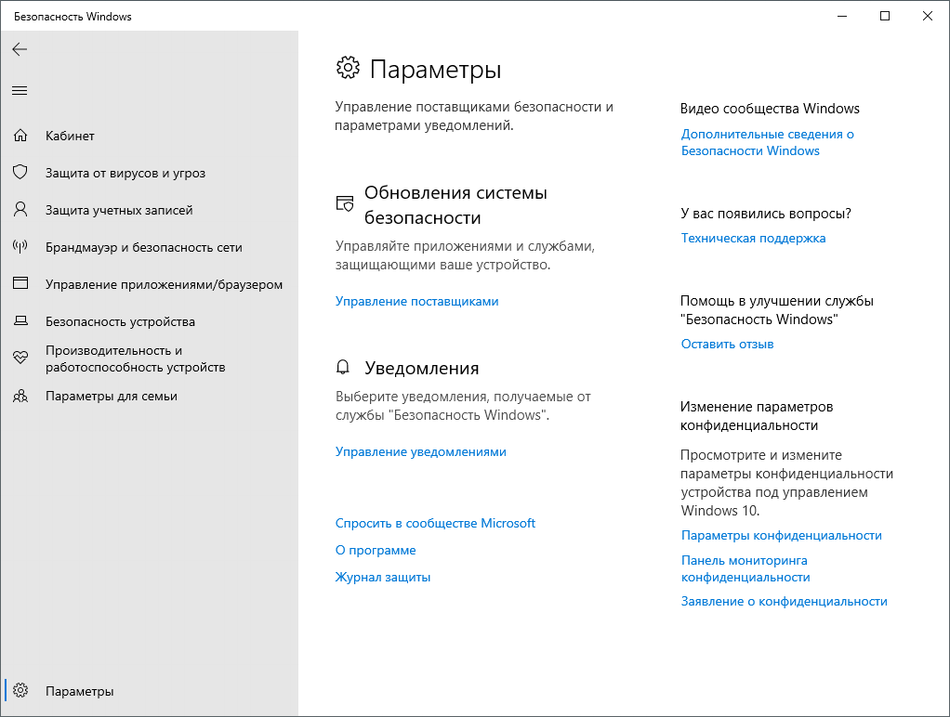
Среди доступных параметров выберите «Безопасность Windows».
-
В новом окне перемещайтесь по вкладкам, прочтите текущую информацию и запустите сканирование для проверки действия защиты.
Если запустить проверку не удалось или на экране появилась информация о том, что антивирус сейчас отключен, а кнопка для активации не действует, приступайте к следующим способам.
Комьюнити теперь в Телеграм
Подпишитесь и будьте в курсе последних IT-новостей
Подписаться
Способ 2: Сканирование ПК на наличие вирусов
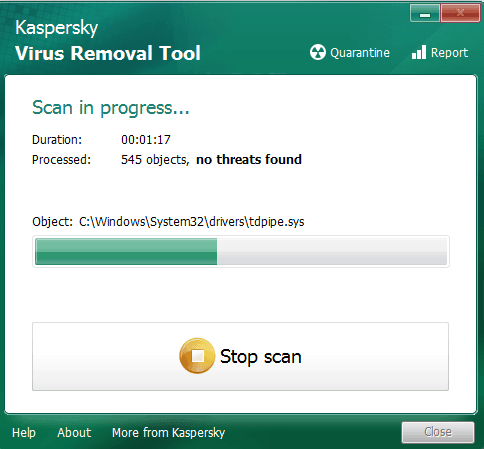
Такой совет может показаться банальным, поскольку его дают практически во всех статьях по исправлению разных проблем в функционировании ОС, однако в этом случае он более чем уместен и имеет логическое основание. Если компьютер заражен вирусом, угроза может внедриться в работу параметров и влиять на активность защиты, самостоятельно отключая ее при помощи манипуляций с параметрами реестра или групповых политик. Обычно вирус прикидывается управляющей организацией, чтобы пользователь самостоятельно не смог изменить настройку. Решается проблема сканированием и очисткой ПК от вирусов. Для этого вы можете выбрать любой удобный для вас антивирус, загрузив его с официального сайта.
Способ 3: Проверка параметров реестра
Практически у каждой настройки операционной системы есть свой параметр в редакторе реестра. Он позволяет обращаться к другим программам для просмотра состояния, а пользователю – управлять состоянием непосредственно при редактировании ключей. При возникновении проблем с работой защиты рекомендуется проверить параметры реестра и изменить их, если текущее состояние окажется неудовлетворительным.
-
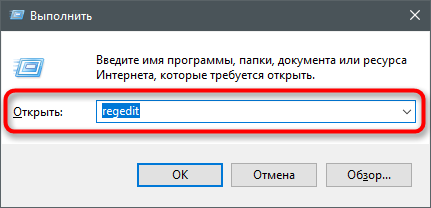
Для этого откройте утилиту «Выполнить», используя стандартное сочетание клавиш Win + R.

-
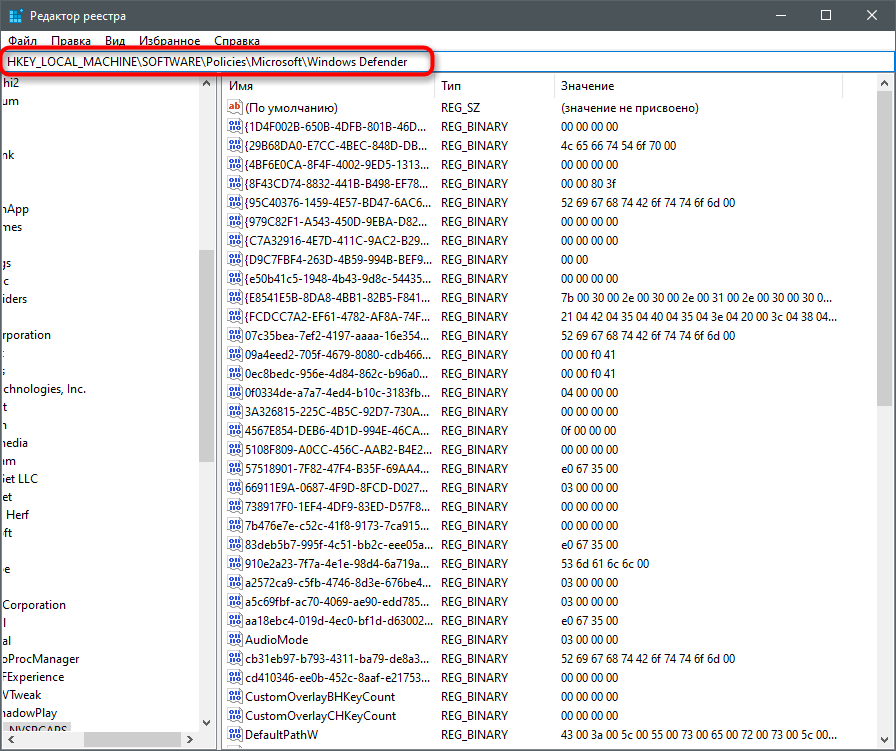
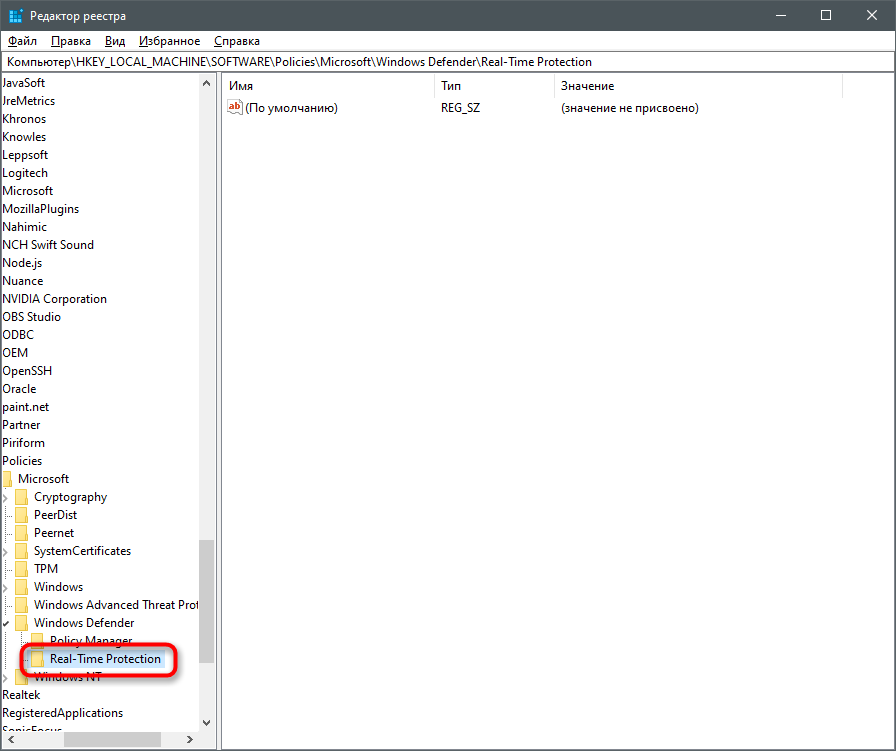
Вставьте в адресную строку путь HKEY_LOCAL_MACHINE\SOFTWARE\Policies\Microsoft\Windows Defender и нажмите Enter для перехода по нему.
-
Если в корне папки находится директория с названием «Real-Time Protection», удалите ее.
-
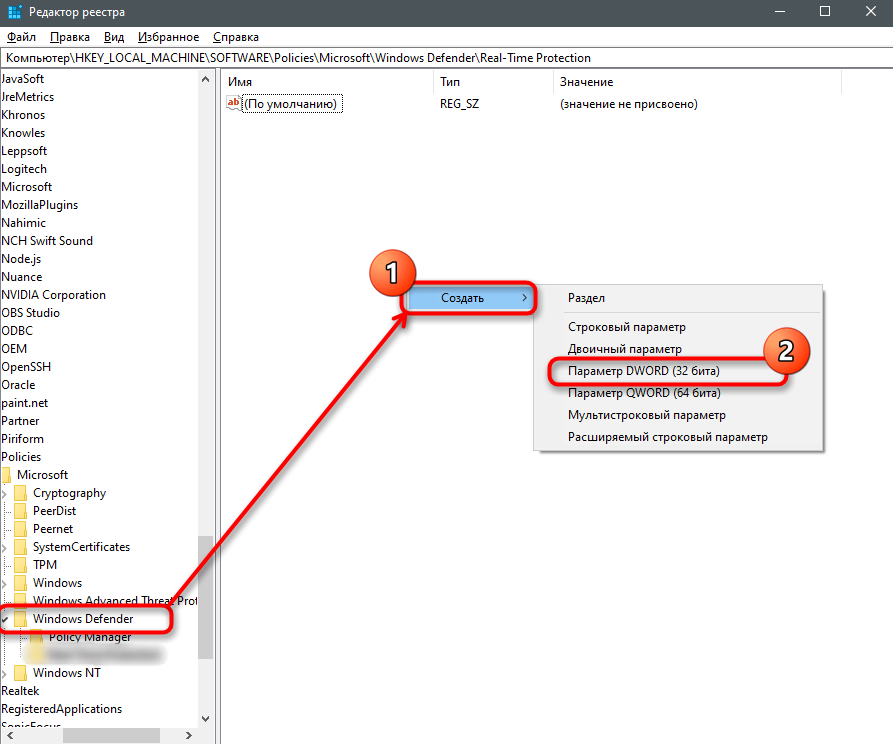
Затем вернитесь в выбранную ранее директорию, нажмите по пустому месту в правой части окна правой кнопкой мыши, наведите курсор мыши на «Создать» и выберите пункт «Параметр DWORD (32 бита)».
-
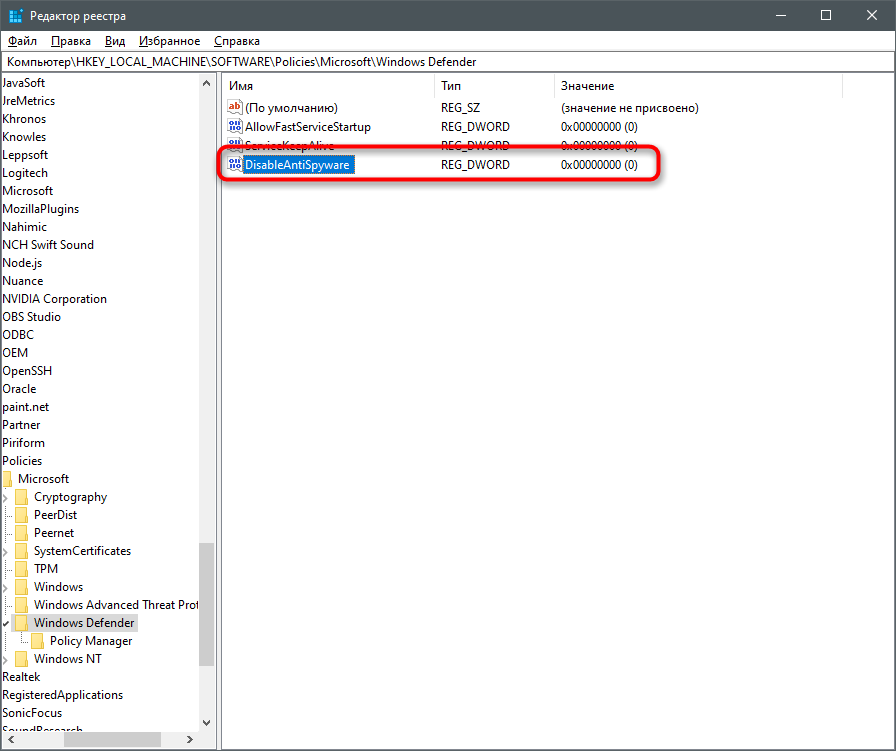
Задайте для параметра название DisableAntiSpyware и закройте окно.
-
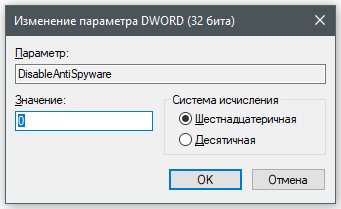
Если такой параметр уже существует, и его значение отличается от 0, дважды кликните по нему для редактирования и вручную поменяйте настройку.
Способ 4: Редактирование параметров локальных групповых политик
При появлении надписи «Параметрами защиты от вирусов и угроз управляет ваша организация» возникает вероятность того, что действие защитника отключено через редактор локальных групповых политик. Такая оснастка доступна только в Windows 10 Pro и Enterprise, а обладателям других версий операционной системы придется использовать предыдущий метод активации.
-
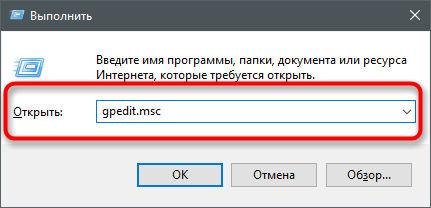
Если редактор есть в вашей версии ОС, откройте утилиту «Выполнить», впишите в поле gpedit.msc и нажмите Enter для активации команды.
-
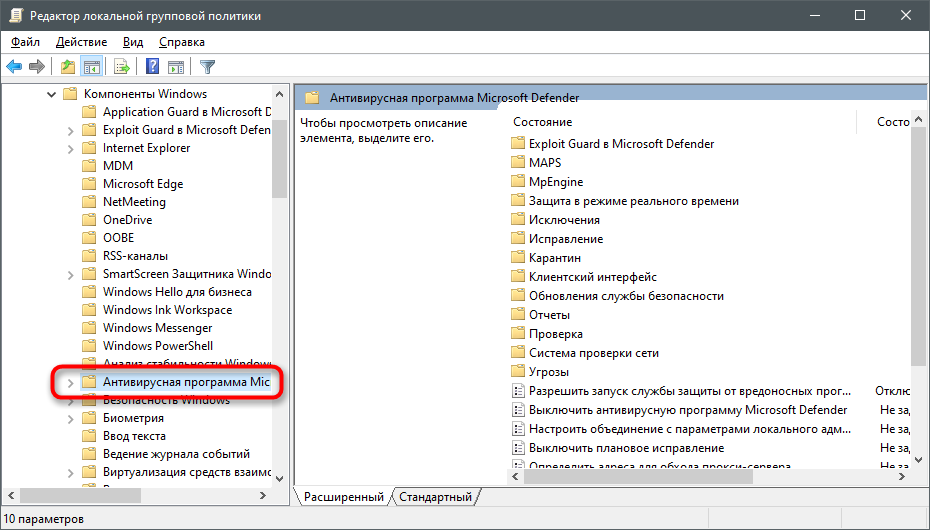
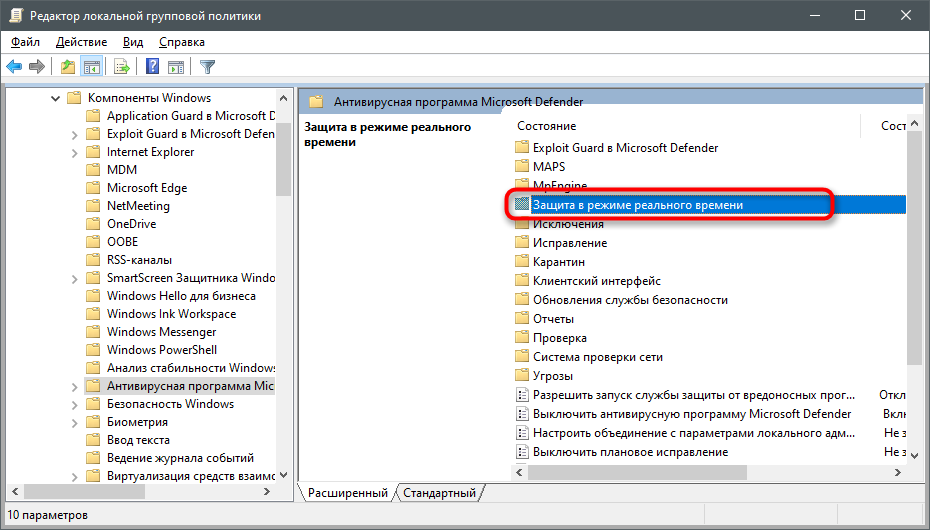
Перейдите по пути Конфигурация компьютера > Административные шаблоны > Компоненты Windows и выберите папку «Антивирусная программа «Защитник Windows».
-
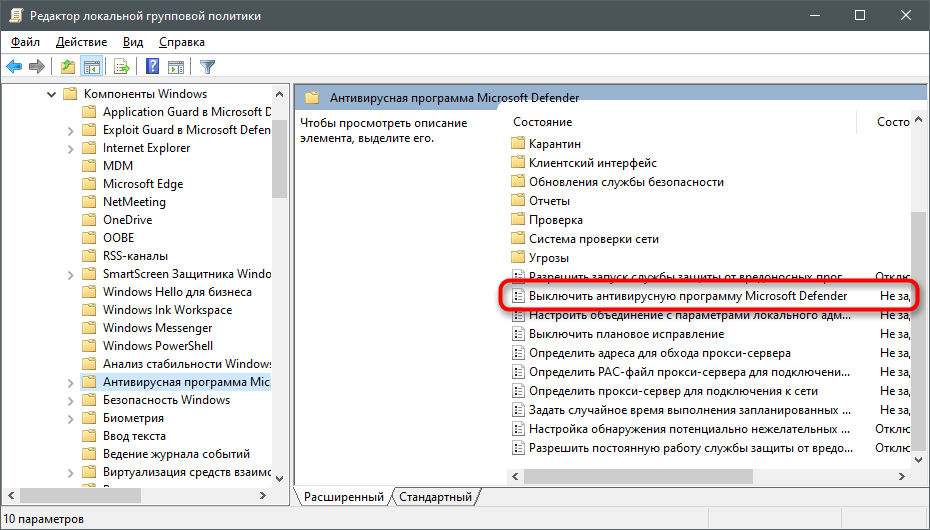
В ней найдите параметр «Выключить антивирусную программу Microsoft Defender» и дважды нажмите по строке для открытия свойств.
-
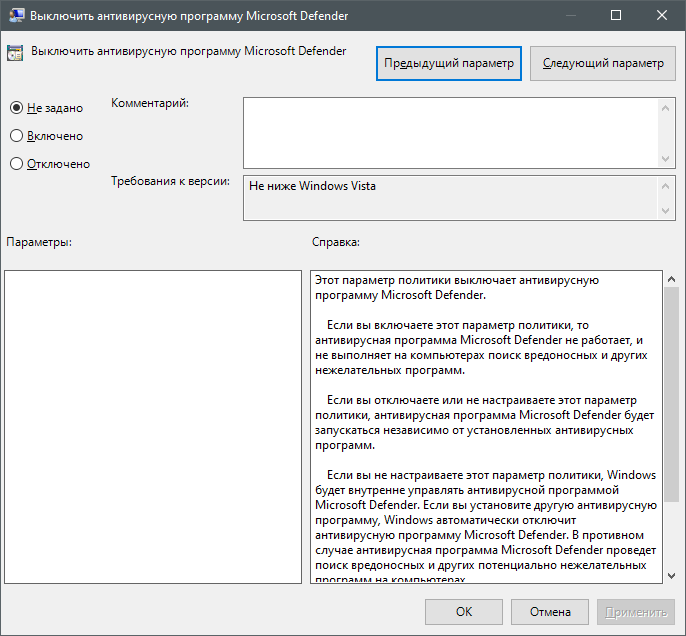
Убедитесь в том, что значение установлено как «Не задано» или «Отключено», в противном случае самостоятельно измените его.
-
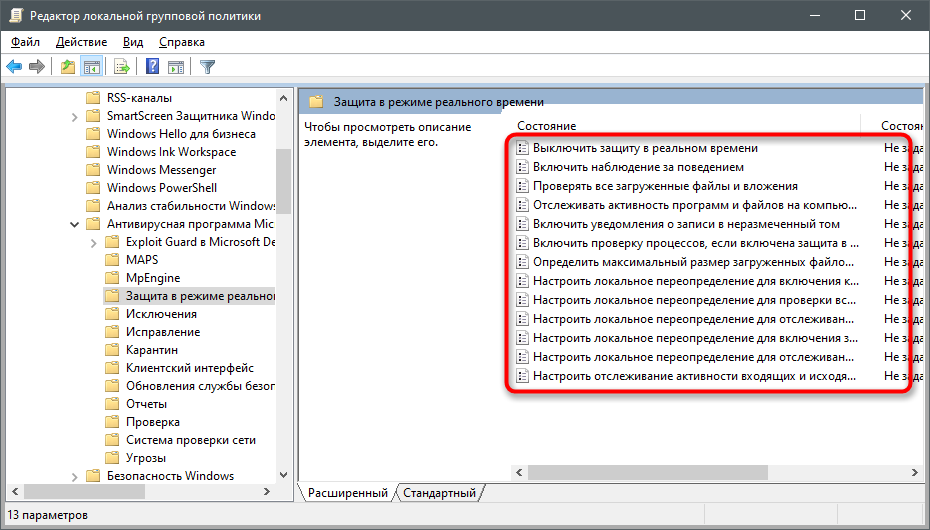
Вернитесь к папке и откройте хранящийся там каталог «Защита в режиме реального времени».
-
Ознакомьтесь с присутствующими там настройками и измените их значения точно так же, как это было показано выше, чтобы включить необходимые вам средства безопасности.
Способ 5: Удаление Tweaker
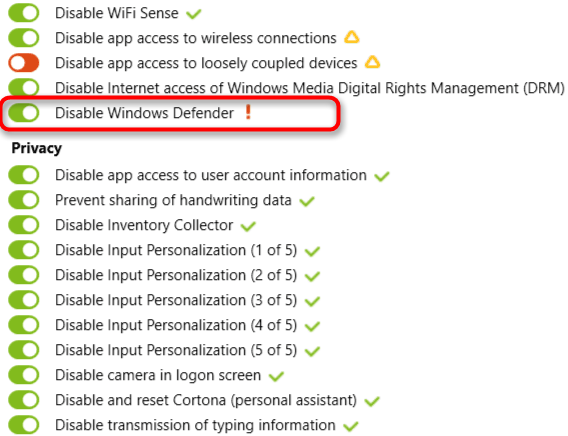
Некоторые пользователи устанавливают на свои компьютеры твикеры, предназначенные для изменения системных настроек. Многие из них поддерживают отключение защитника Windows и иногда устанавливают соответствующий параметр по умолчанию. Если вы используете такую программу, самостоятельно проверьте ее конфигурацию или вовсе удалите, если она больше не нужна и оказывает только негативное влияние на работу ПК.
Способ 6: Проверка целостности системных файлов
Последний метод позволяет восстановить защитник Windows 10, если проблемы с его функционированием связаны с повреждениями системных файлов. Благо в ОС есть две утилиты, предназначенные для проверки их целостности.
-
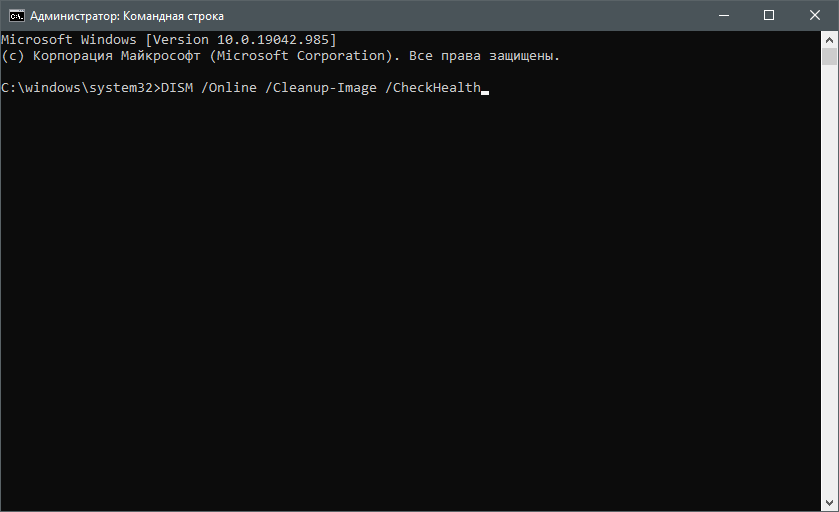
Запустите «Командную строку» от имени администратора удобным для вас методом.
-
Введите команду DISM /Online /Cleanup-Image /CheckHealth и нажмите Enter для ее применения.
-
Как только появилась новая строка ввода, напишите DISM /Online /Cleanup-Image /ScanHealth.
-
То же самое сделайте и с DISM /Online /Cleanup-Image /RestoreHealth.
-
Перезапустите компьютер и проверьте, исправлена ли работа антивируса. Если нет, дополнительно проверьте целостность при помощи команды sfc /scannow.
Только что мы разобрались со всеми доступными методами того, как можно включить антивирус, если в его работе возникли ошибки. Выполняйте представленные методы по порядку, чтобы в итоге отыскать тот, который поможет избавиться от проблемы.