
 Иногда при загрузке с установочного диска Windows вам может понадобиться попасть в командную строку. Сделать это очень просто.
Не важно, устанавливаете ли вы Windows или пытаетесь восстановить работоспособность операционной системы. Быть может, вам нужно вернуть возможность загружаться в безопасном режиме в Windows 10. Или отредактировать загрузчик Windows для каких-то других целей.
Для открытия командной строки на установочном диске Windows используется комбинация Shift + F10. После нажатия данных клавиш вы увидите знакомое окно.

Теперь вы знаете, как воспользоваться командной строкой даже при отсутствии возможности загрузить операционную систему.
↑
Благодаря Командной строке в оболочке Windows можно устранять много неполадок или исправлять проблемы системы. Особенно актуальным данный инструмент является в случае отказа загрузки ОС. Единственный способ не потерять данные и при этом загрузить оболочку – это войти в cmd.exe, что позволит узнать, какие именно неполадки имеются и что для этого нужно предпринять.
Внешний вид Командной строки представляет собой черный экран с надписями-командами, которые нужно вводить вручную. Верхняя строка окна cmd.exe содержит данные об используемой оболочке. Для выполнения команды нужно не только ввести корректно в строку ввода, но и для подтверждения нажать «Enter».
Содержание
- Запуск командной строки при установке Windows 10: для чего это нужно?
- Как запустить командную строку при установке Windows 10 из Дополнительных параметров запуска
- Как вызвать командную строку при установке Windows 10 с использованием установочного диска
- Как запустить командную строку при установке Windows 10, когда оболочка не загружается, используя установочный диск
- Как открыть командную строку при установке Windows 10, когда ОС не загружается, восстановительным USB-диском
Запуск командной строки при установке Windows 10: для чего это нужно?
Если для пользователей системы Linux работа в среде приложения Командной строки является единственным способом контакта с оболочкой, то для Windows данный инструмент используется крайне редко. К нему прибегают либо продвинутые пользователи, либо в случае поломки системы. Чаще всего использование cmd.exe нужно для системного администратора.
Другими названиями Командной строки, с которыми можно встретиться в повседневной жизни, являются:
- командный процессор;
- командная оболочка;
- интерпретатор команд.
Интерфейс этого инструмента исключительно текстовый, что предполагает использование для управления системой введенных из клавиатуры команд. На диске приложение обозначается адресом cmd. Для доступа через расположение на диске к Командной строке, если разрядность оболочки х64, а системный диск D вводится следующая команда:

При условии работы оболочки, запуск Командной строки можно выполнить так:
- через меню «Пуск» выбрать «Выполнить» и ввести в окне команду «cmd.exe»;
- зайти из меню «Пуск» в раздел «Все программы», в открывшемся списке выбрать и нажать на «Стандартные», где есть ярлык на «Командную строку».
Нажав после использования любого из вышеперечисленных методов клавишу «Enter», появится следующее окно:
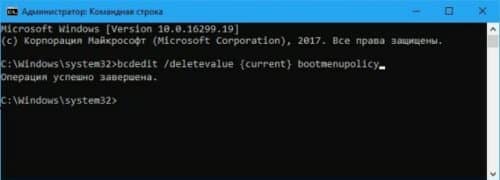
ВАЖНО: Чаще всего в стандартных сборках операционной системы 10 версии цвет фона приложения Командная строка черный, а вводимый текст – белый. Но иногда встречаются другие вариации, которые выставляются опционально. Для изменения характеристик приложения нужно кликнуть вверху окна программы на ее адрес, а в появившемся меню перейти на «Свойства».
Чаще всего без Командной строки невозможно обойтись в тех случаях, когда определенные операции графическим интерфейсом реализовать невозможно. Также данные об обновлениях или других сведениях доступны исключительно со среды cmd.exe. Внедрение новых символов и графических элементов не обходится без прописывания в Командной строке указаний.
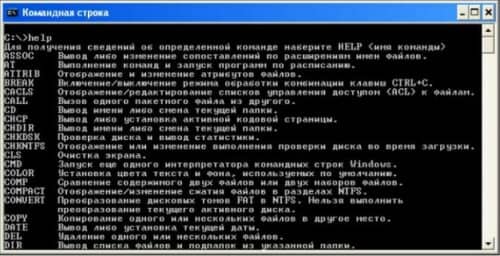
ПРИМЕЧАНИЕ: Получить доступ к перечню всех имеющихся в среде cmdприложения команд можно с помощью прописывания «help» в строке Командной строки и подтверждении действия нажатием «Enter».
Как запустить командную строку при установке Windows 10 из Дополнительных параметров запуска
Для доступа к приложению Командная строка в момент запуска оболочки можно воспользоваться вызовом окна программы через Дополнительные параметры запуска. Для этого необходимо выполнить такие действия:
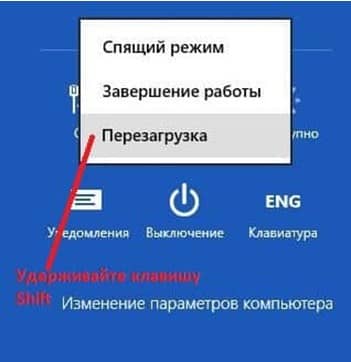
- Зайти в момент запуска ОС в режим «Дополнительные параметры». Для вызова его необходимо навести курсор на пункт «Перезагрузка», удерживать левую кнопку мыши и клавишу «Shift» одновременно. Также запуск режима выполняется в случае отсутствия загрузки операционной системы по любым вероятным причинам.
- В открывшемся списке возможных действий выбрать «Поиск и устранение неполадок», нажать дважды левой кнопкой мыши по нему.

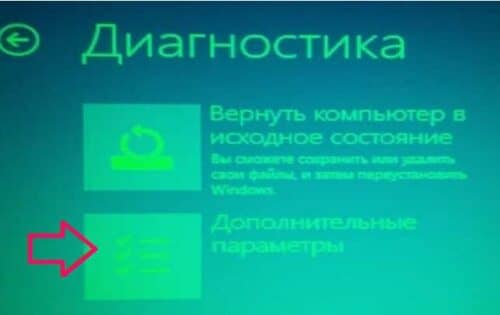
- В открывшемся окне «Диагностика» отыскать и открыть пункт «Дополнительные параметры».

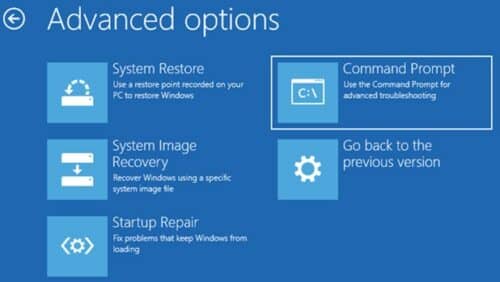
- Должно открыться окно «Дополнительные параметры», как на рисунке ниже. Там следует выбрать пункт «Командная строка».


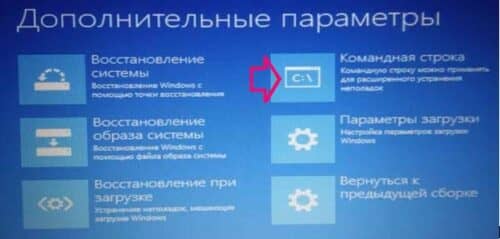
ВАЖНО: Чтобы действия в Командной строке при запуске оболочки имели какие-то последствия необходимо запускать приложение на правах Администратора. Если в системе предусмотрен пароль при таком входе – его нужно ввести в соответствующее поле, в противном случае просто нажать клавишу «Enter» для запуска инструмента Windows.
Как вызвать командную строку при установке Windows 10 с использованием установочного диска
При использовании специального загрузочного носителя в оболочке нужно перед запуском машины вставить его в дисковод или соответствующий порт на системном блоке. После этого вызов Командной строки производится по следующему алгоритму:
- При отсутствии установочного носителя с операционной системой можно воспользоваться утилитой Microsoft для его создания. После перезагрузки машины нужно нажать функциональную кнопку «F9» на клавиатуре, что вызовет для устройств марки HP меню «Boot Option». Для других компьютеров необходимо в подсказке найти нужную клавишу, вызывающую это окно. Открывшееся меню содержит опцию выбора установки с диска или флеш-носителя. Для подтверждения действий наживается «Enter».

- Данное действие должно привести к появлению на экране надписи «Press any key…» для начала загрузки со стороннего носителя. Для подтверждения нажать «Enter».

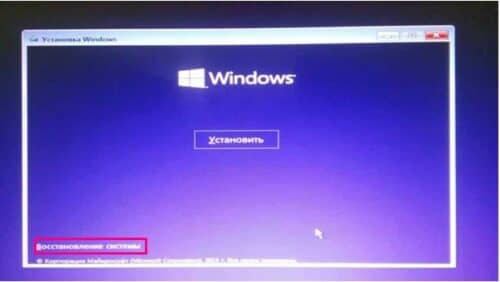
- В левом нижнем углу следует нажать на надпись «Восстановление системы», как показано на рисунке ниже.

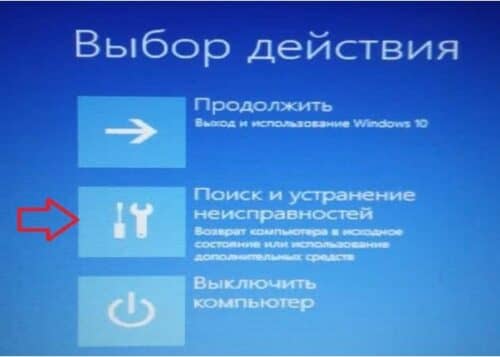
- В открывшемся меню «Выбор действия» нужно найти пункт «Поиск и устранение неполадок», нажать на него.

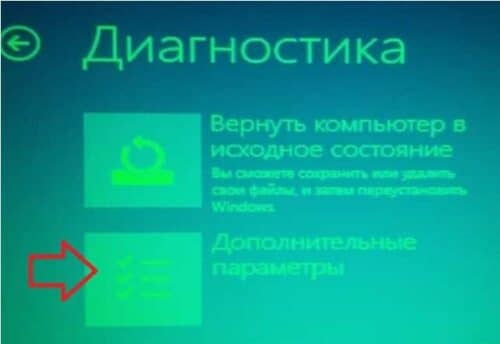
- Для продолжения следует открыть меню «Дополнительные параметры» на вкладке «Диагностика».

- В открывшемся окне Дополнительных параметров нужно перейти на пункт «Командная строка» и произвести запуск на правах Администратора.


Если права Root требуют введения пароля – сделать это в соответствующем поле и продолжить запуск инструмента нажатием кнопки «Enter».
Как запустить командную строку при установке Windows 10, когда оболочка не загружается, используя установочный диск
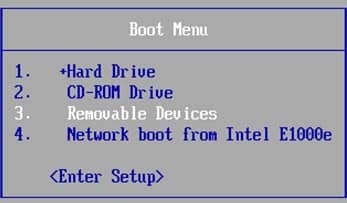
Если операционная оболочка не загружается, но под рукой есть USB-память или диск DVD с инсталлятором Windows, то запуск Командной строки можно выполнить с помощью данных инструментов. Для этого необходимо запустить машину, войти в меню BIOS, нажав соответствующую клавишу «Del» или другую функциональную (это указано в подсказке при загрузке системы). В данном меню следует выбрать носитель, на котором предустановленна оболочка – пункт «CD-ROM Drive». Загрузку как ранее с жесткого диска компьютера производить не нужно.
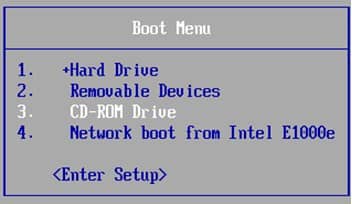
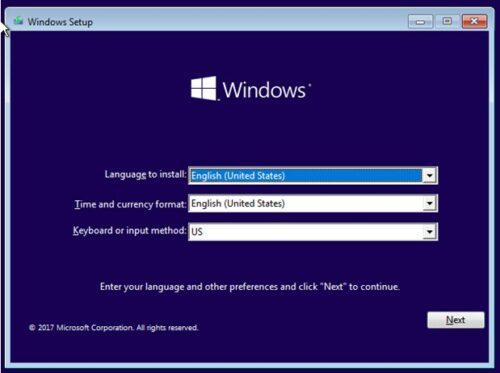
Нажатием клавиши «F10» или «Esc» для сохранения изменений загрузится программа установки операционной системы. На этом этапе следует выбрать раскладку и язык интерфейса, которые при этом будут использоваться. Подтвердить действия можно кнопкой «Далее».
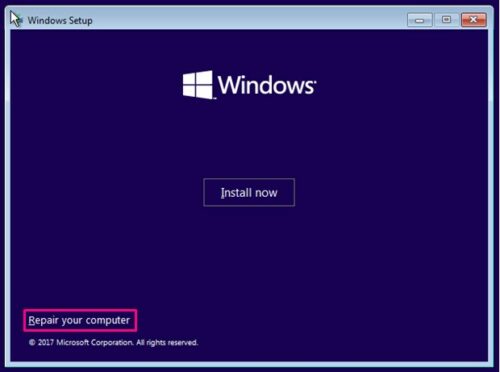
Установку оболочки при этом выбирать не нужно. Необходимо коснуться или нажать на «Восстановить компьютер».
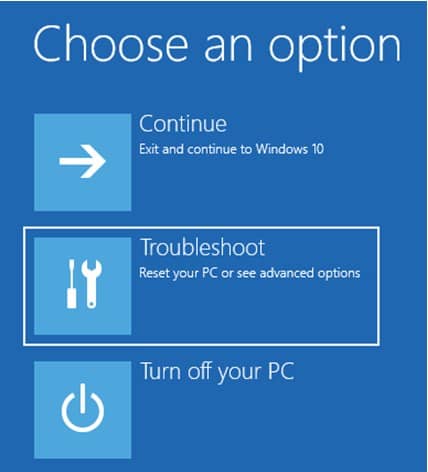
При выборе варианта продолжения загрузки следует нажать «Устранение неполадок».
В Дополнительных параметрах появится несколько возможных вариантов, где нужно выбрать запуск от имени Администратора «Командной строки».
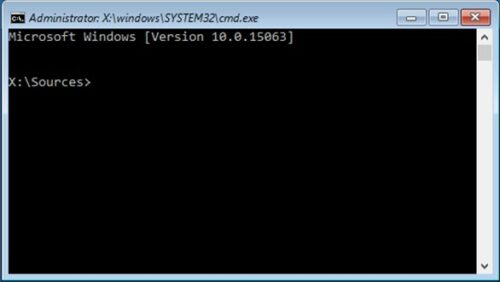
Это действие откроет окно Командной строки, где ее ресурс может использоваться для дальнейшего восстановления оболочки.
Как открыть командную строку при установке Windows 10, когда ОС не загружается, восстановительным USB-диском
Кроме перечисленных выше методов Командную строку можно вызвать посредством USB-диска восстановления оболочки. Для этого перед загрузкой системы необходимо войти в меню среды BIOS, где выбрать для дальнейшей загрузки носитель с установленной на нем ОС. При этом нужно проследить, чтобы повторная перезагрузка ПК не производилась из жестких дисков.
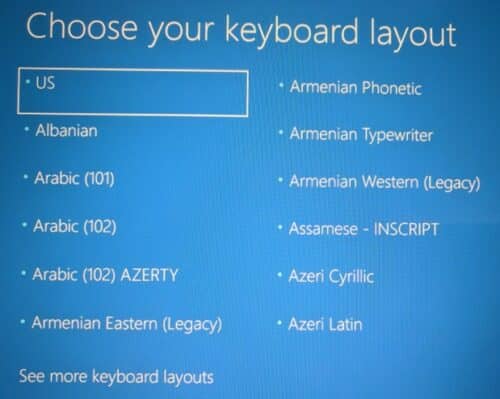
После правильной загрузки система выдаст сообщение с просьбой выбора раскладки и языка клавиатуры. Необходимо выбирать тот, которым в дальнейшем будет удобно и понятно пользоваться.
В Дополнительных параметрах нужно найти вариант «Устранение неполадок».
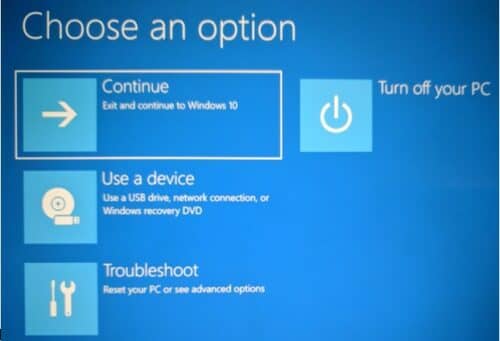
В открывшемся списке необходимо найти пункт «Командная строка» и обязательно от лица Администратора произвести ее запуск.
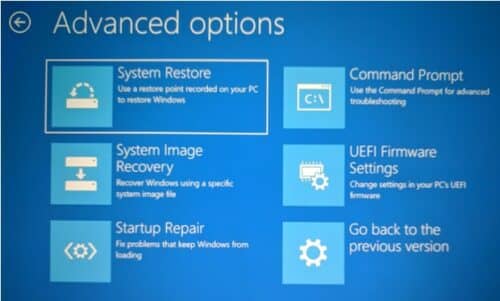
Эти действия откроют Командную строку, которая может использоваться для дальнейших операций по установке или восстановлению оболочки.
Предположим, вам крайне понадобилась командная строка при установке Windows 7 с диска либо флешки, еще до того, как операционная система будет успешно установлена. В некоторых ситуациях командная строка весьма пригодится именно в таких условиях.
Причем речь идет о командной строке именно в процессе установки, а не после того, как Windows уже готова к работе. Ну вот такой вы хитрый изощренец, хочется вам и все тут.
Открыть командную строку при установке Windows 7 невероятно просто. С ее помощью можно будет как ввести соответствующую команду, так и запустить программу, которая понадобится в процессе установки.
Достаточно начать загрузку любым удобным вам образом (с диска либо флешки), после чего на первом же окне установки Windows 7 нажать комбинацию клавиш <Shift+F10>.
Первое окно установки Windows 7 (именно здесь нужно нажать указанную комбинацию клавиш)

Вот, собственно, и все. После нажатия указанной комбинации клавиш откроется командная строка и делайте с ней, что хотите. То, что вам подскажет ваша бурная фантазия 
При установке операционной системы Windows 10 можно столкнуться с ситуацией, когда потребуется вызвать командную строку. В таком случае, использование командной строки может быть полезным для выполнения различных задач, устранения проблем и настройки системы.
Для вызова командной строки при установке Windows 10 с флешки необходимо выполнить несколько простых шагов. Сначала, после загрузки компьютера с флешки, нужно выбрать язык, формат времени и валюты, а также раскладку клавиатуры.
Затем, на экране установки Windows 10, необходимо нажать комбинацию клавиш Shift + F10. После этого откроется командная строка, где можно будет вводить различные команды и выполнять нужные действия.
Например, с помощью командной строки можно отформатировать диск, создать новый раздел, установить драйверы или выполнить другие операции, которые могут помочь в установке и настройке операционной системы.
Содержание
- Вводное описание процесса установки Windows 10 с флешки
- Как подготовить флешку для установки Windows 10
- Как выбрать загрузочное устройство при запуске компьютера
- Как войти в командную строку при установке Windows 10
- Как вызвать командную строку через диспетчер задач
- Как вызвать командную строку через диалоговое окно ввода команд
- Как вызвать командную строку через меню «Пуск» и «Выполнить»
- Через меню «Пуск»:
- Через меню «Выполнить»:
Вводное описание процесса установки Windows 10 с флешки
Установка операционной системы Windows 10 с флешки может потребоваться при отсутствии DVD-привода на компьютере или при необходимости установить новую ОС на несколько компьютеров. В этой статье вы узнаете, как самостоятельно создать загрузочную флешку с Windows 10 и выполнить установку с ее помощью.
Перед началом процесса установки следует убедиться, что у вас есть следующие компоненты:
- Флешка с объемом не менее 8 ГБ;
- Доступ к компьютеру с установленной Windows и правами администратора;
- Изображение ISO-файла Windows 10;
- Программа для создания загрузочной флешки (например, Rufus).
Прежде чем приступить к установке, необходимо подготовить флешку, на которую будет записан образ операционной системы. Это можно сделать с помощью специальных программ. Одним из таких инструментов является программа Rufus, которую можно скачать с официального сайта разработчика.
Как подготовить флешку для установки Windows 10
Процедура подготовки флешки для установки операционной системы Windows 10 предполагает выполнение нескольких шагов. С помощью этих инструкций вы сможете создать загрузочную флешку с помощью командной строки.
- Первым делом, подготовьте флешку. Убедитесь, что на ней нет важных данных, так как все содержимое будет удалено в процессе.
- Подключите флешку к компьютеру и запустите командную строку.
- В командной строке введите команду diskpart и нажмите клавишу Enter.
- После этого введите команду list disk и нажмите клавишу Enter. Будут отображены все подключенные к компьютеру диски. Убедитесь, что вы указали правильный диск — флешку.
- Выберите нужный диск, введите команду select disk X, где X — номер флешки, и нажмите клавишу Enter.
- Теперь очистите флешку командой clean и нажмите Enter.
- Создайте новый раздел на флешке с помощью команды create partition primary и нажмите Enter.
- Активируйте раздел командой active и нажмите Enter.
- Отформатируйте флешку в файловую систему NTFS командой format fs=ntfs quick и нажмите Enter.
- Завершите процесс, введя команду exit и нажав Enter два раза.
Теперь ваша флешка готова к записи образа Windows 10 и использованию при установке операционной системы. Вы можете использовать программу Rufus или любую другую утилиту для записи образа на флешку.
Как выбрать загрузочное устройство при запуске компьютера
При установке операционной системы или загрузке компьютера с внешнего устройства, такого как флешка или диск, необходимо правильно выбрать загрузочное устройство. Это позволит запустить процесс установки или загрузить компьютер с нужного носителя. В данной статье мы рассмотрим, как выбрать загрузочное устройство при запуске компьютера.
Для выбора загрузочного устройства необходимо выполнить следующие шаги:
- Перезагрузите компьютер или включите его, если он был выключен.
- На экране появится логотип компьютера или бренда. В этот момент необходимо нажать определенную клавишу для входа в меню выбора загрузки. Обычно это клавиша F8, F12, Esc или Delete. Точное название клавиши может отличаться в зависимости от производителя компьютера или материнской платы.
- После нажатия нужной клавиши, на экране появится меню выбора загрузки.
- В меню выбора загрузки будет перечислено несколько устройств, с которых можно загрузить компьютер. Это могут быть жесткий диск, CD/DVD привод, USB флешка и другие. Необходимо использовать стрелки на клавиатуре для выбора нужного устройства.
- После выбора нужного устройства, необходимо нажать клавишу Enter, чтобы подтвердить выбор.
- Компьютер запустится с выбранного загрузочного устройства.
При выборе загрузочного устройства будьте внимательны и следите за указаниями на экране, так как точные действия могут отличаться в зависимости от производителя компьютера. В случае возникновения проблем или незнания, как выбрать загрузочное устройство, рекомендуется обратиться к документации вашего компьютера или консультанту.
Выбор загрузочного устройства позволяет установить операционную систему или загрузить компьютер с внешнего носителя. Он является важным шагом при установке Windows 10 и других операционных систем, поэтому важно уметь правильно выполнять данный процесс.
Как войти в командную строку при установке Windows 10
При установке операционной системы Windows 10 с помощью флешки у вас есть возможность получить доступ к командной строке, что может быть полезно во многих случаях. В этой статье мы расскажем вам, как войти в командную строку при установке Windows 10.
1. Вставьте флешку с установочным образом Windows 10 в компьютер.
2. Запустите компьютер и настройте загрузку с флешки. Для этого обычно нужно нажать одну из функциональных клавиш (например, F2, F8, F12) при старте компьютера. Как правило, вариант выбора загрузочного устройства будет отображен на экране.
3. Выберите флешку в списке доступных устройств для загрузки. Загрузка с флешки может занять некоторое время.
4. После того, как загрузка с флешки будет завершена, появится экран с первыми шагами установки Windows 10. Нажмите на кнопку «Далее».
5. На следующем экране нажмите на ссылку «Расширенные параметры».
6. В расширенных параметрах выберите пункт «Командная строка» и нажмите на кнопку «Далее».
7. После этого вам будет доступна командная строка, где вы можете использовать различные команды для управления и настройки вашей операционной системы Windows 10.
Теперь вы знаете, как войти в командную строку при установке Windows 10 с помощью флешки. Это может быть полезно, если вам нужно выполнить определенные действия или настройки перед установкой операционной системы.
Как вызвать командную строку через диспетчер задач
Командная строка является мощным инструментом для выполнения различных операций в операционной системе Windows 10. Она позволяет выполнять команды и скрипты, управлять настройками системы и многое другое. Часто возникает необходимость вызвать командную строку во время установки операционной системы Windows 10 с флешки. Одним из способов вызвать командную строку при установке Windows 10 является использование диспетчера задач.
Диспетчер задач — это инструмент, который позволяет отслеживать и управлять процессами и приложениями, работающими в системе. Он может использоваться для запуска новых приложений и инструментов, включая командную строку.
Для вызова командной строки через диспетчер задач при установке Windows 10 с флешки, следуйте следующим шагам:
- Во время установки Windows 10 с флешки, нажмите сочетание клавиш Ctrl + Shift + Esc для вызова диспетчера задач.
- В открывшемся окне диспетчера задач нажмите на вкладку Файл в верхнем левом углу.
- В выпадающем меню выберите пункт Запустить новую задачу.
- В появившемся окне введите cmd и нажмите клавишу Enter.
- Вызовется командная строка, готовая к выполнению ваших команд.
Теперь вы можете использовать командную строку для выполнения различных задач и операций во время процесса установки Windows 10 с флешки. Командная строка предоставляет широкий спектр возможностей и инструментов, которые позволят вам настраивать и управлять вашей системой более гибко и эффективно.
Как вызвать командную строку через диалоговое окно ввода команд
Командная строка в операционной системе Windows — это мощный инструмент, который позволяет выполнять различные операции и настройки на компьютере. Чтобы вызвать командную строку, обычно нужно открыть специальное приложение «Командная строка» или ввести команду в диалоговом окне «Выполнить». Вот инструкция, как вызвать командную строку через диалоговое окно ввода команд:
- Нажмите комбинацию клавиш Win + R для открытия диалогового окна «Выполнить».
- В поле ввода команд введите «cmd» и нажмите клавишу Enter. Это запустит командную строку.
Теперь командная строка будет открыта и вы сможете вводить команды для выполнения различных задач. Например, вы можете использовать команду «ipconfig» для получения информации о вашей сетевой конфигурации или команду «ping» для проверки доступности определенного IP-адреса.
Таким образом, использование командной строки может быть очень полезным при настройке и управлении компьютером. Она предоставляет дополнительные возможности и большую гибкость, поэтому не стоит забывать о ней и использовать ее при необходимости.
Как вызвать командную строку через меню «Пуск» и «Выполнить»
В Windows операционная система позволяет вызывать командную строку через различные способы. В этом разделе мы рассмотрим два основных способа: через меню «Пуск» и через меню «Выполнить».
Через меню «Пуск»:
- Нажмите на кнопку «Пуск» в левом нижнем углу экрана.
- В открывшемся меню найдите пункт «Выполнить» и нажмите на него.
- В появившемся окне введите команду «cmd» и нажмите клавишу Enter.
Теперь командная строка будет открыта и готова к использованию.
Через меню «Выполнить»:
- Нажмите комбинацию клавиш Win + R на клавиатуре.
- В появившемся окне введите команду «cmd» и нажмите клавишу Enter.
Командная строка будет открыта и вы сможете выполнять различные команды через нее.
Обратите внимание, что для вызова командной строки вам могут потребоваться права администратора. В таком случае, убедитесь, что вы выполнили вход в систему с аккаунтом администратора или запускаете командную строку с правами администратора.
Как крутые админы устанавливают Windows, используя CMD. Сможете и вы
Добрый день дорогие читатели. Рад приветствовать вас на моем канале
В этой статье я покажу, как можно поставить Windows с использованием командной строки. Зачем это нужно? Во первых, это просто интересно. Во вторых, когда другие люди увидят как вы устанавливаете «винду» через командную строку, в их глазах вы подниметесь аж до 100 уровня, и получите навык «Супер спец по установке Windows».
А если вас позовет к себе девушка, якобы переустановить Windows, и вы вдруг растеряетесь и реально начнете это делать, то сделайте так как я вам покажу, тогда в этот вечер у вас будет все супер)
Начинаем установку операционной системы. Доходим до момента выбора диска.
По идее, на данном этапе мы должны создать раздел, нажав на соответствующую кнопку «создать» , но мы сделаем по другому.
Нажимаем shift+f10 . Откроется командная строка. В командной строке вводим diskpart . И тут начинается магия 😎
Diskpart — встроенная утилита для работы с носителями.
Далее будет пронумерованный список команд, которые нужно вводить по порядку. Готовы? Поехали.
Создаём загрузочный раздел
- list disk — посмотрим все носители, которые видит наша система. (у вас скорее всего это будет «Диск 0» см. рис1)
- select disk 0 — выбираем диск с которым будем работать (Диск 0),
- clean — чистим его,
- convert mbr — преобразуем к формату MBR,
- create part primary size=40000 — создаем раздел размером в 40 ГБ,
- active — делаем раздел загрузочным,
- format fs=ntfs label=System — форматируем в NTFS, и даем разделу имя — System,
- assign — подключаем раздел к системе
Теперь создадим еще один раздел для медиа, документов, и прочих файлов
- create part extended — создаем расширенный раздел,
- create part logical size=40000 — создаем внутри него логический раздел в 40 ГБ,
- format fs=ntfs label=Data quick — форматируем в NTFS, и даем разделу имя — Data,
- assign — подключаем раздел к системе.
На этом магия все, окончена) На выходе мы должны получить такую картину:
Большой P.S
Я прекрасно знаю, что Windows автоматически может создать все необходимые разделы, статья эта — для демонстрации утилиты diskpart, и на тот случай, если у вас вдруг возникнет такая ошибка при установке:
Плюс этот материал мне понадобится для будущих статей.
Источник
Установка windows 10 через командную строку
Полное руководство по установке Windows 10 с загрузочной USB флешки. Одним из главных преимуществ установки операционной системы Windows с USB, является скорость установки, особенно по сравнению с традиционным способом установки Windows с DVD.
Несмотря на то, есть достаточное количество бесплатных утилит для создания загрузочной USB флешки для установки Windows 10, можно создать загрузочную USB без использования сторонних программ. Все, что вам нужно сделать, это выполнить несколько команд в командной строке, чтобы сделать загрузочную USB флешку Windows 10. Смотрите статью: Как открыть командную строку В Windows 10
Для создания загрузочной USB флешки для Windows 10, мы будем использовать предыдущую версию операционной системы Windows. Эта процедура не должна занимать более 10 минут, если все сделано правильно.
Далее мы рассмотрим, как сделать загрузочную USB флешку для установки Windows 10 из командной строки с помощью команды Diskpart.
Что вам понадобятся:
- Для Windows 10 ISO или DVD для Windows 10
- USB — с 4GB + размер
- Рабочий Windows 7/8 / 8.1 PC для создания загрузочного USB
Важно: Перед тем, как приступить к созданию загрузочного диска Windows 10 или USB флешки, проверьте версию Windows 7/8 / 8.1 на разрядность 32 или 64. Говоря простыми словами, вы не можете использовать 32-разрядную Windows, для создания загрузочной USB 64-битной Windows.
- Невозможно создать 64-битную версию Windows 10 загрузочного USB на ПК под управлением 32-разрядной версии Windows.
- Вам нужна 64 — разрядной версии Windows 7/8 / 8.1 подготовить загрузочную USB в Windows 10 x64.
- Вы можете создать x86 версию Windows 10 загрузочного USB на компьютере , работающем под x86 версии Windows 7/8 / 8.1
Установка windows 10
Шаг 1: Подключите накопитель USB к Windows 7 или Windows 8 ПК и перенести все важные данные в безопасное место, так как с диска будет все удалено в ходе процесса. Мы также предлагаем вам не подключать другой внешний жесткий диск, или отключить, если такой имеется, чтобы избежать выбора неправильного диска при выборе привода.
Шаг 2: Откройте командную строку. Для этого, вы можете ввести CMD в поиске меню Пуск или нажмите одновременно клавиши Ctrl + Shift + Enter. Пользователи Windows 7 могут также перейти к меню Пуск, Все программы, Стандартные, щелкните правой кнопкой мыши Командная строка и выберите команду Запуск от имени администратора. Нажмите кнопку Да, когда вы видите UAC запрос, чтобы продолжить.
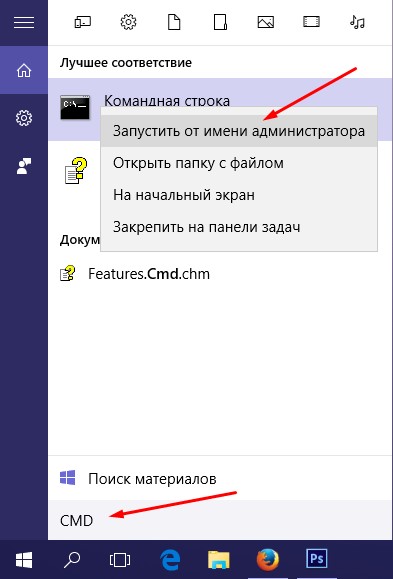
Обратите внимание, что важно открыть командную строку от имени администратора, чтобы избежать ошибок. Большинство пользователей игнорируют этот шаг и в конечном итоге происходят ошибки при подготовке загрузочной USB флешки. Когда вы запускаете командную строку, вы увидите подсказку UAC , где вам нужно нажать на кнопку Да.
Шаг 3: В командной строке введите DISKPART, а затем нажмите клавишу ввода.
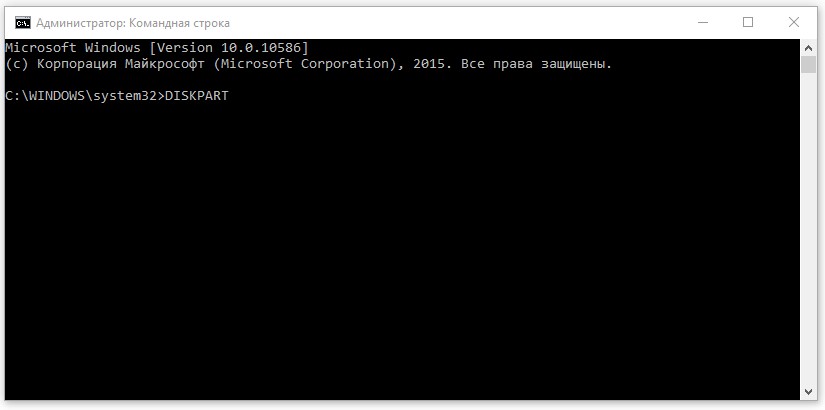
Теперь введите LIST DISK команду и нажмите клавишу Enter еще раз, чтобы увидеть все подключенные диски. Это важный шаг следует назначить номер диска, для вашего внутреннего жесткого диска и вашего подключенного накопителя USB.
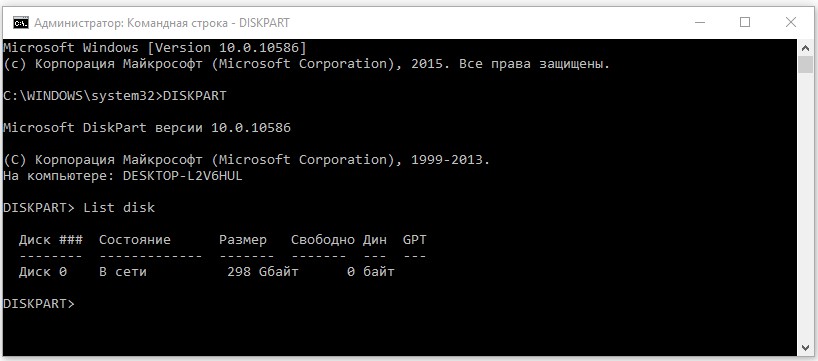
Если у вас есть только один внутренний жесткий диск или SSD, 1 будет диск номер вашего USB-накопителя. Как вы можете видеть на картинке выше, номер диска для моего USB-накопителя 1.
Шаг 4: Введите все следующие команды один за другим , и нажмите клавишу ввода после каждой команды.
SELECT DISK 1
(IMP: В приведенной выше команде, замените «1» на номер диска вашего диска USB, полученного на предыдущем шаге Ввод неправильный номер диска приведет к потере данных Так, пожалуйста, проверьте номер диска перед вводом номера диска. )
(Нажмите клавишу ввода)
ЧИСТАЯ
(Нажмите клавишу ввода)
CREATE первичный раздел
(Нажмите клавишу ввода)
ВЫБОР РАЗДЕЛА 1
(Нажмите клавишу ввода)
АКТИВНЫЙ
(Нажмите клавишу ввода)
ФОРМАТ FS = NTFS БЫСТРЫЙ
IMP: Если ваш компьютер поддерживает UEFI, пожалуйста , отформатировать диск с FORMAT FS = FAT32 Quick команды.
(Нажмите клавишу ввода)
ASSIGN
(Нажмите клавишу ввода)
ВЫХОД
(Нажмите клавишу ввода)
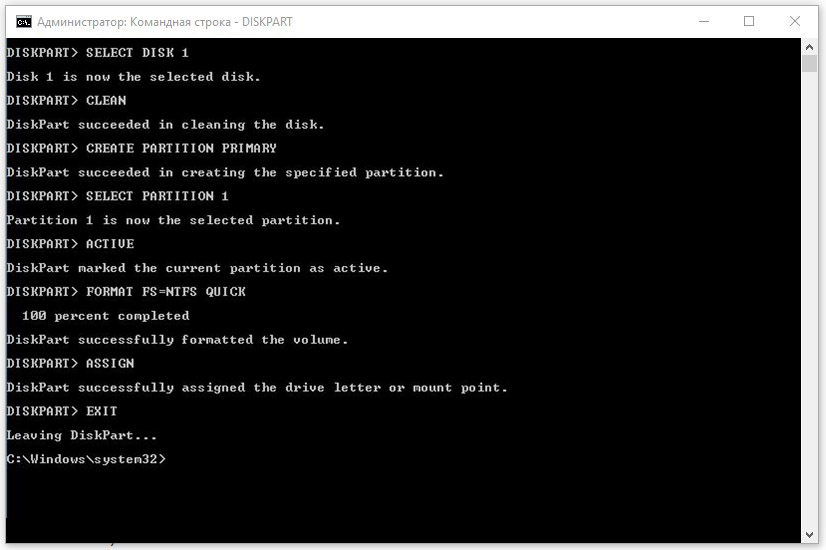
Так как мы еще не закончили, пожалуйста, не закрывайте окно командной строки. Просто сверните и следуйте инструкциям на следующей стадии.
Шаг 5: Если вы на Windows 8 / 8.1 и имеют образ ISO в Windows 10, щелкните правой кнопкой мыши на изображение ISO, а затем нажмите опцию Mount , чтобы смонтировать файл ISO.
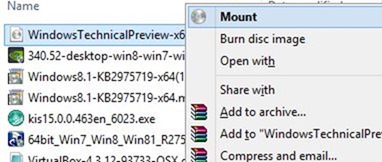
И если вы на Windows 7, можно использовать Virtual CloneDrive. Выделите диск после установки ISO.
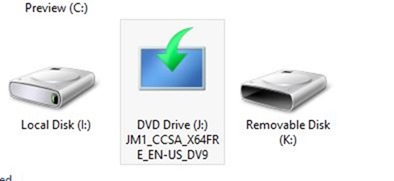
В этом руководстве, мы предполагаем, что «J» как буква диска виртуального диска, на котором вы смонтировали Windows 10 ISO.
И если у вас есть DVD в Windows 10, просто вставить DVD в оптический привод и обратите внимание на букву привода оптических дисков. Затем вы можете использовать эту букву диска по мере необходимости.
Шаг 6: Откройте окно командной строки и выполните следующие команды.
(Нажмите клавишу ввода)
Здесь «J» это буква диска вашего виртуального диска, содержащего Windows 10 ISO или DVD-диск, содержащий установочные файлы.
CD BOOT и нажмите клавишу ВВОД.
Шаг 7: Наконец, введите следующую команду:
Bootsect.exe / NT60 K:
В приведенной выше команде, замените «K» с буквой диска вашего USB-диска, который вы делаете загрузочным.
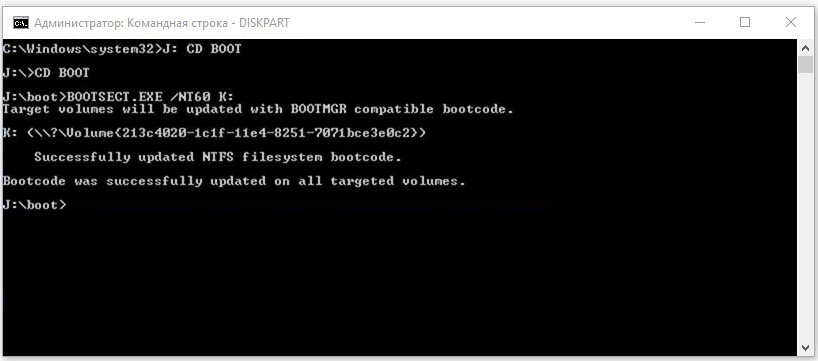
После того, как вы видите «Bootcode был успешно обновлен на всех целевых томов» сообщение, просто закройте окно командной строки. Мы почти закончили!
Шаг 8: И, наконец, скопировать все содержимое вашего Windows 10 ISO образа в корневом каталоге диска USB. Можно либо извлечь содержимое файла ISO или скопировать файлы с подключенного диска. Та же процедура применяется , даже если у вас есть DVD в Windows , 10. Вам просто нужно скопировать все файлы в корневом каталоге диска USB.
Шаг 9: Теперь, когда у вас есть загрузочный USB в Windows 10, включите компьютер , на котором вы хотите установить Windows 10, разрешить загрузку с USB, установить приоритет загрузки для загрузки с USB, а затем перезагрузите компьютер снова , чтобы начать установку Окна 10. Следуйте очень простым инструкциям на экране для завершения установки.
Наслаждайтесь новейшей версией операционной системы Windows 10
Источник
Как запустить командную строку при установке Windows 10
Благодаря Командной строке в оболочке Windows можно устранять много неполадок или исправлять проблемы системы. Особенно актуальным данный инструмент является в случае отказа загрузки ОС. Единственный способ не потерять данные и при этом загрузить оболочку – это войти в cmd.exe, что позволит узнать, какие именно неполадки имеются и что для этого нужно предпринять.
p, blockquote 1,0,0,0,0 —>
Внешний вид Командной строки представляет собой черный экран с надписями-командами, которые нужно вводить вручную. Верхняя строка окна cmd.exe содержит данные об используемой оболочке. Для выполнения команды нужно не только ввести корректно в строку ввода, но и для подтверждения нажать «Enter».
p, blockquote 2,0,0,0,0 —>
Запуск командной строки при установке Windows 10: для чего это нужно?
Если для пользователей системы Linux работа в среде приложения Командной строки является единственным способом контакта с оболочкой, то для Windows данный инструмент используется крайне редко. К нему прибегают либо продвинутые пользователи, либо в случае поломки системы. Чаще всего использование cmd.exe нужно для системного администратора.
p, blockquote 3,0,0,0,0 —>
Другими названиями Командной строки, с которыми можно встретиться в повседневной жизни, являются:
p, blockquote 4,0,0,0,0 —>
- командный процессор;
- командная оболочка;
- интерпретатор команд.
Интерфейс этого инструмента исключительно текстовый, что предполагает использование для управления системой введенных из клавиатуры команд. На диске приложение обозначается адресом cmd. Для доступа через расположение на диске к Командной строке, если разрядность оболочки х64, а системный диск D вводится следующая команда:
p, blockquote 5,0,0,0,0 —>
p, blockquote 6,0,0,0,0 —>
При условии работы оболочки, запуск Командной строки можно выполнить так:
p, blockquote 7,0,0,0,0 —>
- через меню «Пуск» выбрать «Выполнить» и ввести в окне команду «cmd.exe»;
- зайти из меню «Пуск» в раздел «Все программы», в открывшемся списке выбрать и нажать на «Стандартные», где есть ярлык на «Командную строку».
Нажав после использования любого из вышеперечисленных методов клавишу «Enter», появится следующее окно:
p, blockquote 8,0,0,0,0 —>
p, blockquote 9,0,1,0,0 —>
ВАЖНО: Чаще всего в стандартных сборках операционной системы 10 версии цвет фона приложения Командная строка черный, а вводимый текст – белый. Но иногда встречаются другие вариации, которые выставляются опционально. Для изменения характеристик приложения нужно кликнуть вверху окна программы на ее адрес, а в появившемся меню перейти на «Свойства».
Чаще всего без Командной строки невозможно обойтись в тех случаях, когда определенные операции графическим интерфейсом реализовать невозможно. Также данные об обновлениях или других сведениях доступны исключительно со среды cmd.exe. Внедрение новых символов и графических элементов не обходится без прописывания в Командной строке указаний.
p, blockquote 11,0,0,0,0 —>
ПРИМЕЧАНИЕ: Получить доступ к перечню всех имеющихся в среде cmdприложения команд можно с помощью прописывания «help» в строке Командной строки и подтверждении действия нажатием «Enter».
p, blockquote 13,0,0,0,0 —>
Как запустить командную строку при установке Windows 10 из Дополнительных параметров запуска
Для доступа к приложению Командная строка в момент запуска оболочки можно воспользоваться вызовом окна программы через Дополнительные параметры запуска. Для этого необходимо выполнить такие действия:
p, blockquote 14,0,0,0,0 —>
- Зайти в момент запуска ОС в режим «Дополнительные параметры». Для вызова его необходимо навести курсор на пункт «Перезагрузка», удерживать левую кнопку мыши и клавишу «Shift» одновременно. Также запуск режима выполняется в случае отсутствия загрузки операционной системы по любым вероятным причинам.
p, blockquote 15,0,0,0,0 —>
- В открывшемся списке возможных действий выбрать «Поиск и устранение неполадок», нажать дважды левой кнопкой мыши по нему.

- В открывшемся окне «Диагностика» отыскать и открыть пункт «Дополнительные параметры».
- Должно открыться окно «Дополнительные параметры», как на рисунке ниже. Там следует выбрать пункт «Командная строка».
ВАЖНО: Чтобы действия в Командной строке при запуске оболочки имели какие-то последствия необходимо запускать приложение на правах Администратора. Если в системе предусмотрен пароль при таком входе – его нужно ввести в соответствующее поле, в противном случае просто нажать клавишу «Enter» для запуска инструмента Windows.
Как вызвать командную строку при установке Windows 10 с использованием установочного диска
При использовании специального загрузочного носителя в оболочке нужно перед запуском машины вставить его в дисковод или соответствующий порт на системном блоке. После этого вызов Командной строки производится по следующему алгоритму:
p, blockquote 17,0,0,0,0 —>
- При отсутствии установочного носителя с операционной системой можно воспользоваться утилитой Microsoftдля его создания. После перезагрузки машины нужно нажать функциональную кнопку «F9» на клавиатуре, что вызовет для устройств марки HPменю «Boot Option». Для других компьютеров необходимо в подсказке найти нужную клавишу, вызывающую это окно. Открывшееся меню содержит опцию выбора установки с диска или флеш-носителя. Для подтверждения действий наживается «Enter».
- Данное действие должно привести к появлению на экране надписи «Press any key…» для начала загрузки со стороннего носителя. Для подтверждения нажать «Enter».
- В левом нижнем углу следует нажать на надпись «Восстановление системы», как показано на рисунке ниже.
- В открывшемся меню «Выбор действия» нужно найти пункт «Поиск и устранение неполадок», нажать на него.
- Для продолжения следует открыть меню «Дополнительные параметры» на вкладке «Диагностика».
- В открывшемся окне Дополнительных параметров нужно перейти на пункт «Командная строка» и произвести запуск на правах Администратора.
Если права Root требуют введения пароля – сделать это в соответствующем поле и продолжить запуск инструмента нажатием кнопки «Enter».
p, blockquote 18,0,0,0,0 —>
Как запустить командную строку при установке Windows 10, когда оболочка не загружается, используя установочный диск
Если операционная оболочка не загружается, но под рукой есть USB-память или диск DVD с инсталлятором Windows, то запуск Командной строки можно выполнить с помощью данных инструментов. Для этого необходимо запустить машину, войти в меню BIOS, нажав соответствующую клавишу «Del» или другую функциональную (это указано в подсказке при загрузке системы). В данном меню следует выбрать носитель, на котором предустановленна оболочка – пункт «CD-ROM Drive». Загрузку как ранее с жесткого диска компьютера производить не нужно.
p, blockquote 19,1,0,0,0 —>
p, blockquote 20,0,0,0,0 —>
Нажатием клавиши «F10» или «Esc» для сохранения изменений загрузится программа установки операционной системы. На этом этапе следует выбрать раскладку и язык интерфейса, которые при этом будут использоваться. Подтвердить действия можно кнопкой «Далее».
p, blockquote 21,0,0,0,0 —>
p, blockquote 22,0,0,0,0 —>
Установку оболочки при этом выбирать не нужно. Необходимо коснуться или нажать на «Восстановить компьютер».
p, blockquote 23,0,0,0,0 —>
p, blockquote 24,0,0,0,0 —>
При выборе варианта продолжения загрузки следует нажать «Устранение неполадок».
p, blockquote 25,0,0,0,0 —>
p, blockquote 26,0,0,0,0 —>
В Дополнительных параметрах появится несколько возможных вариантов, где нужно выбрать запуск от имени Администратора «Командной строки».
p, blockquote 27,0,0,0,0 —>
p, blockquote 28,0,0,0,0 —>
Это действие откроет окно Командной строки, где ее ресурс может использоваться для дальнейшего восстановления оболочки.
p, blockquote 29,0,0,1,0 —>
p, blockquote 30,0,0,0,0 —>
Как открыть командную строку при установке Windows 10, когда ОС не загружается, восстановительным USB-диском
Кроме перечисленных выше методов Командную строку можно вызвать посредством USB-диска восстановления оболочки. Для этого перед загрузкой системы необходимо войти в меню среды BIOS, где выбрать для дальнейшей загрузки носитель с установленной на нем ОС. При этом нужно проследить, чтобы повторная перезагрузка ПК не производилась из жестких дисков.
p, blockquote 31,0,0,0,0 —>
p, blockquote 32,0,0,0,0 —>
После правильной загрузки система выдаст сообщение с просьбой выбора раскладки и языка клавиатуры. Необходимо выбирать тот, которым в дальнейшем будет удобно и понятно пользоваться.
p, blockquote 33,0,0,0,0 —>
p, blockquote 34,0,0,0,0 —>
В Дополнительных параметрах нужно найти вариант «Устранение неполадок».
p, blockquote 35,0,0,0,0 —>
p, blockquote 36,0,0,0,0 —>
В открывшемся списке необходимо найти пункт «Командная строка» и обязательно от лица Администратора произвести ее запуск.
p, blockquote 37,0,0,0,0 —>
p, blockquote 38,0,0,0,0 —> p, blockquote 39,0,0,0,1 —>
Эти действия откроют Командную строку, которая может использоваться для дальнейших операций по установке или восстановлению оболочки.
Вам будет интересно

При подключении устройства, система Windows дает букву устройству, для дальнейшей работы с ним. Но иногда…

Привет всем! Если вы читаете эту статью значить вы хотите защитить систему от случайного его…

Для облегчения работы с графическими файлами или другими объектами операционной системы в Windows есть возможность…

В результате использования многих программ и приложений в операционной системе не редко появляются ошибки. Это…
Источник