
Не запускается SKYPE на WINDOWS 8! Что делать?
Featured

В этом посте мы расскажем Вам что сделать, чтобы у Вас стал работать SKYPE.
1. Нажмите комбинацию клавиш WIN+R (клавиша WIN выглядит так  ) и вставьте следующее:
appwiz.cpl
и нажмите ENTER
2. В открывшемся окне, слева, найдите пункт Включение и отключение компонентов WINDOWS, нажмите на него.
3. Поставьте галочку напротив пункта .NET Framework 3.5(включает .NET 2.0 и 3.0) и нажмите ОК
4. Проверьте работает ли SKYPE
Если у Вас антивирус Dr.WEB удалите его и попробуйте запустить SKYPE
Попробуйте скачать новую версию программы SKYPE Скачать
Помог чем-то? Поделись пожалуйста!
Если не открывается скайп
В этом уроке я расскажу, как быстро запустить скайп на компьютере. Мы научимся открывать Skype без программы и поговорим, как восстановить ее работу.
Содержание:
- Как быстро запустить скайп
- Как восстановить программу
- Windows 7, 8, 10
- Windows XP
- Если не открывается после обновления
- Другие проблемы с запуском
Как быстро запустить скайп
Сначала расскажу о самом простом способе запуска. Это как раз для тех, у кого нет времени или желания разбираться.
Переходим вот по этой ссылке web.skype.com и печатаем свои данные для входа в программу.
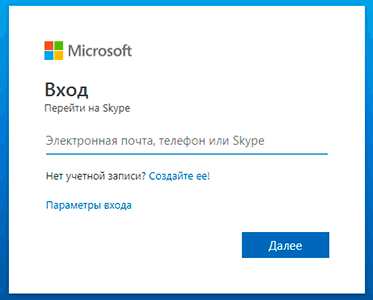
Если все введено верно, то откроется полноценный скайп. Здесь можно переписываться, созваниваться, отправлять видеосообщения. Это будет происходить через вашу учетную запись – так же, как в обычной программе. Те, с кем вы общаетесь, не почувствуют разницы.

Это официальная веб-версия Skype: та же самая программа, только в браузере. Через нее можно открыть свои контакты в Google Chrome, Yandex или другом приложении для интернета.
Как восстановить программу
Только что я показал, как зайти в скайп, если он не открывается на компьютере. В принципе, на этом можно и остановиться, но многим всё-таки удобнее пользоваться обычной программой. Поэтому далее я покажу, как восстановить ее работу.
Вход через браузер больше подходит для временного использования – когда нужно срочно открыть программу, и нет времени разбираться что к чему.
Windows 7, 8, 10
Чаще всего скайп не открывается из-за того, что версия программы на компьютере устарела. Решается это ее обновлением.
1. Открываем официальный сайт skype.com
2. Нажимаем «Скачать Скайп» и ждем, пока загрузится файл.
Для Windows 8 и 10 установка происходит через Магазин приложений (Microsoft Store).

3. Открываем полученный файл. Обычно он находится в папке «Загрузки».

4. Устанавливаем программу.

По окончании на Рабочем столе и в Пуске появится ярлык.

Попробуйте запустить приложение через этот значок. Если оно работает, значит, проблема решена. В противном случае читайте главу Если не открывается после обновления.
Windows XP
На компьютере с Windows XP программа скайп не работает вообще. Ее невозможно ни установить, ни обновить. Это связано с тем, что XP – устаревшая система и не поддерживается разработчиками.
Единственный вариант – использовать веб-версию. То есть открывать скайп в браузере, так, как я показывал в начале статьи.
Но и в этом случае программа может не запуститься. Тогда нужно сделать специальный ярлык и открывать приложение только через него. Способ работает, если у вас Google Chrome или Opera.
1. Щелкните правой кнопкой мыши по Рабочему столу → Создать → Ярлык.
2. Вставьте следующий текст, если у вас Google Chrome:
«C:\Program Files\Google\Chrome\Application\chrome.exe» -user-agent=»Mozilla/5.0 (Windows NT 6.1) AppleWebKit/537.36 (KHTML, like Gecko) Chrome/73.0.3683.103 Safari/537.36″ https://web.skype.com/
Или такой текст, если у вас Opera:
«C:\Program Files\Opera\launcher.exe» -user-agent=»Mozilla/5.0 (Windows NT 6.1) AppleWebKit/537.36 (KHTML, like Gecko) Chrome/73.0.3683.103 Safari/537.36″ https://web.skype.com/
3. Далее → напечатайте название для ярлыка → Готово.
На рабочем столе появится новый значок. Вот через него и нужно открывать программу. Только перед запуском закройте окно браузера.
Если не открывается после обновления
Если вы обновили скайп, а он по-прежнему не запускается, первое, что следует сделать, это перезагрузить компьютер. Не помогло? Тогда следуйте дальнейшим инструкциям до тех пор, пока программа не заработает.
Эти инструкции помогут восстановить работу компьютерной версии, если она вообще не открывается – виснет, вылетает. Если ваши проблемы связаны с чем-то другим, поищите ответ в конце статьи.
Решение 1: удаление папки
1. Завершаем работу программы. Для этого нажимаем правой кнопкой мыши на панели задач и выбираем «Диспетчер задач».

Во вкладке «Процессы», находим в списке Skype, и снимаем задачу (завершаем процесс).
Если такого процесса нет, закройте окошко и приступайте к следующему шагу.

2. Нажимаем на клавишу клавиатуры Windows ( ) и, не отпуская ее, на клавишу с буквой R. Откроется окно, куда вставляем %appdata% и нажимаем «ОК».

3. Удаляем папку Skype и пробуем запустить приложение.
На заметку. Все ваши контакты и сообщения останутся, так как они хранятся на серверах Microsoft. Так что не волнуйтесь – ничего не удалится!
Решение 2: удаление программы
- Для начала завершите процесс через Диспетчер задач (см. п.1).
- Затем перейдите на официальный сайт CCleaner и скачайте бесплатную версию.
- Откройте скачанный файл, установите программу и запустите ее.
- Инструменты → Удаление программ → Skype → Деинсталляция.

Таким образом вы полностью удалите программу с компьютера. Теперь чистим реестр в CCleaner: Реестр → Поиск проблем → Исправить выбранное. Резервную копию перед этим желательно создать.
После этого удаляем папку (см. Решение 1) и заново устанавливаем Skype (см. инструкцию).
Все ваши контакты и сообщения при удалении программы не стираются, так как они хранятся в интернете – на серверах Microsoft.
Решение 3: сброс настроек Internet Explorer
Программа скайп связана с браузером Internet Explorer. И иногда она начинает глючить именно из-за него. Решение – сбросить настройки браузера.
- Windows 7: Пуск → Панель управления → вверху справа установить «Крупные значки» → Свойства браузера → Дополнительно → Сброс.
- Windows 10: правой кнопкой мыши по Пуск → Параметры → в строке поиска напечатать Свойства браузера → Дополнительно → Сброс.

Решение 4: отключение антивируса и брандмауэра
Попробуйте отключить антивирус и запустить приложение. Если оно откроется, значит, антивирус блокирует его работу. Чтобы это исправить, добавьте Skype в исключения.
То же самое касается брандмауэра: отключаем и пробуем запустить программу. Если заработает, значит, нужно добавить в исключения.
Как отключить брандмауэр:
- Windows 7: Пуск → Панель управления → вверху справа поставить «Крупные значки» → Брандмауэр Windows → Включение и отключение брандмауэра Windows (слева) → отключаем оба.
- Windows 10: правой кнопкой мыши по Пуск → Параметры → Сеть и Интернет → Брандмауэр Windows → выключить в «Сеть домена» и «Частная сеть».
Решение 5: модификация ярлыка
Это временное исправление. Оно не решает проблему, а просто помогает разово запустить программу.
1. Завершаем работу приложения (см. п.1).
2. Выносим ярлык на Рабочий стол: Пуск → Программы → правой кнопкой мыши по Skype → Закрепить на начальном экране или Отправить → Рабочий стол – создать ярлык.

3. Нажимаем правой кнопкой мыши по появившемуся ярлыку и выбираем «Свойства».

4. В поле «Объект» на вкладке «Ярлык» добавляем в конце строки пробел и текст /legacylogin и нажимаем ОК.

Теперь программу можно будет открыть на компьютере, но только через этот ярлык.
Другие причины, по которым скайп может не работать:
- Вирусы
- Нестабильный интернет
- Версия DirectX ниже 9.0
- Процессор до 1 ГГц, оперативная память до 512 МБ
- Проблемная версия программы
Например, пару лет назад новая версия приложения отказывалась работать на некоторых ноутбуках. Со временем разработчики решили проблему, но произошло это лишь спустя несколько месяцев.
Другие проблемы с запуском
Исчез значок на Рабочем столе.
Пуск → Программы → Skype → правой кнопкой мыши по значку → Закрепить на начальном экране или Отправить → Рабочий стол – создать ярлык.
Программа перестала запускаться автоматически при включении компьютера.
- Откройте приложение.
- Нажмите на три точки в верхнем левом углу программы (там, где имя пользователя) и выберите «Настройки».
- Общие → Запускать Скайп автоматически.
Как получить ответ на свой вопрос от официального представителя.
Через справочную службу или обратившись в службу поддержки.
Скайп является одним из самых популярных приложений для общения и видеосвязи, но иногда пользователи, использующие windows 8 на ноутбуке, сталкиваются с проблемой запуска. Возникают различные ошибки и сбои, которые могут быть вызваны различными причинами. В этой статье мы рассмотрим основные причины, по которым скайп может не запускаться на windows 8, и предоставим решение для каждой из них.
Одной из возможных причин проблем с запуском скайпа на windows 8 является устаревшая версия приложения. В таком случае, рекомендуется проверить наличие последней версии скайпа и обновить его до актуальной. Вы можете скачать последнюю версию скайпа с официального сайта.
Еще одной распространенной причиной проблемы может быть конфликт с другими установленными программами или драйверами на компьютере. В этом случае, необходимо проверить наличие конфликтующих программ и обновить или удалить их. Также стоит обратить внимание на наличие вирусов на компьютере, которые могут мешать работе скайпа.
Если ни одно из вышеуказанных решений не помогло, стоит обратиться к специалистам технической поддержки скайпа или попробовать установить другую программу для видеосвязи.
В итоге, существуют различные причины, по которым скайп может не запускаться на windows 8 на ноутбуке. Однако, соответствующие проверки и обновления приложения, а также обращение к технической поддержке, помогут в большинстве случаев решить данную проблему.
Почему не запускается Skype на Windows 8?
- Устаревшая версия Skype: Проверьте, что у вас установлена последняя версия Skype. Если у вас установлена старая версия, возможно, она не совместима с Windows 8. В этом случае, перейдите на официальный сайт Skype и загрузите последнюю версию программы.
- Проблемы с интернет-соединением: Убедитесь, что у вас стабильное интернет-соединение. Если возникают проблемы с подключением, Skype может не работать. Проверьте соединение и попробуйте перезапустить роутер или модем.
- Проблемы с учетной записью Skype: При входе в Skype убедитесь, что вы используете правильные данные для входа. Если у вас нет учетной записи, зарегистрируйтесь на официальном сайте Skype.
- Программные конфликты: Есть случаи, когда Skype может конфликтовать с другими программами, установленными на компьютере. Попробуйте закрыть все другие программы и запустить Skype заново.
- Проблемы с обновлением Windows: Если Skype не запускается после обновления операционной системы Windows 8, возможно, обновление вызвало конфликт. Попробуйте установить все доступные обновления для Windows и повторно запустить Skype.
- Проблемы с настройками компьютера: Некоторые настройки безопасности или брандмауэры могут блокировать работу Skype. Проверьте настройки брандмауэра и антивирусной программы, убедитесь, что Skype разрешено использовать интернет.
Если после выполнения этих шагов Skype не запускается, рекомендуется обратиться в службу поддержки Skype для получения дополнительной помощи и решения проблемы.
Некоторые пользователи Windows 8 могут столкнуться с проблемами при запуске скайпа на своих ноутбуках. Они могут испытывать следующие трудности:
1. Ошибка при запуске
При попытке запустить скайп, пользователи Windows 8 могут столкнуться с ошибкой, которая мешает запуску программы. Эта ошибка может быть вызвана несовместимостью версии скайпа с операционной системой Windows 8.
2. Медленная или ненадежная работа
Скайп может работать медленно или ненадежно на некоторых ноутбуках с операционной системой Windows 8. Это может проявляться в тормозах, зависаниях или периодическом отключении программы.
3. Проблемы с аудио и видео
Возможны проблемы с аудио и видео во время использования скайпа на Windows 8. Некоторые пользователи могут испытывать сложности с настройкой микрофона или камеры, а также с просмотром видео во время звонков.
Для решения этих проблем совместимости скайпа с Windows 8 рекомендуется выполнить следующие действия:
1. Установите последнюю версию скайпа
Перед установкой скайпа проверьте, что у вас установлена последняя версия приложения. В новых версиях скайпа могут быть внесены изменения, которые улучшат его совместимость с Windows 8.
2. Обновите драйвера устройств
Проверьте, что у вас установлены последние драйвера для звуковой карты, видеокарты и других аудио- и видеоустройств, используемых в вашем ноутбуке. Устаревшие драйвера могут приводить к проблемам совместимости скайпа с Windows 8.
3. Переустановите скайп
Если скайп продолжает работать неправильно, попробуйте удалить его с компьютера и установить заново. Возможно, во время первоначальной установки произошла ошибка, которая привела к проблемам совместимости.
В случае продолжающихся проблем совместимости скайпа с Windows 8, рекомендуется обратиться за помощью к технической поддержке скайпа или производителя ноутбука.
Владельцы интерактивных гаджетов с операционной системой Windows 8 имеют возможность установки специальной версии удобной программы Skype, которая имеет ряд существенных преимуществ и дополнительных возможностей. В первую очередь, это бесплатное совершение видеозвонков любым абонентам Skype в различных точках мира, неограниченное общение с близкими и друзьями, удобная способность поддержания программы Skype в фоновом режиме для продолжения работы на компьютере и многое другое. Однако, как и каждая современная программа, Skype для операционной системы Windows 8 имеет множество нюансов и тонкостей установки и настройки параметров.

Как скачать и установить программу Skype на Windows 8
Чтобы установить программу Skype для операционной системы Windows 8, необходимо посетить специальный интернет-маркет Windows Store или специальный сайт по обеспечению пользователей программы Skype системными файлами.
Важно: на сайте магазина важно правильно указать операционную систему, установленную на вашем компьютере.
Чтобы вы могли максимально использовать все преимущества программы Skype, для большего удобства нужно подключить веб-камеру и качественный микрофон с хорошими динамиками.
Если у вас уже есть учетная запись, то ее с легкостью можно перенести на версию для Windows 8. Для этого достаточно ввести логин и пароль в специально отведенных полях и подтвердить автоматическое подключение аккаунта при каждом запуске программы.

Как пользоваться программой Skype для Windows 8
Уникальная версия программы Skype, созданная специально для операционной системы Windows 8, позволяет максимально удобно общаться с любыми абонентами. Кроме этого, все пользователи могут звонить не только по видеосвязи, но и на мобильные и стационарные номера телефонов. Поэтому, в меню этого сервиса есть два раздела: избранное, недавние звонки и чат.

В первом разделе вы обнаружите список своих контактов и настройки личного профиля. Чтобы удачно добавить новых абонентов, нужно самостоятельно оставить запрос для желаемых собеседников или же подтвердить заявку от других пользователей программы Skype.
Важно: если вы хотите найти какого-либо человека, вам нужно указать фамилию, логин Skype или адрес его электронной почты.
Настройка Skype для Windows 8
Когда вы успешно запустили новую версию программы Skype, вы сразу попадете в специальное меню программы Skype. Чтобы подкорректировать параметры и наладить настройки, которые наиболее бы вам подошли, нужно в меню перейти в раздел Параметры.
Полноценная настройка скайпа в Windows 8 позволяет максимально удобно использовать свой микрофон и веб-камеру вашего компьютера. Для их наладки существует специальный раздел с соответствующим названием Веб-камера и микрофон, где под кнопкой параметры можно самостоятельно отрегулировать качество звука и видео. Иначе в будущем вы сможете столкнутся с такими проблемами как зависание видео в Skype и нет звука.

Важно: перед началом настройки видео и аудиосиггнала, необходимо убедиться в том, что веб-камера и микрофон работают в оптимальном режиме.
После того, как вы отрегулируете работу камеры и наушников, нужно проверить, есть ли возможность совершения видеозвонков. Для этого достаточно позвонить одному из абонентов: если в специальном окне покажется изображение собеседника, то проблем с видеосвязью нет. В обратном случае потребуется обновление драйверов для вашего видеоустройства.
Удаление программы Skype на операционной системе Windows 8
Многие пользователи Skype сталкиваются с необходимостью устранения этой программы со своего компьютера, поэтому, необходимо знать, как удалять программы в Windows 8 и скайп в частности. Чтобы грамотно совершить эту операцию, необходимо сделать такие последовательные действия:
- Тщательно проследить за тем, чтобы программа Skype была полностью закрыта и не работала. Чтобы это сделать, нужно нажать комбинацию кнопок на клавиатуре Windows и R.
- После этого открывается окно Выполнить и в пустой строке нужно ввести команду cpl, обязательно подтвердив ее через кнопку ОК.
- После всех проделанных операций, на экране появится список, в котором нужно отыскать программу Skype и навести правой кнопкой мыши на этом названии. После чего вы должны выбрать пункт удалить.

Важно: правильное удаление позволит вам заново установить программу Skype на ваш компьютер.
Как можно очистить интерактивный реестр для программы Skype на Windows 8
Чтобы удалить все данные интерактивного реестра, которые связаны с пользованием программой Skype на вашем компьютере, достаточно выполнить такой алгоритм простых действий:
- Набрать комбинацию клавиш Windows и R, после чего откроется специальное окно Выполнить.
- Затем необходимо ввести такую команду в новом окне: regedit и нажать кнопку ОК. После этого начнется работа редактора интерактивного реестра.
- На следующем этапе откроется меню Правка редактора реестра, где нужно выбрать клавишу Найти.
- Затем вы заметите, как откроется специальное окно, в котором нужно отыскать программу Skype через кнопку найти далее.
- Заключительным этапом этой процедуры является удаление всех результатов поиска, которые относятся работе программы Skype.
Таким образом, удобство популярной программы Skype невозможно переоценить, так как этот сервис позволяет множеству людей всегда поддерживать связь со своими родными и близкими, не смотря на расстояние и разницу во времени. Пользователей также привлекают дешевизна и возможность неограниченного использования программы. Поэтому, каждый владелец компьютера или планшета с операционной системой Windows 8 должен знать, как правильно установить, настроить или же устранить любые неполадки в работе программы Skype.
Установка Skype без учетной записи Microsoft: как это работает
Чтобы продолжать использовать вашу старую учетную запись Skype в Windows 8 и 10 или создать новый аккаунт без учетки Microsoft, вам понадобится привычная версия «Skype для рабочего стола». Чтобы установить её, выполните описанные ниже действия.
Закройте приложение Skype и удалите его из обзора плиток. Удалите программу полностью. После этого заново загрузите Skype для Windows с домашней страницы Skype. Если вы откроете SkypeSetup.exe, то все остальные части программы будут автоматически загружены. При этом вам предстоит решить, хотите ли вы запускать Skype при запуске Windows или нет.
Далее кликните на «Дополнительные настройки». Здесь вы можете создать значок для рабочего стола, который позволит вам легко найти «Skype для рабочего стола» и не спутать ее с Modern-UI-версией. Если вы не хотите устанавливать Bing в качестве стандартной поисковой машины, уберите соответствующую галочку.
Вот и всё! Теперь вам будет предложено войти с помощью учетной записи Microsoft. Игнорируйте это сообщение — кликнув на него, вы можете просто зайти в систему с вашим старым именем Skype. Кроме того, если вы создадите новый аккаунт, также не понадобится учетная запись Microsoft.

Skype for Web: как звонить, если у вас совсем нет учётной записи?
В настоящее время существует возможность принимать звонки Skype с помощью плагина для браузера. Звонящий отправляет вам время и ссылку по электронной почте, которая ведет на видеочат в браузере. Для этого вам понадобится только веб-плагин Skype.
Официально указано, что для работы дополнения всё-таки понадобится учетная запись Microsoft или Skype. В качестве альтернативного варианта вы можете войти в плагин в качестве гостя. Вы получите ссылку на индивидуальный чат, куда можно пригласить друзей — но он будет доступен всего 24 часа.
Читайте также:
- 9 полезных функций Telegram, о которых многие не догадываются
- Как вывести экран телефона на телевизор

Редактор направлений «Мобильные устройства» и «Техника для дома»