
Люди 21 века научились ценить время. Настроив автозапуск компьютера, человек сэкономит 2-3 минуты в день. Однако уже через месяц эта особенность позволяет ему освободить полтора часа свободного времени. А это не так уж и мало. Настроить автовключение устройства можно различными способами.
Как сделать включение компьютера при подаче питания
За запуск компьютера в стандартных моделях ПК и ноутбука отвечают базовые системы BIOS и UEFI. Именно здесь формируется сигнал, который счала приводит в действие механизмы самого устройства, а затем активирует программное обеспечение. Соответственно, сигнал появляется ещё до того, как в действие вступает операционная система. Как результат, настройка автовключения не будет зависеть от вида ОС и её версии.
BIOS
Если человек планирует настроить на своём компьютере автоматический запуск, ему требуется зайти в BIOS. Делается это непосредственно во время включения устройства. Для этого используется клавиша Del либо F2. Здесь важно не пропустить момент. В противном случае компьютер придётся перезагружать.
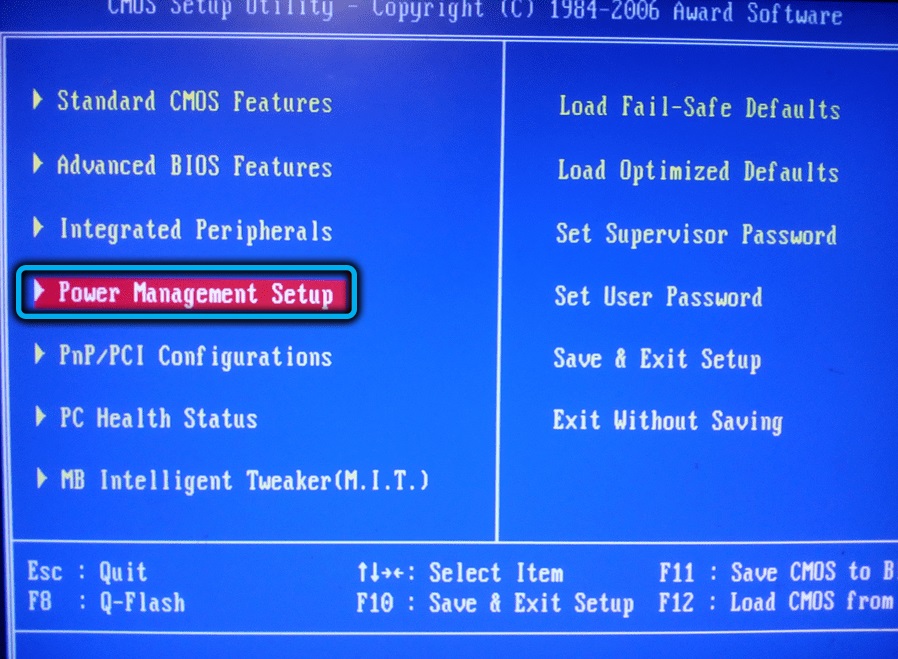
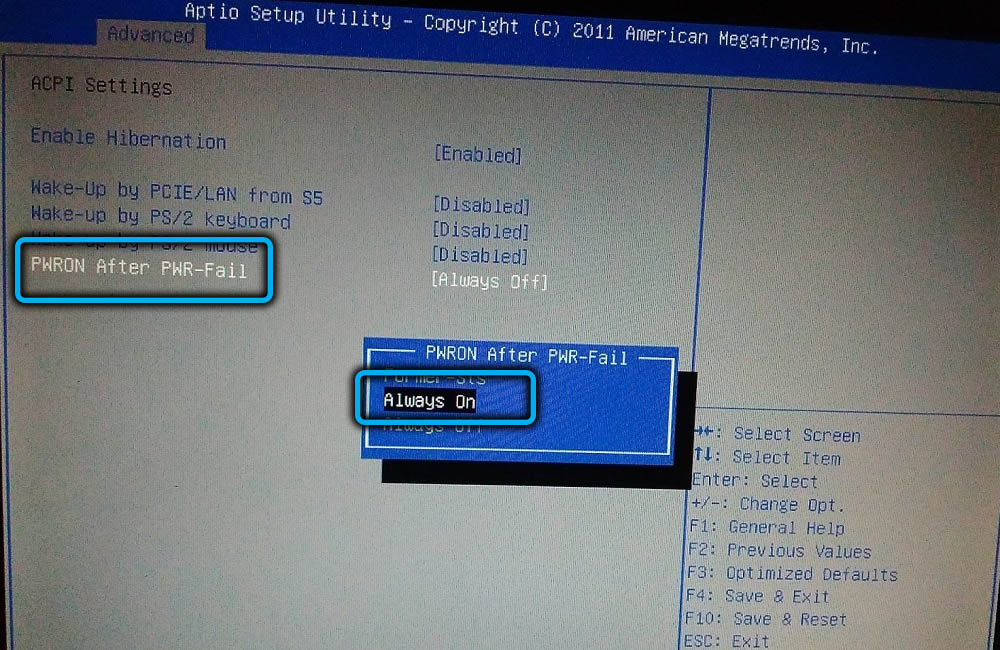
После нажатия соответствующей клавиши человеку нужно в открывшемся меню найти раздел «Power Management Setup». Появится системное окно. Здесь нужно выбрать «PWRON After PWR-Fail».
Если пользователь планирует сделать так, чтобы его устройство запускалось сразу же после того, как в сети появится напряжение, ему в этом разделе нужно нажать на команду «Always ON». Настроить конкретное время активации устройства данным способом невозможно.
UEFI
BIOS в качестве базовой системы лидировал долгие годы. Однако развитие техники не стояло на месте. Со временем появились более совершенные системы, например, UEFI. У неё появились расширенные возможности, которых не было на BIOS.
Порядок действий при запуске автовключения ПК на UEFI будет идентичен предыдущему варианту. Однако здесь есть некоторые особенности, связанные с названием. Например, основной пункт захода здесь обозначен как «Restore AC Power Loss». Также, как и в предыдущем варианте, здесь пользователь может заметить три раздела главного меню. Их наименования идентичны BIOS.
Настройка автоматического включения ПК по расписанию
В ряде случаев пользователю требуется каждый день в одно и то же время получать дистанционный доступ к ПК. Для настройки автоматического включения компьютера понадобится зайти в BIOS.
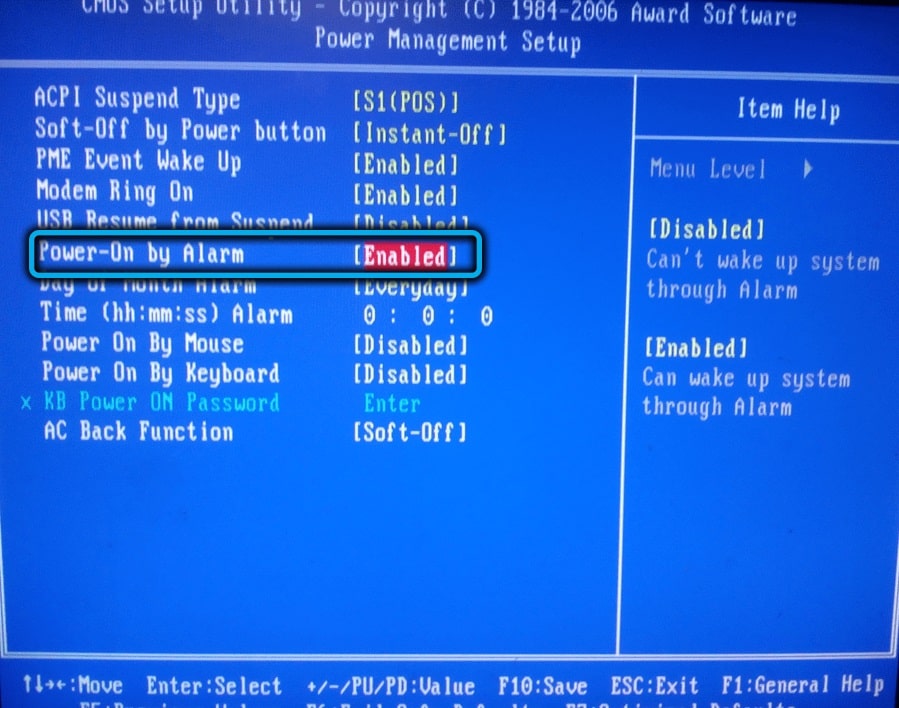
Здесь пользователь должен перейти в пункт «Power Management Setup». Откроется системное окно с несколькими подпунктами. Нужно выбрать «Date». Затем в соответствующих полях указывается точная дата (или их периодичность) планируемого запуска устройства. Затем юзер переходит в следующий раздел – «Resume Time». В нём вводится время, в которое планируется включать компьютер или ноутбук.
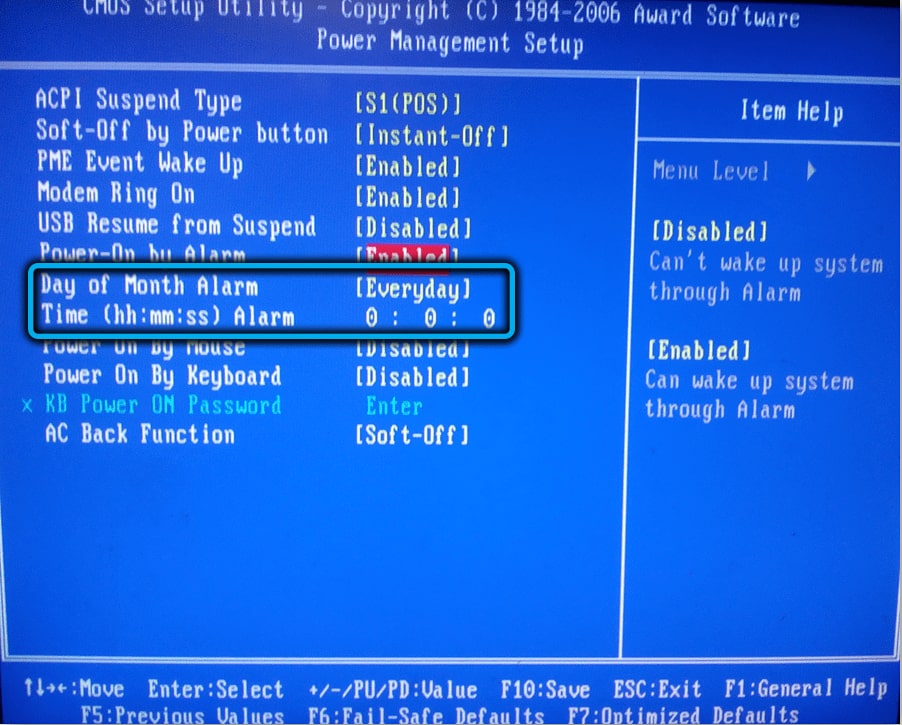
Не следует забывать, что в более современных версиях программного обеспечения названия пунктов могут незначительно отличаться от указанных стандартов. В любом случае онлайн-переводчик поможет разобраться в любой версии ПО без помощи специалистов. Здесь просто достаточно включить логику.
Дистанционное включение по сети Wake on Lan
Автоматическое включение ПК можно настроить и другими способами. Например, через Wake on Lan. Однако здесь присутствует небольшая сложность. В базовых системах, вроде BIOS, такой термин не применяется. Поэтому при активации BIOS нужно сначала перейти в раздел для «продвинутых», а затем нажать на пункт управления питанием («Power»). После этого активируется функция «Power on by PCI device».
Не следует забывать, что дистанционное включение ПК будет невозможно, если на устройстве активированы некоторые функции, например, ErP. Она контролирует потребление энергии устройством и препятствует его запуску во внештатном режиме.
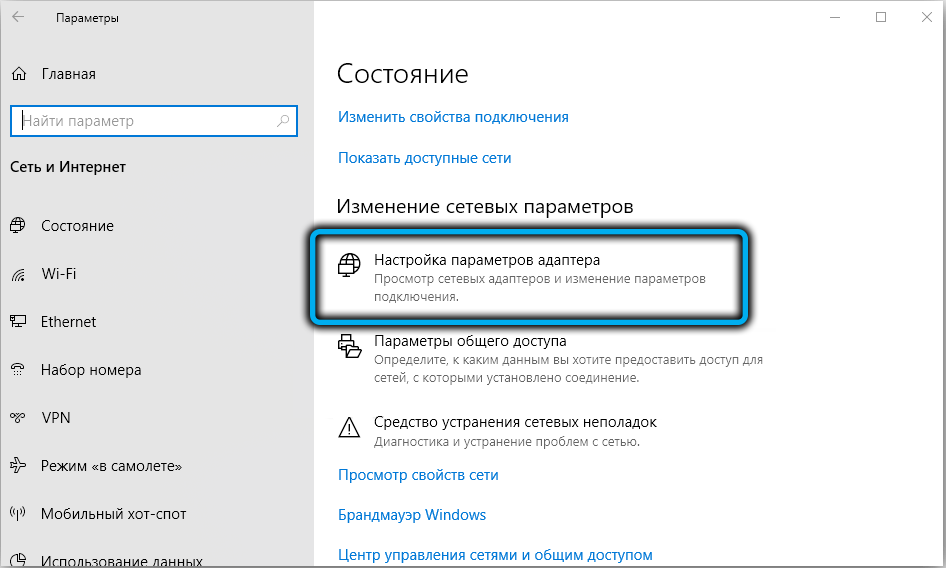
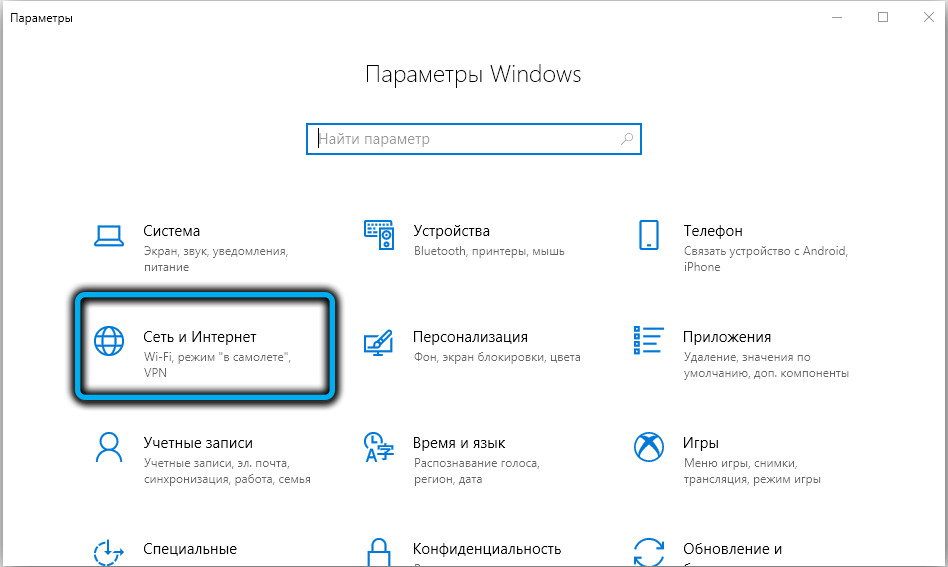
После активации функции нужно провести настройку сетевого адаптера. Для этого понадобится зайти в меню Windows. Дальнейший путь – «Сеть и интернет»-«Изменение сетевых параметров»-«Настройка параметров адаптера»-«Сетевые подключения»-«Настроить».
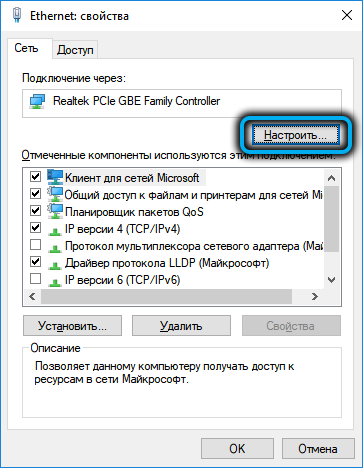
На финальном этапе предстоит зайти в раздел «Дополнительно» и активировать здесь все параметры, связанные с Wake on LAN.
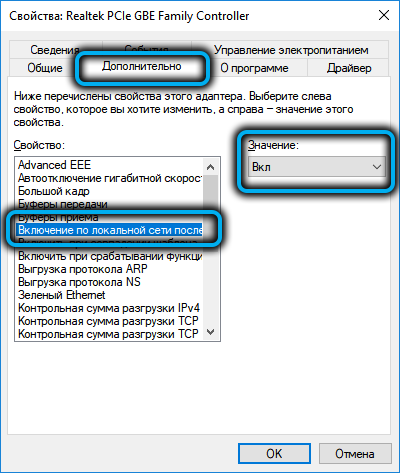
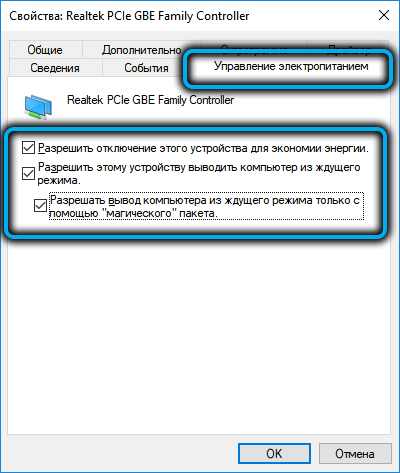
Затем пользователь должен перейти во вкладку «Электропитание». Здесь рядом с нужными пунктами ставятся галочки. Остаётся лишь установить ПО, которое не будет конфликтовать с основной ОС.
TimePC
Эта «не родная» для Windows программа была создана сторонними разработчиками. Она во многом напоминает «Планировщик заданий». Основное отличие – простота использования и понятный интерфейс.
Для настройки автовыключения с помощью TimePC понадобится выполнить следующие действия:
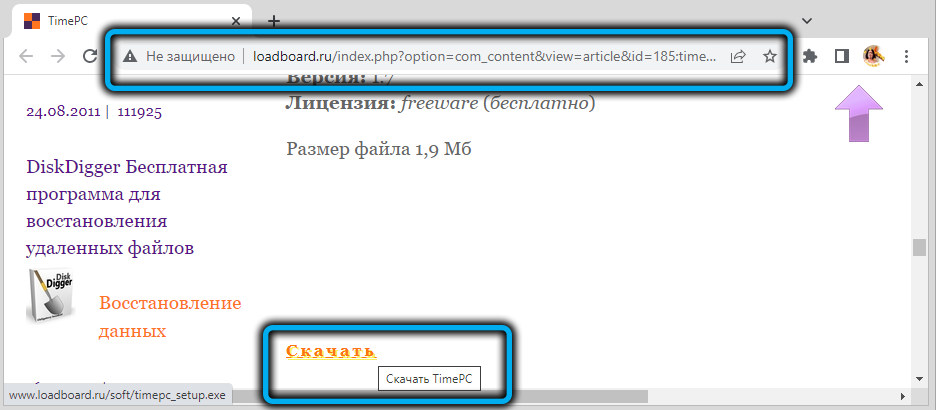
- Сначала программа скачивается и устанавливается на компьютер или ноутбук. В основном на это уходит 2-3 минуты. Процесс несложный. От человека здесь требуется лишь пару раз кликнуть мышью по соответствующим пунктам.

- После запуска софта на Windows 10 нужно перейти в раздел «Включение/выключение компьютера».
- Далее всё зависит от личных потребностей пользователя. В разделе можно настроить как автоматическое включение устройства, так и время его выключения. Для этого нужно поставить или убрать галочки в соответствующих пунктах.

- Чуть ниже будут поля, в которых указывается точная дата и время активации или деактивации компьютера.
- В следующем пункте можно составить план автозапуска устройства на неделю вперёд. Например, пользователь может сделать так, чтобы система включала ПК только в понедельник и вторник, а во все остальные дни запуском устройства занимался бы сам хозяин.

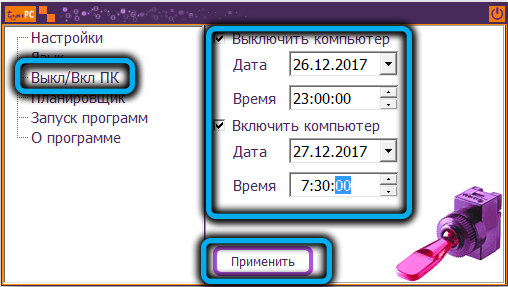
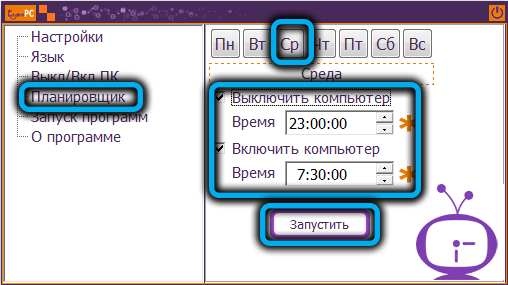
Скорректировав настройки по своему усмотрению, юзер должен нажать клавишу «применить». После этого изменения автоматически вступают в силу.
Причина самопроизвольного запуска при включении электричества
Многие пользователи ПК считают, что самопроизвольное включение устройства происходит из-за «залипания» кнопки «Старт». Это мнение ошибочно. Такое, конечно, случается, но бывает это крайне редко. Чтобы это произошло, должно случиться замыкание контактов. Это невозможно по техническим причинам. Поэтому самопроизвольный запуск чаще всего связан не с износом механизма компьютера, а с неполадками в его программном обеспечении.
Первое, что должен сделать человек, столкнувшийся с такой проблемой, — проверить BIOS. Рекомендуется отменить все последние изменения, сделанные здесь. Если после этого проблема осталась, нужно зайти в режим настройки «Power Management». Здесь проверяется каждый пункт. Часто неполадки, связанные с самопроизвольным включением, происходят из-за некорректной работы некоторых функций, находящихся в этом разделе.
Не следует забывать, что самозапуск может вызвать и вирусы. Если есть такое подозрение, нужно тщательно отсканировать систему антивирусными программами.
Если указанные способы оказались неэффективными, можно попробовать сбросить базовую систему до заводских настроек. Для этого после входа в BIOS нажимается клавиша F9. После сброса нужно снова войти в систему и начать по одной активировать каждую функцию. Это позволит выяснить, какая именно опция виновата в проблеме.
Автовключение компьютера при подаче питания очень удобная функция, которая позволяет включать компьютер автоматически после сбоя питания или после запланированного отключения. Такой режим работы компьютера может быть особенно полезен для удаленного доступа или автоматического выполнения задач.
Чтобы настроить автовключение компьютера, вам понадобятся права администратора и знание основных параметров BIOS (Basic Input/Output System). В статье представлена пошаговая инструкция по настройке данной функции, которая может отличаться в зависимости от производителя вашего компьютера или материнской платы.
Первым шагом является вход в BIOS. Для этого вам нужно перезагрузить компьютер и во время загрузки нажать определенную клавишу – это может быть Delete, F2 или Esc в зависимости от модели компьютера или ноутбука. После входа в BIOS найдите раздел Power Management (Управление питанием) или подобный раздел.
В этом разделе вы найдете параметр, отвечающий за автовключение компьютера при подаче питания. Возможно, параметр будет называться Power On by AC Loss (Включение по потере питания) или похожим образом. Установите параметр в значение Enabled (Включено) или Autostart (Автозапуск), в зависимости от доступных вариантов
Содержание
- Настройка автовключения компьютера: почему это может быть полезно?
- Шаг 1: Подготовка компьютера
- Шаг 2: Проверка BIOS-настроек
- Шаг 3: Настройка питания компьютера
- Вопрос-ответ
- Как настроить автовключение компьютера при подаче питания?
- Как открыть BIOS/UEFI на компьютере?
- Как найти раздел «Power» или «Power Management» в BIOS/UEFI?
- Какой параметр нужно включить в разделе «Power» для настройки автовключения компьютера при подаче питания?
Настройка автовключения компьютера: почему это может быть полезно?
Автовключение компьютера при подаче питания – это настройка, позволяющая компьютеру автоматически включаться, когда пропадает электричество и снова появляется. Подобная функция может оказаться полезной по нескольким причинам.
1. Повышение продуктивности работы.
Настройка автовключения позволит вам сэкономить время на ожидании включения компьютера. Вместо того, чтобы каждый раз вручную включать компьютер после сбоя питания, устройство самостоятельно включится, как только будет восстановлена подача электричества. Таким образом, вы можете сразу приступить к работе, минуя временные задержки.
2. Предотвращение потери данных.
Временные отключения электропитания могут привести к потере работы и данных, если компьютер не включается автоматически после восстановления питания. Если у вас включена настройка автовключения, компьютер будет снова включен и даже если вы не присутствовали во время сбоя, ваша работа и данные будут в безопасности.
3. Защита от нежелательных обновлений.
В некоторых случаях, после сбоя питания, компьютер может автоматически включиться и установить доступные обновления. Если такие обновления не требуют вашего присутствия и не мешают вам, то это может быть полезно. Ваш компьютер всегда будет обновлен, даже когда вы не пользуетесь им.
4. Удобство удаленного доступа.
Настройка автовключения может оказаться особенно полезной, если вы пользуетесь удаленным доступом к компьютеру. Если вы хотите получить доступ к удаленному компьютеру, то включение его удаленно через интернет может быть сложным, если компьютер выключен. Но если настройка автовключения включена, то удаленный доступ будет доступен в любое время, даже после сбоя питания.
В целом, настройка автовключения компьютера при подаче питания может значительно повысить вашу продуктивность, защитить данные и сделать работу более удобной. Это простая функция, но мощная в своих возможностях. Если вы часто сталкиваетесь с проблемами восстановления работы компьютера после сбоя питания, рекомендуем настроить автовключение и наслаждаться удобством его функционала.
Шаг 1: Подготовка компьютера
Перед тем, как настроить автовключение компьютера при подаче питания, необходимо выполнить несколько предварительных шагов:
- Убедитесь, что компьютер подключен к источнику питания
- Проверьте BIOS компьютера
- Настройка Windows
Убедитесь, что компьютер подключен к розетке и имеет стабильное электропитание. Проверьте, что кабель питания надежно вставлен как в компьютер, так и в розетку, и что нет никаких проблем с подачей электричества.
Перед включением автовключения компьютера нужно проверить, поддерживается ли эта функция в BIOS вашего компьютера. BIOS — это основное программное обеспечение, управляющее и настраивающее аппаратные средства компьютера. Для проверки возможности автовключения компьютера, запустите компьютер и нажмите соответствующую клавишу (обычно это F2, F8 или Delete) для входа в BIOS. Пройдите в соответствующий раздел, относящийся к настройкам питания, и убедитесь, что опция «Power On by AC Power Loss» или похожая на нее активирована.
Если ваш компьютер использует операционную систему Windows, вам также потребуется настроить некоторые параметры внутри самой ОС. Перейдите в раздел настроек электропитания и проверьте, что компьютер находится в режиме «Выполнять действие при подаче питания». Выберите опцию «Включить компьютер» или «Восстановить из спящего режима» в зависимости от ваших предпочтений.
Шаг 2: Проверка BIOS-настроек
После перезагрузки компьютера необходимо попасть в BIOS (Basic Input/Output System) – программное обеспечение, управляющее работой компьютера еще до запуска операционной системы. Чтобы проверить и настроить автовключение компьютера, следуйте указаниям:
- Перезагрузите компьютер и нажмите указанную клавишу (обычно это Del, F2, F10 или Esc), чтобы войти в BIOS. Указанная клавиша может зависеть от производителя компьютера или материнской платы. Обычно во время загрузки на экране появляется подсказка о клавише, которую нужно нажать.
- Внутри BIOS найдите раздел с настройками питания или подобный ему раздел. Обозначение раздела может называться «Power Management», «Advanced BIOS Features» или«Power Options». Это может различаться в зависимости от производителя BIOS.
- Проверьте наличие опции, связанной с автовключением компьютера при подаче питания. Она может называться «Power On By AC», «Restore on AC/Power Loss» или иметь похожее название. Опция может быть включена или выключена. Если она выключена, измените ее состояние на «Включено».
- Если доступны дополнительные настройки, проверьте, есть ли возможность задать время задержки перед автоматическим включением компьютера при подаче питания.
- Сохраните изменения и выйдите из BIOS. Обычно для сохранения изменений следует выбрать опцию «Save and Exit», и подтвердить сохранение изменений.
- После выхода из BIOS компьютер будет перезагружен. Убедитесь, что компьютер включается автоматически после подачи питания.
Если компьютер не включается автоматически, проверьте правильность выполнения всех шагов при настройке BIOS и убедитесь, что выбраны правильные опции для автовключения при подаче питания.
Шаг 3: Настройка питания компьютера
Настало время настроить питание компьютера таким образом, чтобы он автоматически включался при подаче электропитания. Для этого нужно выполнить следующие действия:
- Откройте BIOS компьютера, нажав соответствующую клавишу при запуске (обычно это Del, F2 или F10).
- В настройках BIOS найдите раздел «Power» или «Питание».
- В этом разделе найдите опцию «AC Power Recovery» или «Восстановление после сбоя электропитания».
- Включите эту опцию, выбрав значение «On» или «Включено».
- Сохраните изменения и выйдите из BIOS, нажав соответствующую клавишу (обычно это F10).
Теперь ваш компьютер будет автоматически включаться при подаче электропитания. Это может быть полезно, если вы хотите, чтобы компьютер запускался после перебоев с электричеством или после перезагрузки.
Вопрос-ответ
Как настроить автовключение компьютера при подаче питания?
Для настройки автовключения компьютера при подаче питания, нужно открыть BIOS/UEFI на вашем компьютере. Загрузите компьютер и нажмите определенную клавишу (обычно это Del, F2 или Esc), чтобы войти в BIOS/UEFI. Затем найдите раздел «Power» или «Power Management» и включите опцию «Restore AC Power Loss» или что-то подобное, чтобы компьютер автоматически включался после потери и восстановления питания. Сохраните изменения и перезагрузите компьютер.
Как открыть BIOS/UEFI на компьютере?
Для открытия BIOS/UEFI на компьютере, вам нужно загрузить компьютер и в нужный момент нажать определенную клавишу. Обычно это Del, F2, F10, F12 или Esc. Некоторые производители могут использовать другие клавиши, поэтому рекомендуется проверить документацию к вашему компьютеру или перейти на веб-сайт производителя, чтобы узнать правильную клавишу для вашей модели компьютера.
Как найти раздел «Power» или «Power Management» в BIOS/UEFI?
Для нахождения раздела «Power» или «Power Management» в BIOS/UEFI, откройте BIOS/UEFI и найдите пункт меню с названием «Power» или «Power Management». Обычно разделы в BIOS/UEFI расположены в верхней или боковой части экрана и могут быть обозначены как вкладки или просто текстовые ссылки. Используйте клавиши стрелок на клавиатуре, чтобы перемещаться по меню BIOS/UEFI и найти нужный раздел. Если у вас возникли сложности, обратитесь к документации к вашей материнской плате или посетите веб-сайт производителя для получения более подробной информации.
Какой параметр нужно включить в разделе «Power» для настройки автовключения компьютера при подаче питания?
Чтобы настроить автовключение компьютера при подаче питания в BIOS/UEFI, нужно включить параметр «Restore AC Power Loss» или что-то подобное. Этот параметр может иметь немного разные названия в зависимости от производителя BIOS/UEFI, но его обычно можно найти в разделе «Power» или «Power Management». Убедитесь, что этот параметр включен, чтобы компьютер автоматически включался после потери и восстановления питания.
Автоматическое включение компьютера может быть полезной функцией, особенно если вам нужно, чтобы ваш компьютер включался сам, когда он получает питание. Это может быть удобно, если вы хотите, чтобы компьютер был готов к работе, когда вы приходите домой или в офис. К счастью, в Windows 10 есть встроенная функция, которая позволяет вам настроить автовключение компьютера в момент подачи питания.
Чтобы включить эту функцию, вам нужно открыть «Пуск» и ввести «Планировщик заданий». Затем щелкните правой кнопкой мыши по «Планировщик заданий» и выберите «Запустить от имени администратора». Нажмите «Действие» в верхней панели навигации, а затем «Создать базовое задание».
Выделите имя, которое вы хотите дать заданию, и введите описание, если хотите. Нажмите «Далее» и выберите «Ежедневно». В следующем окне выберите время, когда вы хотите, чтобы компьютер включался автоматически. Нажмите «Далее» и выберите «Запустить программу».
В поле «Программа/скрипт» введите «powercfg.exe», а в поле «Добавить аргументы» введите «-h on». Затем нажмите «Далее» и выберите «Завершить». Теперь ваш компьютер будет включаться автоматически при подаче питания.
Содержание
- Настройка автовключения компьютера в Windows 10
- Преимущества автовключения
- Шаг 1: Открытие «Параметры питания»
- Шаг 2: Изменение настроек плана питания
- Шаг 3: Включение функции автовключения
- Рекомендации по использованию
Настройка автовключения компьютера в Windows 10
Автовключение компьютера может быть очень полезным функционалом, особенно если вам нужно, чтобы компьютер включался в определенное время или после обрыва питания. В Windows 10 есть возможность настроить автоматическое включение компьютера при подаче питания. В этой статье мы расскажем, как это сделать.
Для начала откройте меню «Пуск» и перейдите в «Настройки». Далее выберите раздел «Система» и перейдите во вкладку «Питание и сон».
На странице «Питание и сон» вы увидите различные настройки, связанные с энергопотреблением компьютера. Вам нужно найти опцию «Дополнительные параметры питания» и щелкнуть на ней.
После открытия «Дополнительных параметров питания» вам нужно найти раздел «Автоматическое включение». Он находится в списке слева. Щелкните на нем, чтобы раскрыть настройки.
В разделе «Автоматическое включение» вам будет доступно несколько опций:
- Не включать компьютер — компьютер не будет автоматически включаться при подаче питания;
- Включать компьютер каждый день — компьютер будет автоматически включаться каждый день в определенное время;
- Включать компьютер по графику — компьютер будет включаться в определенные дни недели и время;
- Включать компьютер по событию — компьютер будет включаться при определенном событии, например, при обрыве питания.
Выберите нужный вариант и настройте параметры в соответствии с вашими предпочтениями. Если вы выбрали опцию «Включать компьютер по графику», то вам нужно будет указать дни недели и время для автоматического включения.
После того как вы настроите автовключение компьютера, не забудьте сохранить изменения, нажав на кнопку «Применить». Теперь ваш компьютер будет автоматически включаться в заданное время или при подаче питания, в зависимости от выбранных настроек.
Удачной работы с вашим автоматически включающимся компьютером!
Преимущества автовключения
Настройка автовключения компьютера в Windows 10 при подаче питания имеет ряд преимуществ, которые могут быть полезными в различных ситуациях:
-
Удобство использования: автовключение позволяет сэкономить время и упростить процесс включения компьютера, особенно в случаях, когда его нужно включать регулярно или по расписанию.
-
Планирование работы: с помощью автовключения можно настроить компьютер на запуск в определенное время, что позволяет планировать работу и использование ресурсов вычислительной системы.
-
Удаленный доступ: если вы используете компьютер для удаленного доступа или в качестве сервера, автовключение помогает гарантировать его доступность даже при сбоях питания или перезагрузках.
-
Автоматические обновления: если ваш компьютер используется для обновления программного обеспечения или системных процессов, автовключение помогает автоматизировать эту процедуру и обеспечивает бесперебойную работу.
-
Экономия энергии: при правильной настройке автовключения можно оптимизировать энергопотребление компьютера и снизить расходы на электроэнергию, включая использование функционала «Гибридный сон» в Windows 10.
В целом, автовключение компьютера в Windows 10 при подаче питания является полезной функцией, которая обеспечивает удобство использования, повышает эффективность работы и позволяет сэкономить время и энергию.
Шаг 1: Открытие «Параметры питания»
Для настройки автовключения компьютера в Windows 10 при подаче питания, первым делом откройте «Параметры питания». Для этого выполните следующие шаги:
- Нажмите на кнопку «Пуск» в левом нижнем углу экрана или нажмите клавишу с логотипом Windows на клавиатуре.
- В меню «Пуск» найдите и кликните на иконку «Настройки».
- В открывшемся окне «Настройки» выберите раздел «Система».
- В левой части окна «Настройки» выберите раздел «Питание и спящий режим».
- В правой части окна «Настройки» найдите ссылку «Дополнительные параметры питания» и кликните на нее.
Теперь вы находитесь в разделе «Параметры питания», где можно настроить автовключение компьютера при подаче питания.
Шаг 2: Изменение настроек плана питания
- Откройте «Панель управления» и перейдите в раздел «Планы питания».
- Выберите активный план питания и нажмите на ссылку «Изменить план».
- На странице настроек плана питания найдите раздел «Изменение параметров схемы».
- Разверните раздел «События питания» и найдите опцию «При подключении к переменному току».
- Установите значение «Включить» для данной опции.
- Сохраните изменения, нажав кнопку «OK» или «Применить».
Теперь ваш компьютер будет автоматически включаться при подаче питания от сети.
Шаг 3: Включение функции автовключения
После того, как вы перешли в раздел «Параметры питания и спящего режима», найдите пункт «Выберите, действие при закрытии крышки» и нажмите на него.
В открывшемся окне выберите «Не делать ничего» в выпадающем меню, чтобы компьютер не переходил в спящий режим при закрытии крышки и оставался активным.
Кроме того, в этом же окне вы можете настроить автоматическое включение компьютера при подаче питания. Для этого отметьте пункт «Включить автоматически при подаче питания» и сохраните настройки.
Теперь ваш компьютер будет автоматически включаться при подаче питания, без необходимости каждый раз нажимать кнопку питания.
Рекомендации по использованию
Для успешной настройки автовключения компьютера в Windows 10 при подаче питания, следуйте следующим рекомендациям:
|
1. Проверьте настройки BIOS Убедитесь, что в BIOS компьютера включена функция автоматического включения после восстановления питания. В большинстве случаев эта опция называется «Power On After Power Failure» или что-то похожее. |
|
2. Отключите энергосберегающие режимы Убедитесь, что энергосберегающие режимы компьютера отключены или настроены таким образом, чтобы они не мешали автовключению. Например, установите «Никогда» для параметра «Выключение жестких дисков» и «Не выключать USB-контроллеры» в диспетчере устройств. |
|
3. Проверьте настройки планировщика задач Windows Убедитесь, что в планировщике задач Windows установлена задача «Включение компьютера», которая будет выполняться при подаче питания. Если задачи нет, создайте новую задачу с требуемыми параметрами. |
|
4. Перезагрузите компьютер Чтобы изменения вступили в силу, перезагрузите компьютер после настройки всех необходимых параметров. |
Включаем и выключаем автоматический запуск ПК при подаче питания
Опубликовано 4.05.2020 автор — 2 комментария

Здравствуйте, дорогие читатели! Сегодня поговорим про автоматическое включение компьютера при подаче питания — как настроить запуск самому через BIOS и что еще можно сделать из подобных настроек на ПК.
Автостарт настраивается независимо от того, какая ОС установлена — Windows 10, «Семерка» или любая другая. Делается все через БИОС или UEFI. Запуск настраивается одинаково на разных материнках, будь то ASUS, MSI, Asrock, Gigabyte или. Названия пунктов и их расположение могут незначительно отличаться в разных версиях БИОСа.
Чтобы зайти в БИОС, надо выключить комп и включить его повторно. После появления заставки материнской платы нажмите одну из кнопок — F2, F10, Escape или Delete (какую именно, зависит от версии BIOS). Этот интерфейс появляется не сразу, так как на его запуск требуется небольшое время.
В настройках нужно отыскать раздел Power Management или Power Setup. Здесь ищите строку PWRON After PWR-Fail. Ей можно присвоить одно из следующих значений:
- Power Off — при подаче тока в сети компьютер включаться не будет;
- Former-STS — при восстановлении энергоснабжения возвращает рабочую станцию к состоянию, в котором она была на момент прекращения подачи питания;
- Power On — при подаче тока на блок питания компьютер включается.
Чтобы внесенные изменения вступили в силу, нужно нажать клавишу F10 и перезапустить комп. И еще одна фишка, которая может пригодиться — включение устройства по расписанию. Называется эта фича Resume by Alarm. Для активации этой опции ей нужно присвоить значение Enable.
С помощью такой настройки компьютер можно запустить по установленному расписанию, как по будильнику. В графе Date указывается дата, в Time желаемое время. Компьютер запустится в назначенное время.
Также для вас будет полезно почитать «Как отключить парковку головок жесткого диска и есть ли от этого польза?». О том, нужна ли дефрагментация SSD, можно почитать здесь.
Буду признателен всем, кто поделится ссылкой на эту статью в любой социальной сети. Также подписывайтесь на меня в Фейсбуке и Вконтакте. До скорой встречи!
С уважением, автор блога Андрей Андреев.
Почти каждый сталкивался или слышал о ситуации, когда приходишь на работу, а сервер или компьютер выключен, хотя должен был работать. Как оказалось после даже короткого пропадания электричества он не включился. Понятно, что нужно ставить ИБП, и т.д., и т.п., но бывает что и их не хватает, если пропадает питание надолго.
Настройка данного параметра решается в BIOS, переходим в BIOS.
Power Management — > AC PWR Loss Restart. Имеет три варианта установки: Enable (включение компьютера после восстановления питания в электросети); Disable (остается в выключенном состоянии, до нажатия кнопки Power);
Previous State (вернуться к состоянию, имевшемуся в момент пропадания напряжения в электросети).
В разных версиях BIOS данная опция называется по-разному, но принцип один и тот же:
AC Back Function
AC Loss Auto Restart
AC Power Loss Restart
After AC Power Loss
After AC Power Lost
After Power Failure
Power Again
Power Failure
Power On After Power Fail
Power State Resume Control
PWRON After PWR-Fail
Restore on AC Power Loss
State After Power Failure
System After AC Back